
Для того, что бы организоватьWi-Fi сеть в частном доме, понадобится конечно же подключение к интернету, ну и сам Wi-Fi роутер, который уже будет раздавать интернет на все ваши устройства. Если, например, сравнивать частный дом с квартирой, или каким-то офисом, то для дома не нужен специальный маршрутизатор, или, еще какое-то особенное оборудование. Все отличие в том, что по сравнению с квартирой, частный дом находится как правило за городом, где не всегда есть возможность подключить обычный, кабельный интернет.
Поэтому, если вы решили сделать в своем частном доме подключение к интернету по Wi-Fi, ну и по сетевому кабелю, то вам сначала нужно выбрать способ подключения к интернету, оператора (интернет-провайдера), а затем, уже под определенное подключение нужно выбрать Wi-Fi роутер. Ну и частные дома, как правило, намного больше обычных квартир, и в несколько этажей. Поэтому, скорее всего понадобится установка не только одного Wi-Fi роутера, но и ретранслятора Wi-Fi сети, или нескольких роутеров. Для того, что бы Wi-Fi сеть покрывала весь дом, и все этажи. Возле частного дома, обычно есть еще дворик, где можно погреться на солнышке. Поэтому, для многих важно, что бы интернет по Wi-Fi так же работал во дворе возле дома.
Именно в этих моментах мы постараемся разобраться в статье. Выясним, какой интернет лучше подключить в частный дома, какой роутер выбрать, как его установить и сделать так, что бы Wi-Fi сеть работала по всему дому. Думаю, именно это вам и нужно.
Разделим статью на несколько разделов:
- Подключение к интернету в частном доме: в городе, за городом, или в селе. Выбор способа подключения, и интернет-провайдера.
- Выбор Wi-Fi роутера для раздачи интернета по беспроводной сети в частном доме.
- Усиление Wi-Fi сети в доме. Что делать, если Wi-Fi не ловит на всех этажах, и во дворе.
Вы можете сразу переходить к необходимому разделу. Например, если у вас интернет уже подключен, или вы знаете какой подключить, то можете сразу переходить к выбору маршрутизатора.
Какой интернет подключить в частный дом?
Что бы подключать свои смартфоны, планшеты, ноутбуки, и другие устройства к интернету по Wi-Fi, к маршрутизатору, который будет раздавать беспроводную сеть, нужно подключить интернет. Поэтому, первым делом, нужно провести интернет в дом. Самый оптимальный интернет в плане цена/качество/скорость, это обычный кабель Ethernet. Или, что там сейчас еще, вроде бы оптоволокно становится популярным способом подключения к интернету. В городе, в квартире можно без проблем подключить такой интернет. Стоит он не дорого, а скорость там хорошая.
Если ваш дом находится в городе, или даже за городом, то обязательно нужно выяснить, есть ли возможность подключить кабельный интернет. Можно спросить у соседей, возможно у них уже подключен интернет, и вы сможете точно такой же провести в свой дом. Нужно в первую очередь выяснить, какой способ подключения вообще возможен на вашей местности.
Давайте рассмотрим разные технологии подключения, начнем с самых оптимальных:
- Обычный кабельный интернет (Ethernet), или оптоволокно. Обязательно нужно выяснить, есть ли возможность протянуть такой кабель в свой дом.
- ADSL интернет. Подключение по телефонной линии. Если у вас есть стационарный телефон, то можете выяснить у своего оператора, предоставляет ли он подключение к интернету в вашем населенном пункте.
- Беспроводной 3G, 4G LTE интернет через USB модем. В большинстве случаев, это единственный способ подключить интернет в частном доме. Особенно, если ваш дом находится в селе, где нет возможности провести кабельный интернет. Интернет с USB модема так же можно раздать по Wi-Fi, все отлично работает. Нужен только специальный роутер. Рассмотрим этот вопрос ниже в статье.
- InnerFeed и AirMax. Например, в Украине, провайдер Интертелеком предлагает услугу «Домашний интернет Wi-Fi». Честно говоря, не знаю, какие провайдеры предоставляют такое подключение в России и в других странах. Такой тип подключения намного лучше, чем через USB модем. Скорость лучше, а главное стабильнее. Да и тарифы дешевле. Из минусов: дорогое оборудование (антенна), и нужна прямая видимость с вышкой. Поэтому, покрытие пока-что не очень большое.
- Спутниковой интернет для частного дома. Честно говоря, я не очень в нем разбираюсь. Знаю, что это очень дорого, сложно, и ничего хорошего в нем нет. Поэтому, рассматривать его не буду. Не самое популярное подключение.
Мне кажется, что 4G интернет сейчас уже лучше работает, чем например ADSL. Здесь уже выбирать вам. Смотрите по тарифам, по скорости подключения.
Скорее всего, вы будете подключать 3G, 4G LTE интернет. Посмотрите, какие есть предложение от операторов, что там по тарифах и покрытию. Желательно, выбрать оператора, у которого лучшее покрытие в вашем районе. Если на вашей местности очень плохой сигнал 4G, или даже 3G, то понадобится установка специальной антенны. Но, это вам уже подскажет оператор, услугами которого вы хотите воспользоваться.
Думаю, с подключением к интернету в частном доме мы разобрались. Интернет-провайдер может вам предложить модем, или Wi-Fi роутер, который будет раздавать беспроводную сеть. Если у них такой услуги нет, или предложенное оборудование вам не подходит, то нужно будет самому выбрать, купить и установить маршрутизатор. Роутер выбираем в зависимости от интернета, который вы провели в свой дом. Ну и не нужно забывать о площе, на которую нужно раздать Wi-Fi сеть, и о нагрузке, которую должен выдерживать роутер.
Выбор Wi-Fi роутера для частного дома
Недавно, я опубликовал актуальную статью с советами по выбору маршрутизатора для квартиры, или дома. Статья большая, подробная, можете почитать.
Обновление: в больших частных домах, когда одного роутера недостаточно, я рекомендую устанавливать Wi-Fi Mesh системы. С их помощью можно построить одну бесшовную Wi-Fi сеть по всему дому и даже во дворе. Расширить сеть можно за счет установки дополнительных модулей.
Маршрутизаторы не делятся на те, которые для квартир, домов, офисов и т. д. Главное, что бы роутер поддерживал подключение к интернету, который проведен в ваш дом.
Если интернет через USB модем
Если у вас интернет через 3G/4G модем, то обязательно нужен роутер, который поддерживает USB-модемы. Если на роутере есть USB-порт, то это еще не значит, что он умеет подключаться к интернету через модем и раздавать его по Wi-Fi. По выбору маршрутизатора с поддержкой USB-модемов, я писал в статье: как раздать интернет по Wi-Fi c 3G USB модема? Роутеры с поддержкой USB модемов.
Все очень просто: подключаем модем к роутеру, задаем необходимые параметры, и все готово. Роутер получает интернет от модема, и раздает его по Wi-Fi и по кабелю. Выглядит это примерно вот так:

Можете еще для примера посмотреть инструкцию по настройке роутера TP-LINK на работу с 3G модемом, и настройку подключения к интернету через USB модем на роутере ASUS.
Если у вас плохой прием, то скорость интернета может быть очень низкой. В таком случае, может помочь установка специальной антенны. И обязательно, сделайте настройку модема (антенны) на максимальный прием через программу AxesstelPst EvDO BSN, и только после настройки, подключайте его к роутеру.
Если интернет через обычный кабель (Ethernet), или ADSL
Если у вас уже есть ADSL модем, то можно купить самый обычный маршрутизатор с WAN разъемом RJ-45, соединить его с модемом, и он будет раздавать интернет по всему дому. Есть много роутеров, которые поддерживают подключение телефонного кабеля (WAN разъем RJ-11). Или, правильнее будет сказать ADSL модемы, которые умеют раздавать Wi-Fi.
Ну и если в дом, от провайдера проложен самый обычный сетевой кабель (RJ-45), то вам нужен обычный маршрутизатор. На рынке их сейчас очень много. Обзор на некоторые модели можете посмотреть в категории https://help-wifi.com/category/otzyvy-i-informaciya-o-routerax/. Так же, у нас есть инструкции по настройке многих роутеров, разных производителей.
Если у вас большой дом, и вы будете подключать много устройств, то на роутере советую не экономить. Особенно, если планируете смотреть онлайн видео, играть в онлайн игры и т. д. Ну и радиус покрытия Wi-Fi сети, в какой-то степени так же зависит от мощности, и соответственно цены маршрутизатора.
Что делать, если Wi-Fi не ловит по всему дому и во дворе?
И так, подключили вы интернет, установили в своем доме Wi-Fi роутер, интернет по беспроводной сети работает, но как это часто бывает, покрытие есть не во всех комнатах. А в случае с частным домом, Wi-Fi может не ловить на других этажах, и во дворе возле дома. Поэтому, нам нужно как-то расширить радиус действия Wi-Fi сети. Сделать это можно несколькими способами:
- Если сигнал в нужных комнатах все же есть, но он очень слабый, то можно попробовать усилить его без покупки каких-то устройств. Например, настройкой роутера, и другими способами, о которых я писал в этой статье. Или, заменой антенн на роутере, на более мощные. На покупку антенн, уже нужно потратится. Еще, советую выбрать оптимальное расположение маршрутизатора.
- По моему мнению, самый оптимальный вариант, это покупка и установка репитера. Что такое репитер, можно почитать тут. Недавно я писал инструкцию по установке и настройке репитера от компании TP-LINK. Ретранслятор будет просто усиливать уже существующую Wi-Fi сеть.
- Можно установить еще один маршрутизатор. Например, на втором этаже. Если есть возможность, то соединить роутеры лучше всего по сетевому кабелю, и второй настроить в режиме точки доступа. Так же, роутеры можно соединить по беспроводной сети, в режиме репитера, или в режиме моста WDS. Здесь уже все зависит от модели и производителя маршрутизатора. Можете почитать статью: соединяем два роутера по Wi-Fi и по кабелю.
- Интернет по электросети в частном доме. Я не шучу 🙂 Благодаря технологии HomePlug AV, и специальным адаптерам, можно пропустить интернет по обычной электрической проводке, и подключится к нему из любой розетки по всему дому. Например, у вас на первом этаже стоит роутер. Включаем возле него в розетку специальный PowerLine адаптер, к которому подключаем интернет. А на втором и третьем этаже, ставим еще по одному PowerLine адаптеру, к которым можно подключать устройства по кабелю, или даже по Wi-Fi. Или, установить и подключить к ним еще по одному роутеру. Вариантов очень много, и для частного дома, это отличное решение. Я уже писал о настройке такой схемы на примере адаптеров TP-LINK TL-WPA4220KIT.
- Если вам нужно хорошее покрытие Wi-Fi сети во дворе, то лучший вариант, это установка наружной точки доступа. Которая ставится снаружи дома, подключается к роутеру (модему), и дает отличное покрытие Wi-Fi по всей территории возле вашего дома.
Подведем итоги
Сначала находим, и определяем для себя самый оптимальный способ подключения к интернету, который есть в том месте, где находится ваш дом. Если есть возможность провести кабель, отлично. Если нет, то скорее всего придется подключать 3G, 4G LTE интернет.
Как определитесь со способом подключения, нужно выбрать маршрутизатор. Главное, что бы он работал с вашим подключением к интернету. Ну и ориентируйтесь по размерам вашего дома, по количеству устройств, и по нагрузке, которую должен выдерживать роутер. Для большого, частного дома, лучше покупать не самую дешевую модель роутера.
Когда все настроите, проверьте, везде ли ловит Wi-Fi сеть, где вам это необходимо. Если возникнут проблемы с покрытием, то читайте советы выше, выбирайте для себя оптимальный вариант, и расширяйте радиус покрытия Wi-Fi сети в своем доме и во дворе.
Если остались вопросы, то спрашивайте в комментариях. С радостью отвечу, и постараюсь помочь советом. Всего хорошего!
Построение сети в загородном доме — нюансы и возможности
Время на прочтение
11 мин
Количество просмотров 26K

Когда говорят о загородном доме, каждый представляет что-то своё. Для кого-то это лесная избушка на курьих ножках, для кого-то — многоэтажный жилой комплекс. Поэтому и связь в этих условиях будет организована по-разному. В статье приводится описание различных нюансов, которые полезно знать при организации загородной сети.
Осторожно! Впереди много текста и упоминаний о различных сетевых устройствах. Будем рассказывать, что и для каких ситуаций можно применить.
Что понимать под словами «загородный дом»?
Иногда загородный дом находится в прямой видимости с городских улиц, иногда это — лесная сторожка. Разумеется, цели и характер пребывания в загородном доме тоже будет различаться (спасибо, Капитан Очевидность).
Помимо чисто физических факторов очень важно определиться: «Как именно люди хотят проводить время в загородной резиденции?». Это будет спартанское уединение в отрыве от цивилизации, времяпрепровождение из разряда «почти как дома, только лучше» или это место для удалённой работы одного или нескольких человек?
Случаи бывают самые разные.
Пример. ИТ специалист, работает в крупном интеграторе. Имеет квартиру в одном из городов Подмосковья и дачу в посёлке недалёко от МКАД. Всю рабочую неделю проводит на работе и даче, а домой в городскую квартиру ездит по выходным исключительно за уютом и благами цивилизации. В общем, всё наоборот.
Давать общие советы из разряда: «Я-то лучше знаю!», — вещь совершенно неблагодарная. Ниже мы попробуем представить несколько возможных вариантов загородной домашней сети с оглядкой на суровую правду жизни.
Решение для простых ситуаций
Если мобильный сигнал достаточно устойчив и неплохо принимается внутри помещения, при этом не требуется большая площадь покрытия, то можно закрыть большинство сетевых вопросов, разместив внутри дома маршрутизатор WiFi AC2050 LTE5388-M804. Он предназначен для внутренних помещений, выглядит симпатично и с успехом впишется в дачный интерьер. Кстати, есть поддержка резервирования между сотовой сетью и Ethernet WAN, так что позволяет использовать все доступные варианты, в том числе и местного проводного оператора.

Рисунок 1. LTE Cat.12 маршрутизатор резервирования WiFi AC2050 LTE5388-M804
Методы борьбы за качество связи
Как мы уже писали в статье в статье LTE как символ независимости, работать через местного провайдера в небольшом населённом пункте — ещё та заморочка. Часто возникает ситуация как в песне про «Остров невезения»: «Крокодил не ловится, не растёт кокос». Если у вас в загородном посёлке местный интернет-провайдер оказывает приличный уровень сервиса — несомненно, удача на вашей стороне.
Во многих местах вне городской инфраструктуры получить доступ в Интернет можно только через мобильного оператора. И тут вступают в дело факторы устойчивой мобильной связи, в том числе:
- Уровень сигнала на стороне абонента;
- Ширина канала на стороне оператора;
- Нагрузка на базовые станции оператора в районе получения услуги.
К сожалению, на что-то самостоятельно повлиять можно только в рамках пункта 1, да и то довольно условно. Мы не можем заставить сотового оператора дополнительно закупить пару-тройку базовых станций, чтобы улучшить покрытие, но можем приобрести более чувствительное оборудование для приёма и разместить его в наиболее удачном месте.
Проще говоря, беспроводное устройство: 3G/LTE/4G роутер необходимо разместить в зоне наиболее уверенного приёма сигнала. В первую очередь это нужно для того, чтобы не тратить время и ресурсы на исправление ошибок, связанных с низким уровнем сигнала. Одно из самых простых решений — поднять повыше приёмник (передатчик), антенну или всё вместе, чтобы окружающий ландшафт не загораживал путь для прохождения сигнала.
Если этого не хватает, есть ещё несколько возможностей.
Например, проверить настройки чувствительности при приёме сигнала. В случае с роутером и аналогичным «умным устройством» это можно сделать через встроенный веб-интерфейс.
Можно попробовать другой вариант — подключить внешнюю антенну, чтобы «ловить» больше энергии от радиоволн. Проще говоря, когда на пути радиоволны встречается электрический проводник, то количество электромагнитной энергии, преобразуемой в электрическую, зависит от размера, формы и материала проводника. Поэтому использование специализированных внешних антенн в принципе может помочь.
Примечание. Если где-то «у окна» или «вне помещения» сигнал 3G или 4G (LTE) вполне доступен, а в самом помещении ловится еле-еле или не доступен совсем — стоит проверить работу с выносной антенной.
Также стоит критично подходить к выбору оборудования для приёма сигнала от сотового оператора. Большую роль играют возможности устройства анализировать входящий сигнал и вычленять из него рабочую составляющую, отбрасывая помехи, наложения другого сигнала и прочий ненужный фон.
Разумеется, ни один из приведённых выше методов не является панацеей от плохого сигнала, но использование всех доступных возможностей часто даёт неплохие результаты.
Другой щекотливый момент — нагрузка на базовые станции. Бороться с этим путём написания жалоб вряд ли получится. Дело в том, что любой сотовый оператор преследует исключительно свои интересы. Если получается взимать с потребителей деньги за весьма посредственный доступ Интернет, никто не будет ничего менять.
Ещё один нюанс, который приходится учитывать — пиковая нагрузка в определённые часы. Например, когда в пятницу все соседи приехали на свои дачи и начинают звонить, писать, пересылать видео о том, как добрались.
Единственное, что можно сделать в такой ситуации — подключить второй канал.
Примечание. Резервирование особенно эффективно, если большинство соседей предпочитают одного оператора и его базовая станция закипает от нагрузки — тогда есть хорошие шансы, что на резервном канале от другого оператора ситуация будет лучше.
Маршрутизатор для внешнего размещения
Как было сказано выше, первое, что приходит на ум — взять и перенести роутер с его антенной в нужное место. Однако для этого нужно выбрать модель, специально предназначенную для работы на улице. Имея защиту от влаги и перепада температур, такое устройство без особых проблем будет работать на высоте вне помещения. Особенно удобно, когда питание подаётся через PoE, и тянуть второй провод для питания не нужно. Даже если нет PoE коммутатора, то единственного кабеля
Ethernet хватит, чтобы получить сигнал от роутера, например, для ноутбука и подать на сам роутер питание через PoE инжектор.
Можно пойти проторенным путём и приобрести модель, уже неплохо показавшую себя в боях за загородный Интернет, например, уличный маршрутизатор 4G LTE-A Zyxel LTE7480-M804 Такой роутер способен обеспечить уверенный приём в труднодоступных местах и пережить капризы погоды при наружном размещении. И это достаточно недорогой вариант.
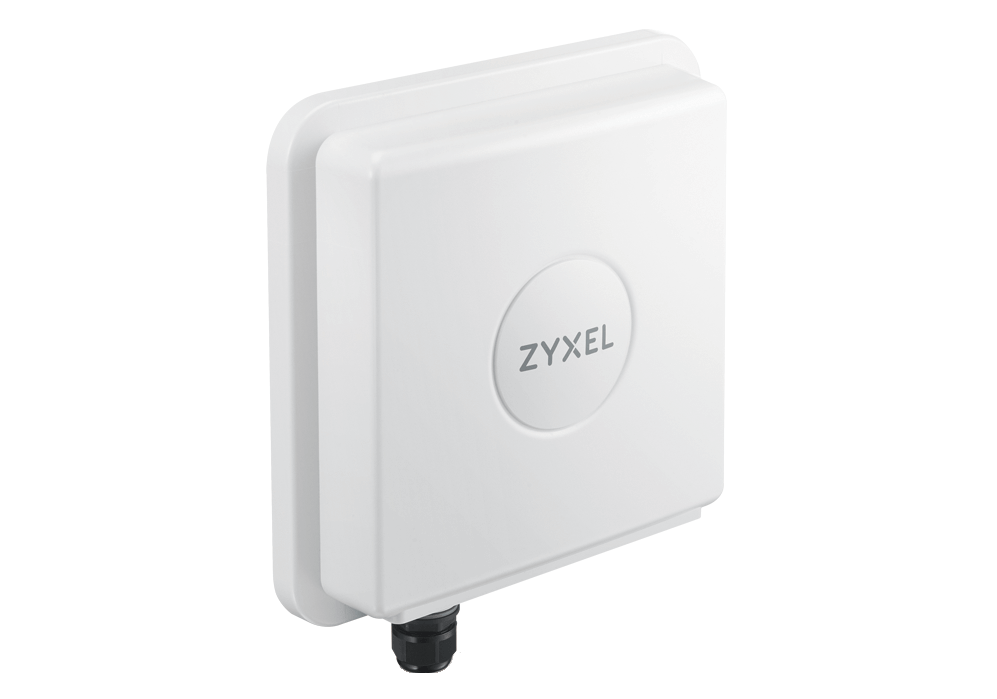
Рисунок 2. Уличный маршрутизатор LTE7480-M804.
Можно использовать и другую схему: уличный маршрутизатор обеспечивает только связь с провайдером, а за внутренние коммуникации отвечает локальная сеть с дополнительными точками доступа, коммутатором и так далее. Об организации локальной сети будет сказано ниже.
Для такого случая подойдёт недавно поступивший в продажу уличный маршрутизатор 5G/4G/LTE-A NR7101, со множеством полезных функций.

Рисунок 3. Уличный маршрутизатор 5G/4G/LTE-A NR7101.
Стоит отметить, что помимо поддержки 5G в нем реализовано много всего нового и интересного, например, более полная реализация набора LTE/4G и другие полезные нововведения.
Внутреннее устройство с возможностью подключения внешней антенны
В качестве такого устройства можно порекомендовать маршрутизатор с функциями межсетевого экрана LTE3301-PLUS Cat.6 WiFi AC1200. Он позволяет использовать два канала связи, например, один — встроенный LTE/3G с установкой SIM карты, другой — стандартный проводной вход WAN. Если у вас под боком неплохой проводной провайдер — можно подключить его как основной или резервный канал (в зависимости от качества сервиса).
И что важно — в наличии два внешних разъёма SMA для антенн LTE/3G.

Рисунок 4. Маршрутизатор с функциями межсетевого экрана LTE3301-PLUS Cat.6 WiFi AC1200.
Альтернативный Интернет из кармана
Ещё один вариант — использование дополнительных устройств в качестве резерва «на крайний случай». При плохом прохождении сигнала можно в качестве запасного варианта просто достать и включить портативный маршрутизатор.
Примечание. Мини-роутер можно использовать как индивидуальное устройство для доступа в Интернет. Например, в рабочие дни — подключив к ноутбуку как резервный канал связи, а в выходные — совместно с WiFi роутером для раздачи другим потребителям.
В этом случае пользователь избавлен от необходимости вынимать-вставлять устройство в USB порт маршрутизатора для создания резервного канала. Нужно только включить компактный роутер, пользователи подключаются к соответствующей WiFi сети и получают доступ в Интернет. Простое временное решение.
В частности, симпатичное устройство NR2101 WiFi AX1800 с поддержкой 5G/4G/LTE-A и WiFi 6 вполне может решить проблему доступа в часы пик, через подключение к другому оператору. Этот «малыш» поддерживает все последние стандарты, например, очень неплохо иметь поддержку поздних спецификаций LTE/4G, WiFi 6 и другие полезные возможности.

Рисунок 5. Компактный маршрутизатор NR2101 WiFi AX1800 с поддержкой 5G/4G/LTE-A и WiFi 6.
Но не забудем и про «старых знакомых», которые не раз выручали своих хозяев в сложной обстановке, например, в командировках, автомобильных пробках, пропадании основных каналов связи и других непредвиденных ситуациях. Для такого варианта вполне подойдёт Zyxel LTE2566-M634-EUZNV1F. Это портативный LTE Cat.6 WiFi маршрутизатор (используется одна сим-карта), есть поддержка 802.11ac (2,4 и 5 ГГц, скорость до 300+866 Мбит/с). Есть автономная батарея до 10 часов, питание через micro USB, то есть можно подключить PowerBank.
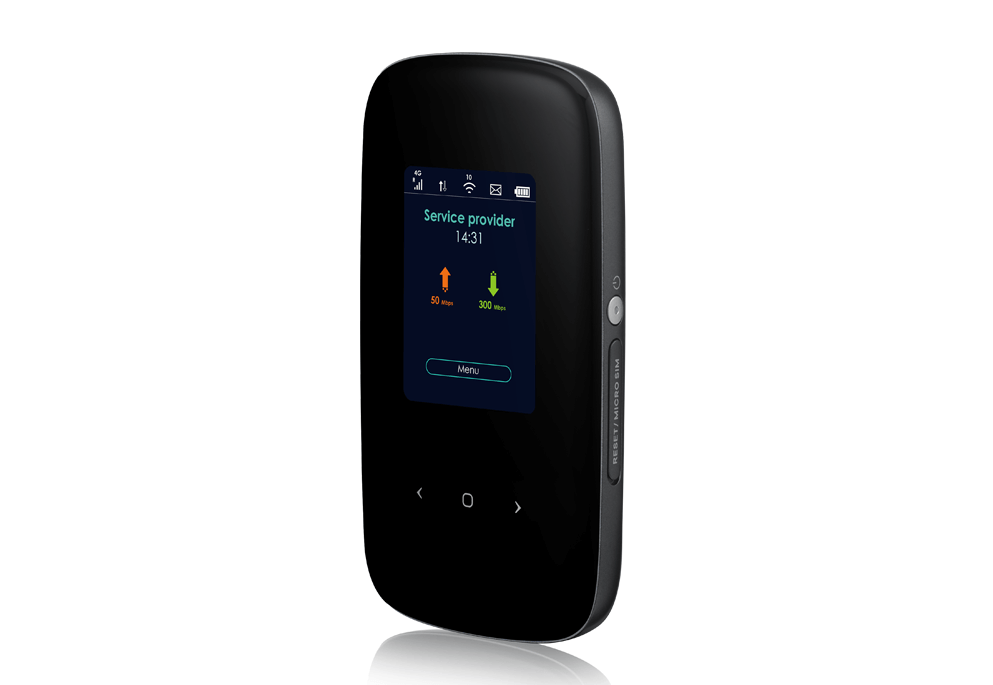
Рисунок 6. Компактный маршрутизатор LTE2566-M634-EUZNV1F с поддержкой 802.11ac.
Организация внутренней локальной сети
Если в маленькие дачные домики приезжают, чтобы на короткое время сбежать от городской жизни, работы и обилия информации, то для коммуникаций в загородных коттеджах предъявляются более серьёзные требования. Люди, живущие в таких домах, хотят иметь надёжную связь, например, для того, чтобы быть в курсе происходящих событий, работать удалённо, в общем, держать руку на пульсе жизни. Здесь нужна более серьёзная инфраструктура, чем сеть из одного-единственного WiFi роутера.
Совет. Чтобы избавиться от большинства проблем, связанных с подбором и согласованием между собой оборудования, используйте комплексное решение одного вендора.
Начнём с проводов
«А почему это с проводов?» — просит пытливый читатель. Казалось бы, всё можно сделать проще — поставил WiFi точки доступа и вперёд! Но везде есть свои нюансы.
Разумеется, можно построить всю сеть исключительно на беспроводном оборудовании. Такая организация сети называется Mesh. Но тогда, во-первых, часть ресурсов приём-передачи будет расходоваться на связь точек доступа и маршрутизатора между собой, и не только для передачи данных, но и для обмена служебной информацией.
Например, если в точке доступа два радиомодуля, то при достаточно высокой плотности устройств (приставки, планшеты, смартфоны, телевизоры и так далее) —если один из радиомодулей будет использоваться и для Mesh и для клиентов, то в этом диапазоне будет потеря производительности.
Если в точках стоят два радиомодуля (2.4ГГц и 5ГГц), можно, например, радиомодуль 5ГГц отдать только для Mesh, а 2.4 ГГц — только для клиентов. Проблем с приёмом на 2.4ГГц не будет, но зато теряется канал 5ГГц. Не проще ли подключить точки доступа и сетевой экран в коммутатор?
Во-вторых, некоторые устройства предпочтительней использовать в проводной локальной сети, например, настольный компьютер, сетевой принтер и так далее.
В-третьих, существуют ещё и камеры видеонаблюдения. Для передачи хорошей устойчивой картинки проводное соединение подходит гораздо лучше.
И «на закуску» — если устройства (камеры, точки доступа и так далее) могут питаться через PoE, то гораздо проще приобрести коммутатор с PoE и не морочить себе голову с инжекторами или дополнительными блоками питания.
Например, можно остановиться на небольшом компактном 8-портовом гигабитном PoE коммутаторе GS1008HP.
Для небольшой домашней сети сложные функции вроде ACL не особенно нужны. Поэтому вполне подойдёт коммутатор без функций управления, зато простой и надёжный, главное — бесшумный. Вполне себе бюджетное решение.
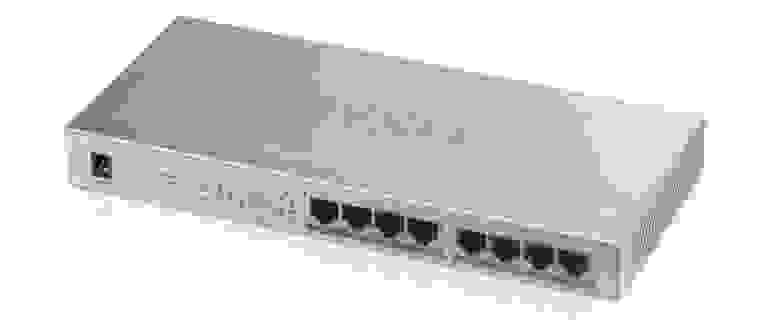
Рисунок 7. 8-портовый гигабитный PoE коммутатор GS1008HP.
Если же PoE необязательно, но требуется повышенная скорость обмена, можно остановиться на 12-портовом мультигигабитном коммутаторе XGS1010-12 с 2 портами 2.5GB/s, 2 портами 10G SFP+ (остальные 8 портов под витую пару Gigabit Ethernet).
В этом случае и вариантов для применения куда как больше, и возможностей хватает. Например, в мультигигабитные порты можно подключить точки доступа, в один из гигабитных портов — минисервер (или NAS) с сетевым портом 10G SFP+, а второй порт 10G SFP+ зарезервировать как UPLINK. Но это всего лишь один из возможных сценариев.

Рисунок 8. 12-портовый мультигигабитный коммутатор XGS1010-12.
Если в доме есть своя сеть для видеонаблюдения из двух IP камер и более, то регистратор и видеокамеры рекомендуют подключить в отдельную сеть с коммутатором PoE (иногда даже со своим доступом Интернет), чтобы видеотрафик не мешал работе домашних или офисных устройств, а те, в свою очередь — не забивали канал для передачи видеокартинки. Следовать или нет данной рекомендации — дело за проектировщиком сети, но такой вариант следует иметь в виду.
Ещё один из возможных вариантов — использование коммутатора, управляемого из облачной среды Zyxel Nebula. Например, 8-портовый гигабитный коммутатор с PoE GS1920-8HP вполне способен стать мини-ядром небольшой сетевой инфраструктуры с управлением из облака.

Рисунок 9. 8-портовый гигабитный смарт-управляемый коммутатор с PoE GS1920-8hp.
А что с внутренней беспроводной сетью
Загородный дом — всё-таки это не высокотехнологичный офис с массой наёмных сотрудников. Беспроводная сеть в загородном доме должна обеспечивать приемлемое покрытие, но при этом сеть не должна быть дорогой.
Примечание. Если говорить о покрытии WiFi для совсем небольшого участка (до 6 соток) с маленьким садовым домиком: одна комната, кухня + веранда, то, вероятней всего, речь идёт о площади самого домика и прилегающей территории: веранда, беседка, лавочка у ворот… Вряд-ли кто-то будет пытаться ловить WiFi в крапиве возле забора на противоположной стороне участка. Однако для крупных домовладений ситуация может быть совсем иной.
Может показаться интересным подход к построению беспроводной сети на основе недорогих точек доступа. Вопросы покрытия и возможности подключения новых клиентских устройств решаются за счёт добавления недорогих точек в систему. Мы уже писали о таком подходе в статье Особенности защиты беспроводных и проводных сетей. Часть 2 — Косвенные меры защиты
Неплохо, чтобы беспроводные устройства поддерживали стандарт 802.11ax (WiFi 6). Нововведения, пришедшие с ним, затронули и скорость передачи данных, и улучшения в сфере безопасности, и возможность подключать больше устройств —появилось много изменений к лучшему. Для таких требований можно рекомендовать двухдиапазонную точку доступа NWA110AX со всеми нужными функциями 802.11ax (WiFi 6).

Рисунок 10. Двухдиапазонная точка доступа NWA110AX с поддержкой 802.11ax (WiFi
6).
Если нужен совсем недорогой вариант, при котором функции WiFi 6 не так уж востребованы, но, тем не менее, важна устойчивая связь — можно посмотреть в сторону последней модели стандарта 802.11ac — точки доступа NWA1123ACv3.

Рисунок 11. Двухдиапазонная точка доступа 802.11aс Wave 2 NWA1123ACv3. (Выглядит очень схоже с NWA110AX).
Совет. Не стоит ограничивать свой выбор только двумя моделями. Zyxel Networks представляет довольно широкий спектр точек доступа с поддержкой облачной системы управления Nebula или без неё. Поэтому стоит рассмотреть весь список предложений.
Во многих случаях хорошим подспорьем при настройке и администрировании может оказаться облачная система Zyxel Nebula. Например, набор из коммутатора GS1920-8HP и точек доступа NWA110AX вполне может стать основой такой облачной системы. Это, конечно, вариант для крупных домов или для ситуаций, когда нужно обеспечить удалённую техподдержку пусть маленькой, но очень важной компьютерной сети, от которой многое зависит.
Подведём итоги
Как уже было сказано в начале статьи — загородные дома целиком зависят от индивидуальных предпочтений и возможностей владельцев и располагаются в самых разных местах, каждый со своей спецификой.
Мы попытались крупными мазками нарисовать несколько вариантов построения сети в загородном доме, попутно разбирая возможные проблемы.
Будем рады, если эта статья поможет при решении подобных задач.
Полезные ссылки
- Telegram chat Zyxel
- Форум по оборудованиюZyxel
- Много полезного видео на канале YouTube
- Двухдиапазонная точка доступа NWA110AX
- Двухдиапазонная точка доступа 802.11aс Wave 2 NWA1123ACv3
- 8-портовый гигабитный PoE коммутатор GS1008HP
- 12-портовый мультигигабитный коммутатор XGS1010-12
- Мобильный роутер NR2101 WiFi AX1800
- Мобильный роутер LTE2566-M634-EUZNV1F
- Маршрутизатор с функциями межсетевого экрана LTE3301-PLUS Cat.6 WiFi AC1200
- Уличный маршрутизатор 5G/4G/LTE-A NR7101
- Уличный маршрутизатор 4G LTE-AZyxel LTE7480-M804
- LTE маршрутизатор WiFi AC2050 LTE5388-M804
- LTE как символ независимости
- Особенности защиты беспроводных и проводных сетей. Часть 1 — Прямые меры защиты
- Особенности защиты беспроводных и проводных сетей. Часть 2 — Косвенные меры защиты
- Zyxel Nebula
Пошаговая инструкция: Как установить роутер в частном доме
Роутер — это устройство, которое позволяет создать беспроводную сеть в вашем доме и обеспечить доступ к Интернету для всех устройств, подключенных к этой сети. Установка роутера в частном доме может показаться сложной, но с помощью этой пошаговой инструкции вы сможете легко справиться.
Шаг 1: Подготовка к установке
Перед тем, как начать устанавливать роутер, вам нужно убедиться, что у вас есть все необходимые компоненты. Вам потребуются:
- Роутер
- Ethernet-кабель
- Интернет-провайдер (с контрактом на Интернет)
Убедитесь, что у вас есть все эти элементы, прежде чем переходить к следующему шагу.
Шаг 2: Подключение к провайдеру Интернета
Подключите Ethernet-кабель к модему, предоставляемому вашим Интернет-провайдером. Затем подключите другой конец Ethernet-кабеля к порту WAN (широкополосный доступ) на роутере.
Шаг 3: Подключение к питанию
Подключите роутер к источнику питания. Обычно роутеры поставляются с адаптером переменного тока, который вставляется в розетку.
Шаг 4: Подключение компьютера
Подключите свой компьютер к роутеру с помощью Ethernet-кабеля. В обычном режиме роутер должен назначить вашему компьютеру адрес IP автоматически.
Шаг 5: Настройка роутера
Запустите веб-браузер на своем компьютере и введите IP-адрес вашего роутера в адресной строке. Этот IP-адрес обычно указан на дне или на корпусе роутера. Введите имя пользователя и пароль (обычно они указаны на корпусе роутера) и нажмите кнопку «Войти». Вы откроете веб-интерфейс настройки роутера.
Шаг 5.1: Настройка Wi-Fi
Выберите вкладку «Wireless» на главной странице настройки. Установите SSID (имя сети) и выберите параметры шифрования, которые обеспечат безопасность для вашей беспроводной сети Wi-Fi.
Шаг 5.2: Настройка пароля
Настройте пароль для входа в ваш роутер. Это поможет обеспечить безопасность вашей сети Wi-Fi. Настройте пароль таким образом, чтобы он был надежным и не содержал персональную информацию.
Шаг 5.3: Настройка других параметров
Вы можете настроить другие параметры, такие как настройки брандмауэра и управление доступом к сети.
Шаг 6: Подключение других устройств
После того, как вы закончили настройку роутера, вы можете подключить все остальные устройства к беспроводной сети, включая компьютеры, ноутбуки, планшеты и смартфоны.
Вывод
Установка роутера в частном доме может показаться сложной, но на самом деле это не так. Следуя этой пошаговой инструкции, вы сможете без труда установить роутер и запустить беспроводную сеть, чтобы обеспечить своим устройствам доступ к Интернету.
Роутер — краеугольный камень домашнего Интернета. Однако скорость подключения зависит не только от характеристик устройства. На многое влияет качество сигнала. Именно поэтому следует серьезно подойти к выбору места расположения роутера. Установка устройства в неправильном месте может негативно сказаться на качестве сигнала. В статье мы расскажем, как избежать ошибок при установке роутера.
Сигнал и стены
У любого Wi-Fi роутера ограниченная зона покрытия, а скорость подключения беспроводных устройств напрямую зависит от силы сигнала. Устройство с мощной антенной способно покрыть небольшую квартиру — пользователи в любой из комнат не будут ощущать проблем. Однако на практике жилая площадь часто куда больше зоны покрытия. Поэтому к выбору места расположения маршрутизатора нужно подходить с умом.
Качество сигнала измеряется в отрицательных значениях dBm — чем ближе показатель к нулю, тем лучше соединение. Сигнала -60 dBm хватает для большинства задач. После этого порога могут возникнуть проблемы при голосовых звонках, просмотре потокового видео, во время онлайн-игр.

Чем ближе устройства находятся к роутеру, тем стабильнее будет соединение. Радиус покрытия роутера на частоте 2,4 ГГц в идеальных условиях составляет 150 метров. В доме со стенами этот показатель уменьшится до 50 метров. Толстые стены, различные преграды (например, мебель) и другие источники помех еще сильнее уменьшают зону покрытия. Она может легко сократиться до 10-15 метров.
С частотой 5 ГГц ситуация еще плачевнее: она крайне уязвима к преградам. Качество сигнала может ощутимо упасть уже на расстоянии пяти метров от Wi-Fi роутера.

Чем лучше вы подберете место под роутер, тем меньше проблем возникнет со скоростью и стабильностью соединения. Энтузиасты рекомендуют добиться сигнала не хуже -65 дБм. Значения еще ближе к нулю — хорошо, но принципиального прироста к скорости вы уже не увидите.
Изучаем планировку, ищем помехи
Размещать роутер часто советуют в геометрическом центре квартиры или дома. В принципе, это дельный совет. Однако мы рекомендуем нарисовать карту помещений и расставить на ней основных «потребителей» Wi-Fi сигнала — смартфоны, ноутбуки, беспроводные TV-приставки и так далее. Место для роутера стоит выбрать в геометрическом центре расположения этих устройств.
Это в особенности касается многокомнатных квартир. Пользователи чаще всего находятся в гостиной и спальных комнатах, поэтому их необходимо обеспечить покрытием в первую очередь. В туалете и ванной жильцы бывают намного реже, поэтому там четкий сигнал так не важен.

Часто оптимальной точкой расположения является коридор — сигнал легко добивает до ближайших комнат, а между роутером и мобильным гаджетом обычно располагается не больше одной стены. Есть одно «но». Скорее всего, маршрутизатор придется закреплять на стене, а это потребует определенных ухищрений.

Антенны должны обязательно располагаться в плоскости стен, а не перпендикулярно им. Это связано с особенностями распространения сигнала. Если у роутера пара антенн, то одну можно поставить вертикально, а вторую горизонтально. Если антенна располагается перпендикулярно, то сигнал будет распространяться вдоль стены, а не по комнатам.

Все это справедливо, в том числе, для многоэтажных частных домов. Однако для покрытия верхнего или нижнего этажа потребуется модель с двумя, а лучше тремя-четырьмя антеннами. Установив их в разных плоскостях, можно распространить сигнал не только в горизонтальном направлении, но и вертикальном. Помните: даже мощные модели не всегда способны справиться с этой задачей, поэтому иногда одного роутера просто не хватит для покрытия всей зоны.

Анализ планировки — лишь половина дела. Не забывайте, что сигнал крайне уязвим к различным препятствиям. Энтузиасты провели приблизительные замеры затухания сигнала от различных препятствий:
Затухание сигнала Wi-Fi, dB |
||
Тип материала |
2,4 ГГц |
5 ГГц |
| Гипсокартон | 2 | 4 |
| Деревянные двери | 4 | 7 |
| Кирпичная стена до 14 см | 6 | 10 |
| Бетонная стена до 10 см | 9 | 13 |
| Бетонная стена 10-25 см | 15 | 25 |
| Железобетонная стена 25 см | 18 | 30 |
| Одиночное стекло | 3 | 8 |
| Двойное стекло | 13 | 20 |
| Армированное стекло | 10 | 20 |
| Металлическая дверь | 19 | 32 |
Металлические конструкции больше всего «тушат» сигнал. Затухание от различной мебели можно сравнить с аналогичным показателем для деревянной двери. Именно поэтому не стоит прятать маршрутизатор внутри тумбочки и тем более в металлическом коробе. По крайне мере, необходимо сделать отверстия для антенн.

Оптимальный вариант — сделать небольшую перепланировку, расставив все крупные объекты по краям помещений. Так вы снизите количество «мертвых зон» с плохим покрытием. Иначе вам все время придется терпеть нестабильное соединение. Или же пользоваться Wi-Fi в комнатах, где сигналу ничего не мешает.

Можете пользоваться правилом — «не больше двух стен и двух комнат». Две бетонные стены приведут к падению сигнала на 20-30 dB, поэтому получить заветные -65 dBm будет уже проблематично.
Электроника, с которой «не дружит» роутер
Помехи могут создавать не только пассивные объекты, но и другие источники сигнала. Прежде всего, другие маршрутизаторы. В многоэтажке рядом с вашей квартирой могут располагаться 5-15 других точек доступа Wi-Fi — в таком случае любые перестановки роутера будут бесполезны. Решить проблему забитого эфира можно несколькими способами.
- Установить максимально свободный канал. Сигнал Wi-Fi может распространятся в определенных подчастотных диапазонах — каналах. Выбрать оптимальный можно в веб-интерфейсе роутера. Обычно доступно 14 каналов. А вот загруженность каждого из них легко посмотреть через мобильное приложение, например, Wi-Fi Analyzer.

- Уменьшить мощность сигнала. Парадоксально, но это действительно полезный совет в некоторых ситуациях. Проблема в том, что мобильные устройства могут просто не «добивать» до роутера, хотя находятся в зоне его покрытия. Чтобы избежать таких ситуаций, как раз и стоит ограничить мощность антенны.

А вот другие устройства в вашей квартире всегда можно подвинуть. При выборе места под роутер старайтесь сделать так, чтобы он располагался подальше от следующих приборов:
- Беспроводные мыши и клавиатуры — как правило, работают как раз на частоте 2,4 ГГц.
- СВЧ-печи и микроволновки. Общепринятым стандартом частоты электромагнитного поля в СВЧ-печах является значение 2,45 ГГц, поэтому такая техника также способна создавать помехи.
- Детские радионяни. Идентичная проблема, что и с беспроводными мышками.
- Слабо экранированная проводка (короба), коаксиальный кабель и его разъемы.

Встречаются немногочисленные случаи, когда интерфейсы USB 3.0 также мешали сигналу Wi-Fi. Инженеры компании Intel в 2012 году проводили исследование о влиянии USB 3.0 на работу беспроводных устройств в частотном диапазоне 2,4 ГГц. Выяснилось, что помехи (интерференция) действительно возникают на коннекторах и в меньшей степени на самом кабеле.
При регулярных потерях сигнала рекомендуется убрать подальше от роутера гаджеты, подключенные посредством USB 3.0: модемы, внешние жесткие диски, принтеры и так далее. Это поможет понять, являются ли устройства причиной проблемы.
Подводя итоги
Если вы хотите добиться максимального качества сигнала Wi-Fi, придерживайтесь следующих рекомендаций.
- Ставьте роутер в геометрическом центре среди всех подключаемых гаджетов.
- Старайтесь свести к минимуму преграды между маршрутизатором и клиентами — не больше двух бетонных стен.
- Не прячьте роутер внутри мебели или металлических коробов, не обеспечив свободный выход для антенн.
- Обязательно выполните настройку канала — найдите и установите самый незагруженный.
- Убедитесь, что рядом с роутером или на пути следования сигнала к клиенту не стоит источников помех.
Добрый день, уважаемые и постоянные мои читатели! Я, Ростислав, рекомендую вдумчиво читать статьи по правильному выбору техники, чтобы потом товар, приобретенный в магазине, не обменивать. Организовать беспроводную сеть Wi-Fi в квартире обычно довольно легко, но ситуация усложняется, когда речь идет о доме, особенно, если он расположен где-то за чертой города или в частном секторе. Сегодня разберемся, какой роутер выбрать для частного дома. Мощный wifi сигнал поможет организовать одна из моделей, которые будут представлены мной сегодня.
Как организовать мощный Wi-Fi в загородном доме
Если вам нужно сделать Wi-Fi в частном доме, то есть несколько путей, которыми вы можете пойти. Во-первых, стоит понять – какой вообще нужен роутер. Если дом находится в черте города, то вероятно у вас есть возможность провести кабельный интернет и решение упирается в покупку мощного роутера. Если вы ищите способ создать беспроводную сеть для дома в деревне, то с большой долей вероятности проводного интернета там нет и вам потребуется модель с сим картой.
Определившись с тем, какой роутер нужен – с сим-картой или без, можно рассматривать прочие параметры, которые важны для получения мощной сети в частном доме.

- Антенны. Если вы хотите обеспечить стабильное покрытие на большом пространстве, то вам следует рассматривать устройство с большим количеством антенн. Для дома в два этажа, который находится за городом и имеет участок, вам потребуется модель с 4 и более антеннами. При этом их мощность должна быть минимум 5 dbi. Количество антенн в данном случае влияет на стабильность покрытия, а мощность на дальность связи. Если антенны слабые, то они могут не пробить несколько стен.
- Второй критерий выбора – это скорость соединения. Здесь стоит подбирать модель, которая будет способна обеспечить передачу на скорости, предусмотренной вашим тарифом.
- После этого, определитесь с тем, что и как вы будете подключать. Если все устройства в доме беспроводные (планшеты, ноутбуки, смартфоны), то можно выбрать модель с входом и одним выходом. Если у вас помимо прочего есть еще и стационарные ПК, то их потребуется подключать проводами (или покупать Wi-Fi адаптер) – в таком случае, рассмотрите устройство с 4 LAN выходами.
- Если у вас есть USB-модем от одного из провайдеров, то вам не обязательно покупать роутер с сим-картой. Можно рассмотреть маршрутизатор Wi-Fi, который имеет USB вход и раздачу он будет вести с подключенного к нему мобильного модема.
- Поддерживаемые диапазоны Wi-Fi. Не все пользователи знают, что Wi-Fi сети могут работать в двух диапазонах – 2,4 ГГц и 5 ГГц. Разница между ними в том, что 2,4 ГГц лучше проходит через препятствия, но при этом часто бывает загруженной, 5 ГГц не так подвергается помехам, но при этом хорошо работает на небольших расстояниях. Для двухэтажного дома покупка маршрутизатора с двумя диапазонами может стать хорошим решением – сети 2,4 ГГц будут покрывать дальние участки дома (например, второй этаж, если роутер на первом), а сеть 5 ГГц обеспечит стабильное подключение рядом с роутером. При этом из-за распределения подключенных устройств по разным диапазонам все пользователи будут чувствовать себя комфортно.
Стоит отметить, что иногда для загородного дома даже очень мощного роутера может оказаться мало. В этой ситуации ситуация решается несколькими способами:
- покупка репитера – специальное устройство, которое улавливает сигнал от роутера и передает его дальше;
- mesh-система – это комплекс из нескольких маршрутизаторов, которые вкупе организуют стабильное покрытие на больших пространствах и даже на нескольких этажах;
- покупка профессиональных маршрутизаторов – зачастую это слишком дорого, чтобы приобретать для домашнего использования.

Лучшие роутеры для загородных домов
Предложенные ниже модели – это отличные вай фай маршрутизаторы, которые можно использовать в загородных или двухэтажных домах. Они имеют положительные отзывы и продаются за разумные цены, поэтому начать организацию беспроводной сети можно с одного из этих устройств.
Tenda AC6
Несмотря на доступный ценник этот роутер собрал исключительно положительные отзывы, которые, в том числе рекомендуют его покупку в загородный дом. За небольшие деньги пользователь получает маршрутизатор с 4 несъемными антеннами мощностью 5 dbi. Раздача интернета здесь ведется в сетях 2,4 и 5 ГГц с максимальной скоростью 1167 Мбит/с. Модель легко настраивается, умеет работать в режиме репитера, у нее есть функция создания гостевой сети, межсетевой экран, поддержка VPN и 3 порта для проводного подключения других устройств.
Цена: средняя от 2 050 рублей. (Россия, Россия).
netis N2
Доступная и популярная модель у пользователей, которые ищут хороший маршрутизатор для использования за городом. Здесь установлено 4 несъемных антенны способных создать вай фай покрытие с диапазонами частот 2,4 и 5 ГГц. Модель получила 4 LAN порта с гигабитным соединением, а без проводов способна передавать сеть 1167 Мбит/с. Среди функций – гостевая раздача и работа в режиме репитера.
Цена: средняя от 2 300 рублей. (Россия, Россия).
Xiaomi Redmi Router AC2100
За достаточно небольшие деньги этот вай-фай маршрутизатор из Китая сможет обеспечить отличное покрытие благодаря 6 антеннам. Модель имеет высокую скорость беспроводной передачи данных – 2033 Мбит/с и работает с диапазонами 2,4 и 5 ГГц. Для подключения сети используется RJ-45, также модель получила 3 гигабитных разъема LAN.

Цена: средняя от 3 000 рублей.
TOTOLINK A3100R
Дешево и сердито – это отличная характеристика для роутера от компании TOTOLINK. Модель получила сразу 5 антенн, которые можно направить таким образом, чтобы устранить любые мертвые зоны. Подключение к интернету осуществляется через RJ-45, Wi-Fi не превышает 1167 Мбит/с в сетях 2,4 и 5 ГГц. Разъемы для проводного подключения девайсов представлены двумя гигабитными портами, есть здесь режим повторителя.
Цена: средняя от 2 700 рублей.
HONOR Router 3 (XD20)
Это новая модель от китайской компании, которая имеет ряд интересных возможностей. Она может выступать в качестве узла Mesh системы, то есть, если одного такого роутера не хватит для двухэтажного дома, то можно докупить аналогичную модель и создать одну бесшовную сеть. Маршрутизатор способен создавать Wi-Fi ax, что является самым современным и скоростным стандартом. Скорость соединения здесь достигает 2976 Мбит/с с диапазонами 2,4 и 5 ГГц. Девайс имеет четыре антенны, три LAN порта, имеет свой VPN, межсетевой экран и может работать как репитер.
Цена: средняя от 3 550 рублей. (Россия).
Keenetic Extra (KN-1711)
Keenetic – это подразделение одно из лучших производителей сетевого оборудования в мире Zyxel. Роутеры этого производителя характеризуются отличным качеством сборки и мощными передатчиками. Устройство может работать от внешнего модема или через проводное соединение (RJ-45), имеет раздачу Wi-Fi в сетях 2,4 и 5 ГГц со скоростью 1167 Мбит/с. Модель оборудована 4 несъемными антеннами и имеет четыре Ethernet порта со скоростью 1 Гбит/с. Маршрутизатор может выступать в качестве репитера, имеет USB выход, собственный Firewall и VPN.
Цена: средняя от 4 800 рублей. (Россия, Россия).
Xiaomi Redmi AX6
Новая модель от компании Xiaomi – это отличное устройство по соотношению возможностей и цены. За относительно небольшие деньги он предлагает сразу шесть антенн по 5 dbi. Роутер способен раздавать Wi-Fi 2,4 и 5 ГГц, имеет высокую скорость – до 3000 Мбит/с. К интернету он подключается через LAN разъем и имеет 3 LAN выхода со скоростью передачи 3 Гбит/с.

Цена: средняя от 6 500 рублей.
TP-LINK Archer MR400 V1
Этот роутер от компании TP-Link имеет два варианта выхода в интернет – через проводное соединение или с помощью сим-карты. Поддержка мобильных сетей возможна LTE и 3G. Роутер способен создавать Wi-Fi с раздачей в частотах 2,4 и 5 ГГЦ. Передача данных не превышает – 1300 Мбит/с. Устройство имеет 3 внутренних антенны и 2 внешних, последние съемные и при необходимости их можно поменять на вариант с большим коэффициентом усиления. Также здесь есть 4 LAN выхода, поддержка VPN и межсетевой экран.
Цена: средняя от 7 400 рублей. (Россия, Россия).
ASUS 4G-AC53U
Этот маршрутизатор стоит довольно дорого, но для загородного дома, где нет проводного интернета подходит отлично. Он может работать от сим-карты (LTE или 3G) или кабельного интернета с подключением RJ-45. Wi-Fi здесь раздается со скоростью 733 Мбит/с в частотах 2,4 и 5 ГГц. Роутер поставляется с двумя антеннами со стандартным усилением 5 dbi, но они съемные, поэтому при необходимости можно купить более мощные варианты. Девайс имеет 2 гигабитных порта для проводного подключения ПК, кроме того, здесь есть функция создания гостевой раздачи, поддержка VPN и USB выход для подключения внешних хранителей или принтеров.
Цена: средняя от 11 900 рублей.
Спасибо за внимание! До скорой встречи! С уважением, Ростислав Кузьмин.