
Приветствую! Скорее всего вы или взяли у кого-то с рук маршрутизатор, или же поменяли провайдера. В этом случае он уже вроде бы и настроен, но и не работает, а вы не знаете как перенастроить роутер. И правда, перенастройка – это не полный процесс настройки, а его часть. Так что по идее все будет еще проще. Интересно как это сделать? Тогда читаем эту статью.
Остались вопросы? Нашли ошибки? Оставьте свое сообщение в комментариях, мы обязательно ответим на него.
Содержание
- Что нужно сделать?
- Если ничего не выйдет
- Шаг 1. Вход в настройщик
- Шаг 2. Настройка интернета
- Задать вопрос автору статьи
Что нужно сделать?
Обычно, когда мы настраиваем роутер с нуля, мы проходим следующие этапы:
- Подключение
- Вход в настройки
- Интернет
- Wi-Fi
- Смена пароля
- Дополнительные настройки
Если ваш роутер уже ранее был настроен как надо, необходимо только изменить третий этап – перенастроить интернет. Для этого нужно знать, как провайдер предоставляет доступ. Узнать это можно или в договоре, или позвонив ему на горячую линию.
Основные типы подключения в нашей стране:
- PPPoE – требует логин и пароль, самый частый вариант.
- Динамический IP – интернет заработает сразу, как только подключите роутер.
- Статический IP, L2TP, PPTP – встречают реже, требует дополнительные данные вроде IP-адресов, но это все тоже указывается в договоре.
Т.е. на этом этапе вам нужно поднять договор и узнать тип подключения и всю необходимую для него информацию.
Если ничего не выйдет
Если у вас на каком-то этапе что-то не получится, есть крайний вариант – сбрасываем роутер к заводским настройкам, и настраиваем все с нуля.
- Для сброса роутера к заводским настройкам обычно используется кнопка RESET на задней панели устройства (переверните и найдите). Включаете роутер в сеть, удерживаете эту кнопку около 10 секунд, пока индикаторы не начнут мигать – можно приступать к настройке с нуля.
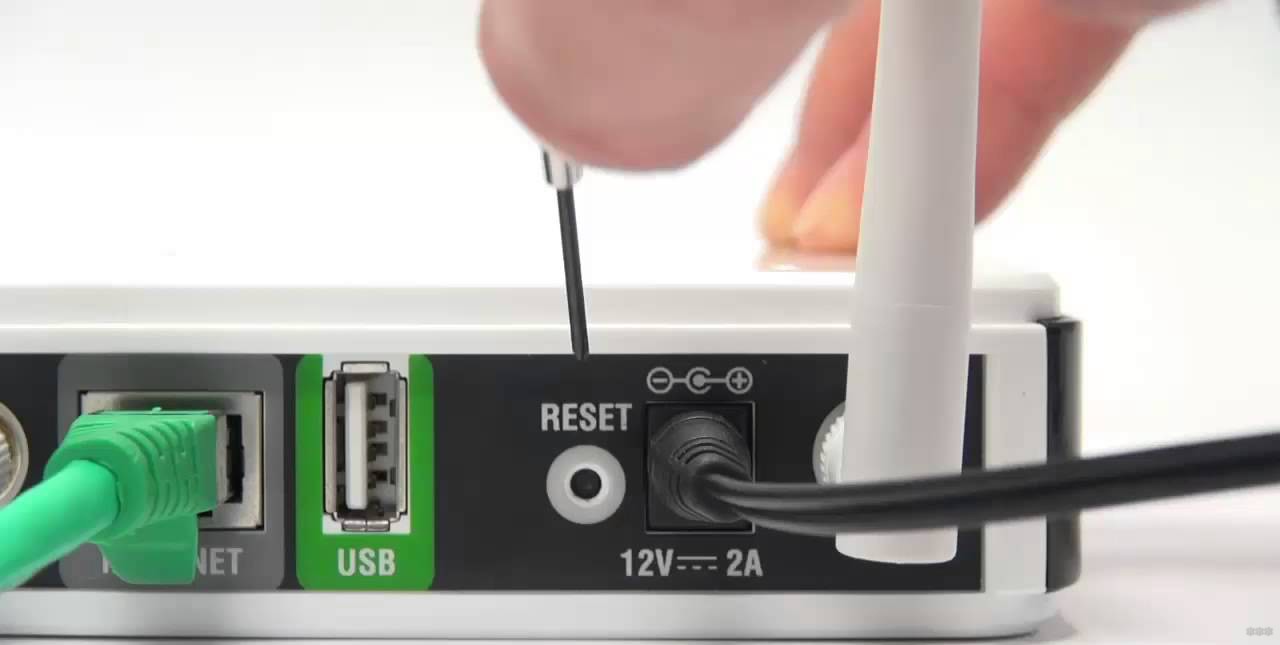
- Для настройки с нуля рекомендую в поиске на нашем сайте ввести точную модель своего роутера – так скорее всего вы получите самую детальную инструкцию по настройке конкретно своей модели. В противном случае у нас есть:
Универсальная статья для настройки любого роутера
Шаг 1. Вход в настройщик
Начинаем перенастройку. Нам нужно войти в настройщик роутера и перебить данные для доступа в интернет. Настройщик роутера – это сайт, который расположен на самом роутере.
Чтобы получить к нему доступ, нужно обязательно быть подключенным к устройству – по проводу или же через Wi-Fi.
Адрес для подключения указан на наклейке на дне роутера:
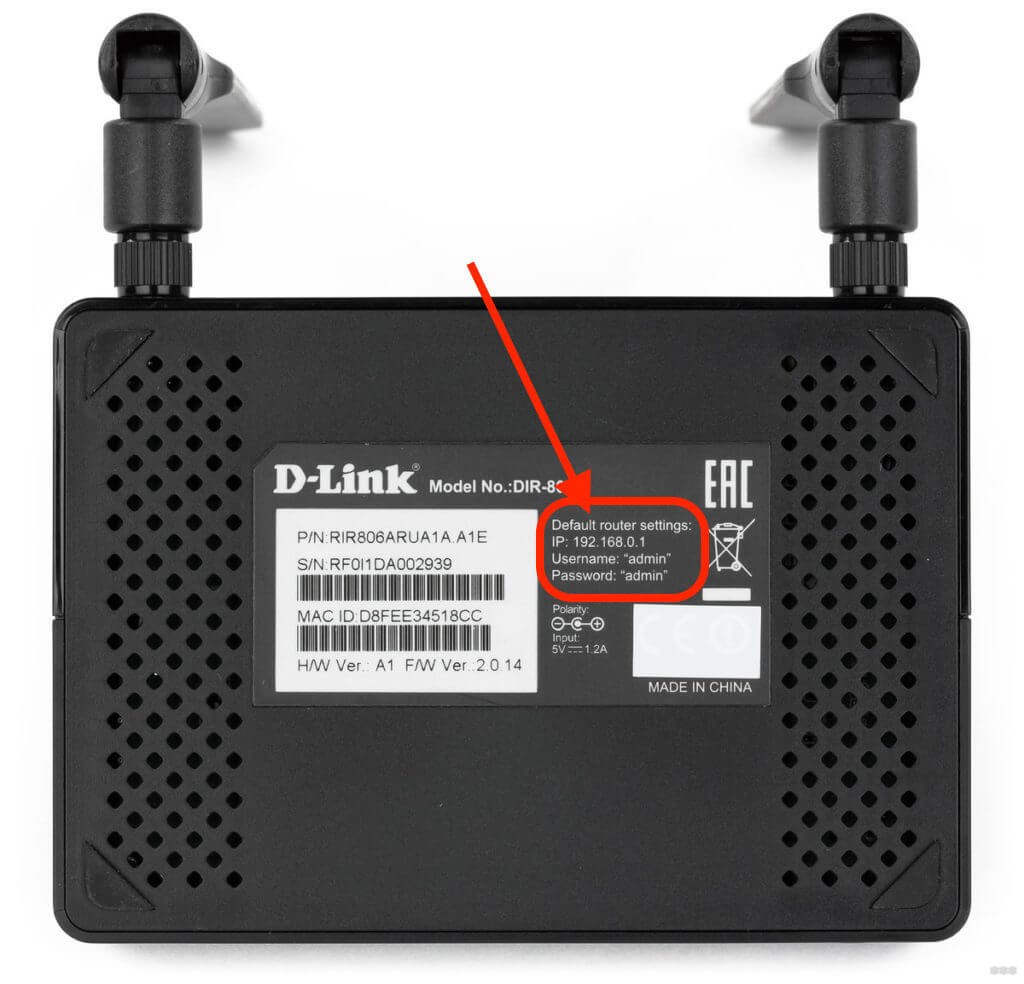
Обычные адреса – 192.168.0.1. или 192.168.1.1. Но могут быть и другие, переходите по нему, и откроет примерно вот такое окно в браузере с запросом логина и пароля:
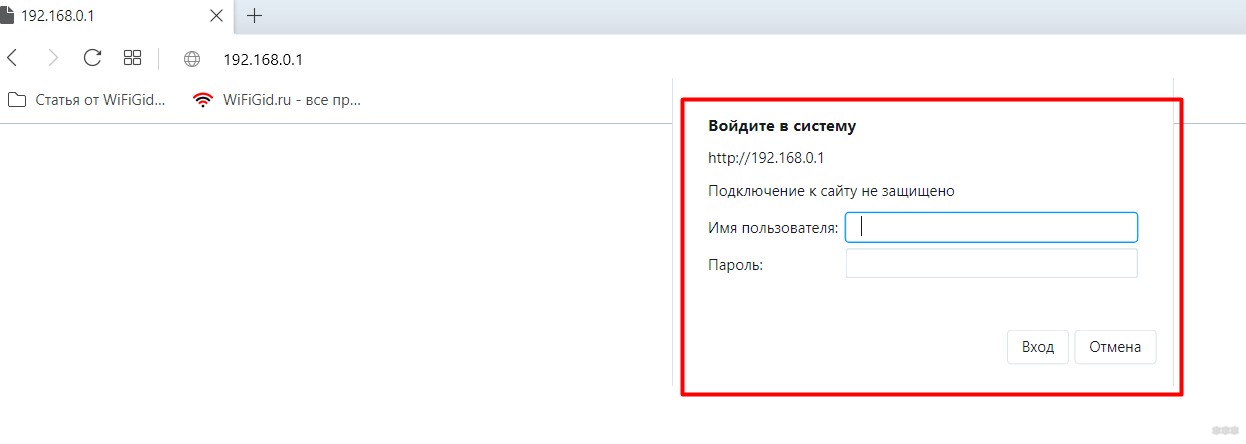
Где взять этот логин и пароль? Вы их должны знать. Значения по умолчанию находятся на той же наклейке с адресом (обычно admin – admin). Если они не подходят – значит вы изменили эти данные, и нужно вспоминать. В крайнем случае перейдите в раздел «Если ничего не выйдет».
В итоге вы должны попасть в этот веб-конфигуратор:
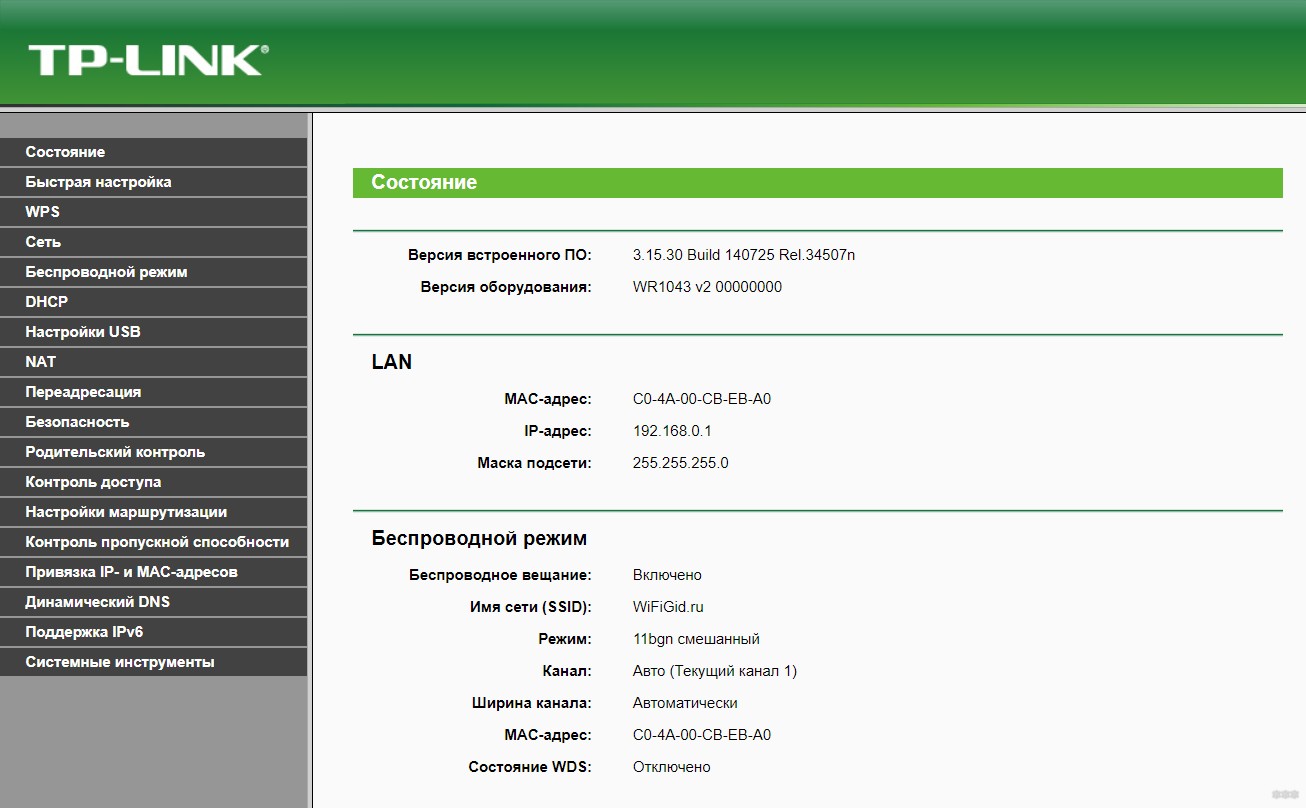
У вас он скорее всего будет выглядеть по-другому, т.к. наши с вами модели отличаются. Если хотите увидеть свои интерфейсы, поищите свою модель в поиске на нашем сайте.
Шаг 2. Настройка интернета
Итого: в настройщик мы вошли, данные для доступа в интернет есть. Остается только все ввести. И еще раз упомяну – в вашем роутере внешний вид и пути могут различаться, но все будет очень похоже на мою инструкцию. Главное – смотрим на мой скриншот и делаем по аналогии, все обязательно получится!
- На примере моего TP-Link, переходим в раздел «Сеть – WAN» (WAN – частое название в роутерах для поиска своего подключения к интернету):
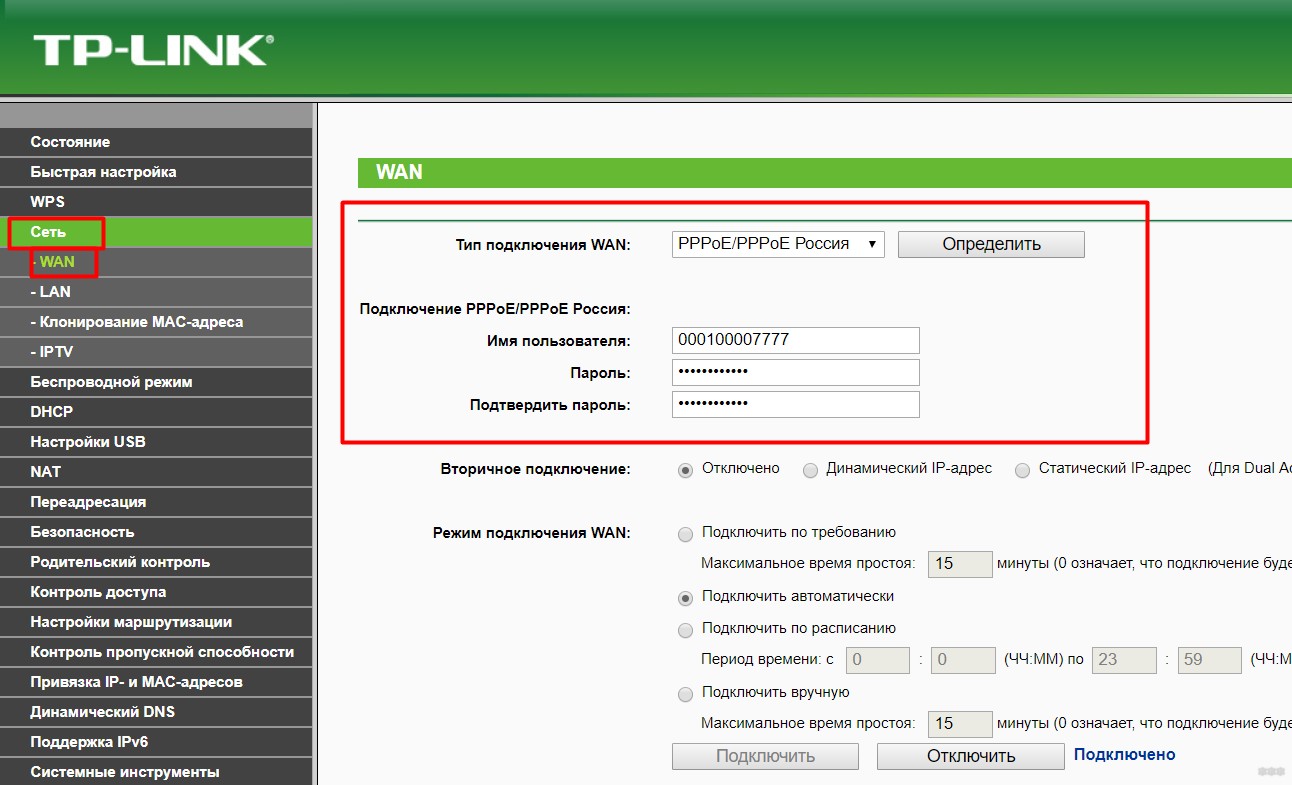
- Как видите здесь уже есть старые данные, остается их изменить. Меняем тип подключения:
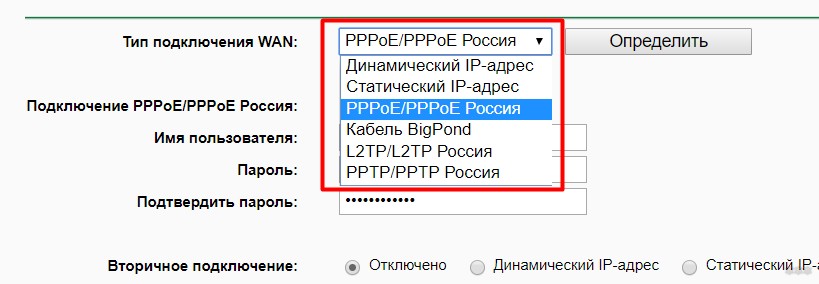
- В моем случае выбираю «Динамический IP». Для его подключения ничего не нужно далее вводить. Но если у вас тот же PPPoE – выбираете его, вводите логин и пароль из договора, сохраняете страницу и все. Можно пользоваться интернетом!

Если у вас что-то все равно не подключается, настоятельно рекомендую позвонить своему провайдеру. Помогут и подскажут.
А вот тот же интерфейс, но уже в маршрутизаторах D-Link:
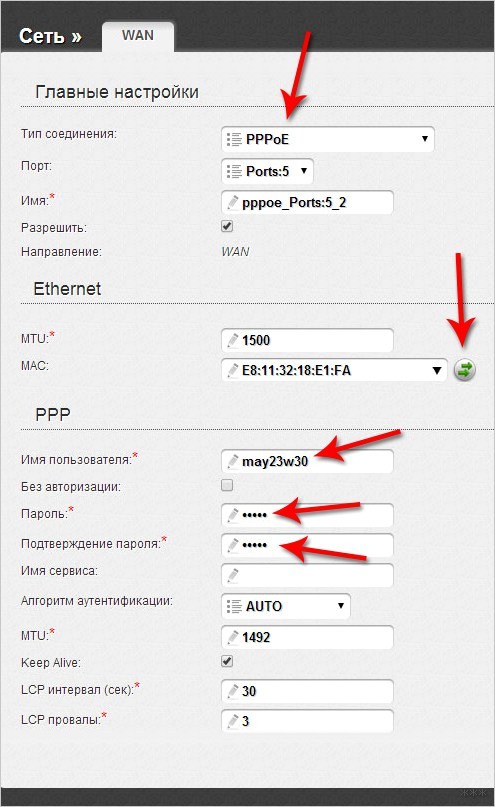
И правда ведь все похоже? Так по аналогии подобный раздел можно найти в любых устройствах. Но если вы все равно чего-то не поняли, комментарии ниже открыты для обсуждений – поможем и расскажем. Но сначала обязательно ознакомьтесь с этой статьей целиком!
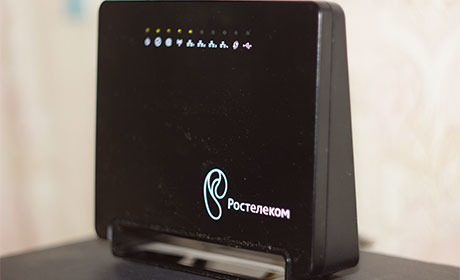
Приветствую вас, дорогой друг. Немного предыстории, почему родилась статья на тему настройки роутера Ростелеком f@st 1744 v2.2 для дом ру. На днях в квартире, где подключен интернет от билайна сломался WiFi роутер Keenetic start, который верой и правдой прослужил целый год и так, как гарантия на него 2 года, отдали его в сервис. Но есть еще один роутер, который остался от Ростелекома и сейчас он стоит в другой квартире, где подключен Дом.ру. Решил я его принести и подключить к билайну, пока родной находится в ремонте, но не тут-то было. Не смотря на то, что он считается универсальным и подходит под большинство провайдеров, с Beeline он дружить напрочь отказался. Листая интернет в надежде получить ответ на вопрос: как настроить роутер Ростелеком для билайна, выяснилось, что настроить его для раздачи вайфай не получится. Везде писали именно об этом. У них там какие-то другие протоколы передачи данных и устройство f@st 1744 v2.2 от компании Sagemcom их не поддерживает.

Настройка роутера Ростелеком sagemcom f@st 1744 v2.2
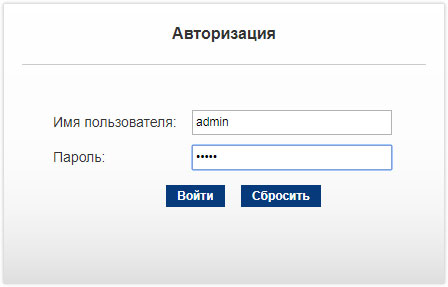
А вот для Дом ру этот роутер вполне пригоден и если вы не знаете, как подключить его, чтобы он полноценно мог раздавать WIFI, то сейчас расскажу, как произвести настройку. Сложного ничего нет, настройка происходит в полуавтоматическом режиме. Для начала нужно подключить питание и вставить кабель интернета. Gосле чего нужно перейти по IP адресу, который написан на задней крышке и вводим данные для входа.
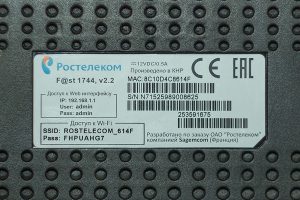
Если вы ранее сменили пароль, то необходимо его вспомнить, иначе ничего не выйдет.
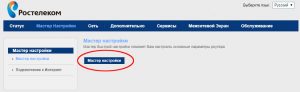
Переходим во вкладку Мастер настройки и жмем соответствующую кнопку.
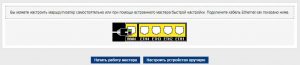
Далее — Начать работу мастера.
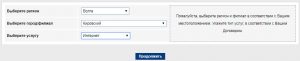
На следующем этапе выбираем регион и услугу.
Вводим имя пользователя и пароль, полученные от провайдера.

На следующем этапе предлагается сменить имя сети и пароль для входа.

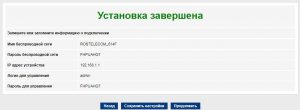
Вот, собственно, и вся настройка. Нажимаем продолжить, ждем несколько секунд и проверяем все ли работает. Проблем возникнуть не должно. Если сеть не появилась, пробуем перезагрузить компьютер, а так же сбросить настройки роутера, нажав кнопку сброса (reset) на задней панели. Для этого понадобится спичка, проволока или иголка и повторить процедуру заново.
Это была настройка wifi роутера Ростелеком f@st 1744 v2.2 для дом ру. У меня все работает без нареканий и, думаю, что у вас никаких заморочек с этим возникнуть не должно, все предельно просто и ясно. Пользуйтесь. И напишите в комментарии, помогла ли вам эта инструкция или нет.
Ребят, как перепрошить роутер Дом.ру на другого оператора?
Когда у нас меняется оператор интернет-соединения, часто возникает вопрос о переходе на новый роутер. Но что делать, если у вас уже есть роутер от предыдущего оператора, в данном случае от компании Дом.ру? В этой статье мы расскажем о том, как перепрошить роутер Дом.ру на другого оператора.
Шаг 1: Подготовка
Прежде чем приступить к перепрошивке, вам понадобятся следующие вещи:
- Компьютер с доступом в Интернет.
- Роутер от оператора Дом.ру.
- Новый роутер, который вы хотите использовать.
Шаг 2: Определение модели роутера
Первым делом вам нужно определить модель роутера от Дом.ру. Обычно модель указана на самом роутере или на его задней панели. Если вы не можете найти модель роутера, попробуйте заглянуть в его настройки через веб-интерфейс.
Шаг 3: Поиск инструкции по перепрошивке
После того, как вы определили модель роутера, нужно найти инструкцию по его перепрошивке на другого оператора. Для этого можно воспользоваться поиском в Интернете или обратиться к поддержке нового оператора.
Обычно на сайте производителя нового роутера есть инструкции по перепрошивке для разных моделей роутеров. Если такой информации нет, можно попробовать поискать на специализированных форумах и сообществах, где пользователи обмениваются опытом.
Шаг 4: Выполнение перепрошивки
После получения инструкции по перепрошивке роутера, можно приступать к выполнению следующих шагов:
- Подключите компьютер к роутеру от Дом.ру с помощью Ethernet-кабеля.
- Откройте веб-браузер и введите адрес роутера (обычно это 192.168.0.1 или 192.168.1.1) в адресной строке.
- Введите логин и пароль для доступа к настройкам роутера. Если вы не знаете логин и пароль, попробуйте стандартные комбинации, такие как «admin» и «password».
- Перейдите в раздел настроек, отвечающий за прошивку роутера.
- Следуйте инструкциям, указанным в руководстве по перепрошивке.
- После завершения перепрошивки, перезагрузите роутер и проверьте его работу с новым оператором.
Шаг 5: Проверка работы роутера
После перепрошивки роутера на нового оператора, важно убедиться, что все работает корректно. Проверьте подключение к Интернету, скорость загрузки и стабильность соединения. Если возникают проблемы, проверьте настройки роутера и перезагрузите его.
В заключение
Перепрошивка роутера от оператора Дом.ру на другого провайдера может позволить вам использовать новый роутер вместо предоставленного оператором. Следуйте инструкциям по перепрошивке и не забудьте проверить работоспособность после этого. Удачной настройки вашего нового роутера!
- У меня три кошки… Заметил, что при попытке их сфотографировать они вечно отворачиваются) У всех так? Стыдятся что ли?)))
- Кто сталкивался с RDR 2?
- Трасса Москва-Хабаровск уже открыли?
- Где вы обычно знакомитесь с адекватными людьми?
- А для такой дверки какой ключ нужен?
- Какая термопаста лучше? Хочу почистить кулер ноутбука, какая термопаста лучше?
- Как избавиться от прыщей (даже на переливание крови ходил) и можно ли их выдавливать?
- Девушки! Продам эти стильные сапожки!
Введение
Роутеры являются важной частью домашней сети, обеспечивая подключение к Интернету. Одним из популярных брендов роутеров является TP-Link, предлагаемый провайдером Дом.ru. Однако возникают вопросы о совместимости этих роутеров с провайдером Ростелеком. В данной статье мы рассмотрим некоторые часто задаваемые вопросы и предоставим соответствующие ответы.
Вопросы и ответы
1. Может ли роутер TP-Link от Дом.ru быть использован с провайдером Ростелеком?
Да, роутер TP-Link от Дом.ru может использоваться с провайдером Ростелеком, так как они поддерживают стандартные протоколы и интерфейсы для подключения к интернет-сети.
2. Необходимо ли менять настройки роутера TP-Link при переходе с провайдера Дом.ru на Ростелеком?
В большинстве случаев настройки роутера TP-Link от Дом.ru не требуется изменять при переходе с провайдера Дом.ru на Ростелеком. Однако в редких случаях могут возникнуть особые требования или настройки со стороны провайдера Ростелеком. В таких случаях рекомендуется обратиться в службу поддержки Ростелеком для получения инструкций по настройке роутера.
3. Как подключить роутер TP-Link от Дом.ru к провайдеру Ростелеком?
Для подключения роутера TP-Link от Дом.ru к провайдеру Ростелеком необходимо выполнить следующие шаги:
- Подключите сетевой кабель от модема Ростелеком к порту «WAN» на роутере TP-Link.
- Подключите компьютер к роутеру с помощью сетевого кабеля или беспроводно через Wi-Fi.
- Введите IP-адрес роутера TP-Link в веб-браузере (обычно 192.168.1.1 или 192.168.0.1).
- Введите имя пользователя и пароль для доступа к настройкам роутера (по умолчанию «admin» для обоих).
- В настройках роутера выберите «Dynamic IP» (Динамический IP) в качестве типа подключения.
- Сохраните настройки и перезагрузите роутер и компьютер.
4. Как узнать, поддерживает ли мой роутер TP-Link от Дом.ru технологию IPTV от Ростелеком?
Не все роутеры TP-Link от Дом.ru поддерживают технологию IPTV от Ростелеком. Чтобы узнать, поддерживает ли ваш роутер IPTV, вы можете обратиться в службу поддержки Ростелеком или TP-Link для получения информации и конкретных моделей роутеров, которые поддерживают IPTV.
Заключение
Совместимость роутера TP-Link от Дом.ru с провайдером Ростелеком является возможной и не вызывает большинства проблем. Однако в редких случаях могут возникнуть специфические требования или настройки со стороны провайдера Ростелеком. Если вам требуется подробная информация или помощь в настройке роутера, рекомендуется обратиться в службу поддержки Ростелеком или TP-Link.
Как перепрошить роутер Ростелеком под другого провайдера
Как перепрошить роутер под другого оператора? На другого провайдера
Достаточно зайти в настройки роутера, в раздел с настройками подключения к интернету и сменить параметры подключения под нового интернет-провайдера.
- Можно перепрошить роутер Ростелеком на другого провайдера, поменяв параметры подключения в настройках роутера.
- Роутеры компании ZyXEL имеют встроенный автоматический настройщик и могут быть подключены к Ростелекому без дополнительной настройки.
- Прошивку роутера следует обновлять только при заметных сбоях в работе.
- Нет необходимости уведомлять провайдера при смене роутера.
- Чтобы прошить роутер, нужно зайти на сайт, найти вкладку «Поддержка», выбрать модель устройства и скачать самую новую версию прошивки.
- Приставка Ростелеком может быть использована с сетью любого интернет-провайдера.
- Ростелеком предоставляет замену устройств без дополнительных вложений при приобретении или аренде оборудования.
- Для подключения Ростелеком использует маршрутизаторы Sagem F@st 1744 v2.
- Если не оплатить роутер в рекомендуемый срок, доступ к услугам может быть приостановлен и могут быть начислены пени.
- Можно ли подключить Ростелеком со своим роутером
- Можно ли перепрошить роутер
- Нужно ли уведомлять провайдера при смене роутера
- Как прошить любой роутер
- Можно ли использовать приставку Ростелеком с другим провайдером
- Можно ли заменить роутер Ростелекома на другой
- Какие роутеры совместимы с Ростелекомом
- Что будет если не платить за роутер Ростелеком
- Зачем Ростелеком меняет роутеры
- Сколько стоит заменить роутер Ростелеком
- Для чего нужна перепрошивка роутера
- Как понять прошит ли роутер
- Можно ли просто сменить роутер
- Можно ли настроить роутер удаленно
- Как перейти на другой провайдер
- Как подключиться к провайдеру через роутер
- Как обойти Ростелеком
- Можно ли взять в аренду роутер Ростелеком
- Какую сеть использует Ростелеком
- Как прошить роутер который привязан к дом ру
- Нужно ли прошивать роутер
- Как прошить Wi-Fi роутер Билайн
Можно ли подключить Ростелеком со своим роутером
Можно обойтись и без самостоятельной настройки, для этого подойдут роутеры компании ZyXEL. Их делают со встроенным автоматическим настройщиком. Нужно только знать значение VPI/VCI и пароль дающий доступ в сеть, его предоставляет Ростелеком. Всю остальную настройку роутер произведет автоматически.
Можно ли перепрошить роутер
Прошивать роутер нужно только в тех случаях, когда в этом есть необходимость. Как говорит большинство специалистов, то что исправно работает чинить не стоит. Рекомендуется обновлять прошивку роутера если вы заметили сбои при его работе, он зависает, постоянно пропадает сеть или отключается Wi-Fi.
Нужно ли уведомлять провайдера при смене роутера
Однозначный ответ на вопрос, есть ли необходимость сообщать своему провайдеру при смене старого маршрутизатора на новый, — НЕТ, не нужно.
Как прошить любой роутер
Заходите на сайт, находите вкладку «Поддержка», в строке поиска вводите модель устройства, переходите во вкладку «Поддержка», выбираете аппаратную версию и далее переходите во вкладку «Прошивка». Здесь ищете самую свежую версию прошивки и скачиваете ее на свой компьютер. Файл необходимо распаковать в удобную вам папку.
Можно ли использовать приставку Ростелеком с другим провайдером
Подключение возможно на сети любого интернет провайдера.
Можно ли заменить роутер Ростелекома на другой
Поэтому «Ростелеком» гарантирует своим абонентам замену сломанных устройств без дополнительных вложений и визита в офис компании. Достаточно просто позвонить на нашу горячую линию». Услуга предоставляется как новым, так и действующим абонентам цифрового провайдера при приобретении или аренде оборудования «Ростелекома».
Какие роутеры совместимы с Ростелекомом
Для подключения Ростелеком использует маршрутизаторы Sagem F@st 1744 v2. 2. Он специально разработан для операторского рынка, это позволяет оператору удаленно настраивать маршрутизатор в случае сбоев в работе. Роутер поддерживает актуальные стандарты беспроводного соединения и безопасности.
Что будет если не платить за роутер Ростелеком
Что будет, если не оплатить в рекомендуемый срок? Доступ к услугам может быть приостановлен, могут быть начислены пени. Ставка пени по услуге Телевидение — 1,5%, за каждый день просрочки на сумму оставшейся задолженности за услуги связи. Начисления пени продолжаются до полной оплаты.
Зачем Ростелеком меняет роутеры
Для того, чтобы им было комфортно пользоваться нашими услугами, «Ростелеком» проводит масштабную работу по модернизации, в том числе и оборудования, находящегося в аренде у клиентов. После замены роутеров скорость передачи данных увеличивается.
Сколько стоит заменить роутер Ростелеком
Замена будет произведена бесплатно, при этом текущая стоимость аренды роутера для клиентов не изменяется. Абонентские оптические терминалы, предлагаемые «Ростелекомом» на замену, обеспечивают высокую скорость беспроводного соединения до 1 Гбит/с, стабильный сигнал и широкую зону покрытия.
Для чего нужна перепрошивка роутера
Пожалуй, главная причина, по которой нужно обновлять прошивку роутера, — это поддержание безопасности. В микропрограммах маршрутизаторов часто находят дыры в защите, и, если их не исправлять, ваш компьютер будет более уязвим перед вирусами и прочими интернет‑опасностями.
Как понять прошит ли роутер
Модель роутера и версия прошивки наносится на этикетку, расположенную снизу на роутере. В процессе работы роутеров пользователями и фирмами производителями выявляются различные недочеты и ошибки в работе программного обеспечения роутеров.
Можно ли просто сменить роутер
В большинстве случаев поменять роутер на новый можно самостоятельно. Все что необходимо, это выбрать новое устройство, купить его, подключить и настроить.
Можно ли настроить роутер удаленно
Чтобы получить доступ к маршрутизатору из интернета, нужно ввести IP-адрес вашего роутера в интернете в поле адреса браузера или местоположения и номер пользовательского порта. Далее нужно будет ввести пароль маршрутизатора и получите доступ к веб-утилите устройства.
Как перейти на другой провайдер
Позвоните в компанию и оформите заявку. Тогда договор можно будет подписать, когда придет мастер для настройки оборудования. Другой удобный вариант — выбрать поставщика услуг с помощью сервиса подбора операторов связи. Сначала проверьте, какие провайдеры работают с вашим домом.
Как подключиться к провайдеру через роутер
Вставьте кабель провайдера в порт WAN (или Internet) вашего маршрутизатора, чтобы он получил доступ к интернету. Теперь подключите устройство к компьютеру. Для этого вставьте один конец сетевого кабеля в любой LAN‑порт роутера, а второй — в разъём сетевой карты на ПК.
Как обойти Ростелеком
Установка специального плагина friGate для любого браузера позволяет просто обойти блокировку сайтов Ростелекома. Для установки заходят на страницу для скачивания в браузере Firefox (Mozilla), или Chrome, или Opera. Скачивают плагин friGate для установленного на компьютере браузера и выходят из него.
Можно ли взять в аренду роутер Ростелеком
В период действия Акции при подключении услуги «Домашний Интернет» абонентам предоставляется выгодная возможность приобрести роутер во временное пользование (аренду). При этом в течении первых 540 дней тариф на аренду составит 10 руб./мес.
Какую сеть использует Ростелеком
Мобильная связь от «Ростелекома» предоставляется при техподдержке Теле2, и использование сотовых номеров доступно везде, где есть покрытие от оператора, а также роуминговых партнеров.
Как прошить роутер который привязан к дом ру
Как обновить прошивку Wi-Fi роутера дом. ру?:
- Откройте ваш браузер и в адресной строке введите 192.168.0.1.
- В открывшемся окне вам необходимо нажать на ссылку «Обновить прошивку» в нижнем левом углу окна браузера.
- Далее ваш роутер автоматически проверит новую версию прошивки.
Нужно ли прошивать роутер
Пожалуй, главная причина, по которой нужно обновлять прошивку роутера, — это поддержание безопасности. В микропрограммах маршрутизаторов часто находят дыры в защите, и, если их не исправлять, ваш компьютер будет более уязвим перед вирусами и прочими интернет‑опасностями.
Как прошить Wi-Fi роутер Билайн
В левом меню, выберите пункт «Обновление ПО». Нажмите кнопку «Выберите файл» и укажите расположение файла с прошивкой, который вы скачали ранее. Подождите, пока роутер выполняет обновление прошивки, этот процесс приблизительно занимает 5 минут, после чего роутер необходимо перезагрузить и он будет готов к работе.
Оставить отзыв (1)
- Как прошить роутер который привязан к дом ру
- Что будет если не платить за роутер Ростелеком