
Роутеры, предоставляемые интернет-провайдером Ростелеком, по умолчанию настроены только для работы с его собственной услугой доступа в интернет. Однако, если у вас есть необходимость использовать другого оператора связи, возможно вам понадобится перепрошить роутер.
Перепрошивка роутера позволяет изменить программное обеспечение устройства, чтобы оно стало совместимо с требованиями другого оператора. Очень важно следовать инструкциям точно и не пропускать шаги, чтобы не повредить роутер. Перепрошивка может быть сложной для среднестатистического пользователя, поэтому будьте внимательны и осторожны.
Перед тем, как приступить к перепрошивке, убедитесь, что у вас есть правильная модель роутера Ростелеком и необходимое программное обеспечение для перепрошивки. Также рекомендуется взять несколько резервных копий настроек вашего роутера, чтобы в случае неудачи можно было восстановить его и не потерять свои данные.
Обратите внимание, что перепрошивка роутера может нарушить гарантийные обязательства интернет-провайдера, поэтому перед этим стоит связаться с оператором связи и уточнить все детали и возможные последствия.
Итак, если вы уверены, что хотите перепрошить роутер Ростелеком для работы с другим оператором связи, приступим к пошаговой инструкции. Помните, что любые действия с роутером выполняете на свой страх и риск.
Шаг 1: Подключите свой компьютер или ноутбук к роутеру посредством ethernet-кабеля.
Шаг 2: Запустите веб-браузер и введите адрес роутера в адресной строке. Обычно это 192.168.1.1 или 192.168.0.1, но в случае роутера Ростелеком, возможно, нужно будет использовать другой адрес. Узнайте его у вашего интернет-провайдера.
Шаг 3: Введите логин и пароль для доступа к настройкам роутера. Обычно они указаны на самом роутере или предоставляются провайдером.
Шаг 4: Найдите раздел с настройками прошивки роутера. Обычно он называется «Обновление (прошивка) ПО», «Настройки системы» или что-то похожее.
Шаг 5: Загрузите файл с новой прошивкой для роутера. Он должен быть в формате, совместимом с вашей моделью роутера и оператором связи, с которым вы хотите использовать устройство. Обычно на сайте производителя роутера можно найти необходимые файлы.
Шаг 6: Нажмите на кнопку «Обновить» или что-то похожее, чтобы начать процесс перепрошивки роутера. В течение процесса не отключайте питание роутера и не перезагружайте компьютер.
После завершения перепрошивки, ваш роутер Ростелеком должен быть готов к работе с другим оператором связи. Однако, не забудьте проверить настройки соединения и убедиться, что все работает корректно. В случае проблем, обратитесь за помощью к специалистам или оператору связи, которого вы хотите использовать.
Важность перепрошивки роутера Ростелеком
Основная причина, по которой пользователи хотят перепрошить роутер Ростелеком, это необходимость смены оператора связи. Когда договор с Ростелеком заканчивается или пользователю не нравится качество предоставляемых ими услуг, перепрошивка роутера позволяет свободно выбирать другого оператора и использовать его сеть без ограничений.
Еще одна важная причина для перепрошивки — это расширение функционала роутера. Оригинальная прошивка ограничивает пользователя в настройках и возможностях, альтернативные прошивки, такие как DD-WRT или OpenWRT, позволяют добиться большей гибкости в настройке сети, установке различных приложений и добавлении дополнительных функций.
Перепрошивка роутера Ростелеком также позволяет обновлять устройство до более новой и стабильной версии прошивки. Это может быть особенно полезно, если официальные обновления больше не выпускаются для данной модели роутера. Благодаря альтернативным прошивкам, пользователи получают доступ к последним обновлениям и исправлениям без необходимости покупки нового оборудования.
Однако, перед тем как перепрошивать роутер, необходимо учесть некоторые нюансы. Во-первых, неправильная прошивка или некорректная установка альтернативной прошивки может привести к поломке роутера или его неправильной работе. Поэтому, для технически неопытных пользователей рекомендуется обратиться к специалистам, чтобы избежать проблем с оборудованием.
Во-вторых, перепрошивка роутера часто аннулирует гарантию, предоставляемую производителем или оператором связи. Это стоит учитывать при решении о перепрошивке, так как в случае поломки после прошивки придется обращаться к мастерам за свой счет.
В целом, перепрошивка роутера Ростелеком может быть полезным и важным шагом для расширения функционала и свободного выбора оператора связи. Однако, перед этим рекомендуется внимательно взвесить все плюсы и минусы процесса, и, при необходимости, обратиться к профессиональным специалистам для максимального комфорта и безопасности.
Настройка роутера Ростелеком для других провайдеров
Содержание
- 1 Шаг 3: Поиск прошивки
- 2 Безопасно ли это
- 3 Драйвер для роутера скачать невозможно!
- 4 Создание прямого подключения на ПК
Шаг 3: Поиск прошивки
Самый главный этап — найти подходящую прошивку на официальном сайте. К сожалению, компания Sagemcom выпускает обновления далеко не для каждого оборудования, однако перечисление поддерживаемых моделей займет много времени, поэтому предлагаем вручную отыскать страницу используемого оборудования и ознакомиться с доступными файлами.
Перейти к официальному сайту Sagemcom
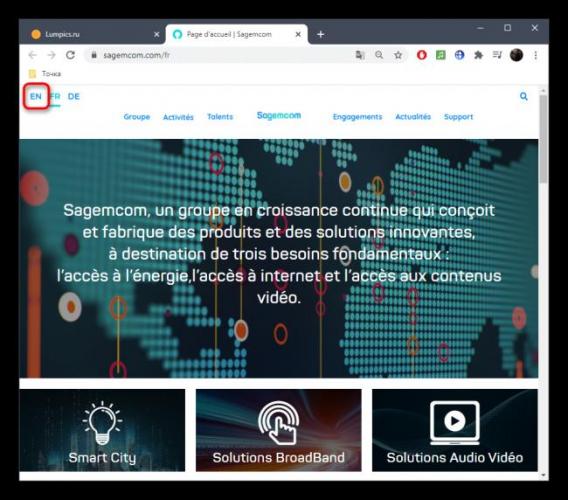
- Для этого кликните по ссылке выше, чтобы оказаться на главной странице сайта производителя маршрутизаторов, где в первую же очередь переключитесь на английский язык для упрощения понимания пунктов меню.
После этого вам нужен раздел «Support».
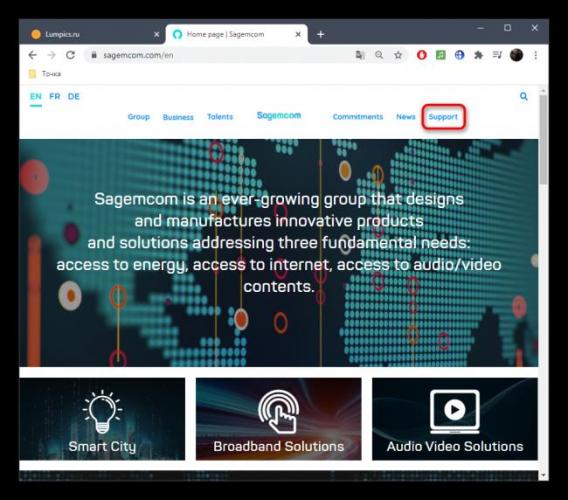
Воспользуйтесь строкой поиска, вписав там название своего маршрутизатора. Среди результатов в выпадающем меню найдите нужный. Вместо этого можно просто перейти к списку всех устройств и найти там свое. На странице роутера следует выбрать категорию «Drivers/Softwares». Ознакомьтесь со списком доступных прошивок и скачайте последнюю версию. Откройте полученный каталог через архиватор. Распакуйте находящийся там файл типа BIN, который и является прошивкой, в любое место на компьютере.
Безопасно ли это
Выше мы рассмотрели, можно ли прошить роутера Ростелеком. Сделать это несложно, если выполнить автоматическое обновление или пройти шаги, необходимые для ручной установки. Единственный риск при выполнении работы — вероятность сбоя системы. Для таких случаев лучше использовать резервное копирование, позволяющее восстановить данные в случае неуспешной прошивки.
В зависимости от модели алгоритм действий может различаться. Рассмотрим на примере TP-Link:
- Войдите в роутер Ростелеком, который планируете перепрошить.
- На Панели управления найдите пункт Резервное копирование и восстановление.
- Кликните на пункт Резервное копирование, выберите файл и загрузите архив с файлом конфигурации.
- Сохраните данные.
Полученная информация остается в памяти ПК или ноутбука, что позволяет в дальнейшем восстановить данные.
Драйвер для роутера скачать невозможно!
Друзья, никаких драйверов для роутера НЕ СУЩЕСТВУЕТ в природе!
Их просто нет и не может быть! WiFi роутер — это отдельное независимое ни от чего и ни от кого устройство, которое оснащено собственной микропрограммой, мини-операционной системой, если хотите. Для того, чтобы установить и настроить роутер не нужно скачивать никакой драйвер.
Все делается очень просто:
- Подключаем его к компьютеру витой парой
- Заходим по IP адресу в панель администратора
- Вводим данные для авторизации
- Попадаем в кабинет управления и настраиваем
На нашем сайте вы найдете массу подробных инструкций по настройке маршрутизаторов различных фирм: TP-Link, Asus, D-Link, Zyxel и других, но они никак не связаны ни с какими драйверами для роутера. То же самое касается и устройств от интернет-провайдеров — МТС, Ростелеком, Билайн и других. Этот тот же самый роутер, только с вшитой в него конфигурацией подключения к определенному оператору, который настраивается так же, как и любой другой.
А вот для сетевого адаптера, который подключается к компьютеру, чтобы выходить в интернет по wifi, действительно нужны драйвера. Они чаще всего уже есть в системе, но иногда есть необходимость скачать их отдельно.
Создание прямого подключения на ПК
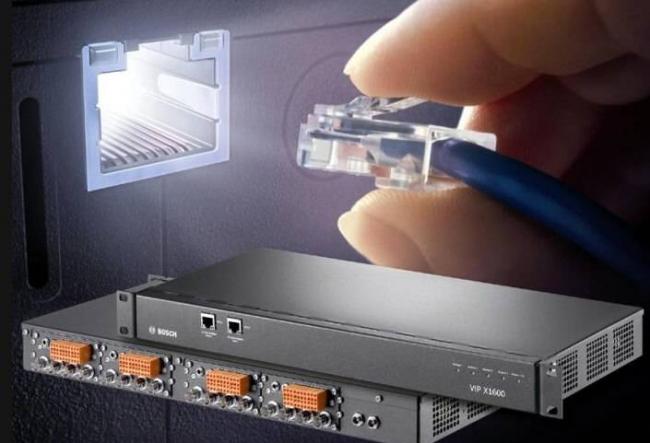
Первым делом рассмотрим вариант, как настроить интернет напрямую, то есть случай, когда сетевой кабель из подъезда имеет подключение непосредственно в компьютер или ноутбук.
Есть два возможных типа соединения:
- с использованием статического IP;
- по протоколу PPPoE.
Мы рассмотрим второй вариант, который осуществляет доступ по выданному компанией логину и паролю. Он используется чаще и практически повсеместно.
Прежде чем приступить к процедуре, установите драйвера сетевой карты! Желтый восклицательный знак в углу экрана сигнализирует о готовности приступить к настройке.
Выясним, как в Ростелеком настроить выход в сеть. Для примера используем операционную систему Windows XP.
Инструкция по созданию подключения
- Открываем Пуск — Панель управления — Сеть и интернет. Для создания нового соединения кликаем на нужную строку.
- Выбираем пункт «Подключение к интернету» и в появившемся окне нажимаем на «Создать новое подключение».
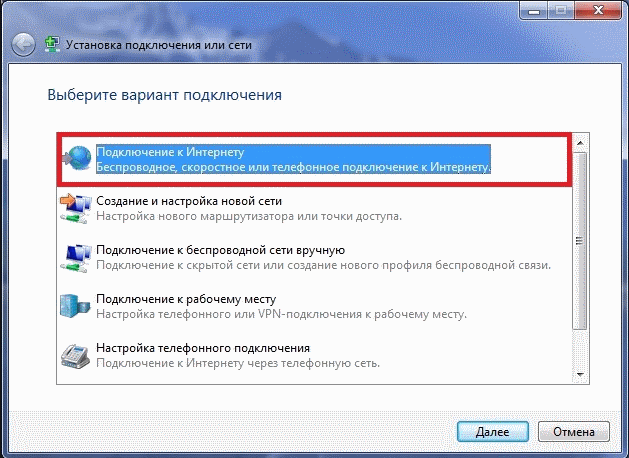
- Определяем тип соединения. Как мы уже договорились выше, это должен быть PPPoE.
- И последний шаг – ввод логина и пароля. Тут же можно выставить галочку, которая поможет сохранить их и не водить каждый раз при открытии браузера.
Данные для авторизации предоставляет провайдер! Не нужно вводить туда клички домашних питомцев или дату рождения мамы. Назвать свое соединение можно произвольно.
- Еще один необязательный шаг – создание ярлыка и вынос его на рабочий стол. Рекомендую его тоже выполнить, в дальнейшем для выхода с помощью интернета Ростелеком достаточно будет просто кликнуть по ярлыку и нажать «Подключение».
Отдельно отмечу, что настройки на разных операционных системах отличаются, но схема одна – найти пункт для создания нового соединения, выбрать протокол и ввести данные для идентификации.
Оценка статьи:
 (пока оценок нет)
 Загрузка…
Вопрос о совместимости роутеров от разных интернет-провайдеров остается актуальным для многих пользователей. Особенно важно это для тех, кто решает сменить провайдера, но не хочет лишаться уже имеющегося оборудования. В нашей статье мы рассмотрим вопрос о возможности использования роутера от Ростелекома с другим оператором связи.
Стоит отметить, что использование роутера от Ростелекома с другим провайдером возможно, но не всегда без проблем. Один из главных моментов — это возможность настройки роутера под нового провайдера. В большинстве случаев это требует изменения настроек соединения, таких как логин и пароль, а также протоколов подключения.
Если вы решите использовать роутер от Ростелекома с другим провайдером, первым шагом будет консультация с технической поддержкой вашего нового провайдера. Они смогут указать вам необходимые настройки и рекомендации для подключения роутера от другого оператора связи.
Содержание
- Компатибельность роутера
- Ролевая функция роутера
- Совместимость с другими провайдерами
- Ограничения поставщика услуг
- Технические аспекты
- Советы при смене провайдера
Компатибельность роутера
Многие пользователи задаются вопросом о возможности использования роутера от Ростелекома с другим интернет-провайдером. К счастью, в большинстве случаев это возможно.
Роутеры от Ростелекома, как правило, предназначены для работы с любым интернет-провайдером, не зависимо от того, в какой сети функционирует провайдер. Однако, стоит учитывать, что в некоторых редких случаях могут возникнуть проблемы с совместимостью.
Перед тем, как подключать роутер от Ростелекома к другому провайдеру, рекомендуется ознакомиться с инструкцией по его настройке. Обычно в инструкциях указывается, как правильно настроить роутер для работы с различными провайдерами.
Важно отметить, что в некоторых случаях может потребоваться аутентификация на стороне интернет-провайдера. В этом случае, вам следует обратиться к вашему провайдеру для получения необходимых настроек и учетных данных для подключения.
Таким образом, в большинстве случаев роутер от Ростелекома может быть использован с другим интернет-провайдером. Но, перед использованием рекомендуется ознакомиться с инструкцией по настройке и учесть возможные ограничения со стороны провайдера.
Ролевая функция роутера
Основными функциями роутера являются:
- Маршрутизация: роутер определяет наилучший путь для передачи данных из одной сети в другую сеть.
- Переключение: роутер поддерживает коммутацию данных между устройствами внутри локальной сети.
- Брандмауэр: роутер выполняет защитную функцию, блокируя нежелательный трафик, защищая сеть от внешних атак.
- Доступ к интернету: роутер устанавливает соединение с провайдером интернета и обеспечивает доступ к сети для всех подключенных устройств.
- Wi-Fi точка доступа: роутер может предоставлять беспроводное соединение для устройств, поддерживающих Wi-Fi.
Ростелекомовский роутер можно использовать с другим интернет-провайдером, но этот вопрос требует уточнения. Если новый провайдер использует ту же технологию (например, ADSL или кабельное подключение), то роутер можно использовать без проблем. Однако, если провайдер использует другую технологию (например, оптическое волокно или DSL), может потребоваться настройка роутера или замена его на другую модель.
Совместимость с другими провайдерами
Роутер от Ростелекома можно использовать с другими интернет-провайдерами, но есть некоторые ограничения и нюансы, о которых следует знать.
Во-первых, не все модели роутеров от Ростелекома имеют возможность настройки для работы с другими провайдерами. Некоторые модели имеют проприетарное программное обеспечение, которое ограничивает возможность изменения настроек сети. В таких случаях может потребоваться замена роутера на модель, которая поддерживает не только работу с Ростелекомом, но и с другими провайдерами.
Во-вторых, при подключении к другому провайдеру может потребоваться изменение настроек подключения в роутере. Это может включать в себя настройку параметров PPPoE, VLAN, IP-адреса и других сетевых настроек, которые предоставляет новый провайдер.
Также следует учитывать, что использование роутера от Ростелекома с другим провайдером может иметь некоторые ограничения и негативное влияние на производительность и стабильность сети. Возможно, некоторые функции роутера, такие как голосовая связь или IPTV, могут работать неправильно или вообще не работать при использовании с другим провайдером. Кроме того, некоторые провайдеры могут внедрять специфические настройки и ограничения, которые могут противоречить работе роутера от Ростелекома.
Поэтому перед использованием роутера от Ростелекома с другим провайдером рекомендуется связаться с технической поддержкой обоих провайдеров для получения конкретной информации о совместимости и необходимых настройках.
Ограничения поставщика услуг
Ограничения такого рода могут быть связаны с желанием провайдера защитить свои сети от неавторизованного доступа и обеспечить более эффективное управление трафиком пользователей. Кроме того, использование роутера от другого провайдера может привести к проблемам с технической поддержкой и обслуживанием, так как провайдер будет ориентироваться на свое оборудование и программное обеспечение.
Однако, некоторые провайдеры могут предоставить возможность использования роутера от другого оператора при условии, что пользователь самостоятельно заботится о его настройке и поддержке. В таких случаях провайдер может нести ответственность только за предоставление подключения к интернету, а использование и обслуживание роутера остаются на плечах пользователя.
Перед покупкой роутера от другого оператора и его подключением к сети провайдера следует уточнить политику провайдера относительно использования собственного оборудования. Некоторые провайдеры могут предоставить список роутеров, совместимых с их сетью, и рекомендации по их настройке.
Технические аспекты
Вопрос о возможности использования роутера от Ростелекома с другим интернет-провайдером имеет несколько технических аспектов, которые следует учитывать.
Первое, что нужно учитывать, это совместимость оборудования. В большинстве случаев роутеры от провайдеров имеют специфическую прошивку, которая настроена для работы с технологией и настройками этого конкретного провайдера. Если вы хотите использовать роутер от Ростелекома с другим провайдером, вам может потребоваться изменение прошивки или настройка роутера под новые параметры.
Кроме того, следует обратить внимание на подключение роутера к интернет-провайдеру. Некоторые провайдеры могут предоставлять специфические настройки или требовать использовать специальный тип подключения, который может отличаться от используемого провайдером Ростелеком.
Также следует учитывать, что при использовании роутера от Ростелекома с другим провайдером вы можете столкнуться с ограничениями в прошивке или настройках, которые не позволяют полностью осуществлять все функции и возможности, предоставляемые другим провайдером.
В любом случае, если вы хотите использовать роутер от Ростелекома с другим интернет-провайдером, рекомендуется обратиться к технической поддержке обоих провайдеров для получения конкретной информации и инструкций по настройке роутера и подключению к новому провайдеру.
Советы при смене провайдера
Если вы решаете сменить интернет-провайдера, то вам придется также обратить внимание на ваш роутер от Ростелекома. Возникает вопрос: можно ли использовать его с другим оператором связи? В большинстве случаев ответ положительный.
Однако перед тем как подключить нового провайдера к вашему роутеру, рекомендуется выполнить следующие действия:
| 1. Проверьте совместимость роутера |
| Узнайте, совместим ваш роутер от Ростелекома с услугами нового провайдера. Для этого обратитесь к технической поддержке новой компании или прочитайте информацию на их сайте. Некоторые провайдеры могут использовать специфические настройки, которые могут быть несовместимы с вашим роутером. В этом случае лучше рассмотреть вариант аренды или покупки нового роутера, совместимого с услугами нового провайдера. |
| 2. Сбросьте настройки роутера |
| Перед подключением к новому провайдеру рекомендуется сбросить настройки роутера от Ростелекома. Это можно сделать с помощью кнопки «Сброс» на задней панели роутера. Обратите внимание, что после сброса всех настроек роутер вернется к заводским настройкам и вы потеряете все настройки, включая пароли и настройки Wi-Fi. |
| 3. Проверьте доступ к Интернету |
| После того как вы подключили роутер к новому провайдеру, убедитесь, что у вас есть доступ к Интернету. Проверьте скорость подключения и стабильность работы. Если возникли проблемы, свяжитесь с технической поддержкой нового провайдера для уточнения настроек или возможных проблем. |
Не забудьте также активировать новые услуги провайдера, получить новые учетные данные и настроить Wi-Fi-сеть, если это необходимо.
Помните, что в некоторых случаях подключить нового провайдера к роутеру от Ростелекома может потребоваться определенные настройки или дополнительные действия. Если у вас возникли проблемы или вопросы, рекомендуется обратиться за помощью к технической поддержке нового провайдера, а также проконсультироваться с специалистом.
Роутер Ростелеком часто поставляется заблокированным под конкретного провайдера. Это ограничение может быть неприятным, если вы хотите изменить своего провайдера и использовать другую сеть. Однако, существует способ перепрошить роутер и разблокировать его для использования с другим провайдером.
Перепрошивка роутера Ростелеком — это процесс замены программного обеспечения устройства, которое позволяет изменить настройки и разблокировать его. Обычно этот процесс подразумевает использование специального программного обеспечения, которое позволяет вам управлять роутером и изменять его настройки.
Перепрошивка роутера Ростелеком для использования с другим провайдером может быть полезной, когда вы хотите сменить поставщика услуг интернета. Таким образом, вы сможете использовать роутер с новым провайдером и настройками, что даст вам больше свободы и контроля над вашей домашней сетью.
Содержание
- Подготовка к перепрошивке
- Определение модели роутера Ростелеком
- Проверка совместимости роутера с другим провайдером
- Сбор необходимых материалов
- Загрузка последней версии прошивки для роутера
- Получение всех необходимых данных для настройки подключения
- 1. Узнайте тип подключения
- 2. Получите учетные данные для подключения к интернету
- 3. Узнайте IP-адрес модема/роутера
- 4. Узнайте DNS-серверы
- Перепрошивка роутера
Подготовка к перепрошивке
Перепрошивка роутера Ростелеком для использования с другим провайдером может потребовать некоторых дополнительных шагов и подготовки. В этом разделе мы рассмотрим основные этапы подготовки к перепрошивке.
- Проверьте совместимость роутера с новым провайдером. Убедитесь, что роутер поддерживает необходимые технологии и частоты для работы с новым провайдером. Если вы не уверены, обратитесь в службу поддержки нового провайдера.
- Сделайте резервную копию настроек роутера. Это важно, чтобы сохранить текущие настройки и восстановить их в случае неудачной перепрошивки или ошибок после перепрошивки. Обычно веб-интерфейс роутера предоставляет возможность создать резервную копию настроек.
- Загрузите последнюю версию прошивки для роутера. Посетите официальный сайт производителя или провайдера и найдите страницу с загрузкой прошивки для вашей модели роутера. Убедитесь, что вы загружаете версию прошивки, которая совместима с вашей моделью роутера и поддерживает функции нового провайдера.
- Ознакомьтесь с инструкциями по перепрошивке. Внимательно прочтите руководство по перепрошивке, предоставленное производителем роутера. Убедитесь, что вы понимаете все шаги и требования к процессу перепрошивки.
- Оптимально подготовьтеся к перепрошивке. Убедитесь, что у вас есть стабильное подключение к интернету и достаточно времени для выполнения процесса перепрошивки. Отключите все другие устройства, подключенные к роутеру, чтобы избежать возможных конфликтов или прерываний во время перепрошивки.
- Выключите брандмауэр и антивирусное ПО. Во время перепрошивки может возникнуть конфликт с брандмауэром или антивирусным ПО, поэтому рекомендуется отключить их временно перед началом процесса.
- Следуйте инструкциям по перепрошивке. Запустите процесс перепрошивки согласно инструкциям, предоставленным производителем роутера. Будьте внимательны и следуйте шаг за шагом, чтобы избежать возможных ошибок или повреждений устройства.
- Проверьте работоспособность роутера после перепрошивки. После завершения перепрошивки убедитесь, что роутер работает корректно с новым провайдером. Проверьте интернет-соединение, настройки Wi-Fi и другие функции.
- Восстановите настройки из резервной копии. Если после перепрошивки вы обнаружили проблемы или потеряли предыдущие настройки, восстановите их из резервной копии, которую вы создали на предыдущем этапе.
Правильная подготовка перед перепрошивкой роутера Ростелеком поможет избежать ошибок и проблем на данном этапе и обеспечит бесперебойную работу роутера с новым провайдером.
Определение модели роутера Ростелеком
Перед тем как приступить к процессу перепрошивки роутера Ростелеком, необходимо точно определить его модель. В зависимости от модели роутера, процедура перепрошивки может отличаться, поэтому важно иметь точные сведения о модели вашего устройства.
Есть несколько способов узнать модель роутера Ростелеком:
- Внешний вид роутера. Каждая модель роутера Ростелеком имеет свою уникальную внешность и подписи на корпусе, по которым можно сделать предположение о модели устройства. Однако этот метод не всегда точен и может вызвать путаницу, особенно если роутер имеет измененную внешность или был предоставлен провайдером от другого производителя.
- Метки на задней панели. На задней панели роутера могут быть нанесены метки, на которых указана модель устройства. Осмотрите заднюю панель роутера и обратите внимание на наличие каких-либо меток с информацией о модели.
- WEB-интерфейс роутера. В большинстве случаев можно определить модель роутера, войдя в его WEB-интерфейс с помощью браузера. Адрес и пароль для доступа к WEB-интерфейсу указаны в документации или на задней панели роутера. После входа в интерфейс роутера вы сможете найти информацию о его модели на одной из вкладок меню.
- MAC-адрес роутера. Каждый роутер имеет уникальный MAC-адрес, который можно использовать для определения модели устройства. Последние символы MAC-адреса могут предоставить информацию о модели. Однако для этого необходимо использовать специализированные базы данных, в которых сопоставлены модели роутеров и их MAC-адреса.
Выберите наиболее удобный для вас способ определения модели роутера Ростелеком и запомните полученную информацию для последующей работы по перепрошивке устройства.
Проверка совместимости роутера с другим провайдером
Перед тем, как перепрошивать роутер Ростелеком для использования с другим провайдером, важно проверить его совместимость с выбранным провайдером. Это поможет избежать ошибок и непредвиденных проблем при настройке и использовании роутера.
Для проверки совместимости роутера с другим провайдером можно выполнить следующие шаги:
- Проверить список поддерживаемых провайдеров на официальном сайте производителя роутера. Обычно эта информация доступна в документации, которая поставляется вместе с роутером.
- Связаться с технической поддержкой нового провайдера и уточнить, поддерживается ли ваш роутер моделью и прошивкой.
- Проверить наличие прошивок от производителя роутера, которые позволяют использовать его с другими провайдерами. Эту информацию можно найти на официальном сайте производителя в разделе поддержки или загрузок.
- Обратиться за помощью к специалистам или сообществам пользователей роутера, чтобы узнать, есть ли у кого-то опыт использования роутера с выбранным провайдером.
Важно помнить, что не все роутеры могут быть перепрошиты для использования с другими провайдерами. Некоторые роутеры имеют ограниченные возможности настройки и работают только с определенными провайдерами. Поэтому перед приобретением роутера стоит обратить внимание на его совместимость и возможности.
Если роутер не совместим с выбранным провайдером, возможны варианты использования специального модема или другого роутера, предоставляемого провайдером. В этом случае рекомендуется обратиться за помощью к технической поддержке провайдера для получения подробной информации о настройке сети.
Сбор необходимых материалов
Перепрошивка роутера Ростелеком для использования с другим провайдером требует наличия нескольких материалов:
- Компьютер или ноутбук с доступом в интернет
- Кабель Ethernet для подключения роутера к компьютеру
- Роутер Ростелеком, который вы планируете перепрошить
- USB-кабель для подключения роутера к компьютеру, если применимо
- Файлы прошивки, которые будут использоваться для перепрошивки роутера
При подготовке к перепрошивке роутера Ростелеком рекомендуется быть особенно внимательными и следовать точной инструкции для вашей модели роутера. Некорректная перепрошивка может привести к неполадкам и потере функциональности роутера.
Обратите внимание, что прошивка роутера Ростелеком с целью использования с другим провайдером может нарушить условия вашего договора с Ростелеком. Проверьте свои права и обязательства перед перепрошивкой роутера.
Загрузка последней версии прошивки для роутера
При перепрошивке роутера Ростелеком для использования с другим провайдером необходимо убедиться, что у вас установлена последняя версия прошивки. Это важно, чтобы избежать возможных ошибок и проблем при перепрошивке.
Для загрузки последней версии прошивки для роутера Ростелеком вам потребуется:
- Определить модель вашего роутера. Обычно модель указана на самом устройстве или в его документации.
- Перейти на официальный сайт производителя роутера или на сайт Ростелеком.
- Найти раздел «Поддержка» или «Загрузки» на сайте производителя или Ростелеком.
- В разделе загрузок найти модель вашего роутера.
- На странице модели роутера должна быть доступна последняя версия прошивки. Нажмите на ссылку для загрузки прошивки на свой компьютер.
После загрузки последней версии прошивки для роутера Ростелеком вы готовы приступить к процессу перепрошивки. Обязательно следуйте инструкциям, предоставляемым производителем роутера или Ростелеком, чтобы правильно установить новую прошивку и настроить роутер для работы с другим провайдером.
Получение всех необходимых данных для настройки подключения
Перед тем, как перепрошить роутер Ростелеком, необходимо получить всю необходимую информацию для правильной настройки подключения к новому провайдеру. В этом разделе мы рассмотрим, какие данные нужно собрать.
1. Узнайте тип подключения
Определите, какой тип подключения использует ваш новый провайдер. Самые распространенные типы подключения — это ADSL, VDSL, кабельное или оптоволоконное подключение. Вы можете узнать тип подключения, обратившись в службу поддержки провайдера или изучив документацию, предоставленную провайдером.
2. Получите учетные данные для подключения к интернету
Узнайте, какие учетные данные (логин и пароль) необходимо использовать для подключения к интернету. Эти данные обычно предоставляются провайдером после оформления подписки. Если у вас уже есть учетные данные от предыдущего провайдера, то потребуется новый логин и пароль для нового провайдера.
3. Узнайте IP-адрес модема/роутера
Узнайте IP-адрес вашего модема или роутера. Для этого подключитесь к роутеру и откройте командную строку (для Windows) или терминал (для MacOS). Введите команду «ipconfig» (для Windows) или «ifconfig» (для MacOS) и найдите IP-адрес в разделе, связанном с вашим подключением.
4. Узнайте DNS-серверы
Узнайте DNS-серверы, которые предоставляет ваш провайдер. Они могут быть заданы автоматически или вручную. Вы можете узнать эти настройки, обратившись в службу поддержки провайдера или в документации, предоставленной провайдером.
Получив все необходимые данные, вы будете готовы к настройке роутера Ростелеком для использования с новым провайдером. В следующем разделе мы рассмотрим процесс перепрошивки роутера и настройки нового подключения.
Перепрошивка роутера
Перепрошивка роутера — это процесс замены программного обеспечения (прошивки) на роутере, который поставляется с заводской прошивкой, на альтернативную прошивку, разработанную сторонними разработчиками.
Перепрошивка роутера может потребоваться в следующих случаях:
- Необходимость использования роутера с другим интернет-провайдером, отличным от Ростелеком.
- Желание получить дополнительные функции и возможности, которых не предоставляет заводская прошивка.
- Требование повышенной безопасности сети или защиты от вирусов и других угроз.
- Неудовлетворительная работа заводской прошивки, например, по частому отключению от интернета или недостаточной скорости передачи данных.
Перепрошивка роутера должна выполняться внимательно и осторожно, так как неправильная прошивка может привести к неработоспособности устройства.
Перед началом процесса перепрошивки роутера необходимо:
- Зарядить роутер до полной емкости, чтобы избежать прерывания процесса перепрошивки из-за разряда аккумулятора.
- Создать резервную копию настроек роутера, чтобы в случае непредвиденных ситуаций можно было вернуться к предыдущей конфигурации.
- Загрузить альтернативную прошивку с официального сайта разработчика или из других доверенных источников.
- Внимательно ознакомиться с инструкцией по перепрошивке, предоставленной разработчиком прошивки.
Процесс перепрошивки роутера может варьироваться в зависимости от модели и прошивки. Однако в общих чертах он включает следующие шаги:
- Подключение роутера к компьютеру по кабелю Ethernet.
- Открытие веб-интерфейса роутера через браузер, ввод исправного IP-адреса и логина/пароля администратора.
- Переход в раздел «Обновление прошивки» или «Настройки» в веб-интерфейсе роутера.
- Выбор загруженного файла альтернативной прошивки и запуск процесса обновления.
- Ожидание завершения процесса перепрошивки, который может занять несколько минут.
- После завершения перепрошивки роутера проверить его работоспособность и необходимость в дополнительной настройке.
Перепрошивка роутера может помочь улучшить его функциональность и совместимость с различными провайдерами интернета. Однако перед перепрошивкой следует хорошо проработать эту тему и ознакомиться с отзывами и рекомендациями пользователей, чтобы установить наиболее надежную и стабильную альтернативную прошивку.
Прошивка роутера Ростелеком — программное обеспечение, которое устанавливается в устройстве и обеспечивает нормальное функционирование. Производитель периодически исправляет ошибки и выпускает новые версии ПО. Задача пользователя в том, чтобы обновлять софт автоматически (через меню) или вручную. Ниже рассмотрим, как происходит обновление прошивки роутера Ростелеком, в чем особенности каждого из способов, и можно ли запрограммировать устройство под другого оператора.
Обновление прошивки
Перед тем как обновить прошивку роутера Ростелеком, разберитесь с принципами выполнения работы. В распоряжении пользователей оборудования два варианта — установка нового ПО в автоматическом режиме (через меню маршрутизатора) или загрузка ПО вручную с помощью компьютера или ноутбука. Ниже рассмотрим каждый из способов подробнее.
Автоматически
Самый простой путь — автоматическая прошивка модема Ростелеком. Для решения задачи потребуется сам роутер, поддержка такой функции и наличие стабильного Интернета. Алгоритм действий такой:
- Войдите в конфигуратор Ростелеком.
- Найдите строку Базовая версия и Обновление.
- Обратите внимание на список доступного ПО (если оно предусмотрено).
- Жмите на новую версию.
- Изучите информацию о ней и кликните на кнопку Обновить.
Теперь дождитесь загрузки ПО и перезапуска маршрутизатора.

Вручную
Многие спрашивают, как прошить Вай Фай роутер Ростелеком самостоятельно, если ручное обновление не сработало. В таком случае можно загрузить ПО через ПК или ноутбук. Общий алгоритм действий имеет такой вид:
- Загрузите последнюю версию ПО. Перед тем как прошить модем Ростелеком, скачайте прошивку с официального сайта разработчика. Необходимые ссылки рассмотрим ниже.
- Убедитесь в подключении маршрутизатора к бытовой сети.
- Достаньте из разъема кабель поставщика WAN.
- Откройте веб-интерфейс устройства. Данные для входа должны быть на нижней части. Чаще всего необходимо ввести 192.168.1.1 или 192.168.0.1. В качестве логина и пароля дважды используется admin.

- Войдите в системные настройки. Название раздела может отличаться в зависимости от модели.
- Найдите пункт Обновление ПО.
- Кликните на кнопку Обзор и выберите на ПК прошивку.
- Жмите на кнопку Обновить.

Теперь дождитесь завершения процесса и перезапустите маршрутизатор. После выполнения этого шага останется настроить оборудование под своего провайдера.
Где скачивать прошивку
Один из главных вопросов, который необходимо решить до установки — где скачать прошивку для роутера Ростелеком. Здесь нужно ориентироваться на производителя. Рассмотрим основные варианты:
- АСУС. Для поиска прошивки перейдите по ссылке asus.com/ru/support, после чего введите в поисковую строку название своего роутера. Далее перейдите в раздел Драйвера и утилиты, чтобы скачать нужную прошивку.
- Д-Линк. Перед тем как прошить роутер под Ростелеком D-Link, зайдите по ссылке ftp.dlink.ru/pub/. Там выберите и загрузите нужную версию.
- Зексел. Владельцам маршрутизаторов ZyXEL необходимо перейти на сайт zyxel.com/. Теперь выберите свой девай, перейдите в раздел Файлы и загрузки, а после найдите в Микропрограммах необходимый файл.
- ЗТЕ. Для получения информации можно зайти на сайт zte.ru и обратиться в службу поддержку с вопросом по своей модели.
- ТП-Линк. Чтобы скачать прошивку роутера Ростелеком TP-Link, перейдите по ссылке tp-link.com/ru, войдите в раздел Поддержка, а после введите название своего устройства. Далее найдите ПО в списке, загрузите и установите его.
- Линксис. Для обновления маршрутизаторов Linksys перейдите по ссылке linksys.com/ua/support, укажите модель модем и задайте поиск. После этого скачайте прошивку для роутера.
Теперь вы знаете, где найти ПО, необходимое для обновления программы.

Как перепрошить под другого оператора
Многие спрашивают, доступна ли прошивка роутера Ростелеком под всех операторов. Это реально, если следовать следующим шагам:
- сбросьте старые параметры;
- войдите в Управление устройством;
- введите новые данные под оператора.

Чтобы сбросить настройки, жмите на кнопку Reset, расположенную на задней части девайса. Для ее срабатывания клавишу необходимо нажать и удерживать в течение десяти секунд. После этого необходимо сделать следующие:
- Подключите роутер Ростелеком к ПК или ноутбуку через провода.
- Введите IP для входа, логин и пароль.
- Укажите тип соединения и базовую информацию для подключения.

Инструкция, как прошить роутера Ростелекома под другого оператора, подразумевает прохождение рассмотренных выше шагов. Главное — ввести после сброса параметры под нового оператора.
Безопасно ли это
Выше мы рассмотрели, можно ли прошить роутера Ростелеком. Сделать это несложно, если выполнить автоматическое обновление или пройти шаги, необходимые для ручной установки. Единственный риск при выполнении работы — вероятность сбоя системы. Для таких случаев лучше использовать резервное копирование, позволяющее восстановить данные в случае неуспешной прошивки.
В зависимости от модели алгоритм действий может различаться. Рассмотрим на примере TP-Link:
- Войдите в роутер Ростелеком, который планируете перепрошить.
- На Панели управления найдите пункт Резервное копирование и восстановление.
- Кликните на пункт Резервное копирование, выберите файл и загрузите архив с файлом конфигурации.
- Сохраните данные.
Полученная информация остается в памяти ПК или ноутбука, что позволяет в дальнейшем восстановить данные.
Итоги
При наличии такой возможности начните с автоматической прошивки роутера Ростелеком. Как правило, опция предусмотрена в маршрутизаторе и может быть реализована в любой момент. Если принято решение по ручной настройке, будьте внимательны при загрузке официальной версии и следуйте инструкции.