
Дома большинство людей пользуются интернетом при помощи Wi-Fi сети. Беспроводной способ подключения имеет ряд недостатков. Главный минус заключается в том, что далеко не всегда удается добиться стабильного сигнала. Чтобы исправить эту проблему, можно использовать специальный удлинитель Wi-Fi антенны. Это приспособление поможет усилить передаваемый сигнал и за счет этого расширить покрытие Wi-Fi. Прежде чем воспользоваться таким устройством, надо ознакомиться с его основными особенностями, нюансами выбора и использования в домашних условиях.

Причины низкого качества сигнала
Каждый человек, который ежедневно пользуется сетью Wi-Fi, должен знать основные причины ухудшения приема сигнала. Поэтому перед тем, как купить себе кабель Wi-Fi, надо разобраться, почему начал плохо работать интернет. Есть несколько распространенных причин, из-за которых может в разы ухудшиться прием.
Неправильное расположение маршрутизатора
Роутеры от TP-Link, D-Link или Xiaomi надо устанавливать в наиболее подходящих для этого местах. Данный совет особенно актуален, если приобретались бюджетные модели.
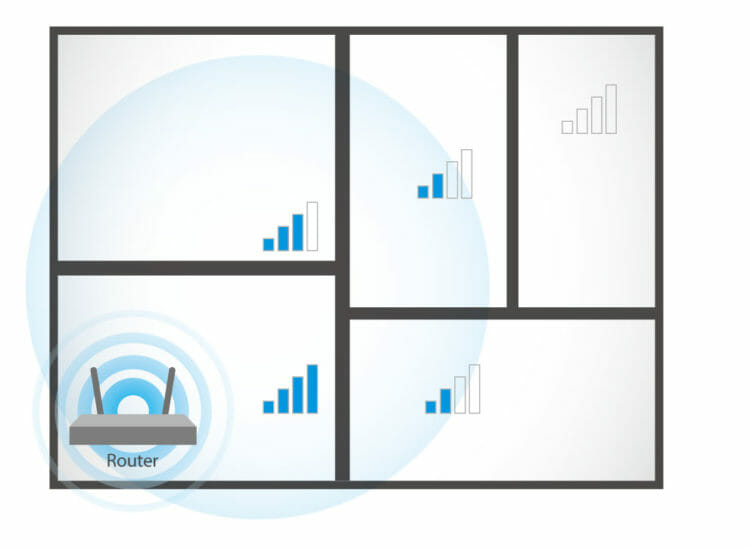
Беспроводная сеть представляет собой практически идеальную окружность, в центре которой находится источник передаваемого сигнала. Чтобы охватить максимальное количество пространства, надо устанавливать маршрутизатор в центральной части квартиры. Таким образом удастся добиться того, чтобы сигнал проникал в каждую комнату.
Важно! Чаще всего люди устанавливают роутеры в коридоре. В таких случаях не придется покупать кабель для Wi-Fi антенны и усиления сигнала.
Установка возле микроволновой печи

Бывают ситуации, когда людям приходится располагать роутер буквально в нескольких метрах от микроволновой печи. На самом деле делать так не стоит. Микроволновка негативно сказывается на работе маршрутизаторов. Качество сигнала будет ухудшаться в несколько раз сразу же после включения печи.
Дело в том, что в процессе работы она излучает волны, которые перебивают сигнал роутера. Решить такую проблему не поможет даже Wi-Fi удлинитель. Единственный способ исправить ситуацию — установить маршрутизатор в другое место, на расстоянии не менее десяти метров от микроволновки.
Большое количество бетонных или кирпичных стен
У многих людей проблемы с уровнем сигнала Wi-Fi появляются именно из-за препятствий, которые создают кирпичные и бетонные стенки. Они мешают прохождению сигнала и создают сопротивление, что приводит к ухудшению работы беспроводной сети. Чем больше таких препятствий на пути прохождения радиосигнала, тем хуже качество связи.
Дополнительная информация! Чтобы исправить ситуацию, можно установить роутер напротив дверного проема.
Слабая мощность маршрутизатора
Некоторые покупают бюджетные модели устройств и удивляются, что с их помощью не удается обеспечить качественную работу беспроводной сети. На самом деле в этом нет ничего удивительного, так как дешевые маршрутизаторы обладают достаточно слабой мощностью и не могут передавать сигнал на большие расстояния.
Исправить ситуацию поможет только вай-фай удлинитель, который способен усилить передаваемый сигнал в разы.
Wi-Fi удлинитель
Перед тем, как покупать удлинитель, надо разобраться, что он из себя представляет и для чего именно используется.
Удлинитель для роутера Wi-Fi — провод с дополнительной антенной, которая соединяется с маршрутизатором для того, чтобы увеличить его радиус действия и улучшить скорость передачи данных. Есть несколько разновидностей удлинителей, которые чаще всего используются в домашних условиях.
Активные

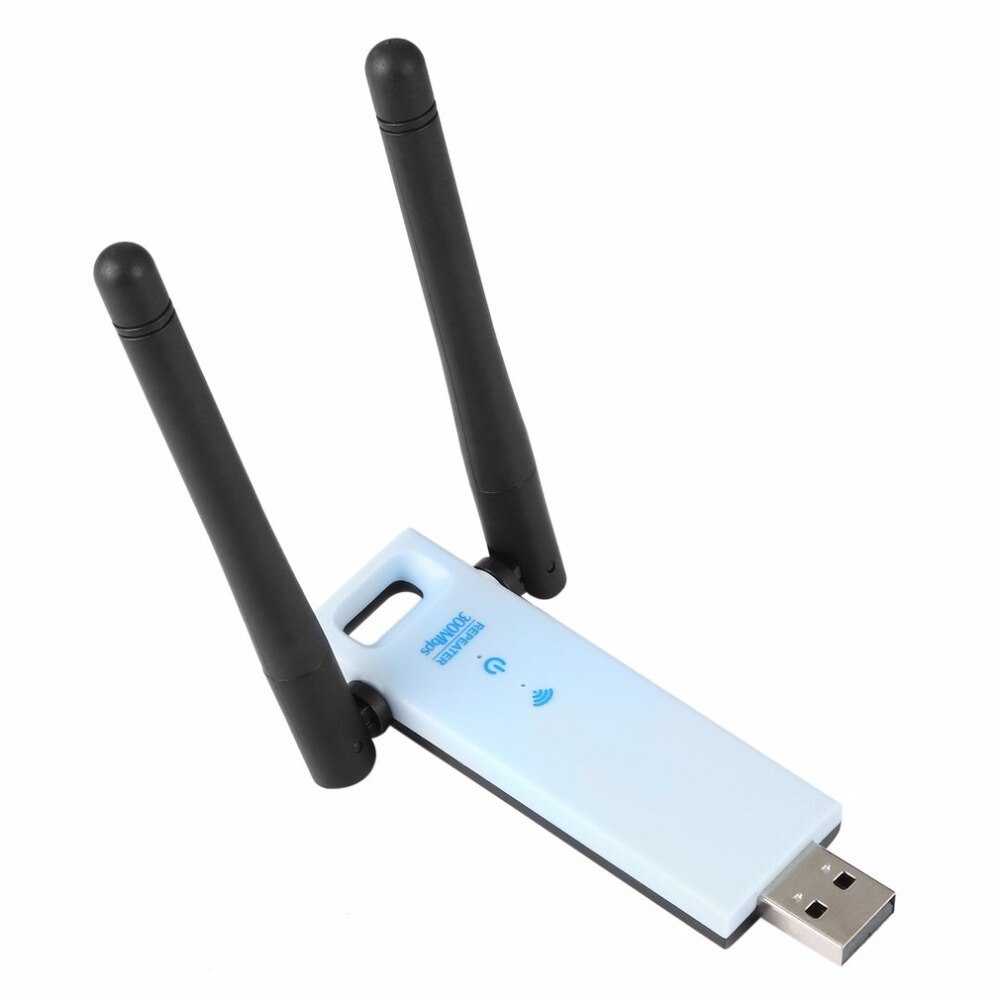
Не обязательно удлинитель должен быть проводным. Дело в том, что существуют специальные беспроводные устройства, которые позволяют расширить зону покрытия и обеспечить доступ к Wi-Fi даже в дальних комнатах квартиры или частного дома. Речь идет о повторителях и ретрансляторах.
Повторители представляют собой отдельные электронные приспособления, которые питаются от розетки. Принцип работы этих устройств достаточно прост. Они принимают сигнал от маршрутизатора и транслируют его дальше. За счет этого удается в разы улучшить работу беспроводной сети.
Ретранслирующее устройство создает вокруг себя зону покрытия в виде окружности. Ее радиус может достигать 20-25 метров. Если вокруг нет большого количества препятствий, удастся расширить Wi-Fi на 30 метров.
Активные удлинители могут отличаться друг от друга:
- мощностью;
- комплектацией;
- габаритами.
Дополнительная информация! Владельцам больших частных домов может понадобиться сразу несколько ретрансляторов.
Пассивные

К пассивным относят специальные антенны для вай-фай, подсоединяемые кабелем. Такие устройства считаются тоже очень эффективными, так как они помогут расширить зону покрытия и сделать так, чтобы интернет был во всех уголках квартиры.
Подобные удлинители разделяются на две подкатегории:
- Всенаправленные. Они функционируют по стандартному принципу, когда сигнал распространяется в пространстве в виде окружности. Это очень удобно, если надо обеспечить покрытие сразу в нескольких комнатах.
- Направленные. Они работают только в одном направлении и поэтому не подходят для расширения беспроводной сети на большую площадь.
Также пассивные модели могут отличаться способом установки. Одни устройства устанавливаются на маршрутизатор, другие — размещаются за его пределами. Выбор оптимального способа установки удлинителя Wi-Fi во многом зависят от местоположения роутера. Если он стоит в центре квартиры, можно установить устройство непосредственно на нем.
Выбор для дома

У многих людей возникают трудности с выбором удлинителя для дальнейшего улучшения передачи беспроводного сигнала. Прежде чем приступить к выбору, надо определиться с тем, какой именно тип устройств лучше купить.
Особой популярностью пользуются активные модели. В этом нет ничего удивительного, так как они занимают мало места и не нуждаются в подсоединении шнура. Именно отсутствие проводов и привлекает людей больше всего. Также их легко настраивать при помощи специального мобильного приложения.
Несмотря на все вышеперечисленные особенности адаптивных удлинителей, некоторые люди все равно предпочитают пользоваться пассивными моделями. Выбирая их, особое внимание надо обратить на длину кабеля. Чтобы определить оптимальную длину шнура, надо заранее разобраться, где именно будет устанавливаться удлинитель. Если он стоит около маршрутизатора, слишком длинный кабель не понадобится. Однако иногда приходится размещать его на расстоянии в несколько метров. В таком случае понадобится более длинный удлинитель Wi-Fi антенны.
Важно! При выборе устройства надо обязательно ознакомиться с комментариями пользователей. С их помощью удастся определить, насколько хорошо работает удлинитель у людей, которые его уже приобрели.
Преимущества и недостатки

Удлинители, как и большинство других электронных устройств, обладают рядом преимуществ и минусов. Среди основных достоинств можно выделить следующее:
- Расширение беспроводной сети. Главным достоинством можно считать то, что при помощи удлинителей удается реально улучшить качество сигнала. Подключив такие устройства к маршрутизатору, зона покрытия Wi-Fi увеличивается в несколько раз.
- Улучшение скорости интернета. За счет повышения качества приема сигнала ускоряется передача данных на ПК, ноутбуках и смартфонах, которые подсоединены к Wi-Fi.
- Устранение «мертвых зон». Роутеры не всегда способны обеспечивать покрытие всей квартиры, из-за чего появляются так называемые «мертвые зоны». В них полностью отсутствует сигнал и доступ к интернету. Использование удлинителей Wi-Fi для роутера позволяет справиться с этой проблемой.
Из недостатков можно выделить только высокую стоимость таких устройств. Также к минусам относят подключение дополнительных проводов. Однако это касается только пассивных моделей.
Изготовление своими руками

Некоторые люди не желают покупать удлинители и хотят сделать их самостоятельно. На самом деле изготовить такую конструкцию своими руками возможно. Для этого придется сделать пассивную антенну для усиления сигнала. В качестве резонатора можно использовать медную проволоку. Ее надо сложить в виде двух квадратов. Сделанная конструкция должна иметь вид восьмерки.
Важно! Рекомендуется пользоваться проволокой, диаметр которой составляет 2-3 миллиметра.
Для создания усилительного рефлектора используется любая железная плата, поверхность которой покрыта слоем фольги. В центральной части делается отверстие для антенного кабеля. Сборка выполняется следующим образом:
- Припаять жилу провода к антенне.
- Продеть кабель в разъем в пластине.
- Соединить металлическую пластину с антенной медной проволокой.
- Подключить удлинитель к маршрутизатору. Если используется USB модем, провод подключается в специальный антенный вход. Для этого может понадобиться переходник.
Люди часто сталкиваются с проблемой, когда мощности Wi-Fi антенны не хватает для стабильного сигнала. В таком случае придется воспользоваться специальным удлинителем для улучшения покрытия.
-
Ответить
-
Создать новую тему
Рекомендуемые сообщения

-
- Поделиться
Добрый день!
Подскажите, что я делаю не так:
Хотел вывести антену роутера в коридор, для того чтоб во всех комнатах был вай фай.
Купил 2 коннектора, подключил к обоим концам, взял мультиметр и прозвонил кабель с коннекторами (звенит)
Подключил к антене и самому роутеру, и вот фак вай фай не работает, есть слабый сигнал в той комнате где стоит роутер и все , возле антены вообще глухо
кабель: pexant rg-58a/u coaxial cable 50 ohm
- Цитата
Ссылка на комментарий
Поделиться на другие сайты


-
- Поделиться
Сделайте всё как было, это не те игрушки, с которыми можно обращаться подобным образом, «Улучшить» работу устройства не удастся.
- Цитата
Хорошо зафиксированный пациент в анестезии не нуждается
Ссылка на комментарий
Поделиться на другие сайты


-
- Поделиться
где то в конекторе КЗ, и лучше чем был вряд ли будет.
Изменено пользователем TIMIK74
- Цитата
Ссылка на комментарий
Поделиться на другие сайты

Литиевые батарейки и аккумуляторы от мирового лидера EVE в Компэл
Компания Компэл, официальный дистрибьютор EVE Energy, бренда №1 по производству химических источников тока (ХИТ) в мире, предлагает продукцию EVE как со склада, так и под заказ. Компания EVE широко известна в странах Европы, Америки и Юго-Восточной Азии уже более 20 лет. Недавно EVE была объявлена поставщиком новых аккумуляторных элементов круглого формата для электрических моделей «нового класса» компании BMW.
Продукция EVE предназначена для самого широкого спектра применений – от бытового до промышленного. Подробнее>>
Реклама: АО КОМПЭЛ, ИНН: 7713005406, ОГРН: 1027700032161
- Автор
-
- Поделиться
я не хочу сделать лучше, я хочу перенести антену роутера, это что невозможно сделать с помощью кабеля?
- Цитата
Ссылка на комментарий
Поделиться на другие сайты

Литиевые ХИТы EVE Energy на складе в Компэл
На склад КОМПЭЛ поступил ассортимент литиевых химических источников тока EVE. На данный момент доступны батарейки серии ER типоразмеров 1/2АА, С,D и аккумуляторы серий ICR, INR с типоразмером 18650.
Продукция EVE обладает высочайшей стандартизацией и повторяемостью характеристик. Она является отличной альтернативой как по цене, так и по качеству аналогичной продукции других известных брендов. Подробнее>>
Реклама: АО КОМПЭЛ, ИНН: 7713005406, ОГРН: 1027700032161

-
- Поделиться
Скорее всего, большие потери в кабеле, и плохое согласование с антенной.
- Цитата
Errare humanum est. Коли людЯм позволено, что же о нас то говорить!
Ссылка на комментарий
Поделиться на другие сайты
- Автор
-
- Поделиться
а какой кабель лучше всего использовать?
- Цитата
Ссылка на комментарий
Поделиться на другие сайты


-
- Поделиться
Скорее всего проблема в роутере, так как мощности встроенной антены обычно хватает для покрытия всей квартиры
Изменено пользователем pryanic
- Цитата
Антон. Блог
HTPC -> foobar2000 -> SMSL M8A -> Nataly 2012 -> Focal JMLab Tantal 515
Ссылка на комментарий
Поделиться на другие сайты
- Автор
-
- Поделиться
ребят, с роутером все тип топ, просто в нашей квартирке много железобетона, у меня вопрос то в плане каким кабелем можно вынести антену в удаленное место?
- Цитата
Ссылка на комментарий
Поделиться на другие сайты


-
- Поделиться
каким кабелем можно вынести антену в удаленное место?
Коаксиальным посеребренным, в палец толщиной.
Вынести роутер в коридор не судьба?
- Цитата
Ссылка на комментарий
Поделиться на другие сайты
- Автор
-
- Поделиться
тогда надо 2 сетевых кабеля тянуть, я думал проще будет протянуть 1 кабель
а именно только Коаксиальным ?я купил свой за 18 рублей метр, обычный
- Цитата
Ссылка на комментарий
Поделиться на другие сайты
-
- Поделиться
тогда надо 2 сетевых кабеля тянуть
В четырехпарном кабеле, обычно используются только две пары. Можно сэкономить.
А для твоего коаксиала, потери на 2.4 ГГц, даже не нормируются, видимо он, для таких частот не предназначен.
- Цитата
Errare humanum est. Коли людЯм позволено, что же о нас то говорить!
Ссылка на комментарий
Поделиться на другие сайты
- Автор
-
- Поделиться
я даже не знаю какой у меня кабель по названию….
наверное он просто не подходит.
- Цитата
Ссылка на комментарий
Поделиться на другие сайты


-
- Поделиться
В такой ситуации поможет Wi-Fi репитер
- Цитата
Ссылка на комментарий
Поделиться на другие сайты

-
- Поделиться
«…кабель: pexant rg-58a/u coaxial cable 50 ohm …» — смело сверни его и затусуй себе в … Ничего ты на этих частотах — не удлинишь, это не лампочка и не торшер …
Вариант — поднимать мощность прошивкой если это предусмотрено производителем и менять тип антенн. Я себе и «шил» и переделывал антенны, но без недоступных тебе приборов — это тупик!
- Цитата
Ссылка на комментарий
Поделиться на другие сайты


-
- Поделиться
Ваш кабель до 1000 МГц, да и то с очень большим затуханием на 1000 МГц. Ищите кабель работающий до 3 ГГц. Выбирайте http://lib.chipdip.ru/792/DOC000792045.pdf
Но думаю, вам не понравится его диаметр и стоимость. Проще купить более мощный роутер, кроме, того нужно выбирать свободный канал, зачастую там все каналы заняты. Смотреть можно на смартфоне с установленным Wi-Fi анализатором.
- Цитата
Чтобы СЛЫШАТЬ, нужно СЛУШАТЬ!
Ссылка на комментарий
Поделиться на другие сайты

-
- Поделиться
Офф.
«Даже по колючей проволоке, связь надёжней чем по радио!» (Аксиома) 
- Цитата
Интересуют акустические и электрогитары в рабочем и не рабочем состоянии, а так же комплектующие от них.
Людям, не слушающим советов, нельзя помочь ( Б.Франклин ).
Ссылка на комментарий
Поделиться на другие сайты
Присоединяйтесь к обсуждению
Вы можете написать сейчас и зарегистрироваться позже.
Если у вас есть аккаунт, авторизуйтесь, чтобы опубликовать от имени своего аккаунта.
Примечание: Ваш пост будет проверен модератором, прежде чем станет видимым.
-
Последние посетители
0 пользователей онлайн
- Ни одного зарегистрированного пользователя не просматривает данную страницу
-
Сообщения
-

-
-
Автор
Dr. West · Опубликовано
Тоже не понял подхода. Сам посетовал, что блок убогая дешманщина, отзывы плохие, и сам же его восстанавливаю для работы в новой сборке.
-
-
Автор
Black-мур · Опубликовано
Перед тем как что-то считать и подключать измерения реальных АЧХ имеющихся динамиков проводились, или всё делается «на шорох» по статье из журнала?
-
Автор
Aviator88 · Опубликовано
Кстати, я тут вспомнил, что ШИМ у моторов BLDC с железным набором сердечника работает на частотах 20-30 кГц безо всяких фильтров. Есть варианты ШИМ в ограничении по току, а есть и для формирования синусоиды. КПД у таких моторов до 90%. И ничего не кипит и токи Фуко не возникают. Сразу опережаю глупые возражения и сообщаю, что контроллеры для BLDC моторов есть как мостовые для двух и трёх фазных моторов, так и для моторов со СРЕДНИМ отводом. То-есть, в этих случаях установлены только нижние ключи. )) Но это всё отступление. -Я наконец-то понял, где у вас собака порылась. Это в ошибочном предназначении верхних ключей, из-за чего у вас в головах происходит полный коллапс — то у вас на трансформатор поступают высокочастотные импульсы, то низкочастотные. Отсюда возникают непонятки с перемагничиванием, которые кипятят снабберы и всё остальное. )) По итогу делаю 100% вывод, что никто из вас не имеет радиотехнического образования. Не знать принципа работы трансформаторных двухтактных усилителей — это как для студента математического факультета не знать таблицы умножения.
-
Автор
Altares · Опубликовано
«Десять лет как жизни нет. Все Айсберги, Вайсберги, Айзенберги, всякие там Рабиновичи.»
И. Ильф, Е. Петров «Золотой теленок».
-
-
Похожий контент
-
-
19
Автор
magrega
Started -
15
Автор
Гость Mikaela
Started -
4
Автор
O5-14
Started -
13
Автор
MirVsem
Started
-







Привет всем! И сегодня я коротенько сделаю обзор про кабель для WiFi антенны. Также рассмотрим, где их можно взять, купить и чем их можно заменить. В первую очередь нужно ответить на вопрос – а для чего нужен удлинитель WiFi антенны. На самом деле область применения очень широкая, но самая главное — это выведение более сильного сигнала отправки или приёма в определенную локальную область.
Например, у вас роутер установлен в неудобном месте и переустановить его нельзя. А рядом есть зеркало или металлическая конструкция, которая глушит сигнал. Тогда антенну можно вывести подальше. Я же покупал в свое время кабель для WiFi антенны, чтобы улучшить прием от своего системного блока.
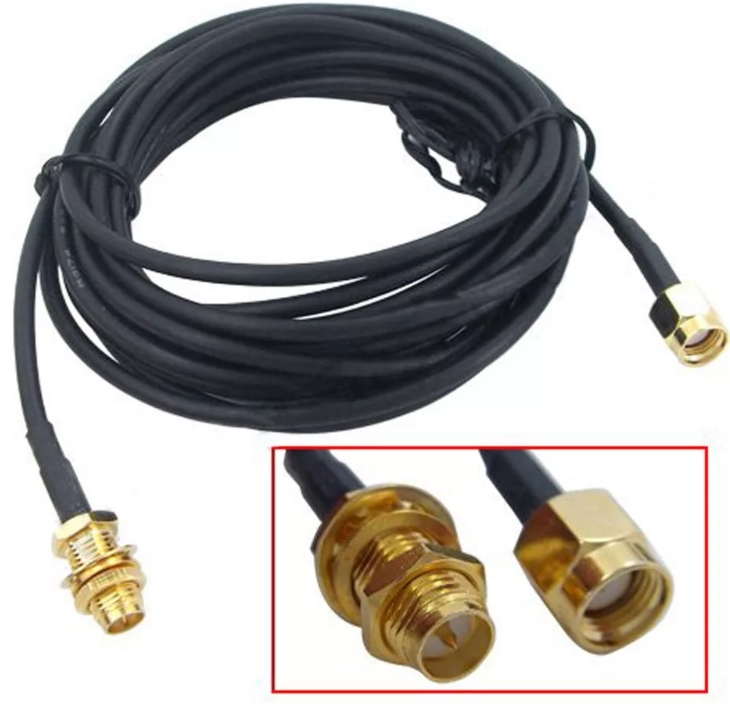
На моём стационарном компьютере в материнской плате не установлен беспроводной модуль. Поэтому я установил PCI адаптер, который находится внутри корпуса. Конечно, у него есть отдельные антенны, который торчат сзади. Но вот сигнал все равно плохой, так как металлический корпус плотно закрывает радиосигнал. Я прикупил себе метровый кабель и сигнал стал куда лучше.
ПОМОЩЬ! Если в процессе прочтения статьи у вас возникнут вопросы – то сразу же пишите их в комментариях и я вам помогу.
Содержание
- Какой лучше выбрать
- Установка
- Задать вопрос автору статьи
Какой лучше выбрать
У любого нормального мужика сразу же встает вопрос – а можно ли самому сделать удлинитель WiFi антенны. Конечно, сделать можно и тут проблем никаких возникнуть не должно. В частности, использовать можно обычный коаксиальный кабель. Но вот проблема в том, что где же этот кабель взять. В первую очередь нужно отталкиваться от проблемы или точнее от вопроса – «А сколько вообще надо-то?». Нужно примерно посмотреть сколько метров нужно кабеля.
Рекомендуется прибавить к точной цифре ещё сантиметров 30-40 – «на всякий случай». После этого уже думать. Дело в том, что если у вас дома нет коаксиального кабеля, то взять его просто неоткуда. Да можно сходить в магазин и купить – но продаются они только бухтами (большой маток). И по метрам вам никто отрезать не будет.
Но переживать не стоит, так как отдельные подобные провода продаются в магазине. При чем производители этих кабелей для WiFi антенн достаточно известны в мире роутеров. В частности, это TP-Link и D-Link. При этом метраж достаточно разнообразный: от 0.3 до 12 метров.
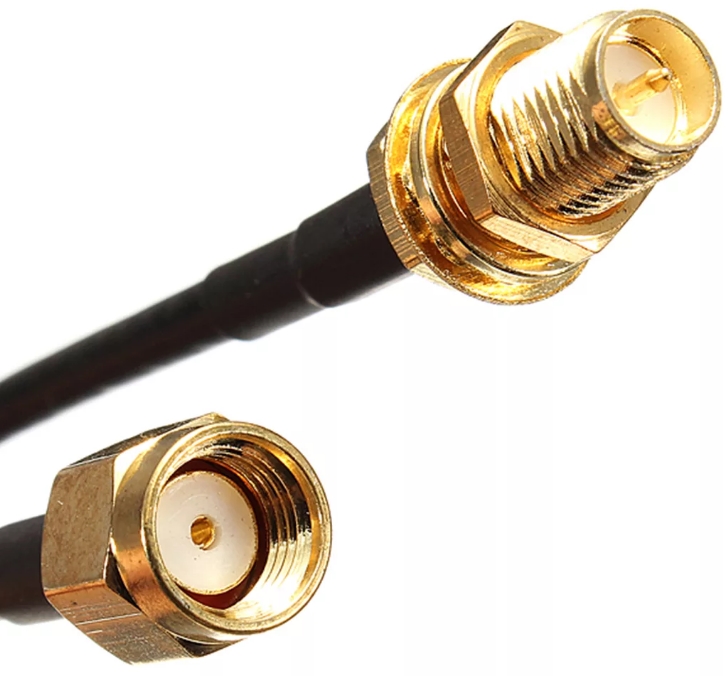
По стоимости вариация также достаточно большая от 700 до 2500 рублей. Для кого-то это может показаться дешево, а кому-то будет дорого. С другой стороны, можно взять старый коаксиальный кабель, который остался после протяжки и уже его переделать под вай-фай удлинитель.
Если вы будете использовать часть кабеля на улице, то нужно смотреть по маркировке предназначен ли он для этого. Такие провода должны быть толще и выносить как минусовые, так и плюсовые температуры. Также они должны быть полностью защищены от влаги и мелких частиц.
Установка
Если вы купили кабель или сделали сами, то нужно далее правильно установить вторичную антенну. В первую очередь нужно чтобы она была ровно направлены вверх. Таким образом луч радиоволны будет максимально распределятся в стороны. Если антенны будет наклонена, то связь может быть хуже.
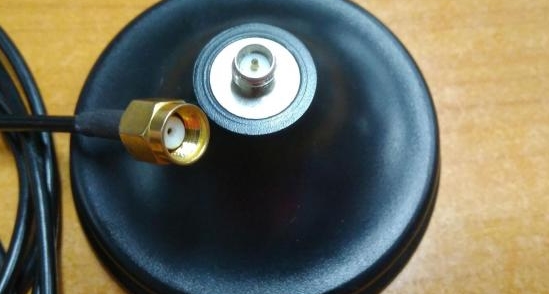
Также смотрите, чтобы металлические конструкции, зеркала не стояли на пути волны, так как металл почти полностью тушит сигнал, а иногда его отражает, что может сказываться на связи. Далее нужно смотреть на расстояние от пола, куда вы будете устанавливать антенну. Установка должна быть такой, чтобы на пути было как можно меньше препятствий. Поэтому можно установить на 10-20 см выше письменного стола. Ставить антенну на холодильник или шкаф – не стоит.
Антенна wifi роутера – важный компонент для обеспечения стабильного и качественного интернет-соединения. Однако часто бывает так, что сигнал wifi несколько ослаблен, особенно если роутер находится вдалеке от устройства, которое нужно подключить к интернету. В таких случаях удлинитель кабеля для антенны может быть отличным решением проблемы.
Удлинитель кабеля – это гибкое устройство, позволяющее удлинить кабель антенны и перемещать ее на более удачное место. В результате, уровень сигнала усиливается, что позволяет обеспечить более стабильное подключение к интернету. Однако, чтобы достичь максимальной эффективности, необходимо знать, как правильно выбрать и использовать удлинитель кабеля для антенны wifi роутера.
Перед тем, как приобрести удлинитель кабеля, необходимо определиться с его типом. В большинстве случаев используются два основных типа: коаксиальный кабель RG-58 и коаксиальный кабель RG-316. Кабель RG-58 имеет большую длину и может использоваться в случаях, когда требуется подключить антенну на значительное расстояние от роутера. Кабель RG-316, в свою очередь, является более гибким и удобным для использования в ограниченных пространствах.
Содержание
- Основные критерии выбора удлинителя кабеля для антенны wifi роутера
- Длина и тип кабеля: как выбрать оптимальный вариант
- Усиление и чувствительность антенны: что нужно учесть
- Как правильно использовать удлинитель кабеля для антенны wifi роутера
- Размещение антенны: оптимальные варианты размещения
Основные критерии выбора удлинителя кабеля для антенны wifi роутера
При выборе удлинителя кабеля для антенны wifi роутера следует обратить внимание на несколько важных критериев:
- Длина кабеля: Определите необходимую длину кабеля, исходя из расстояния между антенной и роутером. Учитывайте, что сигнал wifi роутера может искажаться на больших расстояниях, поэтому старайтесь выбирать кабель с минимальной потерей сигнала.
- Тип кабеля: В зависимости от условий эксплуатации, выбирайте подходящий тип кабеля. Наиболее распространенными типами являются коаксиальный кабель (например, RG-58) и волноводный кабель (например, LMR-400).
- Качество кабеля: Уделяйте внимание качеству кабеля, так как от этого зависит качество передачи сигнала. Обратите внимание на производителя и отзывы пользователей.
- Соединители: Удостоверьтесь, что выбранный удлинитель кабеля имеет совместимые соединители для вашего wifi роутера и антенны. Разъемы должны качественно и надежно соединяться.
- Экранирование: Проверьте, что удлинитель кабеля обладает хорошей экранировкой. Это позволит уменьшить влияние помех на передачу сигнала и улучшит качество связи.
- Степень гибкости: Если вам требуется гибкий удлинитель кабеля, удостоверьтесь в его подходящей гибкости. Это особенно актуально, если у вас ограниченное пространство для установки.
При выборе удлинителя кабеля для антенны wifi роутера стоит принять во внимание указанные выше критерии, чтобы обеспечить надежную и качественную работу вашей беспроводной сети.
Длина и тип кабеля: как выбрать оптимальный вариант
При выборе удлинителя кабеля для антенны wifi роутера, важно учесть его длину и тип. Вот несколько полезных советов, которые помогут вам выбрать оптимальный вариант:
- Длина кабеля: При увеличении длины кабеля, сигнал wifi роутера может страдать от потерь и шумов. Поэтому, рекомендуется выбирать кабель с минимальной длиной, необходимой для достижения желаемого расстояния. Это поможет сохранить качество сигнала и избежать потери скорости передачи данных.
- Тип кабеля: Существует несколько типов кабелей, которые могут использоваться для удлинителя антенны wifi роутера. Наиболее распространенный тип — коаксиальный кабель RG-6 или RG-59. Он обеспечивает достаточную защиту от помех и обладает низким уровнем потерь сигнала. Также можно использовать кабель LMR-400, который имеет более высокую пропускную способность и меньшие потери сигнала.
- Ограничения по длине: Каждый тип кабеля имеет свои ограничения по длине. При выборе кабеля, удостоверьтесь, что его длина не превышает рекомендуемого значения для указанного типа. Иначе, сигнал может страдать от существенных потерь.
Выбор оптимальной длины и типа кабеля для удлинителя антенны wifi роутера может существенно повлиять на качество сигнала и стабильность работы интернета. Поэтому, внимательно изучите характеристики разных типов кабелей и учтите особенности вашего помещения перед принятием окончательного решения. Если вам необходима консультация, обратитесь к специалисту или обратитесь к производителю роутера для получения рекомендаций.
Усиление и чувствительность антенны: что нужно учесть
При выборе и использовании удлинителя кабеля для антенны wifi роутера необходимо учитывать усиление и чувствительность антенны. Усиление антенны определяет, насколько сильный сигнал может быть передан или принят антенной. Чем выше усиление, тем дальше сигнал будет передаваться или приниматься. Чувствительность антенны определяет, насколько слабый сигнал она способна воспринимать. Чем выше чувствительность, тем лучше антенна будет справляться с приемом слабых сигналов и обеспечивать более стабильное соединение.
Перед выбором удлинителя кабеля необходимо определиться, какой нужен уровень усиления и чувствительности для конкретной задачи. Если вы собираетесь использовать удлинитель кабеля для увеличения дальности сигнала wifi роутера, то вам понадобится антенна с высоким усилением. Если же вам нужно улучшить прием сигнала в помещении, то вам потребуется антенна с высокой чувствительностью.
Кроме того, необходимо учитывать совместимость антенны и удлинителя кабеля с вашим wifi роутером. Проверьте, поддерживает ли ваш роутер использование удлинителей кабеля и имеет ли подходящий разъем для подключения антенны. Также обратите внимание на направленность антенны: если вам нужно покрыть большую площадь, выбирайте направленную антенну, а если вам нужно обеспечить лучшее соединение в конкретном направлении, то выбирайте направленную антенну.
Важно помнить, что использование удлинителя кабеля может влиять на качество сигнала. Длина кабеля и его качество могут привести к потерям сигнала и ухудшению соединения. Поэтому рекомендуется выбирать кабель с минимальными потерями сигнала и использовать его минимально необходимую длину.
- Учтите усиление и чувствительность антенны при выборе удлинителя кабеля.
- Проверьте совместимость антенны и удлинителя кабеля с вашим wifi роутером.
- Выберите нужную направленность антенны в зависимости от задачи.
- Используйте кабель с минимальными потерями сигнала и минимально необходимой длиной.
Как правильно использовать удлинитель кабеля для антенны wifi роутера
В некоторых случаях может потребоваться установить wifi роутер на значительном расстоянии от компьютера или другого устройства, чтобы обеспечить лучшее покрытие сигнала. Удлинитель кабеля для антенны wifi роутера может быть полезным инструментом в таких ситуациях. Однако, чтобы получить максимальную производительность от своего удлинителя кабеля, следует принять во внимание ряд рекомендаций.
1. Выберите качественный удлинитель кабеля. Приобретайте удлинитель кабеля, который соответствует требованиям вашего wifi роутера и обладает высокими характеристиками передачи сигнала. Некачественный удлинитель кабеля может негативно влиять на скорость передачи данных и качество сигнала.
2. Установите удлинитель кабеля по возможности на наименьшее расстояние. Чем длиннее кабель, тем больше потери сигнала. Поэтому рекомендуется устанавливать удлинитель кабеля на минимально необходимое расстояние. Также следует учитывать, что качество изолирования кабеля может ухудшаться с увеличением длины.
3. Избегайте излишнего изгибания и перегибания кабеля. Излишнее изгибание и перегибание кабеля может привести к повреждению его экрана и проводников, что может вызвать помехи и потери качества сигнала. Поэтому следует устанавливать удлинитель кабеля таким образом, чтобы избегать излишних запутываний и перегибаний.
4. Поддерживайте чистоту и безопасность кабеля. Грязь, пыль и влага могут негативно повлиять на качество сигнала и привести к короткому замыканию или другим повреждениям удлинителя кабеля. Поэтому следует регулярно проверять и очищать кабель от загрязнений, а также следить за его безопасностью и предотвращать попадание влаги на контакты.
5. Правильно подключите удлинитель кабеля. При подключении удлинителя кабеля к wifi роутеру и антенне следует обязательно следовать инструкциям производителя и проверить правильность подключения. Неправильное подключение может привести к неработоспособности или низкой производительности удлинителя кабеля.
6. Проверяйте работоспособность. После установки удлинитель кабеля следует провести тестирование и проверить его работоспособность. В случае обнаружения проблем или низкой производительности, проверьте правильность установки и подключения удлинителя кабеля, а также возможное наличие помех или других факторов, влияющих на качество сигнала.
Следуя этим рекомендациям, вы сможете правильно использовать удлинитель кабеля для антенны wifi роутера и обеспечить более стабильный и качественный сигнал. Помните, что качество сигнала зависит не только от удлинителя кабеля, но и от общих условий работы вашей wifi сети.
Размещение антенны: оптимальные варианты размещения
Правильное размещение антенны wifi роутера имеет большое значение для качества и стабильности сигнала. Вот несколько оптимальных вариантов размещения антенны:
1. Расположение антенны по центру помещения.
Наиболее оптимальным местом для размещения антенны является центр помещения. Это позволяет равномерно распределить сигнал во всех направлениях и минимизировать возможные помехи.
Особенно это важно, если у вас есть несколько устройств, которые подключаются к wifi роутеру. Размещение антенны по центру помещения поможет равномерно распределить сигнал и обеспечит стабильное подключение без снижения скорости.
2. Размещение антенны на высоте.
Чем выше размещена антенна, тем лучше она будет распространять сигнал. Если у вас есть возможность разместить антенну на высоте, например, на верхней полке или на стене, то это значительно улучшит качество подключения и увеличит зону покрытия сигналом.
Если вы живете в нескольких этажах, рекомендуется размещать антенну на верхнем этаже, чтобы сигнал проходил сквозь стены и этажи более эффективно.
3. Избегайте близкого расположения антенны к другим электронным устройствам.
Другие электронные устройства, такие как микроволновые печи, телефоны и телевизоры, могут создавать помехи для wifi сигнала. Поэтому рекомендуется избегать близкого расположения антенны к таким устройствам.
Также следует избегать расположения антенны рядом с металлическими предметами или стенами, поскольку они могут отражать сигнал и снижать его качество.
При правильном размещении антенны wifi роутера вы сможете получить более стабильное и качественное подключение к сети. Это будет особенно полезно в случае большого количества подключаемых устройств и при необходимости обеспечить покрытие сигналом во всем помещении.
Как удлинить антенну Wi-Fi роутера
Интернет — это чрезвычайно важный аспект нашей жизни и, когда соединение прерывается, это может приводить к серьезным проблемам. Однако, как и любая технология, Wi-Fi имеет свои собственные проблемы, которые могут влиять на производительность вашего роутера. В данной статье мы рассмотрим 9 проверенных способов, которые помогут вам увеличить дальность и усилить сигнал Wi-Fi роутера.
1. Разместите роутер на правильном месте
Расположение вашего роутера — ключевой фактор, который может влиять на качество Wi-Fi сигнала. Если ваш роутер находится в закрытом пространстве или в месте, где множество других устройств могут препятствовать передаче сигнала, вам может потребоваться переместить его в другое место. Обязательно расположите роутер как можно ближе к центру помещения и на расстоянии от металлических предметов или плотной мебели.
2. Правильно настройте антенну роутера
Роутеры обычно поставляются с несколькими встроенными антеннами, которые работают на заданной частоте. Если вы обнаружите, что качество сигнала плохое, то проверьте частоту настройки и, если это возможно, измените настройки антенн. Во многих случаях вертикальное положение антенн дает большую дальность, хотя можно поэкспериментировать и с разными углами.
3. Используйте частоту на 5 ГГц
Wi-Fi часто использует две разные частоты — 2,4 ГГц и 5 ГГц. Если у вас есть возможность выбрать, используйте 5 ГГц. Это может увеличить скорость передачи данных и сделать Wi-Fi сигнал более стабильным.
4. Выберите подходящий канал передачи данных
Возможно, что выбранный канал настройки Wi-Fi мог быть уже использован многими другими устройствами вокруг. Это может вызвать конфликты и влиять на скорость передачи данных. Попробуйте выбрать другой канал настройки.
5. Проверьте питание маршрутизатора
Проверьте, не поврежден ли кабель питания и убедитесь, что роутер включен в розетку. Низкий уровень питания может снизить качество Wi-Fi сигнала. Возможно, вам потребуется заменить адаптер или кабель питания.
6. Выберите ретранслятор — платный, но эффективный
Если ничего из выше перечисленного не помогло, то попробуйте использовать ретранслятор. Это устройство, устанавливаемое между роутером и зоной с плохой связью, которое повторяет сигнал Wi-Fi и усиливает его.
7. Установите усилитель сигнала
Усилитель сигнала Wi-Fi является небольшим устройством, которое подключается к вашему роутеру, чтобы усилить сигнал. Это устройство может помочь, если вы находитесь далеко от роутера или находитесь в местонахождении с плохой связью.
8. Купите новый роутер
Новый роутер может быть необходим, если все усилия по улучшению качества сигнала не увенчались успехом. Это может быть связано с технологическим устареванием устройства или его несоответствием вашим потребностям. Новый роутер устранит все проблемы, связанные с устаревшим устройством.
9. Установите mesh-систему
Mesh-система — это специальное оборудование, часто состоящее из нескольких точек доступа для ваших устройств Wi-Fi. Он поможет увеличить зону покрытия и расположить точки доступа в удобных местах. Это может быть полезно в больших домах или в местах с плохим качеством сигнала.
Полезные советы и выводы
- Если у вас есть проблемы с качеством Wi-Fi, то первым шагом должно стать перемещение роутера, чтобы убедиться, что он расположен максимально близко к зоне желаемого приема Wi-Fi сигнала.
- Правильное настроение антенн может существенно повысить качество сигнала в вашем доме.
- Проверьте настройки каналов на роутере, чтобы избежать конфликтов с другими устройствами.
- Mesh-система может быть лучшим вариантом для тех, у кого большие дома или бизнесы с плохим Wi-Fi сигналом.
- Если все другие способы не помогают, то приобретение нового роутера является лучшим решением.
Надеемся, что эти рекомендации помогут вам улучшить качество Wi-Fi связи в вашем доме и обеспечить стабильное соединение с Интернетом.
Как проверить настройки интернет соединения на роутере
Для проверки настроек интернет-соединения на роутере нужно подключить компьютер к данному устройству. Далее, в адресной строке браузера нужно ввести IP-адрес роутера — 192.168.1.1 либо 192.168.0.1, и перейти на эту страницу, нажав кнопку Enter. Откроется окно с запросом имени пользователя и пароля. Обычно стандартный логин и пароль для входа в роутер — admin и admin. После успешного входа можно проверить настройки интернет-соединения — они отображаются на отдельной вкладке. Необходимо обратить внимание на настройки, связанные с IP-адресом и DNS-сервером, а также с методом получения IP-адреса, который может быть динамическим или статическим. В случае необходимости можно изменить настройки, чтобы улучшить качество работы интернета на подключенных устройствах.
Сколько стоит хороший Wi-Fi-роутер
Хороший Wi-Fi-роутер становится необходимым атрибутом комфортной жизни, особенно в наше время, когда большинство работы и развлечений происходят в онлайне. Роутер можно установить на ровной поверхности или повесить на стену, это позволяет сэкономить место и лучше организовать рабочую зону. Ориентировочная цена хорошего роутера составляет от 700 до 900 рублей. Среди похожих моделей можно выделить TP-LINK TL-WR841N и D-link DIR-615S, которые стоят от 1000 до 1300 рублей. Однако, при выборе роутера, необходимо учитывать не только цену, но и его характеристики, скорость передачи данных и зону покрытия сигнала, чтобы подобрать оптимальный вариант, соответствующий потребностям пользователя.
Как сбросить настройки роутера Tenda ac1200
Если вы желаете сбросить настройки роутера Tenda ac1200, вы можете воспользоваться кнопкой WPS/RST, которая находится на задней панели устройства. Для того, чтобы произвести полный сброс настроек роутера, необходимо зажать данную кнопку на протяжении 10 секунд, пока не загорится индикатор на передней панели. После этого настройки роутера будут возвращены к заводским, все пользовательские данные и пароли будут удалены. После сброса роутера, необходимо пройти процесс его настройки заново, задав новые пароли и настройки соединения Wi-Fi. Советуем делать сброс настроек роутера только в том случае, если устройство не работает корректно или вы забыли пароль для доступа к Wi-Fi.
Как узнать свой адрес Днс
DNS-адрес — это специальный уникальный идентификатор, который позволяет получать доступ к интернет-ресурсам. Чтобы узнать свой DNS-адрес провайдера, необходимо выполнить несколько простых действий. В начале необходимо запустить командную строку, для этого нужно нажать «Пуск», затем «Выполнить» и набрать в строке CMD. После этого в открывшемся окне командной строки нужно набрать ipconfig/all. В результате вы увидите список DNS-адресов, среди которых будет указан адрес вашего провайдера. Важно отметить, что знание своего DNS-адреса может быть полезным при возникновении проблем с доступностью к интернет-ресурсам или при настройке сети. Если вы знаете свой DNS-адрес, то вы сможете легко и быстро настроить соединение с интернетом.
Для того чтобы улучшить сигнал Wi-Fi роутера можно использовать 9 способов. Первый способ — не прятать роутер в шкафу, так как закрытые пространства могут затруднять распространение сигнала. Второй способ — проверить настройки антенны на маршрутизаторе, возможно они настроены не оптимально для вашего дома. Третий способ — использование частоты на 5 ГГц, которая может быть более стабильной в связи с тем, что она используется меньшим количеством устройств. Четвертый способ — изменение каналов передачи данных на более свободные. Пятый способ — проверка питания маршрутизатора, так как его нестабильность может сказаться на сигнале. Шестой способ — выбор ретранслятора, который является платным, но может усилить сигнал в труднодоступных местах.
Роутеры — это сетевые устройства, которые играют важную роль в современных коммуникационных системах. Они обеспечивают соединение между различными компьютерами и устройствами в сети, позволяя им обмениваться данными и получать доступ к интернету. Роутеры осуществляют пересылку пакетов данных по оптимальным маршрутам, выбирая наиболее эффективный путь для доставки информации. Благодаря своей функциональности и гибкости, роутеры стали неотъемлемой частью современных домашних и офисных сетей, обеспечивая стабильное и быстрое подключение к интернету и эффективное управление сетевым трафиком.
Удлинитель Wi-Fi антенны — можно ли сделать своими руками

Дома большинство людей пользуются интернетом при помощи Wi-Fi сети . Беспроводной способ подключения имеет ряд недостатков. Главный минус заключается в том, что далеко не всегда удается добиться стабильного сигнала. Чтобы исправить эту проблему, можно использовать специальный удлинитель Wi-Fi антенны. Это приспособление поможет усилить передаваемый сигнал и за счет этого расширить покрытие Wi-Fi. Прежде чем воспользоваться таким устройством, надо ознакомиться с его основными особенностями, нюансами выбора и использования в домашних условиях.
Wi-Fi удлинитель — используется для расширения зоны покрытия беспроводной сети
Причины низкого качества сигнала
Каждый человек, который ежедневно пользуется сетью Wi-Fi, должен знать основные причины ухудшения приема сигнала. Поэтому перед тем, как купить себе кабель Wi-Fi, надо разобраться, почему начал плохо работать интернет. Есть несколько распространенных причин, из-за которых может в разы ухудшиться прием.
Неправильное расположение маршрутизатора
Роутеры от TP-Link, D-Link или Xiaomi надо устанавливать в наиболее подходящих для этого местах. Данный совет особенно актуален, если приобретались бюджетные модели.
Беспроводная сеть представляет собой практически идеальную окружность, в центре которой находится источник передаваемого сигнала. Чтобы охватить максимальное количество пространства, надо устанавливать маршрутизатор в центральной части квартиры. Таким образом удастся добиться того, чтобы сигнал проникал в каждую комнату.
Установка возле микроволновой печи
Микроволновые печи — ухудшают передачу сигнала Wi-Fi
Бывают ситуации, когда людям приходится располагать роутер буквально в нескольких метрах от микроволновой печи. На самом деле делать так не стоит. Микроволновка негативно сказывается на работе маршрутизаторов. Качество сигнала будет ухудшаться в несколько раз сразу же после включения печи.
Дело в том, что в процессе работы она излучает волны, которые перебивают сигнал роутера. Решить такую проблему не поможет даже Wi-Fi удлинитель. Единственный способ исправить ситуацию — установить маршрутизатор в другое место, на расстоянии не менее десяти метров от микроволновки.
Большое количество бетонных или кирпичных стен
У многих людей проблемы с уровнем сигнала Wi-Fi появляются именно из-за препятствий, которые создают кирпичные и бетонные стенки. Они мешают прохождению сигнала и создают сопротивление, что приводит к ухудшению работы беспроводной сети. Чем больше таких препятствий на пути прохождения радиосигнала, тем хуже качество связи.
Слабая мощность маршрутизатора
Некоторые покупают бюджетные модели устройств и удивляются, что с их помощью не удается обеспечить качественную работу беспроводной сети. На самом деле в этом нет ничего удивительного, так как дешевые маршрутизаторы обладают достаточно слабой мощностью и не могут передавать сигнал на большие расстояния.
Исправить ситуацию поможет только вай-фай удлинитель, который способен усилить передаваемый сигнал в разы.
Wi-Fi удлинитель
Перед тем, как покупать удлинитель, надо разобраться, что он из себя представляет и для чего именно используется.
Удлинитель для роутера Wi-Fi — провод с дополнительной антенной, которая соединяется с маршрутизатором для того, чтобы увеличить его радиус действия и улучшить скорость передачи данных. Есть несколько разновидностей удлинителей, которые чаще всего используются в домашних условиях.
Активные
Репитеры — беспроводные устройства для расширения зоны Wi-Fi
Не обязательно удлинитель должен быть проводным. Дело в том, что существуют специальные беспроводные устройства, которые позволяют расширить зону покрытия и обеспечить доступ к Wi-Fi даже в дальних комнатах квартиры или частного дома. Речь идет о повторителях и ретрансляторах.
Повторители представляют собой отдельные электронные приспособления, которые питаются от розетки. Принцип работы этих устройств достаточно прост. Они принимают сигнал от маршрутизатора и транслируют его дальше. За счет этого удается в разы улучшить работу беспроводной сети.
Ретранслирующее устройство создает вокруг себя зону покрытия в виде окружности. Ее радиус может достигать 20-25 метров. Если вокруг нет большого количества препятствий, удастся расширить Wi-Fi на 30 метров.
Активные удлинители могут отличаться друг от друга:
- мощностью;
- комплектацией;
- габаритами.
Пассивные
Всенаправленная антенна — поможет максимально расширить покрытие сети
К пассивным относят специальные антенны для вай-фай, подсоединяемые кабелем. Такие устройства считаются тоже очень эффективными, так как они помогут расширить зону покрытия и сделать так, чтобы интернет был во всех уголках квартиры.
Подобные удлинители разделяются на две подкатегории:
- Всенаправленные. Они функционируют по стандартному принципу, когда сигнал распространяется в пространстве в виде окружности. Это очень удобно, если надо обеспечить покрытие сразу в нескольких комнатах.
- Направленные. Они работают только в одном направлении и поэтому не подходят для расширения беспроводной сети на большую площадь.
Также пассивные модели могут отличаться способом установки. Одни устройства устанавливаются на маршрутизатор, другие — размещаются за его пределами. Выбор оптимального способа установки удлинителя Wi-Fi во многом зависят от местоположения роутера. Если он стоит в центре квартиры, можно установить устройство непосредственно на нем.
Выбор для дома
Рекомендуется покупать удлинители с наружным блоком питания
У многих людей возникают трудности с выбором удлинителя для дальнейшего улучшения передачи беспроводного сигнала. Прежде чем приступить к выбору, надо определиться с тем, какой именно тип устройств лучше купить.
Особой популярностью пользуются активные модели. В этом нет ничего удивительного, так как они занимают мало места и не нуждаются в подсоединении шнура. Именно отсутствие проводов и привлекает людей больше всего. Также их легко настраивать при помощи специального мобильного приложения.
Несмотря на все вышеперечисленные особенности адаптивных удлинителей, некоторые люди все равно предпочитают пользоваться пассивными моделями. Выбирая их, особое внимание надо обратить на длину кабеля. Чтобы определить оптимальную длину шнура, надо заранее разобраться, где именно будет устанавливаться удлинитель. Если он стоит около маршрутизатора, слишком длинный кабель не понадобится. Однако иногда приходится размещать его на расстоянии в несколько метров. В таком случае понадобится более длинный удлинитель Wi-Fi антенны.
Преимущества и недостатки
Если прием Wi-Fi полностью отсутствует, значит устройство стоит в «мертвой зоне»
Удлинители, как и большинство других электронных устройств, обладают рядом преимуществ и минусов. Среди основных достоинств можно выделить следующее:
- Расширение беспроводной сети. Главным достоинством можно считать то, что при помощи удлинителей удается реально улучшить качество сигнала. Подключив такие устройства к маршрутизатору, зона покрытия Wi-Fi увеличивается в несколько раз.
- Улучшение скорости интернета. За счет повышения качества приема сигнала ускоряется передача данных на ПК, ноутбуках и смартфонах, которые подсоединены к Wi-Fi.
- Устранение «мертвых зон». Роутеры не всегда способны обеспечивать покрытие всей квартиры, из-за чего появляются так называемые «мертвые зоны». В них полностью отсутствует сигнал и доступ к интернету. Использование удлинителей Wi-Fi для роутера позволяет справиться с этой проблемой.
Из недостатков можно выделить только высокую стоимость таких устройств. Также к минусам относят подключение дополнительных проводов. Однако это касается только пассивных моделей.
Изготовление своими руками
Медная проволока — идеально подходит для изготовления самодельных антенн
Некоторые люди не желают покупать удлинители и хотят сделать их самостоятельно. На самом деле изготовить такую конструкцию своими руками возможно. Для этого придется сделать пассивную антенну для усиления сигнала. В качестве резонатора можно использовать медную проволоку. Ее надо сложить в виде двух квадратов. Сделанная конструкция должна иметь вид восьмерки.
Для создания усилительного рефлектора используется любая железная плата, поверхность которой покрыта слоем фольги. В центральной части делается отверстие для антенного кабеля. Сборка выполняется следующим образом:
- Припаять жилу провода к антенне.
- Продеть кабель в разъем в пластине.
- Соединить металлическую пластину с антенной медной проволокой.
- Подключить удлинитель к маршрутизатору. Если используется USB модем, провод подключается в специальный антенный вход. Для этого может понадобиться переходник.
Люди часто сталкиваются с проблемой, когда мощности Wi-Fi антенны не хватает для стабильного сигнала. В таком случае придется воспользоваться специальным удлинителем для улучшения покрытия.
Автор Сергей Эльбакидзе
Сергей, 24 полных года. После окончания 9 классов школы, поступил в политехнический колледж на очное отделение, по специальности прикладная информатика. После окончания колледжа поступил в лесотехнический институт на заочное отделение, по той же специальности прикладная информатика, в данный момент на третьем курсе. Работал в компании специалистом по рекламе и сбыту, далее начал выполнять заказы по созданию и продвижению сайтов. В данный момент развиваю три своих информационных сайта.
Практические способы увеличить радиус действия WiFi роутера
Слабый сигнал WiFi — актуальная проблема для жителей квартир, загородных домов и работников офисов. Мертвые зоны в сети WiFi свойственны как большим помещениям, так и малогабаритным квартирам, площадь которых теоретически способна покрыть даже бюджетная точка доступа.
Радиус действия WiFi роутера — характеристика, которую производители не могут однозначно указать на коробке: на дальность WiFi влияет множество факторов, которые зависят не только от технических спецификаций устройства.
В этом материале представлены 10 практических советов, которые помогут устранить физические причины плохого покрытия и оптимизировать радиус действия WiFi роутера, это легко сделать своими руками.
Установить антенны в вертикальное положение
Излучение точки доступа в пространстве представляет собой не сферу, а тороидальное поле, напоминающее по форме бублик. Чтобы покрытие WiFi в пределах одного этажа было оптимальным, радиоволны должны распространяться в горизонтальной плоскости — параллельно полу. Для этого предусмотрена возможность наклона антенн.

Антенна — ось «бублика». От ее наклона зависит угол распространения сигнала.

При наклонном положении антенны относительно горизонта, часть излучения направляется вне помещения: под плоскостью «бублика» образуются мертвые зоны.

Вертикально установленная антенна излучает в горизонтальной плоскости: внутри помещения достигается максимальное покрытие.
На практике: Установить антенну вертикально — простейший способ оптимизировать зону покрытия WiFi внутри помещения.
Разместить роутер ближе к центру помещения
Очередная причина возникновения мертвых зон — неудачное расположение точки доступа. Антенна излучает радиоволны во всех направлениях. При этом интенсивность излучения максимальна вблизи маршрутизатора и уменьшается с приближением к краю зоны покрытия. Если установить точку доступа в центре дома, то сигнал распределится по комнатам эффективнее.

Роутер, установленный в углу, отдает часть мощности за пределы дома, а дальние комнаты оказываются на краю зоны покрытия.

Установка в центре дома позволяет добиться равномерного распределения сигнала во всех комнатах и минимизировать мертвые зоны.
На практике : Установка точки доступа в “центре” дома далеко не всегда осуществима из-за сложной планировки, отсутствия розеток в нужном месте или необходимости прокладывать кабель.
Обеспечить прямую видимость между роутером и клиентами
Частота сигнала WiFi — 2,4 ГГц. Это дециметровые радиоволны, которые плохо огибают препятствия и имеют низкую проникающую способность. Поэтому радиус действия и стабильность сигнала напрямую зависят от количества и структуры препятствий между точкой доступа и клиентами.

Проходя через стену или перекрытие, электромагнитная волна теряет часть энергии.
Величина ослабления сигнала зависит от материала, который преодолевают радиоволны.
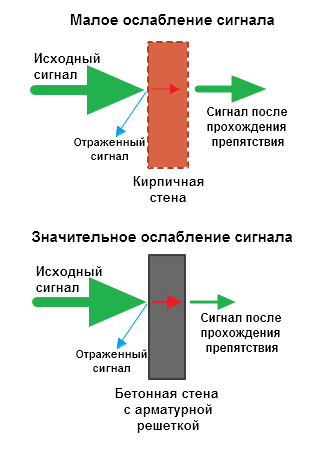

*Эффективное расстояние — это величина, определяющая как изменяется радиус беспроводной сети в сравнении с открытым пространством при прохождении волной препятствия.
Пример расчета : Сигнал WiFi 802.11n распространяется в условиях прямой видимости на 400 метров. После преодоления некапитальной стены между комнатами сила сигнала снижается до величины 400 м * 15% = 60 м. Вторая такая же стена сделает сигнал еще слабее: 60 м * 15% = 9 м. Третья стена делает прием сигнала практически невозможным: 9 м * 15% = 1,35 м.
Такие расчеты помогут вычислить мертвые зоны, которые возникают из-за поглощения радиоволн стенами.
Следующая проблема на пути радиоволн: зеркала и металлические конструкции. В отличие от стен они не ослабляют, а отражают сигнал, рассеивая его в произвольных направлениях.

Зеркала и металлические конструкции отражают и рассеивают сигнал, образуя за собой мертвые зоны.

Если переместить элементы интерьера, отражающие сигнал, удастся устранить мертвые зоны.
На практике : Крайне редко удается достичь идеальных условий, когда все гаджеты находятся на прямой видимости с роутером. Поэтому в условиях реального жилища над устранением каждой мертвой зоной придется работать отдельно:
- выяснить что мешает сигналу (поглощение или отражение);
- продумать куда переместить роутер (или предмет интерьера).
Разместить роутер подальше от источников помех
Диапазон 2,4 ГГц не требует лицензирования и поэтому используется для работы бытовых радиостандартов: WiFi и Bluetooth. Несмотря на малую пропускную способность, Bluetooth все же способен создать помехи маршрутизатору.
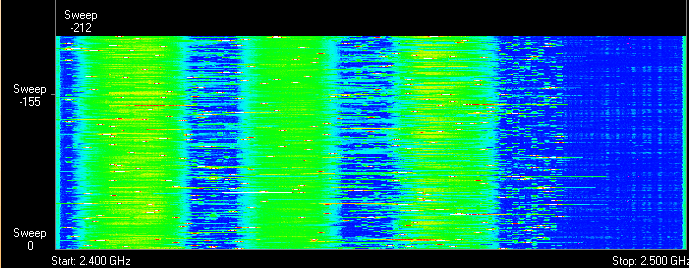
Зеленые области — поток от WiFi роутера. Красные точки — данные Bluetooth. Соседство двух радиостандартов в одном диапазоне вызывает помехи, снижающие радиус действия беспроводной сети.
В этом же частотном диапазоне излучает магнетрон микроволновой печи. Интенсивность излучения этого устройства велика настолько, что даже сквозь защитный экран печи излучение магнетрона способно “засветить” радиолуч WiFi роутера.

Излучение магнетрона СВЧ-печи вызывает интерференционные помехи почти на всех каналах WiFi.
- При использовании вблизи роутера Bluetooth-аксессуаров, включаем в настройках последних параметр AFH.
- Микроволновка — мощный источник помех, но она используется не так часто. Поэтому, если нет возможности переместить роутер, то просто во время приготовления завтрака не получится позвонить по скайпу.
Отключить поддержку режимов 802.11 B/G
В диапазоне 2,4 ГГц работают WiFi устройства трёх спецификаций: 802.11 b/g/n. N является новейшим стандартом и обеспечивает большую скорость и дальность по сравнению с B и G.

Спецификация 802.11n (2,4 ГГц) предусматривает большую дальность, чем устаревшие стандарты B и G.
Роутеры 802.11n поддерживают предыдущие стандарты WiFi, но механика обратной совместимости такова, что при появлении в зоне действия N-роутера B/G-устройства, — например, старый телефон или маршрутизатор соседа — вся сеть переводится в режим B/G. Физически происходит смена алгоритма модуляции, что приводит к падению скорости и радиуса действия роутера.
На практике : Перевод маршрутизатора в режим “чистого 802.11n” однозначно скажется положительно на качестве покрытия и пропускной способности беспроводной сети.

Однако девайсы B/G при этом не смогут подключиться по WiFi. Если это ноутбук или телевизор, их можно легко соединить с роутером через Ethernet.
Выбрать оптимальный WiFi канал в настройках
Почти в каждой квартире сегодня есть WiFi роутер, поэтому плотность сетей в городе очень велика. Сигналы соседних точек доступа накладываются друг на друга, отнимая энергию у радиотракта и сильно снижая его эффективность.

Соседние сети, работающие на одной частоте, создают взаимные интерференционные помехи, подобно кругам на воде.
Беспроводные сети работают в пределах диапазона на разных каналах. Таких каналов 13 (в России) и роутер переключается между ними автоматически.

Чтобы минимизировать интерференцию, нужно понять на каких каналах работают соседние сети и переключиться на менее загруженный.
Подробная инструкция по настройке канала представлена здесь.
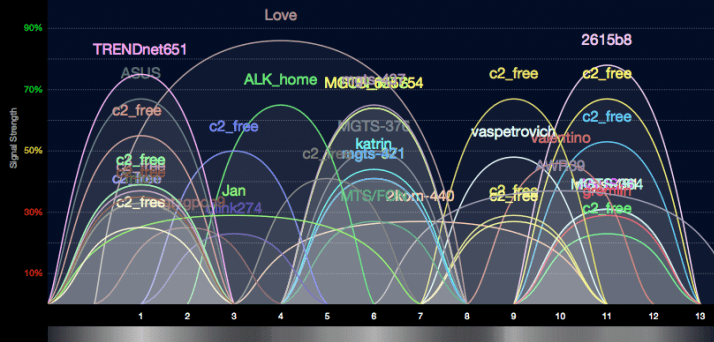
Загруженность WiFi-каналов в подъезде многоэтажки.
На практике : Выбор наименее загруженного канала — эффективный способ расширить зону покрытия, актуальный для жильцов многоквартирного дома.
Но в некоторых случаях в эфире присутствует сетей настолько много, что ни один канал не даёт ощутимого прироста скорости и дальности WiFi. Тогда имеет смысл обратиться к способу № 2 и разместить роутер подальше от стен, граничащих с соседними квартирами. Если и это не принесет результата, то стоит задуматься о переходе в диапазон 5 ГГц (способ № 10).
Отрегулировать мощность передатчика роутера
Мощность передатчика определяет энергетику радиотракта и напрямую влияет на радиус действия точки доступа: чем более мощный луч, тем дальше он бьет. Но этот принцип бесполезен в случае всенаправленных антенн бытовых роутеров: в беспроводной передаче происходит двусторонний обмен данными и не только клиенты должны “услышать” роутер, но и наоборот.

Асимметрия: роутер “дотягивается” до мобильного устройства в дальней комнате, но не получает от него ответ из-за малой мощности WiFi-модуля смартфона. Соединение не устанавливается.
На практике : Рекомендуемое значение мощности передатчика — 75%. Повышать ее следует только в крайних случаях: выкрученная на 100% мощность не только не улучшает качество сигнала в дальних комнатах, но даже ухудшает стабильность приема вблизи роутера, т. к. его мощный радиопоток “забивает” слабый ответный сигнал от смартфона.
Заменить штатную антенну на более мощную
Большинство роутеров оснащены штатными антеннами с коэффициентом усиления 2 — 3 dBi. Антенна — пассивный элемент радиосистемы и не способна увеличить мощность потока. Однако повышение коэффициента усиления позволяет перефокусировать радиосигнал за счет изменения диаграммы направленности.

Коэффициент усиления антенны подобен фокусировке луча фонарика: узкий луч светит дальше, чем широкий.
Чем больше коэффициент усиления антенны, тем дальше распространяется радиосигнал. При этом более узкий поток становится похож не на “бублик”, а на плоский диск.

На рынке представлен большой выбор антенн для роутеров с универсальным коннектором SMA.

Сменная всенаправленная антенна.

Всенаправленная штыревая антенна.

Направленная антенна для помещения.
На практике : Использование антенны с большим усилением — эффективный способ расширить зону покрытия, т. к. одновременно с усилением сигнала увеличивается чувствительность антенны, а значит роутер начинает “слышать” удаленные устройства. Но вследствие сужения радиолуча от антенны, возникают мертвые зоны вблизи пола и потолка.
Использовать повторители сигнала
В помещениях со сложной планировкой и многоэтажных домах эффективно использование репитеров — устройств, повторяющих сигнал основного маршрутизатора.

Репитеры расширяют WiFi-сеть, охватывая прилегающую территорию и верхние этажи загородного дома.

Репитеры помогают развернуть беспроводную сеть в помещениях со сложной планировкой.
Простейшее решение — использовать в качестве повторителя старый роутер. Минус такой схемы — вдвое меньшая пропускная способность дочерней сети, т. к. наряду с клиентскими данными WDS-точка доступа агрегирует восходящий поток от вышестоящего маршрутизатора.
Подробная инструкция по настройке моста WDS представлена здесь.

Роутер в режиме WDS помогает расширить покрытие WiFi-сети.
Специализированные повторители лишены проблемы урезания пропускной способности и оснащены дополнительным функционалом. Например, некоторые модели репитеров Asus поддерживают функцию роуминга.

В режиме роуминга устройства автоматически подключаются к более мощной сети, а во время перехода между точками доступа соединение не разрывается.
На практике : Какой бы сложной ни была планировка — репитеры помогут развернуть WiFi сеть. Но любой повторитель — источник интерференционных помех. При свободном эфире репитеры хорошо справляются со своей задачей, но при высокой плотности соседних сетей использование ретранслирующего оборудования в диапазоне 2,4 ГГц нецелесообразно.
Использовать диапазон 5 ГГц
Бюджетные WiFi-устройства работают на частоте 2,4 ГГц, поэтому диапазон 5 ГГц относительно свободен и в нем мало помех.

5 ГГц — перспективный диапазон. Работает с гигабитными потоками и обладает повышенной емкостью по сравнению с 2,4 ГГц.
На практике : “Переезд” на новую частоту — радикальный вариант, требующий покупки дорогостоящего двухдиапазонного роутера и накладывающий ограничения на клиентские устройства: в диапазоне 5 ГГц работают только новейшие модели гаджетов.
Проблема с качеством WiFi сигнала не всегда связана с фактическим радиусом действия точки доступа, и ее решение в общих чертах сводится к двум сценариям:
- В загородном доме чаще всего требуется в условиях свободного эфира покрыть площадь, превышающую эффективный радиус действия роутера.
- Для городской квартиры дальности роутера обычно достаточно, а основная трудность состоит в устранении мертвых зон и интерференционных помех.
Представленные в этом материале способы помогут выявить причины плохого приема и оптимизировать беспроводную сеть, не прибегая к замене роутера или услугам платных специалистов.
Как вам статья?
а можно просто протянуть провод от роутера и увеличить дальность антенны или нет?
Посчитайте длину волны на такой частоте. Размер провода более длины волны только будет гасить её. Проводом можно соединять радиосистемы Длинных волн
а можно в роутер с двумя антеннами вставить одну на 3 dbi, а вторую на 5?
Не будут ли они друг другу мешать? Или другие какие нюансы?
Как регулируется радиус на роутере D-link Dir-825/AC?
Могут ли влиять на роутер стационарные телефоны?
Если в недоступную для вай-фай комнатц провести проводную антенну от роутера, но как ее подключить к роутеру, в какое гнездо, какой по составу должен дыть этот «антенный кабель. Насколько это эффкетивно?
Прошу простить опечатки. Пишу в очках почти в темноте
Дому сто-тридцать лет. Рубленый из толстых бревен. В мою комнату стабильный вай-фай сигнал теперь не проходит, с недавней поры, пока к линии ВОЛС не подключился мой сосед, которого видит мой ноутбук. Прошу Вашего совета. Не проще ли купить примитивный репитер за 1500 рублей в соседнем граде Екатеринбург, чем думать о проводном интернете из соседней комнаты с роутером ТП линк с двумя штатными антеннами. Мне, старику, прикованному к «своему месту» немаловажна ваша рекомендация.
Напрочь глушит роутер аппаратура радиоуправления для моделей, вся современная как раз на 2,4.. ��
Как осуществить использование роутера с wifi камерами без сигнала интернета.Спасибо.
Как увеличить радиус действия на роутере Xiaomi 3 ? Заранее спасибо.
как увеличить радиус на роутере тенда н300
Привет всем меня зовут Енакентий Пактуновский живу в городе Самаре вот хочу рассказать как можно усилить Wi-Fi роутер сигнала по помещению в самих современных роутерах имеется две отдельные антенки. Берёте два толстых проводка коротенько отмерьте и очистив их концы суйте в антенки поворачивающих соединяете два конца, а заметьте это не замыкание там внутри роутера есть защита при перемыкании этих двух концов он хуже работать не станет. Особенно соединённое можете подвесить метр пол тора в один провод будет усиление примерно на 15-20 метров больше к различным устройствам пользования. Можете ещё больше усилить производя не метр полтора в длинну напротив возьмите кабель телевизионный не тонкиий разделываете на одном конце провод слегка очистить кончики самый оплёточный подключаете к проводу единому который с двух концов взят с антенн. Антенки роутера ни обязательно снимать чтобы не попортить его внешний вид и хуже он не вещает с антенками теми не мешают маленькими вот прислоняйте два конца проводов от антенн соединённо должно стать вместе подкллюченного кабеля оплёточного. Другой край кабеля медной проволоки внутри жильного подключайте к роутеру на массу туда куда модем одевается с краёв удерживается железная наружная. Теперь сам конец кабеля должен быть несколько метров желательно чтобы была антенна наружная взята от дельты та средняя часть направления, я хочу на помнить от антенны два конца они потребуются. По направлению вперёд желательно напримую подключать от кабеля отмеренного из дому во двор на трубу стоя к верху, а конец провода вверху средний жильный медной проволоки присыединяйте направо из двух длинных трубок от антенны дельты сперва к одному. Оплёточный провод к левому направленному вперёд как бы в бока по бокам, а схемка не нужна усилителя дельты он только принимает сигналы но не вещает обратно от антенн. Из роутера происходит же приём и одновременно вещает Wi-Fi но та середина присоединяйте оплёточный тонкий провод чёрного цвета к левому называем штырю той самой антенны от дельты. Главное другой конечик среднего тонкого маленького из медной проволчке уже подключайте к правому боку из сторон вот теперь получите примерно 100 метров усиления роутера представляете как класно. Не потребуется само усиление в настройках самого роутера 2G 3G 4G, а если придётся усилить и сами настройки роутера то он будет выдавать мощный сигнал сразу до 3-4 дома вообще говоря с помощью этой дополнительной наружной антенны. Всем удачи и кому нужна ещё знать у старого производства роутеров 2G 3G антенна имеется вкручивающая та самая коротенькая как у новых роутеров с двумя они выдают отдельно сигнал входящий и исходящий Wi-Fi нового производства. Короче кому интересен спасибо вам за внимание рад помочь во благо, я к вам обратился с добрыми ппожеланиями всё прощаюсь с вами до встречи в делах!
Спасибо за желание помочь, но ты ишак по русски пиши, а то твое словоблудие не понять.
Как удлинить антенну роутера
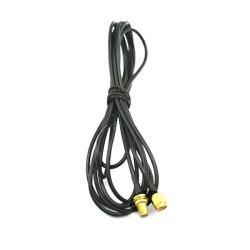
Здравствуйте уважаемые Муськовчане! Хочу рассказать вам о полезной вещи, а конкретнее о удлинителе для WiFi роутера RP-SMA. Зачем он нужен?
Я его использую для покрытия своей беспроводной сетью на улице. С 6-го этажа моего дома до двора сеть WiFi не добивает. Максимум я еле еле вижу в списке WiFi точек свою, приконнектиться к ней естественно не получается ввиду совсем слабого сигнала. Для меня поставить роутер на подоконник не вариант, так как короткий UTP кабель физически не дотянуть до подоконника. Сращивать кабель тоже поленился, скорость соединения упадёт, хоть и не на много, но всё же.
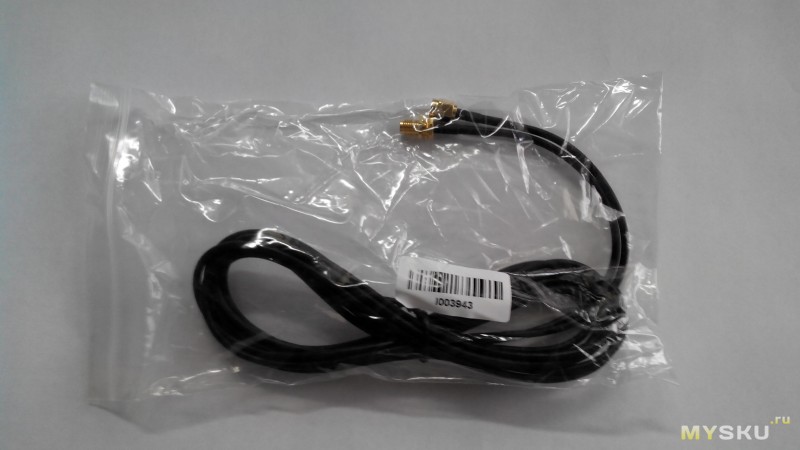
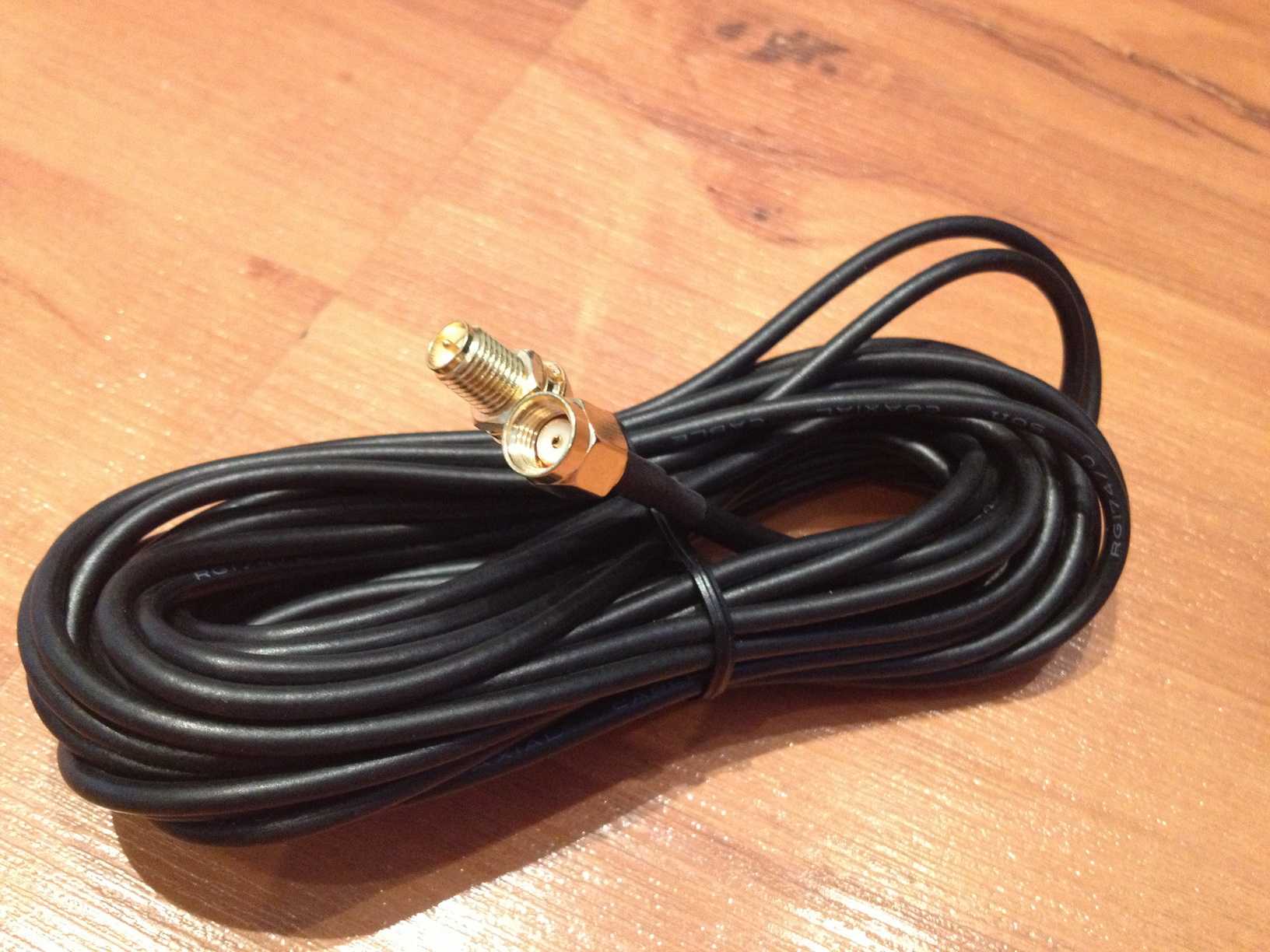
На просторах али нашёл кабель уже опресованный RP-SMA разъёмами с двух сторон (тупо готовый кабель). Мой роутер tp-link tl-wr841nd со съёмными антеннами как раз подходит для модернизации. Сам кабель выглядит просто, никаких огрехов при визуальном осмотре обнаружено не было. 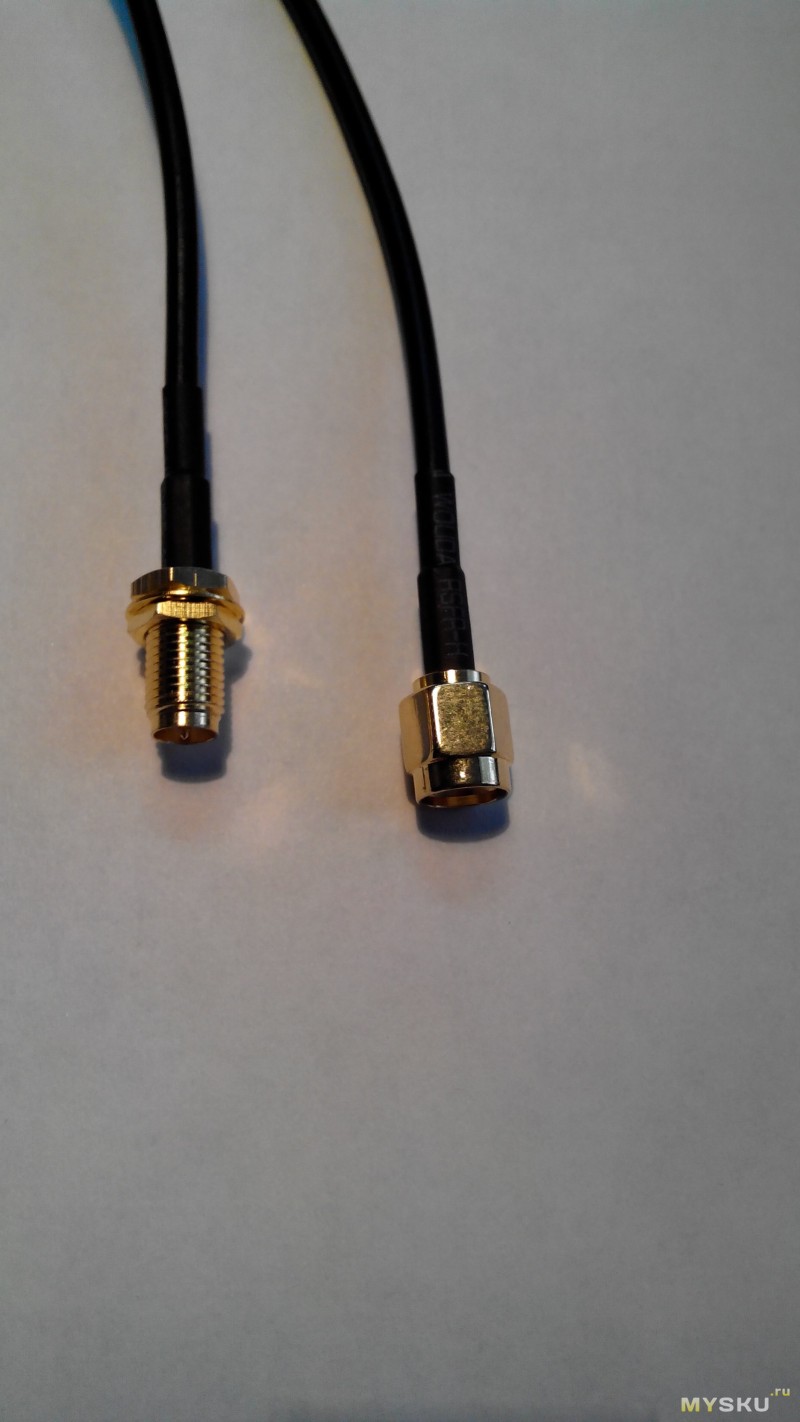 Замер тестером показал целостность кабеля.
С помощью перфоратора и такой-то матери были просверлены отверстия в 2-х перегородках (бур 10-ка).
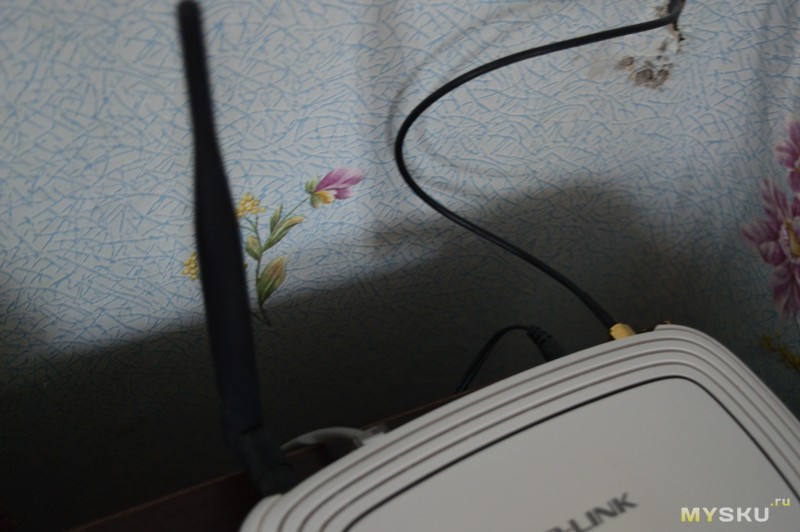
При протягивании кабель в месте разъёма норовил застрять, в результате чего был тщательно обработан напильником. Крепёжным элементом антенны к стене выступает пластиковая пластина для того же бура (упаковка для бура).
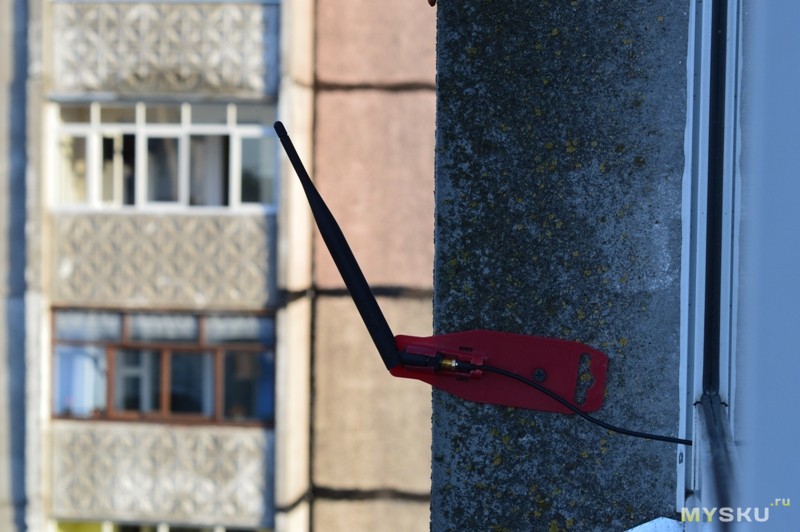
В результате получился дешёвый вариант для использования WiFi во дворе. Уровень сигнала на троечку (в среднем три деления на телефонах и планшетах). Инет работает стабильно, а вот потоковое видео (IP-TV) подсыпается. На рисунке видно, что антенна расположена под углом. При таком расположении антенны в моём случае мощность сигнала немного лучше. Конечно много зависит от мощности роутера и антенны. Но меня такой вариант пока устраивает. Можно конечно сделать узкий и направленный сигнал за счёт направленных антенн (металлическая банка от напитка), но есть риск того, что «чудо-антенну» унесёт ветром. Для роутеров других производителей нужны кабели с другими разъёмами. Конкретно для моей модели — RP-SMA. Даже если роутер не имеет съёмных антенн, можно аккуратно его разобрать и припаять кабель непосредственно на плату, а антенну купить съёмную. Благо они стоят копейки.
Плюсы:
— Простота
— Дешевизна
— Надёжность
Минусы:
— только для роутеров со съёмными антеннами.
Итоги: В целом получился нормальный работоспособный вариант размещения антенн и увеличения зоны покрытия WiFi сети. Думаю для частных 2-х 3-х этажных домов будет идеальный вариант реализации сети без закупки дополнительных репитеров и прочих элементов. Спасибо за внимание, по возможности отвечу на интересующие вопросы.
- 25 июня 2016, 18:38
- автор: Boroda912
- просмотры: 21499
>Я живу на съёмной квартире
Судя по последнему фото, вы и пластиковый профиль на окне просверлили?
Я думаю хозяева квартиры будут очень рады))))
так одна антенна на прием, другая на передачу, если тянуть то две))
или так «весь массив передаваемых данных разбивается на два потока и каждая антенна передает «свою» часть данных»
Как бы ни было такой разнос антенн нарушит работу еще и в квартире
Длинный кабель, да еще такой — очень существенное ослабление сигнала.
Чтобы облучить улицу, лучше выносить роутер или передатчик поближе к антенне.
Например мелкий USB-WiFi адаптер с RP-SMA разъемом и подавать до него USB кабелем подключение к USB порту роутера
(Да, вероятно прийдется перешиться под OpenWrt). Разумеется защитив от дождя или поставив антенку за стеклом.
В отличие от роутера такая антенка с адаптером почти не заметна, даже если приклеена к стеклу изнутри скочем.
Или же разместить в коробочке (отлично подходят электическеи коммутационные коробке) небольщой роутер вроде Nexx WT3020 с выведленными антенами на внешние стенки коробки рахъемами с помощью таких пигтейлов. А питание подавать по свободным жилам UTP кабеля, или черезе готовые POE адаптеры,
Ну и про всякие фокусы вроде самодельных секторных антенн не забывайте, очень полезно, и можно разместить прямо внутри коммутационной коробки, особенно народный BiQuad.
Как сделать wi-fi-удлинитель сигнала
Медный кабель WiFi-антенны РК 50-4-11 имеет волновое сопротивление 50 Ом, погрешность 4%:
- Омическое погонное сопротивление составляет 10 мОм/м.
- Черная полиэтиленовая изоляция низкой плотности (высокого давления).
- Наружный диаметр – 8 мм.
- Температура эксплуатации: минус 50 – плюс 60 ºС.
- Коэффициент укорочения волны – 1,5.
- Цену некоторые сложноорганизованные дилеры скрывают, по некоторым сведениям, составляет 75 рублей за метр кабеля РК 50-7-11. Видимо, дельцы ждут звонка!
Первое число в обозначении будет волновым сопротивлением, второе – наружным диаметром внутренней изоляции с отсечением десятых долей, последнее составлено двумя цифрами:
- Тип изоляции (1 – сплошная изоляция повышенной нагревостойкости).
- Номер разработки.
Затухание изделия на частоте 2,4 Гц пропущено, имеются цифры касательно других длин волн:
- 0,2 ГГц – 0,14 дБ/м;
- 3 ГГц – 0,8 дБ/м.
Заключим, на частоте вещания WiFi ожидаем затухания 0,7 дБ/м. Серьезная величина. Для высоты девятиэтажки потери могут свести на нет результат применения хорошей направленной антенны (если отсутствует усилитель сигнала, облюбовавшего крышу).
Настройка
Изготовление пассивной антенны
Изделие изготавливается относительно просто, при этом считается достаточно эффективным. Добиться усиления удаётся благодаря диаграмме направленности. В качестве резонатора используется проволока, сложенная в виде квадрата. Диаметр материала составляет от 1,5 до 2,5 миллиметров. Что касается внутренней стороны квадрата, то её подбирают в пределах 2,5–2,9 мм. В итоге вы должны соорудить «восьмёрку» с углами 90 градусов
Конец конструкции следует осторожно припаять к её началу
Теперь пора позаботиться о рефлекторе для удлинителя. В качестве этого компонента может использоваться железная плата со слоем фольги на одной стороне
В центре важно просверлить отверстие, в которое будет входить RG-6U провод для антенны
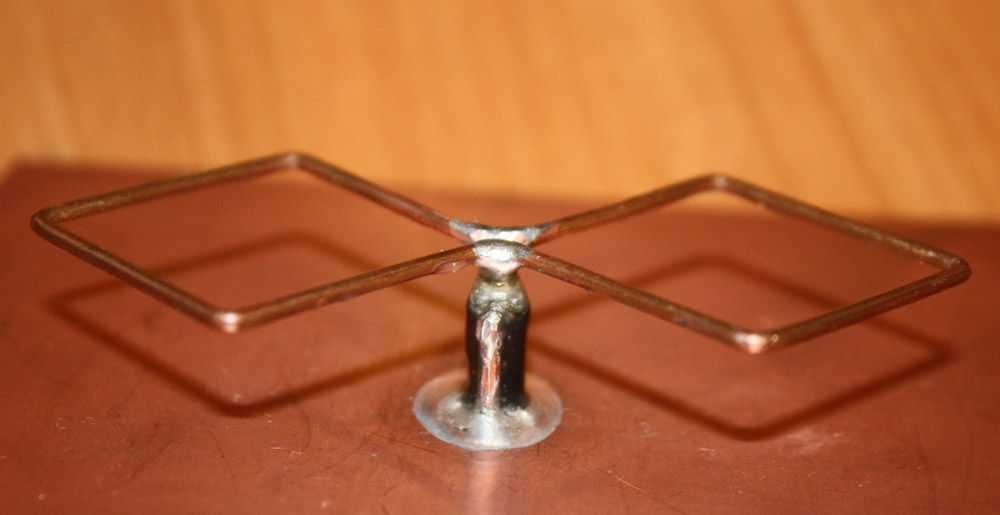
Порядок сборки выглядит следующим образом:
- С нефольгированной стороны необходимо продеть провод. Наружу он будет выходить уже со стороны с фольгой.
- Наденьте на провод пластиковый цилиндр длиной 20 миллиметров. Не забудьте проделать в этом элементе специальные впадины под двухмиллиметровую проволоку.
- Припаяйте жилу и экран к перешейку «восьмёрки» удлинителя сигнала.
- Прижмите цилиндр из пластмассы к резонатору, а пустоты залейте герметичным раствором.
Чтобы добиться максимальной эффективности антенны, нужно расположить рефлектор параллельно к резонатору.
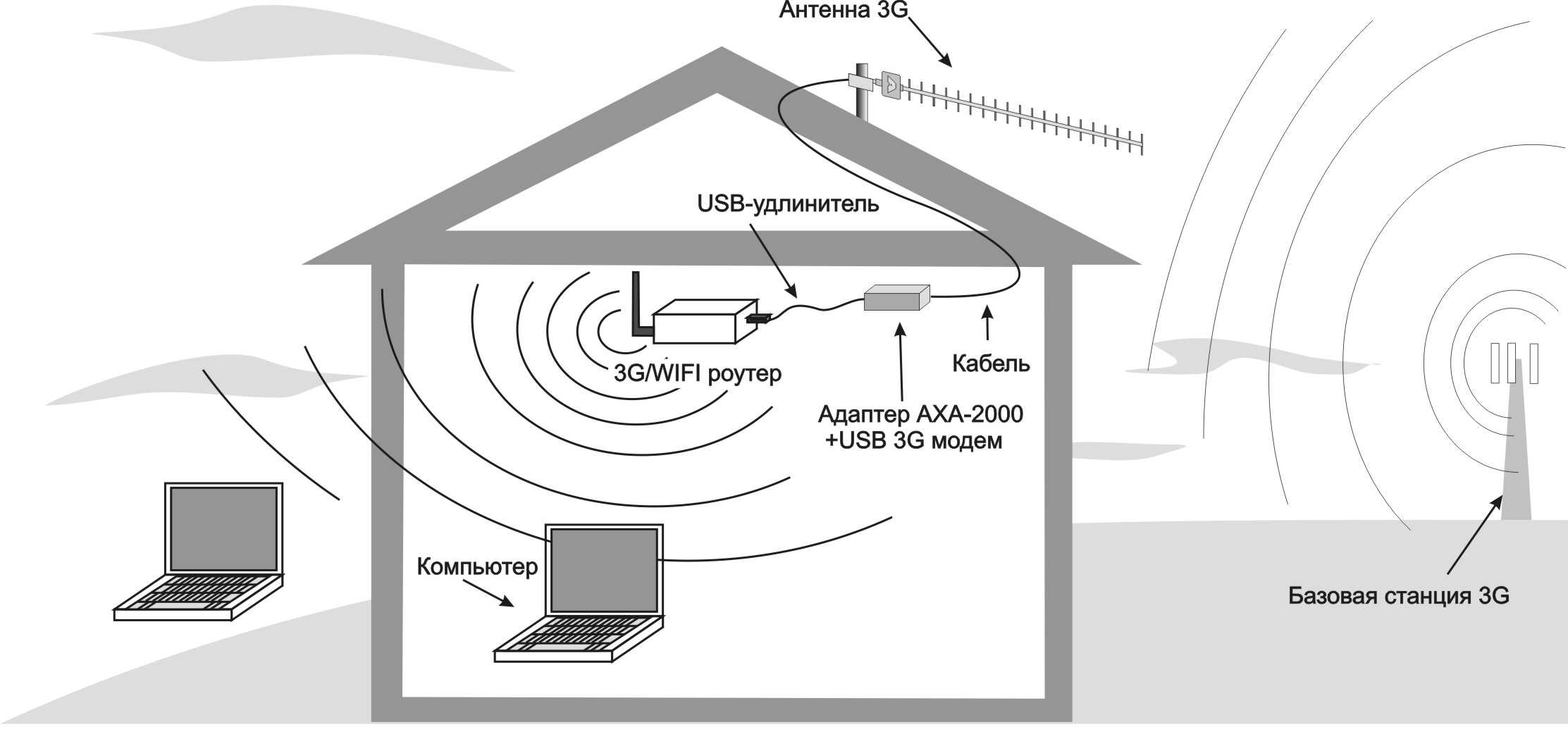
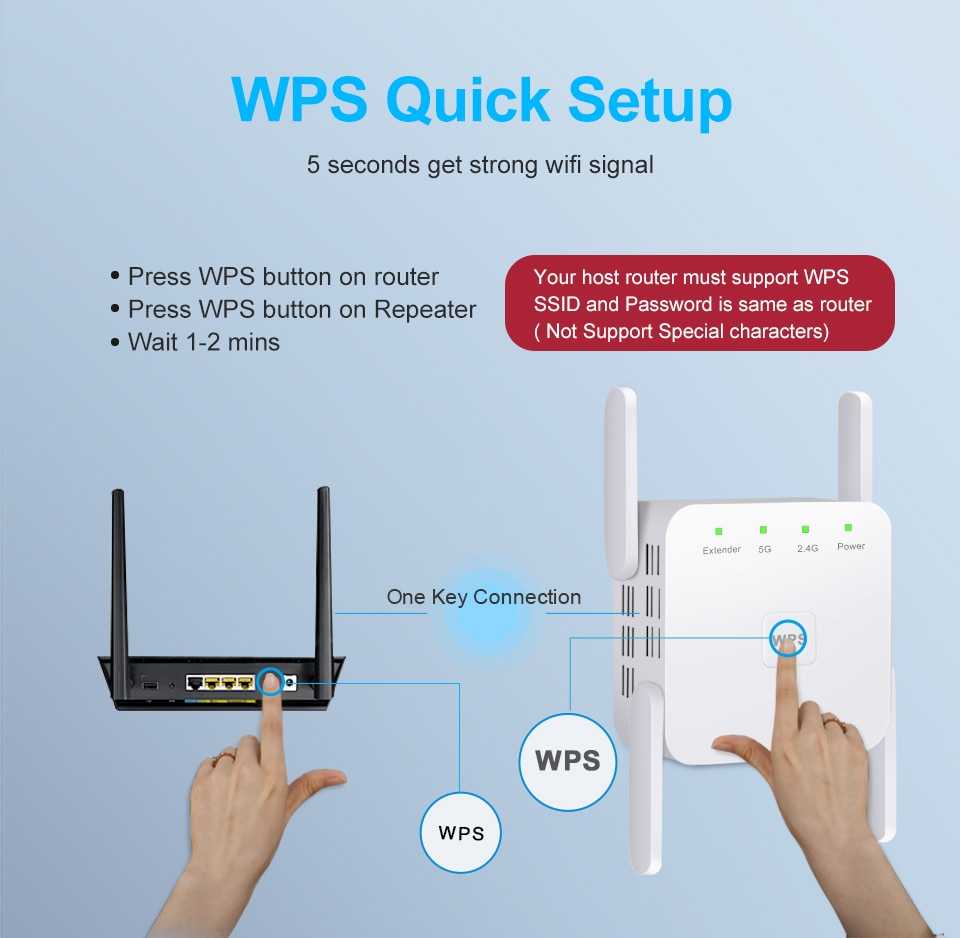
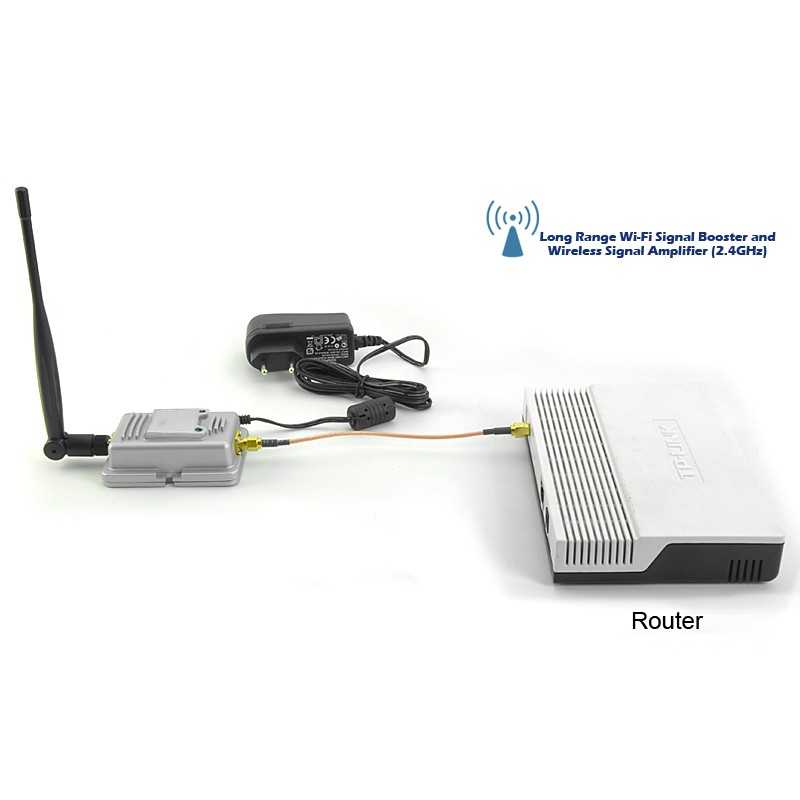
Кабель RG-6 U цифрового телевидения применительно к WiFi
Товар ударно дешевый. Ценой 10 рублей за метр смотрится интереснее родного кабеля WiFi-антенны. Посмотрим, умения нового друга:
- Волновое сопротивление 75 Ом.
- Затухание погонного метра для частоты 2,4 ГГц – 0,355 дБ/м.
- Температура эксплуатации минус 50 – плюс 75 ºС.
- Внешний диаметр – 7 мм.
- Минимальный радиус изгиба – 35 мм.
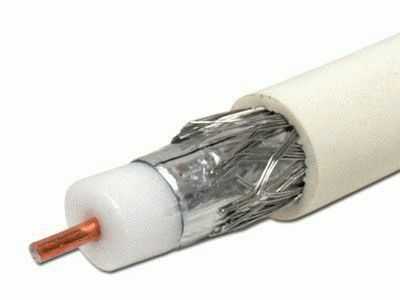
Кабель для WiFi-антенны смотрится привлекательно, если предполагается спаять усилитель своими руками, водрузить на крыше. Проблема согласования сопротивлений решается просто на этой стороне, в области аппаратуры отражения будут, если не применять специальные устройства наподобие четвертьволнового трансформатора.
Рассматриваем вариант бюджетным решением проблемы приема на WiFi-антенну, если большую часть простейшего оборудования предполагается изготовить своими руками. Предполагается применение кабеля для передачи сигнала телевизионных систем, изделие послужит домашней сети. Недорогой, с затуханием ниже РК-50, годный материал линии. Можно рассказать друзьям на тему, как сделать кабель для WiFi антенны своими руками.
Интересно смотрится кабель RG-11 U уличный с тросом, 19 рублей метр. Пригодится перекидывать меж домами, не порвется ветром.
- Волновое сопротивление 75 Ом.
- Температура эксплуатации минус 60 – плюс 60 ºС.
- Диаметр кабеля 11,2 мм.
- Коэффициент укорочения волны близок к 1,3.
- Затухание на частоте 2,4 ГГц замалчивается, делаем вывод: большое (дилер ломается).
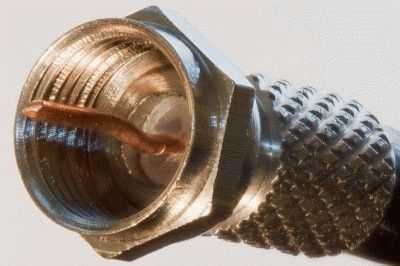
Кабель для WiFi-антенны применяется в ограниченном количестве при условии согласования параметров линий, где требуется обеспечить повышенную прочность. С требованиями усилия на обрыв скорее связаны низкие электрические характеристики изделия.
Использование адаптера и удлинителя
Для получения эффективного усиления беспроводного сигнала можно использовать такие компоненты:
- термоклей, скотч или проволока;
- удлинитель USB (A — A);
- шланг садовый или штанга небольшой длины для крепления;
- дуршлаг или любая другая утварь, которая имеет форму полусферы;
- адаптер, который через USB-интерфейс подключается к ПК.
На первом этапе пассивный USB-удлинитель (можно найти в любом компьютерном магазине) подсоединяют к адаптеру одним концом, другой («папа») вставляют в разъём ноутбука или ПК.
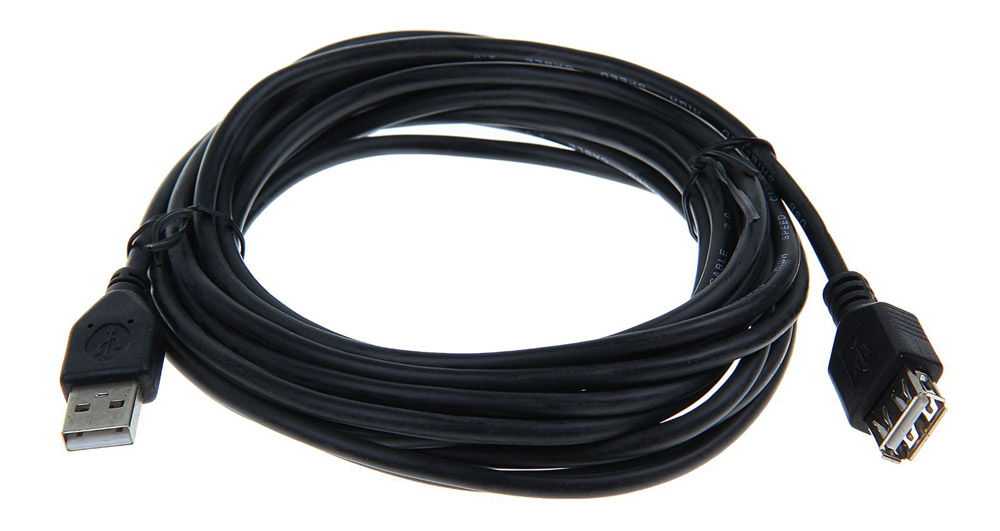
Далее удлинитель и адаптер с помощью скотча или термоклея следует подсоединить к тарелке
Адаптер важно расположить в точке фокуса тарелки (чтобы определить эту точку, достаточно покрыть фольгой поверхность тарелки и оценить, в каком месте лучше всего отражаются лучи солнца)
Воспользовавшись шлангом, можно закрепить в правильном положении Wi-Fi-адаптер. Также можно воспользоваться верёвкой, штангой или палочками для еды.
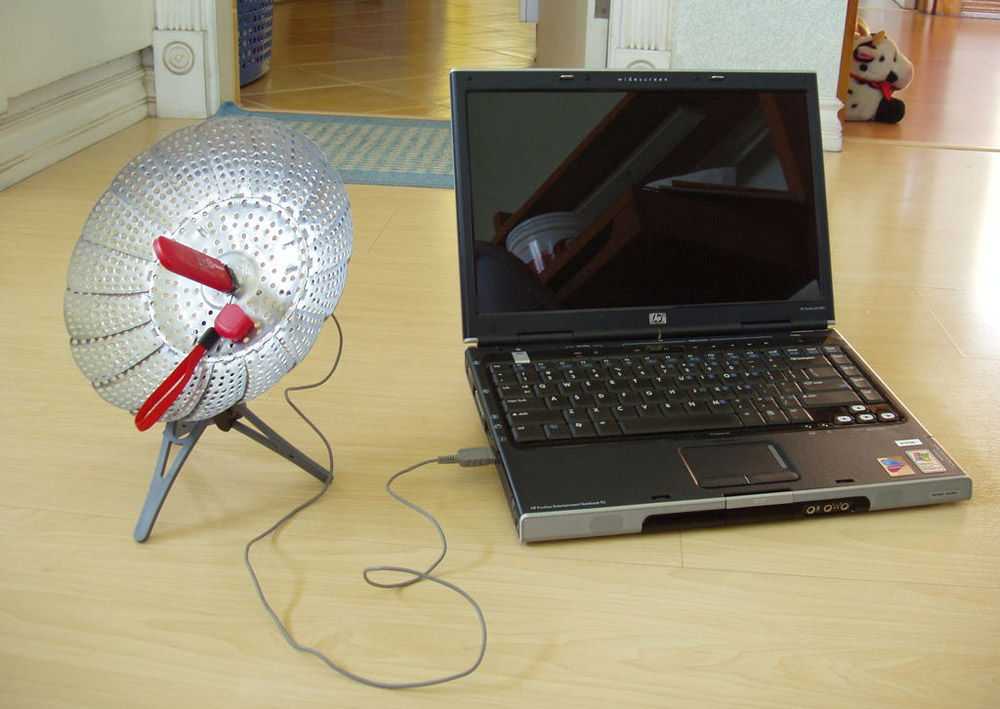
Если выполнить всё правильно, то система будет усиливать сигнал и подарит своему владельцу более качественную связь. Подкорректировать подключение можно при помощи специальных утилит. Для ОС Windows рекомендуется использовать NetStumbler, а для OS X — KisMAC.
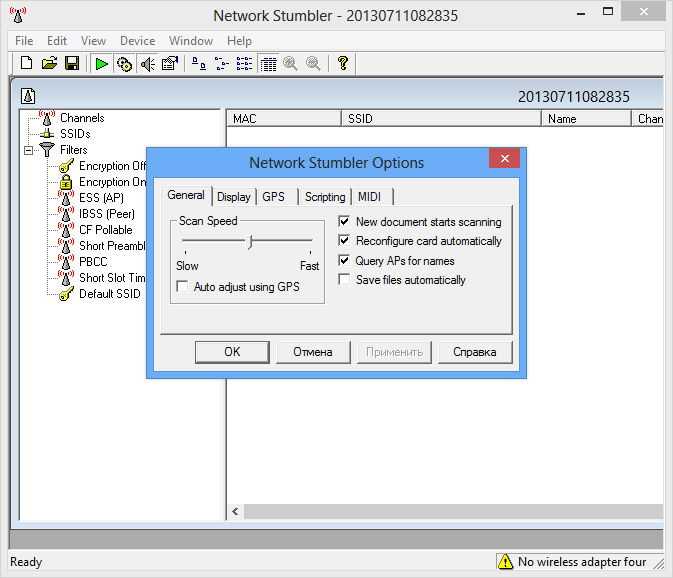
- В том случае, если адаптер вынесен за пределы помещения, его нужно защитить от дождя и снега. Уберечь изделие можно, воспользовавшись обычной пластиковой бутылкой.
- Для конструкции хорошо подходит и активный тип удлинителя. Изделие стоит примерно 10 долларов, с его помощью можно использовать провод большей длины.
- Организуйте стенку из фольги сзади роутера, это также поможет усилить сигнал.
Волновое сопротивление кабеля WiFi-антенны
Внутри кабеля WiFi-антенны протянута центральная жила, будет ошибочно считать, что ток течет. Внутри на такой частоте возникает электромагнитная волна. Пригодится заземленный экран, иначе провод начнет излучать энергию, затухание станет непомерно велико. Кабель, работающий по названному принципу, называется коаксиальным. Снабжен жилой из одной или нескольких проволок, экраном (чаще плетеным).
Играет роль омическое сопротивление кабеля, выражаемое Омами, большее значение приобретает волновое сопротивление, характеризующее радиоаппаратуру. Может разительно отличаться, главное — не копится погонными метрами, подобно омическому. В среде WiFi общепринятой нормой оборудования считают волновое сопротивление 50 Ом.
Важно. Радиоэлектронный канал работает с переменной частотой
Должны учитываться значения емкости и индуктивности канала. Формирующие волновое сопротивление (корень квадратный из отношения величин).
Условию соответствуют антенны, кабели, приемные, передающие устройства. Используется нечто другое, потребуются специальные согласующие устройства. Иной раз делается намеренно для экономии средств. 75-омный кабель высокого качества дешевле, нежели 50-омный, при наличии длинной линии выгодно подумать о подмене. КСВ минимальный будет составлять 1,5, соответствует потерям 10%. Может многократно в длинной линии окупиться, проложенной кабелем для цифрового телевидения, волновым сопротивлением 75 Ом.
Идеализируя ситуацию, назовем КСВ равным единице. Установился режим бегущей волны, обратного отражения не происходит. Свойства кабеля направлены на минимизацию потерь. Коэффициент стоячей волны определяется отношением максимальной и минимальной амплитуд поля линии.
Фазовая скорость линии меньше вакуума. Волна распространяется по кабелю, становится короче (не 12,5 см на частоте 2,4 ГГц, меньше). Передача замедляется, на практике для бытовой техники не играет большого значения. Если линия недлинная.
Примеры устройств известных марок
На сегодняшний день большим спросом пользуются телевизоры марок Samsung, Sony, LG. Следовательно, к ним требуются адаптеры этих же производителей.
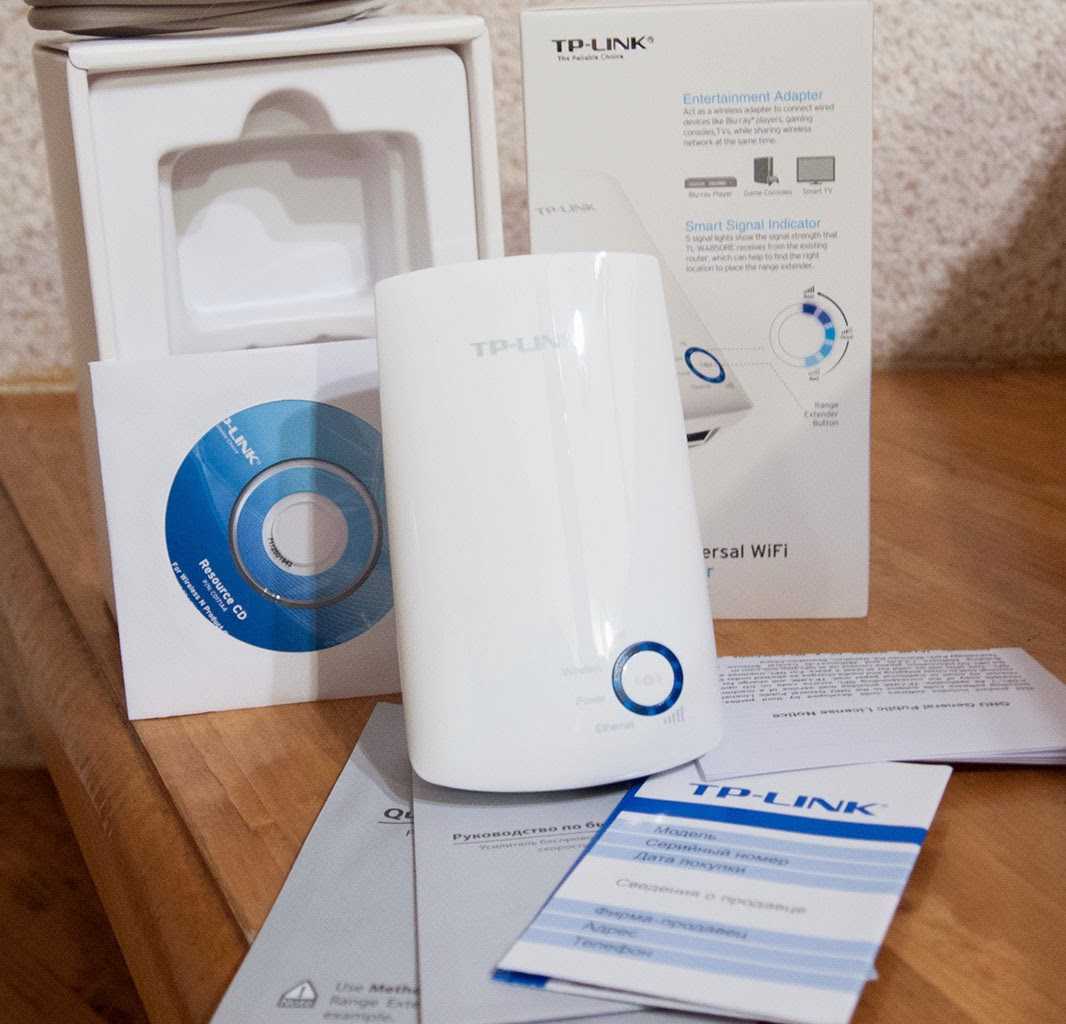
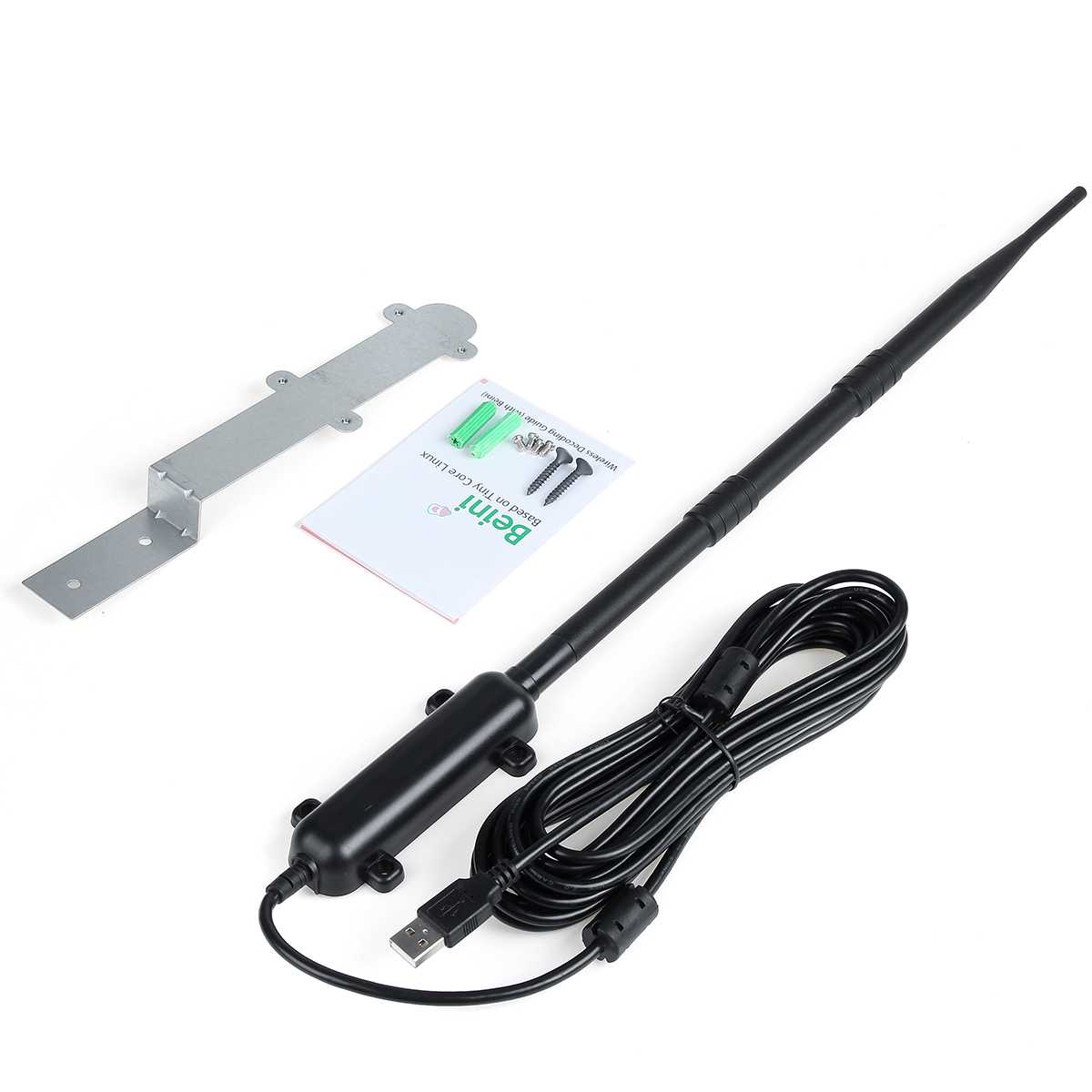
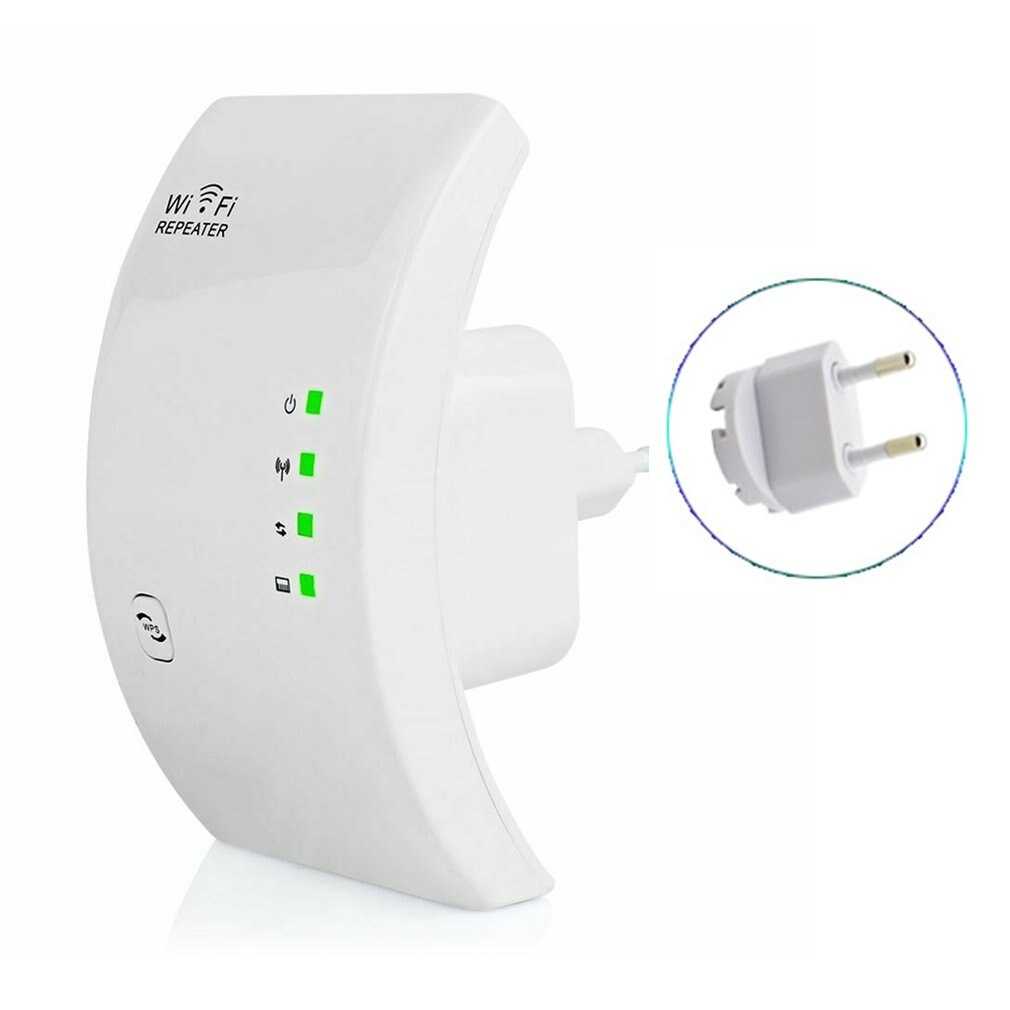
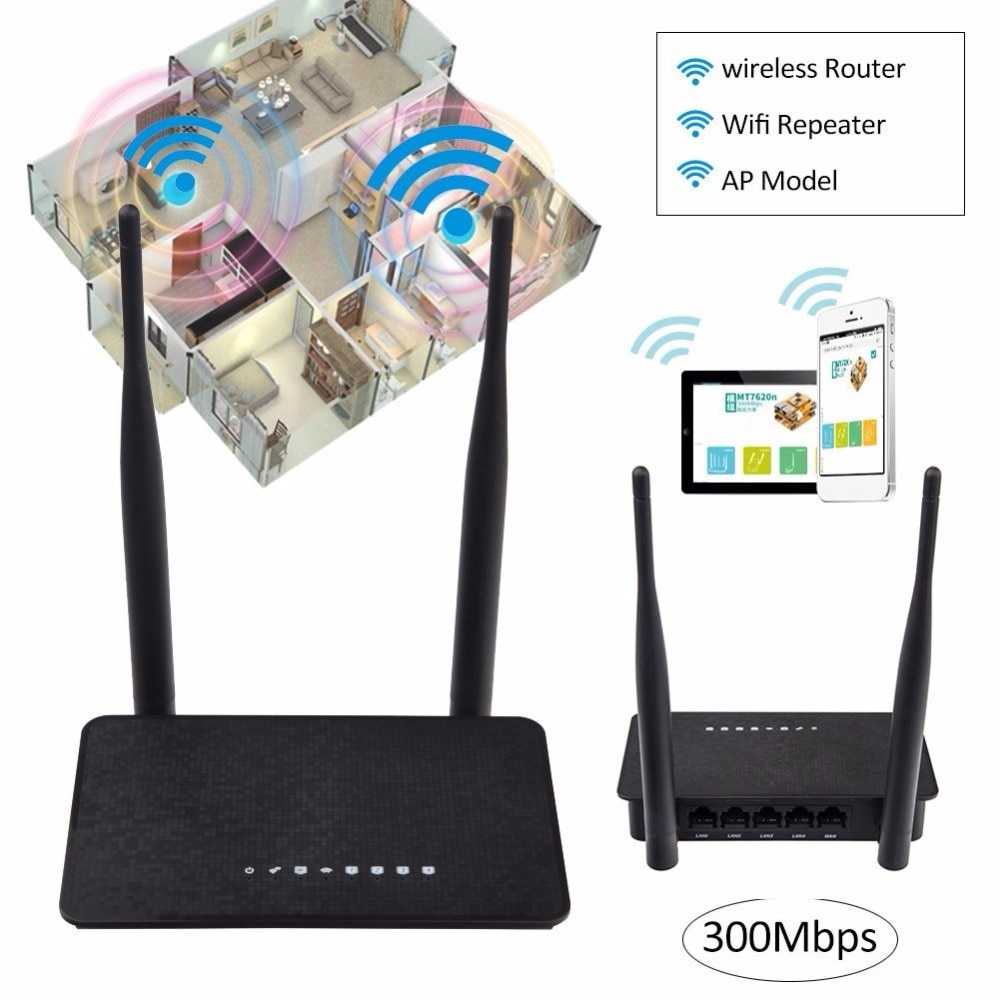
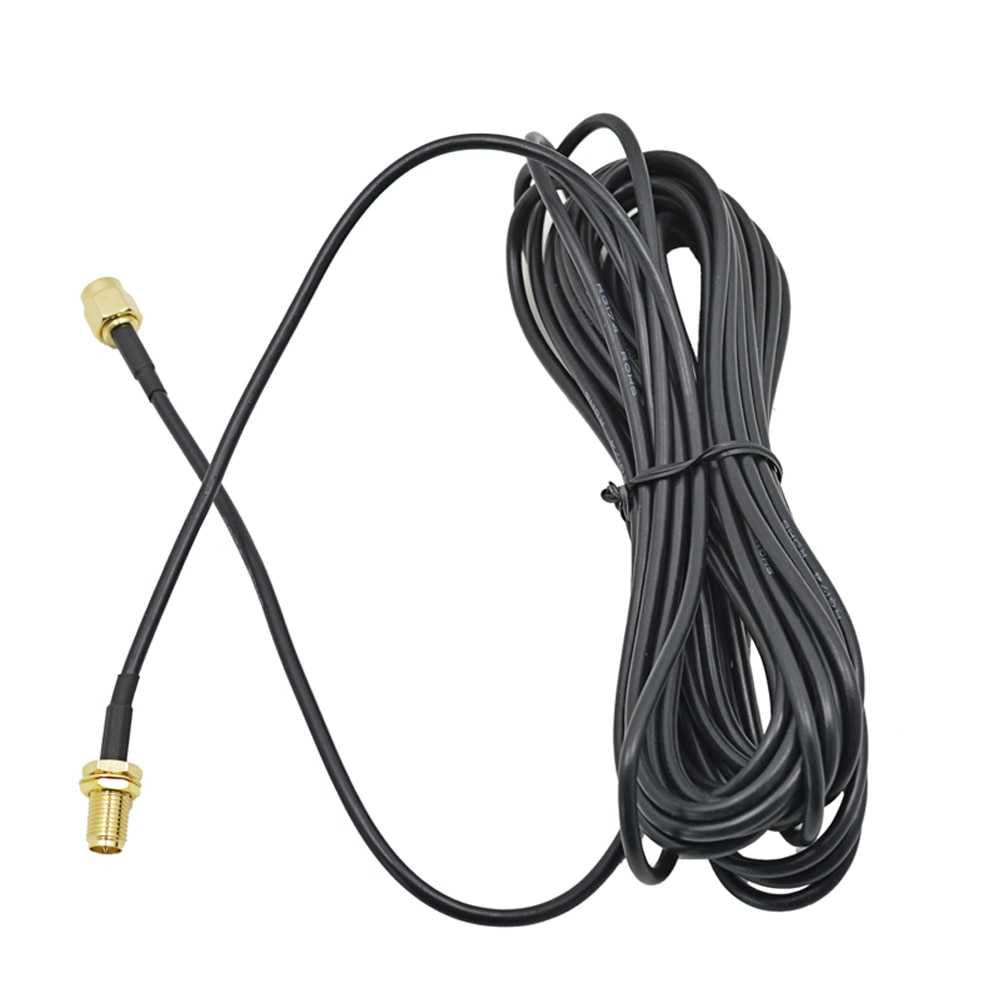
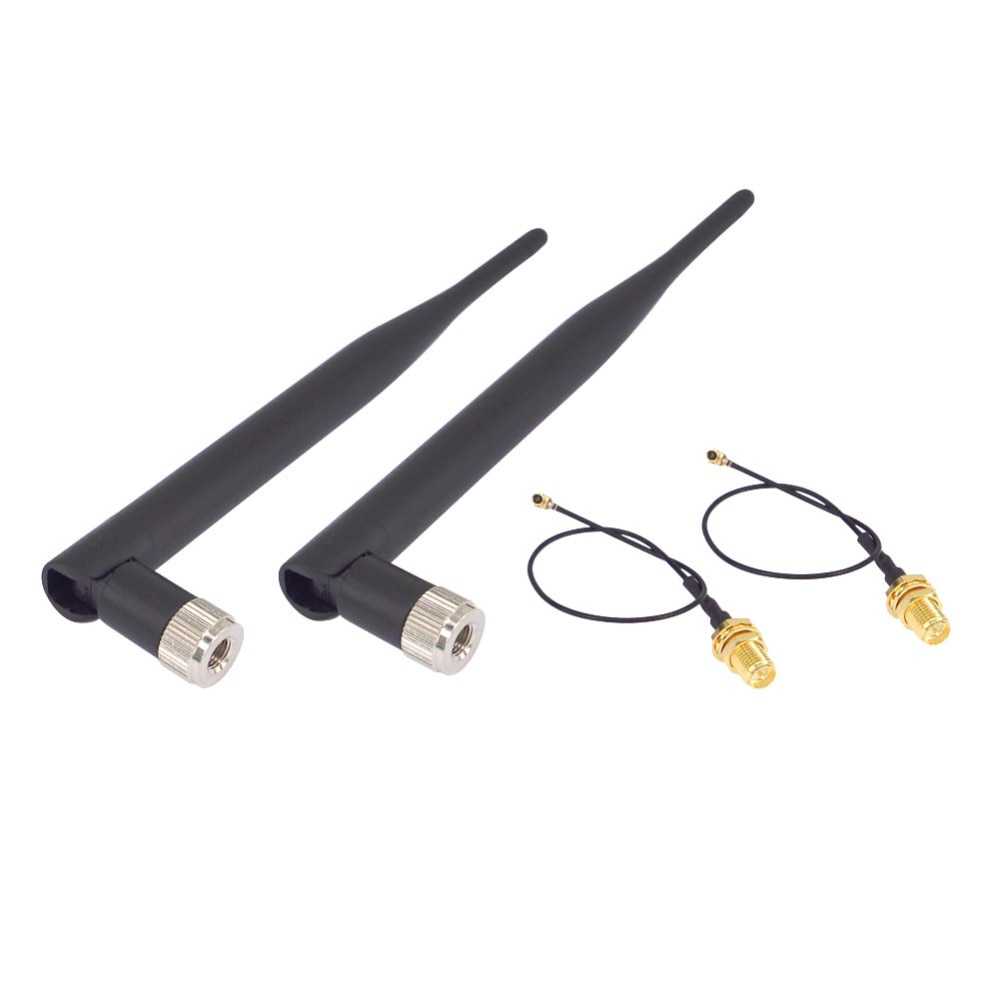
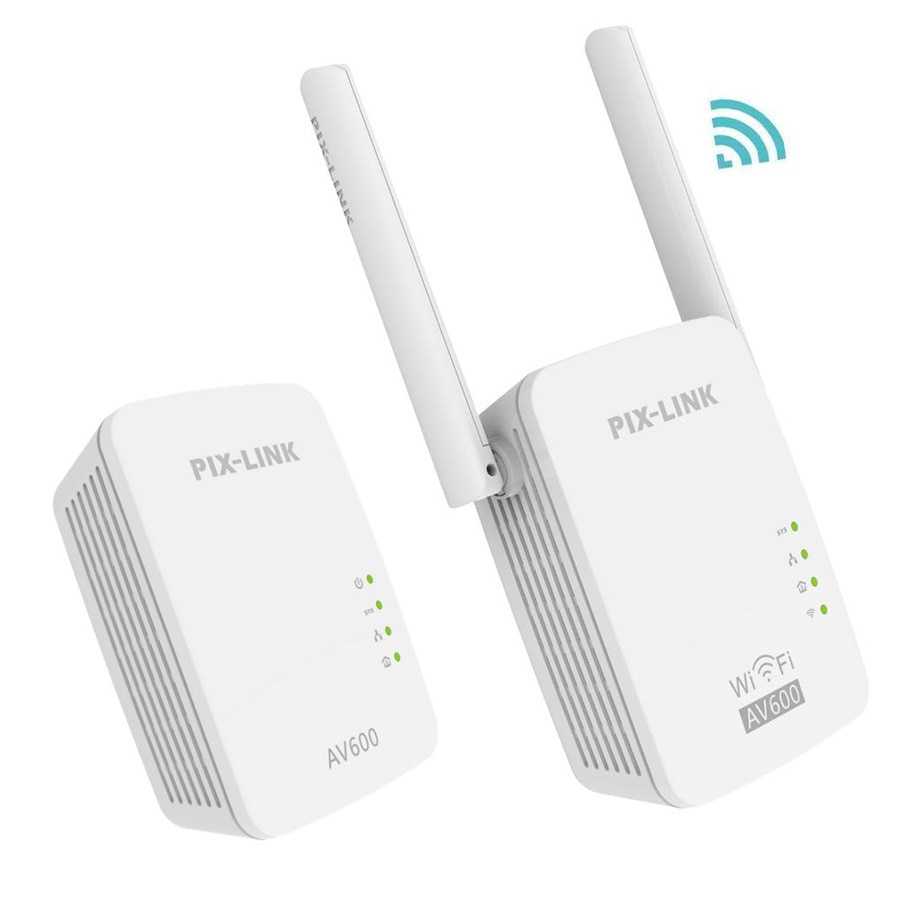
Если вам требуется Wi-Fi USB адаптер для телевизора определенной марки, то обязательно проконсультируйтесь у продавцов, какая модель оптимально подойдет именно для вашего приемника.
Далее предложено несколько популярных примеров для телевизоров Samsung и LG.
Wi-Fi удлинитель
Важно! Повредить кабель для вай-фая можно очень легко
Рекомендуется осторожно с ним обращаться
Что касается удлинителей, то в отличие от представленных выше усилителей, они работают немного иным способом. Чтобы было легче узнать и понять характер их функционирования, следует знать, что для их работы не требуется специальный Wi-Fi кабель как таковой. Он чаще применяется в усилителях.
Удлинитель же способен функционировать намного более элегантно и просто. В конкретном случае прибор передает хороший сигнал с одной части помещения в другую, однако он не должен располагаться непосредственно в районе максимально эффективного расстояния действия роутера. Принцип кардинально отличается от антенного метода.
Удлинители в своей работе применяют только электрическую проводку, которая используется в здании или сооружении. По этим проводам передается сигнал от раздающего Wi-Fi оборудования. В этом случае необходимо руками подсоединить одну часть удлинителя к электрической розетке возле роутера, а вторую — в том месте, где требуется улучшить качество подключения. То есть в месте, где пользователь планирует заниматься работой или развлечениями в интернете. Кроме этого, можно подсоединить любое устройство напрямую при помощи Ethernet порта.
Как видно из схемы, одну часть удлинителя требуется подсоединить в детской комнате возле маршрутизатора, а вторую — в электрической розетке кухни, где пользователь проводит много времени в глобальной сети.
Обратите внимание! Однако, как и любое другое устройство, удлинитель имеет негативные качества. Наиболее заметным среди них называют низкий уровень надежности и устойчивости сигнала
Можно проводить разговор по видеочату на большой скорости, а через несколько секунд возможен обрыв связи, что разочаровывает.
Применение пассивной антенны
Самодельный удлинитель антенны можно использовать в комплексе с ноутбуком, точкой доступа или модемом Wi-Fi
Важно понимать, что после подобных манипуляций результат может быть не всегда положительным, а в случае поломки починить оборудование по гарантии будет невозможно
Если вы приняли решение подсоединить антенну к модему, то требуется изучить особенности процесса. Дело в том, что внутри модема расположена небольшая антенна, к которой и прикрепляют самодельную. Чтобы выполнить сей процесс, придётся разобрать модем-флешку. Снять крышку можно при помощи скальпеля, отвёртки или канцелярского ножа (тяните в сторону вершины от USB разъёма, сильно нажимать нельзя, иначе корпус поломается).
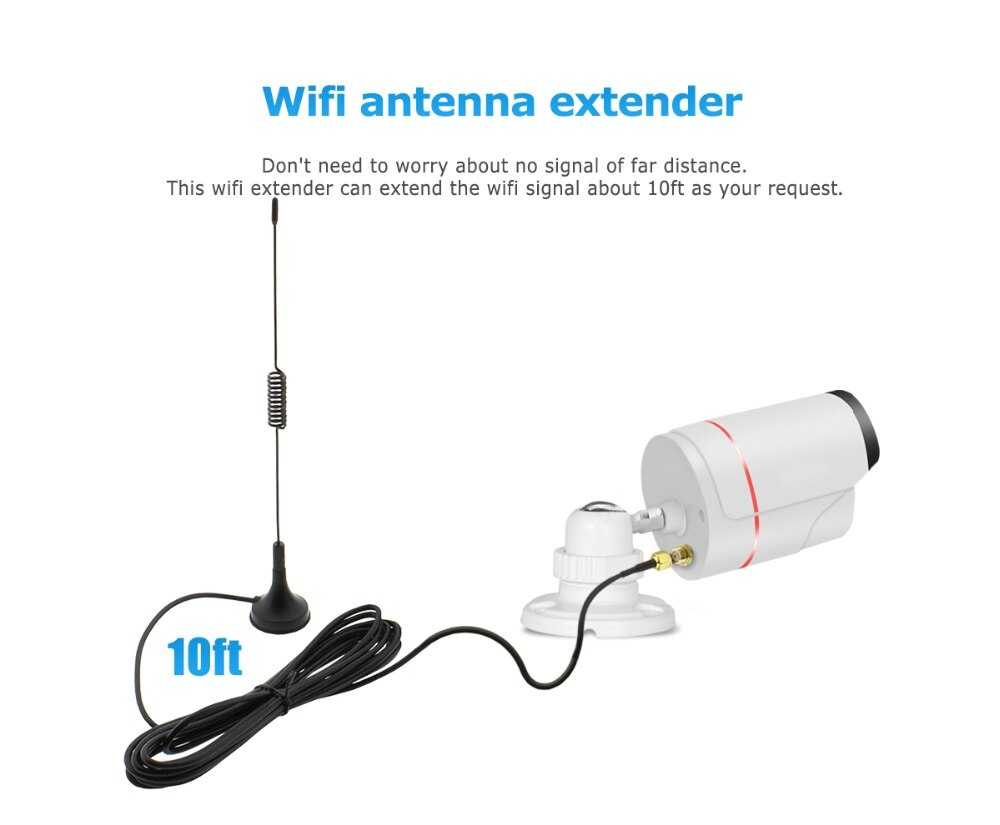
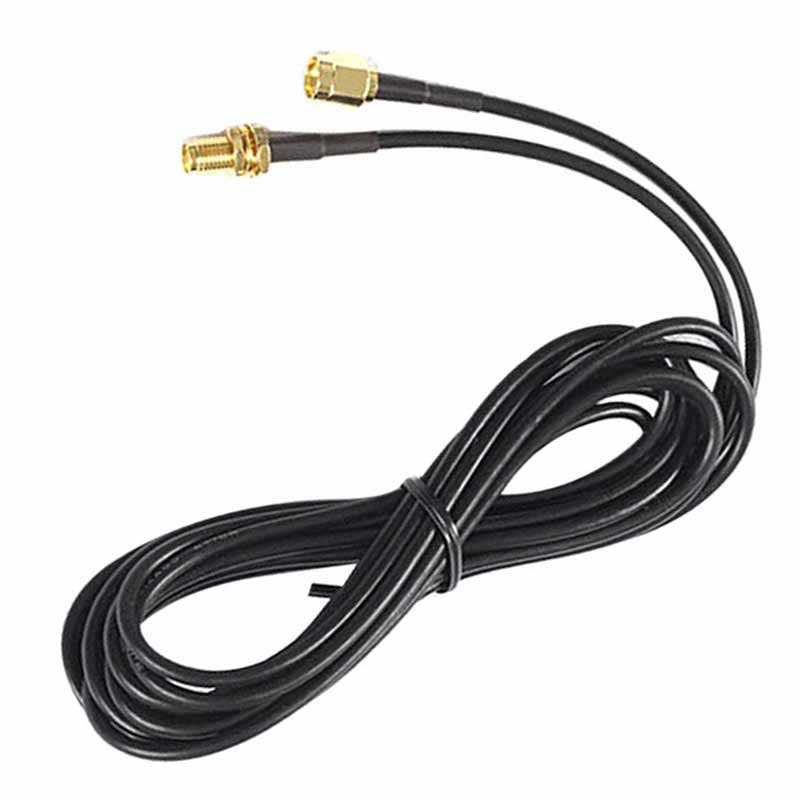
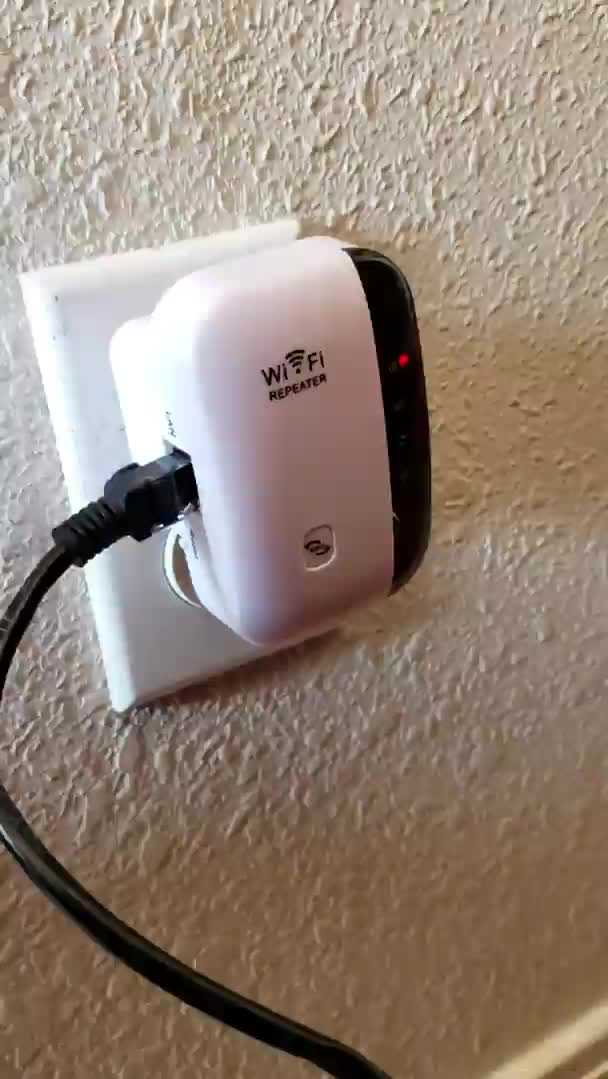
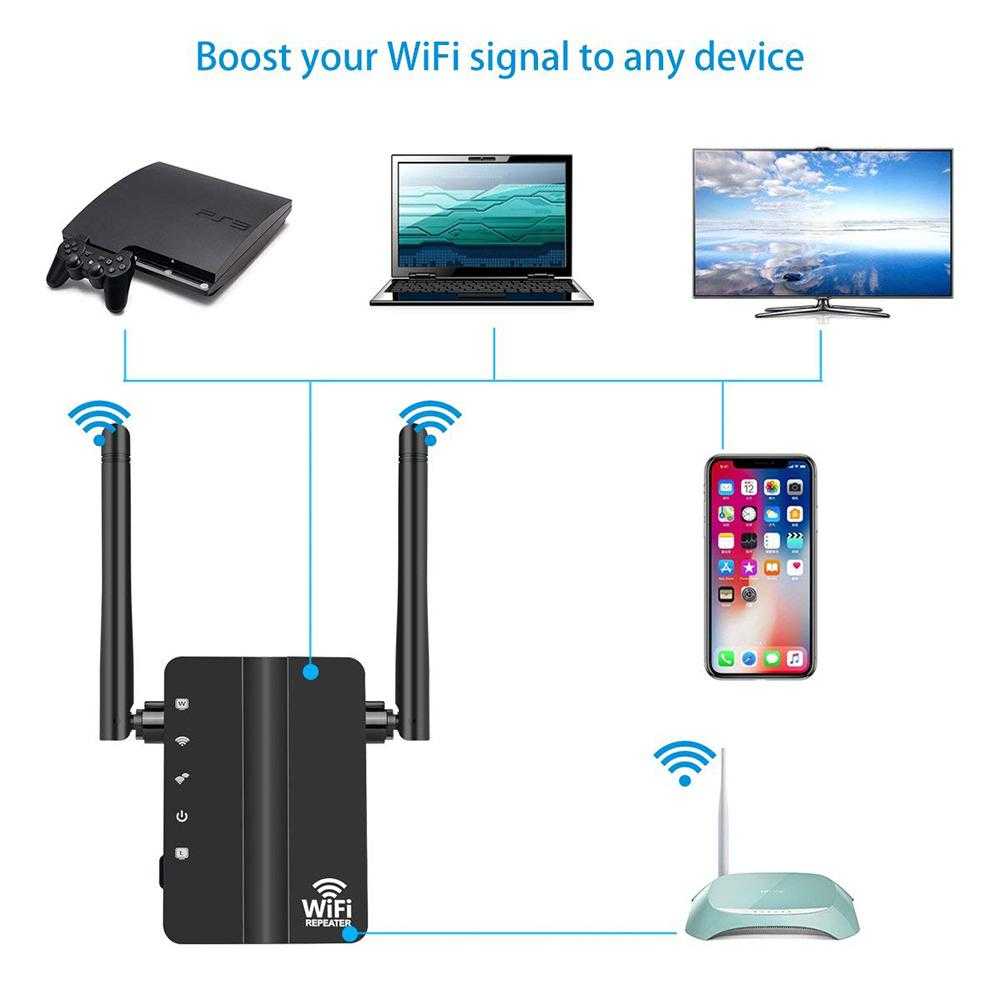
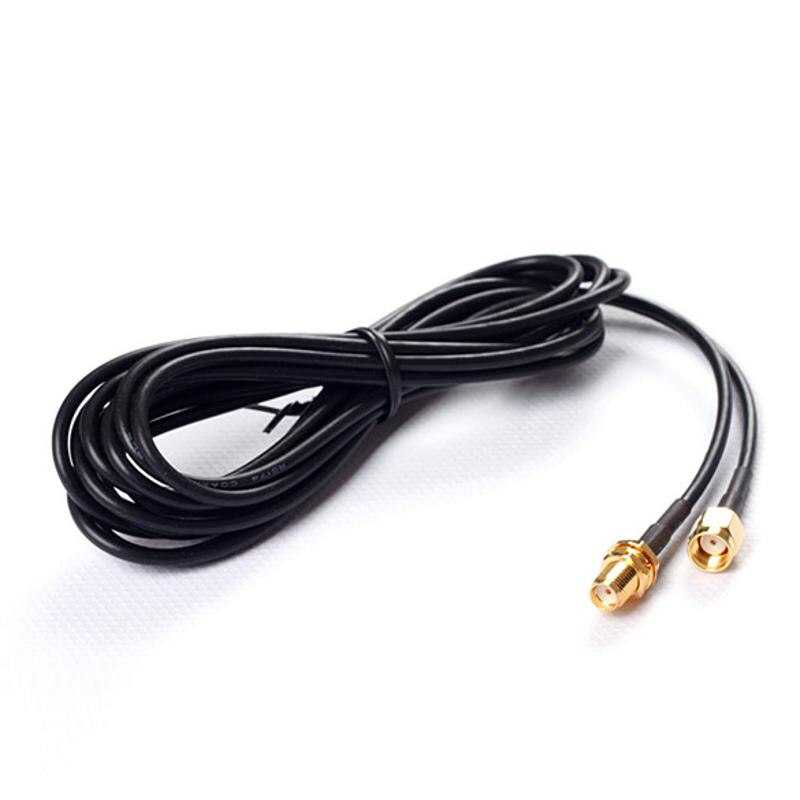
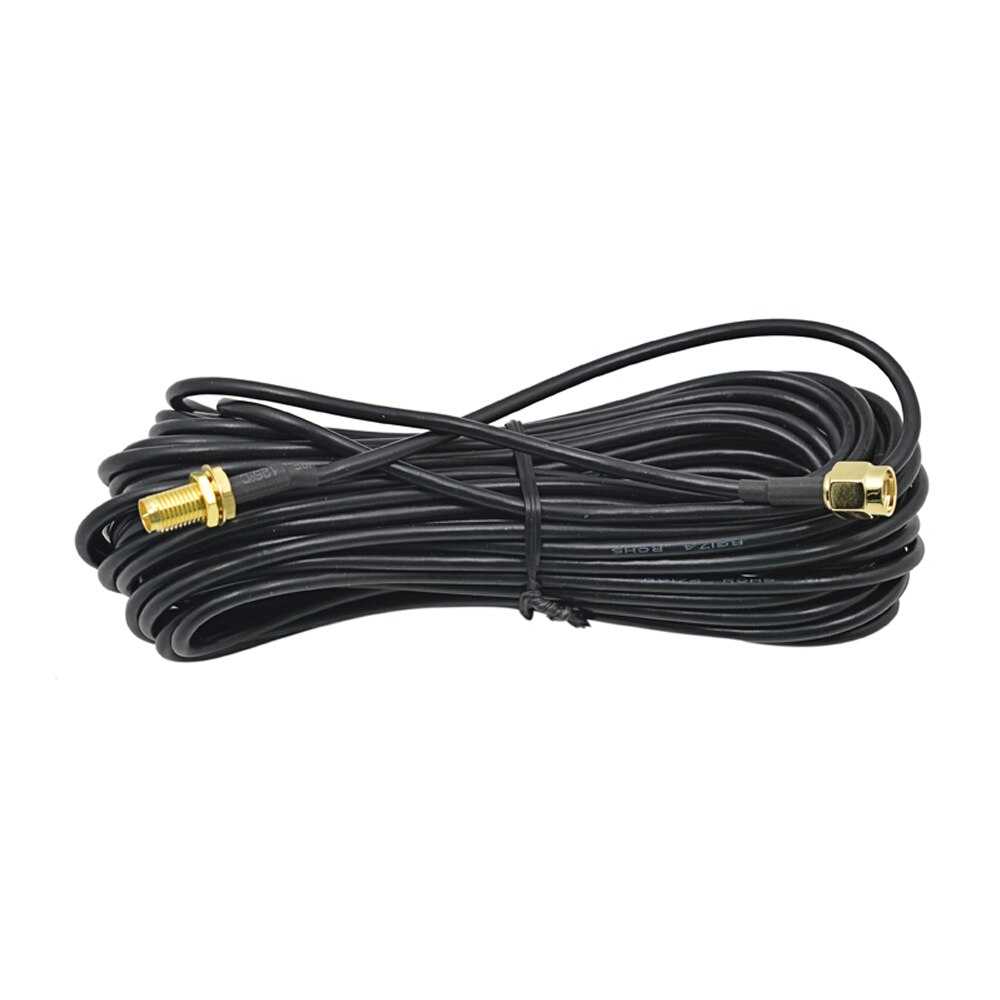
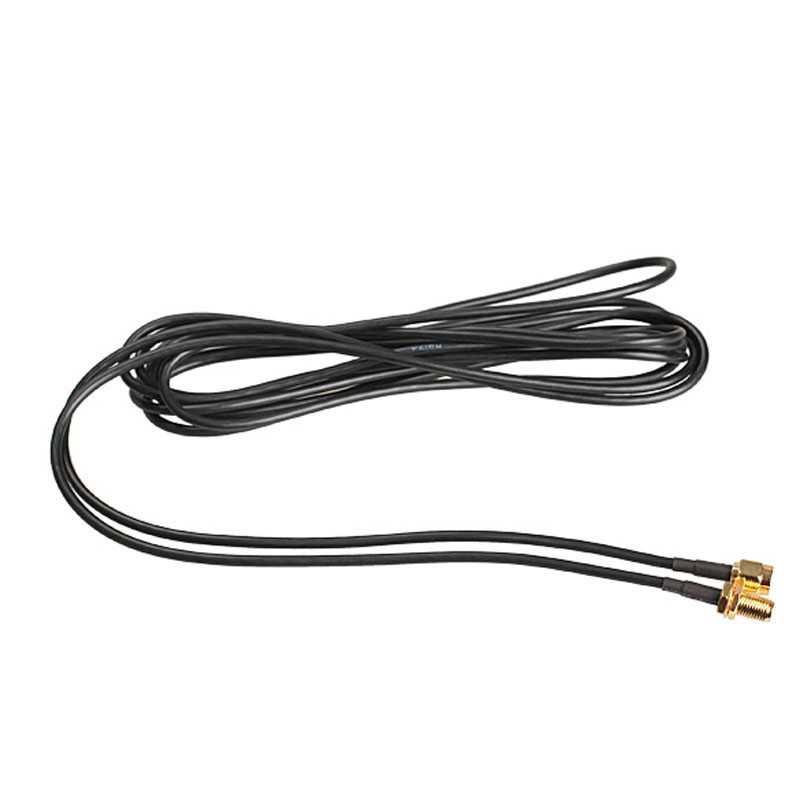
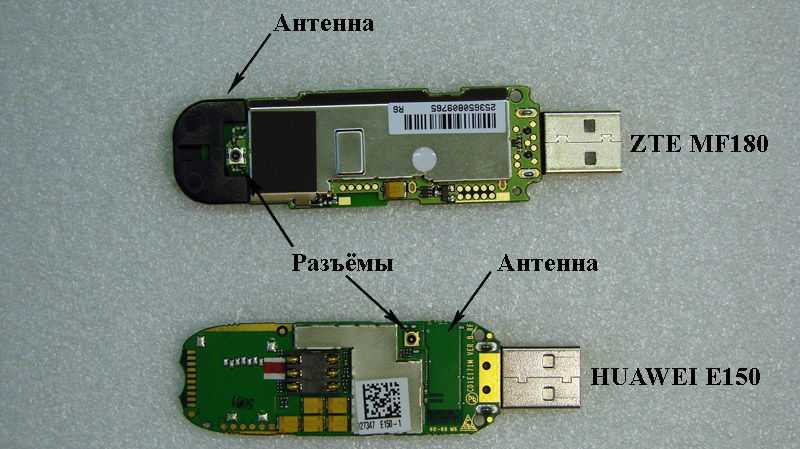
Вскрыв модем, вы увидите два укрытых бумагой разъёма. Выполните следующие инструкции:
- снимите защитный слой с элементов модема;
- подключите к левому разъёму собранную своими силами антенну (нужное вам отверстие будет находиться с левой стороны, если само устройство расположить USB разъёмом к себе);
- используйте не слишком длинный коаксиальный кабель, в противном случае результат мало чем будет отличаться от применения модема без удлинителя.
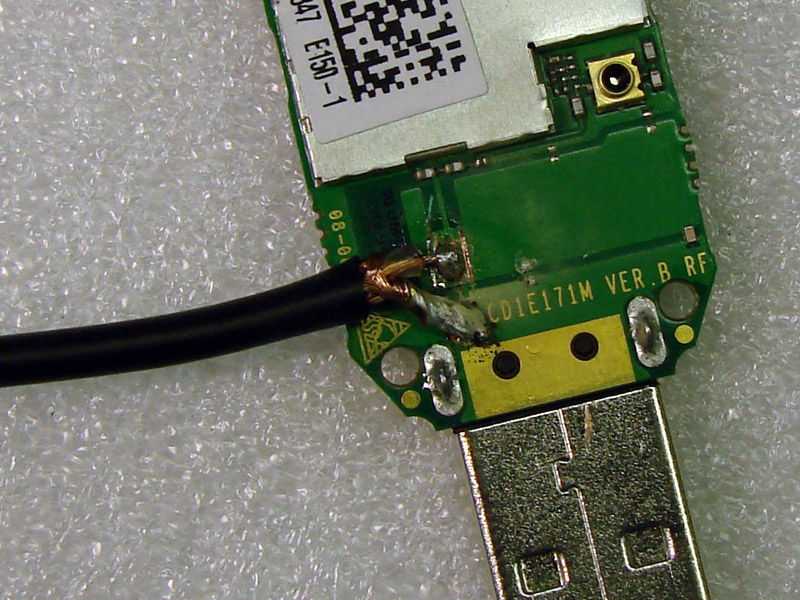
Удаление драйвера WI-FI
Бывают ситуации, при которых необходимо переустановить микропрограмму. К примеру, установленное ранее ПО работает некорректно. Для этого нужно первым делом удалить старую микропрограмму. Чтобы это сделать открываем диспетчер устройств. По инструкции из предыдущих пунктов отрываем свойства нашего устройства. В свойствах сетевого адаптера перейдя во вкладку «Драйвер» выбираем пункт «Удалить устройство».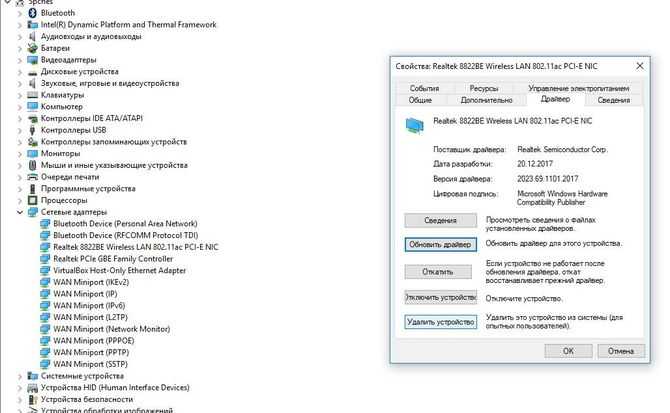
Причины низкого качества сигнала
Факторы, из-за которых беспроводная связь хромает, отличаются в зависимости от типа сети. Если говорить о домашней сети, то выделяют следующее:
- невыгодное расположение антенны Wi-Fi в помещении;
- в непосредственной близости от устройства работает микроволновка;
- на пути сигнала встречается множество стен из кирпича и бетона.
Очевидно, что качество Wi-Fi зависит от наличия помех в доме. Иногда причиной разрывов связи является неграмотное подсоединение модема к системному блоку.
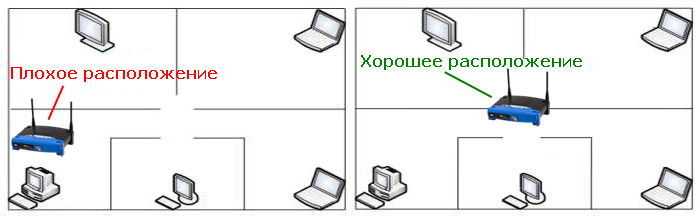
В случае с сетями общественного типа могут быть другие нюансы. Сеть в этом случае приходится регистрировать согласно с законодательством, то есть использовать лицензию
Помимо этого, важно следить за уровнем электромагнитного фона в жилых домах
Решить проблему поможет удлинитель антенны, который легко соорудить собственными силами.
Процедура подключения
Подключение ТВ-приемника к сети – процедура не очень сложная. У аппарата может быть встроенный прибор. Можно использовать внешний аналог. В этом случае появляется вопрос, как подключить wifi адаптер к телевизору. Для правильного подключения и настройки необходимо зайти в сетевые настройки. Используйте пульт. Посетите раздел, касающийся опций беспроводной сети. Затем выберите одну из вариаций:
- AP. Подходит, если вам известно точное наименование сети и пароль для вхождения в нее. Воспользуйтесь перечнем точек доступа и выбирайте нужный вариант вручную.
- WPS. Используется, когда ваш Wi-Fi USB адаптер для телевизора имеет кнопку с аналогичной аббревиатурой. Запускайте процесс настройки, применяя пульт. После этого примерно на 4-10 секунд зажимайте кнопку на адаптере. Соединение настраивается автоматически. Оповещение о вхождении в сеть появится на экране.
- Ad hoc. Она синхронизирует телевизор и компьютер. Подключения к сети нет. Бывают ситуации, когда нужно настроить сеть через роутер. Для этого требуется флэш-накопитель с датчиком точки доступа. Накопитель сначала помещается в роутер, затем в приемник. Соединение настраивается автоматически.
На продуктах многих компаний имеется меню с перечнем точек доступа. Из него пользователь сам выбирает требующуюся сеть. При надобности вводится пароль. Его и другие данные лучше зафиксировать в блокноте, в текстовом документе на компьютере или в мобильном телефоне.
Если на этих стадиях не допущено ошибок, а подключение настроено верно, то на экране отобразится сигнальный индикатор. Он показывает уровень Wi-Fi.
Как усилить сигнал Wi-Fi и увеличить дальность работы беспроводной сети. Несколько важных заметок!
Вопрос пользователя
Здравствуйте!
Подскажите пожалуйста, с одной проблемой. У меня обычная 2-х комнатная квартира, в одной из комнат стоит роутер — в ней интернет хорошо работает. В другой комнате — сигнал Wi-Fi очень слабый и ноутбук (да и телефон тоже) работают из рук вон плохо, связь часто рвется .
Как усилить сигнал Wi-Fi сети так, чтобы можно было спокойно работать с интернетом по всей квартире? (подумываю уже протянуть провод — но это очень неудобно)
Заранее спасибо, Светлана.
Д оброго времени суток.
Вообще на скорость и качество работы Wi-Fi сети могут влиять множество факторов: начиная с «начинки» роутера, и заканчивая планировкой вашей квартиры (расположением стен, мебели, зеркал и пр.). Естественно, дать конкретные рекомендации для вашего случая (не зная, как и что) — затруднительно.
Но в этой статье приведу всё основное, на что нужно обратить внимание, если вы хотите улучшить прием и увеличить дальность работы своей Wi-Fi сети.

Способы усилить сигнал Wi-Fi
Пару слов о важных характеристиках роутера
Многие пользователи выбирают слишком дешевые модели роутеров, совершенно не смотря на их характеристики . Меж тем, нередко эти бюджетные устройства, часто не могут обеспечить скорость даже в 2÷4 Мбайт\с, постоянно обрывая связь.
В общем-то, здесь мое краткое резюме такое: для нормальной работы сети во всем доме — у Вас должен быть современный роутер (слово подчеркнуто не случайно).
На что смотреть при выборе роутера:
- поддержка макс. скорости передачи данных: от 300 Мбит в секунду (прим.: режимы работы «AC» или «N»);
- 4 и более антенны (чем антенна больше — тем, как правило, сильнее сигнал);
- оперативная память: желательна не ниже 128 Мегабайт;
- процессор: с частотой не ниже 240 Мегагерц;
- марка роутера от известного бренда: Zyxel (линейка Keenetic), D-Link, ASUS, Netgear, Tenda, Tp-link и Trendnet.
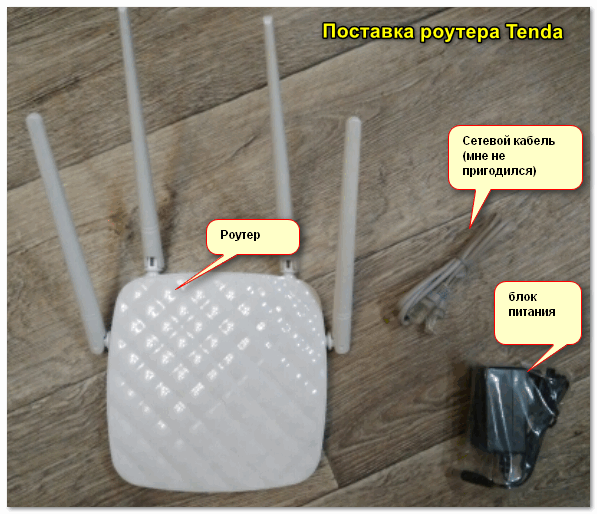
Роутер Tenda: обратите внимание на модели с 4-ю (6-ю) антеннами. Они обеспечивают наилучший уровень сигнала
📌 В помощь!
Кстати, достаточно неплохие роутеры сегодня можно приобрести в китайских интернет-магазинах — https://ocomp.info/kitayskie-internet-magazinyi.html
Уровень сигнала в настройках роутера
В некоторых моделях роутеров можно вручную регулировать мощность сигнала (особенно это относится к моделям с 4-ю и более антеннами).
По умолчанию, обычно, уровень сигнала в настройках установлен на среднюю величину. Если вам ее недостаточно — стоит изменить параметр на максимальный .
Чаще всего, этот параметр можно изменить в настройках беспроводной сети в веб-интерфейс роутера. Как это выглядит в устройстве от Tenda — представлено на скрине ниже. 👇
📌 В помощь!
Как открыть настройки Wi-Fi роутера (вход в веб-интерфейс). Что делать, если страница с настройками не открывается — [см. настройки роутера]
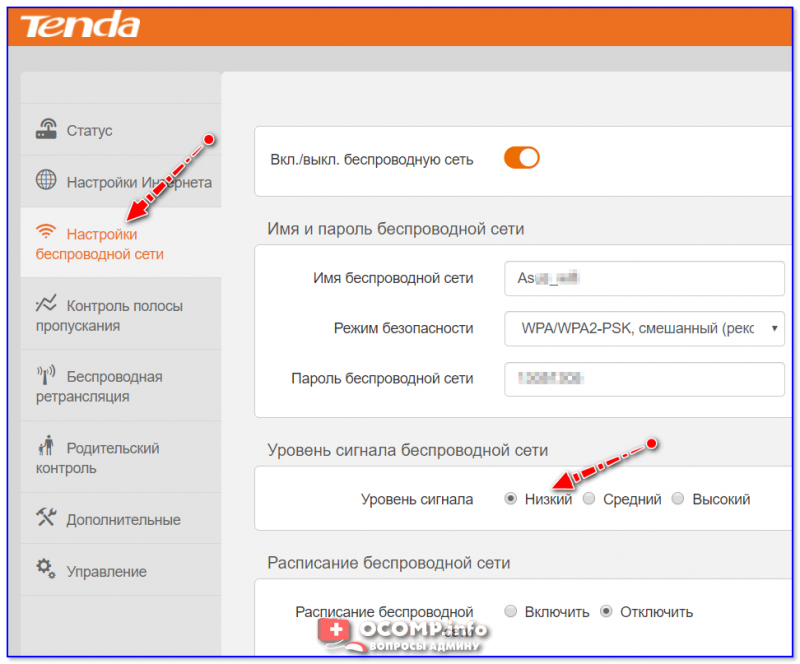
Уровень сигнала беспроводной сети / роутер Tenda
Обратите внимание, что у некоторых роутеров, чтобы изменить уровень сигнала, необходимо воспользоваться доп. вкладкой (пример — TP-Link, нужный параметр — «Мощность передатчика» ).
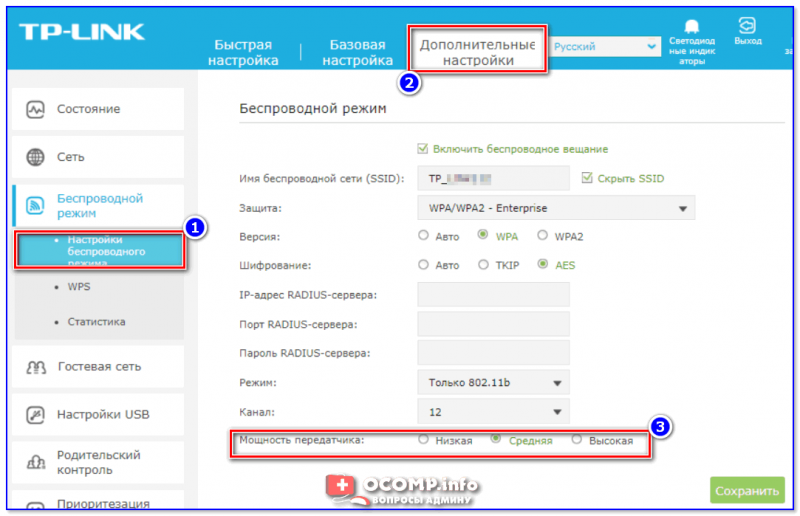
TP-Link — настройка беспроводного режима
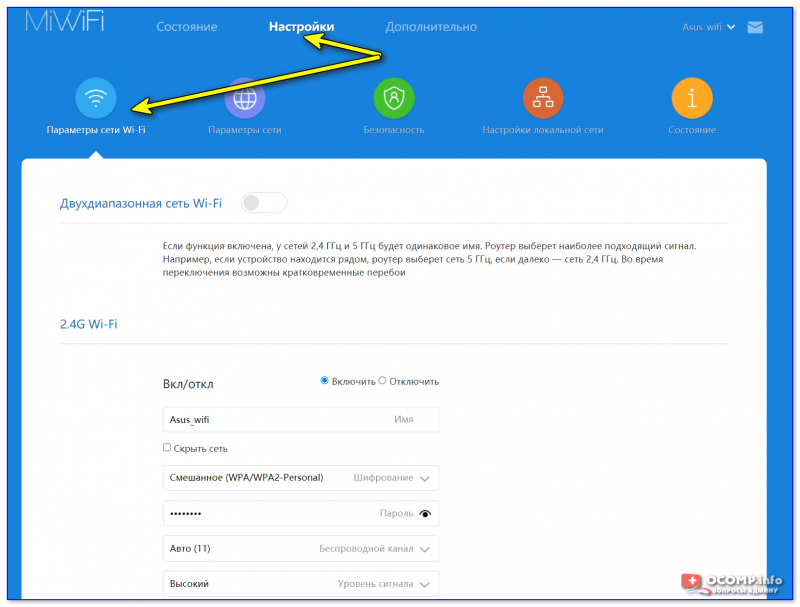
Настройки — параметры Wi-Fi — Xiaomi Mi Router 4A // Уровень сигнала — «Высокий»!
Важно!
В английской версии прошивки роутера уровень сигнала обозначается как Transmit Power или Tx Power .
Где расположен роутер
Очень большое значение на качество сигнала влияет расстояние от роутера до ноутбука (телефона или др. устройства, принимающего сигнал). Также имейте ввиду, что стены, зеркала, стекла, металлические двери и пр. — серьезно могут снизить уровень сигнала.
Не знаю какая планировка у пользователя, задавшего вопрос, но я в статье приведу одну из популярных (для 2-х комнатных квартир). На рисунке ниже я показал схематично два варианта размещения роутера:
1 вариант (слева) : роутер стоит в одной из комнат. Другая комната за стеной, преодолев которую, сигнал станет слабее на порядок. Скорость сети Wi-Fi на ноутбуке в этой комнате, скорее всего, будет работать значительно хуже (медленнее), чем на ноутбуке, находящимся в одной комнате с роутером.
2 вариант (справа) : если же поставить роутер в коридоре — то два ноутбука, практически, будут в зоне прямой видимости роутера (если не считать межкомнатных дверей — которые, обычно, не такие плотные, как входные двери и на качество сигнала не оказывают существенного влияния). Естественно, этот вариант предпочтительнее.
Расположение роутера в квартире: справа — вариант намного удачнее
Планировка, конечно, схематическая и каждый конкретный случай индивидуален. Но старайтесь размещать роутер так, чтобы устройства к нему были как можно ближе, чтобы сигналу приходилось огибать как можно меньшее количество препятствий.
И еще одно : старайтесь не размещать роутер на полу — гораздо лучше повесить его на стену в метре от пола (либо положить на полку, можно даже на самую высокую 👌).
Не совпадает ли радио-канал вашей сети с соседским
Наверняка, когда вы искали и подключались к своей Wi-Fi сети, то видели, что помимо вашей сети, есть еще несколько соседских. Все бы ничего, но, если радио-каналы у всех одинаковые — качество сигнала сети будет значительно ниже (возможны обрывы).
Вообще, в России используется 13 каналов (от 1 до 13 соответственно). В общем-то, этого достаточно, чтобы не пересекаться с соседями. ✌
Чтобы узнать какие каналы используются роутерами, расположенными недалеко от вас (за стенкой 😊), необходима специальная утилита — InSSIDer.
Примечание. Подобную информацию также можно узнать в настройках роутера (по крайней мере, свой канал).
InSSIDer
Простая бесплатная утилита. После запуска, выберите свой адаптер (беспроводной или Wireless) в настройках, и нажмите кнопку сканирования. Через мгновение увидите все Wi-Fi сети в вашей округе, их название, скорость работы, канал и пр. свойства (см. скриншот ниже). Посмотрите, какие каналы не заняты и запомните их (либо те, которые наименее используются).
В моем примере ниже свободны 12, 7, 5, 2 каналы.
Теперь определив боле-менее оптимальный канал, вам необходимо зайти в настройки роутера.
👉 В помощь!
В веб-интерфейсе роутера откройте раздел «Настройки беспроводной сети» (если у вас английская версия прошивки — то что-то вроде «Wireless Settings»).
Далее найдите строку «Канал» (для англ. — Channel) и измените значение с «Авто» на ваше оптимальное (например, «5» ). Сохраните настройки (роутер должен уйти на перезагрузку).
Настройка канала в роутере TP-Link
Защищена ли ваша Wi-Fi сеть паролем
Некоторые пользователи, почему-то, не устанавливают на свою Wi-Fi сеть пароль (одни — чтобы легче и быстрее можно было подключаться к своей сети, другие — считают, что у них в сети нет ничего такого, что следовало бы защищать).
Здесь дело в том, что вашу сеть просто могут занять скачиванием каких-либо файлов (фильмов, игр и пр.). Таким образом, скорость доступа упадет.
Подобный случай был с одним моим знакомым, который каждый вечер жаловался на свою сеть. А причина была в том, что вечером сосед подключался к его сети и качал торрент-файлы. 😊
Ниже привожу ссылку на статью о том, как поставить или поменять пароль на Wi-Fi сеть.
📌 В помощь!
Антенна на роутере — а не заменить ли ее
У любой антенны есть такой показатель, как усиление сигнала, и измеряется он в дБи (dBi). У стандартных антенн роутера, обычно, этот показатель составляет 2-5 дБи (что не очень много).
Чтобы усилить антенну — многие «умельцы» предлагают закрепить на ней различные штуки: чаще всего, вырезаемые из алюминиевых банок (как на фото ниже). Как правило, эффект они дают минимальный.
Пример антенны на роутере из алюминиевой банки
Гораздо больший эффект может дать покупка и установка специальной антенны на 10-20 дБи (т.е. усиление сигнала будет выше в несколько раз). Кроме того, такие антенны идут с удлинителем, и вы сможете разместить ее в более удобном месте, нежели прямо возле роутера. В общем-то, хороший выход, на мой скромный взгляд.
📌 Примечание!
Как заказать антенну (или другой товар) на AliExpress со скидкой (покупка в интернет-магазине с экономией) — https://ocomp.info/kak-zakazat-tovar-na-aliekspres.html
Антенна на 10 dBi
Репитер (усиление сигнала и расширение радиуса сети)
Кроме покупки антенны, можно задуматься о покупке репитера . Очень полезная штука в больших домах и квартирах.
Для справки
Репитер — это специальное устройство, которое предназначено увеличить радиус действия и улучшить сигнал Wi-Fi сети. Смысл устройства в том, что он принимает сигнал Wi-Fi от роутера, и раздает его. Таким образом, благодаря этому устройству, удается расширить зону Wi-Fi на весь большой дом (квартиру).
📌 Кстати, если у вас есть еще один роутер — то его можно использовать в качестве репитера (при наличии у него такой функции).
*
На планировке ниже показан большой двухэтажный дом, на котором установлен репитер у лестницы: для усиления сигнала на втором этаже и в комнате за углом.
Как работает репитер (примерная схема)
Кстати, репитер, представляет из себя небольшую коробочку (что-то типа блока питания), подключаемую к обычной розетке (пример ниже). Настройки у него простейшие, поэтому на них даже не останавливаюсь в этой статье.
Цена на средний репитер в России колеблется в районе 800-1500 руб. (относительно недорого, если сравнивать со стоимостью нового роутера или сверлением стен и прокладкой кабеля).
Тест Wi-Fi адаптеров: внешний адаптер выигрывает на порядок
Встроенный в ноутбук адаптер Wi-Fi (с помощью которого он и принимает сигнал) не отличается большой мощностью (обычно). И результаты небольшого теста стандартными средствами Windows полностью это подтверждают (посмотрите на скриншот ниже 👇 — на нем показаны результаты):
- слева — самый обычный ноутбук нашел всего только одну сеть Wi-Fi (прим.: роутер находился за стенкой);
- справа — внешний Wi-Fi адаптер Alfa 036H нашел 8 беспроводных сетей (прим.: в тех же условиях)!
Обычный ноутбук и адаптер Wi-Fi Alfa AWUS036NHR (не реклама, приведен в качестве примера!)
Логичный вывод вытекает сам: если вы хотите улучшить прием Wi-Fi на своем ноутбуке или ПК (телевизоре) — возможно стоит задуматься о нормальном внешнем Wi-Fi адаптере?!
В общем, выбор за вами. Все варианты, предложенные в статье, дают реальный результат и влияют непосредственно на качество и скорость работы вашей Wi-Fi сети.
Как усилить сигнал Wi-Fi сети? Увеличиваем дальность Wi-Fi
Решил подготовить статью с советами по усилению сигнала Wi-Fi сети. В интернете, есть много разных статей на эту тему, но практически в каждой статье, очень много ненужной информации. Точнее, множество рекомендаций по каким-то настройкам, которые не имеют никакого отношен к увеличению радиуса сигнала Wi-Fi и никак не могут влиять на радиус действия самой сети.
Если мы говорим об усилении сигнала Wi-Fi, то конечно же имеем введу именно радиус покрытия самой сети, то есть дальность действия Wi-Fi. Для примера: купили мы роутер, установили, настроили, а в самых дальних комнатах Wi-Fi вообще не ловит, или уровень сигнала слишком слабый. Или же, роутер установлен на первом этаже (где сигнал есть) , а на втором этаже сигнал уже очень слабый, или вообще отсутствует. Обычная ситуация, с которой сталкиваются многие, да я с сам с этим сталкивался.
От чего зависит радиус действия Wi-Fi сети? Очень много разных факторов: от самого роутера (количества и силы антенн) , от стен в вашем доме, от количества соседних Wi-Fi сетей, от расположения роутера, каких-то других помех и т. д. Многие просят посоветовать роутер, который например обеспечит стабильный сигнал Wi-Fi для трехкомнатной квартиры, частного дома, и т. д. В таких случаях, невозможно посоветовать ничего конкретного. У всех разные условия, разные стены и т. д. Единственно, что я могу посоветовать, это приблизительно ориентироваться на площадь вашего дома. Если у вас например однокомнатная квартира, то даже недорогой роутер, с одной антенной мощностью в 3 dBi без проблем справится со своей задачей. Ну а если у вас дом, или квартира побольше, то берите устройство подороже. Хотя, и цена не всегда аргумент. Есть у меня роутер Asus RT-N18U – дорогой, три антенны, какая-то там фирменная функция Asus, которая увеличивает радиус покрытия сети. Так вот, при одинаковых условиях, на одинаковом расстоянии, он показывает результат не намного лучше, чем у того же D-link DIR-615/A. У которого антенны внутренние, да и дешевле он в несколько раз.
Как в настройках роутера усилить сигнал Wi-Fi?
Если вы уже купили, и установили у себя дома, или в офисе роутер, и Wi-Fi ловит не везде, где вам нужно, то можно попробовать усилить беспроводную сеть. Как это сделать, мы сейчас рассмотрим. Усилить сигнал можно как с помощью настроек в роутере, так и с помощью отдельных устройств, и приспособлений.
1 Поиск и смена канала на роутере. Если у вас устройства видят много доступных для подключения сетей ваших соседей, то все эти сети, могут загружать канал, на котором работает ваша сеть, и тем самым уменьшит радиус действия сети.
Можно попробовать, в настройках роутера задать какой-то статический канал, или же поставить Auto. Здесь нужно экспериментировать. Если вам не лень, то с помощью программы inSSIDer вы можете найти более свободный канал, и задать его в настройках вашего роутера.

Я не буду подробно расписывать, просто даю вам ссылку на статью Как найти свободный Wi-Fi канал, и сменить канал на роутере? В ней я подробно рассказывал о каналах, и о том как найти не загруженный канал. Так же, там есть инструкция по смене канала на роутерах разных производителей.
2 Переводим свою сеть в режим работы 802.11N. Как правило, по умолчанию на всех роутерах беспроводная сеть работает в смешанном режиме b/g/n (11bgn mixed) . Если принудительно заставить роутер транслировать Wi-Fi в режиме работы 802.11N, то это может увеличить не только скорость, но и радиус покрытия Wi-Fi (если на вашем роутере более одной антенны) .
Единственная проблема в том, что если у вас есть старые устройства, которые не поддерживают режим 802.11N, то они просто не будут видеть вашу сеть. Если у вас нет старых устройств, то без сомнений переключите свою сеть в режим n. Сделать это очень просто. Заходим в настройки роутера, обычно по адресу 192.168.1.1, или 192.168.0.1 (подробную инструкцию по входу в настройки смотрите здесь).
В настройках откройте вкладку, где настраивается беспроводная сеть. Называются они обычно так: Wi-Fi, Беспроводной режим, Беспроводная сеть, Wireless и т. д. Найдите там пункт Режим беспроводной сети (Mode) и установите в нем N only. То есть, работа сети только в режиме N.
Для примера: смена режима беспроводной сети на роутере Asus

Сохраните настройки и перезагрузите роутер. Если появляться проблемы с подключением устройств, то верните обратно смешанный режим.
3 Проверяем мощность передачи в настройках маршрутизатора. На некоторых роутерах, есть возможность выставить уровень мощности беспроводной Wi-Fi сети. Насколько я знаю, по умолчанию стоит максимальная мощность. Но, можно проверить.
В роутерах Asus, эти настройки меняются на вкладке Беспроводная сеть — Профессионально. В самом низу, есть пункт «Управление мощностью передачи Tx power». Там есть шкала, которую можно регулировать в процентах. Выглядит это вот так:

На роутерах Tp-Link открываем вкладку Wireless — Wireless Advanced. Пункт Transmit Power позволяет настроить силу сигнала. Значение High – означает максимальная мощность.

Эти настройки больше пригодятся в том случае, если вы захотите наоборот, уменьшить мощность сигнала вашего Wi-Fi роутера.
Как увеличить радиус действия Wi-Fi сети с помощью дополнительных устройств?
1 Установка репитера, или настройка второго роутера в режиме усилителя. Из всех рекомендаций, которые вы здесь увидите, или вообще найдете в интернете, этот способ самый эффективный и надежный. Правда, придется потратится на репитер.
Репитер (повторитель) , это небольшое устройство, которое нужно установить в том месте, где сигнал вашего Wi-Fi еще есть, но он уже не очень сильный. А репитер просто будет расширять вашу главную сеть, т. е. «передавать» ее дальше. Об этих устройствах я подробно писал в статье: что такое Wi-Fi репетир (повторитель), как он работает, и что значит роутер в режиме репитера?
В качестве репитера могут выступать обычные роутеры. Вот инструкции по настройке роутеров ZyXEL и Asus в режиме повторителя:
Если у вас Wi-Fi не «добивает» в какие-то комнаты, то установка повторителя решит эту проблему. А если у вас дом в несколько этажей, то на первом этаже можно установить роутер, а на втором репитер. Отличная и рабочая схема.
2 Смена антенн роутера на более мощные. Если на вашем роутере съемные антенны, то можно купить более мощные, и тем самым немного увеличить покрытие вашей сети. Почему немного? Да потому, что замена антенн как правило дает не очень хороший результат. Он есть, но не такой что бы увеличить радиус на несколько комнат. В любом случае, придется тратится на антенны. И мне кажется, что намного лучше потратить эти деньги на репитер. Да, он будет стоить дороже, но пользы от него намного больше.

Если решите менять антенны, то берите мощные, с усилением в 8 dBi. Но, стоят они дорого, и несколько таких антенн будут стоить как повторитель.
3 Покупка нового роутера, переход на 5 GHz. Можно купить более мощный, дорогой роутер. А лучше, роутер с поддержкой диапазона 5 GHz. В чем плюс диапазона 5 GHz? Он практически свободный, сейчас большинство всех сетей и других устройств работают в диапазоне 2.4 GHz. Меньше помех – больше скорости и более стабильная работа сети.
Есть такие места, где Wi-Fi сеть на 2.4 GHz практически не работает. Все время глючит, пропадает соединение, низкая скорость и т. д. А все из-за того, что там очень много разных сетей. Вот в таких случаях, переход на 5 GHz решает все проблемы.
Но покрытие сети в диапазоне 5 GHz будет меньше по сравнению с диапазоном 2.4 GHz. Такая особенность частоты 5 GHz.
Еще несколько советов по увеличению дальности Wi-Fi
1 Выберите правильное расположение вашего роутера. На самом деле, это очень хороший и эффективный совет. Как правило, все устанавливают маршрутизаторы при входе, или в каких-то дальних комнатах. Правильное расположение роутера позволит правильно распределить сигнал, тем самым увеличить дальность Wi-Fi.
Проще говоря, нужно устанавливать роутер как можно ближе к центру дома. Да, это не всегда получается, так как к роутеру нужно прокладывать кабель, а тянуть его на середину дома не очень удобно. Но, даже незначительные передвижения роутера, смогут увеличить уровень сети в нужных вам комнатах. А еще, нужно помнить о том, что стены это враг Wi-Fi сетей.
2 Самодельные усилители для Wi-Fi антенн. Можно найти много инструкций, в которых показано изготовление усилителей для роутера. Как правило, это обычная фольга, и жестяные банки. Получается, что если с одной стороны антенны поставить лист фольги, то сигнал будет от нее отбиваться и направляться в нужном нам направлении.

Я считаю, что это все ерунда. Во-первых, разрезанная банка из пива, или кусок фольги сзади роутера выглядит не очень красиво, а во-вторых, от этого нет практически никакого эффекта. Можете проверить.
Вот такие советы. Думаю, вы нашли для себя подходящий способ увеличить дальность Wi-Fi сети. Делитесь своими советами в комментариях!