
USB модемы стали популярным способом получения высокоскоростного интернета в любой точке мира. Они могут быть очень полезны, когда вы находитесь в поездке или где-то, где нет стационарного доступа к сети. Но что если у вас есть несколько устройств, и все они нуждаются в интернет-соединении? Один из способов решить эту проблему — использовать USB модем в качестве роутера. В этой статье мы рассмотрим полезные советы и инструкцию по использованию USB модема в качестве роутера.
Во-первых, убедитесь, что ваш USB модем поддерживает функцию роутера. Не все модели могут выполнять эту функцию, поэтому перед покупкой модема обязательно уточните эту информацию у производителя. Однако, если у вас уже есть USB модем, вы можете просмотреть его документацию или обратиться к технической поддержке, чтобы узнать, поддерживает ли ваш модем режим роутера.
Если ваш USB модем поддерживает функцию роутера, вы можете начать установку и настройку. Сначала убедитесь, что у вас установлены все необходимые драйверы. Затем подключите модем к компьютеру и откройте настройки сети. Вам может потребоваться ввести пароль или PIN-код вашей сим-карты. Затем выберите режим роутера и выполните настройку соединения.
Важно отметить, что использование USB модема в качестве роутера может снизить скорость интернет-соединения. Это связано с тем, что модем предназначен для работы с одним устройством, а использование его в качестве роутера может распределить скорость между несколькими устройствами. Также убедитесь, что ваш USB модем имеет достаточное количество мегабайт для подключения всех устройств.
После настройки вы сможете подключить другие устройства к вашему роутеру через Wi-Fi или с помощью Ethernet-кабеля. Обратите внимание, что скорость интернета может зависеть от расстояния между устройствами и роутером. Чтобы улучшить качество сигнала Wi-Fi, например, вы можете поместить роутер в центре помещения и избегать преград, таких как стены или мебель.
Использование USB модема в качестве роутера может быть отличным решением, если у вас нет доступа к стационарной сети или если вам нужно обеспечить интернет-соединение нескольким устройствам одновременно. Надеемся, что эта статья поможет вам извлечь максимум пользы из вашего USB модема.
Содержание
- Выбор совместимого USB модема
- Установка драйверов usb модема
- Настройка роутера с использованием USB-модема
- Шаг 1: Подготовка оборудования
- Шаг 2: Подключение роутера
- Шаг 3: Вход в настройки роутера
- Шаг 4: Настройка USB-модема
- Шаг 5: Сохранение настроек и перезагрузка роутера
- Шаг 6: Подключение к Wi-Fi сети
- Проверка соединения и решение возможных проблем
Выбор совместимого USB модема
- Совместимость с операционной системой: Убедитесь, что USB модем совместим с операционной системой, которую вы собираетесь использовать в качестве роутера. Проверьте, есть ли драйверы и программное обеспечение для вашей операционной системы.
- Поддержка вашего провайдера интернета: Узнайте, поддерживает ли USB модем вашего провайдера интернета. Не все модемы совместимы со всеми провайдерами.
- Технические характеристики: Ознакомьтесь с техническими характеристиками USB модема. Узнайте его скорость передачи данных, поддержку сетевых стандартов (например, 3G, 4G, LTE) и другие важные параметры.
- Стоимость и доступность: Рассмотрите бюджетные ограничения и доступность моделей USB модемов на рынке.
- Отзывы и рейтинги: Просмотрите отзывы и рейтинги других пользователей о конкретной модели USB модема. Это поможет вам получить представление о качестве продукта и его надежности.
Учитывая все эти факторы, выберите совместимый USB модем, чтобы обеспечить надежное и стабильное подключение при использовании его в качестве роутера.
Установка драйверов usb модема
Для корректной работы usb модема необходимо установить соответствующие драйверы на свое устройство. Драйвера обеспечивают взаимодействие операционной системы с модемом и позволяют использовать его в качестве роутера.
Перед началом установки драйверов рекомендуется проверить наличие диска с драйверами в комплекте модема. В большинстве случаев, драйверы уже содержатся на диске или можно скачать их с официального веб-сайта производителя модема.
При установке драйверов следуйте инструкциям, предоставленным производителем. Обычно, для установки драйверов достаточно вставить диск с драйверами в компьютер и следовать инструкциям установщика.
После установки драйверов usb модема, возможно потребуется перезагрузить компьютер, чтобы изменения вступили в силу.
Если драйверы не найдены на диске или на официальном сайте производителя, можно попытаться найти их на различных ресурсах Интернета. В таком случае, необходимо быть осторожным и устанавливать драйверы только с проверенных и надежных источников.
Важно: Перед установкой драйверов рекомендуется создать точку восстановления системы, чтобы иметь возможность откатить изменения в случае проблем или неправильной работы устройства.
После установки драйверов usb модема, можно приступить к настройке его в качестве роутера. Для этого следуйте инструкциям, предоставленным производителем или используйте программное обеспечение, которое поставляется в комплекте с модемом.
Использование usb модема в качестве роутера позволит разделять интернет-соединение между несколькими устройствами и обеспечит беспроводной доступ в Интернет.
Настройка роутера с использованием USB-модема
Настройка роутера с использованием USB-модема позволяет вам создать персональную Wi-Fi сеть и подключить к ней все ваши устройства. Следуйте этим простым шагам, чтобы настроить ваш роутер:
Шаг 1: Подготовка оборудования
Убедитесь, что у вас есть следующее оборудование:
- Роутер: выберите роутер, который поддерживает подключение к USB-модему.
- USB-модем: подключите USB-модем к роутеру с помощью USB-кабеля.
- Компьютер: во время настройки вам потребуется компьютер для доступа к настройкам роутера.
Шаг 2: Подключение роутера
Следуйте инструкциям производителя роутера, чтобы подключить его к вашей домашней сети. Обычно вам нужно будет подключить роутер к вашему модему с помощью Ethernet-кабеля и включить роутер в электрическую розетку.
Шаг 3: Вход в настройки роутера
Включите компьютер и откройте веб-браузер. В адресной строке введите IP-адрес вашего роутера (обычно это 192.168.0.1 или 192.168.1.1) и нажмите Enter. Вам потребуется ввести имя пользователя и пароль для доступа к настройкам роутера. Узнайте эти данные в инструкции к вашему роутеру или обратитесь к производителю.
Шаг 4: Настройка USB-модема
В настройках роутера найдите раздел, отвечающий за подключение USB-модема. Эта опция может называться «USB Modem» или «3G/4G Modem». Выберите тип вашего модема и введите параметры подключения, предоставленные вашим оператором связи. Обычно вам потребуется указать APN (имя точки доступа), логин и пароль.
Шаг 5: Сохранение настроек и перезагрузка роутера
Проверьте все введенные данные и сохраните настройки. После этого роутер автоматически перезагрузится и установит подключение к сети с использованием USB-модема.
Шаг 6: Подключение к Wi-Fi сети
После перезагрузки роутера вы сможете подключить свои устройства к созданной Wi-Fi сети. Имя и пароль для подключения указаны на самом роутере или в его настройках. Подключите устройства к Wi-Fi и наслаждайтесь своей персональной сетью.
Теперь вы настроили роутер с использованием USB-модема. Вы можете подключать все ваши устройства к Wi-Fi сети и наслаждаться высокоскоростным интернетом, предоставляемым вашим оператором связи.
Проверка соединения и решение возможных проблем
Когда вы настроили usb модем как роутер, бывает полезно выполнить проверку соединения, чтобы убедиться, что все работает правильно. Вот несколько шагов, которые вы можете предпринять для проверки работоспособности вашего usb модема в режиме роутера.
1. Проверьте, что модем успешно подключен к интернету. Убедитесь, что вы видите установленное соединение с провайдером интернет-услуг.
2. Подключите устройство к сети, созданной usb модемом. Устройство должно успешно подключиться к сети и получить доступ к интернету.
3. Проверьте скорость интернет-соединения. Выполните тест скорости, чтобы убедиться, что ваш usb модем работает с достаточной скоростью для вашего использования.
4. Если у вас возникают проблемы с подключением или скоростью, попробуйте перезагрузить usb модем и устройство, подключенное к нему. Это может помочь устранить временные проблемы.
5. Если перезагрузка не помогла, проверьте настройки usb модема. Убедитесь, что вы правильно настроили режим роутера и все необходимые параметры.
6. Если у вас по-прежнему возникают проблемы, обратитесь к документации usb модема или свяжитесь с производителем для получения дополнительной поддержки и решения проблем.
Не забывайте, что использование usb модема в качестве роутера может быть полезным в случаях, когда у вас нет доступа к проводной сети или желание поделиться интернетом с другими устройствами. Следуя этим простым шагам, вы сможете настроить и использовать usb модем в качестве роутера без проблем.
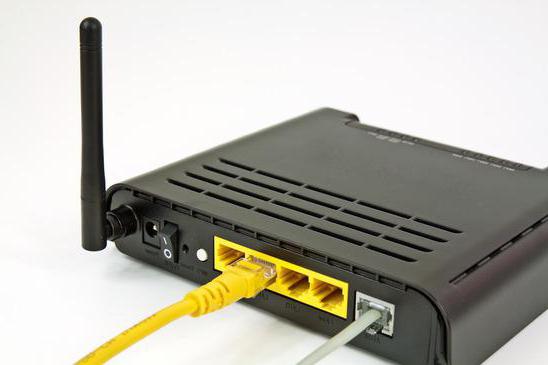
Сегодняшняя статья посвящена тем людям, у которых домашний интернет доступен через старый модем ADSL. Сегодня многие провайдеры до сих пор предлагают интернет через подобные устаревшие технологии, но порой альтернативы просто нет. Одним из таких провайдеров является «Ростелеком». Из этой статьи вы узнаете, как подключить роутер через модем «Ростелеком», но с другими ADSL-модемами это тоже пройдет.
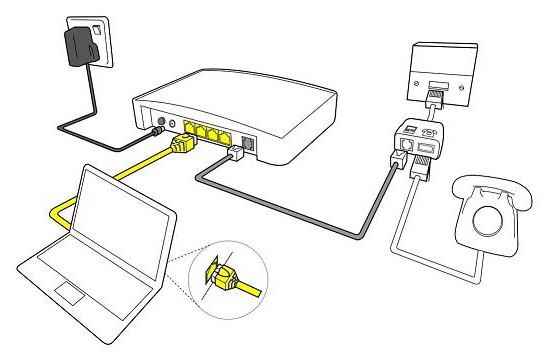
Схемы подключения
Если на текущий момент вы используете подключение через ADSL-модем, то ваша схема приблизительно выглядит так: телефонный кабель подключен к разветвителю (или сплиттеру). От этого разветвителя один провод идет на домашний телефон (впрочем, его может и не быть), другой — на модем. А от модема сетевой кабель «витая пара» подключается непосредственно к компьютеру или ноутбуку. Подобная схема активно практикуется на сегодняшний день.
Самый простой способ, как подключить роутер через модем, — создать дополнительное звено в этой цепи в виде Wi-Fi-роутера. Мы просто с помощью той же «витой пары» создаем подключение между роутером (WAN-портом) и ADSL-модемом.
Как подключить вай-фай роутер через модем: способы
Для реализации такой схемы можно использовать несколько способов:
- Сделать так, чтобы модем работал в качестве моста, а роутер в качестве точки доступа (то есть роутера). В такой конфигурации настройки необходимо произвести на роутере.
- Второй способ предполагает использование роутера в качестве «продолжения» сигнала.
Отметим, что второй способ является самым простым. В этом случае делать практически ничего не нужно. Необходим лишь минимум: настроить роутер на получение динамического адреса и активировать режим раздачи адресов по DHCP-сети. Большинство пользователей знают, что это необходимо сделать, но не знают как. Подключить модем как роутер, где последний будет выступать «раздатчиком» интернета, легко: в настройках роутера во вкладке Advanced (название вкладки может зависеть от модели роутера и производителя) есть опция DHCP. Ее необходимо активировать, и тогда любое устройство, подключенное к Wi-Fi роутеру, будет автоматически подключаться к интернету. Перед тем как подключить модем как роутер, необходимо убедиться, что все настройки в ADSL-модеме уже есть. Их обычно вписывает сотрудник провайдера.
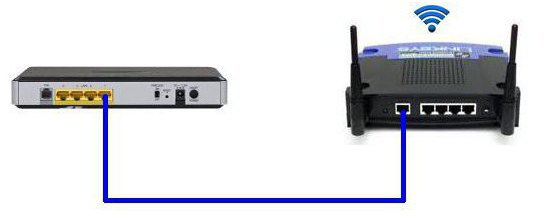
Второй способ: как подключить WIFI роутер к модему
Учитывая, что первый вариант наиболее трудный, стоит его разобрать на примере наиболее распространенного роутера D-Link. Итак, вставьте кабель с маленьким коннектором в ADSL-разъем модема, а в разъем LAN воткните патчкорд и соедините его с компьютером или ноутбуком.
Настройки модема
Теперь необходимо ввести настройки на самом компьютере. Заходим в панель управления Windows (Пуск — Панель управления), находим вкладку «Сеть и интернет» и нажимаем на «Управление сетями». Там нас интересует пункт «Изменение параметров адаптера». Находим «Подключения по локальной сети», кликаем правой кнопкой мышки и выбираем пункт «Свойства». Там нужно установить все настройки протокола TCP/IPv4 на автомат.
Теперь в браузере набираете адрес 192.168.1.1 и попадаете в админпанель своего роутера. Здесь необходимо ввести пару логин/пароль. Вводите admin/admin (по-умолчанию). В появившемся меню в разделе Quick Setup нужно убрать галочку напротив строки DSL Auto Connect и прописать значения для строк VPI и VCI. Их необходимо узнать у провайдера. Также эти значения могут быть указаны в договоре на подключение, поэтому не торопитесь звонить провайдеру. В пункт PORT прописываем значение «0». Теперь жмем на «Далее» (Next) и напротив значения Bridging ставим флажок. Так мы переведем модем в режим моста. Также необходимо установить флажок напротив Enable Bridge Service и задать название для моста. Далее от нас потребуют прописать IP-адрес и маску модема. Там прописываем: 192.168.1.1 и стандартную маску сети 255.255.255.0.
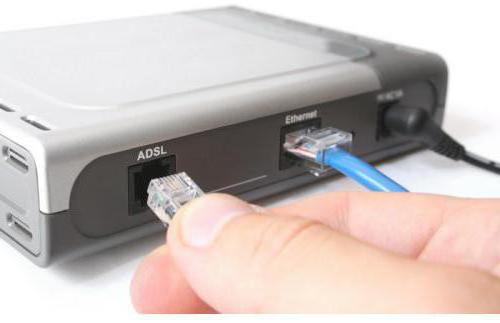
Жмем «Далее» и внимательно еще раз смотрим настройки. Система запросит сохранение и перезагрузку роутера. Соглашаемся и вместе с модемом перезагружаем компьютер, чтобы тот получил новый адрес IP.
Теперь переходим к настройке нашего Wi-Fi роутера. Прежде всего, вынимаем кабель из ноутбука и вставляем его в роутер. Он должен быть соединен с модемом через разъем WAN, с компьютером — через любой LAN-порт. Теперь подключаемся к роутеру, заходим в его настройки в раздел WAN и выбираем PPPoE в качестве соединения. Теперь нужно ввести все данные, которые нам предоставил провайдер (пароль, логин), применяем настройки, сохраняемся. После этого роутер будет раздавать интернет из ADSL-модема. Теперь вы знаете, как подключить модем как роутер, но есть и еще способы.
Шаринг с ноутбука
Дело в том, что сам ноутбук или компьютер можно использовать как роутер, и настроить это просто, нужно лишь знать как. Подключить модем как роутер с помощью компьютера можно лишь в том случае, если на нем есть Wi-Fi-адаптер. На ноутбуках он есть по умолчанию. Схема будет выглядеть так: маленький телефонный кабель входит в ADSL-разъем модема, из модема выходит «витая пара» прямо в ноутбук. Ноутбук (или компьютер) получает доступ в Сеть и расшаривает его по Wi-Fi. Потребуются ли для этого настройки? Да, однако сейчас есть специальные программы для расшаривания интернета по Wi-Fi, например, Connectify Hotspot. Есть и другие программы для этой цели, но суть всегда одна. Также расшарить интернет можно и с помощью встроенных средств Windows, но это уже большая тема для отдельной статьи.
Заключение
Указанные способы, как подключить роутер через модем, работают в 80% случаев. В зависимости от вашей модели роутера или модема названия настроек, которые были упомянуты в статье, могут отличаться, но суть остается прежней. Поэтому не стоит ориентироваться в данном случае на названия. В целом настройка роутера и модема не займет у вас много времени в том случае, если вы все сделали правильно.
Можно ли использовать модем в качестве роутера
Роутер с модемом — устройство, которое сочетает в себе функции роутера и модема. Оно может одновременно работать и в качестве модема, преобразуя DSL-линию в подключение Ethernet, и в качестве роутера, создавая Wi-Fi сеть. Таким образом, обе функции выполняет одно устройство, и не нужно подключать к Wi-Fi роутеру отдельный модем.
- Что лучше выбрать: модем или роутер
- Чем отличается модем от Wi-Fi роутера
- Можно ли использовать телефон как модем для роутера
- Чем отличается модем от точки доступа
- Полезные советы и выводы
Что лучше выбрать: модем или роутер
Если вы владелец кучи мобильных гаджетов и вам нужен интернет везде и всегда, ваш выбор — Wi-Fi роутер. Роутер позволяет подключать несколько устройств к интернету одновременно и создавать сильный сигнал Wi-Fi. Если же вы владелец стационарного ПК, вам нужен стабильный интернет, не зависящий от аккумуляторов и внешней антенны, то ваш выбор — USB модем.
Чем отличается модем от Wi-Fi роутера
- Роутер распределяет сигнал между участниками сети, а модем только расшифровывает его и передает на одно устройство.
- У роутера есть собственный IP-адрес, а у модема — нет.
- Роутер — многофункциональное устройство, которое поддерживает тонкую настройку, модем выполняет одну функцию.
Можно ли использовать телефон как модем для роутера
Да, некоторые телефоны можно использовать в качестве модема для доступа к сети Wi-Fi. На большинстве смартфонов Android такое подключение доступно через Wi-Fi, Bluetooth или USB. Однако, необходимо проверять наличие ограничений на использование телефона в качестве модема или дополнительную плату оператора мобильной связи.
Чем отличается модем от точки доступа
Точка доступа просто ретранслирует подключение, не подключаясь к провайдеру напрямую; точка доступа «раздает» Интернет по беспроводной технологии. К роутеру или модему, связанному с провайдером, она может подключаться по Wi-Fi или посредством кабеля.
Полезные советы и выводы
- Роутер с модемом может быть удобным решением, если вам нужны обе функции в одном устройстве.
- Выбор между модемом и роутером зависит от ваших потребностей и ситуации использования.
- Если у вас нет возможности использовать проводное подключение к интернету, вы можете использовать телефон в качестве модема для доступа к Wi-Fi.
- Точка доступа и роутер с модемом имеют разные функции и используются в разных ситуациях.
- Важно проверять наличие ограничений и дополнительной платы при использовании телефона в качестве модема.
Как настроить Алису колонку к Интернету
Для того чтобы настроить свою колонку Алису на подключение к Интернету, необходимо выполнить несколько простых действий. Сначала следует включить Wi-Fi на своём смартфоне. Далее в приложении «Дом с Алисой» на странице выбора сети Wi-Fi нужно нажать на кнопку «Подключиться к скрытой сети». Затем нужно включить точку доступа в настройках своего смартфона, а в приложении «Дом с Алисой» ввести название точки доступа и пароль к ней. После этого нужно следовать дальнейшим инструкциям, указанным в приложении. Единоразовая настройка позволит удобно пользоваться всеми сервисами Алисы, поскольку устройство будет подключено к Интернету и всегда находиться в курсе всех последних обновлений и новостей.
Как настроить точку доступа APN на телефоне
Для настройки точки доступа APN на телефоне нужно перейти в Настройки, затем выбрать пункт «Сеть и Интернет», далее «Мобильная сеть» и перейти в «Расширенные настройки». Там нужно выбрать пункт «Точки доступа (APN)» и коснуться значка «+», чтобы создать новую точку доступа. В появившемся окне нужно ввести имя точки доступа. Затем следует ввести имя создаваемого сетевого профиля и нажать кнопку «ОК». Далее нужно выбрать пункт «APN» и ввести имя точки доступа, после чего нажать кнопку «ОК». После этого настроенная точка доступа будет готова к использованию, а пользователь сможет подключаться к интернету. Важно знать, что параметры APN могут отличаться в зависимости от оператора связи, поэтому перед настройкой рекомендуется уточнить эти настройки у своего оператора связи.
Как подключить телевизор к интернету через роутер
Для того, чтобы подключить телевизор к интернету через роутер, необходимо настроить соединение в самом роутере. Спросите у вашего провайдера, как это сделать. Он подскажет вам, какие настройки интернет-подключения нужно сделать. После того, как интернет настроен, возьмите кабель и подключите его к разъему LAN на вашем телевизоре. Если есть роутер, то убедитесь, что кабель от провайдера вставлен в разъем WAN на роутере, а затем подключите еще один кабель между разъемом LAN на телевизоре и роутере. После этого на экране телевизора появятся настройки сети, которые нужно будет внести вручную. Введите логин и пароль от вашей учетной записи, и вы будете готовы к использованию телевизора в интернете.
Как включить мобильный интернет в телефоне
Чтобы включить мобильный интернет на своем телефоне, нужно выполнить несколько простых действий в меню настроек. Если у вас iPhone, то вам нужно открыть настройки телефона и выбрать пункт «Сотовая связь». Затем нужно включить опцию «Сотовые данные», а после этого перейти в раздел «Параметры данных». Здесь вы можете выбрать протокол передачи данных — 2G, 3G или 4G (LTE). Владельцам Android-устройств нужно зайти в настройки телефона и выбрать вкладку «Передача данных». Здесь следует включить опцию «Мобильные данные». После этого мобильный интернет будет доступен на вашем телефоне. Мобильный интернет необходим для работы с мессенджерами, социальными сетями и другими приложениями, которые требуют подключения к сети.
В наше время быстрый и стабильный доступ в интернет стал неотъемлемой частью нашей повседневной жизни. Однако не всегда у нас есть возможность использовать проводное подключение или Wi-Fi-сеть. В таких случаях USB-модем может стать отличным решением. А если вы хотите сделать свое подключение к интернету мобильным и доступным не только для одного устройства, но и для всего домашнего сетевого оборудования, то использование роутера с USB-модемом — лучший вариант для вас.
В данной статье мы рассмотрим основы подключения и использования роутера через USB-модем. Мы дадим вам пошаговое руководство по настройке и подключению роутера, чтобы вы могли легко и быстро настроить свое мобильное интернет-подключение. А также расскажем о полезных настройках и возможностях, которые предоставляет роутер с USB-модемом.
В этой статье мы сфокусируемся на основных принципах и рекомендациях, которые помогут вам настроить и использовать роутер через USB-модем. Мы описываем все шаги, начиная с подключения и настройки роутера, до решения возможных проблем и оптимизации вашего подключения. Мы также рассмотрим различные сценарии использования роутера с USB-модемом, чтобы вы могли максимально эффективно использовать его в своих нуждах.
Содержание
- Основы: что такое роутер и USB-модем
- Необходимое оборудование для подключения роутера через USB-модем
- Шаг 1: Подключение USB-модема к роутеру
Основы: что такое роутер и USB-модем
USB-модем — это устройство, которое позволяет подключиться к интернету через USB-порт. Он использует сотовую связь или другие технологии, такие как Wi-Fi или Bluetooth, для соединения с интернетом и обеспечивает высокую скорость передачи данных.
Подключение роутера через USB-модем позволяет использовать интернет-соединение на нескольких устройствах одновременно, улучшает качество сигнала и обеспечивает стабильный доступ к сети. Для этого вам потребуется роутер, поддерживающий работу с USB-модемом, и настроенный USB-модем, подключенный к вашему роутеру через USB-порт.
Необходимое оборудование для подключения роутера через USB-модем
Для подключения роутера через USB-модем вам понадобится следующее оборудование:
1. Роутер – основное устройство, которое будет осуществлять функцию маршрутизации сигнала интернета.
2. USB-модем – устройство для доступа к Интернету через сотовую сеть. USB-модем вставляется в порт USB роутера и используется в качестве источника интернет-соединения.
3. SIM-карта – карта, которая обеспечивает доступ к сотовой сети. SIM-карта вставляется в USB-модем и должна иметь активированный интернет-трафик, чтобы роутер мог подключиться к Интернету.
4. Кабель Ethernet – кабель, который будет использоваться для подключения роутера к компьютеру или другим устройствам. Кабель Ethernet обычно имеет разъемы RJ-45 и применяется для передачи данных в локальных сетях.
5. Блок питания – устройство, которое обеспечивает питание роутера. Оно подключается к электрической сети и к роутеру, чтобы обеспечить нормальную работу устройства.
При выборе оборудования следует убедиться, что роутер и USB-модем совместимы и имеют подходящие разъемы для подключения друг к другу.
Шаг 1: Подключение USB-модема к роутеру
Перед тем как начать, убедитесь, что у вас есть роутер с поддержкой USB-модема. Если у вас нет такого роутера, вам будет необходимо приобрести его.
Чтобы подключить USB-модем к роутеру, выполните следующие шаги:
1. Выключите роутер: Перед тем как подключать USB-модем, рекомендуется выключить роутер. Это поможет избежать возможных неполадок при подключении.
2. Найдите USB-порт на роутере: Обычно USB-порты находятся на задней панели роутера. Они обычно обозначены символом USB или имеют соответствующую надпись. Расположение USB-порта может отличаться в зависимости от модели роутера.
3. Подключите USB-модем к USB-порту роутера: Вставьте коннектор USB-модема в USB-порт роутера. Убедитесь, что соединение установлено качественно и надежно.
4. Включите роутер: После подключения USB-модема к роутеру, включите его. Подождите, пока роутер полностью загрузится.
Примечание: В некоторых случаях, роутер может автоматически обнаружить и настроить USB-модем. В таком случае, подключение USB-модема будет полностью завершено после включения роутера. Однако, в большинстве случаев требуется дополнительная настройка.
USB модем — это маленькое устройство, которое позволяет подключаться к Интернету через сотовую связь. В основном, модемы используются для подключения к Интернету на ноутбуках и компьютерах, но с небольшими настройками вы можете использовать USB модем в качестве роутера, чтобы подключить несколько устройств к сети.
Использование USB модема в качестве роутера может быть очень удобным, если у вас нет Wi-Fi роутера или если вы находитесь в месте, где отсутствует проводной интернет. Это позволит вам подключиться к сети не только с компьютера, но и с телефона, планшета или других устройств.
Для использования USB модема в качестве роутера вам понадобятся следующие шаги:
- Подключите USB модем к компьютеру или ноутбуку. Вам потребуется разъем USB для подключения модема к компьютеру или ноутбуку. Убедитесь, что модем правильно подключен и опознан компьютером.
- Настройте сетевые параметры. Откройте настройки сети на вашем компьютере или ноутбуке и найдите раздел «Настройки модема». Введите необходимую информацию, такую как имя оператора сотовой связи, адрес аутентификации и пароль.
- Настройте сеть и создайте точку доступа. Перейдите в настройки сети на компьютере, найдите раздел «Создать новую точку доступа» и установите параметры сети, такие как название сети (SSID) и тип защиты.
- Подключите другие устройства через Wi-Fi. После того, как вы настроите сеть и создадите точку доступа, вы сможете подключить другие устройства к сети через Wi-Fi. Найдите доступную сеть на вашем устройстве и введите пароль, если нужно.
Теперь вы знаете, как использовать USB модем в качестве роутера. Следуя этим простым шагам, вы сможете создать Wi-Fi сеть и подключить несколько устройств к Интернету с помощью только одного USB модема.
Содержание
- Подключение USB модема в качестве роутера: шаг за шагом инструкция
- Выбор подходящего USB модема для использования в качестве роутера
- Установка необходимого программного обеспечения для работы USB модема в режиме роутера
- Настройка USB модема в режиме роутера
Подключение USB модема в качестве роутера: шаг за шагом инструкция
Если у вас есть USB модем и вы хотите использовать его для создания беспроводной сети, следуйте этой пошаговой инструкции:
- Убедитесь, что у вас есть роутер, который поддерживает USB модемы. Если у вас его нет, приобретите подходящий модель.
- Подключите USB модем к порту USB на роутере. Обычно этот порт помечен как «USB» или имеет соответствующий символ.
- Включите роутер и дождитесь, пока он запустится полностью.
- Найдите доступ к настройкам роутера веб-браузере, введя IP-адрес роутера в адресной строке. Обычно это 192.168.1.1, но вы можете найти эту информацию в документации к роутеру.
- Войдите в настройки роутера, используя имя пользователя и пароль администратора. Если вы не знаете эти данные, снова обратитесь к документации или обратитесь к производителю роутера.
- Перейдите в раздел настроек подключения / интернета и найдите раздел USB модема.
- Выберите USB модем из списка доступных устройств и сохраните настройки.
- Перезапустите роутер, чтобы применить изменения.
- После перезапуска роутера подключите к нему устройства через Wi-Fi или с помощью проводного подключения через порты Ethernet.
Теперь ваш USB модем подключен к роутеру и готов к использованию в качестве источника интернета для вашей беспроводной сети.
Выбор подходящего USB модема для использования в качестве роутера
Если вы планируете использовать USB модем в качестве роутера, важно выбрать подходящую модель. Вот несколько факторов, которые следует учесть при выборе:
1. Совместимость: Убедитесь, что выбранный модем совместим с вашим операционным сизам. Обычно на сайте производителя можно найти список поддерживаемых операционных систем.
2. Скорость передачи данных: Проверьте, какая максимальная скорость передачи данных поддерживается модемом. Это позволит вам выбрать модель, которая будет соответствовать вашим потребностям.
3. Поддержка сетей: Узнайте, поддерживает ли модем нужные вам сети, такие как 3G, 4G или LTE. Обратите внимание, что некоторые модели могут работать только с определенными сотовыми операторами.
4. Дополнительные функции: Рассмотрите какие дополнительные функции предлагает модем. Например, наличие слота для SD-карт позволит вам расширить хранилище данных, а наличие встроенного Wi-Fi роутера позволит вам подключать несколько устройств к интернету одновременно.
Учитывая эти факторы, вы сможете выбрать USB модем, который лучше всего подойдет для использования в качестве роутера.
Установка необходимого программного обеспечения для работы USB модема в режиме роутера
Прежде чем использовать USB модем в качестве роутера, необходимо установить соответствующее программное обеспечение на ваше устройство.
1. Подключите USB модем к компьютеру.
2. Дождитесь, пока операционная система автоматически определит модем и установит драйверы. Если драйверы не были установлены автоматически, вам потребуется скачать и установить их с сайта производителя модема.
3. После установки драйверов, проверьте, что модем успешно подключен, открыв меню «Управление устройствами» в настройках вашей операционной системы.
4. Зайдите на сайт производителя модема и найдите раздел загрузок или поддержки. Здесь вы сможете найти программное обеспечение, необходимое для работы модема в режиме роутера.
5. Скачайте и установите программное обеспечение, следуя инструкциям на сайте производителя. Обычно это программное обеспечение называется «Мобильный партнер» или что-то подобное.
6. После установки программного обеспечения запустите его и следуйте инструкциям для настройки режима роутера.
7. Введите необходимую информацию, такую как имя сети, пароль и другие настройки, и сохраните изменения.
8. Теперь ваш USB модем настроен в режиме роутера и готов к использованию. Вы можете подключить к нему другие устройства через Wi-Fi или Ethernet для доступа в Интернет.
Обратите внимание на то, что процесс установки программного обеспечения может незначительно отличаться в зависимости от модели USB модема и операционной системы вашего устройства.
Настройка USB модема в режиме роутера
USB модемы позволяют использовать интернет-соединение на одном устройстве. Однако, с помощью некоторых настроек, вы можете использовать USB модем в качестве роутера, чтобы раздавать интернет на несколько устройств.
Вот пошаговая инструкция, как настроить USB модем в режиме роутера:
- Вставьте USB модем в свободный порт на вашем компьютере или ноутбуке.
- Откройте панель управления и найдите раздел «Сеть и интернет».
- В разделе «Сетевые подключения» найдите подключение, связанное с USB модемом, и откройте его.
- В меню настроек выберите опцию «Настройки сетевого адаптера».
- В открывшемся окне выберите вкладку «Доступ к интернету» и установите галочку напротив «Разрешить другим пользователям сети подключаться через этот компьютер в Интернет».
- Нажмите кнопку «Применить» или «ОК», чтобы сохранить настройки.
- Теперь ваш USB модем будет работать в режиме роутера, и вы сможете раздавать интернет на другие устройства через Wi-Fi или Ethernet.
Обратите внимание, что процесс настройки может немного различаться в зависимости от операционной системы. Если у вас возникнут сложности, обратитесь к инструкции по использованию USB модема или свяжитесь с технической поддержкой.