
Дорогие пользователи! У нас появился новый форум на платформе tp-link.community (Сообщество)
Форум доступен по ссылке https://community.tp-link.com/ru
Если при регистрации в Сообществе Вы укажете адрес электронный почты, который используете на данном форуме, то Ваши данные будут перенесены на форум Сообщества автоматически.
Также, если на форуме Сообщества Ваш никнейм будет занят, то Вам предложат сменить его или оставить, но с приставкой «_RU».
Подробнее Вы можете прочитать тут: https://community.tp-link.com/ru/home/f … pic/501542
Убедительная просьба не дублировать темы на старом/новом форуме.
Чтобы появился интернет нужно вытащить и вставить сетев шнур
-
JVL
- Сообщения: 5
- Зарегистрирован: 27 ноя 2013, 13:52
- Страна: Украина
Чтобы появился интернет нужно вытащить и вставить сетев шнур
Аппаратная версия устройства: 7.2
Версия прошивки: Build 121116 Rel.73797n
Ваша страна: Украина
Название провайдера: Авангард IP
Скорость по тарифу: 35 Мбит/с
Подключение с ПК по wifi или по кабелю?: по кабелю
Если наблюдаются разрывы, то как часто?: Почти всегда при включении ПК и выхода из режима «сна»
Наблюдается проблема, когда нет нагрузки?: нет
Ваша операционная система: Windows 7 64bit, Windows 8.1 64bit
Антивирусные программы и фаерволы: NOD32
Роутер TL-WR841N.Около поугода все было идеально. Потом началось следующее: при включении ПК значек «без интернета» при этом wi-fi раздается уже. Методом тыка нашол единственный вариант решения проблемы-вытащить из роутера и тут же вставить обратно сетевой шнур идущий к ПК. Без разницы в какой из портов роутера. Иногда сразу, иногда с 5-й 6-й 7-й попытки интернет появляется. Очень редко интернет сразу есть на ПК-без всяких манипуляций. При выходе из сна та же самая проблема. Переустановка виндовс не помогла, так же как и прошивка до последней версии. У знакомого тоже возникла такая же самая проблема-на другом железе и совершенно на другом провайдере! В чем может быть причина?? Помогите-довольно сильно раздражает этот казус.
-
H.Kloss
- Сообщения: 1
- Зарегистрирован: 28 ноя 2013, 16:38
- Страна: ukraine
Re: Чтобы появился интернет нужно вытащить и вставить сетев
Сообщение
H.Kloss » 28 ноя 2013, 16:41
у знакомого такая фигня решилась переобжимкой разъема rj45, до этого плясал с бубном безрезультатно
-
JVL
- Сообщения: 5
- Зарегистрирован: 27 ноя 2013, 13:52
- Страна: Украина
Re: Чтобы появился интернет нужно вытащить и вставить сетев
Сообщение
JVL » 28 ноя 2013, 19:24
Позавчера переобжали шнур с входящим интернетом-не помогло, или вы имели ввдиу шнур который соединяет роутер с компьютером? Он на вид целый(шол вместе с роутером)
-
JVL
- Сообщения: 5
- Зарегистрирован: 27 ноя 2013, 13:52
- Страна: Украина
Re: Чтобы появился интернет нужно вытащить и вставить сетев
Сообщение
JVL » 01 дек 2013, 19:00
С пятницы пользуюсь роутером другой фирмы(знакомый принес для проверки) -два дня, никаких проблем с интернетом, выходит все же проблема в моем роутере. Обидно покупать новый роутер из-за подобной мелочи, но все таки раздражает сильно, может есть все таки способ его «излечить»????
-
Ashes
- Сообщения: 9
- Зарегистрирован: 28 ноя 2013, 10:18
- Страна: Россия
Re: Чтобы появился интернет нужно вытащить и вставить сетев
Сообщение
Ashes » 01 дек 2013, 19:04
Причина может быть в том, что в настройках роутера указано «Подключение по требованию», то есть роутер подлючен к интернету не постоянно, а только тогда, когда кто-то пытается выйти в интернет.
Косвенно это подтверждается тем, что проблема проявляется при включении ПК и при выходе из сна, то есть в те моменты, когда компьютер не использует интернет.
-
JVL
- Сообщения: 5
- Зарегистрирован: 27 ноя 2013, 13:52
- Страна: Украина
Re: Чтобы появился интернет нужно вытащить и вставить сетев
Сообщение
JVL » 06 дек 2013, 15:47
Нет не в настройках дело-еще есть варианты???
-
GPS
Re: Чтобы появился интернет нужно вытащить и вставить сетев
Сообщение
GPS » 10 дек 2013, 12:08
Тут скорее вопрос, на каком этапе пропадает соединение?
На сам роутер после выхода из сна зайти можно? Если да, то что говорит состояние подключения?
Может журнал выложить.
Если не заходит, то каково состояние подключения по локальной сети? Есть ли IP адрес, шлюз?
-
JVL
- Сообщения: 5
- Зарегистрирован: 27 ноя 2013, 13:52
- Страна: Украина
Re: Чтобы появился интернет нужно вытащить и вставить сетев
Сообщение
JVL » 11 дек 2013, 16:44
Произошли кое-какие изменения.Делюсь. Дал свой роутер знакомому.Пользовался тем временем его. У него интернет с моим роутером не пошол, хотя настройки он не менял никакие (у нас у обоих провайдер с автоматическими настройками-забыл как называется  ) Сейчас уже неделю пользуюсь соим роутером и (тьфу-тьфу) пока все нормально, инет не пропадает. Правда перед подключением своего роутера я на всякий случай в диспетчере устройств удалил свою сетевуху. Теперь вот ломаю голову в этом ли была проблема или нет? Ведь я перед этим переустанавливал виндовс и все равно не помогало.Не логично. Не могу понять что «вылечело» мой роутер, или спустя пару дней он опять даст сбой. В общем сижу тестирую дальше.
 недолго радость длилась-снова повторяется старая проблема…
Если вытащить сетевой кабель из роутера, а потом опять вставить. Придется ли заново настраивать?
Если вытащить и снова вставить сетевой кабель из роутера, то в большинстве случаев настраивать роутер заново не потребуется. Роутер обычно запоминает предыдущие настройки и автоматически восстанавливает соединение после переподключения кабеля. Однако, в некоторых случаях может потребоваться перезагрузка роутера или внесение некоторых изменений в настройки сети.
Хочешь пообщаться с искуственным интеллектом? Попробуй бесплатного телеграм бота Brain Bot
Статьи для ответа на вопрос:
Перетыкание сетевого кабеля в роутер: нужно ли повторно настраивать?
Передача данных в компьютерных сетях происходит посредством сетевых кабелей, которые соединяют устройства между собой. Роутер является ключевым элементом сети, который выполняет функции маршрутизации и обеспечивает связь между устройствами. Иногда возникает необходимость переткнуть сетевой кабель в роутер для различных целей, таких как замена кабеля, подключение нового устройства или изменение его расположения. Возникает вопрос — нужно ли повторно настраивать роутер после перетыкания кабеля?
Если я вытащу интернет-кабель из роутера и подключу к ноутбуку, будет ли на ноуте интернет, или же придётся его настраивать?
Когда мы вытаскиваем интернет-кабель из роутера и подключаем его к ноутбуку, то возникает вопрос: будет ли на ноутбуке интернет или придется его настраивать?
Ответ на этот вопрос зависит от нескольких факторов.
Устройство
Первый фактор — это устройство, к которому мы подключаем кабель. Если ноутбук имеет встроенную сетевую карту и драйвера на нее установлены, то в большинстве случаев интернет-соединение будет работать автоматически.
Настройки
Однако, не всегда подключение кабеля автоматически настраивается. Если на laptop’е не настроены соответствующие параметры подключения, то нужно будет выполнить некоторые настройки.
Для настройки соединения нужно перейти в Панель управления — Сеть и Интернет — Центр управления сетями и общим доступом. Далее нужно выбрать Свойства сетевого подключения, далее переходим на Вкладку Свойства и выбираем протокол TCP/IP версии 4. Устанавливаем автоматическое получение адреса.
Если интернет-соединение все еще не работает, то возможно проблема в настройках IP-адресов и DNS-серверов. В этом случае лучше обратиться к технической поддержке интернет-провайдера.
Заключение
Значит, если вы вытащите интернет-кабель из роутера и подключите его к ноутбуку, то интернет-соединение на ноутбуке будет доступно, если устройство автоматически его настроит. Если же это не произойдет автоматически, то необходимо будет настроить параметры подключения самостоятельно или обратиться к техподдержке.
- Принесет ли прибыль открытие пейнтбольного клуба?
- Россию на международной арене воспринимают
- А вы согласны с тем, что некоторым мечтам лучше не исполняться?!
- Почему у меня нет парня? У всех почти есть…
- Как в интернете найти хоть какую-нибудь порнушку?
- Вход в гробницу Рамзеса III.
- Ж: Что Вы подарили мужу на последний день рождения?
- Витамин Д как помощь при прорезывании зубов?
Отключение оптического кабеля от роутера может понадобиться при переезде, замене оборудования или других ситуациях. Однако, для правильного отключения требуется еще владение определенными навыками и знаниями. Эта пошаговая инструкция поможет вам выполнить эту задачу без проблем и без повреждения оборудования.
Первым шагом перед отключением оптического кабеля от роутера важно убедиться, что вы обладаете всем необходимым оборудованием. Вам понадобятся пинцеты, чтобы аккуратно извлечь разъем, а также антистатический наручный ремешок, для предотвращения статического электричества. Также для предотвращения повреждения кабеля вам может понадобиться антистатический мешок или контейнер.
На следующем шаге вам нужно выключить роутер или отключить его от источника питания. Отключение роутера от источника питания поможет предотвратить возможное повреждение оборудования при отключении оптического кабеля. Затем вам нужно найдите разъем, в котором подключен оптический кабель. Он обычно находится на задней или боковой панели роутера и может быть отмечен символом оптического кабеля.
Содержание
- Как отключить оптический кабель от роутера
- Шаг 1: Подготовка к отключению
- Шаг 2: Изучение типа подключения
- Шаг 3: Выявление оптического модуля
- Шаг 4: Осуществление отключения
- Шаг 5: Проверка отключения
- Шаг 6: Защита оптического кабеля
- Вопрос-ответ
Как отключить оптический кабель от роутера
Оптический кабель, используемый для подключения роутера к интернету, иногда нужно отключить. Возможно, вам потребуется переместить роутер, заменить его на другое устройство или провести техническое обслуживание. В любом случае, отключение оптического кабеля от роутера процедура простая, и вам понадобятся только несколько шагов.
- Найдите оптический кабель, подключенный к вашему роутеру. Обычно он имеет прозрачную пластмассовую оболочку, так что вы можете увидеть стеклянное волокно внутри.
- Убедитесь, что роутер выключен. Это важно, чтобы не повредить кабель и оборудование.
- После того как роутер выключен, аккуратно вытяните оптический кабель из разъема на задней панели роутера. Возможно, вам придется аккуратно подержать коннектор кабеля и немного потянуть его в противоположном направлении, чтобы он вышел из разъема.
- Если вы обнаружите, что кабель трудно отсоединить, не применяйте сильного усилия. Вместо этого попробуйте повернуть коннектор кабеля слегка влево или вправо, чтобы он легче вышел из разъема.
После выполнения этих простых шагов, оптический кабель будет отключен от роутера. Теперь вы можете продолжить с необходимыми действиями: переместить роутер, подключить другое устройство или провести обслуживание.
Шаг 1: Подготовка к отключению
Перед тем, как начать отключать оптический кабель от роутера, необходимо выполнить несколько подготовительных шагов. Вот что следует сделать:
- Выключите роутер: Прежде чем приступить к отключению оптического кабеля, убедитесь, что роутер полностью выключен. Для этого обычно достаточно нажать кнопку питания на задней панели роутера или отключить его от источника питания.
- Подготовьте рабочую зону: Найдите удобное рабочее место, где вы сможете комфортно выполнять необходимые действия. Убедитесь, что в рабочей зоне достаточно света и пространства, чтобы работать с роутером и оптическим кабелем.
- Подготовьте необходимые инструменты: Для отключения оптического кабеля вам понадобятся некоторые инструменты, такие как отвертка или пинцет. Убедитесь, что у вас есть все необходимые инструменты перед началом процедуры.
После выполнения этих шагов вы будете готовы приступить к отключению оптического кабеля от роутера.
Шаг 2: Изучение типа подключения
Перед тем как отключать оптический кабель от роутера, нужно определить тип подключения, чтобы грамотно выполнить все действия.
Различные провайдеры используют разные методы и интерфейсы для подключения оптического кабеля к роутеру. Ниже приведены наиболее распространенные типы подключений:
- PON (Passive Optical Network): Для этого типа подключения оптический кабель подключается к PON-порту на роутере. PON-порт является специальным разъемом для подключения оптического кабеля и обычно имеет устойчивую фиксацию. При отключении оптического кабеля от роутера необходимо аккуратно вытаскивать разъем из порта.
- GPON (Gigabit Passive Optical Network): Для этого типа подключения также используется PON-порт, но передача данных осуществляется с использованием технологии Gigabit Ethernet. Главное отличие GPON от PON заключается в более высокой пропускной способности.
- EPON (Ethernet Passive Optical Network): Подключение осуществляется через Ethernet-порт роутера. Данный порт может быть обозначен как WAN-порт. Обычно EPON-подключение требует настройки параметров соединения на роутере.
Проверьте документацию вашего роутера или обратитесь к оператору связи, чтобы узнать точный тип подключения в вашем случае. Это поможет вам выполнить отключение оптического кабеля без повреждения оборудования.
Шаг 3: Выявление оптического модуля
После того, как определили местоположение вашего роутера, необходимо выявить оптический модуль. Он может быть выполнен в виде небольшой пластиковой коробки с разъёмами для подключения кабелей.
Чтобы выявить оптический модуль и произвести его отключение, выполните следующие действия:
- Взгляните на заднюю панель роутера.
- Определите порт, к которому подключен оптический кабель. Обычно он обозначен надписью «ОПТИКА» или «PON».
- Если на роутере нет надписей, обратите внимание на порты с разъёмами SC, LC или FC. Они чаще всего используются для оптического подключения.
- Если оптический модуль подключен к определенному разъему, необходимо аккуратно извлечь разъем из порта. Для этого легким движением отсоедините разъем от порта, предварительно немного нажав на замок разъема.
- Убедитесь, что оптический кабель не подключен к роутеру. Это необходимо, чтобы предотвратить потенциальные проблемы соединения при его перемещении.
После выполнения этих действий оптический модуль будет отключен от роутера и готов к дальнейшим манипуляциям.
Шаг 4: Осуществление отключения
Чтобы правильно отключить оптический кабель от роутера, следуйте этой последовательности действий:
- Убедитесь, что ваш роутер выключен. Если роутер включен, просто выключите его с помощью кнопки питания на задней панели.
- Обратите внимание на заднюю панель роутера. Найдите оптический кабель, вставленный в порт WAN (иногда он помечен как «Internet»).
- Очень осторожно и аккуратно выдерните оптический кабель из порта WAN. Убедитесь, что вы держите его за сам разъем, а не за сетевой кабель. Тяните кабель прямо, без наклонов или поворотов, чтобы избежать повреждения порта или кабеля.
- После того как кабель выдран из порта WAN, закройте противопылевой колпачок или защитный коврик, чтобы предотвратить попадание пыли или грязи в порт.
Поздравляем, вы успешно отключили оптический кабель от роутера!
Шаг 5: Проверка отключения
После выполнения всех предыдущих шагов необходимо проверить, что оптический кабель успешно отключен от роутера. Для этого следуйте инструкциям:
- Убедитесь, что роутер полностью выключен. Посмотрите, что все индикаторы на роутере погасли.
- Визуально проверьте, что оптический кабель отключен и его коннекторы не подключены ни к роутеру, ни к другим устройствам.
- Если вы не уверены, откуда провод идет, следуйте его путь от роутера до точки, где он покидает помещение. Убедитесь, что он не подключен ни к каким другим устройствам на своем пути.
- Включите роутер и дождитесь его полной загрузки. После этого подключите компьютер к роутеру с помощью Ethernet-кабеля или через Wi-Fi, и проверьте доступ к Интернету.
- Если после отключения оптического кабеля вы все равно имеете доступ к Интернету, необходимо перепроверить отключение кабеля. Убедитесь, что вы выполнили все предыдущие шаги правильно и повторите процесс.
Примечание: Если после проверки повторного отключения оптического кабеля проблема с доступом к Интернету не устраняется, возможно, проблема не связана с кабелем, и вам следует обратиться за помощью к вашему интернет-провайдеру.
Шаг 6: Защита оптического кабеля
Как и при подключении оптического кабеля, важно обеспечить его защиту при отключении.
- Перед отключением убедитесь, что питание роутера и других устройств, подключенных к оптическому кабелю, выключено.
- Осторожно снимите защитный колпачок соединения оптического кабеля с роутером и другими устройствами.
- Аккуратно отсоедините оптический кабель от разъема, держа его за пластиковую основу разъема.
- Передвигаясь поверхностью стола или другой подходящей поверхности, аккуратно переместите кабель в безопасное место.
- Рекомендуется использовать защитный колпачок, чтобы предотвратить повреждение незащищенных концов кабеля.
При выполнении данных шагов следует быть внимательным и осторожным, чтобы избежать повреждения оптического кабеля. Защита кабеля поможет сохранить его работоспособность и избежать проблем при последующем подключении.
Вопрос-ответ
Зададимся простым и банальным вопросом, нужно ли отключать роутер на ночь? На этот вопрос отвечают так: по желанию, если хотите, можете отключать, но тогда сетевой блок питания (адаптер) сгорит быстрее. Насколько быстрее он сгорит, и почему, мы попытались разобраться в этом обзоре. Многие пользователи уже знают, как отключить роутер так, чтобы его блок питания смог проработать как можно дольше. Советуют использовать сглаживающий фильтр, но нужно ли это в действительности, постараемся оценить «в цифрах».
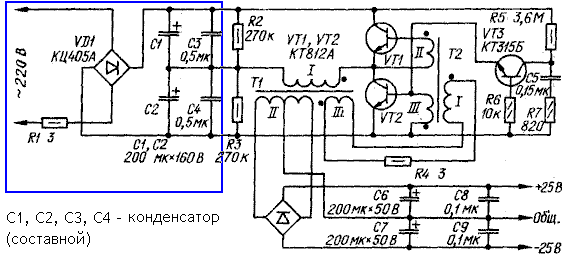
Выпрямитель обведён в рамку
Чтобы читатель смог понять, в чём состоит обсуждаемая проблема, достаточно посмотреть на схему импульсного блока питания (ту часть, которая находится перед трансформатором). Здесь мы будем видеть всегда одно, о каком бы сетевом адаптере или БП не шла речь. Сначала идёт диодный мост, затем – конденсатор, а всё вместе это называется выпрямителем. При подключении к сети 220V возникает бросок тока, идущего через незаряженные конденсаторы, который иногда приводит к отключению «автоматов» (выбиванию пробок). Если же импульсный блок питания подключать через фильтр, в котором последовательно с проводом включена индуктивность, бросок тока минимизируется. Всё это – правильно, только нам нужны численные расчёты.
Встроенные фильтры компьютерного БП
Чтобы ограничить величину тока, идущего через конденсаторы в момент подключения БП, можно использовать два подхода. Если последовательно с проводом, подсоединяемым к розетке, включить резистор, то «всплеск», наблюдаемый при включении, станет менее заметным (более плавным). Такой подход используется в БП небольшой мощности. Если же нужно на выходе получить 100 Ватт, или даже 50, то резистор должен рассеивать значительную мощность. Поэтому вместо него устанавливают дроссель, одинарный либо двойной, как на рисунке.
Тем, кто не знает, поясним: сопротивление индуктивности равно Lw, где w является частотой. То есть, для быстрого «всплеска» подобное препятствие является непробиваемым, а для 50-ти Герц – несущественным. Ещё отметим, что мощность на дросселе не рассеивается, а нагрев идёт из-за того, что провод имеет ненулевое сопротивление. В общем, батарея из сдвоенных дросселей – самый оптимальный вариант фильтра. Ну а в небольшом адаптере, питающем роутер, фильтр как таковой отсутствует почти всегда. Роль резистора, а заодно и роль индуктивности, в какой-то степени выполняет проводка (а также вилка и контакты розетки).
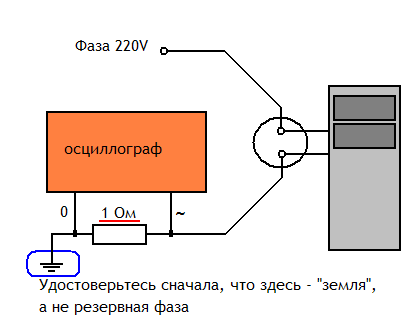
Как измерить силу тока
Количественные оценки, проведённые для компьютерных БП Hewlett Packard, дают следующий результат. Смотрим осциллографом значение тока, проходящего по одной из линий в момент включения – видим значение, отличающееся от «типичного» в 20 раз. Ерунда получилась, в общем, не делайте так. Ещё есть электроизмерительные клещи, с помощью них был получен другой результат – ток в момент включения отличался от «стандартного» втрое. Стрелочный амперметр, в свою очередь, показал двукратную перегрузку (но он инертный). Можно сказать одно: бросок тока имеет место, а значение силы тока кратковременно превышает стандартную величину в несколько раз. Что, по идее, должно негативно сказаться на «здоровье» высоковольтных конденсаторов.
Как правильно выключать роутер
Понятно, что отключать питание роутера можно несколькими способами. Кто-то отсоединяет разъём адаптера от корпуса устройства. Можно просто нажимать кнопку «Power», если она есть. Можно выдёргивать вилку из розетки, или отключать питание отдельным выключателем, входящим в состав сетевого фильтра. Что лучше, попытаемся рассмотреть подробнее. На самом деле, единственный хороший способ – использовать внешний выключатель, пусть даже он расположен вне сетевого фильтра.
Огласите весь список, пожалуйста
Если Вы настраиваете роутер, и нужно быстро выполнить сброс, вполне разрешается отключить адаптер от корпуса. Ничего страшного при этом не произойдёт, но данный способ не годится «на каждый день». Гнездо на корпусе быстро разболтается (в действительности, разъём припаян к плате). В общем, суть ясна – используйте рассмотренный способ только при необходимости.
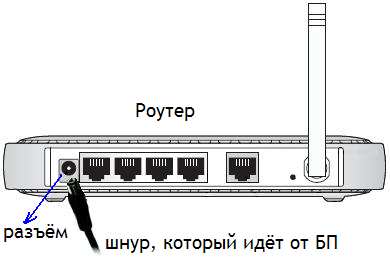
Разъединяем БП и роутер
Ещё один метод – нажимать кнопку «Power», если её наличие предусмотрено. На самом деле, конструкция таких выключателей является не очень долговечной. Кнопка коммутирует значительную силу тока и заключена в миниатюрный корпус. В общем, все способы можно упорядочить так (начиная от худшего):
- Отключать вилку адаптера от разъёма, расположенного на роутере
- Выключать вилку из розетки 220V
- Пользоваться кнопкой «Power»
- Использовать «внешний» выключатель, возможно, являющийся составной частью фильтра Pilot.
Наверное, в дополнительных пояснениях этот список не нуждается. Выводы сделайте сами.
Нужен ли «сетевой фильтр»
Мощность блока питания роутера смехотворно мала по сравнению с мощностью БП ПК. Фильтр в конструкции адаптера физически отсутствует, но его роль выполняют внешние элементы (в том числе и проводка). Самое смешное, что высоковольтные конденсаторы, установленные в любой импульсный БП, выходят из строя крайне редко. Это же относится и к маломощным адаптерам (скорей здесь «вспухнут» низковольтные электролиты, причём, из-за банального перегрева).
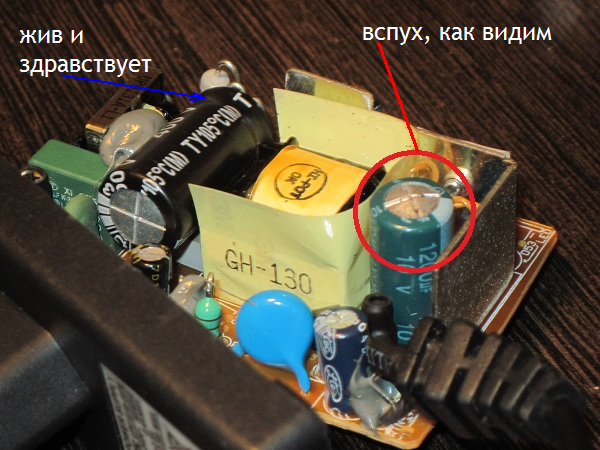
Типичный импульсный БП роутера
Руководствуясь приведёнными выше фактами, Вы сами можете сделать вывод, нужно ли покупать фильтр Pilot, чтобы коммутировать роутер. Заметим, что серийные сетевые фильтры рассчитаны на значительную мощность, от 500 W и больше. С одной стороны, получится «из пушки по воробьям», а с другой, с фильтром Ваш адаптер проживёт несколько дольше (нельзя сказать, что это не так).
Существует другой метод решения проблемы, хотя и не идеальный «на все сто». Можно перед розеткой установить дополнительный выключатель и пользоваться им. Интересный парадокс: чем больше будет сопротивление проводки, тем лучше. Но розетка, провод и выключатель всё равно должны быть рассчитаны на 10 Ампер.
Выполняя любые электротехнические работы, напряжение 220V отключают при помощи «автомата» или временно выкрутив пробку.
Сечение проводов должно быть стандартным, рассчитанным на ток 10 А или больше. Исходить нужно из того, что в розетку, предназначенную «только для роутера», рано или поздно будет включено другое оборудование или устройство. Так что, указанное выше требование нарушать не рекомендуется никогда.
Ремонт БП роутера D-Link
Предыдущая
РекомендуюРешение нетипичных проблем роутеров
Следующая
D-LinkПровайдер сменился, роутер остался