
Как настроить Wi-Fi роутер для работы в Сети «АКАДО»?
Подробная информация по настройке доступна в разделе инструкции.
Я настроил Интернет для работы с компьютером, подключенным по проводу, хочу подключить ноутбук по Wi-Fi, ноутбук видит сеть, созданную роутером, но пишет, что она «небезопасная». Как защитить беспроводную сеть?
Защита беспроводной сети осуществляется установкой шифрования. В настройках роутера в меню Wireless/Security выберите тип шифрования, например WPA, введите ключ сети от 8 до 63 символов (используйте латинские буквы и цифры), подтвердите пароль, сохраните настройки кнопкой Apply.
Пытаюсь подключить ноутбук к беспроводной сети, в ноутбуке встроенный Wi-Fi адаптер, но при попытке подключения ноутбук не обнаруживает сеть от роутера.
Проверьте, включен ли встроенный адаптер, и правильность установки драйверов. Режим работы встроенного адаптера и возможные варианты его отключения (включения) описаны в инструкции к ноутбуку.
Подключаю компьютер по сети Wi-Fi к роутеру, при попытке подключится, выдается сообщение, что сеть подключена с ограниченными возможностями или просто подключено, но Интернета нет, в чем может быть проблема?
Проверьте настройки беспроводного сетевого подключения. Так же как и в проводном подключении, в протоколе Интернета TCP/IP адрес и DNS должны быть настроены на получение от роутера автоматически, проверьте правильность ввода ключа (пароля) беспроводной сети, отключите программные файерволы.
У меня к роутеру подключены 3 компьютера, все компьютеры настроены на получение IP и DNS автоматически, к роутеру все компьютеры подключены, однако на одном нет Интернета (использую браузер IE).
Отключите программные файерволы, проверьте настройки браузера (Сервис — Свойства обозревателя — Подключения — Настройка сети). Выберите опцию «Автоматическое определение параметров», все остальные настройки отключите.
У меня к роутеру подключены несколько компьютеров, они видят роутер, выходят через него в интернет, однако не видят друг друга и не могут передавать файлы.
Компьютеры, которые подключены к роутеру, должны входить в одну рабочую группу, иметь различные имена, для обмена файлами на компьютерах должны существовать папки с общим доступом.
Можно ли купить маршрутизатор самостоятельно или его необходимо приобретать только у «АКАДО Телеком»?
Можно. Любой маршрутизатор, предназначенный для работы в ethernet-сетях (не ADSL), будет работать и в нашей сети, однако в этом случае «АКАДО Телеком» не гарантирует корректную работу оборудования, приобретенного не у нас.
Почему я должен платить за настройку маршрутизатора?
Использование дополнительного оборудования, например, маршрутизатора, wi-fi-точки доступа, не является необходимым условием предоставления услуги доступа к сети Интернет. Абонент устанавливает и использует его по собственному усмотрению и самостоятельно должен обеспечивать его работоспособность. В случае затруднений в этом вопросе «АКАДО Телеком» может предоставить помощь в настройке оборудования абонента путем консультации по телефону, а также рекомендовать воспользоваться услугами нашей сервисной службы, но уже на платной основе. При этом абонент имеет право на бесплатное подключение и первичную настройку дополнительного оборудования, приобретенного в нашей компании, но только для одного ПК.
Существует ли возможность подключения к вашей точке доступа нескольких компьютеров одновременно.
Да, существует, при условии подключения дополнительного IP адреса. На каждый подключенный компьютер, в свойства беспроводного соединения, вносятся индивидуальные настройки.
Вступление
АКАДО — это оператор телекоммуникационных услуг, предоставляющий сервис интернета, цифрового телевидения, радио и телефона в трёх крупнейших городах России: Москве, Екатеринбурге и Санкт-Петербурге. Имеет достаточно положительных отзывов, так как работает на модерном оборудовании и предоставляет услуги по самым современным стандартам.

Оператор работает с использованием ультрасовременных технологий
Учитывая, что основная технология подключения к Всемирной паутине — DOCSIS, у многих юзеров возникает множество вопросов, как настроить и подключить оборудование. Предлагаем в этом подробнее разобраться.
Что собой представляет технология DOCSIS
Технология DOCSIS предполагает предоставление всех телекоммуникационных услуг по телевизионному коаксиальному кабелю. То есть вы можете смотреть телевизор и пользоваться интернетом по одному проводу. Это очень удобно, поскольку не нужно прокладывать кабеля нескольких поставщиков. В плане оплаты тоже все гораздо удобнее.
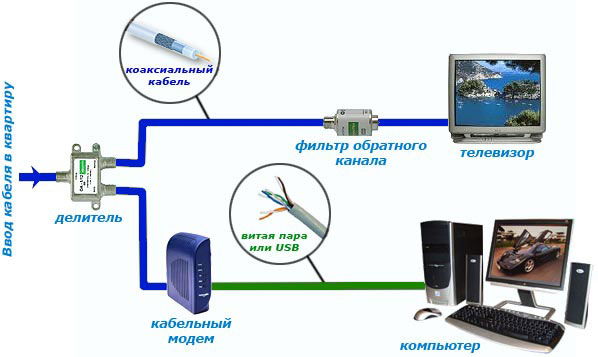
Существует несколько стандартов технологии. Самый современный — это EuroDOCSIS 3.0. В большинстве районов Москвы утилизируется именно он. Сейчас максимальная скорость доступа составляет 150 Мбит/сек. Перспективы развития технологии обещают достигать скорости до 800 Мбит/сек.
Настройка роутера на работу в сети АКАДО
Схема подключения
При подключении к АКАДО вам в помещение проводится коаксиальный кабель. Он ничем не отличается от обычного телевизионного кабеля. При входе в квартиру устанавливается сплиттер. Его задача — распределять сигнал между различными устройствами. К нему подключаются остальные устройства, такие как модем, тюнер или радио. В нашем случае будет подключаться роутер с поддержкой технологии DOCSIS. Вам не следует беспокоиться, где его приобрести, так как компания при подключении предоставляет возможность купить его или взять в аренду. После этого вы включаете роутер и подключаетесь к его беспроводной сети на любом своём девайсе.
Настройки роутера через веб-интерфейс
- Подключите коаксиальный кабель АКАДО в соответствующий разъём роутера. Надёжно его прикрутите, чтоб он плотно был закреплён.
- Подключите роутер к электрической сети 220 В, нажмите кнопку включения на задней панели устройства.
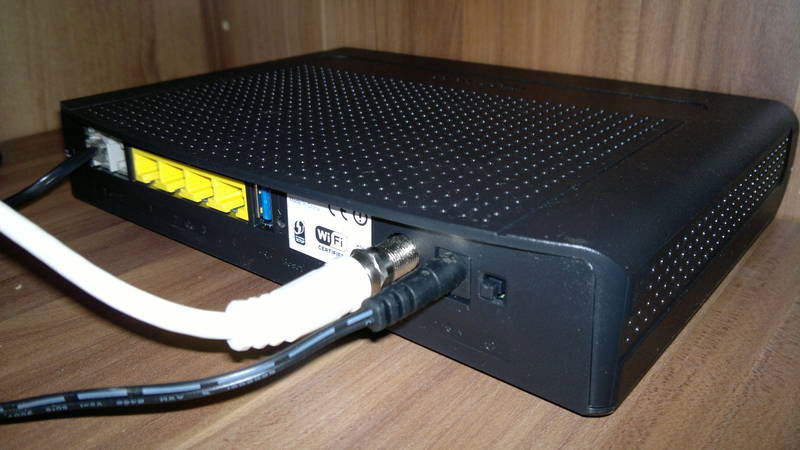
- Сзади маршрутизатора вы найдёте информацию о логине и пароле беспроводной сети (SSID — название сети, password — пароль), а также учётные данные для входа в интерфейс настроек (Login — адрес доступа, ID — логин, PW — пароль).
- Обычно настройка выполняется через вход по адресу 192.168.0.1, логин — admin, пароль — admin или password. Воспользуйтесь любым браузером.
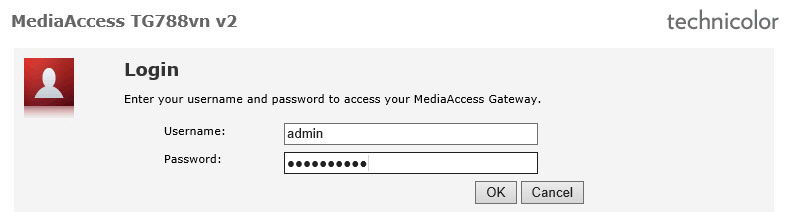
- Так как авторизация происходит по MAC-адресу оборудования, вам не нужно будет вводить никаких данных. Всё, что вы можете изменить и настроить — режим работы сети и протокол безопасности. Рекомендуем утилизировать стандарт WPA2 и алгоритм шифрования AES. Они являются самыми надёжными. Найти данный пункт можно в разделе «Настройка беспроводной сети» (Wireless Network Setting).
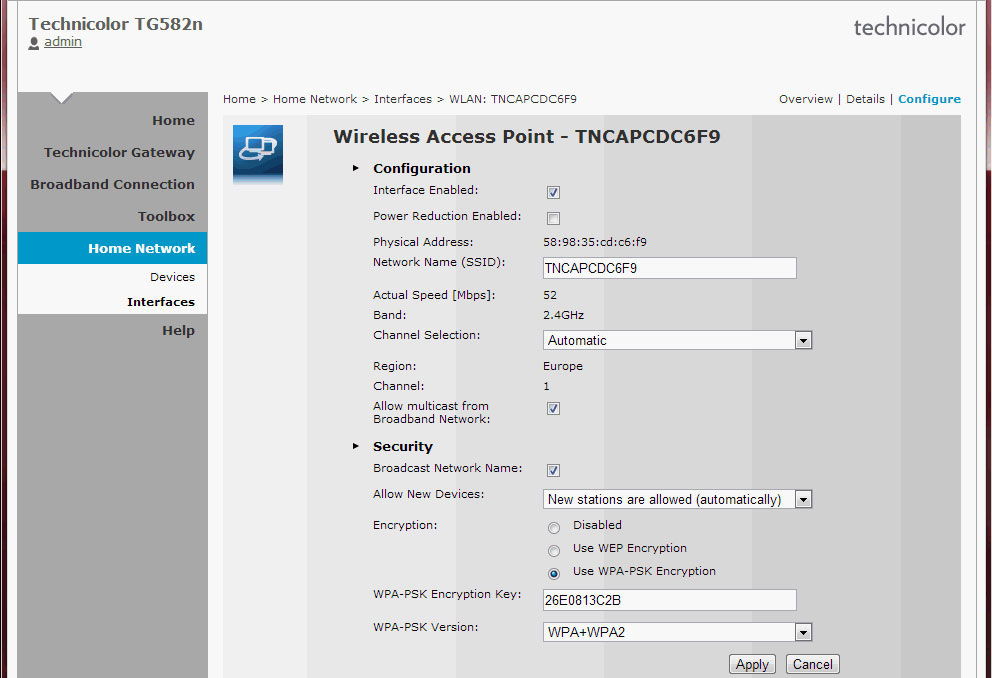
При первом подключении придётся подождать несколько часов, пока не появится интернет. Это происходит из-за того, что MAC-адрес роутера должен активироваться на сервере АКАДО.
Заключение
Как видите, настройка интернета от компании АКАДО совсем несложная. При первом подключении мастера настроят вам всё оборудование. Самостоятельно вам нужно будет всё выполнить, если вы сделали перестановку в комнате, а мастера несколько дней ждать желания нет.
Вы пользуетесь провайдером AKADO? Приглашаем оставлять комментарии с отзывами.
Установка и настройка роутера является важным этапом при подключении к интернет-провайдеру. В данной статье мы рассмотрим, как правильно настроить роутер Keenetic для работы с провайдером Акадо.
Keenetic — это продукт компании Zyxel, который отличается стабильной работой и большим количеством функций. Роутеры Keenetic имеют простой интерфейс и позволяют легко настраивать соединение с провайдером.
Для начала настройки роутера Keenetic для интернет-провайдера Акадо необходимо подключить его к модему провайдера. После подключения убедитесь, что все провода правильно подключены и соединение стабильно.
Далее перейдите в веб-интерфейс роутера Keenetic, открыв веб-браузер и введя адрес 192.168.1.1. Войдите в настройки роутера, используя логин и пароль, указанные в документации к устройству.
Содержание
- Настройка роутера Keenetic для Интернет-провайдера Акадо
- Подключение роутера к сети Акадо
- Настройка доступа к Интернету
- Настройка Wi-Fi сети
Настройка роутера Keenetic для Интернет-провайдера Акадо
Шаг 1: Подключите ваш роутер Keenetic к источнику питания и подключите провод от провайдера Акадо к порту WAN роутера.
Шаг 2: Подключите компьютер к одному из портов LAN роутера с помощью сетевого кабеля.
Шаг 3: Откройте веб-браузер, введите IP-адрес роутера в адресной строке (по умолчанию это 192.168.1.1) и нажмите Enter.
Шаг 4: Введите логин и пароль администратора роутера (по умолчанию логин: admin, пароль: admin).
Шаг 5: В левом меню выберите вкладку «Интернет» и перейдите в раздел «Интернет-профиль».
Шаг 6: Нажмите кнопку «Добавить профиль» и выберите тип подключения «PPPoE».
Шаг 7: Введите логин и пароль, предоставленные провайдером Акадо, в соответствующие поля.
Шаг 8: Нажмите кнопку «Применить», чтобы сохранить настройки.
Шаг 9: Перейдите в раздел «DHCP-сервер» и проверьте, включен ли DHCP-сервер роутера. Если вы хотите, чтобы роутер выделял IP-адреса для ваших устройств, убедитесь, что опция «Включить DHCP-сервер» включена.
Шаг 10: Подключите кабель от роутера к компьютеру и проверьте подключение к Интернету.
Обратите внимание, что эти инструкции могут отличаться в зависимости от модели роутера Keenetic и настроек провайдера Акадо.
Подключение роутера к сети Акадо
Чтобы настроить роутер Keenetic для интернет-провайдера Акадо, вам необходимо следовать следующим шагам:
- Проверьте, что у вас есть учетные данные от провайдера Акадо, включая логин и пароль.
- Соедините свой роутер Keenetic с компьютером при помощи Ethernet-кабеля.
- Откройте веб-браузер и введите адрес 192.168.1.1 в адресной строке, чтобы получить доступ к панели управления роутера.
- Введите логин и пароль для доступа к панели управления роутера. Если вы впервые заходите в панель управления, используйте логин admin и пароль admin.
- На странице настроек выберите раздел «Настройки подключения» или похожий.
- Выберите режим подключения «Статический IP» или «PPPoE», в зависимости от того, какой способ доступа предоставляет провайдер Акадо.
- Введите учетные данные от провайдера Акадо в соответствующие поля: логин и пароль.
- Сохраните изменения и перезагрузите роутер.
После выполнения этих шагов, ваш роутер Keenetic должен быть успешно подключен к сети Акадо и готов к использованию.
Настройка доступа к Интернету
Для настройки доступа к Интернету через роутер Keenetic для интернет-провайдера Акадо, следуйте инструкциям:
Шаг 1: Подключите кабель, предоставленный Акадо, к порту «WAN» роутера Keenetic.
Шаг 2: Подключите ваш компьютер или ноутбук к одному из портов «LAN» на задней панели роутера.
Шаг 3: Введите адрес «192.168.1.1» в адресной строке браузера и нажмите клавишу «Enter». Вас перенаправит на страницу управления роутером Keenetic.
Шаг 4: Введите логин и пароль администратора, если у вас уже есть учетная запись, иначе введите стандартные данные: логин «admin», пароль «admin». Нажмите кнопку «Войти».
Шаг 5: На странице управления выберите раздел «Интернет» в меню слева.
Шаг 6: Выберите тип соединения «PPPoE» из списка доступных вариантов.
Шаг 7: Введите логин и пароль, предоставленный Акадо. Обычно логин имеет формат «А1234567» и пароль состоит из комбинации цифр и символов. Нажмите кнопку «Применить».
Шаг 8: Перезагрузите роутер, нажав кнопку «Перезагрузить» или отключив и включив его снова.
После выполнения этих шагов ваш роутер Keenetic должен быть настроен для доступа к Интернету через провайдера Акадо.
Настройка Wi-Fi сети
Для настройки Wi-Fi сети на роутере Keenetic для интернет-провайдера Акадо, следуйте следующим шагам:
1. Подключите свой компьютер к роутеру Keenetic с помощью Ethernet-кабеля или подключитесь к роутеру через Wi-Fi сеть с помощью предустановленного пароля.
2. Откройте веб-браузер и введите адрес 192.168.1.1 в строке адреса. Нажмите Enter.
3. В открывшемся окне авторизации, введите логин и пароль для доступа к настройкам роутера. Если вы не меняли их ранее, используйте значения admin для логина и admin для пароля.
4. После успешной авторизации, найдите раздел «Wi-Fi» в меню настроек роутера и выберите его.
5. В разделе «Wi-Fi» вы найдете основные настройки для вашей Wi-Fi сети, включая имя сети (SSID) и пароль. Установите желаемые значения и нажмите кнопку «Применить» для сохранения настроек.
6. Также в разделе «Wi-Fi» можно настроить частотный диапазон и режим работы вашей Wi-Fi сети.
7. После настройки Wi-Fi сети, рекомендуется перезагрузить роутер, чтобы изменения вступили в силу.
| Поле | Описание |
|---|---|
| SSID | Имя Wi-Fi сети. Может содержать буквы, цифры и некоторые символы. |
| Пароль | Пароль для подключения к Wi-Fi сети. Рекомендуется использовать сложный пароль для обеспечения безопасности. |
| Частотный диапазон | Выбор частотного диапазона для вашей Wi-Fi сети: 2.4 ГГц или 5 ГГц. |
| Режим работы | Выбор режима работы Wi-Fi сети: только 2.4 ГГц, только 5 ГГц или автоматический режим, который позволяет устройству выбрать наилучший доступный диапазон. |
Подключение роутера к интернет-провайдеру Акадо может вызывать некоторые проблемы у пользователей, особенно у тех, кто не имеет достаточного опыта в настройке сетевого оборудования. В данной статье мы поделимся опытом и рекомендациями о том, как правильно подключить роутер к Акадо и избежать возможных трудностей.
Во-первых, перед подключением роутера необходимо внимательно изучить инструкцию к устройству. В ней обычно указаны необходимые настройки, которые нужно будет ввести в роутере. Также стоит обратить внимание на необходимость обновления прошивки роутера, чтобы обеспечить совместимость с сетью Акадо.
Важно помнить, что подключение роутера через проводное соединение (Ethernet) может быть более надежным по сравнению с беспроводным подключением (Wi-Fi). Поэтому, если у вас есть возможность, рекомендуется использовать проводное соединение для наилучшей стабильности и скорости.
При подключении роутера к сети Акадо также следует учитывать правильную последовательность действий. Во-первых, необходимо отключить питание модема и компьютера. Затем соедините роутер с модемом при помощи Ethernet-кабеля, подключите его к источнику питания и включите модем. После того, как модем полностью загрузится, можно включить роутер и компьютер.
Убедитесь, что в настройках роутера указано правильное имя пользователя и пароль вашего интернет-провайдера. Эту информацию можно получить у Акадо. Также рекомендуется проверить настройки безопасности вашего Wi-Fi соединения, чтобы ограничить доступ к сети извне и предотвратить возможные атаки.
Следуя этим рекомендациям, вы сможете успешно подключить роутер к сети Акадо и наслаждаться стабильным и безопасным интернетом. Не стесняйтесь обращаться за помощью к специалистам провайдера или обратиться к дополнительной документации для уточнения информации.
Содержание
- Опыт подключения роутера к Акадо
- Наши впечатления от использования Акадо
- Шаги подключения роутера к Акадо:
Опыт подключения роутера к Акадо
1. Проверьте возможность подключения роутера к сети Акадо. Убедитесь, что у вас есть доступ к роутеру и что у вас есть логин и пароль для входа.
2. Подключите роутер к компьютеру. Используйте Ethernet-кабель, чтобы соединить роутер с компьютером. Вставьте один конец кабеля в порт WAN роутера, а другой конец — в порт Ethernet на вашем компьютере.
3. Введите IP-адрес роутера в веб-браузере. Откройте веб-браузер и введите IP-адрес роутера, который предоставлен производителем роутера.
4. Введите логин и пароль для входа в настройки роутера. Логин и пароль также предоставляются производителем роутера. Обратитесь к документации, поставляемой с роутером, чтобы найти эти данные.
5. Настройте подключение к интернету. В настройках роутера найдите раздел, отвечающий за настройку подключения к интернету. Введите данные, предоставленные Акадо — логин и пароль.
6. Проверьте подключение. После настройки роутера перезагрузите его и проверьте, установлено ли подключение к интернету. Откройте веб-браузер и убедитесь, что вы можете получить доступ к веб-сайтам.
7. Настройте Wi-Fi, если это необходимо. Если вы хотите использовать беспроводное подключение к интернету через роутер, настройте Wi-Fi с помощью встроенного в роутер интерфейса.
8. Проверьте скорость подключения. После подключения роутера проведите тест скорости интернета, чтобы убедиться, что скорость соответствует вашим ожиданиям. Используйте онлайн-инструменты для проведения теста скорости.
Важно помнить, что настройка роутера может отличаться в зависимости от его модели и производителя. Рекомендуется внимательно изучить документацию и руководство пользователя, предоставленное с роутером, чтобы точно выполнить необходимые настройки. Если вы столкнулись с проблемами или не можете подключить роутер к Акадо, рекомендуется обратиться в службу поддержки Акадо или к производителю роутера для получения дополнительной помощи и рекомендаций.
Наши впечатления от использования Акадо
Мы были приятно удивлены качеством услуг Акадо. Интернет-соединение было стабильным и скоростным, что позволяло нам комфортно пользоваться онлайн-сервисами. Роутер, предоставленный Акадо, работал без сбоев и легко подключался к нашей сети. Мы также оценили отличную техническую поддержку компании, готовую помочь в случае возникновения проблем или вопросов.
Акадо также предлагает различные тарифные планы, что позволяет каждому выбрать наиболее подходящий вариант. Мы остались довольны скоростью загрузки и скачивания данных, особенно в пиковые часы.
Из недостатков можно отметить лишь отсутствие возможности подключения телевизионных каналов, но для нас это не стало преградой, так как мы смотрим только онлайн-трансляции и стримы.
В целом, мы остались очень довольны использованием услуг Акадо и с уверенностью можем рекомендовать их всем, кто ищет надежного и качественного интернет-провайдера.
Шаги подключения роутера к Акадо:
1. Сначала убедитесь, что у вас есть все необходимые компоненты для подключения роутера к Акадо. Это включает в себя роутер, модем от Акадо и все соответствующие кабели.
2. Подготовьте свой роутер, следуя инструкциям, предоставленным производителем. Обычно вам нужно будет подключить модем к роутеру с помощью кабеля Ethernet. Подключите один конец к порту «WAN» на роутере и другой к порту «Ethernet» на модеме.
3. Подключите модем от Акадо к источнику питания и включите его. Дождитесь, пока модем загрузится полностью и установит соединение с Акадо. Это может занять несколько минут.
4. Подключите роутер к источнику питания и включите его. Дождитесь, пока роутер загрузится полностью и установит соединение с модемом и Акадо.
5. После того как роутер подключился успешно, проверьте доступ к Интернету, открыв веб-браузер на подключенном устройстве. Введите любой URL-адрес и убедитесь, что страница открывается без проблем.
6. Если Интернет работает исправно, то у вас успешно подключен роутер к Акадо. При возникновении проблем обратитесь в службу поддержки Акадо для получения помощи.
Настройка роутера для абонентов Акадо
Сегодня я вам расскажу о принципах настройки роутеров от провайдера Акадо. Данный провайдер подключаем абонентов в Москве и Московской области. Настройка роутеров Акадо выполняется по разному, у них нет какого то стандартного типа подключения, используется подключение со статическим ip-адресом, PPPoE, настройка при помощи DHCP-сервера — это автоматическая настройка Вашего роутера, т.е. настройки передается к Вам через специальный сервер.
Перед началом настройки я рекомендую Вам уточнить тип подключения к Интернету в технической поддержке Акадо. Так же потребуется логин и пароль для входа на роутер, и настроенное подключение к роутеру. Как осуществляется настройка сетевой карты вы можете ознакомиться здесь:
Настройка сетевой карты на Windows 7
Настройка сетевой карты на Windows XP
Содержание
- Настройка для абонентов Москвы и Московской области
- Схема подключения
- Настройка роутера через DHCP-Сервер
- Настройка в режим PPPoE
- Настройка в режим VPN (PPTP)
- Смотрите так же:
- Интересное видео
Настройка для абонентов Москвы и Московской области
Схема подключения

Роутер подключается к телефонной сети через сплиттер.
Настройка роутера через DHCP-Сервер
После подключения роутера, вам необходимо зайти в его настройки. Для начала вам необходимо узнать основной ip-адрес для вашего роутера, он как правило указывается в мануале, либо на этикетке самого роутера, либо на коробке от роутера.
Пример:

После того как вы узнали реквизиты для входа, заходим в настройки.

Открываем браузер, вводим в адресной строке адрес, в моем случае это: http://192.168.1.1

Далее Вам необходимо ввести логин и пароль, в моем случае это admin\admin
После чего откроется веб-интерфейс, покажу на примере D-Link DIR-300:

Нажать Manual Internet Connection Setup, у вас все может отличаться, суть в том, что вам нужно найти настройки WAN.

Вам необходимо выбрать тип подключения на Dynamic IP (DHCP)
ДНС-сервера мы не указывает, MTU = 1500. После сохраняем настройку роутера нажав кнопку Save Settings. Настройка в режим Dynamic IP (DHCP) на этом завершена.
Настройка в режим PPPoE
Для настройки в режим PPPoE, Вам необходим заполнить следующие параметры.

Выбираем режим подключения PPPoE (Username/Password).
Основными параметрами тут является:
- Adress Mode — Dynamic IP.
- User Name — имя пользователя (ваш логин, уточняем у Акадо).
- Password — ваш пароль пользователя (уточняем у Акадо).
- Verify Password — вводим пароль повторно.
Остальные параметры заполняем как на картинке, после сохраняем настройку роутера, нажав кнопку Save Settings. Настройка в режим PPPoE на этом завершена.
Настройка в режим VPN (PPTP)
Для настройки в режим VPN (PPTP), Вам необходим заполнить следующие параметры.

Выберите режим соединения PPTP.
Фото dnevnikpodelok.ru.
Основными параметрами тут является:
- Adress Mode — Static IP.
- PPTP IP Adress — это IP-адрес сервера.
- PPTP Subnet Mask — маска подсети.
- PPTP Getway IP Adress — основной шлюз.
- PPTP Server IP Address — указываем адрес сервера 10.10.10.10;
- Username — имя пользователя (ваш логин, уточняем у Акадо).
- Password — ваш пароль пользователя (уточняем у Акадо).
- Verify Password — вводим пароль повторно.
Параметры (PPTP IP Adress, PPTP Subnet Mask, PPTP Getway IP Adress) выдаются индивидуально, для каждого пользователя. Остальные параметры заполняем как на картинке, после сохраняем настройку роутера, нажав кнопку Save Settings. Настройка в режим VPN (PPTP) на этом завершена.
Смотрите так же:
Интересное видео
Как вам статья?
Нашли опечатку? Выделите текст и нажмите Ctrl + Enter