
Каждой Wi-Fi, или Ethernet сети Windows 10 присваивает статус частной (она же домашняя), или общедоступной (общественной) сети. В зависимости от присвоенного сетевого профиля, меняются настройки по умолчанию для конкретного подключения (сети). Имеются введу настройки общего доступа к файлам и принтерам. От которых зависит, будут ли другие устройства видеть ваш компьютер в локальной сети.
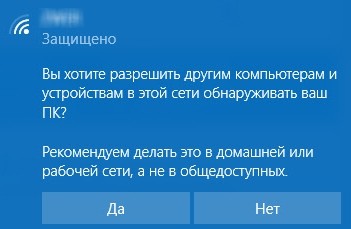
Когда мы первый раз подключаемся к какой-то Wi-Fi сети, или подключаем интернет по сетевому кабелю, то Windows 10 спрашивает у нас: «Вы хотите разрешить другим компьютерам и устройствам в этой сети обнаруживать ваш ПК?».

Если выбрать «Да», то система присвоит этой сети статус домашней. А если выбрать «Нет» (или ничего не выбирать) – то будет присвоен сетевой профиль «Общественная».
Посмотреть текущий статус сети можно в центре управления сетями и общим доступом.

В настройках всегда можно сменить общественную сеть на домашнюю, и наоборот. Но давайте сначала выясним, в чем вообще разница, на что влияет статус сети, и какие могут быть проблемы, если неправильно установить сетевое расположение.
В чем разница между домашней и общественной сетью?
Как я уже писал выше, разница в настройках общего доступа, которые по умолчанию применяются к сети, после присвоения ей сетевого профиля. Все просто:
- Частная сеть, или домашняя – компьютер будет обнаруживаться в сети другими устройствами и будет доступен общий доступ к файлам и принтерам. Конечно же рекомендуется присваивать этот сетевой профиль Wi-Fi сети, или Ethernet подключению только тогда, когда вы доверяете самой сети. Например, подключены к своей домашней сети, на работе и т. д. И если есть необходимость, чтобы компьютер участвовал в локальной сети.
- Общедоступная сеть, или общественная – здесь все наоборот. Для этого профиля настройки по умолчанию заданы таким образом, что ваш компьютер не будет участвовать в локальной сети. Его не будут обнаруживать другие устройства в сети и он будет максимально защищен. Когда подключаемся к открытым, неизвестным Wi-Fi сетям, или даже напрямую по сетевому кабелю от провайдера, то рекомендуется ставить именно этот сетевой профиль.
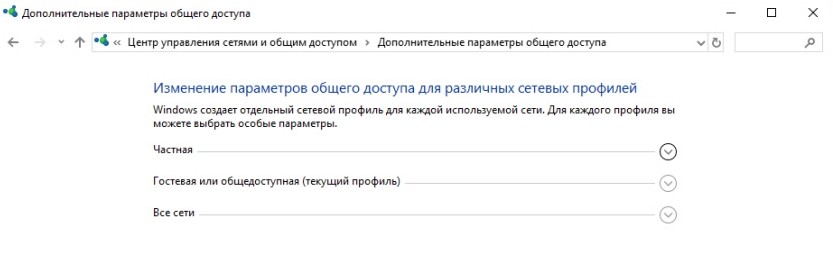
Параметры общего доступа можно сменить отдельно для каждого профиля. Или сразу для всех сетей. Сделать это можно в панели управления. По адресу: Панель управления\Все элементы панели управления\Центр управления сетями и общим доступом\Дополнительные параметры общего доступа

Эти настройки могут пригодится например при настройке локальной сети. Но без необходимости лучше не менять параметры. Особенно в разделе «Все сети» и «Гостевая или общедоступная».
Кстати, обратите внимание на скриншот выше. Возле профиля, который выбран для сети к которой вы подключены в данный момент, будет надпись «текущий профиль». Это уже параметры сетевых профилей. А у нас статья немного на другую тему. Сейчас я покажу, как сменит общедоступную сеть на частную и наоборот в Windows 10.
Какой сетевой профиль выбрать?
Если у вас интернет подключен по кабелю от домашнего роутера – то можете выбрать профиль «Частный». А если интернет подключен напрямую от провайдера, то лучше установить «Общедоступные».
Что касается Wi-Fi сетей, то здесь все просто. Если вы доверяете сети (дома, на работе, у друзей) то можно выбирать «Частный». А если сеть где-то в кафе, отеле, магазине и т. д., то конечно же запрещаем общий доступ выбрав профиль «Общедоступные».
Меняем профиль с общедоступного на частный (или наоборот) в Windows 10
Есть несколько способов, которыми можно сменить тип сети. Для начала рассмотрим самый простой. Это способ подойдет как для Wi-Fi сетей, так и для Ethernet подключения.
Открываем параметры, затем переходим в раздел «Сеть и Интернет». На вкладке «Состояние» нажимаем на «Изменить свойства подключения».

И просто меняем сетевой профиль на необходимый.

Все готово.
Как сменить сетевой профиль Wi-Fi сети?
Добраться к настройкам можно быстрее. Нажмите на иконку подключения и выберите «Параметры сети и Интернет».

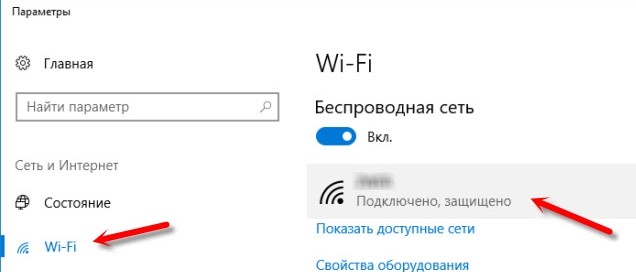
Дальше перейдите на вкладку «Wi-Fi» и выберите Wi-Fi сеть к которой вы подключены.

Смените расположение в сети.

После настройки компьютер будет либо доступен в сети, либо скрыт.
Настройка сетевого расположения для Ethernet подключения в Windows 10
Как я писал в начале статьи, для Ethernet подключения (по сетевому кабелю) можно так же менять сетевое расположение с «Общественная сеть» на «Домашняя сеть». И в обратном порядке.
Точно так же заходим в параметры и в разделе «Сеть и Интернет» необходимо открыть вкладку «Ethernet». Нажимаем на подключение, чтобы открыть его настройки.

Остается только выбрать необходимый профиль.
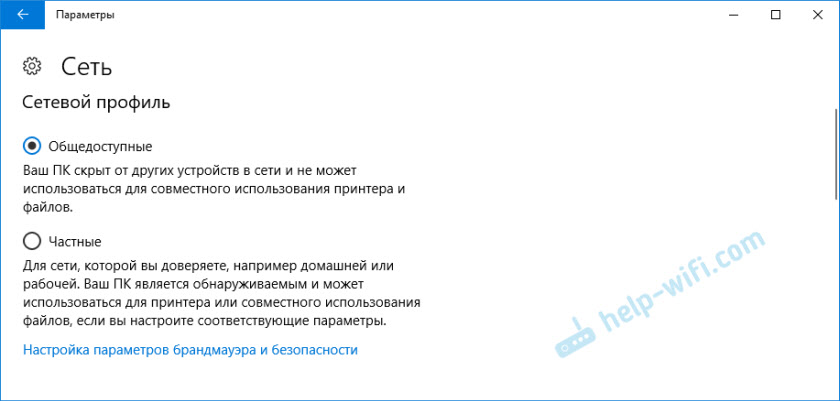
Вместо настройки сетевого профиля может быть пункт «Сделать этот компьютер доступным для обнаружения». Если поставить переключатель в положение «Откл», то компьютер не будет обнаруживаться в сети (Общедоступная сеть). А если поставить «Вкл», то будет применен профиль «Частная сеть».
Некоторые нюансы
Не редко из-за неправильно выбранного сетевого профиля не удается, например, настроить просмотр фильмов на телевизоре по технологии DLNA. Так как телевизор просто не видит компьютер в сети из-за установленного профиля «Общедоступные». Или не получается настроить общий доступ к файлам и принтерам. Поэтому, в той сети где вы планируете обмениваться файлами, получать доступ к медиаконтенту с других устройств, нужно активировать профиль «Частные» и при необходимости дополнительного его настроить.
Для обеспечения безопасности всегда запрещайте другим компьютерам обнаруживать ваш компьютер в сети, если вы не доверяете этой сети и не можете быть уверены в ее безопасности. Просто активируйте профиль «Общедоступные», или нажмите «Нет» в ответ на вопрос, который появляется сразу при подключении к сети.
Всем привет! И сегодня у нас очередной очень интересные и важный вопрос – какую сеть выбрать домашнюю или общественную, и какая из них лучше. Если ответить быстро – то всё зависит от ситуации, а также от сетки, к которой вы подключаетесь. Также эти сети по-другому ещё можно назвать как: общедоступная и частная.
Компьютер или ноутбук при подключении к новому пространству, сразу же оповестит пользователя вот таким вот окном в Windows 10.
В Windows 7 это окошко также будет иметь пункт «Сеть предприятия», которое будет иметь абсолютно то же описание как и в домашней сетки, что может запутать многих пользователей. По сути разницы никакой нет между частной и рабочей сетью.
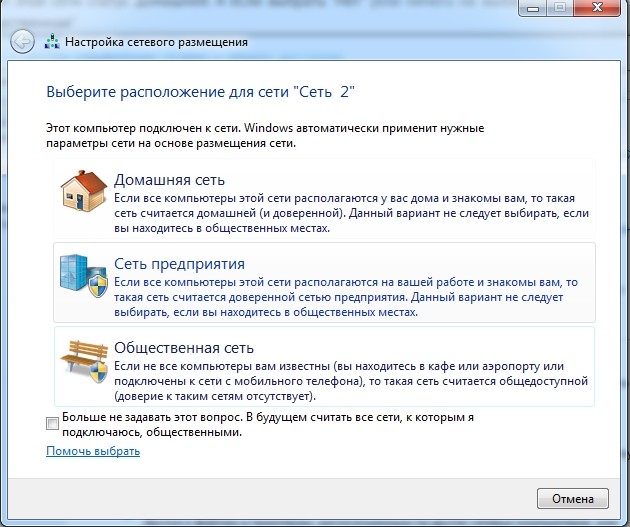
При выборе определенного типа, мы присваиваем нашему компьютеру правило работы с другими устройствами локальной сети. В частности, после этого если у вас на компе есть общие папки, файлы, принтеры или жесткие диски, то они станут доступны при подключении к «домашней» и будут невидимы, если выберите «общественную». Правило позволяет установить жесткое ограничение доступа к вашим общим (расшаренным) папкам другим пользователям, или наоборот дать полный доступ.
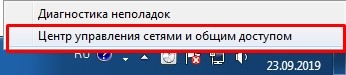
Чтобы посмотреть статус нынешней сети, нажмите по подключению в правом нижнем углу экрана и далее выбираем первый пункт центра управления сетями.
Далее вы увидите схему подключения. Чуть ниже будет номер локалки и её статус.
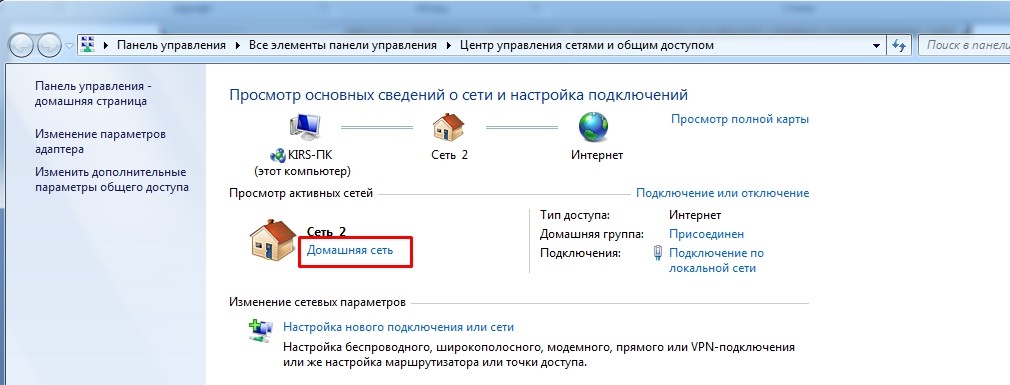
Содержание
- В чем разница
- Какую сеть лучше выбрать и какая лучше
- Как поменять профиль на ПК
- Windows 7
- Windows 10
- Детальная настройка
- Задать вопрос автору статьи
В чем разница
А теперь давайте постараемся разобраться поподробнее в чем же разница. К примеру, у вас есть ноутбук, на котором есть общая папка с фотографиями и видео. Все фото и видео домашнее и открыто в общем использовании, для того чтобы ваши родные из дому могли в любой момент зайти в эту папку и посмотреть или скачать эти файлы.
Дома, чтобы была такая возможность, нужно чтобы локалка была «домашняя» или «частная». Тогда система Виндовс разрешает доступ из локальной сети всем устройствам к данным папкам. Сеть стандартно раздается домашним роутер, а подключиться извне можно только с помощью Wi-Fi при знании точного пароля.
Теперь представим, что вы с ноутбуком ещё ходите на работу или в кафе. Прейдя в общественное место, вы сразу же подключаетесь к Wi-Fi. Так вот, чтобы посторонние пользователи не смогли просматривать фотографии и видео вашей семьи в общественной папке – нужно просто выбрать «общественную сеть». Тогда доступ ко всем общим папкам, файлам и принтерам будет полностью закрыт.
Какую сеть лучше выбрать и какая лучше
Нужно сразу понимать, что частная и общественная сеть профилей безопасности не лучше и не хуже. Они просто имеют разную политику безопасности, о которой я говорил выше. Тут всё зависит от ситуации. Если вы подключены к домашней локалке и хотите, чтобы другие подключенные устройства имели доступ к общим папкам – то включаем домашнюю или частную сетку.
Если же вы подключены к общественной локалке в кафе или на предприятии, то лучше все же включить «общественную» или «общедоступную» сетку. Но тут все зависит от потребности, на самом деле дома также можно будет включить второй вариант и вас просто не будет видно в локалке.
Как поменять профиль на ПК
Windows 7
И так в первую очередь опять подключаемся к нужной сети. Система один раз спрашивает по поводу профиля, позже она запоминает настройки, и чтобы их поменять, нужно сначала нажать на подключение и выбрать центр управления.
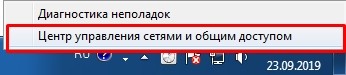
Далее просто нажимаем на названия профиля чуть ниже сети. Вылезет стандартное окошко, где вы можете уже выбрать другой профиль.

Windows 10
- В меню пуск нажимаем на значок шестерни.
- Далее находим раздел сетей и интернета и переходим туда.
- Теперь слева выбираем «Состояние» и чуть ниже выбираем «Изменить свойства подключения».
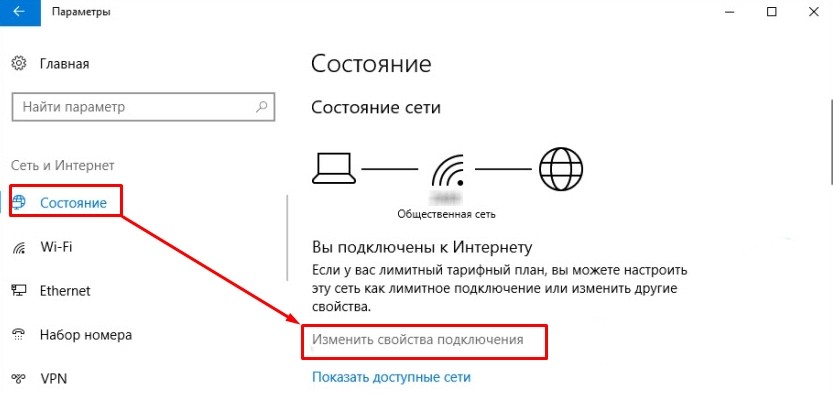
- Теперь просто выбираем профиль.
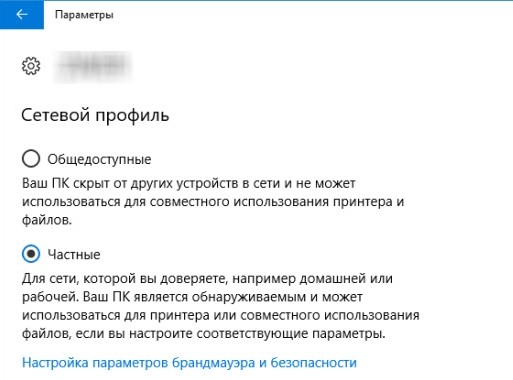
Если у вас Wi-Fi, то сделать это куда быстрее – нажимаем по подключению и далее переходим в раздел параметров.
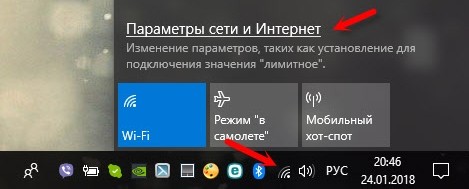
Теперь слева нажимаем по «Wi-Fi», а далее нажимаем по локалке, к которой вы подключены. Вылезет то же самое окошко с выбором параметров доступа.
Постарайтесь выбрать профиль правильно. Иногда при неправильном выборе, некоторые функции в локальной сети выключается. Например, тот же самый DLNA, который позволяет просматривать фильмы, фотографии и прослушивать музыку со SMART телевизора.
Детальная настройка
На самом деле вы можете сами детально настроить доступ к своим папкам в этих трёх вариантах. Например, вы можете сделать полностью открытую сеть для домашней локалки. Для общественной – закрыть доступ. А вот для рабочей группы – открыть доступ к папкам, но сделать доступ по паролю.
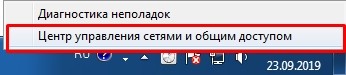
Опять нажимаем по нашему подключению и переходим в центр управления сетями. Далее нужно найти раздел «Изменить дополнительные параметры общего доступа». На десятке он называется как «Дополнительные параметры общего доступа».
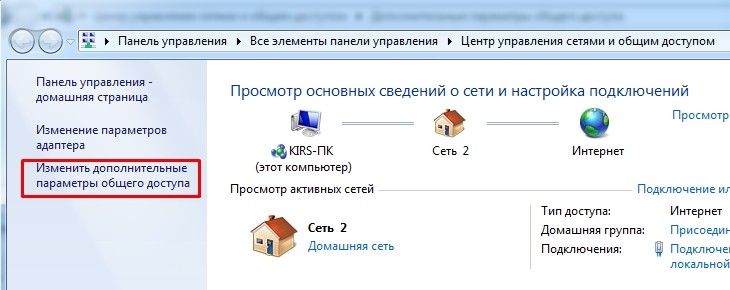
Далее вы должны увидеть несколько профилей сетей. Сразу же будет скорее всего открыт тот профиль, который сейчас активен и используется.
А теперь давайте пройдемся по пунктам. Первый пункт «Сетевое обнаружение» – если его полностью выключить, то компьютер не будет видно в локалке. Для домашней включаем данный пункт.
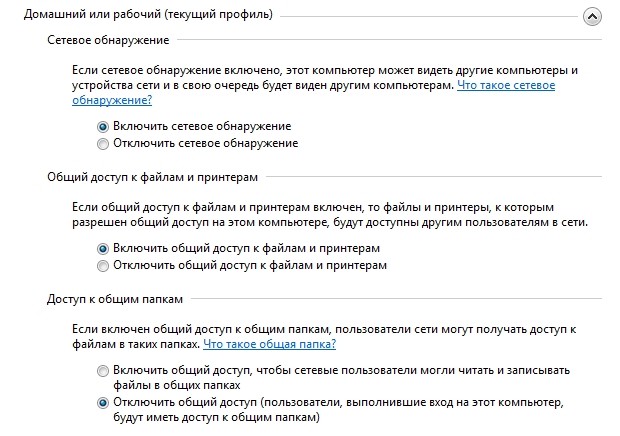
«Общий доступ к файлам и принтерам» – тут все понятно, если включить данную функцию, то расшаренные файлы будут видны другим компьютерам.
«Доступ к общим папкам» – тут всё аналогично с прошлым пунктом, только имеется ввиду именно общие папки.
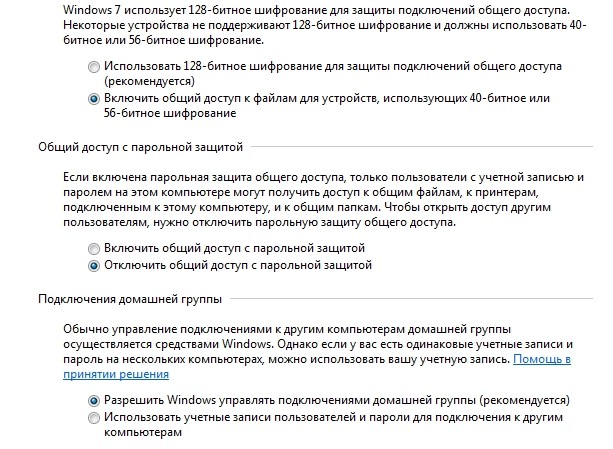
Про 128 или 40/56 битное шифрование – лучше данный пункт не трогать и оставить по умолчанию.
А теперь самый важный пункт «Общий доступ с парольной защитой». Если включить данную функцию, то общая папка будет видна в сети, но вот, чтобы на неё зайти, нужно будет ввести пароль. Очень часто данный пункт включен по умолчанию в «домашнем профиле», в таком случае многие не могут понять, почему нельзя подключится к другом компьютеру, ноутбуку дома. А нужно всего лишь выключить эту функцию. Для рабочей группы, пароль можно включить.
Современный роутер (маршрутизатор) – это намного больше, чем просто устройство, которое служит для объединения сетей. В этой статье мы поговорим о том, для чего нужен роутер и разберемся в том, как в полной мере воспользоваться его функциями.
Что такое роутер?
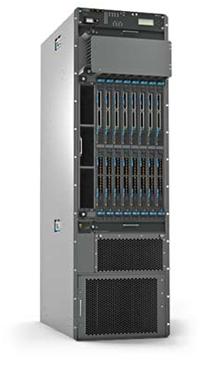
Вначале попробуем разобраться с определением предмета данной статьи. Роутер (в переводе с английского route – маршрут) – устройство, которое обеспечивает обмен данными между несколькими устройствами или сетями. Если рассматривать профессиональные модели маршрутизаторов, то они занимаются перекачиванием данных между корпоративными сетями в огромных количествах и имеют соответствующие размеры. Роутеры, которые используются в домашних сетях, наоборот, довольно компактные и помимо маршрутизации, обеспечивают целый ряд дополнительных функций.
Кластер в минюатюре
Современные модели роутеров, которые выпускаются для домашнего пользования, превратились в настоящие интернет – центры, сочетающие в себе все необходимое для объединения домашних устройств в собственную сеть и подключения их к интернету. Домашние маршрутизаторы сегодня производятся в разнообразных вариантах исполнения. Компании, занимающиеся выпуском роутеров, уделяют дизайну этих устройств внимания не меньше, чем автоконцерны спортивным автомобилям.
«Основная работа» роутеров
Для того чтобы понять, зачем нужен роутер, нужно разобраться в работе компьютерной сети. В работе маршрутизатора ключевым моментом является понятие IP-адреса. Компьютерные сети делят на публичные и частные. Компьютеры, которые имеют адреса первого типа, подключаются к сети интернет напрямую. Однако количество уникальных IP-адресов имеет конечное число, а компьютерной техники становится с каждым днем все больше. Поэтому, для того, чтобы сэкономить интернет-адреса, были введены частные IP-адреса, которые не видны из сети интернет, а поэтому могут использоваться многократно и одновременно в нескольких частных локальных сетях. Взаимодействие таких частных сетей с интернетом и обеспечивает устройство, называемое роутером. Маршрутизатор выполняет для частной сети роль основного шлюза, к которому подключаются все ПК или другие устройства локальной сети.
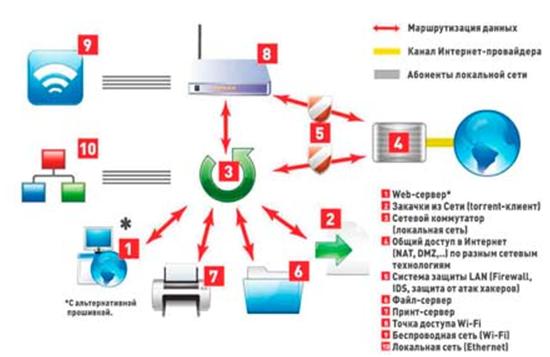
Схема подключения оборудования к роутеру
Сети провайдеров и домашние сети вместе с маршрутизаторами работают в TCP/IP-сетях. Доступ к интернету обеспечивается при помощи роутера. При использовании протокола TCP/IP все устройства должны обладать уникальным адресом (IP-адрес). Такой адрес состоит из четырех байт, записываемых в виде четырех десятичных чисел в диапазоне от 0 до 256. Выглядит IP-адрес как четыре цифры, записанные через точку – например 192.168.1.1.
Разъемы роутера
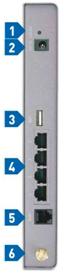
Порты роутера
Кнопка, которая называется Reset. Основное назначение этой кнопки – сброс настроек маршрутизатора (возвращение заводских настроек).
Гнездо для подключения блока питания. Более дорогие профессиональные роутеры обычно комплектуются встроенным блоком питания.
USB-порт, с помощью которого можно подключить 3G-модем или флэшку. Зачастую назначение USB-порта напрямую зависит от используемой прошивки роутера.
LAN-порты предназначены для подключения устройств из локальной сети, которыми могут быть компьютеры, принтеры и т.п.
Гнездо, к которому подключается телефонная линия, посредством которой в квартиру приходи интернет по ADSL от провайдера. Иногда вместо этого гнезда в роутере присутствует дополнительный порт Ethernet.
Разъем, куда подключается Wi-Fi-антенна. Это обычное гнездо SMA, которое снабжено резьбой.
Доступ в интернет посредством роутера
Что значит роутер и для чего он нужен мы немного разобрались. Теперь рассмотрим немного подробнее, каким образом при помощи маршрутизатора домашняя или офисная сеть подключается к интернету. В подавляющем большинстве случаев устройства подключаются посредством LAN-порта формата RJ-45. Чаще всего на роутере для домашнего пользования находится четыре таких порта. Но, если их недостаточно для подключения всех устройств, всегда можно воспользоваться дополнительным сетевым коммутатором, который расширит количество возможных подключений до необходимого числа. Однако нужно помнить, что нагружать обычный домашний роутер желательно не более 8 устройствами, так как с большим количеством аппаратная начинка роутера может не справиться. Но обеспечить физической связью компьютеры с интернетом – это половина дела. В дополнение к этому нужно еще обеспечить возможность пользования подключенных устройств онлайн-сервисами. Эту задачу позволяет успешно решить особая технология – NAT (от английского network address translation – преобразование сетевого адреса). Если объяснить несколькими словами, то при помощи этой технологии идет преобразование IP-адреса, который ПК имеет в локальной сети в адрес, который будет использоваться в сети интернет и в обратном направлении.
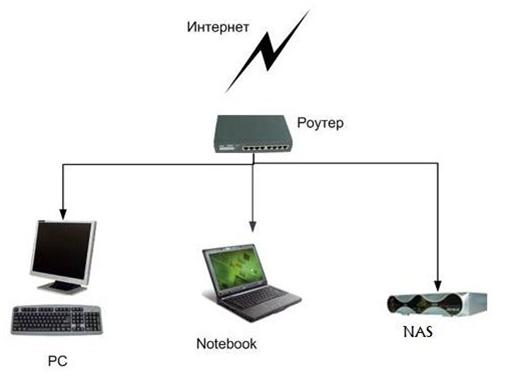
Схема подключения периферийного оборудования
Дополнительные возможности роутеров
Большинство современных роутеров оснащаются модулем беспроводной связи – Wi-Fi. Для чего нужен wifi роутер? Маршрутизатор, который оснащен таким модулем, может напрямую взаимодействовать с устройствами, поддерживающими технологию передачи данных Wi-Fi. Это могут быть ноутбуки, планшеты, смартфоны и т.д. Думаю, не стоит упоминать о том, что компьютеры, подключенные через кабель к роутеру, смогут обмениваться данными с мобильными устройствами. Скорость, которую поддерживают Wi-Fi-адаптеры, практически ничем не уступает той, которую обеспечивает проводное соединение с роутером. Поэтому, с точки зрения обычного пользователя, заметить разницу практически невозможно, а если учесть то, что беспроводное соединение позволяет выходить в интернет из любой точки квартиры, то преимущество Wi-Fi роутера перед обычным становится неоспоримым. Стоимость роутера без модуля беспроводной связи меньше всего лишь на несколько процентов, по сравнению с такой же моделью, но оснащенной модулем Wi-Fi. Следовательно, зачем роутер без адаптера, если их цена приблизительно одинаковая?
Необходимо отметить также технологию Multiple Input Multiple Output (сокращенно MIMO). Эта технология предусматривает установку одновременно нескольких Wi-Fi-приемников и передатчиков в рамках одного устройства. Это позволяет организовать обмен данных сразу несколькими потоками, что делает wifi роутер еще более функциональным.
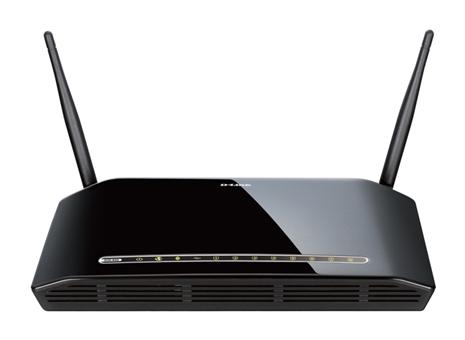
Wi-Fi роутре
В некоторых современных моделях устанавливаются сразу две или три антенны, причем от того, в каком направлении они установлены, зависит общая производительность системы передачи данных.
Как правильно выбрать интернет-провайдера
Предыдущая
D-LinkСтавим пароль на wi-fi роутер
Следующая
МегафонWIFI роутер от компании мегафон
Что такое роутер Wi-Fi и зачем он нужен
Дома интернет можно получать, например, через кабель, если он подключён к компьютеру напрямую. А можно купить у провайдера тариф для смартфона или воткнуть в ПК специальную интернет-флешку — модем. Но самый распространённый способ обеспечить сеть дома — поставить роутер.
Роутер или маршрутизатор — это устройство, которое получает сигнал от провайдера и распределяет его по всем подключённым домашним гаджетам.
С роутером к вашим устройствам не будут тянуться провода — он распространяет интернет в зоне покрытия «по воздуху», с помощью радиоволн. Так девайс создаёт локальную беспроводную сеть внутри помещения. Например, внутри вашей квартиры. Этот тип подключения называется Wi-Fi.
Wi-Fi — это технология беспроводного подключения по локальной сети для ряда домашних устройств с помощью маршрутизатора.
Подключиться к Wi-Fi могут любые гаджеты, у которых есть возможность выйти в интернет. Это могут быть:
-
телевизоры,
-
смартфоны,
-
планшеты,
-
ПК,
-
ноутбуки и т. д.
А ещё пользоваться Wi-Fi могут устройства «умного» дома: чайники, сплит-системы, кофеварки, стиральные машины и другая домашняя техника. При этом роутер можно подсоединить напрямую к компьютеру по кабелю и одновременно использовать для доступа к беспроводной сети.
Разрушаем мифы
Есть мнение, что роутер — это опасный для здоровья девайс. Всё из-за радиоволн, по которым он передаёт сигнал устройствам в вашей квартире. Некоторые даже советуют выключать его на ночь или когда вы не пользуетесь интернетом.
В реальности же домашние роутеры не опасны для здоровья. Электромагнитные излучения могут вызывать заболевания, но это устройство выделяет их в незначительном для нас количестве — от 2,4 ГГц до 5 ГГц.
При этом безопасным считают воздействие до 300 ГГц, что делает роутер безвредным. К этому выводу пришли ВОЗ и Международный комитет по защите от неионизирующей радиации в 2020 году. Об этом можно почитать на сайте ВОЗ.
Вы и ваши домашние питомцы в безопасности.
Стартуй в программировании прямо сейчас
Реши свою первую настоящую задачу на JavaScript и поделись крутым результатом с друзьями

Как устроен роутер
Теперь давайте превратим работу маршрутизатора из магии в понятную систему. Это устройство представляет собой корпус с индикаторами спереди и портами для подключения сзади. От него отходят антенны. Их несколько: обычно от 2 до 4, но бывает и больше.
Если вскрыть корпус роутера, внутри вы увидите плату, на которую установлены другие, более мелкие компоненты. Это:
-
оперативная память, которая временно хранит пакеты данных перед тем, как отправить их юзеру;
-
блок питания, чтобы снабжать роутер электричеством;
-
флеш-память, где хранятся все настройки, прошивка и т. д.;
-
процессор точки доступа Wi-Fi, который управляет компонентами для приёма-передачи данных;
-
процессор коммутатора, который следит, чтобы пакеты правильно распределялись;
-
блок усиления сигналов, который помогает делать сигнал более мощным.
Также в задней части корпуса можно найти блок портов. Там находятся разъёмы для подключения кабелей — USB, LAN и Ethernet (WAN).
Как устроен интернетЧитать →
Как работает роутер
Теперь разберёмся, что именно делает роутер, когда раздаёт нам интернет.
Главная задача роутера — определять маршрут, по которому информация будет поступать в ту или иную сторону. Поэтому его и называют маршрутизатором. Для этого роутер назначает IP-адреса для каждого устройства, которое к нему подключается.
IP-адрес — это уникальный номер (адрес) устройства, который позволяет определить его внутри глобальной или локальной сети.
Когда роутер получает пакет данных, он в первую очередь смотрит на указанный там адрес получателя. При этом ему нужно сравнить такой IP с теми, что хранятся в его базе данных, — так он ищет подходящий маршрут. Если устройство находит адрес в своей таблице маршрутизации, то всё хорошо. А если нет, роутер отправляет данные обратно и выдаёт ошибку.
При этом пакеты данных роутер передаёт по радиоволнам. Вот весь принцип его работы пошагово:
-
Пользователь отправляет запрос. Например, хочет что-нибудь погуглить.
-
Адаптер беспроводной сети, который находится внутри его устройства, формирует пакет информации и кодирует его, преображает в радиосигнал.
-
Если сигнал находится в зоне покрытия сети, он добирается до антенн роутера.
-
Маршрутизатор принимает сигнал через антенны и расшифровывает его обратно.
-
Роутер сверяет адреса по таблице маршрутизации и отправляет пакет с информацией сайту-получателю.
-
Получатель принимает запрос.
-
Пользователь гуглит «Как заприватить дом в Minecraft». Или что-нибудь другое.
По той же самой схеме работает и приём пакетов данных от сайтов к юзеру.
Новое
Что такое SSL-сертификатЧитать →
Что означают индикаторы на роутере
Чтобы пользователь мог понять, всё ли в порядке с роутером, производители добавили на его корпус индикаторы. И хотя сами маршрутизаторы могут отличаться друг от друга, эти значки почти везде выглядят одинаково. Давайте разберёмся, что они означают.
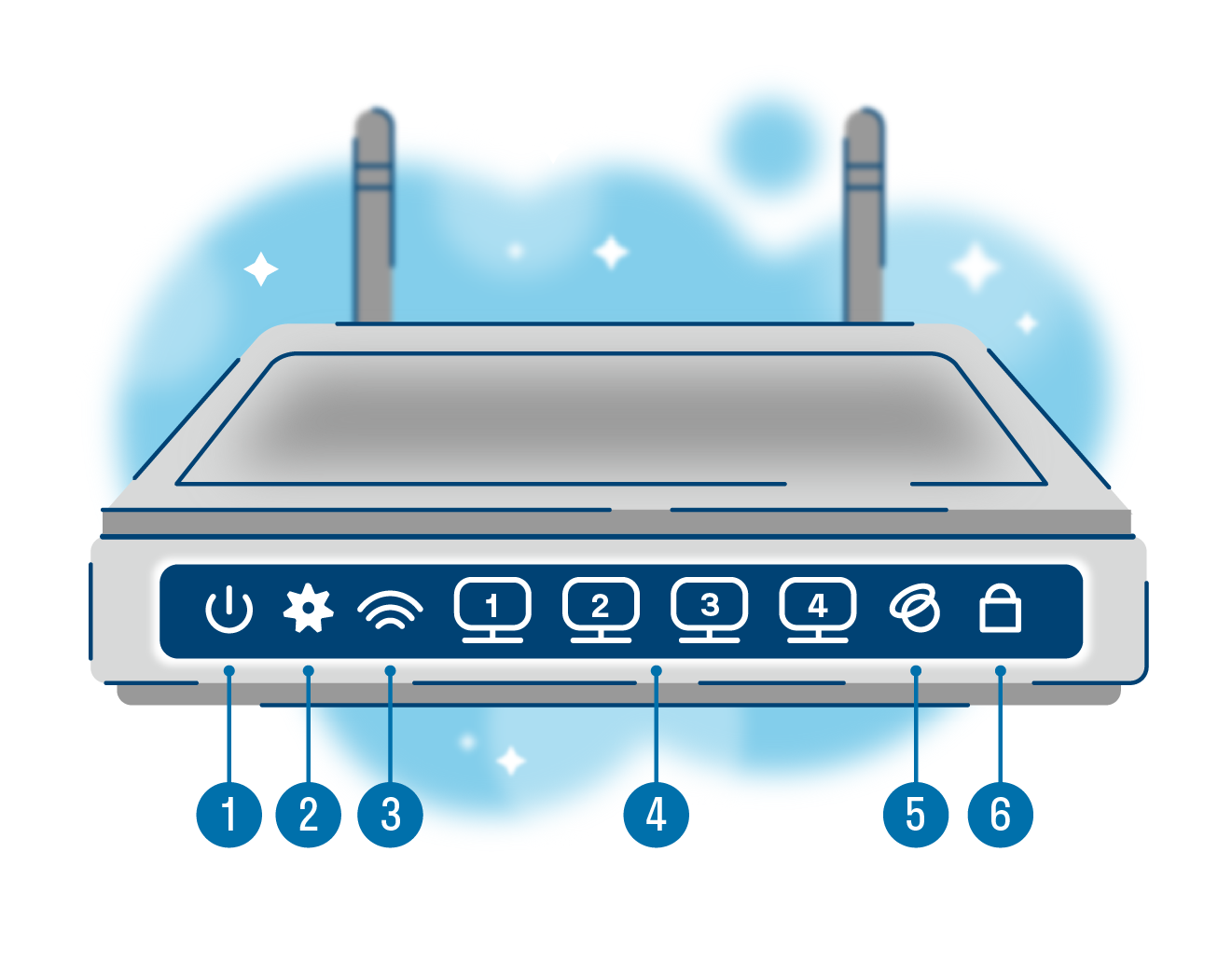
|
Что означают индикаторы на роутере |
|||
|---|---|---|---|
|
Номер |
Что это |
Что показывает |
Возможные состояния |
|
1 |
Индикатор питания |
Подключено ли устройство к электричеству |
Горит: подключено Не горит: не подключено |
|
2 |
Системный индикатор |
Есть ли системные ошибки |
Не горит: системная ошибка Горит: нет системных ошибок Мигает: роутер загружается или есть системная ошибка |
|
3 |
Индикатор работы Wi-Fi |
Активно ли беспроводное подключение |
Горит: подключено Не горит: не подключено |
|
4 |
Индикатор подключения к портам LAN |
Подключены ли устройства по LAN-кабелю к 4 портам |
Горит: подключено Не горит: не подключено Мигает: идёт передача данных |
|
5 |
Индикатор подключения к интернету |
Есть ли связь с глобальной сетью |
Горит: подключено Не горит: не подключено Мигает: идёт передача данных |
|
6 |
Индикатор WPS |
Используется ли технология упрощённого подключения к интернету (без пароля) |
Горит: активно Не горит: не активно Медленно мигает: идёт подключение по WPS Быстро мигает: ошибка подключения по WPS |
Выберите идеального наставника по программированию
15 000+ проверенных преподавателей со средним рейтингом 4,8. Учтём ваш график и цель обучения

Какие есть отличия между роутером и модемом
Хотя и то, и другое устройство обеспечивают нас интернетом, они совсем не похожи. Мы уже разобрались, что роутер — это как интернет-курьер. Он принимает пакеты данных, сверяет на них адреса со своей базой и доставляет получателю по нужному пути.
Модем же больше похож на переводчика-синхрониста. Для доступа в интернет он использует мобильный сигнал, но компьютер его не понимает и использовать в таком виде не может. Задача модема — преобразовать этот сигнал в понятный. В этом и есть разница между устройствами.
Что лучше: интернет через роутер или модем
Если кратко, то это зависит от ваших потребностей. Давайте сравним эти два метода подключения к сети и выясним, что такого особенного есть и в модемах, и в маршрутизаторах Wi-Fi.
|
Подключение через модем VS через роутер |
||
|---|---|---|
|
Способы подключения |
Модем |
Роутер |
|
Количество подключённых устройств |
Только одно |
4 по LAN и бесконечное — по WiFi |
|
Скорость интернета |
2G — до 236,8 Кбит/сек 2.5G — до 42 Мбит/сек 3G — до 44 Мбит/сек 4G — до 100 Мбит/сек 5G — до 1 Гбит/сек |
от 100 Мбит/сек до 1 Гбит/сек |
|
Мобильность |
Можно переносить и использовать в путешествиях — интернет не привязан к адресу подключения |
Работает только там, где подключён |
|
Территориальные ограничения |
Можно использовать где угодно |
Можно подключить только там, где есть коммуникации |
Подытожим: если вы ищете способ выйти в интернет где-нибудь в поездке или в глубинке, куда нельзя провести кабель, смело берите модем. Или подключите мобильный интернет. В случае когда нужно настроить постоянное соединение в городе, «флешка с интернетом» — не конкурент роутеру. В том числе по скорости.
Какие бывают роутеры
Теперь поговорим о видах роутеров. Их бывает несколько, и каждый подходит для конкретного типа подключения. Давайте рассмотрим их все.
-
Wi-Fi роутеры. Встречаются чаще остальных. Скорее всего, именно такой сейчас стоит у вас дома. Нужны, чтобы подключаться к Wi-Fi по беспроводной связи и через LAN-провод.
-
ADSL-роутер. Это 2-в-1 — модем и маршрутизатор. Подключается к телефонной линии, а потом — к самому устройству, что делает такой роутер полезным за городом. Подходит для случаев, когда нет оптоволокна, но есть стационарный телефон.
-
PON-роутеры. Нужны, чтобы подключаться к оптической сети, т. е. они «переводят» оптический сигнал в понятный устройствам. Отличаются высокой скоростью, но без оптоволокна их не подключить. Такие ставят в подъездах или частных домах, чтобы потом подсоединить к ним Wi-Fi роутер через кабель ethernet.
Также роутеры отличаются по характеристикам: стандарту, диапазону частот в Ггц, радиусу покрытия, скорости передачи данных и т. д. Но об этом — позже.
Протокол FTP — что это?Читать →
Ответы на частые вопросы
А теперь — к темам, которые чаще всего поднимают пользователи о роутерах, их скорости и настройках.
Как выбрать подходящий роутер для своих потребностей в 2023 году?
Если вы не хотите ошибиться с выбором, опирайтесь на характеристики роутера и ваши возможности. Например, на расположение. В большом городе люди используют одни устройства, а за их чертой — другие. Также заранее узнайте, какие провайдеры могут установить роутер у вас дома и какие модели они предлагают, если вы хотите арендовать устройство.
Обратите внимание на следующие характеристики:
-
Стандарт Wi-Fi: Wi-Fi 5 — самый распространённый, Wi-Fi 6 получше, но дороже, а вот Wi-Fi 4 уже устарел.
-
Диапазон частот: 2,4 Ггц встречается чаще всего, и это плохо, потому что такие устройства создают помехи друг для друга. Но при этом такой сигнал хорошо проходит через железобетонные стены. 5 Ггц — самая высокая частота, встречается у мощных высокоскоростных роутеров. У них хуже с железобетонными препятствиями.
-
Скорость передачи данных: т. е. скорость интернета — в среднем это 100 Мбит/с. У более дорогих роутеров — выше, но помните, что итоговая скорость зависит от провайдера.
-
Бренд: продукты громких и знакомых брендов собирают больше всего хороших отзывов — это Xiaomi, Asus и другие. Подойдут и офисные варианты — Keenetic, MikroTik и т. д.
Это важно
Некоторые роутеры поддерживают сразу два или три диапазона частот. Например, один на 2,4 Ггц и два — на 5 Ггц. У них более стабильное соединение, а также высокая скорость. Но и стоят они дороже.
Также советуем обратить внимание на радиус покрытия Wi-Fi. Помните, что он зависит не только от самого роутера, но и от места, куда вы его поставите. Любое физическое препятствие будет понижать качество сигнала. А потому сперва проанализируйте вашу квартиру, а затем выбирайте роутер с нужным покрытием.
Для «однушки» подойдёт простой роутер с двумя антеннами — у них коэффициент усиления равен 5 dBi. Это среднее значение. А вот для квартиры или дома просторнее 100 м2 нужно выбрать роутер помощнее — с бо́льшим количеством антенн или их более сильной версией. Также в дополнение к маршрутизатору часто ставят повторители сигнала.
Это важно
Не пугайтесь, если дома достанете роутер из коробки и не найдёте на нём ни антенн, ни разъёмов для них. В некоторых современных моделях антенны встроены внутрь корпуса.
Как настроить роутер для подключения к интернету?
Обычно роутер настраивает мастер от вашего провайдера. Но если иного выхода нет, вы можете попробовать сделать это сами.
Первое, что вам нужно — это подключить роутер к интернет-кабелю через WAN-порт. Он находится на задней части корпуса. Его легко узнать: обычно там 5 разъёмов. 4 из них отмечены одним цветом — это LAN. Пятый — другим, и это WAN. Подключите в него кабель и немного подождите.
Дальше подключитесь к сети через любое устройство с помощью данных, которые найдёте в документах от провайдера. Откройте браузер и введите IP в строку поиска. Как правило, это 192.168.0.1, но если этот не подходит — правильный вы найдёте на задней панели роутера.
Если вы всё сделали верно, то попадёте на экран доступа в личный кабинет. На скрине ниже показываем, как он выглядит.
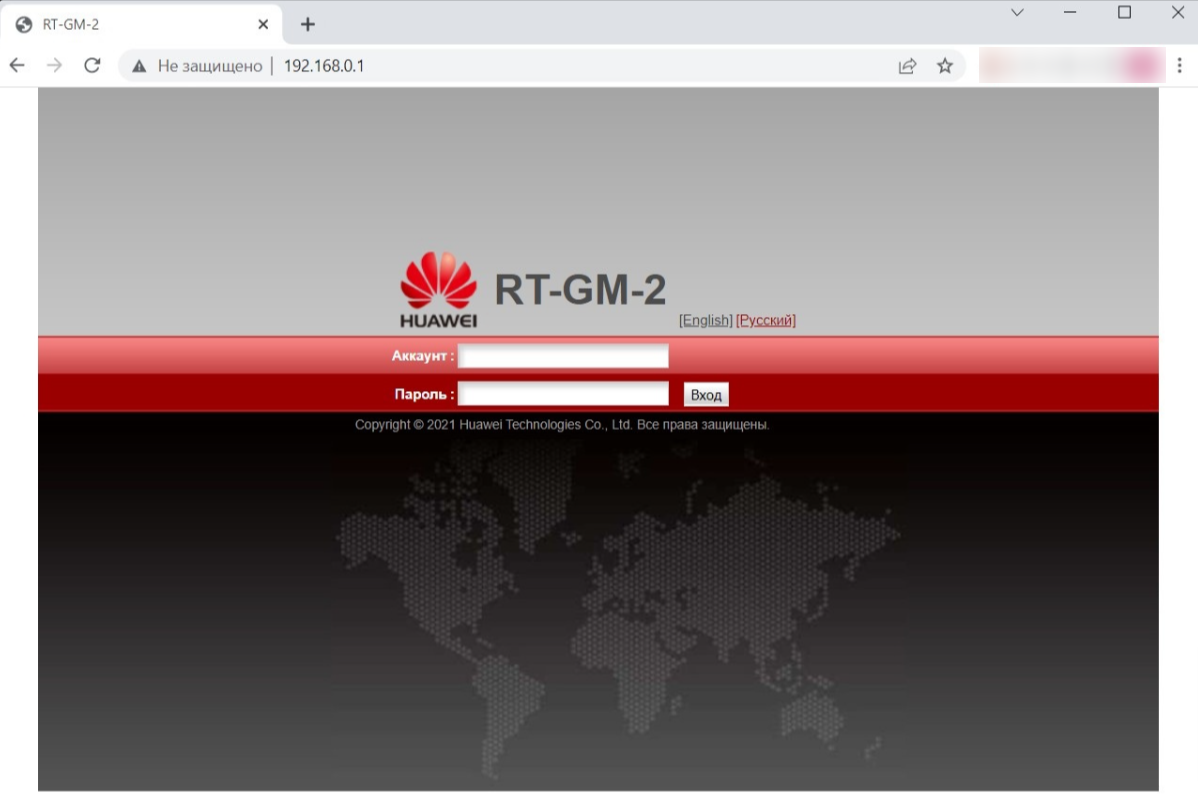
Введите логин и пароль, которые записаны на корпусе маршрутизатора. После этого вы попадёте в кабинет, где можно настроить подключение через роутер. Часто настройки активируются автоматически, но в иных случаях вам придётся потратить на них несколько минут.
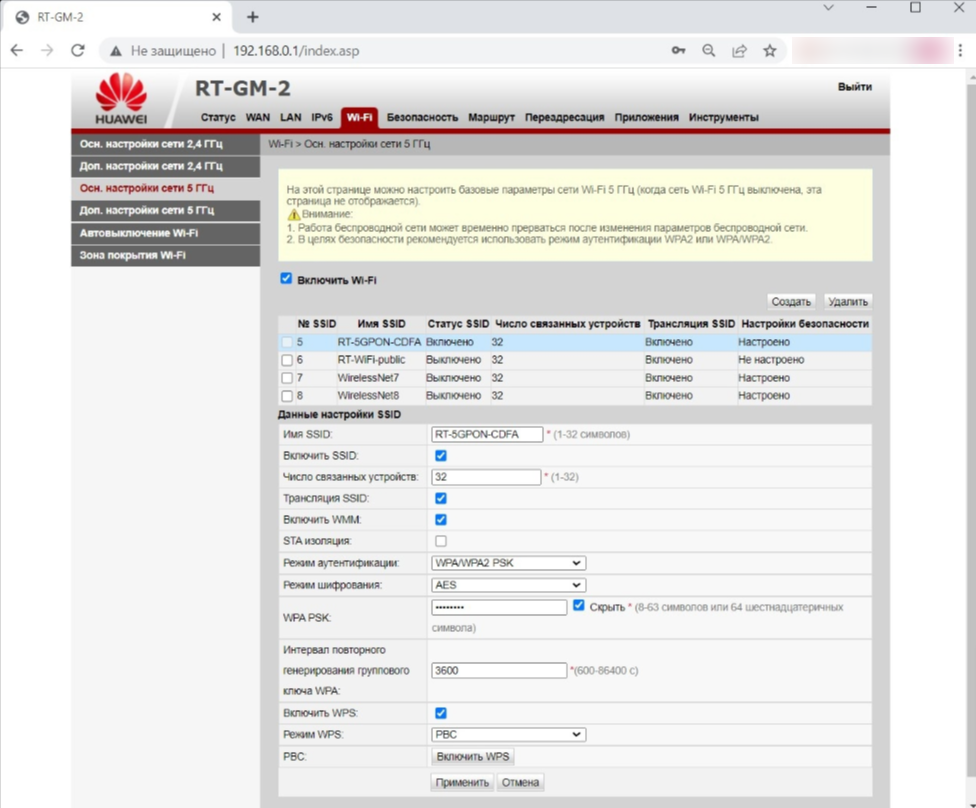
В кабинете важно настроить беспроводную сеть и её параметры, а именно:
-
логин и пароль для подключения (SSID) — лучше сразу заменить на новые;
-
стандарт Wi-Fi;
-
диапазон Wi‑Fi.
Все рекомендации по настройкам провайдеры передают клиентам в приложениях к договору.
Как защитить свой роутер и домашнюю сеть от взлома и кибератак?
Любое устройство, которое умеет выходить в интернет, рискует своей безопасностью. Да, и роутер тоже. Самое безобидное — это если сосед взломает ваш пароль, потому что хочет скорость повыше. Другое дело — когда злоумышленники заражают устройства вредоносным ПО, чтобы пользоваться ими для DDoS-атак. Тогда роутер станет частью большой «зомби-сети».
Но не расстраивайтесь: скорее всего, в вашем устройстве уже есть первый защитный барьер. Это брандмауэр, который стоит в большинстве современных роутеров. Однако этого мало, чтобы спать спокойно. Вот ещё пара советов:
-
Установите сложный пароль для доступа к сети и регулярно обновляйте его.
-
Не используйте файлы для настройки роутера, которые скачали из подозрительных источников.
-
Используйте программы, которые помогают анализировать трафик.
Также важно помнить, что со временем прошивка вашего устройства устаревает. А значит, есть больше шансов, что злоумышленники найдут в ней слабые места. Чтобы обезопасить себя, стоит вовремя перепрошивать роутер. Это можно сделать самому, но только в том случае, если вы точно уверены в своих знаниях. Если нет, лучше договориться о перепрошивке с вашим провайдером.
В этой статье мы простыми словами рассказали, что такое роутер, и вместе разобрались, как он работает. Если в будущем вы хотите посвятить себя технике и приложениям, это будет полезно. А ещё полезнее — быть не только теоретиком, но и практиком. Например, в коде.
На курсах программирования в Skysmart вы можете познакомиться с перспективными языками и понять, какой из них — ваш. А ещё — сделать первые шаги и поработать над проектами для будущего портфолио. Запишитесь на вводный урок — это бесплатно!

Загрузить PDF
Загрузить PDF
Частная сеть — это сеть, которая или не использует подключение к интернету, или использует его вместе с преобразованием сетевых адресов (NAT -Network Address Translation), чтобы внутренние IP-адреса такой сети не выходили в интернет. Однако, частная сеть позволяет вам присоединяться к другим компьютерам, которые находятся в этой сети. Такое устройство сети будет полезным в случаях, когда необходимо объединить группу компьютеров и обмениваться данными, без надобности подключения к интернету.
-

1
Спроектируйте вашу сеть. Скорее всего, это будет самой сложной задачей на пути к вашей цели. Отметьте любые роутеры, которые вы будете использовать, чтобы поделить вашу сеть. Небольшие сети не нуждаются в роутерах, но иногда, могут быть полезны для административных задач. Роутеры обязательны в случаях, когда вы a) Разделяете вашу сеть на меньшие подсети, b) Используете интернет одновременно через NAT (Преобразование сетевых адресов). Далее добавьте свитчи и хабы. Для небольших сетей будет достаточно иметь только один свитч или один хаб. Нарисуйте прямоугольники в качестве ваших компьютеров и линии в качестве проводов, которые соединят устройства с друг другом. Этот чертеж будет служить в качестве диаграммы сети. Хотя диаграмма предполагается только для вашего использования, и вы можете использовать любые символы и в любом количестве, но все же, рекомендуется использовать стандарты сетевых схем для данного планирования, чтобы в будущем избежать путаницы для вас и других людей. Типичные символы сетевой индустрии:
- Роутеры: Круг с четырьмя стрелками, отходящими от центра. Или просто крестик, если вы делаете черновой чертеж.
- Свитчи: квадрат или прямоугольник с четырьмя стрелками, две на каждой стороне. Таким образом, изображение показывает, что сигналы переключаются.
- Хабы: тоже самое, что и свитч, с одной двойной стрелкой. Представляет концепцию сигналов, слепо повторяющихся на все порты, не заботясь о том, какой порт ведет к нужному получателю.
- Линии и квадраты могут быть использованы в качестве проводов, соединяющих компьютеры.
-
2
Создайте план IP-адресов
- IPv4 (версия IP протокола 4) адреса записываются в таком виде: xxx.xxx.xxx.xxx (4 цифры, отделенные тремя точками), основываясь на RFC-1166. Каждая цифра имеет диапазон от 0 до 255. Такой вид записи известен, как десятичный. Адрес разделен на две части: сетевая часть и клиентская часть (хост часть).
Для «Классовых» сетей сетевая часть и клиентская могут быть :
(«n» сетевая часть, «x» часть хоста)Когда первый номер 0 до 126 — nnn.xxx.xxx.xxx (ex. 10.xxx.xxx.xxx)
Они известны, как сети класса А.Когда первый номер 128 до 191 — nnn.nnn.xxx.xxx (ex. 172.16.xxx.xxx)
Известны, как сети класс В.Когда первый номер 192 до 223 — nnn.nnn.nnn.xxx (ex. 192.168.1.xxx)
Известны, как сети класса С.Когда первый номер 240 до 255 – это “экспериментальные адреса”.
Экспериментальные и мультикаст адреса выходят за рамки данной статьи. Однако, вы должны знать, что версия протокола IPv4 обращается с ними способом, отличным от других, другими словами, вы не должны их использовать.
Для простоты, сети без классов, подсети и CIDR не будут обсуждаться в этой статье.Сетевая часть определяет сеть; хост часть определяет индивидуальное устройство в сети:
- Радиус IP-адресов – это радиус всех возможных для данной сети адресов.
(например, 172.16.xxx.xxx радиусом сети — от 172.16.0.0 до 172.16.255.255) - Самый низкий адрес будет являться адресом сети.
(например, 172.16.xxx.xxx адресом сети будет 172.16.0.0)
Этот адрес используется, чтобы указать адрес сети, и не может быть назначен в качестве адреса устройства. - Самый высокий адрес – это адрес трансляции.
(например, 172.16.ххх.ххх, в таком случае, адрес трансляции — 172.16.255.255)
Этот адрес используется, когда пакет информации предназначается для всех устройств в соответствующей сети, и не может быть назначен на определенное устройство. - Оставшиеся номера в радиусе используются для хостов.
(например, 172.16.ххх.ххх, радиус сети будет простираться от 172.16.0.1 до 172.16.255.254)
Эти адреса вы сможете назначить компьютерам, принтерам, и другим устройствам.
Адреса хостов – это индивидуальные адреса в радиусе сети.
- Радиус IP-адресов – это радиус всех возможных для данной сети адресов.
- Установите тип сети (сетей). В данном случае, сеть — это группа соединений, разделенных роутером.
Ваша сеть может обойтись и без роутеров, если вы используете NAT для выхода в интернет, имея только один роутер между вашей сетью и интернетом. Если это единственный роутер, или вы не используете его вообще, то ваша частная сеть является единой.
Выберите сеть с количеством адресов, которого будет достаточно для устройств в вашей сети. Класс С сети (такие, как 192.168.0.х) позволяет использовать до 254 адресов (192.168.0.1 – 192.168.0.254), что является приемлемым, если вы не используете больше, чем 254 устройства. Если вы используете 255 или больше устройств, то вам необходимо выбрать сеть класса B (такую, как 172.16.х.х) или поделить вашу сеть на несколько подсетей с роутерами.
Если вы используете дополнительные роутеры, они становятся “внутренними роутерами”, и частная сеть становится “частной интрасетью”, и каждая группа подключений – это отдельная сеть, которая нуждается в своей группе адресов. В это входят подключения между роутерами и подключения напрямую от роутера к одиночному устройству.
Для простоты, оставшиеся шаги будут использованы для примера только с одной сетью, из 254 или меньше устройств, с использованием 192.168.2.х. А также, мы представим, что вы не используете DHCP (Протокол динамической настройки узла — Dynamic Host Control Protocol) для автоматического распределения IP-адресов.
- IPv4 (версия IP протокола 4) адреса записываются в таком виде: xxx.xxx.xxx.xxx (4 цифры, отделенные тремя точками), основываясь на RFC-1166. Каждая цифра имеет диапазон от 0 до 255. Такой вид записи известен, как десятичный. Адрес разделен на две части: сетевая часть и клиентская часть (хост часть).
-
3
Запишите где-нибудь «192.168.2.x». Если вы используете больше, чем одну сеть, тогда лучше где-нибудь отметить радиус адресов, к которым она принадлежит.
-
4
Назначьте адреса хостов в радиусе от 1 до 254 на каждый компьютер. На вашей схеме запишите адреса хостов рядом с устройствами, к которым они принадлежат. В начале запишите адрес полностью (например, 192.168.2.5) — рядом с каждым устройством. Однако, когда вы наберетесь опыта, то можете записывать только хост часть (например, .5). Вам не нужно записывать адреса для свитчей. Для роутеров нужны адреса, как описано в секции Важные заметки.
-
5
Запишите маску подсети рядом с сетевым адресом. Для 192.168.2.х, который является адресом сети класса С, маска будет: 255.255.255.0. Это необходимо, чтобы компьютер определял, какая часть относится к сетевой структуре, и какая к хосту. IPv4 использует первую цифру (192), чтобы указать принадлежность к указанному выше классу. Однако, появление подсетей и сетей без классов, способствовало необходимости в использовании соответствующей маски подсети. Для класса А – это 255.0.0.0, для В – это 255.255.0.0.
-
6
Подключите вашу сеть. Соберите все необходимые материалы, включая провода, компьютеры, свитчи и (если используются) роутеры. Найдите интернет порты в компьютерах и устройствах. Сетевые провода используют 8-контактные модульные разъемы (в стиле RJ-45). Они похожи на телефонные разъемы, только больше по размеру. Подключите каждое устройство с помощью проводов, так же, как и на вашей диаграмме. Если вы отклоняетесь от изначальной схемы, то не забудьте это где-нибудь отметить.
-
7
Включите все компьютеры, подключенные к сети. Включите ваши устройства. (Некоторые устройства не имеют кнопку включения и начинают функционировать при подключении их к сети.)
-
8
Настройте сеть на компьютерах. Зайдите в настройки интернета (это зависит от операционной системы) и далее в диалог, который приведет вас к изменениям TCP/IP протокола. Измените способ получения IP-адресов с “Получить IP-адрес автоматически” на “Использовать данный IP-адрес:”. Впишите нужные IP-адреса на ваших компьютерах с соответствующей маской подсети (для класса С — 255.255.255.0). Если вы не используете роутеры, то оставьте поля “Сетевой шлюз” и “DNS сервер” пустыми. Если вы используете больше, чем один роутер, посмотрите в секцию Важные заметки. Если вы конфигурируете домашнюю сеть с относительно новым роутером, то вам не нужно читать данную секцию, если ваша сеть сконфигурирована правильно. Роутер назначит нужные IP-адреса вашим устройствам и устройствам, которые пытаются связаться с компьютерами в вашей сети.
-
9
Проверьте подключение. Самый простой способ — это команда ping. Откройте любое приложение MS-DOS (В Windows вы можете открыть командную строку, которая находится в меню Пуск – Приложения – Командная строка) и напишите: ping 192.168.2.[поставьте цифру, соответствующую индивидуальному хосту]. Проделайте это с одним устройством и после этого для всех остальных. Помните, ваш роутер является хостом. Если вы не можете до него “достучаться”, то перечитайте указания еще один раз или обратитесь к специалисту.
- NAT позволяет компьютерам из частной сети выходить в интернет, при этом меняя IP адрес устройства из частной сети на тот, который позволено использовать в интернете. “С точки зрения интернета” все устройства будут отображаться, как подсоединенные к соответствующей частной сети, опираясь на план адресов (как было установлено IANA – (Администрация адресного пространства Интернет) Internet Assigned Numbering Authority). “Динамический NAT” позволяет нескольким частным IP-адресам использовать внешний IP-адрес.
Похожая технология PNAT (Трансляция портов сетевых адресов) – так же известна, как PAT (Трансляция порт-адрес) или NAT «перегрузка», позволяет нескольким частным адресами разделять один внешний IP-адрес одновременно. PAT использует ОСИ уровень 3 и ОСИ уровень 4, чтобы соединения нескольких частных IP-адресов выглядели так, как будто исходят от одного компьютера с внешних IP.
Многие компьютеры, электроника и даже небольшие роутеры спроектированы так, чтобы позволять нескольким пользователям использовать одно интернет соединение для всех устройств в сети. Практически все они используют PAT, чтобы не использовать больше чем один внешний адрес (дополнительные внешние адреса могут быть дорогими или даже запрещены, в зависимости от интернет провайдера).
Если вы используете таковой, то вам нужно назначить один из адресов вашей частной сети на роутер.
Если вы используете более сложный роутер, то вам нужно назначить частный адрес на интерфейс соединенный с вашей частной сетью, ваш внешний адрес на интерфейс, который выход в интернет, и сконфигурировать NAT/PAT вручную.
Если вы используете только один роутер, то интерфейс, который выходит на “частную сеть”, также будет являться интерфейсом для “DNS сервера” и “Основным шлюзом”. Используйте данные адреса во время конфигурации других устройств вашей сети.
-
Если ваша сеть разделена с использованием одного или несколько локальных роутеров, то каждому роутеру понадобится адрес для каждой подключенной к нему сети. Этот адрес должен быть статическим (также, как и адрес компьютеров), из радиуса адресов вашей сети. Чаще всего, будет использован первый доступный адрес (это будет второй адрес радиуса сети, например, 192.168.1.1). Не используйте адрес сети (например, 192.168.1.0) или адрес трансляции (например, 192.168.1.255).
Для сетей, которые включают одно или больше пользовательских устройств (например, принтеры, компьютеры, устройства хранения), адрес роутера будет называться «Основной шлюз». DNS сервер, если присутствует, должен хранить адрес, который используется роутером между вашими сетями и интернетом. Основной шлюз не используется для сетей с маршрутизатором. В сетях, имеющих пользовательские устройства вместе с роутерами, можно использовать любой роутер.
Сеть – это сеть, не важно насколько она большая или маленькая. Когда два роутера соединяются проводом, даже если класс С (самая маленькая сеть) включает 256 адресов, все адреса будут принадлежать проводу. Адрес сети будет .0, и адрес трансляции .255, два хоста будут использовать по одному адресу, и остальные 252 будут бесполезны.
В целом, небольшие домашние роутеры не используются для этих целей. А когда используются, то распознавание сетевых интерфейсов частной сети относится к встроенному в роутер свитчу. Роутер использует только один интерфейс. В таком случае только один IP-адрес будет использован для всех устройств во время выхода в интернет.
Когда роутер имеет несколько интерфейсов со множеством IP-адресов, каждый интерфейс подразумевают отдельную сеть.
-
Концепция маски подсети. Знание основной концепции поможет вам с пониманием номера маски подсети.
Запись чисел через точку – это человеческий способ записи маски подсети. Компьютер “видит” 32 цифры 0 или 1, в определенном порядке, например: 11000000101010000000001000000000. IPv4 изначально разбивается на 4 группы из 8 цифр, между точками — 11000000.10101000.00000010.00000000, каждая группа является октетом из 8 битов. Десятичный вид используется для простоты чтения данного числа — 192.168.2.0
Сложное собрание правил о порядке записи нулей и единиц в первом октете IP-адреса, было использовано для создания «Классовой схемы адресов»; однако, без использования маски подсети. Для класса А первый октет соответствовал сети, для класса В – первый и второй октет, для класса С – первые три.
В 1987 году частные сети росли в размере и интернет находился в преддвериях своего зарождения. Использование сетей класса С для 254 хостов в маленьких сетях становилось проблематично. Сети класса А и Б, очень часто, исчерпывали свои возможности, потому что физические лимитации заставляли делить большие сети роутерами до того, как те успевали достигать полноценных размеров. (Радиус адресов сети класса B (256 X 256) — 2 = 65534 адресов; радиус сетей класса А (256^3) — 2 = 16777214.)
Подсети разделяют большие сети на много маленьких подсетей, увеличивая количество нулей и единиц для адресации сетей (оставляя меньшее количество таковых для хостов в каждой сети). Маленькая подсеть, в результате, может быть использована для небольшой сети, без использования большого количества дополнительных адресов. Чтобы указать на биты, которые представляют сетевые адреса, мы используем 1. Маска (например, 255.255.255.192) в десятичном виде (11111111.11111111.11111111.11000000) показывает, какое количество битов было добавлено в сетевую часть (2 бита хостов). В этом примере, одна сеть класса С в 254 хоста, делится на 4 подсети с 62 хостами каждая. Только две из этих подсетей могут быть добавлены к сетям; Первая и последняя не могут быть использованы, опираясь на RFC-950.
Более глубокий разговор о правилах подсетей выходит за рамки этой статьи. Важной деталью является факт того, что, несмотря на то, что мы используем классовые адреса, Windows (и другое программное обеспечение) не знает об этом. И в результате, нам нужно использовать маску подсети, чтобы сказать, какое количество битов мы хотим использовать для сетевой части. Используя 255.255.255.0, мы именно об этом и говорим.
Реклама
- NAT позволяет компьютерам из частной сети выходить в интернет, при этом меняя IP адрес устройства из частной сети на тот, который позволено использовать в интернете. “С точки зрения интернета” все устройства будут отображаться, как подсоединенные к соответствующей частной сети, опираясь на план адресов (как было установлено IANA – (Администрация адресного пространства Интернет) Internet Assigned Numbering Authority). “Динамический NAT” позволяет нескольким частным IP-адресам использовать внешний IP-адрес.


Советы
- Большинство устройств определит, если вы используете кросс или сквозной тип провода. Если между вашими устройствами не существует автоматического определения, то вам необходимо использовать правильную сборку ваших проводов. Компьютер/роутер-на-свитч нуждается в сквозном; компьютер/роутер-на-компьютер/роутер нуждается в кроссе. (Заметьте: некоторые порты на задней части домашних роутеров являются портами свитчей, встроенных в роутеры, и должны быть использованы, как для свитча.)
Сквозная сборка – это CAT-5, CAT-5e или CAT-6 кабели, с проводами, соединенными таким образом:
С обоих концов:Оранжево-белый, Оранжевый, Зелено-белый, Коричневый; CAT-6 с проводами:
С одного конца:Оранжево-белый, Оранжевый, Зелено-белый, Синий, Сине-белый, Зеленый, Коричнево-белый,Коричневый
С другого конца:Зелено-белый, Зеленый, Оранжево-белый, Синий, Сине-белый, Оранжевый, Коричнево-белый, КоричневыйПредставленная выше сборка подходит под стандарты TIA/EIA-568, однако, для кросса самыми важными проводами являются 1 и 2 с одного конца (провода передачи) и с другого конца 3 и 6. Для сквозного обязательны те же самые провода. Витые пары цветов на позициях 1 и 2, 3 и 6 (например, Оранжевый рядом с Оранжево-белым) позволят добиться лучшего качества сигнала.
- Примечание: стандарт TIA/EIA еще не применен для CAT-7.
- Если вы используете firewall, не забудьте добавить IP-адреса для всех компьютеров вашей сети. Сделайте это для каждого компьютера. Иначе вы не сможете связываться с ними по сети, даже если вы выполнили остальные инструкции должным образом.
- Свитчи стоят дороже, но они умнее. Они используют адресацию для рассылки пакетов данных, позволяя говорить не только одному устройству, и, таким образом, не “съедая” пропускную способность вашей сети.
- Использование Хабов будет дешевле, если вы используете только несколько устройств, но в этом есть свои недостатки. Они попросту отсылают все пакеты данных на все порты устройств, в надежде, что они достигнут нужной цели, и позволяют получателю решать о том, нужна ли им эта информация. Таким образом, пропускная способность вашей сети уменьшается, позволяя “говорить” только одному компьютеру, и замедляя сеть, если включаются другие устройства.
- Не устанавливайте хабы так, чтобы получилось кольцо, таким образом ваши данные будут вечно кружить по сети. В результате, пакеты данных будут добавляться до момента, когда хаб не сможет функционировать.
Это также касается свитчей. Если вы устанавливаете свитчи данным образом, то убедитесь, что свитч поддерживает «Spanning Tree Protocol (протокол связующего дерева),» и эта функция включена. В противном случае, пакеты данных будут кружить по вашей сети бесконечно, как и в истории с кольцом на хабе.
Реклама
Предупреждения
- Хотя устройства частной сети, в теории, не должны вести себя таким образом, но по опыту, служба DNS и другое программное обеспечение может запутаться в использовании адресов вне этого диапазона, если отсутствует специальная конфигурация.
- IANA (The Internet Assigned Numbers Authority — Администрация адресного пространства Интернет) зарезервировала три этих блока IP-адресов для частных сетей: 10.0.0.0 до 10.255.255.255, 172.16.0.0 до 172.31.255.255, и 192.168.0.0 до 192.168.255.255
- Сетевые эксперты никогда не пренебрегают этой политикой, если адреса частной сети могут повлиять на устройства, находящиеся вне сети, и делают это редко на изолированных частных сетях. Провайдеры интернета ответственны за то, чтобы не случались конфликты IP-адресов, и отказывают в услугах, если адрес из частной сети влияет на внешние адреса в интернете.
- У вас могут возникнуть проблемы, если программы, аппаратные средства или человек допустят выход частных адресов в интернет. Это может произойти по разным причинам: ошибка роутера или человеческий фактор, например, когда кто-нибудь случайно подключит одно из ваших устройств напрямую к интернету.
- Не отклоняйтесь от IP адресов вашей частной сети. Использование одного NAT в вашей сети – это низкий уровень безопасности, также известен, как “Firewall бедняка.”
- Не используйте IP радиус от 127.0.0.0 до 127.255.255.255. Этот радиус зарезервирован для вашего компьютера (localhost).
Реклама
Об этой статье
Эту страницу просматривали 12 606 раз.