
Какие устройства Mikrotik позволяют усилить Интернет-сигнал?
Существует несколько серий устройств MikroTik с поддержкой LTE:
WAP, LTAP, SXT, LHG, Chateau, Hap AC3, Audience и т. д. Внимание, данные устройства есть в разных комплектациях, наличие встроенного модема видно из названия – добавляется приставка kit, а аббревиатурой LTE/4G/LTE6/LTE12 и т д. обозначают тип модема в комплекте с устройством, Если присутствует приставка R, значит устройство не имеет модема, его необходимо приобретать отдельно.
В статье речь пойдёт о двух сериях — SXT и LHG. Эти устройства представляют из себя маршрутизатор со встроенной антенной и установленным сотовым модемом и слотом для SIM-карты, размещенным на плате RouterBoard. Таким образом, LTE-роутер получает интернет через сотовый сигнал, усиливает и передает в Ethernet-разъём. Мы решили рассмотреть эти серии, т.к. они наиболее подходят для применения в отдаленных локациях с неустойчивым покрытием сети и работают «из коробки», без добавления дополнительных комплектующих.
Выбор серии зависит от удалённости места установки от вышки сотового оператора. Устройства обеих серий обладают секторными (направленными) антеннами с разными углами направленности. В отличие от всенаправленной антенны (как в мобильном телефоне), секторная антенна эффективнее принимает и усиливает слабый сотовый сигнал, обеспечивая высокую стабильность и скорость соединения. Особенность такой антенны в том, что её необходимо направлять на вышку сотовой связи.
Рис.1. Диаграмма направленности антенн мобильного телефона, MikroTik SXT и MikroTik LHG
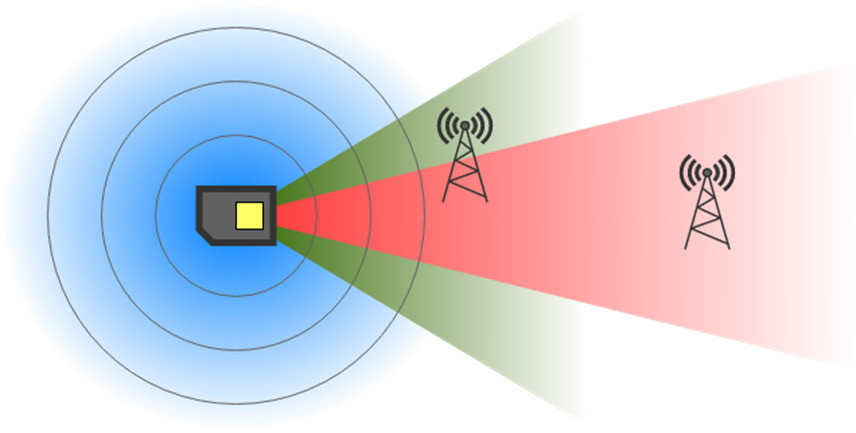
Рассмотрим основные различия LHG и SXT LTE роутеров
Модемы серии LHG для усиления интернета на даче или в других локациях со слабым сигналом
Устройства LHG обладают антенной с высоким коэффициентом усиления (21 dBi) и узким углом направленности — 25 градусов.
Со встроенным модемом существуют несколько модификаций данной серии:
Благодаря мощной антенне узкой направленности они способны работать на большом расстоянии от вышки сотовой связи — до 10 км. Для стабильного соединения ОБЯЗАТЕЛЬНО необходима прямая видимость между вышкой и устройством, т.к. наличие любых препятствий (построек, деревьев и пр.) значительно повлияет на качество сигнала, вплоть до полной его потери. LHG применяются, когда в требуемой зоне присутствует сотовый сигнал, но достичь высоких скоростей соединения (свыше 5 МБит/с) не удаётся.
4G роутеры серии SXT
Устройства SXT обладают антенной с меньшим коэффициентом усиления (9 dBi) и более широким углом направленности — 60 градусов.
Со встроенным модемом представлены следующие модификации:
Данные устройства не так чувствительны к точному наведению на вышку, как в случае с LHG, т.к широкоугольная антенна улавливает больше переотражённого сигнала. Поэтому требования к монтажу смягчены и допускают наличие небольших препятствий (деревьев) не перекрывающих полностью сигнал. Максимальная удалённость от вышки до 3-4 км.
Следует отметить, что в серии SXT есть возможность установки двух SIM-карт. Выбор активной SIM-карты производится в интерфейсе RouterOS, возможна настройка только попеременной работы.
Устройства обеих серий оборудованы Ethernet-портами. Всего в LHG имеется 1 порт, в SXT — 2 порта. Питание устройств подводится по витой паре (технология PoE). В SXT также реализована функция PoE OUT на втором порту.
Скорость портов сопоставима с пропускной способностью модемов и составляет 100 МБит/с. При использовании модема 6 категории скорость порта может стать узким местом. Для решения этой проблемы разработана модель LHGG LTE6 kit, имеющая гигабитный Ethernet-порт. В случае с SXT есть возможность расширить скорость Ethernet-коммуникации, собрав Bonding из 2 портов.
В устройствах обеих серий, в зависимости от модификации, установлен модем MikroTik R11e, на момент написания статьи существует три разновидности — LTE, 4G и LTE6. Соответствующие обозначения указаны в названиях устройств.
Рис.2. Модем MikroTik R11e-LTE в виде отдельного модуля.
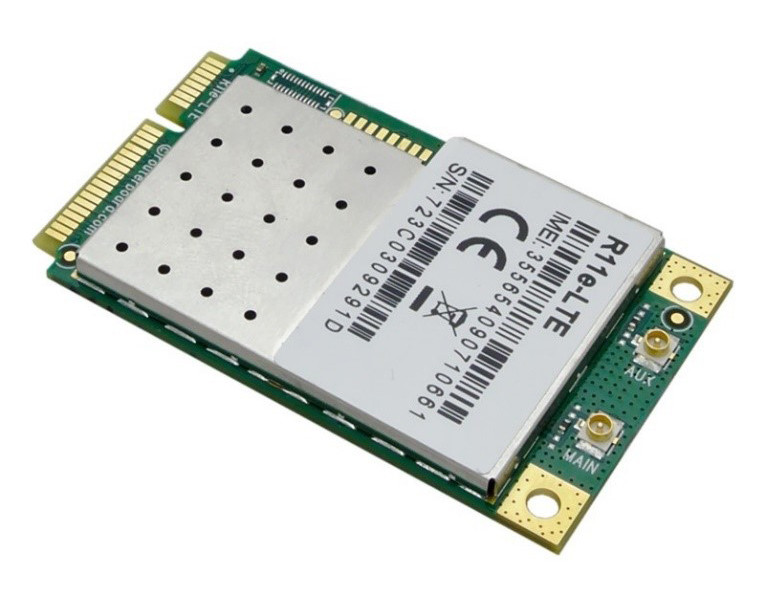
Различия модемов только в поддерживаемых частотах:
Модем R11e-LTE (4 категории) работает со стандартами 2G, 3G, 4G. Заявленные максимальные скорости для стандарта 3G — 21,6 мбит/с на скачивание и 5,76 мбит/с на отдачу. Для стандарта LTE — 150 и 50 мбит/с соответственно. Поддерживаются следующие частоты работы:
|
2G Category |
Class12 |
|
2G bands |
2 (1900MHz) / 3 (1800MHz) / 5 (850MHz) / 8 (900MHz) |
|
3G Category |
R7 (21Mbps Downlinks, 5.76Mbps Uplink) |
|
3G bands |
1 (2100MHz) / 2 (1900MHz) / 5 (850MHz) / 8 (900MHz) |
|
LTE Category |
4 (150Mbps Downlink, 50Mbps Uplink) |
|
LTE FDD bands |
1 (2100MHz) / 2 (1900MHz) / 3 (1800MHz) / 7 (2600MHz) / 8 (900 MHz) / 20 (800MHz) |
|
LTE TDD bands |
38 (2600MHz) / 40 (2300MHz) |
Модем R11e-LTE6 (6 категории) обладает расширенной поддержкой 4G-диапазонов. Также есть техническая возможность агрегировать два диапазона, обеспечивая повышенную скорость скачивания — до 300 мбит/с. Для работы данной функции также необходима поддержка со стороны активной вышки сотового провайдера. Поддерживаются следующие частоты работы:
|
2G Category |
Class12 |
|
2G bands |
2 (1900MHz) / 3 (1800MHz) / 5 (850MHz) / 8 (900MHz) |
|
3G Category |
R7 (21Mbps Downlinks, 5.76Mbps Uplink) / R8 (42.2Mbps Downlink, 5.76Mbps Uplink) |
|
3G bands |
1 (2100MHz) / 2 (1900MHz) / 5 (850MHz) / 8 (900MHz) |
|
LTE Category |
6 (300Mbit/s Downlink, 50Mbit/s Uplink) |
|
LTE FDD bands |
1 (2100MHz) / 2 (1900MHz) / 3 (1800MHz) / 7 (2600MHz) / 8 (900 MHz) / 20 (800MHz) / 5 (850MHz) / 12 (700MHz) / 17 (700MHz) / 25 (1900MHz) / 26 (850MHz) |
|
LTE TDD bands |
38 (2600MHz) / 40 (2300MHz) / 39 (1900MHz) / 41n (2500MHz) |
Модем R11e-4G работает так же, как LTE, но не имеет поддержки предыдущих диапазонов 2G и 3G. Поэтому, если на местности нет сигнала 4G, то такой модем не сможет подключиться к сотовой сети. Однако, поддерживаются те диапазоны 4G, которые не заявлены у модемов LTE и LTE6. В этих диапазонах работают сети менее распространенных провайдеров (например СкайЛинк).
Поддерживаются следующие частоты работы:
|
LTE Category |
4 (150Mbps Downlink, 50Mbps Uplink) |
|
LTE FDD bands |
3 (1800MHz) / 7 (2600MHz) / 20 (800MHz) / 31 (450MHz)* |
|
LTE TDD bands |
41n (2500MHz) / 42 (3500MHz)* / 43 (3700MHz)* |
*на этих частотах работают сети менее распространённых провайдеров.
Как выбрать LTE роутер для усиления Интернета на даче или в загородном доме?
Оптимальный выбор устройства основывается на исходных данных. Первоначально необходимо определиться с провайдером сотовой связи, услугами которого вы планируете пользоваться, определить место установки устройства и способ монтажа.
Выбор провайдера зависит от качества покрытия сотовой сети в исходной местности. Для начала необходимо измерить качество покрытия, установив SIM-карты разных провайдеров в мобильный телефон. Критерием выбора будет получение LTE-сигнала с наиболее высокой скоростью. Проверить скорость соединения можно через сервис https://www.speedtest.net/ru.
Далее следует определить местоположение вышки сотовой связи. Для определения подходят сторонние сервисы, например, https://xinit.ru/bs/. Сервис показывает примерное расположение вышки по техническим параметрам сигнала. Данные параметры можно узнать с помощью мобильного телефона:
- Для iOS *3001#12345#*, вызов, раздел Serving Cell info, параметры Tracking Area Code и Physical Cell ID;
- Для Android — приложение NetMonitor.
Выбор места установки и крепления
Устройства имеют возможность стационарного крепления. Степень защиты IP54 указывает на устойчивость к каплям воды и пыли. Для оптимального приёма сигнала нужно выбрать как можно более высокую точку монтажа. Установка на мачту или столб улучшит показатели принимаемого сигнала.
Как говорилось выше, необходимо направить антенну устройства в сторону вышки сотовой связи. Устройства обеих серий предназначены для крепления на мачту, применение специальных креплений облегчит фиксацию выбранного направления. В случае отсутствия мачты можно применить кронштейн UMB-500 для крепления к стене или на крыше дома. Для настенного крепления устройств SXT существует также кронштейн MikroTik QuickMount Pro .
Кронштейн MikroTik QuickMount Pro
После подготовительных работ необходимо подключить оборудование. Для подключения следует применять 8-жильный кабель Ethernet «витая пара». Питание подаётся по стандарту PoE, в комплекте с устройствами идёт PoE-инжектор и блок питания. Рекомендованная длина патч-корда питания от инжектора до маршрутизатора — до 40 м. Также есть поддержка стандартов 802.3af, 802.3at, что позволяет запитывать данные устройства от коммутатора PoE, максимальная длина патч-корда в этом случае может быть до 90 м. Питание следует подавать в 1 порт. Устройство может быть подключено как к сетевому оборудованию, так и напрямую в компьютер.
Настройка LTE маршрутизатора Mikrotik
Для настройки устройства понадобится компьютер или ноутбук с Ethernet-портом. По умолчанию устройство имеет IP-адрес 192.168.88.1. Доступны настройки через Интернет-браузер, либо фирменную утилиту Winbox (предпочтительнее). Базовые настройки по умолчанию уже обеспечивают самостоятельную работу устройства в сети и наличие подключения к сети Интернет. Более точное наведение на вышку сотовой связи можно выполнить, открыв раздел Quick Set и отрегулировав расположение антенны, ориентируясь на график RSRP.
Рис.2. Меню Quick Set.
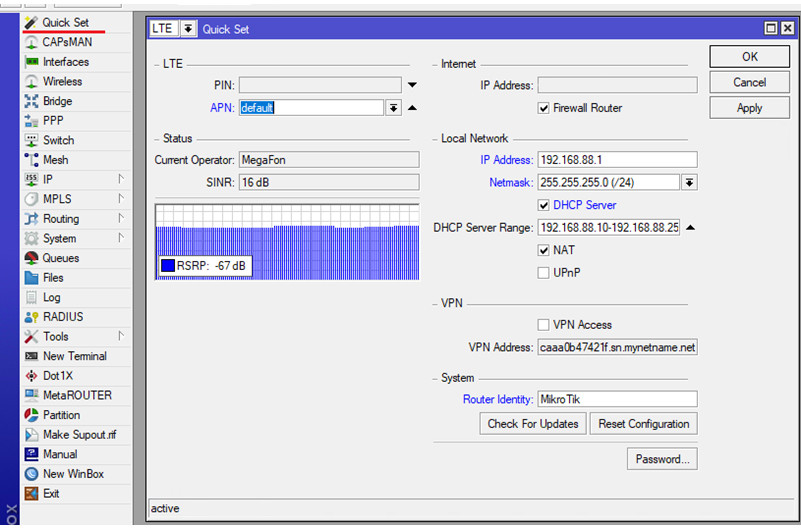
Следует помнить, что устройства на базе RouterOS предназначены для решения широкого спектра задач и отличаются гибкостью настроек. Изменение параметров по умолчанию должно выполняться с осторожностью. Для большинства типовых сценариев использования подходит инструмент Quick Set, имеющий упрощённый интерфейс и набор опций.
Если необходимо раздать Интернет для нескольких устройств (телефон, планшет, телевизор, ноутбук), следует дополнительно установить Wi-Fi-роутер. LTE-роутеры подключаются по Ethernet к WAN-порту раздающего роутера. Для решения этой задачи подойдут устройства MikroTik RB951-2HnD, hAP AC2, HAP AC3 .
Довольно распространенная ситуация: роутер есть, Wi-Fi раздается, однако есть пара «белых пятен», где прием неуверенный или отсутствует полностью. В частных домах это проявляется еще ярче и очень часто на половине участка (а порой и в половине дома) сеть «не ловится». Можно ли что-нибудь с этим сделать?
Располагаем роутер правильно
Часто место для роутера выбирают по удобству и эстетике: «Засунем его за шкаф, там и розетка рядом и в глаза не бросается». В расчет не принимается, что так роутер окажется в дальнем углу квартиры, а то и вовсе будет отделен от нее капитальной стеной. Поэтому иногда для исправления ситуации с приемом достаточно просто перенести роутер.
Где должен стоять роутер? Напрашивающийся ответ «в центре помещения» не всегда верен. Если квартира разделена капитальной стеной, роутер лучше поставить вплотную к ней, в большей по площади части квартиры. Не следует располагать роутер близко к источникам электрических помех — холодильникам, микроволновкам, стабилизаторам и т. п. Если в квартире есть зона с большим количеством клиентов беспроводной сети (например, кабинет или гостиная с домашним кинотеатром), имеет смысл расположить роутер ближе к ней.

Меняем и настраиваем антенны роутера
Если у вашего роутера антенны внутренние, то этот пункт можно пропустить — изменить форму зоны приема на нем не получится. А вот роутер с внешними антеннами частенько можно «подстроить» под форму жилища. В этом нам поможет коэффициент усиления антенн (обычно он приводится в характеристиках роутера). Чем коэффициент больше, тем больше радиус сети, однако следует иметь в виду, что увеличение дальности производится антенной за счет перераспределения сигнала в пространстве. Если коэффициент усиления близок к 1, то форма зоны приема вокруг антенны будет шарообразной, и дальность распространения сигнала при этом будет невелика — такой вариант лучше подходит для небольших двухэтажных зданий с площадью этажа в 50-100 м2.
Но у большинства антенн коэффициент усиления больше 1, а форма зоны приема вокруг них больше похожа на диск. То есть, по бокам антенны сигнал сильнее, чем сверху или снизу. Такая антенна лучше подойдет для одноэтажных помещений.
Многие современные роутеры имеют несколько каналов передачи — как правило, по количеству антенн (или пар антенн на более «продвинутых» моделях). Развернув антенны в разных направлениях, можно разнести зоны приема разных каналов по плоскостям — это также может пригодиться в частных домах с несколькими этажами.

Внешние антенны часто бывают съемными, и вы можете заменить их на более подходящие по характеристикам.
Антенны могут быть направленными — у них сигнал распространяется не во все стороны, а только в определенном секторе. Дальность приема в этом секторе значительно увеличится за счет перераспределения мощности радиоизлучения. Заменив антенну роутера на направленную, можно обеспечить уверенный прием в сильно вытянутой зоне, например, не только в основном доме, но и в беседке, расположенной метрах в 30 от дома.

Если же задача стоит в том, чтобы «растянуть» зону приема буквально на пару-тройку метров, можно воспользоваться насадкой на антенну. Эффект насадки не сравнить с использованием полноценной направленной антенны, но иногда именно её вполне достаточно. Да и стоит насадка намного меньше полноценной антенны.

Меняем настройки роутера
Изменение настроек роутера может помочь, если распространению сигнала мешают другие беспроводные сети. Например, если неподалеку расположен еще один роутер, раздающий Wi-Fi на том же канале, радиус покрытия вашей сети может сильно уменьшится. Переход на другой канал может решить эту проблему. Большинство роутеров способны сами определять наименее загруженный канал и использовать именно его — для этого лишь надо выставить «Auto» в списке каналов Wi-Fi.

Если такого варианта в настройках вашего роутера нет, вы можете определить загруженность каналов самостоятельно с помощью сотового телефона и специализированного приложения, например, Wifi Analyzer.
Обратите внимание, что на скриншотах диапазон 5 ГГц намного менее загружен. Так оно и есть в большинстве случаев, и переход на 5 ГГц может решить проблему плохой связи в условиях сильной «зашумленности» эфира.
Увы, далеко не все устройства поддерживают эту частоту. Перед тем, как переходить на нее, убедитесь, что все ваши клиенты (телефоны, компьютеры, телевизоры и т. д.) способны подключаться к сетям Wi-Fi частотой 5 ГГц.
Еще одна настройка, которая может помочь в распространении сигнала — мощность сигнала. Многие роутеры, имеющие эту опцию, лишь позволяют менять мощность в диапазоне от 0 до 100 % — нетрудно понять, что увеличению зоны приема это ничуть не поспособствует. Но есть модели, позволяющие поднять мощность сигнала выше стандартной, и в этом случае имеет смысл попробовать ее увеличить.

Однако имейте в виду, что мощность сигнала роутеров ограничена решением Государственной комиссии по радиочастотам, и максимальное значение параметра может увеличить мощность выше разрешенной. Никто, правда, особо не контролирует соблюдение этого ограничения, но тем не менее…
Добавляем роутеры
Если обстановка настолько сложна, что ничего из вышеперечисленного не помогает «покрыть» сетью нужную площадь, остается только увеличить количество роутеров. Это можно сделать несколькими способами. Эффект в каждом случае будет немного отличаться.
-
Установить еще один обычный роутер. Его можно как подключить к уже установленному как по Wi-Fi, так и с помощью кабеля RJ-45. При первом варианте не забудьте разнести каналы сетей, иначе они будут мешать друг другу. Подключение с RJ-45 надежнее и обычно обеспечивает большую скорость. Минус такой конструкции в том, что раздаваться будут фактически две разные сети, что может приводить к некоторым неудобствам. Некоторые клиенты, например, подключившись к первой сети, будут продолжать «цепляться» за нее, даже когда вы перейдете в зону, где будет уверенный прием второй сети, а сигнал первой принимается слабо.

- Установить повторитель wi-fi или второй роутер в режиме повторителя. Это похоже на предыдущий вариант — различные модели повторителей также можно подключить к основному роутеру по Wi-Fi или витой паре. А вот второй в таком режиме можно подключить только в том случае, если его прошивка позволяет такой вариант использования. Режим повторителя есть, к примеру, на многих моделях Asus и ZyXEL.
 Настройка репитера очень проста: часто для расширения сети достаточно включить повторитель в розетку и нажать кнопку WPS на обеих устройства. Еще один плюс данного решения в том, что сеть будет одна, с одним именем и одним паролем — переключение между роутерами осуществляется почти незаметно. «Почти», потому что некоторые сетевые активности будут прерываться при переходе от роутера к повторителю и обратно — закачки файлов, звонки через мессенджеры и т. п.
 -
Репитер способен ретранслировать только одну сеть. Если роутер раздает две сети (основную и гостевую, например), повторитель будет раздавать только одну.
- Установить Mesh-роутеры. Mesh-система — самый «продвинутый» вариант построения большой сети Wi-Fi. В этом варианте сеть раздается одна. Благодаря специальному расширению протокола 802.11 для многоточечных сетей, переход клиента от передатчика к передатчику происходит совершенно незаметно. Mesh-системы обладают широчайшими возможностями по расширению (могут насчитывать до сотен роутеров и покрывать квадратные километры площади), но стоят такие решения пока что дороже любых других.

Как видите, слабый прием сети — проблема несложная. Нужно только определиться с тем, как и насколько вам нужно расширить сеть и сколько вы готовы на это потратить.
Время на прочтение
10 мин
Количество просмотров 183K
Несколько лет назад я уже проводил обзор средств связи для дачника или проживающего в своем доме, где широкополосный доступ в сеть не доступен или стоит таких денег, что проще переселиться в город. С тех пор немало терабайт передано и мне стало интересно, а что сейчас есть на рынке для хорошего доступа в сеть по LTE или 4G. Итак, я собрал немного старых и новых роутеров с возможностью работы через сотовые сети и сравнил скорость работы и их функции. За результатами прошу под кат. По традиции, если кому лень читать, может посмотреть ролик.
Начнем с того, что я не ставил себе задачу выяснить, какой из сотовых операторов обеспечивает лучшую скорость, но решил выяснить, какой из модемов\роутеров обеспечивает более высокую скорость в одинаковых условиях. В качестве провайдера был выбран Билайн. В моем регионе доступны следующие операторы: Билайн, МТС, Мегафон, Теле2, Yota, WiFire. «Полосатый» был выбран лишь потому, что у меня уже была его sim-карта. Никому из провайдеров я не отдаю предпочтения – каждый из них просто зарабатывает деньги.
Методика тестирования
До базовой станции, по прямой, порядка 8 км, если верить роутеру. Все тесты проводились в будний день с 11 до 13, так как в это время наименьшая нагрузка на сети 4G. Принципиально не рассматриваю в тесте сети 3G, так как они несут еще и нагрузку голосовой связи, а по 4G передаются только данные. Предупреждая разговоры о VoLTE скажу, что в месте тестирования голос через LTE еще не запущен. Тест проводился три раза при помощи сервиса Speedtest, данные заносились в таблицу и высчитывалось среднее значение скорости скачивания, передачи данных и пинга. Также уделялось внимание возможностям роутера. Условия тестирования: ясная погода, без осадков. Листвы на деревьях нет. Высота расположения оборудования – 10 метров над землей.
Тесты для всех устройств проводились отдельно для «голого» роутера, в заводской комплектации. Второй тест проводился при подключении к малой направленной антенне, если устройство имеет соответствующие разъемы. Третий тест проводился с подключением к большой панельной антенне.
В последний столбец я добавил финальную стоимость решения: к примеру, роутер+модем+антенна может принимать лучше, чем просто роутер, но стоить дешевле. Цветная градация введена, чтобы визуально определить то или иное базовое устройство, к которому может быть подключена дополнительная антенна.
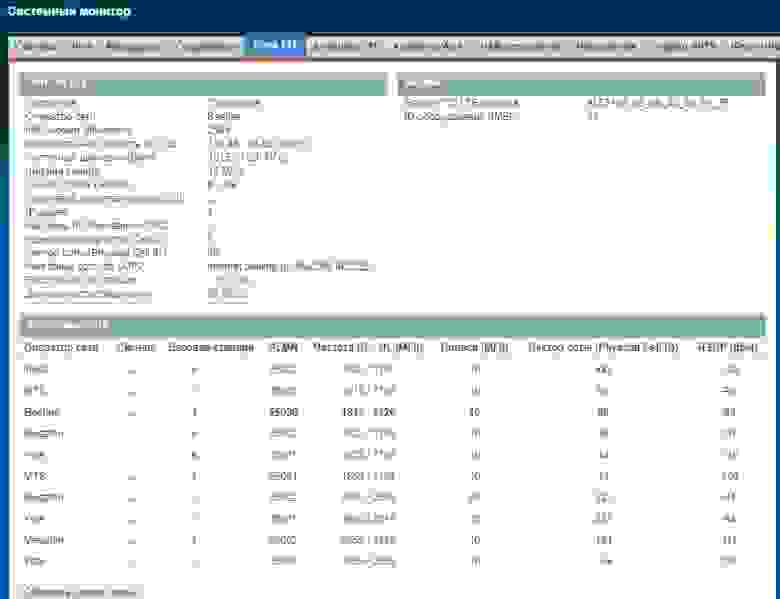
Приведу скан радиоэфира для понимания условий приема сигнала и наличия БС в радиусе работы роутера.
Малая антенна LTE MiMo INDOOR
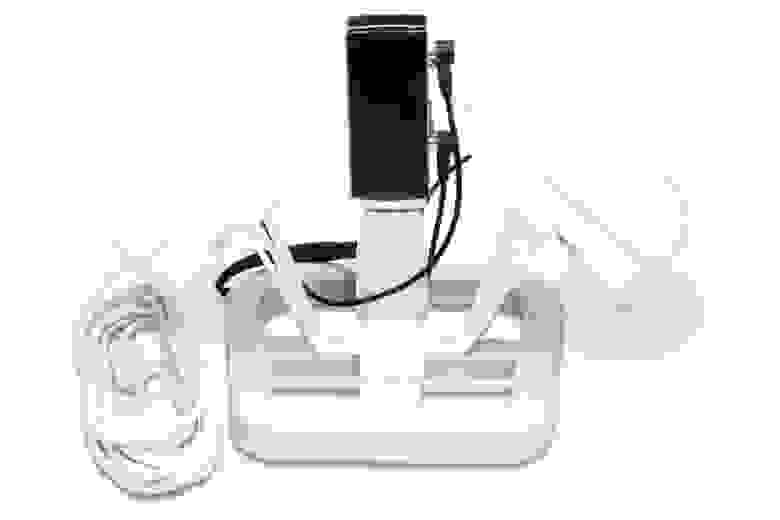
ТТХ:
Исполнение антенны: Комнатная
Тип антенны: волновой канал
Поддерживаемые стандарты связи: LTE, HSPA, HSPA+
Рабочие частоты, МГц: 790-2700
Коэффициент усиления, макс., дБи: 11
Коэффициент стоячей волны по напряжению, не более: 1.25
Волновое сопротивление, Ом: 50
Размеры в сборе (без узла крепления), мм: 160x150x150
Масса, не более, кг: 0.6
Большая антенна 3G/4G OMEGA MIMO
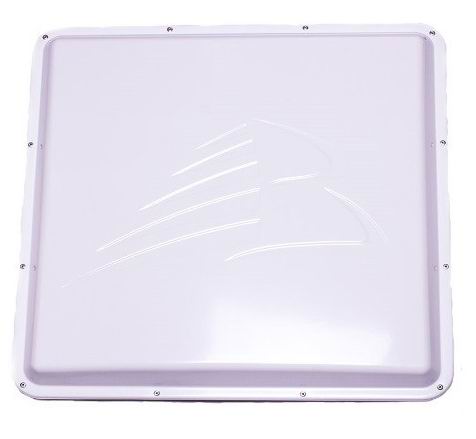
ТТХ:
Исполнение антенны: уличная
Тип антенны: панельная
Поддерживаемые стандарты связи: LTE, WCDMA, HSPA, HSPA+, DC-HSPA
Рабочие частоты, МГц: 1700-2700
Коэффициент усиления, макс., дБи: 15-18
Коэффициент стоячей волны по напряжению, не более: 1,5
Волновое сопротивление, Ом: 50
Размеры в сборе (без узла крепления), мм: 450х450х60
Масса, не более, кг: 3,2 кг
Huawei E5372
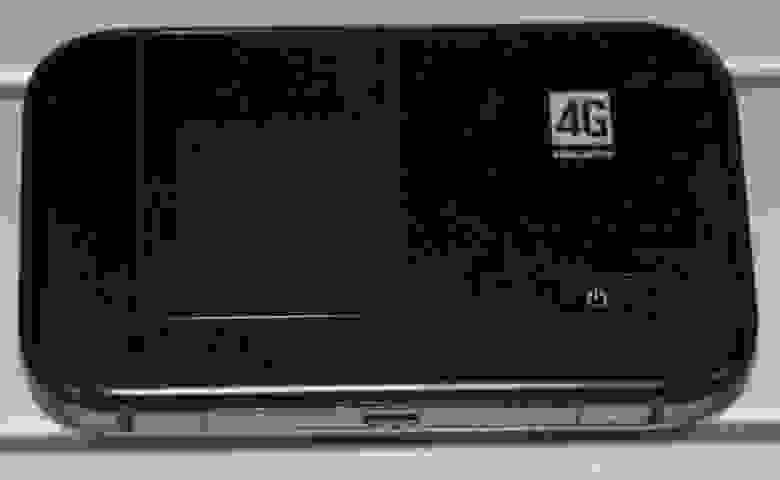
ТТХ:
Поддержка сетей: 2G, 3G, 4G
Поддержка протоколов: GPRS, EDGE, HSPA+, HSUPA, HSDPA, LTE-FDD 2600, LTE-FDD 1800, LTE-TDD 2300
Старенький, но очень даже живенький роутер. Работает в сетях 2G/3G/4G. Имеет разъемы для подключения внешней антенны. Оснащен встроенным аккумулятором, которого хватает на пару часов очень плотной работы в сети или часов на 5 неспешного серфинга. Есть место для установки microSD карты, которая доступна при доступе по локальной беспроводной сети. Стоимость не слишком большая, а при подключении к малой и даже большой антенне через различные пигтейлы и кабельные сборки выдает очень даже приличный результат, заняв четвертое место в скоростном рейтинге. Роутер очень удобен при путешествиях и поездках на авто, так как места занимает мало, но обеспечивает интернетом всех в небольшом радиусе действия. Отсюда же проистекают минусы: радиус действия роутера не очень велик – всю площадь дачи не накроет. Нет портов Ethernet, а значит проводные IP-камеры и прочее сетевое оборудование, желающее выйти в сеть по кабелю, подключить не получится. Поддерживает только Wi-Fi 2.4 ГГц, поэтому в местах большого количества сетей скорость может быть даже ограничена. В целом, отличный мобильный роутер для работы «в полях».
+ хорошее время автономной работы, поддержка всех типов сотовых сетей, высокая скорость передачи данных при подключении внешних антенн
— невозможность подключения проводной техники
Keenetic Viva+модем MF823
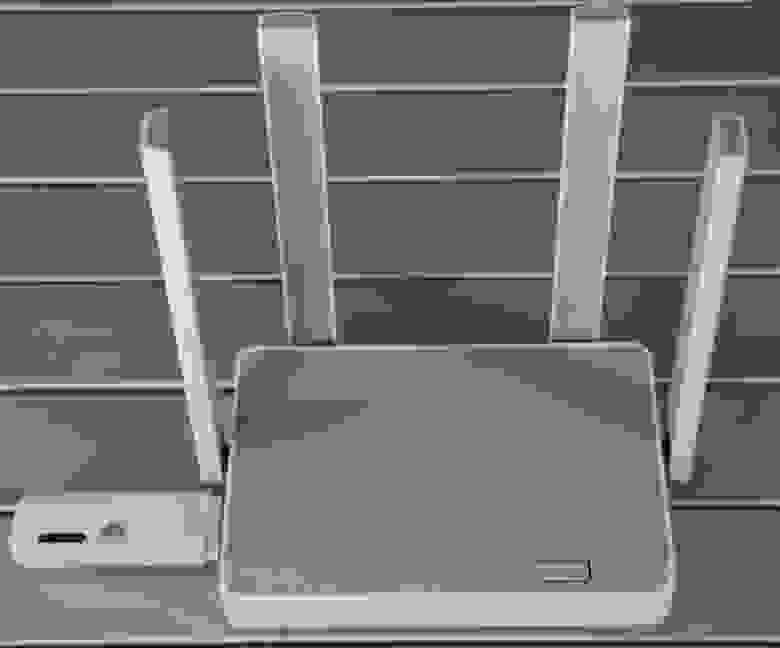
ТТХ MF823:
Поддержка сетей: 2G, 3G, 4G
Поддержка протоколов: LTE-FDD: 800/900/1800/2600MHz; UMTS: 900/2100MHz;
EGPRS/GSM: 850/900/1800/1900MHz; LTE-FDD: DL/UL 100/50Mbps (Category3)
Единственный роутер в этом тесте, который сам не работает с сотовыми сетями, зато у него есть два порта USB и поддержка практически всех USB-модемов, которые работают с сотовыми сетями. Более того, к USB можно подключить смартфон на Android или iOS и роутер будет их использовать в качестве модема. Кроме того, Keenetic Viva может использовать в качестве источника доступа к Интернет любой Wi-Fi источник, будь то Интернет соседей, публичная точка доступа или расшаренный Интернет со смартфона. Ну а дома этот роутер подключается к сети по обычному Ethernet-кабелю и позволяет работать в сетях со скоростью до 1 Гигабита в секунду. То есть универсальный комбайн, который можно использовать как дома, так и на даче. Плюс ко всему, к свободному порту USB (всего их два) можно подключить внешний накопитель и роутер сам начнет качать торренты или выступит в качестве локального сервера для хранения видео с камер видеонаблюдения. Что касается работы с 4G сетями через модем, то в тесте эта связка заняла второе место, правда для этого потребовалось подключить большую внешнюю антенну. Но даже без нее, всего за 9 тысяч рублей, можно обзавестись отличным роутером с большим количеством функций и стабильным доступом в Интернет. Приятно, что 4G модем можно использовать в качестве резервного канала: когда проводной провайдер «упадет», роутер сам переключится на работу от USB-модема. А если модем подвиснет, то роутер его перезагрузит по питанию. Чудесный комбайн, да и только.
+ Отличная связка роутера и модема обеспечит Интернетом, как в квартире, так и на даче. Работает практически со всеми модемами. Великолепная функциональность
— Без модема не работает с сотовыми сетями
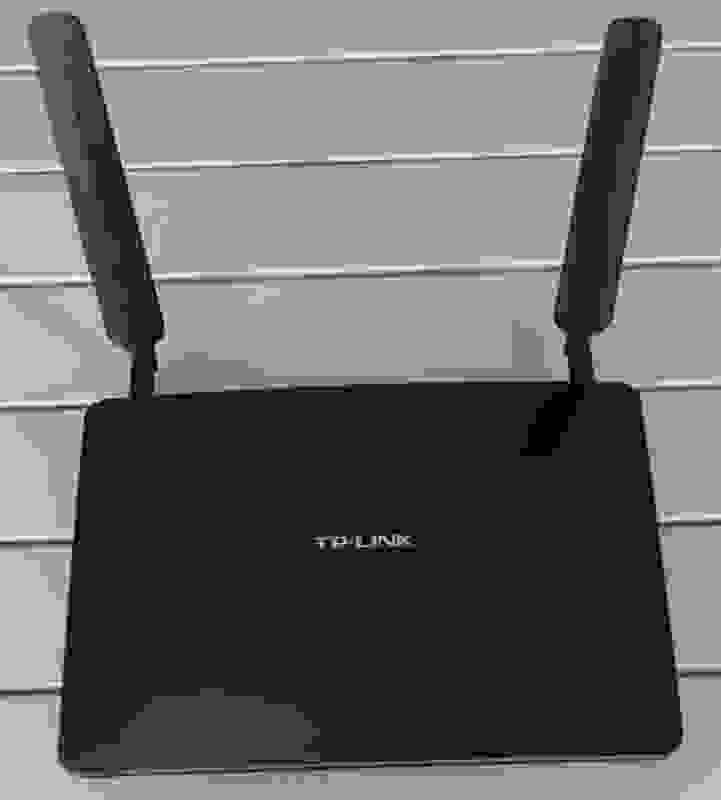
TP-Link Archer MR200 v1
ТТХ:
Поддержка сетей: 3G, 4G
Поддержка протоколов: 4G: FDD-LTE B1/B3/B7/B8/B20 (2100/1800/2600/900/800MHz)
TDD-LTE B38/B39/B40/B41 (2600/1900/2300/2500MHz)
3G: DC-HSPA+/HSPA+/HSPA/UMTS B1/B8 (2100/900MHz)
Этот роутер существует в трех модификациях- v1, v2 и v3. Принципиальное отличие заключается в том, что у модификации v1 внешние антенны для 3G/4G сетей, а Wi-Fi антенны встроенные. У остальных версий наоборот. То есть к первой модификации можно подключить внешнюю антенну, а ко второй и третьей уже нельзя. Надо отметить, что роутер обладает неплохими базовыми антеннами с хорошим усилением. Функционал прошивки тоже достаточно богат, хотя и уступает модели от Keenetic. Стандартные разъемы SMA готовы для подключения внешней антенны, что позволило увеличить, в моем случае, скорость втрое. Но есть и недостатки у роутера: судя по форумам, техподдержка у TP-Link крайне слабая, прошивки выходят редко, а брака\глюков именно в первой модификации, которая так ценна для «дачников», было немало. В моем случае, роутер работает без проблем уже несколько лет. Объехал со мной немало городов, работал в полях, питаясь от инвертора в авто, обеспечивая Интернетом целую компанию. Достойный роутер, если найти первую модификацию.
+ Общение через сотовую сеть внешними антеннами(v1), которые можно заменить, улучшив прием. Простой и функциональный девайс.
— Немало нареканий на глюки и брак у нужной модификации роутера.
Zyxel Keenetic LTE

ТТХ:
Поддержка сетей: 4G
Поддержка протоколов: 791 – 862 МГц (Band 20, FDD), 1800 МГц (Band 3, FDD), 2500 – 2690 МГц (Band 7, FDD)
Старенькая, но не потерявшая актуальности модель от Zyxel. Роутер очень богат функционально: чувствительные LTE-антенны, SMA-разъемы для подключения внешних антенн, два порта для подключения аналоговых телефонных аппаратов, 5 портов Ethernet, USB-порт. По сути, этот роутер-целый комбайн, который и Интернет обеспечит и телефон даст подключить, благо есть встроенный SIP клиент. Кроме того, LTE-модуль может служить резервным выходом в Интернет, если основной, проводной, канал перестанет работать. То есть роутер может работать как дома(в офисе), так и на даче. USB-порт может служить для подключения внешнего накопителя или принтера. Как показывают тесты скорости, он лишь немного уступает в закачке TP-Link Archer MR200, при этом в цене он на треть ниже. Модель снята с продаж, но на вторичном рынке ее легко найти. Недостатков всего пара: работает только в сетях 4G и не получает обновления прошивок. Второе не так важно, так как текущая прошивка вполне стабильна и функциональна, ну а работа только в сетях 4G меня вполне устраивает – ведь именно в этих сетях работают сотовые компании, обеспечивающие безлимитный Интернет.
+ Богатый функциями роутер, позволяет подключать внешнюю антенну, можно подключить телефонный аппарат
— Работает только в сетях LTE, не обновляются прошивки
Zyxel LTE3316-M604

ТТХ:
Поддержка сетей: 3G, 4G
Поддержка протоколов: HSPA+/UMTS 2100/1800/900/850 МГц (Band 1/3/5/8), WCDMA: 2100/1800/900/850 МГц, LTE FDD 2600/2100/1800/900/850/800/700 МГц, LTE TDD 2600/2500/2300 МГц
Очень интересный роутер, который является логическим продолжением Zyxel Keenetic LTE, но уже с измененной начинкой и дизайном. Стильный беленький девайс по-прежнему имеет пару выходов для подключения внешней антенны, тем самым демонстрируя поддержку технологии MIMO. Это тем более интересно, ведь роутер поддерживает передачу данных как в сетях 3G, так и 4G. Но от старой модели он отличается отсутствием порта USB и всего одним разъемом FXS, то есть подключить можно лишь один аналоговый телефонный аппарат. К слову, эта модель не имеет встроенного SIP-клиента и звонки будут совершаться через установленную SIM-карту. В случае, если сеть поддерживает VoLTE, то можно продолжить работать с сетью и общаться одновременно, в противном случае, роутер переключится на 3G и может прерваться доступ в Интернет. Опять же, если сравнивать с предыдущей моделью, то информативность меню стала хуже, зато скоростные показатели в сети LTE вызывают восторг! Предыдущую модель Zyxel LTE3316-M604 обгоняет почти в полтора раза как при подключении внешней антенны, так и при работе со встроенной. Умеет работать с двумя поставщиками Интернета (по проводу и LTE) и переключаться в случае падения основного канала на резервный. В целом, узкоспециализированный роутер, но с достойным модемом!
+ Отличные скоростные показатели, возможность подключения аналогового телефонного аппарата для звонков через sim-карту
— Не очень информативное меню, отсутствие SIP-клиента
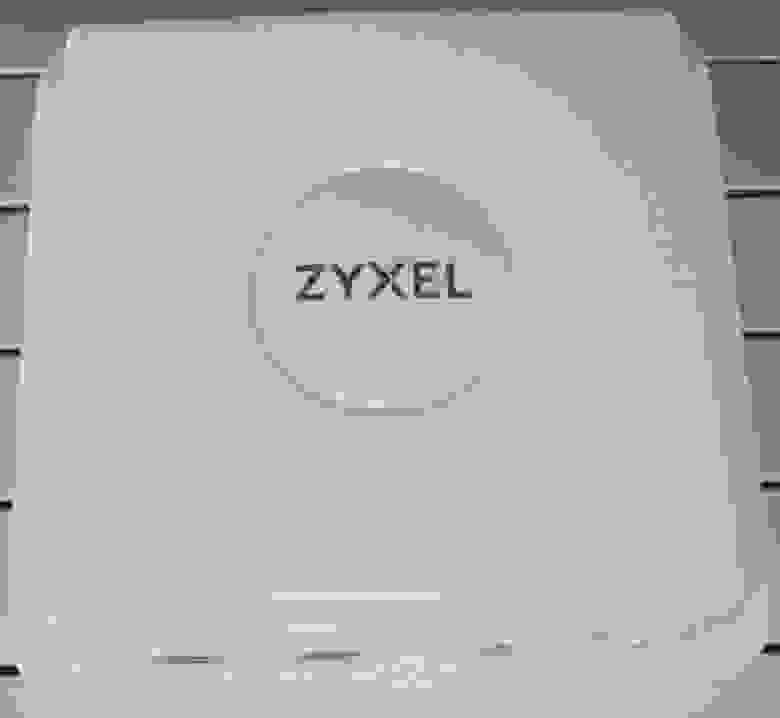
Zyxel LTE7460-M608
ТТХ:
Поддержка сетей: 2G, 3G, 4G
Поддержка протоколов: GPRS, EDGE, HSPA+, HSUPA, LTE TDD 2300/2600 MHz, LTE FDD 2600/2100/1800/900/800 MHz
Эволюция легендарного роутера Zyxel LTE 6101 в виде единого блока — Zyxel LTE7460-M608. В этой модели всё очень интересно: сама антенна, 2G/3G/4G модем и роутер спрятаны в герметичном блоке и предполагают установку на улице, не опасаясь любых погодных условий. То есть даже в наших широтах такой девайс вполне переживет как жаркое лето, так и лютую зиму. Есть еще модель помладше, LTE7240-M403, но она гарантированно работает только до -20 градусов, когда Zyxel LTE7460-M608 выдерживает морозы до -40. В целом, данный девайс отлично подойдет тем, кто не хочет заморачиваться с внешними антеннами, кабельными сборками, протяжкой дополнительных проводов и прочим. Антенна вешается в направлении базовой станции при помощи комплектного кронштейна, подводится всего один кабель Ethernet, по которому идет также питание (PoE инжектор находится в любом удобном месте в помещении), а далее пользователь получает Ethernet кабель с доступом к всемирной паутине. Вот правда для комфортной работы нужно ставить беспроводную точку доступа или какой-нибудь роутер, чтобы организовать домашнюю проводную и беспроводную сеть. Что касается скоростных характеристик, то этот роутер сделал все остальные модели, пока… Пока к остальным девайсам не была подключена большая панельная антенна. Всё-таки 2 встроенные антенны с усилением до 8 dBi уступают большой панельной антенне с усилением до 16 dBi. Но как готовое решение для установки и работы его можно рекомендовать.
+ Работа в сетях 2G/3G/4G, отличный прием, работа в любых погодных условиях, прокладка всего одного кабеля к месту монтажа.
— Потребуется отдельный Wi-Fi роутер для организации проводной и беспроводной сети дома.
Результаты
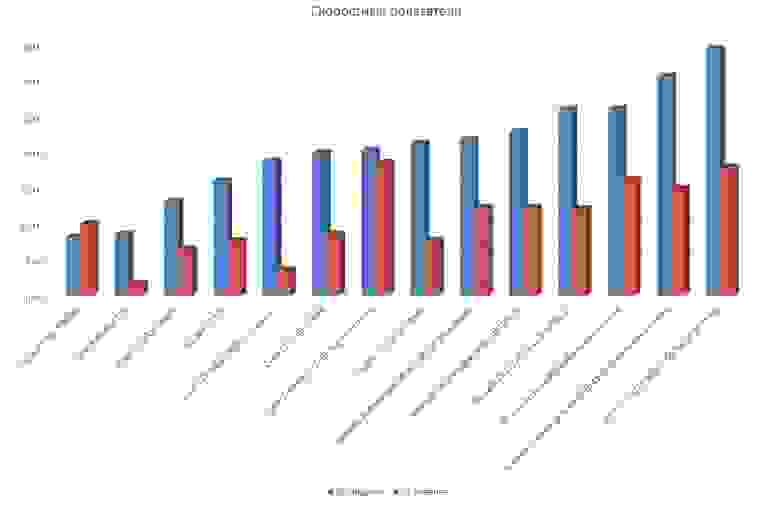
Глядя на эту гистограмму, сразу становится понятно, насколько скорость приема и передачи зависит от усиления антенны. Кроме того, при первом тесте, без использования внешних антенн, оказывается очевидным чувствительность собственных антенн и радиомодулей модемов. Применение направленной панельной антенны увеличило скорость связи в три раза – это ли не результат, когда хочется много интернета за небольшие деньги? Но не стоит забывать, что приобретение роутера не гарантирует хорошую связь и надо добавить антенну, особенно, когда вышка связи не видна невооруженным взглядом. Иной раз, стоимость антенны может быть равна стоимости роутера и тут стоит подумать надо приобретением готового устройства, вроде Zyxel LTE7460-M608, где антенна и роутер собраны воедино. К тому же, такое решение не боится перепадов температур и осадков. А вот USB-модем или обычный роутер на улицу не вынесешь, да и на обычном чердаке им придется несладко – летом будет зависать из-за перегрева, а зимой просто замерзать. А вот увеличение длины кабельной сборки от антенны до принимающего устройства может нивелировать всю выгоду от установки хорошей дорогой антенны. И тут действует правило: чем ближе радиомодуль к антенне – тем меньше потерь и выше скорость.
Для тех, кто любит цифры, я собрал результаты всех тестов в таблицу, а последним столбиком составил стоимость сборки. Цветом выделил то или иное устройство с добавлением антенн или без них – это для облегчения визуального поиска результатов.
Отдельно я решил протестировать работу роутера без препятствия и с препятствием в виде двойного стеклопакета. То есть просто установив роутер Zyxel LTE7460-M608 за и перед окном. Скорость на прием упала незаметно, а вот на передачу снизилась почти втрое. В случае, если стекло будет иметь какое-либо напыление, результаты будут еще более плачевны. Вывод очевиден: между антенной и базовой станцией должно быть как можно меньше препятствий.

Выводы
По результатам измерений очевидно, что возможности встроенных в роутеры модулей связи существенно отличаются, но даже без дополнительной антенны этой скорости вполне достаточно для просмотра видеороликов или видеоконференции через Skype. Тем не менее, из графиков вполне очевидно следует, что применение антенны может повысить скорость в несколько раз. Но тут следует соблюсти баланс между вложенными средствами и полученным результатом. К примеру: приобретая Zyxel LTE3316-M604 и панельную антенну, можно получить результат даже лучше, чем у готового устройства Zyxel LTE7460-M608. Но тогда панельная антенна будет почти в два раза больше, а роутер надо размещать в непосредственной близости от антенны – это может вызвать трудности.
В итоге, победитель в скоростном тесте — Zyxel LTE3316-M604 с большой панельной антенной. Необходимо немного повозиться с направлением антенны, да и интерфейс роутера только на английском языке может вызвать у кого-то дискомфорт. Победитель в тесте функциональности — Keenetic Viva с 4G модемом. Этот роутер может работать как в квартире с классическим интернетом, так и на даче, где из провайдеров доступны только сотовые сети. Победитель в тесте готовых решений — Zyxel LTE7460-M608. Этот всепогодный роутер хорош тем, что его можно размещать где угодно, он не боится никаких погодных условий, но для полноценной работы ему потребуется Wi-Fi точка доступа, mesh-система или организованная ЛВС. Для частых поездок и путешествий на машине хорошо подойдет мобильный роутер Huawei E5372 – он может работать как автономно, так и будучи подключенным к зарядному устройству или power bank. Ну а если хочется максимум скорости за минимум денег, то стоит поискать TP-Link Archer MR200 v1 – он обладает хорошим радиомодулем и возможностью подключения внешней антенны, правда были бракованные экземпляры.
Анонс

Меня увлекла идея добиться максимальной скорости при большой удаленности от базовой станции сотового оператора, поэтому я решил взять самый мощный роутер и испытать его с тремя типами внешних антенн: круговой, панельной и параболической. О результатах моих экспериментах – в следующем выпуске.
Решил подготовить статью с советами по усилению сигнала Wi-Fi сети. В интернете, есть много разных статей на эту тему, но практически в каждой статье, очень много ненужной информации. Точнее, множество рекомендаций по каким-то настройкам, которые не имеют никакого отношен к увеличению радиуса сигнала Wi-Fi и никак не могут влиять на радиус действия самой сети.
Если мы говорим об усилении сигнала Wi-Fi, то конечно же имеем введу именно радиус покрытия самой сети, то есть дальность действия Wi-Fi. Для примера: купили мы роутер, установили, настроили, а в самых дальних комнатах Wi-Fi вообще не ловит, или уровень сигнала слишком слабый. Или же, роутер установлен на первом этаже (где сигнал есть), а на втором этаже сигнал уже очень слабый, или вообще отсутствует. Обычная ситуация, с которой сталкиваются многие, да я с сам с этим сталкивался.
От чего зависит радиус действия Wi-Fi сети? Очень много разных факторов: от самого роутера (количества и силы антенн), от стен в вашем доме, от количества соседних Wi-Fi сетей, от расположения роутера, каких-то других помех и т. д. Многие просят посоветовать роутер, который например обеспечит стабильный сигнал Wi-Fi для трехкомнатной квартиры, частного дома, и т. д. В таких случаях, невозможно посоветовать ничего конкретного. У всех разные условия, разные стены и т. д. Единственно, что я могу посоветовать, это приблизительно ориентироваться на площадь вашего дома. Если у вас например однокомнатная квартира, то даже недорогой роутер, с одной антенной мощностью в 3 dBi без проблем справится со своей задачей. Ну а если у вас дом, или квартира побольше, то берите устройство подороже. Хотя, и цена не всегда аргумент. Есть у меня роутер Asus RT-N18U – дорогой, три антенны, какая-то там фирменная функция Asus, которая увеличивает радиус покрытия сети. Так вот, при одинаковых условиях, на одинаковом расстоянии, он показывает результат не намного лучше, чем у того же D-link DIR-615/A. У которого антенны внутренние, да и дешевле он в несколько раз.
Как в настройках роутера усилить сигнал Wi-Fi?
Если вы уже купили, и установили у себя дома, или в офисе роутер, и Wi-Fi ловит не везде, где вам нужно, то можно попробовать усилить беспроводную сеть. Как это сделать, мы сейчас рассмотрим. Усилить сигнал можно как с помощью настроек в роутере, так и с помощью отдельных устройств, и приспособлений.
1
Поиск и смена канала на роутере. Если у вас устройства видят много доступных для подключения сетей ваших соседей, то все эти сети, могут загружать канал, на котором работает ваша сеть, и тем самым уменьшит радиус действия сети.
Можно попробовать, в настройках роутера задать какой-то статический канал, или же поставить Auto. Здесь нужно экспериментировать. Если вам не лень, то с помощью программы inSSIDer вы можете найти более свободный канал, и задать его в настройках вашего роутера.

Я не буду подробно расписывать, просто даю вам ссылку на статью Как найти свободный Wi-Fi канал, и сменить канал на роутере? В ней я подробно рассказывал о каналах, и о том как найти не загруженный канал. Так же, там есть инструкция по смене канала на роутерах разных производителей.
2
Переводим свою сеть в режим работы 802.11N. Как правило, по умолчанию на всех роутерах беспроводная сеть работает в смешанном режиме b/g/n (11bgn mixed). Если принудительно заставить роутер транслировать Wi-Fi в режиме работы 802.11N, то это может увеличить не только скорость, но и радиус покрытия Wi-Fi (если на вашем роутере более одной антенны).
Единственная проблема в том, что если у вас есть старые устройства, которые не поддерживают режим 802.11N, то они просто не будут видеть вашу сеть. Если у вас нет старых устройств, то без сомнений переключите свою сеть в режим n. Сделать это очень просто. Заходим в настройки роутера, обычно по адресу 192.168.1.1, или 192.168.0.1 (подробную инструкцию по входу в настройки смотрите здесь).
В настройках откройте вкладку, где настраивается беспроводная сеть. Называются они обычно так: Wi-Fi, Беспроводной режим, Беспроводная сеть, Wireless и т. д. Найдите там пункт Режим беспроводной сети (Mode) и установите в нем N only. То есть, работа сети только в режиме N.
Для примера: смена режима беспроводной сети на роутере Asus

Сохраните настройки и перезагрузите роутер. Если появляться проблемы с подключением устройств, то верните обратно смешанный режим.
3
Проверяем мощность передачи в настройках маршрутизатора. На некоторых роутерах, есть возможность выставить уровень мощности беспроводной Wi-Fi сети. Насколько я знаю, по умолчанию стоит максимальная мощность. Но, можно проверить.
В роутерах Asus, эти настройки меняются на вкладке Беспроводная сеть — Профессионально. В самом низу, есть пункт «Управление мощностью передачи Tx power». Там есть шкала, которую можно регулировать в процентах. Выглядит это вот так:

На роутерах Tp-Link открываем вкладку Wireless — Wireless Advanced. Пункт Transmit Power позволяет настроить силу сигнала. Значение High – означает максимальная мощность.

Эти настройки больше пригодятся в том случае, если вы захотите наоборот, уменьшить мощность сигнала вашего Wi-Fi роутера.
Как увеличить радиус действия Wi-Fi сети с помощью дополнительных устройств?
1
Установка репитера, или настройка второго роутера в режиме усилителя. Из всех рекомендаций, которые вы здесь увидите, или вообще найдете в интернете, этот способ самый эффективный и надежный. Правда, придется потратится на репитер.
Репитер (повторитель), это небольшое устройство, которое нужно установить в том месте, где сигнал вашего Wi-Fi еще есть, но он уже не очень сильный. А репитер просто будет расширять вашу главную сеть, т. е. «передавать» ее дальше. Об этих устройствах я подробно писал в статье: что такое Wi-Fi репетир (повторитель), как он работает, и что значит роутер в режиме репитера?
В качестве репитера могут выступать обычные роутеры. Вот инструкции по настройке роутеров ZyXEL и Asus в режиме повторителя:
- Настройка Zyxel Keenetic в режиме репитера (усилитель). Используем роутер Zyxel для расширения Wi-Fi сети
- Настройка роутера Asus в качестве репитера (режим повторителя Wi-Fi сети)
Если у вас Wi-Fi не «добивает» в какие-то комнаты, то установка повторителя решит эту проблему. А если у вас дом в несколько этажей, то на первом этаже можно установить роутер, а на втором репитер. Отличная и рабочая схема.
2
Смена антенн роутера на более мощные. Если на вашем роутере съемные антенны, то можно купить более мощные, и тем самым немного увеличить покрытие вашей сети. Почему немного? Да потому, что замена антенн как правило дает не очень хороший результат. Он есть, но не такой что бы увеличить радиус на несколько комнат. В любом случае, придется тратится на антенны. И мне кажется, что намного лучше потратить эти деньги на репитер. Да, он будет стоить дороже, но пользы от него намного больше.

Если решите менять антенны, то берите мощные, с усилением в 8 dBi. Но, стоят они дорого, и несколько таких антенн будут стоить как повторитель.
Я уже писал статью по установке, и тестированию антенн TP-LINK TL-ANT2408CL, можете посмотреть результаты.
3
Покупка нового роутера, переход на 5 GHz. Можно купить более мощный, дорогой роутер. А лучше, роутер с поддержкой диапазона 5 GHz. В чем плюс диапазона 5 GHz? Он практически свободный, сейчас большинство всех сетей и других устройств работают в диапазоне 2.4 GHz. Меньше помех – больше скорости и более стабильная работа сети.
Есть такие места, где Wi-Fi сеть на 2.4 GHz практически не работает. Все время глючит, пропадает соединение, низкая скорость и т. д. А все из-за того, что там очень много разных сетей. Вот в таких случаях, переход на 5 GHz решает все проблемы.
Но покрытие сети в диапазоне 5 GHz будет меньше по сравнению с диапазоном 2.4 GHz. Такая особенность частоты 5 GHz.
Еще несколько советов по увеличению дальности Wi-Fi
1
Выберите правильное расположение вашего роутера. На самом деле, это очень хороший и эффективный совет. Как правило, все устанавливают маршрутизаторы при входе, или в каких-то дальних комнатах. Правильное расположение роутера позволит правильно распределить сигнал, тем самым увеличить дальность Wi-Fi.
Проще говоря, нужно устанавливать роутер как можно ближе к центру дома. Да, это не всегда получается, так как к роутеру нужно прокладывать кабель, а тянуть его на середину дома не очень удобно. Но, даже незначительные передвижения роутера, смогут увеличить уровень сети в нужных вам комнатах. А еще, нужно помнить о том, что стены это враг Wi-Fi сетей.
2
Самодельные усилители для Wi-Fi антенн. Можно найти много инструкций, в которых показано изготовление усилителей для роутера. Как правило, это обычная фольга, и жестяные банки. Получается, что если с одной стороны антенны поставить лист фольги, то сигнал будет от нее отбиваться и направляться в нужном нам направлении.

Я считаю, что это все ерунда. Во-первых, разрезанная банка из пива, или кусок фольги сзади роутера выглядит не очень красиво, а во-вторых, от этого нет практически никакого эффекта. Можете проверить.
Вот такие советы. Думаю, вы нашли для себя подходящий способ увеличить дальность Wi-Fi сети. Делитесь своими советами в комментариях!
Как выбрать модем для дачи с собственным аккумулятором

Сергей Ефимов
30 ноября, 2021
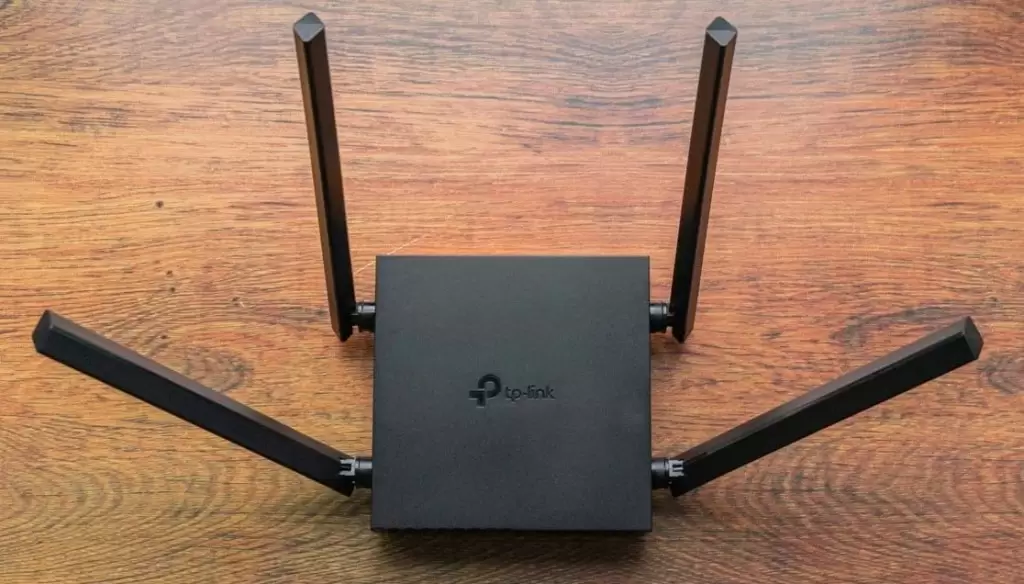
Сегодня невозможно представить жизнь без интернета. Даже живя загородом на дачном участке, людям приходится подключать сеть Internet. Однако прежде чем этим заняться, надо выбрать подходящий роутер для дачи. Он понадобится для создания беспроводной точки доступа.
Выбор способа подключения сети Internet для дачи
Прежде чем приобретать маршрутизатор, необходимо разобраться с основными способами подключения к интернету в принципе. Ведь чтобы роутер начал раздавать пакеты данных, сначала он должен их получить из Всемирной сети.
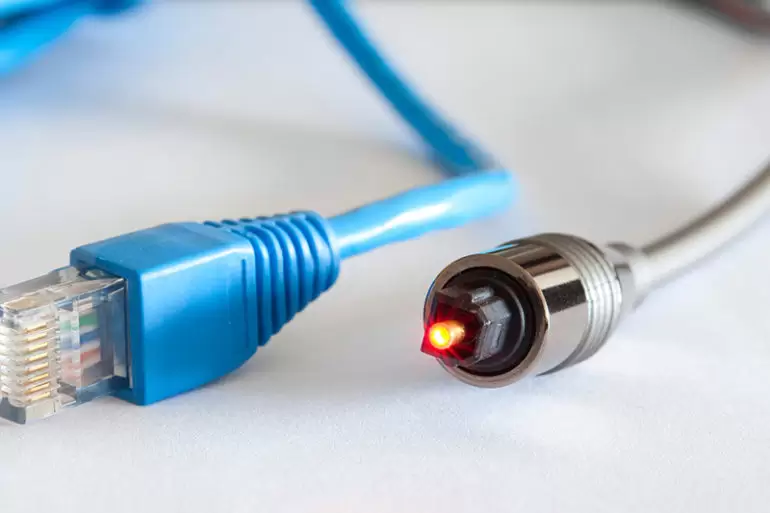
Оптоволокно
Это наиболее распространенный метод, который используется чаще всего. Стоит отметить, что такой способ больше подходит для жителей городов. В сельской местности возможность провести оптоволоконный кабель к частному дому может отсутствовать.
Если можно подключить оптоволокно, значит нужно выбрать именно этот способ подключения к глобальной сети.
Витая пара
Такой способ тоже считается довольно распространенным. Однако в последнее время витая пара используется не так часто. Дело в том, что она ограничивает скорость передачи данных. Ее максимальное значение составляет 100 Мбит/с. В настоящее время это не так много и поэтому многие предпочитают подключаться по оптоволокну.
При этом здесь присутствует все та же проблема: в дачных массивах, чаще всего, нет возможности дотащить провод такого формата.
Спутник
Если нужно обеспечить подключение к сети на даче, которая находится далеко от города, можно воспользоваться для этого спутниковой тарелкой.
Однако данный метод используют только в крайнем случае из-за дороговизны необходимого оборудования. Ведь помимо роутера, на дачу придется покупать еще и тарелку. Поэтому подключать спутниковый интернет нужно только если нет другого способа получения доступа к сети.
Мобильный интернет
Этот вариант используется загородом чаще всего. Дело в том, что в частный сектор часто не удается провести проводной интернет и поэтому приходится пользоваться мобильным.
Многие операторы сегодня предлагают доступ к сети на довольно высокой скорости. При этом есть немало различных тарифов и каждый сможет подобрать для себя наиболее подходящий.
Прежде чем подключаться к мобильному интернету, придется разобраться, какой роутер 4g выбрать для дачи.
Особенности роутера для дачи и их характеристики
Многие считают, что роутер для загородного дома ничем не отличается от устройств, которые покупаются для установки в квартирах. На самом же деле есть несколько особенностей, которые отличают такие сетевые адаптеры друг от друга.
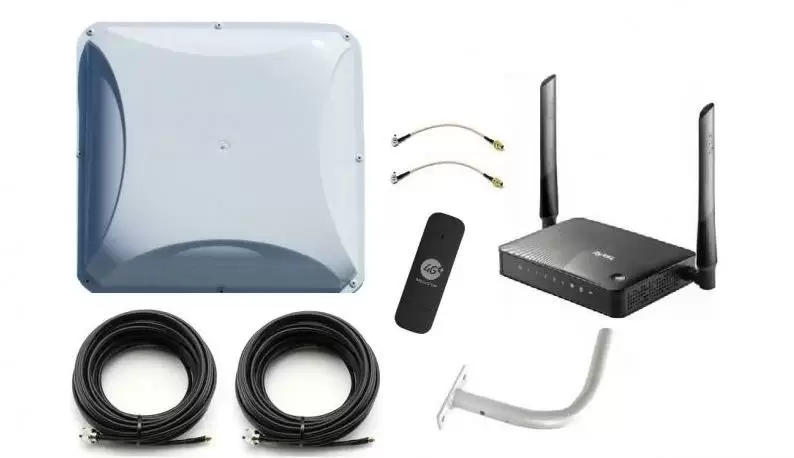
Первое немаловажное отличие — мощность сигнала. Дело в том, что маршрутизаторы, которые будут устанавливаться на дачном участке, должны быть максимально мощными, с большим радиусом работы. Таким образом, удастся обеспечить беспроводной доступ к сети не только в доме, но и на улице.
Также к отличительным особенностям таких маршрутизаторов можно отнести то, что они должны поддерживать протоколы связи 3G/4G.
Это обязательно, если будет подключаться мобильный Internet. Такие устройства оснащаются специальным разъемом для установки сим-карты, которая нужна для приема сигнала.
Усиление сигнала
Люди, которые собираются пользоваться модемом на даче, могут столкнуться со слабым сигналом. Такая проблема может привести к плохой скорости передачи данных. Поэтому рекомендуется заранее разобраться, какими способами удастся улучшить сигнал.
На самом деле качественных аппаратных усилителей попросту не существует. Единственный способ улучшить связь — подобрать подходящую для роутера внешнюю антенну.
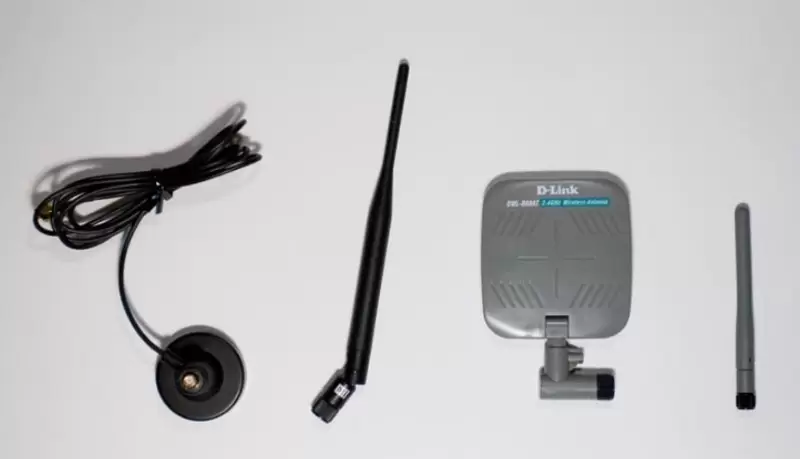
Однако прежде чем отправиться выбирать ее, необходимо убедиться в том, что у роутера есть специальный разъем для подключения. Дело в том, что у некоторых моделей отсутствуют входы для установки внешней антенны.
Чаще всего антенное гнездо располагается сзади, на корпусе сетевого модема. Поэтому именно его следует осмотреть в первую очередь.
Стоит отметить, что владельцы маршрутизаторов без разъема для антенны все равно смогут ее использовать. Для этого придется приобрести дополнительный бесконтактный переходник. Он подсоединяется к антенне. При этом модем устанавливается на специальную площадку, которая отвечает за усиление сигнала.
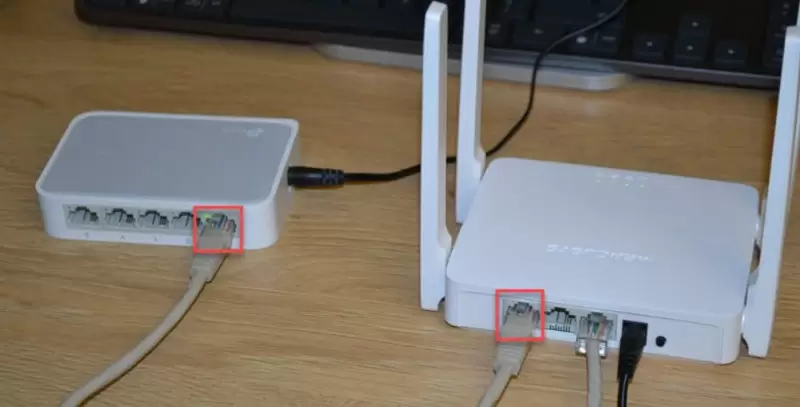
Как выбрать роутер на дачу
Чтобы интернет хорошо работал, надо подобрать качественный маршрутизатор. Есть несколько критериев, которые следует учитывать при выборе данного сетевого устройства:
- Способ подключения. Сначала необходимо определиться с технологией, которая будет использоваться для подсоединения к Internet. Например, если придется пользоваться услугами мобильных провайдеров, значит нужно купить устройство с поддержкой 4G. Об этом подробно было рассказано выше.
- LAN-порты. Далеко не всегда используется только Wi-Fi для дачи. Некоторые для выхода в сеть пользуются компьютерами, которые лучше соединять с роутером по Ethernet-проводу. Чтобы его подсоединить, понадобится модель со свободными LAN-портами. Но здесь проблема не предвидится — как минимум 4 порта есть в каждом устройстве.
- Поддерживаемые стандарты. Выбирая новый маршрутизатор для частного участка, нужно обязательно обращать внимание на то, какие стандарты он поддерживает. Рекомендуется пользоваться моделями с поддержкой 802.11n и ac.
- Поддержка USB-портов. Такие разъемы позволяют подсоединять к устройству другие девайсы, например, флешку в качестве накопителя.
- Наличие аккумулятора. При необходимости можно выбрать модем для дачи с собственным аккумулятором. Такое устройство не придется подсоединять к розетке.
Также при выборе нового девайся рекомендуется обратить внимание на количество встроенных антенн, так как от этого зависит уровень приема и передачи сигнала. Рекомендуется приобретать модели, у которых есть хотя бы две антенны.
Как правильно установить
Необходимо заранее разобраться с основными нюансами установки маршрутизатора в частном доме. Правильное размещение устройства может усиливать сигнал и положительно сказаться на скорости загрузки.
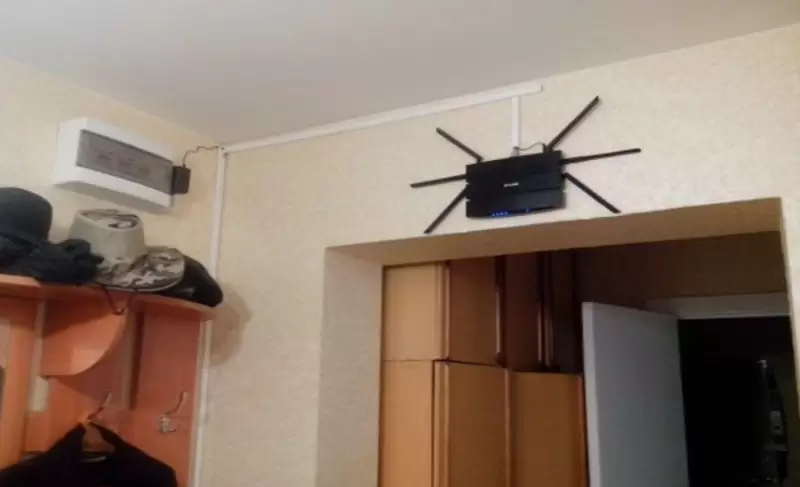
Если используется модель без встроенных антенн, значит ее придется размещать повыше. Таким образом удастся улучшить распространение сигнала по всему дому. Некоторые устанавливают его на чердаке. Однако делать так не стоит, особенно, если он не утеплен. Дело в том, что осенью и зимой там может быть повышенная влажность и из-за этого роутер быстро сломается.
Устройство, оборудованное внешней антенной, тоже можно поднять повыше. Это позволит значительно уменьшить длину антенного провода и улучшить качество сигнала. Рекомендуется размещать роутер в центральной части дома, чтобы равномерно распределить покрытие.
В дальних комнатах ставить маршрутизатор не стоит. Это создаст дополнительные проблемы при распространении сигнала по даче.
Советы перед выбором модема
Прежде чем приобрести новый модем, необходимо ознакомиться с рекомендациями, которые помогут сделать правильный выбор:
- выбирая устройство, нужно обратить внимание на его стоимость и на комплектацию;
- не стоит покупать девайсы от малоизвестных производителей, так как они могут оказаться некачественными;
- прежде чем покупать сетевое оборудование, следует детально изучить его технические характеристики;
- нужно выбирать для дачного участка роутер с большим покрытием Wi-Fi;
- важно, чтобы модем оснащался WAN-разъемом для подключения проводного интернета.
Также роутер, который будет использоваться за городом, должен оснащаться разъемом под симку.
ТОП модемов
Чтобы выбрать качественный модем, рекомендуется ознакомиться с перечнем лучших моделей.
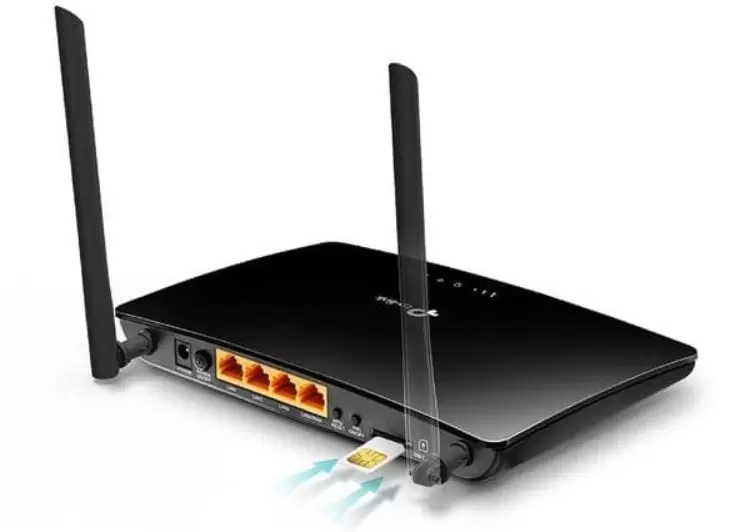
С сим-картой
Рейтинг лучших роутеров с сим-картой для дачи выглядит следующим образом:
- ZTE MF920W. Это компактное устройство, которое позволяет подключиться к сети при помощи 3G или 4G. Максимальная скорость — 150 Мбит/с при хорошем уровне сигнала. Радиус покрытия Wi-Fi составляет десять метров.
- ZYXEL WAH7608. Если хочется воспользоваться высокоскоростным интернетом, следует покупать эту модель. С ее помощью можно передавать данные на скорости до 200-250 Мбит/с.
- TP-LINK M7300. Это переносное устройство со встроенным аккумулятором, которое идеально подойдет для загородного дома. Поддерживает 4G и позволяет передавать данные на скорости 300 Мбит/с.
Вышеперечисленные устройства поддерживают сим-карты любых мобильных операторов.
С большим радиусом
Есть несколько неплохих моделей, у которых радиус действия составляет 20-30 метров:
- Keenetic Giga. Это довольно качественный маршрутизатор, который подойдет для большого частного дома. Он оснащается LAN-разъемами и USB-портами. Также поддерживает LTE.
- ZYXEL Keenetic. Такой роутер подойдет для больших двухэтажных домов. Устройство поддерживает LTE и позволяет подключать кабель через WAN-разъем.
Также если нужен мощный маршрутизатор, можно обратить внимание на Huawei E5372.
C USB
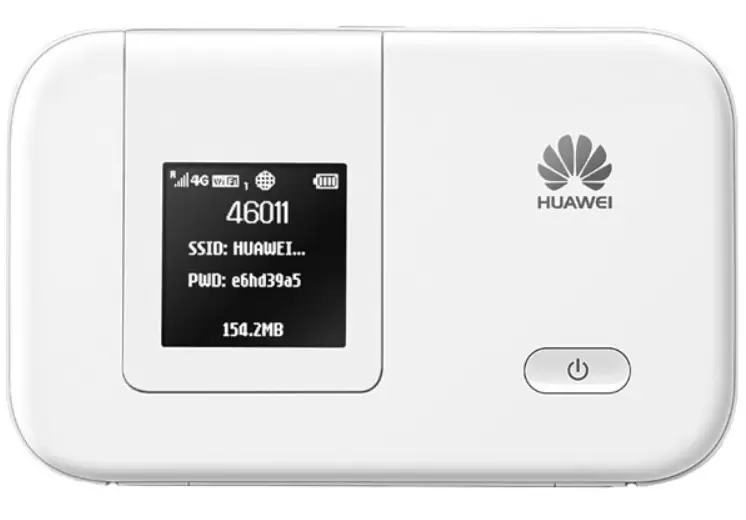
Некоторые хотят приобрести маршрутизаторы со встроенными USB-портами. Среди наилучших моделей можно выделить Huawei E5770. Он оснащается входом USB и разъемом для установки SD карты. Также можно приобрести Keenetic 4G. В нем есть ЮСБ разъем для подключения модуля DSL.
Людям, желающим использовать Internet на даче, придется выбрать для этого роутер. Однако прежде чем его приобрести, необходимо ознакомиться с нюансами выбора такого устройства.
Автор
Сергей Ефимов
Дипломированный специалист по безопасности компьютерных сетей. Навыки маршрутизации, создание сложных схем покрытия сетью, в том числе бесшовный Wi-Fi.