
Дорогие пользователи! У нас появился новый форум на платформе tp-link.community (Сообщество)
Форум доступен по ссылке https://community.tp-link.com/ru
Если при регистрации в Сообществе Вы укажете адрес электронный почты, который используете на данном форуме, то Ваши данные будут перенесены на форум Сообщества автоматически.
Также, если на форуме Сообщества Ваш никнейм будет занят, то Вам предложат сменить его или оставить, но с приставкой «_RU».
Подробнее Вы можете прочитать тут: https://community.tp-link.com/ru/home/f … pic/501542
Убедительная просьба не дублировать темы на старом/новом форуме.
-
richone
- Сообщения: 4
- Зарегистрирован: 23 окт 2015, 19:46
- Страна: Украина
TL-WR841N не работает, хотя горит индикатор питания
Аппаратная версия устройства: Ver. 8.2
Ситуация следующая: после временного выключения света у роутера горел только датчик питания, индикаторы подключений не мигали. После нескольких выключений/включений из розетки индикаторы все-таки загорелись. Так роутер работал до следующего выключения света, с того момента индикаторы сетей больше не загораются, горит только индикатор питания. Пробовал сбросить роутер на заводские настройки — ничего не происходит.
Роутер не прошивался, ничего с ним не делали.
Думал может что-то с блоком питания, расковырял его, посмотрел — кондеры целые. Тоже самое и с самим роутером, каких-то внешних повреждений на нем я не заметил.
Последний раз редактировалось richone 23 окт 2015, 21:19, всего редактировалось 1 раз.
-
vovan26
- OpenWrt разработчик

- Сообщения: 2493
- Зарегистрирован: 12 мар 2014, 17:20
- Страна: Узбкистан
- Откуда: Узбекистан

Re: TL-WR841N не работает, хотя горит индикатор питания
Сообщение
vovan26 » 23 окт 2015, 20:20
Вообще то нужно указывать версию железа, варианты восстановления у них разные.
Если начинать с прочтения форума, даже в этой ветке, то можно найти готовый ответ, где у роутера появились аналогичные симптомы и методы лечения. Это бывает после неудачной или слетевшей прошивки и если не один из перечисленных методов восстановления вам не поможет то несите его СЦ.
Разработка ПО для роутеров на базе OpenWrt.
Желание получить ответ, предполагает умение сформулировать вопрос. (И.В. Сталин)
На общие вопросы в личке не отвечаю, задайте его на форуме.
-
richone
- Сообщения: 4
- Зарегистрирован: 23 окт 2015, 19:46
- Страна: Украина
Re: TL-WR841N не работает, хотя горит индикатор питания
Сообщение
richone » 25 окт 2015, 14:31
Попробовал и так: зажатие ресет до включения и удержание ее до мигания индикатора lock. увы, ничего не происходит.
Но как-то заметил что примерно в один раз из десяти после включения с зажатым ресет иногда мигает соседний с питанием индикатор (вроде как значок настроек), он мигает, затем вместе с ним начинает мигать индикатор LAN 1, после загораются все индикаторы и потом гаснут (кроме индикатора питания). очевидно что-то происходит, но я понятия не имею что это все значит)
-
richone
- Сообщения: 4
- Зарегистрирован: 23 окт 2015, 19:46
- Страна: Украина
Re: TL-WR841N не работает, хотя горит индикатор питания
Сообщение
richone » 25 окт 2015, 16:05
как оказалось роутер загружался и работал нормально с 10-20 попыток. в одну из этих удачных попыток роутер был перепрошит и вроде как после перепрошивки работает нормально. спасибо за советы.
-
vovan26
- OpenWrt разработчик
- Сообщения: 2493
- Зарегистрирован: 12 мар 2014, 17:20
- Страна: Узбкистан
- Откуда: Узбекистан
Re: TL-WR841N не работает, хотя горит индикатор питания
Сообщение
vovan26 » 25 окт 2015, 16:22
Это мероприятие надо проделывать все в комплексе.
http://wiki.openwrt.org/ru/toh/tp-link/tl-wr841nd
tftpd нужно брать для своей разрядности ОС 32/64 и лучше это делать с диска D:\, с диска С:\ надо делать с правами администратора.
Если делаете все правильно и ни чего не происходит, тогда UART.
Разработка ПО для роутеров на базе OpenWrt.
Желание получить ответ, предполагает умение сформулировать вопрос. (И.В. Сталин)
На общие вопросы в личке не отвечаю, задайте его на форуме.
-
vas361
- Сообщения: 1
- Зарегистрирован: 04 авг 2017, 21:10
- Страна: україна
Re: TL-WR841N не работает, хотя горит индикатор питания
Сообщение
vas361 » 04 авг 2017, 21:20
ув. richoneу меня проблема один в один с вашей (то что в первом посте..после первого выкл.заработал еле еле, а после второго нет..)
можно поподробней еще раз как восстановили работу..
-
Elian
- Сообщения: 1
- Зарегистрирован: 12 сен 2017, 13:35
Re: TL-WR841N не работает, хотя горит индикатор питания
Сообщение
Elian » 12 сен 2017, 13:48
Здравствуйте!
У меня была такая же проблема. После длившихся более часа попыток перезагрузки наконец загрузился, тогда и перепрошил оф.прошивкой. Возможно это совпадение, но удачная загрузка случилась через несколько минут лежания на клаве хорошо разогретого ноута.
Интересует вопрос — почему слетает прошивка и как предотвратить эту проблему? Аппаратная причина или программная? Поможет ли перепрошивка на, например, openwrt?
Поделитесь, пожалуйста, своими наблюдениями и решениями на этот счет. Спасибо.
Привет! Поговорим в этой статье о роутерах Tp-Link, и о проблеме, которая часто с ними случается. Когда на роутере перестают гореть индикаторы, горит только индикатор питания (power), роутер не работает, ну и в настройки зайти конечно же не получается (на адрес 192.168.1.1, или 192.168.0.1). Хочу сразу заметить, что такая проблема случается не только с роутерами Tp-Link. Устройства других компаний так же страдают от поломок с такими симптомами.
Как правило, при появлении такой проблемы, на роутере Tp-Link горит только power (индикатор питания). В некоторых случаях, горит еще индикатор в виде шестеренки. Понятное дело, что Wi-Fi не раздается, и в настройки роутера не заходит. Ни по Wi-Fi, ни по кабелю. Проблема на самом деле серьезная, и сразу скажу, что какого-то конкретного, легкого и рабочего решения нет. Если на вашем роутере горит два индикатор: питание и шестеренка, то это еще пол беды. А вот если на вашем Tp-Link горит только индикатор питания, то скорее всего, нужно будет нести его в сервис, по гарантии (если она есть).
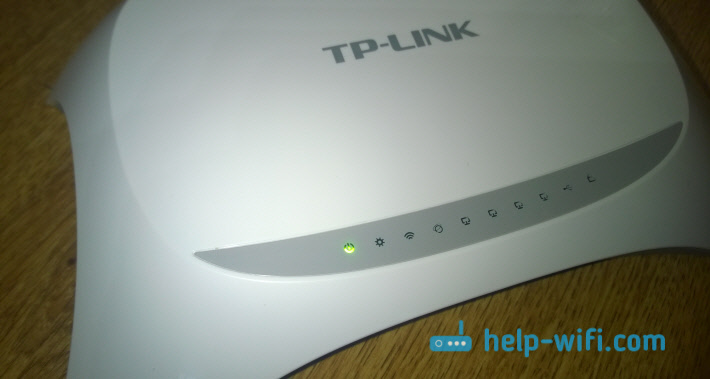
Так же хочу заметить, что проблемы, которые я описывал выше, чаще всего появляются на моделях TL-WR841ND, и TL-WR741ND. Хотя, мне кажется, что это скорее всего из-за того, что это самые популярные модели. А проблемы, когда светится только лампочка питания, появляются и на других моделях этого производителя.
Появится такая проблема может просто так, все работало, пропал интернет и все. Еще, очень часто роутер перестает работать после грозы, каких-то сбоев в электросети, или просто отключения электричества. Ну и после неудачной прошивки. Если говорить на простом языке, то бывают случаи, когда просто происходит сбой программного обеспечения. В таких случая, можно попробовать восстановить Tp-Link самостоятельно, сейчас я расскажу как. Но, когда роутер не работает, и горит только один индикатор – power, то скорее всего, это уже техническая поломка. Проще говоря, что-то перегорело на самой плате роутера, или что-то с адаптером питания. В таких случаях лучше обратится в сервис, или просто купить новый роутер.
Tp-Link (TL-WR841ND, TL-WR741ND и другие): горит только один индикатор Power
Несколько советов по этой проблеме:
- Для начала, несколько раз отключите, и обратно включите питание вашего маршрутизатора.
- Попробуйте сбросить настройки вашего Tp-Link по этой инструкции.
- Если на вашем роутере Tp-Link горит два индикатора (питание и шестеренка), и у вас одна из этих моделей: TL-MR3220v2, TL-WR842ND, Archer C7 AC1750 v2, TL-WR740Nv4, TL-WR941NDv5, TL-WDR4300ND, TL-WR1042ND, TL-WR940NDv2, TL-WR841NDv8, TL-WDR3600ND, TL-WR741NDv4, TL-MR3420v2, то его можно попробовать восстановить самостоятельно. Как это сделать, я писал в подробной инструкции: https://help-wifi.com/tp-link/kak-vosstanovit-router-tp-link-posle-neudachnoj-proshivki/ Если горит только один индикатор power, то честно говоря, не знаю получится ли восстановить роутер этим способом. Можно попробовать.
- Есть способ восстановления маршрутизатора через Serial Console. Способ очень сложный: нужен специальный кабель, нужно разбирать, паять, и т. д. Проще отдать роутер в ремонт, или купить новый.
- Можно попробовать заменить адаптер питания, если у вас такой есть.
- Если ничего не помогло, и роутер на гарантии, то конечно же нужно обратится в сервис. Да, проблемно, да долго, но вы имеете на это право. Пускай разбираются, чинят, или возвращают деньги. Если роутер вам выдал интернет-провайдер, то можно позвонить в их поддержку, и посоветоваться что делать в такой ситуации.
- Если же гарантии нет, то есть два варианта: отнести в ремонт, или купить новый. Если у вас модель недорогая, например тот же TL-WR741ND, то наверное проще будет купить новый. Не понятно сколько будет стоять ремонт, и сколько роутер проработает еще после этого ремонта. Можно отдать его в сервис, пускай они посмотрят, и скажут стоимость ремонта. А вы уже решите, ремонтировать, или покупать новый маршрутизатор.
Если сброс настроек и восстановление по инструкции не помогло, то остается два варианта: покупка нового маршрутизатора, или связываться с мастерскими, и сервисными центрами (по гарантии). Может у вас есть какая-то интересная информация, или личный опыт по этой поломке, поделитесь информацией в комментариях.
Содержание
- Восстановление работы роутера TP-Link
- Шаг 1: Проверка статуса модуля Wi-Fi на устройствах
- Шаг 2: Проверка наличия электропитания роутера
- Шаг 3: Проверка кабеля RJ-45
- Шаг 4: Перезагрузка роутера
- Шаг 5: Проверка доступа в интернет
- Шаг 6: Быстрая настройка роутера
- Шаг 7: Сброс настроек роутера до заводских
- Шаг 8: Перепрошивка роутера
- Вопросы и ответы
Несмотря на небольшие размеры и простой дизайн, такое устройство как роутер является довольно сложным с технической точки зрения. И учитывая ответственную функцию, которую решает маршрутизатор дома или в офисе, его бесперебойная работа очень важна для пользователей. Неисправность роутера приводит к прекращению нормального функционирования локальной сети через проводной и беспроводной интерфейс. Так что можно предпринять, если ваш сетевой девайс фирмы TP-Link работает некорректно?
Маршрутизаторы TP-Link рассчитаны на многолетнюю беспрерывную работу и обычно оправдывают хорошую репутацию своего производителя. Конечно, если случилась поломка аппаратной части устройства, то можно либо обратиться к специалистам по ремонту, либо купить новый маршрутизатор. Но не стоит сразу паниковать и бежать в магазин. Вполне возможно, что неисправность устраняется самостоятельно. Попробуем вместе разобрать алгоритм действий по восстановлению работоспособности роутера TP-Link.
Шаг 1: Проверка статуса модуля Wi-Fi на устройствах
Если доступ к локальной сети и интернету пропал на устройствах, подключенных к вашему роутеру беспроводным способом, то в первую очередь целесообразно проверить статус модуля Wi-Fi на компьютере, ноутбуке или смартфоне. Вполне возможно, что вы случайно отключили и забыли включить данную функцию на своём девайсе.
Шаг 2: Проверка наличия электропитания роутера
Если маршрутизатор находится в доступном для вас месте, то нужно убедиться, что он включён в электросеть и функционирует. Может быть, кто-то случайно отключил питание столь важного прибора. Для включения оборудования нажимаем соответствующую кнопку на корпусе устройства.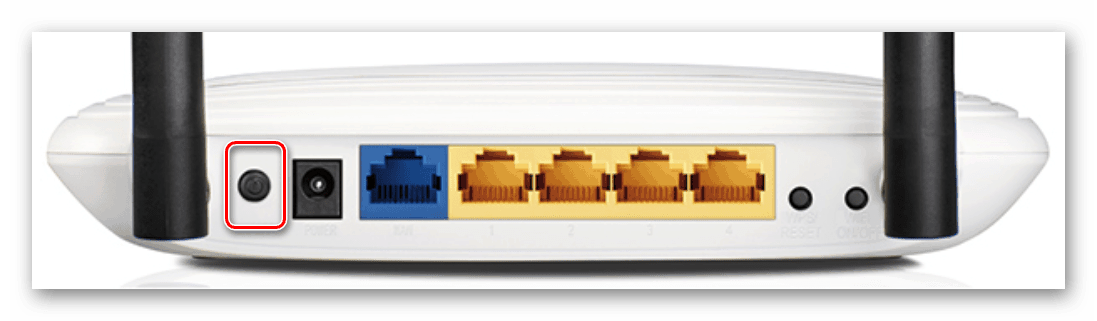
Шаг 3: Проверка кабеля RJ-45
Когда подключение к роутеру осуществляется посредством кабеля RJ-45, при наличии запасного аналогичного провода можно переподключить устройство с его помощью. Кабель мог быть повреждён в процессе эксплуатации, и его замена устранит неисправность.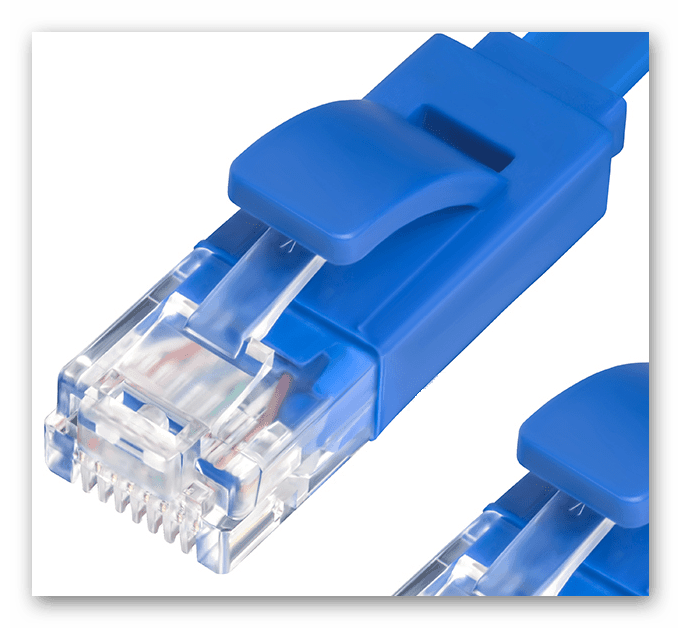
Шаг 4: Перезагрузка роутера
Есть вероятность, что роутер просто завис или начал работать в некорректном режиме. Поэтому нужно обязательно попробовать перезагрузить маршрутизатор. О том, какими способами это можно реализовать на практике, читайте в другой статье на нашем ресурсе, перейдя по ссылке, указанной ниже.
Подробнее: Перезагрузка роутера TP-Link
Шаг 5: Проверка доступа в интернет
В случае, если доступ к локальной сети есть, но не работает интернет, нужно связаться с провайдером и убедиться, что в настоящий момент не проводятся какие-либо регламентные работы на линии. А может быть, вы вовремя не внесли абонентскую плату и интернет просто отключили?
Шаг 6: Быстрая настройка роутера
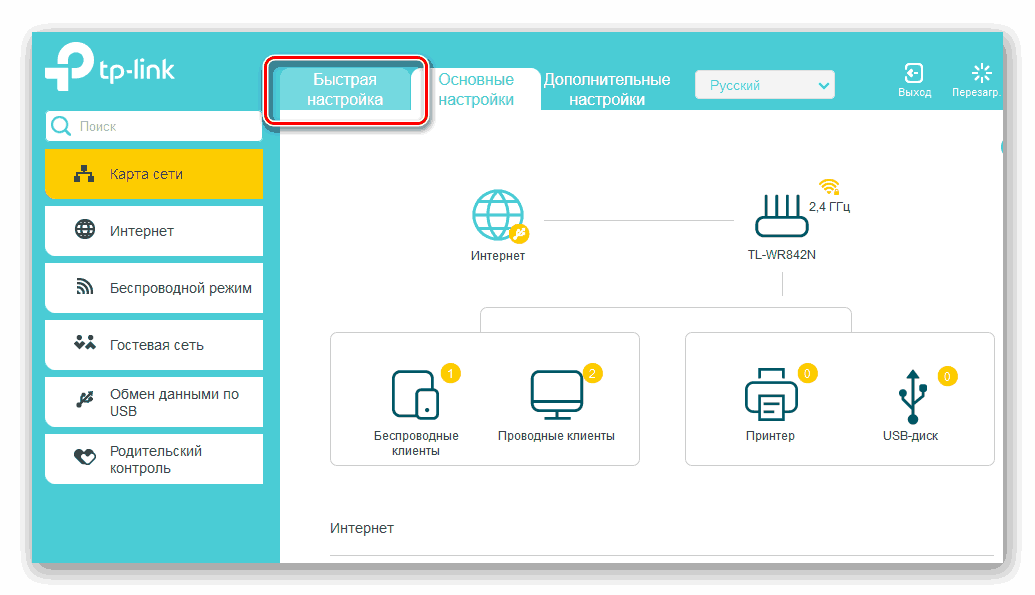
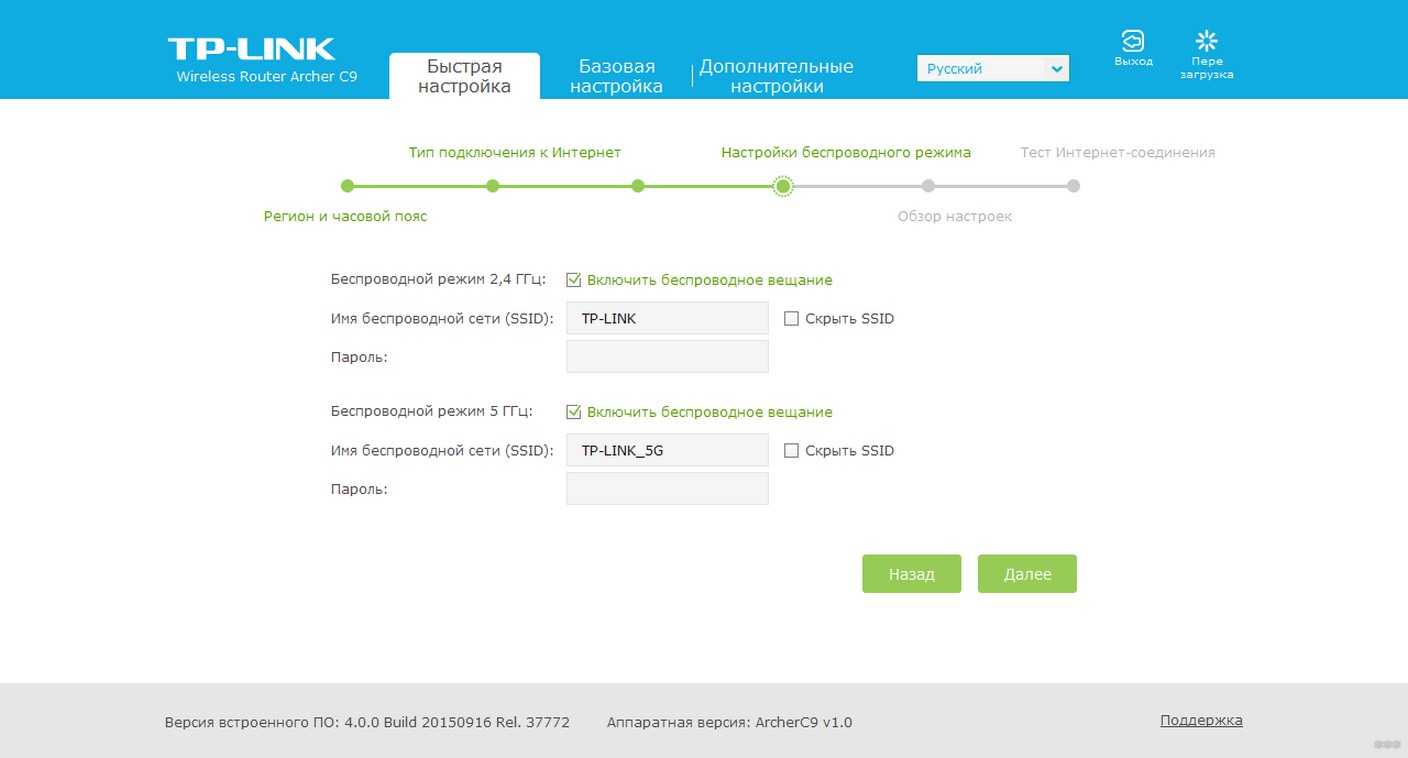
В маршрутизаторах TP-Link реализована возможность быстрой настройки сетевого девайса и вы можете ей воспользоваться для перенастройки устройства. Для этого нужно попасть в веб-интерфейс роутера.
- В любом браузере набираем в адресной строке актуальный IP-адрес маршрутизатора, по умолчанию у ТП-Линк это
192.168.0.1или192.168.1.1, нажимаем на клавишу Enter. - В появившемся окне авторизации вводим в поля действующие имя пользователя и пароль доступа, по умолчанию они идентичны:
admin. - В открывшемся веб-клиенте переходим в раздел «Быстрая настройка».
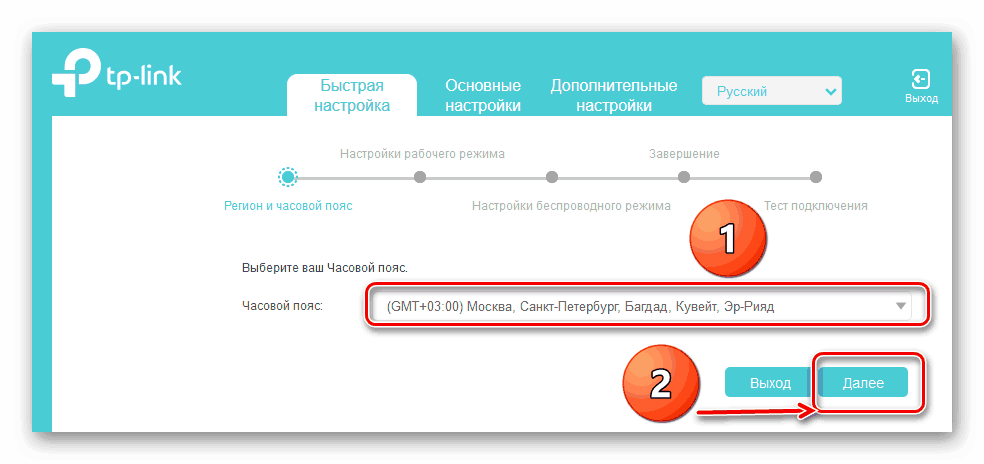
- На первой странице выбираем регион нахождения и свой часовой пояс. Затем следуем далее.
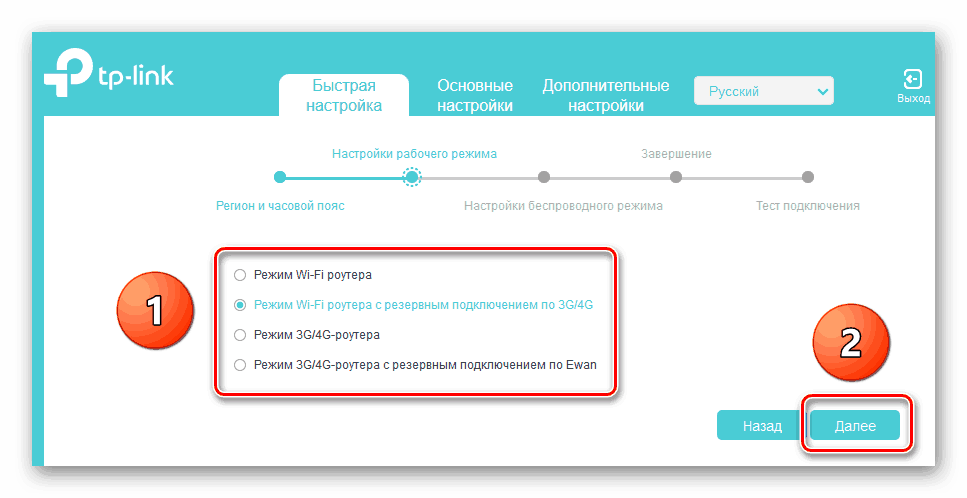
- Потом необходимо выбрать рабочий режим роутера в зависимости от ваших потребностей, желаний и условий.
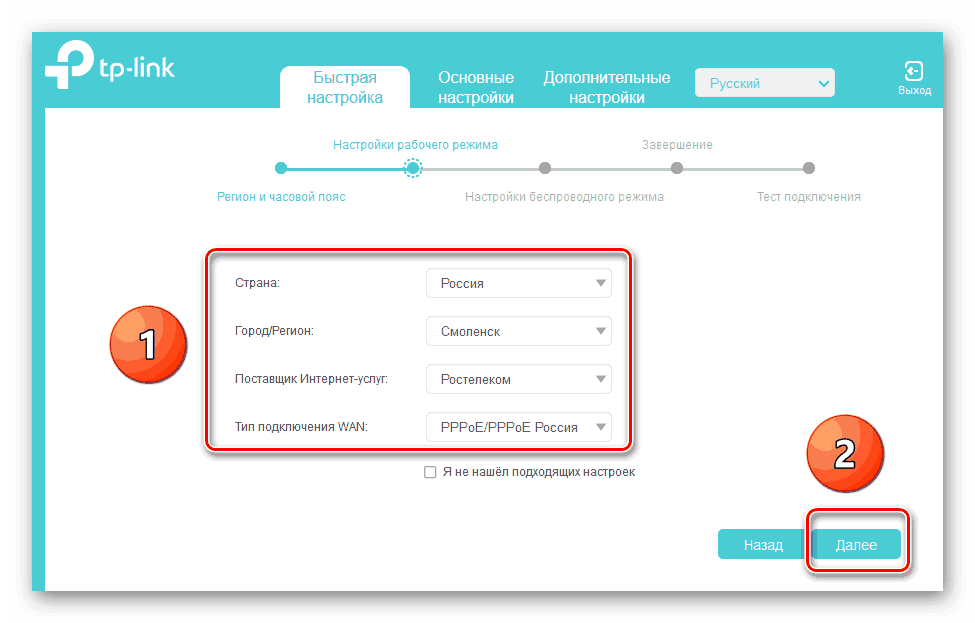
- На следующей вкладке указываем свою страну, город, интернет-провайдера и тип подключения. И идём дальше.
- Настраиваем беспроводное подключение по Wi-Fi. Включаем или выключаем данную функцию.
- Теперь проверяем правильность указанных настроек и кликаем на иконку «Сохранить». Происходит тест подключения, роутер перезагружается и новая конфигурация вступает в силу.



Шаг 7: Сброс настроек роутера до заводских
В случае неправильной работы роутера может помочь откат конфигурации устройства до заводской, которая была установлена производителем по умолчанию. Подробно ознакомиться с алгоритмом сброса настроек можно, проследовав по ссылке на другую инструкцию на нашем сайте.
Подробнее: Сброс настроек роутера TP-Link
Шаг 8: Перепрошивка роутера
Устранить неисправность маршрутизатора можно попробовать путём перепрошивки устройства. Этот метод вполне может спасти пользователя в случае некорректной работы роутера. Более подробно о прошивке сетевых устройств TP-Link читайте в другом материале.
Подробнее: Перепрошивка роутера TP-Link
Если ничего из вышеперечисленных способов решения проблемы не помогло реанимировать ваш роутер, то с большой долей вероятности остаётся или обратиться в сервисную службу к специалистам по ремонту, или приобрести другой маршрутизатор. К счастью, цены на такие устройства пока вполне демократичны. Удачи!
Маршрутизатор – это сетевое оборудование, которое позволяет с одного источника интернета раздать его сразу на несколько устройств. К примеру, в квартиру или дом проложен кабель «витая пара», по которому предоставляется доступ в интернет на скорости 100 Мбит/с. Его можно подключить напрямую к ПК или ноутбуку (при наличии сетевого порта RJ-45). Но чтобы вместе с этим ещё был и Wi-Fi, а также можно было подключить другие компьютеры, то как раз и устанавливается маршрутизатор. Но что делать, если роутер TP-Link не работает, не подключается к интернету? Что может предпринять обычный пользователь для исправления ситуации?
Типичные причины отсутствия доступа в интернет
Можно выделить следующие ключевые причины, которые приводят к проблемам с роутерами, в том числе TP-Link:
- Отсутствие подключения к интернету со стороны провайдера. Чтобы проверить этот вариант достаточно подключить кабель напрямую к ПК/ноутбуку. Если интернета и в этом случае не будет, то тогда остается лишь обращаться в поддержку провайдера.
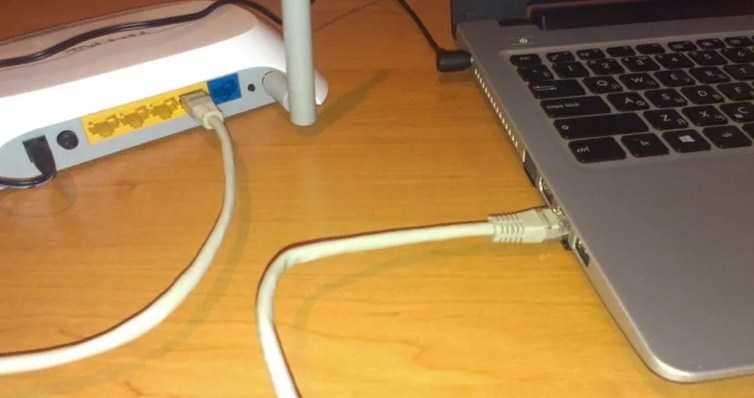
- Не подключен кабель. В роутерах TP-Link кабель, по которому «приходит» интернет, должен подключаться к порту с отметкой «WAN» (его, как правило, выделяют синим цветом). Такие же на вид порты, но с отметкой «LAN», используются для подключения дополнительных устройств (для «дублирования» подключения).
- Неправильно настроен маршрутизатор. Точную инструкцию, какие параметры подключения должны быть заданы, можно узнать непосредственно у провайдера. «Универсальных» настроек нет, так как тип подключения у каждого оператора может отличаться.
- Неисправность роутера или устройства, которое подключается к интернету. Следует проверить, как другие устройства работают с роутером и сохраняется ли на них проблема с доступом в интернет.
- Программная ошибка в работе роутера. Исправляется либо его перезагрузкой, либо сбросом до заводских настроек с последующей настройкой «с нуля».
И следует упомянуть, что если не работает интернет на TP-Link, то к Wi-Fi подключаться все равно можно. Просто в свойствах такого подключения будет указан «Ограниченный доступ» (или «Запрещено»).
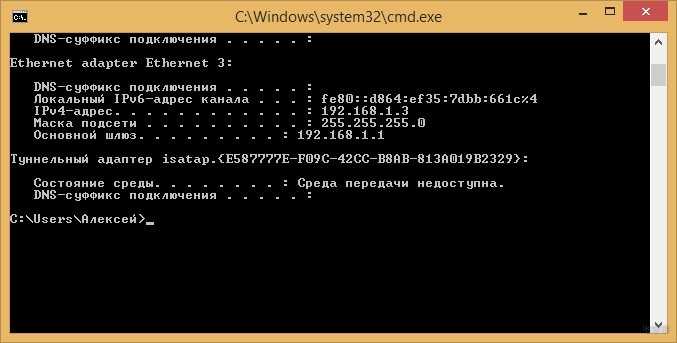
В Windows в трее значок подключения к сети при этом будет с восклицательным знаком (в некоторых телефонах тоже индикатор сети «сигнализирует» об отсутствии подключения).
Смена настроек
О том, как подключить и настроить роутер TP-Link, рассказывается в следующем видео:
Как проверить правильность настроек маршрутизатора? В некоторых моделях оборудования TP-Link источников интернета может быть несколько (например, кабельное подключение, USB-модем, Wi-Fi-мост). Соответственно, в настройках необходимо выбрать правильный источник.
Для доступа к настройкам потребуется:
- Любым удобным способом подключиться к роутеру. Можно по кабелю (предпочтительный вариант, кабель идет в комплекте, подключаться к компьютеру/ноутбуку нужно через LAN-порт).
- Открыть браузер (любой, можно даже на телефоне) и ввести в адресную строку: 192.168.1.1 и нажать Enter (адрес для доступа к настройкам может быть другим, его можно узнать из стикера на самом маршрутизаторе или из инструкции).
- Ввести логин/пароль для доступа к настройкам. По умолчанию в TP-Link установлено: логин admin, пароль admin (их рекомендуется менять на другие, чтобы предотвратить несанкционированный доступ других лиц к параметрам устройства).
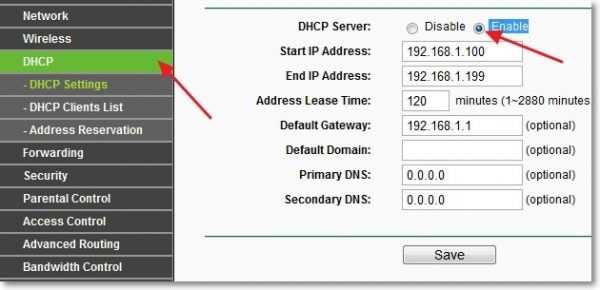
- Перейти на вкладку «Network» (Сеть).
- В пункте «WAN» выбрать «Dynamic IP». Обязательно после внесения новых параметров нужно в нижней части страницы нажимать «Save» (Сохранить). Без этого новые настройки не будут задействованы.
- Если имеется пункт «Internet», то выбрать в нем необходимый источник (WAN – это подключенный кабель в WAN-порт, в большинстве случаев его и нужно выбрать).
В некоторых случаях ещё можно выбрать подключение не Dynamic IP, а PPPoE, но в этом случае пользователю ещё нужно будет ввести логин/пароль (их предоставляет сам провайдер, можно поискать в договоре).
Кстати, в разделе Network также выводятся данные автоматического тестирования подключения. Если там указано Disable, то значит интернет отсутствует именно на входе (то есть данные не поступают от провайдера).
Сброс настроек в заводским
Самая подробная статья по сбросу настроек у нас здесь.
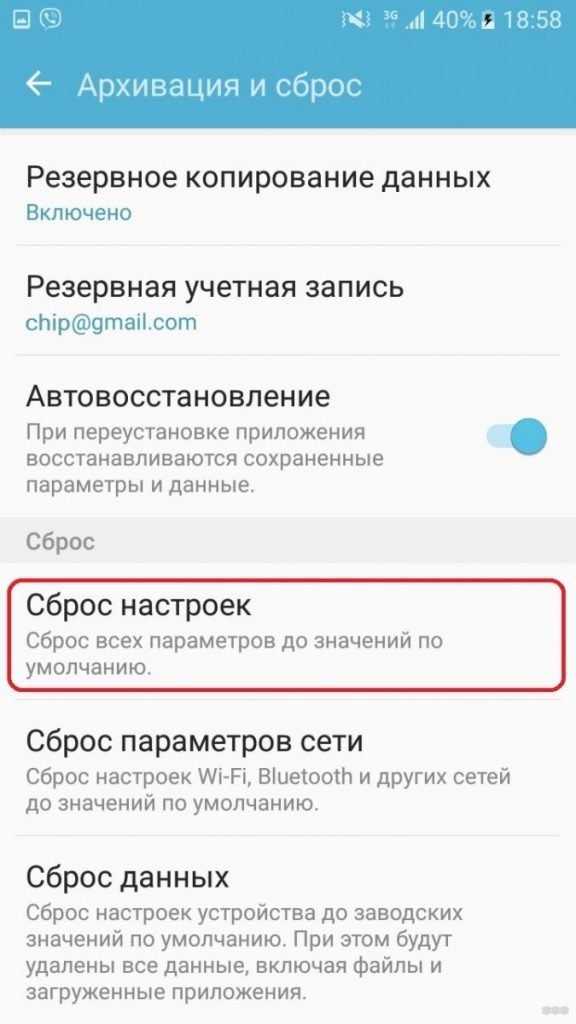
Если к роутеру TP-Link вообще невозможно подключиться (после ввода адреса в браузере страница не открывается), то следует попробовать сбросить настройки устройства к заводским. Для этого понадобится:
- Отсоединить все кабели, кроме питания (маршрутизатор должен быть подключен к электросети).
- С помощью тонкого предмета (идеально подходит зубочистка) нажать на роутере кнопку Reset и держать её в течение 10 секунд. Маршрутизатор при этом перезагрузится (сигнализируя об этом световыми индикаторами), настройки будут сброшены к заводским.
- Подключиться к роутеру и произвести его настройку, следуя инструкции от провайдера.
То же самое можно выполнить, если пользователь банально забыл пароль к Wi-Fi, но подключиться он может только таким образом (то есть по кабелю ни одно из устройств не подключено).
Если же на попытку сбросить настройки маршрутизатор вообще никак не реагирует (не перезагружается, либо после перезагрузки сразу выключается), то это прямо указывает на аппаратную поломку. Решение единственное – это обращение в сервисный центр для ремонта.
Если и после этого пользователь не может подключиться к роутеру, то вариантов остается всего 2:
- Попробовать использовать другой роутер. Желательно – той же самой модели TP-Link, который был установлен ранее и через который интернета нет.
- Если замена оборудования не помогла, то остается лишь обращаться к провайдеру. Вполне возможно, что интернет-кабель был частично поврежден, или окислились контакты коннектора. Но такие неисправности может исправлять только представитель сервисной поддержки.
Итого, причин, почему не работает интернет на роутерах TP-Link, может быть много. Если подключение исчезло внезапно, то часто помогает банальная перезагрузка маршрутизатора. Но если интернет отсутствует длительное время (больше суток), то проблема, скорее всего, на стороне пользователя, если исключены неисправности на линии.
Стоит упомянуть, что средний срок службы роутеров TP-Link составляет от 2 до 5 лет (если ориентироваться на отзывы на тематических форумах). Вполне возможно, что пришло время его сменить на более современную модель.
( 3 оценки, среднее 2 из 5 )
На роутере TP-LINK TL-WR841N сгорел порт и он был переброшен на соседний. После очередной грозы роутер снова перестал раздавать Интернет и меня попросили посмотреть его.
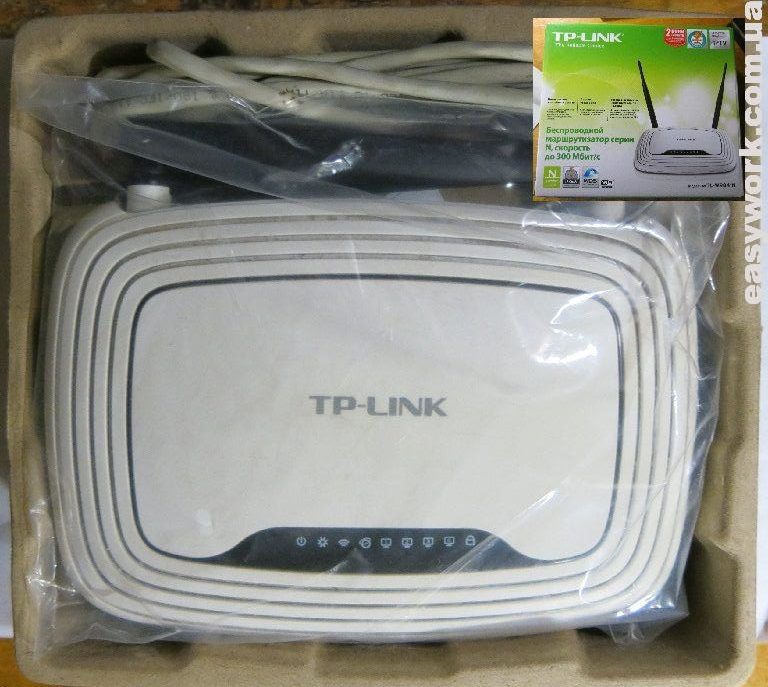
Роутер используется с блоком питания T090060-2C1. Параметры — 9 В с током 0,6 А.

Выходное напряжение блока питания лучше смотреть под нагрузкой на плате роутера.
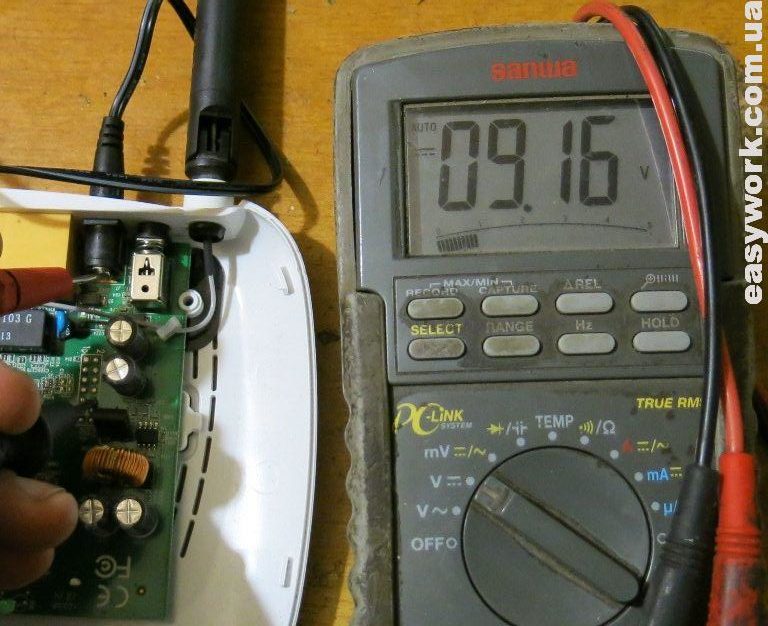
На роутере горят три индикатора. На подключение LAN-кабеля роутер не реагирует и зайти в его настройки не удается. Можно попробовать это сделать через WI-FI, но мне неизвестен его пароль, поэтому сбрасываем роутер удержанием кнопки RESET.

Таким образом удалось зайти в настройки роутера, используя пароль от WI-FI по умолчанию.

Плата роутера выглядит следующим образом.

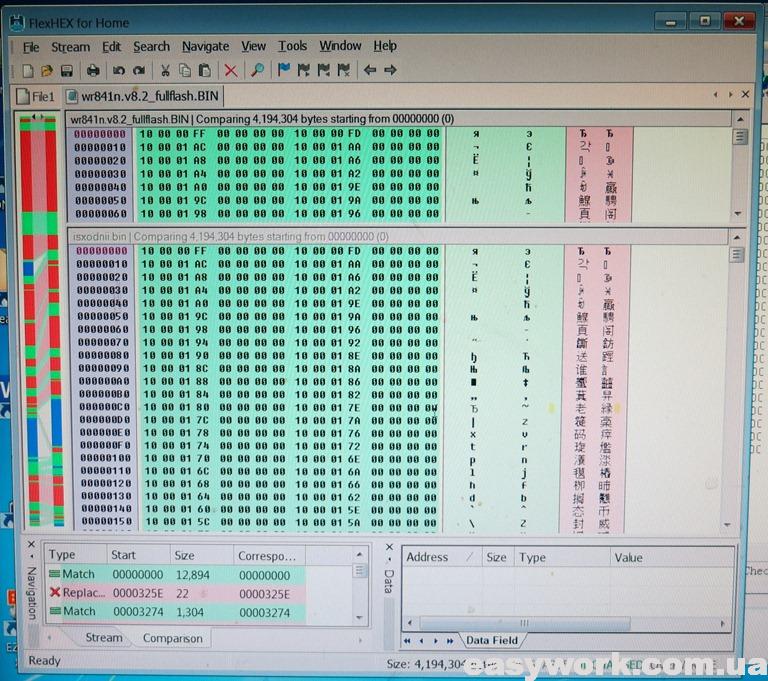
На всякий случай считываем ПО из флеш-памяти EN25F32 (позиционное обозначение U3).

Считанный дамп отличается от считанного с другого аналогичного роутера WR841N V8.2 с такой же версией ПО.
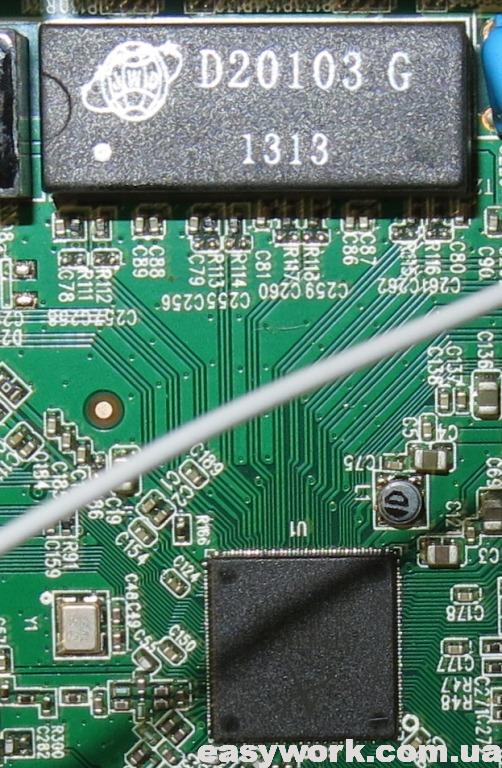
Порты заходят в роутер практически напрямую через развязывающие трансформаторы и ограничительные резисторы. Трансформатор и резисторы исправные. Видел где-то трюк с перемыканием резисторов, чтобы порт уходил в защиту и отключался роутером, но это бесполезное занятие. В данном роутере TP-LINK TL-WR841N неисправны все порты. Ремонт без замены процессора бесполезен.
Ранее пытался ремонтировать роутер TP-LINK TL-WR1042ND, который не включался.