
- Описание
- Характеристики
- Сертификаты
- Заказ
- Изображения
- Загрузки
- Смотрите также
Описание
Максимальная мобильность
Мобильный беспроводной маршрутизатор D-Link позволяет пользователям получать доступ к мобильной широкополосной сети в любом месте. Просто подключите USB-адаптер 3G для совместного доступа к 3G Интернет-соединению через безопасную высокоскоростную беспроводную сеть. Технология Wireless 150 обеспечивает увеличенную скорость и радиус действия по сравнению со стандартом 802.11b/g/n, гарантируя быстрое и надежное беспроводное соединение. К порту WAN можно подключить DSL/Кабельный модем* и использовать WAN-соединение в качестве основного или резервного, автоматически подключаясь к 3G сети, когда WAN-соединение недоступно. Таким образом маршрутизатор обеспечивает беспрерывное Интернет-соединение..
Расширенная сетевая безопасность
Для защиты данных пользователя и конфиденциальной информации 3G/Wi-Fi маршрутизатор поддерживает протоколы шифрования WEP, WPA и WPA2 для подключения к защищенным беспроводным сетям и обеспечения безопасности передаваемого трафика. Просто нажмите кнопку WPS для установки безопасного соединения с новыми устройствами. DIR-412 также оснащен встроенным двойным межсетевым экраном (SPI и NAT) для предотвращения потенциальных атак из сети Интернет.
Простая установка и использование
Мобильный беспроводной маршрутизатор может быть легко и быстро установлен в любом месте. Данный маршрутизатор является отличным решением в ситуациях, где может быть создана новая беспроводная сеть или где отсутствует обычный сетевой доступ. DIR-412 может быть установлен на автобусах, поездах, лодках, предоставляя доступ пассажирам к сети для проверки электронной почты или общения в чате. Маршрутизатор может выполнять функции базовой станции для подключения к беспроводной сети устройств, работающих по стандартам 802.11b, 802.11g и 802.11n.
Характеристики
Совместимость с мобильными сетями 1
+ 1 x EV-DO/CDMA
+ HSUPA/HSDPA/UMTS
Стандарты
+ IEEE 802.11g
+ IEEE 802.11b
+ IEEE 802.11n
+ IEEE 802.3
+ IEEE 802.3u
Беспроводная безопасность
+ 64/128-bit WEP (Wired Equivalent Privacy)
+ WPA и WPA2 (Wi-Fi Protected Access)
+ WPS (PBC/PIN)
Межсетевой экран
+ Network address Translation (NAT)
+ Stateful Packet inspection (SPI)
+ Фильтрация MAC-адресов
+ Фильтрация web-сайтов
VPN
+ l2TP/PPTP/IPSEC VPN Pass-through
+ PPTP/l2TP Connection
Порты
+ 1 x Ethernet (RJ-45)
+ 1 x USB 2.0
Скорость передачи данных
+ IEEE 802.11b: 11, 5.5, 2 и 1 Мбит/с
+ IEEE 802.11g: 54, 48, 36, 24, 18, 12, 9 и 6 Мбит/с
+ IEEE 802.11n: до 150 Мбит/с
Выходная мощность передатчика*
IEEE 802.11b:
17 dBm (+/-2dB) при 11, 5.5, 2 и 1 Мбит/с
IEEE 802.11g:
16dBm при 6~12 Мбит/с
16dBm при 18 Мбит/с
15dBm при 24 Мбит/с
15dBm при 36 Мбит/с
14dBm при 48 Мбит/с
14dBm при 54 Мбит/с
IEEE 802.11n:
15dBm при MCS0~2
15dBm при MCS3
14dBm при MCS4
14dBm при MCS5
13dBm при MCS6
13dBm при MCS7
* Максимальное значение мощности передатчика будет изменяться в соответствии с правилами радиочастотного регулирования в Вашей стране.
Чувствительность приемника
IEEE 802.11b:
–81dBm при 11 Мбит/с
–82dBm при 5.5 Мбит/с
–84dBm при 2 Мбит/с
–86dBm при 1 Мбит/с
IEEE 802.11g:
–84dBm при 6 Мбит/с
–83dBm при 9 Мбит/с
–82dBm при 12 Мбит/с
–79dBm при 18 Мбит/с
–77dBm при 24 Мбит/с
–74dBm при 36 Мбит/с
–70dBm при 48 Мбит/с
–68dBm при 54 Мбит/с
IEEE 802.11n:
HT20
–86dBm при MCS0
–84dBm при MCS1
–80dBm при MCS2
–76dBm при MCS3
–74dBm при MCS4
–72dBm при MCS5
–70dBm при MCS6
–68dBm при MCS7
HT40
–82dBm при MCS0
–80dBm при MCS1
–77dBm при MCS2
–73dBm при MCS3
–71dBm при MCS4
–67dBm при MCS5
–65dBm при MCS6
–64dBm при MCS7
Индикаторы
+ Power
+ internet
+ Wireless
+ Ethernet
+ WPS
Сертификаты
Заказ
DIR-412 Мобильный маршрутизатор Wireless 150 с поддержкой 3G и Wi-Fi для сетей EVDO/CDMA/HSUDPA/HSDPA/UMTS, до 150Мбит/с
Изображения
DIR-412A1
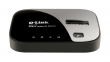
Вид спереди
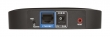
Вид сзади
Загрузки
Смотрите также
На чтение 10 мин Просмотров 1.1к.
Стационарный, но компактный роутер D-link DIR-412 отличается «дальнобойностью» и демократичной ценой. Расскажем, как настроить маршрутизатор и подключить wi-fi к компьютеру или ноутбуку.
Содержание
- Характеристики
- Локальная сеть – настройка подключения
- Подключаем к компьютеру
- Авторизируемся в интерфейсе
- Меняем пароль на wi-fi
- Настраиваем PPTP на роутере D-Link DIR-412
- Настройка PPTP со статическим IP-адресом
- Настраиваем L2TP
- Настраиваем L2TP со статическим IP
- Настраиваем PPPOE
- Настраиваем PPPOE со статическим IP
- Настройка подключения к wi-fi
Характеристики
Порты
+ 1 x Ethernet (RJ-45)
+ 1 x USB 2.0
Скорость передачи данных
+ IEEE 802.11b: 11, 5.5, 2 и 1 Мбит/с
+ IEEE 802.11g: 54, 48, 36, 24, 18, 12, 9 и 6 Мбит/с
+ IEEE 802.11n: до 150 Мбит/с
Локальная сеть – настройка подключения
Прежде, чем мы начнем настраивать роутер, посмотрим как настроено подключение по локальной сети. Для этого нужно.
Windows 7
1. Нажимаем на “Пуск” потом “Панель управления“.

2. Жмём на “Просмотр состояния сети и задач“.

3. Нажимаем на “Изменение параметров адаптера“.

4. Открылось окно – здесь мы видим “Подключение по локальной сети“. Жмём по нему правой кнопкой мыши, и выбираем “Свойство“.

5. Теперь выберем “Протокол Интернета версии 4 (TCP/IPv4)” и жмём “Свойство“.

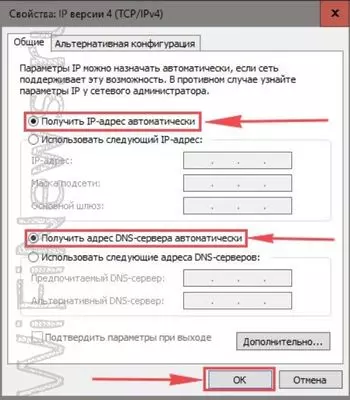
6. Открылось окно – здесь нужно проставить галки “Получить IP-адрес автоматически” и “Получить адрес DNS-сервера автоматически“, после жмём кнопку “Ok“.

Windows 10
1. Нажимаем на “Пуск” потом “Параметры“.

2. Жмём на “Сеть и Интернет“.

3. Выберем “Ethernet” и нажмём на “Настройка параметров адаптера“.

4. Открылось окно – здесь мы видим “Ethernet“. Жмём по нему правой кнопкой мышки, и выбираем “Свойство“.

5. Теперь выбираем “IP версии 4 (TCP/IPv4)” и жмём “Свойство“.

6. Открылось окно – здесь вам нужно проставить галки “Получить IP-адрес автоматически” и “Получить адрес DNS-сервера автоматически“, после жмём кнопку “Ok“.

Подключаем к компьютеру
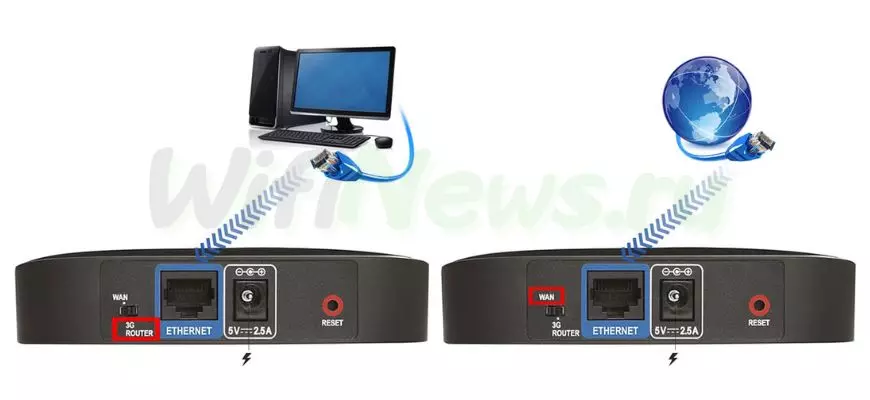
Теперь нам нужно подключить роутер D-Link DIR-412 либо к компьютеру, либо к ноутбуку. Роутер D-Link DIR-412 в большинстве своем создан для работы с usb-модемами, поэтому у него есть выключатель для работы через 3G и через WAN. В режиме WAN порт Ethernet используется для подключения непосредственно к сети интернет (то есть к провайдеру), в режиме 3G порт Ethernet нужен для подключения по локальной сети (то есть к вашему компьютеру/ноутбуку). В данной статье мы рассмотрим работу роутера через WAN. Поэтому для того, чтобы подключить роутер D-Link DIR-412 к компьютеру и настроить его, требуется переключить его в режим 3G.
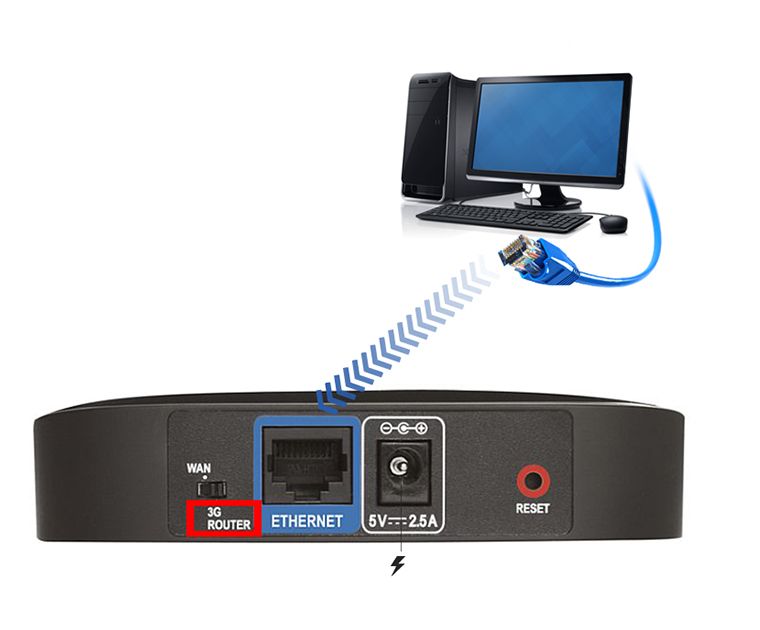
ВНИМАНИЕ!!! Как только вы закончите с настройками, не забудьте переключить роутер в режим WAN и подсоединить к порту на роутере кабель провайдера.
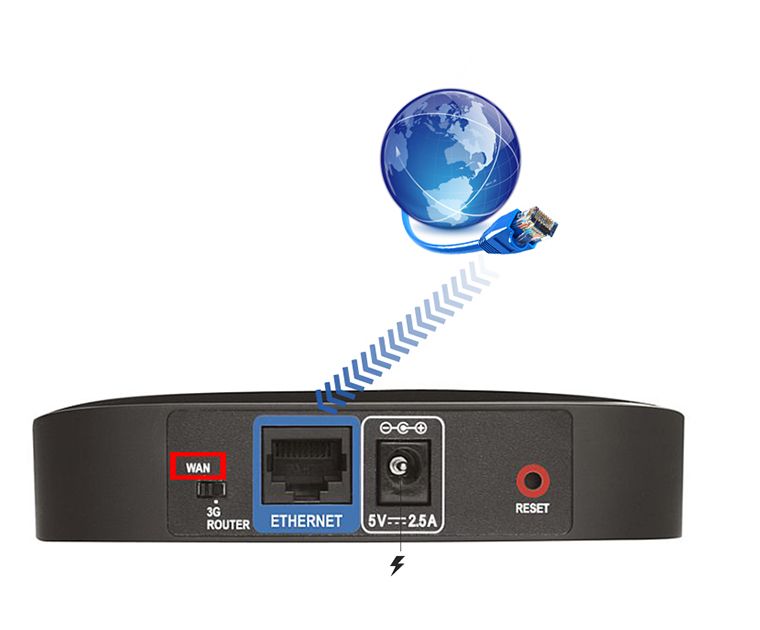
Авторизируемся в интерфейсе
После того, как вы подключили роутер, нужно через браузер (Mozilla Firefox, Google Chrome, Internet Explorer, Safari и т.д.) войти в его веб-интерфейс и в адресной строке ввести ip-адрес роутера: 192.168.0.1 (не открывается)

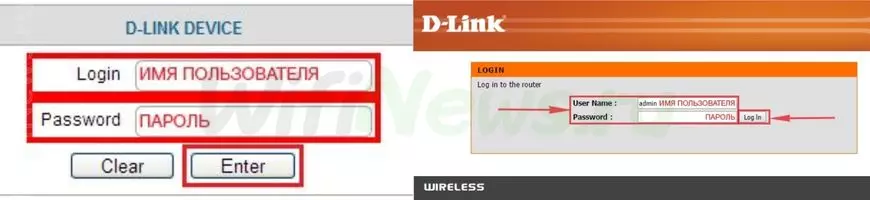
Если вы все сделали правильно, то роутер будет запрашивать имя пользователя и пароль. По умолчанию на роутерах D-link обычно установлены:
- Имя пользователя – admin
- Пароль – оставляем пустым
Вводим данные и жмём “Log in“
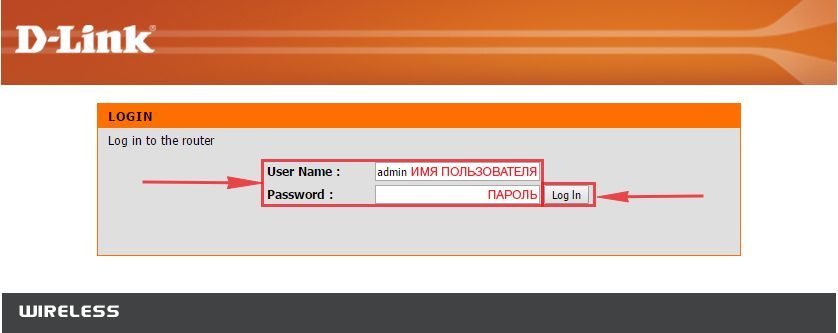
После того как мы попали в веб-интерфейс роутера, нам нужно настроить наше оборудование. Сперва установим пароль на wi-fi, дабы защитить беспроводное соединение. Теперь вам потребуется информация о том, какой тип подключения используется для выхода в интернет – PPOE, L2TP или PPTP . Узнайте это, связавшись с организацией которая предоставила вам услугу интернет, то есть с провайдером. Давайте приступим к настройке роутера.
Меняем пароль на wi-fi
1. Выберем в Веб-интерфейсе вкладку меню “Wireless Settings“, потом “Manual Wireless Connection Setup“.
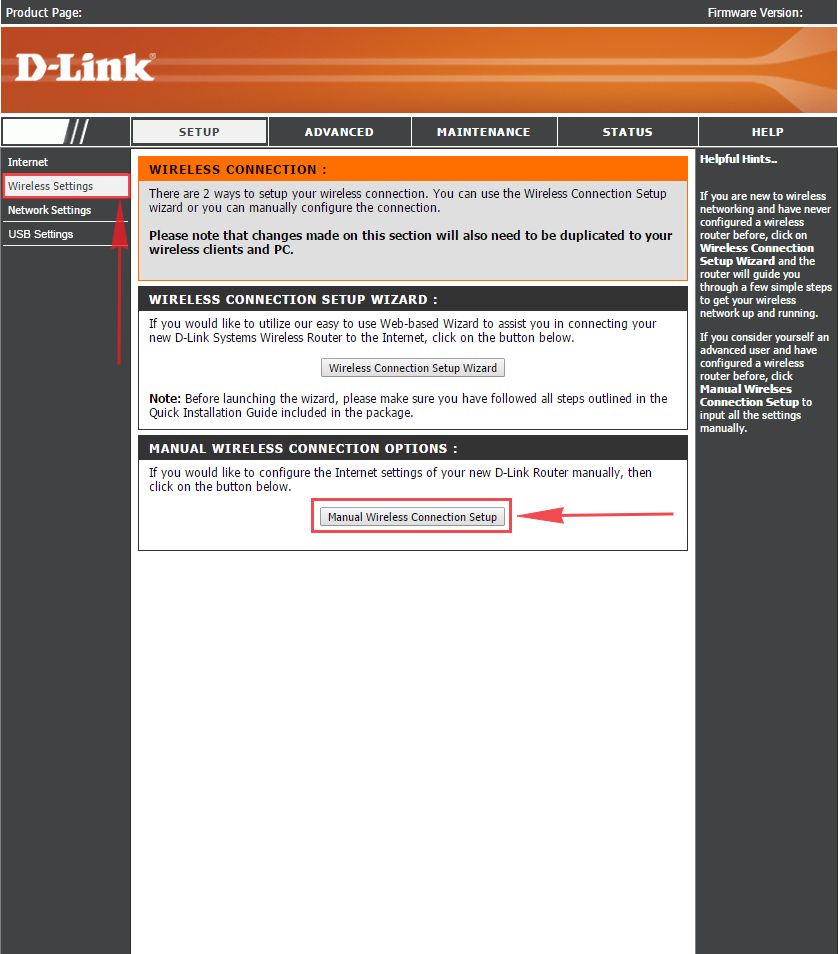
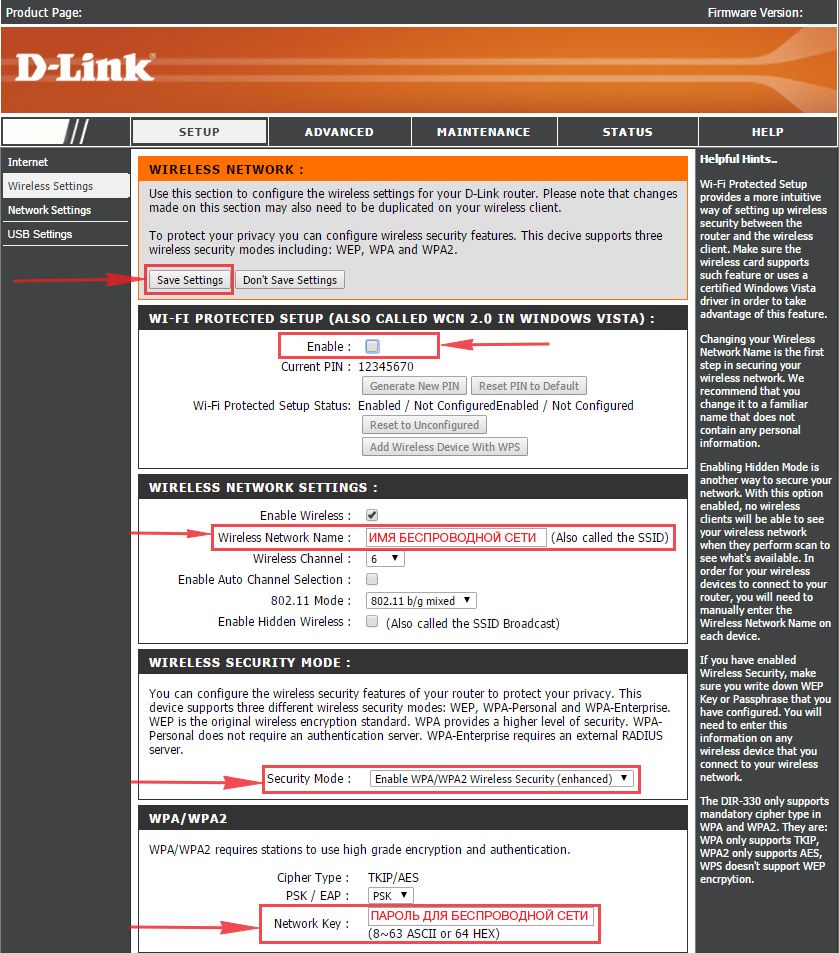
2. В пункте “WI-FI PROTECTED SETUP” убираем галку включения этой настройки: “Enable“.
3. В строчке ниже “Wireless Network Name:” придумайте и введите имя Вашей сети wi-fi, это имя в дальнейшем станет выделяться, как только Вы будете подключаться к сети.
4. Выберите ниже “Security Mode:” – “Enable WPA/WPA2 Wireless Security“.
5. В “Network Key:” придумайте и введите пароль.
6. В конце жмём “Save Settings“.
Настраиваем PPTP на роутере D-Link DIR-412
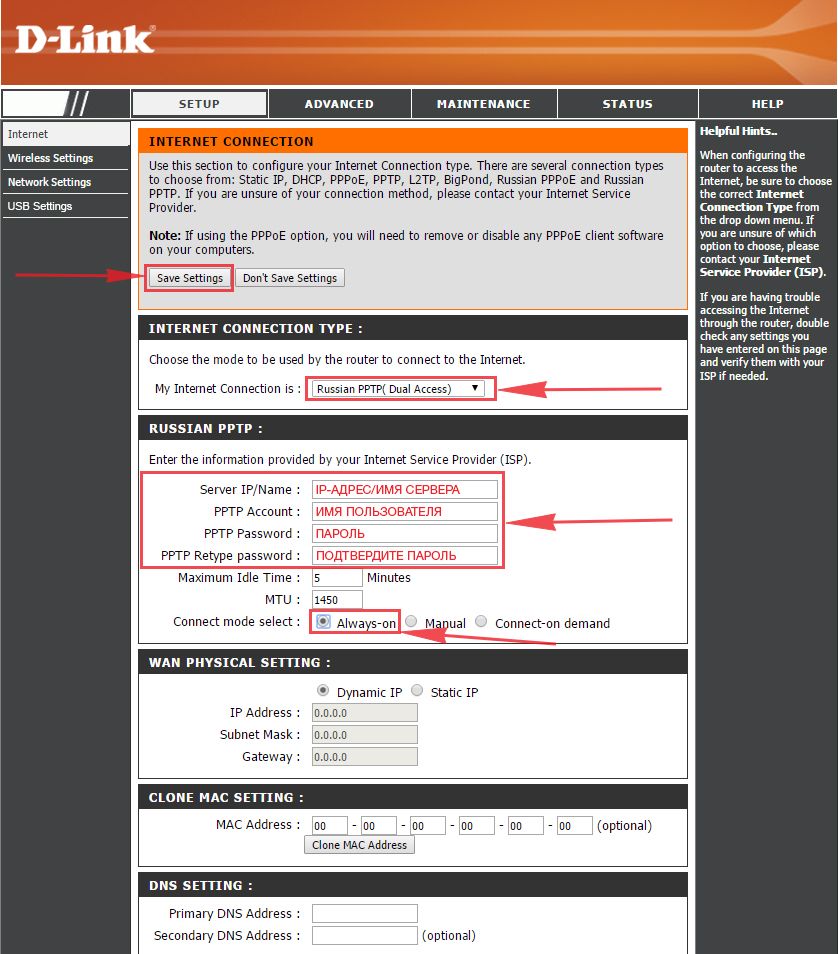
1. Заходим во вкладку меню “Internet“, потом нажимаем “Manual Configure“.
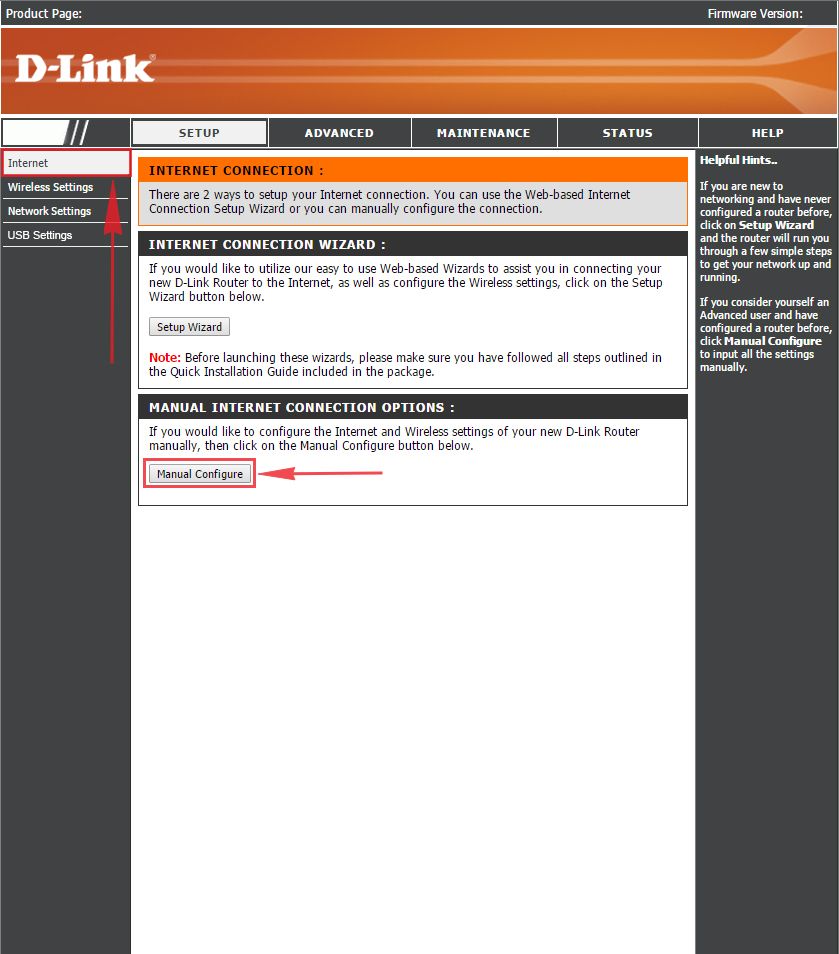
2. В пункте “My Internet Connection is:” выберем “Russia PPTP (Dual Access)“.
3. Ниже Вам предложат ввести ip сервера в строку “Server IP/Name:“, логин(имя пользователя) в строку “PPTP Account:“, пароль в строку “PPTP Password:” и подтвердить пароль в строке “PPTP Retype password:“.
Все эти данные должен вам предоставить провайдер, то есть те у кого вы заказали услугу интернет. Проверьте ваш договор с провайдером, эти данные там должны быть. Если их нет, то свяжитесь с ним, например, по телефону и спросите про них.
4. Поставьте галку на “Connect mode select:” – “Always-on“, это позволит установить постоянное подключение к интернету.
5. В самом конце нажимаем на кнопку “Save Settings“.
Настройка PPTP со статическим IP-адресом
Настройка подключения PPTP со статическим IP-адресом на роутере D-Link DIR-412. Статический ip адрес предоставляется в двух случаях: вы юридическое лицо, либо вы заказали доп. услугу у провайдера.
1. Заходим во вкладку меню “Internet“, потом нажимаем “Manual Configure“.
2. В пункте “My Internet Connection is:” выберем “Russia PPTP (Dual Access)“.
3. Ниже Вам предложат ввести ip сервера в строку “Server IP/Name:“, логин(имя пользователя) в строку “PPTP Account:“, пароль в строку “PPTP Password:” и подтвердить пароль в строке “PPTP Retype password:“.
4. Поставьте галку на “Connect mode select:” – “Always-on“, это позволит установить постоянное подключение к интернету.
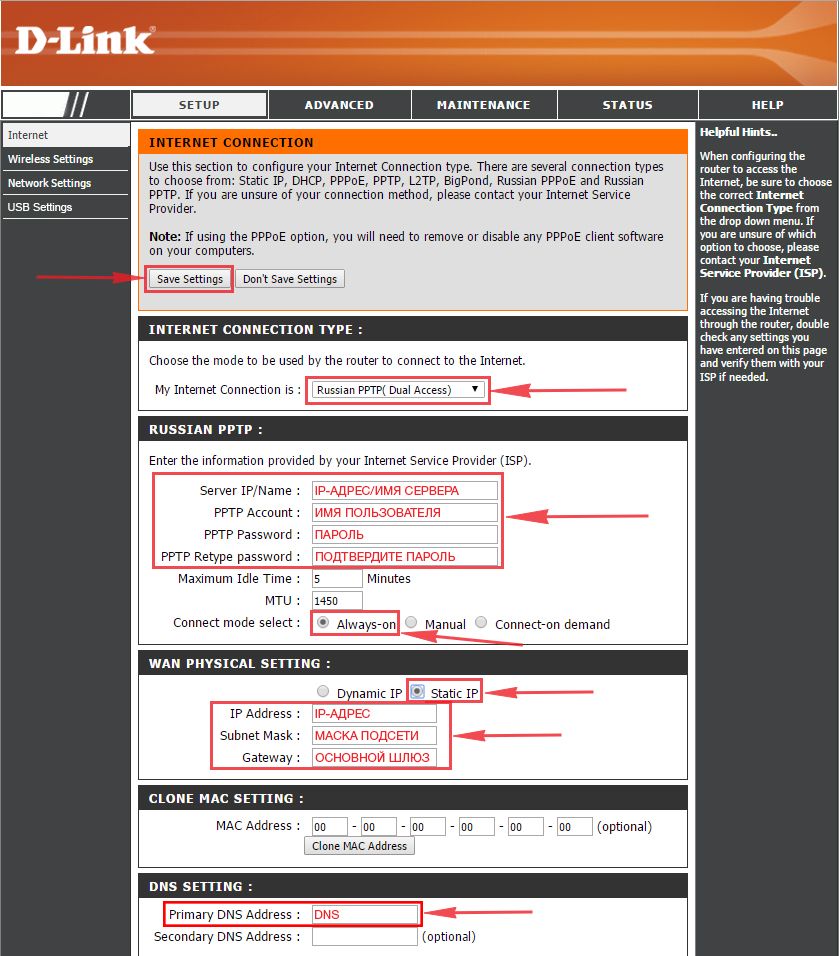
5. Это подключение использует статический ip-адрес, поэтому ставим галку “Static IP“
6. Пишем ip-адрес в строку “IP Address:“, маску подсети в строку “Subnet Mask:“, основной шлюз в строку “Gateway:” и DNS в строку “Primary DNS Address:“. Все эти данные должен вам предоставить провайдер, то есть те у кого вы заказали услугу интернет.
Проверьте ваш договор с провайдером, эти данные там должны быть. Если их нет, то свяжитесь с ним, например, по телефону и спросите про них.
7. В самом конце нажимаем на кнопку “Save Settings“.
Настраиваем L2TP
1. Заходим во вкладку меню “Internet“, потом нажимаем “Manual Configure“.
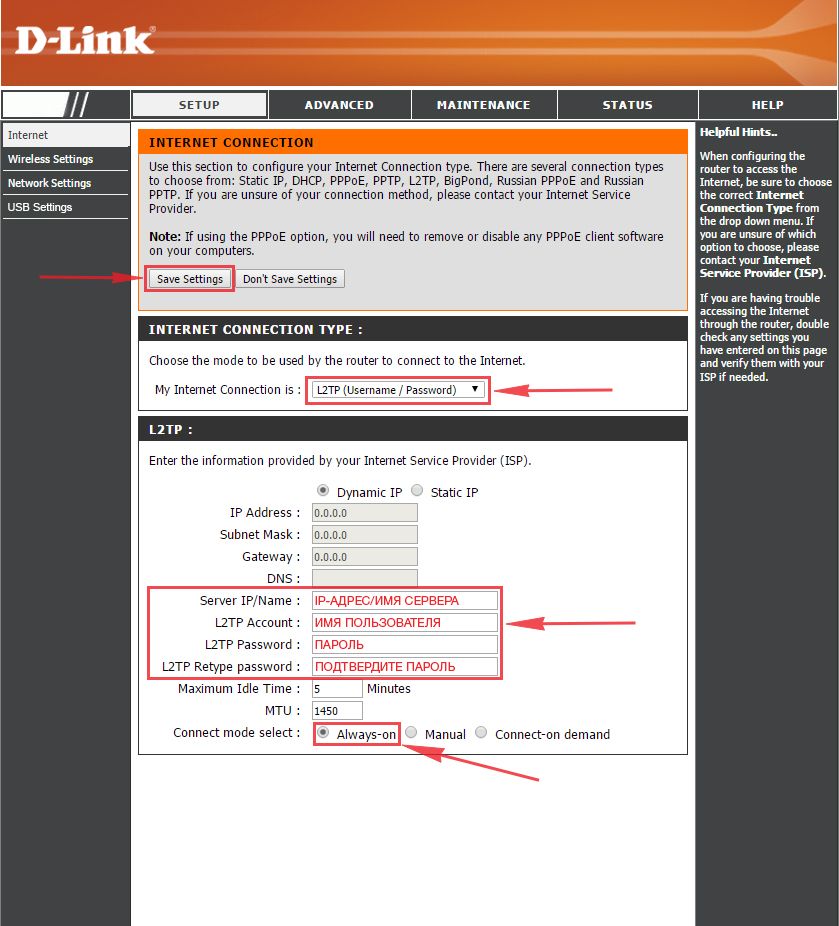
2. В пункте “My Internet Connection is:” выберем “L2TP“.
3. Ниже Вам предложат ввести ip сервера в строку “Server IP/Name:“, логин(имя пользователя) в строку “L2TP Account:“, пароль в строку “L2TP Password:” и подтвердить пароль в строке “L2TP Retype password:“. Все эти данные должен вам предоставить провайдер, то есть те у кого вы заказали услугу интернет.
Проверьте ваш договор с провайдером, эти данные там должны быть. Если их нет, то свяжитесь с ним, например, по телефону и спросите про них.
4. Поставьте галку на “Connect mode select:” – “Always-on“, это позволит установить постоянное подключение к интернету.
5. В самом конце нажимаем на кнопку “Save Settings“.
Настраиваем L2TP со статическим IP
Настройка подключения L2TP со статическим IP-адресом на роутере D-Link DIR-412. Статический ip адрес предоставляется в двух случаях: вы юридическое лицо, либо вы заказали доп. услугу у провайдера.
1. Заходим во вкладку меню “Internet“, потом нажимаем “Manual Configure“.
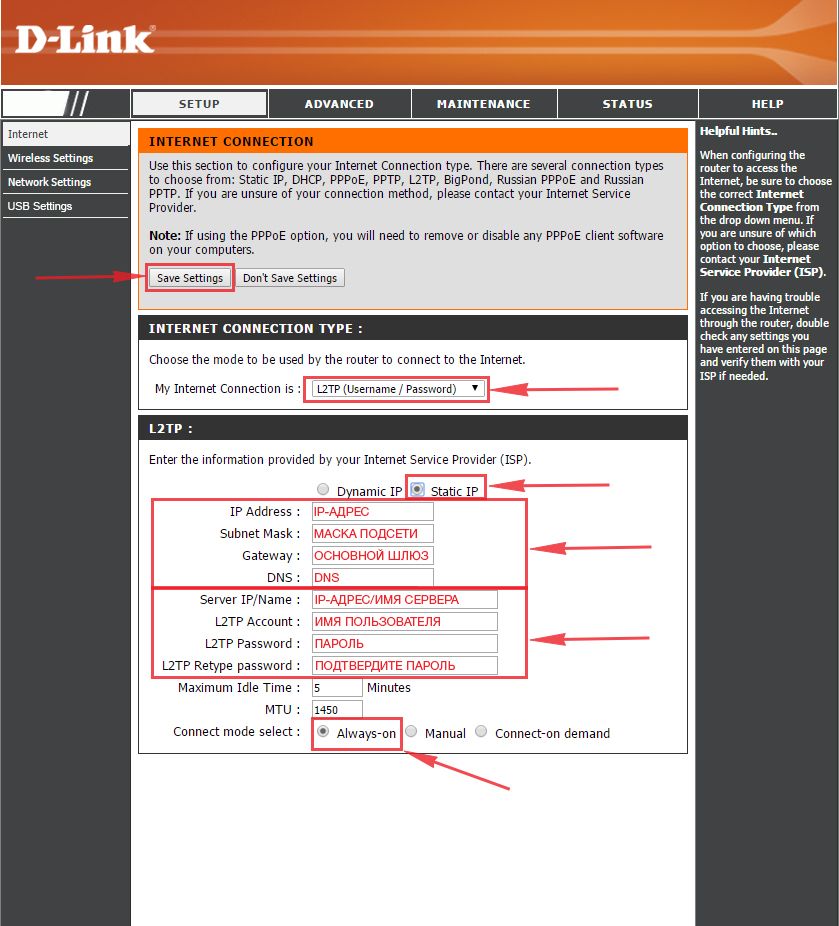
2. В пункте “My Internet Connection is:” выберем “L2TP“.
3. Это подключение использует статический ip-адрес, поэтому ставим галку “Static IP“.
4. Пишем ip-адрес в строку “IP Address:“, маску подсети в строку “Subnet Mask:“, основной шлюз в строку “Gateway:” и DNS в строку “Primary DNS Address:“.
5. Ниже Вам предложат ввести ip сервера в строку “Server IP/Name:“, логин(имя пользователя) в строку “L2TP Account:“, пароль в строку “L2TP Password:” и подтвердить пароль в строке “L2TP Retype password:“. Все эти данные должен вам предоставить провайдер, то есть те у кого вы заказали услугу интернет.
Проверьте ваш договор с провайдером, эти данные там должны быть. Если их нет, то свяжитесь с ним, например, по телефону и спросите про них.
6. Поставьте галку на “Connect mode select:” – “Always-on“, это позволит установить постоянное подключение к интернету.
7. В самом конце нажимаем на кнопку “Save Settings“.
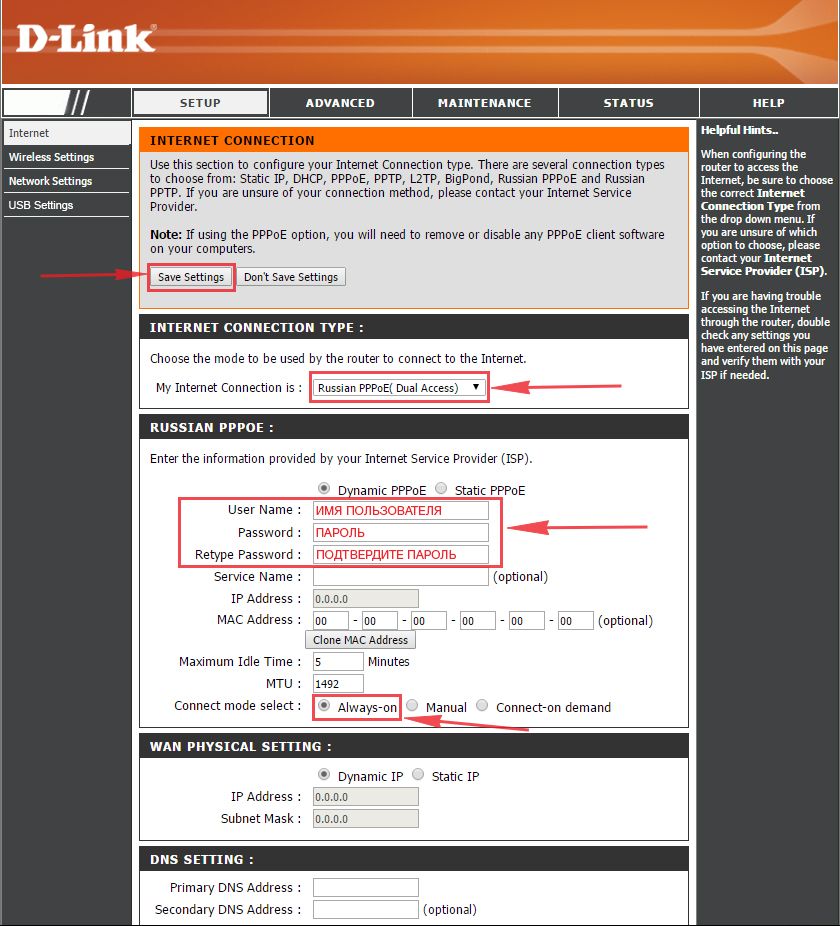
Настраиваем PPPOE
1. Заходим во вкладку меню “Internet“, потом нажимаем “Manual Configure“.
2. В пункте “My Internet Connection is:” выберем “Russia PPPOE (Dual Access)“.
3. Напишем ниже логин(имя пользователя) в строку “User Name:“, пароль в строку “Password:” и подтвердим пароль в строке “Retype password:“. Все эти данные должен вам предоставить провайдер, то есть те у кого вы заказали услугу интернет.
Проверьте ваш договор с провайдером, эти данные там должны быть. Если их нет, то свяжитесь с ним, например, по телефону и спросите про них.
4. Поставьте галку на “Connect mode select:” – “Always-on“, это позволит установить постоянное подключение к интернету.
5. В самом конце нажимаем на кнопку “Save Settings“.
Настраиваем PPPOE со статическим IP
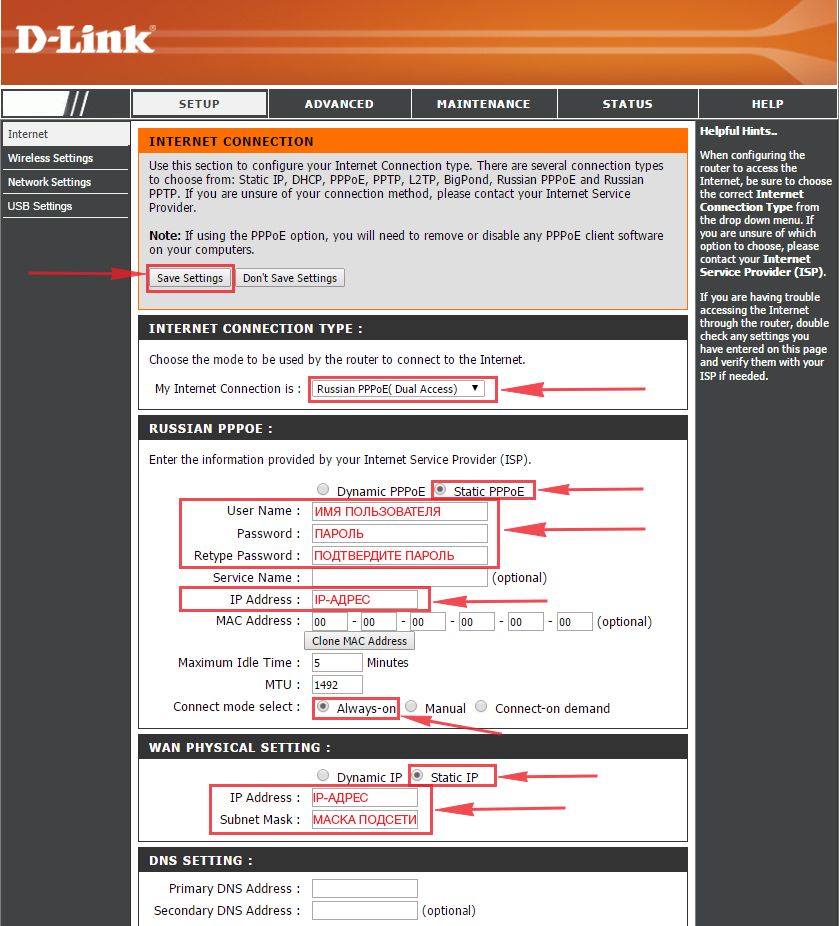
Настройка подключения PPPOE со статическим IP-адресом на роутере D-Link DIR-412. Статический ip адрес предоставляется в двух случаях: вы юридическое лицо, либо вы заказали доп. услугу у провайдера.
1. Заходим во вкладку меню “Internet“, потом нажимаем “Manual Configure“.
2. В пункте “My Internet Connection is:” выберем “Russia PPPOE (Dual Access)“.
3. Это подключение использует статический ip-адрес, поэтому ставим галку “Static PPPOE“.
4. Пишем логин(имя пользователя) в строку “User Name:“, пароль в строку “Password:” и подтвердим пароль в строке “Retype password:“.
5. Укажем ip-адрес в строке “IP Address:“
6. Поставьте галку на “Connect mode select:” – “Always-on“, это позволит установить постоянное подключение к интернету.
7. Поставим галку “Static IP“
8. Пишем ip-адрес в строку “IP Address:” он будет тем же, что указали выше, маску подсети в строку “Subnet Mask:“. Все эти данные должен вам предоставить провайдер, то есть те у кого вы заказали услугу интернет.
Проверьте ваш договор с провайдером, эти данные там должны быть. Если их нет, то свяжитесь с ним, например, по телефону и спросите про них.
9. В самом конце нажимаем на кнопку “Save Settings“.
Настройка подключения к wi-fi
Так как вы подключили и настроили свой роутер, непременно нужно подключить ноутбук или компьютер к wi-fi, теперь давайте рассмотрим подключение к беспроводной сети в двух операционных системах, это Windows 10 и Windows 7.
Windows 7
1. На рабочем столе в нижнем углу справа, вы должны увидеть индикатор беспроводной сети (wi-fi), кликните по нему левой кнопкой мышки.

2. Появится окошко с беспроводными сетями. Выберите ту сеть, которой вы давали имя во время настройки роутера. В моем примере эта сеть называется “Natsu“.

3. Как только вы выберете сеть, поставьте галку напротив “Подключаться автоматически” и после нажмите
“Подключение“.

4. В любом случае нужно указать “Ключ безопасности”, это пароль wi-fi. Его вы указали при настройке роутера. Как только вы указали ключ, жмите “OK“.

5. Подождите некоторое время, и вы подключитесь к вашей беспроводной сети.

Windows 10
1. На рабочем столе в нижнем углу справа, вы должны увидеть индикатор беспроводной сети (wi-fi), кликните по нему левой кнопкой мышки.

2. Появится окошко с беспроводными сетями. Выберите ту сеть, которой вы давали имя во время настройки роутера. В моем примере, эта сеть называется “Bruh“.

3. Как только вы выберете сеть, поставьте галку напротив “Подключаться автоматически” и после нажмите
“Подключение“.

4. В любом случае нужно указать “Ключ безопасности”, это пароль wi-fi. Его вы указали при настройке роутера. Как только вы указали ключ, жмите “Далее“.

5. Подождите некоторое время, и вы подключитесь к вашей беспроводной сети.

Содержание:
- Настройка подключения по локальной сети
- Подключение роутера D-Link DIR-412 к компьютеру
- Авторизация роутера D-Link DIR-412
- Настройка пароля на wi-fi
- Настройка PPTP
- Настройка PPTP со статическим IP-адресом
- Настройка L2TP
- Настройка L2TP со статическим IP-адресом
- Настройка PPPOE
- Настройка PPPOE со статическим IP-адресом
- Смена пароля web-интерфейса
- Сброс пароля web-интерфейса
- Обновление прошивки
- Подключение компьютера к wi-fi
Настройка подключения по локальной сети
Перед тем, как приступить к настройке роутера, проверим настройки подключения по локальной сети. Для этого:
Windows 7
1. Нажмем на «Пуск«, «Панель управления«.
2. Нажимаем на «Просмотр состояния сети и задач«.
3. Жмем на «Изменение параметров адаптера«.
4. В открывшемся окне мы видим «Подключение по локальной сети«. Нажимаем по нему правой кнопкой мыши, выбираем «Свойство«.
5. Из списка выбираем «Протокол Интернета версии 4 (TCP/IPv4)» и нажимаем «Свойство«.
6. В открывшемся окне Вам нужно выставить галочки «Получить IP-адрес автоматически» и «Получить адрес DNS-сервера автоматически«, затем нажимаем кнопку «Ok«.
Windows 10
1. Нажмем на «Пуск«, «Параметры«.
2. Нажимаем на «Сеть и Интернет«.
3. Выбираем «Ethernet» и нажимаем на «Настройка параметров адаптера«.
4. В открывшемся окне мы видим «Ethernet«. Нажимаем по нему правой кнопкой мыши, выбираем «Свойство«.
5. Из списка выбираем «IP версии 4 (TCP/IPv4)» и нажимаем «Свойство«.
6. В открывшемся окне Вам нужно выставить галочки «Получить IP-адрес автоматически» и «Получить адрес DNS-сервера автоматически«, затем нажимаем кнопку «Ok«.
Подключение роутера D-Link DIR-412 к компьютеру
Следующим шагом будет подключение роутера D-Link DIR-412 к Вашему Ноутбуку либо Персональному компьютеру. Дело в том, что роутер D-Link DIR-412 больше предназначен для работы с usb-модемами, поэтому у него есть переключатель для работы через 3G и через WAN. В режиме WAN порт Ethernet используется для подключения к глобальной сети связи (то есть к провайдеру), в режиме 3G порт Ethernet используется для подключения к локальной сети (то есть в Вашему компьютеру). На данной страницы мы рассмотрим работу роутера через WAN. Поэтому для того, чтобы подключить роутер D-Link DIR-412 к компьютеру и настроить его, необходимо установить режим переключателя на 3G.
ВНИМАНИЕ!!! После всех настроек не забудьте переключить режим работы в WAN и подключить к порту на роутере кабель провайдера.
Авторизация роутера D-Link DIR-412
Итак, подключили роутер, теперь Вам нужно через любой браузер (будь это Google Chrome, Mozilla Firefox, Internet Explorer, и т.д.) попасть в его web-интерфейс. Для это открываем браузер и в адресной строке вбиваем адрес роутера: 192.168.0.1
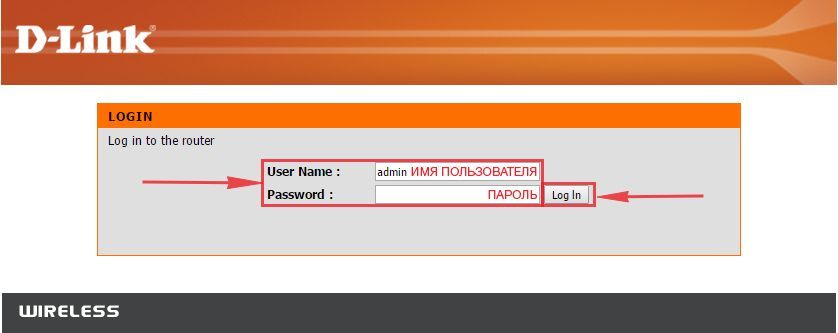
После Мы видим, что роутер требует авторизоваться, т.е. запрашивает имя пользователя и пароль. По умолчанию на старых моделях роутера D-Link установлены:
- Имя пользователя — admin
- Пароль — оставляем пустым
Итак, вбиваем данные и нажимаем «Log in«
Настройка роутера D-Link DIR-412.
И вот наконец мы попали на Web-интерфейс роутера и теперь Вам необходимо произвести настройки оборудования. Первым делом обезопасим беспроводную сеть, установив пароль на wi-fi. Затем Вам необходимо будет узнать какой тип подключения используется для входа в интернет, это PPTP, L2TP либо PPPOE. Узнать можно позвонив Вашему провайдеру (это организация, с которым Вы заключили договор для предоставления услуги интернет). Итак, начнем настройку роутера.
Предлагаю Вашему вниманию посмотреть подробную видео-инструкцию по настройке роутера D-Link DIR-412:
Настройка пароля на wi-fi на роутере D-Link DIR-412.
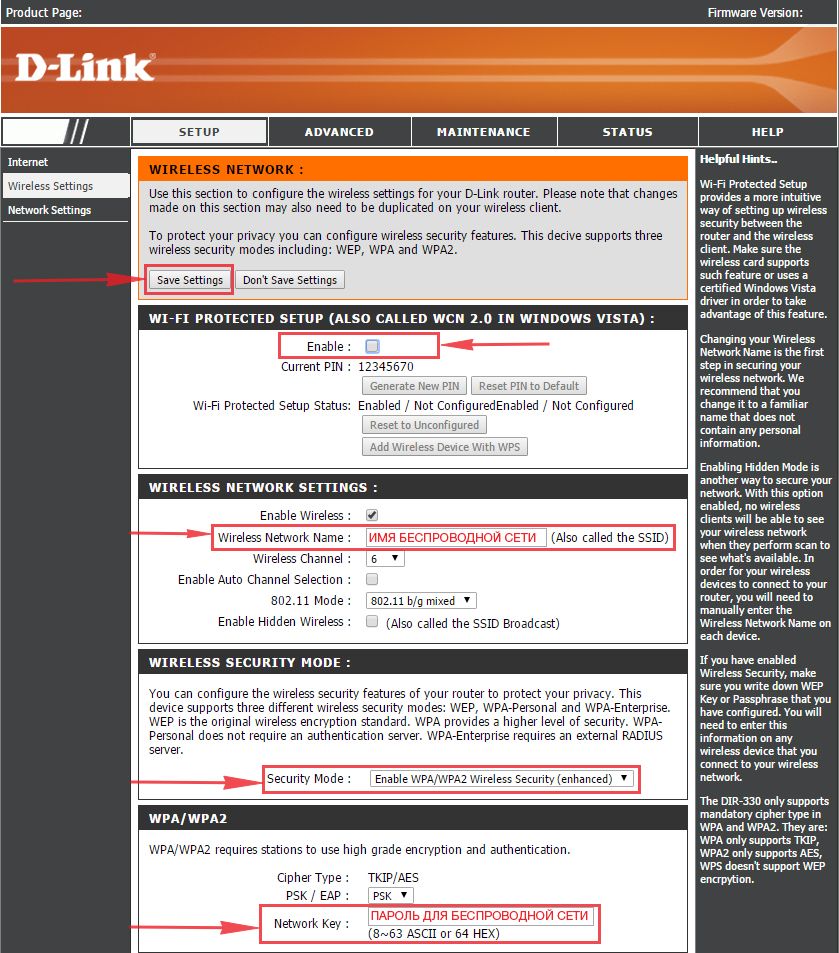
1. Выбираем на Web-интерфейсе в меню вкладку «Wireless Settings«, затем «Manual Wireless Connection Setup«.
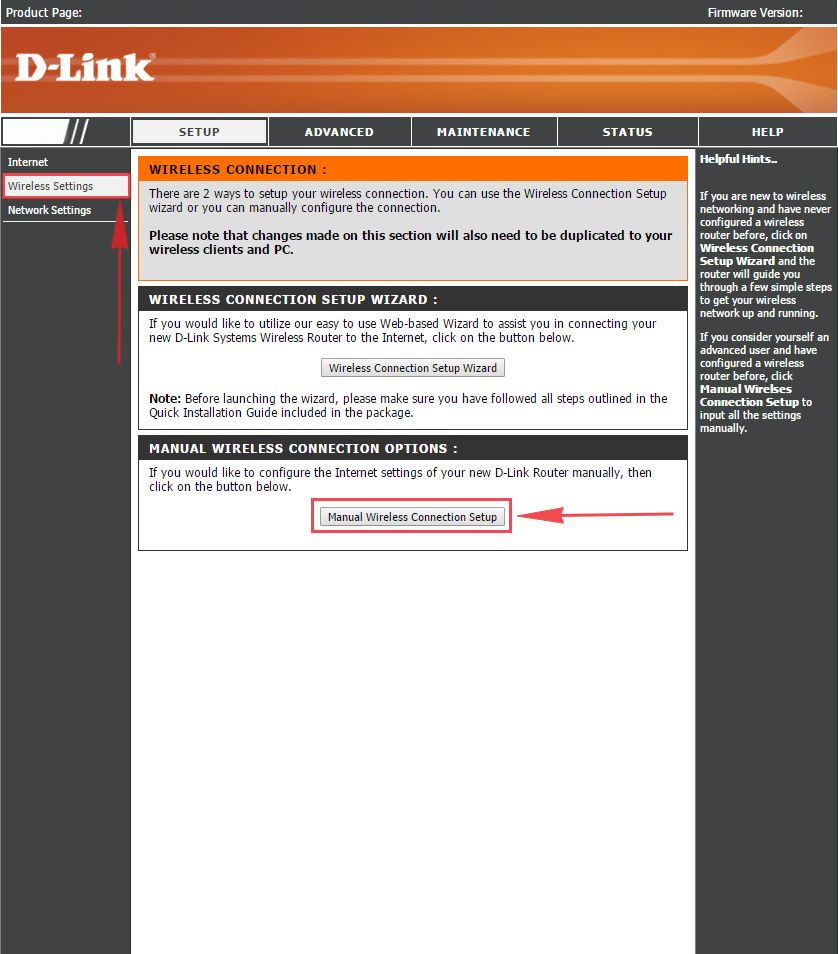
2. В пункте «WI-FI PROTECTED SETUP» убрать галочку включающую данную настройку: «Enable«.
3. Ниже в строке «Wireless Network Name:» придумать и указать имя Вашей беспроводной сети, данное имя в дальнейшем будет светиться, когда Вы будите подключаться к сети.
4. Ниже выберем «Security Mode:» — «Enable WPA/WPA2 Wireless Security«.
5. Ниже в «Network Key:» придумываем и вбиваем пароль.
6. После нажимаем «Save Settings«.
Настройка PPTP на роутере D-Link DIR-412.
1. Переходим в меню во вкладку «Internet«, затем «Manual Configure«.
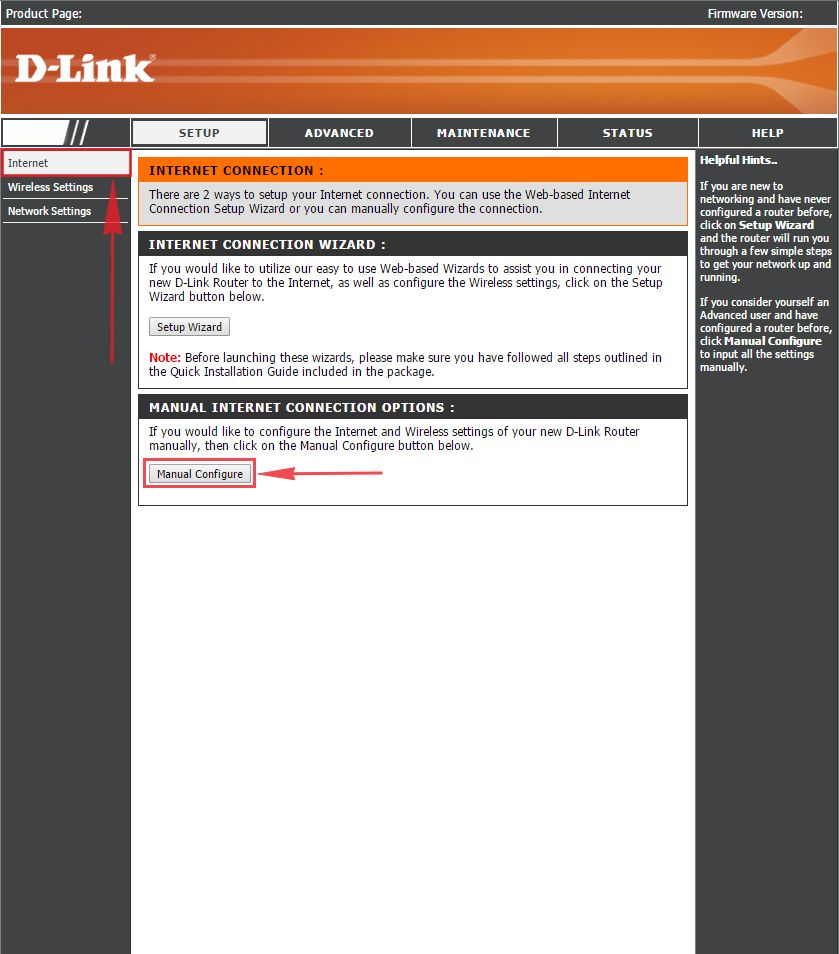
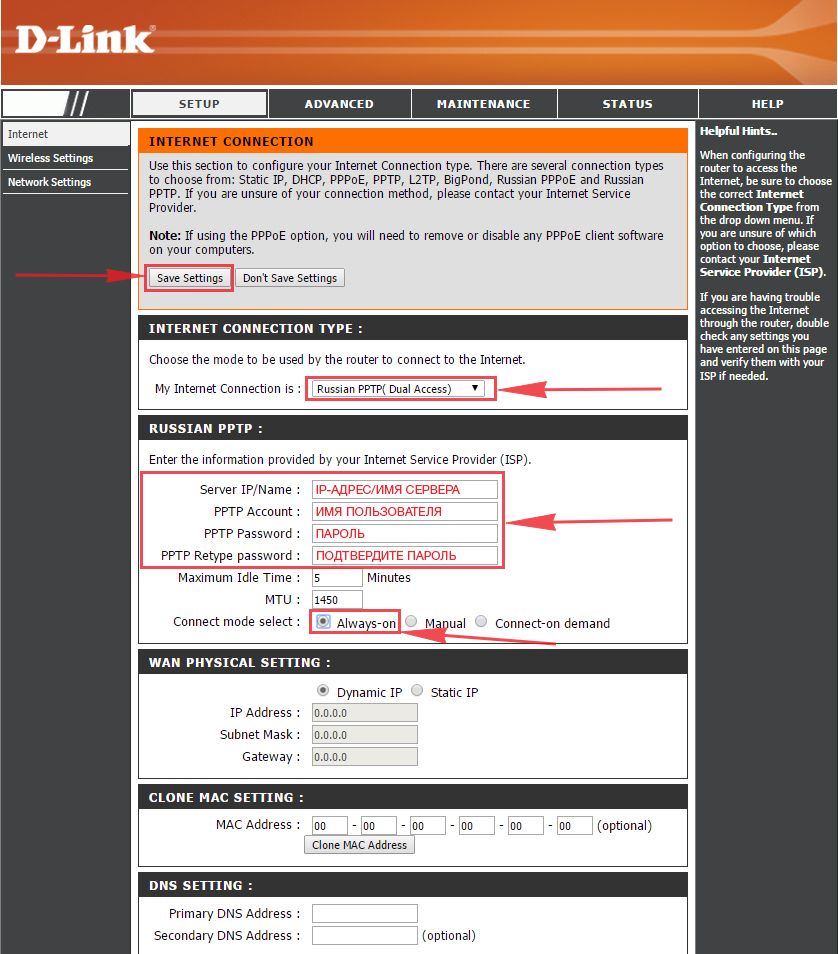
2. В пункте «My Internet Connection is:» выбираем «Russia PPTP (Dual Access)«.
3. Ниже Вам предложат указать ip-адрес сервера в строке «Server IP/Name:«, имя пользователя в строке «PPTP Account:«, пароль в строке «PPTP Password:» и подтверждение пароля в строке «PPTP Retype password:«.
Все вышеперечисленные данные Вам предоставляет провайдер (Организация, которая провела Вам интернет).
Все эти данные обычно прописываются в договоре с провайдером. Если по какой-то причине Вы не смогли их найти, Вам необходимо позвонить на горячую линию Вашего провайдера и узнать как их можно получить.
4. Ставите галочку «Connect mode select:» — «Always-on«, данная настройка будет держать подключение к интернету постоянно.
5. После всех манипуляций с настройками нажимаем кнопку «Save Settings«.
Настройка PPTP со статическим IP-адресом на роутере D-Link DIR-412.
Рассмотрим настройку подключения PPTP со статическим IP-адресом на роутере D-Link DIR-412. Обычно статический IP-адрес предоставляется юридическим лицам, либо как дополнительная услуга к основному тарифу физическим лицам.
1. Переходим в меню во вкладку «Internet«, затем «Manual Configure«.
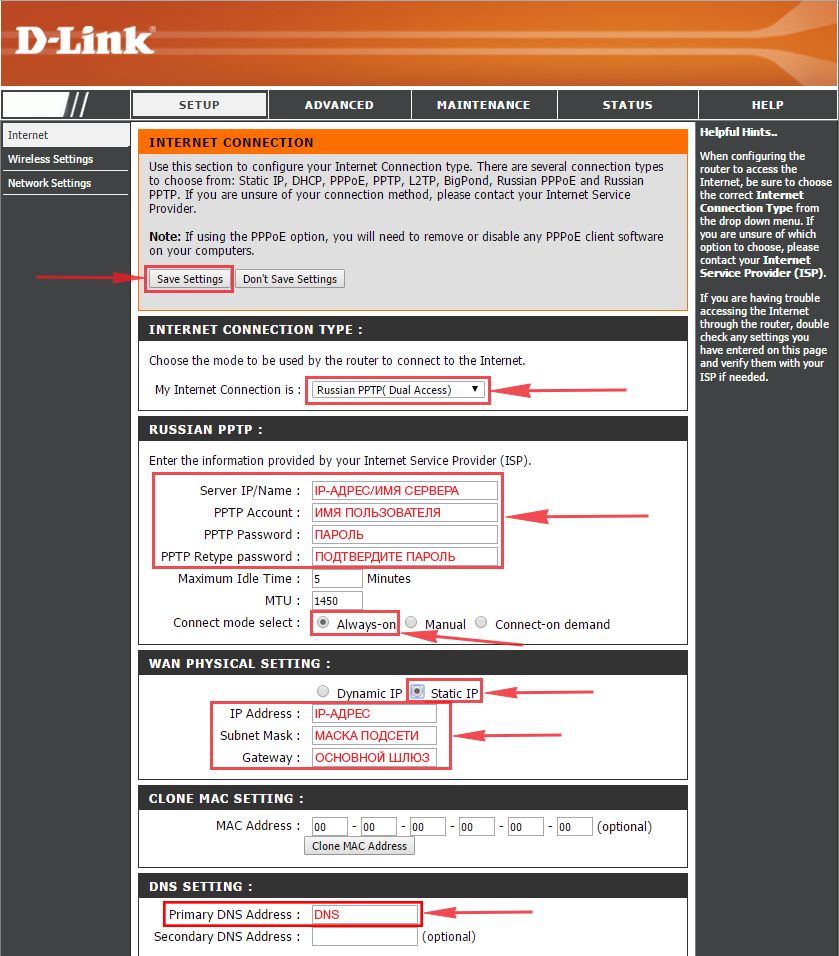
2. В пункте «My Internet Connection is:» выбираем «Russia PPTP (Dual Access)«.
3. Ниже Вам предложат указать ip-адрес сервера в строке «Server IP/Name:«, имя пользователя в строке «PPTP Account:«, пароль в строке «PPTP Password:» и подтверждение пароля в строке «PPTP Retype password:«.
4. Ставите галочку «Connect mode select:» — «Always-on«, данная настройка будет держать подключение к интернету постоянно.
5. Так как подключение использует статический ip-адрес, выставляем галочку «Static IP«
6. Указываем ip-адрес в строке «IP Address:«, маску подсети в строке «Subnet Mask:«, основной шлюз в строке «Gateway:» и DNS в строке «Primary DNS Address:«. Все вышеперечисленные данные Вам предоставляет провайдер (Организация, которая провела Вам интернет).
Все эти данные обычно прописываются в договоре с провайдером. Если по какой-то причине Вы не смогли их найти, Вам необходимо позвонить на горячую линию Вашего провайдера и узнать как их можно получить.
7. После всех манипуляций с настройками нажимаем кнопку «Save Settings«.
Настройка L2TP на роутере D-Link DIR-412.
1. Переходим в меню во вкладку «Internet«, затем «Manual Configure«.
2. В пункте «My Internet Connection is:» выбираем «L2TP«.
3. Ниже Вам предложат указать ip-адрес сервера в строке «Server IP/Name:«, имя пользователя в строке «L2TP Account:«, пароль в строке «L2TP Password:» и подтверждение пароля в строке «L2TP Retype password:«.
Все вышеперечисленные данные Вам предоставляет провайдер (Организация, которая провела Вам интернет).
Все эти данные обычно прописываются в договоре с провайдером. Если по какой-то причине Вы не смогли их найти, Вам необходимо позвонить на горячую линию Вашего провайдера и узнать как их можно получить.
4. Ставите галочку «Connect mode select:» — «Always-on«, данная настройка будет держать подключение к интернету постоянно.
5. После всех манипуляций с настройками нажимаем кнопку «Save Settings«.
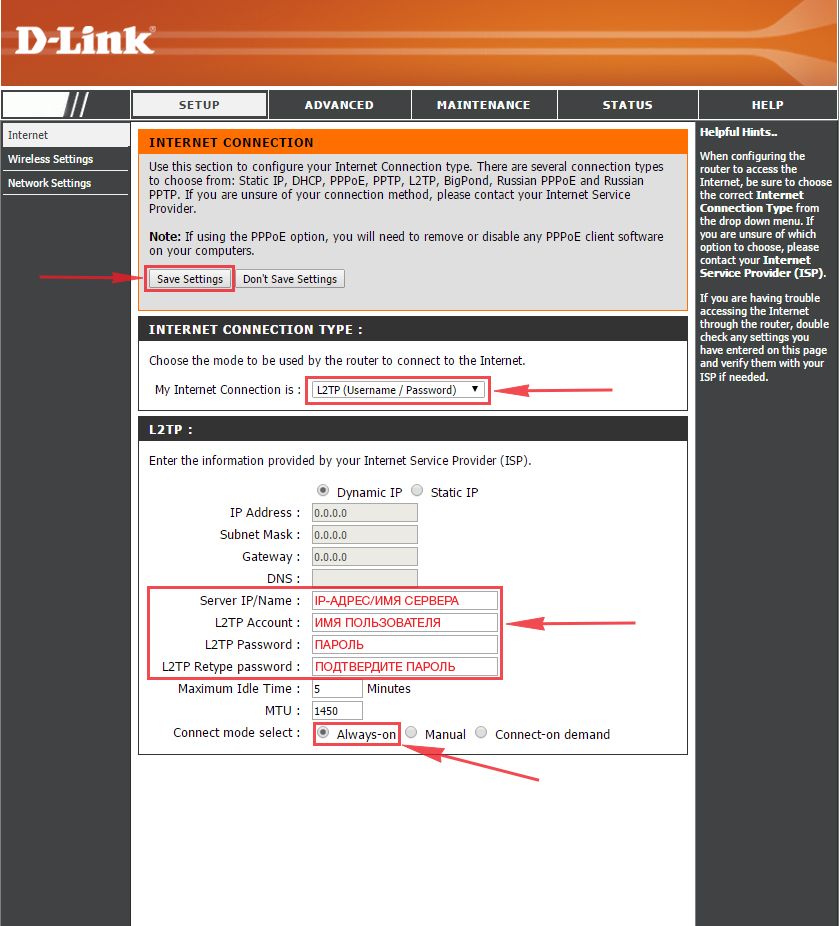
Настройка L2TP со статическим IP-адресом на роутере D-Link DIR-412.
Рассмотрим настройку подключения L2TP со статическим IP-адресом на роутере D-Link DIR-412. Обычно статический IP-адрес предоставляется юридическим лицам, либо как дополнительная услуга к основному тарифу физическим лицам.
1. Переходим в меню во вкладку «Internet«, затем «Manual Configure«.
2. В пункте «My Internet Connection is:» выбираем «L2TP«.
3. Так как подключение использует статический ip-адрес, выставляем галочку «Static IP«
4. Указываем ip-адрес в строке «IP Address:«, маску подсети в строке «Subnet Mask:«, основной шлюз в строке «Gateway:» и DNS в строке «DNS:«.
5. Ниже указываем ip-адрес сервера в строке «Server IP/Name:«, имя пользователя в строке «L2TP Account:«, пароль в строке «L2TP Password:» и подтверждение пароля в строке «L2TP Retype password:«.
Все вышеперечисленные данные Вам предоставляет провайдер (Организация, которая провела Вам интернет).
Все эти данные обычно прописываются в договоре с провайдером. Если по какой-то причине Вы не смогли их найти, Вам необходимо позвонить на горячую линию Вашего провайдера и узнать как их можно получить.
6. Ставите галочку «Connect mode select:» — «Always-on«, данная настройка будет держать подключение к интернету постоянно.
7. После всех манипуляций с настройками нажимаем кнопку «Save Settings«.
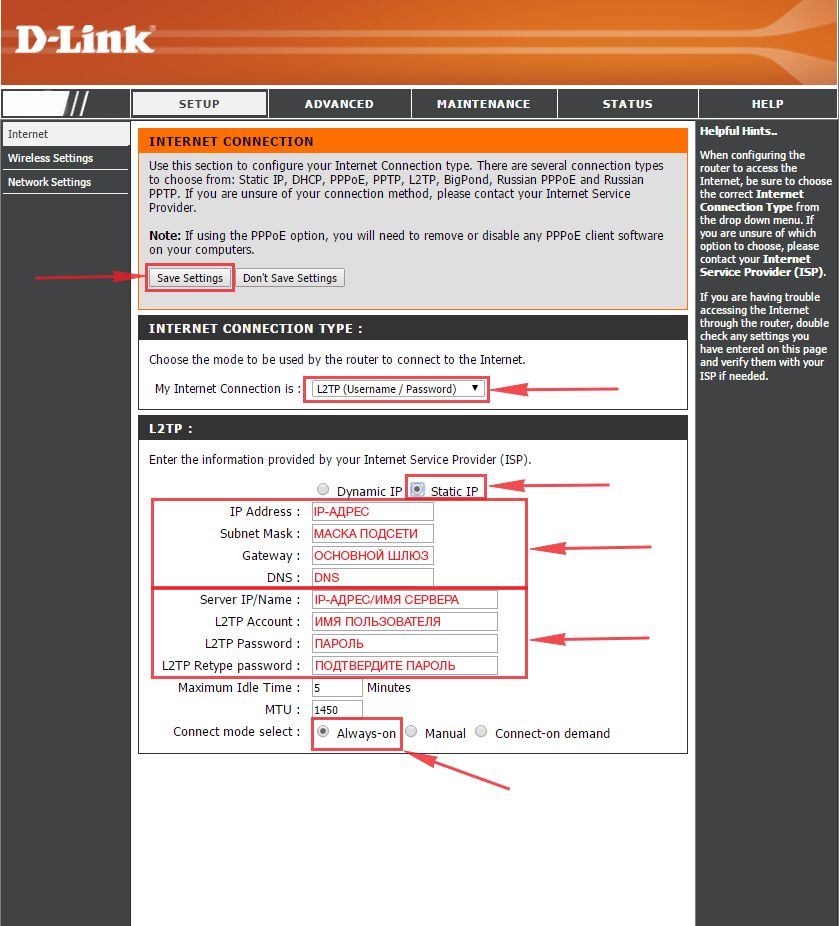
Настройка PPPOE на роутере D-Link DIR-412.
1. Переходим в меню во вкладку «Internet«, затем «Manual Configure«.
2. В пункте «My Internet Connection is:» выбираем «Russia PPPOE (Dual Access)«.
3. Ниже указываем имя пользователя в строке «User Name:«, пароль в строке «Password:» и подтверждение пароля в строке «Retype password:«.
Все вышеперечисленные данные Вам предоставляет провайдер (Организация, которая провела Вам интернет).
Все эти данные обычно прописываются в договоре с провайдером. Если по какой-то причине Вы не смогли их найти, Вам необходимо позвонить на горячую линию Вашего провайдера и узнать как их можно получить.
4. Ставите галочку «Connect mode select:» — «Always-on«, данная настройка будет держать подключение к интернету постоянно.
5. После всех манипуляций с настройками нажимаем кнопку «Save Settings«.
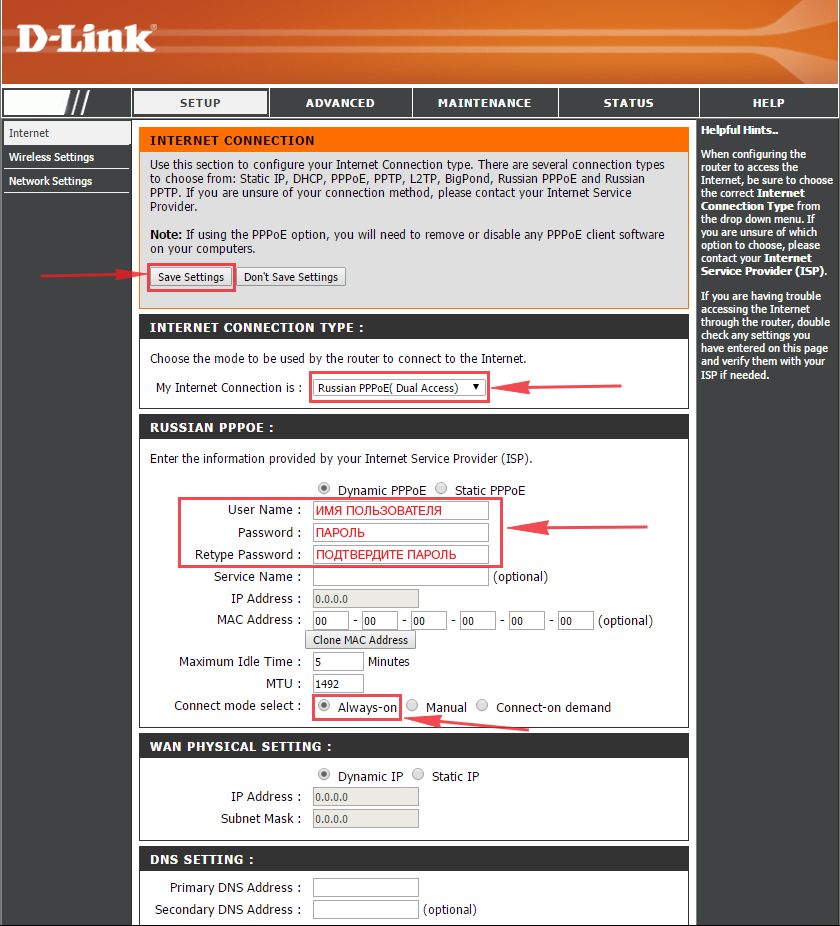
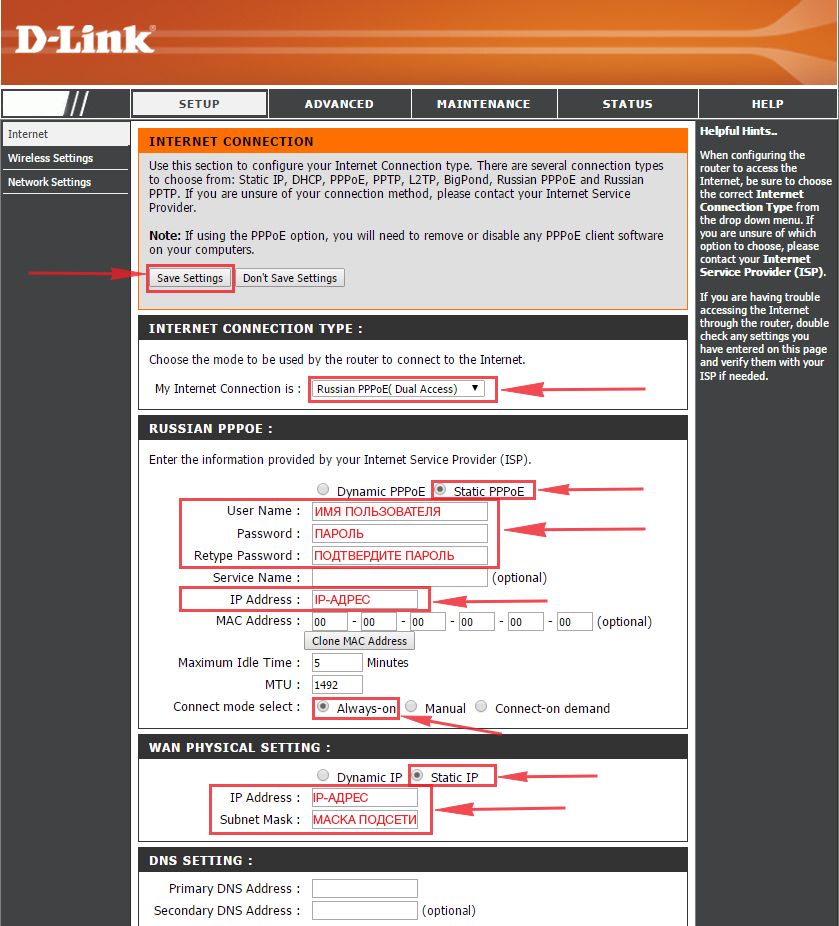
Настройка PPPOE со статическим IP-адресом на роутере D-Link DIR-412.
Рассмотрим настройку подключения PPPO со статическим IP-адресом на роутере D-Link DIR-412. Обычно статический IP-адрес предоставляется юридическим лицам, либо как дополнительная услуга к основному тарифу физическим лицам.
1. Переходим в меню во вкладку «Internet«, затем «Manual Configure«.
2. В пункте «My Internet Connection is:» выбираем «Russia PPPOE (Dual Access)«.
3. Так как подключение использует статический ip-адрес, выставляем галочку «Static PPPOE«
4. Ниже указываем имя пользователя в строке «User Name:«, пароль в строке «Password:» и подтверждение пароля в строке «Retype password:«.
5. Указываем ip-адрес в строке «IP Address:«
6. Ставите галочку «Connect mode select:» — «Always-on«, данная настройка будет держать подключение к интернету постоянно.
7. Ставим галочку «Static IP«
8. Указываем ip-адрес в строке «IP Address:» он будет таким же, что указывали выше, маску подсети в строке «Subnet Mask:«.
Все вышеперечисленные данные Вам предоставляет провайдер (Организация, которая провела Вам интернет).
Все эти данные обычно прописываются в договоре с провайдером. Если по какой-то причине Вы не смогли их найти, Вам необходимо позвонить на горячую линию Вашего провайдера и узнать как их можно получить.
9. После всех манипуляций с настройками нажимаем кнопку «Save Settings«.
Смена пароля web-интерфейса на роутере D-Link DIR-412
Предлагаю Вашему вниманию Видео инструкцию по смене пароля на web-интерфейс роутера D-Link DIR-412 на примере роутера D-Link DIR-615.
Сброс пароля web-интерфейса на роутере D-Link DIR-412
В случае, если Вы поставили пароль на web-интерфейс роутера и забыли его, предлагаю Вашему вниманию посмотреть Видео инструкцию по сбросу пароля web-интерфейса на роутере D-Link DIR-412 на примере роутера D-Link DIR-615.
Обновление прошивки на роутере D-Link DIR-412
Предлагаю Вашему вниманию Видео инструкцию по обновлению прошивки на роутере D-Link DIR-412 на примере роутера D-Link DIR-615.
Подключение компьютера к wi-fi
После подключения и настройки роутера, необходимо подключить компьютер к беспроводной сети (wi-fi), рассмотрим подключение к wi-fi в двух операционных системах, это Windows 7 и Windows 10:
Windows 7
Видео инструкция
1. В правом нижнем углу рабочего стола находим значок беспроводной сети (wi-fi), щелкаем по нему левой кнопкой мыши.
2. Выскакивает окно со списком доступных беспроводных сетей. Выбираем беспроводную сеть, в моем случае это сеть «Sultan» (Вы выбираете ту сеть, название которой давали при настройке роутера).
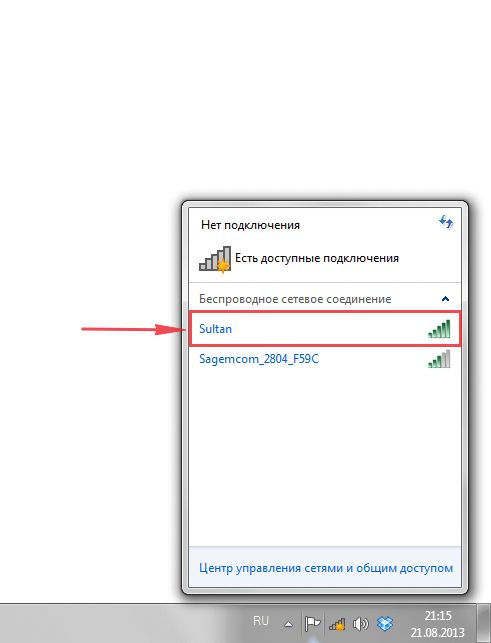
3. После выбора сети поставьте галочку напротив «Подключаться автоматически» и нажмите
«Подключение«.
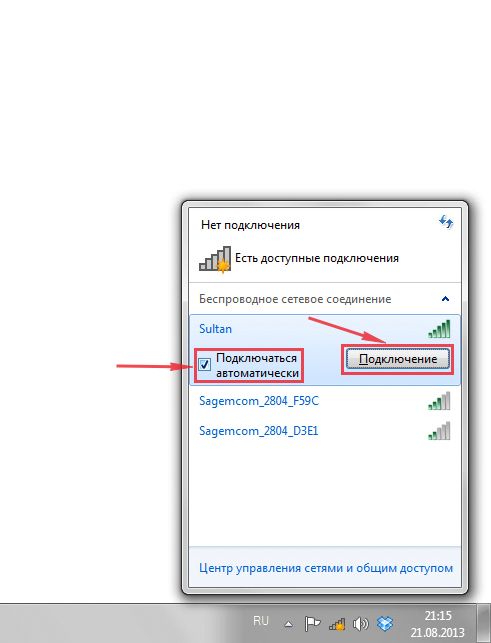
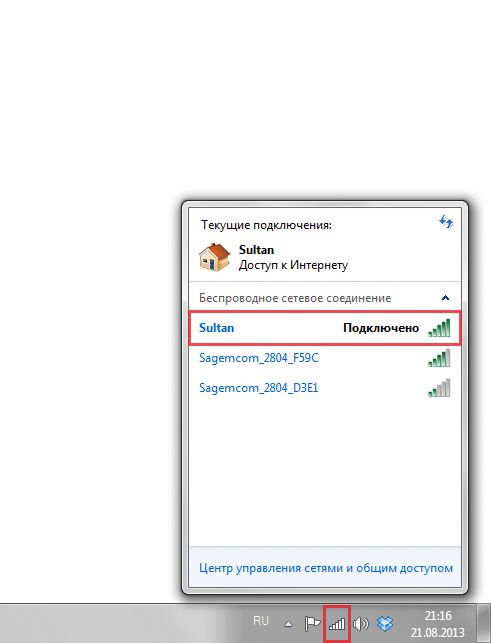
4. Необходимо указать «Ключ безопасности» это пароль беспроводной сети, который Вы указывали при настройке роутера. После того, как Вы указали ключ, нажимаем «OK«.
5. Ждем, возможно, пару секунд и Вы подключились к Вашей беспроводной сети.
Windows 10
Видео инструкция
1. В правом нижнем углу рабочего стола находим значок беспроводной сети (wi-fi), щелкаем по нему левой кнопкой мыши.
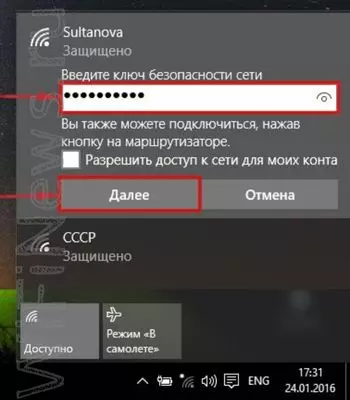
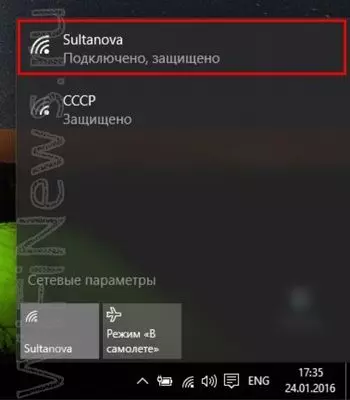
2. Выскакивает окно со списком доступных беспроводных сетей. Выбираем беспроводную сеть, в моем случае это сеть «Sultanova» (Вы выбираете ту сеть, название которой давали при настройке роутера).
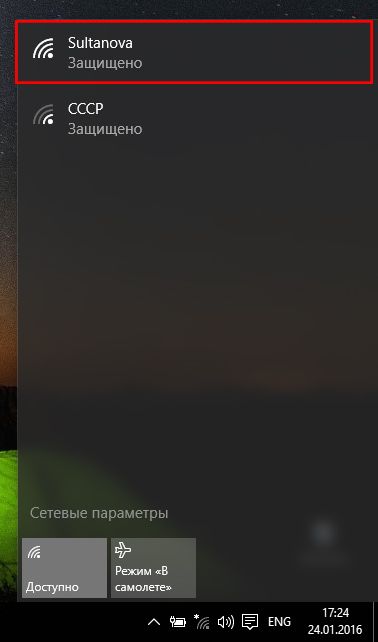
3. После выбора сети поставьте галочку напротив «Подключаться автоматически» и нажмите «Подключиться«.
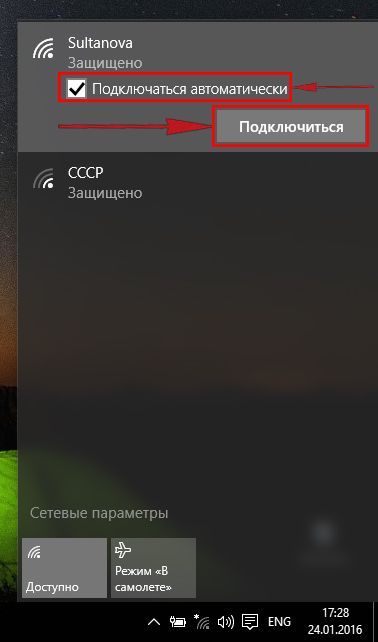
4. Необходимо указать «Ключ безопасности» это пароль беспроводной сети, который Вы указывали при настройке роутера. После того, как Вы указали ключ, нажимаем «Далее«.
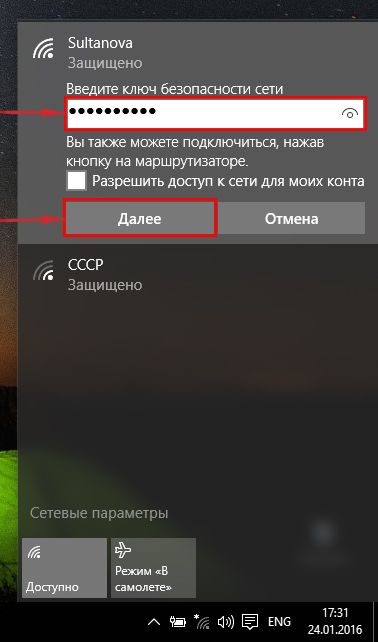
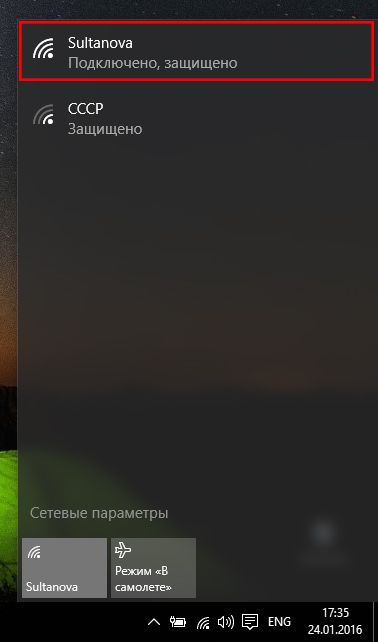
5. Ждем, возможно, пару секунд и Вы подключились к Вашей беспроводной сети.
Содержание
- Коррекция заводских настроек в локальной сетке
- Версия Windows 7
- Версия Windows 10
- Как подключить модель роутера D-Link DIR-412 к ПК
- Настройки авторизации для D-Link DIR-412
- Настройка модели роутера D-Link DIR-412
- Как выполнить настройку подключения протокола PPTP
- Как настроить протокол PPTP со статическим IP-адресом
- Как настроить протокол L2TP
- Как настроить протокол L2TP со статическим IP-адресом
- Как настроить протокол PPPOE
- Как настроить протокол PPPOE со статическим IP-адресом
- Подключение устройства к WiFi
- Настройки WiFi для Windows 7
- Настройки WiFi для Windows 10
- Видео
Коррекция заводских настроек в локальной сетке
В первую очередь необходимо исправить исходные локальные настройки. В разных версиях операционной системы они регулируются по-своему.
Версия Windows 7
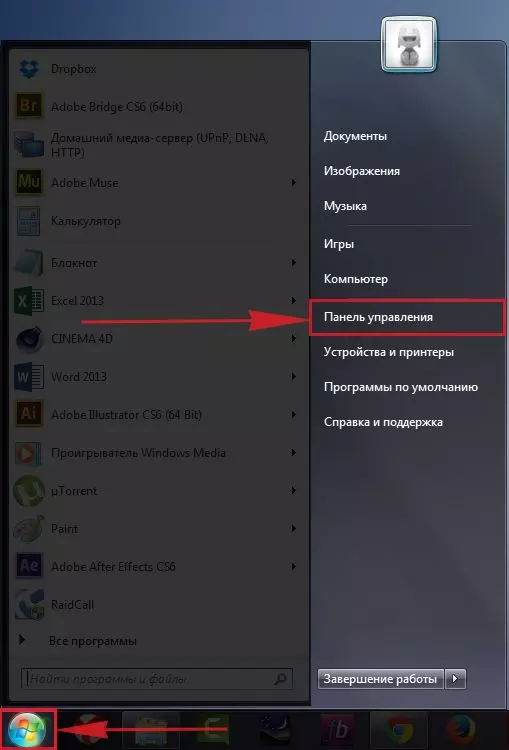
- Запустите панель управления программами и выберите пункт с опцией просмотра сетевого состояния, текущих задач.

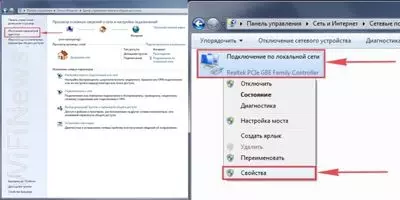
- Нажмите на кнопку, изменяющую параметры адаптера.

- Появится новое окно с обозначением локального подключения. Следует нажать правой клавишей курсора для выбора свойств.
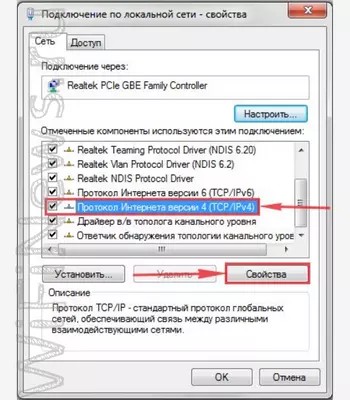
- Из выпадающего перечня нужно выбрать протокол (TCP/IPv4) и снова нажать на выбранное свойство.

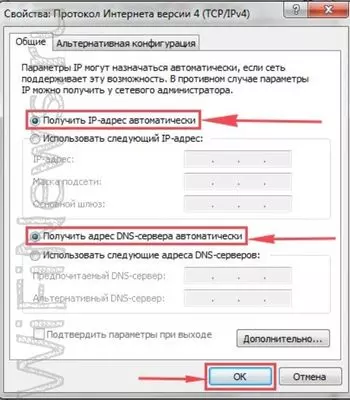
- Снова появится меню, где требуется проставить отметки для автоматического получения адресации: IP и DNS-сервера. Затем нажать ОК.
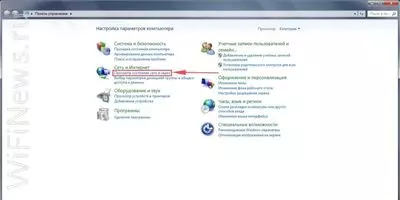
Версия Windows 10
- Аналогично запускаем панель задач и выбираем раздел с параметрами.
- В списке нужно выбрать раздел Интернета и сетевых подключений.
- Выбрать вариант Ethernet, нажать на настройку адаптерных пунктов.
- Откроется меню, где будет видно Ethernet – на него надо навести курсор и нажать правой кнопкой для выбора свойств.
- Из выпадающего перечня нужно выбрать протокол (TCP/IPv4) и снова нажать на выбранное свойство.
- Снова откроется окно, где требуется проставить отметки для автоматического получения адресации: IP и DNS-сервера. Затем нажать ОК.
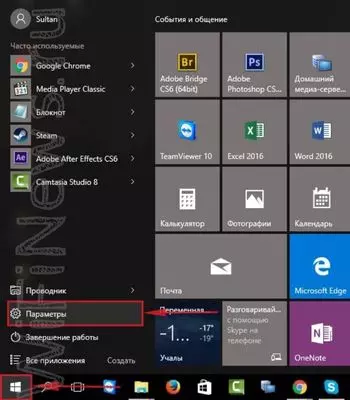

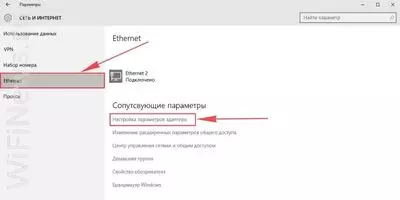
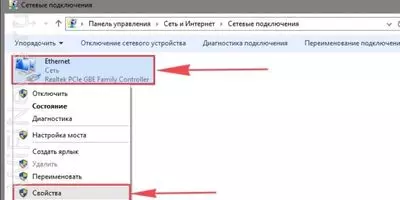
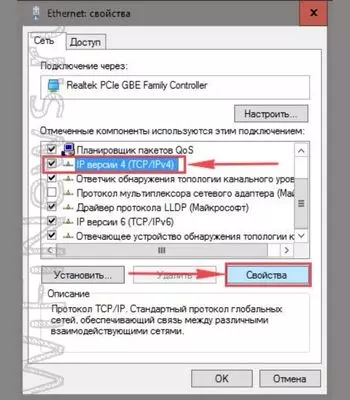
Как подключить модель роутера D-Link DIR-412 к ПК
Далее необходимо обеспечить соединение роутера с ПК или ноутбуком. Потребуется провод от провайдера местной сети, который вставляется в порт компьютера под названием Internet. Если в комплект входит свой провод, то его можно подключить с одной стороны к ПК, с другой – к одном из портов на панели роутера (подписи LAN1/LAN4). Внимание: все манипуляции делаются после подсоединения кабелей к источнику питания.
Настройки авторизации для D-Link DIR-412
По окончании процесса подключения необходимо зайти в веб-интерфейс роутера. Для этого можно использовать любой актуальный обозреватель: Chrome/Firefox/Edge/Explorer. Нужно запустить браузер и набрать адрес для установления связи с роутером (192.168.0.1).

Устройство начнет автоматическую авторизацию, появится окно с запросом имени владельца и пароля. Использовать нужно данные, проставленные изначально на моделях D-Link (login: admin, password: admin). Затем нужно нажать «ввод».
Настройка модели роутера D-Link DIR-412
Необходимо провести финальную настройку оборудования для безопасного и эффективного использования сети. При нажатии клавиши ввода появится страница с сетевым интерфейсом устройства.
Сначала надо сделать безопасной сеть WiFi, для чего устанавливается собственный пароль. После этого нужно уточнить тип рабочего подключения на выход в сеть. Это могут быть протоколы PPTP/L2TP/PPPOE, уточнить информацию можно по звонку в офис компании — источника связи (согласно документам, он обязан дать эти данные).
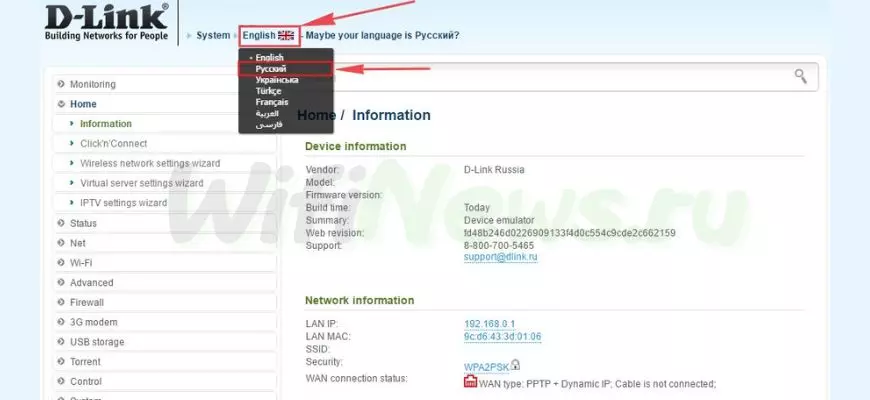
- Начать настройку можно с переключения языка управления на Russian простым наведением курсора.

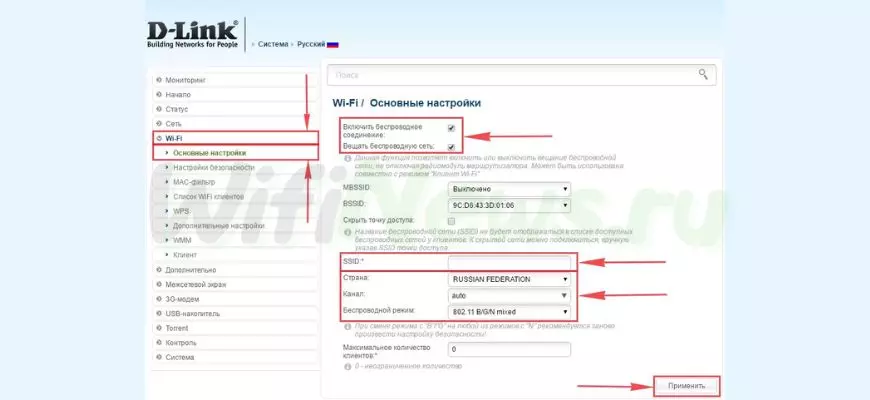
- В меню нужно выбрать категорию Wi-Fi и перейти в раздел главных параметров.
- Далее проверить наличие галочек на вариантах «Включение беспроводной сети» и WiFi-связи.
- Создать новое имя для своей Wi-Fi-сети, оно будет отображаться при подключении. Прописать имя в строке SSID.
- Отметить государство, автоканал, режим (802.11 B/G/N mixed). Нажать опции для сохранения параметров.
- Далее в меню Wi-Fi открыть опции безопасного подключения.
- В разделе сетевой аутентификации нажать WPA2-PSK.
- Сгенерировать свой личный пароль для подсоединения к Wi-Fi и прописать его для шифра PSK.
- Снова нажать «Применить».
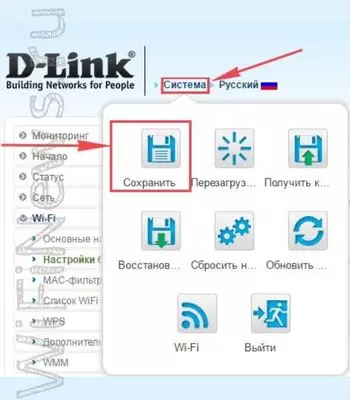
- Все вышеописанные обновленные параметры сохраняют, открыв раздел «Система» и нажав на клавишу сохранения.
Как выполнить настройку подключения протокола PPTP
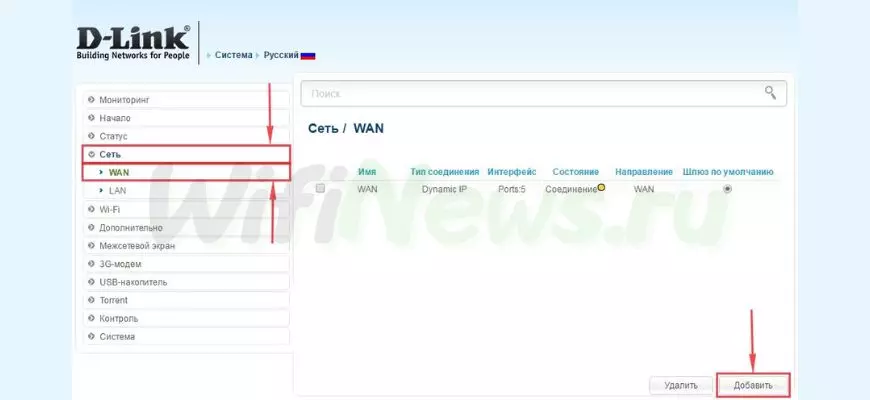
- Зайти в меню сетевого интерфейса и выбрать сеть, чтобы управлять параметрами WAN.
- Добавить нужный тип подсоединения (PPTP+Динамический IP).
- Поставить отметку для автоподключения.
- Написать имя владельца и пароль, подтвердить его ниже и уточнить адрес площадки VPN как поставщика данных.
- Нажать клавишу «Применить»
- Сохранить системные настройки в соответствующем меню.
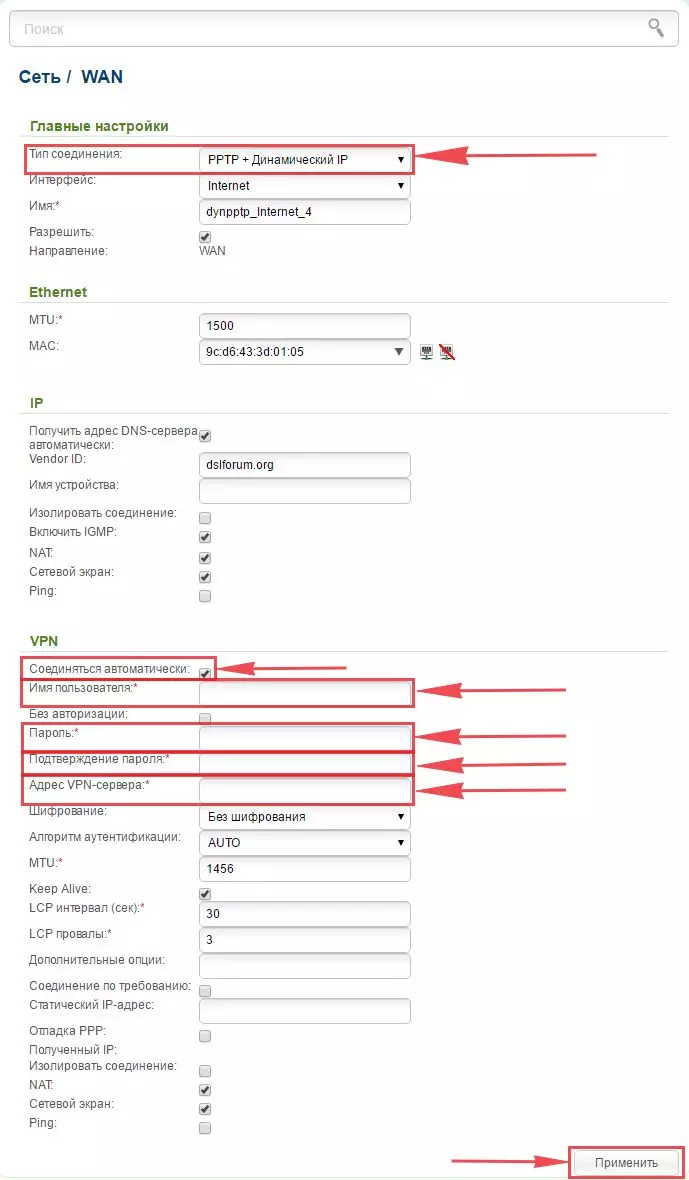
Все необходимые сведения должен передать представитель офиса организации-провайдера. Обычно они указываются в документах, если там ничего не прописано – подскажут консультанты службы поддержки по телефону (либо отправят по СМС).
Как настроить протокол PPTP со статическим IP-адресом
Если IP у компьютера является статическим, принадлежит организации или любому юрлицу, то это тарифицируется как отдельный сервис со стороны провайдера по отношению к физлицу – частному клиенту.
- На странице сетевого интерфейса выбрать сеть, чтобы управлять параметрами WAN.
- Добавить вариант подсоединения PPTP+Статический IP.
- Уточнить адрес IP и сетевую маску, выбрать главный шлюз и его адрес, среди вариантов сервера DNS выбрать первичный.
- Поставить отметку для автоматического подключения.
- Набрать имя и пароль владельца, подтвердить, прописать адрес сервера в строчке VPN.
- Применить все настройки и сохранить в системном меню.
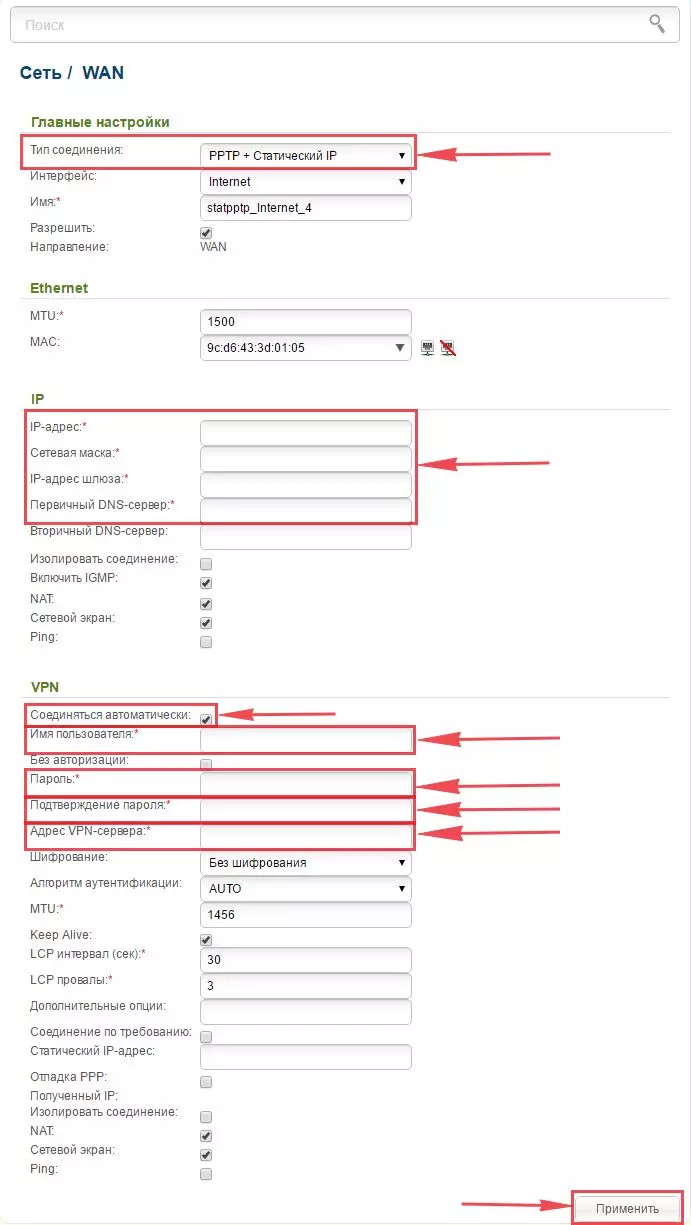
Все необходимые сведения должен передать представитель офиса организации-провайдера. Обычно они указываются в документах, если там ничего не прописано – подскажут консультанты службы поддержки по телефону (либо отправят по СМС).
Как настроить протокол L2TP
- На странице сетевого интерфейса выбрать сеть, чтобы управлять параметрами WAN.
- Добавить вариант подсоединения L2TP.
- Поставить отметку для автоматического подключения.
- Набрать имя и пароль владельца, подтвердить, прописать адрес сервера в строчке VPN.
- Применить все настройки и сохранить в системном меню.
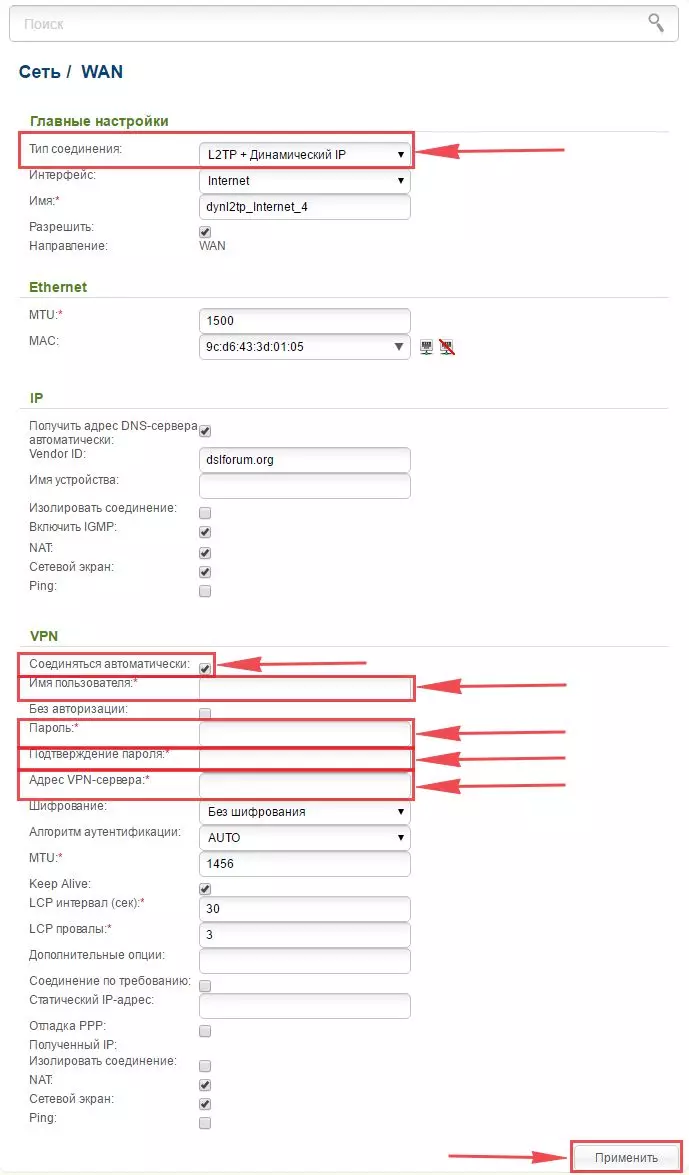
Все необходимые сведения должен передать представитель офиса организации-провайдера. Обычно они указываются в документах, если там ничего не прописано – подскажут консультанты службы поддержки по телефону (либо отправят по СМС).
Как настроить протокол L2TP со статическим IP-адресом
Если IP у компьютера является статическим, принадлежит организации или любому юрлицу, то это тарифицируется как отдельный сервис со стороны провайдера по отношению к физлицу – частному клиенту.
- На странице сетевого интерфейса выбрать сеть, чтобы управлять параметрами WAN.
- Добавить выбранный тип подключения: L2TP+Статический IP.
- Прописать IP-адрес в соответствующем пункте, уточнить подсетевую маску и главный шлюз, выбрать первичный сервер DNS.
- Поставить отметку для автоматического подключения.
- Прописать имя и пароль владельца, подтвердить эти данные, прописать адрес сервера в строчке VPN.
- Применить все настройки и сохранить в системном меню (кнопки «Применить», «Система»).
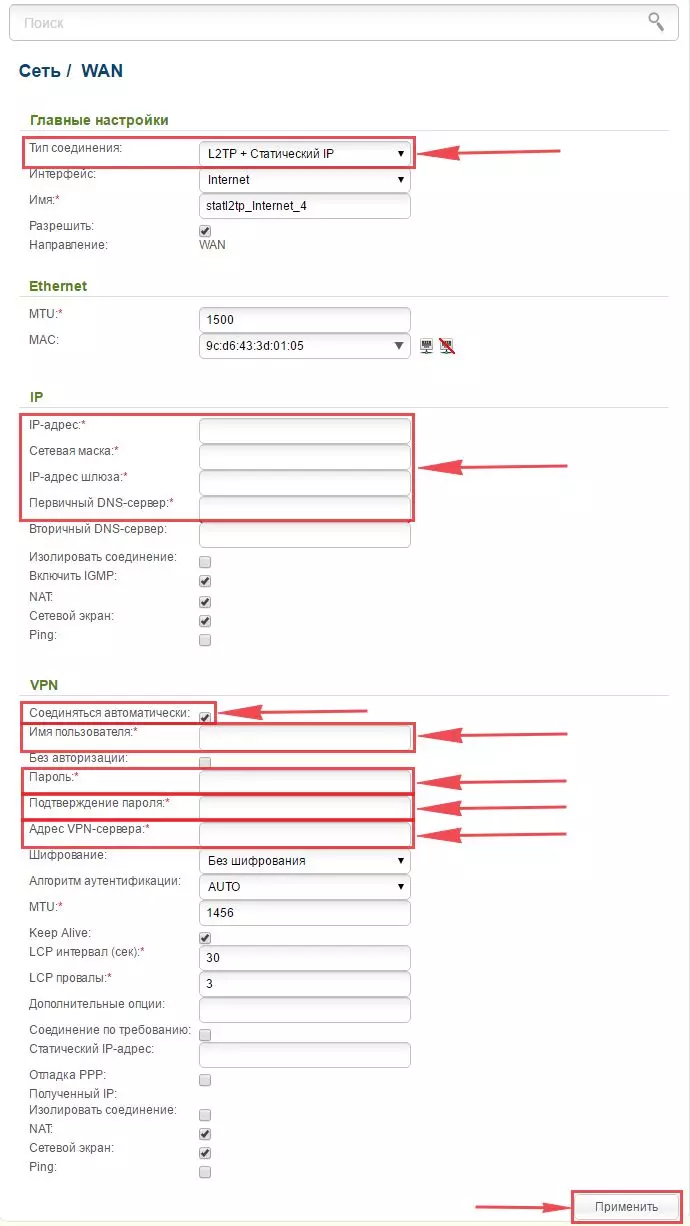
Все необходимые сведения должен передать представитель офиса организации-провайдера. Обычно они указываются в документах, если там ничего не прописано – подскажут консультанты службы поддержки по рабочему телефону.
Как настроить протокол PPPOE
- На странице сетевого интерфейса выбрать сеть, чтобы управлять параметрами WAN.
- Добавить выбранный тип подключения: PPPOE+Динамический IP.
- Прописать имя и пароль владельца, подтвердить эти данные.
- Применить и сохранить выбранные параметры.
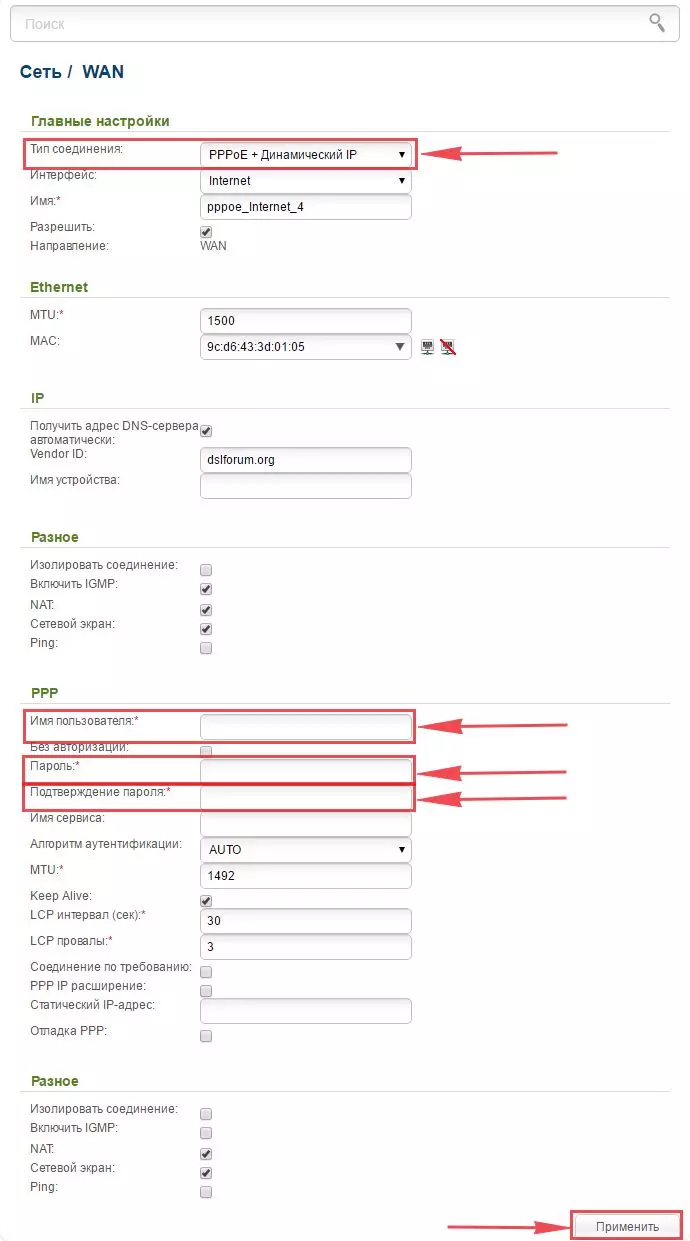
Сведения о логине и пароле предоставляет организация – поставщик связи. Можно найти эти данные в заключенном договоре либо уточнить, позвонив в отдел технической поддержки.
Как настроить протокол PPPOE со статическим IP-адресом
Если IP у компьютера является статическим при подключении к Интернету по протоколу PPPOE, принадлежит организации или любому юрлицу, то это тарифицируется как отдельный сервис со стороны провайдера по отношению к физлицу (частному пользователю).
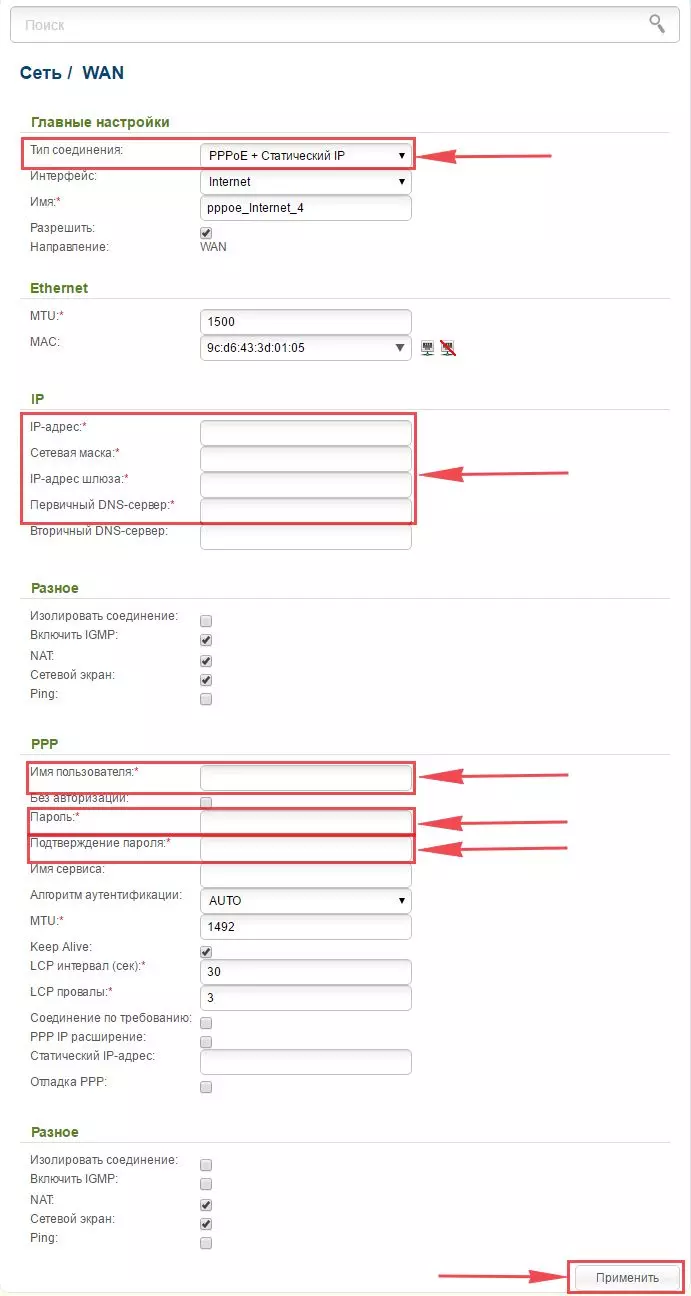
- На странице сетевого интерфейса выбрать сеть, чтобы управлять параметрами WAN.
- Добавить выбранный тип подключения: PPPOE+Статический IP.
- Прописать IP-адрес в соответствующем пункте, уточнить подсетевую маску и главный шлюз, выбрать первичный сервер DNS.
- Прописать имя и пароль владельца, подтвердить эти данные, прописать адрес сервера в строчке VPN.
- Применить все настройки и сохранить в системном меню (кнопки «Применить», «Система»).
Видео:Настройка роутера Dlink DIR 620Скачать

Сведения о логине и пароле предоставляет организация – поставщик связи. Можно найти эти данные в заключенном договоре либо уточнить, позвонив в отдел технической поддержки.
Подключение устройства к WiFi
По завершении подключения роутера и выполнения всех необходимых настроек нужно осуществить подсоединение к сети WiFi. Сделать это можно в разных версиях ОС Windows 7/ Windows 10
Настройки WiFi для Windows 7
Для удобства можно воспользоваться видео-инструкцией, где показан пошагово весь процесс подключения.
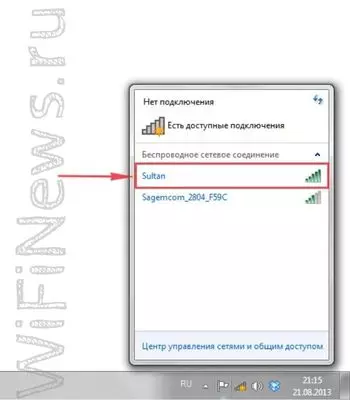
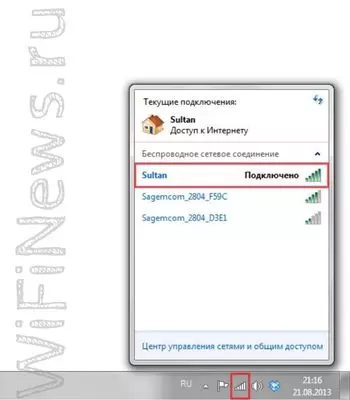
- На рабочем столе компьютера/ноутбука нажать левой клавишей мышки на значок сети WiFi (он находится в нижнем углу справа).
- Когда откроется окно с активными WiFi-сетями, следует выбрать вариант с названием, которое вписано при активации настроек роутера.
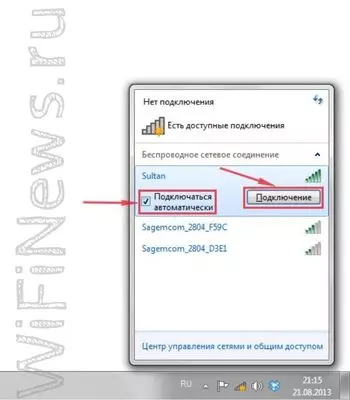
- Далее проставить значок для автоматического подсоединения и нажать клавишу «Подключиться».
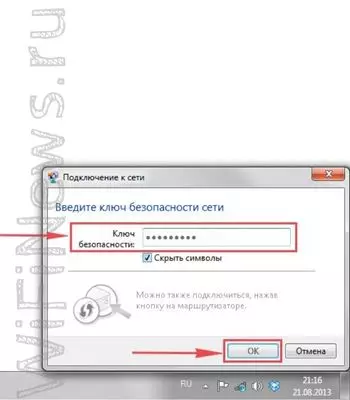
- Затем нужно прописать ключ безопасности (пароль для WiFi), указанный в процессе настройки. Нажать ОК.
- Подключение произойдет автоматически через несколько секунд.

Настройки WiFi для Windows 10
Для удобства можно воспользоваться видео-инструкцией, где показан пошагово весь процесс подключения.
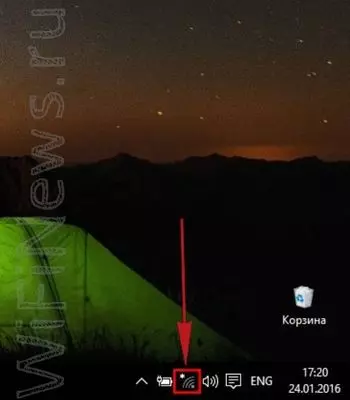
- На рабочем столе компьютера/ноутбука нажать левой клавишей мышки на значок сети WiFi (он находится в нижнем углу справа).
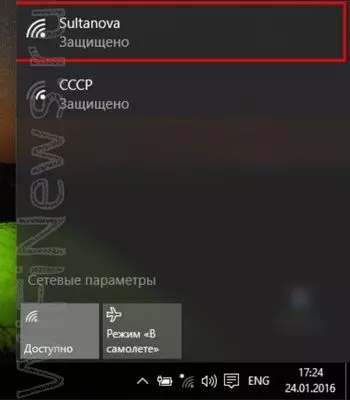
- Когда откроется окно с активными WiFi-сетями, следует выбрать вариант с названием, которое вписано при активации настроек роутера.
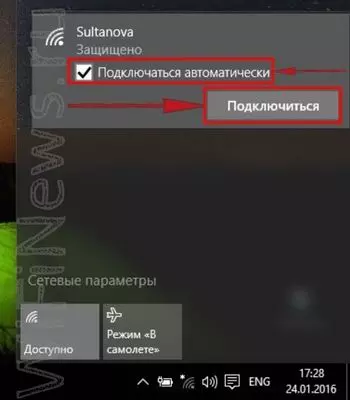
- Далее проставить значок для автоматического подсоединения и нажать клавишу «Подключиться».
- Затем нужно прописать ключ безопасности (пароль для WiFi), указанный в процессе настройки. Нажать «Далее».
- Подключение произойдет автоматически через несколько секунд.
Видео
Настройка маршрутизатора D-Link в качестве Wi-Fi-клиентаСкачать

D-Link Dir-300 настройка Wi-Fi роутераСкачать
🌐 Базовая настройка 🛠️ роутера D Llink DIR 615: WIFI, пароль, сброс настроек на заводскиеСкачать

📶 D-Link DIR-615S A1, PPPoE настройка роутераСкачать
Сброс настроек роутера D-link на канале inrouterСкачать

Wireless Router D-Link Dir-412 #wifi #wireless #shortsСкачать

Настройка роутеров D-Link DIR-300/320/615/815/885Скачать

Как настроить роутер D Link DIR 615Скачать

Гигабитный роутер D-link AC1200. Распаковка, настройка, обзор.Скачать

Настроить роутер как точка доступа интернета?Скачать
Настройка маршрутизатора в качестве Wi-Fi-клиентаСкачать

Настройка роутера D-link на канале inrouterСкачать

Как настроить wifi роутер с помощью телефона. Как подключить и настроить вай фай роутер.Скачать

Как зайти в настройки роутера через телефон: с любого Android в любой маршрутизаторСкачать

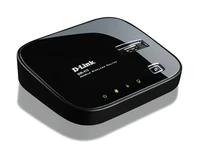
Your here: Home / Network / Hardware Specific / D-Link / DIR-412 vA1
| D-Link DIR-412 vA1 | |
|---|---|
 |
|
|
Homepage |
DIR-412 |
|
Wikipedia |
? |
|
dd-wrt |
? |
|
OpenWRT |
? |
|
Tomato |
? |
|
TomatoUSB |
Not Supported |
|
Gargoyle |
? |
NOTE: During configuration or flashing a device, the only that should be hooked to the device is the computer and power.
Specs[]
aThis section is in need of cleanup!
 This section is in need of cleanup!
Platform:
FCC ID = KA2IR4121
CPU Type = Ralink RT3050F
CPU Speed = 320MHz
Flash Type = Parallel
Flash Size = 4 MB
RAM Size = 32 MB
RAM Chip = winbond W9825G6EH-75 10195 60062P00001
nvram Size = ?
Switch = Ralink RT3050F (SoC)
Ethernet Port Count = 1-10/100-WAN/LAN Wired
Standard = IEEE 802.3/3u
Flash Card Socket/Type = No SD/MMC
Mod Support = No
MiniPCI slots = No
PoE = No
Power = 5V/2.5A
USB = 1-USB 2.0
Serial Port = Yes
JTAG Port = No Supported by TJTAG/Version = ?
Supported by dd-wrt as of = v.24 SP2 DIR300 Rev B1 — build 12729 — 2009/08/24 dd-wrt
Radio
Wireless Radio = Ralink RT3050F (SoC)
WLAN DSP processor = ?
Antenna Connector Type = Internal
Wireless Standard = IEEE 802.11b/g/n
WiFi Operating Frequency = 2.4GHz~2.483GHz
 802.11n = up to 150Mbps
 802.11g = 6, 9, 12, 18, 24, 36, 48, 54Mbps
 802.11b = 1, 2, 5.5, 11Mbps
Radio cor_rev = ?
Radio Capabilities = ?
Links of Interest[]
- http://www.dd-wrt.com/phpBB2/viewtopic.php?t=78219
Flashing[]
By kings
- remove power from the DIR-412, then find something to poke the reset hole.
- keep pressing the reset inside that hole and give power to the router, keep pressing until the power light turn yellow and start flashing.
- connect a lan cable between your pc and router, you need to manually set your pc to 192.168.0.2
- access 192.168.0.1, and you will see an «emergency firmware flashing» page
- select the dlink-dir300-factory-webflash.bin and click something like «upgrade»
- wait till it finish and you will be able to access the new dd-wrt at 192.168.1.1, also remember to change your pc to 192.168.1.x
but I cannot get the «WAN» port to work as WAN right now, it sort of stuck to lan… WAN interface never get an ip address. I did not try any USB HSPA modem though.
by kojirole
DIR-412 can use D-Link DIR-300(B1)/DIR-600(B1&B2) firmware using Emergency firmware flashing
when using ddwrt,cant use dir-412 as repeater,it will show 2 ssid but you cant repeat anything
enjoy!
Upgrading[]
This section is in need of cleanup!
Reverting[]
This section is in need of cleanup!
JTAG/Serial Info[]
JTAG[]
Serial[]
Serial Pinouts[]
Yellow — TX Black — GRN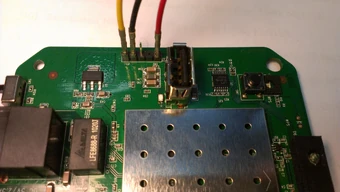
Red — RX
From left ro right:
1. TX
2. GND
3. VCC (3.3v)
4. RX (Square soldering pad)
Speed 57600
Hyper terminal Setup in Windows XP[]
In Windows XP, Click Start Button - All Programs - Accessories -
   Communication - HyperTerminal
Enter a name for the connection, Click ok
Choose com port you adapter is plugged into, Click ok
Set:
 Bits per second = 57600 (test also 115200)
 Data Bits = 8
 Parity = none
 Stop bits = 1
 Flow control = none
Click ok
Click File - Save As, and select a place to save it to so you
             don't have to enter the settings again.
Putty Setup in Windows XP[]
After installing putty, run it
 Serial line = The COM port your using for serial (ie. COM3)
 Speed = 115200
Click on Serial under Connection
 Serial line to connect to = same as above (Serial line)
 Speed (baud) = 57600 (test also 115200)
 Data bits = 8
 Stop bits = 1
 Parity = None
 Flow control = None
Click Session
 Enter a name for your connection under saved sessions
Click Save
Click Open
Serial Recovery[]
This section is in need of Serial Recovery Instructions!
USB Info[]
This section is in need of cleanup!
vlan Info[]
This section is in need of cleanup!
Pictures[]
FCC Pictures[]
This section is in need of cleanup!
Notes[]
This page also applies to the DLink DIR-300 Rev.B
Boot Log:
U-Boot 1.1.3 (Oct 27 2009 — 12:11:06) — SVN revision : 216
Model: WRGN28 sdk3300
Board: Ralink APSoC DRAM: 32 MB
config usb..
============================================
Ralink UBoot Version: 3.3 Alpha
———————————————
ASIC 3052_MP2 (Port5<->GigaSW)
DRAM component: 256 Mbits SDR
DRAM bus: 16 bit
Total memory: 32 MBytes
Flash component: NOR Flash
Date:Oct 27 2009 Time:12:11:06
============================================
icache: sets:256, ways:4, linesz:32 ,total:32768
dcache: sets:128, ways:4, linesz:32 ,total:16384
## Powering down port 0 ~ 4.
Please choose the operation:
1: Load system code to SDRAM via TFTP.
2: Load system code then write to Flash via TFTP.
3: Boot system code via Flash (default).
4: Entr boot command line interface.
9: Load Boot Loader code then write to Flash via TFTP.
0
3: System Boot system code via Flash.
## Booting image at bf050000 …
We have SEAMA, Image Size = 3534880
Verifying Checksum …
Uncompressing SEAMA linux.lzma … OK
## Transferring control to Linux (at address bf05000c) …
## Giving linux memsize in MB, 32
Starting kernel …
Linux version 2.6.21 (tomcat@enzo) (gcc version 4.1.2) #1 Fri Apr 13 14:25:26 CST 2012
The CPU feqenuce set to 320 MHz
CPU revision is: 0001964c
Determined physical RAM map:
memory: 02000000 @ 00000000 (usable)
Built 1 zonelists. Total pages: 8128
Kernel command line: console=ttyS1,57600n8 root=/dev/mtdblock1 noinitrd
Primary instruction cache 32kB, physically tagged, 4-way, linesize 32 bytes.
Primary data cache 16kB, 4-way, linesize 32 bytes.
Synthesized TLB refill handler (20 instructions).
Synthesized TLB load handler fastpath (32 instructions).
Synthesized TLB store handler fastpath (32 instructions).
Synthesized TLB modify handler fastpath (31 instructions).
Cache parity protection disabled
arch_init_irq: cause = 80800008, status = 1100ff00
PID hash table entries: 128 (order: 7, 512 bytes)
mips_time_init: calculating r4koff … 0x00138800 (1280000)
CPU frequency 320.00 MHz
Using 160.000 MHz high precision timer.
Console: colour dummy device 80×25
Dentry cache hash table entries: 4096 (order: 2, 16384 bytes)
Inode-cache hash table entries: 2048 (order: 1, 8192 bytes)
Memory: 28848k/32768k available (2650k kernel code, 3920k reserved, 669k data, 116k init, 0k highmem)
Mount-cache hash table entries: 512
NET: Registered protocol family 16
SCSI subsystem initialized
usbcore: registered new interface driver usbfs
usbcore: registered new interface driver hub
usbcore: registered new device driver usb
Time: MIPS clocksource has been installed.
NET: Registered protocol family 2
IP route cache hash table entries: 1024 (order: 0, 4096 bytes)
TCP established hash table entries: 1024 (order: 1, 8192 bytes)
TCP bind hash table entries: 1024 (order: 0, 4096 bytes)
TCP: Hash tables configured (established 1024 bind 1024)
TCP reno registered
VFS: Disk quotas dquot_6.5.1
Dquot-cache hash table entries: 1024 (order 0, 4096 bytes)
squashfs: version 3.2-r2 (2007/01/15) Phillip Lougher
squashfs: LZMA suppport for slax.org by jro
io scheduler noop registered
io scheduler deadline registered (default)
FLASH_API: MAN_ID=C2 DEV_ID=22A8 SIZE=4MB
rt3052 access driver initialization.
Ralink gpio driver initialized
HDLC line discipline: version $Revision: 1.1.1.1 $, maxframe=4096
N_HDLC line discipline registered.
Serial: 8250/16550 driver $Revision: 1.3 $ 2 ports, IRQ sharing disabled
serial8250: ttyS0 at I/O 0xb0000500 (irq = 37) is a 16550A
serial8250: ttyS1 at I/O 0xb0000c00 (irq = 12) is a 16550A
ra2880_read_mac: 00:00:00:00:00:00
ra2880_read_mac: 00:00:00:00:00:00
Ralink APSoC Ethernet Driver Initilization. v1.60 256 rx/tx descriptors allocated, mtu = 1600!
NAPI enable, weight = 0, Tx Ring = 256, Rx Ring = 256
ra2880_read_mac: 00:00:00:00:00:00
ra2880_read_mac: 00:00:00:00:00:00
PPP generic driver version 2.4.2
PPP BSD Compression module registered
PPP MPPE Compression module registered
NET: Registered protocol family 24
elbox physmap platform flash device: 00400000 at bfc00000
elbox-flash.0: Found 1 x16 devices at 0x0 in 16-bit bank
Amd/Fujitsu Extended Query Table at 0x0040
number of CFI chips: 1
cfi_cmdset_0002: Disabling erase-suspend-program due to code brokenness.
elbox-flash.0: the flash image has SEAMA header
elbox-flash.0: squashfs filesystem found at offset 1507390
Creating 8 MTD partitions on «elbox-flash.0»:
0x0017005e-0x003af05e : «rootfs»
0x00050000-0x003f0000 : «upgrade»
0x00040000-0x00050000 : «devconf»
0x00030000-0x00040000 : «devdata»
0x003f0000-0x00400000 : «langpack»
0x00000000-0x00400000 : «flash»
0x00000000-0x00030000 : «u-boot»
0x00030000-0x00038000 : «boot env»
usbcore: registered new interface driver cdc_acm
drivers/usb/class/cdc-acm.c: v0.25:USB Abstract Control Model driver for USB modems and ISDN adapters
Initializing USB Mass Storage driver…
usbcore: registered new interface driver usb-storage
USB Mass Storage support registered.
usbcore: registered new interface driver usbserial
drivers/usb/serial/usb-serial.c: USB Serial support registered for generic
usbcore: registered new interface driver usbserial_generic
drivers/usb/serial/usb-serial.c: USB Serial Driver core
drivers/usb/serial/usb-serial.c: USB Serial support registered for GSM modem (1-port)
usbcore: registered new interface driver option
drivers/usb/serial/option.c: USB Driver for GSM modems: v0.7.1
dwc_otg: config..done
dwc_otg: version 2.72a 24-JUN-2008
DWC_otg: Core Release: 2.66a
DWC_otg: Periodic Transfer Interrupt Enhancement — disabled
DWC_otg: Multiprocessor Interrupt Enhancement — disabled
DWC_otg: Using DMA mode
DWC_otg: Device using Buffer DMA mode
dwc_otg lm0: DWC OTG Controller
dwc_otg lm0: new USB bus registered, assigned bus number 1
dwc_otg lm0: irq 18, io mem 0x00000000
DWC_otg: Init: Port Power? op_state=1
DWC_otg: Init: Power Port (0)
usb usb1: configuration #1 chosen from 1 choice
hub 1-0:1.0: USB hub found
hub 1-0:1.0: 1 port detected
u32 classifier
ip_conntrack version 2.4 (256 buckets, 2048 max) — 240 bytes per conntrack
ip_conntrack_pptp version 3.1 loaded
ip_nat_pptp version 3.0 loaded
ip_tables: (C) 2000-2006 Netfilter Core Team, Type=Linux
ipt_time loading
TCP cubic registered
NET: Registered protocol family 1
NET: Registered protocol family 17
802.1Q VLAN Support v1.8 Ben Greear <greearb@candelatech.com>
All bugs added by David S. Miller <davem@redhat.com>
VFS: Mounted root (squashfs filesystem) readonly.
Freeing unused kernel memory: 116k freed
init started: BusyBox v1.11.1 (2011-05-04 16:18:46 CST)
starting pid 432, tty : ‘/etc/init.d/rcS’
Algorithmics/MIPS FPU Emulator v1.5
[/etc/init.d/S10init.sh]
[/etc/init.d/S15udevd.sh]
[/etc/init.d/S19devfs.sh]
[/etc/init.d/S19init.sh]
[/etc/init.d/S20init.sh]
DEVCONF: no config data available (ret=-1) !
!!!!!!!!!!!!!!!!!!!!!!!!!!!!!!!!!!!!!!!!!!
!! Uable to read device config. !!
!! Setting is reset to factory default. !!
!!!!!!!!!!!!!!!!!!!!!!!!!!!!!!!!!!!!!!!!!!
DEFNODE[/etc/defnodes/S10device.xml]
DEFNODE[/etc/defnodes/S10phyinf.php]
DEFNODE[/etc/defnodes/S11devdata.xml]
DEFNODE[/etc/defnodes/S12flashspeed.php]
DEFNODE[/etc/defnodes/S20device.xml]
DEFNODE[/etc/defnodes/S21authentication.php]
DEFNODE[/etc/defnodes/S22timezone.php]
[/etc/scripts/setdate.sh] 01/01/2000 …
Sat Jan 1 08:00:08 CST 2000
DEFNODE[/etc/defnodes/S30device.php]
DEFNODE[/etc/defnodes/S30device.xml]
DEFNODE[/etc/defnodes/S31diagnostic.xml]
DEFNODE[/etc/defnodes/S31locale.php]
DEFNODE[/etc/defnodes/S32layout.php]
DEFNODE[/etc/defnodes/S33wifi.php]
DEFNODE[/etc/defnodes/S40device.xml]
DEFNODE[/etc/defnodes/S90upnpigd.php]
DEFNODE[/etc/defnodes/S90upnpwfa.php]
SERVD: start service [LOGD]
[/etc/init.d/S20interfaces.sh]
SERVD: event [WANPORT.LINKDOWN] not found!
[/etc/init.d/S23udevd.sh]
[/etc/init.d/rcS] done!
[/etc/init0.d/S20phyinf.sh]: start …
SERVD: start service [PHYINF.ETH-1]
SERVD: start service [PHYINF.ETH-2]
SERVD: start service [PHYINF.ETH-3]
[/etc/init0.d/S21layout.sh]: start …
[/etc/init0.d/S21wlan.sh]: start …
ra2880_read_mac: f0:7d:68:4a:23:a1
setlinktype: invalid type (-1) !
SERVD: start service [LAYOUT]
[/etc/init0.d/S40event.sh]: start …
LAYOUT: Start Normal router layout …
SERVD: event [SEALPAC.LOAD]
[/etc/init0.d/S40gpioevent.sh]: start …
SEAMA: ‘/dev/mtdblock/5’ is not a seama file !
interface ra0 does not exist!
SERVD: start service [WIFI.WLAN-1]
[/etc/init0.d/S40ttyevent.sh]: start …
SERVD: start service [WIFI]
[/etc/init0.d/S41inf.sh]: start …
rmmod: rt2860v2_ap: No such file or directory
rt2860v2_ap: module license ‘unspecified’ taints kernel.
2860 version : 1.9.0.0 (Apr 13 2012)
pAd = c0438000, size = 413288[]
<— RTMPAllocAdapterBlock, Status=0
RX DESC a1a96000 size = 2048
<— RTMPAllocTxRxRingMemory, Status=0
1. Phy Mode = 9
2. Phy Mode = 9
3. Phy Mode = 9
MCS Set = ff 00 00 00 01
Main bssid = f0:7d:68:4a:23:a0
<==== RTMPInitialize, Status=0
0x1300 = 00064380
SERVD: event [WLAN-1.UP]
device ra0 entered promiscuous mode
br0: port 1(ra0) entering learning state
br0: topology change detected, propagating
br0: port 1(ra0) entering forwarding state
br0: port 1(ra0) multicast bandwidth 900kbps
[/etc/init0.d/S41isplst.sh]: start …
[/etc/init0.d/S42pthrough.sh]: start …
[/etc/init0.d/S49ledcrtl.sh]: start …
SERVD: stop service [MULTICAST]
SERVD: service [MULTICAST] is already stopped.
SERVD: start service [MULTICAST]
SERVD: start service [BRIDGE]
Configuration file: /var/servd/hostapd-ra0.conf
BRIDGE: The device is not in the bridge mode.
SERVD: start service [LAN]
Using interface ra0 with hwaddr f0:7d:68:4a:23:a0 and ssid ‘dlink’
hostapd_setup_interface: return 0
[/etc/init0.d/S49simchk.sh]: start …
[/etc/init0.d/S65ddnsd.sh]: start …
[/etc/init0.d/S80telnetd.sh]: start …
SERVD: start service [WAN]
SERVD: start service [DEVICE.PASSTHROUGH]
SERVD: start service [LED.CRTL]
[/etc/init0.d/rcS] done!
Please press Enter to activate this console. SERVD: start service [IPTABLES]
insmod: /lib/modules/2.6.21: No such file or directory
insmod: ip_stun_func.ko: module not found
REDSonic turbo net initialized
Network interface reset count v1.0
SERVD: start service [IPTABLES]
SERVD: service [IPTABLES] is already started.
SERVD: start service [SIM.CHK]
[/etc/events/sim_chk.sh] …
SERVD: start service [INET.LAN-1]
SERVD: event [LAN-1.UP]
SERVD: start service [IPTMACCTRL]
SERVD: start service [IPTURLCTRL]
SERVD: start service [IPTPORTT]
SERVD: stop service [IPT.LAN-1]
SERVD: service [IPT.LAN-1] is already stopped.
SERVD: start service [IPT.LAN-1]
SERVD: start service [IPTABLES]
SERVD: service [IPTABLES] is already started.
SERVD: start service [INET.WAN-1]
SERVD: start service [INET.WAN-2]
ifsetup: (WAN-2) not active.
SERVD: service [INET.WAN-2] return error 8.
SERVD: start service [INET.WAN-3]
ifsetup: (WAN-3) no phyinf.
SERVD: service [INET.WAN-3] return error 9.
SERVD: start service [IPTMASQ]
SERVD: start service [IPTVSVR]
SERVD: start service [IPTPFWD]
SERVD: start service [IPTPORTT]
SERVD: service [IPTPORTT] is already started.
SERVD: start service [IPTDMZ]
IPTDMZ: cnt= 1
SERVD: start service [IPT.WAN-1]
SERVD: start service [IPT.WAN-2]
SERVD: start service [IPT.WAN-3]
SERVD: start service [CHKCONN.WAN-1]
SERVD: stop service [INET.WAN-3]
SERVD: service [INET.WAN-3] is already stopped.
SERVD: stop service [INFSVCS.LAN-1]
SERVD: service [INFSVCS.LAN-1] is already stopped.
SERVD: start service [INFSVCS.LAN-1]
SERVD: event [INFSVCS.LAN-1.UP]
SERVD: start service [ENLAN]
SERVD: event [STATUS.READY]
SERVD: start service [HTTP.LAN-1]
SERVD: start service [UPNP.LAN-1]
SERVD: event [UPNP.ALIVE.LAN-1]
SERVD: start service [DHCPS4.LAN-1]
SERVD: start service [DNS4.LAN-1]
SERVD: stop service [ROUTE.STATIC]
SERVD: service [ROUTE.STATIC] is already stopped.
SERVD: start service [ROUTE.STATIC]
SERVD: stop service [MULTICAST]
SERVD: start service [MULTICAST]
SERVD: stop service [IPTDEFCHAIN]
SERVD: service [IPTDEFCHAIN] is already stopped.
SERVD: start service [IPTDEFCHAIN]
SERVD: stop service [LLD2]
SERVD: service [LLD2] is already stopped.
SERVD: start service [LLD2]
SERVD: stop service [HTTP]
SERVD: service [HTTP] is already stopped.
SERVD: start service [HTTP]
SERVD: event [HTTP.UP] not found!
SERVD: stop service [DNS]
SERVD: service [DNS] is already stopped.
SERVD: start service [DNS]
killall: dnsmasq: no process killed
Sat Jan 1 00:00:41 2000
=>start gethostbyname:www.dlink.com
Sat Jan 1 00:00:41 2000
=>failed end gethostbyname:www.dlink.com
Sat Jan 1 00:00:41 2000
=>start gethostbyname:www.dlink.com.tw
Sat Jan 1 00:00:41 2000
=>failed end gethostbyname:www.dlink.com.tw
Sat Jan 1 00:00:41 2000
=>start gethostbyname:www.dlink.eu
Sat Jan 1 00:00:41 2000
=>failed end gethostbyname:www.dlink.eu
SERVD: event [WAN-3.PPP.DIALUP] not found!
starting pid 2026, tty : ‘-/bin/sh’
BusyBox v1.11.1 (2011-05-04 16:18:46 CST) built-in shell (msh)
Enter ‘help’ for a list of built-in commands.
help
Built-in commands:
——————-
. : break cd continue eval exec exit export help login newgrp
read readonly set shift times trap umask wait