
| Автор | Сообщение | ||||
|---|---|---|---|---|---|
|
Заголовок сообщения: DIR_300NRUB5 не раздает интернет по вай фаю.
|
|||||
|
|
Доброго времени суток.
|
||||
| Вернуться наверх |
|
||||
 |
 Добавлено: Ср окт 31, 2012 14:41


|
ИС-X |
Заголовок сообщения: Re: DIR_300NRUB5 не раздает интернет по вай фаю.
|
|
|
C DIR-320NRU то же самое: |
| Вернуться наверх |
|
|
|
СергейП |
Заголовок сообщения: Re: DIR_300NRUB5 не раздает интернет по вай фаю.
|
|
|
|
| Вернуться наверх |
|
|
|
Iskander2012 |
Заголовок сообщения: Re: DIR_300NRUB5 не раздает интернет по вай фаю.
|
|
|
Смена канала помогла. Спасибо за помощь. |
| Вернуться наверх |
|
|
|
ИС-X |
Заголовок сообщения: Re: DIR_300NRUB5 не раздает интернет по вай фаю.
|
|
|
Проблема решилась перепрошивкой родного ПО v1.2.94. Вай-фай снова в строю. |
| Вернуться наверх |
|
|
|
zaxar4ik |
Заголовок сообщения: Re: DIR_300NRUB5 не раздает интернет по вай фаю.
|
|
|
смена канала помогла, снял с авто и поставил на 9 |
| Вернуться наверх |
|
|
нет. ваш роутер или потреял настройки или у него сдох вай-фай модуль. А еще могло быть и такое — у него не был установлен пароль на вай-фай, и оставлен заводской пароль на админку. Тогда, из-за стены какой-нибудь вредный сосед мог подключиться к вашему вай-фаю, войти в админку и перенастроить роутер «под себя», в том числе и сменить название вай-фай сети.
Попробуйте ваш роутер выключить, обождать секунд более 10 и включить снова. После этого проверьте — появилась ли ваша сеть и можете ли вы к ней подключиться.
Отдельный момент — если не найдете свою сеть, ищите сеть dlink. Если найдете ее, пробуйте подключиться к ней и войти в админку со стандартными логином и паролем. Такое прокатит, если ваш роутер сбросил настройки в заводские. А такое могло произойти и по вашей (или когото из домашних) вине — нажали и подержали кнопку аппаратного сброса…
Если подключиться к роутеру не получается — тогда нужно будет сделать то, что вам предложили выше — аппаратный сброс роутера к заводским настройкам. После этого смотрите — виден ли он (но теперь уже точно под «заводским» именем сети dlink, и можно ли к нему подключиться. Если да — то настраиваете с нуля.
и зы — ставьте пароль и на вай-фай, и СВОЙ СОБСТВЕННЫЙ на админку, только в обоих случаях не используйте кирилицу — только буквы латинского алфавита или цифры..
Роутер D-Link DIR-300 является одним из самых популярных и доступных устройств для обеспечения беспроводного Интернета в домашних условиях. Однако, встречаясь с некоторыми проблемами, пользователи могут столкнуться с ситуацией, когда интернет-соединение работает без проблем, но Wi-Fi не раздается. В этой статье мы рассмотрим, почему такая проблема возникает и как ее решить.
Одной из самых распространенных причин отсутствия Wi-Fi-сигнала при работающем интернет-соединении может быть неполадка в настройках роутера. Необходимо проверить, включен ли беспроводной интерфейс в настройках роутера. Если данная опция отключена, необходимо включить ее и сохранить изменения. После этого рекомендуется перезапустить роутер и проверить, появился ли Wi-Fi-сигнал.
Другой возможной причиной проблемы может быть несовместимость между роутером и беспроводными устройствами. Для решения этого вопроса необходимо проверить, работает ли Wi-Fi с другими устройствами. Если Wi-Fi работает с другими устройствами, то проблема, скорее всего, связана с конкретным устройством, которое не подключается к сети. В таком случае, рекомендуется обновить драйвера или прошивку данного устройства.
Важно также убедиться, что Wi-Fi-сигнал не блокируется каким-либо другим устройством или преградами. Расстояние между роутером и устройством, а также наличие стен или других преград могут существенно ослабить сигнал и снизить его дальность. Проверьте, насколько близко вы находитесь к роутеру и нет ли каких-либо преград.
Если вы выполнили все вышеперечисленные действия и проблема с Wi-Fi все еще не решена, то, возможно, вам понадобится обратиться к специалисту или связаться с технической поддержкой производителя роутера D-Link. Они смогут оказать квалифицированную помощь и решить данную проблему.
Содержание
- Почему роутер D-Link DIR-300 не раздает Wi-Fi?
- Причины проблемы роутера D-Link DIR-300
- Возможные способы решения проблемы роутера D-Link DIR-300
Почему роутер D-Link DIR-300 не раздает Wi-Fi?
Если ваш роутер D-Link DIR-300 не раздает Wi-Fi, но интернет работает, это может быть вызвано несколькими причинами:
- 1. Неправильные настройки Wi-Fi.
- 2. Проблемы с беспроводным модулем роутера.
- 3. Неполадки в программном обеспечении роутера.
- 4. Интерференция других устройств.
Перед началом решения проблемы убедитесь, что Wi-Fi на роутере включен и настроен правильно. Проверьте пароль Wi-Fi и убедитесь, что он введен правильно.
Если Wi-Fi все еще не работает, попробуйте перезагрузить роутер. Для этого выключите его, подождите несколько секунд и затем включите снова. Позвольте роутеру загрузиться полностью и проверьте, работает ли Wi-Fi теперь.
Если после перезагрузки Wi-Fi все еще не работает, возможно, проблема связана с беспроводным модулем роутера. Попробуйте обновить прошивку роутера до последней версии, доступной на официальном сайте производителя. Если это не помогло, обратитесь в службу поддержки D-Link для получения дополнительной помощи.
Также возможно, что проблема связана с программным обеспечением роутера. Попробуйте сбросить настройки роутера к заводским значениям. Для этого нажмите на кнопку сброса на задней панели роутера и удерживайте ее нажатой в течение нескольких секунд. После сброса роутера настройте Wi-Fi заново и проверьте его работу.
Наконец, возможно, причина отсутствия Wi-Fi связана с интерференцией других беспроводных устройств, таких как микроволновая печь или беспроводные телефоны. Попробуйте переместить роутер на другую позицию и убедиться, что он находится вдали от других электронных устройств.
Если ни одно из приведенных выше решений не помогло, рекомендуется обратиться в сервисный центр для диагностики и ремонта роутера.
Причины проблемы роутера D-Link DIR-300
Возможно, что у вас есть проблема в работе роутера D-Link DIR-300, который не раздает Wi-Fi, но интернет все равно работает. Вот несколько возможных причин:
| Причина | Решение |
|---|---|
| Неправильные настройки Wi-Fi | Проверьте настройки Wi-Fi в административной панели роутера. Убедитесь, что Wi-Fi включен и правильно настроен. |
| Проблемы с безопасностью | Убедитесь, что правильно настроена безопасность Wi-Fi. Проверьте, что используется правильная шифровка и пароль для доступа к сети. |
| Проблемы с беспроводным сигналом | Проверьте, что антенна роутера правильно подключена и настроена. Попробуйте изменить канал безопасности Wi-Fi, чтобы избежать потенциальных помех. |
| Проблемы с настройками DHCP | Убедитесь, что правильно настроен DHCP-сервер в административной панели роутера. Проверьте, что IP-адреса правильно распределяются. |
| Проблемы с программным обеспечением | Попробуйте обновить прошивку роутера до последней версии. Это может исправить проблемы с работой Wi-Fi. |
Если ни одно из вышеперечисленных решений не решает проблему, возможно, ваш роутер требует ремонта или замены.
Возможные способы решения проблемы роутера D-Link DIR-300
1. Перезагрузка роутера: Попробуйте сначала перезагрузить роутер. Для этого отключите его от источника питания на несколько минут, а затем включите снова. Это может помочь в случае временной ошибки или сбоя в работе роутера.
2. Проверьте настройки Wi-Fi: Убедитесь, что настройки Wi-Fi на роутере правильно сконфигурированы. Проверьте, включен ли Wi-Fi и правильно ли настроены параметры безопасности (например, пароль или шифрование). Если все настройки верны, попробуйте перезагрузить Wi-Fi модуль роутера.
3. Проверьте кабели и подключение: Убедитесь, что все кабели, подключенные к роутеру, надежно закреплены и не повреждены. Проверьте также правильность подключения роутера к интернет-провайдеру. Если необходимо, попробуйте заменить кабель или переподключить роутер.
4. Измените канал Wi-Fi: Может возникнуть конфликт сигналов, особенно в многоквартирных зданиях, если множество роутеров работают на одном и том же канале. Попробуйте изменить канал Wi-Fi на роутере через его административный интерфейс и выберите наиболее свободный канал.
5. Обновите прошивку роутера: Иногда проблемы с Wi-Fi могут быть связаны с багами в прошивке роутера. Проверьте, есть ли на сайте производителя D-Link более новая версия прошивки для вашей модели роутера. Если есть, скачайте и установите ее в соответствии с инструкцией производителя.
6. Сброс к настройкам по умолчанию: Если все остальные способы не помогли, попробуйте выполнить сброс роутера к заводским настройкам. Это может быть полезно, если роутер был неправильно сконфигурирован или возникли конфликты с настройками.
Важно помнить: Если ни один из предложенных способов не помогает решить проблему, рекомендуется обратиться за помощью к специалисту или службе технической поддержки D-Link.
Роутер не работает Wi-Fi: проблемы и их решение для DIR-300
На чтение 3 мин Опубликовано Обновлено
Содержание
- Введение
- 1. Проверьте подключение
- 2. Проверьте настройки безопасности
- 3. Проверьте наличие новых обновлений прошивки
- 4. Сброс до заводских настроек
- Заключение
- Возможные причины и способы исправления
Введение
Роутер DIR 300 является популярным устройством для создания беспроводных сетей WiFi в домашней или офисной среде. Однако, иногда возникают проблемы, когда роутер перестает раздавать WiFi сигнал. В этой статье мы разберем несколько причин, по которым такая проблема может возникать, и рассмотрим возможные способы ее устранения.
1. Проверьте подключение
Первым шагом при возникновении проблем с WiFi раздачей роутера DIR 300 является проверка подключения. Убедитесь, что роутер правильно подключен к источнику питания и что все кабели подключены надежно и корректно.
2. Проверьте настройки безопасности
Если роутер подключен и работает, но не раздает WiFi сигнал, следующим шагом является проверка настроек безопасности. Убедитесь, что установлен правильный пароль для доступа к WiFi сети.
Если вы не знаете пароль или забыли его, то вам потребуется сбросить настройки роутера к заводским значениям. Для этого обычно существует кнопка сброса на задней панели роутера. Нажмите на нее и держите несколько секунд, чтобы сбросить настройки.
3. Проверьте наличие новых обновлений прошивки
Возможно, проблему с отсутствием WiFi раздачи роутера DIR 300 можно решить, обновив прошивку роутера до последней версии. Посетите официальный сайт производителя и проверьте доступность новых обновлений для вашей модели роутера.
4. Сброс до заводских настроек
Если предыдущие шаги не помогли решить проблему, последним решением может быть полный сброс настроек роутера до заводских значений. Обратите внимание, что при этом все ваши настройки будут удалены, поэтому перед выполнением этой операции рекомендуется создать резервные копии важных данных.
Чтобы выполнить сброс до заводских настроек, найдите на задней панели роутера кнопку сброса. Нажмите и удерживайте ее несколько секунд с использованием острым предметом, таким как скрепка. После этого все настройки роутера будут восстановлены по умолчанию.
Заключение
Если ваш роутер DIR 300 перестал раздавать WiFi сигнал, не паникуйте. Следуя указанным выше шагам, вы сможете устранить проблему и восстановить функциональность вашего роутера.
Если проблема не решается, рекомендуется обратиться к специалисту или связаться с технической поддержкой производителя роутера.
Возможные причины и способы исправления
Если ваш роутер DIR 300 не раздает WiFi, причина может быть следующей:
|
Проблема |
Способ исправления |
|
1. Неправильные настройки роутера |
Перезагрузите роутер и проверьте его настройки. Убедитесь, что вы правильно настроили параметры WiFi (например, SSID и пароль). |
|
2. Проблема с провайдером интернета |
Проверьте подключение к интернету. Попробуйте перезагрузить модем и проверьте, работает ли интернет соединение с другими устройствами. |
|
3. Перегрузка роутера |
Если роутер перегружен, попробуйте временно отключить некоторые подключенные устройства и проверить, появится ли доступ к WiFi. Если такая проблема возникает регулярно, может потребоваться обновление программного обеспечения роутера. |
|
4. Плохое качество сигнала |
Если роутер находится далеко от устройства, с которого вы пытаетесь подключиться к WiFi, возможно, сигнал слишком слабый. Попробуйте приблизиться к роутеру или использовать усилитель сигнала. |
|
5. Проблемы с аппаратным обеспечением |
Если все вышеперечисленные способы не помогли, возможно, проблема связана с аппаратным обеспечением роутера DIR 300. Обратитесь к производителю или попробуйте заменить роутер. |
На чтение 10 мин Просмотров 19.4к.

Максим aka WisH
Высшее образование по специальности «Информационные системы». Опыт работы системным администратором — 5 лет.
Если роутер не раздает вайфай, но проводной интернет на компьютере есть, проблема чаще всего в настройках маршрутизатора. Но причины могут быть и другими. Разберемся, почему роутер не раздает интернет по wi-fi, при том, что удается подключиться по кабелю. Если же интернета нет совсем, то это другой случай, хотя и он будет частично затронут в статье.
Содержание
- Причины сбоев
- Перезагрузите маршрутизатор
- Проверяем роутер и кабель
- Настройки сетевого адаптера
- Проверка настроек Wi-Fi, смена канала
- Сброс настроек роутера и перенастройка
- Аппаратные неисправности
- Проблемы на стороне провайдера
- Временные сбои
Причины сбоев
Прежде чем начинать разбираться с проблемой, следует проверить, работает ли интернет в принципе. Воткните кабель от провайдера в компьютер, проведите все настройки для прямого подключения интернета. Если на компьютере все работает, а роутер не раздает интернет, то причину ищите в нем. Если же роутер раздает вайфай, но не работает интернет, то причина в недоступности интернета со стороны провайдера.
Итак, возможные причины отсутствия Wi-Fi:
- ошибки в роутере, которые накопились от долгой и беспрерывной работы;
- проблема в настройках устройства;
- аппаратный сбой;
- проблема у провайдера.
Чтобы найти причину, придется провести несколько действий. Начнем с самого простого и будем двигаться дальше, чтобы охватить весь возможный спектр проблем.
Перезагрузите маршрутизатор
Первым делом, если роутер работает, но не раздает Wi-Fi, перезагрузите его. При длительной работе, когда маршрутизатор не отключается целыми неделями, в нем копятся ошибки. Мелкие сбои устраняются сами или не влияют на работу, но при накоплении некоторого критического числа может отказать одна из функций. Для профилактики рекомендуют отключать роутер, когда он не нужен, и включать, только когда вы им пользуетесь. Нет нужды всегда отключать и включать его, но если вы уходите на работу или ложитесь спать, а вайфай не нужен для подключения к домашним устройствам, то стоит его отключить. При следующем запуске устройство само загрузит стандартную прошивку и проведет самодиагностику, так что сбои не будут копиться, что повлияет на скорость работы.
Если роутер Tp-link (или любой другой марки) не раздает Wi-Fi, а интернет есть, перезагрузите роутер. Перезагрузку можно проделать с помощью обычного вытаскивания из розетки, но лучше сделать все правильно. Для перезапуска устройства используйте специальную кнопку. На некоторых есть большая кнопка для включения и отключения.
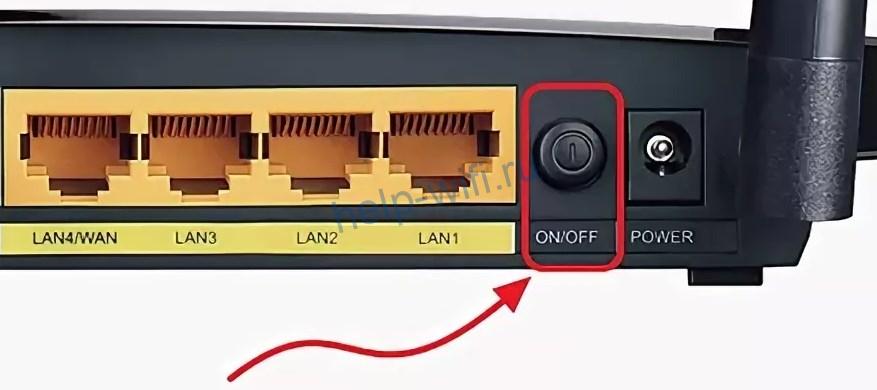
Нажмите на кнопку и чуть-чуть подержите. Когда отпустите, то убедитесь, что роутер перестал работать и все огоньки погасли. Подождите еще около минуты и затем включите его обратно. Произойдет загрузка системы, у которой в памяти не будет накопленных ошибок, но все настройки сохранятся.
Проверяем роутер и кабель
Если маршрутизатор перестал раздавать Wi-Fi, сначала проверьте кабель на предмет повреждений.
Если есть видимые повреждения, нужно отрезать проблемный участок и срастить провод. Если длина позволяет, нужно обжать витую пару, отрезав часть со старым коннектором.
Далее стоит проверить правильность подключения к самому устройству. Обычно каждый производитель выделяет цветом тот разъем, в который втыкается кабель от самого провайдера (обычно подписан WAN/Интернет).

Проверьте индикатор со значком глобуса или надписью WAN. Если он не горит, значит проблема в соединении или на стороне провайдера.
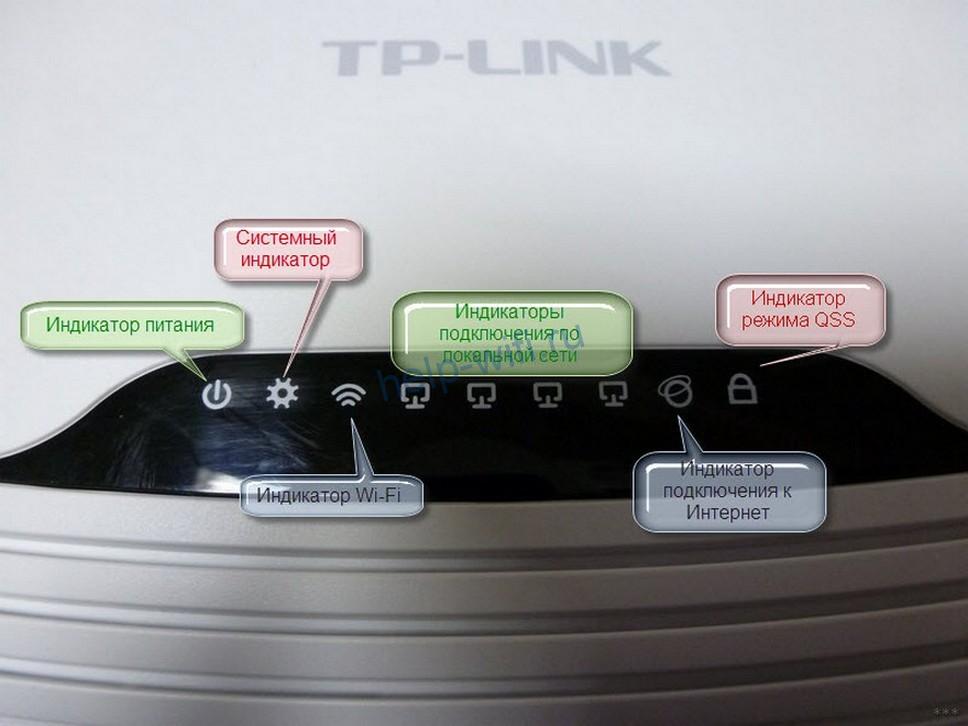
Вытащите кабель, проверьте, тот ли порт, и вставьте его до щелчка в нужный разъем.
Немного подождите и проверьте индикатор интернета. Если он загорелся, значит беспроводная сеть должна заработать.
Есть и другие устройства, где можно втыкать коннектор в любой порт. В них настройку проводят в самой системе, уже там задавая все параметры для подключения интернета. Обычно такие девайсы относятся к профессиональному сегменту и в домах их редко увидишь. Все же лучше проверить это и прочитать инструкцию для своего роутера. Название и модель написаны на этикетке на нижней части. Также там посмотрите данные для входа в настройки, это пригодится на следующих этапах.
Бывает и так, что вместо проводного интернета используется модем. В этом случае вытащите его из разъема роутера и проверьте контакты на нем и в маршрутизаторе.
Модемы отдельно настраиваются в самом маршрутизаторе, так что придется проверить правильность установленных параметров. Бывает, что они сбиваются или мобильный оператор меняет что-то в своих параметрах, и они перестают работать правильно со старыми настройками.
Настройки сетевого адаптера
Вайфай может и раздаваться, а проблема заключается в самом принимающем устройстве. Обычно такие проблемы случаются с ноутбуками и планшетами.
- Для проверки нажмите на «Пуск» и введите в нижней строчке ncpa.cpl.
- Откроется окно, в котором присутствуют все виды подключений ко всем сетям, которые были доступны на этом устройстве.
- Здесь найдите активное подключение к беспроводной сети, нажмите на него правой кнопкой мыши и выберите «Свойства». Проверьте, не отключено ли оно. Не перепутайте в windows настройку виртуальной беспроводной сети, которая служит для других целей.

- В открывшемся окне найдите «TCP/IPv4 протокол» и дважды кликните по нему. Откроется еще одно окно с параметрами.
- Здесь выставьте автоматическое получение всего. Если настройки и так стоят в нужном виде, то можно попробовать изменить получение DNS-сервера на ручное, для этого в строке «Предпочитаемый сервер» впишите DNS Google — 8.8.8.8.

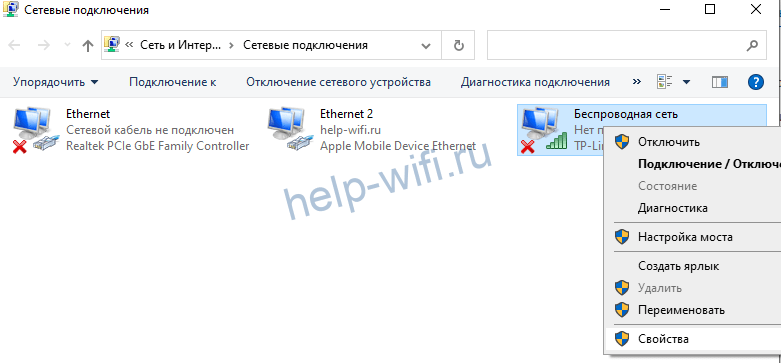

При использовании интернета на телефоне или планшете зайдите в настройки и перейдите в раздел беспроводных сетей. Здесь найдите свой вайфай и удалите его. Для этого нажмите на него и подержите некоторое время, чтобы появилось еще одно окно с доступными опциями. Выберите «Удалить» или «Забыть». После этого попробуйте подключится.
Проверка настроек Wi-Fi, смена канала
Следующий этап – проверка настроек роутера. Просто так они редко сбиваются, но иногда это происходит. Здесь слишком много вариантов, чтобы их описать в одном разделе, так что придется описать общий алгоритм, который подойдет для большинства моделей.
Возьмите свое устройство, переверните его и посмотрите на нижнюю этикетку. Там написан логин и пароль для входа, а также адрес. Обычно адрес 192.168.1.1, его и вводите в адресной строке браузера. Логин и пароль чаще всего admin.
Если вы уже успели поменять связку логин/пароль или адрес устройства, придется вспомнить заданные параметры.
После ввода нужных данных откроется окно, в котором содержится вся информация об устройстве и его настройке. В верхней или левой части окна располагаются разделы, по которым осуществляется переход на разные вкладки. Выберите там беспроводную сеть или Wi-Fi и перейдите на вкладку. Здесь проверьте, что модуль беспроводной связи не отключен, имя задано правильно, пароль верный. На примере Tp-Link эти параметры настраиваются на первой и второй вкладке раздела «Беспроводной режим».
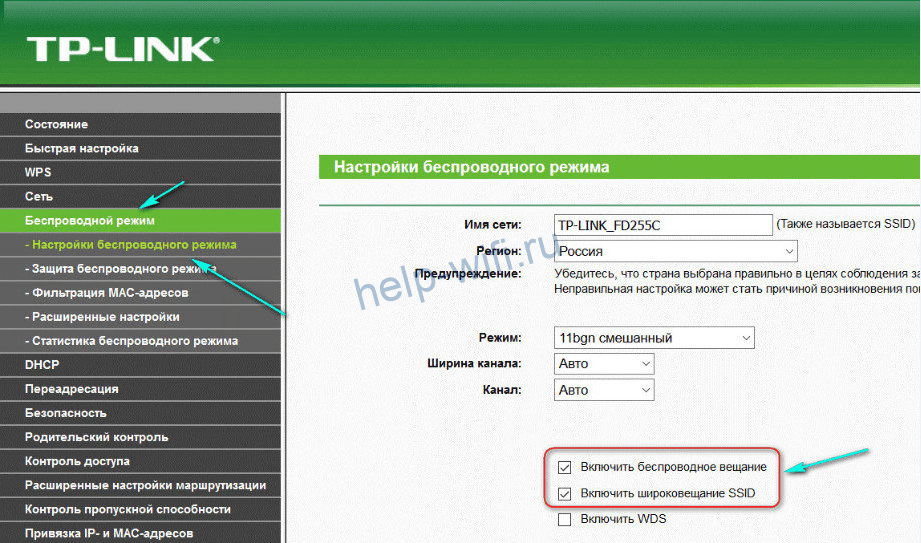
Здесь находится такая опция, как канал. Их есть несколько штук и стоит автоматический выбор. Проблема в том, что если вокруг вас много устройств, раздающих беспроводную сеть, то каналы будут забиты. В некоторых устройствах встроены программы для сканирования и отображения ситуации, но большинство их не имеет. Попробуйте поменять канал на роутере, сохранить настройки и попробовать подключится снова. Если получилось, то это значит, что на прошлом находилось столько маршрутизаторов, занятых раздачей, что сигнал просто не мог пройти. В некоторых случаях помогает покупка устройств, которые работают не только на частотах 2.4 Гц, но и на 5 Гц, тогда количество доступных каналов увеличится.
Сброс настроек роутера и перенастройка
Если ничего из перечисленного не помогло, роутер не хочет раздавать вайфай, то остается сбросить настройки до заводских. В этом случае все настройки сотрутся, роутер будет чистым, как только что купленный. Придется заново вводить все параметры, зато точно не установите никакой хитрой и ненужной опции, которая могла бы блокировать работу сети.
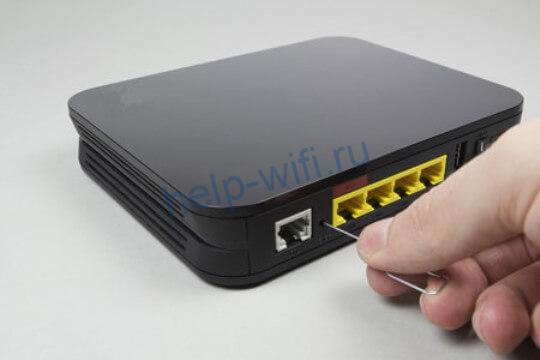
Кнопка сброса настроек прячется в углублении, чтобы её нельзя было нажать случайно. Используйте тонкий, но не острый предмет, чтобы надавить на неё. Подержите десять секунд, на роутере должны мигнуть индикаторы и после этого начнется перезагрузка. После включения подойдут те данные для входа, что написаны на нижней части маршрутизатора. Настройку роутера придется проводить самостоятельно, потому что для каждой модели они свои. Лучше зайти на сайт провайдера и скачать там инструкцию для своей модели, так точно все будет правильно.
Аппаратные неисправности
Если сброс настроек не помогает, то вариантов остается не так уж и много. После проверки кабеля от провайдера, подключением его к компьютеру, нужно проверить еще кое-что. Отнесите свой телефон или ноутбук к другой беспроводной сети и попробуйте подключится к ней. Если и здесь все работает, то остается всего пара вариантов:
- аппаратный сбой;
- проблема у провайдера.
Для исключения первого пункта попробуйте взять роутер к кому-то из своих знакомых, у кого точно все работает, и установите его там. Если ничего не заработало, то мог перестать работать модуль беспроводной связи. В этом случае остается отнести его в ремонт или покупать новый. Неизвестно, что выйдет дороже.
Проблемы на стороне провайдера
Когда сброс настроек не помог, а в другом месте устройство работает нормально, остается думать на провайдера. Звоните в техподдержку, описывайте все проведенные действия и их результат. Это может быть сбой в работе сервера или маршрутизатора в вашем доме или районе. Обычно пропадает сразу весь интернет, но бывает и так, что по кабелю он идет, а беспроводной сети нет. Об этих проблемах расскажите специалисту технической поддержки. Он скажет, что проверить и в чем проблема.
Временные сбои
Если устройства подключались только что и никаких проблем не было, то это временный сбой. Способов его устранения не так уж много. Перезагрузка роутера и сброс настроек помогут в том случае, если проблема была в маршрутизаторе. Если роутер по-прежнему не раздает вайфай, хотя проводной интернет на компьютере есть, то виноват провайдер. Он проводит ремонтные работы или в главном раздающем устройстве накопились ошибки. Подождите немного, обычно такое быстро чинят. Если интернет не появился, звоните в техподдержку. У провайдера есть средства диагностики всех устройств, которые находятся на линии.
После всех этапов диагностики, сброса настроек и звонка провайдеру проблема наверняка решится. В редких случаях бывает так, что приемник ломается в самих устройствах, вроде ноутбука или телефона. Исключить это можно, подключившись к любой другой сети.