
На чтение 12 мин Просмотров 16.1к.

Максим aka WisH
Высшее образование по специальности «Информационные системы». Опыт работы системным администратором — 5 лет.
Задать вопрос
Поговорим немного о настройках безопасности. Часто для предотвращения атак и проникновений на компьютер, системами безопасности блокируются некоторые порты и адреса. Сам человек также может провести блокировку, если узнает о распространении нового вируса, который пользуется какой-то уязвимостью.
Сегодня будем рассматривать вариант того, как открыть порты, если они были закрыты по какой-то причине.
Содержание
- Зачем порт может быть закрыт
- Проверка открытых портов
- Открыть порт в Windows
- Через встроенный брандмауэр
- Средством антивируса
- Используя PowerShell
- Внешним софтом
- Как настроить порты в Linux
- Разблокировка портов на роутере
- Почему порты не открываются
Зачем порт может быть закрыт
Здесь многое зависит от того, о каком компьютере идет речь. В случае настройки портов на рабочем компьютере, обычно блокируют все известные уязвимости у разных сеток. Также производится блокировка портов согласно политике самой компании.
Например, чтобы людям было сложнее скачать что-то постороннее на компьютер или для усложнения использования какого-то сервиса или площадки. Здесь все зависит от того, какие средства контроля используются на предприятии и какие ограничения введены для работников.
При каждой установке соединения с каким-то внешним устройством, компьютер открывает порт для каждого отдельного процесса, чтобы не было путаницы, для какой программы пришла информация.
Всего портов чуть больше 65 тысяч, так что если программе без разницы каким пользоваться, то и заблокировать её таким способом будет сложно. С другой стороны, есть «правила» использования портов, им стараются следовать.
Например, порт 80 используется при запросе информации с HTTP сайтов, а порт 443 используется при HTTPS обмене информацией. Полный список того, для чего используются те или иные порты посмотрите на сайте.
Проверка открытых портов
Перед тем как начинать разбираться в том, что именно вызывало закрытие соединения, стоит проверить открыты ли порты. Если нет, то придется просмотреть настройки маршрутизатора, антивируса и файрвола на компьютере, чтобы выяснить причину прерывания соединения. Если же все открыто, то придется проверять другие настройки.
Чтобы проверить порт 22, использующийся для SSH, на компьютере используйте командную строку:
- Нажмите комбинацию клавиш <Win+R>.
- Введите команду CMD и нажмите кнопку Enter.
- Введите команду netstat –a и повторно нажмите Enter.
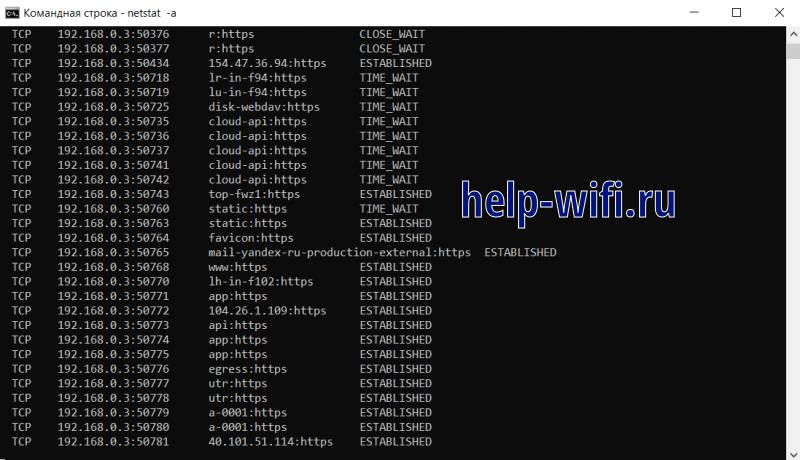
Здесь отобразится список тех портов, что используются в данный момент или которые заблокированы средствами компьютера. Кроме самого компьютера на это еще виляют условия, выставленные на маршрутизаторе. Так что проверку стоит производить из внешней сети. Если вы знаете, как обратиться к своему устройству из внешней сети, то можете проверить все самостоятельно, но лучше использовать одну из сторонних площадок.
Вы можете использовать любой из сайтов для проверки подключения, вот только роутер по умолчанию режет все подозрительные подключения, поэтому часто такие сайты отображают, что открытых портов и нет толком. Остается или доверять первой проверке или проверить все настройки и убедится, что вы не закрывали порт.
Сначала поговорим об открытии портов чем саму операционную систему. Обычно их блокирует встроенный firewall или антивирус. Для, Windows 7 стоит проверять только брандмауэр, в Windows 11 и Windows 10 еще добавляется встроенный антивирус.
В Windows Server есть много настроек, используемых на сервере, здесь лучше сразу работать через консоль. Хотя, при использовании серверного варианта операционной системы вы и так должны неплохо представлять что делать дальше. Если же уверенности нет, то лучше особо не трогать настройки, особенно если это один из ключевых элементов вашей сети.
Через встроенный брандмауэр
Межсетевой экран появился еще на самых старых версиях операционных систем, но сейчас уже мало кто пользуется операционками старше семерки, так что на её примере и будем разбирать все действия.
Алгоритм работы следующий:
- В меню Пуск выберите Панель управления, Система и безопасности Брандмауэр Windows. Если на панели управления не включено представление по категориям, сразу выберите Брандмауэр Windows.
- Нажмите кнопку «Дополнительные параметры».
- Выберите «Правила для входящих подключений».
- Выберите «Создать правило» в окне «Действия».
- Выберите «Тип правила» в разделе Порт. Щелкните Далее.
- На странице «Протокол и порты» выберите TCP. Выберите «Указанные локальные порты» и введите значение туда номер того, что нужно открыть. Щелкните Далее.
- На странице «Действие» выберите Разрешить соединение. Щелкните Далее.
- На странице «Профиль» выберите необходимые параметры для среды. Щелкните Далее.
- На странице «Имя» введите имя правила. Нажмите кнопку Готово.
- Перезагрузите компьютер.
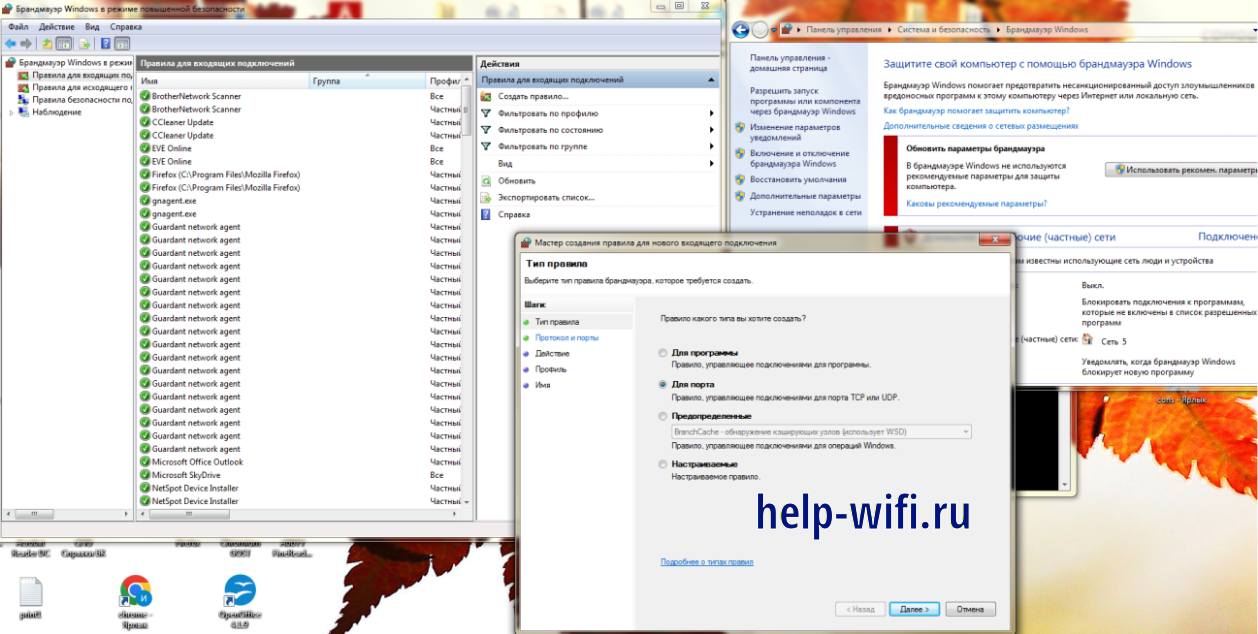
Здесь же вы можете задать исключения на своем компьютере или ноутбуке для программ и для игр. В первом разделе «Тип правила» выбирайте «Программа» и указывайте путь до исполняемого файла. Выставляйте разрешения и на этом все. Это чуть более безопасный метод, чем открывать любой порт для всех желающих.

Средством антивируса
Для встроенного варианта достаточно проделать все действия с фаерволом. Потом можете отключить сетевую защиту на антивирусе и опробовать установить подключение. Если же у вас стоит, кроме встроенного, еще один антивирус от стороннего производителя, то здесь все зависит от того, кто производитель.
Общий совет для всех: отключите полностью антивирус и попробуйте установить подключение. Можете удалить его для проверки своих подозрений. Если после удаления и отключения ничего не заработало, то проблема кроется в другом месте.
Здесь приведем пример настройки для Касперского, как антивируса, который часто используется на компьютерах в России. Его часто дают по скидке или бесплатно при подключении тарифов или при использовании некоторых программ, так что он распространен. Если у вас другой антивирус, то придется найти инструкцию конкретно для него или удалить его и перезагрузить компьютер.
Используя PowerShell
Открыть и закрыть порт проще всего с помощью консоли и специальных инструментов. PowerShell можно было использовать и в семерке, но основной его функционал раскрывается в десятке и серверных операционных системах. Правда, в этом случае, для простого пользователя способ будет не так понятен, как работа через интерфейс.
Здесь придется также создавать или отключать правила в фаерволле, но делать это с помощью команд. Так что, если вы до этого не работали много с командной строкой, то лучше проделайте все через интерфейс винды.
Откройте Пуск и наберите там PowerShell, потом откройте эту консоль нажатием по ней. После открытия наберите в строке команду:
New-NetFirewallRule -DisplayName «ALLOW TCP PORT ХХ(здесь задайте свое имя, чтобы не забыть)» -Direction inbound -Profile Any -Action Allow -LocalPort ХХ -Protocol TCP
Вместо ХХ, поставьте номер вашего порта, который хотите открыть.

Скопировать и подставить свое имя и номер порта можно быстро, но больше ни с чем экспериментировать в консоли не стоит.
Внешним софтом
Программ для открытия портов и управлением соединениями довольно много, можете скачать любую, которая лучше всего подойдет под ваши цели. Например, с помощью программы UPnP Wizard. Для его использования щелкните на плюсик, в верхней строке задайте имя, адрес компьютера впишется сам, в разделе Ports, напишите порт, который нужно открыть. Пишите в обеих строках один и тот же, разное написание используется для проброски портов, но это не то, что вам сейчас нужно.
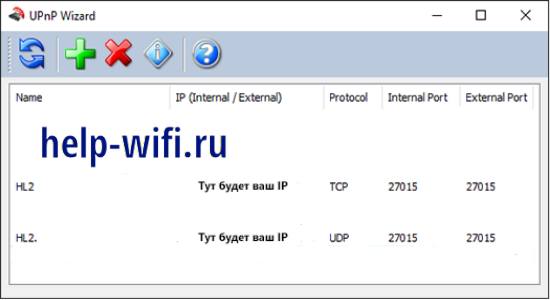
Проследите за тем, чтобы ваш антивирус не заблокировал установку и работу программы. Лучше её добавить в исключения, иначе её деятельность может показаться подозрительной антивирусу в любой момент.
Как настроить порты в Linux
Теперь поговорим про линукс. Есть разные встроенные средства для редактирования портов и сетевых настроек. Здесь приведем пример настройки с помощью iptables. Процесс будет одинаков для всех ОС:Ubuntu, Debian, Astra Linux и остальных видов. Отличаться будет команда для установки приложения, но с этим должны справиться даже начинающие владельцы этих операционных систем.
Для начала установите нужный пакет. Для этого наберите в терминале, в ОС на основе Debian или Ubuntu «sudo apt install iptables» для запуска установки, а в сборках, основанных на Fedora — «sudo yum install iptables». Не забудьте набрать пароль.
После установке введите в терминале sudo iptables –L для просмотра возможностей. Введите команду sudo iptables –F для удаления всех предустановленных правил. При добавлении дальнейших правил не стоит её использовать. Введите также команды «sudo iptables -A INPUT -i lo -j ACCEPT» и «sudo iptables -A OUTPUT -o lo -j ACCEPT» для разрешения приема и отправки данных. Команда «sudo iptables -A INPUT -m state —state ESTABLISHED,RELATED -j ACCEPT» запретит новые соединения и разрешит использовать уже установленные.
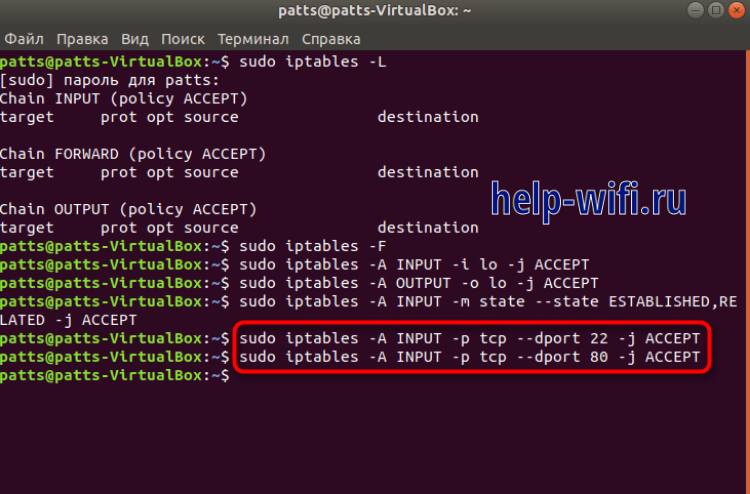
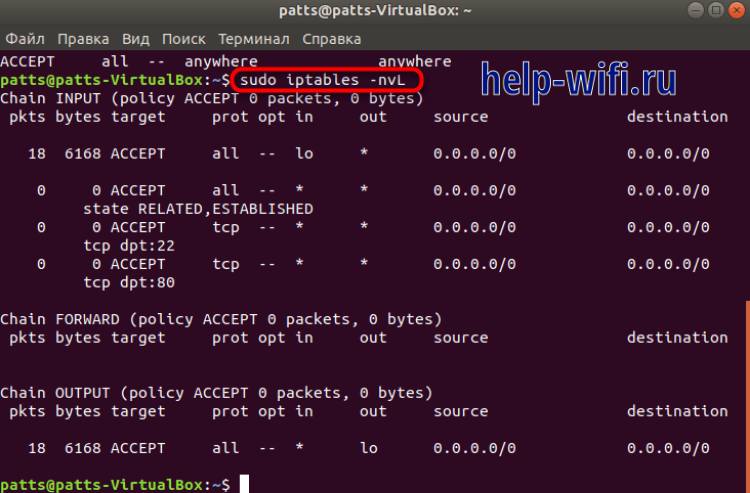
Для открытия порта используйте команду «sudo iptables -A INPUT -p tcp —dport 22 -j ACCEPT». Остается здесь только менять номер порт или название протокола. Когда таких изменений накопится много, то действующие правила сможете посмотреть с помощью «sudo iptables -nvL».
Разблокировка портов на роутере
Делается это через интерфейс настройки роутера. У каждой модели есть отличия, так что стоит поискать инструкцию для своей модели. Даже у одного производителя могут отличаться прошивки на разных устройствах, что уж говорить о разных производителях.
На новых TP-Link способ следующий:
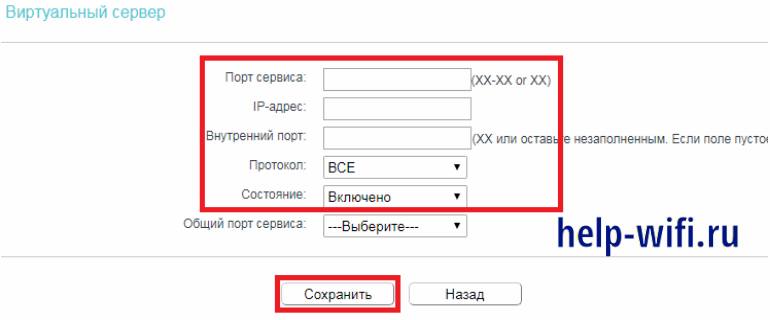
- Зайдите в интерфейс, в левой колонке нажмите «Переадресация» – «Виртуальные серверы», потом кликните по «Добавить».
- Сверху введите номер порта или укажите их диапазон через тире, во второй строке введите адрес компьютера для которого открываете порт. Придется задать ему постоянный адрес, иначе это все не будет иметь смысла, выберите протокол TCP, UDP или ВСЕ. Измените состояние на «Включено».
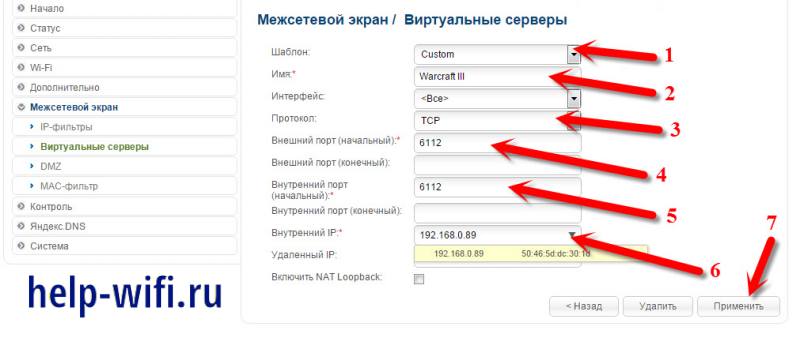
На D-Link все выглядит почти также. Только после настроек в левой колонке выберите «Межсетевой экран», а потом «Виртуальные серверы». И нажмите на кнопку «Добавить». Данные здесь заполняете такие же, только диапазон задается не через тире, а в строках «Начальный и конечный порт».
Если есть какие-то сомнения в том, что вы делаете все правильно, то лучше найти подробную инструкцию для своей модели маршрутизатора.
Почему порты не открываются
Если после проведения каких-то действий у вас ничего не получается, то на это бывает несколько причин:
- Несколько уровней блокировки. Вы открыли порт на маршрутизаторе, а оказалось, что он еще блокируется антивирусом на самом компьютере и так далее.
- Неправильно указали что-то в правилах фаервола или маршрутизатора. Проверьте все данные, что у вас выставлено именно разрешение именно для нужных устройств.
- На маршрутизаторе поставили разрешение для IP – адреса компьютера, но сам адрес не зафиксировали и при следующем включении ему был выдан другой.
- Проверьте через команду на компьютере, кто использует порт. Возможно, на нем уже сидит какой-то другой процесс, поэтому его и не видно. Отключите процесс и попробуйте получить доступ снова.
- Если у вас подключение у провайдера осуществляется через динамический адрес, то открытие портов со своей стороны вряд ли поможет, тут нужно статическое подключение или вообще другой способ.
- Свяжитесь с провайдером. Есть шанс, что какие-то порты заблокированы на их серверах просто ради безопасности, поэтому до вас ничего и не доходит.
Как видите, открыть порт на любом оборудовании просто. Основная проблема заключается в том, что разные системы защиты дублируют друг друга, так что процедуры придется проходить и на роутере, и на антивирусе, и на встроенном файрволе.
Всегда думайте о том, для чего вы открываете порты, возможно, лучше будет дать полный доступ без ограничений для одной программы, чем полностью открывать порт во внешнюю сеть.
|
0 / 0 / 0 Регистрация: 16.09.2010 Сообщений: 14 |
|
|
1 |
|
Все порты закрыты03.11.2016, 19:54. Показов 9666. Ответов 8
Добрый вечер. Люди добрые, помогите пожалуйста разобраться. Самостоятельно что-то понять я уже отчаялся. Суть проблемы: мне нужно открыть определённые порты. Я включил в роутете DMZ, отключил фаервол. Других программ, со встроенным фаерволом на компе нет. Но через программу PFPortChecker все порты показываются закрытыми. Я думал, что проблема может быть с роутером. Попробовал вставить кабель напрямую — та же история. Раньше всё работало отлично. Но когда закончилось это «раньше» я не знаю. Где-то с месяц назад сменил провайдера, но вряд ли это важно. Пожалуйста, если кто в курсе, что еще можно попробовать, подскажите. Заранее большое спасибо.
0 |

|
Programming Эксперт 94731 / 64177 / 26122 Регистрация: 12.04.2006 Сообщений: 116,782 |
03.11.2016, 19:54 |
|
Ответы с готовыми решениями: Закрыты все порты
Закрыты порты Закрыты порты в общажном интернете 8 |
 Закрыты все порты
|
12923 / 7331 / 782 Регистрация: 09.09.2009 Сообщений: 28,647 |
|
|
03.11.2016, 20:01 |
2 |
|
Где-то с месяц назад сменил провайдера, но вряд ли это важно. можно попробовать обратиться с этим вопросом к провайдеру
0 |


|
0 / 0 / 0 Регистрация: 16.09.2010 Сообщений: 14 |
|
|
03.11.2016, 20:05 [ТС] |
3 |
|
Dmitry, вряд ли провайдер закрыл мне все порты, я же как-то сижу в интернете. И какой ему смысл это делать? Через netstat -a есть определенное количество прослушиваемых в данный момент портов, но через 2ip, например, они показываются закрытыми, а PFPortChecker говорит, что заняты другим приложением.
0 |
|
12923 / 7331 / 782 Регистрация: 09.09.2009 Сообщений: 28,647 |
|
|
03.11.2016, 20:11 |
4 |
|
вряд ли провайдер закрыл мне все порты велика честь! банально посадил вас в свою локалку (за nat), и всех делов-то
Через netstat -a есть определенное количество прослушиваемых в данный момент портов, не надо путать теплое и мягкое. «прослушиваемые» — это значит, что на компе запущены программы, которые слушают (ждут) подключений. а «открытые» — это значит, что запросы, приходящие извне будут пропущены в компьютер, а не «отброшены»
1 |
|
0 / 0 / 0 Регистрация: 16.09.2010 Сообщений: 14 |
|
|
03.11.2016, 20:15 [ТС] |
5 |
|
Dmitry, вы меня строго не судите, я в этом совсем ничего не понимаю. Спасибо вам за ваши ответы. Подскажите пожалуйста, могу я это как-то проверить до звонка провайдеру, чтобы мне точно было что предъявлять? Я боюсь, что они ответят что-то в духе «с нашей стороны все хорошо, проблема у вас», и ничего не изменится. И, если всё так, как вы говорите, на практике это вызывает какие-то проблемы? В моем случае у меня дисконнекты в игре LoL, и их саппорт просит меня открыть порты.
0 |
|
12923 / 7331 / 782 Регистрация: 09.09.2009 Сообщений: 28,647 |
|
|
03.11.2016, 20:23 |
6 |
|
могу я это как-то проверить до звонка провайдеру смотрите адрес, который ваше устройство получает от провайдера (например комп, подключенный напрямую, или wan-интерфейс роутера), и сравниваете с тем, что показывают сайты типа http://checkip.dyn.com . если отличаются — вы за nat провайдера. в этом случае «открывать порты» сначала должен провайдер. не в том смысле, что он вам что-то должен, а в том, что если у него проброса портов нет, то вы хоть наизнанку вывернитесь, пользы никакой
1 |
|
0 / 0 / 0 Регистрация: 16.09.2010 Сообщений: 14 |
|
|
03.11.2016, 20:31 [ТС] |
7 |
|
Dmitry, через интерфейс роутера **.57.25.104, а через 2ip ***.172.95.105. Видимо, вы правы. Последний вопрос, если можно. В данном случае в чем смысл звонить провайдеру?
0 |
|
12923 / 7331 / 782 Регистрация: 09.09.2009 Сообщений: 28,647 |
|
|
03.11.2016, 20:37 |
8 |
|
Решение
В данном случае в чем смысл звонить провайдеру? например, в том, чтобы узнать, сколько у них стоит услуга которую чаще всего называют «статический адрес», и которая означает, что вам будет предоставлен т.н. «белый» айпи-адрес
1 |
|
0 / 0 / 0 Регистрация: 16.09.2010 Сообщений: 14 |
|
|
03.11.2016, 20:47 [ТС] |
9 |
|
Dmitry, ясно, спасибо огромное за помощь.
0 |
 Если для какой-то программы или игры требуется подключение через определенный порт, может оказаться что по умолчанию в системе этот порт закрыт и соединение не выполняется. При необходимости порты в Windows 11, Windows 10 и предыдущих версиях системы сравнительно легко открыть.
В этой инструкции подробно о том, как открыть порты в Windows 11 или Windows 10, посмотреть список открытых портов и дополнительная информация, которая может пригодиться, если при подключении всё равно возникают проблемы.
Открытие портов в брандмауэре Windows
Основной способ открытия портов в Windows 11 и 10 — настройка соответствующих правил в брандмауэре.
Прежде всего, откройте настройки Windows в режиме повышенной безопасности. Для этого можно использовать следующие способы:
Следующий шаг — настроить правила для нужных портов:
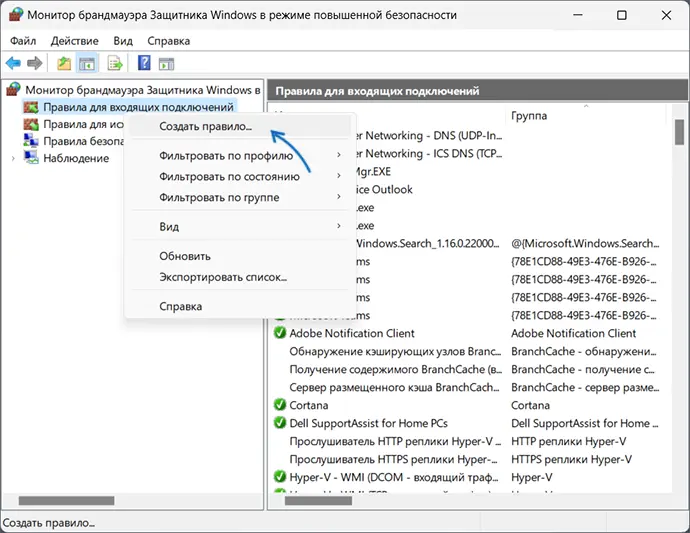
- Нажмите правой кнопкой мыши по «Правила для входящих подключений» и выберите пункт «Создать правило» в контекстном меню.

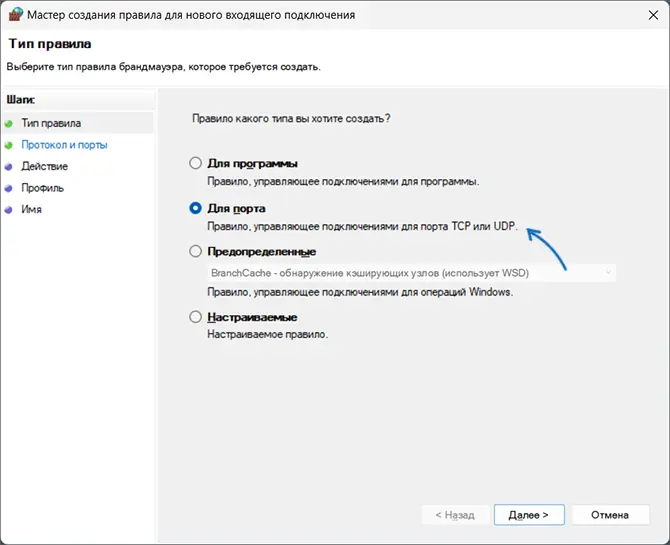
- В мастере создания правил выберите пункт «Для порта» и нажмите «Далее».

- Выберите тип протокола — TCP или UDP (если вам не известен нужный тип, уточните в справке по конкретной программе).
- Укажите порты: конкретный порт или их диапазон, можно использовать запятые для перечисления нескольких портов, или знак дефиса для указания их диапазона. Нажмите «Далее».
- Выберите пункт «Разрешить подключение».
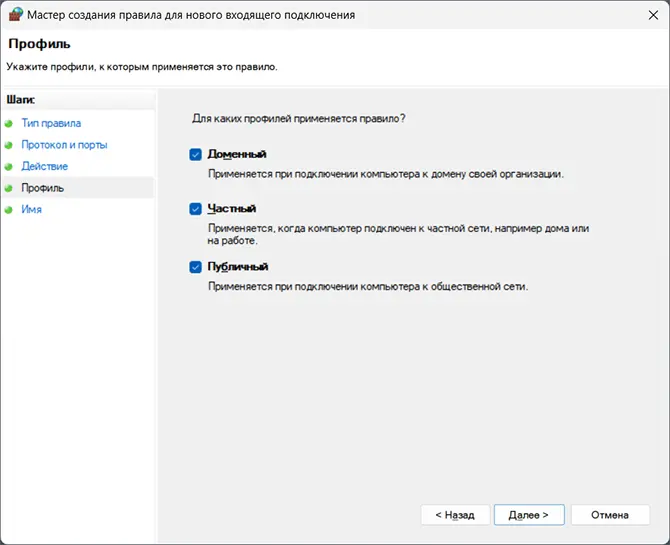
- Укажите, для каких типов сетей (сетевых профилей) следует открыть порты.
- Укажите имя правила и, при желании, его описание. Затем нажмите кнопку «Готово».
- Выполните действия 1-7, но уже для исходящего подключения.


Готово, порт открыт и, если что-то ещё не мешает его работе, соединения должны будут устанавливаться.
Возможные проблемы и дополнительные необходимые действия
Если вы открыли требуемые порты в Windows, но несмотря на это соединение не устанавливается, следует учитывать, проверить или выполнить следующие действия:
- VPN может влиять не возможность обмена данными по определенным портам. Решение: отключить VPN, либо посмотреть, есть ли возможность открыть порты в ПО для VPN.
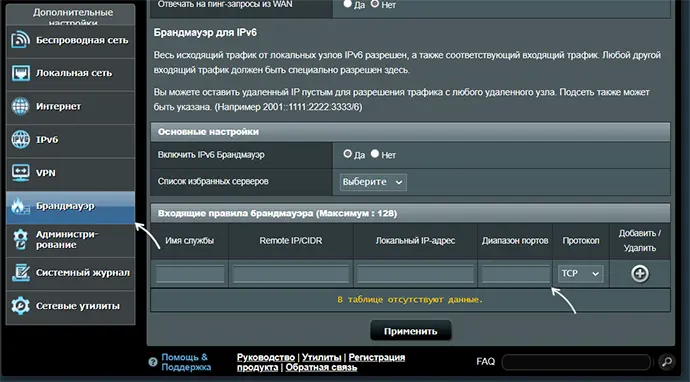
- Роутеры имеют собственные функции файрволла/брандмауэра и порты может потребоваться открыть (пробросить) и в настройках роутера. В зависимости от марки и модели Wi-Fi роутера, это выполняется в разных разделах: перенаправление портов (port forwarding), брандмауэр (firewall), межсетевой экран, виртуальные серверы. Логика настройки везде одна и та же: добавляются обычно совпадающие внешний порт и внутренний порт (нужный вам порт), указывается внутренний IP (локальный IP компьютера, к которому нужно пробросить порт), тип протокола — TCP или UDP, иногда требуется указать интерфейс, для соединений из «внешней сети» — WAN.

- Если само приложение заблокировано в брандмауэре, оно не сможет устанавливать соединения: можно добавить правила, разрешающие подключения для программы тем же способом, которым это выполнялось выше для портов.
- Наличие сторонних файрволлов и антивирусов с функциями защиты сети также может влиять на возможность установки соединений по определенным портам: следует проверить их настройки, при наличии такого ПО, чтобы открыть соответствующие порты или отключить защиту для них.
Как посмотреть открытые порты в Windows и какие программы их используют
В Windows постоянно открыты многие порты, требующиеся как для работы системных служб, программ (в том числе сторонних), браузеров. Вы можете посмотреть список открытых портов одним из следующих способов:
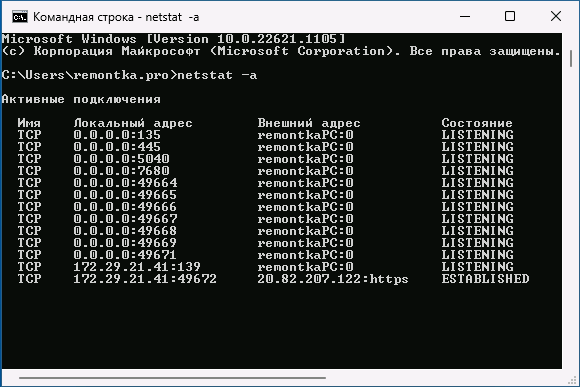
- Запустить командную строку и ввести команду (порты указаны после двоеточия в IP-адресе)
netstat -a

- Если требуется посмотреть, какие процессы используют определенные порты, используйте команду (требует запуска от имени администратора)
netstat -ab

- Для просмотра открытых портов с ИД (PID) процесса (по которому в диспетчере задач можно увидеть конкретный процесс):
netstat -aon

- Есть сторонние программы, позволяющие получить сведения об открытых портах и использующих их процессах, например, бесплатная NirSoft CurrPorts.

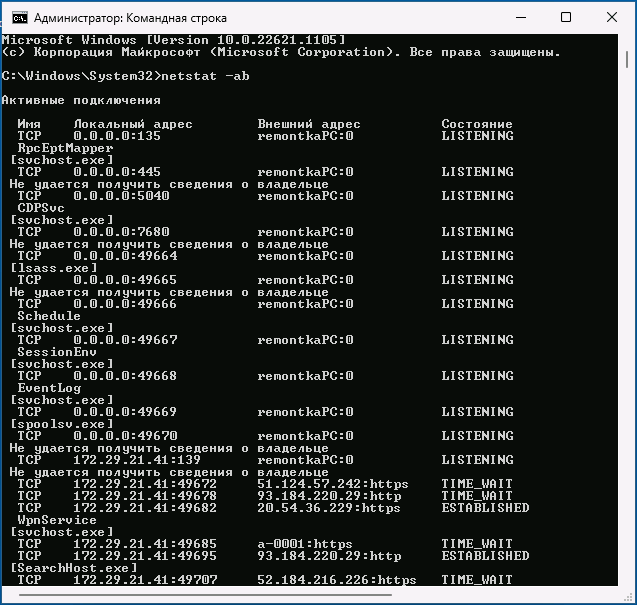
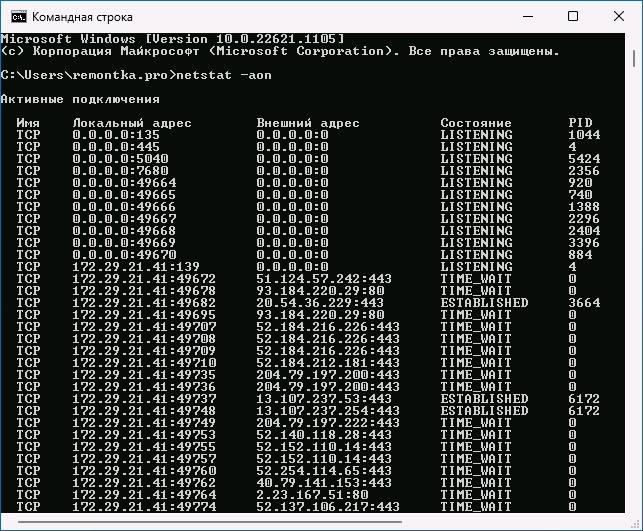
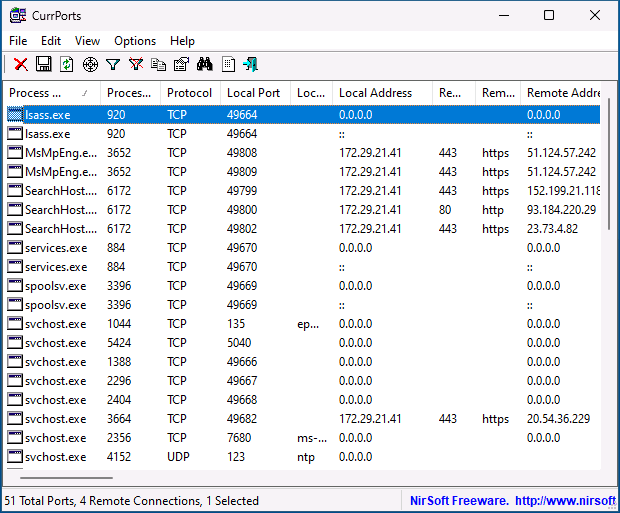
Список «стандартных» и наиболее часто используемых портов доступен в Википедии, но многие игры и программы могут использовать свои собственные, не указанные в списке порты для работы.
Работа в Интернете — не только серфинг по страницам, но и игры онлайн, работа с VPN, пиринговые сети и многое другое. Для таких случаев необходимо знать, как открыть порты на роутере. В новом маршрутизаторе они почти всегда закрыты, поэтому проброс необходим, а принцип его выполнения зависит от модели и производителя устройства. Ниже рассмотрим, зачем открывать порты на роутере, приведем пошаговую инструкцию и рассмотрим проблемы, с которыми сталкиваются пользователи при решении вопроса.
Инструкция, как открыть порты на роутере
Чтобы открыть порт через роутер, потребуется 5-7 минут времени, ПК или ноутбук, маршрутизатор и провод для соединения устройств. При желании можно сделать настройку по Вай-Фай сети. Несмотря на общие подходы, для маршрутизаторов разных производителей работают индивидуальные подходы.
TP-Link
Чтобы открыть и настроить порт на TP-Link, следуйте такой инструкции:
- откройте браузер на ПК или ноутбуке и вбейте в адресную строку 192.168.1.1. (как узнать этот параметр, рассмотрим ниже);
- укажите логин и пароль (используйте пару admin);

- перейдите в раздел Переадресация и выберите Виртуальные серверы;
- жмите кнопку Добавить, чтобы приступить к открытию порта на роутере;

- укажите его номер, который прописывается в поле порты;
- в разделе IP укажите адрес ПК, к которому нужно открыть доступ;
- заполните поле Протокол, выбрав один из вариантов — TCP, All, UDP;

- сохраните внесенные данные;
- примените правки.
На этом работа завершена. К примеру, если вы решили открыть 80-й порт, для входа в роутер нужно будет набрать 192.168.1.1:8080.
Ростелеком
Чтобы открыть вход для Ростелеком, подход аналогичен:
- войдите в настройки роутера и перейдите в расширенную настроечную панель;
- жмите на интерфейс подключения;
- откройте виртуальный сервер;

- заполните предложенные поля — установите TCP/IP, укажите номер порта, введите IP компьютера или ноутбука;

- сохраните изменения.
Таким способом можно открыть все порты на роутере и на 100% использовать их возможности.
ZyXel
Чтобы открыть порт в ZyXel, можно придерживаться следующей схемы:
- войдите в интерфейс программы по привычной схеме;
- перейдите в меню домашних сетей и активируйте перенаправление;

- заполните необходимые графы — описание, интерфейс, протокол, название порта и т. д;

- сохраните данные.
Asus
Рассмотрим, как открыть порты на роутере производителя Asus. Стартовые шаги идентичны — войдите в настроечную панель маршрутизатора. Далее сделайте следующие шаги:
- перейдите в раздел Интернет, а после — Переадресация;

- активируйте настройку;
- внесите данные в предложенные графы;
- при установке разрешения для конкретной службы, пропишите ее;
- в графе локального IP укажите данные ПК;

- можно прописать, какие порты нужно открыть, а также указать диапазон их изменений;
- заполните оставшиеся поля и жмите «Применить».
D-Link
У многих пользователей установлены маршрутизаторы D-Link. Чтобы на роутере открыть порт, сделайте следующие шаги:
- войдите в интерфейс устройства;
- перейдите в раздел межсетевого экрана;

- войдите в секцию Виртуального сервера;
- добавьте новый (можно использовать шаблон или открыть custom вариант);

- внесите данные во все предложенные графы (IP, протокол и другие);

- примените настройки.
Во всех случаях после внесения правок перезапустите роутер.
В Сети часто встречаются вопросы, как открыть порты без модема и роутера. Это возможно с помощью программы uTorrent. Алгоритм действий:
- откройте софт (желательно версии 2.2);
- снизу внизу жмите по зеленому кружку с белой галочкой;

- найдите на странице помощника установки надпись Сеть и Текущий порт;
- пропишите новые порты, которые нужно открыть;

- ставьте отметку на автоназначении.
На завершающем этапе сохраните параметры, закройте окно и проверьте качество выполненной работы.
Зачем открывать порт?
Самый простой путь подключения к Интернету — вставить провод в компьютер и воспользоваться услугами провайдера. Чтобы раздавать Сеть на другие устройства, необходим «посредник» — маршрутизатор. В этом случае ситуация меняется, ведь данные перемещаются через дополнительное устройство, использующее систему трансляции сетевых адресов (NAT). Но исходящие сведения закрываются и не выходят за пределы роутера.
Если разблокировать порты на роутере, можно расширить возможности маршрутизатора. Такие действия необходимы для решения следующих задач:
- создание сервера для игр по сети;
- организация видеоконференций;
- просмотр изображения с IP-камеры;
- раздача информации через торрент-клиенты;
- удаленное управление компьютеров и т. д.
Если не открыть входы маршрутизатора, решить указанные выше и ряд других задач не выйдет.

Что делать, если порт не открывается?
На тематических форумах и сайтах часто встречаются вопросы, связанные с настройкой — почему на роутере не открываются порты, и что делать в такой ситуации. Если не удается открыть интересующий port, причиной может быть интернет-провайдер и его тариф. Для экономии ресурсов компания-поставщик Интернета устанавливает дешевые маршрутизаторы с ограниченным функционалом. Такие устройства работают с большим числом пользователей, но имеют ряд проблем:
- блокировка входов, которые применяются торрент-клиентами;
- трудности с подключением;
- «обрезание» скорости и т. д.
Для решения проблемы необходимо перейти на более дорогой тариф, где нет лимитов. В таком случае можно открыть 7777 порт на роутере и задать другие параметры. Трудности с установкой конфигурации могут быть вызваны и иными проблемами:
- Действие антивирусных программ или брандмауэра, которые ограничивают работу маршрутизатора.
- Изменение IP-адреса компьютера. Такое бывает в случае перезагрузки или отключения ПК. После соединения роутер может выдать другой IP и тогда открыть вход не получится. Для решения вопроса нужно указать статические адреса для ПК. Для этого войдите в командную строку, задайте команду ncpa.cpl, перейдите в свойства сетевого подключения и зайдите в протокол TCP/IPV4. Далее переключитесь на ручной режим и вбейте адреса (шлюза, IP) и маску подсети вручную. Настройки вступают в силу после применения.
- Программа поменяла порт. Проблема характерна для торрент-клиентов., которые при каждом пуске меняют port. В маршрутизаторе этот параметр статический, поэтому при подключении возникают проблемы. Для ее решения нужно зайти в параметры соединения и снять отметку с графы «Случайны порт при запуске». На последнем этапе сохраните изменения.
Если открыть порт удалось, но программы все равно не работают, проблема с встроенным в роутер брандмауэром. Войдите в настройки и отключите эту опцию.
Еще одна распространенная проблема, когда не открывается порт на роутере в корпоративной сети. Причиной может быть их блокировка администратором. Чтобы открыть вход, нужно обратиться к специалисту или отказаться от этой затеи.
Как узнать порт роутера?
Распространенный вопрос пользователей — как узнать порт роутера. Как правило, это 192.168.1.1., но не всегда. Чтобы получить точную информацию, проделайте следующие шаги:
- Откройте сетевые подключения с помощью Win+R и команды ncpa.cpl.

- Определитесь с адаптером, через который ПК подключается к маршрутизатору.
- Нажмите дважды на иконку адаптера и перейдите в раздел «Сведения».

- Просмотрите состояние устройства. В графе шлюза по умолчанию будет необходимый IP.

- Чтобы открыть интерфейс роутера, введите этот адрес в строку браузера.
Полученные сведения можно использовать для входа в интерфейс роутера, когда необходимо открыть вход, задать пароль Вай Фай или решить иные задачи.
Как поменять порты?
Любые изменения вносятся через интерфейс маршрутизатора. Рассмотрим, как поменять порты на роутере применительно к TP-Link:
- войдите в браузер и введите адрес маршрутизатора;
- вбейте логин и пароль (admin два раза);
- найдите слева секцию Переадресация и Виртуальные серверы;
- выберите необходимые port из перечня и выберите действие — изменить или удалить.

В нашем случае нужно поменять данные, поэтому жмем на Изменить. С помощью этого метода можно узнать, какие порты открыты на роутере.
Если нужно создать новый вход, жмите соответствующую кнопку и действуйте по схеме, которая рассмотрена выше. При добавлении портов следите, чтобы не внести несколько одинаковых данных. В таком случае ни одна из записей не будет работать. Защиты от таких действий в роутере не предусмотрено.
Интернет дает возможность не только посещать разнообразные сайты, пользоваться почтой и общаться с друзьями. Он используется еще и для специфических задач, к которым относится все — от онлайн игр до VPN и VOiP-телефонии. Такие функции чаще всего, кроме обычного соединения, требуют еще и специальных настроек – открытых портов на роутере.
Зачем это нужно?
Порт – это натуральное число, которые указывается в заголовках транспортного уровня. Каждый пакет любой программы, которая работает с сетью или интернетом, отправляется через один из нескольких тысяч портов.
Физически на роутере порт – это разъем, в который вставляется обжатый кабель. Если кабель напрямую воткнут в разъем компьютера – вникать в настройки портов не придется. Чаще всего, в этом случае все они открыты по умолчанию. Но если в квартире стоит маршрутизатор – информация об их настройке может быть полезна.
Как открыть порты на роутере?
Настройка оборудования зависит от модели производителя устройства. Но есть предварительные установки, одинаковые для всех. Для начала следует определить адрес роутера.
Если IP-адрес роутера уже настраивался и не соответствует тому, который указан на наклейке снизу устройства – узнавать его придется вручную. Реализуется это просто – сочетанием клавиш Win+R можно открыть окно Выполнить. И вписать туда команду, вызывающую оснастку сетевых подключений – ncpa.cpl.
Это же можно сделать и другим способом – через «Панель управления», найдя там «Сеть и Интернет», а в нем – «Сетевые подключения». Затем определить активное соединение, которое происходит через роутер, зайти в сведения о нем.
В сведениях будет строка «Шлюз по умолчанию» — это и есть адрес роутера. Необходимо зайти по этому адресу, набрав его в браузере, ввести логин и пароль, и попасть в параметры устройства.
Для выполнения дальнейших действий необходимо авторизоваться в административном интерфейсе роутера. Данные либо указаны на самом устройстве, либо уже менялись пользователем и их необходимо вспомнить. Можно сбросить маршрутизатор до заводских настроек, если на нем не было важных изменений, а порты пробросить необходимо. Если же пользователь не в курсе, как после сброса восстановить настройки подключения, то лучше обратиться к специалистам или техподдержке провайдера.
Работа производится в два этапа. Сперва задается адрес компьютеру, а потом открываются порты.
ASUS
Для открытия или закрытия портов на роутере Асус, после авторизации в Администрировании необходимо перейти в «Локальную сеть» и там «DHCP-сервер».
В нижней части страницы будет «Включить назначение вручную», выбрать «Да».
Еще ниже будет список MAC-адресов. Следует подключить компьютер, которому будет задан статический адрес, «Добавить», а после – «Применить».
Обычно человек, который собирается открывать порты на роутере, знает, какой именно следует открыть. Если это не так – стоит уточнить данные. Для проброса выбирается «Интернет», а в нем – «Переадресация портов». В подпункте «Включить переадресацию» ставится «Да». После важно заполнить все необходимые поля, «Добавить» и «Применить». После этого роутер перезагружается и работает по новым правилам.
Huawei
Настройка роутера Huawei отличается несильно. Раздел для настройки — Forwarding Rules, а в нем — PortMapping Configuration. Прописывается Тип – Custom, внешние WAN-соединения и сами порты в диапазоне от — External Start Port, до — External End Port. Если открыть необходимо один – он пишется в последний. Адрес, которому открыть – в Internal Host.
Необходимо проверить галочку у Enable Port Mapping и нажать Apply. После перезагрузки все заработает.
Tenda
Маршрутизаторы Tenda имеют весьма дружественный интерфейс. В дополнительных параметрах следует найти привязку IP-MAC и сверить/вписать IP.
Затем в переадресации вписывается нужный адрес устройства. После – внутренний и внешний порты.
Netis
В Netis, как и в ASUS для открытия порта на маршрутизаторе в отдельной вкладке прописывается статический адрес подключаемого устройства. После – «Переадресация» — «Виртуальный сервер». Необходимо заполнить адрес, протокол, внешний и желаемый порты и «Добавть».
TP-Link
Для TP-Link правила таковы: переходим в «Forwarding», а оттуда в «Virtual Servers» , слева кнопка «Add New..».
Поле Service port – добавление порта, IP Address – путь к устройству.
D-Link
D-Link ради безопасности системы предложит сменить администраторский пароль для входа в веб-интерфейс. Открытие и закрытие портов происходит через «Виртуальные серверы» по пути: «Межсетевой экран» — «Виртуальные порты». Как и в других будет кнопка «Добавить».
Далее настраивается по принципу остальных маршрутизаторов.
Ростелеком
Следует ввести MAC-адрес, он прописывается через двоеточия и IP.
Затем добавляются нужные порты и адрес локальный через «Триггер» во вкладке «NAT».
Возможные проблемы
При настройке проблемы чаще всего связаны с ошибками в них или багами оборудования. Сперва стоит перепроверить введенные данные и перезагрузить маршрутизатор. Если до этого роутер был настроен под другие нужды – его стоит сбросить до заводских настроек удерживанием клавиши «Reset» и перенастроить заново.
Стоит учесть, что открыть заданный порт можно лишь для одного устройства в сети, для этого в любом роутере прописывается конечное, получающее заданный доступ рабочее место.