
Привет! Поговорим в этой статье о роутерах Tp-Link, и о проблеме, которая часто с ними случается. Когда на роутере перестают гореть индикаторы, горит только индикатор питания (power), роутер не работает, ну и в настройки зайти конечно же не получается (на адрес 192.168.1.1, или 192.168.0.1). Хочу сразу заметить, что такая проблема случается не только с роутерами Tp-Link. Устройства других компаний так же страдают от поломок с такими симптомами.
Как правило, при появлении такой проблемы, на роутере Tp-Link горит только power (индикатор питания). В некоторых случаях, горит еще индикатор в виде шестеренки. Понятное дело, что Wi-Fi не раздается, и в настройки роутера не заходит. Ни по Wi-Fi, ни по кабелю. Проблема на самом деле серьезная, и сразу скажу, что какого-то конкретного, легкого и рабочего решения нет. Если на вашем роутере горит два индикатор: питание и шестеренка, то это еще пол беды. А вот если на вашем Tp-Link горит только индикатор питания, то скорее всего, нужно будет нести его в сервис, по гарантии (если она есть).
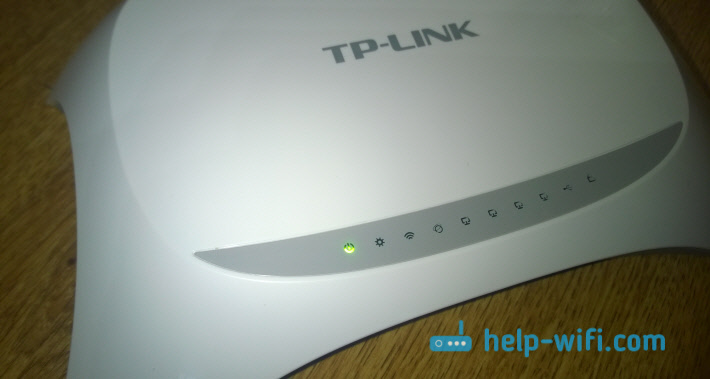
Так же хочу заметить, что проблемы, которые я описывал выше, чаще всего появляются на моделях TL-WR841ND, и TL-WR741ND. Хотя, мне кажется, что это скорее всего из-за того, что это самые популярные модели. А проблемы, когда светится только лампочка питания, появляются и на других моделях этого производителя.
Появится такая проблема может просто так, все работало, пропал интернет и все. Еще, очень часто роутер перестает работать после грозы, каких-то сбоев в электросети, или просто отключения электричества. Ну и после неудачной прошивки. Если говорить на простом языке, то бывают случаи, когда просто происходит сбой программного обеспечения. В таких случая, можно попробовать восстановить Tp-Link самостоятельно, сейчас я расскажу как. Но, когда роутер не работает, и горит только один индикатор – power, то скорее всего, это уже техническая поломка. Проще говоря, что-то перегорело на самой плате роутера, или что-то с адаптером питания. В таких случаях лучше обратится в сервис, или просто купить новый роутер.
Tp-Link (TL-WR841ND, TL-WR741ND и другие): горит только один индикатор Power
Несколько советов по этой проблеме:
- Для начала, несколько раз отключите, и обратно включите питание вашего маршрутизатора.
- Попробуйте сбросить настройки вашего Tp-Link по этой инструкции.
- Если на вашем роутере Tp-Link горит два индикатора (питание и шестеренка), и у вас одна из этих моделей: TL-MR3220v2, TL-WR842ND, Archer C7 AC1750 v2, TL-WR740Nv4, TL-WR941NDv5, TL-WDR4300ND, TL-WR1042ND, TL-WR940NDv2, TL-WR841NDv8, TL-WDR3600ND, TL-WR741NDv4, TL-MR3420v2, то его можно попробовать восстановить самостоятельно. Как это сделать, я писал в подробной инструкции: https://help-wifi.com/tp-link/kak-vosstanovit-router-tp-link-posle-neudachnoj-proshivki/ Если горит только один индикатор power, то честно говоря, не знаю получится ли восстановить роутер этим способом. Можно попробовать.
- Есть способ восстановления маршрутизатора через Serial Console. Способ очень сложный: нужен специальный кабель, нужно разбирать, паять, и т. д. Проще отдать роутер в ремонт, или купить новый.
- Можно попробовать заменить адаптер питания, если у вас такой есть.
- Если ничего не помогло, и роутер на гарантии, то конечно же нужно обратится в сервис. Да, проблемно, да долго, но вы имеете на это право. Пускай разбираются, чинят, или возвращают деньги. Если роутер вам выдал интернет-провайдер, то можно позвонить в их поддержку, и посоветоваться что делать в такой ситуации.
- Если же гарантии нет, то есть два варианта: отнести в ремонт, или купить новый. Если у вас модель недорогая, например тот же TL-WR741ND, то наверное проще будет купить новый. Не понятно сколько будет стоять ремонт, и сколько роутер проработает еще после этого ремонта. Можно отдать его в сервис, пускай они посмотрят, и скажут стоимость ремонта. А вы уже решите, ремонтировать, или покупать новый маршрутизатор.
Если сброс настроек и восстановление по инструкции не помогло, то остается два варианта: покупка нового маршрутизатора, или связываться с мастерскими, и сервисными центрами (по гарантии). Может у вас есть какая-то интересная информация, или личный опыт по этой поломке, поделитесь информацией в комментариях.
Можно ли реанимировать 841n (горит только индикатор питания)
Здравствуйте!
Модель роутера TL-WR841N(RU) Ver:8.0, прошивка была родная (не альтернативная), но какая именно версия — неизвестно.
Проблема возникла после отключения электричества. При включении загораются все индикаторы и затем гаснут, кроме одного — питания.
Пробовал восстановление по TFTP по этой схеме http://forum.tp-linkru.ru/viewtopic.php?f=52&t=4316 , но не получилось. Вот, что я пробовал:
— подключил роутер к компу через LAN1
— прописал статический адрес 192.168.0.66
— скачал Tftpd64 (у меня 64х)
— скачал прошивку с tp-link’a. Доступно только 3 прошивки, но все они имеют в названии слово «boot», хотя в примечании ко второй было «добавлена возможность восстановления по tftp)
— переименовал прошивку, как сказано в инструкции выше (wr841nv8_tp_recovery.bin). Кстати, я пробовал и wr841nv8_tl_recovery.bin, на тот случай, если в инструкции ошибка. Логично предположить, что «tl» — часть названия модели.
— поместил переименованную прошивку в папку с tftp
— запустил с правами админа (у меня win 8.1, антивирус и сетевой экран отключил) tftp сервер и выбрал в выпадающем списке 192.168.0.66
— включил роутер, удерживая нажатой WPS
Теперь вот, что я вижу по индикаторам роутера:
— загорелись все диоды и погасли, кроме одного — питания
— через 5 секунд дополнительно загорелся диод с изображением шестеренки, помигал пару-тройку раз и после него загорелся и помигал несколько раз диод LAN1
— после этого снова загорелись все диоды и погасли, кроме питания.
Собственно, все. Я что-то сделал не так?
Подключение Tp-link TL-WR841N
Подключите к роутеру адаптер питания, и включите его в розетку. Если индикаторы на роутере не загорелись, то включите питание кнопкой, которая находится на задней панели.
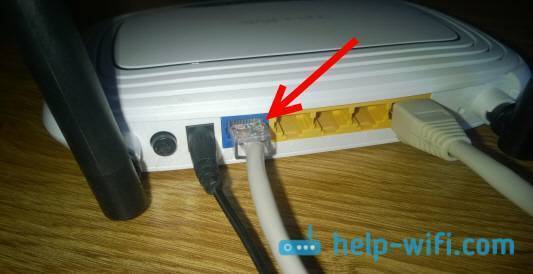
Если вы будете настраивать роутер по кабелю (который идет в комплекте) , подключив его к компьютеру, или ноутбуку, то возьмите сетевой кабель, и соедините им компьютер с роутером. На роутере кабель подключаем в LAN разъем (в один из 4) :

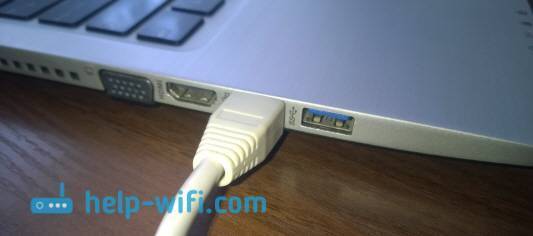
Второй конец сетевого кабеля на компьютере подключаем в разъем сетевой карты:
Дальше, к роутеру, в WAN разъем (он синий) нужно подключить кабель вашего интернет-провайдера, или от ADSL модема.
Подключение и настройка по Wi-Fi сети
Если вы хотите настраивать роутер по Wi-Fi, а не при подключении по кабелю, то достаточно подключится к Wi-Fi сети, которая появится сразу после включения питания на роутере Tp-link TL-WR841N. Сеть будет со стандартным названием (примерно таким: «TP-LINK_084313») , и будет не защищена.
Можно даже подключится к этой сети с планшета, или телефона, и настроить маршрутизатор без компьютера.
К роутеру должен быть подключен интернет. И ваш компьютер, планшет, ноутбук и т. д. должен быть подключен к Tp-link по кабелю, или по Wi-Fi. Питание роутера должно быть включено. Если все готово, то можно переходить к настройке.
Какая индикация должна быть на роутере?
Сколько, какие лампочки и кнопки должны гореть на роутере? Все зависит от того, в каком он состоянии.
Смоделируем наиболее вероятную ситуацию. Роутер только включен в розетку, но не подключен никаким сетевым кабелем и настройки на нем не проводились:
- PWR – горит.
- SYS – мигает.
- WLAN, LAN, WAN – не активен.
- QSS – не активен.
Маршрутизатор подключён к интернету, но не подключен к другим устройствам:
- PWR – активен.
- SYS – мигает.
- WLAN, LAN – не активен.
- WAN – горит.
- QSS – не активен.
Роутер подсоединен ко всем устройствам, и они получают пакеты данных, в том числе передается сигнал на репитер через WPS. Статус лампочек, которые мигают и горят на роутере:
- PWR – активен.
- SYS – мигает.
- WLAN (значок интернета) – мигает.
- LAN – мигает.
- WAN – мигает.
- QSS – активен.
Думаю, будет правильно рассмотреть два маршрутизатора TP-Link. Выше я уже писал, что в новых моделях есть некоторые изменения.
И так, для начала рассмотрим индикаторы на примере популярной модели TP-Link TL-WR740N.
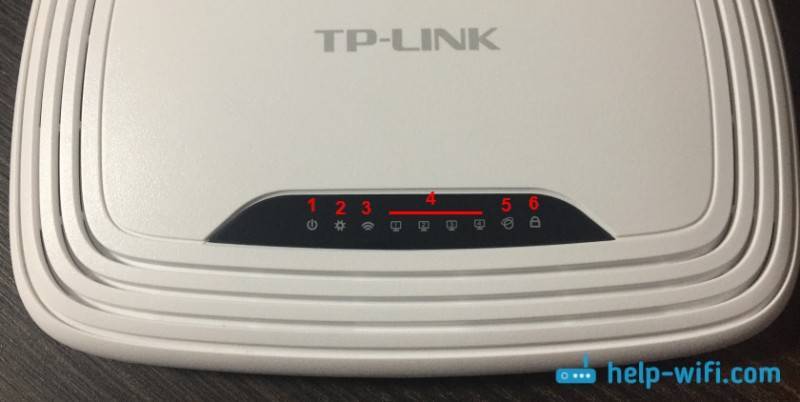
За что они отвечают и как должны работать:
- Индикатор питания (Power) . Когда питание маршрутизатора включено – он горит. Отключено – не горит.
- Это системный индикатор (SYS) . У него три режима: не горит – системная ошибка, горит – роутер загружается, или системная ошибка, мигает – все нормально, так и должно быть.
- Индикатор работы беспроводной сети WLAN. И если он не горит, то это значит, что Wi-Fi сеть отключена кнопкой на маршрутизаторе, или в настройках.
- LAN порты. Не горит – значит к порту ничего не подключено, горит — подключено устройство, но не активно, мигает – идет передача данных.
- Индикатор подключения к интернету (WAN) . По индикации все так же, как в случае с LAN. На некоторых моделях он может гореть оранжевым, когда нет (или не настроено) подключения к интернету.
- WPS. Медленно мигает – идет процесс подключения устройства по WPS. Быстро мигает – устройство не смогло подключится, время ожидания истекло. Не горит – функция неактивна. Горит – при загрузке маршрутизатора и 5 минут после успешного подключения устройства.
И на примере более нового роутера, TL-WR942N.
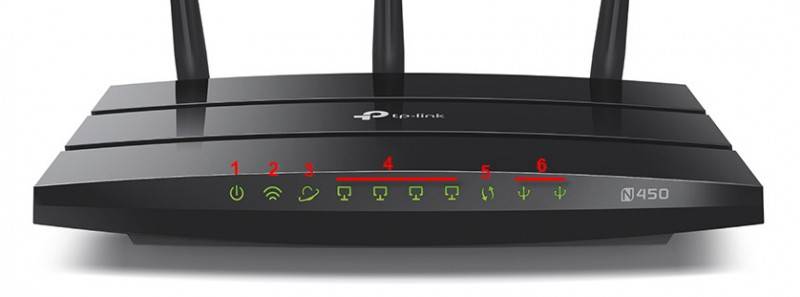
Я не буду заново описывать все индикаторы. Рассмотрим только некоторые изменения.
- Если у вас на маршрутизаторе TP-Link два индикатора Wi-Fi, то они отвечают за индикацию работы беспроводной сети в разных диапазонах: 2.4 GHz и 5 GHz.
- Может быть один значок LAN. Он активный, если по кабелю подключено хотя бы одно устройство.
- На роутерах с USB-портом есть соответствующий индикатор (под номером 6 на картинке выше) . Не горит – когда по USB ничего не подключено, мигает – когда идет определение устройства, горит – когда устройство определено.
- Индикатор WAN (Интернет, в виде земного шара) горит оранжевым (красным) когда кабель к маршрутизатору подключен в WAN порт, но нет соединения с интернетом. Роутер не может подключится к провайдеру. Как показывает практика, чаще всего из-за настроек. Это очень популярная проблема, расскажу о ней ниже в статье.
Давайте рассмотри три основные проблемы, с которыми чаще всего сталкиваются пользователи этих маршрутизаторов, и определяют их по лампочкам на корпусе устройства.
Оранжевый, или красный индикатор WAN (Интернет)
Это не поломка маршрутизатора, или еще что-то. Оранжевый индикатор интернета на маршрутизаторе TP-Link означает, что кабель в WAN порт подключен, но нет подключения к интернету. То есть, маршрутизатор не может установить соединение с провайдером.
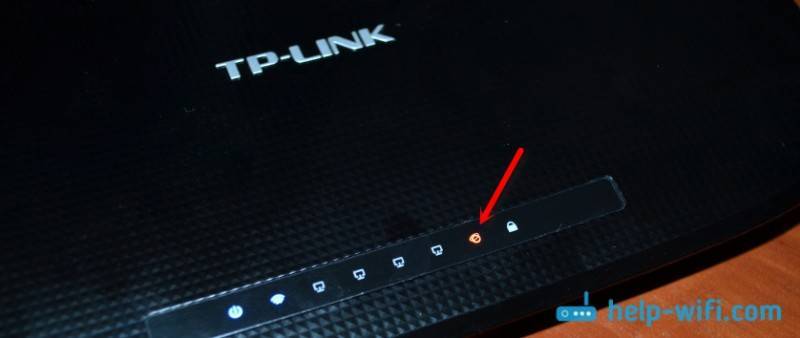
И если при прямом подключении кабеля к компьютеру интернет работает, то в большинстве случаев необходимо правильно настроить роутер. Указать тип подключения и задать все параметры, которые вам должен выдать интернет-провайдер. Так же, возможно, нужно клонировать MAC-адрес.
Почему на роутере TP-Link не горит значок (лампочка) Wi-Fi?
Бывают и такие случаи. При нормальной работе (когда подключено хотя бы одно устройство и идет обмен данными) , индикатор беспроводной сети должен мигать. Если он не горит вообще, то это значит, что маршрутизатор не транслирует беспроводную сеть.
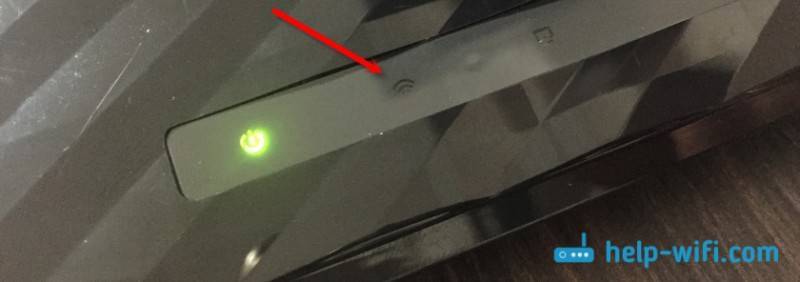
Попробуйте сначала перезагрузить роутер. Если не поможет, то проверьте копку Wi-Fi (Wireless) On/Off, которая есть на многих моделях. Ее нужно нажать и подержать секунды 3.
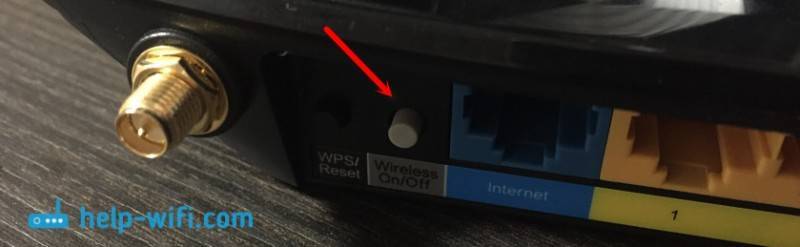
Если индикатор Wi-Fi не загорится, то зайдите в настройки, и в разделе «Беспроводной режим», проверьте, включено ли вещание беспроводной сети. Если это не поможет, или в настройках будет сообщение, что для включения используйте переключатель на корпусе устройства (а он точно включен) , то придется делать сброс настроек. А если и сброс не поможет, то придется отнести роутер в ремонт, или по гарантии.
Горит только индикатор питания, или горят/мигают все лампочки
Бывает, что индикаторы ведут себя странно, например, горит только лампочка питания (Power) даже через некоторое время после включения.
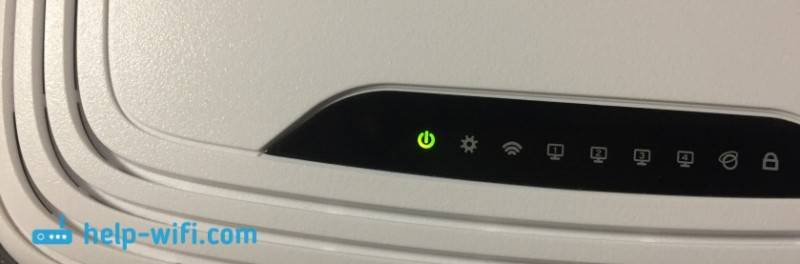
Или после включения маршрутизатора TP-Link горят все индикаторы и не гаснут. А еще бывает, что все лампочки одновременно мигают (это режим восстановления) .
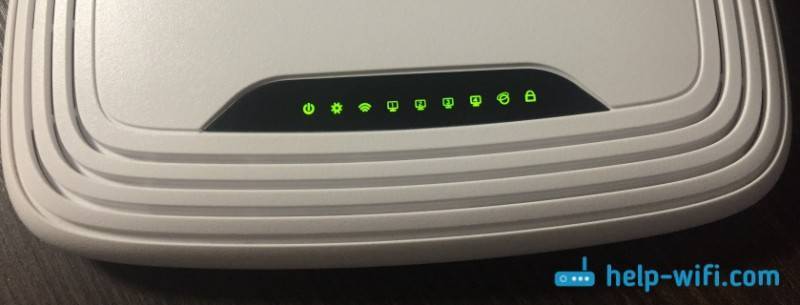
Скорее всего, это программный сбой, или аппаратная поломка маршрутизатора.
Можете попробовать восстановить прошивку. Особенно, если эта проблема появилась в процессе обновления прошивки. Возможно, что-то пошло не так, или вы «залили» в роутер не ту прошивку.
Если проблема осталась, роутер не включается, не загружается, то ничего не остается, как обратится в сервисный центр. Можно по гарантии. А если роутер не дорогой, да еще и старый, то лучше купить новый.
источник
Смена пароля администратора
У нас уже была публикация о том, как поменять стандартный пароль admin, дающий доступ к странице управления роутером Tp-link TL-WR841N. Сейчас, пока мы еще находимся на странице управления, можно сразу сменить этот пароль. Данная функция нужна для того, чтобы любой пользователь, работающий через вашу сеть, не мог зайти на роутер и внести какие-то изменения без вашего ведома.
Это делается в меню System Tools — Password. Вам будет предложено ввести существующие данные авторизации, а после — новый админский логин и пароль. Допускается сохранить без изменения имя admin, а пароль придумайте новый и запишите где-то в недоступном месте, чтобы вы его не забыли, а кто-то другой не узнал. Эти настройки тоже сохраняются кнопкой Save.
На этом настройку роутера Tp-link TL-WR841N можно считать оконченной. Теперь остается только перезагрузить его, чтобы он мог получить настройки от провайдера. Перезагрузка делается через меню System Tools – Reboot, или же простым отключением питания на несколько секунд.
После перезагрузки активируется беспроводная сеть. Чтобы соединиться с ней, используйте название сети и ключ безопасности, назначенные ранее в процессе настройки. Даже если вы проводили настройку маршрутизатора, например, с ноутбука, подключив его по lan-кабелю, теперь кабель можно убрать и соединиться с сетью по wifi.
Искренне надеемся, что вы не столкнулись с трудностями при настройке выхода в интернет, но если это все же случилось, вот наши публикации по этой теме: «Без доступа к интернету» в Windows 7 и «Подключение ограничено» в Windows 10.
Медленный Wi-Fi. Как вы решаете эту проблему?
Понятно, что обрывающийся сигнал, неуловимый в другом конце квартиры и просто идущий вразрез с заявленными характеристиками может взбесить кого угодно. В летнее же время очень заметно, как роутеру тяжело. И самым частым инструментом в борьбе с напастью является простая перезагрузка устройства путём нажатия на кнопку «выкл/вкл». А если проблема продолжается, да ещё и с каким-то конкретным сайтом. Вот тут-то ваш роутер не причём…
Я же вам предложу ещё один вариант решения проблемы. Просто пробуйте время от времени.
Итак, как только проблема замечена, набираем WIN + R — cmd. В консоли набираем команду
Ipconfig /all
Ищем адрес шлюза по умолчанию (у большинства из нас в локальной сети он одинаков, но всё-таки). Искомая строка — Основной шлюз:
и вводим следующую команду на отображение качества сигнала с роутера на ваш компьютер или ноутбук в формате
ping -t адрес_основного_шлюза
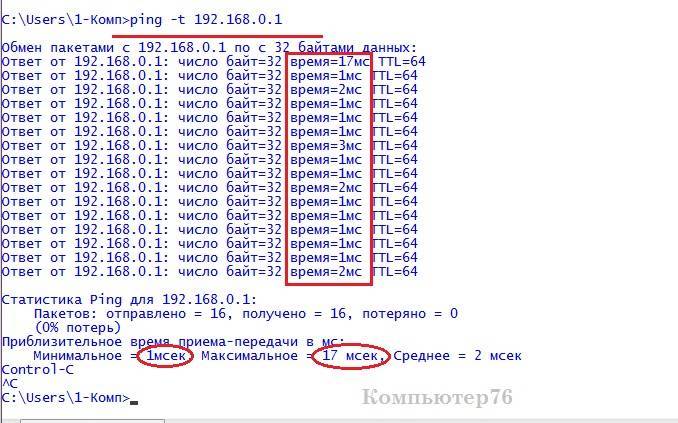
По истечение некоторого времени прервите процесс клавишами Ctrl + C. Проверим время. Мой заменьжевался лишь на первом пакете, остальные в пределах нормы. Если у вас время разительно отличается от моего в сторону увеличения, да ещё сопровождается потерей пакетов, у вас действительно проблемы со связью. Вводим
Netsh int tcp dump
и изучаем строку параметров. Если есть хотя бы одно отличие в приведённых настройках в длинной строке информации, используйте ту же команду, но с флагом на сброс (reset). Она ниже на том же фото:
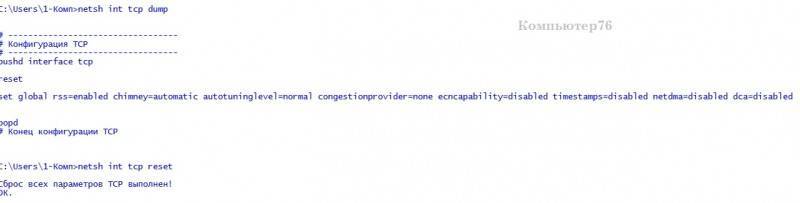
рисунок кликабелен
Можно не делать общий сброс параметров, а отметить лишь нужный командой
Netsh int tcp set global autotuninglevel=normal
И никаких тебе больше disabled или restricted. Окно на приём протокола TCP — ключевой в нашем случае параметр, влияющий на скорость обмена данными.
В каких случаях горит красный индикатор?
Когда работа роутера исправна, на его дисплее горят лишь лампочки зеленого цвета. Если пользователь обнаружил мигание красного индикатора на роутере, необходимо немедленно выяснить причину поломки. Связно это с тем, что изменение цвета индикатора на роутере, в особенности с зеленого на красный оттенок, оповещает пользователя о нарушении присоединения к сети Ростелеком, сбоях в настройках маршрутизатора и другие возможные причины.
Питание
Когда лампочка над надписью «Питание» или «POWER» изменяет свой цвет с зеленого на красный оттенок, это приводит в недоумение многих пользователей. Возникнуть данная проблема может в том случае, если на маршрутизатор подается нестабильное напряжение, которое приходит к нарушениям в его работе. Кроме этого, цвет может измениться при неправильной прошивке роутера.
Статус
О настройках системы можно узнать по цвету индикатора Status на маршрутизаторе. Если он горит или мигает красным, это может свидетельствовать о неверно настроенных параметрах системы. Вследствие нарушения в настройках, роутер не справляется с присоединением к сети Ростелеком.
PON
Красный индикатор над PON информирует пользователя о том, что имеются проблемы, из-за которых маршрутизатор не может подключиться к сети Ростелеком. Эта ошибка возникает очень часто у разных пользователей, однако решить ее достаточно легко:
- Необходимо проверить исправность работы шнура, который подает питание к маршрутизатору.
- Также следует посмотреть, насколько плотно прилегает вилка провода к розетке.
- Кроме этого, в ряде случаев проблема может возникнуть из-за пыли и мусора, который скапливается в процессе эксплуатации в штекере.
Если после решения данных проблем, не произошло изменений, неисправность в оборудовании может быть со стороны компании Ростелеком. Также красная лампочка может гореть в том случае, если сервер неисправен.
WAN
Как и было сказано раннее, об успешном подключении к сети свидетельствует зеленая лампочка над надписью WAN. Если пользователь заметил, что она мигает красным, это может быть причиной нарушения авторизации или невозможность подключения к сети Ростелеком. Связано это с тем, что роутер не может соединиться с сетью VPN. Кроме этого, могут быть нарушения при соединении с PPPoE.
Среди наиболее возможных причин появления красного индикатора WAN являются:
- Запланированные технические работы со стороны Ростелекома. Для оптимизации и решения некоторых проблем с сетью специалисты из компании Ростелеком проводят запланированные технические работы, о чем и оповещают каждого из пользователей. В этом случае можно позвонить на горячую линию компании для получения дополнительной информации, либо подождать появления сети. В случае, когда долгое время не происходит изменений в состоянии сети, следует обязательно связаться с операторами из Ростелеком.
- Неоплаченные услуги по интернету. Когда месяц заканчивается, а оплата услуги не совершается или совершается в недостаточном количестве, может загореться красный индикатор. Если пользователь не оплачивает интернет вовремя, новый пакет услуг ему не предоставляют. В связи с этим следует внимательно следить за состоянием счета для своевременной оплаты.
- Неправильная настройка маршрутизатора. В этом случае причиной мигания красного индикатора может стать неверно установленные параметры соединения. Для того, чтобы исправить неполадки в соединении с сетью Ростелеком, необходимо проверить правильность введения логина и пароля, восстановить канал или проделать другую работу.
- Повреждение кабеля или образование перегибов на пути. Красный индикатор на роутере может загораться вследствие нарушения присоединения к сети Ростелеком. Данная проблема может возникнуть из-за перегибов или повреждения провода, который подключен к порту.
LOS
Высокоскоростной интернет дает множество преимуществ пользователю. Однако некоторые из них часто сталкиваются с красным миганием над LOS. В этом случае причиной может стать:
- Малая мощность сети, которая необходима для полноценной работы роутера. В этом случае лампочка мигает с низкой частотой.
- Если же мигание индикатора медленное, провод для интернета может быть не подключен к сети, либо его пути встречаются различные помехи, которые снижают чистоту прохождения сигнала.
- Кроме того, красный индикатор может загореться в том случае, если в пространство для разъема попадает пыль, которая может нарушить прохождение контакта между роутером и сетью.
Настройка TP-Link TL-WR841ND: подключение, Wi-Fi, интернет, IPTV
Несмотря на то, что роутер TP-Link TL-WR841ND уже снят с производства, я решил подготовить подробную инструкцию по его настройке. С фото, скриншотами, и подробным описанием процесса настройки. Должно получится руководство для чайников. Которое, как мне кажется, многим пригодится не только для настройки, но и в процессе решения каких-то проблем с маршрутизатором. Так как это очень популярный маршрутизатор, я уверен, что данное руководство будет актуальным еще не один год.
Что касается настройки TP-Link TL-WR841ND, то там все очень просто. Настройку можно выполнить с диска, который идет в комплекте, или через web-интерфейс. Я буду настраивать через панель управления (через браузер) . Как и в случае с любым маршрутизатором, главное задать правильные параметры для подключения к интернету. Затем, нужно настроить Wi-Fi сеть и желательно сменить пароль для входа в панель управления. Если у вас есть IPTV, то так же понадобится выполнить некоторые настройки.
Я постараюсь расписать все максимально подробно. В некоторых случаях я буду давать ссылки на другие, полезные статьи. Да бы не собирать все настройки (которые многим не пригодятся) на одной странице, и чтобы инструкция была не очень большой и запутанной.
Желательно сделать перед настройкой:
- Если роутер уже был настроен, или вы уже задавали какие-то параметры, то рекомендую сделать сброс настроек. Нужно на 10 секунд зажать кнопку Reset (которая утоплена в корпус) . Это удалит все старые и ненужные настройки.
- Так же желательно проверить наличие новой прошивки, и если она есть, то прошить свой TP-Link TL-WR841ND. Как это сделать, я писал в отдельной статье: как прошить роутер Tp-link TL-WR841N (TL-WR841ND).
Tp-Link (TL-WR841ND, TL-WR741ND и другие): горит только один индикатор Power
Несколько советов по этой проблеме:
- Для начала, несколько раз отключите, и обратно включите питание вашего маршрутизатора.
- Попробуйте сбросить настройки вашего Tp-Link по инструкции.
- Если на вашем роутере Tp-Link горит два индикатора (питание и шестеренка)
, и у вас одна из этих моделей: TL-MR3220v2, TL-WR842ND, Archer C7 AC1750 v2, TL-WR740Nv4, TL-WR941NDv5, TL-WDR4300ND, TL-WR1042ND, TL-WR940NDv2, TL-WR841NDv8, TL-WDR3600ND, TL-WR741NDv4, TL-MR3420v2, то его можно попробовать восстановить самостоятельно. Как это сделать, я писал в подробной инструкции: Если горит только один индикатор power, то честно говоря, не знаю получится ли восстановить роутер этим способом. Можно попробовать. - Есть способ восстановления маршрутизатора через Serial Console. Способ очень сложный: нужен специальный кабель, нужно разбирать, паять, и т. д. Проще отдать роутер в ремонт, или купить новый.
- Можно попробовать заменить адаптер питания, если у вас такой есть.
- Если ничего не помогло, и роутер на гарантии, то конечно же нужно обратится в сервис. Да, проблемно, да долго, но вы имеете на это право. Пускай разбираются, чинят, или возвращают деньги. Если роутер вам выдал интернет-провайдер, то можно позвонить в их поддержку, и посоветоваться что делать в такой ситуации.
- Если же гарантии нет, то есть два варианта: отнести в ремонт, или купить новый. Если у вас модель недорогая, например тот же TL-WR741ND, то наверное проще будет купить новый. Не понятно сколько будет стоять ремонт, и сколько роутер проработает еще после этого ремонта. Можно отдать его в сервис, пускай они посмотрят, и скажут стоимость ремонта. А вы уже решите, ремонтировать, или покупать новый маршрутизатор.
Что делать если сломался роутер Ростелекома?
В случае, если перестанет работать роутер Ростелекома на аппаратном уровне по причинам перепада напряжения в сети, потребуется его полная или частичная (блок питания или другие сгоревшие элементы) замена.
Если роутер не поддается настройке самим пользователем или вовсе не включается, необходимо будет связаться с оператором Ростелекома и создать заявку на вызов специалиста. После этого, нужно будет присутствовать дома в оговоренное время для того, чтобы предоставить доступ к оборудованию для мастера, которому, возможно, удастся исправить проблему на месте. В случае, когда роутер был куплен у самой компании провайдера, возможна его полная замена на рабочий вариант. Если сломался роутер, подключенный к Ростелекому, но оборудование было приобретено в другом месте, потребуется его ремонт в центре обслуживания, указанном в гарантийном талоне.
Плохо работает роутер Ростелекома?
Нестабильная работа оборудования может быть обоснована как низким качеством самого роутера или его механическими повреждениями, так и большими расстояниями или количеством преград на пути сигнала при использовании Wi-Fi соединения. В первом случае, если плохо работает роутер Ростелекома, стоит обратиться в поддержку провайдера или сервисный центр, указанный в гарантийном талоне. Во втором же нужно будет воспользоваться дополнительной точкой доступа, настроенной в режиме повторителя сигнала, или специальным оборудованием.
Настройка роутера TP-Link TL-WR841N. Подключение, настройка интернета и Wi-Fi
Привет! Сейчас будем подключать и настраивать Wi-Fi роутер Tp-link TL-WR841N. Если у вас модель TL-WR841ND, то эта инструкция вам так же подойдет. Рассмотрим полностью весь процесс подключения роутера, настройку интернета, Wi-Fi сети и настройку пароля на Wi-Fi сеть.
Все это с фото, и подробным описанием. Так что проблем с настройкой роутера Tp-link TL-WR841N у вас возникнуть не должно. Просто следуйте инструкции.
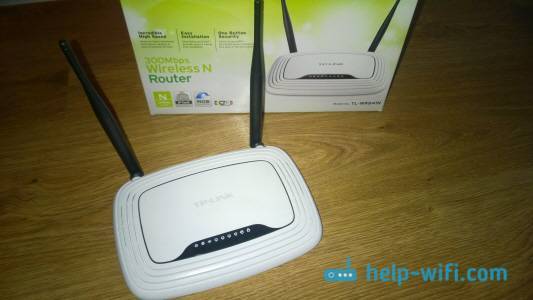
Несколько слов о Tp-link TL-WR841N (TL-WR841ND). Очень удачная модель Wi-Fi роутера, которая пользуется большой популярностью. Действительно, удачная модель, с отличным соотношением цена/качество. Мне кажется, что для домашнего пользования, нетребовательному пользователю лучшего маршрутизатора не найти. Я сам, на практике проверил работу Tp-link TL-WR841N. Он уже больше пяти лет отлично работает, раздает Wi-Fi на большое количество устройств. Работает очень стабильно, даже не вспомню, что бы когда-то на нем пропал интернет, или еще что-то. Более подробно о Tp-link TL-WR841N можете почитать на этой странице. Там вы найдете небольшой обзор, и мой отзыв.
Если вы уже купили этот роутер, то время переходить к настройке. Сделаем все по такой схеме:
- Подключение роутера Tp-link TL-WR841N.
- Настройка подключения к интернету (WAN).
- Настройка Wi-Fi сети на TL-WR841N.
- Установка пароля для защит Wi-Fi сети.
- Смена пароля admin, который защищает настройки маршрутизатора.
На роутере Tp-Link горит только индикатор питания и не заходит в настройки
Привет! Поговорим в этой статье о роутерах Tp-Link, и о проблеме, которая часто с ними случается. Когда на роутере перестают гореть индикаторы, горит только индикатор питания (power), роутер не работает, ну и в настройки зайти конечно же не получается (на адрес 192.168.1.1, или 192.168.0.1) . Хочу сразу заметить, что такая проблема случается не только с роутерами Tp-Link. Устройства других компаний так же страдают от поломок с такими симптомами.
Как правило, при появлении такой проблемы, на роутере Tp-Link горит только power (индикатор питания) . В некоторых случаях, горит еще индикатор в виде шестеренки. Понятное дело, что Wi-Fi не раздается, и в настройки роутера не заходит. Ни по Wi-Fi, ни по кабелю. Проблема на самом деле серьезная, и сразу скажу, что какого-то конкретного, легкого и рабочего решения нет. Если на вашем роутере горит два индикатор: питание и шестеренка, то это еще пол беды. А вот если на вашем Tp-Link горит только индикатор питания, то скорее всего, нужно будет нести его в сервис, по гарантии (если она есть) .
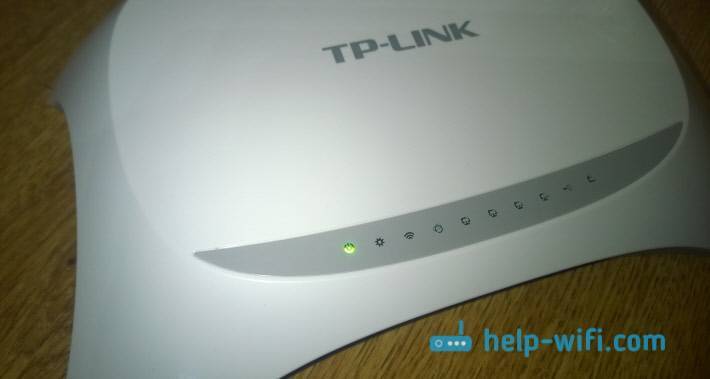
Так же хочу заметить, что проблемы, которые я описывал выше, чаще всего появляются на моделях TL-WR841ND, и TL-WR741ND. Хотя, мне кажется, что это скорее всего из-за того, что это самые популярные модели. А проблемы, когда светится только лампочка питания, появляются и на других моделях этого производителя.
Появится такая проблема может просто так, все работало, пропал интернет и все. Еще, очень часто роутер перестает работать после грозы, каких-то сбоев в электросети, или просто отключения электричества. Ну и после неудачной прошивки. Если говорить на простом языке, то бывают случаи, когда просто происходит сбой программного обеспечения. В таких случая, можно попробовать восстановить Tp-Link самостоятельно, сейчас я расскажу как. Но, когда роутер не работает, и горит только один индикатор – power, то скорее всего, это уже техническая поломка. Проще говоря, что-то перегорело на самой плате роутера, или что-то с адаптером питания. В таких случаях лучше обратится в сервис, или просто купить новый роутер.
Содержание
- 1 Индикаторы на роутере – назначение
- 1.1 Power
- 1.2 WLAN
- 1.3 WAN
- 1.4 LAN
- 1.5 USB
- 1.6 WPS
- 1.7 SYS
- 1.8 LOS и PON
- 2 Какие индикаторы и когда должны гореть
- 3 Причины по которым горит красным индикатор ИНТЕРНЕТ
- 4 Подготовка компьютера
- 5 Выполняем диагностику роутера сами
- 5.1 Не горит лампочка порта
- 5.2 Сброс настроек, использование Ping
- 6 Не подключен кабель провайдера
- 7 Налаживаем работу модема ADSL — USB
- 8 Частые проблемы и их решение
- 8.1 Не горит WAN или горит не тем цветом
- 8.2 Не горит Wi-Fi
- 8.3 Горит только индикатор питания
- 8.4 Горят или мигают все индикаторы
- 8.5 Индикатор питания горит красным
- 9 Что делать, если на роутере Ростелеком горит красная лампочка?
- 10 Подключаем роутер ASUS в режиме восстановления и запускаем процесс
- 10.1 Ошибка: «Не обнаружены устройства в режиме восстановления»
- 11 Ремонт роутера и БП
- 12 Загрузка прошивки и утилиты Firmware Restoration для восстановления роутера ASUS
- 13 Почему загорелась красная лампочка «LOS» на роутере
- 14 Принудительное ограничение доступа в интернет
- 14.1 Ручное назначение IP адресов
- 14.2 Гостевая сеть и фильтры клиентов
- 15 Почему на роутере горит лампочка Internet
- 16 Tp-Link (TL-WR841ND, TL-WR741ND и другие): горит только один индикатор Power
- 17 Смена настроек
- 18 Нужно ли восстанавливать прошивку?
- 19 Возможные неисправности и их устранение
- 19.1 Не горит лампочка Wi-Fi (отключена)
- 19.2 Лампочка планеты (WAN) горит оранжевым (красным)
- 19.3 Индикация LOS горит красным
Индикаторы на роутере – назначение
Маршрутизаторы различаются по модели, производителю. Но модемы используют единые обозначения. Есть модели устройств, которые отличаются цветом или количеством диодов. На роутерах есть 8 общих индикаторов, о которых мы поговорим подробнее.


Power
Указывает на включение / выключение сети. Если значок горит, маршрутизатор подключен и питание включено. Выключенный диод указывает на то, что устройство отключено от сети.

WLAN
Беспроводное сетевое соединение. Он имеет три основных режима:

- Иконка не горит — нет подключений.
- Мигает: идет передача данных.
- Диод постоянного режима: точка подключения создана и готова к работе.
WAN
Индикатор подключения к Интернету. Обычно значок выполнен в виде глобуса, что свидетельствует о наличии подключения к глобальной сети. В некоторых сериях маршрутизаторов при отсутствии подключения значок становится оранжевым.

LAN
Порт для подключения интернет-кабеля. На маршрутизаторах он отмечен светодиодами, указывающими на подключение в локальной сети. Они не загораются, когда провод отключен или не подключен. Во время передачи данных диоды начинают мигать.

USB
Присутствует на модемах с USB-портом. Если маршрутизатор не подключен, значок не загорится. Мигает, когда идет связь. Непрерывный режим указывает на успешное подключение к USB-порту (№6 на рисунке).

WPS
Не на всех маршрутизаторах. Работает в трех режимах:

- Модем подключен и работает исправно — лампочка горит постоянно.
- Индикатор медленно мигает: соединение выполняется.
- Быстро мигает: произошла ошибка.
SYS
Лампочка отвечает за ошибки в системе. Так же бывает только на некоторых модемах. Свет работает в трех режимах:

- Мигающий диод: устройство работает исправно.
- Индикатор не горит — произошла ошибка при работе модема.
- При запуске устройства диод загорается и не мигает.
Непрерывная работа более минуты означает, что произошла системная ошибка.
LOS и PON
Этот значок встречается на моделях, подключенных по оптоволокну, а не с помощью обычного кабеля. Это высокоскоростное соединение позволяет пользоваться услугами телефонии и телевидения. Индикатор PON работает непрерывно и отвечает за регистрацию в сети. Индикатор LOS указывает на соединение.

Какие индикаторы и когда должны гореть
Если сетевой кабель не подключен к модему, в сети нет питания, поэтому все индикаторы не горят. Необходимо проверить его подключение, узнать, подано ли питание в сеть. Если причины не найдены, значит, есть проблемы с работой роутера или адаптера.
В устройстве, подключенном к сети, они должны гореть: значок Power, мигающий диод SYS, WAN, а также Wi-Fi и LAN должны гореть или мигать. Остальные светодиоды можно выключить, если порты не используются.
Причины по которым горит красным индикатор ИНТЕРНЕТ

Горит красный индикатор Интернета.
Первое, на что следует обратить внимание: если индикатор Интернета на маршрутизаторе не горит, это означает, что устройство «не видит» кабель, подключенный к порту WAN.
Подготовка компьютера
На компьютере в свойствах сетевой карты должен быть прописан статический IP-адрес.
Щелкните правой кнопкой мыши значок подключения и выберите «Сеть» или «Центр общего доступа». Затем выберите «Изменить параметры адаптера».
Щелкните правой кнопкой мыши адаптер «Подключение по локальной сети» или «Ethernet» (это в Windows 10 (Windows 10)) и выберите «Свойства». В свойствах TCP / IPv4 обратите внимание на IP-адрес 192.168.1.10 и маску подсети 255.255.255.0.
По завершении включите адаптер.
Выполняем диагностику роутера сами
После подачи питания на роутер необходимо понаблюдать за поведением лампочек. Как проявляет себя рекавери, мы рассмотрели выше. Вообще самое главное, что горит индикатор «Power». Если он выключен, проверьте питание. Каждый разъем маршрутизатора в свою очередь подключается к рабочему сетевому устройству. В роли этого устройства может выступать компьютер, к которому подключен патч-кабель, а индикаторы должны предсказуемо реагировать на подключение. Когда на маршрутизатор подается питание, кабели подключать нельзя.
Не горит лампочка порта
Иногда перегорает аппаратный порт, к которому подключался кабель провайдера, и перестает работать. Так ли это, выяснить несложно: например, лампочки «LAN / сеть» адекватно реагируют на наличие соединения, а индикатор «WAN» не работает. Скорее всего, в этом случае сгорел WAN порт.

Вы можете попытаться создать «мост» между портом WAN и любым из оставшихся разъемов LAN, который затем будет использоваться для подключения к Интернету. Этот вариант, кстати, не подходит для роутеров, в которых установлен аппаратный коммутатор.
Допустим, к WAN-порту подключен кабель провайдера и индикатор «WAN / Internet» не горит. Означает ли это, что порт неисправен? Это совсем не обязательно. Перед проверкой убедитесь, что со стороны провайдера нет проблем. Признаком неисправного кабеля является восклицательный знак на значке подключения, который вы настроите на своем компьютере. В случае использования ADSL проблема усложняется: нужен исправный модем для проверки кабеля.
Сброс настроек, использование Ping
Многие знают, что для выполнения сброса настроек нужно нажать кнопку сброса, расположенную на корпусе роутера. Эта кнопка удерживается, пока не начнут мигать индикаторы. Конечно, лучше всего сделать такой сброс, отключив все кабели и подождав минуту после включения питания. А вот «настоящий» сброс к заводским настройкам — это метод 30/30/30. Кнопку сброса, или сброса и сброса, нужно удерживать не 10-15 секунд, как в первом случае, а ровно 30. Затем отключите разъем питания и подождите еще 30 секунд. После подключения питания нужно подождать еще полминуты и только после этого можно отпустить кнопку.

Выполнение сброса 30/30/30 вернет устройство в исходное состояние.
Значит, дальше все надо делать по официальной инструкции. Вы также можете узнать, как установить IP-адрес, назначенный сетевой карте, из инструкции, загруженной с официального сайта. Обычно они поступают так: IP-адрес маршрутизатора 192.168.1.1, что означает, что мы устанавливаем значение, которое заканчивается цифрами 1.2. Ну и тому подобное.

Когда порт LAN подключен к ПК с помощью соединительного кабеля, маршрутизатор должен отвечать на эхо-запрос. В консоли вы можете запустить команду ping –t. Сначала будут ответы «Превышен интервал ожидания», затем, когда загрузка будет завершена, выходные данные команды должны измениться.
Если этого не произойдет, вы не получите ответ ping. Но не факт, что в этом случае придется что-то платить. Проблема может быть полностью программной, даже если ее невозможно решить в домашних условиях.
Не подключен кабель провайдера
Проверка подключения к Интернету по кабелю — это первый шаг к решению проблемы. Если индикатор красный, устройство в 90% случаев не видит этот кабель.
В результате у пользователя не будет доступа в Интернет, так как сигнал от провайдера не доходит до устройства.
Для устранения возникшей проблемы необязательно заходить в настройки роутера или подключать его к компьютеру (в зависимости от модели устройства). Основное мероприятие — проверка целостности корпуса и качества подключения к нему кабеля.
Налаживаем работу модема ADSL — USB
Если нет подключения к Интернету, проверьте, правильно ли аппаратное устройство подключено к кабелю. На корпусе модема должны гореть светодиоды «USB» и «DSL». Если хотя бы один из светодиодов не горит, повторно подключите все кабели.

Проверьте настройки модема.
В некоторых случаях проблемы с Интернетом возникают из-за неправильно установленного драйвера. В этом случае стоит удалить текущую версию программного обеспечения и установить новый драйвер.
В некоторых случаях, если у вас установлена Windows 98 или Windows ME, вы должны убедиться, что присутствует «Контроллер удаленного доступа». Если он не установлен, используйте стандартную установку в меню «Установка и удаление программ» Панели управления».
При необходимости см. Руководство пользователя для получения подробных инструкций по настройке оборудования USB ADSL. В комплекте модема есть подробная инструкция по установке и использованию устройства. Если у вас есть какие-либо вопросы, вы можете поискать там нужную информацию.
Частые проблемы и их решение
В процессе работы роутера возникают сбои, о которых свидетельствует особая подсветка ламп, расположенных в верхней части корпуса гаджета. Давайте рассмотрим основные проблемы, которые чаще всего возникают при его использовании.
Не горит WAN или горит не тем цветом
Индикатор загорится желтым, оранжевым, красным. Это зависит от модели и производителя. Когда кабель подключен, но нет интернета, отображается оранжевая подсветка значка. Проблемы также возникают из-за неправильных настроек, системных ошибок или причин, связанных с провайдером.

Для решения проблемы пользователю придется перезапустить гаджет, перепроверить настройки подключения. Если эти действия не решают проблему, вам необходимо подключить сетевой кабель к ПК. При отсутствии интернета потребуется помощь техподдержки.
Если значок WAN вообще не загорается, то нужно проверить целостность провода, правильность его подключения. Если видимых проблем нет, нужно будет обратиться в техподдержку.
Не горит Wi-Fi
На некоторых моделях есть кнопка включения Wi-Fi. Он расположен на задней панели устройства. Чтобы активировать беспроводное подключение к Интернету, просто нажмите его один раз, а затем подождите несколько секунд. Индикатор должен стать зеленым. Если он не включается, вам нужно будет перезагрузить устройство, а затем снова нажать кнопку. В зависимости от модели способ включения Интернета может отличаться, поэтому пользователь должен сначала прочитать инструкцию.

Еще одна причина может заключаться в том, что в настройках отключен Wi-Fi. Вам необходимо будет зайти в меню настроек, выбрать раздел «Беспроводные сети». Если ползунок отключен рядом с надписью «Wi-Fi», он должен быть включен.
Если после выполнения всех шагов ваше интернет-соединение по-прежнему не появляется, вам необходимо обратиться в сервисный центр за помощью.
Горит только индикатор питания
Если после включения модема горит только кнопка включения, а остальные диоды не горят или работают в постоянном режиме, это связано с программной ошибкой. Нарушение связано не только с отсутствием подключения к Интернету, но и с веб-интерфейсом роутера.

Основные причины проблемы:
- Скачивание неподходящей версии прошивки. Пользователь должен проверить, подходит ли файл для модема. Также причиной могло быть заражение вирусом или файл не был полностью загружен во время загрузки. Рекомендуется скачивать файл только из официального источника.
- Сбой питания также вызывает сбой в работе модема. Устройство зависает и перестает работать. Сброс к заводским настройкам здесь поможет. Пользователь должен использовать кнопку Reset. После длительного нажатия диоды погаснут и устройство перезагрузится.
Горят или мигают все индикаторы
После включения устройства все диоды одновременно загораются и продолжают работать непрерывно. Или они начинают беспрерывно мигать. Обычно это происходит из-за сбоя программного обеспечения или поломки роутера.

Прежде всего, пользователь должен выполнить сброс настроек до заводских. Возможно причина кроется в установке неподходящей прошивки.
Индикатор питания горит красным
Если значок питания красный, это связано с одной из причин:
- некорректная работа электросети;
- неисправность стабилизатора напряжения, удлинителя или другого промежуточного оборудования;
- неисправная розетка;
- неисправность роутера или сетевого адаптера.
Для решения проблемы пользователь должен проверить правильность работы оборудования, розетки. Может помочь отключение блока питания модема от сети, а затем его повторное включение. После подключения к сети нужно активировать кнопку питания на корпусе модема. Если это не поможет, вам понадобится помощь в сервисном центре. Возможно, неисправен блок питания или маршрутизатор.
Что делать, если на роутере Ростелеком горит красная лампочка?
Почему горит красный свет на роутере Ростелеком — важный вопрос. Если на вашем маршрутизаторе загорится свет, который раньше не был включен, нет причин для паники. Достаточно разобраться в причинах и решить проблему представленными способами.
Интернет-пользователи часто теряются и не знают, что делать, когда на роутере Ростелеком горит красный свет. Такая ошибка может указывать на множество проблем: повреждение конструкции устройства, ошибки конфигурации, отсутствие денег на счете, поломки в электрической сети и так далее. Задача пользователя — вовремя диагностировать неисправность и немедленно устранить ее.
Подключаем роутер ASUS в режиме восстановления и запускаем процесс
Подключите роутер к компьютеру или ноутбуку с помощью сетевого кабеля.

Дальнейшее внимание!
- Выключаем роутер. Адаптер можно вынуть из розетки, подключить к роутеру или выключить кнопкой. Я только что отключил роутер.
- Нажмите и удерживайте кнопку «СБРОС». Обычно подписывается «WPS / сброс».
- Не отпуская кнопку «СБРОС» включить роутер.
- Удерживайте кнопку, пока индикатор питания на роутере ASUS не начнет медленно мигать.

В моем случае индикатор питания был всегда включен, а все остальные индикаторы медленно мигали. Но ничего страшного, роутер был в режиме восстановления.

Если это случилось с вами, значит, роутер перешел в режим восстановления. Если нет, попробуйте еще раз.
Затем запустите утилиту восстановления прошивки (если она не запущена). Нажмите кнопку «Обзор» и выберите скачанную нами прошивку. Для начала нажмите кнопку «Загрузить».

Если все прошло успешно, должен появиться статус: «Загрузка файла восстановления системы. «.

Также статус автоматического восстановления системы.


Ждем перезагрузки роутера. Все, что мы можем настроить и использовать.
Ошибка: «Не обнаружены устройства в режиме восстановления»
Эта ошибка может появиться сначала, когда программа восстановления прошивки не может обнаружить маршрутизатор в режиме восстановления.

В этом случае необходимо сначала проверить сам роутер. Если он в режиме восстановления. Это можно понять по поведению индикаторов. Об этом я писал выше. Попробуйте закрыть все, перезагрузите компьютер, проверьте подключение роутера и перезапустите его в этом режиме. Также отключите антивирус и брандмауэр.
Ремонт роутера и БП
Как правило, при возникновении такой проблемы на роутере Tp-Link горит только индикатор питания (индикатор питания). В некоторых случаях индикатор передачи все еще горит. Понятно, что Wi-Fi не раздается и в настройки роутера не заходит. Ни Wi-Fi, ни кабеля. Проблема действительно серьезная, и сразу говорю, что конкретного, простого и функционального решения не существует. Если на роутере горят два индикатора: питание и оборудование, это все равно половина проблемы. Но если на вашем Tp-Link горит только индикатор питания, вам, скорее всего, придется отнести его в сервис по гарантии (если есть) .

Также хочу отметить, что описанные выше проблемы чаще возникают на моделях TL-WR841ND и TL-WR741ND. Однако мне кажется, что это, скорее всего, связано с тем, что это самые популярные модели. А проблемы, когда горит только индикатор питания, появляются на других моделях этого производителя.
Такая проблема могла выглядеть так, все заработало, просто пропал интернет. Также очень часто роутер перестает работать после грозы, какого-либо отключения электроэнергии или просто отключения электроэнергии. Ну после неудачной прошивки. Проще говоря, бывают случаи, когда программное обеспечение дает сбой. В таких случаях вы можете попробовать сбросить Tp-Link самостоятельно, сейчас я расскажу, как это сделать. Но когда роутер не работает и горит только один индикатор — питание, скорее всего, это уже техническая неисправность. Проще говоря, что-то сгорело на самой плате роутера или что-то с адаптером питания. В таких случаях лучше обратиться в сервис или просто купить новый роутер.
Загрузка прошивки и утилиты Firmware Restoration для восстановления роутера ASUS
Для начала нам нужно скачать утилиту для восстановления прошивки и прошивку для нашего роутера. Все это можно скачать с официального сайта ASUS. На странице, посвященной именно нашему роутеру. Поэтому для начала нам нужно узнать модель роутера. Для этого посмотрите на наклейку внизу устройства. У меня ASUS RT-N12+.

Перейдите по ссылке и введите модель вашего роутера в строку поиска. Например, «РТ-Н12». В результатах поиска находим нашу модель (важно, чтобы модель точно совпадала) и нажимаем на ссылку «Драйверы и утилиты» рядом с ней».

Затем выберите версию Windows, установленную на вашем компьютере. Откройте вкладку «Утилиты» и загрузите утилиту «ASUS Firmware Recovery», щелкнув ссылку «Global». Сохраняем на компьютере.
Затем откройте вкладку «Прошивки» и скачайте первую прошивку для нашего роутера в списке.

У нас на компьютере должно быть два архива. Прошивку необходимо извлечь из архива, чтобы файл с расширением .trx находился в папке или на рабочем столе.
Вы также можете извлечь папку из архива с помощью утилиты Firmware Restore.

Далее вам необходимо установить утилиту восстановления прошивки. Для этого запустите в папке Setup.exe или Rescue.exe. Установка очень проста, достаточно следовать инструкции. По окончании мастер предложит запустить утилиту. Вы можете согласиться, так как ссылка не появится на рабочем столе. А чтобы запустить его позже, вам нужно будет выполнить поиск в меню «Пуск.
Прошивка скачана, утилита установлена. Можешь продолжать.
Почему загорелась красная лампочка «LOS» на роутере
На современных высокоскоростных роутерах может возникнуть ситуация, когда индикатор, указывающий на соединение «LOS», горит красным цветом. Это обычное явление для соединений GPON. Сеть работает быстро и требует контроля со стороны пользователя.

В нормальном состоянии светодиод по существу выключен и не должен гореть. Если на роутере Ростелеком горит или мигает красный свет, это указывает на проблему переподключения у вас дома или у провайдера. Кстати, на некоторых роутерах нет индикатора «LOS». Его функцию выполняет другой индикатор: «PON». Поэтому значение типа этикетки не имеет значения. Главное, чтобы они не горели. Но об этом индикаторе мы поговорим ниже, а пока вот шаги по устранению проблемы:
- Необходимо проверить состояние кабеля: нет видимых разрывов, перегибов и повреждений изоляции. В таком случае шнур необходимо заменить и защитить от домашних животных.

- С кабелем все в порядке, но красный светодиод «LOS» на маршрутизаторе продолжает мигать красным. Нужно внимательно проверить все соединения и разъемы от кабельного ввода в доме до роутера. Сам роутер необходимо закрепить в фиксированном положении.
- Подключите кабель.
- Как вариант, можно поменять сам штекер. Причина, по которой горит индикатор, может быть в этом. Пригласите мастера, он может поменять насадку на трос.
- Свеча могла просто окислиться. Иногда необходимо протереть салфеткой, смоченной спиртом.


Принудительное ограничение доступа в интернет
Ручное назначение IP адресов
Если вы подключаетесь к Интернету в офисе или другом общественном месте, вы не можете исключить использование дополнительных настроек на маршрутизаторе, которые ограничивают доступ в Интернет для пользователей.
Один из методов фильтрации — присвоение компьютерам IP-адресов вручную. В обычном режиме маршрутизатор автоматически раздает IP всем подключающимся устройствам через так называемый DHCP-сервер. Но его можно отключить в настройках. И адреса вручную прописываются администратором сети для каждого клиента.


Если у вас есть доступ к роутеру, вам необходимо вручную зарегистрировать IP-адрес для вашего компьютера, ноутбука или смартфона. Или включите DHCP-сервер


Если для маршрутизатора нет пароля, обратитесь к системному администратору, чтобы добавить вас к числу пользователей.
Гостевая сеть и фильтры клиентов
Кроме того, чтобы никто не мог выйти в Интернет, вы можете настроить различные уровни доступа к контенту через маршрутизатор. Например, гостевая сеть без доступа в Интернет или доступ к сети разрешен только определенным пользователям.

Также в некоторых моделях можно предоставить доступ во всемирную сеть только для устройств, зарегистрированных вручную. А для всех новых, подключенных к Wi-Fi, ограничьте Интернет.

Для этого часто используется «Родительский контроль» или фильтрация MAC-адресов. Его можно настроить так, чтобы доступ в Интернет был разрешен только для устройств, которые находятся в заранее определенном «белом списке».

Вам необходимо добавить свой собственный компьютер или попросить об этом человека, ответственного за работу в локальной сети в вашем офисе.
Почему на роутере горит лампочка Internet
Зная, почему на модеме мигает красный индикатор LOS или PON, вы можете быстро устранить неполадки соединения GPON и определить причину неисправности. Ситуация усложняется, когда появляется красный свет со словом Интернет. Часто имеет другие названия, например WAN.

Tp-Link (TL-WR841ND, TL-WR741ND и другие): горит только один индикатор Power
Некоторые предложения по этой проблеме:
- Сначала отключите и снова подключите маршрутизатор несколько раз.
- Попробуйте сбросить настройки Tp-Link, следуя этим инструкциям.
- Если на маршрутизаторе Tp-Link горят два индикатора (питание и оборудование) и у вас одна из этих моделей: TL-MR3220v2, TL-WR842ND, Archer C7 AC1750 v2, TL-WR740Nv4, TL-WR941NDv5, TL-WDR4300ND, TL -WR1042ND, TL-WR940NDv2, TL-WR841NDv8, TL-WDR3600ND, TL-WR741NDv4, TL-MR3420v2, вы можете попробовать сбросить его самостоятельно. Как это сделать, я написал в подробной инструкции: https://help-wifi.com/tp-link/kak-vosstanovit-router-tp-link-posle-neudachnoj-proshivki/ Если горит только один индикатор питания, то, честно говоря, я не знаю, можно ли будет таким образом сбросить роутер. Вы также можете попробовать.
- Есть способ сбросить настройки роутера через последовательную консоль. Метод очень сложный — нужен специальный кабель, его нужно разобрать, припаять и т.д. Проще роутер отдать в ремонт или купить новый.
- Вы можете попробовать заменить блок питания, если он у вас есть.
- Если все остальное не помогло и роутер на гарантии, то вам, конечно же, нужно обратиться в сервис. Да, это проблематично, но надолго, но вы имеете на это право. Пусть разберутся, исправят или вернут деньги. Если ваш интернет-провайдер предоставил вам роутер, вы можете позвонить в его службу поддержки и попросить совета, что делать в такой ситуации.
- Если нет гарантии, есть два варианта: сдать в ремонт или купить новый. Если у вас бюджетная модель, например сама TL-WR741ND, вероятно, будет проще купить новую. Неизвестно, сколько будет стоить ремонт и как долго роутер проработает после этого ремонта. Можете отдать в сервис, посмотреть и сообщить стоимость ремонта. И вы уже решили, ремонтировать или покупать новый роутер.
Если сброс и сброс по инструкции не помогли, есть два варианта — купить новый роутер или обратиться в мастерские и сервисные центры (по гарантии).
Смена настроек
О том, как подключить и настроить роутер TP-Link, рассказывается в следующем видео:
Как я могу проверить правильность настроек роутера? Некоторые модели оборудования TP-Link могут иметь разные источники Интернета (например, кабельное соединение, USB-модем, мост Wi-Fi). Следовательно, в настройках должен быть выбран правильный источник.
Для доступа к настройкам вам потребуется:
- Подключитесь к роутеру любым удобным способом. Можно использовать кабель (предпочтительный вариант, кабель в комплекте, нужно подключиться к компьютеру / ноутбуку через порт LAN).
- Откройте браузер (любой, можно и на телефоне) и введите в адресной строке: 192.168.1.1 и нажмите Enter (адрес для доступа к настройкам может быть другим, узнать можно по наклейке на самом роутере или из инструкции).
- Введите свое имя пользователя / пароль для доступа к настройкам. По умолчанию в TP-Link установлены: логин admin, пароль admin (рекомендуется поменять их на другие, чтобы предотвратить несанкционированный доступ посторонних к параметрам устройства).

- Переходим во вкладку «Сеть).
- В разделе «WAN» выберите «Динамический IP-адрес». Убедитесь, что вы нажали «Сохранить» внизу страницы после ввода новых параметров. Без этого новые настройки не будут применены.

- Если есть пункт «Интернет», выберите в нем необходимый источник (WAN — это кабель, подключенный к порту WAN, в большинстве случаев его следует выбирать).
В некоторых случаях вы все же можете выбрать подключение не динамического IP, а PPPoE, но в этом случае пользователю все равно придется вводить имя пользователя / пароль (они предоставляются самим провайдером, вы можете посмотреть в соглашении).

Кстати, в разделе Сеть также отображаются данные автоматической проверки подключения. Если указано Disable, интернет на входе отсутствует (то есть данные не от провайдера).
Нужно ли восстанавливать прошивку?
Для проведения первичной диагностики потребуется исправный блок питания, совместимый с ремонтируемым роутером. Если он у вас есть, включите маршрутизатор, не подключая никаких сетевых кабелей. Все разъемы (WAN, LAN и даже антенна) нужно оставить пустыми. Через минуту нужно посмотреть, как ведут себя лампочки. Возможно, устройство находится в режиме восстановления прошивки.

Перечислим «симптомы» режима восстановления:
- Для роутеров ASUS: индикатор «Power» медленно мигает, индикатор «Wi-Fi» не горит
- Для устройств TP-Link: все индикаторы мигают, включаются и выключаются одновременно
- На маршрутизаторах D-Link индикатор питания мигает оранжевым
- Для всех маршрутизаторов: не имеет значения, мигают ли все индикаторы или только один, но период мигания всегда составляет 1–1,5 секунды.
Если режим восстановления уже включен, вы не можете удалить устройство из него. Скорее процедура такого вывода предполагает установку прошивки. Вам необходимо найти файл прошивки, соответствующий модели и аппаратной версии устройства (значение указано на наклейке).

Не все прошивки, даже фирменные, совместимы с режимом восстановления).
Рассмотрим, как вывести роутер из режима восстановления, то есть как установить прошивку:
- Для устройств D-Link (кроме более старых моделей) предоставляется консоль восстановления, доступная со стандартного IP-адреса. Только сейчас, поскольку DHCP-сервер маршрутизатора не работает, сетевая карта настроена на «статику», поэтому они пытаются открыть веб-интерфейс.
- Для маршрутизаторов ASUS утилита сброса прошивки действует как страница сброса. После настройки сетевой карты на статические значения маршрутизатор подключается к ПК с помощью соединительного кабеля, но затем вместо браузера запускается утилита.
- Для устройств ZyXEL все кажется более сложным: нужно установить TFTP-сервер. Подробности смотрите здесь: zyxel.ru/kb/2146.
- Для устройств TP-Link, кроме последних моделей, а также для более старых устройств D-Link подходит единственный способ — нужно подключить кабель UART. Разъем UART находится под крышкой корпуса и сбросить лучше всего в СЦ.
Все вышеперечисленные рекомендации являются «программными» методами ремонта. Но пользоваться ими можно только на свой страх и риск. Как только вы определили, что «Режим восстановления» активен, вы можете переключить маршрутизатор на SC. Продолжительность восстановления прошивки составляет 10 минут, если в процессе не возникнут другие проблемы.
Возможные неисправности и их устранение
Показания указывают на неисправности, которые вы можете устранить самостоятельно. Вот некоторые из них.
Не горит лампочка Wi-Fi (отключена)
Если индикатор Wi-Fi на роутере не мигает и не горит, точка доступа отключена. Вы можете проверить это в панели администрирования роутера, в разделе «Настройки беспроводной сети». Для этого подключитесь к маршрутизатору с помощью патч-кабеля и войдите в панель настроек через строку браузера по адресу 192.168.0.1.
Чтобы созданная точка доступа была активной, должна быть установлена галочка рядом с «Включить вещание беспроводного маршрутизатора».

Если все установлено и индикация не горит, проверьте, не нажата ли кнопка включения / выключения Wi-Fi на задней панели устройства (или на нем.

Если нажатие кнопки ничего не дало, перезагрузите устройство. Если проблема не устраняется и устройства не обнаруживают Wi-Fi, сбросьте маршрутизатор до заводских настроек, нажав кнопку сброса в течение 7-10 секунд.
Лампочка планеты (WAN) горит оранжевым (красным)
Это означает, что кабель от сетевого оборудования провайдера не подключен и не поврежден. Прежде всего, проверьте, не ослаблен ли разъем в порту WAN, возможно, он просто отсоединился. Если разъем надежно подключен, но значок Интернета не горит зеленым цветом, перезагрузите устройство. Еще нет? Позвоните в службу технической поддержки вашего интернет-провайдера.
Редко, но порт WAN может закончиться. Проверить его работоспособность можно с помощью кабеля Ethernet, через который ПК подключается к модему. Переместите его из порта LAN в порт WAN. Если индикатор горит зеленым, порт работает.
Индикация LOS горит красным
В маршрутизаторе с оптоволоконным подключением LOS отображается красным цветом, и подключение к Интернету отсутствует, что означает, что маршрутизатор не может установить подключение. Возможное повреждение кабеля на линии.

Если индикатор LOS на маршрутизаторе Wi-Fi мигает, уровень сигнала недостаточен для распознавания приемником. Перед тем как позвонить в службу поддержки, убедитесь, что оптоволоконный кабель правильно подключен к маршрутизатору (если разъем надежно вставлен в разъем).
Источники
- https://it-tehnik.ru/hardware/lampochki-na-routere.html
- https://tablitsa-mendeleeva.ru/lajfhaki/na-routere-gorit-ili-migaet-krasnaya-lampochka-los-pon-alarm-internet-pitanie/
- https://web-shpargalka.ru/asus-rt-n10-gorit-tolko-indikator-pitanija.php
- https://rufus-rus.ru/router-gorit-tolko-pitanie/
- https://tuseti.ru/the-device/why-the-internet-does-not-work-on-the-router-the-tplink-router-only-lights-up-the-power-indicator-and-does-not-go-into-the-settings.html
- https://wifika.ru/router-goryat-lampochki-internet-ne-rabotaet.html
- https://a174.ru/router-d-link-gorit-tolko-power/
- https://GoldSerfer.ru/wifi/vse-problemy-s-routerom-tp-link-ot-proverki-do-sbrosa-nastroek.html
- https://WiFiGid.ru/sovety-po-nastrojke-routerov/kakie-lampochki-dolzhny-goret-na-routere
[свернуть]
1. Как проверить скорость доступа к сети Интернет?
Способ 2: Проверить на глобальных торрент-трекерах, путем скачивания большого объема информации с достаточным количеством раздающих (пиров).
Важно:
Перед проверкой скорости необходимо отключить все оборудование и программное обеспечение, которое может мешать доступу к сети Интернет (активные вкладки в браузере, активные закачки, оборудование IP-TV).
2. При подключении возникает ошибка 691. Что это означает?
Ответ: В Вашем подключении к Интернету указан некорректный пароль. Перепишите заново.
3. При подключении возникает ошибка 678 (815). Что делать?
4. Если все 3 шага пройдены,а связь не восстановилась, то обратиться в техническую поддержку по тел. 062 либо оставить заявку на сайте.
4. Не горит индикатор Link/DSL на модеме. Что делать?
1. Перезагрузить модем. Отключить и выждав паузу подключить обратно питание модема.
2. Проверить работает ли телефон. Если не работает, то обратиться в бюро ремонта Вашей АТС.
3. Если подключаете модем первый раз, то обязательно сравните тип Вашего модема (Annex A или Annex B) с тем что указано у Вас в договоре. Если будет расхождение, обменяйте модем.
5. Проверить все телефонные провода в помещении на предмет разрывов и скруток.
6. Если ничего не помогло, обратиться по тел. 062 и оставить заявку на выезд специалиста, либо оставить заявку на сайте.
5. Не горит индикатор LAN/Ethernet на модеме. Что делать?
Ответ: Заменить патчкорд (Провод между модемом и сетевой картой ПК). Большая вероятность, что проблема именно в этом. Если не помогло, то проблема, либо в сетевой карте, либо в модеме.
6. При подключении возникает ошибка 769. Что она означает?
Ответ: Вы отключили подключение по локальной сети. Зайдите в сетевые подключения и включите его.
7. При подключении возникает ошибка 735. Что она означает?
Ответ: В свойствах протокола TCP/IP PPPoE-соединения прописан какой-либо IP-адрес. Необходимо поставить автоматическое получение.
8. Подключение к интернету проходит, но открывается только страница, на которой указано об ошибке авторизации. Что это означает?
Возможные причины:
2. Вы некорректно ввели имя пользователя в Вашем подключении к интернету. Укажите правильное имя пользователя из договора.
9. Подключение к интернету проходит, но открывается только yandex и google. С чем это связано?
10. Чем отличается подключение модема в режиме «router» от режима «bridge», и какой режим лучше использовать?
Ответ: В режиме Bridge
(прозрачный мост) модем используется только для прямой связи внешнего и внутреннего сетевых интерфейсов. Установка PPPoE соединения и авторизация производится на компьютере.
В режиме Router
(маршрутизатор) модем берет на себя задачи установки соединения, авторизации, маршрутизации IP-трафика, NAT (трансляции IP-адресов), а так же, опционально — DHCP-сервера, DNS-сервера, Firewall, сервера синхронизации времени и некоторые другие в зависимости от модели и прошивки модема.
А теперь рассмотрим, какой из них лучше использовать:
Режим моста (bridge)
проще в настройке. Соединение необходимо устанавливать на компьютере.
Режим маршрутизатора (router)
в настройке сложнее, но:
1) соединение устанавливается с модема при его включении (или по запросу) вне зависимости от того, включен компьютер или нет, и даже от его наличия;
2) есть возможность использовать в полном объеме функциональность модема;
3) нет необходимости устанавливать соединение с компьютера;
4) можно использовать модем в качестве DHCP-сервера и шлюза в Интернет для локальной сети (для выхода в сеть Интернет с нескольких компьютеров одновременно)
11. Что нужно для того, чтобы подключить к сети Интернет два компьютера для домашнего пользования?
12. В чем отличие между Annex A и Annex B?
Ответ: Существуют модемы ADSL двух типов модуляции: Annex A и Annex B.
Стандарт ADSL Annex A
описывает ADSL для передачи высокоскоростных данных совместно с аналоговой телефонией (предназначен для совмещения с обычным телефоном). Стандарт ADSL Annex B
описывает ADSL для передачи высокоскоростных данных совместно с ISDN-телефонией или охранной сигнализацией.
Как выяснить какой модем: Annex A или Annex B?
Модуляция, в зависимости от производителя, может быть указана только в серии модема (например Huawei MT880- annexA, Huawei MT880u- annexB) либо отмечена на упаковке «v» (например на модемах «Интеркросс»).
13. Что такое Annex M?
Ответ: G.992.5 ADSL2+ Annex M Double Upstream — стандарт, позволяющий увеличить скорость исходящего потока (скорость передачи данных до провайдера «UpStream») с 1 до 3,5 Мбит/с (максимальная скорость будет зависеть от дальности и состояния линии), то есть это ADSL с расширенным Upstream.
В Алтайском филиале не используется.
14. Подключен ТВист. На большинстве каналов нет звука. Что делать?
Ответ: Необходимо поменять местами штекеры аудиовыходов.
15. Что означает параметр DownStream Attenuation в web-интерефейсе модема?
Ответ: DownStream Attenuation (затухание сигнала нисходящего потока)
Итак если параметр DownStream Attenuation у Вас до 20 dB то линия (имеется ввиду линия от вашего модема до ближайшей АТС) у Вас отличная, если от 20 до 30 dB то можно говорить о том что линия у Вас хорошая, если ненамного больше 30 dB то линия не очень хорошая, ну и так далее…. Таким образом, чем ниже данный показатель, тем лучше.
16. Что означает параметр DownStream SNR в web-интерефейсе модема?
Ответ:DownStream SNR (уровень соотношения сигнал/шум нисходящего потока)
Чем выше данный показатель, тем лучше. Если у Вас показатель 5-10dB, то это не очень хорошо (скорее всего «входящая» скорость будет где то в пределах 2-4 мегабита (не мегабайта!!!)/сек.). Если у Вас показатель 15-20 dB то это означает, что уровень сигнала позволит Вам работать на 4-8 мегабита /сек. на прием сигнала (для интернета, где нисходящий поток значительно превышает входящий это особенно важно). Ну а значения более 20 dB уже признак «хорошего тона» для линии. Чем больше показатель, тем более замечательная у Вас линия.
17. Как я могу обновить Windows?
Ответ: Можно воспользоваться сервисом автоматического обновления продуктов компании Microsoft. Сервис размещен в Зоне 1 (зона Data-центра Алтайского филиала).
18. Я подал заявление на смену тарифа что делать дальше?
В настоящее время всё более широкое применение получает технология FTTB, которая позволяет получить качественную бесперебойную связь компьютера с интернет-провайдером. Однако, большое количество пользователей в силу определённых причин до сих пор пользуется ADSL-модемами (например, в местах, отдалённых от города, куда нецелесообразно тянуть кабель). Реалии таковы, что подключение ADSL довольно капризное, если так можно выразиться, и требует соблюдения многих условий. Самой распространённой проблемой эксплуатации такого оборудования бывает то, что на модеме не горит лампочка DSL. Как правило, пользователи пытаются решить проблему, позвонив в техническую службу. Тем не менее, далеко не всегда отсутствие сигнала связано с проблемами интернет-провайдера. По статистике, неисправность оборудования имеет место в менее, чем 1% случаев. Потеря соединения зачастую происходит на участке кабеля от распределительной коробки до непосредственно аппаратного устройства. Попробуем разобраться, почему наше устройство теряет связь с интернетом и как это оперативно устранять.
- Включаем аппаратное устройство в сеть, нажимаем кнопку запуска.
- Ждём около полминуты, чтобы устройство загрузилось.
- Проверяем, горит ли лампочка ДСЛ. Если лампочка горит постоянно, значит, соединение с интернетом установлено и корректно. Если лампочка мигает, то оборудование пытается найти соединение с интернетом. Обычно поиск сети занимает секунд 30, максимум — до трёх минут. После установления коммуникации лампочка должна загораться.
Если всё равно на модеме не горит DSL, это свидетельствует о нарушении коммуникации модема с интернет-провайдером. Случается это вследствие следующих факторов:
- Абонент отключен от сети АТС;
- Линия АТС нестабильна, присутствуют помехи или разрыв;
- Не работает сплиттер;
- Неправильная работа оборудования;
- Телефонный кабель некорректно подключен к аппаратному устройству.
Сначала проверяем телефонную линию. Для этого нужно удостовериться, что в телефонной трубке слышится характерный гудок.

Если гудка нет, подключаем телефон прямо к кабелю без использования сплиттера. Если теперь гудок в трубке появился, значит, не работает сам сплиттер. Отсутствие гудка указывает на отключенную телефонную линию. Если гудок прослушивается с хрипами, треском и тому подобными шумами, то на телефонной линии присутствуют какие-то помехи.
Если гудок в трубке нормальный, можно включить устройство напрямую, игнорируя сплиттер. В таком случае, если лампочка DSL загорелась, значит, интернет появился, а проблема кроется в сплиттере.
Если лампочка все равно не загорается, выполняем такой порядок действий:
- Отключаем модем от электричества на короткое время и подключаем снова;
- Проверяем, нет ли механических повреждений кабеля;
- Проверяем, полностью ли входят кабеля в разъёмы устройства.
Если ни один из перечисленных способов не помог, звоним на горячую линию.
- Проверяем, горит ли светодиод «Link LAN».
На модеме должна гореть лампочка ДСЛ. Если лампочка не горит, значит, нет связи между модемом и сетью. Выполняем такие шаги:
- Ищем механические повреждения кабеля интернет;
- Дожимаем разъёмы кабеля;
Иногда потеря соединения может быть спровоцирована отключением функции интернет-соединения операционной системой пользователя. Чтобы включить эту опцию, выполняем такие действия:

Если неисправность не устранена, звоним в техподдержку.
Если страница не грузится. Это ещё не указывает на проблемы соединения. Может быть, проблемы с сервером, на котором расположен запрашиваемый сайт. Откройте другие страницы. Если и они не грузятся, звоните в техподдержку.
Налаживаем работу модема ADSL — USB
Если нет интернет-соединения, проверяем корректно ли подключено аппаратное устройство к кабелю. На корпусе модема должны гореть светодиоды «USB» и «DSL». Если хотя бы один из светодиодов не горит, переподключаем все кабеля.

Проверяем настройки модема.
В некоторых случаях проблемы с интернетом появляются из-за некорректно установленного драйвера. В таком случае стоит удалить настоящую версию программного обеспечения и установить новый драйвер.
В отдельных случаях, если у вас установлена ОС Windows 98 или Windows ME, следует удостовериться в присутствии «контроллера удалённого доступа». Если он не установлен, воспользуйтесь стандартной установкой в меню «Установка и удаление программ» в «Панели управления».
В случае необходимости, за подробными инструкциями по настройке оборудования ADSL USB обратитесь к Руководству Пользователя. В комплекте с модемом прилагается подробная инструкция к установке и использованию устройства. При возникновении вопросов, можете поискать нужную информацию там.
Наиболее частые ошибки сети:
- Ошибка №629 (при установленной ОС Windows 98) — Удалённый сервер прервал соединение.
- Ошибка №678 (при установленной ОС Windows 2000, ХР) — Нет ответа от сервера.
- Ошибка 692 — Аппаратная ошибка.
При таких ошибках помогает обновление драйвера устройства.
Ошибка №769 — Указанный параметр недоступен.
Заключение
В итоге, рассмотрев все проблемы, связанные с нарушением работы модема, можно сделать вывод, что наиболее часто причинами отсутствия интернет-соединения является не аппаратная ошибка, а неправильное подключение устройства. Такую проблему довольно просто решить, следуя инструкциям, описанным выше. Если самостоятельно устранить неполадки не выходит, всегда можно обратиться за помощью в службу технической поддержки, которая, как правило, работает круглосуточно.
Привет! Поговорим в этой статье о роутерах Tp-Link, и о проблеме, которая часто с ними случается. Когда на роутере перестают гореть индикаторы, горит только индикатор питания (power), роутер не работает, ну и в настройки зайти конечно же не получается (на адрес 192.168.1.1, или 192.168.0.1)
. Хочу сразу заметить, что такая проблема случается не только с роутерами Tp-Link. Устройства других компаний так же страдают от поломок с такими симптомами.
Как правило, при появлении такой проблемы, на роутере Tp-Link горит только power (индикатор питания)
. В некоторых случаях, горит еще индикатор в виде шестеренки. Понятное дело, что Wi-Fi не раздается, и в настройки роутера не заходит. Ни по Wi-Fi, ни по кабелю. Проблема на самом деле серьезная, и сразу скажу, что какого-то конкретного, легкого и рабочего решения нет. Если на вашем роутере горит два индикатор: питание и шестеренка, то это еще пол беды. А вот если на вашем Tp-Link горит только индикатор питания, то скорее всего, нужно будет нести его в сервис, по гарантии (если она есть)
.
Так же хочу заметить, что проблемы, которые я описывал выше, чаще всего появляются на моделях TL-WR841ND, и TL-WR741ND. Хотя, мне кажется, что это скорее всего из-за того, что это самые популярные модели. А проблемы, когда светится только лампочка питания, появляются и на других моделях этого производителя.
Появится такая проблема может просто так, все работало, пропал интернет и все. Еще, очень часто роутер перестает работать после грозы, каких-то сбоев в электросети, или просто отключения электричества. Ну и после неудачной прошивки. Если говорить на простом языке, то бывают случаи, когда просто происходит сбой программного обеспечения. В таких случая, можно попробовать восстановить Tp-Link самостоятельно, сейчас я расскажу как. Но, когда роутер не работает, и горит только один индикатор – power
, то скорее всего, это уже техническая поломка. Проще говоря, что-то перегорело на самой плате роутера, или что-то с адаптером питания. В таких случаях лучше обратится в сервис, или просто купить новый роутер.
Tp-Link (TL-WR841ND, TL-WR741ND и другие): горит только один индикатор Power
Несколько советов по этой проблеме:
- Для начала, несколько раз отключите, и обратно включите питание вашего маршрутизатора.
- Попробуйте сбросить настройки вашего Tp-Link по инструкции.
- Если на вашем роутере Tp-Link горит два индикатора (питание и шестеренка)
, и у вас одна из этих моделей: TL-MR3220v2, TL-WR842ND, Archer C7 AC1750 v2, TL-WR740Nv4, TL-WR941NDv5, TL-WDR4300ND, TL-WR1042ND, TL-WR940NDv2, TL-WR841NDv8, TL-WDR3600ND, TL-WR741NDv4, TL-MR3420v2, то его можно попробовать восстановить самостоятельно. Как это сделать, я писал в подробной инструкции: Если горит только один индикатор power, то честно говоря, не знаю получится ли восстановить роутер этим способом. Можно попробовать. - Есть способ восстановления маршрутизатора через Serial Console. Способ очень сложный: нужен специальный кабель, нужно разбирать, паять, и т. д. Проще отдать роутер в ремонт, или купить новый.
- Можно попробовать заменить адаптер питания, если у вас такой есть.
- Если ничего не помогло, и роутер на гарантии, то конечно же нужно обратится в сервис. Да, проблемно, да долго, но вы имеете на это право. Пускай разбираются, чинят, или возвращают деньги. Если роутер вам выдал интернет-провайдер, то можно позвонить в их поддержку, и посоветоваться что делать в такой ситуации.
- Если же гарантии нет, то есть два варианта: отнести в ремонт, или купить новый. Если у вас модель недорогая, например тот же TL-WR741ND, то наверное проще будет купить новый. Не понятно сколько будет стоять ремонт, и сколько роутер проработает еще после этого ремонта. Можно отдать его в сервис, пускай они посмотрят, и скажут стоимость ремонта. А вы уже решите, ремонтировать, или покупать новый маршрутизатор.
Если сброс настроек и восстановление по инструкции не помогло, то остается два варианта: покупка нового маршрутизатора, или связываться с мастерскими, и сервисными центрами (по гарантии)
. Может у вас есть какая-то интересная информация, или личный опыт по этой поломке, поделитесь информацией в комментариях.