
- Общие параметры
- Подключение к сети интернет (WAN)
- Wi-Fi
- Порты
- Маршрутизация
- Безопасность
- VPN
- Дополнительно
- Габариты, Вес
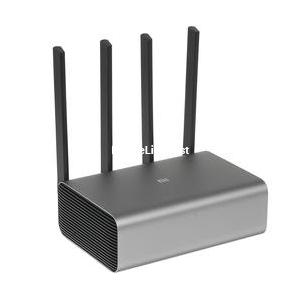
Цена на момент выхода 93.1 $ / 5399.8 ₽ (руб)
Соотношение цена-качество 15.9 %
Максимальная скорость по частоте 5 ГГц 1733 Мбит/с
Скорость передачи по проводному подключению 100 Мбит/с
Xiaomi Mi Router PRO R3P вышел в 2020 году и к 2023 обладает хорошими характеристиками (лучше 51% всех wi fi роутеров).
Главными достоинствами данной модели являются: Цена на момент выхода: 93.1, Соотношение цена-качество: 15.9, Максимальная скорость по частоте 5 ГГц: 1733, Количество LAN портов: 3, Скорость передачи по проводному подключению: 100.
Общие параметры
|
Соотношение цена-качество Сумма всех преимуществ устройства, разделённая на его цену. Чем больше %, тем лучше качество за единицу цены в сравнении со всеми аналогами. |
15.9 % |
|
Цена на момент выхода |
93.1 $ |
Wi-Fi
|
Поддержка Wi-Fi |
|
|
Класс Wi-Fi |
AC2600 |
|
Максимальная скорость по частоте 2.4 ГГц Устройства с стандартом передачи данных по частоте 2.4 ГГц обеспечивают скорость до 300 Мб/с. Таких показателей обычно хватает для социальных сетей и просмотра видео на ютубе в качестве 1080p. |
800 Мбит/с |
|
Максимальная скорость по частоте 5 ГГц Более короткие волны 5 ГГц с высокой частотой, чем в диапазоне 2.4 ГГц позволяют в полной мере использовать возможности гигабитного интернета (1000 Мб/с и даже выше). |
1733 Мбит/с |
|
Количество диапазонов 5 ГГц |
1 |
|
Одновременная работа в двух диапазонах Маршрутизатор одновременно работает в диапазоне 2.4 ГГц и 5 ГГц что позволяет использовать устройство более старым устройствам без поддержки 5 ГГц одновременно с современными моделями (смартфоны, устройства умного дома). |
|
|
Мощность передатчика В соответствии со стандартами максимальная мощность для сети 2.4 ГГц устанавливается в 20 дБМ, для сетей 5 ГГц 24 дБМ. |
19 дБм |
|
Безопасность соединения |
WPA , WEP , WPA2 |
Маршрутизация
|
Поддержка DHCP DHCP позволяет автоматически назначать подключаемым устройствам уникальный внутрисетевой IP адрес (обычно это 192.168.*.*). Без этой функции для каждого устройства необходимо прописывать уникальный ip адрес вручную. |
|
|
Dynamic DNS Позволяет присвоить постоянное доменное имя публичному динамическому IP адресу, который роутер получает от провайдера. Это необходимо для доступа к настройкам роутера через интернет, когда вы не подключены к домашней сети. |
Настройка роутера Mi Wi-Fi Router Pro может вызвать затруднения уже из-за того, что панель управления на китайском языке, а короткая инструкция не объясняет всех важных моментов. Поэтому в этой статье мы кратко опишем устройство этой модели, разъясним, как подключить роутер и настроить его через мобильное приложение и панель управления.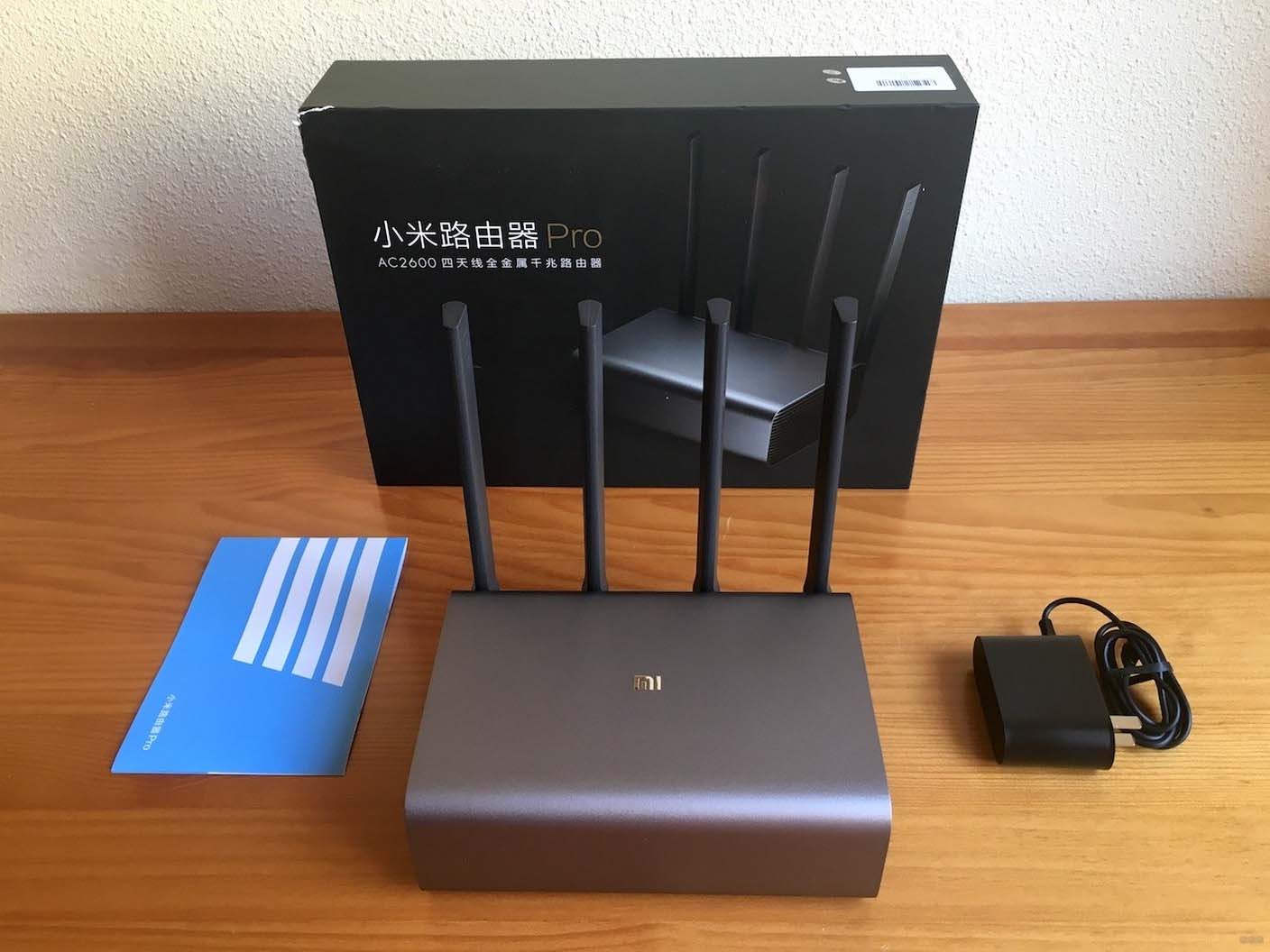
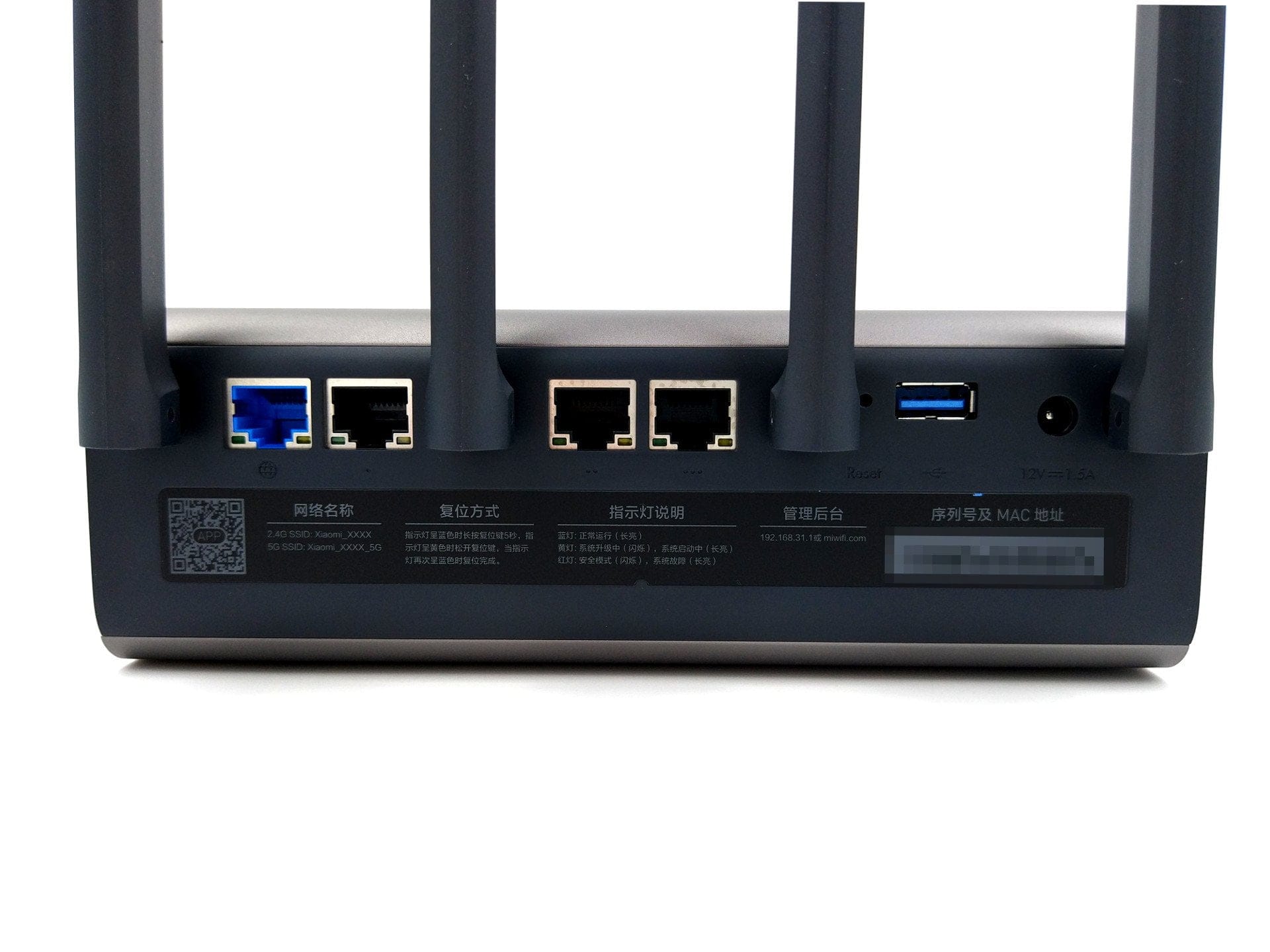
Рассмотрите роутер со всех сторон, чтобы не запутаться с его разъемами при подключении. На задней панели слева расположен порт WAN для подключения к интернету (Wide Area Network — глобальная сеть). Чтобы вы не перепутали разъем с другими, он выделен синим цветом и обозначен значком интернета. Три других порта обозначены точками от одной до трех и нужны для соединения с устройствами дома или офиса вроде умных приставок, телевизоров, компьютеров и прочих девайсов. Называются они LAN-портами (Local Area Network — локальная сеть).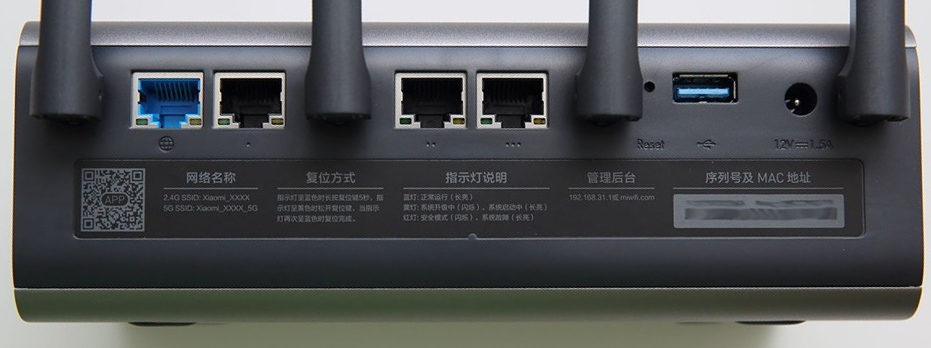
Следующим в ряду идет кнопка Reset для сброса роутера к заводским настройкам. Вы наверняка уже встречались с похожей функцией в других устройствах и знаете, что она обнулит все сделанные вами настройки. Эта процедура неудобна тем, что после нее приходится заново настраивать роутер, но зато она устраняет некоторые неисправности в работе роутера и спасает в случае утери пароля от панели управления. Рядом с кнопкой Reset есть еще два разъема — USB и кнопка питания. Порт USB имеет синий оттенок, так как он соответствует стандарту 3.0. К нему вы можете подключить сетевой принтер, флешку или внешний жесткий диск для организации файлового хранилища. Наконец, последним в ряду идет гнездо для кабеля питания. Также в модели Xiaomi Mi Wi-Fi Pro есть несколько индикаторов, по которым вы определите состояние порта.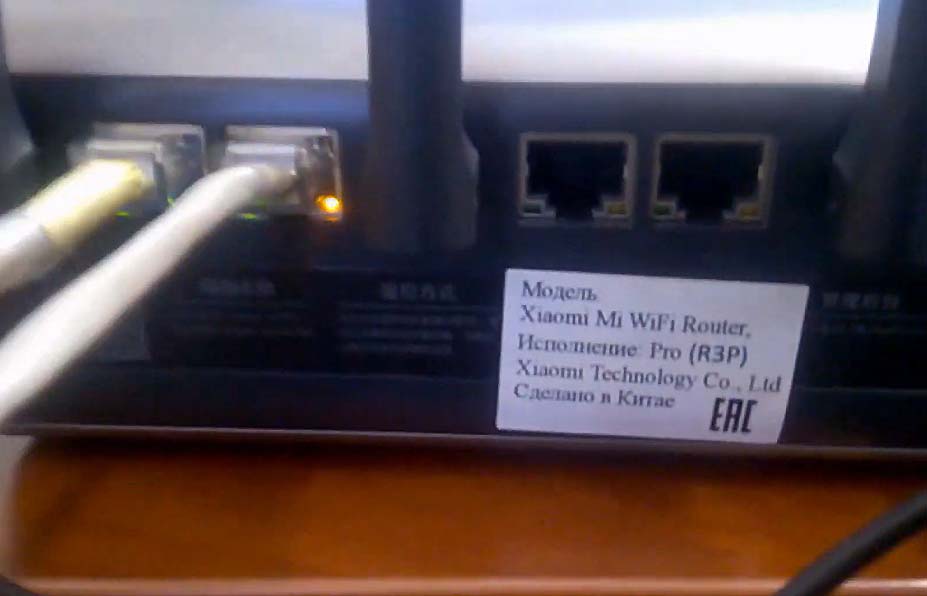
Основной индикатор системы вынесен на переднюю панель. При запуске роутера он будет светиться оранжевым, а при нормальной работе голубым. Если лампа погаснет, это означает отсутствие питания, а при обновлении системы вы увидите ее мерцание оранжевым. Если вдруг индикатор загорится красным, это означает возникший в системе сбой. При этом возможно два варианта. Первый, когда лампа мигает красным, что означает запуск в безопасном режиме. Подключив роутер по кабелю к компьютеру, вы сможете вернуть его в прежнее состояние. Второй, когда лампа постоянно светится красным, что означает невозможность загрузки роутера и требует обращения в сервис.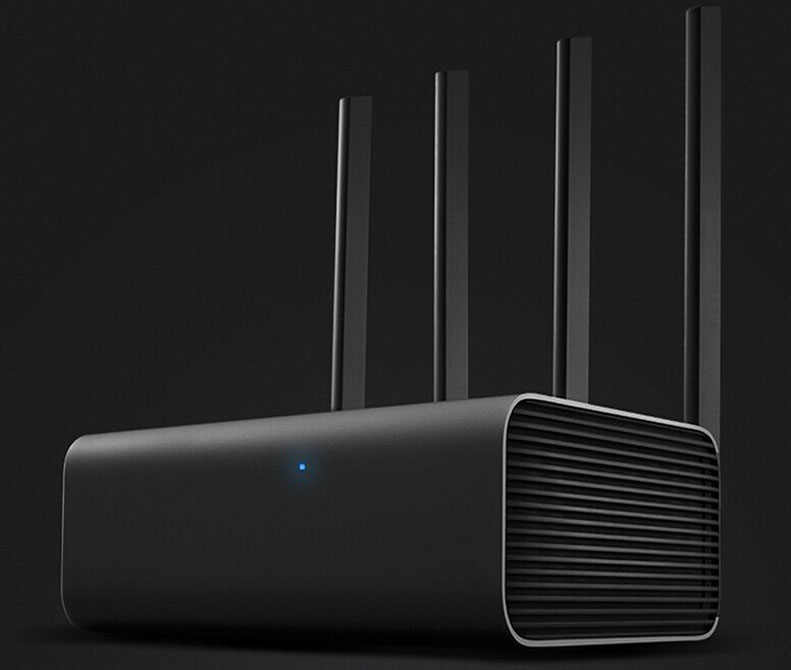
Подключение роутера к другим устройствам
Подключение маршрутизатора разбивается на две задачи: подключить его к интернету и подсоединить к управляющему устройству. Рассмотрим их подробнее.
Обеспечение доступа к интернету. Для начала включите роутер в розетку и дождитесь его загрузки (индикатор будет постоянно светится голубым). Чтобы подключить Xiaomi Mi Wi-Fi Pro к интернету, воткните в его синий порт кабель вашего провайдера. Если вы выходите во всемирную паутину через модем, тогда в этот же порт подключите кабель от модема, который вторым концом подключается в сетевой порт модема. Сам модем не забудьте подключить к телефонной или другой линии и загрузить.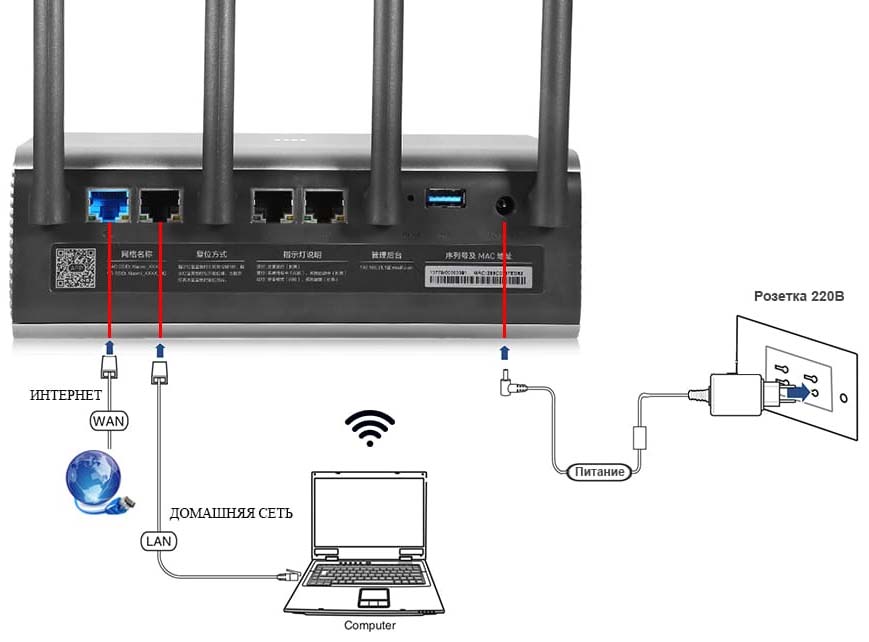
Подключение к управляющему устройству. В качестве такого устройства подойдет любой девайс, с которого задаются настройки через панель управления или мобильное приложение. Вы можете управлять роутером через стационарный компьютер, ноутбук, планшет, смартфон или другой девайс. Соответственно, способ подключения к нему будет зависеть от возможностей самого устройства. К ним относится наличие сетевого порта и модуля Wi-Fi.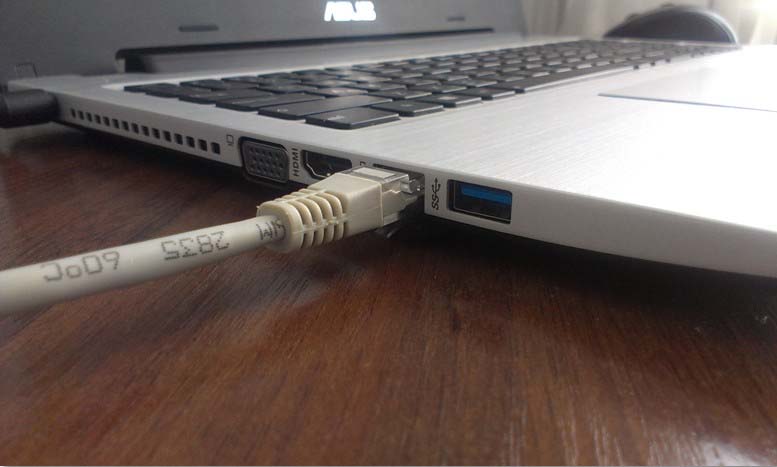
При наличии сетевого гнезда возьмите патч-корд (купите или воспользуйтесь кабелем от старого роутера, так как в комплекте этого роутера его может не быть) и вставьте его в сетевое гнездо управляющего устройства, например, компьютера. Другую сторону провода вставьте в любой порт роутера, обозначенный точками. Загрузите компьютер. При наличии модуля Wi-Fi активируйте его на устройстве, в списке беспроводных сетей найдите сеть роутера Xiaomi Mi Wi-Fi Pro и подключитесь к ней. Название сети прописано на этикетке, которая наклеена на корпус роутера. В качестве XXXX также часто указываются четыре последних цифры MAC-адреса.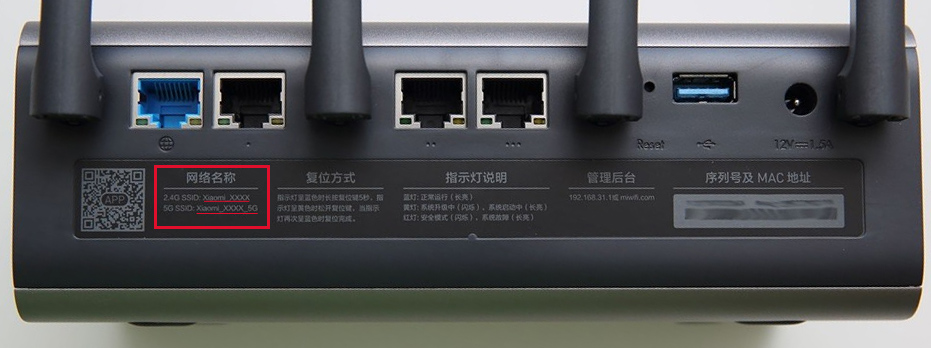
Настройка роутера Xiaomi Router Pro через Mi Wi—Fi
Есть два способа настройки роутера Xiaomi — через мобильное приложение и веб-панель. Здесь мы рассмотрим первый вариант. Зайдите в свой магазин приложений на телефоне, наберите в поиске название Mi Wi-Fi, скачайте и установите это приложение. Оно запросит ряд разрешений, которые необходимо дать для работы всех его функций.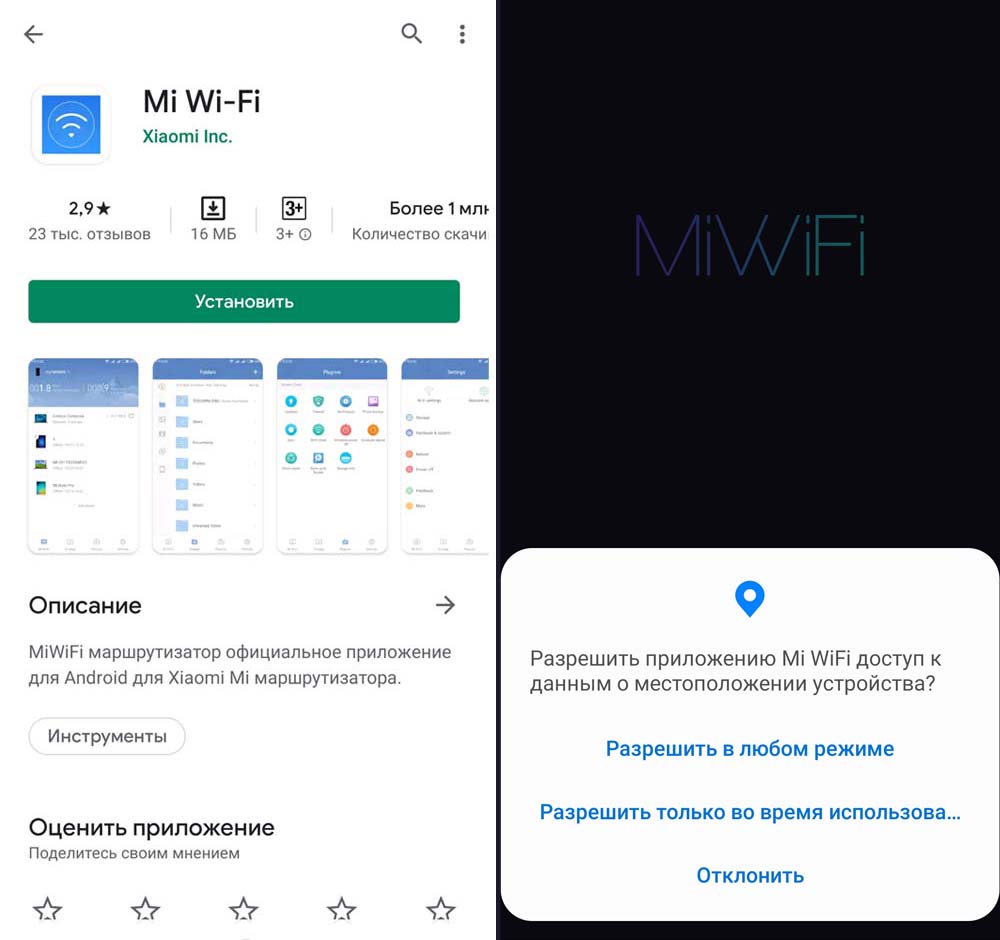
Далее вам нужно создать аккаунт или войти в него, если вы уже имеете аккаунт Mi. В первом случае кликните по кнопке «Зарегистрироваться», далее в строке Country/Region задайте свою страну и в строке Email введите действующую электронную почту. Кликните Create Mi Account. Введите предложенный проверочный код, нажмите Ok и после подтверждения аккаунта войдите в него.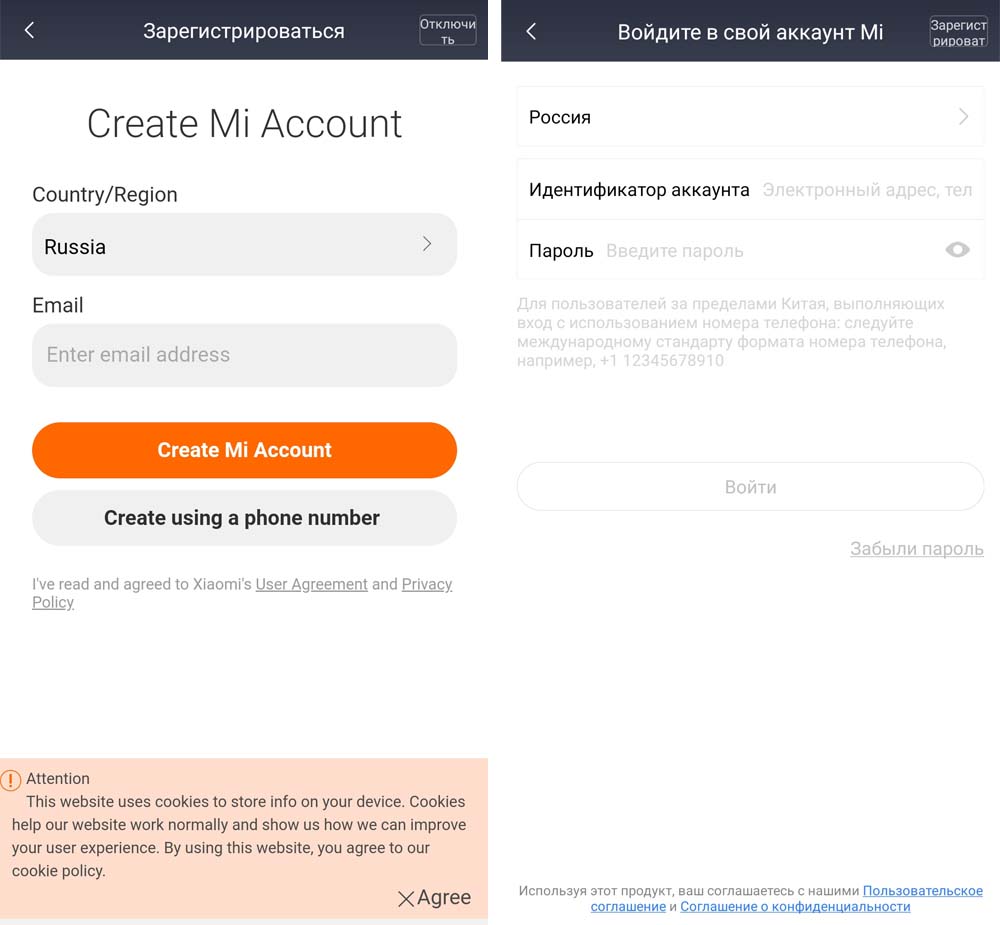
После захода в аккаунт приложение сразу активирует функцию поиска роутера. Если это не произошло, кликните по кнопке «Настроить новый роутер». Чтобы приложение обнаружило роутер, не забудьте загрузить сам роутер, активировать на телефоне Wi-Fi и поднести его близко к роутеру. Если связь не устанавливается, попробуйте в аккаунте изменить регион на другой или выполните сброс настроек роутера, удерживая кнопку Reset до тех пор, пока не изменится индикация лампы на передней панели.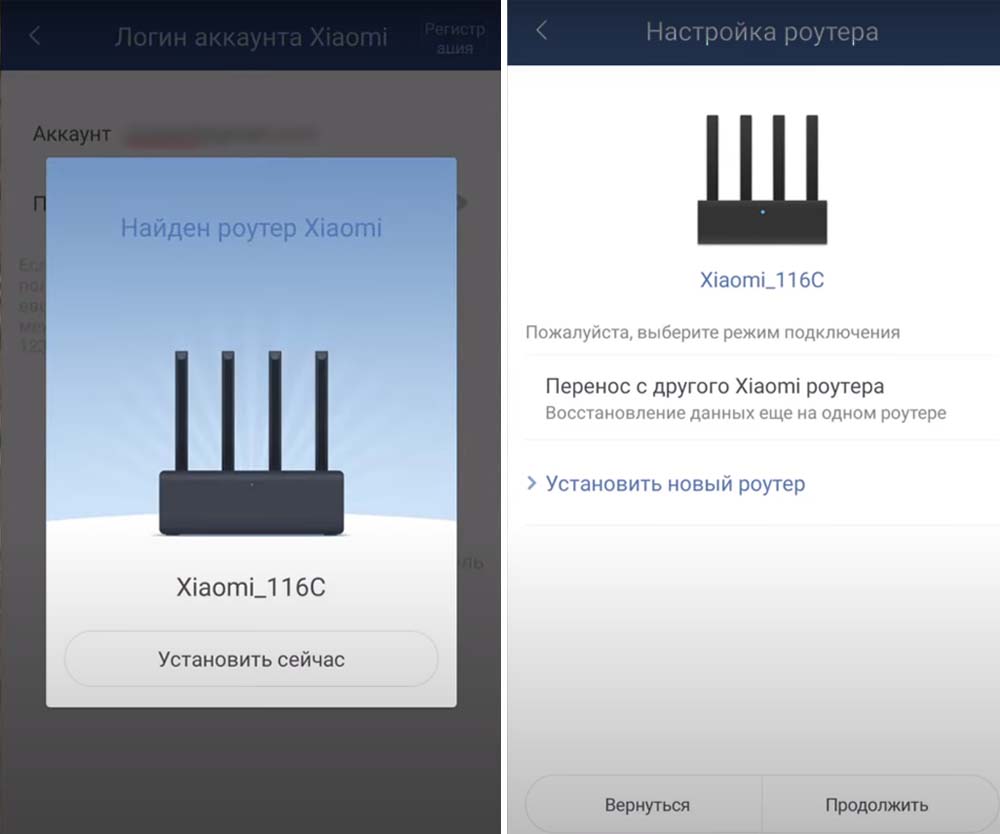
В следующем окне кликните по строке «Установить как новый роутер» или выберите опцию переноса настроек, если до этого у вас стоял маршрутизатор этого же бренда. На следующем шаге заполните те поля, которые предложит сервис. На этом шаге будьте внимательны, так как они касаются ввода данных вашего провайдера. У многих пользователей задан динамический тип подключения, при котором сервис определит всю данные самостоятельно. В других же случаях нужно вводить имя и пароль, иногда требуется маска подсети, шлюз и MAC-адрес. Чтобы не запутаться с этим, посмотрите договор с провайдером или позвоните ему на горячую линию.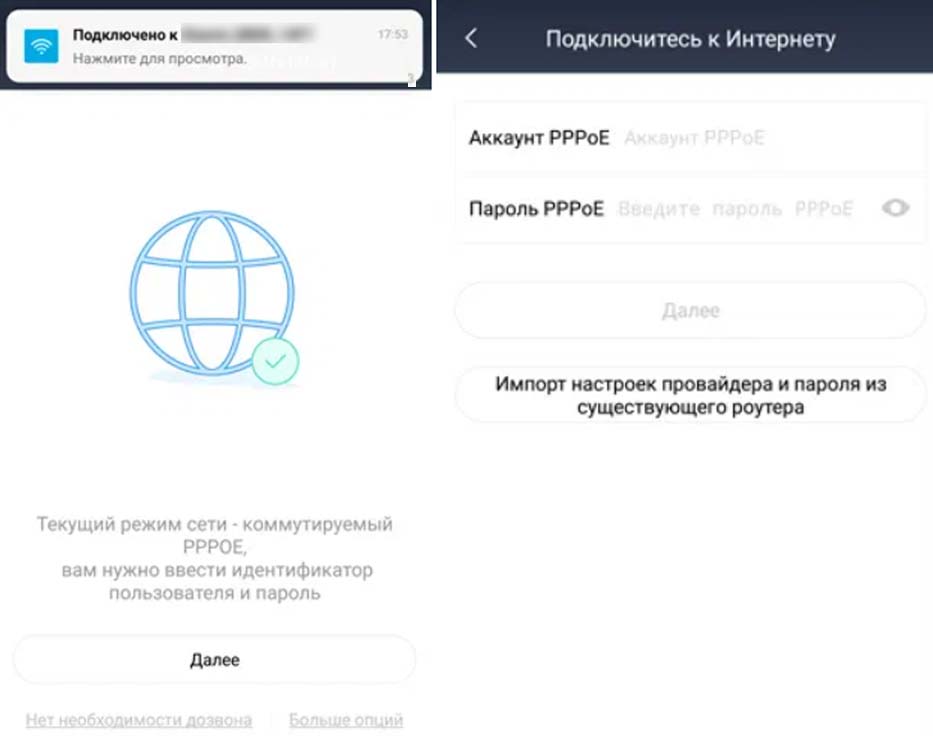
Осталось придумать имя и пароль к вашей Wi-Fi-сети, а также задать пароль администратора. Поясним, чем они отличаются. Имя и пароль к беспроводной сети вы будете использовать для дальнейшего подключения к роутеру по Wi-Fi с других устройств: смартфонов, планшетов, ноутбуков и прочих. Пароль администратора вам понадобится для захода в веб-панель, которую мы рассмотрим ниже. Веб-панель открывается через браузер, поэтому вы можете пользоваться ею с компьютера, планшета и иных подходящих устройств. Запишите все пароли, чтобы в будущем не прибегать к сбросу настроек роутера или к долгому поиску паролей к беспроводной сети.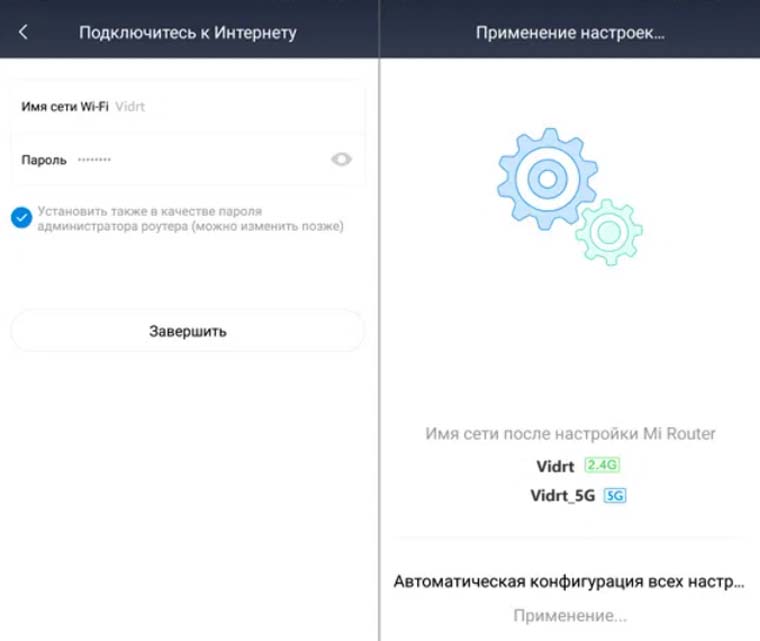
Настройка роутера R3P через панель управления
Теперь продолжим знакомиться с настройками через панель управления. Откройте браузер на вашем ноутбуке, планшете или другом устройстве, подключенном к роутеру по Wi-Fi или кабелю. В адресной строке пропишите адрес 192.168.31.1 и нажмите клавишу Enter. Скорее всего, вас встретит окно с иероглифами. В предложенном единственном поле введите пароль администратора. Его мы с вами задавали при работе с мобильным приложением (см. раздел выше).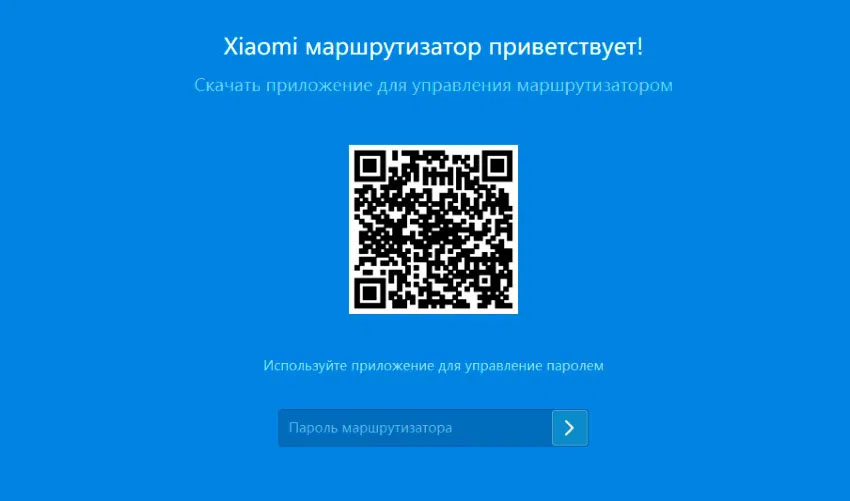
Как перевести панель управления на русский или английский языки
Если у вас в браузере есть встроенный переводчик, кликните по свободному месту окна правой клавишей мыши и выберите «Перевести на русский». Если для каждой страницы требуется заново активировать перевод, выберите в переводчике вариант «Всегда переводить китайский». Недостатком этого метода является неточность перевода некоторых позиций, а также то, что для его работы нужен интернет. Лучше с задачей справляется плагин RUMIWIFI, предназначенный специально для русификации роутеров Xiaomi и работающий в режиме офлайн.
Для установки плагина зайдите через меню браузера в раздел расширений, откройте каталог или магазин расширений и через поисковую строку найдите в нем RUMIWIFI. Например, в Google Chrome для этого кликните по трем точкам в правом верхнем углу, выберите «Дополнительные инструменты», затем «Расширения», кликните по трем черточкам в левом верхнем углу, выберите «Открыть интернет-магазин Chrome». Найдите расширение через строку «Поиск по магазину». Затем кликните по кнопке «Установить».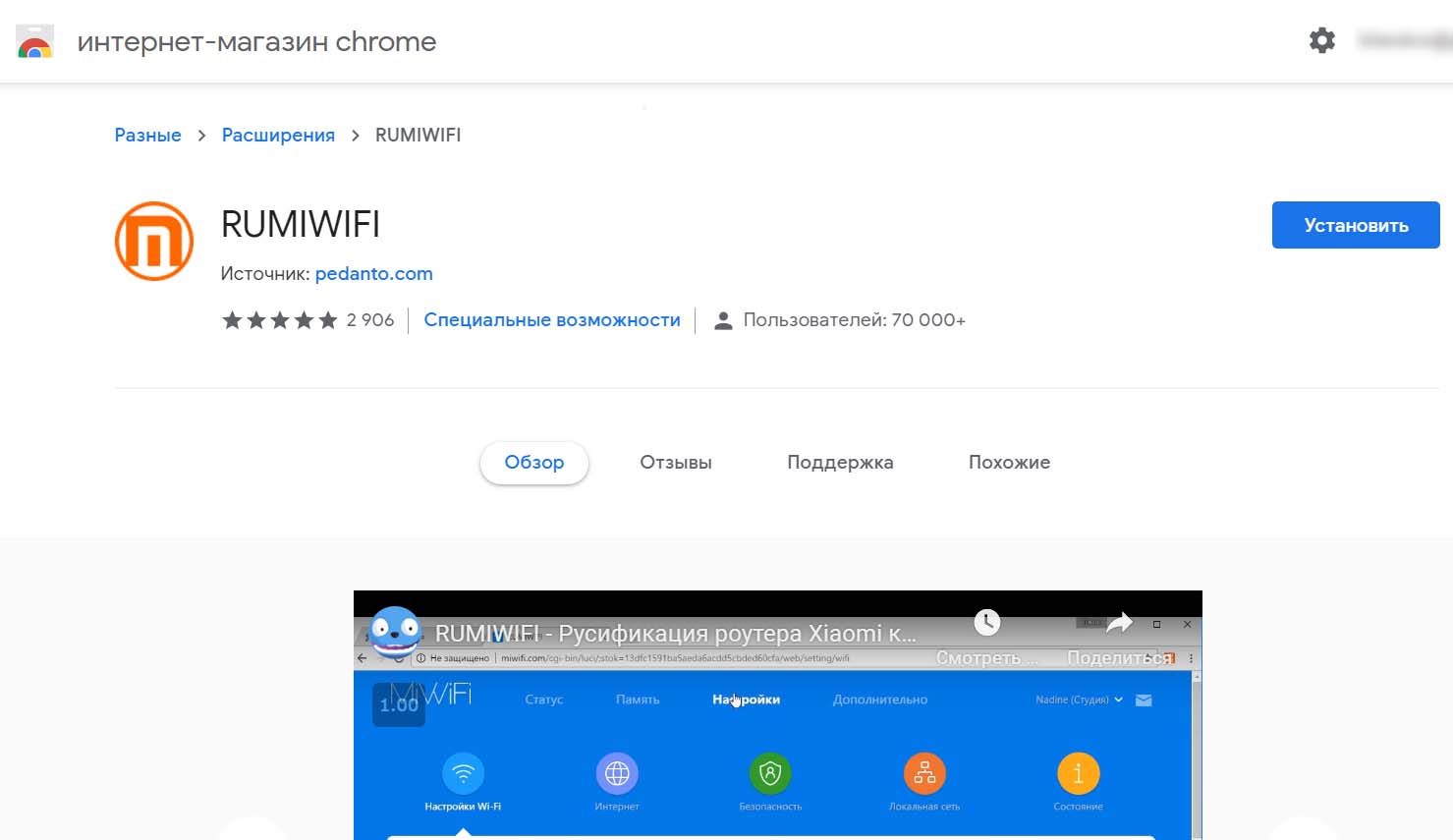
Из других способов русификации назовем установку прошивки на другом языке, а также смену языка через панель управления. Последнее делается так: в разделе «Настройки» выберите желтый значок «Состояние» (см. картинку ниже), пролистайте страницу вниз и в предпоследнем пункте выберите в списке English или другой доступный вам язык.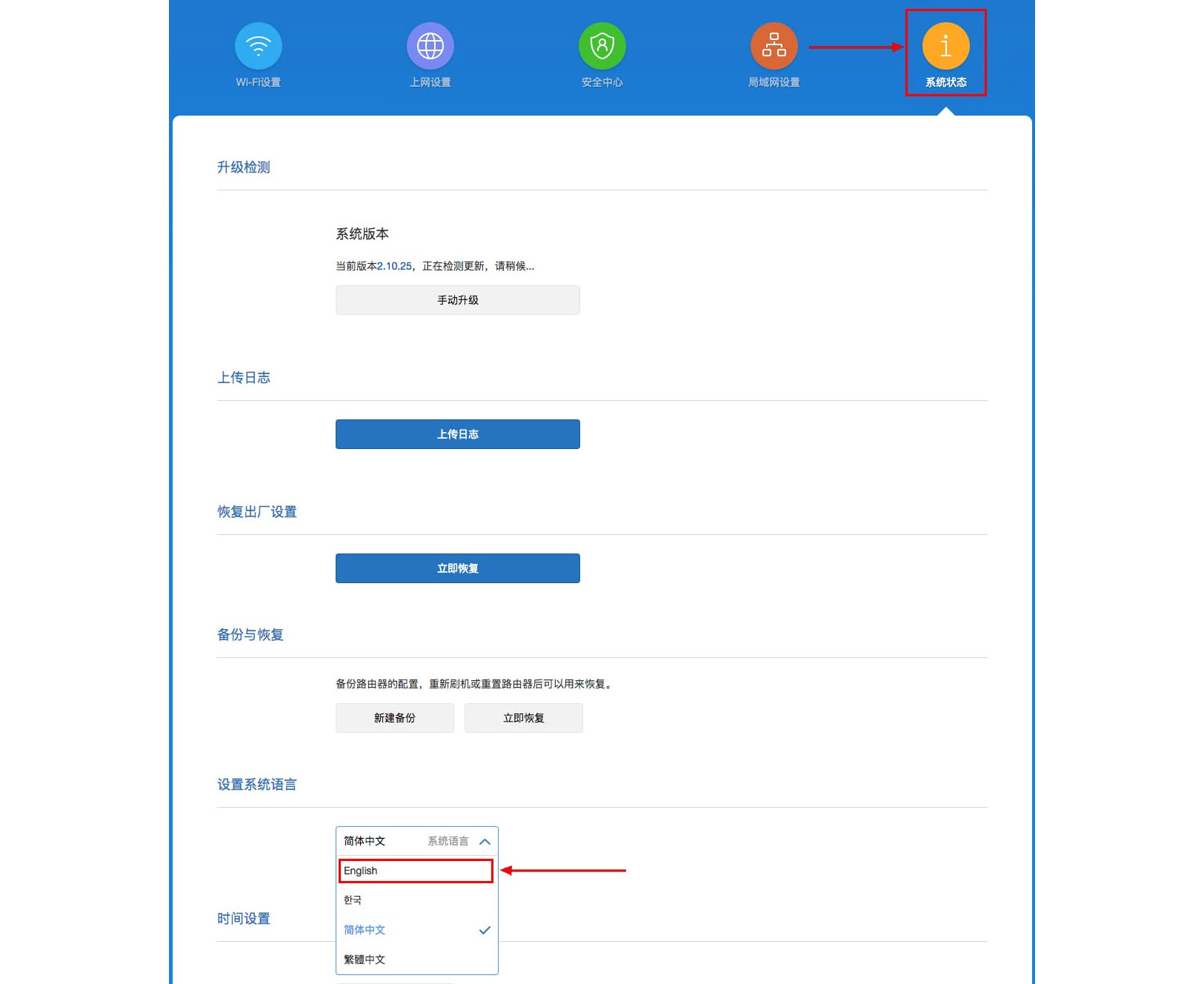
Какие настройки есть в веб-панели
Настройки в веб-панели почти полностью повторяют те, которые доступны через мобильное приложение. Бегло рассмотрим их. Вверху панели управления есть три основных меню: «Статус», «Память», «Настройки» и «Дополнительно». Если ваше меню отличается от рассматриваемого, поищите похожие позиции. В разделе статуса вы увидите изображение самого роутера и двух зеленых линий, одна из которых подведена к подключенным устройствам, другая к интернету. В случае проблем с любым из этих соединений зеленая линия сменится красной с перечеркнутым крестиком. Значки кликабельны и открывают новые подразделы. Так, в них можно посмотреть число подключенных устройств с возможностью отключить их, скорость интернета и другое.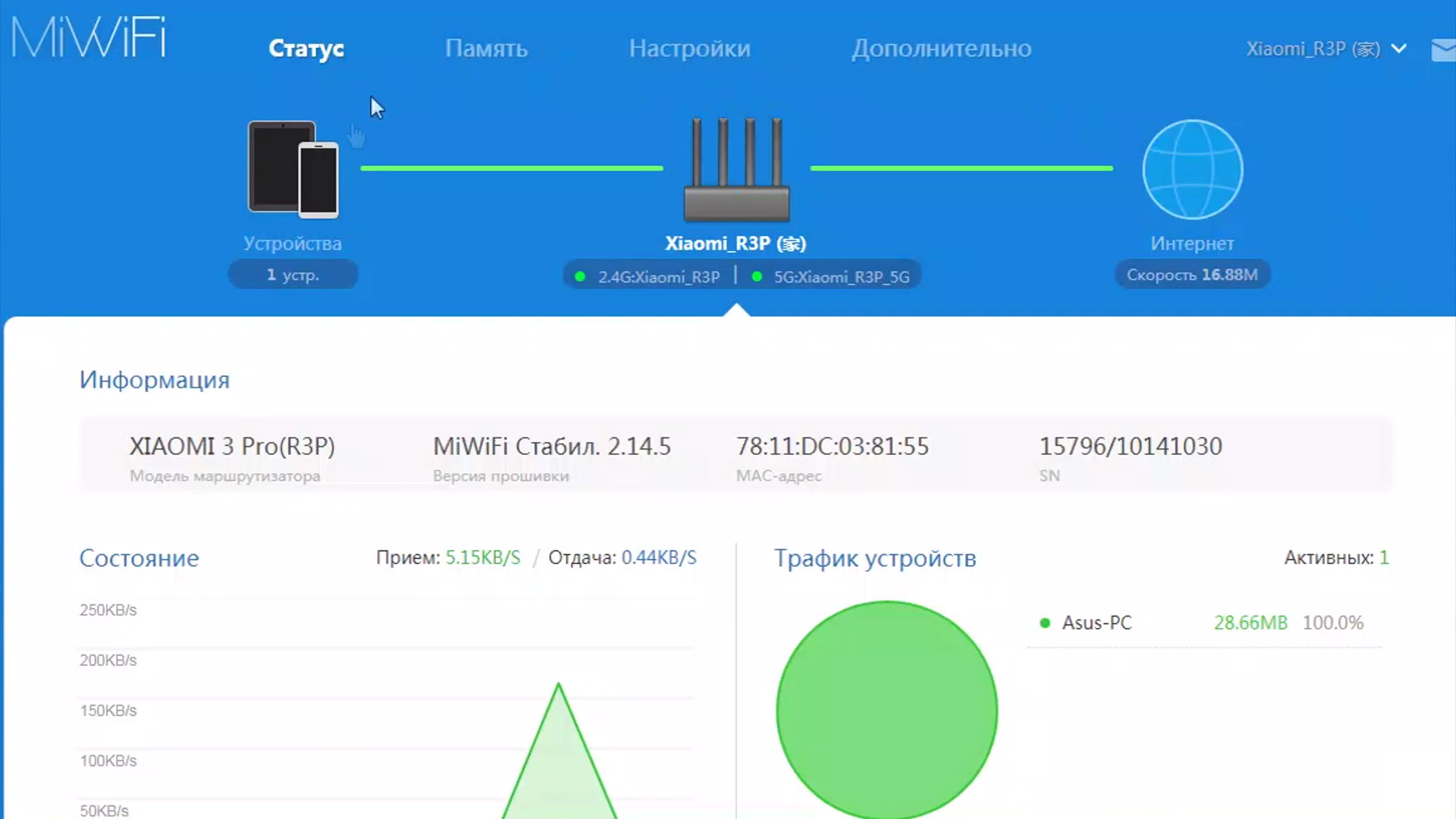
На вкладке «Память» будет отображаться информация о подключенных в порт USB-устройствах. Чтобы организовать файловое хранилище, вам придется скачать и установить специальную программу для роутеров Xiaomi по кнопке «Скачать клиент». 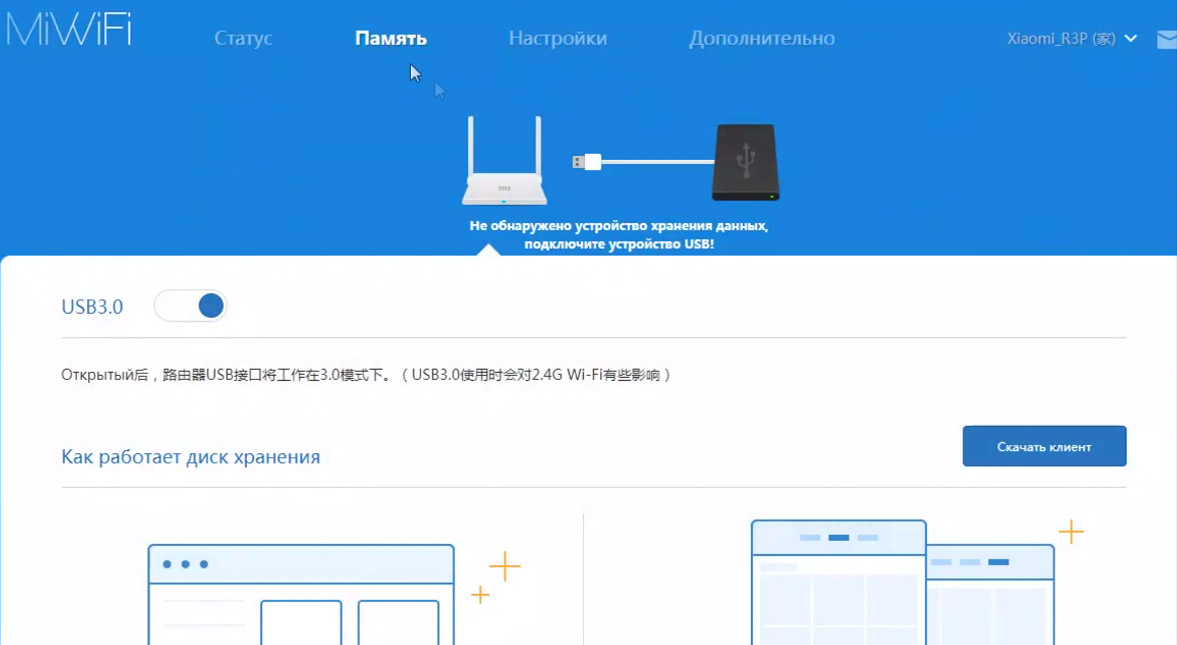
Раздел «Настройки» имеет несколько вкладок, которые помогут вам изменить настройки интернета, Wi-Fi-сети, улучшить безопасность работы, обновить прошивку и многое другое. В разделе «Настройки W-Fi» вы можете задать параметры для обеих сетей, работающих на частотах 2,4 ГГц и 5 ГГц, или объединить сети в одну. Делается это переключателем «Двойной Wi-Fi». При этом роутер будет сам определять, на какую частоту переключить то или иное устройство в зависимости от загруженности канала или возможности устройства работать на конкретной частоте. Проверьте на практике, какой из вариантов лучше подойдет для вашего дома.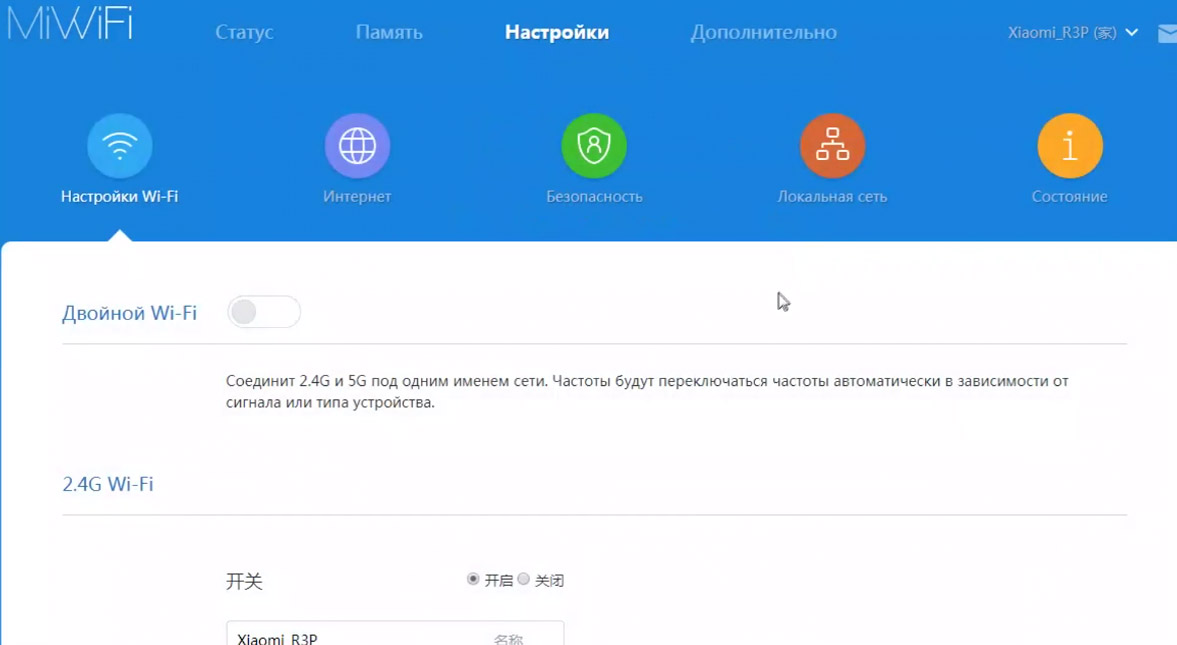
Вкладка «Интернет» поможет изменить тип подключения, изменить скорость передачи сигнала и другое. На вкладке «Безопасность» возможно изменить пароль к самой панели управления, а на вкладке «Состояние» доступны все операции по обновлению прошивки, резервному копированию и восстановлению настроек роутера. И раздел «Дополнительно» представляет еще ряд возможностей для опытных пользователей.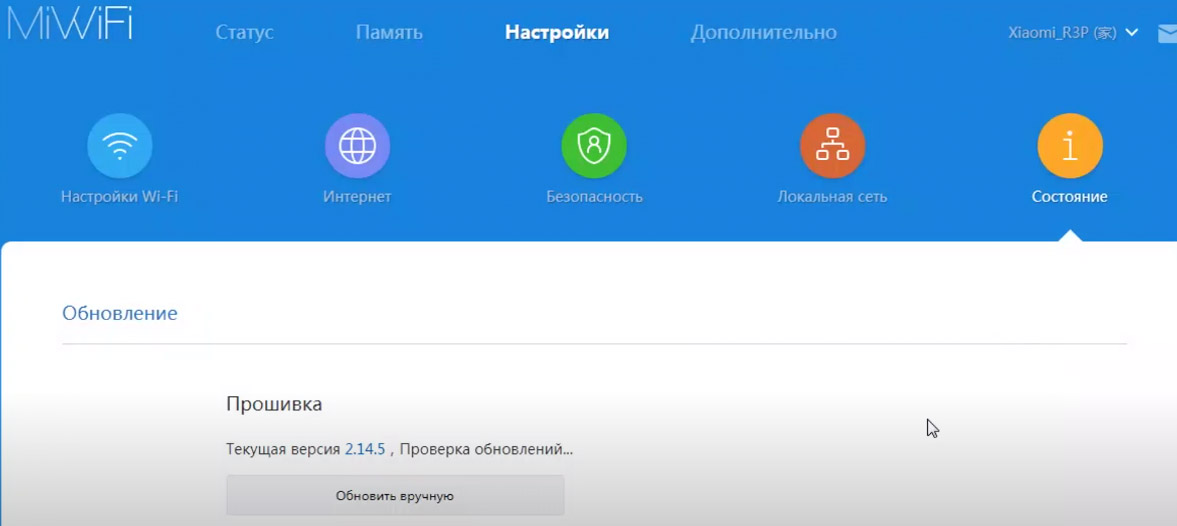
После проведения всех настроек не забудьте подключить к роутеру все окружающие устройства по Wi-Fi к вашей переименованной сети или по кабелю через свободные порты LAN.
Описание
Xiaomi Mi WiFi Router Pro R3P – стильный и лаконичный беспроводной маршрутизатор, который способен функционировать сразу в двух рабочих диапазонах (2,4 ГГц и 5,0 ГГц) и поддерживает технологию MU-MIMO.
Корпус выполнен из анодированного алюминия, который отличается повышенной прочностью и износостойкостью. Также роутер защищен от перегрева и имеет хорошую систему охлаждения, способную эффективно рассеивать тепло.
От аналогов Xiaomi Mi WiFi Router Pro R3P отличает его высокая производительность. За его работу отвечает чипсет на 880 мГц и модуль с RAM-памятью на 512 Мб, который представлен в формате DDR3. Внутренняя память составляет до 256 Мб, что в купе обеспечивает роутеру продуктивную и эффективную работоспособность, а также высокоскоростной обмен данными с устройствами. Роутер оснащен сразу тремя гигабитными Ethernet портам, а скорость передачи достигает 2600 Мбит/секунду, чего вполне достаточно до полноценной работы всего имеющегося в доме оборудования. Спектр возможных подключенных устройств практически безграничен.
Антенны роутера работают сразу в двух диапазонах: на частоте 2.4 ГГц со скоростью 800 Мбит/с, а на частоте 5.0 ГГц, скорость достигает 1733 Мбит/с, и по каждому из них есть возможность усиления сигнала. Сигнал роутера спокойно проходит сквозь стены и прочие препятствия, обеспечивая устойчивый сигнал в каждом, даже самом отдаленном уголке дома. Антенны сделаны из качественного износостойкого пластика.
На задней панели находятся 3 LAN порта, 1 WAN порт, 1 USB порт стандарта 3.0, который служит для подключения внешнего жесткого диска, а также разъём для подключения адаптера питания и кнопка рестарта, позволяющая сбросить все текущие настройки к базовым.
Вес всего маршрутизатора Xiaomi Mi WiFi Router Pro R3P составляет 932,2 грамма.
Характеристики
|
Колличество антен |
4 |
|
Страна производитель |
Китай |
|
Колличество портов LAN |
4 |
|
Максимальная скорость wi-fi |
1 733 мбит/с |
|
Базовая единица |
шт |
|
Бренд |
Xiaomi |
|
Встроенная память, Гб |
256 |
|
Ставки налогов |
0 |
|
Поддержка MIMO |
Да |
|
Поддержка WPS |
Да |
|
Защита информации |
WEP; WPA; WPA2; WPA2-PSK |
|
Скорость передачи по LAN |
1000 |
|
Стандарт wi-fi |
802.11 a/b/g/n/ac |
|
Частотный диапазон |
2.4/5 ГГц |
|
Разъем, вход |
3 LAN, 1 WAN, 1 USB 3.0 |
Спецификации
обзор
Модель
Xiaomi Mi Pro (R3P)
Спецификации
аппаратные средства
Процессор: MediaTek MT7621A MIPS
Оперативная память: 512MB DDR3
NAND: вспышка 256MB
связи
1x Gigabit WAN
Гигабитная сеть 3x
1x USB 3.0
Мощность 1x
Сеть
Протоколы: IEEE 802.11a / b / g / n / ac, IEEE 802.3 / 3u / 3ab
MU-MINO: Да
2.4G каналы: 1, 2, 3, 4, 5, 6, 7, 8, 9, 10, 11, 12, 13
5G каналы: 36, 40, 44, 48, 52, 56, 60, 64, 149, 153, 157, 161, 165
2.4G WiFi: 4×4 до 800Mbps
5G WiFi: 4×4 до 1733Mbps
другое
NAS: Да
ОС: Mod. OpenWRT
Размер: 195 x 145.6 x 66 мм
Вес: 932.2g
Первое впечатление от маршрутизатора Xiaomi Mi Pro (R3P)
Lieferumfang
Не стоит ожидать слишком многого от объема поставки. Помимо роутера в комплекте также блок питания с разъемом NEMA-1 и инструкция по эксплуатации на китайском языке. Для местного использования вам понадобится дополнительный адаптер, который большинство интернет-магазинов включают в комплект поставки в качестве бесплатного дополнения.
Xiaomi Mi Pro против Xiaomi Mi HD
Оба маршрутизатора визуально похожи друг на друга. Есть только внешние отличия в цвете корпуса и дополнительной кнопке включения, которая есть только в модели HD. Теперь можно задаться вопросом, почему маршрутизатор Mi HD стоит более чем вдвое больше, чем Mi Pro. Основное отличие — дополнительный жесткий диск на 1 ТБ Xiaomi Mi HD, что означает, что этот маршрутизатор можно использовать в качестве NAS без каких-либо обходных путей. Есть еще одно отличие процессоров. Mi HD использует двухъядерный процессор Qualcomm IPQ8604 с тактовой частотой 1.4 ГГц. Вместо этого Xiaomi R3P использует двухъядерный процессор MediaTek MT7621A MIPS с тактовой частотой 880 МГц. Конфигурация памяти такая же.
Что касается программного обеспечения, оба маршрутизатора идентичны, и нет никаких различий в соединениях или сетевых свойствах. У более дешевой модели даже есть функция NAS при условии, что внешний жесткий диск подключен через порт USB 3.0. При покупке вам следует дважды подумать, оправдывают ли эти незначительные различия более высокую цену.
Дизайн и мастерство
Модель маршрутизатора Xiaomi R3P отличается не только по цене, но и по оптике от моделей прошлого года. При габаритах 195 x 145.6 x 66 мм корпус значительно больше, чем у компактного. Xiaomi Mi Router 3. Если вы сложите 4 всенаправленные антенны вверх, маршрутизатор вырастет до 208.33 мм в высоту. Корпус сделан из полированного алюминия, что делает его более ценным, чем предыдущие модели с полностью пластиковым корпусом. 4 резиновые прокладки на нижней стороне корпуса для большей устойчивости. Кронштейна для крепления роутера нет.
Все варианты подключения находятся на задней панели и легко доступны. В дополнение к гигабитному WAN-соединению, есть также 3 гигабитных порта LAN и разъем USB 3.0. Кроме того, на задней панели расположены кнопка сброса и разъем питания. Обработка роутера достойная и не подлежит критике.
аппаратные средства
Как уже упоминалось, в роутере Xiaomi R3P используется двухъядерный процессор MediaTek MT7621A MIPS. Конфигурация памяти составляет 512 МБ основной памяти DDR3 и внутреннюю 256 МБ SLC Nand-Flash. Четыре всенаправленные антенны используются как в 4G, так и в 2.4G WiFi. Поддерживаются протоколы WiFi IEEE 5a / b / g / n / ac, IEEE 802.11 / 802.3u / 3ab. Особенно интересна поддержка маршрутизатором MU-MIMO. Маршрутизатор с поддержкой MU-MIMO, называемый AC WLAN следующего поколения, может обмениваться данными с несколькими устройствами одновременно, что снижает скорость потери данных при одновременном подключении множества устройств. Если вы интегрировали в WLAN большое количество устройств, связь с маршрутизатором будет работать еще быстрее и меньше пострадает. Xiaomi указывает максимальную скорость передачи данных Xiaomi Mi R3P: 3 Мбит / с в 800G WiFi и 2.4 Мбит / с в 1733G WiFi.
ввод в эксплуатацию
Маршрутизатор Xiaomi R3P доступен только с выводом голоса на китайском языке. При вводе роутера в эксплуатацию следует использовать переводчик Google на смартфоне. Шаги настройки также очень просты, и с помощью всего нескольких щелчков мыши маршрутизатор настраивается и интегрируется в локальную сеть. Затем пользовательский интерфейс можно удобно перевести с помощью браузера.
Веб-интерфейс и функции
Веб-интерфейс всех роутеров Xiaomi идентичен. Он основан на OpenWRT, но предлагает меньше параметров настройки, чем базовая версия OpenWRT. По сравнению с недорогими моделями прошлого года отличий в вариантах комплектации практически нет. Если вы путешествуете по роутеру Xiaomi Pro локально, вас встретит подробный обзор. Помимо общей информации о маршрутизаторе, такой как версия прошивки, есть также информация о подключенных устройствах, скорости передачи данных, а также об использовании ЦП и ОЗУ. Варианты доступа объясняются в рамках управления внешним носителем данных. Для его использования вам понадобится Mi WiFi Client (Windows / Mac) или приложение Mi WiFi (Android / iOS), которое также можно использовать для запуска сервера Samba.
Беспроводными локальными сетями можно управлять в общих настройках. Здесь, например, можно изменить шифрование, можно скрыть SSID, изменить канал или полностью отключить WLAN. Сети 2.4G и 5G настраиваются отдельно. Кроме того, существует возможность создания полностью независимой гостевой WLAN. В общих настройках также есть параметры конфигурации для DHCP, DNS и черного списка маршрутизатора.
В расширенных настройках QoS можно настроить, можно добавить DDNS, можно создать правила переадресации портов, настроить PPTP или L2TP VPN и установить параметры UPnP.
Xiaomi Mi WiFi App
Приложение Mi WiFi можно удобно загрузить для устройств Android из Google PlayStore. В отличие от веб-интерфейса приложение полностью доступно на английском языке. Все функции веб-интерфейса также могут управляться и настраиваться через приложение. Кроме того, через приложение можно установить различные плагины, такие как блокировщик рекламы или брандмауэр. Доступ к носителю данных, подключенному к роутеру через USB 3.0, также возможен через приложение.
Клиент ПК Xiaomi Mi WiFi PC
Xiaomi только делает клиент Windows и Mac доступным на китайском языке. У клиента мало что предложить. Клиент просто упрощает загрузку файлов. При вводе ссылки для загрузки файлы могут быть загружены непосредственно на подключенный носитель данных маршрутизатора через Интернет. В качестве альтернативы загрузке HTTP или FTP также можно использовать клиент Mi WiFi для загрузки торрентов.
Практическое испытание Xiaomi R3P
Маршрутизатор Xiaomi R3P был протестирован в LAN с сетевой картой Realtek 8111D и в WLAN с модулем Intel chip Wireless-AC 8260. В качестве подключенного носителя данных использовался жесткий диск Toshiba STOR.E Basics USB 3.0.
Уровень сигнала WLAN
С Xiaomi Mi Mini Router я запускал почти каждую модель маршрутизатора Xiaomi вручную. Соответственно, мне также было интересно узнать о силе сигнала Xiaomi Mi Pro, потому что меньшие модели и предшественники были особенно хороши в силе сигнала 2.4G.
Маршрутизатор Xiaomi R3P также впечатляет постоянным сигналом Wi-Fi высокой дальности. Маршрутизатор особенно впечатляет в сети 5G и обеспечивает идеальную дальность связи с хорошей пропускной способностью данных. Только сеть 2.4G немного разочаровывает и находится на одном уровне с гораздо более дешевым Xiaomi Mi Router 3. Переключение между сетями 2.4 и 5G работает плавно.
Функция NAS и пропускная способность данных
Если вы подключите к маршрутизатору внешний носитель данных, R3P можно использовать как NAS. Подключенным носителем данных можно управлять через приложение или создать сетевой диск. На маршрутизаторе уже предустановлен сервер Samba.
Управление файлами через приложение становится ясным, и загрузка и загрузка без проблем. Кроме того, можно загружать HTTP и FTP-ссылки, а также файлы торрентов напрямую через приложение на носитель данных маршрутизатора. Но опять-таки некоторые функции в основном предназначены для китайского рынка. Например, интегрировано несколько китайских онлайн-магазинов видео, которые загружают фильмы нажатием кнопки с маршрутизатора.
Следует также отметить, что функция USB 3.0 маршрутизатора должна быть активирована отдельно. Причина этого в том, что при передаче данных USB 3.0 2.4G WiFi может быть нарушен. Фактически, в тесте было обнаружено падение пропускной способности данных в 2.4G WiFi, как только USB 3.0 был активирован. Здесь приведены измеренные скорости передачи данных. Один файл 1.1GB был передан как в локальной сети, так и в WLAN.
Передача в WLAN
Передача в локальной сети
вход
Энергопотребление роутера Xiaomi Pro в режиме ожидания составляет 8.6 Вт. При нормальном использовании достигаются значения 10.9 Вт. Если жесткий диск также подключен и доступен, потребление увеличивается до 13 Вт. Не имеет значения, активирована или деактивирована функция USB 3.0.