

Техподдержка
WL-520gU
Найти другую модель
Регистрация устройства поможет вам управлять его гарантией, получать техническую поддержку и отслеживать статус ремонта.
Регистрация продукта
Драйверы и Утилиты
- Драйверы и Утилиты
- BIOS и ПО
Пожалуйста, укажите ОС
Прошиваем роутер ASUS WL-520gU или 2-я жизнь роутера
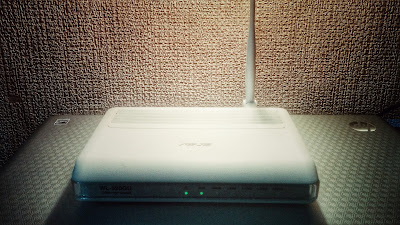
Около 4-х лет назад был закуплен роутер ASUS WL-520gU, который крайне бодро и стабильно работал. Роутер был прошит на кастомную прошивку и настроен сразу же после приобретения. В общем и целом можно было использовать заводскую микропрограмму, но с ней девайс работал не на полную мощность да и к USB можно подключить исключительно принтер. Кастомная прошивка дает больше возможностей по конфигурированию железяки и дополнительные возможности для работы с USB. Но вот прошло время, скорости выросли в разы и сегодня WL-520gU уже не смог держать заявленные скорости. Просто выбросить «старого друга» жалко, так что было принято решение найти прошивку, которая сможет поднять производительность железяки. Для замера скоростей и экспериментов с прошивками был выделен 50Mbps канал. Для тестирования были выбраны следующие прошивки:
- Oleg WL-500 Custom / 1.9.2.7-10 (2008-03-30)
- Заводская стабильная и Бета
- DD-WRT / v24preSP2 [Beta] Build 14896 (2010-08-09)
- OpenWRT / 15.05 (2015-09-11)
- Tomato / 1.28 (2010-06-27)
Каждая прошивка настраивалась одинаково, замеры скорость производились на сайте www.speedtest.net.
Oleg WL-500 Custom / 1.9.2.7-10 (2008-03-30)
Данная прошивка, по совету боевых товарищей, была установлена сразу же после покупки девайса (4 года назад), и все 4 года работала крайне не плохо, пока не поменялся тариф и скорости выросли в несколько раз, роутер уже не смог выдавать заявленные скорости по тарифу. При скорости канала в 50Mbps, железяка по кабелю и Wifi выдавала с трудом 10Mbps. Если скорость канала не более 10Mbps можно использовать, но выше уже ни как. Из плюсов можно отметить крайне богатые настройки, понятный интерфейс, возможность использования USB как для подключения принтера. так и для жестких дисков. Крайне порадовало возможность управления через SSH и наличие встроенной консоли. Прошивается крайне просто, прям через стандартное обновление прошивки через браузер,
Заводская стабильная и Бета
Чисто для эксперимента, так как Oleg Custom, показал скорости не очень, была закачена последняя стабильная и бета версия прошивок. Может компания ASUS нашла какие либо ошибки, исправила их ну и добавило всякого, что бы увеличить производительность. Ну и как ожидалось, обе две прошивки работали так же как и прошивка от Oleg Custom. Основное различие в том, что у заводских прошивок крайне жуткий интерфейс ну и USB доступен только для подключения принтеров. Если нравится заводские микропрограммы, можно пользовать, но крайне не логично организованное расположение настроек, меня напрягло. Ну и скорости на кабеле и по Wifi около 8-10Mbps.
DD-WRT / v24preSP2 [Beta] Build 14896 (2010-08-09)
DD-WRT одна из тех прошивок, которую стоит попробовать, так как вещь крайне мощная и многофункциональная. Единственные минус, что нет поддержки USB (для этого роутера), да мне и не нужно. Прошивается данная микропрограмма через консоль вашего компьютера, так как через веб интерфейс, заводская прошивка сообщает о том, что что то не то с микропрограммой. Делается все крайне просто. Необходимо скачать 3 вещи и 5-10 минут времени.
- Качаем dd-wrt.v24_mini_asus.trx
- Качаем dd-wrt.v24_std_generic.bin
- Качаем tftp клиент для Windows
Складываем все файлы в одну папку, исключительно для удобства можно сложить на рабочий стол в папку asus. До начала перепрошивки роутера необходимо сбросить его до заводских настроек. Настоятельно рекомендуется прочитать официальную документацию о прошивке. Далее начинаем процесс прошивки роутера:
- Подключаемся к железяки кабелем
- Ставим статический адрес для сетевого интерфейса ПК (192.168.1.5)
- Вытаскиваем кабель питания из роутера
- На роутере зажимаем кнопку RESET и не отпуская ее вставляем кабель питания
- После того как индикатор питания начинает мигать, кнопку RESET можно отпустить
- Нажимаем Win+R (Пуск\Выполнить)
- Пишем CMD и жмем Enter
- cd ~/Desktop/asus
- tftp.exe -i -v 192.168.1.1 PUT dd-wrt.v24_mini_asus.trx
- После прошивки роутер нужно выключить на 30 секунд и включить
- Открываем браузер и заходим http://192.168.1.1
- Устанавливаем пароль
- Заходим в настройки системы/обновление прошивки
- Прошиваем файл dd-wrt.v24_std_generic.bin
После проделанных операций, необходимо настроить роутер для вашей сети и все. Прошивка работает достаточно быстро и информативно. Для меня средние скорости по кабелю около 50Mbps и около 12Mbps по WiFi, что крайне приятно, так как основное использование интернета происходит с ПК, который подключен именно кабелем. Данная прошивка меня удовлетворила, но было решено затестить еще.
OpenWRT / 15.05 (2015-09-11)
Данная прошивка является базой для прошивки DD-WRT, и крайне часто обновляется различными плюшками. Микропрограмма содержик крайне много тонких настроек и годится только для пользователей класса «гуру». После прошивки OpenWRT, мой старенький роутер еле включился, все дико тормозит, и не возможно произвести какие либо манипуляции. В общем из-за того, что микропрограмма сжирает большую часть ресурсов девайса, показатели тестов были такие же как и при тестировании заводских прошивок — около 10Mbps для кабеля и Wifi.
Tomato / 1.28 (2010-06-27)
Честно говоря, после OpenWRT хотелось вернутся назад к DD-WRT, но любопытство взяло верх. Да прошивка Tomoto не новая, да нет поддержки USB, да ограниченный список поддерживаемых устройств, но это просто самолет. Сразу же после установки прошивки, устройство приобретает новые силы. В общем Tomoto оказалось как раз той, что нужно ставить на данную модель роутеров. Крайне быстрая работа микропрограммы, логично сделанный веб интерфейс и настройки. Все придельно просто и легко. Скорость на кабеле 50Mbps и 20-25Mbps на Wifi. Данная микропрограмма крайне порадовала и остается на роутере в качестве основной системы.
Вывод
На самом деле мне просто не хотелось выбрасывать роутер, хотя я уже приобрел новый, который вполне тащит любые скоростные тарифы до 100Mbps, но всегда приятно знать, что есть железяка, которая в случае чего сможет временно пойти на замену текущему трудяги. В общем и целом оказалось, что прошивать устройства модифицированными прошивками, смысл есть. Так как компания производитель не всегда успевает исправить ошибки или вовсе снимает устройство с производства и поддержки, крайне тяжело иногда найти решения проблем. Установка модифицированной микропрограммы крайне часто помогает решить те или иные проблемы, увеличить производительность и получить стабильность от устройства,
Напоминаем, что попытки повторить действия автора могут привести к потере гарантии на оборудование и даже к выходу его из строя. Материал приведен исключительно в ознакомительных целях. Если же вы собираетесь воспроизводить действия, описанные ниже, настоятельно советуем внимательно прочитать статью до конца хотя бы один раз. Редакция 3DNews не несет никакой ответственности за любые возможные последствия.
⇡#Предыстория
Для начала надо разобраться, что такое прошивка. Прошивкой принято называть часть энергонезависимой памяти практически любого цифрового устройства, в которой содержится его микропрограмма. А сам термин «прошивка» появился более полувека назад, когда в компьютерных системах стала использоваться ферритовая память. Каждая ячейка памяти в буквальном смысле прошивалась проводом. Для перепрошивки же приходилось выдёргивать старые провода и прошивать новые. Впрочем, это сильно упрощённое объяснение процесса и к современным реалиям оно никакого отношения не имеет. Сейчас же, с удешевлением памяти, всё чаще вместо классических микропрограмм прошивается полноценная ОС, хоть и в урезанном виде (например, отсутствует возможность работы с графикой). А почему бы и нет? Многие устройства принципиально не сильно отличаются от любого ПК. В них есть процессор, память, накопитель, набор различных микроконтроллеров и прочие компоненты. Тут, конечно, можно поспорить, но не будем вдаваться в вопросы терминологии, так как для конечного пользователя не так уж важно, что находится внутри коробки — лишь бы работала как надо. Ну а под альтернативными прошивками подразумеваются любые прошивки, которые не созданы разработчиками устройства.
Зачастую разработчики довольно ревностно относятся к вопросам, связанным с извлечением, изучением, модификацией прошивок с последующей их заливкой обратно в устройство. Чаще всего такие действия автоматически приводят к потере гарантии. Так что если вы решили что-нибудь перепрошить, то ознакомьтесь для начала с лицензионным соглашением. Однако потерей гарантии дело не ограничивается — нередки случаи судебных исков от компании-разработчика к энтузиастам, которые занимаются модификацией прошивок. Аналогичным образом могут караться и попытки аппаратной модификации устройств, вроде известного процесса «чипования» некоторых игровых консолей. Особо хитрые товарищи могут использовать в качестве программной базы для создания прошивок открытое ПО под свободной лицензией. В этом случае даже выкладываются исходные тексты. Однако на аппаратном уровне тем или иным образом блокируется возможность использования альтернативных прошивок. В лучшем случае вам удастся восстановить исходную прошивку, в худшем вы получите бесполезный «кирпич» (brick, «брикнутое» устройство), с которым ничего нельзя сделать, кроме как выкинуть в помойку.
Наконец, самый главный вопрос. Зачем вообще нужны альтернативные прошивки? Причин может быть множество. Как правило, такие прошивки гораздо более функциональны, позволяют задействовать заблокированные возможности устройства (такое часто бывает, например, с видеокартами), имеют более удобный интерфейс, работают намного стабильнее или лишены каких-либо недостатков оригинальных прошивок. Некоторые производители годами не хотят или не могут исправить ошибки в своём ПО, а иногда просто прекращают поддержку неплохого, в общем-то, устройства с тонким намёком, что пора бы прикупить более свежую версию «железки». В конце концов, многое в этом мире делается just for fun.
⇡#Альтернативные прошивки для ASUS WL-520GU
История альтернативных прошивок для роутеров началась с появлением легендарной серии устройств Linksys WRT54G в 2002 году. После открытия исходных кодов ПО для первого роутера этой серии на их основе была создана альтернативная прошивка OpenWrt. Вскоре появились аналогичные проекты, которые стали стремительно развиваться, и в какой-то момент для того же Linksys WRT54G существовало более 30 (!) альтернативных прошивок. Сейчас OpenWrt и другие прошивки поддерживают гораздо большее количество моделей роутеров разных производителей. Однако наиболее популярными устройствами для перепрошивки до сих пор являются роутеры той самой серии Linksys, а также устройства ASUS серий WL и RT. В качестве примера мы рассмотрим роутер ASUS WL-520GU. Те, кто уже знаком с альтернативными прошивками, ничего нового для себя не найдут. Для остальных же будет коротко рассказано о самых популярных прошивках для этой модели роутера.
Итак, что мы имеем? ASUS WL520-GU был выпущен более трёх лет назад и на тот момент являлся довольно неплохим решением для организации домашней сети за приемлемую цену. Аппаратные характеристики роутера по нынешним меркам слабоваты: чипсет Broadcom BCM5354 с частотой 240 МГц, 16 Мбайт оперативной памяти и 4 Мбайта постоянной. Из бонусов только USB-порт, предназначенный, в первую очередь, для подключения принтера к локальной сети. В общем, не особо развернёшься, но кое-что всё-таки сделать можно. Изначальная версия прошивки вызвала у пользователей множество нареканий, как это обычно и бывает с новыми продуктами. Часть претензий была удовлетворена, а некоторые пожелания — нет. Последняя стабильная версия официальной прошивки вышла более года назад, так что вряд ли стоит ждать серьёзных обновлений. К тому же линейка роутеров пополнилась свежими моделями. Если есть желание выжать побольше из старого друга, то выход один — альтернативная прошивка.
⇡#Подготовка
Перепрошиваться мы будем с помощью стандартной утилиты ASUS для восстановления прошивки роутера. Скачать её можно на сайте поддержки. Там же на всякий случай возьмём и последнюю стабильную версию оригинального ПО за номером 3.0.1.4_RU. Итак, заходим на сайт и в разделе «Главная загрузка» поэтапно выбираем «Беспроводное оборудование» → «Точка доступа» → WL520-GU и нажимаем кнопку «Поиск».

Во всплывающем окне выбираем в списке Windows 7 и нажимаем «Общий поиск».

В разделе «Программное обеспечение» находим и скачиваем последнюю прошивку (Версия 3.0.1.4_RU).

В разделе «Утилиты» скачиваем архив с программами (Версия 4.0.7.9).
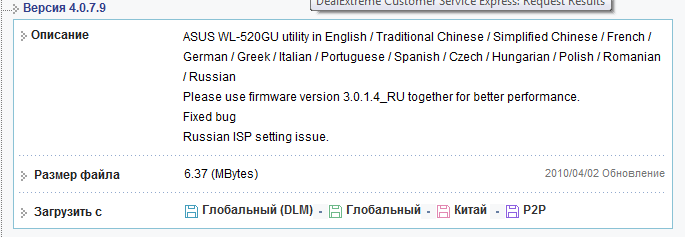
Прошивку из первого архива куда-нибудь распаковываем, например на диск C:, а из второго устанавливаем программу из папки Utility. Лучше сразу же отключить брандмауэр. От роутера необходимо отсоединить все сетевые кабели, кроме одного, который надо подключить к сетевой карте ПК. По Wi-Fi перепрошиться не удастся. В настройках подключения по локальной сети в свойствах IPv4 надо вручную задать адрес из подсети 192.168.1.10/255.255.255.0.
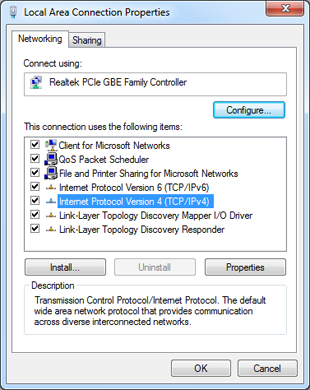
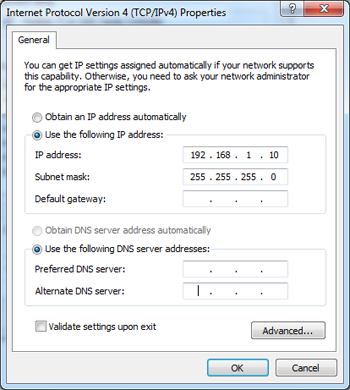
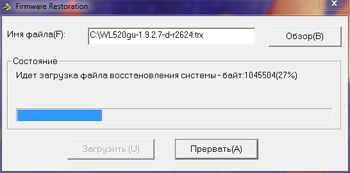
Теперь найдём маленькую утопленную кнопку с надписью Restore на задней стенке роутера и зажмём её на несколько секунд, например с помощью стержня от ручки. Отпускаем кнопку и отсоединяем кабель питания. Снова нажимаем кнопку и, не отпуская её, подключаем кабель питания. Через несколько секунд индикатор питания роутера на передней панели начнёт медленно мигать. Теперь устройство находится в режиме восстановления, а кнопку Restore можно отпустить. В главном меню из ASUS Utility → WL-520GU Wireless Router запускаем программу Firmware Restoration. Жмём на кнопку «Обзор», выбираем файл с нужной прошивкой, нажимаем «Загрузить» и ждём, пока прошивка закачается в роутер и установится. Обычно на это уходит до 5 минут. После этого надо отключить и снова подключить кабель питания, а в настройках подключения по локальной сети выставить автоматическое получение IP-адреса. Теперь можно открыть браузер и набрать в адресной строке
192.168.1.1
для получения доступа к веб-интерфейсу обновлённой прошивки. Дальнейшие действия зависят от конкретной версии микропрограммы. Если с первого раза не получилось обновить ПО роутера, то надо ещё раз ввести его в режим восстановления и повторить все операции. Для восстановления исходной прошивки просто надо указать путь до неё в Firmware Restoration. В некоторых случаях программа может ругаться на некорректный файл. Тогда ему надо дать такое же имя, как и у оригинальной прошивки.

⇡#Прошивка от Олега
Пожалуй, наиболее известная альтернативная прошивка среди русскоязычных пользователей. Возможно, потому что разработкой этого проекта занимается наш соотечественник Олег Вдовикин. Впрочем, в других странах эти прошивки тоже популярны. К тому же проект — один из старейших и наиболее продвинутых в этой области. Интерфейс прошивки похож оформлением на официальную версию ПО для старых моделей роутеров ASUS. Кстати, по некоторым сведениям код Олега используется и в официальных прошивках. Изначально данная прошивка разрабатывалась для серии ASUS WL500g, но в тестовых версиях поддерживаются и свежие модели с индексом RT. Сейчас разработкой и поддержкой проекта занимается группа энтузиастов. Последние сборки доступны здесь.
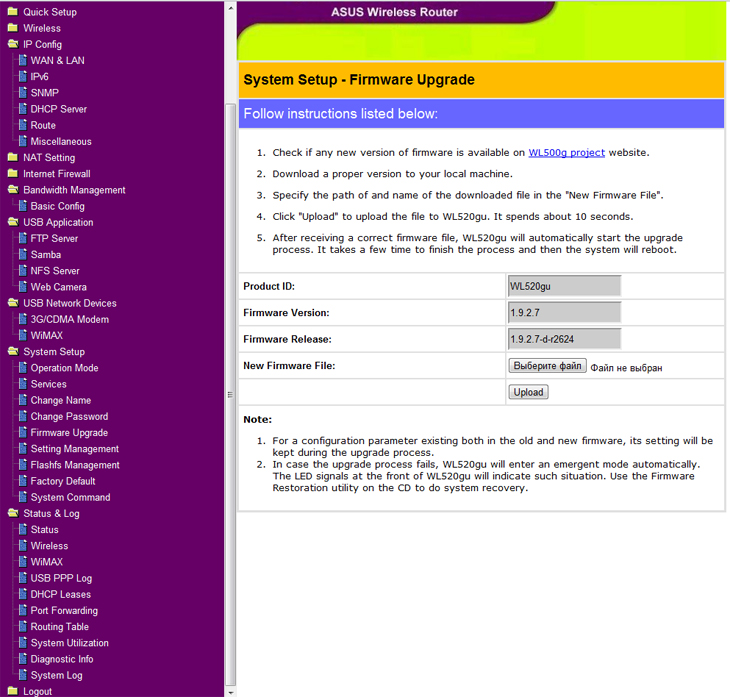
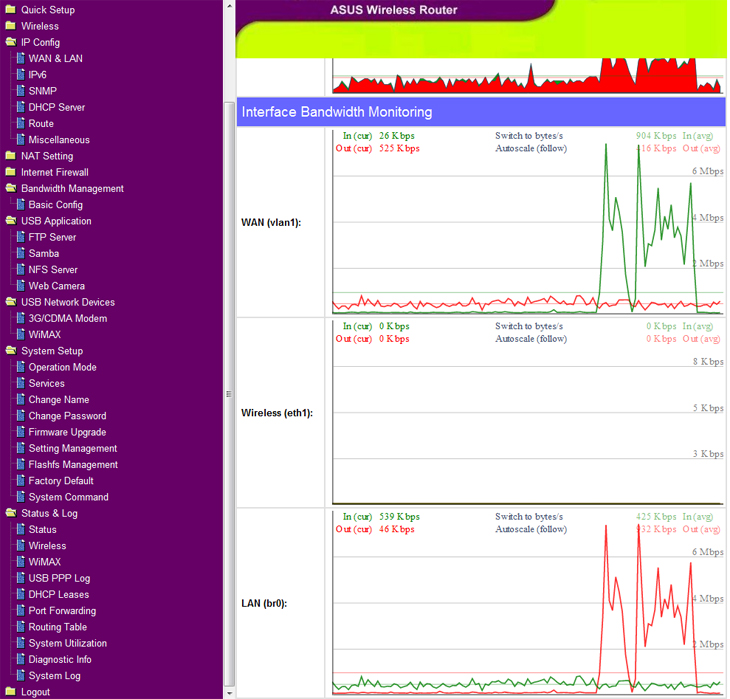
Среди главных достоинств прошивки от Олега стоит отметить стабильность, функциональность и простоту использования. Именно эти факторы поспособствовали росту популярности этого проекта. Для перечисления всех возможностей прошивки понадобилась бы не одна страница — всё-таки за столько лет разработки было введено огромное количество функций. Ключевые среди них таковы: множество способов подключения к провайдерам, поддержка IPv6/IPTV/мультикаста, встроенный шейпер трафика, возможность создания NAS на базе роутера с помощью подключения съёмного накопителя к USB-порту и с доступом по FTP/CIFS/NFS, расширенное управление правилами доступа и планировщик для них, поддержка USB-модемов 3G/CDMA/WiMax/Dial-Up, работа с SNMP/Radius/LLTD, тонкая настройка беспроводных соединений, а также поддержка принтеров и даже веб-камер. Но это далеко не полный список. Среди полезных особенностей прошивки также стоит отметить наличие доступа по Telnet/SSH и возможность мониторинга загрузки процессора и сетевых соединений в режиме реального времени. Единственный недостаток — слабая расширяемость возможностей прошивки. В общем, это идеальный вариант для тех, кого не устраивает стандартная прошивка роутера ASUS, и тех, кто хочет просто попробовать поставить что-нибудь альтернативное.
⇡#Tomato
Изначально проект делался для роутеров серий Linksys WRT54G и Buffalo WHR-G54, но сейчас есть множество неофициальных сборок для других устройств. В том числе и для ASUS WL520-GU. На мой взгляд, это одна из самых удачных и сбалансированных по всем параметрам альтернативных прошивок. Особенностью Tomato является простой, красивый и удобный веб-интерфейс на базе AJAX.
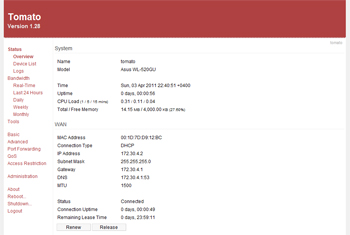
Возможностей у Tomato чуть меньше, чем у других прошивок, но многое зависит от конкретной сборки. К тому же желающие могут скачать вполне внятный SDK для создания собственных вариантов прошивки. Помимо стандартных для любого роутера функций, есть поддержка VLAN, IGMP, Wake-On-LAN, возможность создания NAS, хороший планировщик задач, довольно лёгкая расширяемость и настраиваемость за счёт пользовательских скриптов, поддержка подключения по Telnet/SSH, работа сразу с несколькими DDNS, а также широкие возможности по настройке беспроводной точки доступа в различных режимах. В различных сборках доступны также предустановленный torrent-клиент, VPN-сервер и многое другое. С другой стороны, имеется возможность лёгкой установки дополнительных пакетов во внутреннюю память или на USB-накопитель.
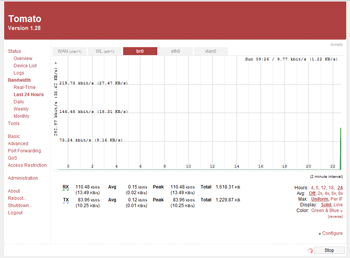
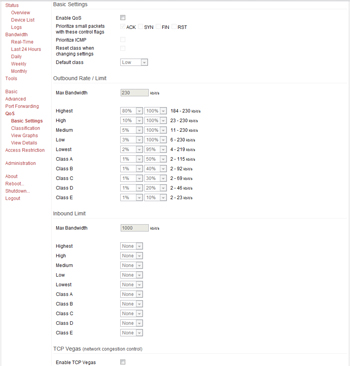
Однако это далеко не всё. Tomato обладает просто великолепными возможностями по тонкой настройке QoS и шейпинга трафика, пробросу портов и поддержке большого числа одновременных соединений. Имеется также прямо-таки параноидальный набор возможностей по мониторингу всего, что происходит с роутером и передаваемым трафиком, — логи, статистика, графики и так далее. Но самое главное, что всё это «завёрнуто» в очень удобный интерфейс, с которым легко разберётся неподготовленный пользователь. Вердикт прост — если не понравилась прошивка от Олега, то смело пробуйте Tomato.
⇡#OpenWrt
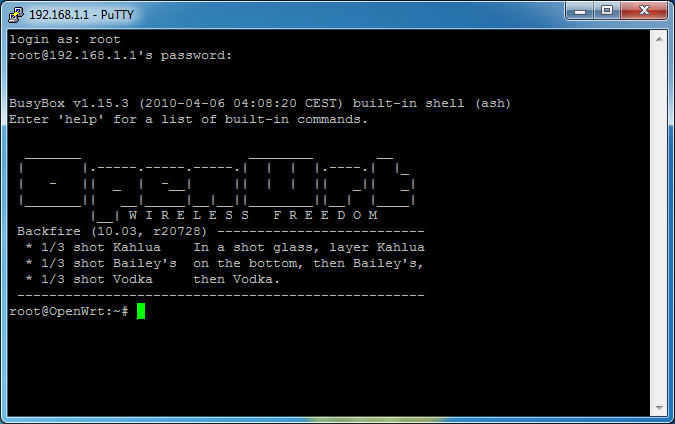
Родоначальник чуть ли не всех проектов по созданию альтернативных прошивок для роутеров. Ныне позиционируется как решение не только для роутеров, но и для других встраиваемых систем, а также и более серьёзных продуктов. Для ASUS WL520-GU подходит одна из стандартных сборок. Любопытно, что релизы OpenWrt называются в честь какого-либо алкогольного коктейля. Набор базовых функций прошивки довольно стандартен, и ничего впечатляющего в нём нет. Однако надо понимать, что OpenWrt является скорее базовой платформой для построения других прошивок. Подразумевается, что пользователь самостоятельно доведёт функциональность до нужного уровня. Во многом этот процесс облегчается наличием удобного пакетного менеджера для установки дополнительных опций.

Тем не менее нельзя сказать, что это плохая или неудобная прошивка. OpenWrt вряд ли подойдёт неопытным пользователям, но для разбирающихся людей это очень гибкий и удобный вариант, который можно легко и точно подогнать под свои нужды. Веб-интерфейс по умолчанию у прошивки крайне прост, незамысловат и не очень удобен. Откровенно говоря, для управления OpenWrt гораздо предпочтительнее использовать Telnet или SSH. Впрочем, существуют и другие реализации веб-морды, более удобные. Точно так же для решения каждой задачи порой есть не один и не два пакета расширений. В целом я бы не рекомендовал на первых порах ставить «голую» прошивку OpenWrt, лучше воспользоваться какой-нибудь более удобной готовой сборкой. Благо проектов на базе этой прошивки очень много. Например, пакет надстроек X-Wrt.
⇡#Gargoyle
Gargoyle как раз является одной из наиболее простых сборок OpenWrt с не самым плохим веб-интерфейсом. Доступны также и отдельные пакеты ipkg. Gargoyle базируется на предыдущей ветке OpenWrt, а значит эта прошивка более стабильна, но чуть менее функциональна. Она сочетает в себе довольно простой интерфейс для конфигурирования роутера обычным пользователем и всю гибкость OpenWrt. В каком-то смысле Gargoyle — более гуманный способ попробовать тот же OpenWrt, так что ради эксперимента можно поставить именно эту прошивку. Она также предоставляет простые средства для мониторинга трафика.
А под капотом…
⇡#DD-WRT
Наиболее известный проект по созданию альтернативных прошивок, к тому же поставленный на коммерческие рельсы. Есть платные варианты сборок, которые имеют чуть больше возможностей по сравнению с обычными. DD-WRT поддерживает очень большое количество устройств. Причём для каждого из них существует, как правило, далеко не одна версия прошивки. Особенностью DD-WRT является достаточно простой интерфейс, большое количество функций и возможностей для тонкой настройки роутера простым пользователем. Вместе с тем при доступе через командную строку по Telnet и SSH открывается ещё больше возможностей. Прошивка постоянно улучшается, обновляется и обрастает всё новыми функциями, сохраняя при этом стабильность работы.
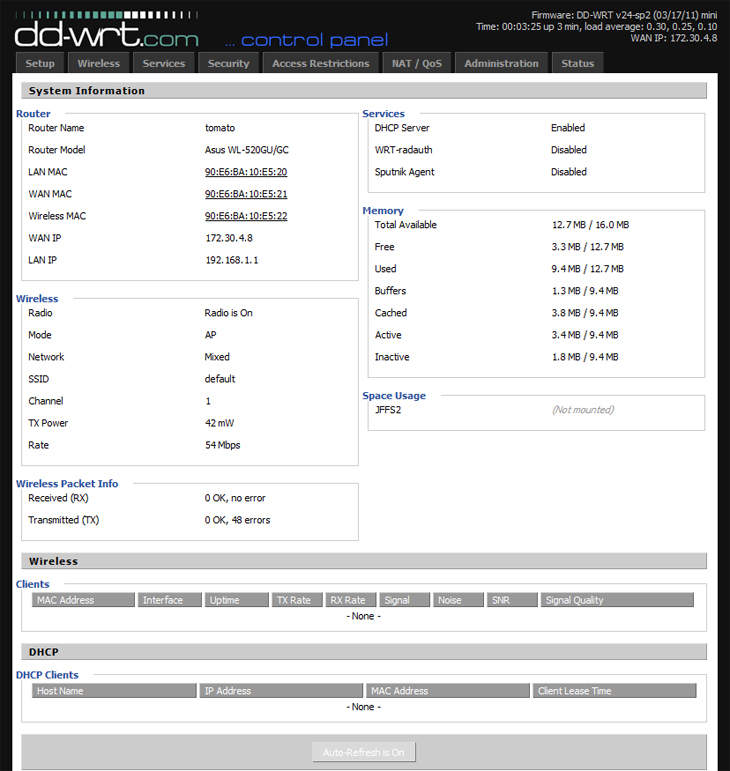
Проект имеет неплохую документацию на базе Wiki, а также форум для общения пользователей. С одной стороны, это способствует более детальному описанию всех нюансов работы с прошивкой. С другой стороны, местами в документации творится полная неразбериха и найти ответ на свой вопрос или почитать полезные советы бывает крайне сложно. Для каждой модели роутера из списка поддерживаемых устройств заведена отдельная страничка, а также рекомендуется наиболее подходящая сборка прошивки. Например, для ASUS WL520-GU предлагается довольно старая версия. Можно воспользоваться и ей, но лучше взять более свежий релиз от Brainslayer. Для этого заходим сюда и выбираем самую новую версию (см. дату). Если есть сборка под какую-то конкретную модель роутера, то она помещается в папку с соответствующим именем. В нашем случае нужно перейти в папку Broadcom и скачать два файла: dd-wrt.v24_mini_asus.trx и dd-wrt.v24_usb_generic.bin.
С помощью первого файла производится базовая перепрошивка роутера по инструкции, описанной в начале статьи.
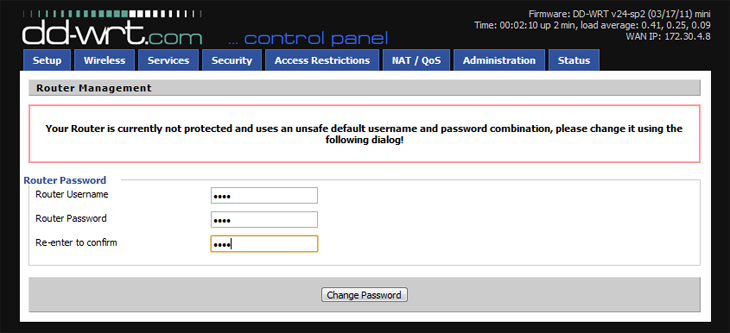
При первичном входе через веб-интерфейс DD-WRT предложит задать собственные логин и пароль для доступа к настройкам роутера. Введите их и нажмите Change password. Затем нажмите на вкладку Administration и введите во всплывающем окне только что выбранные логин с паролем. Перейдите на вкладку Firmware Upgrade, выберите второй файл и нажмите кнопку Upgrade. В течение пяти минут зальётся и установится новая прошивка. После этого вытащите и снова вставьте кабель питания, зайдите в веб-интерфейс (192.168.1.1) и снова задайте логин с паролем. Всё, теперь DD-WRT готов к работе.

Даже в базовых сборках DD-WRT есть ряд интересных функций — всё та же поддержка накопителей/принтеров, VLAN, QoS, IPv6, WOL, DDNS, 802.1x, Radius и даже VoIP. Для каждой из веток проекта существует приличное количество сборок с дополнительными или, наоборот, убранными возможностями вроде torrent-клиента или сервера/клиента VPN. Так что для любого роутера можно выбрать прошивку на свой вкус. Одним из главных достоинств DD-WRT и большинства других *WRT-проектов является расширяемость за счёт встроенного пакетного менеджера или системы Optware. В целом, DD-WRT также можно порекомендовать новичкам для перепрошивки роутера.
⇡#Заключение
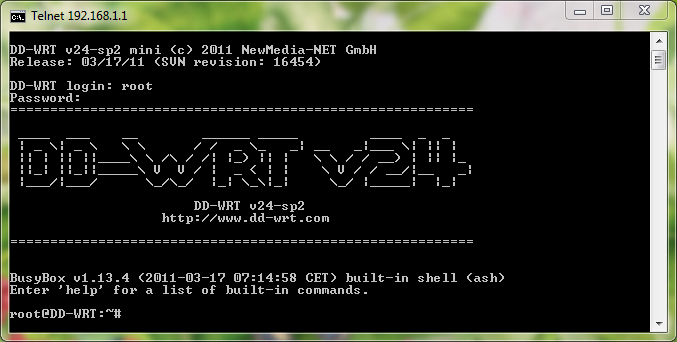
В заключение хотелось бы дать несколько маленьких советов. Во-первых, выполняйте все операции по перепрошивке аккуратно и спокойно. Если соблюдать все инструкции, то шанс превратить устройство в «кирпич» минимальны. Спешить не надо, особенно когда происходит процесс заливки образа системы в роутер и непосредственно прошивка. Кстати, если вы уже установили какую-нибудь из перечисленных прошивок, то для перехода на новую или для возврата исходной, как правило, не требуется переводить роутер в режим восстановления. Достаточно воспользоваться веб-интерфейсом и стандартной функцией заливки новой прошивки. Наконец, ещё один нюанс для пользователей Windows 7. В этой ОС по умолчанию клиент Telnet не установлен. Установить его можно так: «Панель управления» → «Программы и компоненты» → «Компоненты Windows» → «Клиент Telnet».
На этом, пожалуй, всё. В статье мы коснулись только некоторых, наиболее популярных прошивок для роутеров. А ведь есть ещё и различные возможности аппаратной модификации. Но для человека, который никогда в жизни не держал в руках паяльника, это будет слишком сложно. Так что поэкспериментируйте с альтернативными прошивками. Это не очень сложно и чаще всего полезно. Удачи!
Если Вы заметили ошибку — выделите ее мышью и нажмите CTRL+ENTER.
Роутер Asus WL 520GU предоставляет пользователям широкий функционал и высокую производительность. Однако, многие пользователи сталкиваются с ограниченными возможностями оригинальной прошивки. Решением этой проблемы является замена оригинальной прошивки на DD-WRT – популярную альтернативную операционную систему для роутеров. В этой статье мы расскажем, как прошить роутер Asus WL 520GU на DD-WRT и какие особенности имеет данная прошивка.
DD-WRT – это свободная и открытая альтернативная прошивка, которая позволяет значительно расширить функциональность роутера. Она предоставляет улучшенные возможности управления, безопасности и настройки сети. DD-WRT позволяет использовать дополнительные функции, такие как VPN, мониторинг трафика, настройка QoS и многое другое.
Процесс прошивки роутера Asus WL 520GU на DD-WRT достаточно прост и не требует особых навыков. В основном он состоит из нескольких шагов: подготовка роутера и компьютера, загрузка новой прошивки через веб-интерфейс роутера и настройка основных параметров сети. Однако, необходимо помнить, что прошивка роутера на альтернативную операционную систему может отменить гарантию, поэтому выполнение данной процедуры следует осуществлять на свой страх и риск.
Итак, прошивка роутера Asus WL 520GU на DD-WRT открывает новые возможности для пользователей, позволяя настроить сеть под свои нужды и получить дополнительные функции. Если вы готовы попробовать альтернативную прошивку и не боитесь преодолевать некоторые технические сложности, то вам стоит ознакомиться с инструкцией и приступить к прошивке вашего роутера.
Содержание
- Подготовка к прошивке роутера Asus WL 520GU
- Установка прошивки DD-WRT на роутер Asus WL 520GU
- Особенности прошивки DD-WRT для роутера Asus WL 520GU
- Преимущества прошивки роутера Asus WL 520GU на DD-WRT
- Возможные проблемы и решения при прошивке роутера Asus WL 520GU на DD-WRT
Подготовка к прошивке роутера Asus WL 520GU
- Сохранение текущих настроек. Перед прошивкой следует сохранить конфигурацию роутера, чтобы при необходимости можно было восстановить настройки.
- Проверка совместимости. Убедитесь, что выбранная версия DD-WRT прошивки совместима с моделью роутера Asus WL 520GU.
- Скачивание необходимых файлов. Перед прошивкой роутера загрузите файлы прошивки DD-WRT и инструменты для прошивки.
Чтобы сохранить текущие настройки роутера Asus WL 520GU, выполните следующие шаги:
- Войдите в панель управления роутера, открыв браузер и введя в адресной строке IP-адрес роутера (например, 192.168.1.1).
- Войдите в настройки роутера, используя имя пользователя и пароль, заданные вами ранее.
- Перейдите в раздел «Backup», «Backup Settings» или аналогичный.
- Нажмите кнопку «Save» или «Save Settings» для сохранения текущей конфигурации роутера на компьютер.
Перед прошивкой Asus WL 520GU на DD-WRT рекомендуется убедиться, что выбранная версия прошивки совместима с моделью вашего роутера. Проверьте список совместимых устройств на официальном сайте DD-WRT.
Чтобы скачать необходимые файлы для прошивки роутера Asus WL 520GU, выполните следующие шаги:
- Откройте сайт dd-wrt.com в вашем браузере.
- Перейдите на страницу загрузки прошивки DD-WRT.
- Найдите и выберите версию прошивки для роутера Asus WL 520GU.
- Нажмите кнопку «Download» для загрузки выбранного файла прошивки.
Также потребуется загрузить инструменты для прошивки роутера Asus WL 520GU, такие как утилита прошивки и инструкция по установке. Информацию о скачивании инструментов можно найти на официальных форумах DD-WRT.
Подготовка к прошивке роутера Asus WL 520GU на DD-WRT включает сохранение текущих настроек, проверку совместимости и загрузку необходимых файлов для прошивки. Тщательное выполнение этих шагов поможет избежать проблем и обеспечит успешную установку альтернативной прошивки.
Установка прошивки DD-WRT на роутер Asus WL 520GU
Вот пошаговая инструкция по установке:
- Первым шагом необходимо скачать правильную версию DD-WRT для вашего роутера Asus WL 520GU с официального сайта DD-WRT.
- После скачивания файла прошивки необходимо подключиться к веб-интерфейсу роутера Asus WL 520GU. Для этого введите IP-адрес роутера (обычно 192.168.1.1) в адресную строку браузера.
- Зайдите в настройки роутера, используя логин и пароль по умолчанию.
- В меню настройки найдите раздел Обслуживание (Administration) и выберите пункт Обновление прошивки (Firmware Upgrade).
- Нажмите на кнопку Обзор (Browse) и выберите скачанный файл прошивки DD-WRT.
- Нажмите на кнопку Загрузить (Upload) и подождите, пока прошивка полностью установится.
- После установки прошивки DD-WRT необходимо выполнить сброс настроек роутера к заводским значениям. Для этого зайдите в раздел Обслуживание (Administration) и выберите пункт Сброс (Reset).
- После сброса настроек роутера, вы сможете войти в веб-интерфейс DD-WRT, используя логин «root» и пароль, который вы указали во время установки.
Теперь ваш роутер Asus WL 520GU работает с прошивкой DD-WRT и готов к использованию с новыми возможностями и функциями, которые предоставляет эта прошивка.
Особенности прошивки DD-WRT для роутера Asus WL 520GU
1. Расширенные возможности настройки
DD-WRT предоставляет пользователям гораздо больше опций для настройки своего роутера. Можно настроить различные типы подключения, настроить безопасность сети, настроить порты и многое другое. Это позволяет пользователю полностью контролировать работу своей сети и настраивать ее в соответствии со своими потребностями.
2. Поддержка дополнительных функций
DD-WRT поддерживает ряд функций, которые могут быть полезными для пользователей, таких как поддержка виртуальных локальных сетей (VLAN), поддержка множества VPN-протоколов, возможность использования роутера в качестве репитера сигнала и т. д. Эти дополнительные функции делают роутер более гибким и мощным инструментом для управления сетью.
3. Обновления и поддержка сообщества
DD-WRT является open-source проектом, что означает, что он постоянно развивается и обновляется. Сообщество разработчиков DD-WRT активно работает над улучшением прошивки, исправлением ошибок и добавлением новых функций. Таким образом, пользователи роутера Asus WL 520GU могут рассчитывать на стабильные обновления и поддержку со стороны сообщества.
Прошивка DD-WRT для роутера Asus WL 520GU предоставляет пользователям широкий набор опций и дополнительных функций, делая его мощным и гибким инструментом для управления сетью. Стабильные обновления и поддержка сообщества делают DD-WRT привлекательным выбором для тех, кто хочет расширить возможности своего роутера.
Преимущества прошивки роутера Asus WL 520GU на DD-WRT
Прошивка роутера Asus WL 520GU на DD-WRT имеет множество преимуществ, которые делают этот процесс необходимым для пользователей, которым требуется расширенный функционал и возможности роутера. Ниже перечислены основные преимущества данной прошивки:
| 1. Улучшенная производительность и стабильность | DD-WRT предлагает более эффективный и оптимизированный код, поэтому роутер становится более стабильным и способным обрабатывать большие объемы данных. |
| 2. Расширенные настройки сети | DD-WRT предоставляет возможность использовать более широкий спектр настроек сети, включая VLAN, QoS, VPN и многое другое. Это позволяет гибко управлять трафиком и добиваться лучшей производительности сети. |
| 3. Поддержка дополнительных функций | DD-WRT предлагает множество дополнительных функций, таких как мощный межсетевой экран (firewall), поддержка альтернативных DNS-серверов, функция репитера Wi-Fi и другие. Это позволяет расширить возможности роутера и адаптировать его под конкретные потребности пользователя. |
| 4. Широкая поддержка аппаратного обеспечения | DD-WRT поддерживает большое количество моделей роутеров, включая Asus WL 520GU. Это означает, что вы сможете установить данную прошивку на свой роутер без проблем. |
| 5. Активная поддержка сообщества | DD-WRT имеет большое сообщество пользователей и разработчиков. Если у вас возникнут вопросы или проблемы, вы всегда сможете обратиться к сообществу за помощью и поддержкой. |
В целом, прошивка роутера Asus WL 520GU на DD-WRT является отличным выбором для пользователей, которым требуется больше функциональности и возможностей от своего роутера. Она позволяет значительно расширить функционал роутера и настроить его более гибко под свои потребности.
Возможные проблемы и решения при прошивке роутера Asus WL 520GU на DD-WRT
Процесс прошивки роутера Asus WL 520GU на DD-WRT может вызвать некоторые проблемы, но большинство из них можно легко решить. Вот некоторые из возможных проблем и способы их устранения:
-
1. Роутер не загружается после прошивки:
-
Убедитесь, что выбрали правильную версию прошивки для вашего устройства. Попробуйте повторить процесс прошивки, используя другую версию.
-
Сбросьте устройство к заводским настройкам и повторите прошивку.
-
Если ничего не помогает, возможно, роутер поврежден, и вам потребуется обратиться к профессионалам для ремонта или замены.
-
-
2. Пропала связь с интернетом после прошивки:
-
Проверьте настройки сети и убедитесь, что все параметры соответствуют вашему провайдеру интернета.
-
Попробуйте перезагрузить роутер и модем.
-
Если у вас динамический IP-адрес, проверьте, получает ли роутер IP-адрес от провайдера. Если нет, обратитесь к провайдеру для получения помощи.
-
-
3. Не работает Wi-Fi после прошивки:
-
Проверьте настройки Wi-Fi и убедитесь, что они настроены правильно.
-
Попробуйте сбросить настройки Wi-Fi до заводских значений и настроить их заново.
-
Если ничего не помогает, попробуйте обновить драйверы Wi-Fi на вашем компьютере или устройстве.
-
-
4. Устройство перезагружается или работает нестабильно после прошивки:
-
Убедитесь, что вы используете последнюю версию прошивки DD-WRT.
-
Попробуйте провести сброс к заводским настройкам и повторить прошивку.
-
Если проблема не устраняется, возможно, ваше устройство несовместимо с DD-WRT, и вы можете попробовать другую альтернативную прошивку.
-
Помните, что прошивка роутера может быть сложным и рискованным процессом, и всегда рекомендуется подробно ознакомиться со всей информацией и инструкциями, прежде чем начинать процесс.
Перейти к содержимому
На днях перепрошил свой старенький, но тем не менее, работающий верой и правдой, маршрутизатор ASUS WL-520GU. Перешел со стокой прошивки (последняя версия 7.0.1.45) на стороннюю DD-WRT. Причина — более продвинутые возможности и настройки + вечное желание пощупать чего-то новенького 🙂
Мануалы по перепрошивки роутера не вселяли оптимизма в успех операции, однако же на деле оказалось все легко.
Вот что нужно сделать (инструкция для Mac OS):
- Скачать этот архив. Он содержит три файла — «легкую» (устанавливается первой) и стандартную версию прошивки DD-WR (v24-sp2), а также стоковую прошивку ASUS WL-520GU (на случай форс-мажора, чтобы можно было откатиться назад).
- В настройках роутера установить для него IP-адрес 192.168.1.1.
- Перевести роутер в режим восстановления — для этого отключаем роутер, зажимаем углубленную кнопку «Reset» (черного цвета) и включаем роутер в сеть. Кнопку «Reset» удерживать до тех пор, пока индикатор «Power» не начнет мигать с частотой один раз в секунду. Также советуют отключить от роутера все сетевые кабели, за исключением того, что связывает его с компьютером.
- Теперь в сетевых настройках Mac OS нужно указать IP-адрес 192.168.1.2 (маска 255.255.255.0, шлюз 192.168.1.1). Теперь неплохо бы убедиться, что компьютер видит роутер — нужно пропинговать IP-адрес 192.168.1.1. Если видит, то можно переходить к следующему пункту. Если нет, значит где-то есть ошибочка.
- Настало время залить в роутер «легкую» версию прошивки DD-WR. Делается это через TFTP, который по умолчанию уже имеется в Mac OS. Открываем терминал, переходим в папку, куда распаковали архив с прошивками, и вводим следующие команды:
tftp

tftp> connect 192.168.1.1

tftp> binary

tftp> rexmt 1

tftp> timeout 60

tftp> put dd-wrt.v24_mini_asus.trx- Прошивка должна отправится в роутер. После чего нужно подождать минуты три и выключить роутер, а затем снова его включить. Опять подождать, когда он загрузится. Теперь в браузере ввести http://192.168.1.1, должна открыться страница вашей новой прошивки DD-WR.
- Через интерфейс DD-WR залить стандартную прошивку (dd-wrt.v24-17990_NEWD_std-nokaid_usb.bin).