
Аппаратное обеспечение
Интерфейс WAN
1 порт 10/100BASE-TX Ethernet для подключения кабельного или DSL-модема или подключения к выделенной Ethernet-линии
Интерфейс LAN
1 порт 10/100BASE-TX Ethernet
Интерфейс WLAN
• IEEE 802.11n (до 150 Мбит/с)
• IEEE 802.11b/g
Антенны
Внешняя всенаправленная антенна с коэффициетом усиления 2 dBi
Диапазон частот
• 802.11b
◦ 2400 ~ 2497 МГц в диапазоне ISM
• 802.11g
◦ 2400 ~ 2483,5 МГц в диапазоне ISM
• 802.11n
◦ 2400 ~ 2483,5 МГц в диапазоне ISM
◦ HT20: 2412 ~ 2472 МГц в диапазоне ISM
◦ HT20: 2422 ~ 2462 МГц в диапазоне ISM
Скорость беспроводного соединения
• 802.11b: 11, 5,5, 2 и 1 Мбит/c
• 802.11g: 54, 48, 36, 24, 18, 12, 9 и 6 Мбит/с
• 802.11n: От 6,5 до 150 Мбит/с
Схемы модуляции
• 802.11b: DQPSK, DBPSK, DSSS, CCK
• 802.11g: BPSK, QPSK, 16QAM, 64QAM с OFDM
• 802.11n: BPSK, QPSK, 16QAM, 64QAM с OFDM
Чувствительность приемника
• 802.11b (типичная при PER = 8% для пакета размером 1000 байт)
-82 дБм при 1 Мбит/с
-80 дБм при 2 Мбит/с
-78 дБм при 5,5 Мбит/с
-76 дБм при 11 Мбит/с
• 802.11g (типичная при PER = 10% для пакета размером 1000 байт)
-85 дБм при 6 Мбит/c
-84 дБм при 9 Мбит/c
-82 дБм при 12 Мбит/c
-80 дБм при 18 Мбит/c
-77 дБм при 24 Мбит/c
-73 дБм при 36 Мбит/c
-69 дБм при 48 Мбит/c
-68 дБм при 54 Мбит/c
• 802.11n (типичная при PER = 10% для пакета размером 1000 байт)
2.4GHz, HT20
-82 дБм при MCS0
-79 дБм при MCS1
-77 дБм при MCS2
-74 дБм при MCS3
-70 дБм при MCS4
-66 дБм при MCS5
-65 дБм при MCS6
-64 дБм при MCS7
2.4GHz, HT40
-79 дБм при MCS0
-76 дБм при MCS1
-74 дБм при MCS2
-71 дБм при MCS3
-67 дБм при MCS4
-63 дБм при MCS5
-62 дБм при MCS6
-61 дБм при MCS7
Выходная мощность передатчика
Максимальное значение мощности передатчика будет изменяться в соответствии с правилами радиочастотного регулирования в Вашей стране
• 802.11b (типичная при комнатной температуре 25 °C)
18 дБм при 1 Мбит/c
18 дБм при 2 Мбит/c
18 дБм при 5,5 Мбит/c
18 дБм при 11 Мбит/c
• 802.11g (типичная при комнатной температуре 25 °C)
17 дБм при 6 Мбит/c
17 дБм при 9 Мбит/c
17 дБм при 12 Мбит/c
16 дБм при 18 Мбит/c
16 дБм при 24 Мбит/c
15 дБм при 36 Мбит/c
15 дБм при 48 Мбит/c
15 дБм при 54 Мбит/c
• 802.11n (типичная при комнатной температуре 25 °C)
2.4GHz, HT20
17 дБм при MCS0
17 дБм при MCS1
17 дБм при MCS2
16 дБм при MCS3
16 дБм при MCS4
16 дБм при MCS5
15 дБм при MCS6
14 дБм при MCS7
2.4GHz, HT40
17 дБм при MCS0
17 дБм при MCS1
17 дБм при MCS2
16 дБм при MCS3
16 дБм при MCS4
16 дБм при MCS5
15 дБм при MCS6
14 дБм при MCS7
Программное обеспечение
Режимы работы
• Режим точки доступа
• Режим маршрутизатора
Сетевые функции
• Типы WAN-соединения:
◦ PPPoE
◦ Статический IP
◦ Динамический IP
◦ PPTP/L2TP + Статический IP
◦ PPTP/L2TP + Динамический IP
• DHCP-сервер и DHCP-клиент
• DNS relay
• Пропуск VPN-тоннеля (PPTP/L2TP)
• Dynamic DNS
• Статическая IP-маршрутизация
• Удаленный доступ
• Сетевая статистика для каждого интерфейса
• IGMP Proxy
• RIP
• UPnP
• Поддержка функции ping со стороны внешней сети (WAN ping respond)
Беспроводное соединение
• Сегментация беспроводной сети (до 4-х SSID)
• Поддерживаемые стандарты безопасности:
◦ WEP
◦ WPA/WPA2 Personal
◦ WPA/WPA2 Enterprise
• MAC-фильтр
• Управление подключенными устройствами
• Методы PIN и PBC функции WPS
• Функция WMM (Wi-Fi QoS)
• Расширенные настройки
• Функция WDS
• Функция «клиент» в режиме точки доступа
◦ Клиент беспроводной сети
◦ Повторитель беспроводной сети
• Функция «клиент» в режиме маршрутизатора
◦ Повторитель WISP (беспроводного Интернет-провайдера)
Функции межсетевого экрана
• Преобразование сетевых адресов (NAT)
• Контроль состояния соединений (SPI)
• IP-фильтры
• URL-фильтр
• MAC-фильтр
• DMZ-зона
• Функция защиты от ARP- и DDoS-атак
• Виртуальные серверы
Настройка и управление
• Web-интерфейс настройки и управления на нескольких языках
• Доступ по TELNET
• Обновление внутреннего программного обеспечения точки доступа через web-интерфейс
• Сохранение и загрузка конфигурации
• Поддержка удаленного журналирования
• Автоматическая синхронизация системного времени с NTP-сервером и ручная настройка даты и времени (в режиме маршрутизатора)
• Функция Ping
• Утилита traceroute (в режиме маршрутизатора)
Описание
Создание беспроводной сети
Беспроводная точка доступа/мост DAP-1155 может выполнять функции базовой станции для подключения к беспроводной сети устройств, работающих по стандартам 802.11b, 802.11g и 802.11n. Благодаря поддержке технологии Wireless N 150 DAP-1155 обеспечивает более высокую скорость по сравнению с Wireless G¹, это позволяет без задержек просматривать видео в режиме онлайн, слушать музыку и передавать фотографии.
Поддержка различных режимов работы
DAP-1155 может работать в режиме точки доступа для подключения беспроводных устройств, или работать в режиме моста для подключения к Интернет Ethernet-устройств, таких как игровая консоль Xbox 360®. Режим мост (bridge) — работает аналогично режиму «беспроводной клиент», но позволяет обеспечить одновременный доступ в сеть для нескольких устройств, подключенных с помощью Ethernet-кабеля (в отличие от режима «беспроводной клиент»).
Расширенная безопасность беспроводной сети
Используйте кнопку Wi-Fi Protected Setup ™ (WPS) для легкой и быстрой настройки беспроводной сети. DAP-1155 поддерживает новейшие функции беспроводной безопасности для предотвращения несанкционированного доступа через беспроводную сеть или Интернет. Поддержка протоколов шифрования WPA и WPA2 гарантирует возможность использования лучшего способа шифрования независимо от клиентских устройств.
Увеличенная производительность и высокая скорость
DAP-1155 является идеальным решением для создания беспроводной офисной или домашней сети или для подключения Ethernet-устройств к существующей беспроводной сети. Технология Wireless N 150 предоставляет высокую скорость беспроводного сигнала для обеспечения более быстрого соединения, обеспечивает расширенный радиус действия беспроводной сети для вашего дома, а также улучшает сигнал на больших расстояниях.
Характеристики
Минимальные системные требования
• Кабельный или DSL-модем и подписка на предоставление Интернет-услуг от провайдера
• Компьютер с поддержкой:
— Windows XP SP3/Vista/7
— Internet Explorer 7 или Firefox 3.0 или выше
Комплект поставки
• Точка доступа/мост Wireless N 150 (DAP-1155)
• Ethernet-кабель – CAT 5
• Адаптер питания
• Руководство по быстрой установке
• CD-диск с Руководством пользователя
Интерфейсы устройства
• 802.11g/b/n (2,4 ГГц) беспроводная LAN
• 2 порта LAN 10/100 Мбит/с
Тип антенны
1 внешняя антенна
Режимы работы устройства
• Точка доступа (AP)
• Мост (bridge)*
Безопасность
• 64/128-битное WEP-шифрование данных
• Wi-Fi Protected Access (WPA/WPA2)
• WPS™ (PIN/PBC)
Скорость беспроводного соединения1
IEEE 802.11b:
11, 5.5, 2, и 1 Мбит/с
IEEE 802.11g:
6, 9, 12, 18, 24, 36, 48, 54 Мбит/с
IEEE 802.11n:
| MCS | GI=800ns | GI=400ns | ||
| 20 МГц | 40 МГц |
20 МГц |
40 МГц | |
| 0 | 6,5 | 13,5 | 7,2 | 15 |
| 1 | 13 | 27 | 14,4 | 30 |
| 2 | 19,5 | 40,5 | 21,7 | 45 |
| 3 | 26 | 54 | 28,9 | 60 |
| 4 | 39 | 81 | 43,3 | 90 |
| 5 | 52 | 108 | 57,8 | 120 |
| 6 | 58,5 | 121,5 | 65,0 | 135 |
| 7 | 65 | 135 | 72,2 | 150 |
Выходная мощность передатчика*
IEEE 802.11b:
17 dBm при 11, 5.5, 2 и 1 Мбит/с
IEEE 802.11g:
15 dBm при 18, 12, 9, 6 Мбит/с
IEEE 802.11n для 2,4 ГГц:
HT20
13 dBm при MCS0/8
13 dBm при MCS1/9
13 dBm при MCS2/10
13 dBm при MCS3/11
13 dBm при MCS4/12
13 dBm при MCS5/13
13 dBm при MCS6/14
13 dBm при MCS7/15
HT40
13 dBm при MCS0/8
13 dBm при MCS1/9
13dBm при MCS2/10
13dBm при MCS3/11
13dBm при MCS4/12
13 dBm при MCS5/13
13 dBm при MCS6/14
13 dBm при MCS7/15
* Максимальное значение мощности передатчика будет изменяться в соответствии с правилами радиочастотного регулирования в Вашей стране.
Чувствительность приемника
IEEE 802.11b:
–90 dBm при 1 Мбит/с
–88 dBm при 2 Мбит/с
–87 dBm при 5,5 Мбит/с
–83 dBm при 11 Мбит/с
IEEE 802.11g:
–88 dBm при 6 Мбит/с
–86 dBm при 9 Мбит/с
–85 dBm при 12 Мбит/с
–83 dBm при 18 Мбит/с
–79 dBm при 24 Мбит/с
–77 dBm при 36 Мбит/с
–72 dBm при 48 Мбит/с
–71 dBm при 54 Мбит/с
IEEE 802.11n для 2,4 ГГц:
HT-20
–87 dBm при MCS0/8
–83 dBm при MCS1/9
–81 dBm при MCS2/10
–78 dBm при MCS3/11
–75 dBm при MCS4/12
–70 dBm при MCS5/13
–69 dBm при MCS6/14
–68 dBm при MCS7/15
HT-40
–84 dBm при MCS0/8
–81 dBm при MCS1/9
–78 dBm при MCS2/10
–75 dBm при MCS3/11
–72 dBm при MCS4/12
–67 dBm при MCS5/13
–66 dBm при MCS6/14
–64 dBm при MCS7/15
Управление устройством
Web-интерфейс управления на основе Internet Explorer 7 или Firefox 3.0 или выше или другого браузера с поддержкой Java
Индикаторы
• Power
• Wireless
• WPS
Сертификаты
Заказ
DAP-1155 Беспроводная точка доступа/мост Wireless 150, до 150Мбит/с
Изображения
DAP-1155/B1
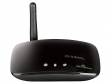
Вид спереди
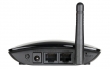
Вид сзади
Загрузки
Смотрите также
Компактные сетевые устройства всегда лучше всего подходят для домашнего использования. Именно к таким относится D-Link DAP-1155 спецификаций А и В1. Рассмотрим порядок их конфигурации, а также не забудем про обновление прошивки и сброс настроек до заводских.
D-Link DAP-1155/A
Спецификация А начала выпускаться раньше, но сейчас её уже почти не встретишь в продаже. Внешне она выглядит как белый блок с чуть скруглёнными углами. У модели одна несъёмная антенна, которой хватает на покрытие площади до 40 кв.м.
Работа Wi-Fi обеспечивается по стандартам 802.11b, 802.11g и 802.11n. Скорость беспроводной передачи данных при использовании последнего стандарта — до 150 Мбит/с.
Портов у DAP-1155/A всего два — один WAN и один LAN. Поэтому для подключения нескольких устройств к проводному интернету модель не подойдёт. Зато к беспроводной точке можно присоединять до 15 девайсов.
Режимов работы два: точка доступа и мост.
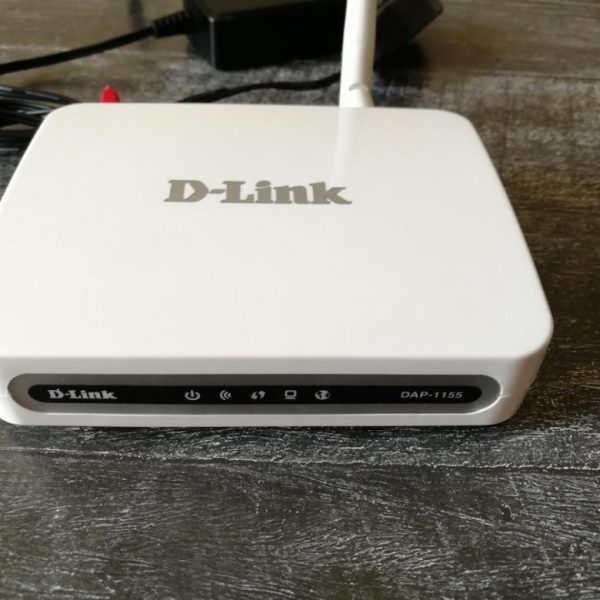
DAP-1155/A, несмотря на свой «возраст», выглядит вполне современно
Задаём IP-адрес
Поскольку это устройство работает либо как точка доступа, либо как мост, нам нужно вручную задать подходящий IP-адрес. Для этого:
- Подключите с помощью патч-корда устройство к компьютеру. Один конец кабеля должен быть в гнезде LAN у DAP-1155, другой — в сетевой карте вашего ПК.
- Включите устройство и компьютер.
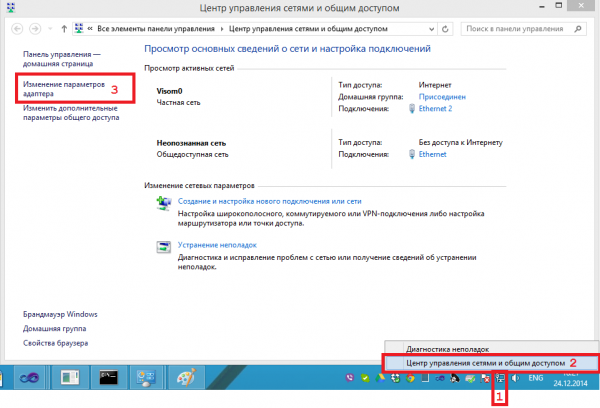
- Кликните правой кнопкой мыши по индикатору сети в трее.
- Из выпадающего меню выберите «Управление сетями и общим доступом».

В это окно можно зайти и через панель управления Windows, но так быстрее
- Теперь слева нажмите «Изменение параметров адаптера».
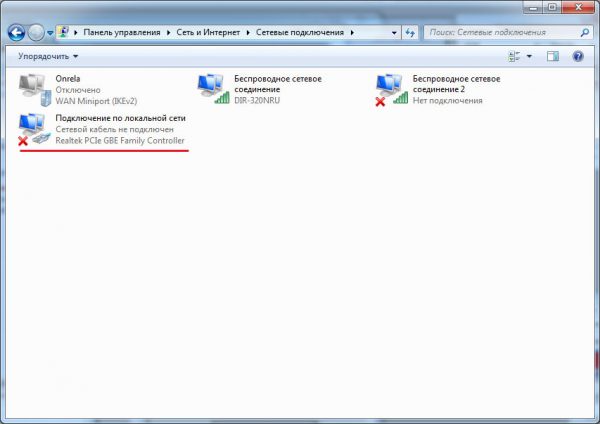
- В открывшемся окне вы увидите одну или несколько иконок. Нам нужна та, что подписана как «Подключение по локальной сети». Именно она указывает на проводное подключение устройства.

Если вы раньше не настраивали другие сетевые подключения, то здесь будет только одна иконка
- Кликните по ней правой кнопкой мыши и выберите «Свойства». Откроется маленькое окошко.
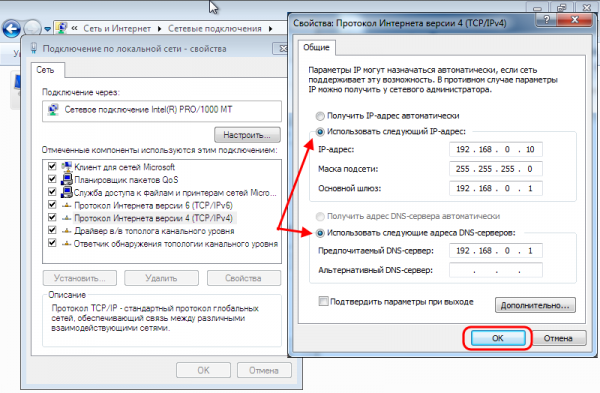
- В нём вы увидите список протоколов. Выделите мышью TCP/IPv4 (не снимайте с него при этом галочку) и нажмите «Свойства».

Автоматическое получение адреса нас не устраивает, ведь наше устройство не будет работать в режиме роутера
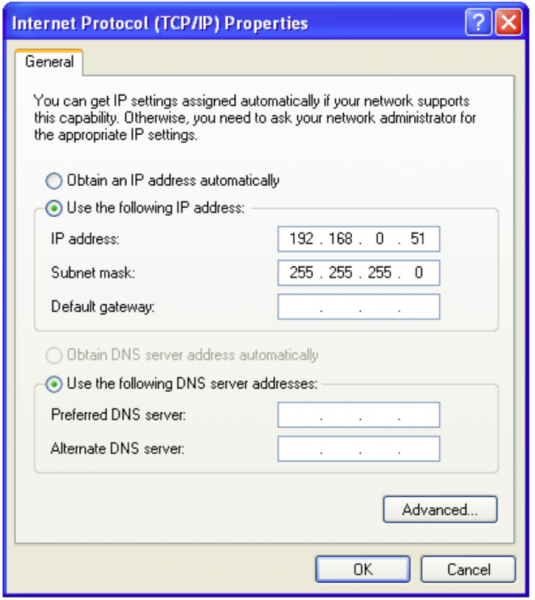
- В новом открывшемся окне поставьте флажок «Использовать следующий».
- У вас станут активными три поля ниже. В IP укажите 192.168.0.51. В «Маске подсети» — 255.255.255.0. В «Основном шлюзе» — 192.168.0.50.

Заполните поля, как на скриншоте
- Нажмите ОК и выходите из всех настроек.
Вход в веб-интерфейс для настройки
У всех маршрутизаторов от D-Link вход в веб-конфигуратор, где мы будем настраивать устройство, осуществляется одинаково:
- Откройте веб-браузер.
- Введите в поисковой строке 192.168.0.50.
- У вас появится окошко, в котором конфигуратор запросит логин и пароль. Вам нужно в первом поле ввести admin (обязательно с маленькой буквы). Пароль оставьте пустым и нажмите «Войти».
- Готово! Вы в веб-конфигураторе — можно настроить DAP-1155/A под свои нужды.
Если вы получили б/у устройство, то логин и пароль могут не подойти. В этом случае уточните данные для входа у предыдущего владельца или сбросьте настройки до заводских. Процедура описана в конце статьи.
Настраиваем DAP-1155/A как точку доступа
В режиме точки доступа устройство сможет раздавать беспроводной интернет всем подключённым к локальной сети девайсам.
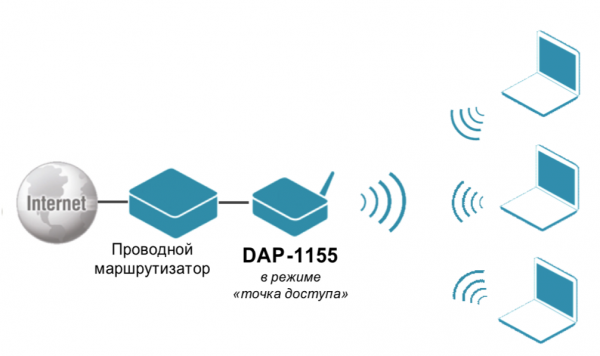
В режиме точки доступа устройство будет передавать сигнал другим девайсам, подключённым к нему
Чтобы настроить его, откройте веб-конфигуратор:
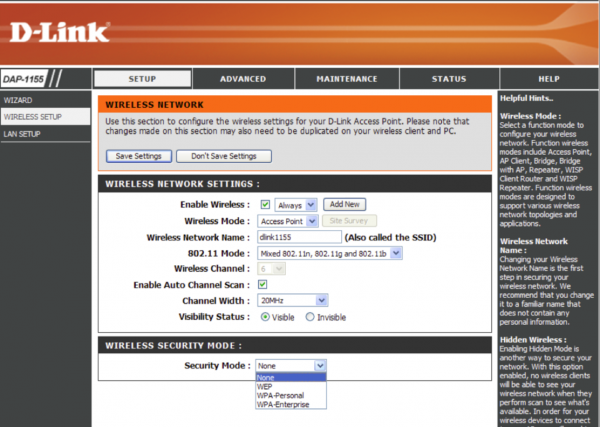
- Выберите вверху Setup, а затем слева — Wireless Setup.

Внешний вид веб-конфигуратора может немножко отличаться в зависимости от версии прошивки
- В открывшемся окне проведите следующие действия:
- Поставьте галочку Enable Wireless. Напротив неё из выпадающего меню выберите Always.
- В Wireless Mode выберите пункт Access Point (точка доступа).
- В следующей строке вы можете ввести имя сети. Это то имя, по которому пользователи смогут распознать вашу сеть Wi-Fi в списке доступных. Вы можете ввести любое имя на латинице.
- Приступаем к настройке защиты.
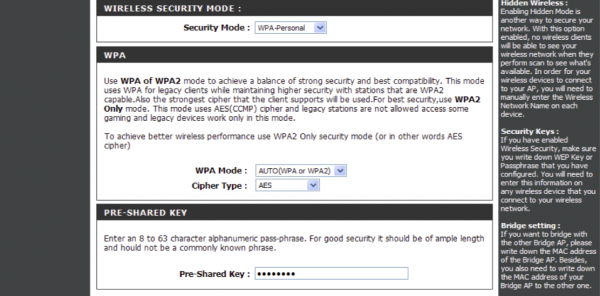
- Установите в Security Mode WPA-Personal.
- Ниже в WPA Mode поставьте AUTO.
- В конце страницы будет поле Pre-Shared Key. Введите в него пароль, который вы хотите использовать для подключения к вашей Wi-Fi сети. Он должен быть не менее 8 символов длиной.

Здесь мы определяем пароль и тип шифрования
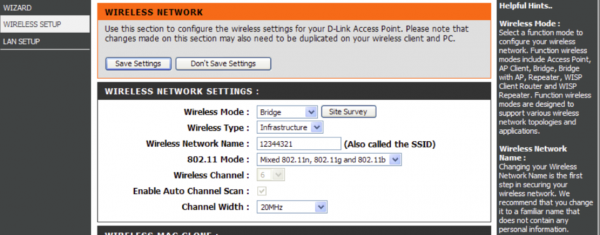
Режим моста
В режиме моста вы сможете подключить DAP-1155/A к другому маршрутизатору, и уже через него получать доступ к интернету. Подключение осуществляется так:
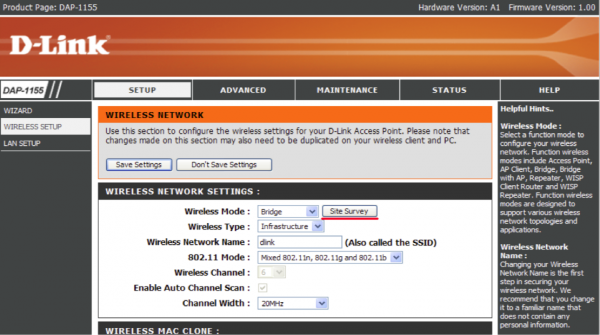
- Зайдите в веб-конфигураторе в Setup — Wireless Setup.
- Поставьте галочку напротив Enable Wireless. В выпадающем меню рядом выберите Bridge.

В этом окне мы сможем настроить параметры моста
- Нажмите кнопку Site Survey. Конфигуратор начнёт сканировать область на предмет доступных для вашего роутера подключений.
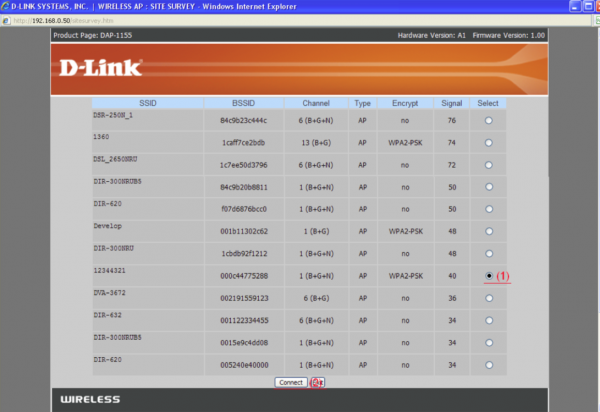
- У вас откроется окно со всеми доступными сетями. Найдите в списке нужную, поставьте напротив неё флажок и нажмите Connect.

Если вы живёте в многоквартирном доме, здесь может быть больше десятка сетей
- Вас снова вернёт в окно настроек моста. В поле Wireless Network Name появится имя сети, к которой вы хотите подключиться, а ниже — её параметры.

Веб-конфигуратор автоматически скопирует все данные сети
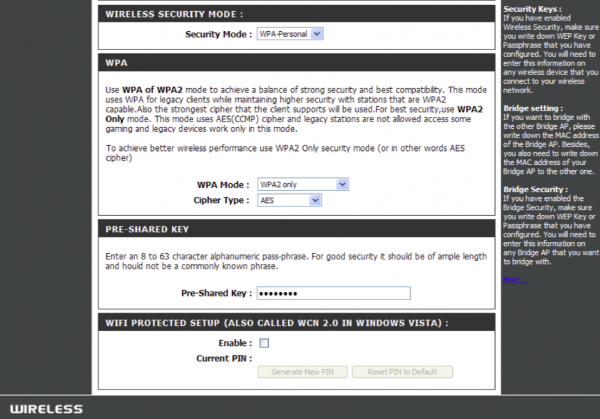
- Блок Security вам нужно заполнить так же, как у родительской сети. Выберите тот же тип защиты (скорее всего, это WPA Personal и WPA2/PSK), введите в последнем поле при необходимости ключ доступа (пароль).

Все настройки, включая тип шифрования, нужно скопировать из подключения другого роутера
D-Link DAP-1155/B1
Ревизия B1 стала выпускаться чуть позже, зато получила более широкий функционал. Внешне устройство полностью изменилось — цвет корпуса стал чёрный и более закруглённый. Интерфейсы остались те же — WAN и один LAN. Работа по Wi-Fi также не отличается от ревизии А — стандарты 802.11b, 802.11g и 802.11n обеспечивают скорость беспроводной передачи данных до 150 Мбит/с.
Одна несъёмная антенна обеспечивает покрытие до 40 кв.м.
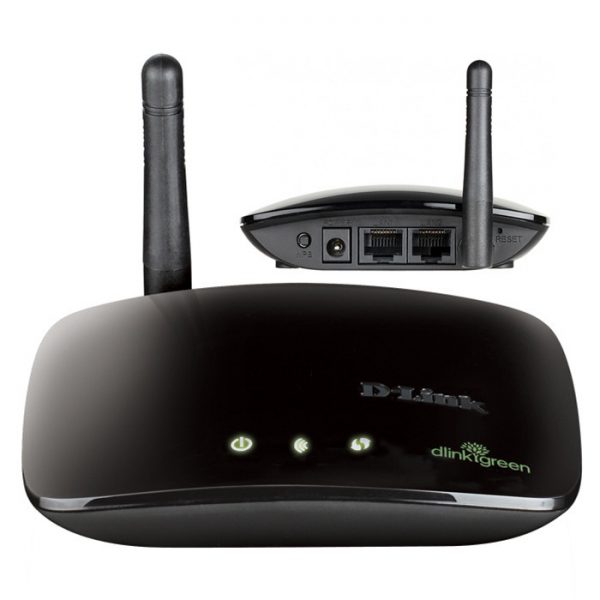
В1 практически не отличается по характеристикам от А
Вход в настройки
Поскольку это устройство мы будем использовать как роутер, менять автоматически присвоенный IP-адрес не станем. Вход осуществляется так же, как и у ревизии А, но в адресной строке браузера нужно ввести 192.168.0.1.
Настройка L2TP и PPPoE
L2TP и PPPoE — протоколы VPN, который широко используют провайдеры для предоставления шифрованного канала для своих клиентов. Вместе с договором пользователь получает данные для входа — логин, пароль и адрес сервера. Подготовьте их — сейчас потребуется их ввести:
- Откройте веб-конфигуратор и выберите вверху пункт Net — WAN.
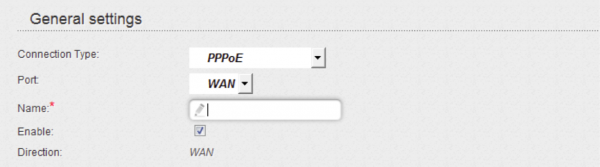
- Первой же строчкой в окне нужно выбрать тип подключения — Connection Type. Здесь выбираем L2TP или PPPoE, в зависимости от того, какой протокол у вас с провайдером. Ниже в выпадающем списке должно стоять WAN. Убедитесь, что галочка Enabled стоит.

Здесь вы можете выбрать и другой протокол, который вам нужен
- В поле Name введите имя подключения. Оно не влияет на сеть, поэтому введите любое, которое вам будет понятно. Например, укажите имя вашего провайдера.
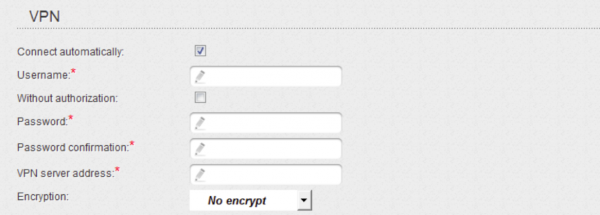
- Ниже вы увидите блок VPN. В нём вам нужно ввести:
- Username — это имя пользователя или логин от компании.
- Password — пароль, Confirm Password — ещё раз пароль.
- VPN server address — введите здесь адрес сервера точно так же, как он указан в договоре (вместе со всеми точками и другими знаками).

Для всех VPN-протоколов веб-конфигуратор открывает такое окно
Настройка Wi-Fi
Чтобы сделать из роутера беспроводную точку доступа, снова откройте веб-конфигуратор:
- Откройте меню Wi-Fi — General.
- В этом окне вы увидите имя сети, по которому пользователи могут опознать точку в списке доступных. Вы можете поменять имя на произвольное.
- Перейдите на вкладку Wi-Fi — Security settings.
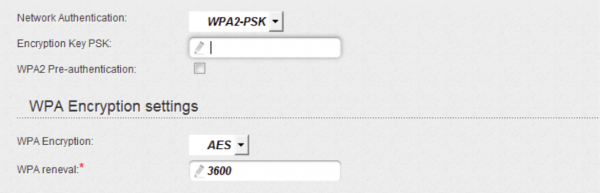
- Зададим пароль и тип шифрования. Выберите в первом поле WPA2/PSK.

WPA2/PSK — наиболее широко используемый тип защиты
- Блок WPA Encryption трогать не нужно.
- В поле Encryption Key PSK введите пароль от вашей Wi-Fi сети. Он может быть произвольным, но не короче 8 символов.
Репитер (повторитель)
В режиме репитера DAP-1155/B1 сможет подключаться к уже существующей Wi-Fi сети и раздавать её другим устройствам. Это бывает нужно, чтобы расширить зону покрытия, например, в большом доме или офисе.
Настройка ревизии В1 в режиме репитера осуществляется так же, как и настройка ревизии А в режиме моста. Чтобы настроить конфигурацию, обратитесь к соответствующей инструкции выше.
Обновляем прошивку
Чтобы устройство работало стабильно и обеспечивало быстрый доступ в интернет, нужно вовремя обновлять прошивку. Новые версии выходят обычно где-то раз в полгода-год. Обновление ПО у D-Link выглядит так:
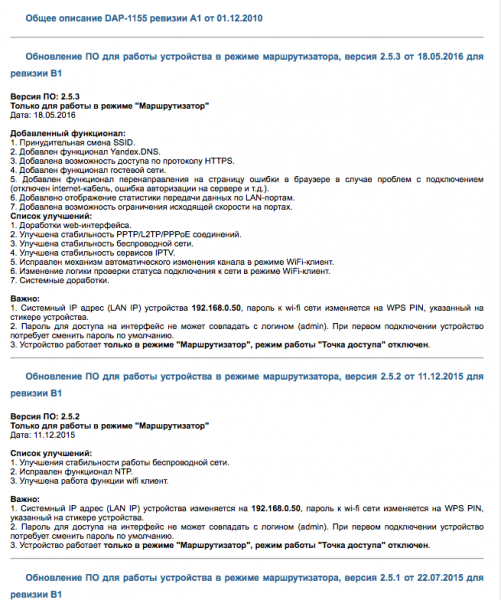
- Скачайте файл с прошивкой на официальном сайте модели. Обратите внимание — в одном списке представлены прошивки и для А, и для В1 — не перепутайте! Выберите самую свежую — рядом с названием прошивки всегда указана дата.

Чтобы скачать прошивку, нажмите на её название, выделенное синим
- У вас в загрузках появится файл с расширением .bin. Откройте веб-конфигуратор.
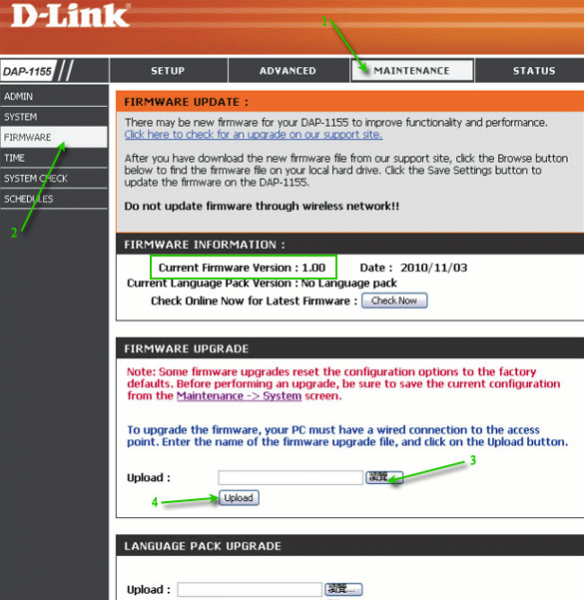
- В основном окне нажмите сверху Maintenance, а затем слева — Firmware.

Чтобы обновить прошивку, нам нужно будет загрузить её в веб-интерфейс
- Обратите внимание на блок Firmware upgrade. Найдите пустое поле рядом с Upload. Нажмите на кнопку Browse, которая расположена справа, и выберите тот файл .bin, который вы скачали.
- Нажмите Upload. Начнётся обновление прошивки. Оно пройдёт без вашего участия, но крайне важно в это время не выключать устройство.
- ПО будет обновлено в течение пяти-десяти минут. После этого вы можете закрыть веб-интерфейс и свободно пользоваться устройством.
Сброс настроек
Случайно намудрили с конфигурацией, и теперь ничего не работает? Поменяли логин и пароль для входа, а потом забыли и не можете войти в веб-конфигуратор? Не страшно — можно просто сбросить настройки до заводских. Для этого:
- С помощью зубочистки или острия карандаша зажмите утопленную кнопку RESET на задней панели устройства. Пока не отпускайте её.
- Все индикаторы мигнут два раза и погаснут. Продолжайте держать кнопку.
- Дождитесь, когда они снова загорятся и начнут мигать. Отпустите кнопку.
- Когда все индикаторы будут гореть ровно, устройство снова готово к работе.
Учтите, что эта процедура полностью удаляет все настройки, которые вы производили: конфигурацию точки доступа, заданный пароль от Wi-Fi, название сети и прочие тонкости.
Отзывы
Настроив маршрутизатор, вы сможете создать свою локальную сеть, подключить к интернету несколько устройств по Wi-Fi или расширить зону приёма другой Wi-Fi-сети. Не забывайте вовремя обновлять прошивку, и устройство будет надёжно служить вам.
- Распечатать
Оцените статью:
- 5
- 4
- 3
- 2
- 1
(1 голос, среднее: 5 из 5)
Поделитесь с друзьями!