
Описание
Высокая производительность
Двухдиапазонный маршрутизатор DIR-628 RangeBooster N позволяет создать высокопроизводительную беспроводную сеть. Подключение маршрутизатора к кабельному или DSL-модему обеспечивает совместный высокоскоростной доступ к Интернет, игровым консолям и медиаплеерам для нескольких пользователей. Созданная защищенная беспроводная сеть обеспечивает возможность совместного использования фото, файлов, музыки, принтеров дома или в офисе. DIR-628 поддерживает технологию QoS для приоритезации чувствительного к задержкам онлайн-трафика, VoIP, сетевых игр.
Работа беспроводной сети в одном из двух диапазонов
DIR-628 поддерживает диапазоны частот 2,4 ГГц и 5 ГГц для работы в беспроводной сети. Маршрутизатор может быть настроен на работу в одном из этих диапазонов. Если при диапазоне 2,4ГГц возникают проблемы с передачей данных, то можно переключиться на использование диапазона 5ГГц.
Расширенная безопасность беспроводной сети
Маршрутизатор RangeBooster N поддерживает функции безопасности для предупреждения несанкционированного доступа по беспроводной сети или из Интернет. Поддержка стандартов WPA ™ и WPA2™ обеспечивает оптимальный выбор шифрования вне зависимости от используемых клиентских устройств. Кроме того, маршрутизатор RangeBooster N поддерживает двойной межсетевой экран (SPI и NAT) для предотвращения потенциальных атак из Интернет.
Жесткий диск, многофункциональное устройство, мобильное подключение 3G к Интернет
Используя утилиту SharePort ™Network USB, можно подключить внешний жесткий диск или многофункциональное устройство к USB-порту маршрутизатора для совместного использования пространства на диске, функций печати или сканирования членами семьи или группой пользователей. Этот USB-порт также поддерживает подключение 3G-адаптера D-Link, благодаря чему можно подключить маршрутизатор к мобильному сервису 3G для доступа в Интернет во время путешествий.
Характеристики
Стандарты
• IEEE 802.11a
• IEEE 802.11b
• IEEE 802.11g
• IEEE 802.11n
• IEEE 802.3
• IEEE 802.3u
Интерфейсы
• 4 порта LAN 10/100 Мбит/с
• 1 порт WAN 10/100 Мбит/с
• IEEE 802.11a/b/g/n WLAN
• USB 2.0
Антенны
• 2 внешние антенны с разъемом RP-SMA
Безопасность
• 64/128 битное WEP-шифрование
• WPA
• WPA2
• Поддержка сегментации WLAN
QoS
• Технология D-Link Intelligent QoS
• Wi-Fi WMM
Межсетевой экран
• Network Address Translation (NAT)
• Stateful Packet Inspection (SPI)
• Фильтрация IP/MAC-адресов
• VPN Pass-through / Multi-sessions PPTP / L2TP / IPSec
Функции маршрутизатора
• Перенаправление портов
• Port Triggering/Поддержка специальных приложений
• Поддержка статических маршрутов (со стороны WAN)
• DHCP-сервер
• DNS Relay
Поддержка функции SharePort™
• Подключение внешнего жесткого диска или многофункционального устройства к USB- порту
• Совместный доступ к жесткому диску, функциям печати и сканирования*
Управление устройством
• Internet Explorer v6 или выше; Mozilla Firefox v2.0 или выше; или другой браузер с поддержкой Java
• Удаленное управление
• Журналирование событий
• Поддержка UPnP
• Поддержка WCN (Wireless Contact Now)
• DDNS (Dynamic DNS)
Индикаторы
• D-Link Power-On Logo
• Internet
• USB
• Status
• WLAN 2.4 ГГц (беспроводное соединение)
• WLAN 5 ГГц (беспроводное соединение)
• LAN (10/100)
Минимальные системные требования
• Компьютер с:
— Pentium 3 800 ГГц или выше
— 256 Мб оперативной памяти или выше
— Windows Vista, XP SP2,2000,2003 или Mac OS Xv10.4 или выше
— Привод CD-ROM
— Утилита SharePort™ Network USB
Питание
• 5В постоянного тока 2,5 А через внешний адаптер питания
Размеры
• 117 x 193 x 31 мм
Вес
• 380 г
Сертификаты
• FCC Class B
• CE
• IC
• C-Tick
• Wi-Fi
* Жесткий диск и многофункциональное устройство может одновременно использоваться только одним пользователем.
— Максимальная скорость беспроводной передачи данных определяется спецификациями стандартов IEEE 802.11g, 802.11a, 802.11n. Реальная пропускная способность будет другой. Условия, в которых работает сеть, а также факторы окружающей среды, включая объем трафика, материалы и конструкции зданий ,сетевые накладные расходы снижают ее реальную пропускную способность. На радиус действия могут неблагоприятно влиять факторы окружающей среды.
— Компьютер должен соответствовать системным требованиям, рекомендованными компанией Microsoft. Программное обеспечение, поставляемое с этим устройством, не совместимо с Mac.
Сертификаты
Заказ
DIR-628 RangeBooster N 650 двухдиапазонный беспроводной 2.4 ГГц (802.11b/g/n)/ 5ГГц (802.11a/n) маршрутизатор, до 300 Мбит/с
Изображения
DIR-628A1
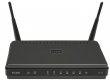
Вид спереди
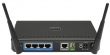
Вид сзади
Загрузки
Смотрите также
На чтение 10 мин Просмотров 2.1к.
Настройка D-link DIR-628 несложная. Этот двухдиапазонный маршрутизатор создает высокопроизводительную беспроводную сеть и обеспечивает оптимальный выбор шифрования.
Содержание
- Характеристики
- Локальная сеть – настройка подключения
- Подключаем к компьютеру
- Авторизируемся в интерфейсе
- Меняем пароль на wi-fi
- Настраиваем PPTP
- Настройка PPTP со статическим IP-адресом
- Настраиваем L2TP
- Настраиваем L2TP со статическим IP
- Настраиваем PPPOE
- Настраиваем PPPOE со статическим IP
- Настройка подключения к wi-fi
Характеристики
- 4 порта LAN 10/100 Мбит/с
- 1 порт WAN 10/100 Мбит/с
- IEEE 802.11a/b/g/n WLAN
- USB 2.0
Локальная сеть – настройка подключения
Прежде, чем мы начнем настраивать роутер, посмотрим как настроено подключение по локальной сети. Для этого нужно:
Windows 7
1. Нажимаем на “Пуск” потом “Панель управления“.

2. Жмём на “Просмотр состояния сети и задач“.

3. Нажимаем на “Изменение параметров адаптера“.

4. Открылось окно – здесь мы видим “Подключение по локальной сети“. Жмём по нему правой кнопкой мыши, и выбираем “Свойство“.

5. Теперь выберем “Протокол Интернета версии 4 (TCP/IPv4)” и жмём “Свойство“.

6. Открылось окно – здесь нужно проставить галки “Получить IP-адрес автоматически” и “Получить адрес DNS-сервера автоматически“, после жмём кнопку “Ok“.

Windows 10
1. Нажимаем на “Пуск” потом “Параметры“.

2. Жмём на “Сеть и Интернет“.

3. Выберем “Ethernet” и нажмём на “Настройка параметров адаптера“.

4. Открылось окно – здесь мы видим “Ethernet“. Жмём по нему правой кнопкой мышки, и выбираем “Свойство“.

5. Теперь выбираем “IP версии 4 (TCP/IPv4)” и жмём “Свойство“.

6. Открылось окно – здесь вам нужно проставить галки “Получить IP-адрес автоматически” и “Получить адрес DNS-сервера автоматически“, после жмём кнопку “Ok“.

Подключаем к компьютеру
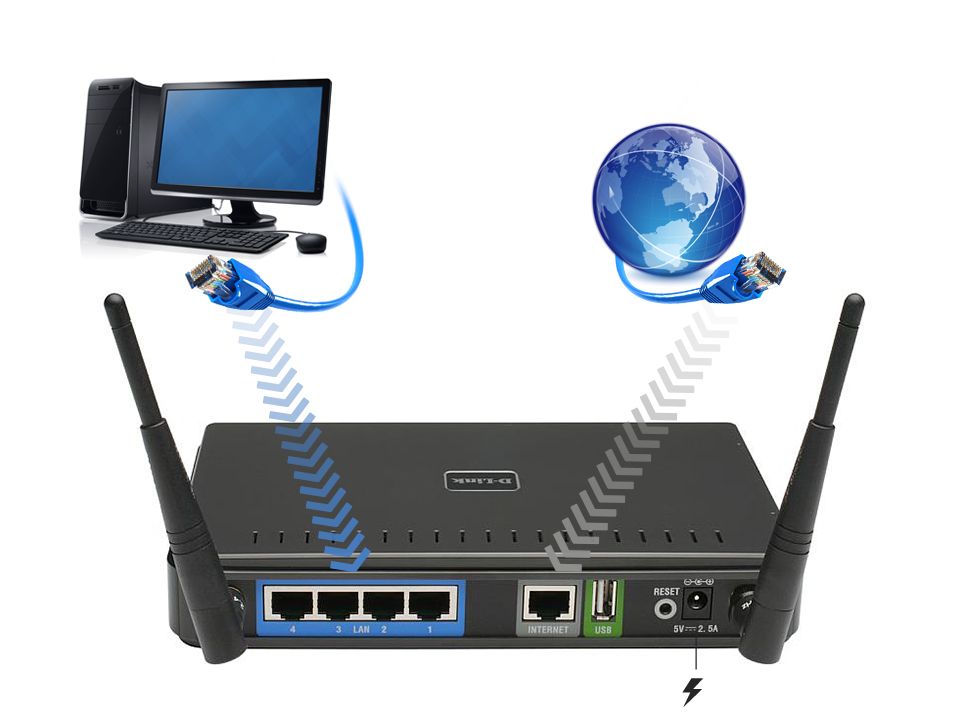
Теперь нам нужно подключить роутер D-Link DIR-628 либо к компьютеру, либо к ноутбуку. Чтобы это сделать, вам нужно подсоединить кабель, который был протянут вашим провайдером к разъему роутера, где есть надпись “INTERNET”. Берем кабель, шедший вместе с роутером, один конец его подключаем к пк, либо к ноутбуку, другой подсоединяем к синему порту роутера. Так же, не забываем подключить кабель питания.
Авторизируемся в интерфейсе
После того, как вы подключили роутер. Нужно через браузер (Mozilla Firefox, Google Chrome, Internet Explorer, Safari и т.д.) войти в его веб-интерфейс и в адресной строке ввести ip-адрес роутера: 192.168.0.1 (не открывается)

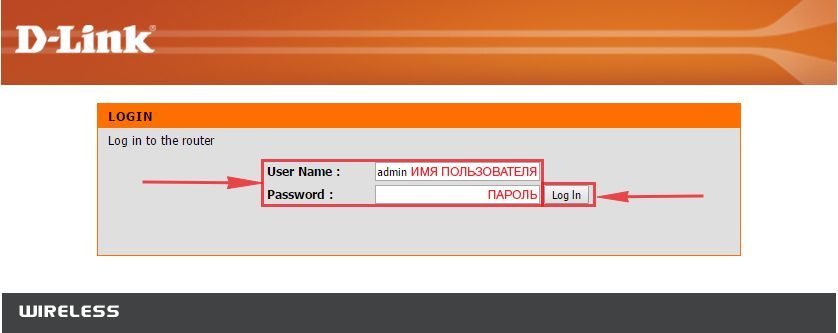
Если вы все сделали правильно, то роутер будет запрашивать имя пользователя и пароль. По умолчанию на роутерах D-link обычно установлены:
- Имя пользователя – admin
- Пароль – оставляем пустым
Вводим данные и жмём “Log in“
После того как мы попали в веб-интерфейс роутера, нам нужно настроить наше оборудование. Сперва установим пароль на wi-fi, дабы защитить беспроводное соединение. Теперь вам потребуется информация о том, какой тип подключения используется для выхода в интернет – PPOE, L2TP или PPTP . Узнайте это, связавшись с организацией которая предоставила вам услугу интернет, то есть с провайдером. Давайте приступим к настройке роутера.
Меняем пароль на wi-fi
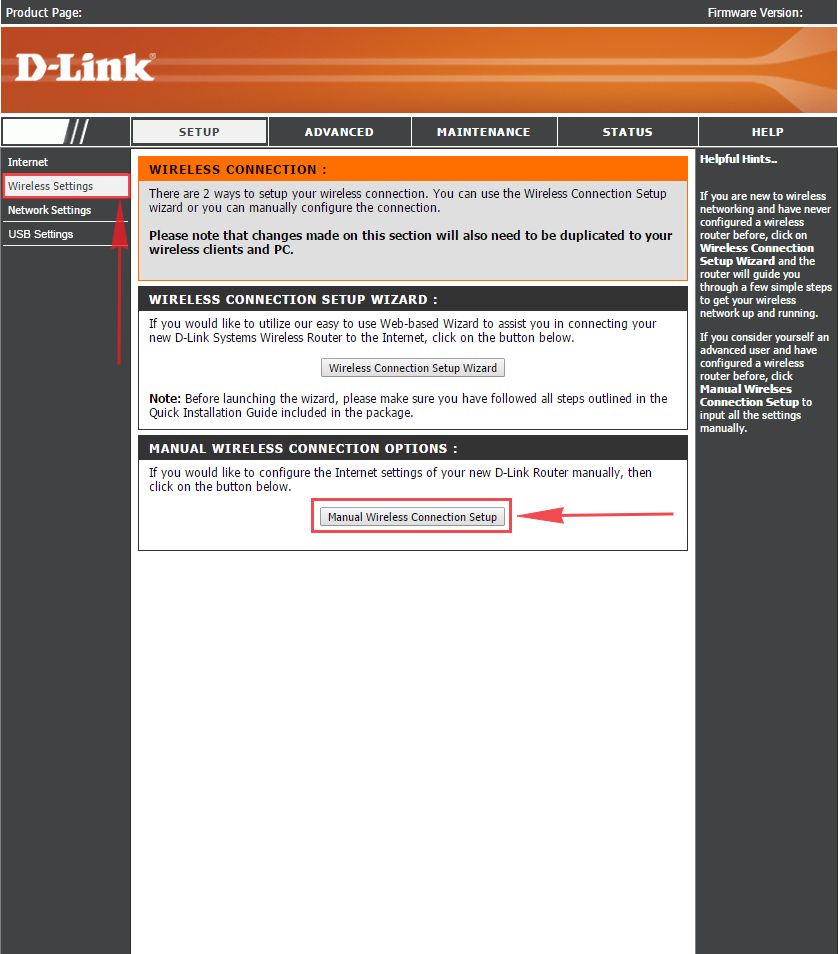
1. Выберем в Веб-интерфейсе вкладку меню “Wireless Settings“, потом “Manual Wireless Connection Setup“.
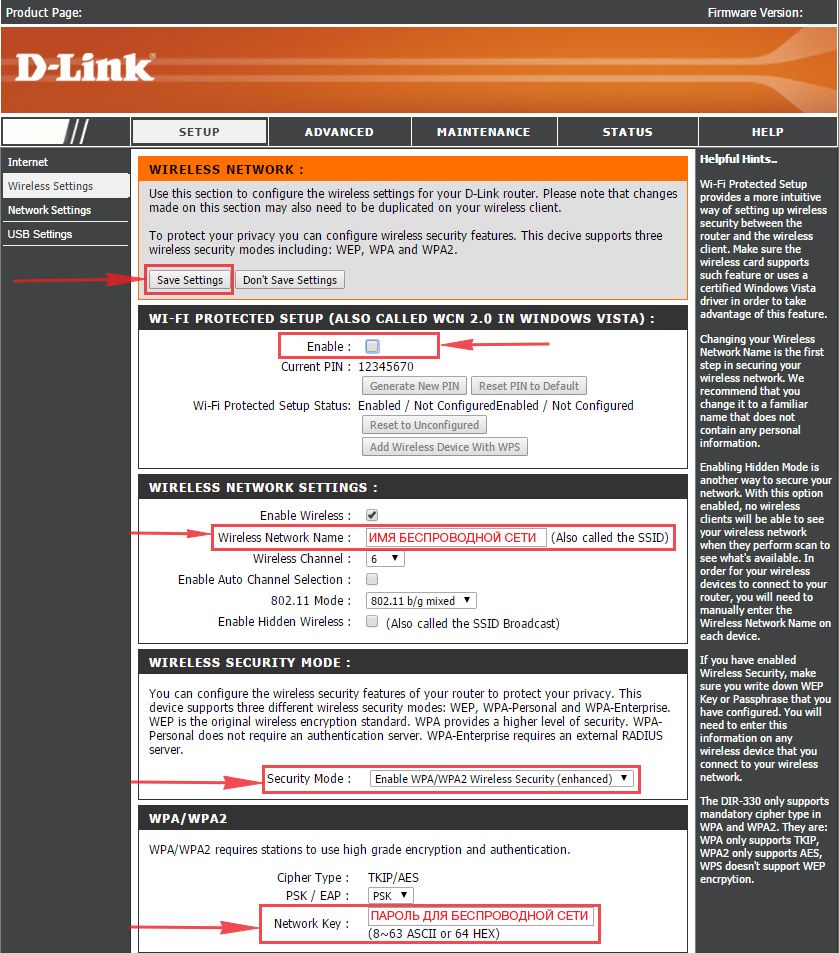
2. В пункте “WI-FI PROTECTED SETUP” убираем галку включения этой настройки: “Enable“.
3. В строчке ниже “Wireless Network Name:” придумайте и введите имя Вашей сети wi-fi, это имя в дальнейшем станет выделяться, как только Вы будете подключаться к сети.
4. Выберите ниже “Security Mode:” – “Enable WPA/WPA2 Wireless Security“.
5. В “Network Key:” придумайте и введите пароль.
6. В конце жмём “Save Settings“.
Настраиваем PPTP
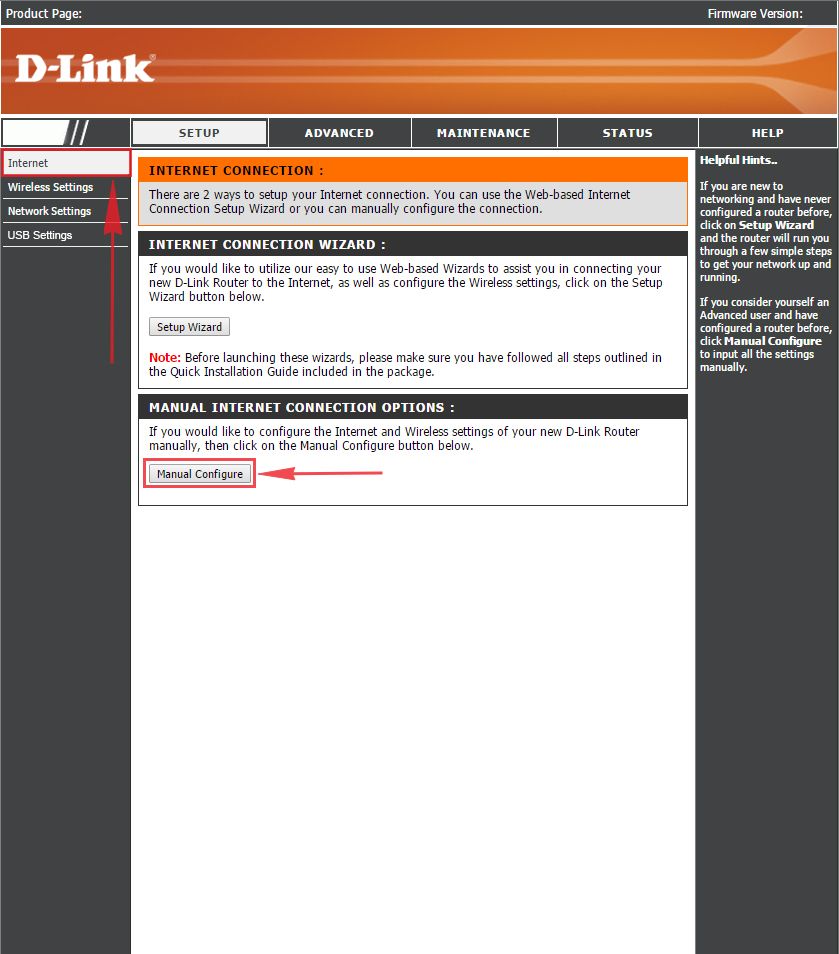
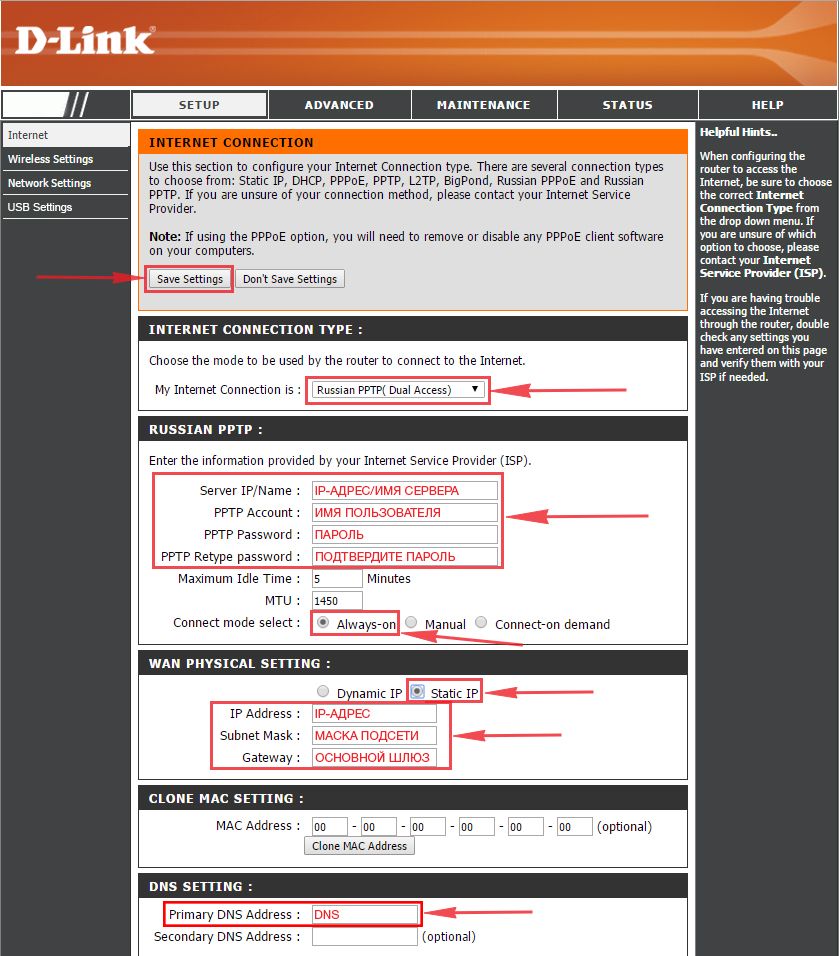
1. Заходим во вкладку меню “Internet“, потом нажимаем “Manual Configure“.
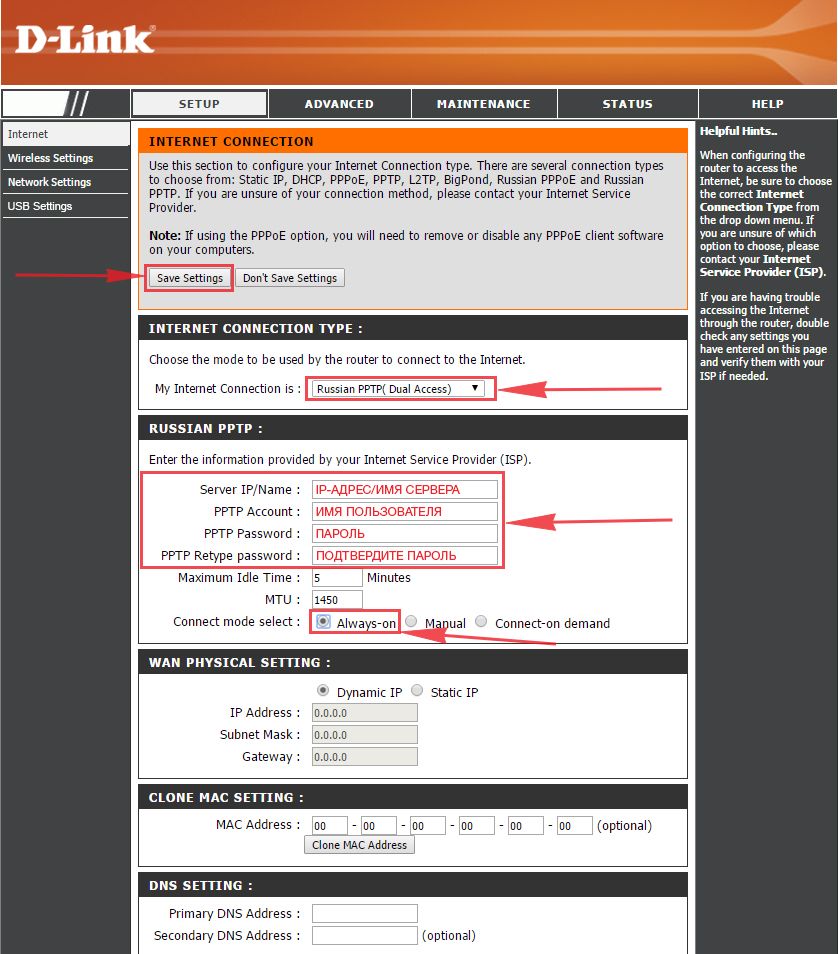
2. В пункте “My Internet Connection is:” выберем “Russia PPTP (Dual Access)“.
3. Ниже Вам предложат ввести ip сервера в строку “Server IP/Name:“, логин(имя пользователя) в строку “PPTP Account:“, пароль в строку “PPTP Password:” и подтвердить пароль в строке “PPTP Retype password:“.
Все эти данные должен вам предоставить провайдер, то есть те у кого вы заказали услугу интернет. Проверьте ваш договор с провайдером, эти данные там должны быть. Если их нет, то свяжитесь с ним, например, по телефону и спросите про них.
4. Поставьте галку на “Connect mode select:” – “Always-on“, это позволит установить постоянное подключение к интернету.
5. В самом конце нажимаем на кнопку “Save Settings“.
Настройка PPTP со статическим IP-адресом
Настройка подключения PPTP со статическим IP-адресом на роутере D-Link DIR-628. Статический ip адрес предоставляется в двух случаях: вы юридическое лицо, либо вы заказали доп. услугу у провайдера.
1. Заходим во вкладку меню “Internet“, потом нажимаем “Manual Configure“.
2. В пункте “My Internet Connection is:” выберем “Russia PPTP (Dual Access)“.
3. Ниже Вам предложат ввести ip сервера в строку “Server IP/Name:“, логин(имя пользователя) в строку “PPTP Account:“, пароль в строку “PPTP Password:” и подтвердить пароль в строке “PPTP Retype password:“.
4. Поставьте галку на “Connect mode select:” – “Always-on“, это позволит установить постоянное подключение к интернету.
5. Это подключение использует статический ip-адрес, поэтому ставим галку “Static IP“
6. Пишем ip-адрес в строку “IP Address:“, маску подсети в строку “Subnet Mask:“, основной шлюз в строку “Gateway:” и DNS в строку “Primary DNS Address:“. Все эти данные должен вам предоставить провайдер, то есть те у кого вы заказали услугу интернет.
Проверьте ваш договор с провайдером, эти данные там должны быть. Если их нет, то свяжитесь с ним, например, по телефону и спросите про них.
7. В самом конце нажимаем на кнопку “Save Settings“.
Настраиваем L2TP
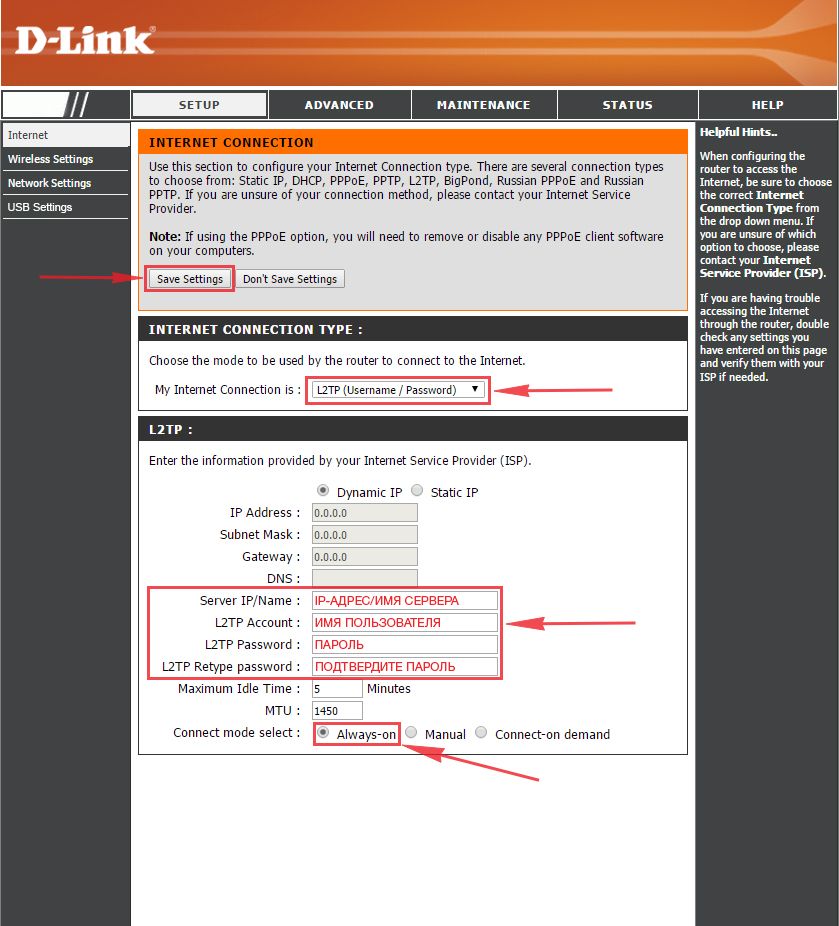
1. Заходим во вкладку меню “Internet“, потом нажимаем “Manual Configure“.
2. В пункте “My Internet Connection is:” выберем “L2TP“.
3. Ниже Вам предложат ввести ip сервера в строку “Server IP/Name:“, логин(имя пользователя) в строку “L2TP Account:“, пароль в строку “L2TP Password:” и подтвердить пароль в строке “L2TP Retype password:“. Все эти данные должен вам предоставить провайдер, то есть те у кого вы заказали услугу интернет.
Проверьте ваш договор с провайдером, эти данные там должны быть. Если их нет, то свяжитесь с ним, например, по телефону и спросите про них.
4. Поставьте галку на “Connect mode select:” – “Always-on“, это позволит установить постоянное подключение к интернету.
5. В самом конце нажимаем на кнопку “Save Settings“.
Настраиваем L2TP со статическим IP
Настройка подключения L2TP со статическим IP-адресом на роутере D-Link DIR-628. Статический ip адрес предоставляется в двух случаях: вы юридическое лицо, либо вы заказали доп. услугу у провайдера.
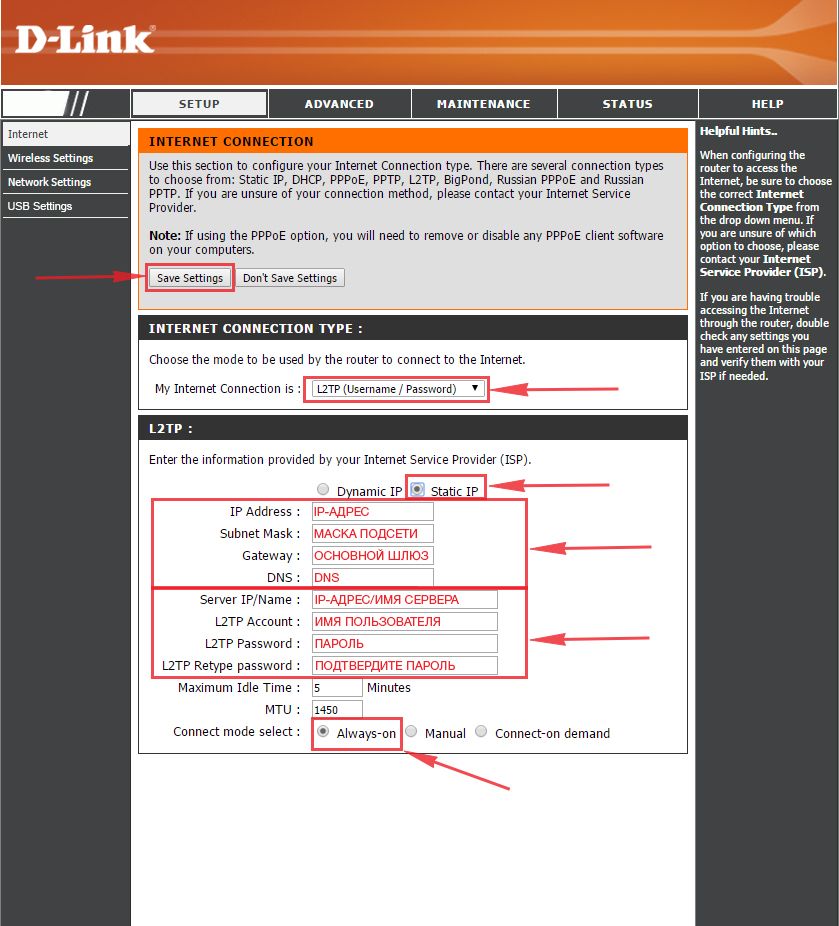
1. Заходим во вкладку меню “Internet“, потом нажимаем “Manual Configure“.
2. В пункте “My Internet Connection is:” выберем “L2TP“.
3. Это подключение использует статический ip-адрес, поэтому ставим галку “Static IP“.
4. Пишем ip-адрес в строку “IP Address:“, маску подсети в строку “Subnet Mask:“, основной шлюз в строку “Gateway:” и DNS в строку “Primary DNS Address:“.
5. Ниже Вам предложат ввести ip сервера в строку “Server IP/Name:“, логин(имя пользователя) в строку “L2TP Account:“, пароль в строку “L2TP Password:” и подтвердить пароль в строке “L2TP Retype password:“. Все эти данные должен вам предоставить провайдер, то есть те у кого вы заказали услугу интернет.
Проверьте ваш договор с провайдером, эти данные там должны быть. Если их нет, то свяжитесь с ним, например, по телефону и спросите про них.
6. Поставьте галку на “Connect mode select:” – “Always-on“, это позволит установить постоянное подключение к интернету.
7. В самом конце нажимаем на кнопку “Save Settings“.
Настраиваем PPPOE
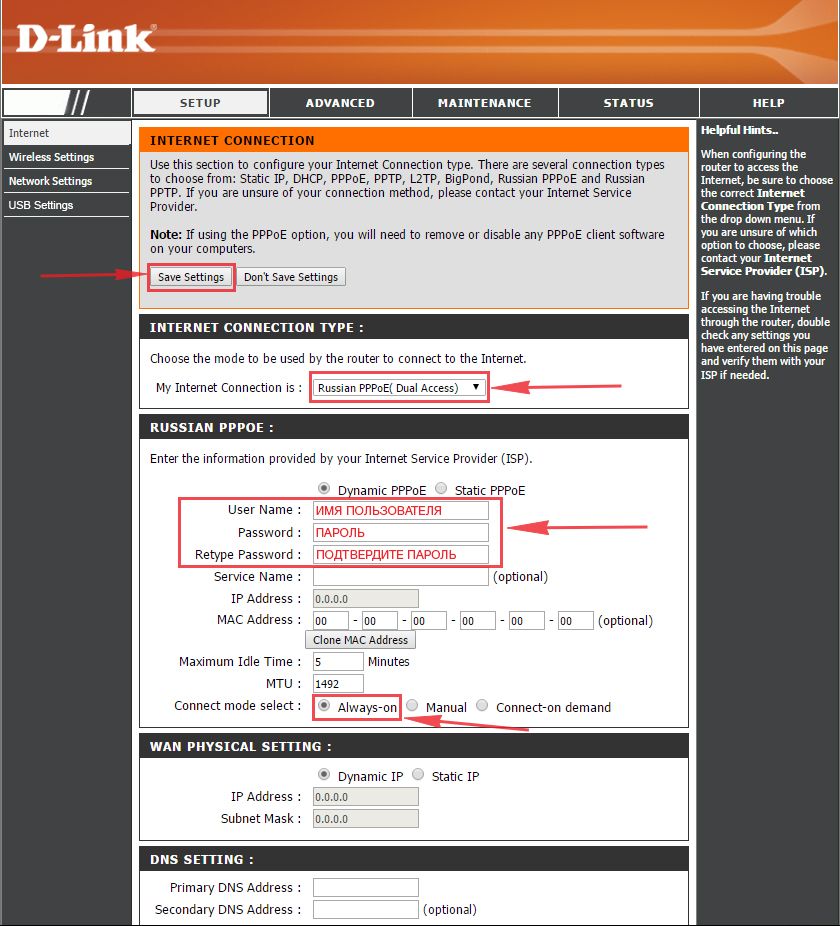
1. Заходим во вкладку меню “Internet“, потом нажимаем “Manual Configure“.
2. В пункте “My Internet Connection is:” выберем “Russia PPPOE (Dual Access)“.
3. Напишем ниже логин(имя пользователя) в строку “User Name:“, пароль в строку “Password:” и подтвердим пароль в строке “Retype password:“. Все эти данные должен вам предоставить провайдер, то есть те у кого вы заказали услугу интернет.
Проверьте ваш договор с провайдером, эти данные там должны быть. Если их нет, то свяжитесь с ним, например, по телефону и спросите про них.
4. Поставьте галку на “Connect mode select:” – “Always-on“, это позволит установить постоянное подключение к интернету.
5. В самом конце нажимаем на кнопку “Save Settings“.
Настраиваем PPPOE со статическим IP
Настройка подключения PPPOE со статическим IP-адресом на роутере D-Link DIR-628. Статический ip адрес предоставляется в двух случаях: вы юридическое лицо, либо вы заказали доп. услугу у провайдера.
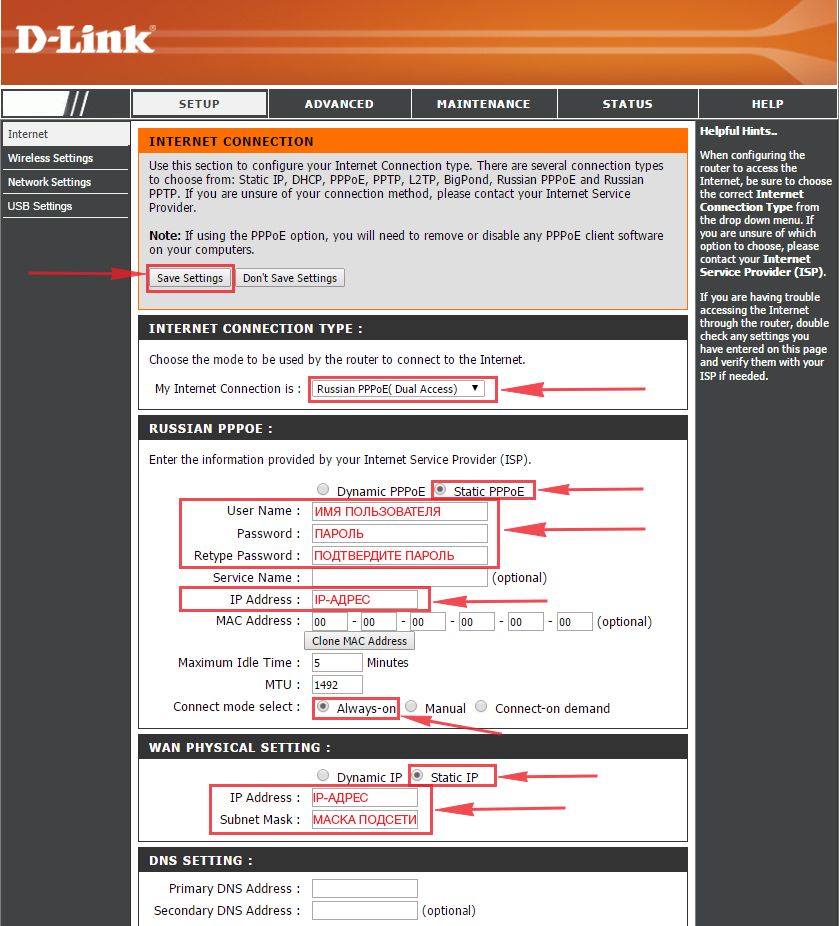
1. Заходим во вкладку меню “Internet“, потом нажимаем “Manual Configure“.
2. В пункте “My Internet Connection is:” выберем “Russia PPPOE (Dual Access)“.
3. Это подключение использует статический ip-адрес, поэтому ставим галку “Static PPPOE“.
4. Пишем логин(имя пользователя) в строку “User Name:“, пароль в строку “Password:” и подтвердим пароль в строке “Retype password:“.
5. Укажем ip-адрес в строке “IP Address:“
6. Поставьте галку на “Connect mode select:” – “Always-on“, это позволит установить постоянное подключение к интернету.
7. Поставим галку “Static IP“
8. Пишем ip-адрес в строку “IP Address:” он будет тем же, что указали выше, маску подсети в строку “Subnet Mask:“. Все эти данные должен вам предоставить провайдер, то есть те у кого вы заказали услугу интернет.
Проверьте ваш договор с провайдером, эти данные там должны быть. Если их нет, то свяжитесь с ним, например, по телефону и спросите про них.
9. В самом конце нажимаем на кнопку “Save Settings“.
Настройка подключения к wi-fi
Так как вы подключили и настроили свой роутер, непременно нужно подключить ноутбук или компьютер к wi-fi, теперь давайте рассмотрим подключение к беспроводной сети в двух операционных системах, это Windows 10 и Windows 7:
Windows 7
1. На рабочем столе в нижнем углу справа, вы должны увидеть индикатор беспроводной сети (wi-fi), кликните по нему левой кнопкой мышки.

2. Появится окошко с беспроводными сетями. Выберите ту сеть, которой вы давали имя во время настройки роутера. В моем примере, эта сеть называется “Natsu“.

3. Как только вы выберете сеть, поставьте галку напротив “Подключаться автоматически” и после нажмите
“Подключение“.

4. В любом случае, нужно указать “Ключ безопасности” это пароль wi-fi. Его вы указали при настройке роутера. Как только вы указали ключ, жмите “OK“.

5. Подождите некоторое время, и вы подключитесь к вашей беспроводной сети.

Windows 10
1. На рабочем столе в нижнем углу справа, вы должны увидеть индикатор беспроводной сети (wi-fi), кликните по нему левой кнопкой мышки.

2. Появится окошко с беспроводными сетями. Выберите ту сеть, которой вы давали имя во время настройки роутера. В моем примере, эта сеть называется “Bruh“.

3. Как только вы выберете сеть, поставьте галку напротив “Подключаться автоматически” и после нажмите
“Подключение“.

4. В любом случае, нужно указать “Ключ безопасности” это пароль wi-fi. Его вы указали при настройке роутера. Как только вы указали ключ, жмите “Далее“.

5. Подождите некоторое время, и вы подключитесь к вашей беспроводной сети.

Содержание:
- Настройка подключения по локальной сети
- Подключение роутера D-Link DIR-628 к компьютеру
- Авторизация роутера D-Link DIR-628
- Настройка пароля на wi-fi
- Настройка PPTP
- Настройка PPTP со статическим IP-адресом
- Настройка L2TP
- Настройка L2TP со статическим IP-адресом
- Настройка PPPOE
- Настройка PPPOE со статическим IP-адресом
- Смена пароля web-интерфейса
- Сброс пароля web-интерфейса
- Обновление прошивки
- Подключение компьютера к wi-fi
Настройка подключения по локальной сети
Перед тем, как приступить к настройке роутера, проверим настройки подключения по локальной сети. Для этого:
Windows 7
1. Нажмем на «Пуск«, «Панель управления«.
2. Нажимаем на «Просмотр состояния сети и задач«.
3. Жмем на «Изменение параметров адаптера«.
4. В открывшемся окне мы видим «Подключение по локальной сети«. Нажимаем по нему правой кнопкой мыши, выбираем «Свойство«.
5. Из списка выбираем «Протокол Интернета версии 4 (TCP/IPv4)» и нажимаем «Свойство«.
6. В открывшемся окне Вам нужно выставить галочки «Получить IP-адрес автоматически» и «Получить адрес DNS-сервера автоматически«, затем нажимаем кнопку «Ok«.
Windows 10
1. Нажмем на «Пуск«, «Параметры«.
2. Нажимаем на «Сеть и Интернет«.
3. Выбираем «Ethernet» и нажимаем на «Настройка параметров адаптера«.
4. В открывшемся окне мы видим «Ethernet«. Нажимаем по нему правой кнопкой мыши, выбираем «Свойство«.
5. Из списка выбираем «IP версии 4 (TCP/IPv4)» и нажимаем «Свойство«.
6. В открывшемся окне Вам нужно выставить галочки «Получить IP-адрес автоматически» и «Получить адрес DNS-сервера автоматически«, затем нажимаем кнопку «Ok«.
Подключение роутера D-Link DIR-628 к компьютеру
Следующим шагом будет подключение роутера D-Link DIR-628 к Вашему Ноутбуку либо Персональному компьютеру. Для этого Вам необходимо подключить кабель, который Вам провел провайдер к порту роутера, где подписано «INTERNET». Кабель, который шел в комплекте с роутером, один конец подключаем к ноутбуку либо компьютеру, другой конец подключаем к одному из четырех портов роутера синего цвета. И да, не забудьте подключить кабель питания.
Авторизация роутера D-Link DIR-628
Итак, подключили роутер, теперь Вам нужно через любой браузер (будь это Google Chrome, Mozilla Firefox, Internet Explorer, и т.д.) попасть в его web-интерфейс. Для это открываем браузер и в адресной строке вбиваем адрес роутера: 192.168.0.1
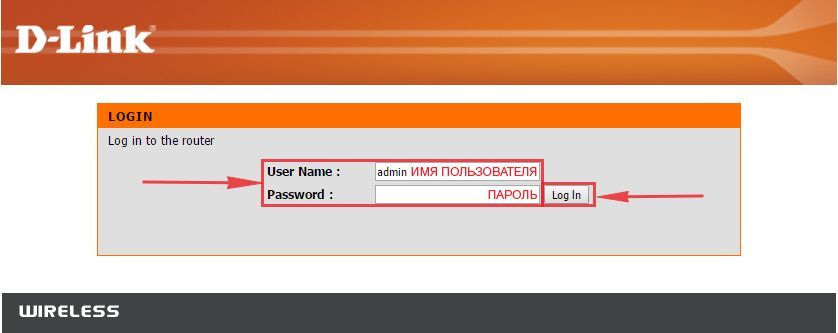
После Мы видим, что роутер требует авторизоваться, т.е. запрашивает имя пользователя и пароль. По умолчанию на старых моделях роутера D-Link установлены:
- Имя пользователя — admin
- Пароль — оставляем пустым
Итак, вбиваем данные и нажимаем «Log in«
Настройка роутера D-Link DIR-628.
И вот наконец мы попали на Web-интерфейс роутера и теперь Вам необходимо произвести настройки оборудования. Первым делом обезопасим беспроводную сеть, установив пароль на wi-fi. Затем Вам необходимо будет узнать какой тип подключения используется для входа в интернет, это PPTP, L2TP либо PPPOE. Узнать можно позвонив Вашему провайдеру (это организация, с которым Вы заключили договор для предоставления услуги интернет). Итак, начнем настройку роутера.
Предлагаю Вашему вниманию посмотреть подробную видео-инструкцию по настройке роутера D-Link DIR-628:
Настройка пароля на wi-fi на роутере D-Link DIR-628.
1. Выбираем на Web-интерфейсе в меню вкладку «Wireless Settings«, затем «Manual Wireless Connection Setup«.
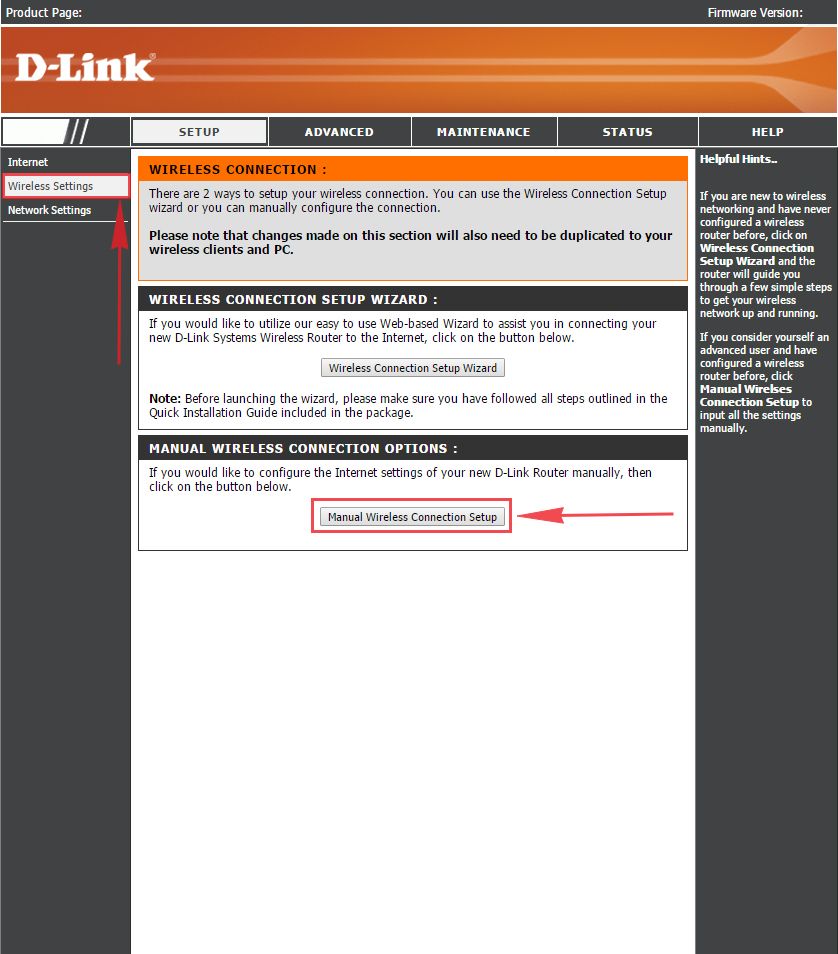
2. В пункте «WI-FI PROTECTED SETUP» убрать галочку включающую данную настройку: «Enable«.
3. Ниже в строке «Wireless Network Name:» придумать и указать имя Вашей беспроводной сети, данное имя в дальнейшем будет светиться, когда Вы будите подключаться к сети.
4. Ниже выберем «Security Mode:» — «Enable WPA/WPA2 Wireless Security«.
5. Ниже в «Network Key:» придумываем и вбиваем пароль.
6. После нажимаем «Save Settings«.

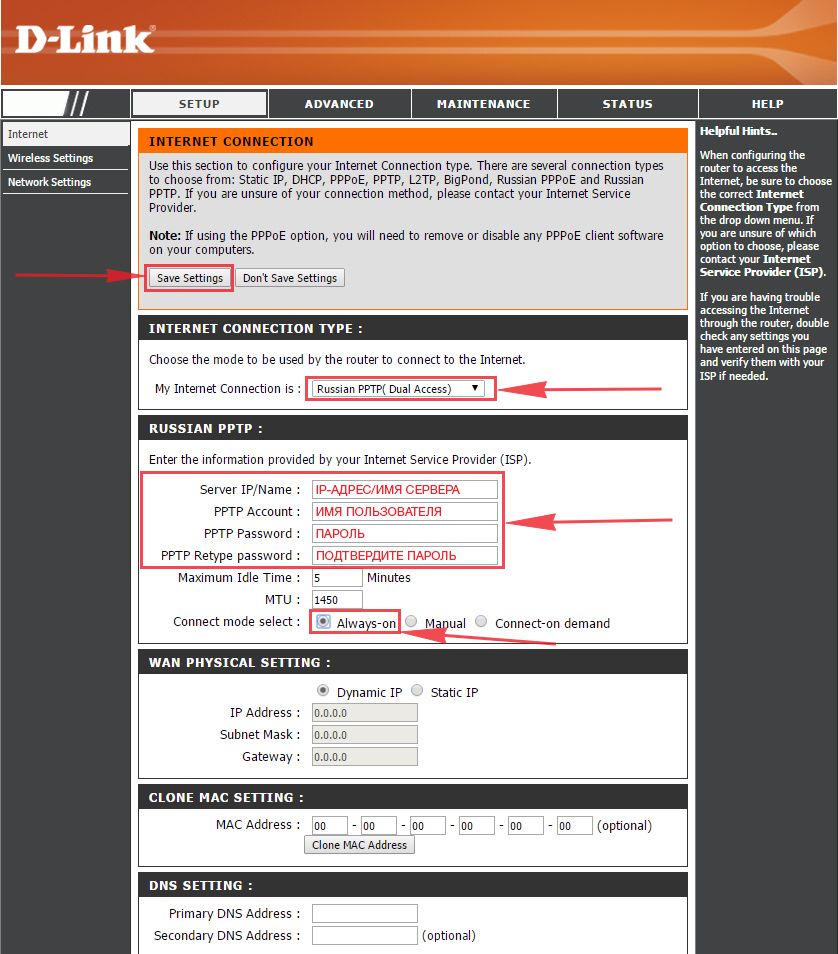
Настройка PPTP на роутере D-Link DIR-628.
1. Переходим в меню во вкладку «Internet«, затем «Manual Configure«.
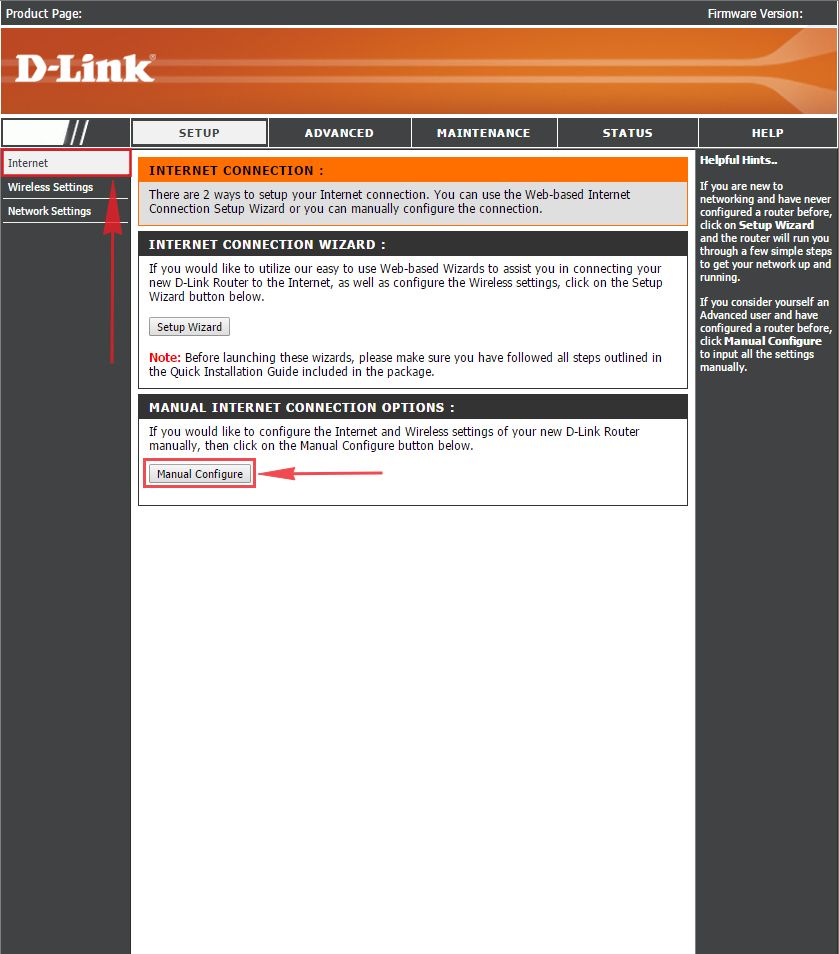
2. В пункте «My Internet Connection is:» выбираем «Russia PPTP (Dual Access)«.
3. Ниже Вам предложат указать ip-адрес сервера в строке «Server IP/Name:«, имя пользователя в строке «PPTP Account:«, пароль в строке «PPTP Password:» и подтверждение пароля в строке «PPTP Retype password:«.
Все вышеперечисленные данные Вам предоставляет провайдер (Организация, которая провела Вам интернет).
Все эти данные обычно прописываются в договоре с провайдером. Если по какой-то причине Вы не смогли их найти, Вам необходимо позвонить на горячую линию Вашего провайдера и узнать как их можно получить.
4. Ставите галочку «Connect mode select:» — «Always-on«, данная настройка будет держать подключение к интернету постоянно.
5. После всех манипуляций с настройками нажимаем кнопку «Save Settings«.
Настройка PPTP со статическим IP-адресом на роутере D-Link DIR-628.
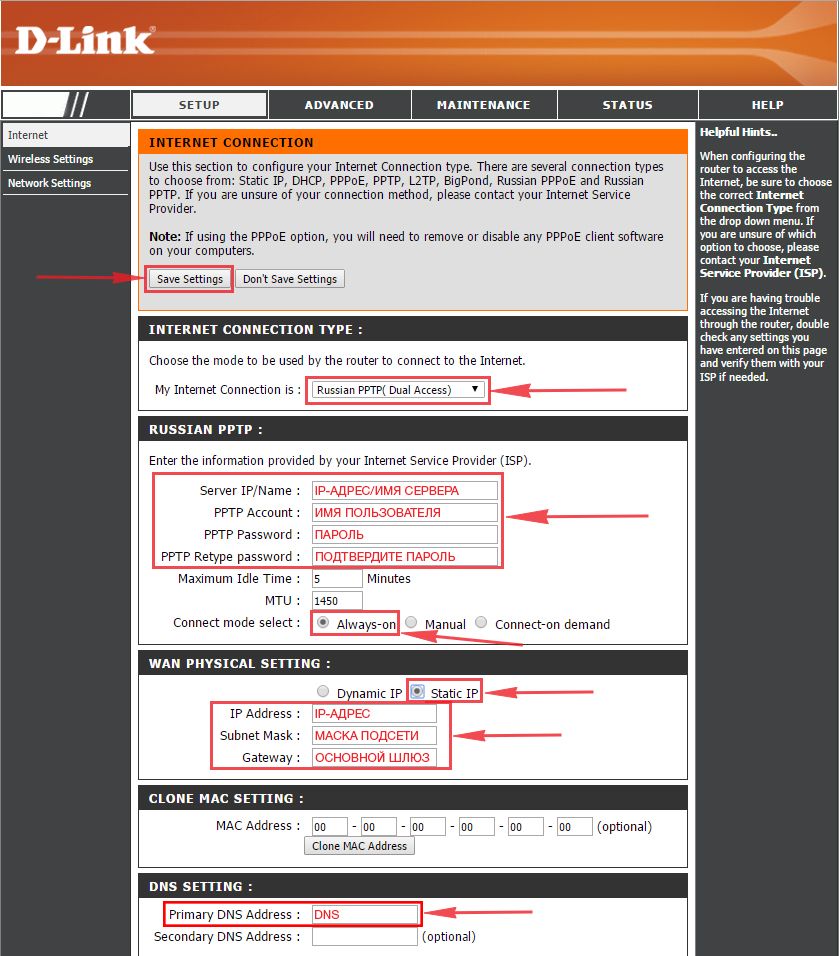
Рассмотрим настройку подключения PPTP со статическим IP-адресом на роутере D-Link DIR-628. Обычно статический IP-адрес предоставляется юридическим лицам, либо как дополнительная услуга к основному тарифу физическим лицам.
1. Переходим в меню во вкладку «Internet«, затем «Manual Configure«.
2. В пункте «My Internet Connection is:» выбираем «Russia PPTP (Dual Access)«.
3. Ниже Вам предложат указать ip-адрес сервера в строке «Server IP/Name:«, имя пользователя в строке «PPTP Account:«, пароль в строке «PPTP Password:» и подтверждение пароля в строке «PPTP Retype password:«.
4. Ставите галочку «Connect mode select:» — «Always-on«, данная настройка будет держать подключение к интернету постоянно.
5. Так как подключение использует статический ip-адрес, выставляем галочку «Static IP«
6. Указываем ip-адрес в строке «IP Address:«, маску подсети в строке «Subnet Mask:«, основной шлюз в строке «Gateway:» и DNS в строке «Primary DNS Address:«. Все вышеперечисленные данные Вам предоставляет провайдер (Организация, которая провела Вам интернет).
Все эти данные обычно прописываются в договоре с провайдером. Если по какой-то причине Вы не смогли их найти, Вам необходимо позвонить на горячую линию Вашего провайдера и узнать как их можно получить.
7. После всех манипуляций с настройками нажимаем кнопку «Save Settings«.
Настройка L2TP на роутере D-Link DIR-628.
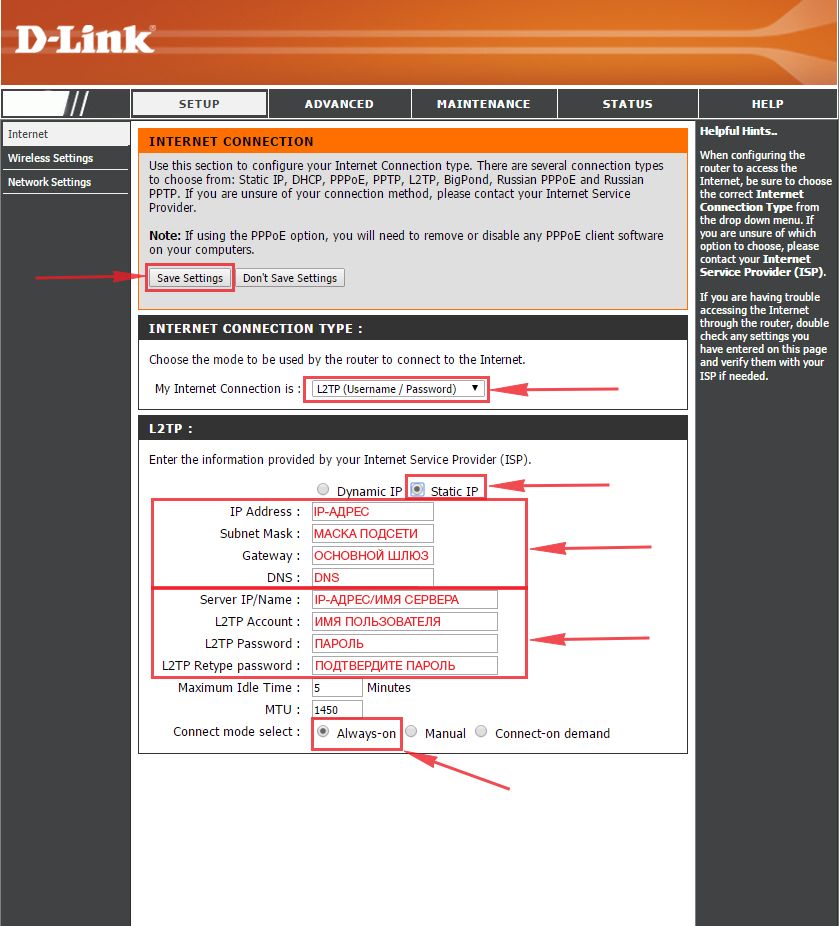
1. Переходим в меню во вкладку «Internet«, затем «Manual Configure«.
2. В пункте «My Internet Connection is:» выбираем «L2TP«.
3. Ниже Вам предложат указать ip-адрес сервера в строке «Server IP/Name:«, имя пользователя в строке «L2TP Account:«, пароль в строке «L2TP Password:» и подтверждение пароля в строке «L2TP Retype password:«.
Все вышеперечисленные данные Вам предоставляет провайдер (Организация, которая провела Вам интернет).
Все эти данные обычно прописываются в договоре с провайдером. Если по какой-то причине Вы не смогли их найти, Вам необходимо позвонить на горячую линию Вашего провайдера и узнать как их можно получить.
4. Ставите галочку «Connect mode select:» — «Always-on«, данная настройка будет держать подключение к интернету постоянно.
5. После всех манипуляций с настройками нажимаем кнопку «Save Settings«.

Настройка L2TP со статическим IP-адресом на роутере D-Link DIR-628.
Рассмотрим настройку подключения L2TP со статическим IP-адресом на роутере D-Link DIR-628. Обычно статический IP-адрес предоставляется юридическим лицам, либо как дополнительная услуга к основному тарифу физическим лицам.
1. Переходим в меню во вкладку «Internet«, затем «Manual Configure«.
2. В пункте «My Internet Connection is:» выбираем «L2TP«.
3. Так как подключение использует статический ip-адрес, выставляем галочку «Static IP«
4. Указываем ip-адрес в строке «IP Address:«, маску подсети в строке «Subnet Mask:«, основной шлюз в строке «Gateway:» и DNS в строке «DNS:«.
5. Ниже указываем ip-адрес сервера в строке «Server IP/Name:«, имя пользователя в строке «L2TP Account:«, пароль в строке «L2TP Password:» и подтверждение пароля в строке «L2TP Retype password:«.
Все вышеперечисленные данные Вам предоставляет провайдер (Организация, которая провела Вам интернет).
Все эти данные обычно прописываются в договоре с провайдером. Если по какой-то причине Вы не смогли их найти, Вам необходимо позвонить на горячую линию Вашего провайдера и узнать как их можно получить.
6. Ставите галочку «Connect mode select:» — «Always-on«, данная настройка будет держать подключение к интернету постоянно.
7. После всех манипуляций с настройками нажимаем кнопку «Save Settings«.
Настройка PPPOE на роутере D-Link DIR-628.
1. Переходим в меню во вкладку «Internet«, затем «Manual Configure«.
2. В пункте «My Internet Connection is:» выбираем «Russia PPPOE (Dual Access)«.
3. Ниже указываем имя пользователя в строке «User Name:«, пароль в строке «Password:» и подтверждение пароля в строке «Retype password:«.
Все вышеперечисленные данные Вам предоставляет провайдер (Организация, которая провела Вам интернет).
Все эти данные обычно прописываются в договоре с провайдером. Если по какой-то причине Вы не смогли их найти, Вам необходимо позвонить на горячую линию Вашего провайдера и узнать как их можно получить.
4. Ставите галочку «Connect mode select:» — «Always-on«, данная настройка будет держать подключение к интернету постоянно.
5. После всех манипуляций с настройками нажимаем кнопку «Save Settings«.

Настройка PPPOE со статическим IP-адресом на роутере D-Link DIR-628.
Рассмотрим настройку подключения PPPO со статическим IP-адресом на роутере D-Link DIR-628. Обычно статический IP-адрес предоставляется юридическим лицам, либо как дополнительная услуга к основному тарифу физическим лицам.
1. Переходим в меню во вкладку «Internet«, затем «Manual Configure«.
2. В пункте «My Internet Connection is:» выбираем «Russia PPPOE (Dual Access)«.
3. Так как подключение использует статический ip-адрес, выставляем галочку «Static PPPOE«
4. Ниже указываем имя пользователя в строке «User Name:«, пароль в строке «Password:» и подтверждение пароля в строке «Retype password:«.
5. Указываем ip-адрес в строке «IP Address:«
6. Ставите галочку «Connect mode select:» — «Always-on«, данная настройка будет держать подключение к интернету постоянно.
7. Ставим галочку «Static IP«
8. Указываем ip-адрес в строке «IP Address:» он будет таким же, что указывали выше, маску подсети в строке «Subnet Mask:«.
Все вышеперечисленные данные Вам предоставляет провайдер (Организация, которая провела Вам интернет).
Все эти данные обычно прописываются в договоре с провайдером. Если по какой-то причине Вы не смогли их найти, Вам необходимо позвонить на горячую линию Вашего провайдера и узнать как их можно получить.
9. После всех манипуляций с настройками нажимаем кнопку «Save Settings«.

Смена пароля web-интерфейса на роутере D-Link DIR-628
Предлагаю Вашему вниманию Видео инструкцию по смене пароля на web-интерфейс роутера D-Link DIR-628 на примере роутера D-Link DIR-615.
Сброс пароля web-интерфейса на роутере D-Link DIR-628
В случае, если Вы поставили пароль на web-интерфейс роутера и забыли его, предлагаю Вашему вниманию посмотреть Видео инструкцию по сбросу пароля web-интерфейса на роутере D-Link DIR-628 на примере роутера D-Link DIR-615.
Обновление прошивки на роутере D-Link DIR-628
Предлагаю Вашему вниманию Видео инструкцию по обновлению прошивки на роутере D-Link DIR-628 на примере роутера D-Link DIR-615.
Подключение компьютера к wi-fi
После подключения и настройки роутера, необходимо подключить компьютер к беспроводной сети (wi-fi), рассмотрим подключение к wi-fi в двух операционных системах, это Windows 7 и Windows 10:
Windows 7
Видео инструкция
1. В правом нижнем углу рабочего стола находим значок беспроводной сети (wi-fi), щелкаем по нему левой кнопкой мыши.
2. Выскакивает окно со списком доступных беспроводных сетей. Выбираем беспроводную сеть, в моем случае это сеть «Sultan» (Вы выбираете ту сеть, название которой давали при настройке роутера).
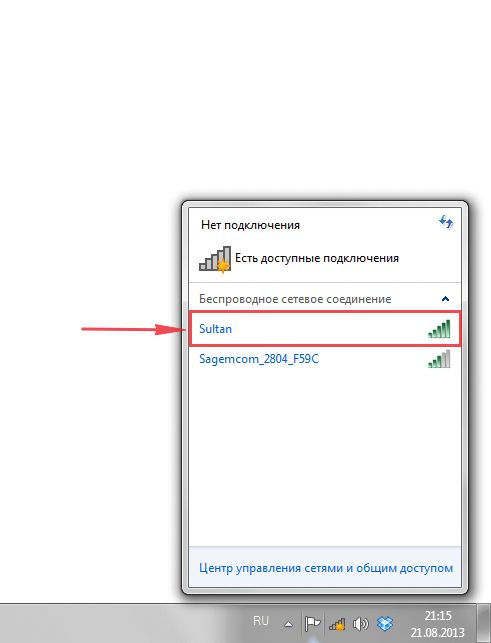
3. После выбора сети поставьте галочку напротив «Подключаться автоматически» и нажмите
«Подключение«.
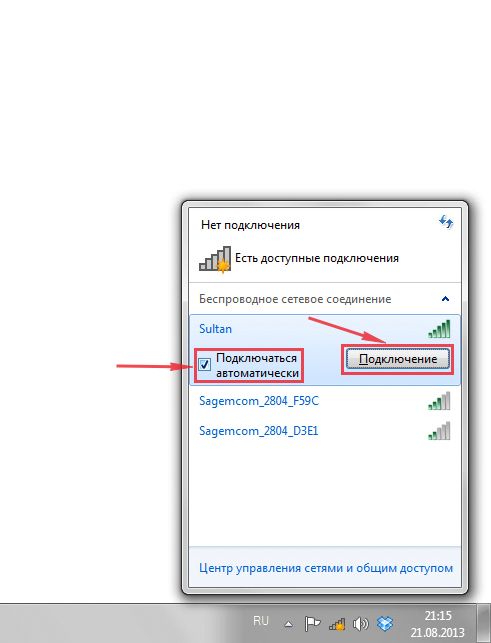
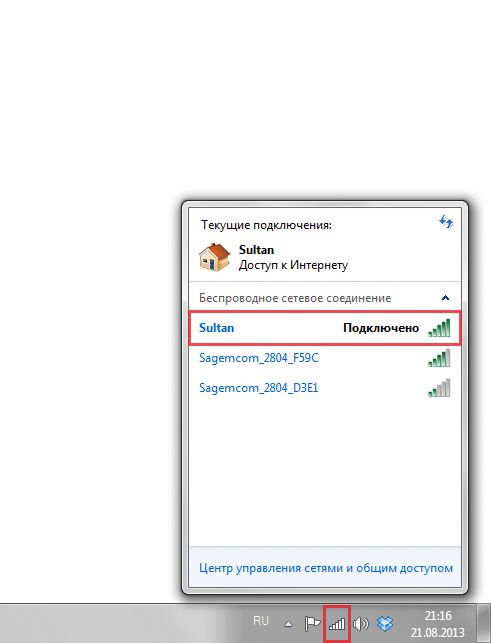
4. Необходимо указать «Ключ безопасности» это пароль беспроводной сети, который Вы указывали при настройке роутера. После того, как Вы указали ключ, нажимаем «OK«.
5. Ждем, возможно, пару секунд и Вы подключились к Вашей беспроводной сети.
Windows 10
Видео инструкция
1. В правом нижнем углу рабочего стола находим значок беспроводной сети (wi-fi), щелкаем по нему левой кнопкой мыши.
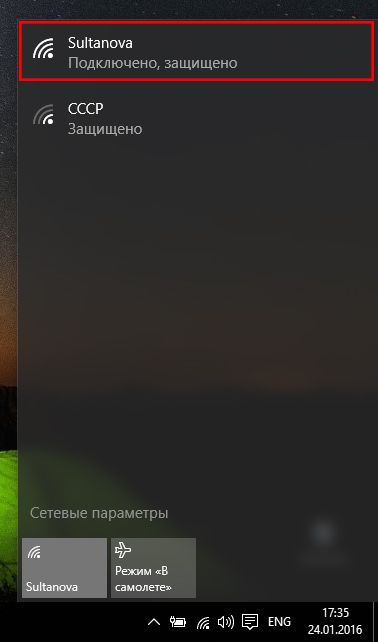
2. Выскакивает окно со списком доступных беспроводных сетей. Выбираем беспроводную сеть, в моем случае это сеть «Sultanova» (Вы выбираете ту сеть, название которой давали при настройке роутера).
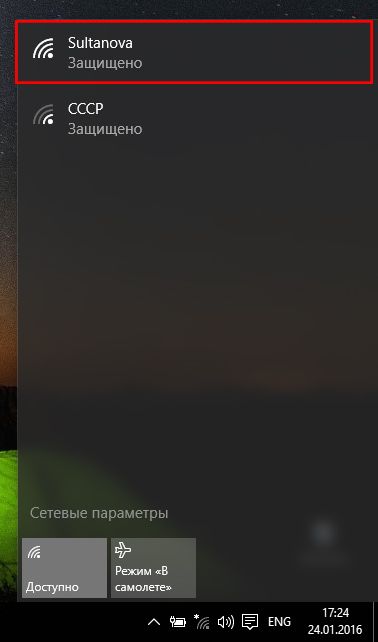
3. После выбора сети поставьте галочку напротив «Подключаться автоматически» и нажмите «Подключиться«.
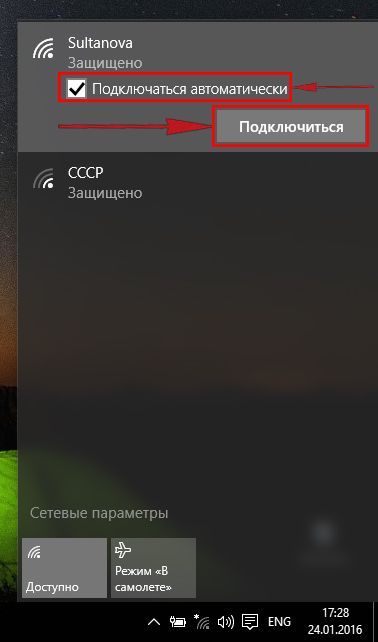
4. Необходимо указать «Ключ безопасности» это пароль беспроводной сети, который Вы указывали при настройке роутера. После того, как Вы указали ключ, нажимаем «Далее«.
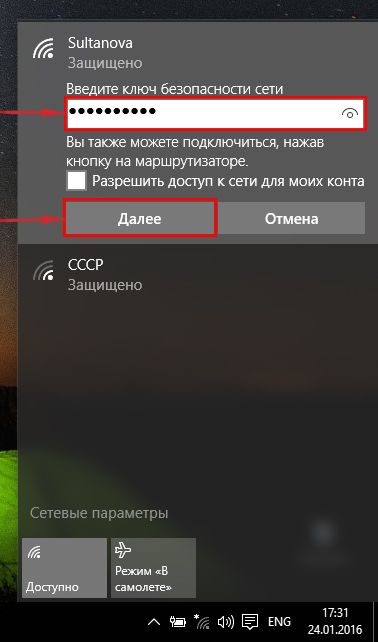
5. Ждем, возможно, пару секунд и Вы подключились к Вашей беспроводной сети.
Ищете честные отзывы о D-link DIR-628?
24 – такое количество отрицательных, нейтральных и положительных отзывов мы собрали из 23 источников, обработанных нашей нейросетью.
Мы покажем все достоинства и недостатки товара «D-link DIR-628» выявленные при использовании его покупателями. Мы ничего не скрываем и размещаем все положительные и отрицательные честные отзывы пользователей о D-link DIR-628, а также предлагаем альтернативные товары. А стоит ли покупать — решение только за Вами!
Самые выгодные предложения по D-link DIR-628
Отзывы про D-link DIR-628
Информация об отзывах обновлена на 10.10.2023
Написать отзыв
Достоинства:
Добротный девайс выполняющий свою работу на 100%
Недостатки:
Блок питания — вздуваются конденсаторы через 2-3 года работы. Нужно перепаять или менять.
Комментарий:
Проблема с блоками питания — беда всех D-link’ов. Лучше, по возможности, заменить на другой б\п с аналогичным вольтажом, или заменить конденсаторы на твердотельные. А в остальном нареканий к этому роутеру нет. Скорость не режет, «бьет» на приличное расстояние. В пределах собственного дома и даже придомовой территории ноуты, планшеты и смартфоны коннектятся без проблем. Заморочек с DC++ и Торрентом тоже не замечал, поддерживает большое количество соединений без зависаний и падений. USB не использую, поэтому ничего о его функциональности сказать не могу. Пытался вспомнить, к чему бы придраться — не смог. Рекомендую к приобретению.
delirium-rave, 02.03.2015
Достоинства:
Хороший Wi-Fi во всех отношениях: мощный, устойчивый. Русские прошивки поддерживают двойной доступ (Russia Dual Access).
Недостатки:
Русские прошивки все глючные. Особенно поразила последняя — роутер перезагружается при попытке доступа к его веб-интерфейса. Мне пришлось отключить его от интернета, от всех сетевых устройств, чтобы иметь возможность войти и прошить его американской прошивкой. Она-то и работает у меня сейчас.
Также следует заметить, что у этого роутера нет возможности VPN-туннелей — это ошибка в описании, или недопонимание, на которое и рассчитывали маркетологи из D-Link. Нет возможности перепрошить данный роутер на стороннюю прошивку.
Комментарий:
Я купил роутер WNR3500L, потому, что не хочу больше D-Link, но нужен двойной доступ. Но у данного роутера очень хороший Wi-Fi, и я его подключил как второй роутер для раздачи Wi-Fi. Как это сделать написано в инструкции на сайте D-Link. Версии прошивок для России имеют окончание RU — не путайте с американскими (NA). Здесь можно посмотреть на возможности роутера: //support. dlink. com/emulators/dir628/122NA/login. htm Американская прошивка отличается только отсутствием двойного доступа, и большей стабильностью.
mishkaM2005, 12.09.2014
Достоинства:
Отличная модель. Куча настроек. Web интерфейс продуман и интуитивно прост. Прекрасно держи сеть из стационарного компьютера, ноутбука и медиаплеера Dune. Скорость передачи данных отличная — полностью соответствует спецификации моего оборудования. Интернет-соединение стабильно.
Недостатки:
не замечено
Комментарий:
Рекомендую всем для домашнего использования, особенно новичкам.
VIRUSLAB, 11.12.2013
Достоинства:
Два месяца работы без косяков, полет нормальный)). VPN не падает и его не режет, а в DC++ скорось скачивания с сети 12 мегабайт в секунду!!!!
Недостатки:
Еще не нашел ни одного, настраивал 2 дня но дело оказалось в _/dev/hand =)
Польза от диска в комплекте нулевая.
Комментарий:
Покупкой очень доволен, работает без сбоев, зацепил комп по проводу, ноутбук по ВИ-ФИ и время от времени телефон по ВИ-ФИ.
Агафонов Тимофей, 23.03.2013
Достоинства:
Быстрый и надежный.
Недостатки:
Прошивка не обновляется производителем с Октября 2011.
Комментарий:
За 3-и года эксплуатации не было ни одного зависания. На заводской прошивке. Возникла проблема с подключением нового LG G2 (аналогично Самсунг Гэлекси S4). Нестабильная связь с устройством. Проблема решена установкой прошивки DIR628A2_FW124RUB10Beta с официального сайта.
Жуковский Владимир, 06.12.2012
Достоинства:
1. Надежность.
2. Дизайн.
Недостатки:
1. Интерфейс хоть и интуитивно понятный, но лучше бы был на русском языке.
2. Wi-fi не ловит уже через 20 м, пришлось ставить отдельные антенны вместо штатных.
Комментарий:
Уже два года нормально работает с конвертором для оптики, без нареканий.
Охотников Денис, 13.09.2012
Достоинства:
— Поддержка сразу двух частот (2.4GHz&5GHz), но работать роутер может единовременно только на одной из них (переключение между частотами у меня занимало примерно 15 сек.)
— Англоязычная официальная прошивка последней версии у меня работала стабильно
-Хорошая тех. поддержка компании D-Link по телефону
Недостатки:
— За такую цену можно бы и получше было поставить Hardware (Процессор на мой взгляд за 2000 руб. слабоват)
— Не поддерживает и не будет поддерживать стороннюю прошивку DD-WRT
Комментарий:
Hardware:
-Processor: Ubicom IP5100 @ 200MHz
-RAM 16 MB
-Flash 4 MB
-Switch Marvell 88E6060
-WLAN Atheros XSPAN
Как купил сразу скачал последнюю прошивку от сюда: //www. dlink. com/us/en/home-solutions/connect/routers/dir-628-rangebooster-n-dual-band-router (англоязычная).
xxx Art, 16.08.2012
Достоинства:
Хорошо работает на всех режимах кроме pptp dual access.
Недостатки:
— pptp dual access Вылетает постоянно(раз в 4-5 мин)
— IPTV не работает
Комментарий:
Если у вас провайдер с pptp dual access то советую не брать данный девайс тк инет вылетает при нагрузке 300кб/сек, IPTV не работает. Прошивки на него выходят крайне редко и производитель не особо хочет что-то менять. Все написанное актуально для прошивки DIR628A2_FW113WWB10. bin
Романов Александр, 19.04.2012
Достоинства:
Работа в смешанном режиме b\g\n, двухдиапазонность, скорость передачи данных
Недостатки:
Не знаю как у других, но у меня он просто ооочень тупой: инет получаю по VPN, соединение очень часто отваливается, после чего он либо сам перезагружается, либо приходится самому вручную. Такое происходит в среднем раз в 2 дня, бывает и чаще, даже по нескольку раз на день. Прошивка последняя. После восстановления соединения, либо после перезагрузки (которая длится около пол-минуты) инет подцепляется только еще через 2-5 минут, что очень напрягает! А тут еще после втыкания вилки адаптера в розетку, она (вилка) провалилась внутрь самого адаптера, пришлось сажать на клей, ну это вообще…
Комментарий:
В общем прибор достаточно функциональный, не виснет, не греется. Но у меня с VPN совсем не дружит, пока подцепит инет приходится долго ждать, это раздражает. Сижу через него уже 7 месяцев, и он меня откровенно достал. Могу продать, если кому нужен. В принципе народ говорит что соединение стабильное не через VPN. Буду присматривать пожалуй что нибудь из линксис, может кто посоветует что? А то надоело после каждого разрыва по 10 минут ждать пока появится интернет.
Узнаеш Спроси, 02.03.2011
Достоинства:
неубиваемый, стабильный, не режет скорость, с нормальной антеной нареканий по сигналу нет
Недостатки:
прошивка от 2012 года, непонятно почему нет русского (но иногда это плюс)
Комментарий:
данный девайс использую по наследству, у меня он 4 года + был до того у парня и сейчас перешёл в дар третьему парню.
Гость, 16.11.2010
Достоинства:
1. Работает.
2. Если настраивал DIR-100+ — настроишь и этот.
3. В принципе есть все что полезно для домашнего роутера.
Недостатки:
1. Прошивки NA без отката. Нет DWR прошивки.
2. Нет как в DIR-100 мониторинга скорости подключений проводов. Так, информации ради.
Комментарий:
Взял взамен умершего от старости ASUS N13U.
Прошивка стояла 13NA, тут же скачал 24Ru и 25NA. Кинул на пальцах — поставил 25NA, которая как позже оказалась не откатывается — и 24RU оказалась бесполезной.!!! Имейте в ввиду. Ну да бог с ним.
По проводам пропускает в интернет столько — сколько позволяет оператор. Только что замер speedtest выдал 60мбит при гарантированных 50.
galaxy tab2 и galaxy s2 соединились на 54мб, speedtest выдал 15-16мбит (что нормально). Ноутбук родным wifi 811. g так же соединился на 54мбит, через DWA-125 выдал 135мб и показал в speedtest 25мбит. Через ASUS-WL160N соединился только на 54мбит (пара rt-n13u + wl160n соединялась на 270, но только на wpk2-aes, что напрочЪ исключало почему то все остальные девайсы для подключения. wpa+tkip — те же 135мбит выдавались + подключалось все девайсы).
При указании настройки только N — планшет отвалился.
Мощность сигнала 85% через 2 бетонных стены. Через 3 бетонных стены падает на S2 показал 3/4-х.
Собственно — имея опыт использования DIR-100 + 2100AP, ASUS RT-N13U, DIR-615 и сей девайс — пока что в стабильности данный девайс работает лучше всех. Все остальные девайсы кроме DIR-100 либо не со всеми соединялись, либо сбоили, либо резали, либо соединялись только в open, либо… В общем всегда были недостатки, которые в общем то решались как то — но добавляли негатива. К данному девайсу негатива пока нет, кроме безотката теперь 25NA.
Но еще не вечер, неделя работы — полет нормальный, посмотрим что будет дальше.
Aironic, 29.10.2010
Достоинства:
Множества настроек и стабильность в работе
общий жесткий диск
Недостатки:
Очень долго перезагружается и подцепляет сеть при пере настройках!
Отсутствие L2TP Russian Dialup (временно, вроде обещают добавить)
Комментарий:
Отличный роутер + wi-fi для создания домашней сети, масса настроек с помощью которых можно сделать все, что только в голову приходит!!
Перед использованием сразу скачал и поставил новую провишу по этому не испытал ни каких трудностей с настройкой и багами..
И очень стабильная работа устройства — за 4 месяца ни одного зависона!!
Отличная поддержка Dlink как на сайте так и по телефону!!
В отличии от Asus 520gc которым пользовался до этого, урезаный напрочь, минимум раз в неделю перезагрузка по питанию и ни какой тех поддержки! на форуме масса вопросов все в пустоту.. такое ощущение что один OLEG там и трудится))))
Пупкин Василий, 05.06.2010
Достоинства:
1 — Спокойный и строгий, но в то же время не скучный дизайн (хотя это очень субъективно).
2 — Информативные индикаторы на пердней панеле.
3 — Удобный и не тормозной web-интерфейс.
4 — Широкий набор функций, которого рядовому пользователю хватит за глаза. К примеру, есть QoS, есть DDNS, есть возможность менять некоторые настройки в соответствии с расписанием, есть отправка логов и уведомлений на мыло, и сразу несколько способов пробрасывания портов и прописывания маршрутов. Ещё синхронизация внутренних часов и прочие навороты разной степени полезности.
5 — Работа в диапазоне 5 ГГц теоретически способна немного повысить скорость за счет качества сигнала т. к. эта частота меньше замусорена.
6 — На данный момент выбор роутеров с 802.11n не слишком широк и эта модель в него входит.
Недостатки:
1 — На Корбине при использовании Russia PPTP соединение начинает разрываться каждые пару минут стоит лишь включить крупную закачку. Без роутера этого не происходит, следовательно, проблема именно в нём.
2 — Отсутствует Russia L2TP (который рекомендует использовать та же Корбина вместо PPTP). Почему его нет — загадка, т. к. в моделе DIR-615 он вроде бы есть.
3 — Роутер на отрез отказался пускать в web-интерфейс со стороны интернета (разумеется, в настройках эта возможность была включена). Браузер думает несколько минут и с трудом отображает окно авторизации. После ввода пароля браузер может думать бесконечно, но страницу отобразить не может.
4 — Откровенным образом глючит DDNS. После каждой перезагрузки роутера шансы 50/50: либо всё сработает и новый IP будет отправлен на DynDNS или произойдет глюк и служба будет остановлена до следующей перезагрузки. На предыдущем девайсе DynDNS работал с такими же настройками без единого сбоя.
5 — Встроенный USB скорее маркетинговый ход, чем реально применимая вещь. По сути это просто удлинитель для USB. Что бы подключить к нему жесткий диск или принтер надо инсталить на комп специальную программу, а о совместном доступе к устройству можно забыть. Не практичней ли будет просто расшарить диск/принтер по сети?
6 — Производитель, похоже, полностью забил на поддержку этого продукта. На данный момент самая свежая прошивка (для которой актуально сказанное) имеет версию 1.13 и датирована 2008 годом!
7 — В свете этого самым вопиющим недостатком является невозможность установить альтернативную прошивку типа DD-WRT (согласно их сайту эта модель роутера не поддерживается и не будет).
Комментарий:
Если перечисленные недостатки вас не касаются и при этом очень нужен 802.11n и 5 ГГц, то можно брать. Если недостатки вас не касаются, но и 802.11n не нужен, то лучше не связываться. А если хотите использовать роутер на всю катушку, то вы без меня знаете, что это не ваш выбор.
DMS Andy, 05.06.2010
Достоинства:
Дружественный, продуманный и удобный интерфейс управления, безусловно, выделяет это устройство среди подобных ему. Широкий функциональный набор возможностей для приоритезации трафика, обеспечения безопасности и комфортной работы позволяет рекомендовать эту модель как начинающим, так и опытным пользователям. Маршрутизатор D-Link DIR-628 является отличным решением для построения сети дома и в небольшом офисе. Он включает все новейшие технологии проводной и беспроводной связи. Учитывая отличные показатели скорости, а также удобство использования, этот маршрутизатор можно порекомендовать большинству пользователей как отличное решение для онлайн-игр и просмотра потокового видео высокого разрешения за счет применения технологий D-Link Intelligent QoS и Wi-Fi WMM. В целом беспроводной маршрутизатор D-Link DIR-628 можно рекомендовать пользователям, которым необходимо быстро и по возможности легко организовать доступ в Интернет беспроводных и проводных клиентов. Удобное программное обеспечение, которое входит в комплект поставки, позволит работать и настраивать устройство даже неискушенному в сетевых делах пользователю. Стоит отметить, что эффективно использовать данную модель и получать максимальную производительность от нее можно с другими беспроводными устройствами компании D-Link, например с сетевым беспроводным адаптером USB D-Link DWA-160.
Комментарий:
Свежайшая прошивка от Август 2009!
Версия: 1.22:
ftp://ftp. dlink. com/Gateway/dir628/Firmware/dir628_fw_122NA. zip
Красова Анна, 17.04.2010
Достоинства:
Не греется, не собирает пыль, стабильно работает с разными сетями (проверено на 3 провайдерах). Прост в настройке. Приятный дизайн.
Недостатки:
Внезапно перестал поднимать соединение. Сейчас в процессе выяснения, чья же это вина — провайдера или девайса.
Комментарий:
Работал нон-стоп почти три года с билайном. После перехода на онлайм возникли сложности. Черт знает, кто виноват, но менять совсем не хочется. Если втанет вопрос о покупке нового — хочу такой же.
Гость, 16.04.2010
Достоинства:
1) съемные/складные антенны
2) двухдиапазонный Wi-Fi
3) куча функций и программных плюшек (если не один недостаток — большинство из них либо не работает, либо делает это коряво — см. недостатки)
Недостатки:
1) аппаратная платформа довольно-таки слабая
2) нет OpenWRT прошивок как следствие особенностей технически слабой аппаратной платформы Ubicom и отсутствие доступности драйверов для нее
3) очень глючное программное обеспечение (включенные настройки могут не заработать, https сервер вообще не функционирует, системное время смещается за сутки на несколько часов)
4) отваливается установленное сетевое соединение по dual-pptp-access
5) долгая перезагрузка устройства
6) невозможность работы с вновь измененными настройками без перезагрузки
7) даже новые прошивки полны ошибок и глюков (например, выключенный Wi-Fi ну никак не хотел включаться при установки галок и сохранении настроек в админке) + вендор явно забил на их поддержку
 в моем комплекте приклеенная китайцами вилка у сетевого адаптера отклеилась — пришлось разбирать/разбивать его корпус (винтов-то нет) — приклеивать ее самостоятельно и собирать все вновь!
Комментарий:
это девайс недостоин внимания. накладываясь друг на друга, все отмеченные недостатки превращают работу с сим девайсом в какие-то адские муки
Зильберт Евгений, 05.02.2010
Достоинства:
Dlink dlinkом
Недостатки:
Захотелось поделиться. В данном случае мое недовольство вызвало не качество продукта а невозмутимая наглость компании Dlink
В характеристиках данного девайса на сайте производителя написано следующее:
VPN Pass-through / Multi-sessions PPTP / L2TP / IPSec
Возможно я что-то не понимаю в этой жизни но мною данная запись была воспринята как поддержка VPN проброса, а также поддержка PPTP, L2TP и IpSec, из-за чего выбран был именно этот девайс. Я был довольно удивлен, когда зайдя в его интерфейс не обнаружил этой функции. Полагая что дело в старой прошивке я обновил его до последней, при этом у меня слетел конфиг, а поскольку делалось это удаленно потребовался час чтобы его реанимировать. И что же… искомых настроек параметров как не было так и нет. Позвонил я в тех. поддержку и выяснилось что волшебная строчка означает, что устройство позволяет пробрасывать данные соединения через себя… Что ж какова цена таково и качество…
Комментарий:
И тем не менее по соотношению цена-качество Dlink один из лидеров
Власюк Андрей, 05.02.2010
Недостатки:
П. О. для Mac OS X, доступное для скачивания с официального сайта просто напросто не запускается на интеловских маках.
Комментарий:
Для того, что бы заставить работать D-Link’овский SharePort (доступ к устройству, подключенному к роутеру по usb) на Mac OS X 10.6. x нужно:
1) обновить прошивку хотя бы до 1.20WW beta отсюда ftp://ftp. dlink. ru/pub/Router/DIR-628/Firmware/beta/ (старшие версии, доступные для скачивания с американского фтп, не пробывал, написано, что это их установка, нарушает российскую гарантию)
2) установить пакет, выданный шведским саппортом одному настырному пользователю сего девайса ftp://dlinktemp: dlinktemp@194.117.170.198/Router/SharePort/Mac/D-Link_SharePort_Installer. dmg или //narod. ru/disk/21547553000/D-Link_SharePort_Installer. dmg. html
Тем не менее стабильная работа не гарантирована (у меня при первом запуске приложение вылетело с ошибкой и намертво повис Finder, больше проблем за день использования не было).
Корнеев Александр, 29.01.2010
Достоинства:
На Билайне работает хорошо, стабильно. Техподдержка порадовала. Без них никогда бы не настроил этого рогатого моргуна.
Недостатки:
Не информативная инструкция в комплекте. Там только про подключение говорится (что сделать не правильно не возможно и без неё). А про то как попасть в настройки аппарата вообще нигде не сказано. Ну и естественно про то как и что настраивать тоже не удосужились сообщить. Видимо беспроводную сеть дома хотят иметь только матерые програмисты.
Комментарий:
Билайн (Корбина) данный девайс настраивать не помогает. Только время терять, звонить к ним. Зато в Д-линке отзываются сразу. Правда один оператор мне не смог помочь настроить, че-то мямлил, мямлил, попросил у Билайна про тип подключения что-то узнать… Бред какой-то. Но зато потом я попал на не очень приветливого, но корректного оператора, с которым мы за пару минут всё настроили.
aimos, 12.01.2010
Достоинства:
функции WiFi работает на отлично, но если
Недостатки:
вы его хотите купить для того что бы организовать доступ например к HDD через сеть используя USB разъем, не так все просто как везде пишут, почитайте форумы, на пример на том же www. d-link. ru, у меня до сих пор эта функция не работает (проблеммы не совместимости прошивок и т. д.), а я именно из-за доступа и купил эут вещь….
Комментарий:
сейчас буду читать про ASUS…
Гость, 29.12.2009
Комментарий:
Опасался покупать сей девайс, думал не смогу настроить самостоятельно. Ан нет, настройки простейшие, в несколько кликов.
Хотя если открыть более тонкие настройки параметров, в них уже самостоятельно не смог разобраться.
Работает уже пару недель, не чего не сбоит, со скоростью тоже проблем ни каких нет.
Wi-Fi ловиться во всей квартире, хотя через перегородки уровень сигнала крайне слаб.
Доволен покупкой.
Фадеев Григорий, 24.07.2009
Достоинства:
Отличный роутер за свои деньги, масса натроек, в том числе безопасности. USB-порт.
Недостатки:
Не наблюдалось.
Комментарий:
USB — хорошо, но ОДИН порт вынудил изгалятся для подключения диска с с питанием по USB, в частности: втыкать в розетку рядом с БП сабжа БП зарядки для батареек, в коей есть USB-разъём и выкать питание в неё. С подключением никаких проблем: диск определяется в Виндос спецутилитой с сайта Д-Линка, подключается как локальный.
При смене прошивки с 1.11 на 1.13 слетели настройки, но бэкап избавил от лишней траты времени.
Таран Владимир, 23.07.2009
Достоинства:
Удобный в использовании, качественный и достаточно сильный сигнал WiFi. Поддерживает множество сервисов. Прост в настройке, поддерживает Russia PPTP (может потребоваться перепрошить)
Недостатки:
Не нашёл возможности узнать какой у роутера ИП в локальной сети провайдера.
Комментарий:
С использованием usb-накопителей пока тоже разобраться не удалось. Изредка снижается скорость интернета, решается ребутом роутера.
Брал на время аналогичный роутер от линк сис (wrt54gs) — он показал значительно лучшуее качество интернет соединения, а так же более усточивый канал WiFi, плюс широчайшие возможности в настройке открываемые после установки альтернативных прошивок. Собираюсь поменять длинк на этот агрегат.
Мельников Сергей, 09.07.2009
Достоинства:
1. Легкая удобная настройка. Много функций. Можно один раз настроить и забыть.
2. БЫСТРЫЙ. Спокойно работаю в локалке и интернете при том, что постоянно льется трафик на 30 мбит/с исходящий и 10 мбит/c входящий (сервер). При всей своей скорости не греется.
3. Есть usb-порт, который работает через программу на компьютере. Подключить можно ВСЕ что угодно.
4. Модель относительно свежая, постоянно выходят новые прошивки, обсуждается и т. д. Но при этом уже далеко не «сырая».
5. Поддерживает все нужные туннели и протоколы, будет работать с любым провайдером России.
Недостатки:
Не особо это и недостатки, но…
1. После покупки нужно СРАЗУ перепрошить на самую свежую прошивку.
2. Мучился с программой для поддержки usb-порта. Тупо не работала. Рандомом пришлось перебирать все, что есть для этой модели, и в итоге нашел.
3. Настроек слишком много для новичков. Чтобы не запутаться на них тупо не нужно обращать внимания.:)
4. На корбине при использовании протокола pptp соединение часто рвется (и восстанавливается само через полминуты). Чтобы этого не было нужно пользоваться l2tp.
Комментарий:
Для своей цены — девайс шикарный. Офигенный функционал, красивый дизайн, очень высокие скорости. Удавалось получить скорости 30\30 мегабит (отдача-прием) с интернетом и до 80 мегабит в локальной сети.