
Вопрос: Как настроить uTorrent на маршрутизаторах серии DIR-ххх?
Ответ:
Настроить uTorrent клиент на маршрутизаторах серии DIR-ххх можно двумя способами:
1) C помощью UPnP
2) C помощью настроек Port Forwarding (Переадресация портов).
— Скачайте программу-клиент uTorrent .
— Установите русификатор.
Настройка клиента uTorrent на маршрутизаторах серии DIR-ххх c помощью UPnP
1. Зайдите в web-интерфейс DIR-xxx, набрав в адресной строке браузера: 192.168.0.1
Имя пользователя: admin
Пароль: пустое поле
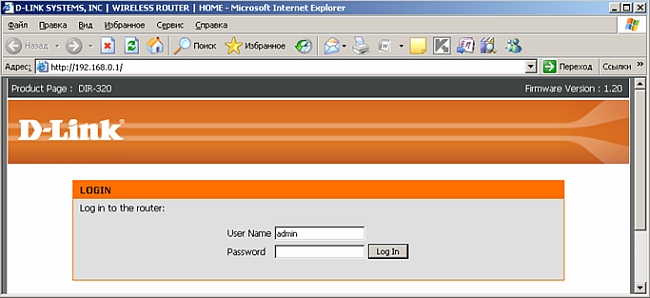
2. Зайдите в меню: Advanced > Advanced Network. Поставьте галочку в пункте «Enable UPnP».
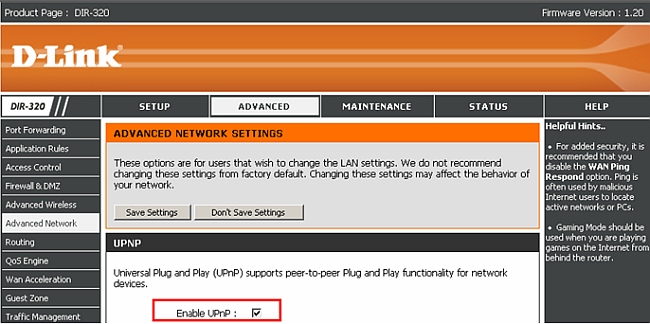
Сохраните настройки, нажав на кнопку «Save Settings».
3. Перейдите в меню настроек клиента uTorrent: Настройки > Соединение. Поставьте галочку перед пунктом «Переадресация UPnP» и введите необходимый номер порта .
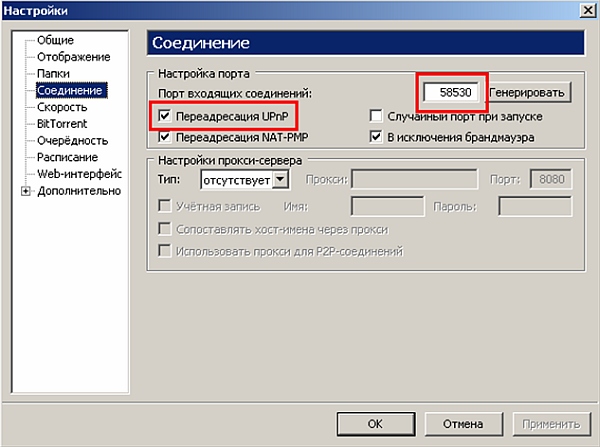
Нажмите на кнопку «OK» для сохранения настроек.
4. Запустите программу и проверьте, открыт ли порт, через который будет работать uTorrent:Настройки > Оптимизатор скорости > Тест порта
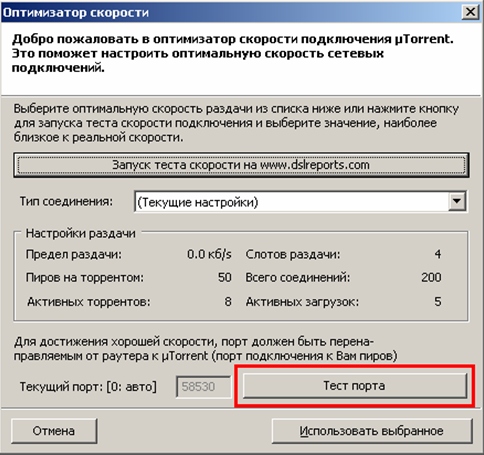
Появление надписи «ОК» на зеленом фоне означает, что порт открыт.
Настройка клиента uTorrent на маршрутизаторах серии DIR-ххх c помощью Port Forwarding (Переадресация портов)
1. Зайдите на web-интерфейс DIR-xxx, набрав в адресной строке браузера: 192.168.0.1
Имя пользователя: admin
Пароль: пустое поле
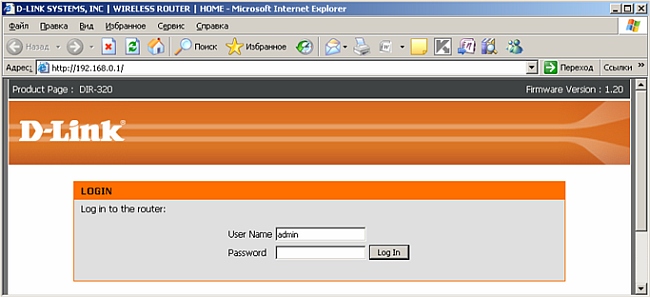
2. Затем зайдите в меню: Advanced>Port Forwarding.
Name: Произвольное
имя
IP Address: IP-адрес Вашего компьютера
В полях Public Port и Private Port укажите порты, которые выдал uTorrent.
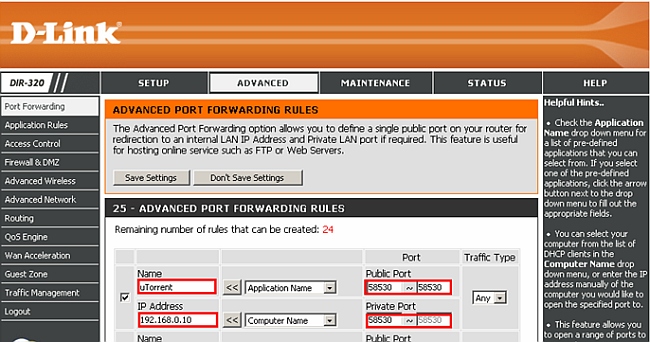
Нажмите на «Save Settings» для сохранения настроек.
3. Перейдите в меню настроек клиента uTorrent: Настройки > Соединение.
Введите необходимый номер порта.
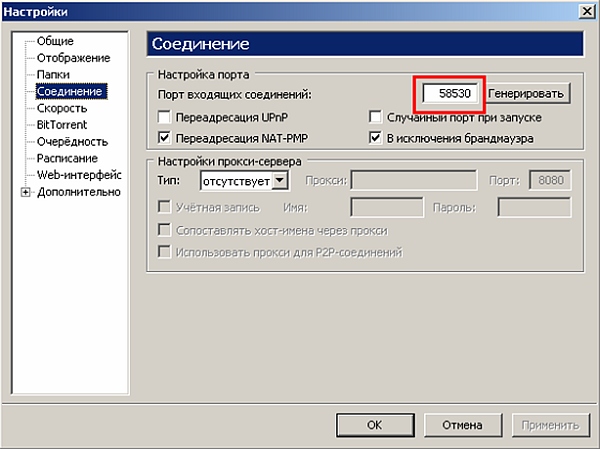
Нажмите на «OK» для сохранения настроек.
4. Запустите программу и проверьте, открыт ли порт, через который будет работать uTorrent:Настройки > Оптимизатор скорости > Тест порта
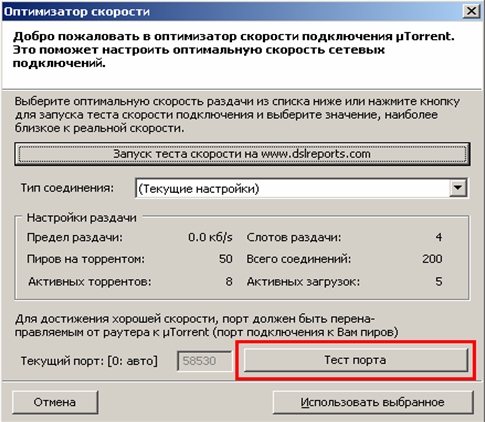
Появление надписи «ОК» на зеленом фоне означает, что порт открыт.
На чтение 2 мин Просмотров 3.6к. Опубликовано
Обновлено
Некоторое время назад я уже показывал, как настроить торрент через маршрутизатор одной из популярных фирм. Сегодня покажу еще один пример — мы настроим torrent-клиент на роутере D-Link. Он позволит напрямую, минуя компьютер, загружать файлы из интернета на флеш-накопитель, подключенный к USB разъему, и потом их можно просматривать с любого устройства, подключенного к данной сети WiFi — удобно, не правда ли? Не нужно, как раньше, качать на комп, потом перебрасывать на флешку, потом вставлять в телек — сделали это один раз и смотрим везде, где захотим, хоть на телевизоре, хоть на планшете.
Напоминаю, что материалы, которые вы скачиваете через торренты, могут являться объектами защиты законе об авторских правах. Чтобы ничего не нарушать, убедитесь, что файл раздаётся на легальных основаниях.
Настройка торрента через роутер D-Link
Что ж, про удобство данной технологии вы уже поняли, теперь давайте покажу, как настроить торрент клиент на роутере D-Link.
Прежде всего нужно отметить, что у вашей модели должен иметься на корпусе порт USB, а также иметься поддержка работы с внешними накопителями.
В моей модели D-Link DIR-620 все это есть.
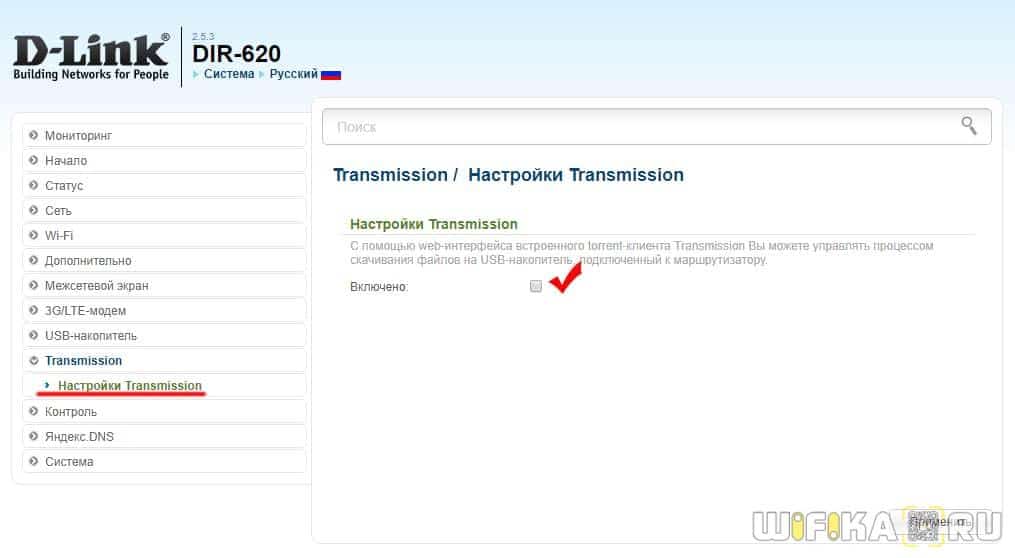
Включение Transmission
После авторизации в админке находим в меню пункт «Transmission» и ставим флажок на «Включить»
Там появятся дополнительные настройки, но трогать ничего не нужно — оставляем все, как есть и жмем «Применить»
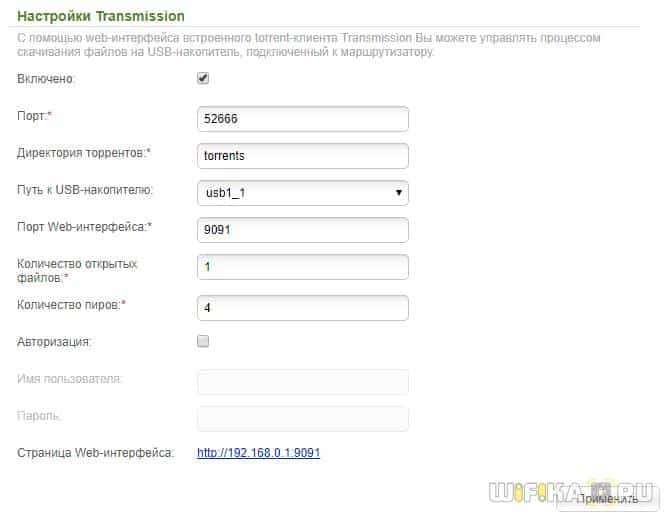
После чего нажимаем на появившуюся красную кнопку «Сохранить» для активации torrent-клиента.

Панель загрузок
Внизу странички вы увидите адрес веб-интерфейса торрент-клиента роутера D-Link, состоящий из его IP адреса и порта.
Кликаем по этой ссылке — откроется панель управления загрузками. Скачиваем нужный торрент-файл на компьютер, после чего нажимаем на иконку папки
и выбираем этот файл с компа.
После этого жмем на кнопку «Upload»
Начнется скачивание торрента через D-Link.
Папка с файлами
После завершения в директории «transmission/torrents» на флешке — так называется папка по умолчанию, если вы ничего не меняли в настройках торрента клиента роутера — появится наш торрент-файл и в еще одной папке само семейное видео.
Теперь по локальной сети его можно раздать на любое устройство в локальной сети, подключенное к нашему роутеру D-Link. О том, как это сделать, я написал отдельную небольшую инструкцию — советую прочитать.
Актуальные предложения:
Задать вопрос
- 10 лет занимается подключением и настройкой беспроводных систем
- Выпускник образовательного центра при МГТУ им. Баумана по специальностям «Сетевые операционные системы Wi-Fi», «Техническое обслуживание компьютеров», «IP-видеонаблюдение»
- Автор видеокурса «Все секреты Wi-Fi»
( 391 оценка, среднее 0.01 из 5 )
Производители сетевого оборудования наконец-то таки начали практику внедрения клиентов файлообменных сетей в свои устройства. Несчитая самодеятельности умельцев с альтернативными прошивками типа DD-WRT, первопроходцем был Zyxel Keenetic. Компания D-Link тоже не осталась в стороне и представила на суд пользователей своё творение — роутер DIR-825 A/D1A с torrent-клиентом Transmisson на борту. Как его включить и как пользоваться им — я сейчас и расскажу.
Перво-наперво, подключаем флешку в USB-разъем роутера. Желательно чтобы она была чистая и отформатированная.
Затем идем в веб-интерфейс маршрутизатора по адресу http://192.168.0.1, вводим логин и пароль admin/admin, и переходим в раздел «USB-накопитель» => «Samba»:
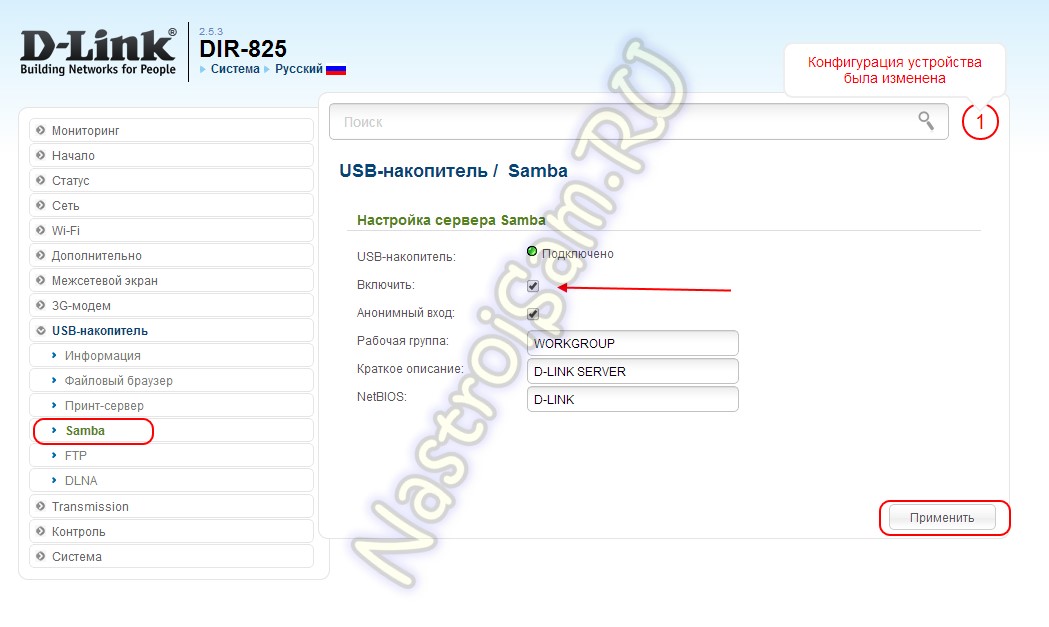
Ставим галочку «Включить» и нажимаем кнопку «Применить». Потом надо зайти в раздел «Transmisson» => «Настройки Transmisson»:
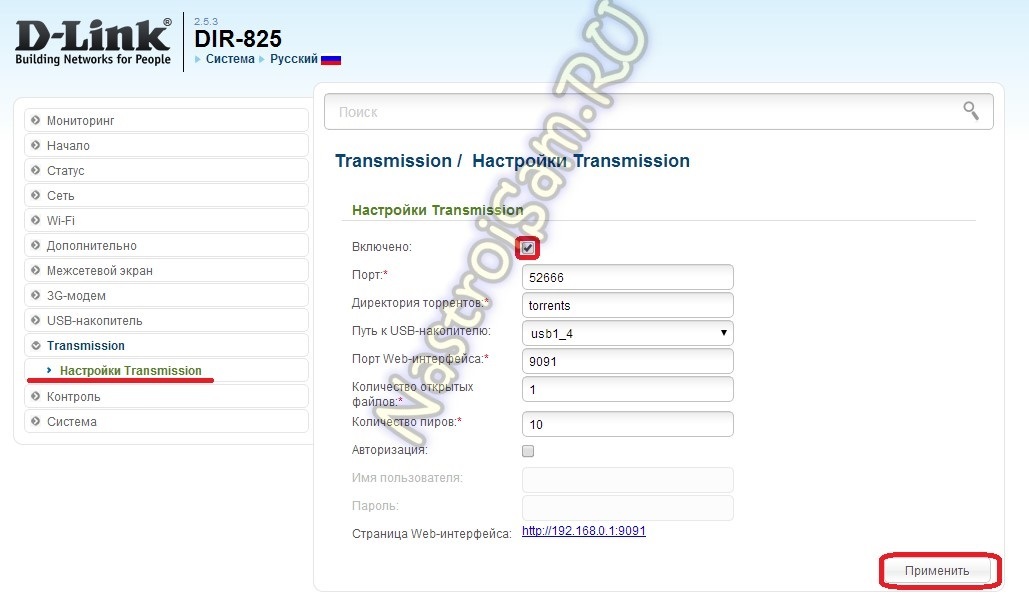
Здесь так же надо поставить галку «Включено» и кликнуть кнопку «Применить».
Торрент-клиент запущен и готов к работе.
Чтобы попасть в интерфейс программы — Вам надо так же в браузере ввести адрес:
http://192.168.0.1:9091
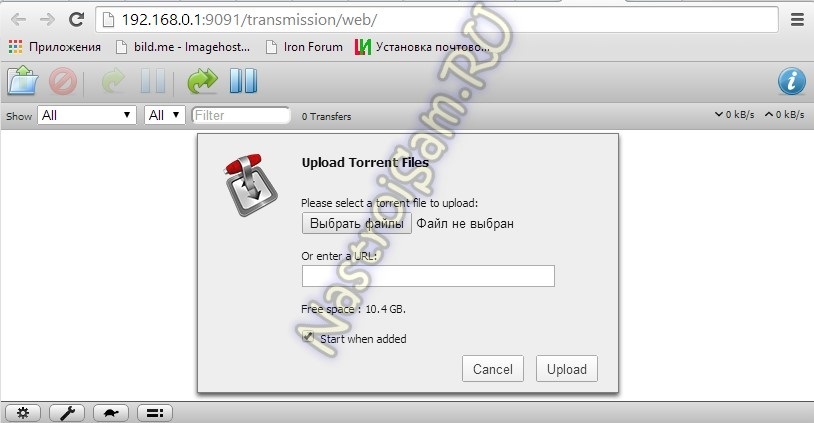
Пользоваться им проще простого — надо скачать торрент-файл с трекера и скормить его программе, кликнув по значку «Открыть». Откроется окно, в котором жмем на кнопку «Выбрать файлы», выбираем скаченное и кликаем на «Upload». После того, как закачка закончится — Вам надо зайти на флешку через проводник Windows по адресу:
\\192.168.0.1
Обратите внимание на слеши — «\\». Если поставите вот такие — «//» — то система автоматически будет пробовать зайти через http://.
Настройка локальныx сервиcов (DC++) Торрент через роутер. Настройка маршрутизации.

Чтобы обеспечить работу локальных сервисов (например DC через роутер) необходимо настраивать на Wi-Fi роутере маршрутизацию (роутинг). Необходимо добавить новые маршруты для локальных ресурсов (для локальных ресурсов роутер обращается на адрес коммутатора, а для всех остальных — на адрес VPN-сервера). Прописывать роутинг также обязательно в том случае, если вы предполагаете смотреть IP-телевидение.
Настроить маршрутизацию портов на роутере D-Link DIR-300 NRU (или DIR-320) можно в пункте Advanced – Routing (Расширенные настройки — Маршрутизация).

Данное меню содержит таблицу из 32-х полей для занесения статических маршрутов. Статические маршруты необходимо узнавать в технической поддержке вашего провайдера.
Почему не работают локальные ресурсы?
Одновременное использование Интернета и локальных ресурсов домашней сети иногда вытекают в проблему. Причина в том, что маршрутизатор при необходимости одновременного доступа и в Интернет, и в локальную сеть провайдера должен осуществлять маршрутизацию пакетов между тремя сетями: домашней сетью пользователя, локальной сетью провайдера и Интернетом. Маршрутизатор (роутер) при установлении соединения перестает передавать пакеты между локальной сетью пользователя и сетью интернет-провайдера потому, что после установления соединения у маршрутизатора появляется тот интерфейс, который предназначен для маршрутизации пакетов локальной сети (дома) в Интернет. Роутер изменяет маршрут по умолчанию, который направляет все запросы из локальной сети (дома) в сеть провайдера, на маршрут, направляющий все запросы из домашней сети в Интернет. Таким образом при использовании соединения для осуществления доступа и в Интернет, и к локальным ресурсам провайдера необходимо, чтобы маршрутизатор реализовывал одновременную работу двух подключений на WAN-интерфейсе.
Создание двух подключений — возможно использование либо Интернета, либо ресурсов локальной сети.
Заполнение таблицы статической маршрутизации — возможно использование Интернета и одновременный доступ к ресурсам локальной сети.
Interface (Интерфейс) — WAN (Physical Port) с вашим IP адресом
Destination (Назначение) — адрес назначения маршрута
Subnet Mask (Маска подсети) — маска подсети конкретного маршрута
Gateway (Шлюз) — адрес своего локального шлюза, в каждом маршруте одинаковый (см. договор с провайдером).
Для работы локальной сети необходимо прописать три маршрута. После заполнения не забудьте отметить маршруты галочками для активации, а потом уже сохраняйте изменения.
Проверить настройки маршрутизации можно в меню Status — Device Info.
Пример настройки маршрутизации для провайдера Билайн
| Интерфейс | Назначение | Маска | Шлюз |
| Физический интерфейс WAN (какой-то ваш IP-адрес) | 10.0.0.0 | 255.0.0.0 | 10.175.44.1 |
| Физический интерфейс WAN (какой-то ваш IP-адрес) | 85.21.72.83 | 255.255.255.255 | 10.175.44.1 |
| Физический интерфейс WAN (какой-то ваш IP-адрес) | 85.21.79.0 | 255.255.255.0 | 10.175.44.1 |
Например:
- в поле «Назначение» введите адрес 10.0.0.0
- в поле «Маска» введите адрес 255.0.0.0
- в поле «Шлюз» введите 10.175.хх.1, где хх — номер вашей подсети. Можно узнать в свойствах вашего подключения по локальной сети, или позвонив в службу техподдержки вашего провайдера.
Перенаправление портов необходимо при использовании в домашней сети программ и устройств, которые требуют внешнего доступа (IP-камера, торрент-трекеры, DC++). Рассмотрим проброс портов в D-Link DIR-300 NRU (или DIR-320) для DC++ клиента и программы Utorrent. Настройка перенаправления портов в роутере D-Link DIR-300 NRU задается в меню Advanced – Port Forwarding (Расширенные настройки — Перенаправление портов).

В этом меню возможно создать 24 правила проброса портов.
Настройка перенапрвления портов в роутере D-Link DIR-320 для файлообменной программы DC++.

Все настройки выполняются в разделе «Настройки входящих соединений». Здесь потребуется активировать режим соединения «Брандмауэр с ручным перенаправлением портов». При файлообмене в локальной сети провайдера в поле Внешний / WAN IP следует вписать внутрисетевой IP адрес, который Вам выдает провайдер по договору или набрать в командной строке ipconfig /all. При необходимости работы с DC++ клиента во внешней сети, то в поле Внешний / WAN IP нужно будет вписать свой выделенный IP адрес (выделенный IP выдается вашим провайдером как дополнительная услуга).
В поле Порты: TCP и UDP впишите значения портов, по которым предполагаете работать в программе DC++. Обратите внимание, чтобы порты не были заняты в вашем компьютере.
Заполнение таблицы переадресации портов в меню «Advanced – Port Forwarding роутера»
Name — имя правила переадресации (любое).
Public Port — значения портов (перенаправление внешнего трафика во внутреннюю подсеть за роутером).
Traffic Type — тип трафика (TCP, UDP или Any (любой)). При выборе Any нет необходимости создавать отдельного правила для TCP и UDP, так как подобное значение объединяет параметр.
IP Address — внутренний IP адрес ПК в локальной сети, на который роутер будет переадресовывать трафик (чтобы узнать, необходимо набрать в командной строке ipconfig /all или посмотреть в свойствах подключения по локальной сети).
Private Port — значение порта, на который идет трафик по внутреннему IP адресу (значение должно быть аналогично порту в DC++).
Настройка переадресации портов для Utorrent в роутере D-Link DIR-300/NRU

Зайдите в настройки соединения uTorrent. В поле значения порта (на рис. выше) введите порт, который будет использоваться в таблице переадресации роутера.
Заполнение таблицы переадресации портов в меню «Advanced – Port Forwarding роутера»
Необходимо создать правило переадресации входящих соединений для программы Utorrent на IP компьютера в локальной сети. Переадресовываться будет только TCP трафик, поэтому в Traffic Type ставим TCP и вписываем порт, который указали в настройках соединения программы uTorrent.
Для полноценной работы программы Utorrent необходим выделенный IP адрес для неограниченной раздачи скачанных файлов (как я говорил ранее, приобрести можно у провайдера), а препятствовать этому будет NAT интернет-провайдера (скорость раздачи будет уменьшена в несколько раз).
Настройка дополнительных параметров сети D-LINK DIR-300 NRU (DIR-320)
Настроить их можно из пункта меню роутера Advanced – Advanced Network

UPNP — здесь активируется включение протокола автоматической настройки NAT – UPnP. Опцию стоит активировать если в домашней сети присутствуют устройства и приложения с поддержкой UPnP, то есть обладающих автоматической настройкой.
WAN PING — поставив галочку в поле Enable WAN Ping Response активируется отклик роутера на Ping-запросы провайдера.
WAN PORT SPEED — смена режима с 10 на 100 Мбит/с и обратно (применим в случае проблем с качеством сетевого кабеля).
MULTICAST STREAMS — активировав опцию Enable Multicast Streams, включается ретрансляция трафика в домашнюю сеть и открывается доступ к услуге цифрового телевидения (IPTV) вашего провайдера, если он ее предоставляет.
Подробнее об IPTV читайте в статье Настройка IPTV через роутер.
Роутер + внешний HDD = автономное устройство для закачки торрентов.
Когда лучше использовать роутер как качалку торрентов
Какие модели роутеров могут выступать в этой роли
Что, помимо роутера, нужно для этой задачи
Как настроить роутер
Когда лучше использовать роутер как качалку торрентов
Пока правозащитники с обеих сторон ломают копья в попытках запретить торрент как источник вселенского зла или, наоборот, признать его легальным средством обмена информацией между пользователями, последние активно потребляют данный сервис, а производители уделяют внимание его поддержке в самых разнообразных устройствах.
В немалой степени этому способствует увеличение пропускной способности каналов связи с удешевлением Интернета. Традиционное использование торрентов на ПК уже не самое привлекательное решение – иногда удобнее освободить ресурсы десктопа или ноутбука, переложив функции торрент-клиента на специализированное аппаратное устройство (к слову, это позволяет не оставлять включенным ПК в отсутствие хозяев, а в остальное время избавит от назойливого шума систем охлаждения, особенно ночью).
Аппаратные же решения, содержащие встроенный торрент-клиент, весьма разнообразны и привлекательны: медиацентры, сетевые хранилища данных, медиапроигрыватели и даже телевизоры.
И, конечно, если бюджет позволяет, приобрести подобный гаджет не составит труда, а если его функции (кроме торрентов) не так уж необходимы в хозяйстве, то смысла в приобретении нет. Но задумаемся: в любой домашней сети, где найдется более одного компьютера, обязательно присутствует сетевой шлюз – роутер (маршрутизатор), работающий и в качестве беспроводной точки доступа. Он всегда подключен к Интернету, потребляет мало электроэнергии, не шумит – ну разве не идеальное решение для работы в качестве торрент-качалки? Нужно всего лишь подсоединить внешний USB-накопитель к соответствующему порту и выполнить минимум настроек. Впрочем, обо всем по порядку.
Какие модели роутеров могут выступать в этой роли
Как показывает практика, для этих целей годится практически любой роутер, оснащенный портом USB. Но с оговоркой: подразумевается, что он допускает перепрошивку альтернативным софтом, написанным энтузиастами и прочими «кулибиными». Разумеется, это потребует от пользователя некоторой квалификации (как правило, речь идет о базовом знании команд и структур хранения данных
в ОС Linux). И, хотя принято считать, что операция требует всего лишь предельной внимательности и точнейшего соблюдения последовательности действий, далеко не всякий сможет пройти этот путь до конца, получив положительный результат: любая ошибка (или нештатная ситуация) приведет к отказу роутера, нередко без возможности реанимации даже силами специалистов сервисной службы.
Если вы все-таки решитесь на подобную операцию с целью превратить свой D-Link DIR-320 (список поддерживаемых моделей можно увидеть на ресурсе http://www.dd-wrt.com/) в качалку торрентов, воспользуйтесь поисковиком по запросу, содержащему слова «торрент» и «роутер», и найдете достаточно рекомендаций, пошаговых инструкций и подробных описаний. А я поостерегусь приводить пример подобной настройки хотя бы из соображений разумных размеров статьи, а также потому, что такие действия приводят к утрате гарантии на устройство. Так что, если у вас нет уверенности в собственных силах и слова SAMBA, mount, tftp, wget, chmod и пр. звучат пугающей тарабарщиной, лучше приобретите готовое решение.
Вы все-таки настроены на эксперименты? Тогда совет: выбирайте роутеры, изначально рассчитанные на такую возможность. Например, встроенным менеджером закачек обладает ASUS RT-N16, посредством которого и осуществляется загрузка контента с HTTP, FTP и BitTorrent. Управляется качалка с помощью программы Download Master, которую необходимо запускать на ПК. Полученные данные сохраняются на жестком диске, подсоединяемом к роутеру по USB-интерфейсу (впрочем, для этой же цели можно воспользоваться флеш-накопителем).
Особых претензий к работе ASUS RT-N16 как торрент-качалки нет (проблемы были у ранних версий), но все же «родная» прошивка вызывает недовольство у продвинутых пользователей, которые предпочитают работу с альтернативными прошивками от энтузиастов (самые известные – Tomato и «от Олега»). Действительно, после ее замены появляется много дополнительных возможностей, так что выбирать эту модель лучше все-таки тем, кто сможет довести ее до ума. Впрочем, «из коробки» она тоже будет работать.
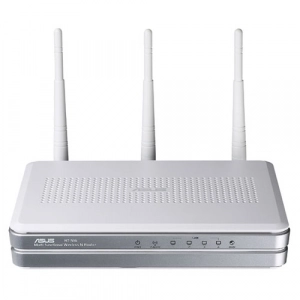
Еще одна модель роутера того же вендора – ASUS RT-N56U – привлекает и неординарным видом, и вертикальной компоновкой. Но во всем остальном ее возможности аналогичны предыдущей: тот же

Download Master, который необходимо устанавливать на ПК, та же невозможность тонкого управления закачками и параметрами раздач – в общем, базовый набор для непритязательных пользователей.
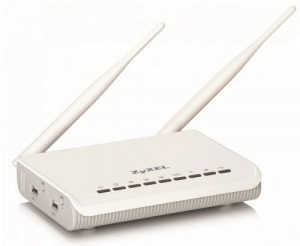
Если желания возиться с прошивками нет, а расширить возможности управления хочется, обратите внимание на серию ZyXEL Keenetic, в которой примечательны две модели: Keenetic и Keenetic Giga. Различие между ними в том, что вторая поддерживает гигабитные порты (первая – 100 Мбит/с) и оснащена двумя портами USB, для каждого из которых предусмотрена отдельная кнопка «размонтирования» подключенного устройства. Разумеется, два порта лучше, чем один, но это некритично и для младшей модели: дополнительные накопители к ней можно подсоединить через USB-хаб (правда, при этом тяжело будет отключать устройства в случае необходимости, да и автономное питание придется обеспечить – один порт не выдержит такой нагрузки).
Оба роутера обладают развитыми средствами работы с Интернетом: в наличии и беспроводная связь, и брандмауэр, и поддержка функций медиасервера, и многое другое. Но главное (в нашей ситуации) то, что пиринговый клиент реализован на очень распространенном движке Transmittion, позволяя не только управлять им посредством веб-интерфейса, но и специальными программами, которые можно установить на ПК (например, Transmission Remote).
Примечательно, что несложными настройками можно включить возможность управления роутером через Интернет, что дает возможность управлять загрузками отовсюду. Встроенный торрент-клиент обладает развитыми настройками, в том числе предлагает возможность изменения номеров портов, реализована поддержка UPnP и DHT, а также раздача загруженных файлов и другие опции.
Единственное ограничение касается скорости передачи данных – 1 Мбайт/с. Впрочем, этого достаточно для одновременной работы с пятью-шестью файлами, хотя запустить можно и больше. Зато при такой скорости маршрутизатор не ограничивает другие сервисы: вы не будете испытывать дискомфорт при работе в сети из-за снижения пропускной способности или повышения латентности. Для удобства роутер можно настроить на автоматический запуск торрент-клиента при подсоединении внешнего накопителя.
Что, помимо роутера, нужно для этой задачи
Конечно, для работы без ПК, да еще по схеме «24/7», понадобится надежный жесткий диск. Выбирать скоростной и высокопроизводительный нет смысла: скорость обмена данными невысока, а борьбу за тишину и низкое энергопотребление никто не отменял. Следовательно, приобретать надо низкоскоростной накопитель (5400 об/мин), и лучше всего – в виде готового внешнего устройства.
Крайне желательно выбирать из устройств, оснащенных дополнительным высокоскоростным интерфейсом (eSATA): это облегчит перенос загруженных десятков гигабайт информации на жесткий диск вашего компьютера. Например, подойдет Apacer AP500GAC601W-S или Western Digital Elements Black WDBAAU0010HBK-EESN. Последний, правда, оснащен только USB-интерфейсом, зато более
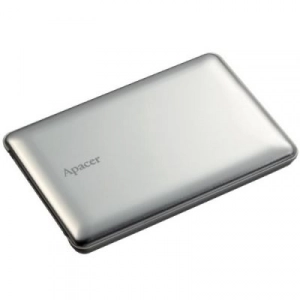
емкий. Вообще, предпочтительнее двухдюймовые накопители, если предполагается подключать их напрямую к портам роутера; если же будет организовано отдельное электропитание каждого винчестера, на это можно не обращать внимания.
Второе устройство, не обязательное, но крайне желательное, – источник бесперебойного питания. Мощный не нужен, достаточно, чтобы он мог поддерживать работоспособность маршрутизатора в течение 10-15 минут (хватит модели мощностью 300 В·А). За это время или подача электроэнергии возобновится, или вы корректно отсоедините диски и отключите роутер; в противном случае ситуация чревата потерей информации.
Как настроить роутер
Если взять в качестве примера ZyXEL Keenetic, процедура выглядит просто. В первую очередь необходимо настроить подключение к интернет-провайдеру и изменить штатные параметры учетной записи – пароль и логин. Это можно сделать как при помощи веб-интерфейса, так и мастером первоначальной настройки.
Пропущу этапы настройки беспроводного вещания, брандмауэра и специфических сервисов и перейду сразу к настройкам торрентов. Для этого в главном меню отмечаем пункты «USB-приложения – Торренты» и в появившемся окне выбираем дисковый накопитель, а затем папку для хранения закачек. Порты для подключения можно оставить нетронутыми, если нет других пожеланий (хотя порт для удаленного управления я всегда изменяю в целях безопасности). Если вы намерены управлять торрент-клиентом дистанционно, следует выбрать «Разрешить» в выпадающем меню «Доступ из Интернета» и установить галочку «Использовать учетную запись администратора интернет-центра».
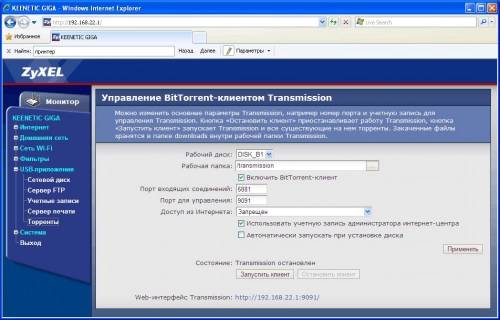
Следующий пункт, отвечающий за автоматическое включение трекера при подсоединении накопителя, я также делаю активным.
На этом прописывание параметров можно считать завершенным. Остается активировать пункт «Включить BitTorrent-клиент», нажать кнопку «Применить» и вслед за ней – «Запустить клиент».
Всё. Теперь можно использовать торрент-клиент, при желании изменив его настройки (параметры ограничения скорости раздач и закачки).
Выводы
Кому-то ближе танцы с бубном над старым «железом», а кто-то, напротив, предпочтет свежую модель – и тоже вдоволь поиграет с ее настройками и доведет до ума собственными руками. Я же предпочитаю готовые решения. В конце концов, сколько интересного можно загрузить за время, потраченное на настройку упрямого роутера, – не лучше ли сразу воспользоваться «коробкой»?
Итак, выбор за вами, варианты есть на все случаи жизни. Но не забывайте: большинство «перешитых» роутеров, изначально не предназначенных для работы в качестве торрент-качалки, не обеспечат должной производительности. В первую очередь скажется слабый процессор, сильно уступающий специализированным устройствам.