
Сервисные маршрутизаторы
Новинка
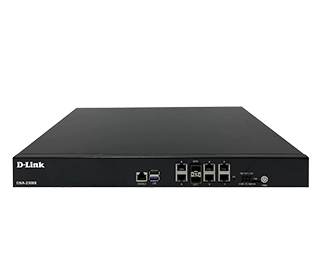
DSA-2308X
Сервисный маршрутизатор с 8 настраиваемыми портами (6×10/100/1000Base-T, 2x10GBase-X SFP+) и 2 USB-портами
Новинка
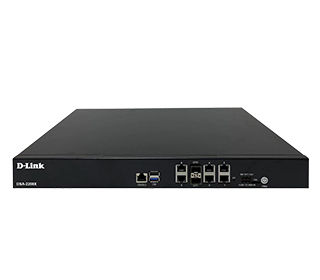
DSA-2208X
Сервисный маршрутизатор с 8 настраиваемыми портами (6×10/100/1000Base-T, 2x10GBase-X SFP+) и 2 USB-портами
Новинка
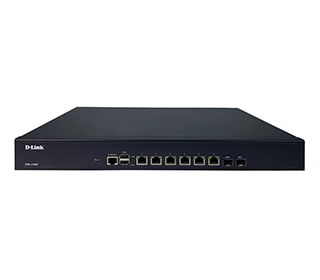
DSA-2108S
Cервисный маршрутизатор с 8 настраиваемыми портами (6×10/100/1000Base-T, 2x1000Base-X SFP) и 2 USB-портами
EOL
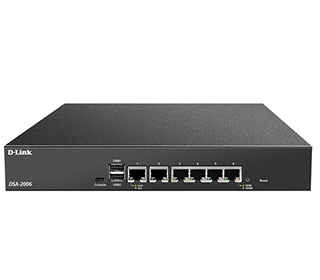
DSA-2006
Сервисный маршрутизатор с 6 настраиваемыми портами 10/100/1000Base-T и 2 USB-портами
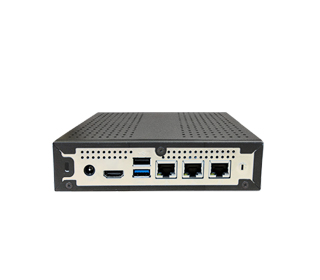
DSA-2003
Сервисный маршрутизатор с 3 настраиваемыми портами 10/100/1000Base-T и 2 USB-портами
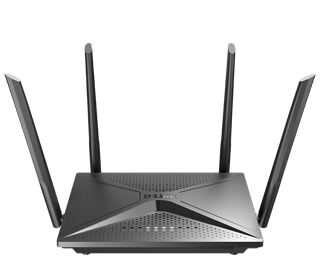
DIR-2150/SE
Беспроводной двухдиапазонный гигабитный маршрутизатор AC2100 Wave 2 с ПО Security Edition (SE), поддержкой MU-MIMO, 3G/LTE и 2 USB-портами
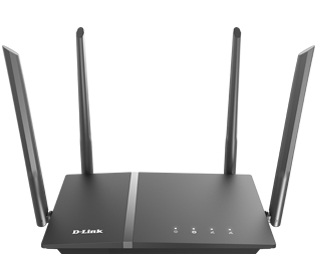
DIR-1260/SE
Беспроводной двухдиапазонный гигабитный маршрутизатор AC1200 Wave 2 с ПО Security Edition (SE), поддержкой MU-MIMO, 3G/LTE и USB-портом
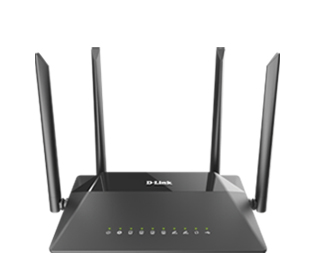
DIR-853/SE
Беспроводной двухдиапазонный гигабитный маршрутизатор AC1300 Wave 2 с ПО Security Edition (SE), поддержкой MU-MIMO, 3G/LTE и USB-портом
EOL
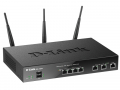
DSR-1000AC
Беспроводной двухдиапазонный гигабитный сервисный маршрутизатор AC1750 с резервированием WAN-портов
EOL
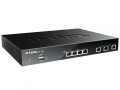
DSR-1000
Гигабитный сервисный маршрутизатор с резервированием WAN-портов
EOL
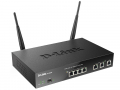
DSR-500AC
Беспроводной двухдиапазонный гигабитный сервисный маршрутизатор AC1200 с резервированием WAN-портов
EOL

DSR-500
Гигабитный сервисный маршрутизатор с резервированием WAN-портов
EOL

DSR-150
Сервисный маршрутизатор
EOL
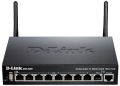
DSR-250N
Беспроводной гигабитный сервисный маршрутизатор N300
EOL
DSR-250
Гигабитный сервисный маршрутизатор
EOL
DSR-150N
Беспроводной сервисный маршрутизатор N300
EOL EOS
DSR-250N/A1
Беспроводной гигабитный сервисный маршрутизатор
EOL
DSR-250/A
Гигабитный сервисный маршрутизатор
EOL EOS
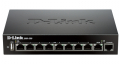
DSR-250/A1
Гигабитный сервисный маршрутизатор
EOL

DSR-250N/B
Беспроводной гигабитный сервисный маршрутизатор
EOL
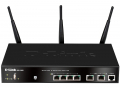
DSR-500N
Беспроводной гигабитный сервисный маршрутизатор с резервированием WAN портов
EOL
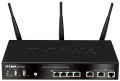
DSR-1000N
Беспроводной двухдиапазонный гигабитный сервисный маршрутизатор с резервированием WAN портов
Интернет-маршрутизаторы для дома, малых офисов и рабочих групп
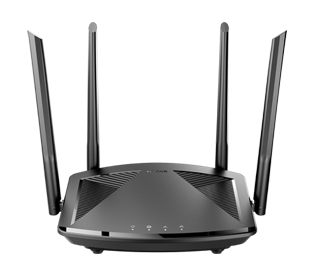
DIR-X1860
Двухдиапазонный гигабитный Wi-Fi 6 маршрутизатор AX1800
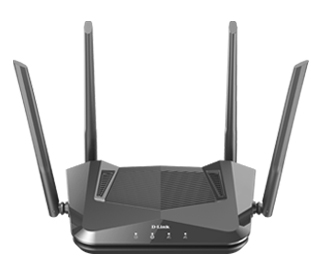
DIR-X1530
Двухдиапазонный гигабитный Wi-Fi 6 маршрутизатор AX1500 с поддержкой EasyMesh

DIR-2150
Беспроводной двухдиапазонный гигабитный маршрутизатор
AC2100 Wave 2
с поддержкой MU-MIMO,
3G/LTE и 2 USB-портами
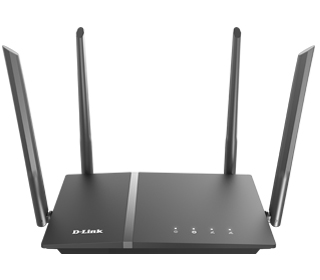
DIR-1260
Беспроводной
двухдиапазонный
гигабитный маршрутизатор
AC1200 Wave 2
с поддержкой MU-MIMO,
3G/LTE и USB-портом
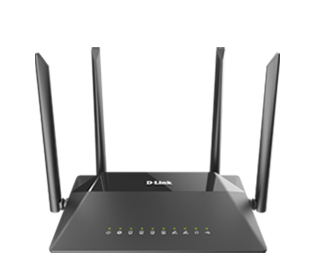
DIR-853
Беспроводной двухдиапазонный гигабитный маршрутизатор AC1300 Wave 2 с поддержкой MU-MIMO, 3G/LTE и USB-портом

DIR-843
Беспроводной двухдиапазонный гигабитный маршрутизатор AC1200 Wave 2 с поддержкой MU-MIMO
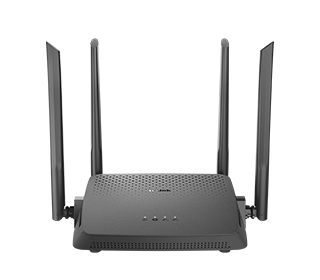
DIR-842/R5
Беспроводной двухдиапазонный гигабитный маршрутизатор AC1200 Wave 2 с поддержкой MU-MIMO и EasyMesh

DIR-842/S2
Беспроводной двухдиапазонный гигабитный маршрутизатор AC1200 Wave 2 с поддержкой MU-MIMO и EasyMesh

DIR-842/R4
Беспроводной двухдиапазонный гигабитный маршрутизатор AC1200 Wave 2 с поддержкой MU-MIMO и EasyMesh
EOL

DIR-842/S1
Беспроводной двухдиапазонный гигабитный маршрутизатор AC1200 Wave 2 с поддержкой MU-MIMO и EasyMesh

DIR-842/R1
Беспроводной
двухдиапазонный
гигабитный маршрутизатор
AC1200 Wave 2
с поддержкой MU-MIMO
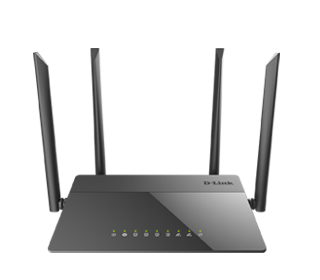
DIR-841
Беспроводной
двухдиапазонный
маршрутизатор
AC1200 Wave 2
с гигабитным WAN-портом
и поддержкой MU-MIMO
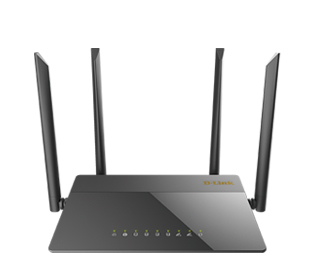
DIR-841/GF
Беспроводной
двухдиапазонный
маршрутизатор
AC1200 Wave 2
с гигабитным оптическим
WAN-портом
и поддержкой MU-MIMO
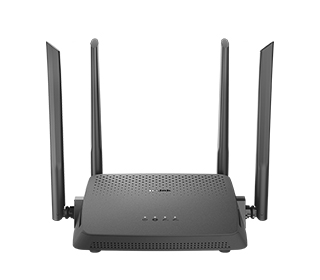
DIR-825/R5
Беспроводной двухдиапазонный гигабитный маршрутизатор AC1200 Wave 2 с поддержкой MU-MIMO, EasyMesh, 3G/LTE и USB-портом
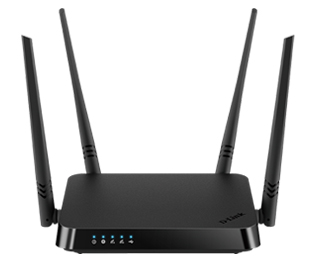
DIR-825
Беспроводной двухдиапазонный гигабитный маршрутизатор AC1200 Wave 2 с поддержкой MU-MIMO, EasyMesh, 3G/LTE и USB-портом
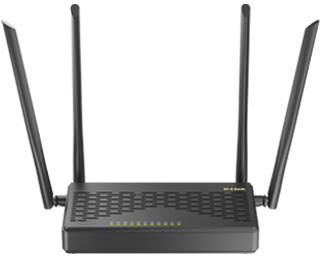
DIR-825/GFRU
Беспроводной
двухдиапазонный
гигабитный маршрутизатор
AC1200 Wave 2
с оптическим WAN-портом,
поддержкой MU-MIMO,
3G/LTE и USB-портом
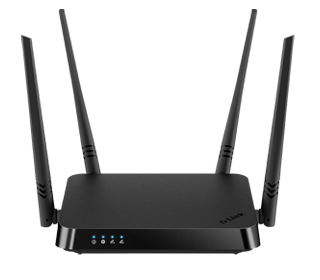
DIR-822
Беспроводной
двухдиапазонный
маршрутизатор
AC1200 Wave 2
с поддержкой MU-MIMO и EasyMesh
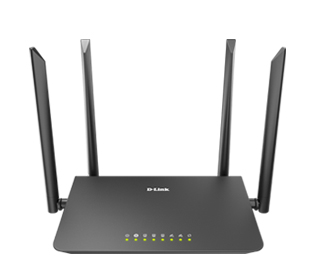
DIR-820
Беспроводной двухдиапазонный маршрутизатор AC1200 Wave 2 с поддержкой MU-MIMO
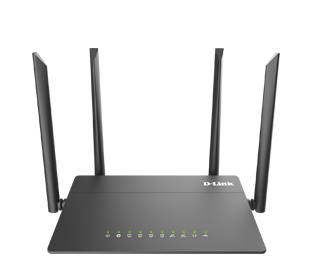
DIR-815
Беспроводной двухдиапазонный маршрутизатор AC1200 Wave 2 с поддержкой MU-MIMO, EasyMesh, 3G/LTE и USB-портом
EOL

DIR-815/R1
Беспроводной двухдиапазонный маршрутизатор AC1200 Wave 2 с поддержкой MU-MIMO, 3G/LTE и USB-портом
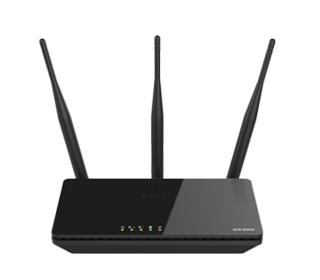
DIR-806A/B
Беспроводной двухдиапазонный маршрутизатор AC750
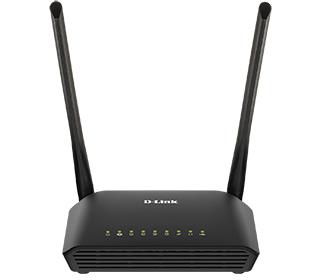
DIR-620S
Беспроводной маршрутизатор N300 с поддержкой 3G/LTE и USB-портом
EOL

DIR-620S/A
Беспроводной маршрутизатор N300 с поддержкой 3G/LTE и USB-портом
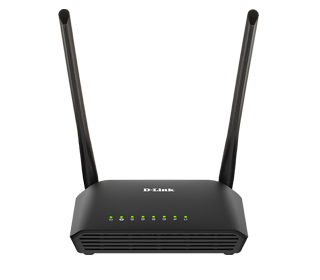
DIR-615S
Беспроводной маршрутизатор N300
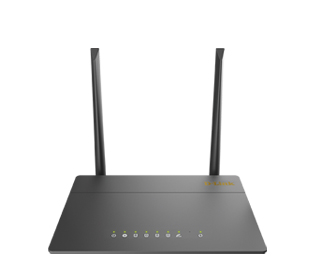
DIR-615/GF
Беспроводной маршрутизатор N300 с гигабитным оптическим WAN-портом
EOL

DIR-640L
Беспроводной облачный VPN-маршрутизатор N300 с USB-портом
EOL

DIR-853/R1
Беспроводной
двухдиапазонный
гигабитный маршрутизатор
AC1300 Wave 2
с поддержкой MU-MIMO,
3G/LTE и USB-портом 3.0
EOL

DIR-822/R1
Беспроводной двухдиапазонный маршрутизатор AC1200 Wave 2 с поддержкой MU-MIMO
EOL

DIR-878
Беспроводной
двухдиапазонный
гигабитный маршрутизатор
AC2600 Wave 2
с поддержкой MU-MIMO
EOL
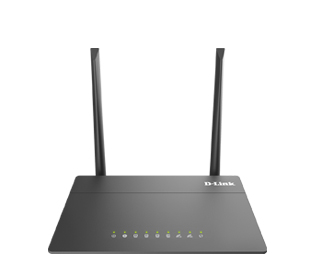
DIR-806A
Беспроводной двухдиапазонный маршрутизатор AC750
EOL

DIR-615/X
Беспроводной маршрутизатор N300
EOL

DIR-615
Беспроводной маршрутизатор N300

DWR-980
Беспроводной двухдиапазонный маршрутизатор AC1200 с поддержкой 4G LTE и VDSL2, портами Gigabit Ethernet и 2 FXS-портами
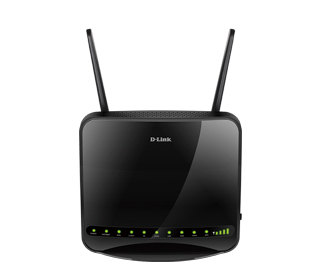
DWR-956
Беспроводной двухдиапазонный маршрутизатор AC1200 Wave 2 с поддержкой MU-MIMO, 4G LTE, портами Gigabit Ethernet и 1 FXS-портом

DWR-953
Беспроводной двухдиапазонный маршрутизатор AC1200 Wave 2 с поддержкой MU-MIMO, 4G LTE и портами Gigabit Ethernet
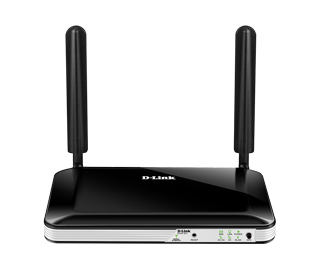
DWR-921
Беспроводной маршрутизатор N300 с поддержкой 4G LTE
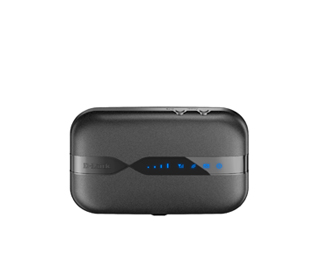
DWR-932C
Беспроводной компактный маршрутизатор N300 с поддержкой 4G LTE

DWR-910
Беспроводной компактный маршрутизатор с поддержкой 4G LTE
EOL EOS

DOTS DIR-320
Высокоскоростной беспроводной 4-х портовый маршрутизатор 802.11g до 54 Мбит/с, с возможностью организации точки доступа в рамках проекта «Многоточие»
EOL EOS

DI-106
ISDN Маршрутизатор
EOL EOS

DI-1131
Маршрутизатор для Frame Relay и выделенных линий
EOL EOS

DI-1132
ISDN-маршрутизатор для SOHO и удаленных офисов
EOL EOS

DI-1135
Модульный маршрутизатор для средних и малых офисов
EOL EOS

DI-1137C-1TP
Многопротокольный IP/IPX ITU-совместимый мост/маршрутизатор
EOL EOS

DI-1137C-3TP
Многопротокольный IP/IPX ITU-совместимый v.35 мост/маршрутизатор
EOL EOS

DI-1162
Многопортовый маршрутизатор с поддержкой ISDN и COM-портов
EOL EOS

DI-1162M
Многопортовый маршрутизатор с поддержкой ISDN и COM-портов
EOL EOS

DI-206
ISDN маршрутизатор со встроенным концентратором
EOL EOS

DI-300
ISDN Маршрутизаторы с 10/100Мбит/сек портом локальной сети
EOL EOS

DI-300M
ISDN Маршрутизаторы с 10/100Мбит/сек портом локальной сети
EOL EOS

DI-300MW
ISDN Маршрутизаторы с 10/100Мбит/сек портом локальной сети
EOL EOS
DI-300W
ISDN Маршрутизаторы с 10/100Мбит/сек портом локальной сети
EOL EOS

DI-304
Маршрутизатор для удаленного доступа с интегрированным 4-портовым коммутатором Ethernet и терминальным адаптером ISDN
EOL EOS

DI-308
Маршрутизатор удаленного доступа с интегрированным коммутатором Ethernet и терминальным адаптером ISDN
EOL EOS

DI-510
Dial-Up маршрутизатор и сервер удаленного доступа
EOL EOS

DI-514
Беспроводной маршрутизатор 802.11b со встроенным 4-х портовым коммутатором
EOL EOS

DI-520
Dial-Up маршрутизатор и сервер удаленного доступа
EOL EOS

DI-524
AirPlus G высокоскоростной 2.4ГГц (802.11g) беспроводной 4-х портовый маршрутизатор, до 54 Мбит/с
EOL EOS

DI-524UP
AirPlus G высокоскоростной 2.4 ГГц (802.11g) беспроводной 4-х портовый маршрутизатор + USB принт-сервер, до 54 Мбит/с
EOL EOS

DI-540
Dial-Up маршрутизатор и сервер удаленного доступа
EOL EOS
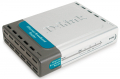
DI-604
Интернет-маршрутизатор со встроенным 4-х портовым коммутатором
EOL EOS

DI-604UP
Express EtherNetwork 4-х портовый маршрутизатор + USB принт-сервер
EOL EOS

DI-614+
Интернет-шлюз со встроенным 4-х портовым коммутатором и беспроводной точкой доступа 802.11b
EOL EOS

DI-624
Интернет-шлюз со встроенным 4-х портовым коммутатором и беспроводной точкой доступа 802.11g , до 108 Мбит/с
EOL EOS

DI-624+
Интернет-шлюз со встроенным 4-х портовым коммутатором и беспроводной точкой доступа 802.11g
EOL EOS

DI-624S
AirPlus Xtreme G высокоскоростной 2.4ГГц (802.11g) беспроводной маршрутизатор c портами USB, до 108 Мбит/с
EOL EOS

DI-634M
AirPlus Xtreme G высокоскоростной 2.4ГГц (802.11g) беспроводной маршрутизатор c поддержкой технологии MIMO, до 108 Мбит/с
EOL EOS

DI-704
Интернет-маршрутизатор
EOL EOS

DI-704P
Широкополосный Интернет-шлюз со встроенным принт-сервером
EOL EOS

DI-704UP
Широкополосный Интернет-маршрутизатор со встроенным 4-х портовым коммутатором и USB принт-сервером
EOL EOS

DI-707
Интернет-маршрутизатор
Шлюз в Internet для дома и офиса со встроенным 7-и портовым коммутатором
EOL EOS

DI-707P
Интернет-маршрутизатор
Широкополосный Интернет-шлюз со встроенным принт-сервером
EOL EOS

DI-711
Многофункциональный маршрутизатор для беспроводных сетей
EOL EOS

DI-713P
Интернет-шлюз со встроенным принт-сервером для беспроводных сетей
EOL EOS

DI-714
Интернет-шлюз со встроенным 4-х портовым коммутатором, беспроводной точкой доступа 802.11b и принт-сервером
EOL EOS

DI-714P+
Интернет-шлюз со встроенным 4-х портовым коммутатором, беспроводной точкой доступа 802.11b и принт-сервером
EOL EOS

DI-724P+
Интернет-шлюз со встроенным 4-х портовым коммутатором, беспроводной точкой доступа 802.11g и принт-сервером
EOL EOS

DI-754
Двухдиапазонный Интернет-шлюз со встроенным 4-х портовым коммутатором, беспроводной точкой доступа 802.11а и возможностью дополнительной установки адаптера 802.11b+
EOL EOS

DI-764
Двухдиапазонный Интернет-шлюз со встроенным 4-х портовым коммутатором, беспроводной точкой доступа 802.11а/b
EOL EOS

DI-774
802.11a/g трехрежимный двухдиапазонный беспроводный маршрутизатор со встроенным 4-х портовым коммутатором
EOL EOS
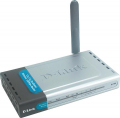
DI-784
Трехрежимный двухдиапазонный беспроводной маршрутизатор 802.11a/b/g со встроенным 4-х портовым коммутатором
EOL EOS

DI-804
Маршрутизатор DI-804 для подключения локальной сети к Интернету
EOL EOS

DI-804HV
Маршрутизатор широкополосного доступа со встроенным 4-портовым коммутатором
EOL EOS

DI-804V
Маршрутизатор широкополосного доступа с встроенным 4-портовым коммутатором
EOL EOS

DI-808HV
Маршрутизатор широкополосного доступа со встроенным 8-ми портовым коммутатором
EOL EOS

DI-824VUP+
VPN маршрутизатор со встроенным 4-х портовым коммутатором, беспроводной точкой доступа 802.11g и принт-сервером
EOL EOS

DI-LB604
Express EtherNetwork 4-х портовый маршрутизатор c функцией распределения нагрузки
EOL EOS

DIR-100
Коммутатор с 5 портами 10/100Base-TX
EOL EOS
DIR-100
Широкополосный маршрутизатор с 4 портами LAN + 1 портом WAN
EOL EOS

DIR-100
Маршрутизатор Triple play с 2 портами NAT + 2 портами VLAN + 1 портом WAN
EOL EOS

DIR-100/F
Маршрутизатор с оптическим WAN-портом
EOL EOS

DIR-100/FE
Маршрутизатор с оптическим WAN-портом
EOL EOS

DIR-120
Широкополосноый Ethernet-маршрутизатор с 4 портами 10/100 Мбит/с и принт-сервером USB
EOL EOS

DIR-130
Маршрутизатор со встроенным 8-портовым коммутатором 10/100 Мбит/с Fast Ethernet
EOL

DIR-140L
Облачный VPN-маршрутизатор с USB-портом
EOL

DIR-300
Беспроводной маршрутизатор N150
EOL EOS

DIR-300/A1
Беспроводной 2,4 ГГц (802.11g) 4-х портовый маршрутизатор, до 54 Мбит/с
EOL EOS

DIR-300/A/C
Беспроводной 802.11n маршрутизатор со встроенным 4-портовым коммутатором, до 150 Мбит/с
EOL EOS

DIR-300/NRU/B1
Беспроводной 4-х портовый маршрутизатор Wireless 150
EOL EOS

DIR-320
Высокоскоростной беспроводной 4-х портовый маршрутизатор 802.11g до 54 Мбит/с, с USB 2.0 принт-сервером
EOL

DIR-320/A
Беспроводной маршрутизатор N150 с поддержкой 3G/CDMA/LTE и USB-портом
EOL EOS

DIR-320A
Беспроводной маршрутизатор N150 с поддержкой 3G/LTE и USB-портом
EOL EOS

DIR-320/NRU
Универсальный беспроводной маршрутизатор с поддержкой сетей WiMAX, 3G GSM и CDMA и встроенным коммутатором
EOL EOS

DIR-330
Беспроводной маршрутизатор 802.11g со встроенным 4-портовым коммутатором 10/100 Мбит/с
EOL EOS

DIR-400
Беспроводной 2,4 ГГц (802.11g) 4-х портовый маршрутизатор, до 108 Мбит/с
EOL EOS

DIR-412
Мобильный маршрутизатор Wireless 150 с поддержкой 3G и Wi-Fi для сетей EVDO/CDMA/HSUDPA/HSDPA/UMTS, до 150Мбит/с
EOL EOS

DIR-450
мобильный маршрутизатор с поддержкой 3G и Wi-Fi для сетей EV-DO
EOL EOS

DIR-451
Мобильный маршрутизатор с поддержкой 3G и Wi-Fi для сетей UMTS и HSDPA
EOL EOS

DIR-456
Беспроводной 2,4 ГГц (802.11n) маршрутизатор с поддержкой 3.75G для сетей HSUPA
EOL EOS

DIR-456
Беспроводной маршрутизатор N150 с поддержкой 3G/HSDPA и FXS-портом
EOL EOS

DIR-457
Портативный беспроводной 2.4ГГц (802.11g) маршрутизатор с поддержкой 3G для сетей HSDPA, до 54 Мбит/с
EOL EOS

DIR-457U
Портативный беспроводной 802.11g маршрутизатор с поддержкой 3.75G для сетей HSUPA, до 54 Мбит/с
EOL EOS

DIR-506L
Беспроводной облачный портативный маршрутизатор N150
EOL EOS

DIR-510L
Беспроводной двухдиапазонный облачный портативный маршрутизатор AС750 с функцией подзарядки
EOL

DIR-516
Беспроводной двухдиапазонный компактный маршрутизатор AC600
EOL EOS

DIR-615/A
Беспроводной маршрутизатор N300
EOL EOS

DIR-615/D
Беспроводной маршрутизатор N300
EOL EOS

DIR-615/F
Беспроводной маршрутизатор N300 с оптическим WAN-портом
EOL EOS

DIR-615/FB
Беспроводной маршрутизатор N300 с оптическим WAN-портом
EOL

DIR-615/GF/W
Беспроводной гигабитный маршрутизатор N300 с оптическим WAN-портом и Fast Ethernet LAN-портами
EOL EOS

DIR-615/K1
Беспроводной 2,4 ГГц (802.11n) 4-х портовый маршрутизатор, до 300 Мбит/с
EOL EOS

DIR-620/A1
Беспроводной маршрутизатор 802.11n со встроенным 4-х портовым коммутатором и портом USB, с поддержкой сетей 3G/CDMA/WiMAX
EOL

DIR-620A/A1
Беспроводной маршрутизатор N300 с поддержкой 3G/CDMA/LTE и USB-портом
EOL EOS

DIR-620/A/E1
Беспроводной маршрутизатор N300 с поддержкой 3G/LTE и USB-портом
EOL EOS

DIR-620/B
Беспроводной маршрутизатор N300 с поддержкой 3G/CDMA/WiMAX и USB-портом
EOL

DIR-620/D
Беспроводной маршрутизатор N300 с поддержкой 3G/LTE и USB-портом
EOL EOS

DIR-620/GA
Беспроводной гигабитный маршрутизатор N300 с Fast Ethernet LAN-портами и поддержкой USB/3G/LTE
EOL EOS

DIR-620/S
Беспроводной маршрутизатор N300 с поддержкой 3G/LTE и USB-портом
EOL EOS

DIR-620/S/C1
Беспроводной маршрутизатор N300 с поддержкой 3G/CDMA/WiMAX и USB-портом
EOL EOS

DIR-628
RangeBooster N 650 двухдиапазонный беспроводной 2.4 ГГц (802.11b/g/n)/ 5ГГц (802.11a/n) маршрутизатор, до 300 Мбит/с
EOL

DIR-632
Беспроводной маршрутизатор N300 с 8 портами LAN, поддержкой 3G/LTE и USB-портом
EOL EOS

DIR-635
RangeBooster N 650 беспроводной 2,4 ГГц (802.11n) 4-х портовый маршрутизатор, до 300 Мбит/с
EOL EOS

DIR-636L
Беспроводной облачный гигабитный маршрутизатор N300 с USB-портом
EOL EOS

DIR-645
Беспроводной маршрутизатор N300 с USB-портом
EOL EOS

DIR-651
Беспроводной гигабитный маршрутизатор N300
EOL EOS

DIR-655
Xtreme N беспроводной 2,4 ГГц (802.11n) 4-х портовый гигабитный маршрутизатор, до 300 Мбит/с
EOL EOS

DIR-655/B1
Беспроводной Xtreme N маршрутизатор 2.4 ГГц (802.11n) с 4-х портовым гигабитным коммутатором, 1 портом USB 2.0
EOL EOS

DIR-685
Xtreme N 2,4 ГГц (802.11n) 4-х портовый беспроводной маршрутизатор с функциями NAS и цифровой фоторамкой, до 300 Мбит/с
EOL

DIR-806A/A1
Беспроводной двухдиапазонный маршрутизатор/точка доступа AC750
EOL EOS

DIR-806A/C
Беспроводной двухдиапазонный маршрутизатор AC750
EOL EOS

DIR-815/A1
Беспроводной двухдиапазонный маршрутизатор N600
EOL EOS

DIR-815/AC
Беспроводной двухдиапазонный маршрутизатор AC1200 с поддержкой 3G/LTE и USB-портом
EOL EOS
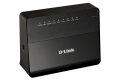
DIR-815/A/C1
Беспроводной двухдиапазонный маршрутизатор N600
EOL

DIR-816/AC
Беспроводной двухдиапазонный маршрутизатор AC750 с поддержкой 3G/LTE и USB-портом
EOL EOS

DIR-816L
Беспроводной двухдиапазонный маршрутизатор/точка доступа AC750 с поддержкой 3G/LTE и USB-портом
EOL EOS

DIR-822/С1
Беспроводной двухдиапазонный маршрутизатор AС1200
EOL EOS

DIR-825/AC/E
Беспроводной двухдиапазонный гигабитный маршрутизатор AC1200 с поддержкой 3G/LTE и USB-портом
EOL

DIR-825/ACF
Беспроводной двухдиапазонный гигабитный маршрутизатор AC1200 с оптическим WAN-портом, поддержкой 3G/CDMA/LTE и USB-портом
EOL EOS

DIR-825/AC/G
Беспроводной двухдиапазонный гигабитный маршрутизатор AC1200 с поддержкой 3G/LTE и USB-портом
EOL EOS

DIR-825/A/D1
Беспроводной двухдиапазонный гигабитный маршрутизатор N600 с поддержкой 3G/LTE и USB-портом
EOL

DIR-825/R1_R2
Беспроводной
двухдиапазонный
гигабитный маршрутизатор
AC1200 Wave 2
с поддержкой MU-MIMO,
3G/LTE и USB-портом
EOL EOS

DIR-825/В1
Беспроводной двухдиапазонный маршрутизатор N300
EOL EOS

DIR-826L
Беспроводной двухдиапазонный облачный гигабитный маршрутизатор N600 с USB-портом
EOL EOS

DIR-835
Беспроводной 802.11n двухдиапазонный маршрутизатор с 4-х портовым гигабитным коммутатором, до 450 Мбит/с
EOL EOS

DIR-842/А1
Беспроводной двухдиапазонный гигабитный маршрутизатор AC1200
EOL EOS

DIR-850L
Беспроводной двухдиапазонный облачный гигабитный маршрутизатор AC1200 с USB-портом
EOL EOS

DIR-855
Xtreme N двухдиапазонный беспроводной 2.4 ГГц (802.11b/g/n)/ 5ГГц (802.11a/n) маршрутизатор, до 300 Мбит/с
EOL EOS

DIR-857
Беспроводной двухдиапазонный маршрутизатор N900 с портом USB 3.0
EOL EOS

DIR-860L
Беспроводной двухдиапазонный облачный гигабитный маршрутизатор AC1200 с USB-портом 3.0
EOL EOS

DIR-879
Беспроводной двухдиапазонный гигабитный маршрутизатор AC1900
EOL EOS

DIR-880L
Беспроводной двухдиапазонный облачный гигабитный маршрутизатор AC1900 с 2 USB-портами
EOL

DIR-882
Беспроводной двухдиапазонный гигабитный маршрутизатор AC2600 Wave 2 с поддержкой MU-MIMO,3G/LTE и 2 USB-портами
EOL

DIR-890L
Беспроводной двухдиапазонный облачный гигабитный маршрутизатор AC3200 с 2 USB-портами
EOL EOS

DLB-1200
2-х портовый балансировщик нагрузки для глобальной сети
EOL EOS

DP-692
Internet сервер со встроенным концентратором
EOL EOS

DWR-710
Беспроводной компактный маршрутизатор N150 с поддержкой 3G/HSPA+
EOL EOS
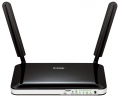
DWR-921/B
Беспроводной маршрутизатор с поддержкой 4G LTE
EOL EOS
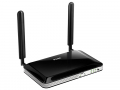
DWR-921/С1
Беспроводной маршрутизатор N300 с поддержкой 4G LTE
EOL EOS

МТС DIR-320
Беспроводной 3G /Wi-Fi маршрутизатор МТС DIR-320
Оборудование M2M
Поставляется в проекты
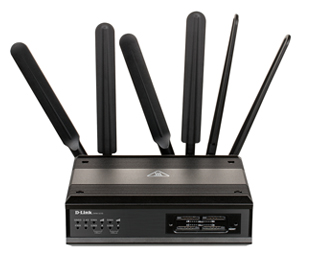
DWM-321D
Беспроводной M2M-маршрутизатор 4G LTE с двумя независимыми модулями для четырех SIM-карт, поддержкой ГЛОНАСС/GPS и AC1200
Поставляется в проекты
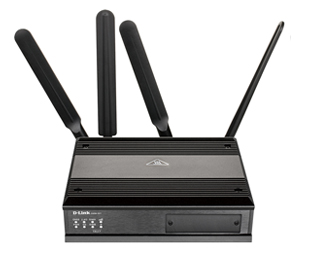
DWM-321
Беспроводной M2M-маршрутизатор 4G LTE с одним модулем для двух SIM-карт, поддержкой ГЛОНАСС/GPS и AC1200
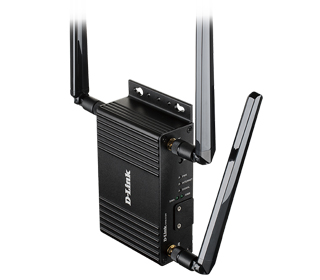
DWM-312W
Беспроводной M2M-маршрутизатор 4G LTE с одним модулем для двух SIM-карт
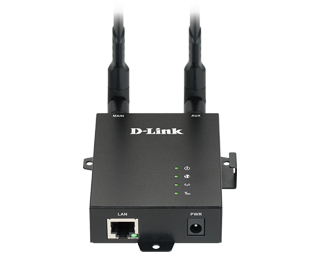
DWM-312
M2M-маршрутизатор 4G LTE с одним модулем для двух SIM-карт
Мультисервисные модульные маршрутизаторы
EOL EOS

DI-1750
Мульти-сервисный маршрутизатор
EOL EOS

DI-2630
Мультисервисный маршрутизатор
EOL EOS

DI-3660
Мультисервисный маршрутизатор для сетей масштаба предприятия
Мультисервисные маршрутизаторы фиксированной конфигурации
EOL EOS

DI-2004
Маршрутизатор доступа с 1 портом 10Base-T, 2 синхронно/асинхронными последовательными портами
EOL EOS

DI-2006
Маршрутизатор доступа с 1 портом 10Base-T + 1 синхронно/асинхронным последовательным портом + 1 портом ISDN BRI + 1 консольным портом
Интернет-маршутизаторы
EOL EOS

DP-601M
Internet сервер для малых и домашних офисов с интегрированным модемом
EOL EOS

DP-602
2-х портовый Internet сервер для малых и домашних офисов
EOL EOS

DP-802
Internet и принт-сервер для малых и домашних офисов
Игровые маршрутизаторы
EOL EOS

DGL-4100
GamerLounge гигабитный игровой маршрутизатор
EOL EOS

DGL-4300
GamerLounge беспроводной 2.4ГГц (802.11g) игровой маршрутизатор, до 108 Мбит/с
На чтение 13 мин Просмотров 58к.

Виталий Леонидович Черкасов
Системный администратор, инженер компьютерных систем.
Задать вопрос
Тайваньская компания Д-Линк производит длинную линейку маршрутизаторов. Настройка роутера D-Link может вызвать трудности у неопытного пользователя. Несмотря на разнообразие устройств, их наладка проводится по одной и той же схеме. Сначала нужно подключить маршрутизатор к интернету, а потом установить Wi-Fi соединение. Расскажем, как самостоятельно настроить вайфай роутер D-Link.
Содержание
- Особенности роутеров
- Подготовка
- Подключение
- По витой паре
- Телефонный кабель
- USB модем
- Вход в админ панель
- Быстрая настройка
- Ручная настройка
- Параметры Wi-Fi
- Настройка IPTV
- Смена пароля администратора
- Обновление прошивки
- Сброс настроек
- Возможные проблемы
Особенности роутеров
Марка D-Link довольно популярна. Пользователи отмечают три качества, которые им нравятся:
- Разнообразие продукции. Компания выпускает как недорогие бюджетные устройства (например, D-Link DIR 615) и роутеры средней ценовой категории (D-Link DIR-842), так и высокопроизводительные профессиональные гаджеты (D-link DIR-882). По этому показателю D-Link может сравниться с другим популярным производителем — TP-Link.
- Фирма Д-Линк использует в своих устройствах удобный и понятный интерфейс, который несложно освоить даже начинающему. Но при этом маршрутизатор обладает большими функциональными возможностями.
- Маршрутизаторы надежны и могут прослужить достаточно долго.
Подготовка
Сначала нужно выбрать место, в котором будет установлен роутер D-Link. Для большой квартиры лучше всего выбрать место в центре, чтобы расстояние от него до других подключаемых гаджетов не было слишком большим.

Не рекомендуется располагать роутер возле устройств, которые являются источниками радиопомех, например, микроволновки.
Понадобится компьютер с установленным веб-браузером, сетевой кабель для соединения роутера и ПК. Обычно в комплекте с маршрутизатором идет небольшой патч-корд.
Также нужно проверить, настроена ли на компьютере служба DHCP.
Читайте подробную статью о том, что такое DHCP-сервер.
Алгоритм:
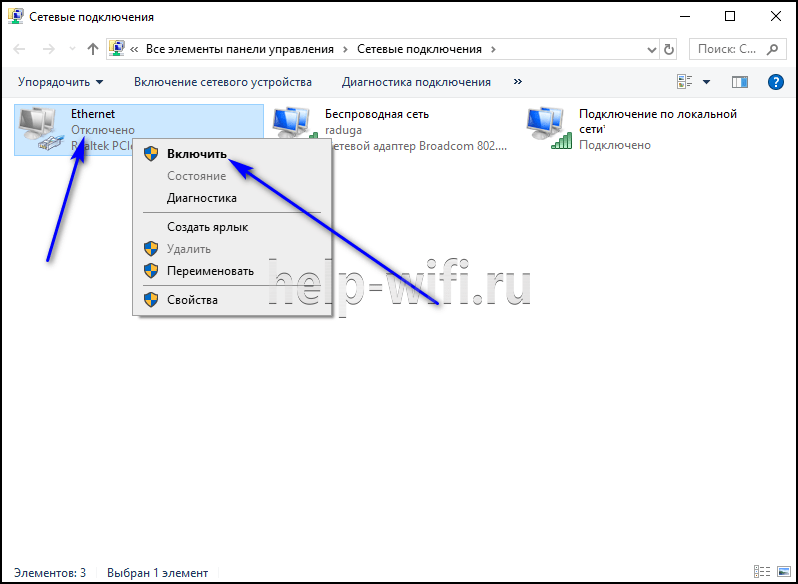
- Нажимаем на значок интернета в нижнем правом углу правой кнопкой мыши и выбираем пункт «Открыть Параметры сети и интернет».

- Выбираем пункт «Настройка параметров адаптера».

- Открываем «Свойства» нужного адаптера нажатием правой кнопки мыши. Включаем, если он отключен.

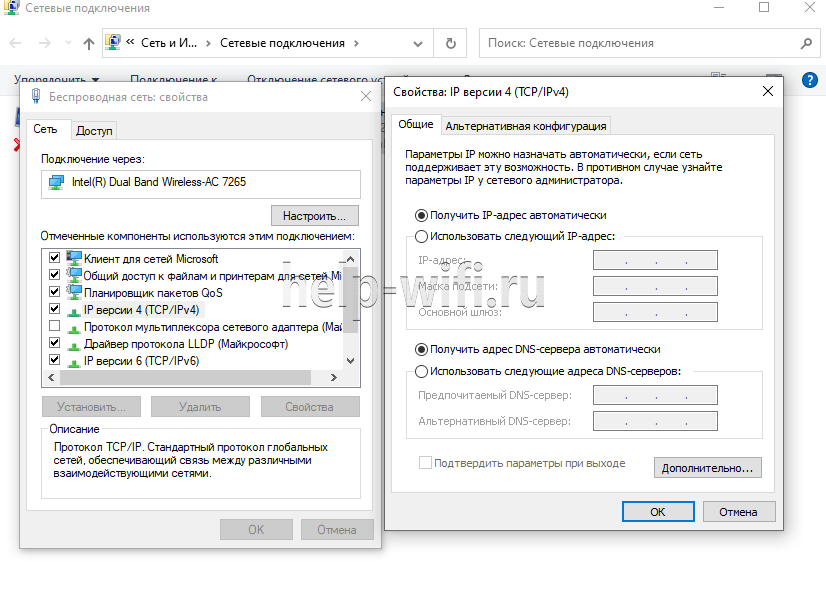
- Выбираем пункт «IP версии 4» и открываем его «Свойства».

- IP-адрес и DNS должны выдаваться автоматом.


Прежде чем приступить к настройке маршрутизатора D-Link, нужно ознакомиться с вашей моделью гаджета.
Для подключения интернет-кабеля существуют два типа разъемов:
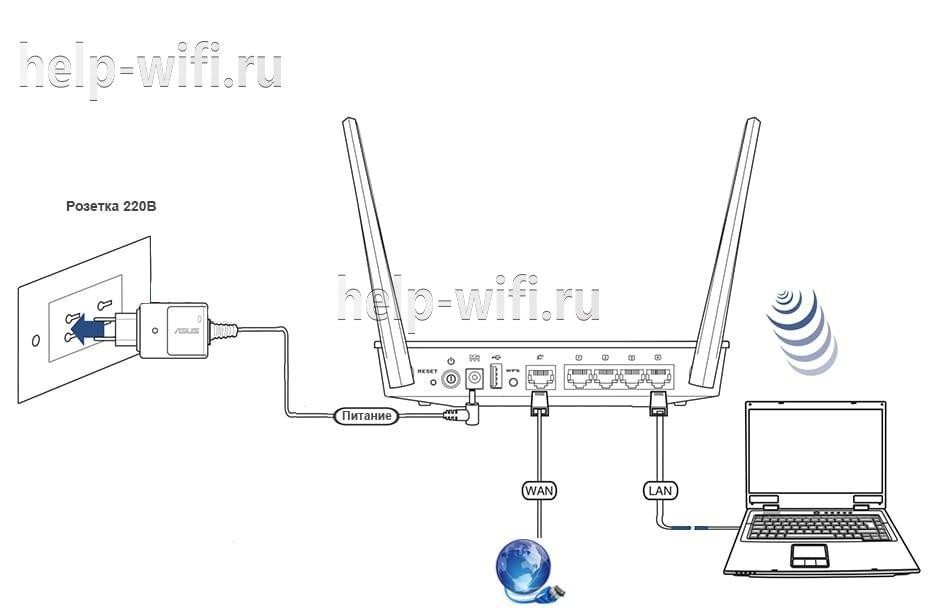
- В роутерах D-Link DIR это порт WAN. К порту WAN подключается обычный сетевой кабель (витая пара) идущий от провайдера. Обычно такой разъем окрашен в другой цвет и расположен рядом с разъемами LAN, которые сделаны по стандарту RJ45. Различие между ними заключается в следующем: WAN нужен для получения интернета, а LAN для устройств локальной (домашней) сети.

- В DSL маршрутизаторах имеется встроенный модем и гнездо для подключения телефонного провода. Если интернет подключен по телефону, то нужно использовать DSL роутеры. В комплекте с этими маршрутизаторами иногда идет сплиттер, который отделяет телефонную линию от интернета. Ко многим DSL устройствам можно подключить и витую пару стандарта RJ45. Для этого нужно настроить один из разъемов LAN.


Подключение
Подключение роутера к интернету можно выполнить тремя способами: по витой паре, через телефонную линию и по USB модему. Как именно нужно подключить роутер D-Link, зависит от оборудования провайдера. Рассмотрим подробно каждый из способов.
По витой паре
Если на маршрутизаторе есть порт WAN, то подключите к нему сетевой кабель, идущий от поставщика интернета. Если у вас DSL роутер, подключите витую пару к любому из разъемов LAN, и запомните номер порта, он понадобится при настройке. Настроить интернет в таком случае получится только в том случае, если маршрутизатор поддерживает перенастройку назначения портов. В некоторых случаях нужно будет перепрошить девайс.
Телефонный кабель
Существует два варианта подключения маршрутизатора D-Link к телефонной линии со стационарным телефоном и без него. Если телефон использоваться не будет, то можно подключить один конец телефонного кабеля к роутеру, а другой к телефонной линии. Чтобы интернет не мешал пользоваться телефоном, нужно подключить сплиттер к телефонной розетке, а потом подключить к нему стационарный телефон и точку доступа.

USB модем
Подключить к роутеру можно только совместимую модель USB модема.
Для этого нужно:
- вставить в USB модем SIM карту;
- подключить модем к соответствующему порту роутера;
- подключить роутер к компьютеру, если будет использоваться проводной интернет;
- включить маршрутизатор и ПК.
После загрузки ПК и маршрутизатора начнется настройка USB модема.

Вход в админ панель
Чтобы начать настраивать роутер Д-Линк, нужно сначала подключить его к компьютеру при помощи сетевого кабеля. Один конец которого подключается к компьютеру, а второй к любому из разъемов LAN.
Чтобы зайти в настройки роутера D-Link, нужно в адресной строке браузера ввести IP адрес роутера для входа, а когда появится диалоговое окно, ввести имя и пароль администратора. Все необходимые данные можно найти на наклейке, расположенной на нижней панели.
Если страница с административной панелью не загрузилась, то причиной может быть старая версия браузера или в том, что веб-обозреватель не поддерживает JavaScript.
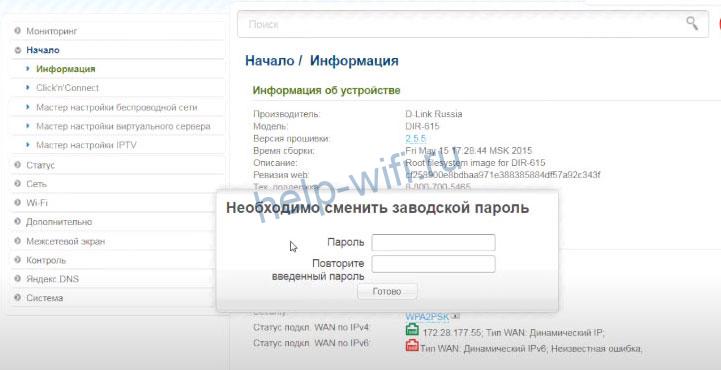
После успешного входа некоторые модели маршрутизатора предложат сменить пароль к панели настроек.
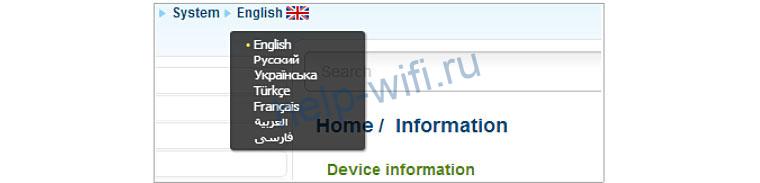
Также после входа в настройки Wi-Fi роутера D-Link можно сменить язык. Для этого нужно кликнуть по меню System, расположенном в верхней части экрана слева, и выбрать нужный.
Быстрая настройка
Настроить роутер D-Link можно двумя способами: с помощью Click`n`Connect (быстрая настройка) или вручную. Для начала рассмотрим мастер быстрой настройки.
Чтобы запустить мастер Click`n`Connect нужно:
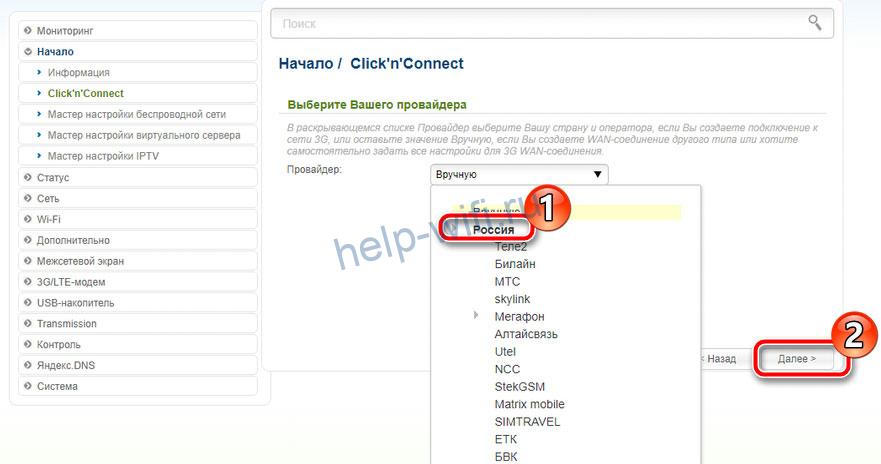
- В левом меню выбрать строку «Начало», а потом «Click`n`Connect».
- Если маршрутизатор поддерживает работу с 3G/4G USB модемами, то в следующем окне необходимо выбрать страну и название провайдера. Если вы используете проводное соединение, то ничего не требуется менять, в строке «Провайдер» должно стоять значение «Вручную».

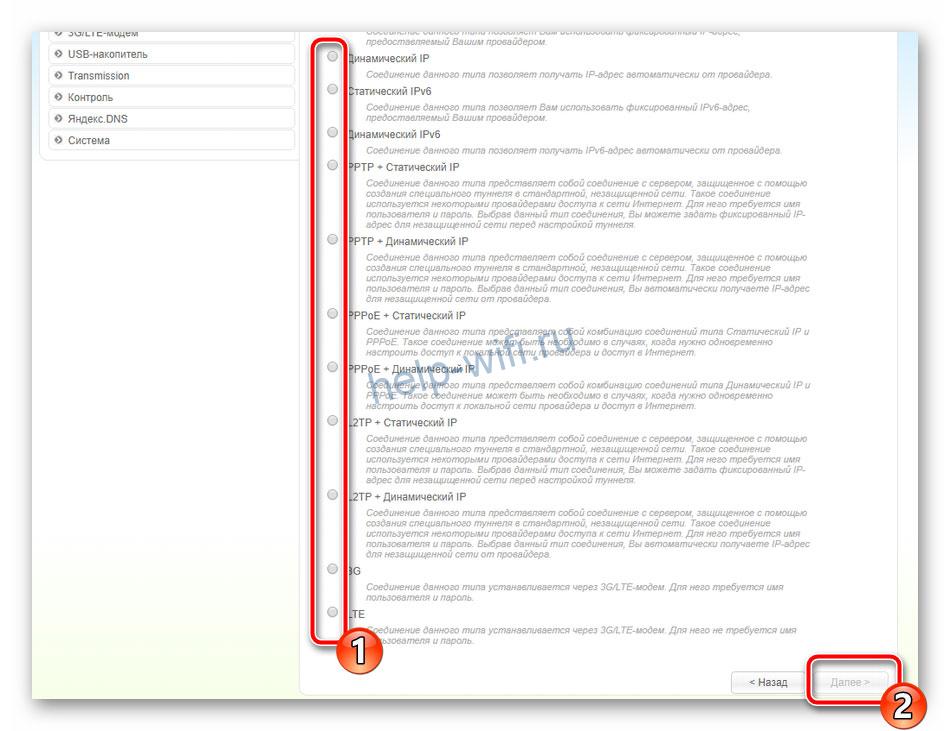
- После нажатия кнопки «Далее» откроется новое окно, в котором нужно выбрать протокол соединения. Эту информацию, как и всю остальную, касающуюся подключения к интернету, можно узнать в договоре с провайдером.

- В зависимости от того, какой тип соединения вы выбрали, в следующем окне необходимо ввести параметры подключения. Например, если вы выбрали PPPoE, потребуется ввести имя пользователя и пароль, которые назначит вам провайдер.

- После этого нужно проверить все параметры настраиваемого подключения, и если все нормально, нажать кнопку «Применить».

- Будет проведена проверка соединения. Адрес проверочного сайта можно изменить вручную.

- Некоторые модели маршрутизаторов D-Link могут работать с приложением DNS от компании Yandex. Этот сервис поможет вам избежать хакерских атак.

- Начинается настройка Wi-Fi D-Link. В новом окне необходимо выбрать строку «Точка доступа» и нажать «Далее».

- Теперь потребуется ввести имя беспроводной сети, вы можете придумать любое.

- Появится окно, в котором необходимо выбрать режим подключения (рекомендуется выбрать «Защищенная сеть»), и в следующей строке ввести ключ безопасности (пароль), после чего можно нажать кнопку «Далее».

- Если ваша точка доступа поддерживает два диапазона Wi-Fi — 2,4 и 5 ГГц — то в следующих двух диалоговых окнах вам нужно будет ввести те же сведения, что и для сети 2,4 ГГц, то есть SSID и пароль.
- В следующем окне поставьте отметку возле пункта «Не настраивать гостевую сеть».

- Теперь нужно проверить сделанные настройки и нажать кнопку «Применить».

- И в последнем окне быстрых настроек нужно выбрать IPTV порт, к которому вы планируете подключить ТВ-приставку. Если вы не будете использовать IPTV, нажмите «Пропустить».

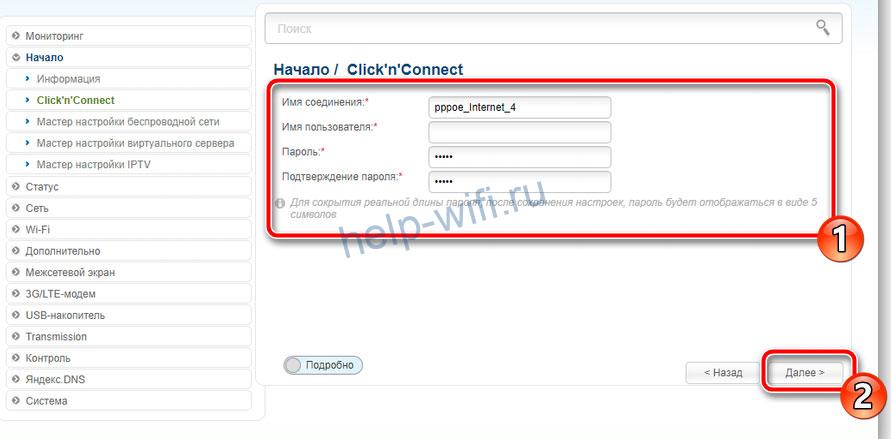
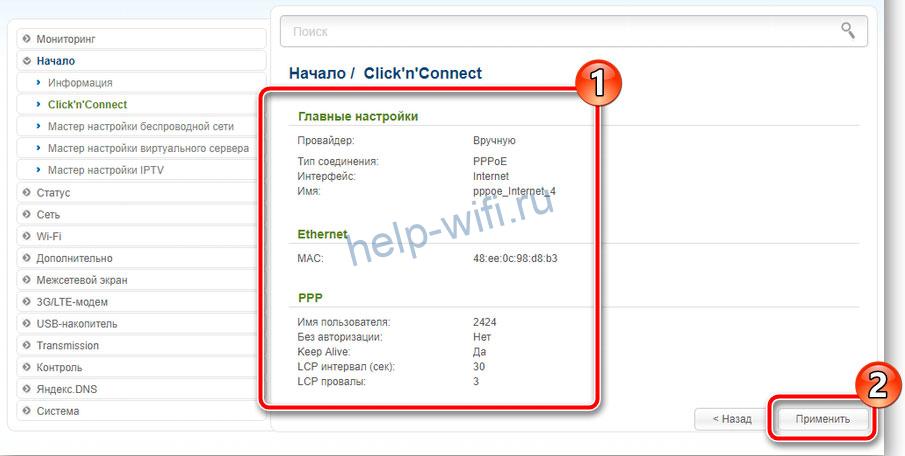
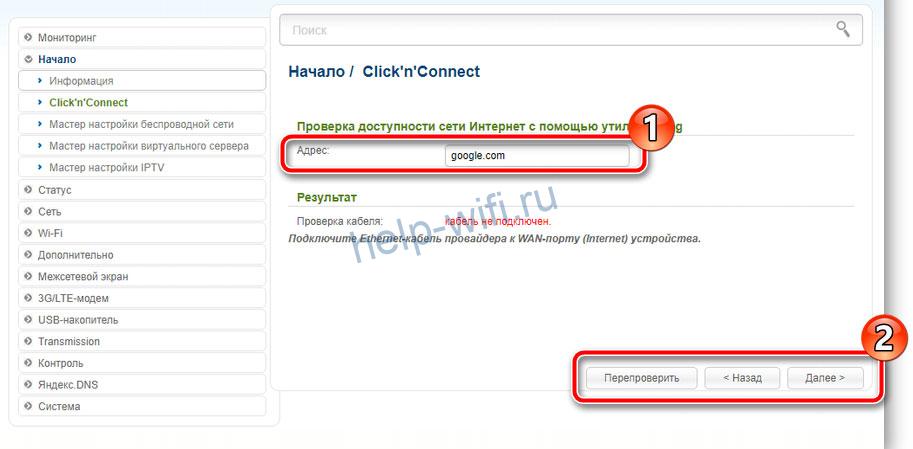
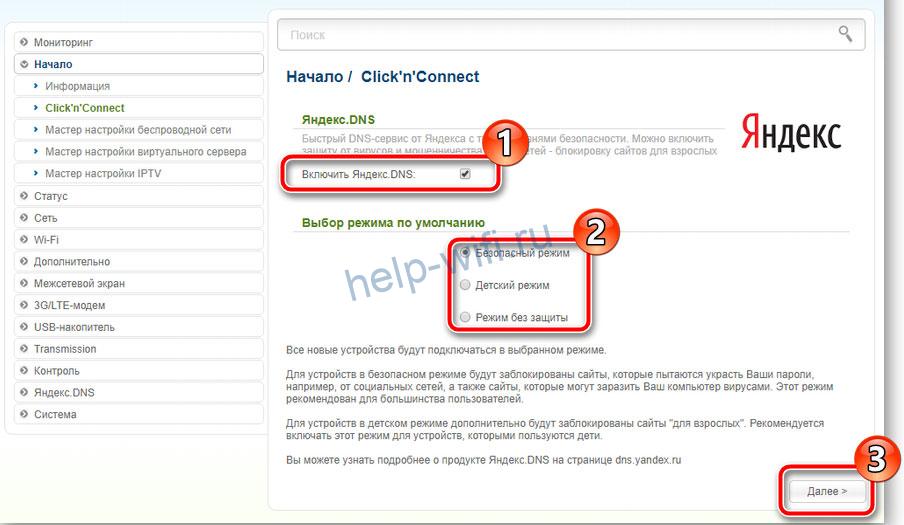
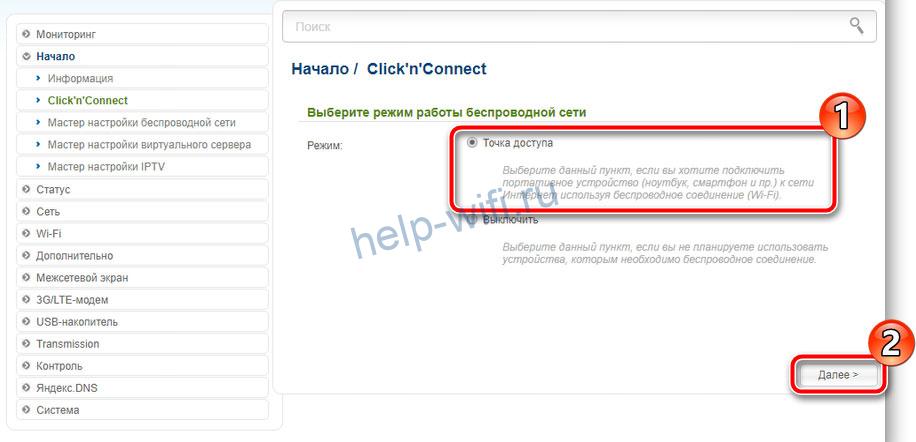


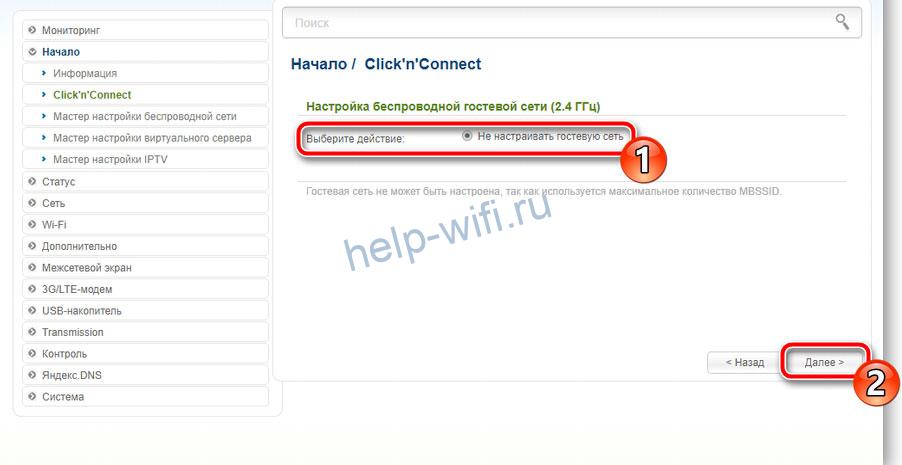

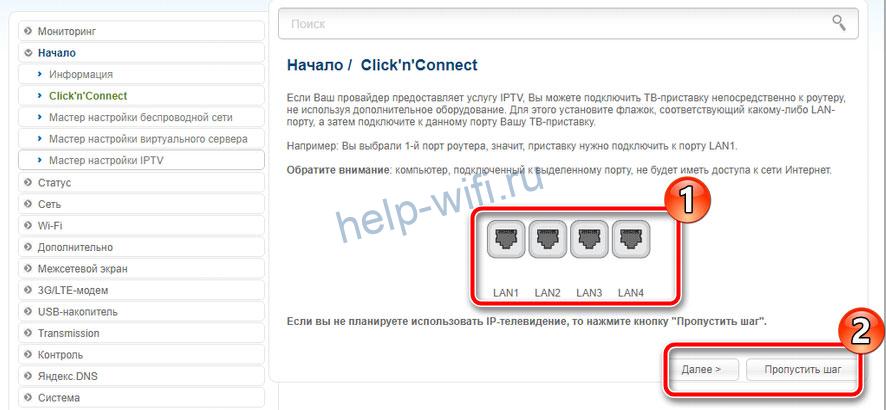
На этом быстрая настройка с помощью функции «Click’n’Connect» закончена.
Ручная настройка
Кроме быстрой настройки, существует также ручная, которая позволяет настроить больше параметров. В этом режиме настраивается локальная сеть (LAN), подключение к интернету. На некоторых моделях роутера также доступна настройка соединения через 3G модем.
В первую очередь нужно настроить локальную сеть. Для этого в левом меню выбираем строку «Сеть» и открываем настройки «LAN». Здесь нужно убедиться, что режим DHCP сервера разрешен. Можно также изменить диапазон раздаваемых IP-адресов и время, на которое они выдаются. Другие настройки лучше оставить без изменений.
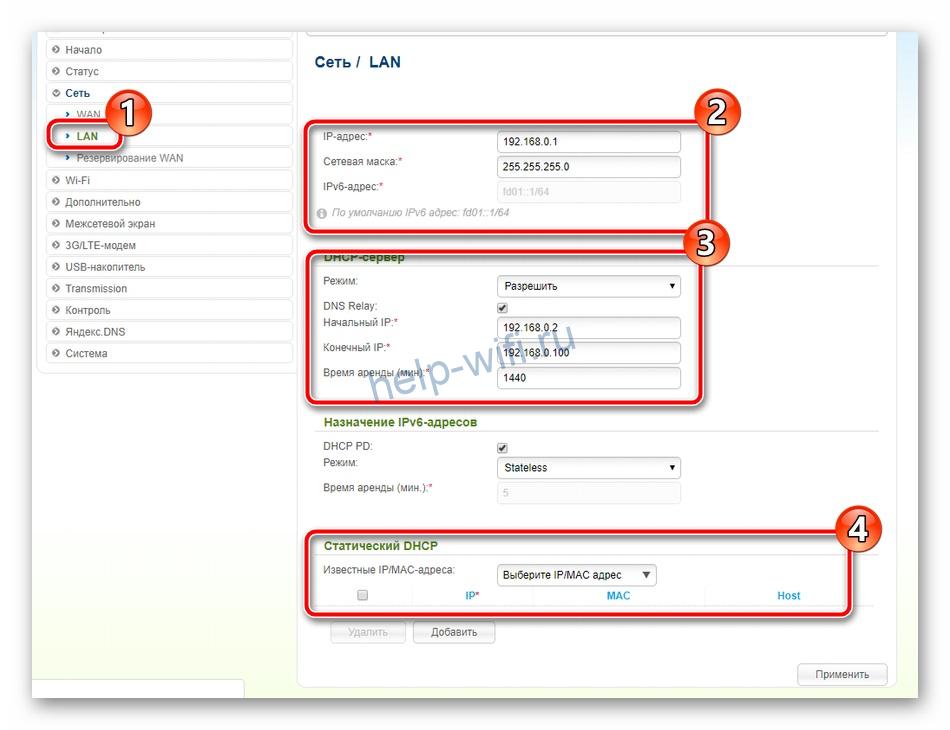
После этого можно приступать к настройке интернет соединения.
Пошаговый алгоритм:
Если маршрутизатор поддерживает 3G модемы, то чтобы настроить такое подключение нужно:
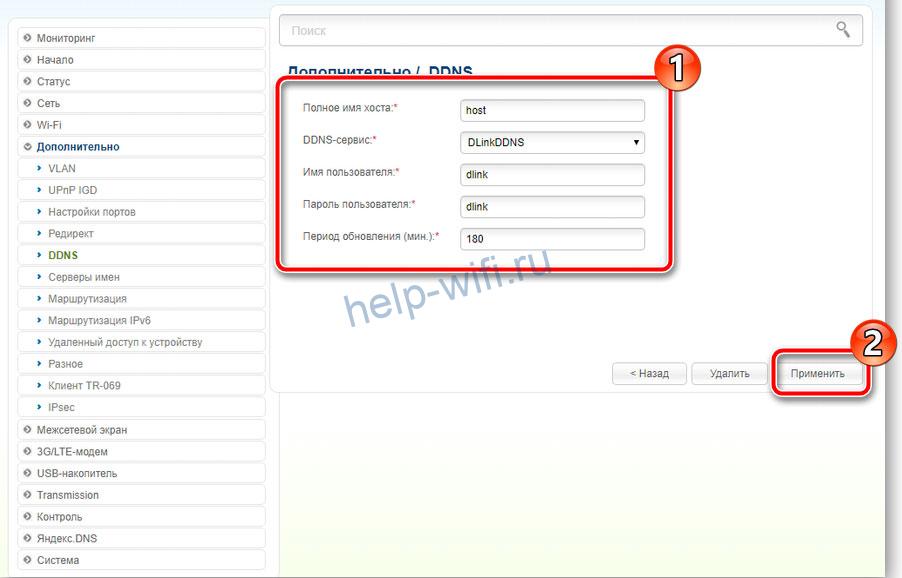
Некоторые модели маршрутизаторов D-Link могут работать с протоколом DDNS, который используется для автоматического обновления информации о доменном имени на DNS сервере. Она может применяться для доступа к настройкам роутера через интернет, доступа к системе видеонаблюдения и в других случаях, когда необходим статический IP адрес.
Чтобы настроить протокол динамического DNS, нужно зарегистрироваться на одном из сайтов, предоставляющих бесплатные услуги по подключению DDNS.
Список провайдеров DDNS, поддерживаемых вашей моделью роутера, можно найти, зайдя в меню «Дополнительно» и перейдя в раздел «DDNS». Здесь в выпадающем меню «DDNS-сервис» можно найти перечень компаний, предоставляющих данные услуги. Перейдя на один из сайтов из этого списка, нужно зарегистрироваться. После регистрации вы получите имя пользователя и пароль, которые необходимо ввести в окне «DDNS».
После этого в пункте «Маршрутизация» нажмите кнопку «Добавить» и укажите IP-адрес, для которого устанавливается статическая маршрутизация.
Параметры Wi-Fi
Чтобы настроить беспроводную сеть маршрутизатора, нужно:
Рекомендуем включать функцию WPS только если она будет использоваться. С помощью этой функции соседи могут взломать вашу сеть.
Настройка IPTV
Настройка IPTV производится в следующем порядке:
В результате в окне «Дополнительно/VLAN» должен появиться новый профиль.
Смена пароля администратора
После того, как были выполнены все основные настройки, для безопасности следует сменить пароль на вход в режим настроек. Для этого нужно открыть раздел «Система» пункт «Пароль администратора». В новом окне требуется два раза ввести новый пароль и щелкнуть по кнопке «Применить».

Обновление прошивки
Скачайте файл прошивки с официального сайта на свой компьютер. Чтобы обновить прошивку, нужно зайти в меню «Система» и выбрать пункт «Обновление ПО». Для обновления программного обеспечения маршрутизатора щелкните по кнопке «Обзор» в разделе «Локальное обновление». После этого выберите файл с прошивкой и нажмите «Обновить».
Если интернет на роутере уже настроен, можно обновить ПО по сети, не загружая файл на свой компьютер. Для этого нажмите кнопку «Проверить обновления».
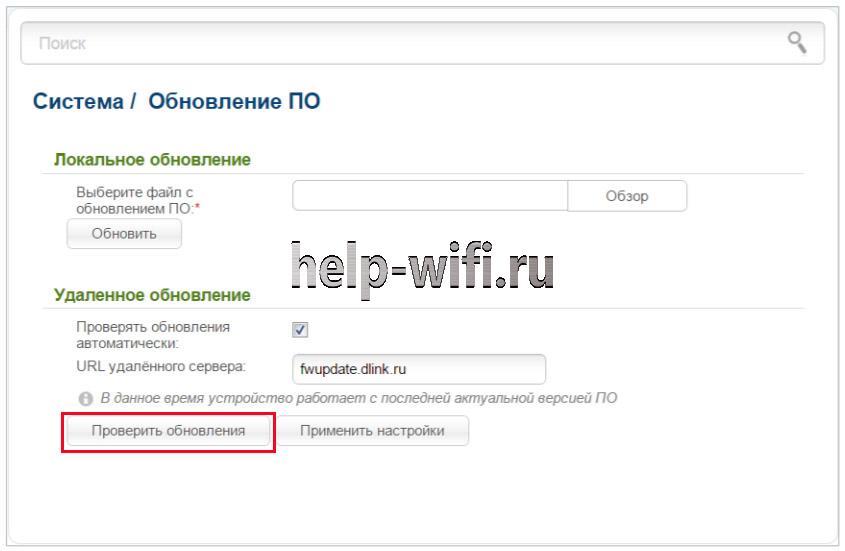
Если новое программное обеспечение уже вышло, то появится диалоговое окно, из которого вы можете узнать версию прошивки. Чтобы его установить, требуется нажать «Ок».

Сброс настроек
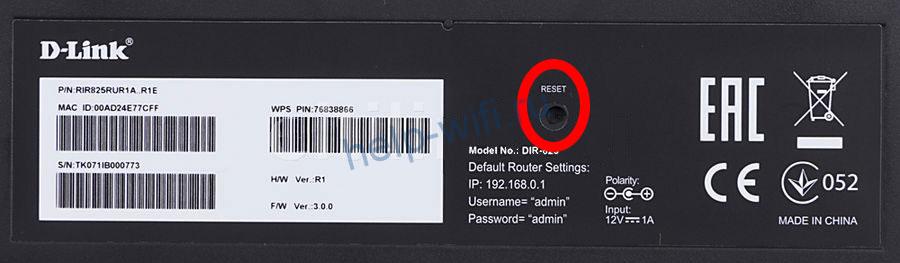
Сбросить настройки маршрутизатора D-Link можно двумя способами: при помощи кнопки «Reset» и из административной панели. Эта процедура может потребоваться, если вы забыли пароль для входа в настройки, или если гаджет начал работать с ошибками.
Чтобы сбросить состояние роутера до заводского, нужно перевернуть его и найти кнопку «Reset», нажать на нее тонким предметом и подождать 10 сек. В результате маршрутизатор перезагрузится с заводскими настройками, прежние установки будут забыты.
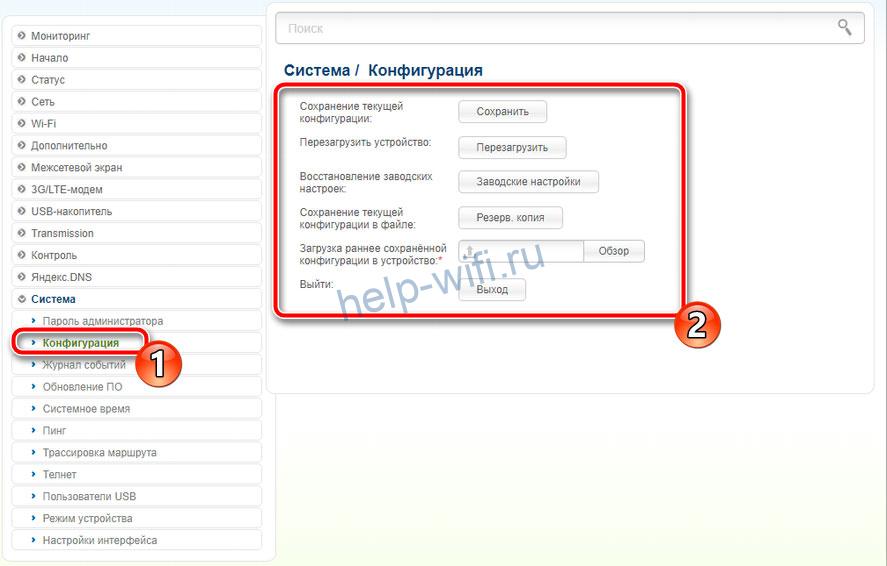
Чтобы вернуться к заводским настройкам, с помощью веб интерфейса нужно зайти в меню «Система» и выбрать «Конфигурация». После этого щелкнуть по строке «Заводские настройки» и подождать, пока не произойдет установка параметров по умолчанию.
Возможные проблемы
При правильной настройке никаких проблем возникнуть не должно. Поэтому, если что-то не работает, нужно в первую очередь проверить, все ли правильно настроено в Windows.
Возможно ваш интернет провайдер использует привязку по MAC адресу. В этом случае нужно позвонить в тех поддержку провайдера и сменить адрес.
Если все в порядке, попробуйте сбросить параметры маршрутизатора до заводских, и после этого перенастроить все заново. Если после этого проблема не ушла, обновите прошивку. Если даже перепрошивка не помогла, значит проблема в самом гаджете или на стороне провайдера. Звонок в тех поддержку скорее всего решит проблему.
Что такое Wi Fi роутер d link
Самый обычный Wi-Fi роутер D-link или маршрутизатор, — это устройство предназначение которого заключается в том, чтобы подключившись в сети интернет-провайдера направить интернет трафик ко всем подключенным к нему устройствам. У Wi-Fi роутера имеется один порт WAN, который служит подключением кабеля провайдера и LAN- порты, служащие для подключения всех остальных гаджетов, как правило их, как минимум четыре.
Виды Wi-Fi роутеров D-link
Всего, существует пять видов Wi-Fi роутеров D-link, купить которые можно в нашей фирме.
Ethernet (FTTB) WiFi роутеры – это маршрутизаторы которые используются чаще всего и подключаемые кабелю — витой парею
3G WiFi роутеры – это беспроводные маршрутизаторы обеспечивающие доступ в интернет посредством с провайдеров мобильной связи. WAN порт на таком 3G роутере отсутствует, потому, что не подразумевает собой наличие проводного соединения.
ADSL Wi-Fi роутеры – это беспроводные маршрутизаторы, которые используются для подключения по ADSL и WAN портом при подключении посредством телефонного RJ11.
GPON/GEPON/ PON Wi-Fi роутеры. Данные маршрутизаторы служат для подключения к оптическим сетям PON и появились относительно недавно.
Определение Wi-Fi роутеров D-link
Универсальные Wi-Fi роутеры –это ротутеры, которые используют при подключении несколько технологий и они универсальны. В таких роутерах используется несколько разных модулей связи.
Практически во всех случаях Универсальные роуетры выдаются или продаются абоненту в момент подписания договора подключения к провайдеру . ADSL роутеры с GPON/GEPON/ PON модемамы не исключение. Поэтому перед потребителем зачастую встаёт вопрос о покупке Wi-Fi роутера дополнительно, или замены предоставленного. В случае поломки уже имеющегося в пользовании маршрутизатора, перед потребителем также встает вопрос о приобретении качественного, хорошо себя зарекомендовавшего устройства, которое будет надёжно и исправно работать в течение многих лет. Безусловно, именно таких случаях покупатели обращают свой взор известный и хорошо зарекомендовавший себя бренд Wi-Fi роутер D-link, купить его можно у нас.
Одной из особенностей Wi-Fi роутера D-link является простота в осуществлении его настройки.
Преимущества Wi-Fi роутеров D-link
Пользователи интернета, и в особенности те, кто прибегают к беспроводному подключению впервые. представляют себе этот процесс, как настоящее испытание. Именно при использовании вышеназванного устройства этот процесс окажется лёгким и непринуждённым. Даже у новичков всё получается быстро и основательно, даже люди с элементарными знаниями ПК смогут справиться с процедурой без привлечения к настройке IT специалистов. Всё, что нужно это присоединить провод, проведённый провайдером, в разъём с надписью internet. Другим проводом нужно соединить разъём номер 2 и системному блоку.
Последующая настройка роутера не окажется сложной. Подключите зарядное устройство, для него на панели роутера также имеется нужный разъем.
Включая роутер, на нём тут же замигают огоньки, после небольшого ожидания они будут мигать равномерно. Когда устройство включено, приступаем к следующему этапу — настройке Wi-Fi роутера D-link .
Процедура крайне простая. Как только устройство запустилось, нужно открыть инструкцию Wi-Fi роутера D-link , в которой указан адрес для автоматической настройки устройства. Ещё немного и вы станете счастливым обладателем домашнего Wi-Fi. Вводим адрес в адресную строку и открываем сайт с автоматической настройкой и запускаем её. Всё готово, легко и просто.
Преимущества Wi-Fi роутеров D-link
Что же делает Wi-Fi роутер D-link таким популярным среди покупателей? В чём его преимущества? Почему потребитель обращает свой взор именно на данного производителя, остаётся лоялен этому бренду и рекомендует его своим друзьям и знакомым?
Огромное количество покупателей, прежде всего, отмечают фактор соотношения цена – качество. Действительно, Wi-Fi роутер D-link сравнительно не дорогой, в независимости от вида приобретаемого продукта, именно устройство этого производителя будет выгодно отличаться по цене и не подвержено поломкам. По отзывам большого количества людей, стоит отметить функциональность этого девайса – настроил и всё. Устройство надёжно работает в бесперебойном режиме чётко передовая сигнал ко всем подключенным к нему устройствам. Wi-Fi роутер D-link имеет несколько разновидностей прошивок под различных провайдеров, всё, что вам нужно это обратится к нашему менеджеру по продажам и указать под какого провайдера вы хотели бы купить Wi-Fi роутер D-link и наши специалисты подберут для вас нужное устройство. Помимо этого, пользователи отмечают большой охват мощных антенн роутеров этой марки, зачастую до нескольких десятков метров. Будь это квартира, частный коттедж, или офисное здание; толстые несущие стены не станут преградой для передачи сигнала на ваш гаджет.
Привет! В этой статье мы будем подключать роутер D-link DIR-615. Показывать я буду на примере этой модели, но инструкция подойдет для всех роутеров D-link: DIR-300, DIR-320 и т. д. Рассмотрим именно процесс подключения роутера. Подключим питание, интернет, и компьютер по кабелю, или по беспроводной Wi-Fi сети. Дам ссылки на инструкции по входу в настройки роутера и по настройке Wi-Fi, интернета и т. д. Проще говоря, вы сможете самостоятельно подключить и настроить новый роутер D-link.
Вот так выглядит роутер D-link DIR-615, когда вы его только купили:

У вас может быть другая модель, это не важно. Главное, нам нужно это все правильно подключить. Если подключить неправильно, то вряд ли получится настроить роутер, не то что бы пользоваться им.
Нам нужно:
- Подключить питание к роутеру
- Если не загорятся индикаторы, то включить питание кнопкой на устройстве
- Подключить компьютер, планшет, телефон к роутеру. Можно по кабелю, или по Wi-Fi
- Подключить интернет к роутеру D-link. Кабель от интернет-провайдера, или от ADSL модема
- Зайти в настройки нашего роутера и настроить его.
Давайте рассмотрим все более подробно.
Подключение роутера D-link к компьютеру и провайдеру
Сначала возьмите адаптер питания, и подключите его к маршрутизатору. Затем, включите его в розетку. Если роутер не включился, то включите питание кнопкой на самом роутере. Дальше, если вы хотите подключить роутер к компьютеру, или к ноутбуку по сетевому кабелю (настраивать лучше всего именно по кабелю), то возьмите сетевой кабель, который идет в комплекте с роутером, и подключите с его помощью ноутбук, или компьютер. Один конец кабеля подключаем в сетевой разъем на компьютере, а второй коннектор в LAN разъем на роутере. На роутерах D-link, LAN разъемы обычно черного цвета. Они подписаны LAN. Вот так:

Можете подключится и по Wi-Fi сети. Просто включите роутер, и появится новая Wi-Fi сеть, к которой можно подключится. Возможно, вам пригодится эта инструкция по подключению ноутбука к беспроводной сети.
Если вы подключили компьютер к роутеру, и видите на компьютере статус подключения: «Без доступа к интернету», или «Ограниченно» и интернет не работает, то это нормально, ведь мы еще даже не подключили интернет к нашему Д-линку и не настроили его.
Подключаем интернет к D-link
Скорее всего, у вас в доме просто кабель от провайдера, или ADSL модем. В первом случае, мы берем кабель от интернет-провайдера, и подключаем его в WAN разъем роутера. Он на D-link DIR-615 — желтого цвета. Если у вас интернет через модем, то кабель от модема так же подключаем в WAN разъем на роутере.
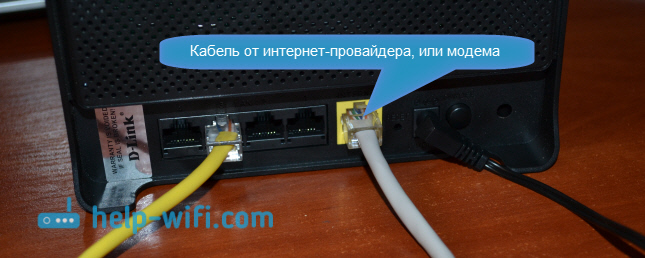
Скорее всего, даже после подключения кабеля интернета, интернет на компьютере (или другом устройстве, которое вы подключили) не заработает. Это потому, что нужно настроить роутер на работу с интернет провайдером. Об этом я писал в статье: при настройке роутера пишет «Без доступа к интернету», или «Ограничено» и нет соединения с интернетом.
Вам нужно зайти в настройки роутера, вот инструкция для D-link, и настроить его. Если вы подключили все правильно, но в настройки зайти не можете, то посмотрите эту статью. Главное — нужно правильно выбрать тип соединения, и задать нужные параметры, которые использует ваш интернет-провайдер. Тогда интернет через роутер начнет работать. Так же, настройте беспроводную сеть, и установите пароль на Wi-Fi.
Лучше всего, настраивать роутер по подробной инструкции. У нас есть такая инструкция для модели D-link DIR-615. Но, на ее примере можно настроить и другие маршрутизаторы Д-линк. Посмотрите, возможно я уже добавил подробные статьи по другим моделям. Смотрите в разделе Настройка роутера — D-link, или спрашивайте в комментариях.
Изобилие портов, кнопок, индикаторов и непонятных терминов роутеров и модемов D-Link может основательно запутать их владельцев. Поэтому мы подготовили для вас простую инструкцию, в которой на примерах разберем каждый шаг настройки. Несмотря на то, что разные модели маршрутизаторов D-Link отличаются внешним видом, возможностями и прошивками, алгоритм подключения у них общий.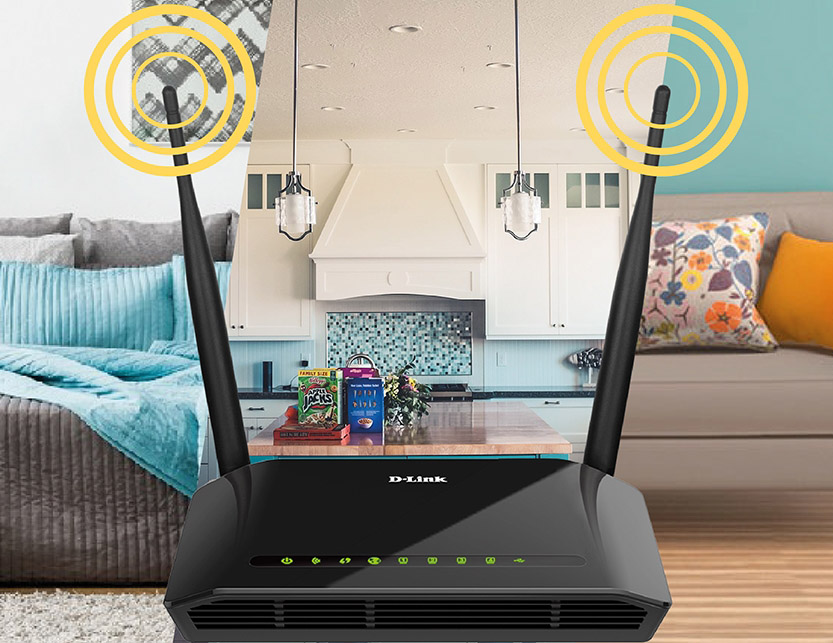
Приведенные ниже алгоритм поможет вам настроить практически любой роутер любого производителя. Далее мы детально рассмотрим каждый его пункт.
- Подготовка оборудования и условий: знакомство с роутером, выбор места для роутера, подготовка управляющего устройства и кабелей.
- Подключение роутера к интернету.
- Подключение к роутеру управляющего устройства.
- Настройка роутера: ввод необходимых данных с управляющего устройства, задание своих настроек.
- Подключение к роутеру домашних устройств.

-
Как подготовить оборудование и условия
Выбор места для роутера
Оптимальным считается расположение маршрутизатора в центре того пространства, в котором вы собираетесь пользоваться Wi-Fi (чаще всего это центр квартиры). При установке роутера следите за тем, чтобы рядом с ним не было оборудования и поверхностей, которые способны создать радиопомехи. Это могут быть микроволновки, приборы, работающие на частоте роутера или большие металлические поверхности.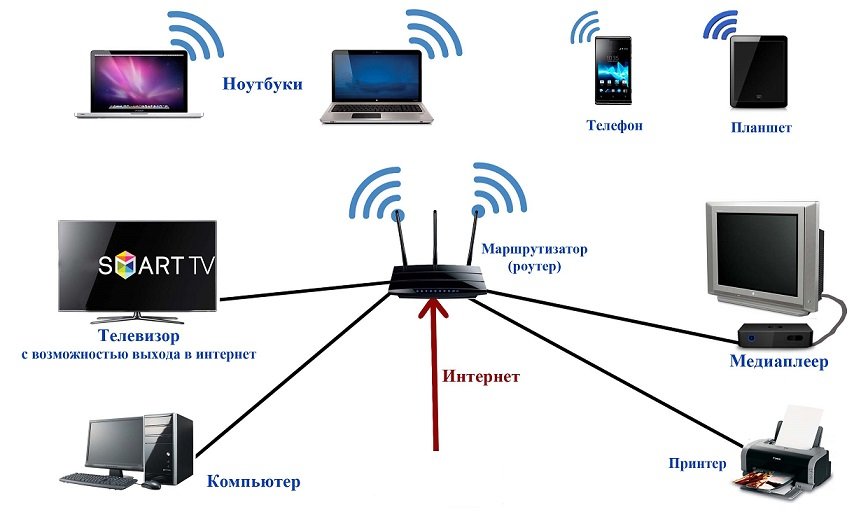
Подготовка управляющего устройства и кабелей
Для настройки роутера вам понадобится такое устройство, на котором можно открыть через браузер панель управления. Подойдет компьютер, ноутбук, планшет и иные девайсы. Браузер может быть любым, но не древних версий (Internet Explorer версии 8 и выше, Google Chrome версии 5 и выше и т.д.). После выбора места для маршрутизатора не забудьте подготовить патч-корды нужной длины для подключения устройств к роутеру. Короткий патч-корд есть в коробке вашего роутера.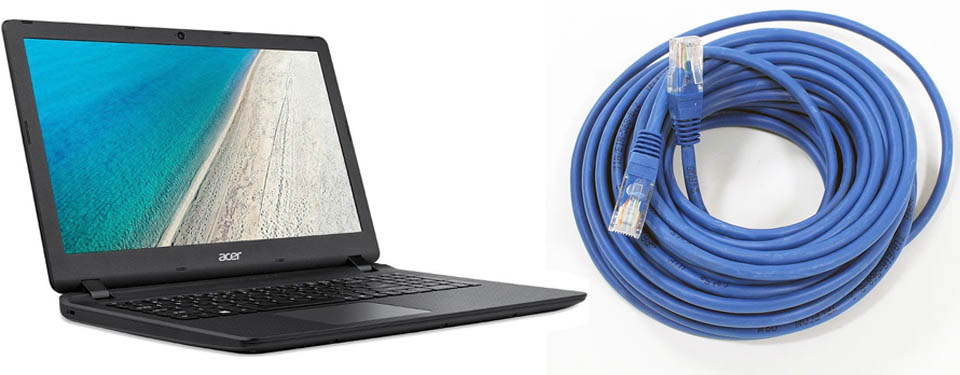
Знакомство с роутером
Если вы не будете понимать, как использовать тот или иной порт маршрутизатора или обозначения индикаторов, вам будет труднее подключить его. Поэтому уделите немного времени на освоение его базовых элементов.
К первому ряду таких элементов относятся порты (гнезда) для подключения кабелей. В роутерах D-Link DIR и DSL выделяют такие порты. Порт WAN используется для подключения подведенного в квартиру кабеля провайдера (витой пары). Чаще всего он отстоит отдельно от других портов и может быть окрашен другим цветом. Порты LAN нужны для подключения к роутеру всевозможных домашних устройств, таких как умные приставки, игровые консоли, компьютеры, медиацентры и другие. Если объяснить простым языком, то через порт WAN роутер подключается к интернету, а через порты LAN он раздает интернет другим устройствам. После подключения к интернету роутер начинает транслировать собственную сеть Wi-Fi, по которой к нему можно подключаться и без проводов.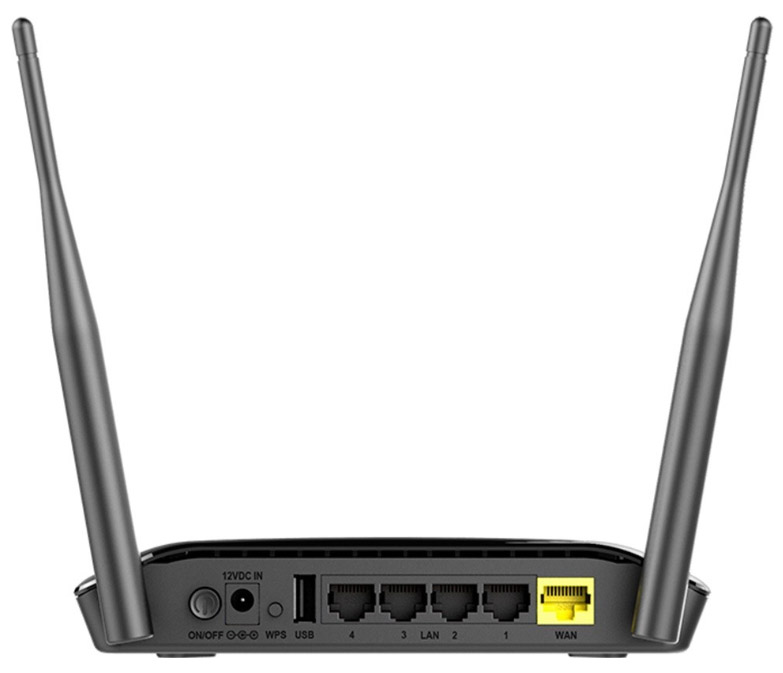
Среди продукции D-Link есть так называемые DSL-роутеры со встроенными в них модемами. У них обычно вместо порта WAN есть порт DSL для подключения телефонного провода. Еще к ним часто прилагается специальное устройство под названием сплиттер, чтобы телефонная линия не была занята только под интернет, а использовалась совместно со стационарным телефоном. Однако ко многим таким роутерам можно подключить и кабель провайдера, для чего используется и настраивается в панели управления один из портов LAN. Например, к таким моделям относится роутер D-Link DSL-2640U.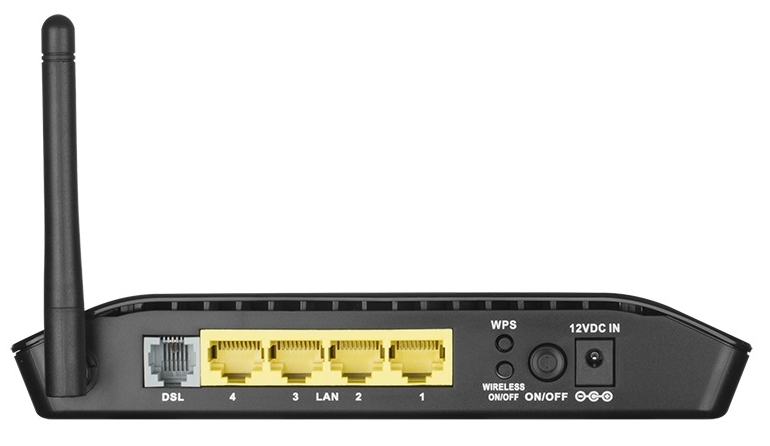
Среди кнопок роутеров D-Link основные такие: 12VDC IN, Reset, Wi-Fi и WPS. Первая из них — это кнопка питания, кнопка Reset нужна для сброса роутера к заводским настройкам и в моделях D-Link часто находится снизу роутера. Кнопка Wi-Fi служит для включения или выключения дома беспроводной сети, а WPS поможет подключить к вашему маршрутизатору другой роутер или иное устройство.
-
Как подключить Wi—Fi-роутер D-Link к интернету
Посмотрите, как именно вы подключаетесь к интернету: по кабелю (витой паре), по телефонному или иному проводу. Рассмотрим все варианты.
Подключение по кабелю
Если у вас обычный роутер, подключите кабель провайдера в порт WAN роутера. Если у вас DSL-роутер, тогда в качестве порта WAN вам нужно выбрать один из портов LAN (в некоторых моделях такая возможность появляется только после перепрошивки роутера). Запомните номер порта, так как потом вы выберите именно этот номер в панели управления при настройке роутера.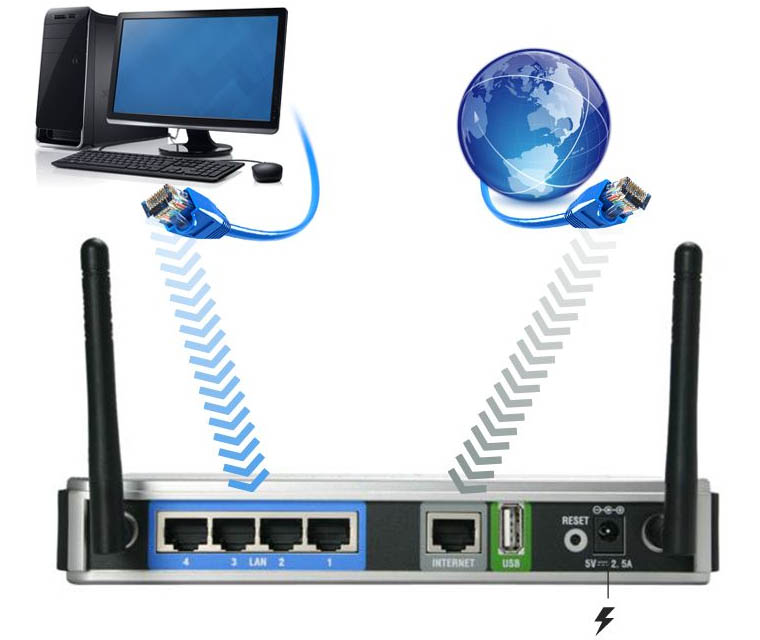
Подключение по телефонному или иному кабелю
Если вы выходите в интернет по телефонной линии или иному кабелю, требующему модема, тогда здесь возможны такие варианты. В случае обычного роутера соедините порт WAN роутера с сетевым портом модема. Сам модем подключите к телефонной или иной линии. В случае DSL-роутера включите в порт DSL телефонный провод. Если вы планируете использовать одновременно с интернетом стационарный телефон, тогда к порту DSL нужно подключить сплиттер. Пример его подключения смотрите в инструкции о роутере D-Link DSL-2640U.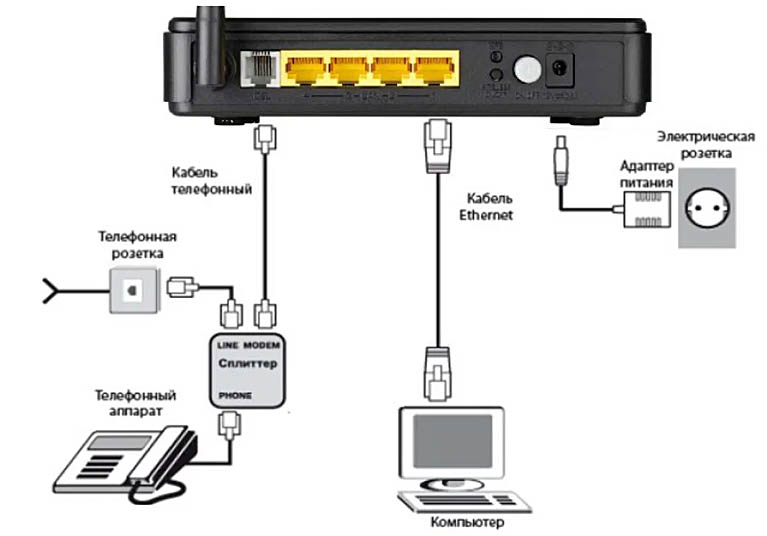
Подключение через USB-модем
Если у вас есть USB-модем, совместимый с вашим роутером D-Link, тогда вставьте в него SIM-карту с тарифом, который подходит для интернета и воткните его в USB-порт роутера. Детальный пример подключения описан в разделе «Как подключить к роутеру USB-модем» этой статьи.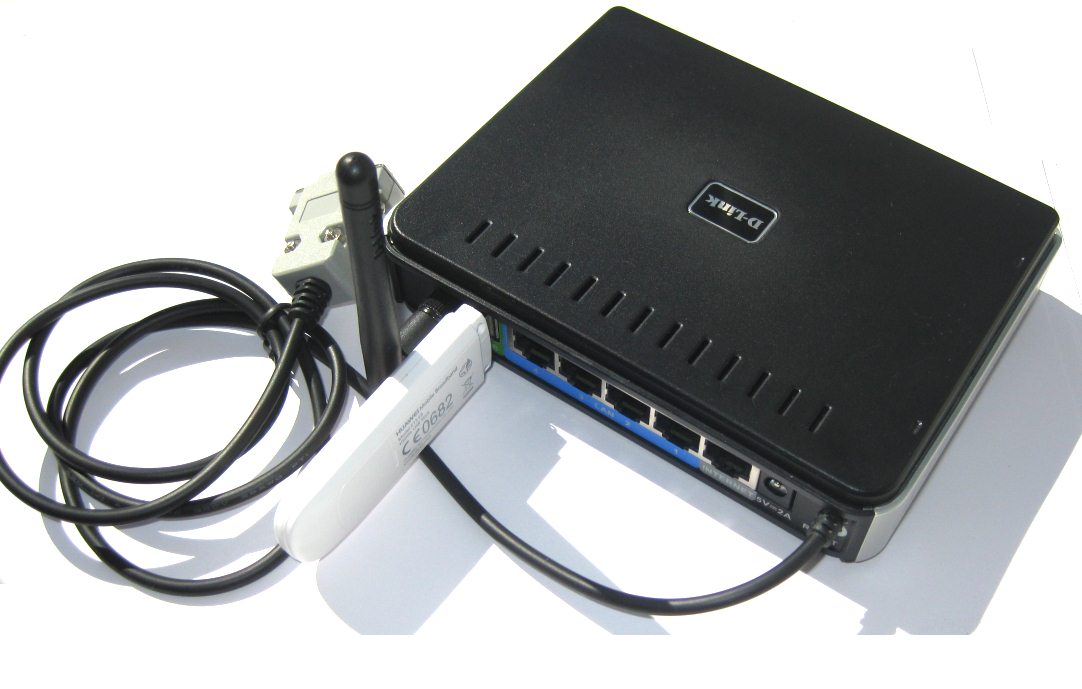
-
Как подключить роутер D—Link к компьютеру
Теперь займемся подключением роутера к управляющему устройству, в качестве которого возьмем компьютер. Способ подключения к вашему устройству будет зависеть от наличия на нем сетевого порта или Wi-Fi-адаптера. Если у вашего устройства есть сетевое гнездо, возьмите из комплекта роутера патч-корд, вставьте его одним концом в это гнездо, а вторым в порт WAN роутера. Напомним, что у DSL-роутеров порт WAN может отсутствовать, а вместо него используется любой из портов LAN. В последнем случае вставьте кабель в порт LAN и запомните его номер, так как его нужно указать при дальнейших настройках через панель управления. После этого подключите роутер к розетке, включите его кнопкой (если выключена) и дождитесь загрузки. Также включите и загрузите компьютер.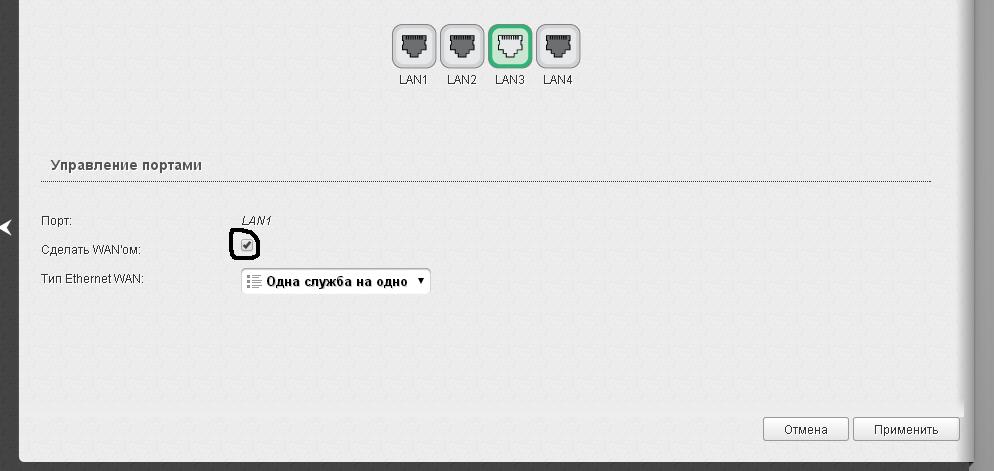
При наличии адаптера Wi-Fi вы можете подключить устройство к роутеру без проводов. Для это включите и загрузите роутер и компьютер. После загрузки роутер начнет транслировать свою Wi-Fi-сеть. Чтобы подключиться к этой сети, включите на управляющем устройство адаптер Wi-Fi: задействуйте переключатель, комбинацию клавиш или кнопки по инструкции к устройству. Часто Wi-Fi бывает включен по умолчанию. Затем постройте список Wi-Fi-сетей, которые транслируются рядом с вами. Эта процедура тоже выполняется по-разному на разных устройствах, но принцип выполнения одинаковый. Найдите раздел сетевых подключений и при необходимости нажмите «Поиск» или дождитесь построения списка. Сам раздел может называться «Сеть», «Беспроводное подключение», Wi-Fi, «Подключения» или схожим образом.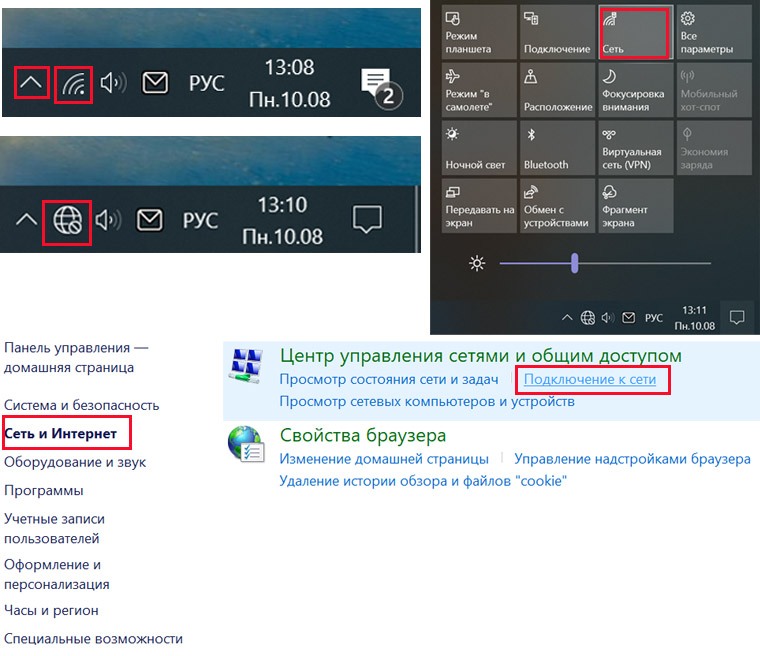
В построенном списке найдите свою сеть и подключитесь к ней. Имя и пароль к вашей сети указаны на этикетке роутера (см. картинку ниже). Если имени нет, тогда выберите из списка сеть D-Link, сеть с именем модели роутера с самым сильным сигналом или единственную сеть, если рядом с вами нет других сетей. Также часто имя сети составлено из последних символов MAC-адреса.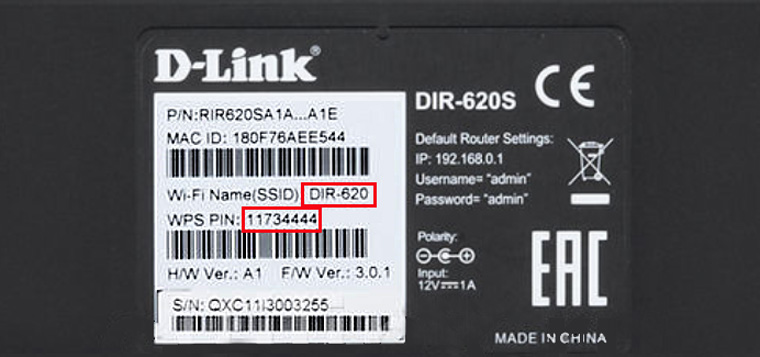
-
Как настроить Wi—Fi-роутер D-Link DIR и DSL
Вход в настройки D-Link
После подключения к роутеру управляющего устройства вы должны зайти с него в панель управления для ввода определенных данных. У панели управления есть свой IP-адрес, который тоже указан на этикетке роутера. Откройте любой браузер на своем управляющем устройстве (в нашем случае это ПК), в строке адреса введите IP‑адрес с этикетки и нажмите клавишу Enter (ввод). Чаще всего вход в роутеры D-Link происходит по адресу: https://192.168.0.1 или 192.168.1.1. Если страница не загружается, убедитесь в том, что вы правильно подключили ПК к роутеру (должен гореть индикатор соответствующего LAN-порта). Также проблема может быть в устаревшем браузере или в том, что браузер не поддерживает jаvascript. При входе сервис будет требовать имя и пароль к панели управления, которые тоже напечатаны на этикетке (обычно admin и admin). При первом заходе панель управления часто предлагает сменить эти данные на свои, чтобы снизить риск взлома вашего роутера.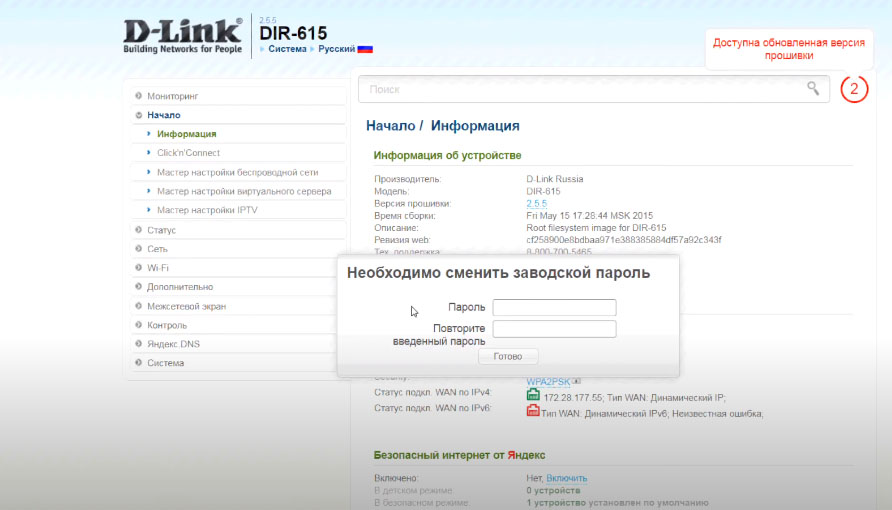
Настройка основных параметров
Настраивать роутер D-Link можно двумя способами: запустить мастер быстрой настройки или самостоятельно открывать нужные разделы и вводить данные. Первый способ хорош тем, что не требует знаний конкретных разделов, и отлично подойдет для настройки основных параметров. Второй способ чаще всего используют для более тонкой настройки. Разберем алгоритм действий и конкретные примеры.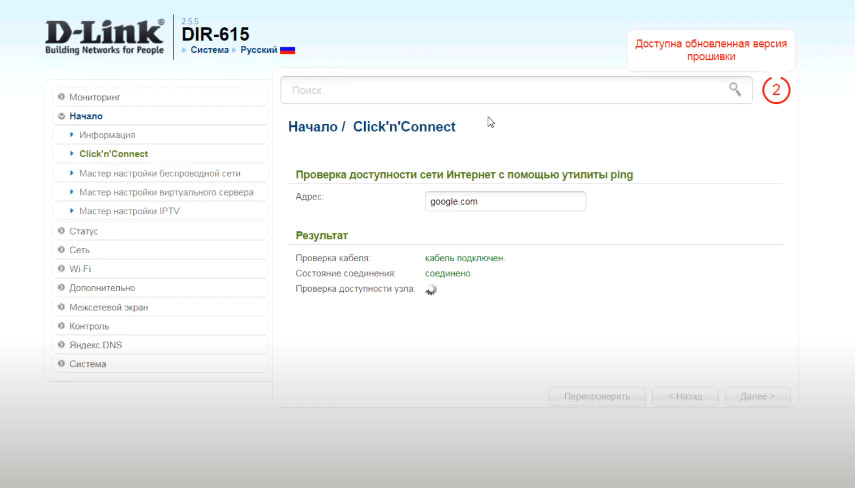
При настройке интернета нужно:
- сменить данные для входа в панель управления, то есть вместо стандартного пароля admin придумать что-то посложнее;
- выбрать тип подключения и ввести данные, которые выдал провайдер (найти их в договоре или узнать у провайдера по телефону);
- убедиться в появлении интернета (открыть любую популярную страницу в браузере);
- сменить имя и пароль для одной или двух Wi-Fi-сетей (для двухдиапазонных роутеров);
- задать другие настройки по желанию.
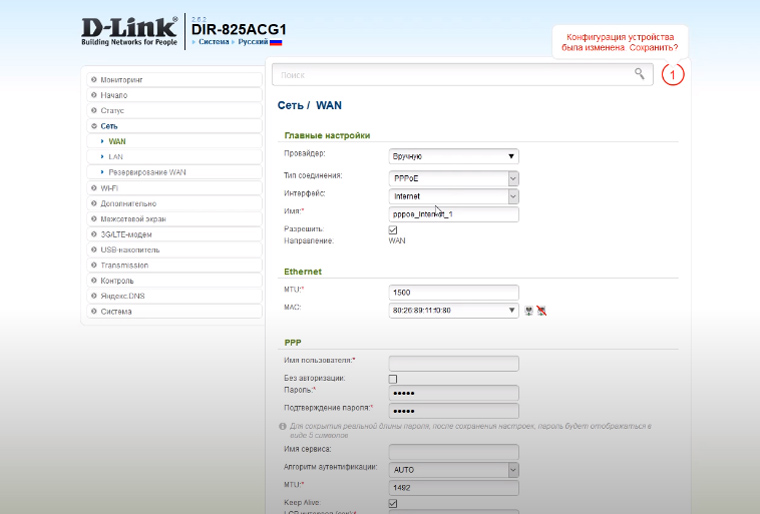
Примеры реализации этого алгоритма посмотрите в инструкции для D-Link DIR-620, в инструкции к D-Link DIR-825 или к Wi-Fi-роутеру D-Link DIR-615.
-
Как подключить к роутеру другие устройства
Если на прошлом шаге вам удалось добиться появления интернета, значит, роутер начал его раздавать по своей сети Wi-Fi (если соответствующая кнопка включена) и по проводам. Осталось подключиться к роутеру со всех желаемых устройств. Это можно точно так же делать по Wi-Fi или по кабелям через LAN-порты.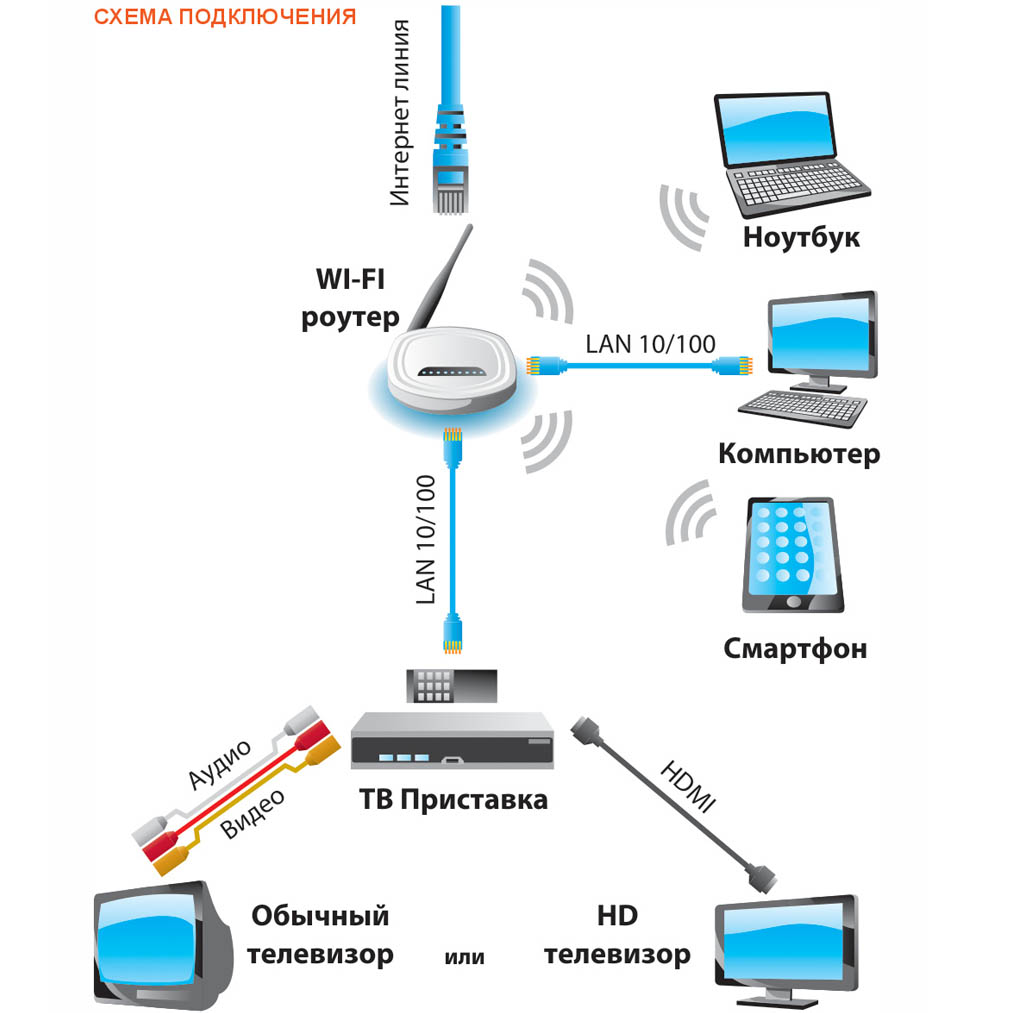
По беспроводной сети способ подключения такой. Активируйте Wi-Fi на своем смартфоне, ноутбуке или другом устройстве. Найдите на устройстве раздел подключений и постройте список доступных Wi-Fi-сетей. Найдите свою сеть и подключитесь к ней, введя пароль к сети. Не забудьте ввести новые имя и пароль беспроводной сети, которые задавали при настройке роутера. Также по возможности выберите опцию автоматического подключения, тогда устройство будет само подключаться к интернету при включении роутера или беспроводного вещания (при помощи кнопки Wi-Fi).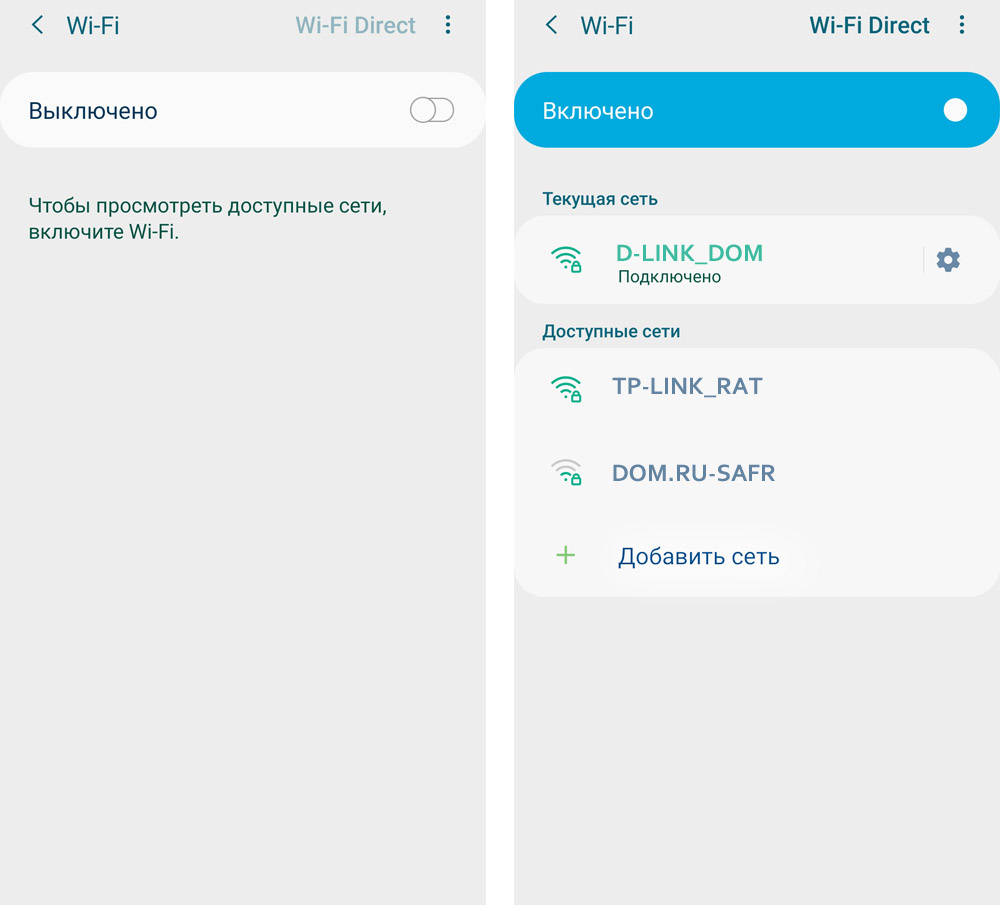
При подключении по проводам подготовьте патч-корд нужной длины. Включите его одним концом в свободный порт LAN маршрутизатора, другим в сетевой порт вашей ТВ-приставки, компьютера или другого устройства. Дальше настраивайте интернет по инструкции устройства. Чаще всего это делается через меню «Настройки» и раздел сетевых подключений.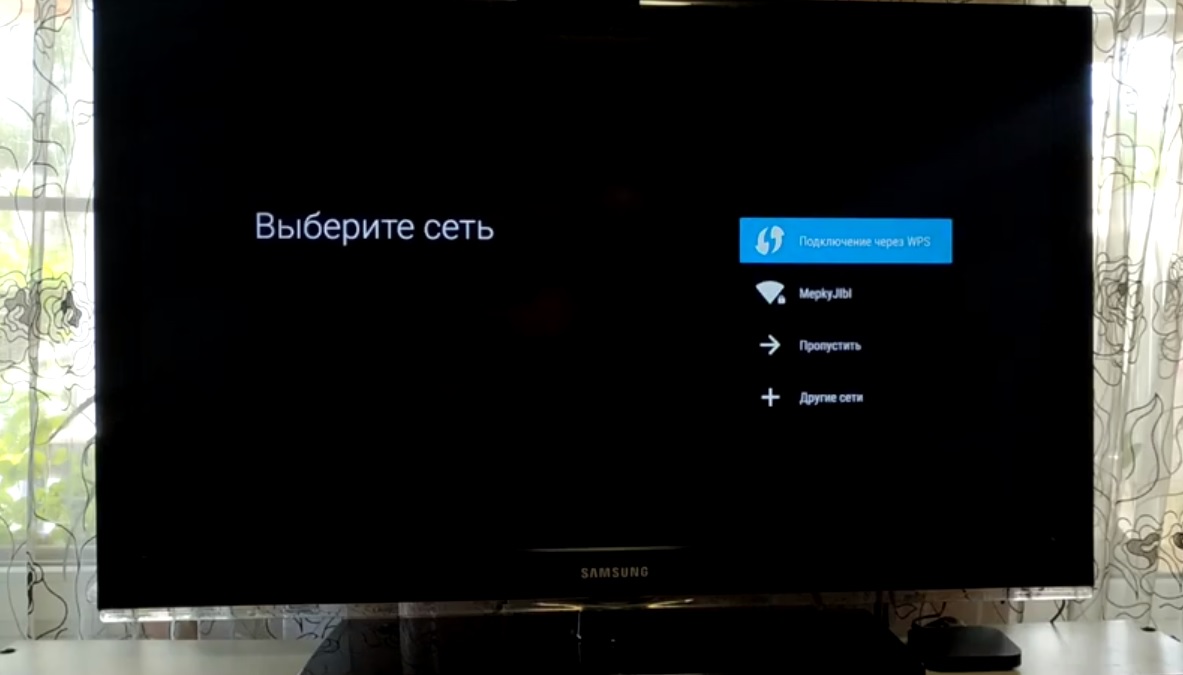
Понимание алгоритмов подключения и настройки роутеров D-Link поможет вам настроить любой маршрутизатор этого и многих других брендов.