
Вопрос: Как обновить ПО маршрутизатора?
Ответ:
Вы можете обновить внутреннее ПО маршрутизатора двумя способами: локально с жесткого диска компьютера или удаленно с сервера обновлений D-Link.
Способ 1. Локальное обновление ПО
Предварительно скачайте файл с новой версией программного обеспечения на официальном сайте D-Link в разделе Загрузки.
Внимание! Скачиваемый файл с ПО должен соответствовать аппаратной версии маршрутизатора, которая указана на стикере на нижней панели устройства как H/W Ver.:
Чтобы обновить ПО, следуйте инструкциям ниже:
1. Подключите маршрутизатор к компьютеру, используя Ethernet-кабель.
2. Перейдите на Web-интерфейс маршрутизатора по адресу 192.168.0.1 (по умолчанию).
3. В разделе Система выберите пункт Обновление ПО.
4. В разделе Локальное обновление нажмите Выбрать файл и укажите путь к файлу с прошивкой. Далее нажмите Обновить ПО.
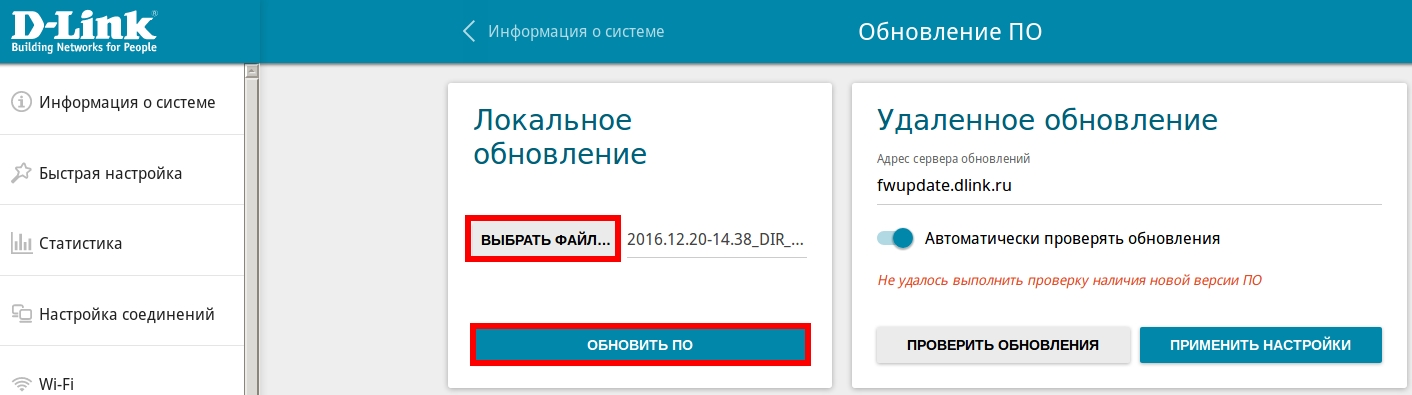
5. После нажатия кнопки Обновить ПО запустится процесс обновления, который займет несколько минут.
Внимание! Во время обновления не отключайте питание устройства и не отсоединяйте Ethernet-кабель!

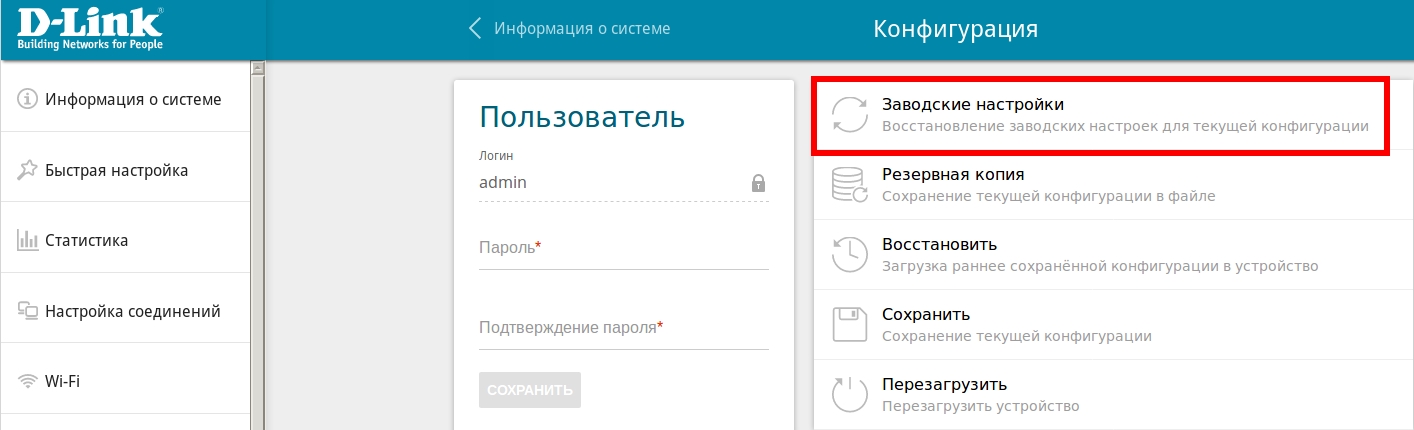
6. После завершения процедуры обновления рекомендуем произвести сброс настроек маршрутизатора к заводским установкам. Для этого необходимо перейти в раздел Система, выбрать пункт Конфигурация и нажать кнопку Заводские настройки.
Способ 2. Удаленное обновление ПО
Для удаленного обновления ПО маршрутизатор должен быть подключен к Интернету.
1. В разделе Система выберите пункт Обновление ПО.
2. В разделе Удаленное обновление нажмите кнопку Проверить обновления, чтобы узнать доступна ли новая версия ПО, и, если доступна, нажмите кнопку Обновить ПО.
Примечание. Чтобы получать уведомления о доступности новых версий ПО на главной странице Web-интерфейса, убедитесь, что функция Автоматически проверять обновления включена.
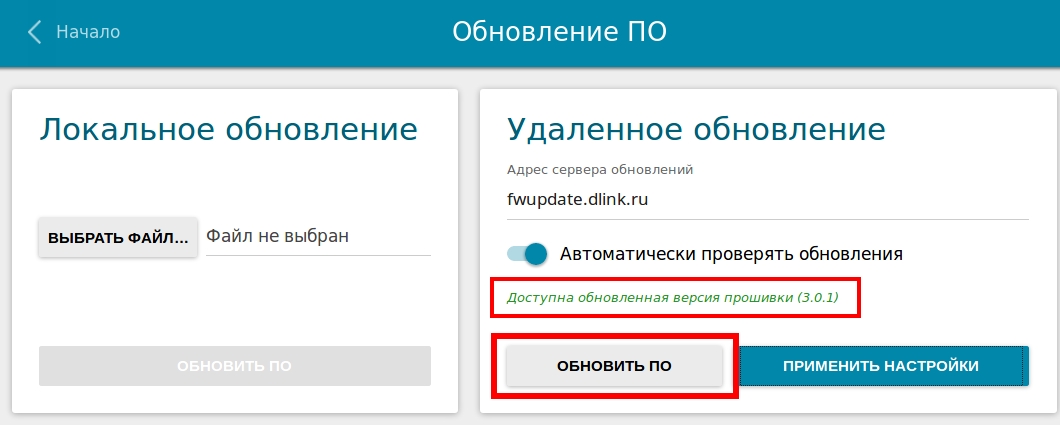
3. После нажатия кнопки Обновить ПО запустится процесс обновления, который займет несколько минут.
Внимание! Во время обновления не отключайте питание устройства и не отсоединяйте Ethernet-кабель!

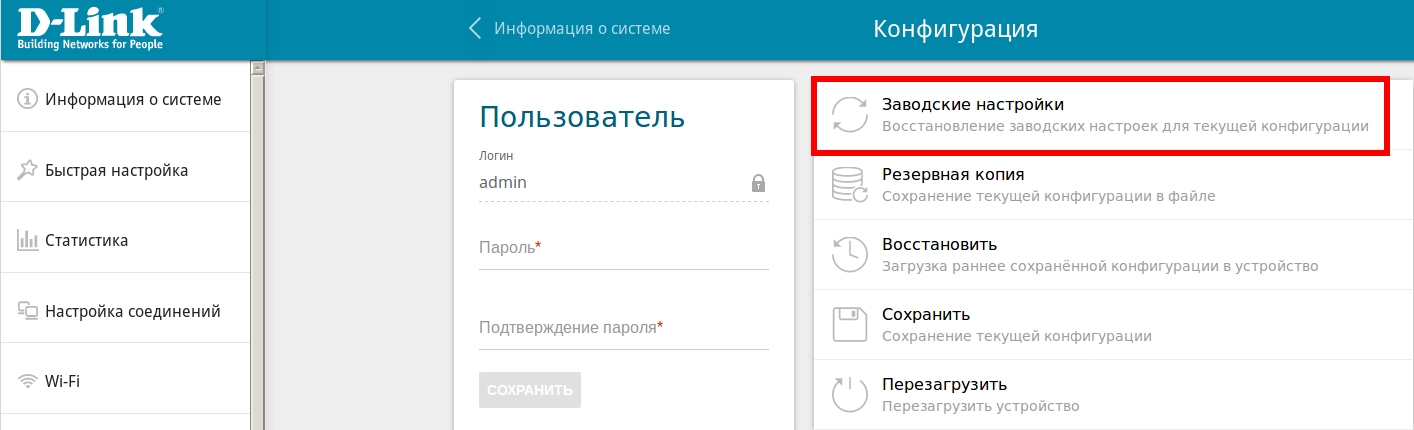
4. После завершения процедуры обновления рекомендуем произвести сброс настроек маршрутизатора к заводским установкам. Для этого необходимо перейти в раздел Система, выбрать пункт Конфигурация и нажать кнопку Заводские настройки.
5. После сброса настроек к заводским установкам потребуется произвести первоначальную настройку маршрутизатора в соответствии с данными, полученными от интернет-провайдера.
Wi-Fi роутер D-Link DIR-615 (страничка роутера) пользуется большой популярностью среди покупателей, а значит, инструкция по обновлению прошивки на D-Link DIR-615 будет популярной и актуальной. Хороший роутер, с отличным сочетанием цена/качество. Для организации домашней Wi-Fi сети, этот роутер просто идеальный.
После покупки маршрутизатора (не только DIR-615), на нем может быть установлена устаревшая версия программного обеспечения (прошивка). Это не страшно, но перед настройкой роутера лучше всего обновить прошивку на нем до новой версии. Да и если роутер у вас уже работает длительное время, то возможно, что уже появилась более новая версия прошивки, и ее лучше обновить. Или, вы заметили какие-то проблемы в работе интернета через маршрутизатор: частые обрывы сети, проблемы в работе отдельных функций и т. д.
Как я уже писал выше, если вы только что купили роутер, то программное обеспечение лучше установить новое. Если роутер работает, и работает хорошо, и вы не очень разбираетесь в этих делах, то лучше ничего не трогать. Работает, пускай работает. Но, в обновлении ПО, нет ничего страшного и сложно.
Да, если не следовать инструкциям, то можно превратить ваш маршрутизатор в кирпич. Еще, если у вас уже все настроено, то после прошивки нужно будет заново указать все параметры. Если вы не уверены что сможете это сделать, то лучше оставить все как есть.
Новая прошивка может иметь в себе много улучшений, и новых функций, которые хорошо повлияют на работу маршрутизатора. И, возможно, появляться новые функции. Так же, может быть новое оформление панели управления.
Скачиваем прошивку для D-Link DIR-615
Первым делом, нам нужно узнать ревизию (аппаратную версию) нашего роутера и скачать прошивку на компьютер.
Узнаем аппаратную версию D-Link DIR-615
Возьмите свое устройство и посмотрите на наклейку, которая находится снизу. Там должна быть указан модель и аппаратная версия. Выглядит это вот так:
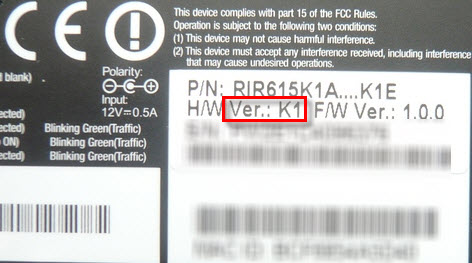 Нас интересует то, что написано после «Ver.:». В моем случае, аппаратная версия устрйоства K1 (там может быть еще K2, B, С, U и т. д.).
Запоминаем какая у нас аппаратная версия и заходим на сервер компании D-Link по ссылке http://ftp.dlink.ru/pub/Router/DIR-615/Firmware/. Там выбираем нашу версию. В моем случае, это «K».
 Если нужно, то выбираем еще пдпапку.
 Дальше, видим папки обычно там есть папка Old (в ней находятся старые версии прошивок), и папка beta (в ней может быть прошивка, которая находится на стадии разработки). Нам эти папки не нужны, а нужен сам файл, с расширением .bin и примерно таким названием 20140711_1343_DIR_615K1_2.5.4_sdk-master.bin. Этот файл находиться возле папок. Если присмотреться в название файла, то можно увидеть для какого он роутер, для какой ревизии, какая версия и дату.
Нам нужно просто нажать на этот файл, и сохранить его на компьютер. В такое место, что бы вы смогли его потом найти. Например, на рабочий стол.
 Нужный нам файл с прошивкой находиться у нас на компьютере. Можно приступать к самому процессу обновления ПО.
Обновляем прошивку на DIR-615
Необходимо знать:
1. Следите за тем, что бы прошивка, которую вы скачаете, точно подходила для вашей модели маршрутизатора. Обратите внимание на ревизию устройства (писал об этом выше).
2. Обновлять программное обеспечение можно только по сетевому кабелю. При подключению по Wi-Fi — нельзя.
3. Не выключайте маршрутизатор во время прошивки. Следите за тем, что бы не задеть кабель питания и сетевой кабель.
Тут еще прикол в том, что у DIR-615 есть где-то 4 разных панели управления. Я имею введу, что они разные на вид. И написать универсальную инструкцию очень сложно, по сравнению с обновлением прошивки на Tp-Link. Там настройки на всех устройствах одинаковые. Я постараюсь показать на примере самых популярных панелей управления.
Подключаем маршрутизатор к компьютеру по сетевому кабелю (LAN)
Берем наш роутер, и подключаемым его к компьютеру (или ноутбук) по сетевому кабелю. Небольшой кабель должен быть в комплекте с роутером. Если этот компьютер раньше подключался по Wi-Fi, то обязательно отключите беспроводное соединение. Убедитесь в том, что маршрутизатор к компьютеру подключен только по сетевому кабелю.
Открываем любой браузер и в адресной строек набираем адрес 192.168.0.1. Переходим по нему. Появится запрос логина и пароля на доступ к настройкам. Если вы их уже меняли, то указывайте те, которые установили. Если не меняли, то вводим стандартные — admin и admin.
Вот мы и попали в панель управления нашим роутером. Теперь, нам нужно просто залить прошивку. Если у вас настройки на вид темные (такие как на скриншоте ниже), то нажмите на кнопку Расширенные настройки, затем на вкладке Система нажмите на кнопку вправо и выберите Обновление ПО.
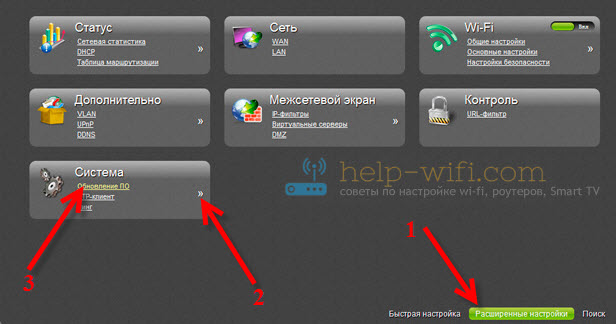 Если настройки светлые, то на главной странице выберите пункт Настроить вручную, а затем перейдите на вкладку Система и Обновление ПО.
 Нажмите на кнопку Обзор… и на компьютере выберите файл с прошивкой. Нажмите на кнопку Обновить.
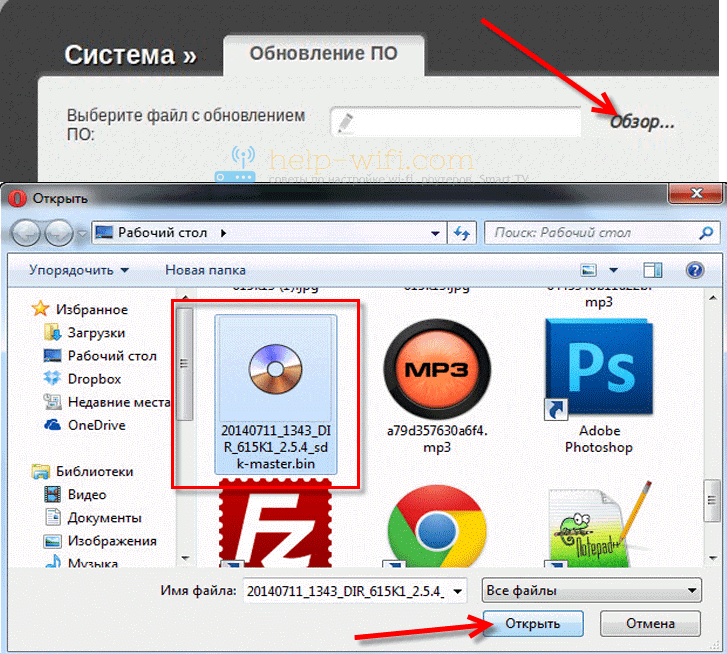
Или вот так:
 Файл выбрали, запускам процесс обновления прошивки. Появится статус обновления, ничего не трогаем. Ждем пока роутер перезагрузится. Если что-то зависнет, то ничего страшного. Подождите минуты 4 и обновите страницу в браузере. Вы должны увидеть новую панель управления и просьбу сменить пароль для доступа к настройкам. Можете придумать свой логин и пароль (только запишите их, что бы не забыть), или указать те же стандартные admin и admin.
 После смены этих данных, вы уже с их помощью сможете зайти в настройки маршрутизатора и настроить его.
Автоматическое обновление прошивки через интернет на D-Link
Если на вашем роутере уже настроен интернет, то вы можете обновить прошивку намного проще. Не нужно искать и скачивать файл прошивки на компьютер, роутер все сделает сам.
Внимание. Если вы не найдете в настройках своего роутера возможность автоматического обновления ПО, или ваша панель управления будет отличаться от той, которая будет на скриншотах ниже, то сначала обновите ПО до последней версии способом, который я описывал выше.
После входа в настройки роутера D-Link, вы сразу можете видеть сообщение о том, что есть новая версия прошивки.

Можно сразу нажать на ссылку Обновить. Подтвердите обновление нажав кнопку Да.

Появится надпись с предупреждением, и начнется процесс обновления прошивки. В процессе может появится окно с просьбой два раза указать пароль для входа в настройки роутера. Придумайте и укажите его.
После обновления прошивки, может изменится панель управления (как же я этого не люблю). Например, после обновления моего D-link DIR-615/A к версии 2.5.20 все выглядит вот так:
В новой версии, обновление прошивки на D-Link делается уже так:
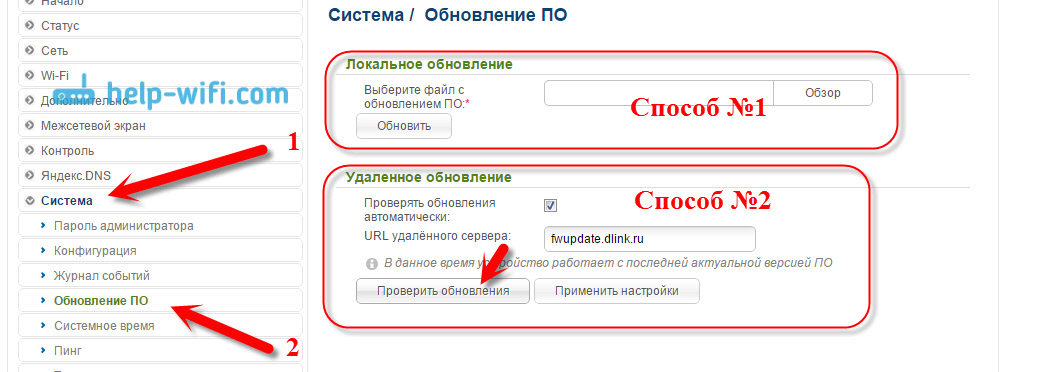
Ну почему не сделать одну версию панели управления и просто улучшать ее. Так же было бы намного проще для обычных пользователей. А так куча разных инструкций, а панели управления нигде не совпадают.
Все, пошивка нашего DIR-615 успешно завершена. На нем установлена самая новая версия программного обеспечения.
Регулярное обновление программного обеспечения роутера не является обязательным требованием, маршрутизатор может работать на базе ПО и десятилетней давности. Обновление необходимо, если вы хотите оптимизировать обеспечиваемое роутером проводное и беспроводное соединение, повысить уровень безопасности, а также получить доступ к новым функциям, реализованным на уровне прошивки.
Так как обновление роутера существенно отличается от обновления десктопных приложений, многим пользователям эта процедура может показаться пугающей.
В действительности, в обновлении программного обеспечения маршрутизатора нет ничего принципиально сложного.
Рассмотрим процедуру апдейта на примере установки новой прошивки для старой модели роутера D-Link.
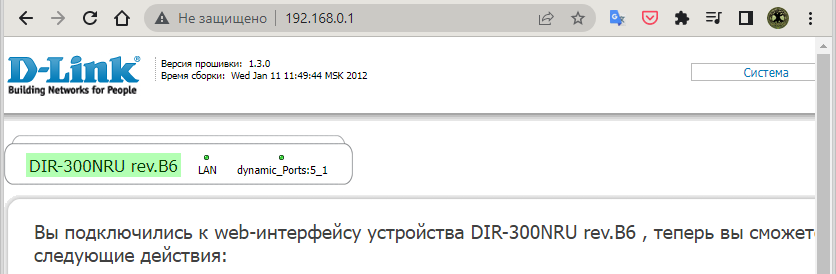
Первым делом нужно зайти в панель управления роутером и записать версию прошивки и аппаратную ревизию.
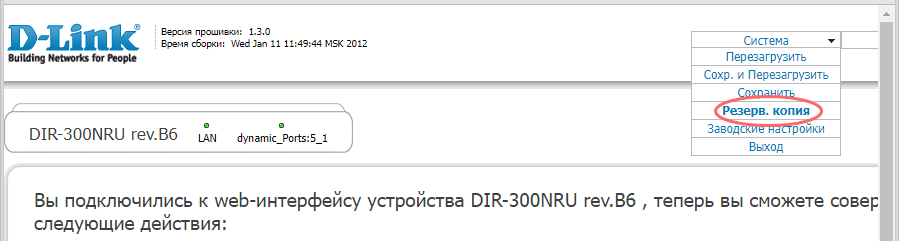
Сведения эти указываются в верхней области веб-интерфейса панели управления. В нашем примере это модель DIR-300NRU аппаратной ревизии B6.
Для входа в панель управления в адресную строку браузера вводим 192.168.0.1 и жмем enter.
Примечание: если вы подключены к сети VPN, отключитесь от нее, вам нужна ваша локальная, а не виртуальная сеть провайдера.
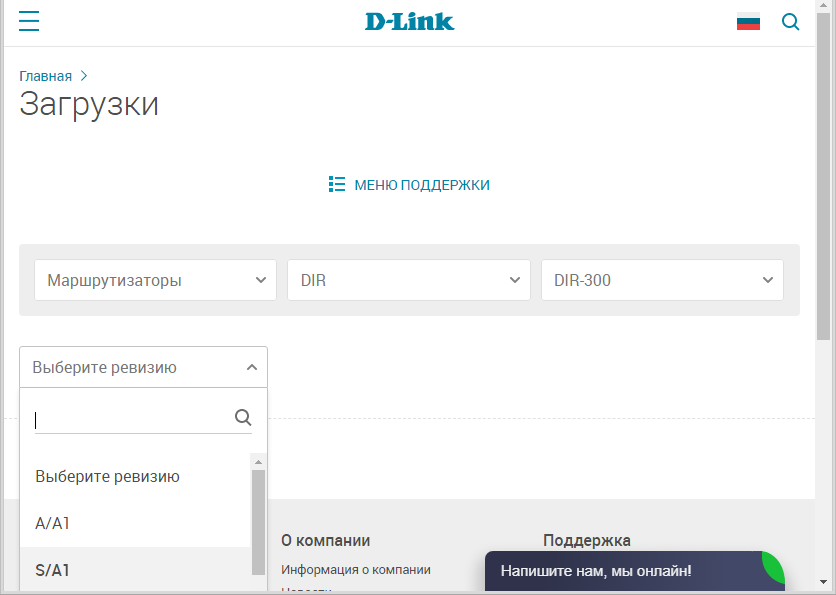
Имея на руках эти сведения, переходим на официальную страницу загрузок компании D-Link dlink.ru/ru/download2 и выбираем в выпадающих списках-меню:
- Тип продукта — Маршрутизаторы (именно маршрутизаторы, а не роутеры, так как это разные устройства);
- Префикс — у нас это «DIR», у вас он может быть другим;
- Модель — у нас это «DIR-300»;
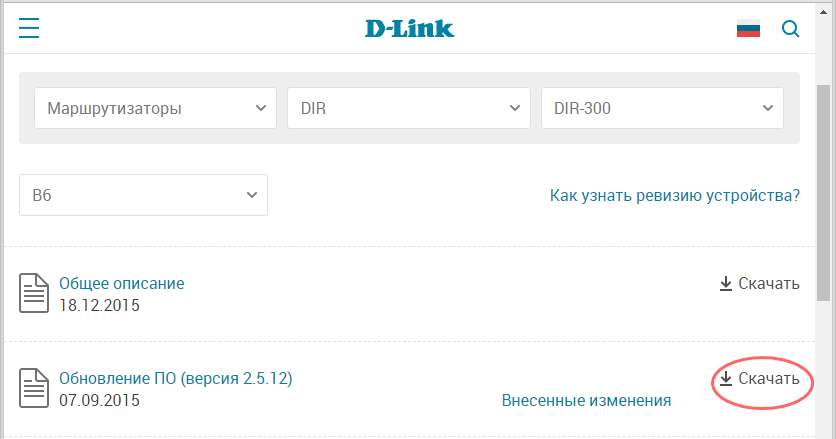
- Ревизия — здесь выбираем нашу аппаратную ревизию, B6;
- Скачиваем актуальное обновление, представленное файлом BIN.
Подготовка и создание резервной копии настроек роутера
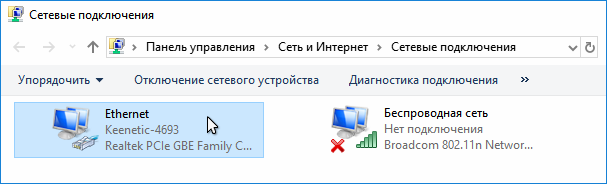
Перед тем как приступать к процедуре обновления, компьютер и роутер желательно соединить Ethernet-кабелем «витая пара» с коннекторами RJ-45. Wi-Fi отключаем, заходим в сетевые подключения (параметры адаптера) и убеждаемся, что кабельное соединение установлено. Использовать беспроводное соединение не рекомендуем во избежание возможных проблем, вызванных сбоем в процессе передачи данных.
Также желательно будет создать резервную копию настроек маршрутизатора, ведь в процессе апдейта они могут быть сброшены. Опцию создания бекапа конфигурации ищите в меню «Система».
Обновление
Зайдите в панель управления маршрутизатором, переключитесь в раздел «Настроить вручную» -> «Система» -> «Обновление ПО», кликните по кнопке обзора и подгрузите файл обновления BIN.
Нажмите «Обновить» и подтвердите, если потребуется, действие.
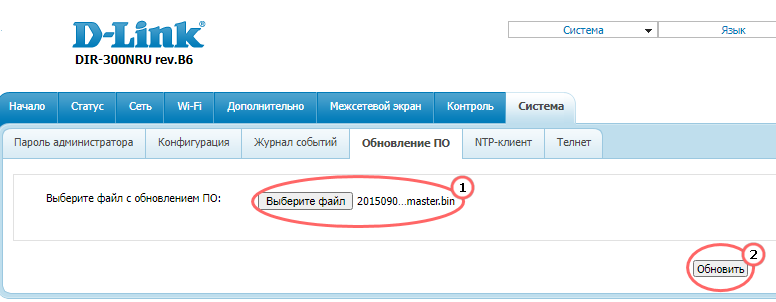
Обычно процедура обновления занимает несколько минут, за это время ничего делать не нужно, по завершении вам может быть предложено сбросить заданный по умолчанию пароль доступа к роутеру. В этом случае вводим не admin/admin, а любой произвольный, который вы хотите установить.
 Загрузка…
Данный сервер содержит в себе самые последние файлы прошивки. Вы можете скачать файл операционной системы маршрутизатора с сайта – ftp://ftp.dlink.ru или с dlink.ru. Первый вариант был придуман, для более простого способам найти самую последнюю версию прошивки. Но для обычного пользователя могут возникнуть трудности в поиске. В статье я покажу два способа обновления.
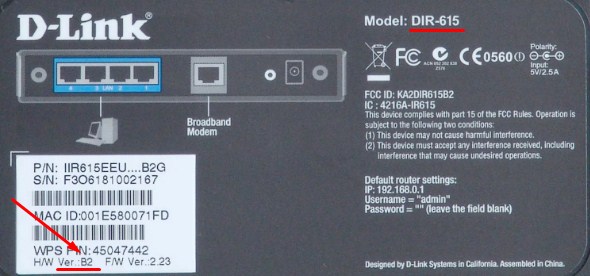
Для начала нам нужно узнать полное название передатчику и аппаратную версию. Для этого заглядываем под корпус и смотрим на этикетку. У меня маршрутизатор D-Link DIR-615, аппаратной версии B2.
Содержание
- Скачиваем файл прошивки
- Первый способ
- Второй способ
- Как обновить ОС?
- Проблемы после прошивки
- Задать вопрос автору статьи
Скачиваем файл прошивки
Первый способ
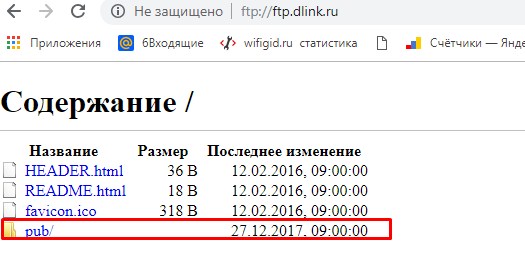
- Заходим на сайт «D-Link FTP» (ссылка указана в начале сайта). Заходим в раздел «Pub».
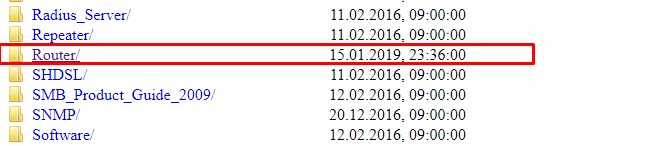
- Далее находим свой аппарат. У меня это роутер, поэтому перехожу в раздел «Router».
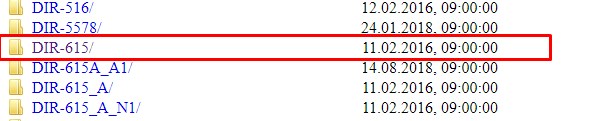
- Теперь находим свой аппарат.
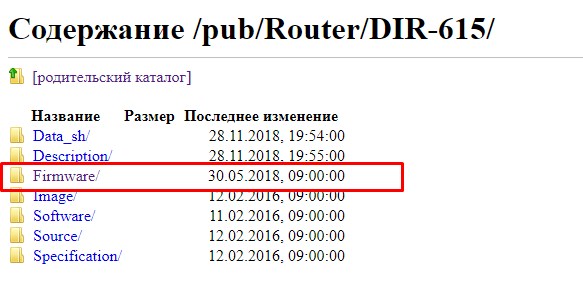
- В папке нас интересует раздел «Firmware».
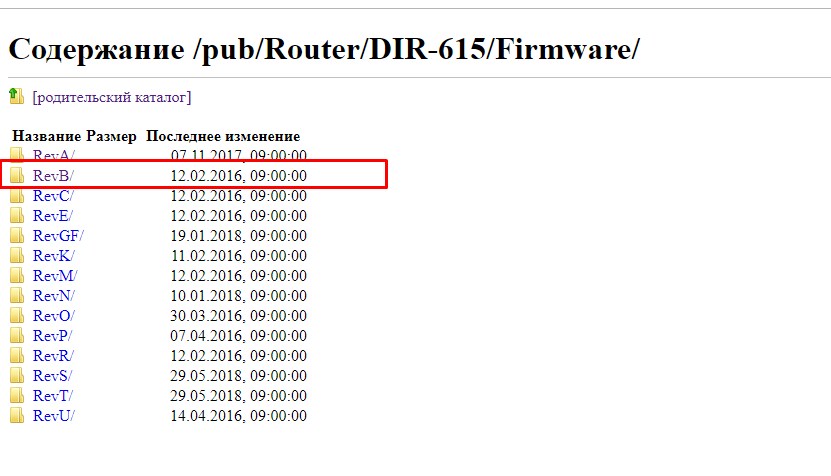
- Теперь находим «Rev» с нужной буквой и переходим в папку.
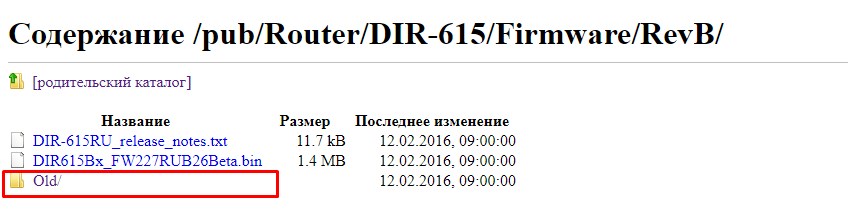
- Нам нужен файл с расширением «bin». У меня старая моделька, поэтому я нажимаю на папку «Old».
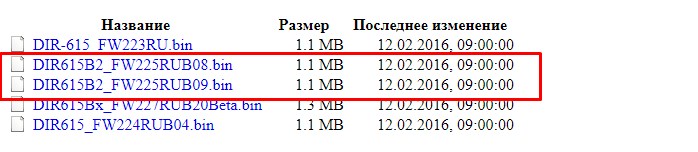
- Смотрим по дате релиза и скачиваем самую последнюю.
Второй способ
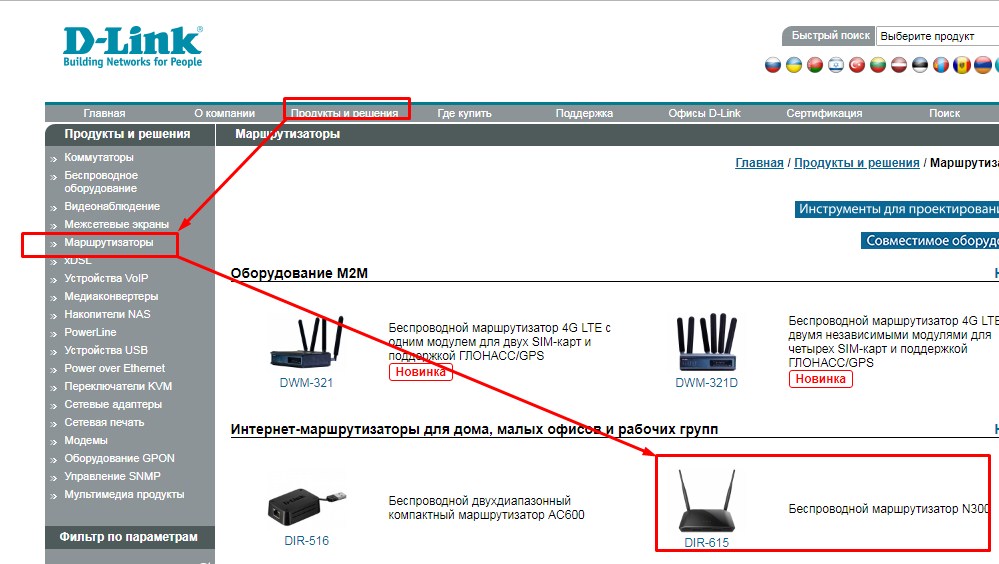
В верхнем меню нажимаем «Продукты и решения». Далее нажимаем на название аппарата и выбираем ваш роутер. В разделе «Загрузки» и будут файлы ОС. Я для своей старой аппаратной версии здесь не нашёл файл прошивки. Некоторые модели вообще убирают из производства, поэтому «bin» с операционной системы устройства можно найти только на FTP сервере.
Как обновить ОС?
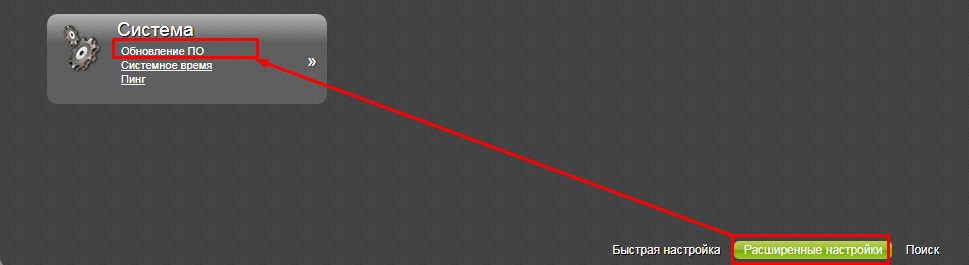
В новой версии Web-интерфейса перейдите в «Расширенные настройки» – в разделе «Система» найдите «Обновление ПО». Далее нажимаем «Обзор» и выберите скаченный ранее файл прошивки.
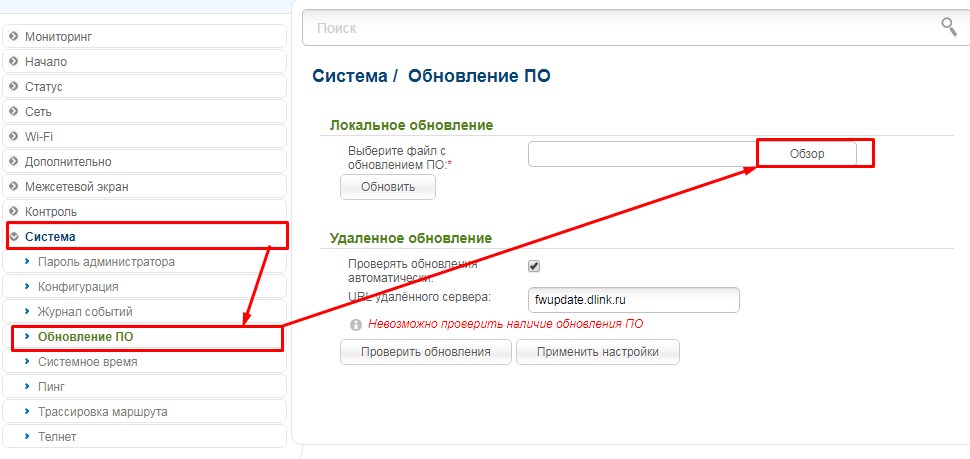
На старой версии: «Система» – «Обновление ПО» и нажимаем «Обзор». Все также как на новых передатчиках. Также чуть ниже вы можете ввести FTP адрес – ftp://ftp.dlink.ru и нажать «Проверить обновления». Когда прошивка начнёт устанавливаться – дождитесь окончания. Не выключайте и не выдергивайте роутер из сети.
Проблемы после прошивки
Если у вас возникнут какие-то проблемы после «апгрейда» операционной системы, то скорее всего вы скачали не ту версию или запутались с аппаратными версиями маршрутизаторов. Это может проявляться по-разному. У некоторых отключается Wi-Fi или к нему вообще невозможно подключиться.
В таком случае нужно сбросить роутер до заводской настройки. Для этого находим кнопку «Reset» и зажимаем её на 15 секунд. Если у вас старая модель, придётся подождать минуты 2, пока система переустановится. После этого придётся настраивать его заново – в частности интернет и Wi-Fi. Инструкцию по настройке всех моделей можно найти у нас на портале. Для этого введите полное название модели в поисковую строку нашего сайта и действуйте согласно инструкциям.
Беспроводной маршрутизатор Dlink dir-300 является своего рода динозавром среди маршрутизаторов своего класса, достаточно сказать что после того как устарела первая модель Dlink dir-300, стали появляться различные аналоги Dlink dir-300 B1, B2, B3, B5, B6, B7 которые превосходят по скорости и функционалу своего прототипа. Но, что бы использовать без перебоев дополнительный функционал рекомендую обновить свой Dlink до последней прошивки, именно этому и посвящена эта статья.
Первым делом необходимо настроить сеть на компьютере/ ноутбуке на автоматическое получение IP- адреса и DNS- сервера
Перед тем как обновлять firmware обязательно выясните аппаратную ревизию (H/W) вашего маршрутизатора. Для этого посмотрите на приклеенную этикетку, которая находится внизу маршрутизатора. На этой наклейке есть надпись, которая начинается на «H/W Ver.:»., Последующие за ней буква и цифра показывает аппаратную ревизию, так же обратите вниманию на версию прошивки “F/W Ver.:”
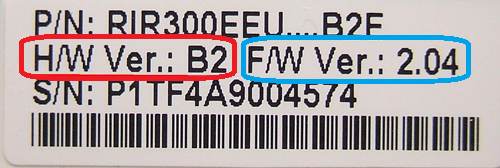
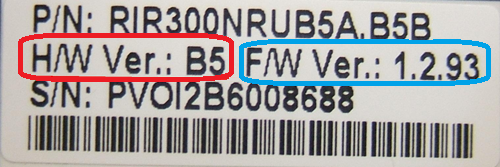
После того, как Вы определили ревизию вашего DIR-300 NRU и его версию, скачайте последнюю прошивку, согласно ревизии
Важно!!! НЕЛЬЗЯ устанавливать прошивку для DIR-300 NRU аппаратных версий В1, В2 и В3 в маршрутизатор DIR-300 NRU, у которого аппаратная ревизия В5, B6 и наоборот. Это приведёт к полному отказу вашего устройства. Восстановить роутер после этого можно будет только за деньги, обратившись в специализированный сервис центр.
Если у Вас Dlink dir-300 NRU В1/ В2/ В3, то качайте данную прошивку отсюда.
В случае если Dlink dir-300 NRU В5/ B6/ B7 то необходима скачать прошивку вот отсюда.
Если у вас Dlink dir-300 A/B, скачайте прошивку отсюда.
В этой статье для примера я буду обновлять прошивку Dlink dir-300 NRU (аппаратная ревизия B5), но процесс обновления для всех маршрутизаторов Dlink схож, поэтому может подойти и для обновленbя Dlink dir-300 NRU B1, B2, B3, B6, B7.
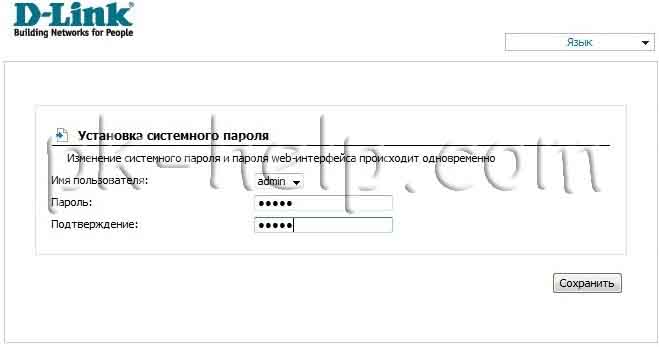
Итак начнем, в браузере (рекомендуется Internet Explorer или Mozilla Firefox.) введите в адресной строке адрес ваше маршрутизатора, по умолчанию используется 192.168.0.1 (логин admin, пароль admin)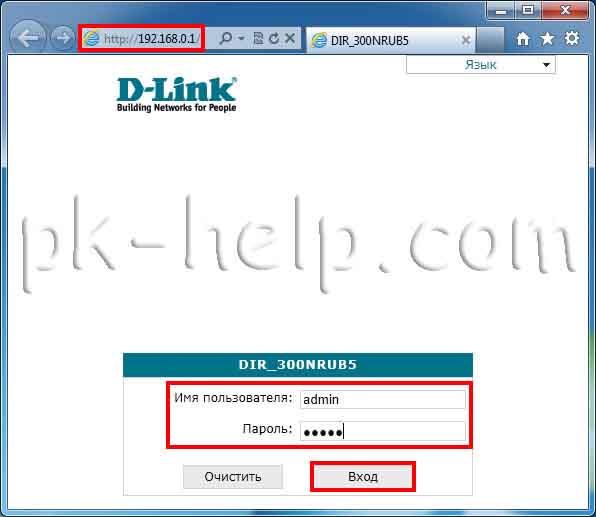 Затем в целях безопасности Dlink предложит поменять пароль, введите и нажмите «Сохранить».
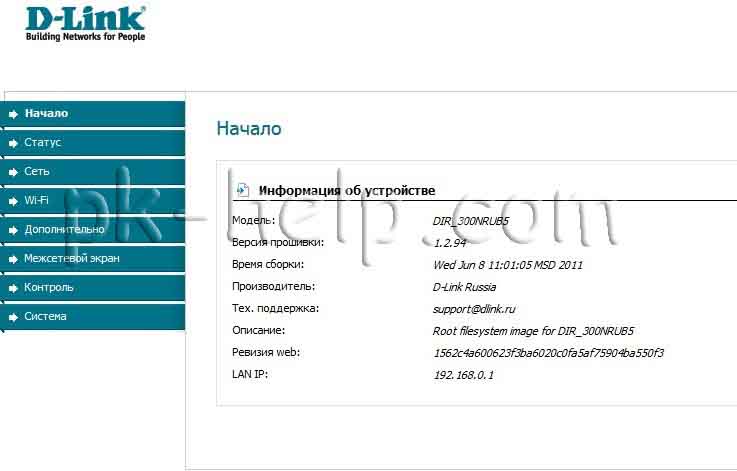
 После этого откроется веб интерфейс маршрутизатора.
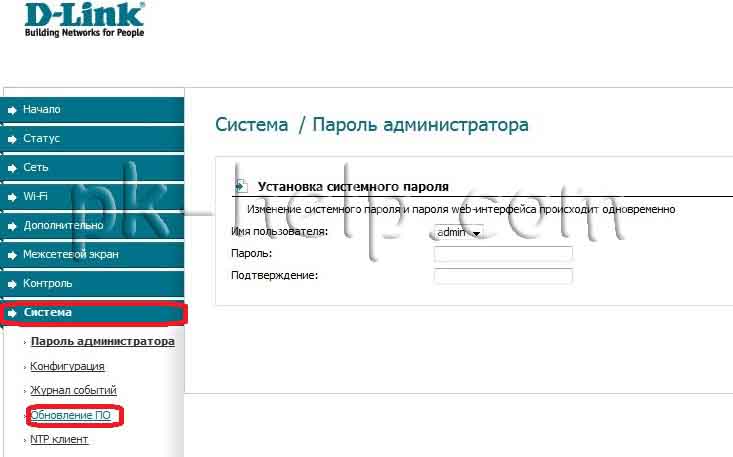
 Для того чтобы запустить обновление необходимо зайти по пути «Система- Обновление ПО».
 Затем нажимаем «Обзор» указываем путь на скачанное обновление и нажимаем «Обновить».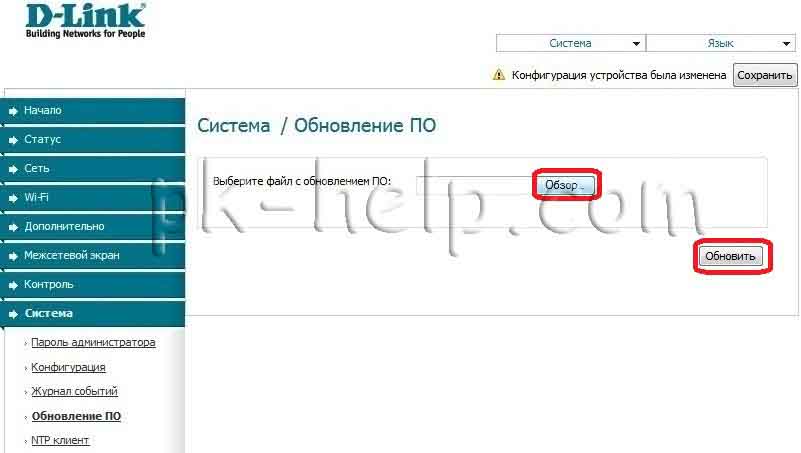
После нескольких минут обновления, откроется новый интерфейс в котором можно увидеть версию новой прошивки (в данном примере версия 1.4).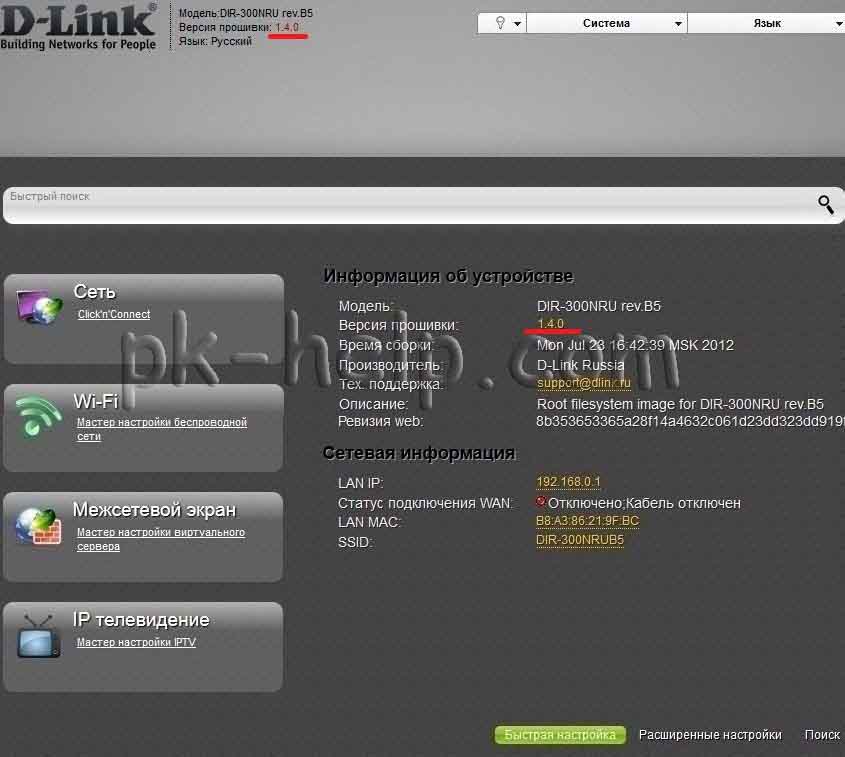 На этом обновление прошивки Dlink dir-300 NRU B5, можно считать завершенным.