
Роутеры компании D-Link имеют большую популярность среди пользователей. Поэтому, всегда актуальны инструкции по настройке, установке пароля, решению каких-то проблем и т. д. В этой статье мы будем ставить пароль на Wi-Fi, на роутере компании D-Link. Весь процесс я покажу на примере модели роутера D-link DIR-615, которую мы настраивали в этой статье. В инструкциях по настройке определенных моделей, я всегда стараюсь писать об установке пароля на беспроводную сеть. Но, общая статья для всех моделей D-Link не помешает.
По этой инструкции вы сможете поставить пароль на D-link DIR-300, DIR-615, DIR-320 и другие модели. Разве что, там есть разные версии прошивок, которые отличаются интерфейсом. Поэтому, рассмотрим несколько вариантов.
Что касается вопроса об установке защиты на Wi-Fi сеть, то ставить пароль нужно обязательно. И желательно в процессе первой настройки. Поверьте, желающих подключиться много. А это лишняя нагрузка на роутер, низкая скорость соединения, да и не безопасно это. Может быть даже такое, что подключившись к вашей сети, сторонний человек получит доступ к вашим файлам. Вот если у вас сейчас нет пароля, можете глянуть, сколько устройств подключено к вашей Wi-Fi сети. Если сеть у вас открыта долго, то уверен, что вы там увидите не только свои устройства.
Поэтому, я советую придумать хороший пароль, обязательно запомнить его (или записать), и защитить свою домашнюю сеть.
Инструкция по установке пароль на Wi-Fi сеть роутера D-Link
На самом деле, ничего сложно. Для начала, заходим в настройки роутера. Желательно, подключится к роутеру по кабелю. Но, если такой возможности нет, то можно и по Wi-Fi (если возникнут какие-то проблемы послу установки, то смотрите решения в конце этой статьи).
Для входа на страницу с настройками, нужно открыть любой браузер (можно даже с планшета, или смартфона), и в адресной строке набрать адрес 192.168.0.1. Переходим по нему нажав на клавишу Enter. Если появится запрос имени и пароля, то укажите admin и admin (если вы их не меняли). Если что-то не получается, то смотрите подробную инструкцию: https://help-wifi.com/d-link/kak-zajti-v-nastrojki-routera-d-link-zaxodim-na-adres-192-168-0-1/.
В настройках переходим на вкладку Wi-Fi — Настройки безопасности (если у вас английский язык меню, то смените его на русский). В выпадающем меню Сетевая аутентификация ставим WPA2-PSK. В поле Ключ шифрования PSK укажите пароль, который будет использоваться для подключения к вашей Wi-Fi сети. Только придумайте более сложный, чем мой «123456789»:) Пароль должен быть минимум из 8 символов.
В разделе «Настройки шифрования WPA» ничего не меняем, просто нажимаем на кнопку Применить.

Дальше, наведите курсор на пункт меню Система (сверху). Сначала нажмите на кнопку Сохранить, а затем — Перезагрузить.
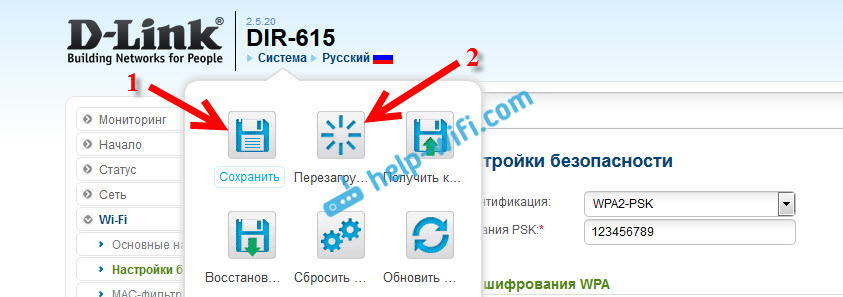
Роутер перезагрузится, и ваша Wi-Fi сеть будет защищена паролем. Который желательно не забыть:). Если что, смотрите эту статью: Как узнать свой пароль от Wi-Fi, или что делать, если забыли пароль?
Если у вас панель управления отличается от той, которая у меня на скриншоте выше, то вы можете попробовать обновить прошивку.
Если не хотите обновлять ПО, то вот еще инструкция по установке защиты на D-link с более старой прошивкой (светлый интерфейс):
В настройках перейдите на вкладку Настроить вручную.

Затем, откройте вкладку Wi-Fi и Настройки безопасности.

Задайте пароль, сохраните настройки, и перезагрузите роутер.
И еще инструкция для прошивки с темным интерфейсом:
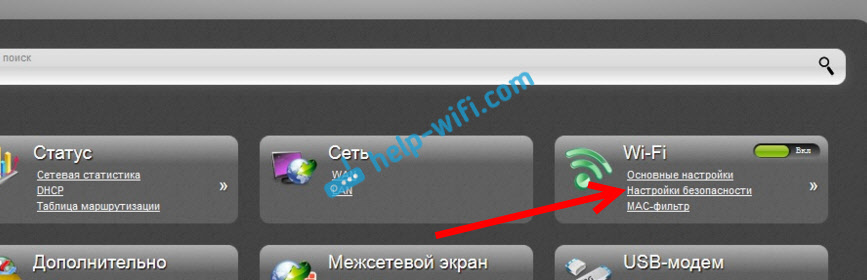
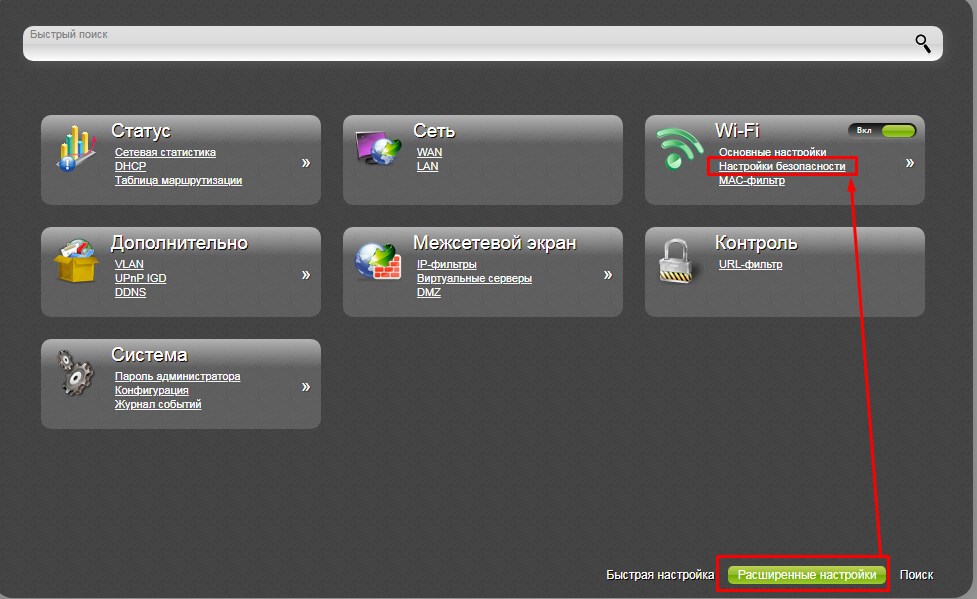
На главной странице, снизу нажимаем на ссылку Расширенные настройки.

Дальше, на вкладке Wi-Fi выбираем пункт Настройки безопасности.
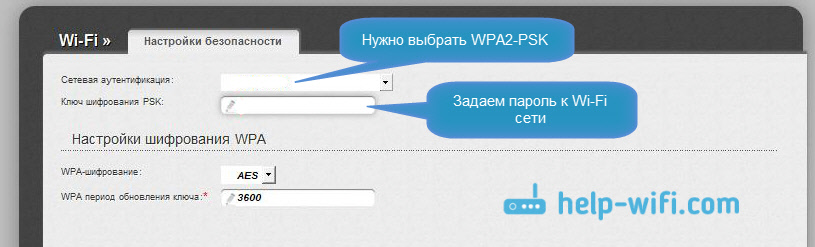
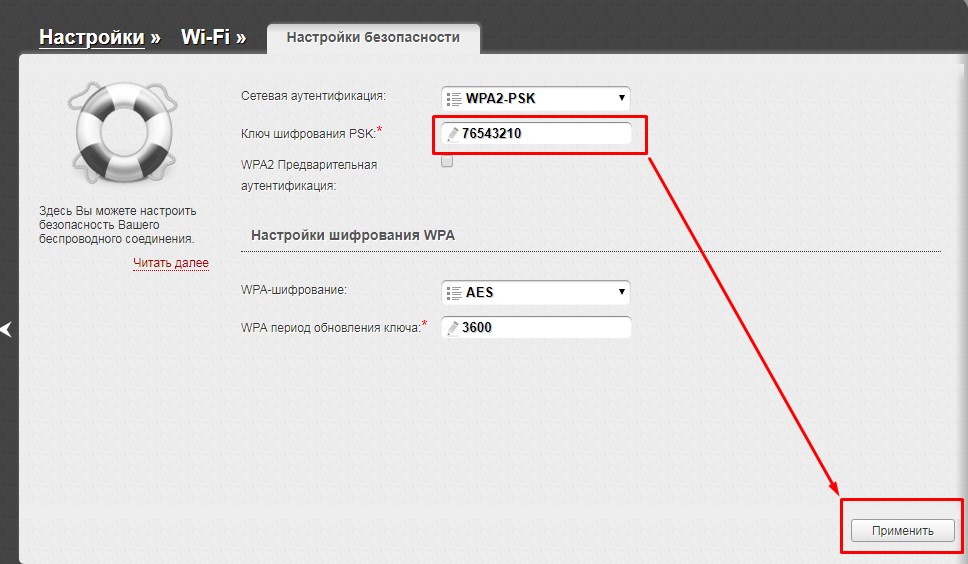
Ну а дальше, все как обычно. Напротив Сетевая аутентификация нужно выбрать WPA2-PSK. Указываем пароль (остальные настройки не меняем) и нажимаем на кнопку Применить.
Сохраняем настройки и перезагружаем маршрутизатор.
Что делать, если после установки пароля нет подключения к Wi-Fi?
Очень популярная проблема, когда после того, как поставили пароль на Wi-Fi, компьютеры, телефоны, планшеты, и другие устройства не подключаются к беспроводной сети. На компьютере, это как правило уже всем известная ошибка «Параметры сети, сохраненные на этом компьютере, не соответствуют требованиям этой сети», или «Windows не удалось подключится к…». Мобильные устройства могут просто не подключатся.
Что нужно сделать. Нужно просто удалить Wi-Fi сеть на компьютере, забыть ее, и заново подключится с паролем, который задали в настройках роутера. Сделать это очень просто. Подробно об этом я писал в этой статье: https://help-wifi.com/reshenie-problem-i-oshibok/udalyaem-wi-fi-set-na-windows-7/. Если у вас Windows 10, то смотрите эту инструкцию.
На мобильных устройствах нужно просто нажать на сеть, подержать немного, и в меню выбрать Удалить.
Всем, привет! И сегодня по утру ко мне прилетел почтовый голубь со странным вопросом: «Где можно посмотреть стандартный пароль от роутера D-Link». И тут сразу возникает вопрос – а что именно имел в виду отправитель. Как не странно, но четкого ответа тут нет — это или пароль от вай-фай, или ключ администратора. Второй необходим, чтобы зайти в Web-интерфейс внутрь «админки» и сделать там какие-то настройки.
Содержание
- Где находится
- Пароль не подходит
- Поменять пароль
- Новая прошивка
- Старая прошивка
- Помощь
- Задать вопрос автору статьи
Где находится
Теперь я вам отвечу на вопрос, как именно можно его найти. И сделать это, как не странно, очень просто – нужно перевернуть вам маршрутизатор кверху пузом и посмотреть на этикетку под ним. Иногда, конечно, вспомогательную бумажку печатают и сбоку. В общем нужно проявить себя сыщиком и найти её.
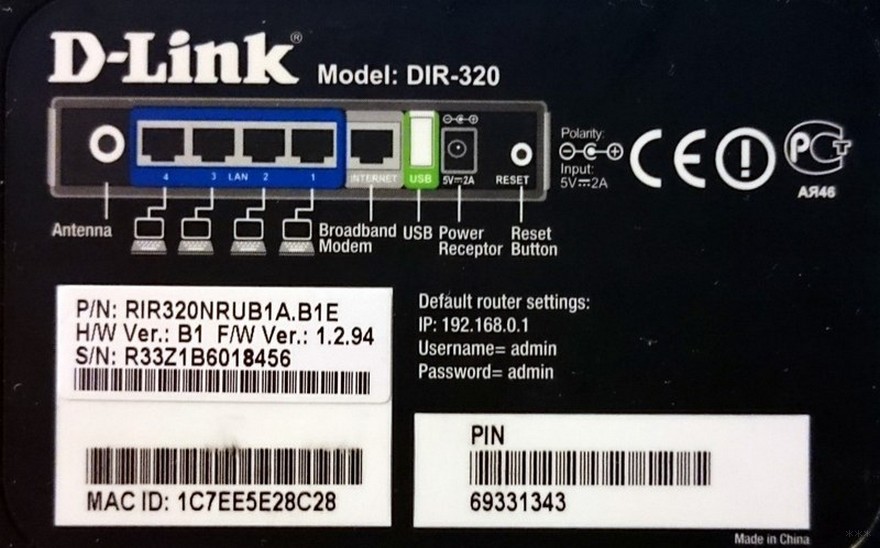
И так посмотрим – что там есть. Если вы ищите стандартные ключ от Wi-Fi, то на старых моделей он называется PIN и имеет чисто цифирную форму. При этом подключение идёт по типу WPS. На новых моделях обычно пароль находится отдельно в строке. Имя сети по умолчанию будет иметь вид полного названия модели роутера.
Теперь если вам нужен ключ от «админки» или Web-конфигуратора, для начала вам нужно туда войти. Для этого нужно подключиться к сети маршрутизатора. Это можно сделать по проводу вставив один конец провода в LAN порт. Или можно подключиться по WiFi. Далее открываем браузер и вписываем адрес, который также находится на этикетке. Чаще всего используется 192.168.0.1.
После этого вас должны попросить ввести логин и пароль. И эти данные также находятся на той самой бумажке. По умолчанию это:
- Логин: admin
- Пароль: admin
Пароль не подходит
В таком случае ещё раз проверьте, чтобы данные были введены верно. Очень часто бывает, что пользователь в конце ставит пробел или вводит данные по-русски – так как его не видно. Второй вариант – что пароль по умолчанию просто поменяли при первичной настройке.
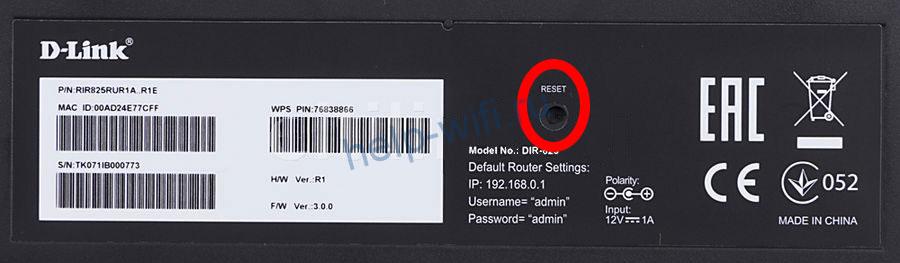
Если вы его получили от друга и ранее вообще он у вас не работал – то нужно сбросить конфигурацию роутера до заводской. Для этого находим кнопку «Reset» на корпусе и зажимаем её на 10 секунд.
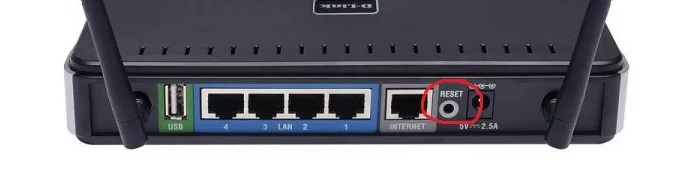
Если его настраивали работники провайдера, то стоит позвонить к ним и узнать, как именно ключ от Web-интерфейса они поставили. Но если они не скажут эти данные, нужно будет все равно сбрасывать аппарат до заводских настроек, а уже потом настраивать его заново.
Поменять пароль
У D-Link интернет-центров две прошивки, поэтому смотрите исходя инструкцию из того, что вы сейчас видите перед глазами. Есть старая и новая прошивка – мы рассмотрим обе.
Новая прошивка
Для смены пароля от Wi-Fi сначала переходим в «Расширенные настройки», потом находим соответствующий раздел и нажимаем «Настройки безопасности».
Меняем ключ и нажимаем «Применить».
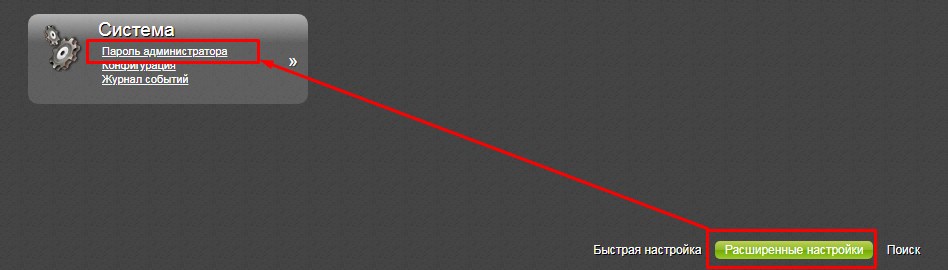
Для изменения пароля от этого интерфейса там же переходим в «Пароль администратора» в разделе «Система».
Два раза вписываем ключ и не забываем сохранить изменения.
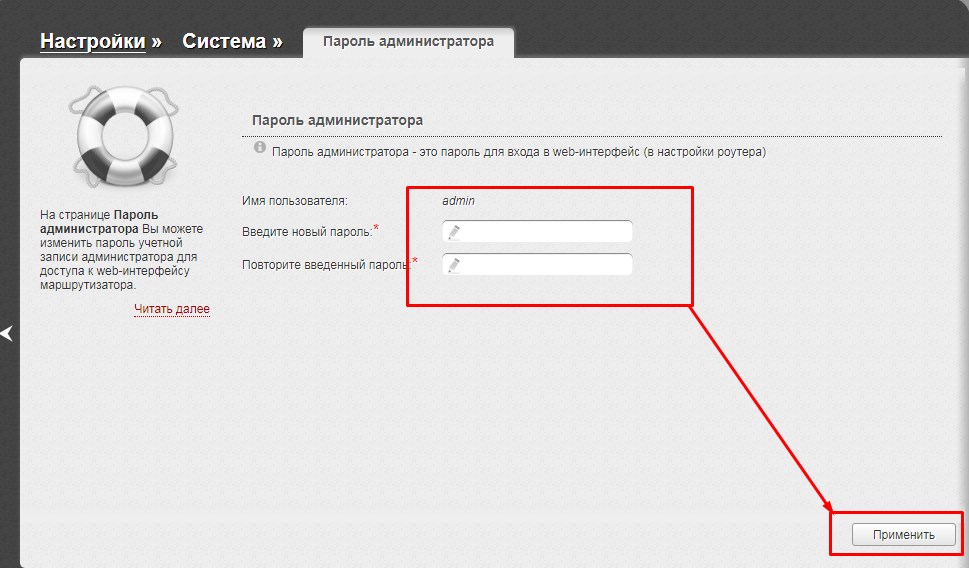
Старая прошивка
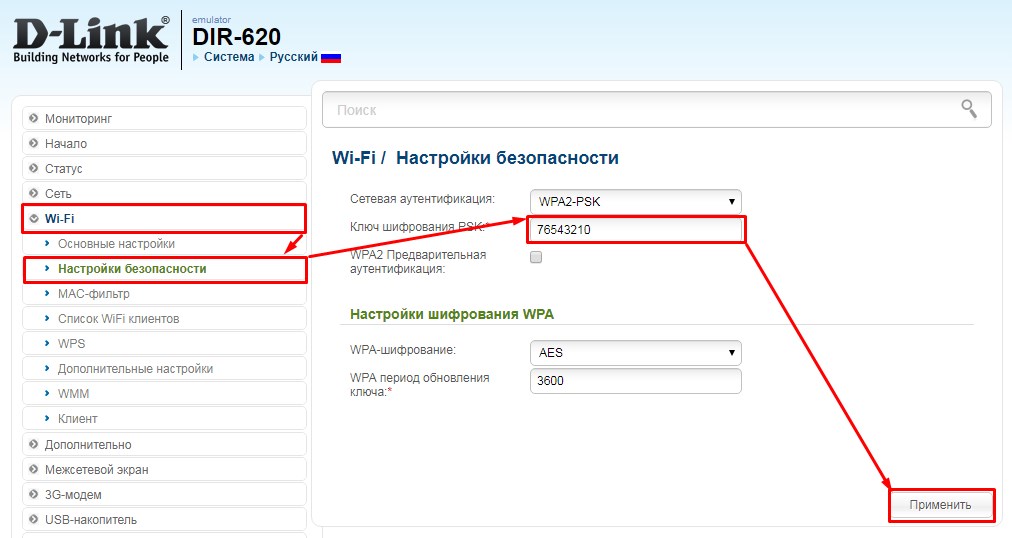
«Wi-Fi» – «Настройки безопасности». Теперь меняем ключ и сохраняемся.
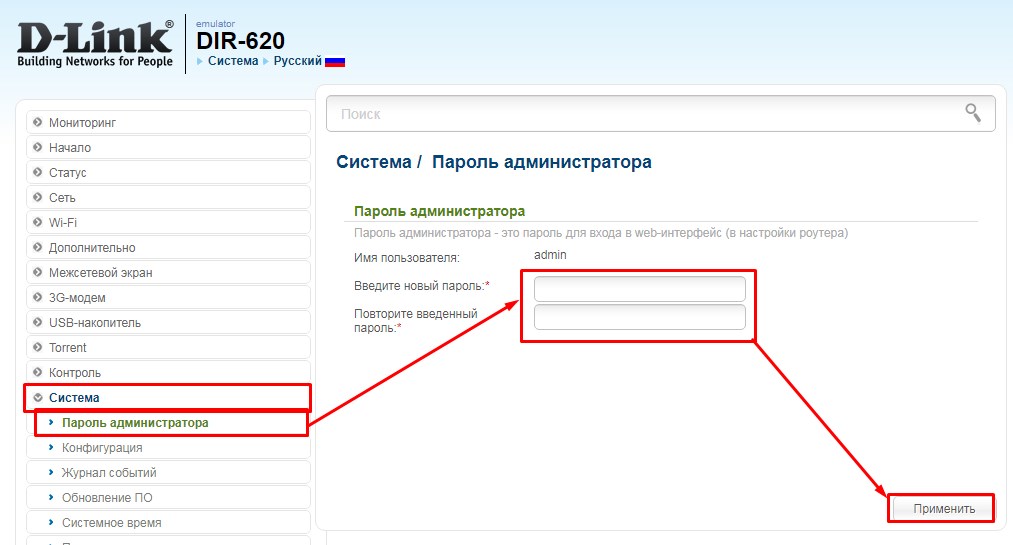
«Система» – «Пароль администратора». Устанавливаем данные и нажимаем «Применить».
Помощь
Если возникли какие-то трудности или вопросы – то пишите их в комментариях под статьей. Только пишите как можно подробнее – что у вас не получается и на каком шаге вылезла ошибка. Я постараюсь вам помочь. Также буду рад конструктивной критике и дополнениям.
D-Link routers almost never require a default password and usually use the default IP address of 192.168.0.1, but there are exceptions, as the table below shows.
D-Link Default Password List (Valid September 2023)
This table lists default usernames, passwords, and IP addresses for various D-Link models. I gathered these only from official sources on D-Link’s website, including support pages and user manuals. However, if you don’t see your device or the default data below doesn’t work, see below the table for more help, including what to do.
| D-Link Model | Default Username | Default Password | Default IP Address |
| COVR-3902 | [none] | [none] | 192.168.0.1 |
| COVR-C1203 | [none] | [none] | 192.168.0.1 |
| DAP-1350 | admin | [none] | 192.168.0.50 |
| DFL-300 | admin | admin | 192.168.1.1 |
| DGL-4100 | [none] | [none] | 192.168.0.1 |
| DGL-4300 | [none] | [none] | 192.168.0.1 |
| DGL-4500 | Admin | [none] | 192.168.0.1 |
| DGL-5500 | Admin | [none] | 192.168.0.1 |
| DHP-1320 | Admin | [none] | 192.168.0.1 |
| DHP-1565 | Admin | [none] | 192.168.0.1 |
| DSL-2750U | admin | admin | 192.168.1.1 |
| DI-514 | admin | [none] | 192.168.0.1 |
| DI-524 | admin | [none] | 192.168.0.1 |
| DI-604 | admin | [none] | 192.168.0.1 |
| DI-614+ | admin | [none] | 192.168.0.1 |
| DI-624 | admin | [none] | 192.168.0.1 |
| DI-624M | admin | [none] | 192.168.0.1 |
| DI-624S | admin | [none] | 192.168.0.1 |
| DI-634M1 | admin | [none] | 192.168.0.1 |
| DI-634M1 | user | [none] | 192.168.0.1 |
| DI-7012 | [none] | [none] | 192.168.0.1 |
| DI-7012 | [none] | year2000 | 192.168.0.1 |
| DI-704 | [none] | admin | 192.168.0.1 |
| DI-704P | [none] | admin | 192.168.0.1 |
| DI-704UP | admin | [none] | 192.168.0.1 |
| DI-707 | [none] | admin | 192.168.0.1 |
| DI-707P | admin | [none] | 192.168.0.1 |
| DI-711 | admin | [none] | 192.168.0.1 |
| DI-713 | [none] | admin | 192.168.0.1 |
| DI-713P | [none] | admin | 192.168.0.1 |
| DI-714 | admin | [none] | 192.168.0.1 |
| DI-714P+ | admin | [none] | 192.168.0.1 |
| DI-724GU | Admin | [none] | 192.168.0.1 |
| DI-724U | admin | [none] | 192.168.0.1 |
| DI-754 | admin | [none] | 192.168.0.1 |
| DI-764 | admin | [none] | 192.168.0.1 |
| DI-774 | admin | [none] | 192.168.0.1 |
| DI-784 | admin | [none] | 192.168.0.1 |
| DI-804 | admin | [none] | 192.168.0.1 |
| DI-804HV | admin | [none] | 192.168.0.1 |
| DI-804V | admin | [none] | 192.168.0.1 |
| DI-808HV | admin | [none] | 192.168.0.1 |
| DI-824VUP | admin | [none] | 192.168.0.1 |
| DI-LB604 | admin | [none] | 192.168.0.1 |
| DIR-130 | admin | [none] | 192.168.0.1 |
| DIR-330 | admin | [none] | 192.168.0.1 |
| DIR-412 | Admin | [none] | 192.168.0.1 |
| DIR-450 | admin | [none] | 192.168.0.1 |
| DIR-451 | admin | [none] | 192.168.0.1 |
| DIR-501 | admin | [none] | 192.168.0.1 |
| DIR-505 | Admin | [none] | 192.168.0.1 |
| DIR-505L | Admin | [none] | 192.168.0.1 |
| DIR-506L | admin | [none] | 192.168.0.1 |
| DIR-510L | [none] | [none] | 192.168.0.1 |
| DIR-515 | admin | [none] | 192.168.0.1 |
| DIR-600 | admin | [none] | 192.168.0.1 |
| DIR-600L | admin | [none] | 192.168.0.1 |
| DIR-601 | Admin | [none] | 192.168.0.1 |
| DIR-605 | admin | [none] | 192.168.0.1 |
| DIR-605L | admin | [none] | 192.168.0.1 |
| DIR-615 | Admin | [none] | 192.168.0.1 |
| DIR-625 | Admin | [none] | 192.168.0.1 |
| DIR-626L | Admin | [none] | 192.168.0.1 |
| DIR-628 | Admin | [none] | 192.168.0.1 |
| DIR-635 | Admin | [none] | 192.168.0.1 |
| DIR-636L | Admin | [none] | 192.168.0.1 |
| DIR-645 | Admin | [none] | 192.168.0.1 |
| DIR-651 | Admin | [none] | 192.168.0.1 |
| DIR-655 | admin | [none] | 192.168.0.1 |
| DIR-657 | Admin | [none] | 192.168.0.1 |
| DIR-660 | Admin | [none] | 192.168.0.1 |
| DIR-665 | Admin | [none] | 192.168.0.1 |
| DIR-685 | Admin | [none] | 192.168.0.1 |
| DIR-808L | Admin | [none] | 192.168.0.1 |
| DIR-810L | Admin | [none] | 192.168.0.1 |
| DIR-813 | Admin | [none] | 192.168.0.1 |
| DIR-815 | Admin | [none] | 192.168.0.1 |
| DIR-817LW | Admin | [none] | 192.168.0.1 |
| DIR-817LW/D | Admin | [none] | 192.168.0.1 |
| DIR-818LW | Admin | [none] | 192.168.0.1 |
| DIR-820L | Admin | [none] | 192.168.0.1 |
| DIR-822 | admin | [none] | 192.168.0.1 |
| DIR-825 | Admin | [none] | 192.168.0.1 |
| DIR-826L | Admin | [none] | 192.168.0.1 |
| DIR-827 | Admin | [none] | 192.168.0.1 |
| DIR-830L | admin | [none] | 192.168.0.1 |
| DIR-835 | Admin | [none] | 192.168.0.1 |
| DIR-836L | Admin | [none] | 192.168.0.1 |
| DIR-842 | admin | [none] | 192.168.0.1 |
| DIR-850L | admin | [none] | 192.168.0.1 |
| DIR-855 | Admin | [none] | 192.168.0.1 |
| DIR-855L | admin | [none] | 192.168.0.1 |
| DIR-857 | Admin | [none] | 192.168.0.1 |
| DIR-859 | Admin | [none] | 192.168.0.1 |
| DIR-860L | admin | [none] | 192.168.0.1 |
| DIR-865L | admin | [none] | 192.168.0.1 |
| DIR-866L | admin | [none] | 192.168.0.1 |
| DIR-867 | admin | [none] | 192.168.0.1 |
| DIR-868L | admin | [none] | 192.168.0.1 |
| DIR-869 | [none] | [none] | 192.168.0.1 |
| DIR-878 | admin | [none] | 192.168.0.1 |
| DIR-879 | admin | [none] | 192.168.0.1 |
| DIR-880L | Admin | [none] | 192.168.0.1 |
| DIR-882 | admin | [none] | 192.168.0.1 |
| DIR-885L/R | admin | [none] | 192.168.0.1 |
| DIR-890L/R | Admin | [none] | 192.168.0.1 |
| DIR-895L/R | Admin | [none] | 192.168.0.1 |
| DIR-1260 | [none] | [none] | 192.168.0.1 |
| DIR-1360 | [none] | [none] | 192.168.0.1 |
| DIR-1750 | [none] | [none] | 192.168.0.1 |
| DIR-1760 | [none] | [none] | 192.168.0.1 |
| DIR-1950 | [none] | [none] | 192.168.0.1 |
| DIR-1960 | [none] | [none] | 192.168.0.1 |
| DIR-2640 | [none] | [none] | 192.168.0.1 |
| DIR-2660 | [none] | [none] | 192.168.0.1 |
| DIR-2680 | [none] | [none] | 192.168.0.1 |
| DIR-3040 | [none] | [none] | 192.168.0.1 |
| DIR-3060 | [none] | [none] | 192.168.0.1 |
| DIR-L1900 | [none] | [none] | 192.168.0.1 |
| DIR-LX1870 | [none] | [none] | 192.168.0.1 |
| DIR-X1560 | [none] | [none] | 192.168.0.1 |
| DIR-X1870 | [none] | [none] | 192.168.0.1 |
| DIR-X4860 | [none] | [none] | 192.168.0.1 |
| DIR-X5460 | [none] | [none] | 192.168.0.1 |
| DSA-31003 | admin | admin | 192.168.0.40 |
| DSA-31003 | manager | manager | 192.168.0.40 |
| DSA-3200 | admin | admin | 192.168.0.40 |
| DSA-51003 | admin | admin | 192.168.0.40 |
| DSA-51003 | manager | manager | 192.168.0.40 |
| DSR-1000 | admin | admin | 192.168.10.1 |
| DSR-1000N | admin | admin | 192.168.10.1 |
| DSR-250N | admin | admin | 192.168.10.1 |
| DSR-500 | admin | admin | 192.168.10.1 |
| DSR-500N | admin | admin | 192.168.10.1 |
| EBR-2310 | admin | [none] | 192.168.0.1 |
| G2562DG | admin | admin | 10.0.0.2 |
| GO-RT-N300 | Admin | [none] | 192.168.0.1 |
| KR-1 | admin | [none] | 192.168.0.1 |
| M15 | [none] | [none] | 192.168.0.1 |
| R03 | [none] | [none] | 192.168.0.1 |
| R04 | [none] | [none] | 192.168.0.1 |
| R12 | [none] | [none] | 192.168.0.1 |
| R15 | [none] | [none] | 192.168.0.1 |
| R32 | [none] | [none] | 192.168.0.1 |
| TM-G5240 | [none] | admin | 192.168.0.1 |
| WBR-1310 | admin | [none] | 192.168.0.1 |
| WBR-2310 | admin | [none] | 192.168.0.1 |
[1] The D-Link DI-634M router has two default access accounts, an administrator-level account (username of admin) that is used for router management and a user-level account (username of user) that is used to view data but not make changes.
[2] D-Link DI-701 routers have an administrator-level default account (no username or password required), as well as another administrator-level account for ISPs called Super Admin (no username with a password of year2000) that grants the additional ability to set a user limit via the usrlimit command, available in the router’s terminal mode.
[3] These D-Link routers, the DSA-3100 and the DS-5100, have default administrator accounts (admin / admin) as well as default manager accounts (manager / manager) which are restricted to adding and managing additional user access accounts.
When the D-Link Default Password or Username Won’t Work
There are no secret back doors to a D-Link router or another network device, meaning that if the default admin password has been changed and you don’t know what it is, you’re locked out.
The solution is to reset the D-Link device to its factory settings, which resets the password to its default and erases wireless network and other settings.
Best Ways to Reset a Home Network Router
To perform a factory reset on a D-Link, turn on the device, press and hold the Reset button (usually on the back of the device) with a paper clip or small pen for 10 seconds, then release it. Wait a few minutes for the router to finish booting.
If the factory default reset doesn’t work, or you can’t find the Reset button, check the device manual for specific instructions. A PDF version of the device manual can be found at D-Link Technical Support.
After the D-Link admin password is reset, change it to something secure that can’t be easily guessed. Then, store the new password in a password manager to avoid having to reset it in the future.
When the D-Link Default IP Address Won’t Work
If your D-Link router is powered on and connected to your network, but the default IP address listed above doesn’t work, open a web browser and connect to http://dlinkrouter.local.
If that doesn’t work, connect to http://dlinkrouterWXYZ, with WXYZ being the last four characters of the MAC address for the device. All D-Link devices have their MAC addresses printed on a sticker located on the bottom of the device. So, for example, if the MAC address of your D-Link router is 13-C8-34-35-BA-30, go to http://dlinkrouterBA30 to access the router.
If that doesn’t work, and your D-Link router is connected to a computer, the configured default gateway is the access IP address for the router. Learn how to find the default gateway IP address, then look for the IP address in your computer’s network settings.
If you need help accessing or troubleshooting your D-Link router or have questions about default passwords and other default network data, read the Default Passwords FAQ.
Don’t Forget to Change the Default D-Link Password
The router’s default password exists for one reason: to get into your router after you purchase it. This easy-to-guess and easy-to-find password should not stick around throughout the life of your router.
It’s crucial to change your Wi-Fi router’s password after logging in with the default one shown above.
Thanks for letting us know!
Get the Latest Tech News Delivered Every Day
Subscribe
На чтение 13 мин Просмотров 58к.

Виталий Леонидович Черкасов
Системный администратор, инженер компьютерных систем.
Задать вопрос
Тайваньская компания Д-Линк производит длинную линейку маршрутизаторов. Настройка роутера D-Link может вызвать трудности у неопытного пользователя. Несмотря на разнообразие устройств, их наладка проводится по одной и той же схеме. Сначала нужно подключить маршрутизатор к интернету, а потом установить Wi-Fi соединение. Расскажем, как самостоятельно настроить вайфай роутер D-Link.
Содержание
- Особенности роутеров
- Подготовка
- Подключение
- По витой паре
- Телефонный кабель
- USB модем
- Вход в админ панель
- Быстрая настройка
- Ручная настройка
- Параметры Wi-Fi
- Настройка IPTV
- Смена пароля администратора
- Обновление прошивки
- Сброс настроек
- Возможные проблемы
Особенности роутеров
Марка D-Link довольно популярна. Пользователи отмечают три качества, которые им нравятся:
- Разнообразие продукции. Компания выпускает как недорогие бюджетные устройства (например, D-Link DIR 615) и роутеры средней ценовой категории (D-Link DIR-842), так и высокопроизводительные профессиональные гаджеты (D-link DIR-882). По этому показателю D-Link может сравниться с другим популярным производителем — TP-Link.
- Фирма Д-Линк использует в своих устройствах удобный и понятный интерфейс, который несложно освоить даже начинающему. Но при этом маршрутизатор обладает большими функциональными возможностями.
- Маршрутизаторы надежны и могут прослужить достаточно долго.
Подготовка
Сначала нужно выбрать место, в котором будет установлен роутер D-Link. Для большой квартиры лучше всего выбрать место в центре, чтобы расстояние от него до других подключаемых гаджетов не было слишком большим.

Не рекомендуется располагать роутер возле устройств, которые являются источниками радиопомех, например, микроволновки.
Понадобится компьютер с установленным веб-браузером, сетевой кабель для соединения роутера и ПК. Обычно в комплекте с маршрутизатором идет небольшой патч-корд.
Также нужно проверить, настроена ли на компьютере служба DHCP.
Читайте подробную статью о том, что такое DHCP-сервер.
Алгоритм:
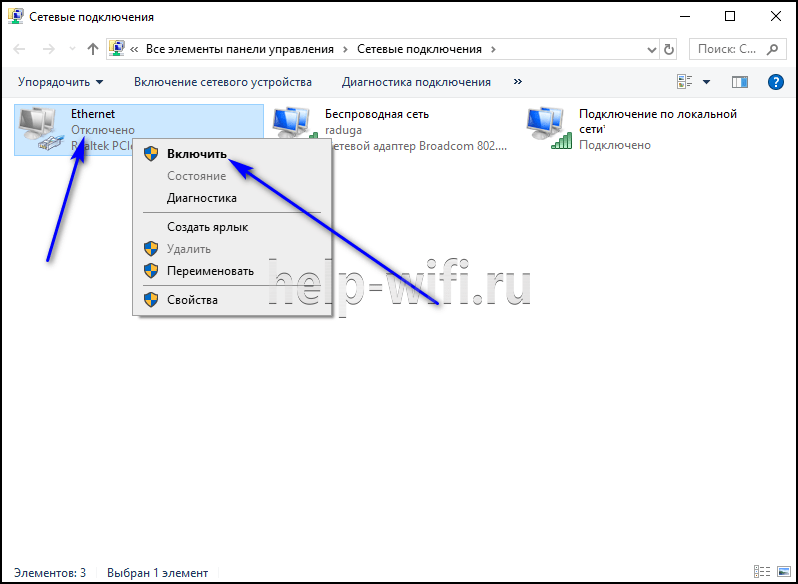
- Нажимаем на значок интернета в нижнем правом углу правой кнопкой мыши и выбираем пункт «Открыть Параметры сети и интернет».

- Выбираем пункт «Настройка параметров адаптера».

- Открываем «Свойства» нужного адаптера нажатием правой кнопки мыши. Включаем, если он отключен.

- Выбираем пункт «IP версии 4» и открываем его «Свойства».

- IP-адрес и DNS должны выдаваться автоматом.


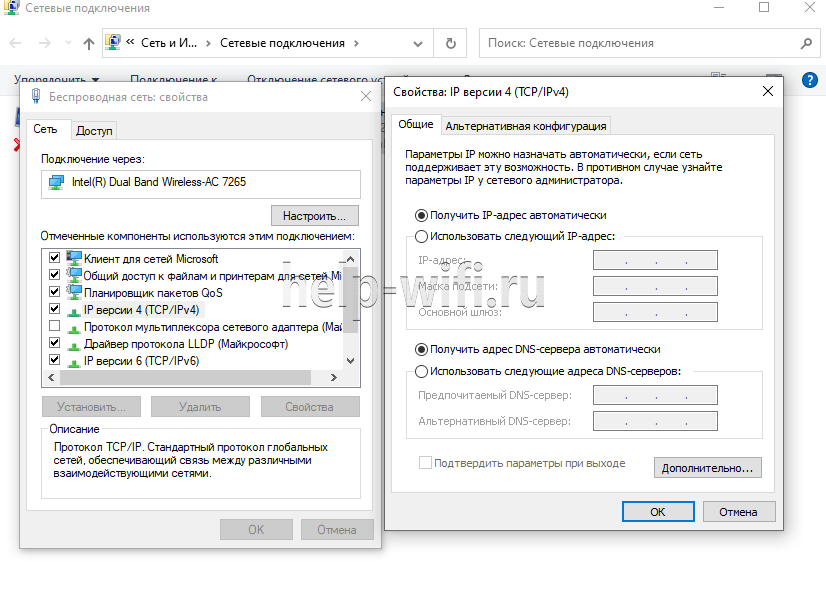
Прежде чем приступить к настройке маршрутизатора D-Link, нужно ознакомиться с вашей моделью гаджета.
Для подключения интернет-кабеля существуют два типа разъемов:
- В роутерах D-Link DIR это порт WAN. К порту WAN подключается обычный сетевой кабель (витая пара) идущий от провайдера. Обычно такой разъем окрашен в другой цвет и расположен рядом с разъемами LAN, которые сделаны по стандарту RJ45. Различие между ними заключается в следующем: WAN нужен для получения интернета, а LAN для устройств локальной (домашней) сети.

- В DSL маршрутизаторах имеется встроенный модем и гнездо для подключения телефонного провода. Если интернет подключен по телефону, то нужно использовать DSL роутеры. В комплекте с этими маршрутизаторами иногда идет сплиттер, который отделяет телефонную линию от интернета. Ко многим DSL устройствам можно подключить и витую пару стандарта RJ45. Для этого нужно настроить один из разъемов LAN.


Подключение
Подключение роутера к интернету можно выполнить тремя способами: по витой паре, через телефонную линию и по USB модему. Как именно нужно подключить роутер D-Link, зависит от оборудования провайдера. Рассмотрим подробно каждый из способов.
По витой паре
Если на маршрутизаторе есть порт WAN, то подключите к нему сетевой кабель, идущий от поставщика интернета. Если у вас DSL роутер, подключите витую пару к любому из разъемов LAN, и запомните номер порта, он понадобится при настройке. Настроить интернет в таком случае получится только в том случае, если маршрутизатор поддерживает перенастройку назначения портов. В некоторых случаях нужно будет перепрошить девайс.
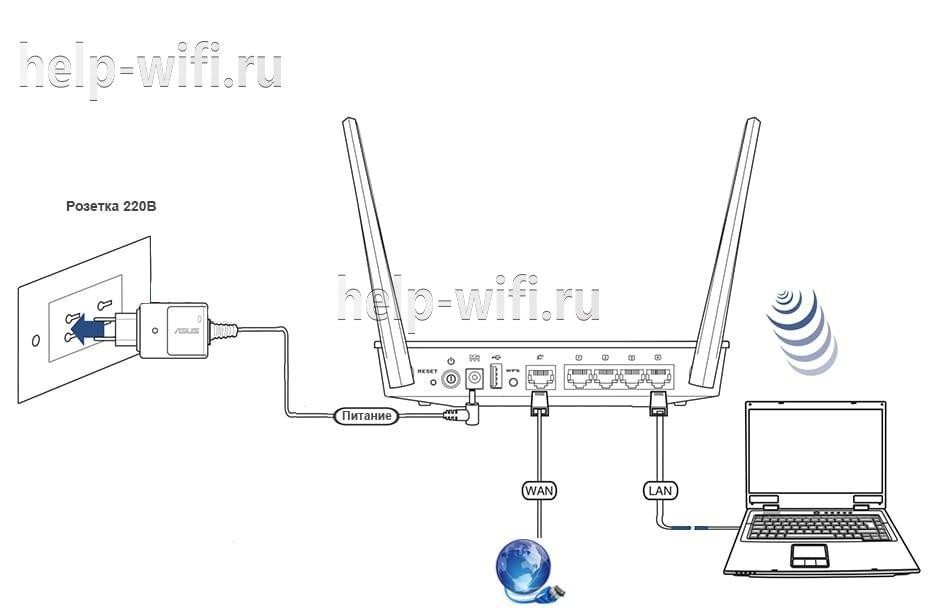
Телефонный кабель
Существует два варианта подключения маршрутизатора D-Link к телефонной линии со стационарным телефоном и без него. Если телефон использоваться не будет, то можно подключить один конец телефонного кабеля к роутеру, а другой к телефонной линии. Чтобы интернет не мешал пользоваться телефоном, нужно подключить сплиттер к телефонной розетке, а потом подключить к нему стационарный телефон и точку доступа.

USB модем
Подключить к роутеру можно только совместимую модель USB модема.
Для этого нужно:
- вставить в USB модем SIM карту;
- подключить модем к соответствующему порту роутера;
- подключить роутер к компьютеру, если будет использоваться проводной интернет;
- включить маршрутизатор и ПК.
После загрузки ПК и маршрутизатора начнется настройка USB модема.

Вход в админ панель
Чтобы начать настраивать роутер Д-Линк, нужно сначала подключить его к компьютеру при помощи сетевого кабеля. Один конец которого подключается к компьютеру, а второй к любому из разъемов LAN.
Чтобы зайти в настройки роутера D-Link, нужно в адресной строке браузера ввести IP адрес роутера для входа, а когда появится диалоговое окно, ввести имя и пароль администратора. Все необходимые данные можно найти на наклейке, расположенной на нижней панели.
Если страница с административной панелью не загрузилась, то причиной может быть старая версия браузера или в том, что веб-обозреватель не поддерживает JavaScript.
После успешного входа некоторые модели маршрутизатора предложат сменить пароль к панели настроек.
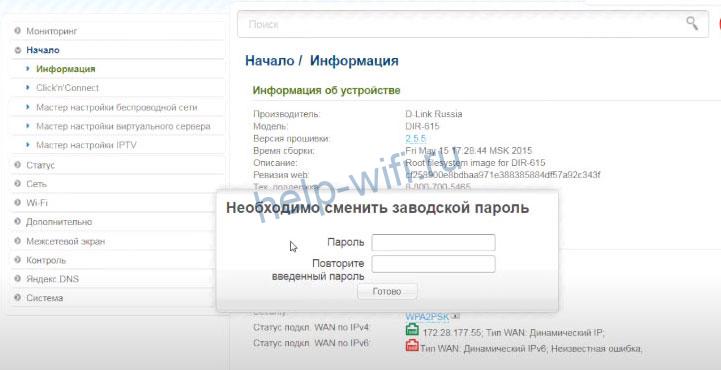
Также после входа в настройки Wi-Fi роутера D-Link можно сменить язык. Для этого нужно кликнуть по меню System, расположенном в верхней части экрана слева, и выбрать нужный.
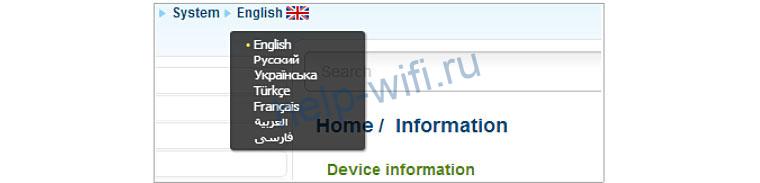
Быстрая настройка
Настроить роутер D-Link можно двумя способами: с помощью Click`n`Connect (быстрая настройка) или вручную. Для начала рассмотрим мастер быстрой настройки.
Чтобы запустить мастер Click`n`Connect нужно:
- В левом меню выбрать строку «Начало», а потом «Click`n`Connect».
- Если маршрутизатор поддерживает работу с 3G/4G USB модемами, то в следующем окне необходимо выбрать страну и название провайдера. Если вы используете проводное соединение, то ничего не требуется менять, в строке «Провайдер» должно стоять значение «Вручную».

- После нажатия кнопки «Далее» откроется новое окно, в котором нужно выбрать протокол соединения. Эту информацию, как и всю остальную, касающуюся подключения к интернету, можно узнать в договоре с провайдером.

- В зависимости от того, какой тип соединения вы выбрали, в следующем окне необходимо ввести параметры подключения. Например, если вы выбрали PPPoE, потребуется ввести имя пользователя и пароль, которые назначит вам провайдер.

- После этого нужно проверить все параметры настраиваемого подключения, и если все нормально, нажать кнопку «Применить».

- Будет проведена проверка соединения. Адрес проверочного сайта можно изменить вручную.

- Некоторые модели маршрутизаторов D-Link могут работать с приложением DNS от компании Yandex. Этот сервис поможет вам избежать хакерских атак.

- Начинается настройка Wi-Fi D-Link. В новом окне необходимо выбрать строку «Точка доступа» и нажать «Далее».

- Теперь потребуется ввести имя беспроводной сети, вы можете придумать любое.

- Появится окно, в котором необходимо выбрать режим подключения (рекомендуется выбрать «Защищенная сеть»), и в следующей строке ввести ключ безопасности (пароль), после чего можно нажать кнопку «Далее».

- Если ваша точка доступа поддерживает два диапазона Wi-Fi — 2,4 и 5 ГГц — то в следующих двух диалоговых окнах вам нужно будет ввести те же сведения, что и для сети 2,4 ГГц, то есть SSID и пароль.
- В следующем окне поставьте отметку возле пункта «Не настраивать гостевую сеть».

- Теперь нужно проверить сделанные настройки и нажать кнопку «Применить».

- И в последнем окне быстрых настроек нужно выбрать IPTV порт, к которому вы планируете подключить ТВ-приставку. Если вы не будете использовать IPTV, нажмите «Пропустить».

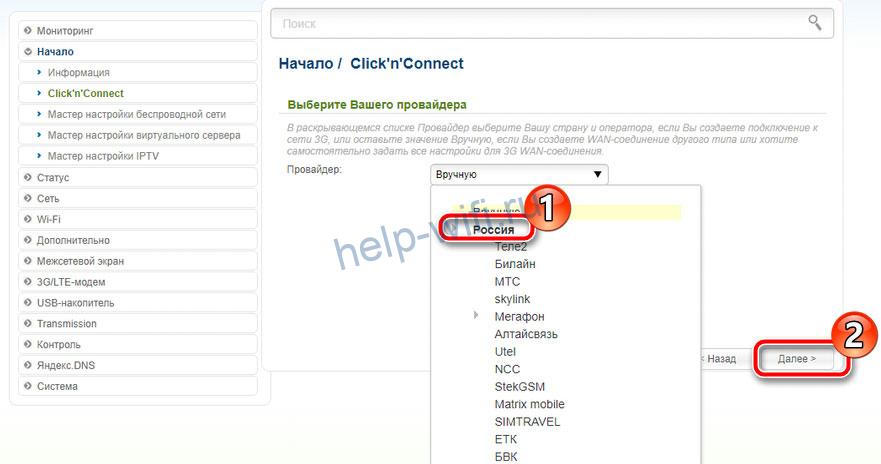
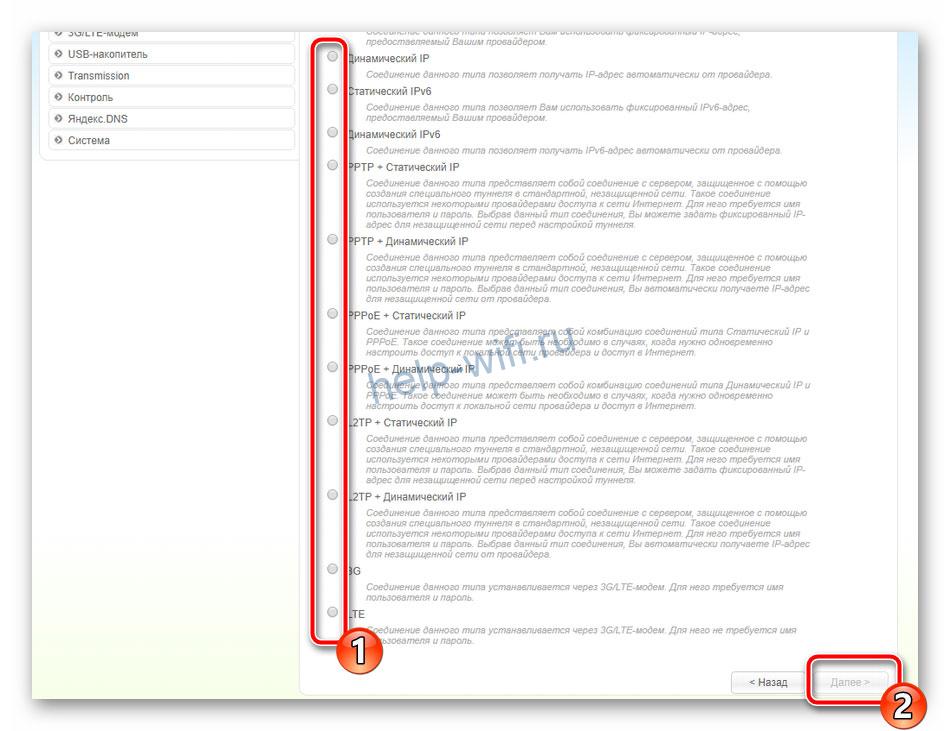
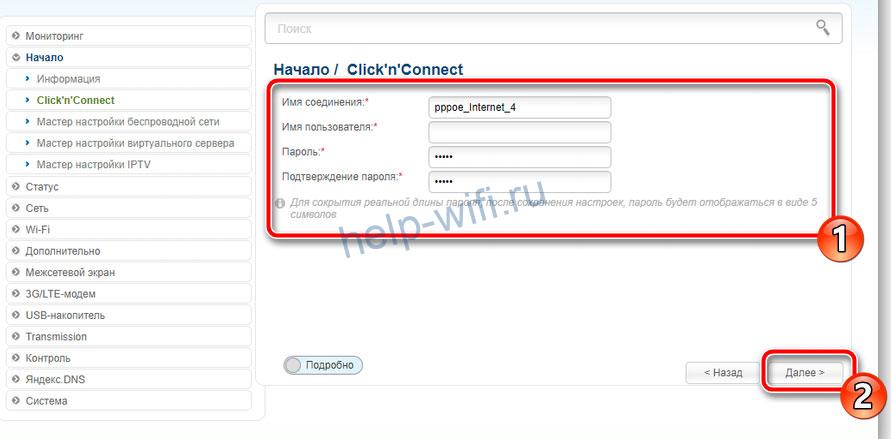
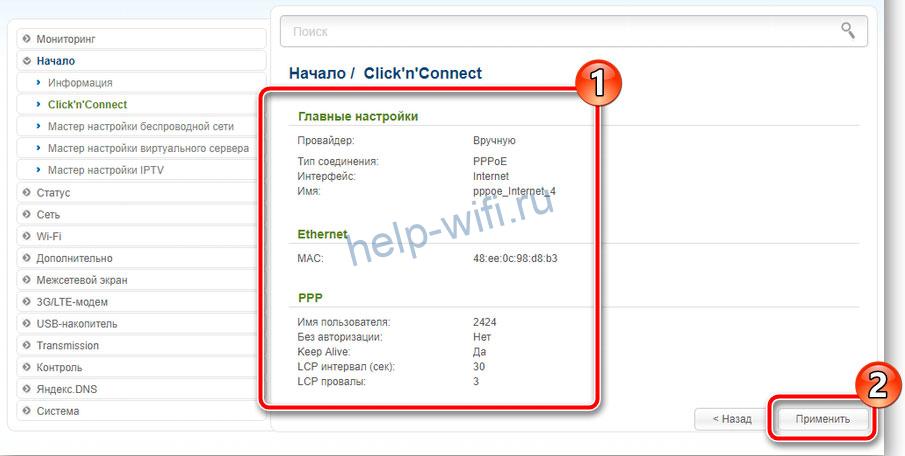
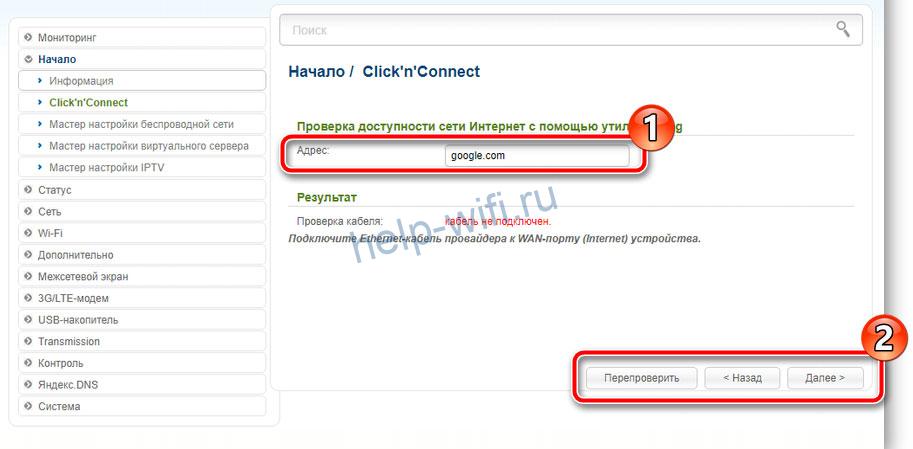
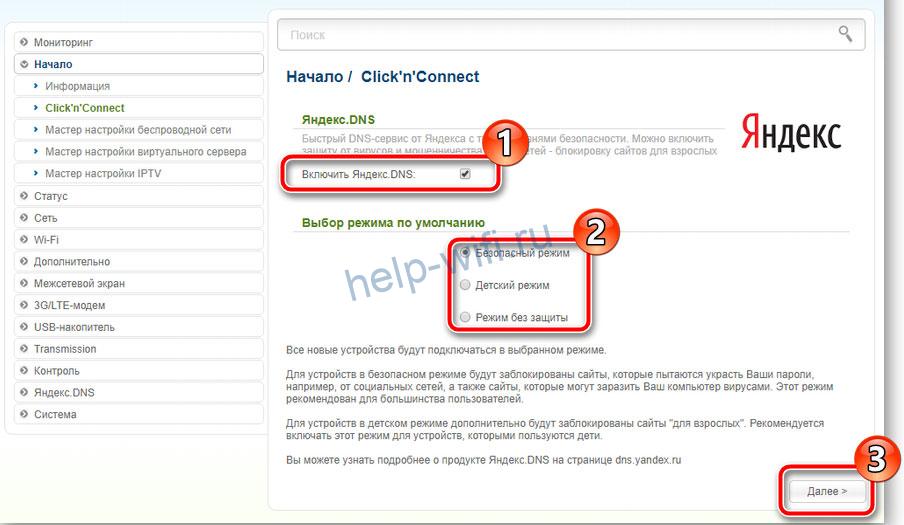
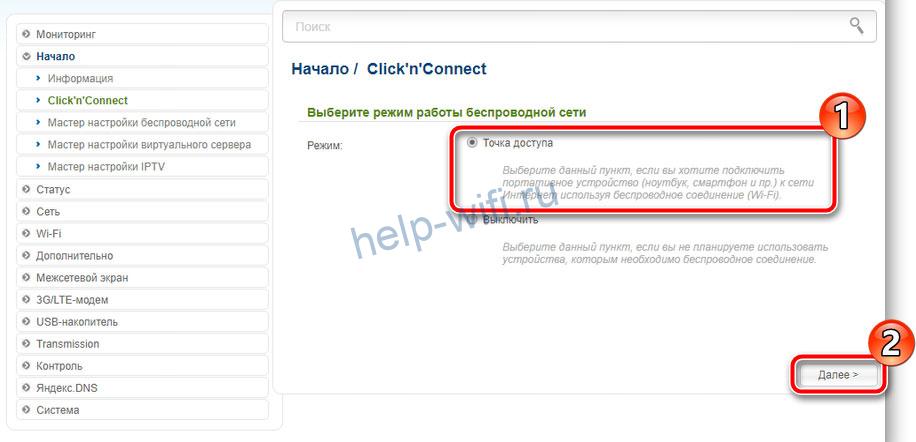


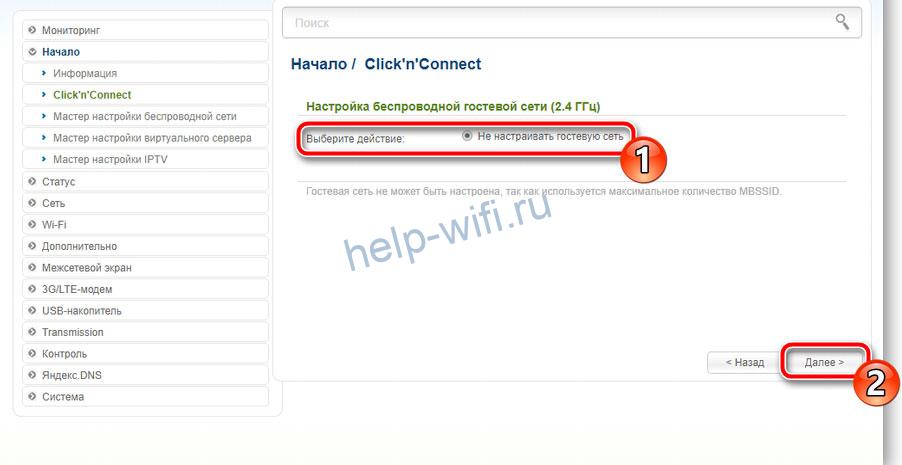

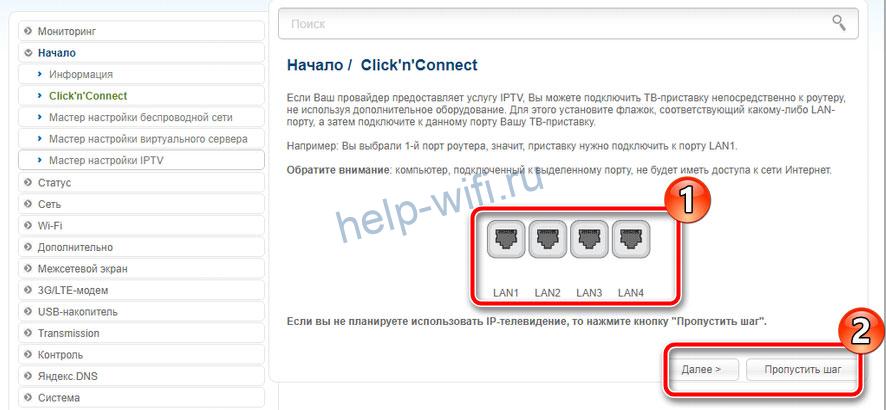
На этом быстрая настройка с помощью функции «Click’n’Connect» закончена.
Ручная настройка
Кроме быстрой настройки, существует также ручная, которая позволяет настроить больше параметров. В этом режиме настраивается локальная сеть (LAN), подключение к интернету. На некоторых моделях роутера также доступна настройка соединения через 3G модем.
В первую очередь нужно настроить локальную сеть. Для этого в левом меню выбираем строку «Сеть» и открываем настройки «LAN». Здесь нужно убедиться, что режим DHCP сервера разрешен. Можно также изменить диапазон раздаваемых IP-адресов и время, на которое они выдаются. Другие настройки лучше оставить без изменений.
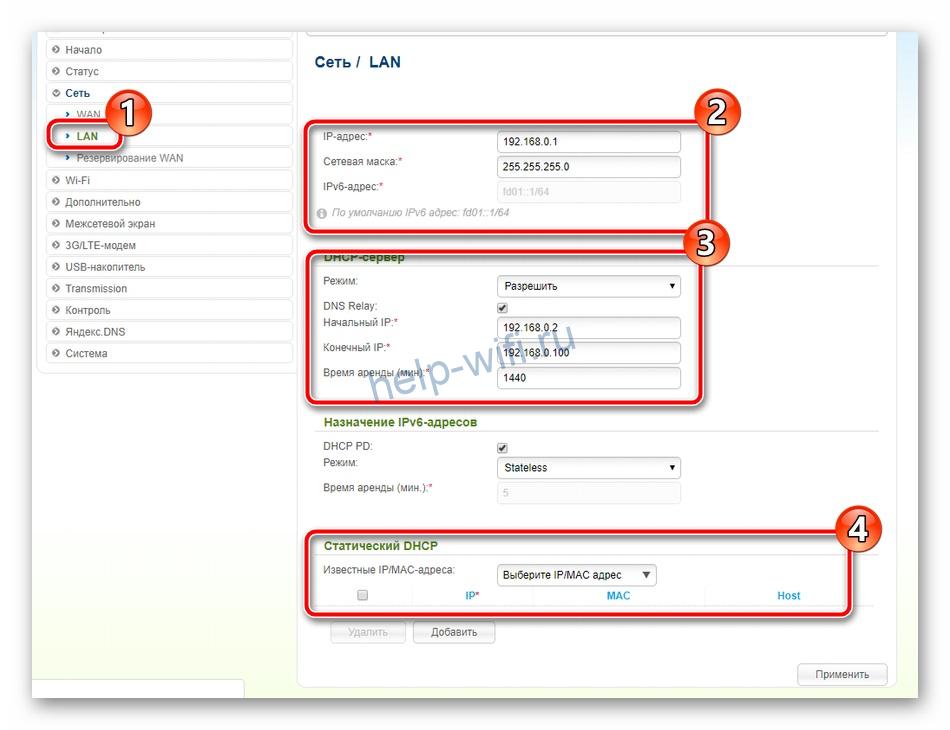
После этого можно приступать к настройке интернет соединения.
Пошаговый алгоритм:
Если маршрутизатор поддерживает 3G модемы, то чтобы настроить такое подключение нужно:
Некоторые модели маршрутизаторов D-Link могут работать с протоколом DDNS, который используется для автоматического обновления информации о доменном имени на DNS сервере. Она может применяться для доступа к настройкам роутера через интернет, доступа к системе видеонаблюдения и в других случаях, когда необходим статический IP адрес.
Чтобы настроить протокол динамического DNS, нужно зарегистрироваться на одном из сайтов, предоставляющих бесплатные услуги по подключению DDNS.
Список провайдеров DDNS, поддерживаемых вашей моделью роутера, можно найти, зайдя в меню «Дополнительно» и перейдя в раздел «DDNS». Здесь в выпадающем меню «DDNS-сервис» можно найти перечень компаний, предоставляющих данные услуги. Перейдя на один из сайтов из этого списка, нужно зарегистрироваться. После регистрации вы получите имя пользователя и пароль, которые необходимо ввести в окне «DDNS».
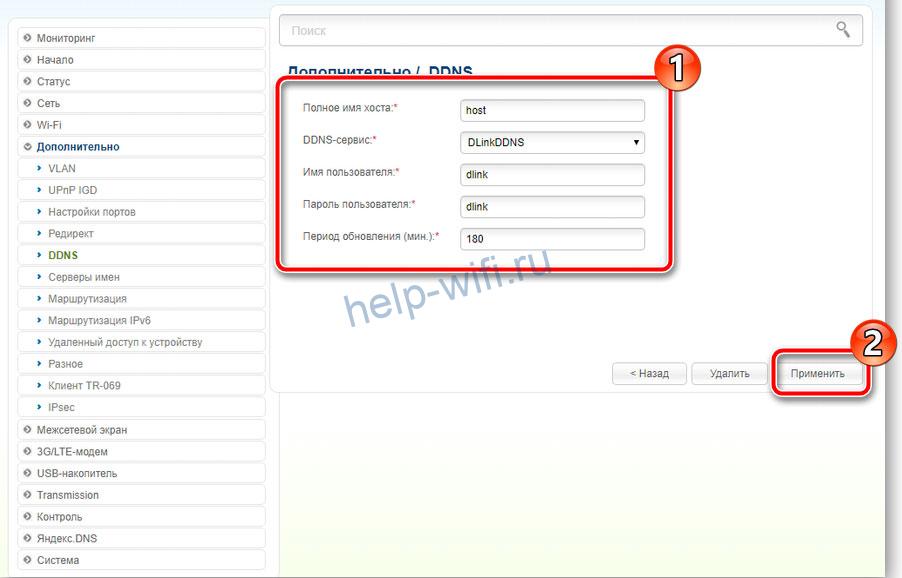
После этого в пункте «Маршрутизация» нажмите кнопку «Добавить» и укажите IP-адрес, для которого устанавливается статическая маршрутизация.
Параметры Wi-Fi
Чтобы настроить беспроводную сеть маршрутизатора, нужно:
Рекомендуем включать функцию WPS только если она будет использоваться. С помощью этой функции соседи могут взломать вашу сеть.
Настройка IPTV
Настройка IPTV производится в следующем порядке:
В результате в окне «Дополнительно/VLAN» должен появиться новый профиль.
Смена пароля администратора
После того, как были выполнены все основные настройки, для безопасности следует сменить пароль на вход в режим настроек. Для этого нужно открыть раздел «Система» пункт «Пароль администратора». В новом окне требуется два раза ввести новый пароль и щелкнуть по кнопке «Применить».

Обновление прошивки
Скачайте файл прошивки с официального сайта на свой компьютер. Чтобы обновить прошивку, нужно зайти в меню «Система» и выбрать пункт «Обновление ПО». Для обновления программного обеспечения маршрутизатора щелкните по кнопке «Обзор» в разделе «Локальное обновление». После этого выберите файл с прошивкой и нажмите «Обновить».
Если интернет на роутере уже настроен, можно обновить ПО по сети, не загружая файл на свой компьютер. Для этого нажмите кнопку «Проверить обновления».
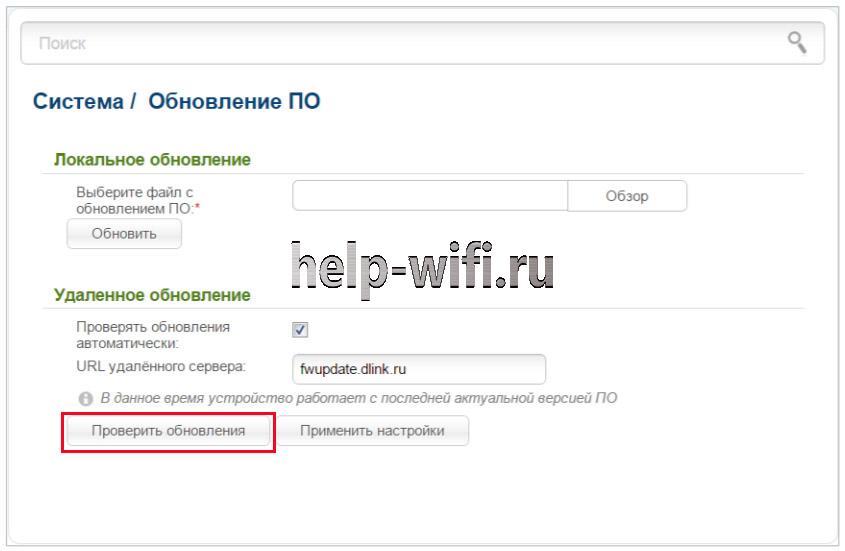
Если новое программное обеспечение уже вышло, то появится диалоговое окно, из которого вы можете узнать версию прошивки. Чтобы его установить, требуется нажать «Ок».

Сброс настроек
Сбросить настройки маршрутизатора D-Link можно двумя способами: при помощи кнопки «Reset» и из административной панели. Эта процедура может потребоваться, если вы забыли пароль для входа в настройки, или если гаджет начал работать с ошибками.
Чтобы сбросить состояние роутера до заводского, нужно перевернуть его и найти кнопку «Reset», нажать на нее тонким предметом и подождать 10 сек. В результате маршрутизатор перезагрузится с заводскими настройками, прежние установки будут забыты.
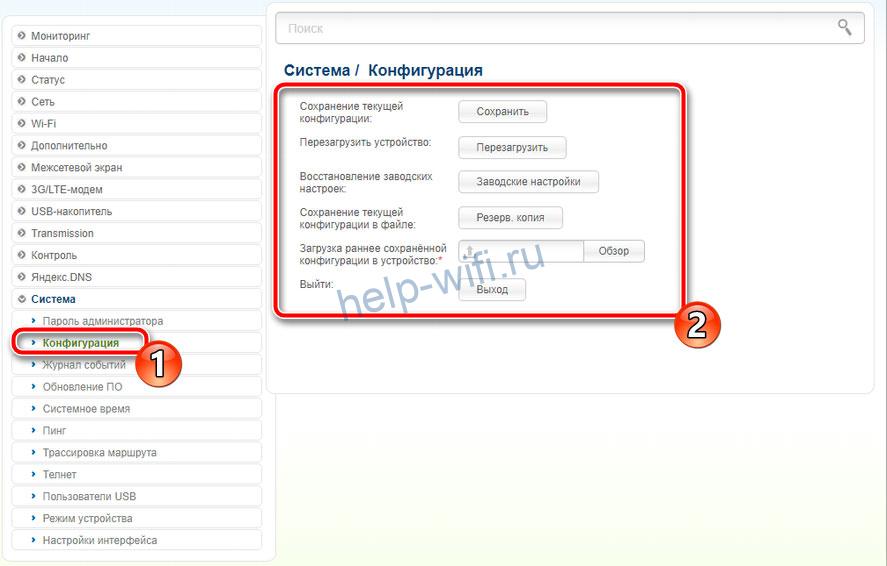
Чтобы вернуться к заводским настройкам, с помощью веб интерфейса нужно зайти в меню «Система» и выбрать «Конфигурация». После этого щелкнуть по строке «Заводские настройки» и подождать, пока не произойдет установка параметров по умолчанию.
Возможные проблемы
При правильной настройке никаких проблем возникнуть не должно. Поэтому, если что-то не работает, нужно в первую очередь проверить, все ли правильно настроено в Windows.
Возможно ваш интернет провайдер использует привязку по MAC адресу. В этом случае нужно позвонить в тех поддержку провайдера и сменить адрес.
Если все в порядке, попробуйте сбросить параметры маршрутизатора до заводских, и после этого перенастроить все заново. Если после этого проблема не ушла, обновите прошивку. Если даже перепрошивка не помогла, значит проблема в самом гаджете или на стороне провайдера. Звонок в тех поддержку скорее всего решит проблему.
На чтение 8 мин Просмотров 9.7к. Опубликовано
Многих пользователей домашней локальной сети интересует вопрос: как поменять пароль на wifi роутере D-Link? Данный вид устройств пользуется большой популярностью среди абонентов интернет – провайдеров, поэтому эта информация будет актуальна для всех, кто забыл (а их в системе два) или просто хочет обезопасить свою локальную сеть от взломщиков. Полноценная отладка девайса – чрезвычайно важный вопрос, с которым сталкивается каждый юзер. Сведения есть на официальном сайте производителя, как и подробная инструкция по подключению.
Содержание
- Когда необходимо изменить пароль
- Когда необходимо изменить пароль
- Безопасность маршрутизатора
- Безопасность беспроводной сети
- Меняем пароль доступа к настройкам роутера
- Изменение пароля доступа к беспроводной сети
- Как создать надежный пароль
- Особенности при установке пароля через Wi Fi подключение
- Проверка работы wi fi
Когда необходимо изменить пароль
Итак, рассмотрим вопрос, как правильно сменить данные на роутере Д-Линк разных моделей. Прежде всего, необходимо подключить браузер на девайсе. Здесь неважно, какую обслуживающую сеть используете: вай фай или кабельный интернет. Специалисты склоняются к мысли, что кабельное соединение в данном случае более выигрышно, особенно если шифр просто забыт или вы не знаете его вовсе. Требуется выполнить такие шаги:
- внимательно впишите в строку адресных данных браузера следующую комбинацию: «192. 168. 0.1»;
- стандартные данные одинаковые – слово «admin». Его нужно написать в соответствующее поле «логин» и «пароль». Запомните, что требуемый ключ – не тот, который нужен для подключения к сети вайфай;

- для дальнейшей отладки нужно обратить внимание на прошивку роутера. В каждом меню должен быть пункт «Настройка вручную». На некоторых устройствах это называется как «расширенные» или «Manual Setup»;
- кликните графу «беспроводная сеть», найдите пункт о конфиденциальности;
- измените кодовое слово на подключение к локальной сети, предыдущее запоминать не придется – оно больше не понадобится. Если ваша аутентификация «WPA2/PSK», минимальное количество символов на пароле должно быть не меньше 8 букв (или других символов)

Последний, завершающий этап – сохранения внесенных правок. Чтоб изменить кодовое слово администратора, нужно зайти в раздел «расширенные», и кликнуть «система». Далее, вы увидите поле с паролем.
Когда необходимо изменить пароль
Существует много ситуаций, которые могут послужить поводом поменять код доступа на Wi-Fi роутер D-Link. Самая распространенная из низ них – подключение посторонних пользователей к вашей локальной сети. Это своеобразное воровство, ведь юзеры таким образом воруют трафик администратора, заметно снижая скорость загрузки фильмов, скачивание музыки, просмотры в интернете. К открытой сети часто подключаются хитрые соседи или даже кто-то с улицы. Чтобы не возникало подобных прецедентов, нужно знать, как запаролить свой интернет.
Желательно настраивать все функции при первой отладке роутера. Если вы забыли запаролить сеть, появляется лишняя нагрузка, снижается скорость соединения. Нередко происходит так, что через интернет посторонний человек сможет получить доступ к вашим личным файлам. Проверить, подключен ли кто – то, можно в настройках. Вторая возможная причина – пользователь просто забыл информацию. В таком случае, нужно сбросить заводские настройки, ввести данные заново и сохранить их.
Безопасность маршрутизатора
Существует еще один важный пункт, который гораздо серьезнее, чем смена пароля на сети вайфай. Как изменить кодовое слово на самом роутере, от панели управления устройством? От этого зависит безопасность вашего девайса, степень его защищенности. Проблема может заключаться в следующем: если посторонний пользователь смог подключиться к вашему роутеру и пользоваться вашим интернетом – не так страшно. А вот если ваши персональные данные состоят из стандартного слова – «админ» латиницей, опытный юзер может взломать ваш доступ – изменить ключ, и тогда вам придется обращаться в службу технической поддержки.
Если у постороннего пользователя есть эта комбинация, узнать ваш логин не составит труда. Администратор может даже не знать об этой проблеме. Вы можете менять его много раз, но от этого ситуация не измениться. К примеру, юзер, используя телефон, выбирает «подключение WPS». Администратор должен выбрать на компьютере «WPS». Эта функция нередко используется для быстрой настройки, что наносит вред вашему роутеру – он становится уязвим и доступен остальным. Кроме того, злоумышленники могут подвергнуть девайс влиянию вирусов и серьезных проблем с безопасностью. Как поменять пароль на роутере d link? Нужно зайти в систему (соответствующий пункт находится в левом углу меню), перейти в ключ администратора. После введения новых сведений не забудьте сохранить их.
Безопасность беспроводной сети
Настроить безопасность локальной сети несложно: после того, как сбросили заводские стандартные данные, остался старым только старый логин. Нужно зайти в меню с левой стороны интерфейса, пункт «вай фай». Ниже будет приведен список, в котором нужно кликнуть «настройка безопасности». Находим ключ от вашего роутера – он называется PSK. К нему подключена функция шифрования. Введите новый код вайфай, и сохраните изменения кнопкой «применить». После этого просто зажмите кнопку включения и перезагрузите маршрутизатор.
Меняем пароль доступа к настройкам роутера
Смена кодового слова может быть разным процессом для каждой отдельной модели роутера. Настройка ви фи – точно также. Для того, чтобы внести корректные изменения в девайсе, перейдите в панель управления. В адресной строке введите символы – 192. 168. 0.1, клик «ентер». Слово «admin» является стандартным паролем и логином для входа.
Список логинов и паролей по умолчанию:
| Модель | Логин | Пароль |
|---|---|---|
| 2730R | admin | password |
| 604 | n/a | admin |
| adsl | admin | admin |
| DAP-1350 | admin | blank |
| DCM-604 | unknown | unknown |
| DFL-1100 | admin | admin |
| DFL-200 | admin | admin |
| DFL-700 | admin | admin |
| DFL-80 | admin | admin |
| DGL-3420 | NONE | blank |
| DGL-4100 | NONE | blank |
| DGL-4300 | admin | admin |
| DGL-4500 | admin | admin |
| DGL-5500 | none | blank |
| DHP-1565 | Admin | blank |
| DI-514 | admin | blank(no password) |
| DI-514v2 | admin | blank(no password) |
| DI-524 | admin | blank |
| DI-524UP | admin | blank |
| DI-524v3 | admin | blank |
| DI-524v4 | admin | blank |
| DI-524v5 | admin | blank |
| DI-604 | admin | blank |
| DI-604v2 | admin | blank |
| DI-604v3 | admin | blank |
| DI-604v4 | admin | blank |
| DI-614+ | admin | blank |
| DI-614+v2 | admin | blank |
| DI-624 | admin | blank |
| DI-624+ | admin | blank |
| DI-624M | admin | blank |
| DI-624S | admin | blank |
| DI-624v2 | admin | blank |
| DI-624v3 | admin | blank |
| DI-624v5 | admin | blank |
| DI-634M | Admin | blank |
| DI-634Mv1 | admin | blank |
| DI-704 | NONE | admin |
| DI-704P | admin | blank |
| DI-704P-revA | NONE | admin |
| DI-704P-revB | admin | blank |
| DI-704P-revC | admin | blank |
| DI-704P-revC-v3.09 | admin | blank |
| DI-704pV2.60 | admin | blank |
| DI-704Pv3.11 | admin | blank |
| DI-704UP | admin | blank |
| DI-707 | NONE | admin |
| DI-707P | admin | blank |
| DI-711 | admin | blank |
| DI-713 | NONE | admin |
| DI-713P | NONE | admin |
| DI-714 | admin | none |
| DI-714+v1.31 | admin | blank |
| DI-714P+ | admin | blank |
| di-714P+ver2 | blank | |
| DI-724 | admin | blank |
| DI-724GU | admin | blank |
| DI-724P+ | admin | blank |
| DI-724U | admin | blank |
| DI-754 | admin | blank |
| DI-764 | admin | blank |
| DI-774 | admin | blank |
| DI-784 | admin | blank |
| DI-804 | admin | none |
| DI-804HV | admin | blank |
| DI-804HVv2.00 | admin | blank |
| DI-804V | admin | blank |
| DI-808HV | admin | blank |
| DI-824VUP | admin | admin |
| DI-904 | blank | |
| DI-LB604 | admin | blank |
| DIR-100 | admin | blank |
| DIR-100v2 | unknown | unknown |
| DIR-120 | admin | blank |
| DIR-130 | admin | blank |
| DIR-300 | admin | blank |
| DIR-301 | admin | blank |
| DIR-320 | admin | blank |
| DIR-330 | admin | blank |
| DIR-400 | admin | blank |
| DIR-412 | admin | blank |
| DIR-450 | admin | |
| DIR-450 | admin | blank |
| DIR-451 | admin | |
| DIR-451 | admin | blank |
| DIR-506L | admin | blank |
| DIR-515 | admin | blank |
| DIR-600 | admin | blank |
| DIR-601 | admin | blank |
| DIR-605L | admin | admin |
| DIR-615 | admin | blank |
| DIR-625 | admin | blank |
| DIR-625v3 | admin | blank |
| DIR-628 | admin | blank |
| DIR-632 | admin | blank |
| DIR-635 | admin | blank |
| DIR-645 | admin | blank |
| DIR-655 | admin | blank |
| DIR-655v2 | Admin | |
| DIR-657 | admin | blank |
| DIR-660 | admin | blank |
| DIR-685 | admin | blank |
| DIR-815 | unknown | unknown |
| DIR-825 | admin | blank |
| DIR-825v2 | admin | blank |
| DIR-825_v2.50VT | admin | blank |
| DIR-826L | admin | blank |
| DIR-855 | admin | blank |
| DIR-860L | Admin | blank |
| DIR-862L | Admin | blank |
| DIR-866L | admin | blank |
| DIR-868L | admin | blank |
| DMG-6661 | admin | blank |
| DPN-5402 | admin | admin |
| DSA-3100 | admin | admin |
| DSA-3200 | admin | admin |
| DSA-5100 | admin | admin |
| DSL-2500E | admin | blank |
| DSL-2500U | admin | admin |
| DSL-2500Uv2 | admin | admin |
| DSL-2520U | admin | blank |
| DSL-2524B | admin | admin |
| DSL-2540T | admin | admin |
| DSL-2540U | admin | admin |
| DSL-2542B | admin | admin |
| DSL-254OU | admin | admin |
| DSL-2600U | unknown | unknown |
| DSL-2640B | admin | admin |
| DSL-2640Bv2 | admin | admin |
| DSL-2640Bv3 | admin | admin |
| DSL-2640B_SEA_1.00 | admin | admin |
| DSL-2640R | admin | admin |
| DSL-2640S | admin | sky |
| DSL-2640T | admin | admin |
| DSL-2640U | admin | admin |
| DSL-2642B | admin | admin |
| DSL-2680 | admin | admin |
| DSL-2730B | admin | admin |
| DSL-2730U | admin | admin |
| DSL-2740B | admin | admin |
| DSL-2740B-F1 | admin | admin |
| DSL-2740B_SEA_1.01 | admin | admin |
| DSL-2740R | admin | admin |
| DSL-2740U | admin | admin |
| DSL-2750B | admin | admin |
| DSL-2750U | admin | admin |
| DSL-2750U_Etisalat | admin | admin |
| DSL-2760U | admin | admin |
| DSL-2760U-BN | admin | admin |
| DSL-2780 | admin | admin |
| DSL-2870B | admin | admin |
| DSL-2890AL | Admin | blank |
| DSL-302G | admin | admin |
| DSL-302Gv2 | admin | admin |
| DSL-302v2 | admin | admin |
| DSL-320G | admin | admin |
| DSL-3680 | admin | admin |
| DSL-3780 | admin | admin |
| DSL-500 | admin | admin |
| DSL-500B | admin | admin |
| DSL-500G | admin | admin |
| DSL-500Gv4 | admin | admin |
| DSL-500T | admin | admin |
| DSL-500Tv2 | admin | admin |
| DSL-502G | admin | admin |
| DSL-502T | admin | admin |
| DSL-502Tv1.0 | admin | |
| DSL-504 | admin | admin |
| DSL-504G | admin | admin |
| DSL-504Gv2 | admin | admin |
| DSL-504Gv3 | admin | admin |
| DSL-504T | admin | admin |
| DSL-504Tv1.0 | admin | admin |
| DSL-504Tv2 | admin | admin |
| DSL-504v2 | admin | admin |
| DSL-520B | admin | admin |
| DSL-520T | admin | admin |
| DSL-524T | admin | admin |
| DSL-526B | admin | admin |
| DSL-584T | admin | admin |
| DSL-604+ | admin | admin |
| DSL-604+vR6.10 | admin | blank |
| DSL-6740U | admin | admin |
| DSL-G604T | admin | admin |
| DSL-G604Tv1.00B02 | admin | admin |
| DSL-G604Tv2 | admin | admin |
| DSL-G624M | admin | admin |
| DSL-G624T | admin | admin |
| DSL-G624Tv2 | admin | admin |
| DSL-G684T | admin | admin |
| DSL-G804V | admin | admin |
| DVA-G3170i | admin | admin |
| DVA-G3340S | admin | admin |
| DVA-G3810BN-TL | admin | telus |
| DVG-1102M | UNKNOWN | |
| DVG-1120M | UNKNOWN | UNKNOWN |
| DVG-1120Mv2 | UNKNOWN | UNKNOWN |
| DVG-1402S | admin | admin |
| DVG-5102S | none | admin |
| DVG-G1402S | admin | admin |
| DVG-N5402SP | admin | password |
| DWL-1700AP | admin | blank |
| DWL-1750 | admin | blank |
| DWL-3150 | admin | blank |
| DWL-G730AP | admin | blank |
| DWR-113 | admin | blank |
| DWR-512 | admin | blank |
| EBR-2310 | admin | blank |
| EBR-2310v2 | admin | admin |
| GLB-502C | admin | admin |
| GLB-502T | admin | admin |
| GLB-802C | admin | admin |
| GO-RT-N150 | admin | blank |
| TM-G5240 | admin | admin |
| VWR-11.4.0 | user | user |
| VWR-VR | user | user |
| WBR-1310 | admin | admin |
| WBR-1310v2 | admin | admin |
| WBR-2310 | admin | blank |
| WBR-2310v2 | admin | blank |
Если ваша проблема заключается в том, что вы забыли ключ, зажмите на несколько секунд кнопку «RESET» для сброса заводских данных. Ведите новый шифр, нажмите «сохранить». Не забывайте перезагружать девайс для его дальнейшего корректного подключения.
Изменение пароля доступа к беспроводной сети
Установка нового ключа не так сложна. Зайдите в меню роутера с помощью любого браузера. Графа «вайфай» (Wireless), «безопасность». В пункте о сетевой аутентификации кликните на «WPA2-PSK», введите ключ шифрования, пароль (минимальное количество символов – 8). Далее, кнопка «применить». В меню «система» выберите сохранение внесенных изменений, и перезагрузит устройство. Пароль внесите в закладки на гаджете или запишите. Если что – то не получается, обновите прошивку. В поисковике достаточно много инструкций по обеспечению защиты роутера со старой версией прошивки.
Как создать надежный пароль
Как поставить действительно надежный пароль на Wi-Fi? Стоит помнить, что новый ключ должен надежно защищать ваше устройство от взломщиков и «халявщиков», желающих пользоваться бесплатным доступом. Подбирайте максимально сложную комбинацию, проявите фантазию, избегайте простых комбинаций в несколько букв или цифр подряд. Разбавьте комбинацию скобками, точками, запятыми, ставьте заглавные буквы, меняйте кириллицу и латиницу. Для того, чтобы точно не забыть выбранный ключ, запишите его на бумагу. Код должен быть максимально непростым – помните, что для продвинутых хакеров совершенно не составит труда взломать простенький шифр.
Каким должно быть количество символов? В идеале, это 8 и больше чисел. Чтобы не забыть композицию, подбирайте фразу с определенной ассоциацией. Но не переусердствуйте – слишком сложные комбинации невероятно трудно запомнить, правильно ввести, не забыть порядок символов и их верное написание. На каждый ввод дается несколько попыток – если это количество использовано, вход блокируется. Не стоит писать имена или даты рождения свои или близких родственников – возможно, кто – то из ваших соседей или других жителей знает эти значения. Несложно понять также и несколько комбинаций в порядке возрастания. Готовый шифр внимательно запишите, бумагу прикрепите над рабочей поверхностью, чтобы не терять из виду в случае чего. Рекомендуется менять ключ раз в несколько месяцев – так вы точно обезопасите свою систему.
Особенности при установке пароля через Wi Fi подключение
При отладке роутера D-Link DIR 620 или другой модели, важно учитывать особенности различных провайдеров. Прочтите инструкцию, которую можно найти на официальном сайте. Рекомендуется выбрать поле «WPA2-PSK» в сетевой аутентификации – именно этот алгоритм считается одним из самых стойких к взломам. Выбирайте надежный ключ! Он должен состоять не менее 8 символов, не забывайте сохранять изменения. Процесс его изменения не отличается и для роутеров с новыми прошивками: в графе «вайфай» нужно выбрать «настройки безопасности». Если возникают проблемы с подключением к локальной паутине после внесенных правок, нужно найти центр управления сетью, удалить свою точку доступа. Введите информацию заново и перезагрузите устройство.
Проверка работы wi fi
Для того, чтобы пароль на вай фай, установленный на роутер D-Link, работал и обеспечивал качественную связь, необходимо перезагрузить устройство. Возможно появление некоторых проблем, к примеру, старые девайсы, после смены ключа отказываются подключаться заново. Причина проста: на данных гаджетах сохранен старый логин, который не совпадает с новым. На мониторах компьютера выдает ошибку или фразу «параметры локальной сети не соответствуют новым данным».
Что делать в этой ситуации? Зайдите в меню управления, попробуйте подключиться снова. Если у вас установлена операционная система Виндовс 7, вам нужно перейти в графу «Сеть». На некоторых устройствах это может быть пункт «Интернет управление локальной сетью». Просто нажмите правой кнопкой мышки на требуемую функцию и кликните «Удалить». Далее просто подключитесь заново. Если установлена операционная система «Виндовс 8», кликните пункт «Имя», далее – «Удалить». Ориентируйтесь по интерфейсу своего девайса. После введенных изменений рекомендуется перезагрузить роутер.