
Архивная модель
Интернет-центр для USB-модемов LTE/4G/3G с Mesh Wi-Fi N300 и 4-портовым Smart-коммутатором
- Поддерживает более 150 моделей USB-модемов для основного или резервного подключения к Интернету
- Непрерывный контроль связи для работы в режиме 24/7
- Резервирование подключения по Ethernet
- Высокоточные печатные антенны Wi-Fi с усилением 5 дБи
- Яндекс.DNS и SkyDNS: защита от киберугроз и родительский контроль
- Настройка и управление домашней сетью через мобильное приложение
Технические характеристики
| Индекс модели |
KN-1211 (
|
|---|---|
| Процессор | MT7628N 575 МГц |
| Оперативная память | 64 Мбайт DDR2 |
| Flash-память, Dual Image
|
32 Мбайт |
| Класс Wi-Fi | N300 |
| Антенны | 5 дБи |
| Порты Ethernet | 4 x 100 Мбит/с |
| Кнопка Wi-Fi/WPS | ✔ |
| Порты USB | USB 2.0 |
| Подключение по 3G/4G | Через совместимый USB-модем |
| Mesh Wi-Fi-система
|
✔ |
| Скорость сети Wi-Fi 2,4 ГГц | 300 Мбит/с (802.11n) |
|---|---|
| Маршрутизация IPoE/PPPoE | До 95 Мбит/с |
| Маршрутизация L2TP/PPTP | До 95 Мбит/с |
| Бесшовный роуминг 802.11 k/r/v | ✔ |
|---|---|
| Преднастроенная защита Wi-Fi | ✔ |
| WEP, WPA-PSK | ✔ |
| WPA2-PSK, WPA2-Enterprise | ✔ |
| WPA3-PSK, WPA3-Enterprise, OWE | ✔ |
| Multi-SSID и гостевая сеть | ✔ |
| Контроль доступа по MAC-адресам | ✔ |
| Wi-Fi Multimedia (WMM) | ✔ |
| IPoE, PPPoE, PPTP, L2TP, 802.1x | ✔ |
|---|---|
| Multi-WAN | ✔ |
| Policy routing | ✔ |
| Резервирование интернет-подключения | ✔ |
| Контроль соединения Ping checker | ✔ |
| Транзит PPPoE/PPTP/L2TP | ✔ |
| VLAN IEEE 802.1Q | ✔ |
| Таблица маршрутов (DHCP/Ручная) | ✔ |
| DHCP (клиент/сервер) | ✔ |
| IPv6 Dual Stack | ✔ |
| NAT
|
✔ |
| IGMP | ✔ |
| UDP to HTTP proxy
|
✔ |
| UPnP | ✔ |
| Ручное перенаправление портов | ✔ |
| Межсетевой экран SPI с защитой от DoS-атак | ✔ |
| Клиент/Сервер PPTP | ✔ |
| Клиент/Сервер L2TP over IPSec | ✔ |
| Клиент/Сервер OpenVPN | ✔ |
| Клиент/Сервер SSTP | ✔ |
| Ethernet-over-IP, IP-IP, GRE | ✔ |
| Клиент/сервер IPSec VPN | ✔ |
| Wireguard | ✔ |
| Клиент Dynamic DNS
|
✔ |
| Прямой или облачный доступ через KeenDNS | ✔ |
| HTTPS-защита доступа через KeenDNS | ✔ |
| Интернет-фильтр Яндекс.DNS
|
✔ |
| Родительский контроль SkyDNS
|
✔ |
| AdGuard ad blocker
|
✔ |
| Статистика трафика по клиентам | ✔ |
| Ограничение скорости по клиентам | ✔ |
| Расписание доступа по клиентам или интерфейсам | ✔ |
| Гостевой хотспот с авторизацией (Captive Portal) | ✔ |
| Работа с USB-модемами сотовой сети | ✔ |
|---|---|
| Поддержка RAS, NDIS, CDC‑Ethernet, QMI | ✔ |
| Облачная система удаленного мониторинга и управления
|
✔ |
|---|---|
| Мобильное приложение для Android и iOS
|
✔ |
| Веб-конфигуратор с мастером быстрой настройки и HTTPS защитой | ✔ |
| Командная строка (CLI) по TELNET/SSH | ✔ |
| Возможность управления из внешней сети | ✔ |
| Резервирование и восстановление конфигурации | ✔ |
| Автоматическое обновление системы | ✔ |
| Журналирование системных событий | ✔ |
| Размеры устройства без учета антенны, Ш x Г x В | 107 мм x 91 мм x 26 мм |
|---|---|
| Масса устройства | 138 г |
| Диапазон рабочих температур | 0–40 °С |
| Влажность окружающего воздуха при работе | 20–95% (отсутствие конденсации) |
| Напряжение электропитания | 100–240 В 50/60 Гц |
| Обновления | Не менее 4 лет, подробнее в статье |
|---|---|
| Гарантия | До 4 лет, подробнее в статье |
| Устройство | ✔ |
|---|---|
| Адаптер питания | 12 В 1 A |
| Кабель Ethernet | ✔ |
| Инструкция по применению | ✔ |
| EAC (Россия и ТС) |
RU С-CN.АЯ46.В.1011619 |
|---|---|
| Нотификация (Россия и ТС) |
RU0000044387 |
Keenetic 4G в новостях
На чтение 11 мин Просмотров 12.1к.

Сергей Сакадынский
Работал в сфере IT-консалтинга, занимался созданием и администрированием интернет-ресурсов. 10 лет опыта работы по проектированию и обслуживанию компьютерных сетей.
Задать вопрос
Когда основной доступ в интернет осуществляется через мобильную сеть, а подключать нужно сразу несколько устройств, приходится подбирать подходящий роутер. Модели со встроенной поддержкой 4G стоят дорого, да и выбор не большой. А у мобильных роутеров очень уж скудные возможности. И тут самое время присмотреться к Keenetic KN 1210. А лучше – к его обновленному брату-близнецу KN-1211. Это бюджетный вариант с хорошим функционалом и поддержкой USB 3G/4G модемов.
Сделаем небольшой обзор и приведём инструкцию по настройке Keenetic 4G KN-1211 и KN-1210.
Содержание
- Характеристики
- Индикаторы и кнопки
- Подключение кабеля
- Подключаем модем
- Вход в админку
- Быстрая настройка
- Ручная настройка
- Настраиваем Wi-Fi
- Режим повторителя
- Сброс настроек
Характеристики
KN-1211 – самая доступная по цене модель в линейке Keenetic с поддержкой 3G/4G модемов. На самом деле это хорошо знакомый поклонникам бренда Keenetic Start KN-1110, в который впаяли USB-порт. Выглядят они абсолютно одинаково: компактный белый корпус, лаконичный дизайн и две несъёмные антенны по бокам.
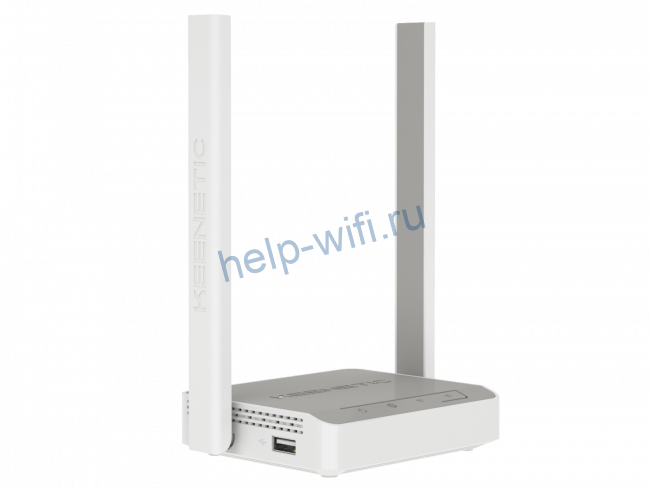
Внутри процессор с частотой 575 мегагерц и 64 мегабайта оперативной памяти. Для бюджетного роутера набор вполне стандартный.
Сетевых портов четыре штуки. Один из них может использоваться как WAN для подключения к интернету по кабелю. Скорость – 100 Мбит/сек.
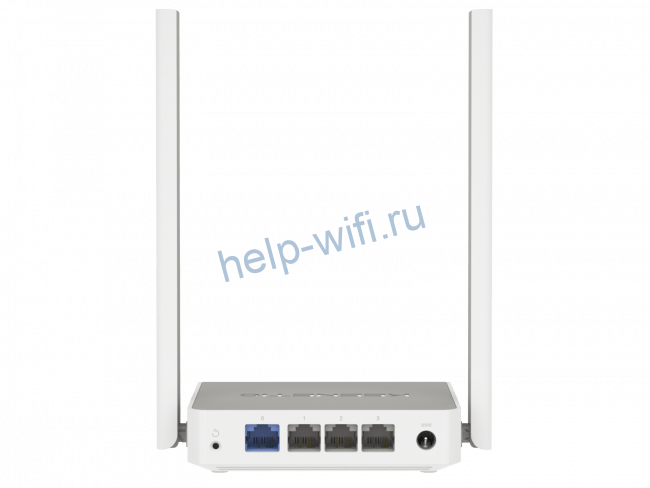
Класс Wi-Fi – N300. Беспроводная сеть разгоняется до 300 Мбит/сек. Коэффициент усиления антенн – 5 dBi. Диапазон Wi-Fi – 2,4 ГГц.
К порту USB 2.0 можно подсоединить принтер, флешку или 4G модем. Список поддерживаемых модемов для Keenetic 4G KN 1211 включает более 150 моделей.
Сравнение основных характеристик Keenetic 4G KN-1210 и KN-1211:

От своего обновлённого собрата Keenetic 4G KN-1211 эта модель отличается только объёмом встроенной флеш-памяти. У 1210 – 16 мегабайт, а у 1211 – 32 мегабайта.
Память работает по технологии Dual Image. То есть прошивка дублируется. И если вдруг в результате сбоя или неудачных телодвижений пользователя программное обеспечение роутера слетит, будет загружена его работоспособная копия.
Что касается ПО, то оно универсальное для всех роутеров Keenetic. Возможности операционки у 1211 точно такие же, как и у дорогих моделей. Они ограничиваются только аппаратной частью устройства.
Отзывы о роутере Keenetic 4G у пользователей положительные. Большинство довольно приобретением.
Компактный дизайн
Стабильная работа
Простая настройка
Индикаторы и кнопки
На лицевой панели роутера расположена кнопка Wi-Fi и три индикатора.

Основное назначение кнопки – активация режима WPS и включение-выключение вещания беспроводной сети. При однократном коротком нажатии запускается функция WPS. Можно быстро подключить к маршрутизатору другие устройства без ввода пароля. При длительном нажатии, не менее 3 секунд, отключается или включается Wi-Fi. В настройках можно задать кнопке другие функции. Например, выключение светодиодов на корпусе или активацию гостевой сети. До трёх действий – по короткому, двойному и длительному нажатию.
Индикаторы слева направо имеют такое назначение.
- «Статус» (со значком питания) горит постоянно, когда роутер включен. Медленное мигание означает, что устройство загружается/перезагружается или выполняется обновление прошивки. Быстрое мигание в течение двух секунд сообщает об активации функции, назначенной кнопке Wi-Fi.
- «Интернет» (изображение глобуса) информирует о статусе подключения к сети. Горит – интернет подключен, не горит – интернета нет.
- Индикатор Wi-Fi не светится, если беспроводная сеть отключена. Горит или часто мигает – сеть включена, идёт обмен данными. Медленным миганием индикатор сообщает, что активирован режим WPS, идёт подключение устройств.
Подключение кабеля
Установите роутер рядом с электрической розеткой и включите питание. Чтобы начать пользоваться интернетом, нужно подсоединить Ethernet-кабель, идущий от провайдера. Здесь ничего сложного: вставьте коннектор в сетевой порт и вдавите до щелчка. По умолчанию в качестве WAN настроен разъём синего цвета. Подключать провод нужно к нему. В дальнейшем в настройках вы можете, при желании, назначить вместо него любой другой LAN-порт.
Если ваш провайдер использует для подключения DHCP (Динамический IP), индикатор «Интернет» загорится. Настраивать соединение не нужно, всё уже работает по умолчанию. А вот когда у вас подключение PPPoE или L2TP, то придётся задать нужные параметры через веб-интерфейс. Как это делается, я подробно расскажу ниже.
Подключаем модем
В самом начале мы заговорили о подключении 3G/4G, поэтому сразу расскажу о том, как подсоединить модем.
Важно, чтобы ваш модем был совместим с KN 1211. Перед покупкой посмотрите список совместимых устройств на сайте Keenetic. Он находится здесь: https://help.keenetic.com/hc/ru/articles/214471025 Список большой, в нём более 150 моделей, и он актуален для любого роутера Keenetic. Если вы уже приобрели модем, но его нет в списке, возможно, он всё-таки будет работать. Но не факт, что стабильно.
На SIM-карте, которую вы будете использовать для выхода в интернет, отключите проверку PIN-кода. Для этого воспользуйтесь смартфоном. Вставьте симку в модем и подключите его к USB-порту маршрутизатора. Желательно расположить роутер так, чтобы модем находился перед окном. Можно воспользоваться небольшим удлинителем. Подключаем его к порту, вставляем в разъём удлинителя модем и кладём его на подоконник. Так вы получите стабильный сигнал без помех.
Роутеры Keenetic автоматически распознают модем и запускают подключение. Иногда для этого требуется до 30 секунд. Затем загорится индикатор «Интернет».
Когда вы откроете веб-конфигуратор роутера, на главной странице, нажав «Подробнее о подключении», увидите что-то подобное:
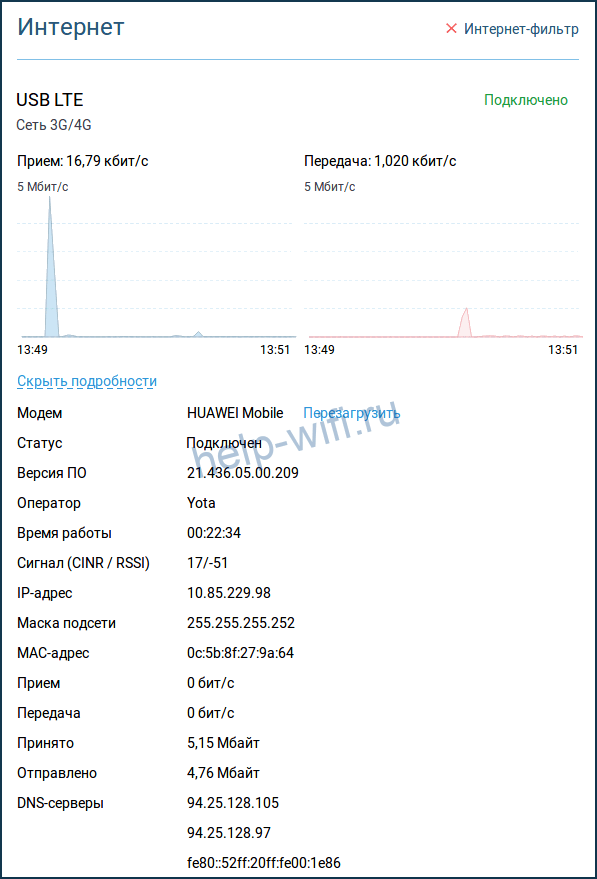
Некоторые параметры, например, информация о качестве сигнала для некоторых модемов могут не отображаться.
Настраивать интернет не нужно. Но вы можете задать дополнительные параметры на странице «Модем 3G/4G». Например, создать расписание работы.
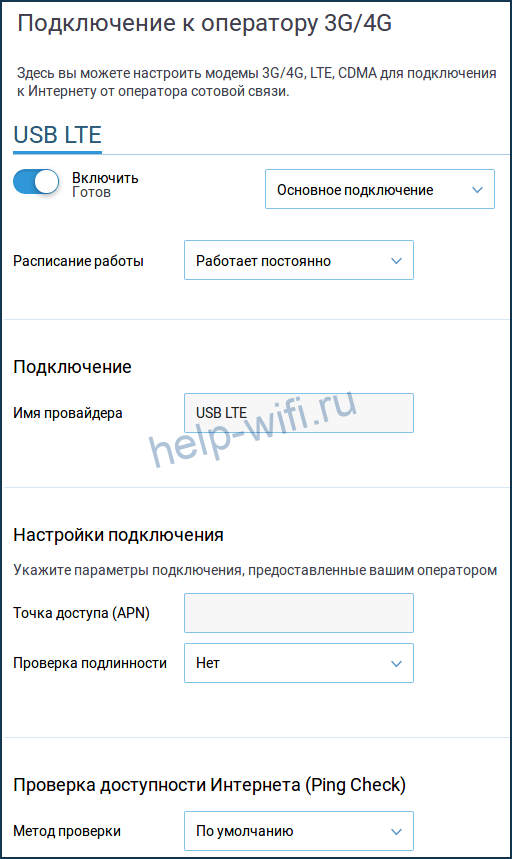
Обратите внимание на функцию Ping Check (проверка доступности интернета). Когда она включена, роутер будет проверять подключение. Если модем потерял соединение, завис или отключился, Keenetic 4G перезапустит его и восстановит соединение с мобильной сетью.
Теперь перейдём непосредственно к настройкам роутера.
Вход в админку
Для того, чтобы настроить на маршрутизаторе подключение к интернету, изменить настройки Wi-Fi и другие параметры, нужно войти в веб-интерфейс роутера с компьютера через браузер. Есть возможность управлять устройством через мобильное приложение, но мы будем рассматривать здесь базовый вариант.
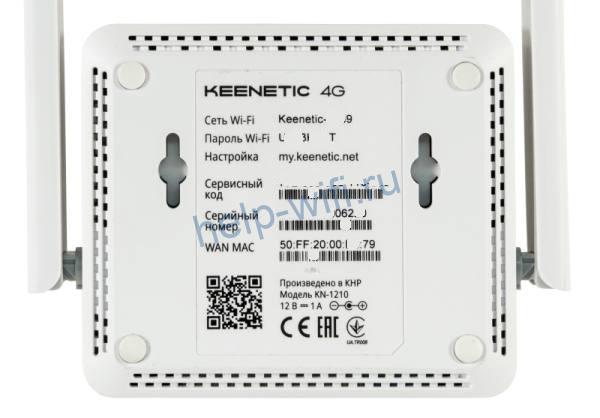
Включаем роутер в сеть и подключаемся к нему с компьютера или ноутбука. Если вы используете Wi-Fi, имя сети и пароль вы найдёте на нижней панели.
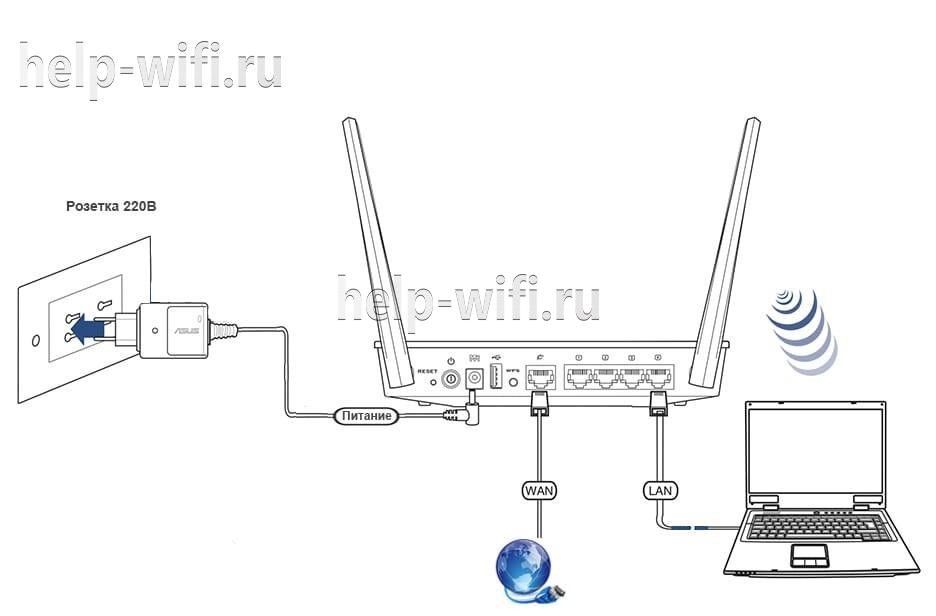
Для настройки с компьютера возьмите кабель, который идёт в комплекте, и соедините им один из портов LAN с разъёмом сетевой карты вашего ПК.
Запустите любой интернет-браузер и в адресной строке впишите my.keenetic.net. Или используйте стандартный IP для роутеров Keenetic 192.168.1.1. При первом входе запустится мастер быстрой настройки Keenetic NetFriend.
Быстрая настройка
После перехода по адресу my.keenetic.net появится окно приветствия. В новых версиях прошивки (самая актуальная на момент написания статьи v3.6.12) оно будет выглядеть так:
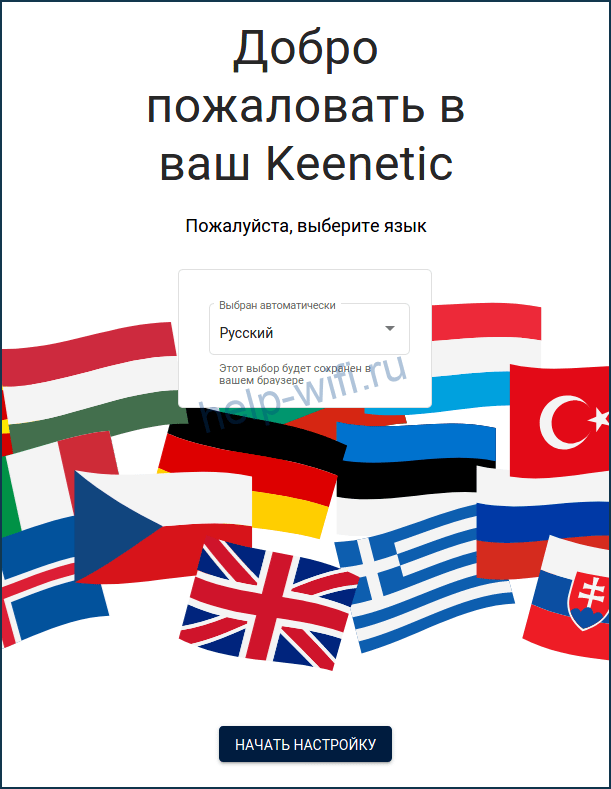
Если установлена старая прошивка v 2.11, вы увидите такую картинку:
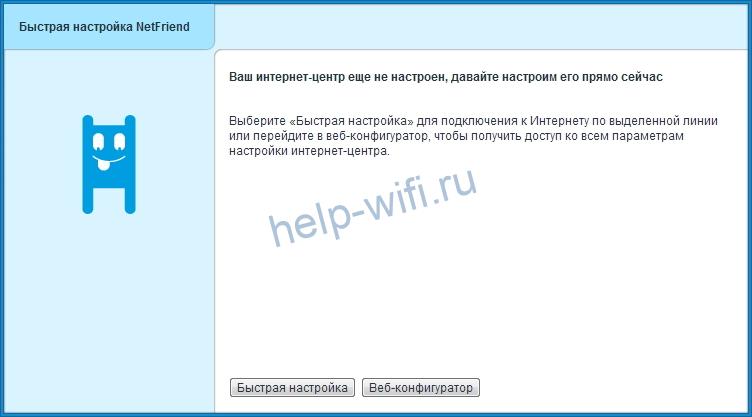
Я буду показывать на втором примере, потому что, скорее всего, ваш беспроводной роутер Keenetic 4G с завода поставлялся со старой версией ПО. Но этот алгоритм подходит и для новой прошивки. Обновлённый интерфейс отличается внешне и последовательность действий немного другая, но принцип настройки точно такой же.
Нажмите кнопку «Быстрая настройка» и следуйте инструкциям.
Сначала мастер попросит подсоединить кабель провайдера, проверит подключение и предложит определиться с параметрами МАС-адреса.
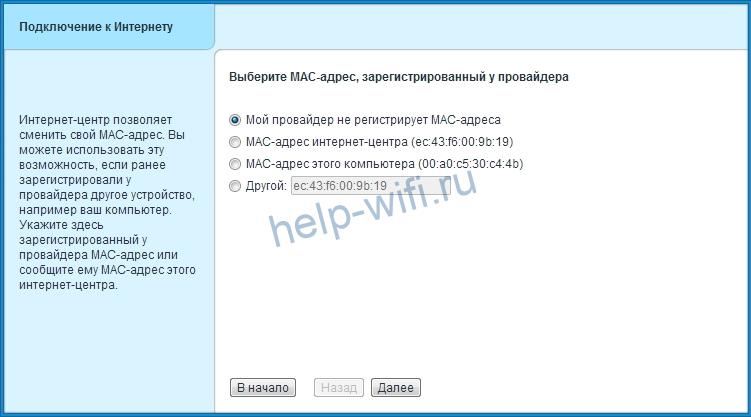
Если у вас есть привязка по МАС-адресу, потребуется ввести его вручную или скопировать с компьютера. Выберите нужный пункт и жмите «Далее».
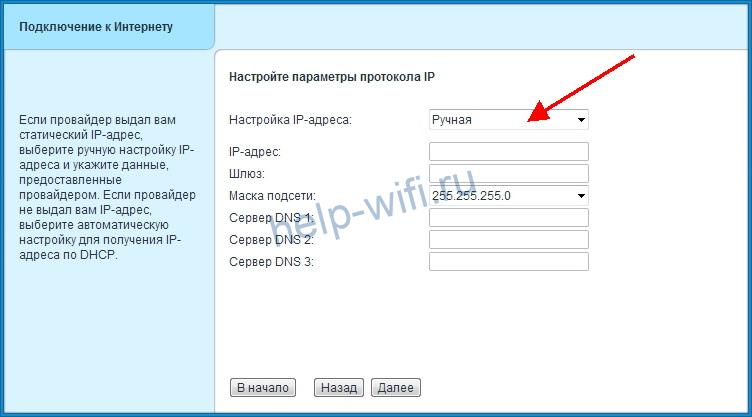
В случае подключения DHCP (Динамический IP) на следующем шаге ничего делать не нужно. Если же провайдер требует ввести данные для подключения, в поле «Настройка IP» выберите «Ручная» и впечатайте IP-адрес, шлюз и DNS.
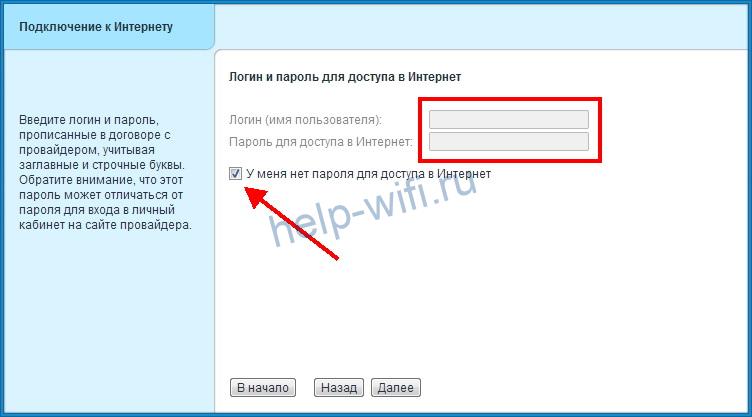
Следующий шаг – ввод логина и пароля для подключения типа PPPoE, L2TP или PPTP. Вводить ничего не нужно, если ваш провайдер ни один из этих типов не использует. Просто жмите кнопку «Далее». В ином случае снимите галочку с пункта «У меня нет пароля для доступа в интернет» и в пустые поля введите предоставленную провайдером информацию.
Тип подключения нужно будет выбрать на следующем шаге.

После этого для PPTP и L2TP понадобится указать адрес сервера.
На этом быстрая настройка завершена. На финальном этапе мастер предложит обновиться и загрузит самую последнюю версию прошивки.
Ручная настройка
Мастер настройки появляется только при первом запуске устройства. В дальнейшем по адресу my.keenetic.net вы будете попадать на главную страницу веб-интерфейса. В обновлённом интерфейсе выглядит она так:

Для того, чтобы заново настроить подключение к интернету или изменить параметры, кликните пункт «Проводной» в разделе «Интернет» в меню слева. Для изменения настроек IP и типа подключения воспользуйтесь меню внизу.

Все данные по настройке должны быть указаны в договоре с интернет-провайдером. Тип подключения, логин и пароль, адрес сервера и остальные данные смотрите там, либо звоните в техподдержку.
Выберите нужный тип подключения из списка. Для PPPoE укажите логин и пароль.
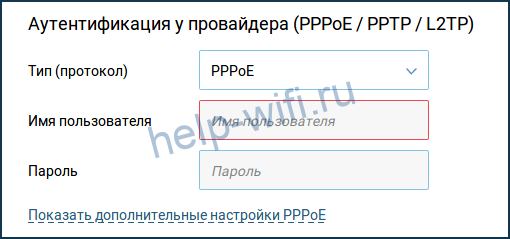
Для PPTP или L2TP – то же самое плюс адрес сервера.
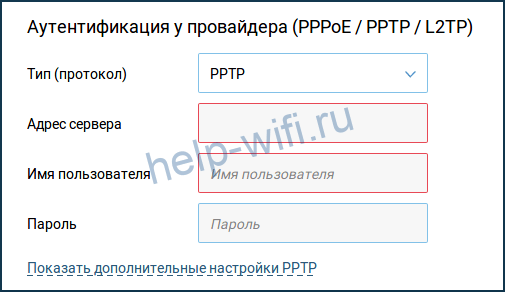
Сохраните настройки и проверьте, работает ли интернет.
В соответствующих разделах вы можете настроить ручное перенаправление портов, родительский контроль, межсетевой экран, включить или выключить фильтр Яндекс DNS.
Настраиваем Wi-Fi
Сеть Wi-Fi на роутерах Keenetic по умолчанию уже настроена. Пароль доступа уникальный для каждого устройства. Он и имя сети указаны на наклейке роутера. Изменить параметры сети можно в веб-конфигураторе.
Для настройки Wi-Fi на Keenetic 4G слева в разделе «Мои сети и Wi-Fi» кликните по пункту «Домашняя сеть».

Здесь вы можете изменить SSID (имя сети) и пароль. А также создать расписание работы. То же самое можно сделать для гостевой сети на второй вкладке.
Режим повторителя
Keenetic 4G умеет работать в режиме повторителя (репитера) и усиливать сигнал работающей сети Wi-Fi. Эта возможность предусмотрена для всей линейки. У некоторых устройств даже есть кнопка на корпусе для переключения режимов. Но у KN 1211 её нет.
Для настройки режима повторителя открываем «Общие настройки» и жмём кнопку «Изменить режим работы».

В открывшемся окне ставим галочку в пункте «Усилитель/ретранслятор».

Появится предупреждение об изменении режима работы. Подтвердите действие и дождитесь перезапуска устройства.
Затем активируйте режим WPS нажатием кнопки на главном роутере, сигнал которого будете усиливать, и на вашем Keenetic 4G. Когда подключение будет установлено, загорится индикатор «Интернет».
Сброс настроек
Сброс настроек потребуется выполнить в таких случаях:
- ваш роутер работает с ошибками, и вы не знаете, как это исправить;
- вы изменили настройки, после чего роутер заглючил;
- вы не помните пароль для входа в веб-интерфейс;
- вы хотите настроить роутер заново с нуля.
Для возврата устройства к заводским параметрам используется кнопка на задней панели. Её нужно зажать и удерживать в течение десяти секунд. Индикаторы на роутере мигнут, и он перезагрузится. KN-1211 восстановит исходные параметры. После этого, когда вы попытаетесь войти в веб-интерфейс, запустится мастер быстрой настройки.
Как это работает?
1
Выбираете товар
Добавьте интересующие вас товары в корзину
2
Оформляете заказ
Заполните все поля формы, чтобы получить предложение
3
Получаете предложения
В ближайшее время с вами свяжется менеджер для уточнения деталей
(162 товара)
Роутер keenetic 4g kn 1211 купить: 1125 предложений от 187 поставщиков по ценам от 1 990 ₽ до 18 011 ₽
Все
keenetic hopper kn 1011
wi fi роутер keenetic 1212
двухдиапазонный роутер keenetic
установить logitech media server на роутер keenetic
усилитель сигнала keenetic
keenetic 3210
kn 2710 keenetic
роутер беспроводной keenetic city
—
30
%

Роутер Wi-Fi для 3G/ 4G модема Keenetic 4G (KN-1211)
4.4
75
оценок
130 отзывов
- Цвет товара: белый
Характеристики
2 900
₽
4 143
₽
1
предложение
2 900
₽
4 143
₽
—
19
%

Роутер Wi-Fi ZyXEL Keenetic 4G KN-1211-01 Интернет-центр (3UTP 100Mbps, 1WAN, USB,802.11b/g/n, 300Mbps,2x5dBi)
4.5
63
оценки
130 отзывов
- Цвет товара: белый
Характеристики
3 820
₽
4 716
₽
1
предложение
3 820
₽
4 716
₽
—
23
%

Маршрутизатор для USB-модемов Keenetic 4G (KN-1211)
4.3
74
оценки
130 отзывов
- Цвет товара: белый
Характеристики
3 190
₽
4 143
₽
1
предложение
3 190
₽
4 143
₽
—
20
%

роутер wi-fi Keenetic 4G KN-1211
4.5
85
оценок
130 отзывов
- Цвет товара: белый
Характеристики
3 990
₽
4 988
₽
1
предложение
3 990
₽
4 988
₽
—
23
%

Маршрутизатор беспроводной Keenetic Hopper (KN-3810) AX1800 10/100/1000BASE-TX/4G ready белый роутер
4.5
67
оценок
130 отзывов
- Цвет товара: белый
Характеристики
7 590
₽
9 857
₽
1
предложение
7 590
₽
9 857
₽
—
29
%

Роутер Keenetic (KN-1211) 4G белый KEENETIC
4.4
60
оценок
130 отзывов
- Цвет товара: белый
Характеристики
4 987
₽
7 024
₽
1
предложение
4 987
₽
7 024
₽
—
15
%

Wi-Fi роутер Keenetic 4G (KN-1211), белый
4.5
67
оценок
130 отзывов
Описание
Самая доступная в линейке Keenetic модель, которая умеет раздавать мобильный интернет по Wi-Fi и Ethernet от более чем 150 совместимых USB-модемов LTE/4G/3G различных операторов.
Читать далее
- Цвет товара: белый
Характеристики
3 061
₽
3 601
₽
1
предложение
3 061
₽
3 601
₽
—
16
%

Роутер беспроводной Keenetic 4G (KN-1212) белый
4.4
73
оценки
130 отзывов
- Цвет товара: белый
Характеристики
3 180
₽
3 786
₽
1
предложение
3 180
₽
3 786
₽
—
14
%
Беспроводной маршрутизатор Keenetic 4G (KN-1211) Интернет-центр для подключения через USB-модем 3G
4.4
77
оценок
130 отзывов
- Цвет товара: белый
Характеристики
3 190
₽
3 709
₽
1
предложение
3 190
₽
3 709
₽
—
17
%

Роутер Keenetic Hero 4G KN-2310 KEENETIC
4.4
76
оценок
130 отзывов
- Цвет товара: белый
Характеристики
12 125
₽
14 608
₽
1
предложение
12 125
₽
14 608
₽
—
1
%

Роутер Keenetic 4G KN-1212 Белый
4.4
77
оценок
130 отзывов
Описание
Роутер Keenetic 4G KN-1212 Белый в официальном интернет магазине МТС.
Читать далее
- Цвет товара: белый
Характеристики
3 190
₽
3 222
₽
1
предложение
3 190
₽
3 222
₽
—
26
%

Wi-Fi роутер Keenetic Runner 4G (KN-2211), 802.11n, 300 Мбит/с, 2.4ГГц, 4xLAN, 1xWAN, 1xSIM
4.4
72
оценки
130 отзывов
7 114
₽
9 614
₽
1
предложение
7 114
₽
9 614
₽
—
10
%

Стационарный WiFi роутер Keenetic Hero 4G (KN-2310)
4.5
75
оценок
130 отзывов
- Цвет товара: белый
Характеристики
14 600
₽
16 222
₽
1
предложение
14 600
₽
16 222
₽
—
1
%

Keenetic 4G (KN-1212) Роутер USB-порт, 802.11b/g/n 2.4 ГГц, 300Мбит/с
4.5
79
оценок
130 отзывов
- Цвет товара: белый
Характеристики
2 954
₽
2 984
₽
1
предложение
2 954
₽
2 984
₽
—
12
%

Маршрутизатор Keenetic 4G (KN-1211) 4х10/100Base-TX + 802.11n (до 300Mbit/s) +1хWAN +1хUSB2.0
4.3
79
оценок
130 отзывов
- Цвет товара: белый
Характеристики
3 999
₽
4 544
₽
1
предложение
3 999
₽
4 544
₽
—
16
%

Wi-Fi роутер Интернет-центр Keenetic 4G KN-1212
4.5
82
оценки
130 отзывов
- Цвет товара: белый
Характеристики
2 251
₽
2 680
₽
1
предложение
2 251
₽
2 680
₽
—
20
%

Wi-Fi маршрутизатор (роутер) Keenetic 4G (KN-1212)
4.5
84
оценки
130 отзывов
- Цвет товара: белый
Характеристики
2 990
₽
3 738
₽
1
предложение
2 990
₽
3 738
₽
—
24
%

Keenetic 4G (KN-1212) Wi-Fi роутер, интернет-центр
4.4
71
оценка
130 отзывов
- Цвет товара: белый
Характеристики
2 650
₽
3 487
₽
1
предложение
2 650
₽
3 487
₽
—
1
%

Keenetic Runner 4G (KN-2210) Wi-Fi роутер
4.4
83
оценки
130 отзывов
- Цвет товара: белый
Характеристики
5 970
₽
6 030
₽
1
предложение
5 970
₽
6 030
₽
—
17
%

Wi-Fi Mesh роутер Keenetic Hero 4G (KN-2310) White
4.4
83
оценки
130 отзывов
- Цвет товара: белый
Характеристики
9 490
₽
11 434
₽
1
предложение
9 490
₽
11 434
₽
—
3
%
![Wi-Fi роутер KEENETIC Runner 4G, N300 [kn-2211]](https://static.keenetic-center.ru/MTWEe06guclitAOmTPLKC1j4yzJKd6PSXBEnNGAjI40/f:webp/rs::270:224/czM6Ly9pbWFnZXMvZjMvOTMvZWMvM2EvYzEyYzk1ZTAud2VicA "Wi-Fi роутер KEENETIC Runner 4G, N300 [kn-2211]")
Wi-Fi роутер KEENETIC Runner 4G, N300 [kn-2211]
4.4
79
оценок
130 отзывов
11 910
₽
12 278
₽
1
предложение
11 910
₽
12 278
₽
—
15
%
![Wi-Fi роутер KEENETIC 4G, N300, ADSL 2/2+, белый [kn-1212]](https://static.keenetic-center.ru/5fYGwMCcgxx5aHTeD0Qp4oH0982sP4cA-7h_Rq34EQg/f:webp/rs::270:224/czM6Ly9pbWFnZXMvYjgvOTgvYTYvMzUvOTMyY2IzZDMud2VicA "Wi-Fi роутер KEENETIC 4G, N300, ADSL 2/2+, белый [kn-1212]")
Wi-Fi роутер KEENETIC 4G, N300, ADSL 2/2+, белый [kn-1212]
4.5
83
оценки
130 отзывов
- Цвет товара: белый
Характеристики
2 990
₽
3 518
₽
1
предложение
2 990
₽
3 518
₽
—
28
%

Wi-Fi роутер Keenetic 4G (KN-1212), серый
4.3
68
оценок
130 отзывов
- Цвет товара: белый
Характеристики
2 580
₽
3 583
₽
1
предложение
2 580
₽
3 583
₽
—
2
%

Роутер 3G/4G-WiFi Keenetic Hero 4G (KN-2310)
4.5
80
оценок
130 отзывов
- Цвет товара: белый
Характеристики
10 900
₽
11 122
₽
1
предложение
10 900
₽
11 122
₽
—
16
%

Wi-Fi роутер Keenetic Runner 4G KN-2210, белый
4.4
73
оценки
130 отзывов
Описание
В остальном эта модель умеет то же самое, что и все другие модели Keenetic, за вычетом функций USB-интерфейса и двухдиапазонного Wi-Fi.
Читать далее
- Цвет товара: белый
Характеристики
6 980
₽
8 310
₽
1
предложение
6 980
₽
8 310
₽
Видео
Keenetic 4G | Обзор, настройка и тестирование
Keenetic 4G | Обзор, настройка и тестирование
PT6M58Strue


Keenetic 4G | Обзор, настройка и тестирование
Обзор и настройка роутера KEENETIC 4G
Обзор и настройка роутера KEENETIC 4G
PT6M58Strue


Обзор и настройка роутера KEENETIC 4G
Keenetic 4G или Keenetic Runner 4G какой лучше
Keenetic 4G или Keenetic Runner 4G какой лучше
PT6M58Strue


Keenetic 4G или Keenetic Runner 4G какой лучше
📶 Keenetic 4G KN-1211, PPPoE настройка роутера
📶 Keenetic 4G KN-1211, PPPoE настройка роутера
PT6M58Strue


📶 Keenetic 4G KN-1211, PPPoE настройка роутера
Роутер Keenetic 4G KN-1211
Роутер Keenetic 4G KN-1211
PT6M58Strue


Роутер Keenetic 4G KN-1211
Обзор линейки роутеров Keenetic 2023
Обзор линейки роутеров Keenetic 2023
PT6M58Strue


Обзор линейки роутеров Keenetic 2023
Показать ещё
keenetic hopper 3810
keenetic giga iii
keenetic air ac1200 белый kn 1613
keenetic viva kn 1910
keenetic hopper ax1800
роутер с симкой keenetic
wi fi роутер keenetic extra kn 1710
интернет центр keenetic ultra kn 1810
gpon роутеры keenetic
роутер keenetic extra 1710
kn1011 keenetic giga c sfp port
Часто спрашивают
Как настроить keenetic?Как настроить роутер keenetic?Как настроить роутер zyxel keenetic?Как войти в роутер keenetic?Tx burst keenetic что это?Где найти cid keenetic?Как подключиться к роутеру keenetic?Как перезагрузить роутер keenetic?Что такое cid роутера keenetic?keenetic id где найти?Как настроить vpn на роутере keenetic?Как зайти на роутер keenetic?
Города
Миасс
Минеральные Воды
Минусинск
Михайловка
Михайловск
Мичуринск
Мончегорск
Мурманск
Муром
Мытищи
Набережные Челны
Назарово
Назрань
Нальчик