
Сегодня поговорим о том как сбросить роутер Микротик на заводские настройки, то есть сделать его таким как будто вы только что его купили. Данная инструкция подойдёт для всех моделей MikroTik так что сохраняйте ее в закладки чтоб не потерять. А мы начинаем.
Бывают ситуации, когда, настраивая удалённо девайс «выстрелил себе в ногу» и отключился от него, да ещё так, что не можешь подключиться к нему на прямую. Или нужен дефолтный конфиг девайса. Или в результате настройки, конечная конфигурация не устраивает. Здесь нам на помощь приходит чудо кнопка – Reset. Кнопка одна, а режимов много, но обо всем по порядку.
Содержание
- Сбрасываем настройки MikroTik
- Виды стандартных конфигураций
- Режимы кнопки RESET
- Сброс через Winbox
- Сброс через консоль
Сбрасываем настройки MikroTik
Если вы привыкли зажимать Reset на включённом роутере и это приводило к полному сбросу, то спешу вас огорчить, у Mikrotik сброс настроек так не работает. Для начала нужно найти заветную кнопку на самом девайсе. Месторасположение ее у всех разное, в моем случае, на RB951 она выглядит так.

Иногда доходит до того, что Reset находится на плате, и лезть придётся далеко. Но с тем же RB951 все продумано.

Если вы хотите углубить свои знания по работе с роутерами MikroTik, то наша команда рекомендует пройти курсы которые сделаны на основе MikroTik Certified Network Associate и расширены автором на основе опыта . Подробно читайте ниже.
Если заглянуть внутрь, то надпись нам это подтверждает о наличии резервной кнопки.
Как осветил ранее, простым ее зажатием на включённом роутере ничего не произойдёт. Алгоритм действий, следующий:
- Отключаете питание;
- Зажимаете кнопку reset (не резервной, а той, что на первом фото) и держите;
- Не отпуская ее, вставляете питание;
- Ждем примерно 10 сек и отпускаем (когда заморгает лампочка под ACT, жду пару секунд и отпускаю).
После данных действий роутер сбросится на default config. Об этом свидетельствует окно приветствия при первом подключении.
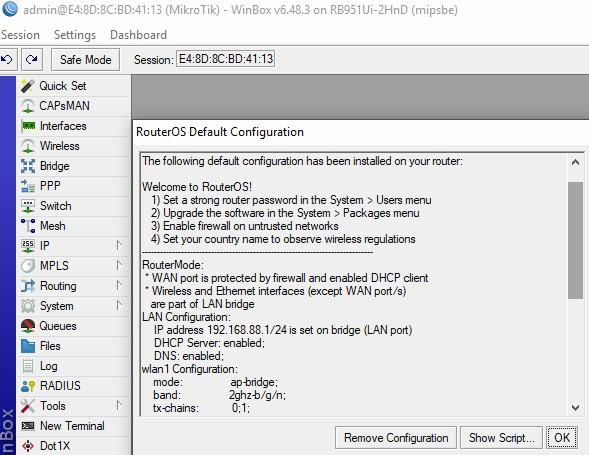
Вы можете:
- Удалить данную конфигурацию – Remove Configuration;
- Просмотреть скрипт настройки – Show Script;
- Оставить без изменений – OK.
Виды стандартных конфигураций
Напомню, что у микротик есть 2 вида «стандартных» конфига:

- Default config – конфигурация которая идёт по умолчанию, с завода. Она позволяет в Quick Set быстро настроить девайс. Проще говоря преднастроенный WiFi, Firewall, NAT, FastTrack, Interface List и так далее. Т.е. производитель сделал так, чтобы вам осталось настроить доступ в интернет. Если внимательно прочитать окно приветствия, то можно увидеть, что настроено.
- Blank config – абсолютно чистый конфиг, без преднастроек. Считайте, что взяли Mikrotik и завайпили его.
Режимы кнопки RESET
Прошу заметить, что у разных девайсов, пункт 4 может отличаться. Чтобы это понять, предлагаю углубиться в режимы, в которые вы попадаете, в зависимости от времени зажатия кнопки:
- Зажатие в 3 сек – загрузка резервного загрузчика Routerboard. Бывают ситуации, когда загрузчик слетел (RouterBOOT) и нужно загрузиться чтобы это пофиксить.
- Зажатие 5 сек – продолжаем жать ещё 5 сек пока светодиодный индикатор не начнёт моргать. Отпускаем кнопку и на выходе получаем дефолтную конфигурацию.
- Держим ещё 5 сек – попадаем в режим CAPsMAN Client. Если вы не хотите настраивать его в RouterOS, то вам сюда. Отпускаем кнопку, как только загорится индикатор.
- Продолжаем жать ещё 5 сек – тут мы попадаем в последний режим – NetInstall.Отпускаем, когда лампочка перестанет гореть.
Сброс через Winbox
Выше я описал ситуации, когда программный сброс невозможен. Но такие случаи довольно редки. В основном можно обойтись сбросом через WEB или Winbox интерфейс, откроем ее и перейдем в System – Reset Configuration.

Нам доступны 4 галочки:
- Keep User Configuration – если мы хотим сохранить пользовательскую конфигурацию (пользователи, пароли и ssh ключи);
- CAPS Mode – после перезагрузки сразу переводит Mikrotik в данный режим;
- No Default Configuration – не применять конфиг по умолчанию (default config). На выходе получаем чистый девайс;
- Do Not Backup – резервная копия не создастся если установить галочку;
- Run After Reset – указываем rsc файл, который должен лежать в директории flash (если будет лежать в корне, то после ребута файл удалиться, корень – это RAM), и он запустится после ребута.
Если вы установили скрипт загрузки одновременно с No Default Configuration, то последний параметр будет проигнорирован.
Важный момент. Если в процессе заливки RouterOS через NetInstall вы указали начальный конфиг, то он будет применяться всякий раз, когда вы будите сбрасывать девайс. Чтобы этого не произошло, ставим галку No Default Configuration.
Сброс через консоль
Ну и напоследок, все вышеперечисленные графические способы можно реализовать в терминале.

На этом все, надеюсь тема сброса настроек на роутере микротик и принципа работы кнопки RESET стала более понятней.
89 вопросов по настройке MikroTik
Вы хорошо разбираетесь в Микротиках? Или впервые недавно столкнулись с этим оборудованием и не знаете, с какой стороны к нему подступиться? В обоих случаях вы найдете для себя полезную информацию в курсе «Настройка оборудования MikroTik». 162 видеоурока, большая лабораторная работа и 89 вопросов, на каждый из которых вы будете знать ответ. Подробности и доступ к началу курса бесплатно тут.
Mikrotik rb941 2nd — это надежный и функциональный маршрутизатор, который имеет широкий спектр возможностей для настройки сети. Однако, как любое другое устройство, иногда может возникнуть необходимость сбросить настройки до заводских. В этой статье мы рассмотрим подробную инструкцию по выполнению hard reset для Mikrotik rb941 2nd, чтобы вернуть устройство к начальному состоянию.
Hard reset — это процедура, которая полностью сбрасывает все настройки маршрутизатора и восстанавливает его к заводским установкам. Это может быть полезно, если вы забыли пароль доступа к управлению устройством или если возникли сложности с сетевыми настройками.
Для выполнения hard reset Mikrotik rb941 2nd вам потребуется небольшая иголка или тонкая палочка. Найдите на задней панели устройства отверстие с надписью «Reset» или «Res». Вставьте иголку или палочку в это отверстие и удерживайте кнопку в течение примерно 10-15 секунд, пока не загорится индикатор на передней панели. После этого отпустите кнопку и устройство перезагрузится. В результате выполнения hard reset все настройки будут сброшены до заводских установок.
Важно помнить, что выполнение hard reset удалит все настройки, сохраненные на маршрутизаторе, включая пароли, настройки Wi-Fi, DHCP и другие. Поэтому перед выполнением процедуры рекомендуется создать резервную копию конфигурации устройства.
Теперь вы знаете, как выполнить hard reset для Mikrotik rb941 2nd и вернуть устройство к начальным настройкам. Эта процедура может быть полезной в различных ситуациях, и мы надеемся, что наша инструкция поможет вам в решении проблем с настройкой вашего маршрутизатора.
Содержание
- Подробная инструкция по сбросу настроек Mikrotik rb941 2nd
- Почему может потребоваться сброс настроек?
- Основные преимущества сброса настроек
- Подготовка к сбросу настроек
- Шаги сброса настроек
- Последующие действия после сброса настроек
- Проверка успешности сброса настроек
- Предосторожности при сбросе настроек
Подробная инструкция по сбросу настроек Mikrotik rb941 2nd
Если вы столкнулись с проблемами в работе вашего маршрутизатора Mikrotik rb941 2nd и хотите вернуть его на заводские настройки, вам потребуется выполнить сброс настроек.
Вот подробная инструкция по сбросу настроек Mikrotik rb941 2nd:
1. Убедитесь, что ваш маршрутизатор подключен к источнику питания и включен.
2. На задней панели маршрутизатора найдите кнопку сброса («Reset») и нажмите на нее с помощью острым предметом, например, скрепки. Удерживайте кнопку нажатой примерно 10 секунд.
3. Маршрутизатор перезагрузится и начнет процесс сброса настроек.
4. Дождитесь окончания процедуры сброса настроек, которая может занять несколько минут.
5. После завершения сброса настроек маршрутизатор перезагрузится и вернется к начальным настройкам. Вам нужно будет настроить маршрутизатор заново, включая установку пароля и другие параметры.
Обратите внимание, что после сброса настроек все предыдущие настройки будут удалены и не будут восстановлены, поэтому перед выполнением сброса убедитесь, что у вас есть резервные копии важных данных и настроек.
Теперь вы знаете, как выполнить сброс настроек Mikrotik rb941 2nd и вернуть маршрутизатор к заводским настройкам.
Почему может потребоваться сброс настроек?
Сброс настроек маршрутизатора Mikrotik RB941 2nd может потребоваться по разным причинам:
- Забыли логин и пароль от административного интерфейса.
- Нужно полностью очистить настройки и вернуть маршрутизатор в состояние «из коробки».
- При обновлении прошивки возникла ошибка и устройство стало некорректно функционировать.
- При настройке маршрутизатора были допущены существенные ошибки, и восстановить работу устройства и корректность настроек невозможно без сброса.
- В настройках маршрутизатора есть неизвестные или нежелательные изменения, и сброс настроек требуется для устранения проблем.
В любом из этих случаев выполнение сброса настроек может помочь восстановить работоспособность маршрутизатора и избавиться от технических проблем.
Основные преимущества сброса настроек
Сброс настроек Mikrotik rb941 2nd до заводских значений имеет несколько основных преимуществ:
1. Восстановление работы устройства. Сброс настроек позволяет вернуть роутер в исходное состояние и исправить возможные ошибки, которые могут возникнуть в процессе использования устройства.
2. Удаление всех пользовательских настроек. При сбросе настроек все пользовательские данные, пароли и конфигурации удаляются, что позволяет начать использование устройства заново и настроить его по своим потребностям.
3. Устранение проблем сетевого подключения. Если устройство перестало подключаться к сети или появились проблемы с интернетом, сброс настроек может помочь восстановить нормальную работу роутера.
4. Решение ошибок и проблем. Если устройство начало работать некорректно, могут возникнуть ошибки или проблемы, сброс настроек может помочь их исправить и вернуть роутер в рабочее состояние.
5. Повышение безопасности. Сброс настроек помогает избежать возможных уязвимостей или нарушений безопасности, связанных с некорректной конфигурацией роутера.
Подготовка к сбросу настроек
Перед выполнением сброса настроек Mikrotik rb941 2nd рекомендуется выполнить следующие шаги:
- Убедитесь, что у вас есть доступ к роутеру и знаете текущие настройки.
- Создайте резервную копию важных настроек или файлов, чтобы восстановить их после сброса.
- Отключите все подключенные к роутеру устройства, чтобы избежать потери данных.
- Проверьте, что у вас есть доступ к интернету или загрузите необходимые файлы заранее.
- Прочтите инструкции по сбросу настроек в документации Mikrotik rb941 2nd, чтобы быть уверенным, что правильно выполните эту процедуру.
После выполнения этих шагов, вы будете готовы к сбросу настроек Mikrotik rb941 2nd и восстановлению его исходных параметров.
Шаги сброса настроек
Сброс настроек маршрутизатора Mikrotik rb941 2nd можно выполнить несколькими способами. Ниже приведены подробные инструкции.
- Перезагрузите устройство.
- Когда загорится индикатор SYS, удерживайте кнопку Reset на задней панели маршрутизатора.
- Постоянно нажимайте кнопку Reset, пока индикаторы User и Ethernet не загорятся.
- Отпустите кнопку Reset.
- Дождитесь, пока все индикаторы настроек начнут мигать одновременно, что указывает на успешный сброс.
После этого все настройки будут сброшены до заводских, и вы сможете настроить маршрутизатор заново.
Последующие действия после сброса настроек
После успешного сброса настроек маршрутизатора Mikrotik rb941 2nd, вам потребуется выполнить некоторые дополнительные действия, чтобы вернуть его в полноценное рабочее состояние.
1. Установка пароля для доступа к маршрутизатору:
После сброса настроек, маршрутизатор снова становится доступным через стандартный IP-адрес и логин/пароль. Однако, без установленного пароля, ваша сеть останется незащищенной. Чтобы установить пароль, откройте веб-интерфейс маршрутизатора, войдите в раздел «System» и внесите требуемые изменения.
2. Восстановление настроек сети:
После сброса настроек, ваш маршрутизатор вернется к заводским настройкам. Возможно, вам придется установить параметры сети, такие как IP-адрес, маску подсети и шлюз по умолчанию. Проверьте настройки подключения вашей локальной сети и внесите необходимые изменения для обеспечения правильной работы маршрутизатора.
3. Восстановление настроек Wi-Fi:
Если вы использовали Wi-Fi настройки до сброса, вам потребуется установить их снова. Войдите в веб-интерфейс вашего маршрутизатора, найдите раздел «Wireless» и внесите нужные настройки для активации Wi-Fi сети.
Обратите внимание, что после сброса настроек, все настройки, включая пароли и конфигурации, будут удалены. Поэтому, перед выполнением сброса, сохраните необходимую информацию, чтобы в дальнейшем ее восстановить.
Проверка успешности сброса настроек
После выполнения процедуры сброса настроек маршрутизатора Mikrotik rb941 2nd, необходимо убедиться в успешном сбросе. Для этого можно выполнить следующие шаги:
| Шаг | Действие |
| 1 | Подключите компьютер к маршрутизатору Mikrotik rb941 2nd с помощью Ethernet-кабеля. |
| 2 | Откройте веб-браузер и введите в адресной строке IP-адрес маршрутизатора (по умолчанию 192.168.88.1). |
| 3 | Нажмите клавишу Enter для перехода на страницу авторизации. |
| 4 | Введите логин и пароль по умолчанию (admin и без пароля). |
| 5 | Если страница авторизации успешно открылась и вы увидели основной интерфейс маршрутизатора, это означает, что сброс настроек был выполнен успешно. |
| 6 | Выполните проверку наличия различных настроек, которые должны были быть сброшены (например, настройки Wi-Fi, пароли доступа и т. д.). Если все настройки сброшены до заводских значений, то сброс был выполнен успешно. |
Если по каким-то причинам сброс настроек не был выполнен успешно, рекомендуется повторить процедуру сброса или обратиться в службу поддержки Mikrotik для получения дополнительной помощи.
Предосторожности при сбросе настроек
Перед тем как выполнить сброс настроек Mikrotik rb941 2nd, необходимо учесть несколько предосторожностей для предотвращения возможных проблем:
1. Резервная копия настроек. Перед сбросом рекомендуется создать резервную копию текущих настроек Mikrotik rb941 2nd. Это поможет восстановить настройки в случае потери информации.
2. Потеря данных. Сброс настроек приведет к удалению всех настроек устройства, включая пароли и конфигурацию интернет-соединения. Будьте готовы потерять все данные, если не сделаете резервную копию.
3. Исходные настройки. После сброса Mikrotik rb941 2nd вернется к заводским настройкам. Вам придется настраивать все параметры снова, включая входные данные для подключения к интернету.
4. Утерянные данные. Во избежание утери данных, убедитесь, что вы знаете все необходимые данные для настройки Mikrotik rb941 2-го поколения.
5. Измененные пароли. В случае если вы изменили пароли на устройстве, то после сброса они будут сброшены до заводских значений. Убедитесь, что вы знаете пароли по умолчанию для входа в систему.
6. Публичный доступ. Если устройство было доступно из интернета с помощью публичного IP-адреса, после сброса возможно появление безопасности вашей системы. Убедитесь, что вы установите необходимые фильтры для доступа.
7. Диагностика проблем. Сброс настроек может быть эффективным способом решения проблем, но перед этим рекомендуется попытаться диагностировать и исправить проблему другими способами.
Следуя этим предосторожностям, вы сможете выполнить сброс настроек Mikrotik rb941 2nd без больших проблем и минимизировать возможные негативные последствия.
В данной статье дано исчерпывающее пошаговое описание всех этапов при сбросе роутеров и точек доступа Mikrotik в настройки по умолчанию (заводские).
Для владельцев оборудования Mikrotik, особенно для тех, кто впервые с ним сталкивается, рано или поздно наступает необходимость возврата настроек устройства в их первоначальное состояние. Другими словами — нужно сбросить роутер или точку доступа в настройки по умолчанию. При условии программно-аппаратной целостности роутера это вернет его к заводской конфигурации.
Зачем нужен сброс Микротик к заводским настройкам?
Современные сетевые устройства включают в себя очень внушительный арсенал технологических решений и состоят из сложнейшей программно-аппаратной архитектуры. Эта сложность обеспечена высокотребовательными задачами, возлагаемыми на них. И чем сложнее механизм, тем он более подвержен сбоям и поломкам. Самый простейший способ решить определенный ряд проблем и вернуть нормальную работу точки доступа или роутера Микротик — это сбросить все его настройки, с целью вернуть его в исходное состояние, в котором его выпустил производитель.
Итак, в каких же случаях может понадобиться возврат роутера к первоначальным настройкам?
- Если мы где-то в настройках зашли в тупик и ничего не остается кроме как сбросить текущую конфигурацию.
- Если мы что-то настраивали, тестировали, и проще не возвращать всё пошагово назад, а достаточно вернуть роутер к исходному состоянию просто сбросом;
- Если MikroTik не хочет прошиваться через веб-интерфейс или Winbox.
- Если нам просто что-то не нравится в устройстве: как оно работает, как оно реагирует на наши настройки и т. д.
Итак. Сбрасываем Mikrotik в дефолт.
Сброс Микротик с помощью удаленного доступа
Через веб-интерфейс или Winbox
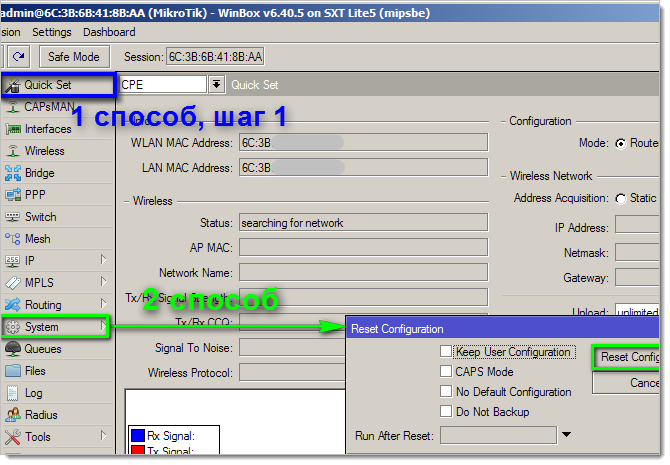
В случаях, когда имеется беспрепятственная возможность зайти в Wibox или веб-интерфейс Микротик, то для сброса настроек достаточно нажать кнопку «Reset configuration».
Ее можно найти:
- В меню «Quck Set».
- В меню «System».
Аппаратный сброс настроек MikroTik
Если нет возможности зайти в интерфейс Микротик удаленно, через веб-интерфейс или Winbox, то можно сбросить настройки роутера или точки доступа так называемым аппаратным способом. Для этого нам понадобится физический доступ к устройству, проще говоря, нам нужно будет брать его в руки.
Чего нам при этом ожидать, как должно при этом себя вести устройство, и как оно себя вести не должно, подробно будет описано ниже.
Сброс Mikrotik кнопкой Reset
Большинство микротиковских роутеров и точек доступа оснащены специальной микро-кнопкой. Она может находиться как внутри корпуса, так и снаружи.
Внешней кнопкой Reset оснащены свитчи и роутеры MikroTik семейств hAP (RB941, RB951, RB952, RB962), mAP, hEX (RB750r2, RB750Gr2, RB750Gr3, RB960) RB260, CRS106 и некоторые другие модели — в основном, для установки в помещениях. Для сброса настроек нам потребуется просто нажать кнопку пальцем.
Кнопка сброса на hAP ac (RB962):
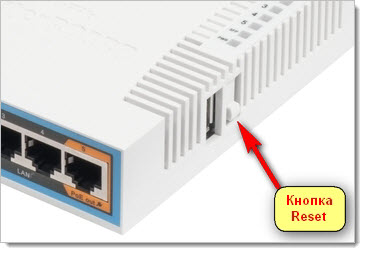
Кнопка сброса на mAP:
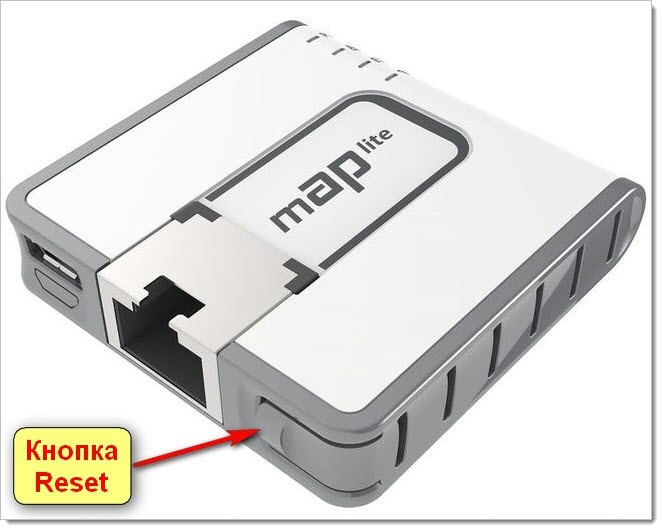
В случае внутреннего расположения кнопки для доступа к ней на корпусе обычно есть отверстие. В настольных моделях оно может располагаться на лицевой панели роутера или на задней.
Где расположена кнопка для сброса настроек на Mikrotik RB2011:
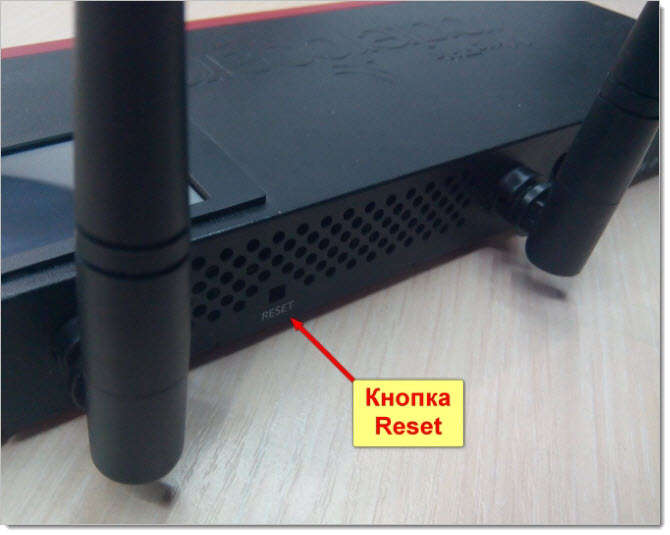
Где расположена кнопка для сброса настроек на RB951G:
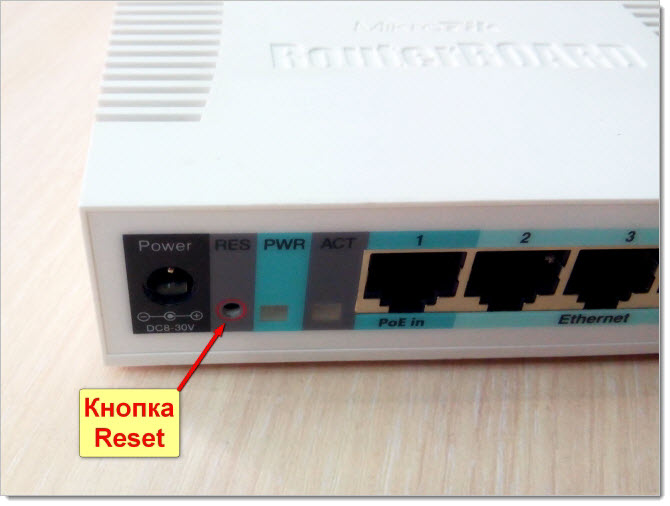
В роутерах и точках доступа MikroTik, которые предназначены для установке на улице, отверстие для доступа к кнопке сброса обычно находится под крышкой, защищающей Lan-порт.
Сброс настроек на моделях семейства MikroTik SXT — расположение кнопки:
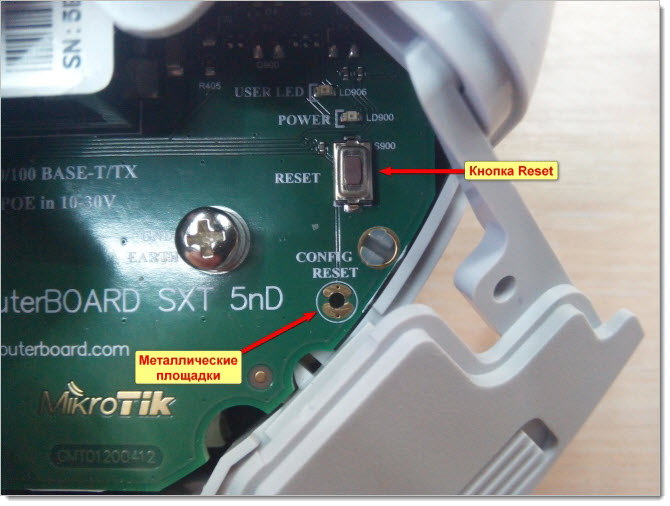
В моделях семейств Mikrotik Groove, Metal, wAP мы увидим примерно такое расположение кнопки сброса настроек:
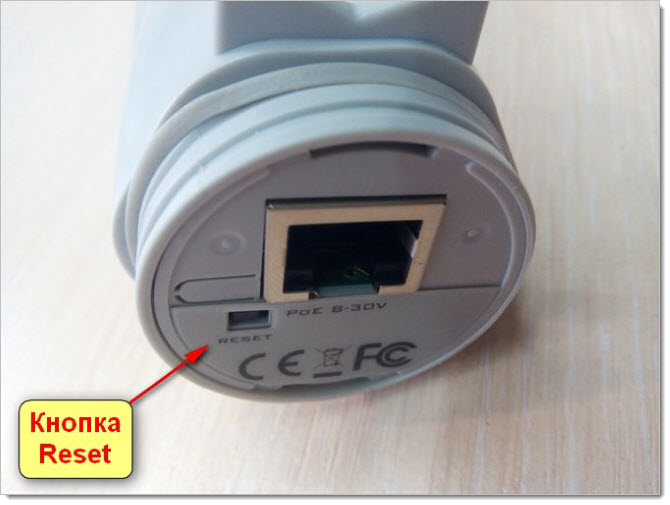
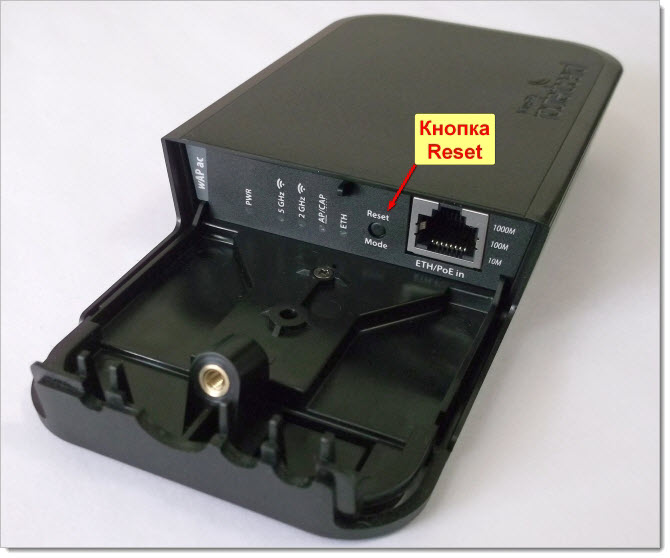
Для того, чтобы нажать “спрятанную” кнопку и сбросить настройки к заводским, нам понадобится какой-нибудь тонкий инструмент:
- Шариковую ручку использовать не рекомендуется, т. к., шарик ручки будет скользить по кнопке и вы ее просто-напросто «обрисуете» чернилами.
- Карандаш использовать тоже нельзя, т. к. его грифель является проводником, и его частички могут попасть на токоведущие части платы, что приведет к замыканию и нанесет вред устройству.
-
Лучше всего подойдет зубочистка или отвертка.
- Шариковую ручку использовать не рекомендуется, т. к., шарик ручки будет скользить по кнопке и вы ее просто-напросто «обрисуете» чернилами.
- Карандаш использовать тоже нельзя, т. к. его грифель является проводником, и его частички могут попасть на токоведущие части платы, что приведет к замыканию и нанесет вред устройству.
-
Лучше всего подойдет зубочистка или отвертка.
Сброс Mikrotik с помощью замыкания контактов на плате
Помимо кнопки Reset, в большинстве Микротиков имеется на печатной плате отверстие диаметром с пару миллиметров, вокруг которого находятся две оголенные (незащищенные лаком) печатные площадки. Они предназначены для более «глубокого» сброса настроек. Данный вид сброса предполагает отсутствие загрузки конфигурации по умолчанию, после которого устройство не будет иметь IP-адреса, профиль его конфигурации будет пуст, и роутер будет готов к настройкам «с нуля». Пригодится это в тех случаях, если по каким-то причинам не срабатывает сброс кнопкой.
Для того, чтобы сбросить настройки замыканием контактов, чаще всего не нужно разбирать Микротик — на корпусе роутеров обычно имеется отверстие для доступа к месту сброса. К примеру, на моделях серий RB750, RB751, RB951 оно расположено между ножками:
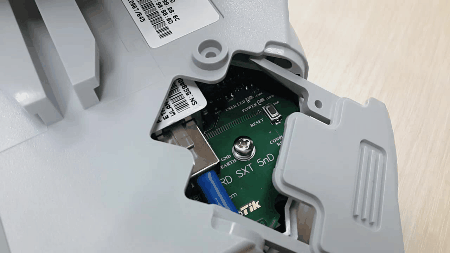
Обычно этот способ сброса осуществляется отверткой с крестовидным жалом, но нередко бывают случаи, что отверстие текстолита платы меньше по диаметру контура этих самых оголенных печатных площадок и острие жала отвертки не позволяет замкнуть их. В таких случаях следует прибегнуть к применению другого металлического инструмента. Например, взять пинцет, или на худой конец смятый кусочек фольги либо скрученный петелькой отрезок паяльного припоя.
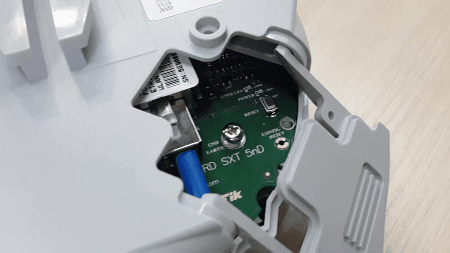
Примечательно, что при данном способе сброса, устройство издает не обычный одинарный либо двойной звуковой сигнал, а характерную переливную трель. Эта трель и «поет» нам о том, что полный аппаратный сброс прошел удачно.
Как сбросить Mikrotik: порядок действий
Раз уж нам понадобилось сбрасывать настройки, значит, на то есть причина. И одной из них может быть сомнение в корректной работе точки доступа или роутера Микротик. Поэтому во время процедуры сброса настроек следует обратить внимание на поведение устройства:
- загораются ли (или гаснут) нужные индикаторы,
- подается ли звуковой сигнал,
- отображается ли сетевая активность точки доступа или роутера, если они в это время подключены к сети или компьютеру и т. д.
Для сброса в заводские настройки необходимо следовать определенному порядку действий:
- Если мы сбрасываем подключенное к сети устройство — можно заранее запустить терминальное окно с ping 192.168.88.1 — для того, чтобы увидеть, как после сброса устройство запингуется.
- Роутер или точка доступа MikroTik должны быть выключены (обесточены).
- Нажимаем кнопку Reset и держим ее.
- Не отпуская кнопку, подаем питание на MikroTik (вставляем кабель PoE или шнур блока питания в зависимости от модели). Убеждаемся, что засветился индикатор питания и, возможно еще какие-то другие индикаторы.
- Ждем примерно 10-15 секунд до момента, когда один из индикаторов перестанет мигать и только после этого кнопку отпускаем.
- Вслед за этим роутер издаст короткий звуковой сигнал, и это обозначает то, что прошла успешная процедура аппаратного самотестирования и теперь устройство приступает к следующему этапу загрузки.
- Через 15-20 секунд, если роутер или точка доступа в этот момент подключены к компьютеру через сетевой кабель, то в области уведомлений операционной системы мы увидим момент переподключения устройства.
- Спустя еще 20-25 секунд мы услышим снова звуковой сигнал, но уже двойной. Это говорит о том, что устройство прошло процедуру программного самотестирования. Операционная система RouterOS запустилась и загрузила заводскую настройку по умолчанию.
- Через еще 10-15 секунд, если предварительно запустить терминальное окно с командой «ping 192.168.88.1» – мы увидим, что устройство запинговалось. Т. е. теперь мы удостоверились, что работает сетевой интерфейс MikroTik и роутер пингуется.
Однако, нередко случается так, что при казалось бы простейшей процедуре сброса, поведение устройства при этом не такое, как мы этого ожидаем, или попросту говоря – Микротик ведет себя неадекватно. Возможно, в этом случае, оно просто неисправно и нужно обратиться в сервисный центр.
Видео сброса МикроТик к заводским настройкам
Из видео можно понять, как должны вести себя индикаторы, какой звук должен быть, сколько примерно времени занимает процедура сброса.
Сбрасываем настройки кнопкой на примере MikroTik SXT:
Сброс Микротика к заводской конфигурации с помощью отверстия на плате:
Таким образом, в роутерах, точках доступа, свитчах Mikrotik, с момента нажатия на кнопку сброса и до определения устройства в системе уходит не более минуты. После этого можно приступать к полноценной настройке.
Примечание. По непонятным причинам, некоторые устройства Mikrotik не снабжены элементом звукового оповещения (спикером, бипером), и отслеживать порядок и правильность этапов сброса приходится по поведению органов индикации (светодиодов). Это в меньшей степени информативно, особенно если есть подозрение, что роутер неисправен.
Как подключиться к Микротик после сброса
Окончательно убедиться в том, что устройство готово к работе, можно запустив фирменную утилиту от Mikrotik WinBox и увидев во вкладке Neighbors нашу модель.
Если сброс производился кнопкой Reset, то в этой вкладке мы должны увидеть сетевой адрес по умолчанию 192.168.88.1.
При первом включении Микротик нам будет предложен некоторый профиль по умолчанию, отказаться от которого можно нажав на кнопку «Remove configuration».
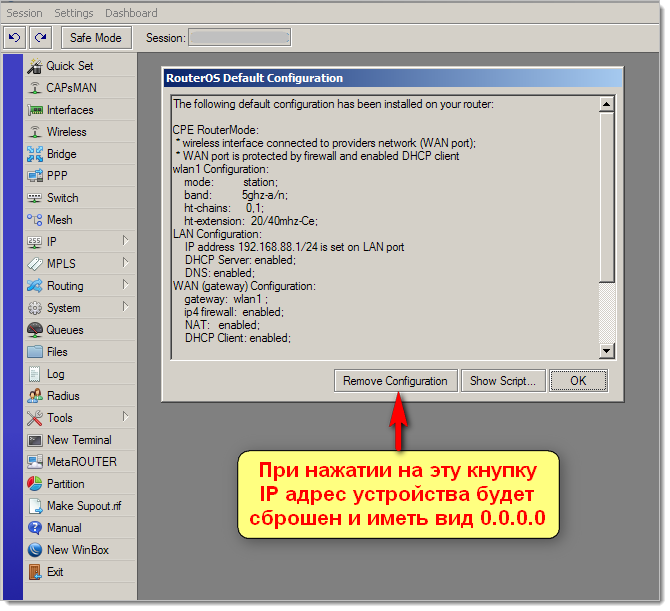
Если Микротик сбрасывался замыканием контактных площадок, то вместо сетевого адреса будут отображены четыре нуля 0.0.0.0 и профиля по умолчанию после подключения не предлагается.
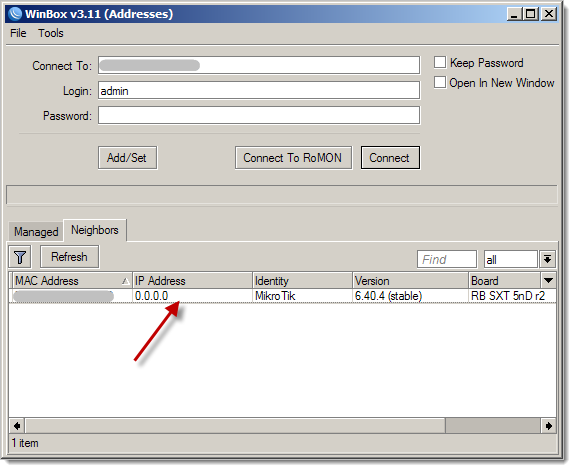
IP после сброса замыканием контактных площадок Удачных вам «сбросов» и пусть устройства вас слушаются).
Источник: https://lantorg.com/article/sbros-nastroek-mikrotik © LanTorg.com
Судя по статистике продаж, Mikrotik hAP lite — самый популярный роутер из нашего ассортимента. Причин тому можно найти великое множество, но две из них, на наш взгляд, самые значительные: во-первых, он стоит всего $20, во-вторых, это Mikrotik. В сумме получается «Mikrotik за $20», что действительно впечатляет.
Выскажем свое мнение о нем наперед: роутер более чем достоин внимания. Работает он очень стабильно, скорости проводного и беспроводного соединений обеспечивает вполне соответствующие заявленным, а функционал у него сравним с топовыми роутерами Cisco/Juniper, уходящие ценниками в заоблачные тысячи долларов. Недостатки тоже присутствуют: у него всего 4 порта Ethernet (включая порт WAN), радиомодуль слабоват и не поддерживает стандарт 802.11ac. Впрочем, тут как в известном пошлом анекдоте: «Ну а что вы хотели за 20 долларов?»
Итак, давайте приручим героя нашего материала. Наши исходные условия — это провайдер, выдающий нам динамический IP-адрес. Приступим:
1. Включаем кабель провайдера в 1-й порт роутера
2. Включаем кабель от компьютера в любой оставшийся свободным порт
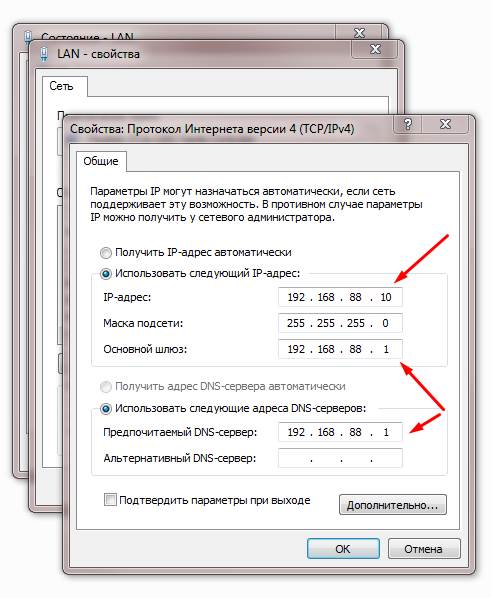
3. Как и всем устройствам Mikrotik, по умолчанию hAP Lite присвоен IP-адрес 192.168.88.1. Присвоим нашему компьютеру сетевые настройки из той же подсети. Например, адрес 192.168.88.10, маску 255.255.255.0, шлюз 192.168.88.1, DNS 192.168.88.1:
4. Зайдем на роутер через браузер:
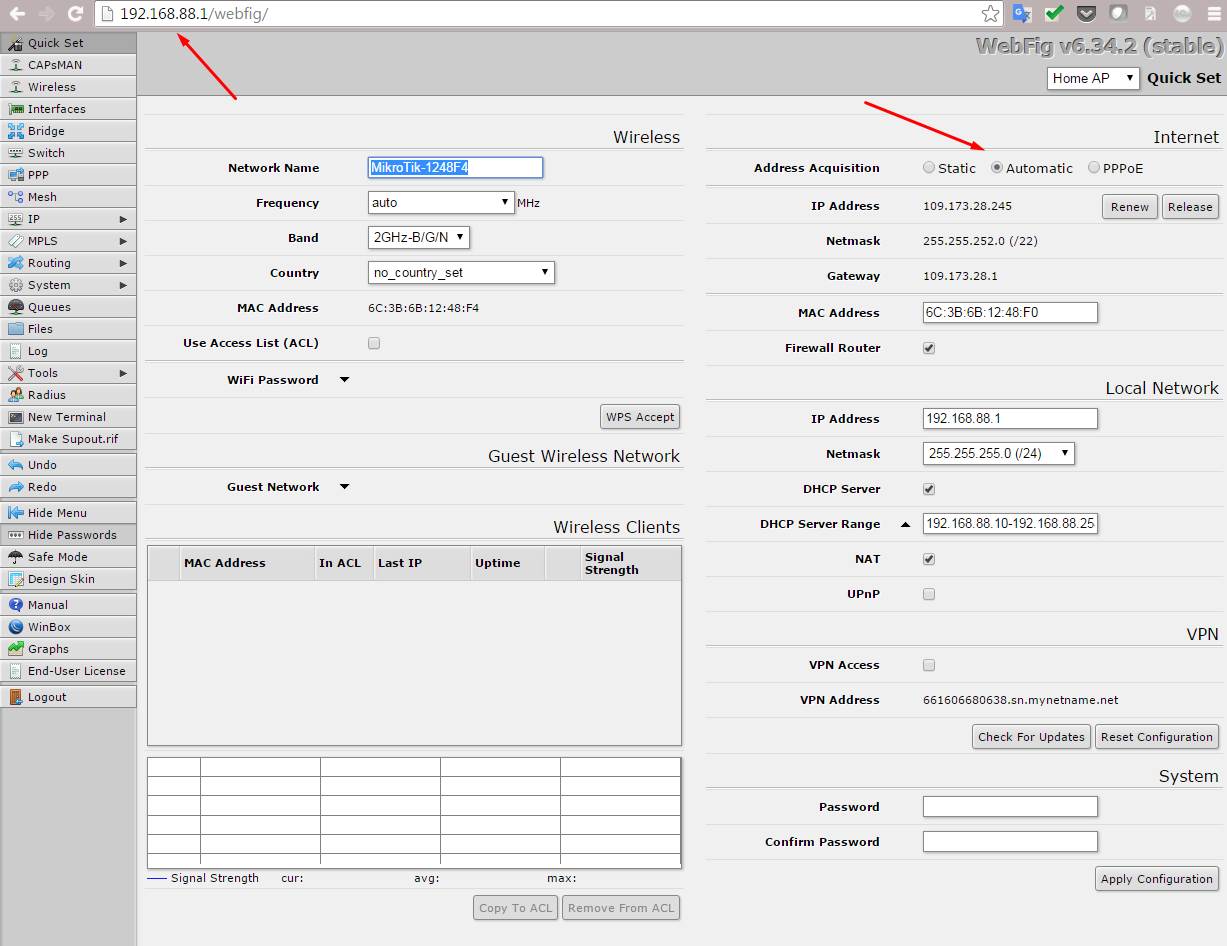
Тут сделаем небольшое отступление: в hAP Lite Mikrotik реализовала конфигурацию по умолчанию, которая предусматривает быстрый старт. На роутере уже настроено получение динамического адреса на 1-м интерфейсе, включен DHCP-сервер, настроен бридж между портами. По сути, в нашей топологии роутер заработал как положено сразу после включения. Впрочем, мы тут не за этим собрались, поэтому…
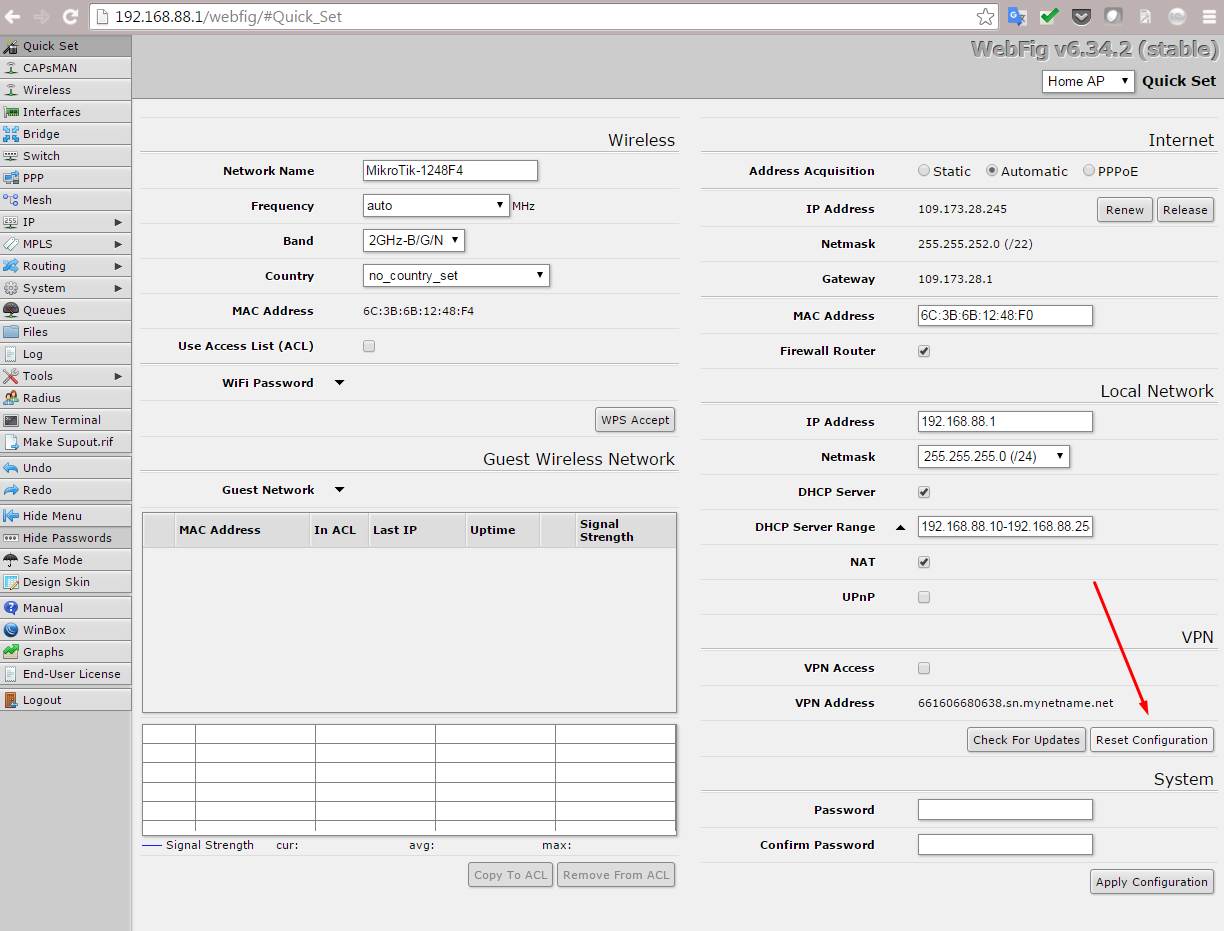
5. Выполним сброс роутера до заводских настроек. Для этого нажмем над секцией System кнопку Reset Configuration:
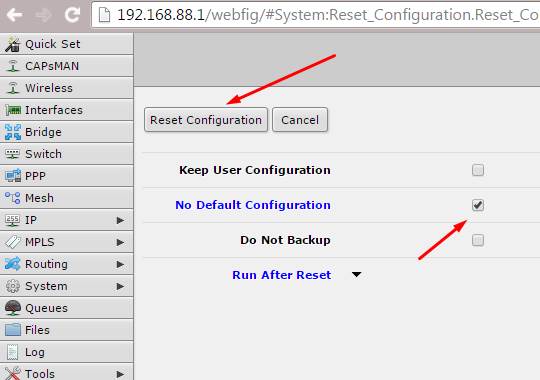
6. Отмечаем галочкой параметр No Default Configuration и нажимаем Reset Configuration:
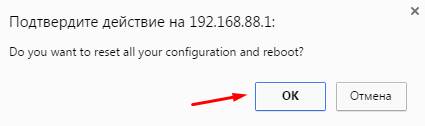
7. Подтверждаем наше намерение:
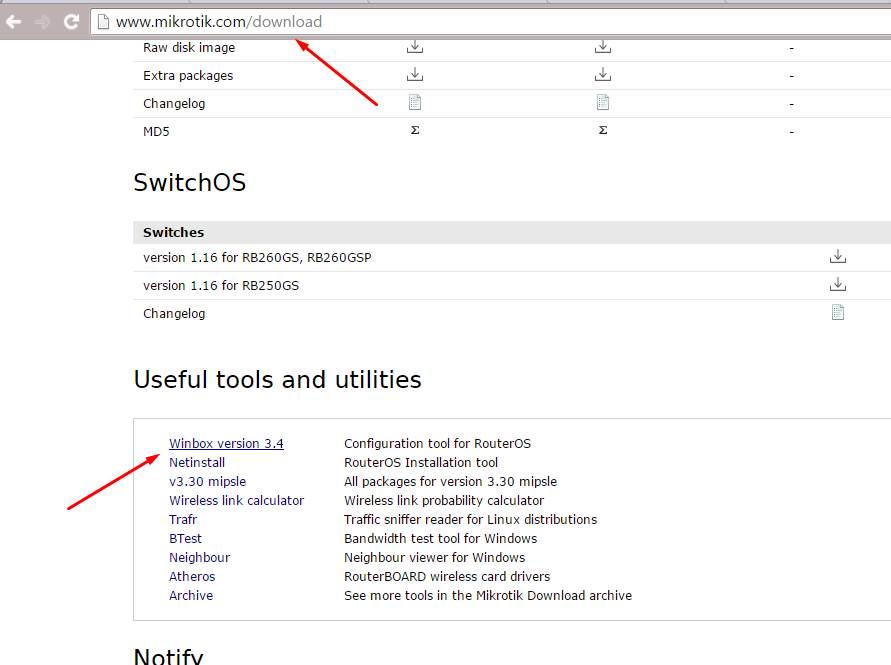
8. Примерно через минуту роутер перезагрузится. Тут возникает небольшая заминка: после сброса роутера с удалением дефолтной конфигурации, ему больше не будет присвоен IP-адрес, и зайти на него браузером не удастся. Не беда, на этот случай у Mikrotik предусмотрено специальное приложение для настройки — WinBox. Скачиваем его с сайта http://www.mikrotik.com/download в разделе Useful tools and utilities:
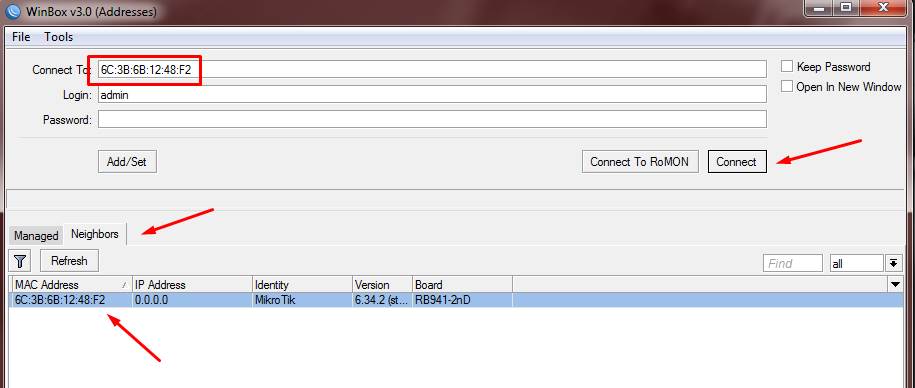
9. WinBox не требует установки. Запускаем его и в нижней части нажимаем на вкладку Neighbors. В списке ниже должны появиться все устройства Mikrotik в пределах широковещательного домена. В нашем случае это будет единственный герой статьи. Кликаем на его MAC-адрес (это важно!), после чего нажимаем кнопку Connect в верхней части экрана:
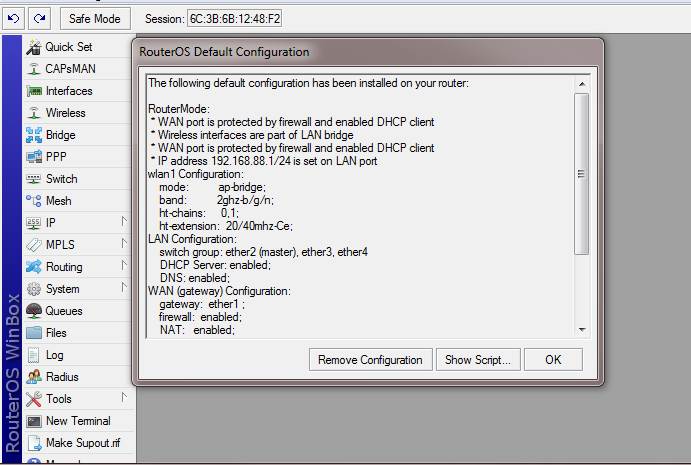
10. Перед нами предстает во всей красе интерфейс роутера. Окно RouterOS Default Configuration закрываем нажатием Ок:
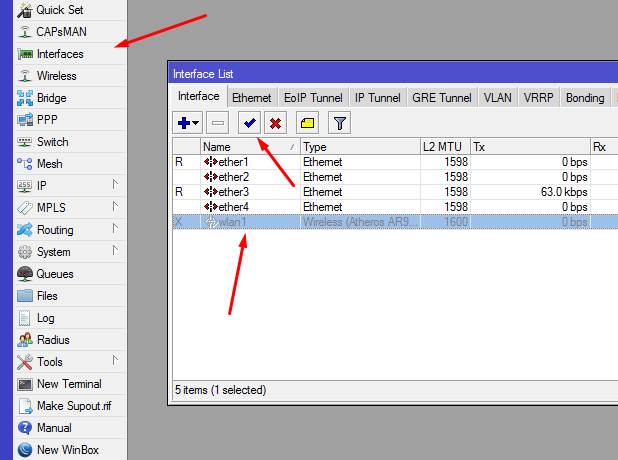
11. В меню слева нажимаем Interfaces. Отметим, что в пустой конфигурации на роутере отключен беспроводной интерфейс. Он называется wlan1. Выделяем его и нажимаем синюю галочку в верхней части окна. Это пригодится нам в недалеком будущем:
12. Двойным кликом открываем интерфейс ether2, меняем ему название на ether2-master и нажимаем Ок:

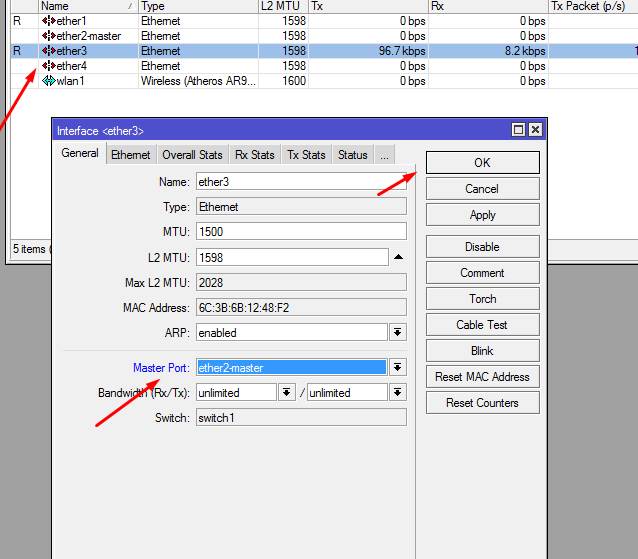
13. Теперь открываем интерфейс ether3, и меняем параметр Master Port на ether2-master:
14. Повторяем тоже самое действие для интерфейса ether4: открываем его и меняем параметр Master Port на ether2-master.
Данный абзац следует читать только сильно интересующимся технической стороной вопроса! Если вы открыли статью только для того, чтобы иметь перед глазами шпаргалку по настройке, то его можно пропустить!
А теперь расшифруем сделанное в пунктах 12-14: в отличие от более привычных бытовых роутеров, в роутерах Mikrotik порты по умолчанию не входят в единую матрицу коммутации, т.е. не являются составными частями коммутатора как такового. Чтобы «собрать» их в логический коммутатор, существует 2 способа: программный и аппаратный. Программный — bridge — использует для коммутации центральный процессор роутера. Аппаратный использует специальный аппаратный чип коммутации, при этом CPU не используется. Таким образом для работы портов в режиме коммутатора само собой напрашивается использование чипа коммутации. Теперь к проделанному ранее: мы переименовали порт ether2 в ether2-master, чтобы наглядно видеть в конфигурационной консоли, какой порт является мастером для остальных, и сообщили роутеру, что порт ether2 является мастер-портом для двух других. Используя мастер-порт, мы задействовали чип коммутации, и CPU теперь не занимается обсчетом коммутации пакетов между портами ether2-ether4. Подробнее о чипах коммутации, их возможностях можно почитать тут: http://wiki.mikrotik.com/wiki/Manual:Switch_Chip_Features
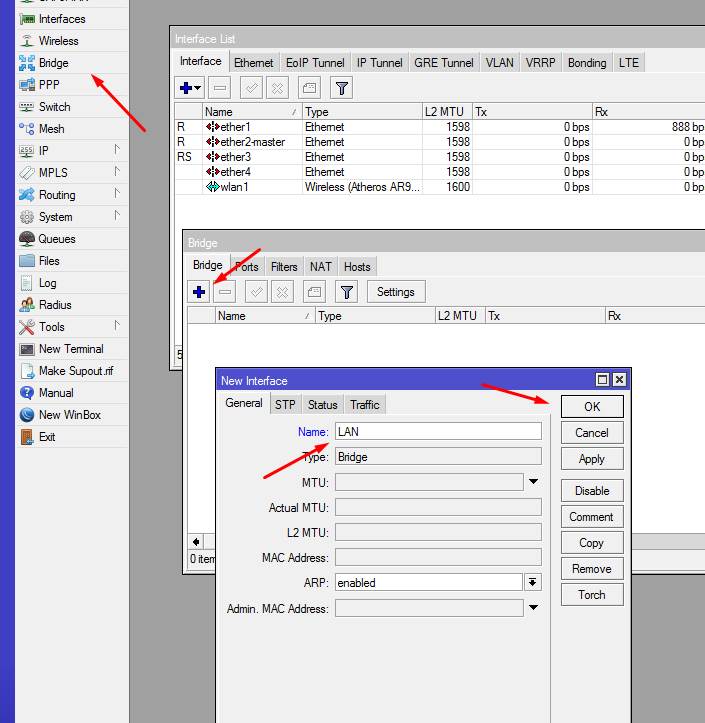
15. Создадим бридж для интерфейсов, образующих контур локальной сети. Слева в меню нажимаем Bridge, в первой вкладке Bridge нажимаем +, в открывшемся окне вводим имя бриджа (например, LAN) и нажимаем Ok:
16. Переходим во вкладку Ports, нажимаем +, выбираем Interface — wlan1, Bridge — LAN, нажимаем Ок:
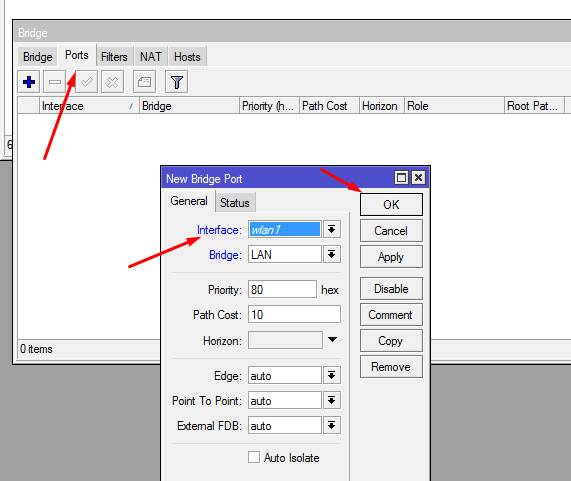
17. Повторяем процедуру для интерфейса ether2-master.
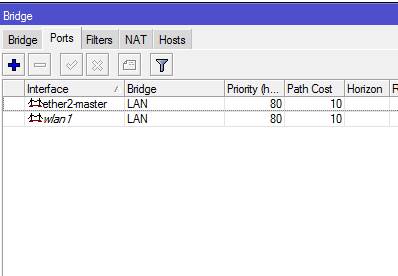
18. Ваш итоговый список портов в бридже должен выглядеть вот так:
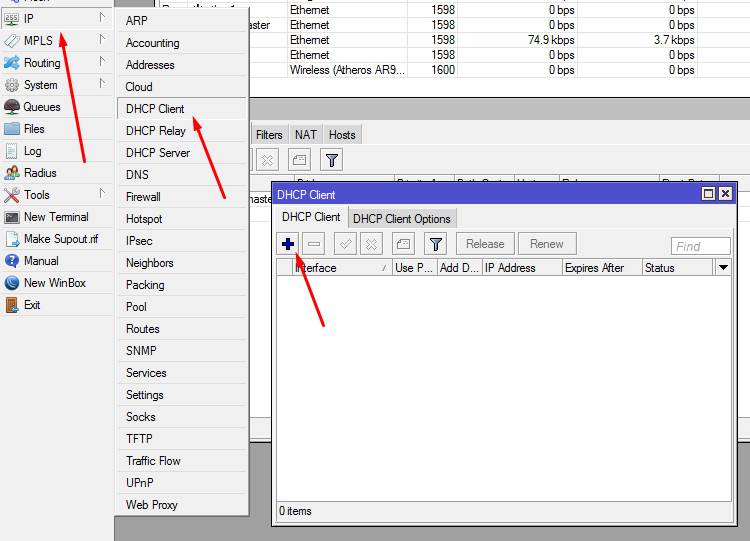
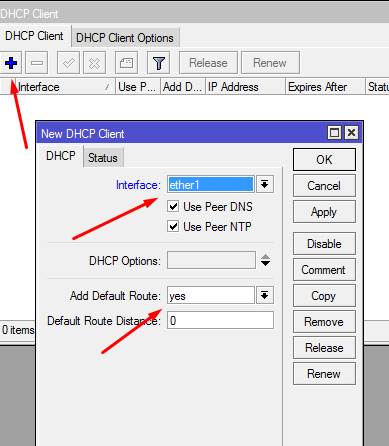
19. Как упоминалось выше, в нашей топологии провайдер предоставляет нам динамический IP-адрес. Включим DHCP-клиент на WAN-порту роутера. Для этого открываем в меню слева IP -> DHCP Client и в появившемся окне нажимаем +:
20. Кабель провайдера у нас вставлен в 1-й порт роутера. Выбираем Interface — ether1, обязательно ставим параметр Add Default Route в положение Yes и нажимаем Ок:
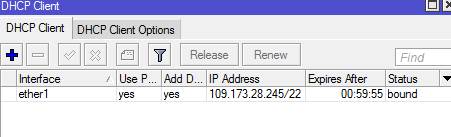
21. Теперь в окне DHCP-клиента будет видно, на каком интерфейсе включен DHCP-клиент, и какой адрес он получил:
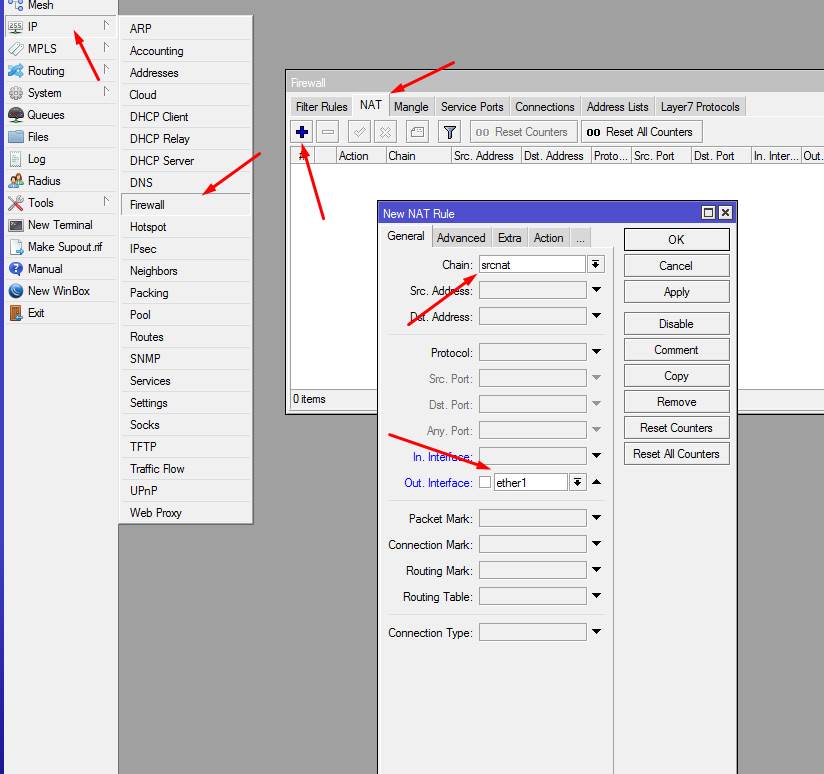
22. Включим NAT. Для этого в меню слева открываем IP -> Firewall, переходим во вкладку NAT, нажимаем +, в появившемся окне ставим параметр Chain в положение srcnat, параметр Out. Interface в положение ether1:
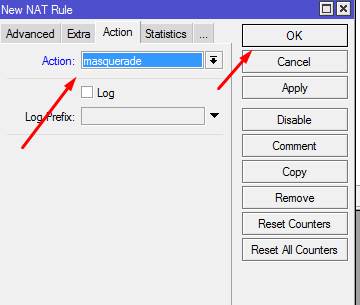
23. Не покидая окошка New NAT Rule, переходим во вкладку Action, и ставим параметр Action в положение masquerade, после чего нажимаем Ok:
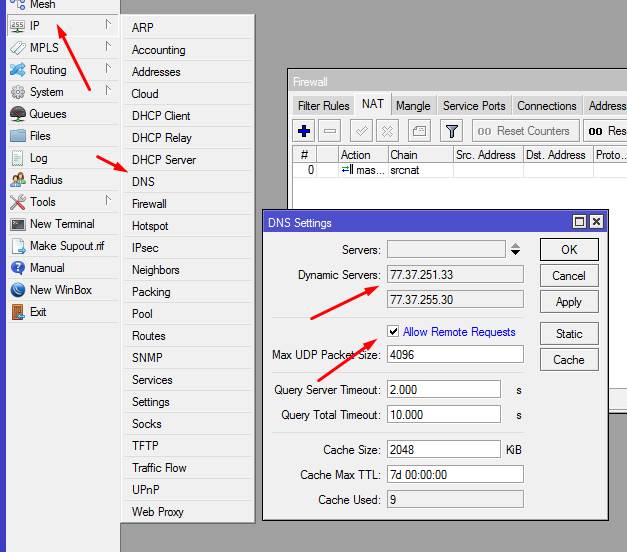
24. Настроим DNS. В меню слева IP -> DNS. Наш провайдер уже выдал нам 2 динамических сервера, но их список можно дополнить (заполняются в параметре Servers) собственноручно. Главное в данном окошке не забыть поставить галочку Allow Remote Requests, после чего можно нажимать Ok:
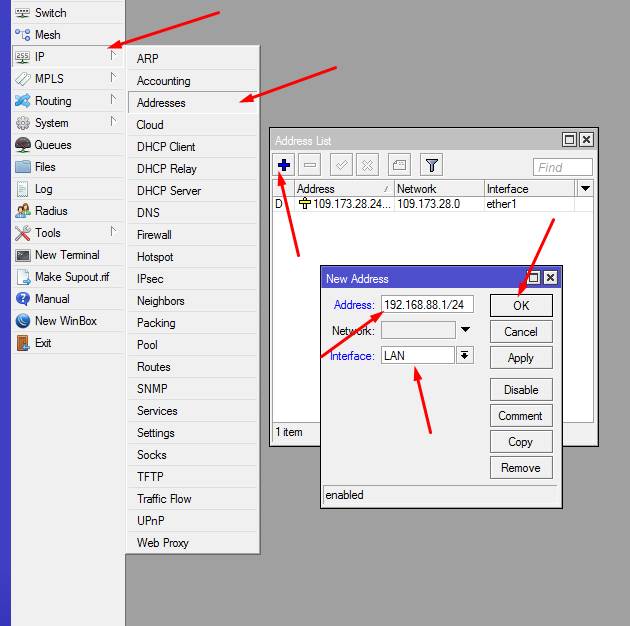
25. Пора присвоить роутеру IP-адрес для работы в локальной сети. Идем в меню слева IP -> Addresses, в открывшемся окошке нажимаем + и вводим IP-адрес/маску подсети. В нашем случае мы будем использовать 192.168.88.1/24. Параметр Interface следует установить в положение LAN (это наш Bridge, созданный на шаге 15; у вас он может называться по-другому), после чего можно нажимать Ок:
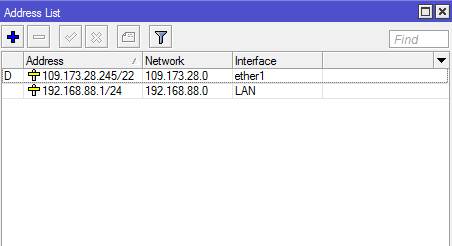
Теперь наш список IP-адресов должен принять примерно такой вид (само собой, адрес на интерфейсе ether1 у вас будет другим):
26. Кстати, у нас на компьютере уже должен появиться доступ в интернет! Проверим:

Действительно появился! Но празднование отложим на потом.
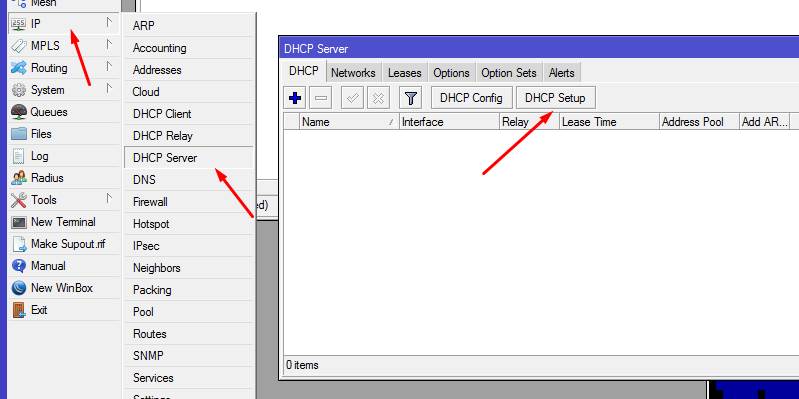
27. Теперь настроим DHCP-сервер. Идем в меню слева IP -> DHCP Server, в открывшемся окне нажимаем DHCP Setup:
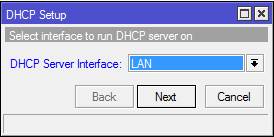
28. Выбираем в качестве интерфейса, на котором будет работать DHCP, наш бридж — LAN, жмем Next:
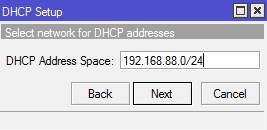
29. Задаем адресное пространство. Мы планируем выдавать адреса в сети 192.168.88.0 с маской 255.255.255.0, поэтому вводим 192.168.88.0/24 и нажимаем Next:
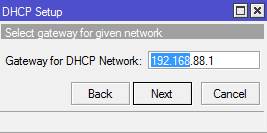
30. Указываем шлюз. У нас это 192.168.88.1. Нажимаем Next:
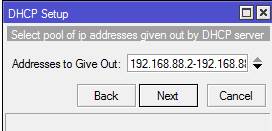
31. Определяем пул IP-адресов, которые будут выдаваться клиентам. Здесь советуем вам принять решение самостоятельно, исходя из топологии сети. Мы будем использовать диапазон 192.168.88.2-192.168.88.254, вводим и жмем Next:
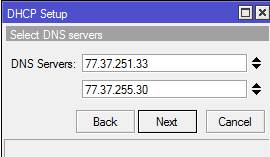
32. Вводим DNS-серверы (у вас могут быть свои, либо используйте общедоступные DNS от Google или Яндекс), нажимаем Next:
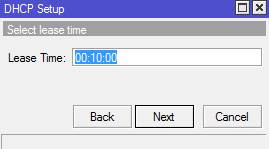
33. Вводим срок аренды IP-адресов (можно не менять предложенный по умолчанию), нажимаем Next:
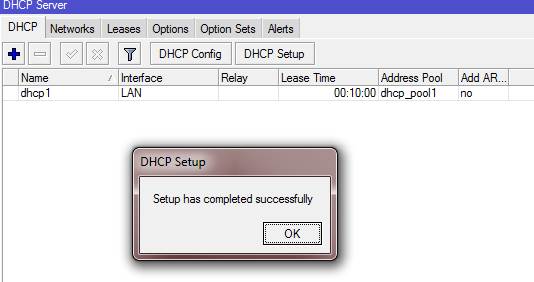
На этом настройка сервера DHCP закончена:
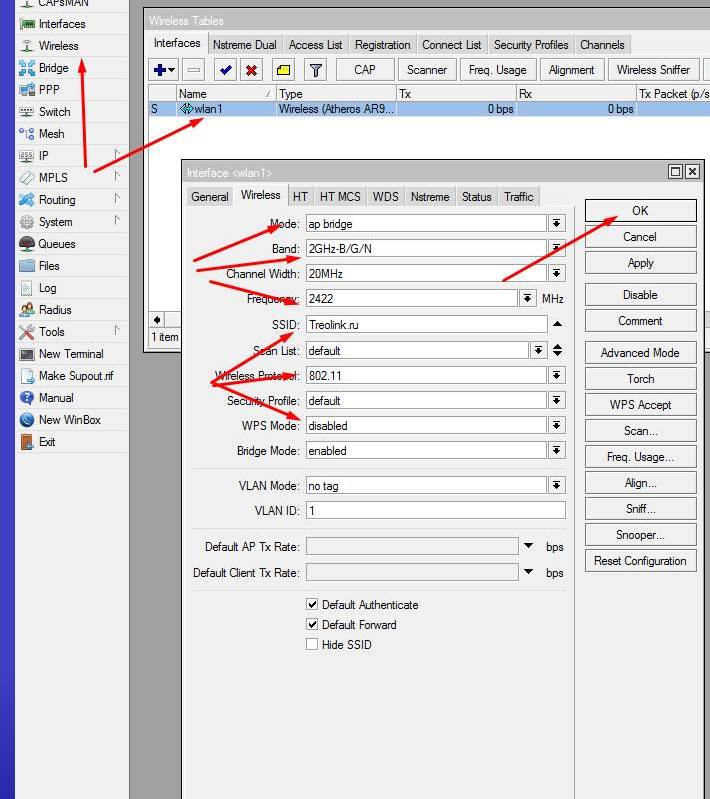
34. Теперь настроим WiFi. Нажимаем в меню слева на Wireless, в открывшемся окошке открываем двойным кликом интерфейс wlan1, и устанавливаем параметры:
— Mode — ap bridge
— Band — 2GHz-B/G/N
— SSID — вводим название вашей WiFi-сети
— Wireless Protocol — 802.11
— WPS Mode — disabled
После этого нажимаем Ок:
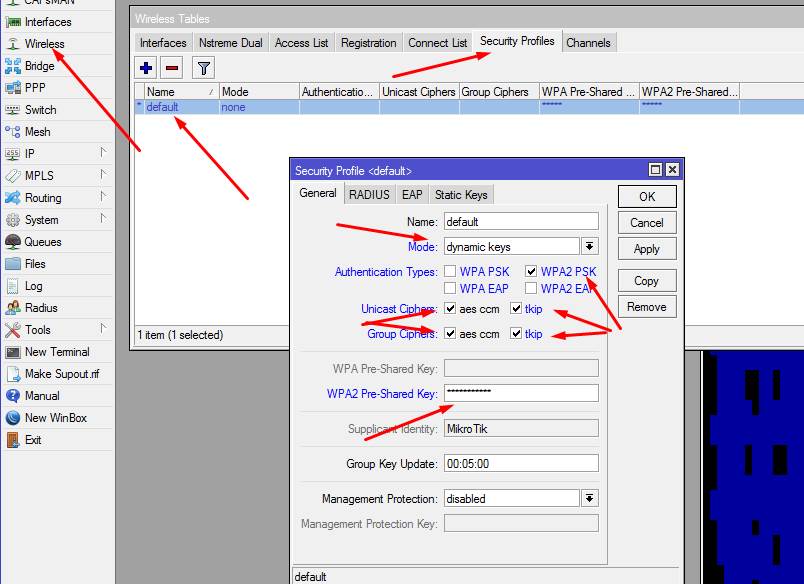
35. Теперь установим пароль для нашей сети. Перейдем во вкладку Security Profiles, откроем профиль default. Теперь:
— устанавливаем параметр Mode в положение dynamic keys
— ставим галочку WPA2 PSK в параметре Authentication Types
— ставим все галочки в Unicast Ciphers и Group Ciphers
— в поле WPA2 Pre-Shared Key вводим пароль от WiFi-сети
— нажимаем Ок
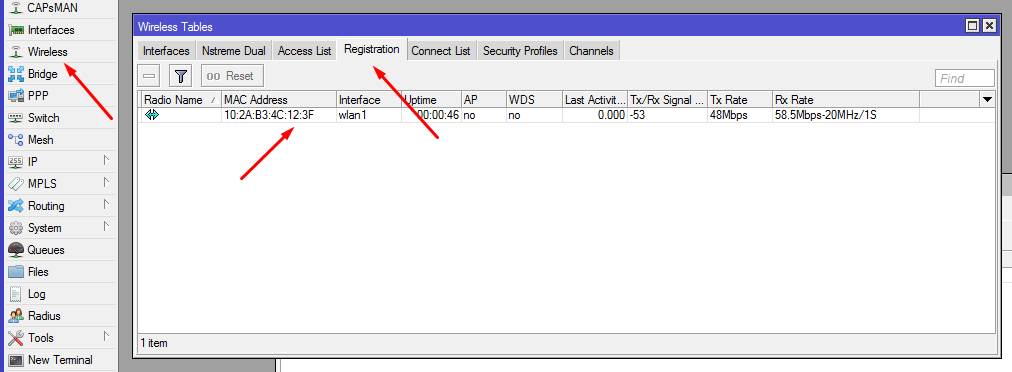
36. Подключимся к WiFi, проверим его работоспособность. Активные подключения можно посмотреть во вкладке Registration:
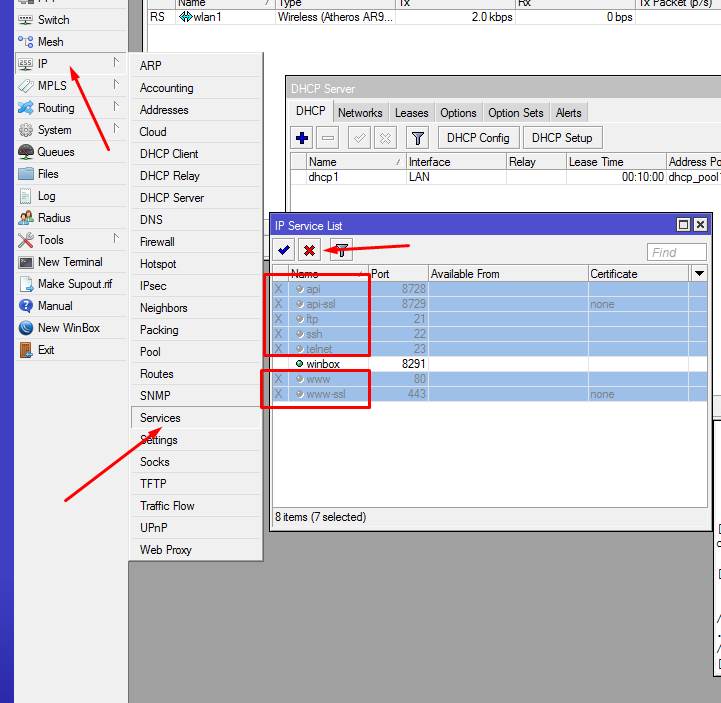
37. Теперь отключим все интерфейсы управления роутером, кроме WinBox (если это необходимо — оставьте себе нужные, но с точки зрения безопасности без применения брандмауэра не рекомендуем). Для этого идем в IP -> Services, выделяем ненужные сервисы и жмем красный крестик:
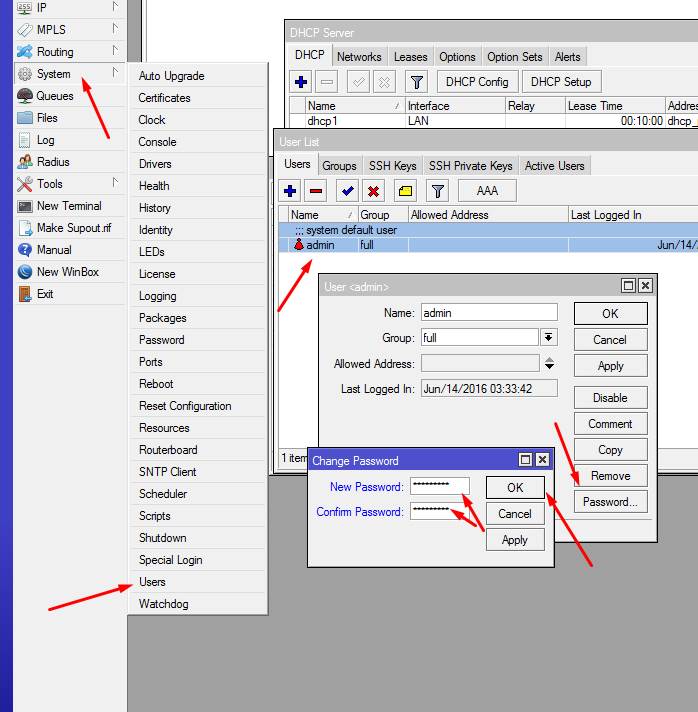
38. Осталось установить пароль администратора. Идем в System -> Users, входим в профиль пользователя admin, нажимаем Password, вводим пароль дважды в поля New Password и Confirm Password и жмем Ок:
На этом настройку роутера можно считать законченной. Вот теперь можно праздновать! Впрочем, для успокоения совести измерим скорость интернета (провайдер предоставляет нам канал 70/70 Мбит/с):
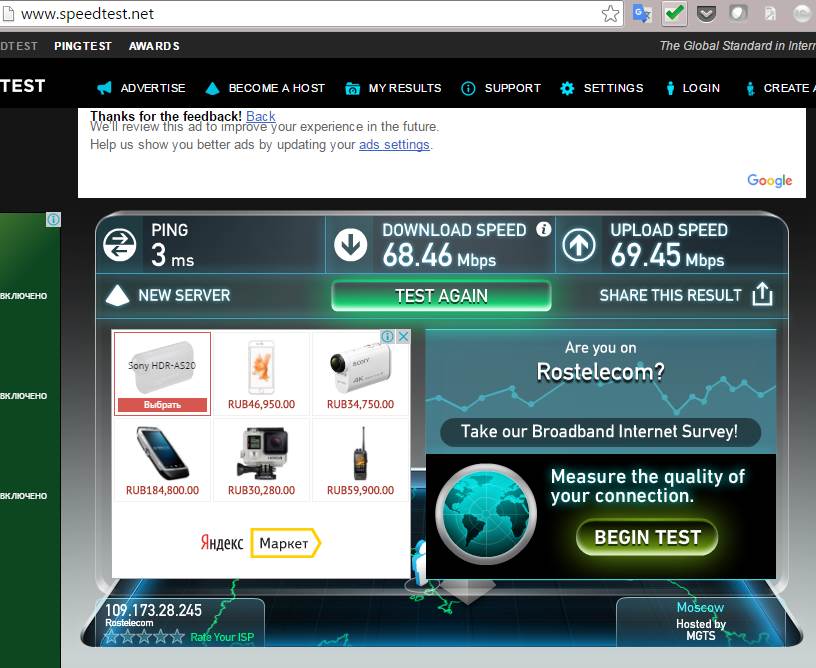
Неплохо!
Инструкция для обычных пользователей. Не для профессионалов и системных администраторов. Устройства от MikroTik очень «гибкие» и там есть много вариантов, как можно сделать reset. В этой статье я покажу и расскажу, как выполнить сброс настроек к заводским на роутерах MikroTik RouterBOARD двумя способами: с помощью кнопки «Reset», «Res/WPS», или через панель управления. Этим способом можно сбросить пароль входа в web-интерфейс, если вы его установили и забыли.
Показывать буду на примере модели MikroTik hAP Lite TC. Инструкция подойдет и для других моделей. По сравнению с маршрутизаторами других производителей, здесь есть некоторые нюансы. С первого раза, без инструкции сложновато будет догадаться, как восстановить заводские настройки.
Не забывайте, что после этой процедуры абсолютно все параметры будут восстановлены к значению по умолчанию. И нужно будет заново настроить маршрутизатор. Возможно, вашу проблему можно решить без сброса настроек к заводским.
Сброс настроек MikroTik с помощью кнопки
Найдите на корпусе своего маршрутизатора кнопку «Reset», «Res», или «Res/WPS» (как на моем hAP Lite TC). Если кнопка утоплена в корпус, то нужно нажимать на нее чем-то острым. Выглядит она примерно вот так:

Порядок действий:
- Отключаем питание маршрутизатора.
- Нажимаем и держим кнопку «Reset», или «Res».
- Включаем питание.
- Держим кнопку, пока не начнет активно мигать индикатор «usr». Как только он начнет мигать – отпускаем кнопку.
- Все готово.
Ничего сложно, но не так как на остальных маршрутизаторах.
Reset через web-интерфейс
Этот способ не подойдет в том случае, если вы забыли пароль от настроек, и при попытке зайти в web-интерфейс видите ошибку «Authentication failed: invalid username or password.» (неверное имя пользователя, или пароль).

В таком случае, используете способ описанный выше. С помощью специальной кнопки.
Чтобы сбросить конфигурацию через панель управления, нужно сначала открыть ее. Для этого, в браузере перейдите под адресу 192.168.88.1. Я уже писал подробную инструкцию на тему: как зайти в настройки MikroTik.
В системе RouterOS, на главной странице нажмите на кнопку «Reset Configuration».

Откроется еще одна страница, на которой можно выделить галочками разные настройки. Но мы ничего не выделяем, и нажимаем еще раз на кнопку «Reset Configuration».

Если появится еще один запрос, то подтверждаем его, нажав «Ok». После этого все настройки и пароли MikroTik будут сброшены к заводским.