
Если ваш сервер не может установить соединение с интернетом через роутер, это может быть вызвано несколькими причинами. Проблема может быть связана с настройками роутера, сетевыми настройками на сервере или проблемами с подключением провайдера.
Первым шагом в решении этой проблемы следует убедиться, что все кабели правильно подключены и не имеют повреждений. Проверьте, правильно ли подключены сетевые кабели к роутеру и серверу. Если есть сомнения, лучше заменить кабель на новый.
Если подключение кабелей правильное, следующим шагом будет проверка настроек роутера. Убедитесь, что серверу назначен правильный IP-адрес и подсеть, а также убедитесь, что настройки DHCP включены на роутере. Проверьте, нет ли включенных блокировок IP-адресов или портов, которые могут препятствовать подключению.
Если вы все еще не можете подключиться, рекомендуется перезагрузить роутер и сервер. Иногда проблемы могут быть вызваны временным сбоем в работе устройств, и перезагрузка может помочь восстановить подключение.
Если не удалось решить проблему после всех этих шагов, можно попробовать проверить подключение с помощью другого устройства. Подключите другой сервер или компьютер напрямую к роутеру и проверьте, удается ли установить соединение с интернетом. Если другое устройство успешно подключается, проблема, скорее всего, связана с первым сервером. Рекомендуется проверить настройки сети и программного обеспечения на сервере, а также обратиться к специалисту по сетевым вопросам для более глубокого анализа ситуации.
Содержание
- Что делать, если сервер не соединяется через роутер
- Проверьте подключение к интернету
- Убедитесь, что роутер включен
- Проверьте настройки роутера и сервера
Что делать, если сервер не соединяется через роутер
Если ваш сервер не может подключиться через роутер, важно провести несколько шагов для выяснения причины проблемы и ее устранения. Вот несколько рекомендаций, которые помогут вам:
- Проверьте физическое подключение: убедитесь, что все кабели, соединяющие ваш сервер с роутером, правильно подключены и надежны. Проверьте, нет ли повреждений кабелей.
- Перезагрузите роутер: иногда роутер может перестать правильно функционировать из-за различных ошибок в работе. Попробуйте перезагрузить роутер, чтобы устранить возможные проблемы.
- Проверьте настройки роутера: убедитесь, что настройки роутера не блокируют соединение с вашим сервером. Проверьте наличие правил маршрутизации, настройки фильтров и прокси-серверов.
- Проверьте брандмауэр: если у вас установлен брандмауэр, проверьте его настройки. Убедитесь, что он не блокирует соединение с сервером. Попробуйте временно отключить брандмауэр и проверить снова.
- Проверьте наличие IP-адреса: убедитесь, что ваш сервер имеет правильно настроенный IP-адрес и соответствующие сетевые настройки.
- Выполните тест подключения: попробуйте выполнить тест подключения, чтобы выяснить, на каком этапе процесса возникают проблемы. Используйте утилиты ping или tracert для проверки связи с сервером.
- Свяжитесь с провайдером интернета: если все остальные шаги не помогли, обратитесь к своему провайдеру интернета. Возможно, проблема связана с их сетью или настройками роутера, и они смогут помочь в ее устранении.
Следуя этим рекомендациям, вы повышаете шансы на успешное восстановление подключения сервера через роутер и сможете вернуть его к нормальной работе. Учтите, что в каждом случае причина проблемы может быть разной, поэтому может потребоваться несколько попыток и комбинаций различных действий, чтобы найти и устранить проблему.
Проверьте подключение к интернету
Прежде чем искать причины неполадок с подключением к серверу через роутер, необходимо убедиться, что ваше устройство имеет доступ к интернету. Вот несколько шагов, которые вы можете предпринять для проверки подключения:
-
Убедитесь, что ваш роутер включен и правильно настроен. Проверьте, что все необходимые провода подключены, а все индикаторы на роутере горят зеленым цветом.
-
Проверьте подключение других устройств к интернету. Если другие устройства успешно подключены, проблема может быть связана с вашим сервером или его настройками.
-
Перезагрузите устройство, с которого вы пытаетесь получить доступ к серверу. Иногда простая перезагрузка может решить временные проблемы с подключением.
-
Если вы используете Wi-Fi, убедитесь, что вы находитесь в зоне покрытия сигнала роутера или попробуйте приблизиться к нему. Слабый сигнал Wi-Fi может вызывать проблемы с подключением.
-
Если возможно, попробуйте подключиться к интернету через Ethernet-кабель. Это может помочь установить, является ли проблема связанной с Wi-Fi или роутером.
Если данные шаги не помогли восстановить подключение к интернету, вам может потребоваться обратиться к вашему интернет-провайдеру или специалисту по сетевым вопросам для дополнительной помощи.
Убедитесь, что роутер включен
- Проверьте, что роутер подключен к источнику питания и его индикаторы питания включены.
- Убедитесь, что все кабели, соединяющие роутер с вашим интернет-провайдером и сервером, надежно подключены. Убедитесь, что входящий кабель подключен к порту WAN роутера, а исходящий кабель – к порту сервера.
- Проверьте, что на роутере горит индикатор сигнала интернет-подключения, который обычно обозначается символом «WAN» или «Internet».
- Установите программу для управления роутером на вашем компьютере или мобильном устройстве и проверьте статус подключения роутера к сети. Убедитесь, что в настройках роутера указан правильный идентификатор сети (SSID) и пароль для доступа к этой сети.
- Если у вас есть возможность, подключите компьютер или другое устройство непосредственно к роутеру по проводному соединению и проверьте, работает ли интернет-соединение.
Если после выполнения всех вышеперечисленных действий роутер по-прежнему не подключается к серверу, возможно, у вас есть проблемы с самим роутером или с интернет-подключением. В этом случае рекомендуется связаться с вашим интернет-провайдером или обратиться за технической поддержкой.
Проверьте настройки роутера и сервера
Если ваш сервер не может подключиться через роутер, первым шагом будет проверка настроек как на роутере, так и на самом сервере. Это поможет выявить и устранить возможные причины проблемы.
1. Проверьте настройки роутера:
— Убедитесь, что роутер включен и работает корректно. Проверьте, есть ли доступ к Интернету с других устройств, подключенных к этому роутеру.
— Проверьте наличие DHCP сервера на роутере и убедитесь, что он включен. DHCP сервер отвечает за выдачу IP адресов компьютерам в сети. Включенный DHCP сервер позволит вашему серверу автоматически получить IP адрес.
— Убедитесь, что настройки безопасности роутера (например, фильтр MAC-адресов) не мешают подключению сервера или блокируют его доступ к Интернету.
— Проверьте конфигурацию провайдера Интернета. Если используете статический IP адрес, убедитесь, что настройки роутера совпадают с настройками провайдера.
2. Проверьте настройки сервера:
— Убедитесь, что сервер подключен к роутеру с помощью Ethernet кабеля или Wi-Fi. Проверьте кабель и убедитесь, что он правильно подключен.
— Проверьте наличие сигнала Wi-Fi и, при необходимости, усилите его. Слабый сигнал может быть причиной проблем с подключением.
— Проверьте настройки сетевого адаптера сервера. Убедитесь, что получение IP адреса установлено в автоматический режим (используется DHCP).
— Убедитесь, что на сервере нет программ, которые могут заблокировать доступ к Интернету или настройки сети. Например, антивирусное или брандмауэрное ПО может блокировать подключение.
Если после проверки настроек роутера и сервера проблема остается, рекомендуется обратиться к специалисту или провайдеру Интернета для дальнейшей диагностики и анализа проблемы.
Удаленный сервер не отвечает роутер
На чтение 5 мин Опубликовано Обновлено
При подключении к удаленному серверу через роутер иногда может возникнуть проблема, когда удаленный сервер не отвечает на запросы. Это может создать неудобства и привести к простою работы, поэтому важно понять причины такой проблемы и найти способы ее решения.
Одной из причин такой проблемы может быть неполадка в роутере. Например, роутер может быть перегружен большим количеством запросов или у него могут возникнуть проблемы с прошивкой. В таком случае, стоит попробовать перезагрузить роутер и проверить, исправится ли проблема.
Еще одной возможной причиной может быть блокировка порта, через который происходит подключение к удаленному серверу. Это может быть вызвано настройками интернет-провайдера или настройками самого роутера. Для решения этой проблемы, необходимо проверить настройки роутера и разрешить доступ к нужным портам.
Также, причиной отсутствия ответа от удаленного сервера может быть проблема с подключением к интернету. Если удаленный сервер не отвечает, стоит проверить соединение с интернетом и убедиться, что нет проблем с скоростью и стабильностью подключения. Если причина в этом, то необходимо обратиться к своему интернет-провайдеру для решения проблемы.
Возможны и другие причины, в том числе проблемы на стороне удаленного сервера или сетевых настроек самого компьютера. В таких случаях, рекомендуется обратиться к специалисту или воспользоваться технической поддержкой, чтобы идентифицировать и устранить проблему.
Содержание
- Удаленный сервер не отвечает роутер
- Причины недоступности удаленного сервера:
- Способы решения проблемы:
- Заключение
- Причины и способы решения проблемы
Удаленный сервер не отвечает роутер
При попытке подключиться к удаленному серверу через роутер, иногда может возникнуть ситуация, когда сервер не отвечает на запросы. Это может иметь различные причины, и решение проблемы может быть не всегда очевидным. Ниже приведены несколько возможных причин и способов их устранения.
Причины недоступности удаленного сервера:
- Неправильные настройки сетевых устройств. Проверьте правильность настроек роутера и удаленного сервера. Убедитесь, что все IP-адреса и маски подсети настроены правильно.
- Неправильные настройки брандмауэра. Брандмауэр сервера или роутера может блокировать подключение к удаленному серверу. Убедитесь, что все необходимые порты открыты и настройки брандмауэра правильно настроены.
- Проблемы с интернет-соединением. Проверьте, работает ли ваше интернет-соединение без проблем. Если у вас есть другое устройство, подключенное к той же сети, проверьте, имеются ли на нем проблемы с подключением к интернету.
- Проблемы с удаленным сервером. Возможно, проблема не в вашей сети, а на стороне удаленного сервера. Попробуйте обратиться к администратору удаленного сервера или проверьте его статус, чтобы убедиться, что сервер работает правильно.
Способы решения проблемы:
- Перезагрузите роутер и удаленный сервер. Иногда простая перезагрузка может помочь восстановить соединение. Попробуйте перезагрузить как роутер, так и удаленный сервер, а затем попробуйте подключиться снова.
- Проверьте настройки сетевых устройств. Убедитесь, что настройки роутера и удаленного сервера верны. Если вы не уверены в правильности настроек, можно попытаться сбросить настройки на заводские.
- Проверьте настройки брандмауэра. Убедитесь, что брандмауэры сервера и роутера настроены правильно и не блокируют подключение к удаленному серверу. Проверьте список разрешенных портов и правила фильтрации трафика.
- Попробуйте использовать другой интернет-канал. Если ваше текущее интернет-соединение имеет проблемы, попробуйте использовать другой канал, например, мобильный интернет или Wi-Fi сеть с другого провайдера.
- Обратитесь к администратору удаленного сервера. Если вы все проверили и проблема все еще не решена, обратитесь к администратору удаленного сервера или провайдеру интернет-услуг. Они могут предоставить дополнительную помощь в решении проблемы.
Заключение
Неподключение к удаленному серверу через роутер может быть вызвано различными факторами, и решение проблемы может потребовать некоторых действий. Проверьте настройки сетевых устройств, брандмауэр и интернет-соединение. Попробуйте перезагрузить роутер и удаленный сервер. Если все это не помогает, обратитесь к администратору сервера или провайдеру интернет-услуг за дополнительной помощью.
Причины и способы решения проблемы
Проблема с отсутствием ответа удаленного сервера может возникнуть по нескольким причинам. Рассмотрим наиболее распространенные ситуации и способы их решения.
- Нет сетевого подключения. Проверьте, подключен ли компьютер или маршрутизатор к сети. Подключите сетевой кабель или убедитесь, что Wi-Fi соединение работает корректно. Если сигнал неустойчивый, можно попробовать переместиться ближе к маршрутизатору или использовать более мощную антенну.
- Проблемы с маршрутизатором. Проверьте, включен ли маршрутизатор и работает ли он корректно. Попробуйте перезагрузить маршрутизатор или выполнить сброс к настройкам по умолчанию. Если проблема не исчезает, обратитесь к провайдеру интернет-услуг и попросите провести диагностику и настройку маршрутизатора.
- Блокировка сетевым фильтром. Возможно, ваш провайдер интернет-услуг применяет сетевой фильтр, блокирующий доступ к определенным серверам или портам. Свяжитесь с провайдером и уточните, есть ли ограничения и как их обойти.
- Проблемы на уровне сервера. Удаленный сервер может быть недоступен из-за технических проблем или обслуживания. Периодически проверяйте доступность сервера на других устройствах или обратитесь к администратору сервера для получения дополнительной информации.
- Неправильные параметры подключения. Проверьте правильность настроек сети и параметров подключения к удаленному серверу. Убедитесь, что указаны правильные IP-адреса, порты и протоколы.
Если после выполнения всех вышеперечисленных шагов проблема не решена, рекомендуется обратиться за помощью к специалистам по IT-инфраструктуре или провайдеру интернет-услуг. Они смогут провести детальную диагностику и найти источник проблемы.
Подключение к серверу через роутер может показаться сложной задачей, особенно для новичков. Однако, с помощью этой пошаговой инструкции, вы сможете легко осуществить доступ к своему серверу и насладиться его функциональностью.
Шаг 1: Подключение роутера к сети
Первым делом, убедитесь, что ваш роутер подключен к сети. Проверьте, что у вас есть стабильное интернет-соединение и роутер правильно настроен. Если у вас возникли сложности с настройкой роутера, обратитесь к инструкции по его установке.
Шаг 2: Настройка порта сервера
Для того чтобы подключиться к серверу через роутер, вам потребуется настроить порт сервера. Откройте настройки роутера и найдите раздел, где можно настроить переадресацию портов. Укажите номер порта вашего сервера и привяжите его к IP-адресу вашего компьютера.
Шаг 3: Проверка открытых портов
Чтобы убедиться, что порт сервера правильно настроен, вам понадобится проверить открытые порты на вашем компьютере. Существует несколько сервисов, которые позволяют проверить открытые порты, например, онлайн-программа для сканирования портов CanYouSeeMe.org.
Совет: Если вы обнаружили, что порт закрыт, убедитесь, что настройки роутера правильно выполнены и порт соответствует номеру вашего сервера.
Шаг 4: Подключение к серверу
Теперь, когда у вас настроены и проверены порты сервера, вы можете подключиться к нему. Вам потребуется знать внешний IP-адрес вашего роутера, чтобы выполнить подключение. Откройте программу-клиент сервера и введите внешний IP-адрес роутера и номер порта сервера. После этого, вы должны смочь успешно подключиться к вашему серверу через роутер.
Следуя этой пошаговой инструкции, вы сможете без проблем подключиться к своему серверу через роутер и наслаждаться всеми его возможностями. Помните, что настройки роутера и портов могут различаться в зависимости от модели и производителя, поэтому обязательно обратитесь к инструкции по использованию вашего роутера для более подробной информации.
Содержание
- Шаг 1: Подключение роутера к серверу
- Шаг 2: Настройка роутера через веб-интерфейс
- Шаг 3: Настройка сервера для подключения через роутер
- Шаг 4: Проверка подключения к серверу через роутер
- Шаг 5: Решение проблем при подключении к серверу через роутер
Шаг 1: Подключение роутера к серверу
Прежде чем подключиться к серверу через роутер, необходимо настроить соединение между роутером и сервером. Это можно сделать, следуя приведенным ниже инструкциям:
1.1 Подключите роутер к источнику питания
Вставьте один конец сетевого кабеля в порт питания роутера и другой конец в розетку.
Примечание: Убедитесь, что роутер подключен к работающему источнику питания.
1.2 Подключите сервер к роутеру
Вставьте один конец сетевого кабеля в порт Ethernet на задней панели сервера, а другой конец в любой доступный порт Ethernet на задней панели роутера.
Примечание: Обычно роутер имеет несколько портов Ethernet, обозначенных числами от 1 до 4. Вы можете подключить сервер к любому из этих портов.
1.3 Проверьте подключение
Убедитесь, что светодиодные индикаторы на роутере и сервере загорелись или мигают, указывая на установленное соединение. Это означает успешное подключение роутера к серверу.
Примечание: Если индикаторы не загораются или мигают, проверьте правильность подключения сетевых кабелей и попробуйте перезагрузить роутер и сервер.
Шаг 2: Настройка роутера через веб-интерфейс
После подключения к роутеру через локальную сеть, вам необходимо настроить его с помощью веб-интерфейса. Для этого выполните следующие действия:
- Откройте веб-браузер на вашем устройстве и введите IP-адрес вашего роутера в адресной строке. По умолчанию, адрес может быть 192.168.0.1, 192.168.1.1 или 192.168.2.1. Вы также можете найти этот адрес на задней панели роутера или в его документации.
- Нажмите клавишу Enter, чтобы открыть страницу аутентификации. Если у вас нет пароля, вы можете попробовать войти без ввода пароля или восстановить пароль, следуя инструкциям в документации роутера.
- После успешной аутентификации, вы попадете на главную страницу настроек вашего роутера. Здесь вы можете провести различные настройки, включая обновление прошивки, настройку беспроводной сети, настройку защиты и другие параметры.
- Перейдите к соответствующему разделу настроек, где можно указать данные вашего сервера, например, открытые или закрытые порты, которые вы хотите использовать для подключения к серверу через роутер.
- После завершения настроек сохраните изменения, чтобы применить их.
После выполнения этих шагов, ваш роутер будет настроен для подключения к серверу через роутер. Теперь вы можете перейти к следующему шагу — подключению к серверу с помощью вашего устройства.
Шаг 3: Настройка сервера для подключения через роутер
После того как ваш роутер настроен для переадресации портов, вам необходимо настроить ваш сервер для его подключения через роутер. Вот несколько важных шагов, которые вам следует выполнить:
- Установите статический IP-адрес для вашего сервера: Чтобы обеспечить стабильное подключение вашего сервера к роутеру, рекомендуется установить статический IP-адрес для вашего сервера. Зайдите в настройки сети вашего сервера и выберите опцию «Использовать статический IP-адрес». Введите IP-адрес, который вы получили от вашего роутера, и сохраните изменения.
- Настройте файрвол вашего сервера: Чтобы ваш сервер мог успешно принимать входящие подключения через роутер, вам необходимо открыть нужные порты в файрволе вашего сервера. Откройте программу управления файрволом на вашем сервере и добавьте исключение для каждого порта, который вы переадресовали на роутере.
- Проверьте работу сервера через роутер: После выполнения всех вышеуказанных шагов, вы можете проверить работу вашего сервера через роутер. Подключитесь к роутеру с удаленного устройства, откройте веб-браузер и введите в адресной строке IP-адрес вашего роутера, за которым следует номер порта, который вы ранее переадресовали на ваш сервер. Если все настройки выполнены правильно, вы должны быть перенаправлены на ваш сервер и увидеть его содержимое.
Обратите внимание, что каждый роутер и сервер может иметь свои специфические настройки, поэтому вышеуказанные шаги являются общими рекомендациями. Если у вас возникают проблемы или вопросы, рекомендуется обратиться к документации вашего роутера и сервера или обратиться за помощью к специалисту в этой области.
Шаг 4: Проверка подключения к серверу через роутер
После настройки портов на роутере и сервере, вы можете проверить подключение к серверу через роутер. Для этого вам понадобится компьютер или устройство с доступом в интернет.
1. Откройте веб-браузер на устройстве и введите IP-адрес сервера. Если сервер настроен на работу на стандартном порту (обычно 80 для HTTP или 443 для HTTPS), просто введите IP-адрес (например, 192.168.0.100) в адресной строке. Если сервер настроен на нестандартный порт, введите IP-адрес, за которым следует двоеточие и номер порта (например, 192.168.0.100:8080).
2. Нажмите клавишу Enter или нажмите кнопку «Перейти». Если подключение прошло успешно, вы увидите веб-страницу сервера.
3. Проверьте, что все страницы и функциональность сервера работают корректно. Перейдите по различным ссылкам на сайте, запустите приложения или при необходимости выполните другие действия на сервере через браузер.
Примечание: Если вы не можете загрузить страницу сервера или столкнулись с ошибками, возможно, существуют проблемы с настройками портов на роутере или с настройками сервера. Проверьте, что IP-адрес сервера и порты настроены правильно.
Шаг 5: Решение проблем при подключении к серверу через роутер
Не всегда подключение к серверу через роутер проходит гладко, и могут возникать различные проблемы. Ниже приведены некоторые из них и возможные способы их решения:
1. Не удается подключиться к серверу: Если вы не можете подключиться к серверу через роутер, проверьте следующие моменты:
— Убедитесь, что ваш роутер настроен правильно и имеет доступ к Интернету. Проверьте настройки вашего роутера и убедитесь, что он правильно настроен для работы с сервером.
— Проверьте настройки брандмауэра, как на роутере, так и на вашем компьютере. Убедитесь, что серверу разрешено общаться через порт, который используется для подключения.
— Проверьте наличие обновленной версии программного обеспечения для роутера и установите ее, если это необходимо. Устаревшая версия ПО роутера может привести к проблемам с подключением.
2. Замедленное соединение: Если соединение с сервером через роутер работает медленно, попробуйте сделать следующее:
— Перезагрузите роутер и проверьте, не перегружены ли его ресурсы. Иногда перезапуск роутера может устранить временные проблемы с соединением.
— Убедитесь, что другие устройства в вашей сети не используют слишком большую пропускную способность. Если на вашем роутере подключено много устройств или происходит загрузка больших файлов, это может замедлить соединение.
— Разместите ваш компьютер или устройство, с которого вы подключаетесь к серверу, ближе к роутеру. Чем дальше расстояние между устройством и роутером, тем слабее будет сигнал Wi-Fi и медленнее будет соединение.
Если проблемы с подключением к серверу через роутер продолжаются, рекомендуется обратиться к специалисту по сетевым технологиям или связаться с технической поддержкой производителя роутера.
С ошибкой, когда удаленный сервер не отвечает вовремя, можно столкнуться при условии: ваш компьютер в качестве протоколов подключения использует не Ethernet, а VPN. При PPPoE или Ethernet данный тип ошибки практически равен нулю.
Содержание
- Настройки сетевого адаптера
- Проблемный драйвер
- Проверка соединения
- Заключение
- Задать вопрос автору статьи
Настройки сетевого адаптера
Чтобы все работало хорошо, нужно удостовериться в присвоении адаптеру автоматических настроек IP-адреса и DNS:
- Откройте строку «Выполнить» и впишите ncpa.cpl.
- Перейдите в «Свойства» своего сетевого адаптера.
- Откройте раздел TCP/IPv4.
- Убедитесь, что IP-адрес и DNS-сервер сетевая карта получает автоматически.
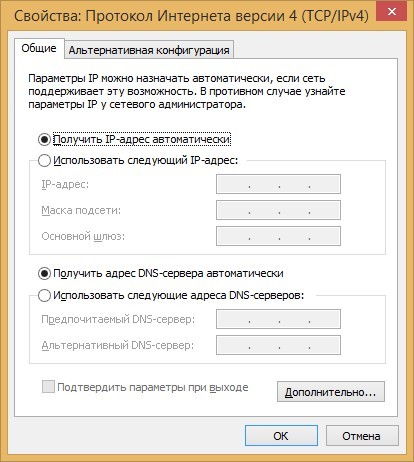
- Нажмите «ОК» после изменения настроек и обязательно перезагрузите адаптер (или компьютер).
Что делать, если нет подключения к интернету из-за того, что не отвечает DNS-сервер? Смотрите следующее видео:
Проблемный драйвер
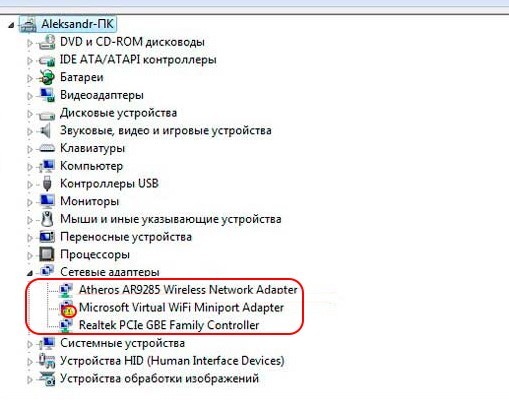
Второй причиной сбоя может быть драйвер сетевого адаптера:
- Откройте диспетчер устройств через контекстное меню «Пуск».
- В разделе «Сетевые адаптеры» посмотрите, нет ли напротив названий желтых значков.
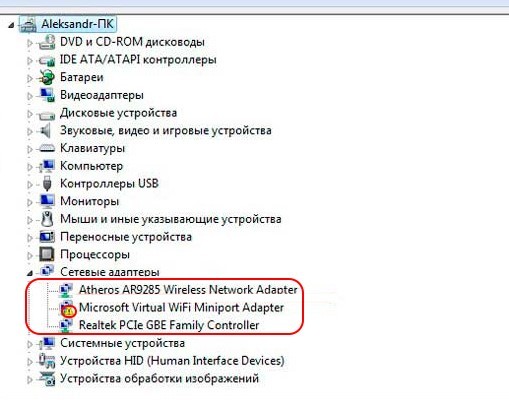
- Если есть, нужно переустановить драйвер или откатить до начального состояния.
- Загрузить драйверы нужно заранее, или же установить их с диска или флешки.
- Это делается в свойствах адаптера, в разделе «Драйвер».
Проверка соединения
Если при соединении роутера ASUS или любого другого с ПК по кабелю, появляется ошибка «Удаленный сервер не отвечает», нужно проверить кабель и порт на предмет физических повреждений:
- Проверьте индикацию LAN-порта. Если подключение активно – горит, данные передаются – мигает, не подключено – не горит. Последний пункт может указывать на проблемы с портом модема или роутера, разрыв сетевого кабеля, неисправность сетевой карты.
- Для исключения проблемы с портом, проверьте, работает ли интернет через подсоединенный к другим разъемам патч-корд.
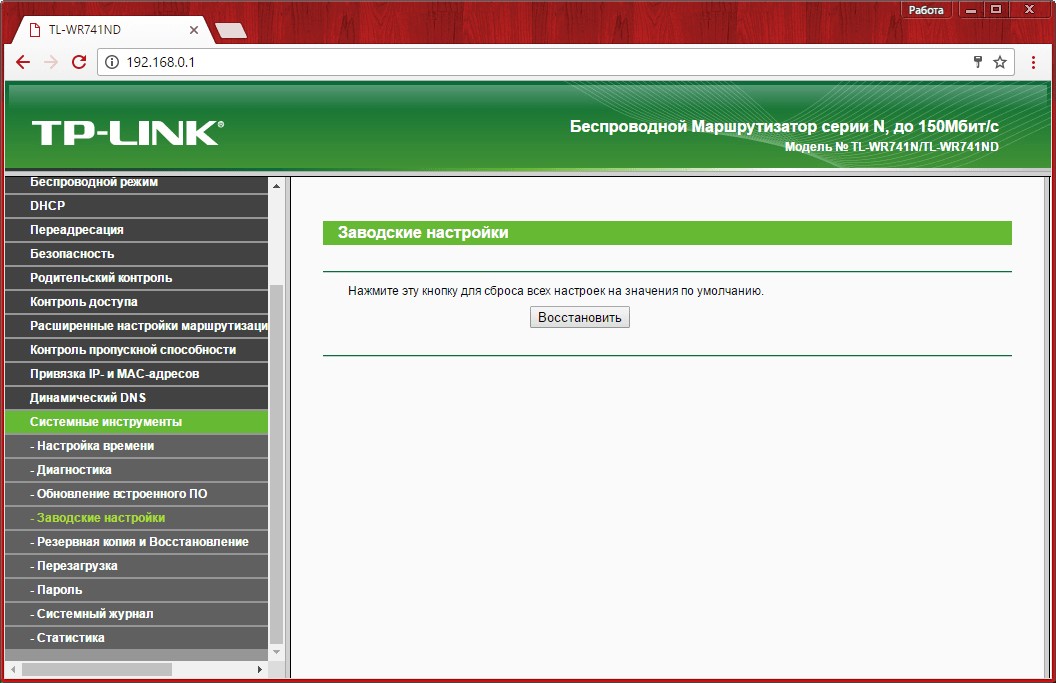
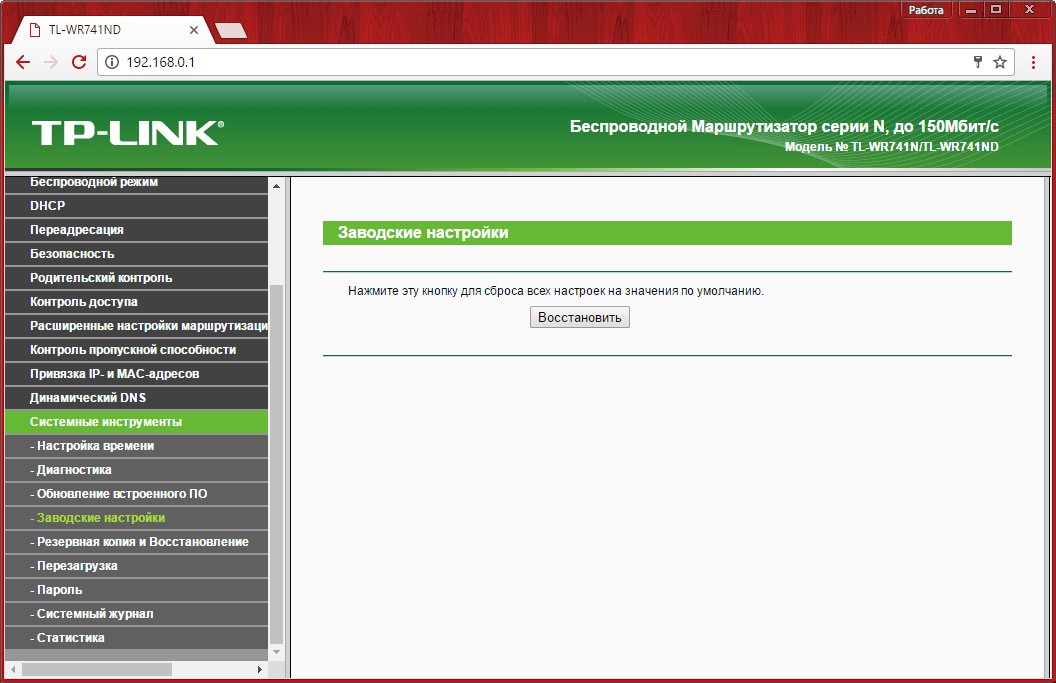
- Для исключения ошибок роутера или модема, откатитесь до заводских настроек. Например, для TP-Link нужно перейти в раздел «Системные инструменты» и выбрать возврат к заводским настройкам.
- Чтобы исключить повреждение Ethernet кабеля, проверьте его работу с другим компьютером.
- Чтобы исключить поломку сетевой карты, подключите ее к другой локальной сети (желательно с интернетом) и проверьте работу.
Заключение
Ошибка возможна при подключении к глобальной сети через VPN-протоколы. Означает, что есть проблема в работе интернета, но не конкретизирует, что это. Для устранения нужно проверить физическое состояние устройств (нет ли повреждений) и настройки Windows в части IP-адреса и драйверов адаптера.
Удаленный сервер не отвечает роутер
На чтение 5 мин Опубликовано Обновлено
При подключении к удаленному серверу через роутер иногда может возникнуть проблема, когда удаленный сервер не отвечает на запросы. Это может создать неудобства и привести к простою работы, поэтому важно понять причины такой проблемы и найти способы ее решения.
Одной из причин такой проблемы может быть неполадка в роутере. Например, роутер может быть перегружен большим количеством запросов или у него могут возникнуть проблемы с прошивкой. В таком случае, стоит попробовать перезагрузить роутер и проверить, исправится ли проблема.
Еще одной возможной причиной может быть блокировка порта, через который происходит подключение к удаленному серверу. Это может быть вызвано настройками интернет-провайдера или настройками самого роутера. Для решения этой проблемы, необходимо проверить настройки роутера и разрешить доступ к нужным портам.
Также, причиной отсутствия ответа от удаленного сервера может быть проблема с подключением к интернету. Если удаленный сервер не отвечает, стоит проверить соединение с интернетом и убедиться, что нет проблем с скоростью и стабильностью подключения. Если причина в этом, то необходимо обратиться к своему интернет-провайдеру для решения проблемы.
Возможны и другие причины, в том числе проблемы на стороне удаленного сервера или сетевых настроек самого компьютера. В таких случаях, рекомендуется обратиться к специалисту или воспользоваться технической поддержкой, чтобы идентифицировать и устранить проблему.
Содержание
- Удаленный сервер не отвечает роутер
- Причины недоступности удаленного сервера:
- Способы решения проблемы:
- Заключение
- Причины и способы решения проблемы
Удаленный сервер не отвечает роутер
При попытке подключиться к удаленному серверу через роутер, иногда может возникнуть ситуация, когда сервер не отвечает на запросы. Это может иметь различные причины, и решение проблемы может быть не всегда очевидным. Ниже приведены несколько возможных причин и способов их устранения.
Причины недоступности удаленного сервера:
- Неправильные настройки сетевых устройств. Проверьте правильность настроек роутера и удаленного сервера. Убедитесь, что все IP-адреса и маски подсети настроены правильно.
- Неправильные настройки брандмауэра. Брандмауэр сервера или роутера может блокировать подключение к удаленному серверу. Убедитесь, что все необходимые порты открыты и настройки брандмауэра правильно настроены.
- Проблемы с интернет-соединением. Проверьте, работает ли ваше интернет-соединение без проблем. Если у вас есть другое устройство, подключенное к той же сети, проверьте, имеются ли на нем проблемы с подключением к интернету.
- Проблемы с удаленным сервером. Возможно, проблема не в вашей сети, а на стороне удаленного сервера. Попробуйте обратиться к администратору удаленного сервера или проверьте его статус, чтобы убедиться, что сервер работает правильно.
Способы решения проблемы:
- Перезагрузите роутер и удаленный сервер. Иногда простая перезагрузка может помочь восстановить соединение. Попробуйте перезагрузить как роутер, так и удаленный сервер, а затем попробуйте подключиться снова.
- Проверьте настройки сетевых устройств. Убедитесь, что настройки роутера и удаленного сервера верны. Если вы не уверены в правильности настроек, можно попытаться сбросить настройки на заводские.
- Проверьте настройки брандмауэра. Убедитесь, что брандмауэры сервера и роутера настроены правильно и не блокируют подключение к удаленному серверу. Проверьте список разрешенных портов и правила фильтрации трафика.
- Попробуйте использовать другой интернет-канал. Если ваше текущее интернет-соединение имеет проблемы, попробуйте использовать другой канал, например, мобильный интернет или Wi-Fi сеть с другого провайдера.
- Обратитесь к администратору удаленного сервера. Если вы все проверили и проблема все еще не решена, обратитесь к администратору удаленного сервера или провайдеру интернет-услуг. Они могут предоставить дополнительную помощь в решении проблемы.
Заключение
Неподключение к удаленному серверу через роутер может быть вызвано различными факторами, и решение проблемы может потребовать некоторых действий. Проверьте настройки сетевых устройств, брандмауэр и интернет-соединение. Попробуйте перезагрузить роутер и удаленный сервер. Если все это не помогает, обратитесь к администратору сервера или провайдеру интернет-услуг за дополнительной помощью.
Причины и способы решения проблемы
Проблема с отсутствием ответа удаленного сервера может возникнуть по нескольким причинам. Рассмотрим наиболее распространенные ситуации и способы их решения.
- Нет сетевого подключения. Проверьте, подключен ли компьютер или маршрутизатор к сети. Подключите сетевой кабель или убедитесь, что Wi-Fi соединение работает корректно. Если сигнал неустойчивый, можно попробовать переместиться ближе к маршрутизатору или использовать более мощную антенну.
- Проблемы с маршрутизатором. Проверьте, включен ли маршрутизатор и работает ли он корректно. Попробуйте перезагрузить маршрутизатор или выполнить сброс к настройкам по умолчанию. Если проблема не исчезает, обратитесь к провайдеру интернет-услуг и попросите провести диагностику и настройку маршрутизатора.
- Блокировка сетевым фильтром. Возможно, ваш провайдер интернет-услуг применяет сетевой фильтр, блокирующий доступ к определенным серверам или портам. Свяжитесь с провайдером и уточните, есть ли ограничения и как их обойти.
- Проблемы на уровне сервера. Удаленный сервер может быть недоступен из-за технических проблем или обслуживания. Периодически проверяйте доступность сервера на других устройствах или обратитесь к администратору сервера для получения дополнительной информации.
- Неправильные параметры подключения. Проверьте правильность настроек сети и параметров подключения к удаленному серверу. Убедитесь, что указаны правильные IP-адреса, порты и протоколы.
Если после выполнения всех вышеперечисленных шагов проблема не решена, рекомендуется обратиться за помощью к специалистам по IT-инфраструктуре или провайдеру интернет-услуг. Они смогут провести детальную диагностику и найти источник проблемы.
Подключение к интернету в наше время является неотъемлемой частью повседневной жизни многих людей и организаций. Регулярно мы сталкиваемся с ситуацией, когда удаленный сервер перестает отвечать на запросы роутера, и это может серьезно ограничить нашу работоспособность и доступ к необходимым ресурсам.
Есть несколько возможных причин, по которым удаленный сервер может не отвечать на запросы роутера. Прежде всего, проблема может быть связана с неполадками в сетевом оборудовании. Например, проблемы с модемом, роутером или коммутатором могут привести к потере соединения с удаленным сервером.
Одна из наиболее распространенных причин – это сбои в сети провайдера. Возможно, у провайдера возникли проблемы с маршрутизацией или перегрузкой сети, из-за чего удаленный сервер не может обработать запросы роутера.
Другая возможная причина – это проблемы с настройками соединения. Неправильно настроенные DNS-серверы или прокси-серверы могут привести к тому, что роутер не сможет связаться с удаленным сервером.
Чтобы решить проблему, первым делом стоит проверить сетевое оборудование и убедиться, что оно работает правильно. Если все в порядке с оборудованием, стоит связаться с провайдером и уточнить, есть ли у него проблемы с сетью. Если никаких проблем на стороне провайдера не обнаружено, то можно попробовать перенастроить соединение или установить альтернативные DNS- или прокси-серверы.
Содержание
- Почему сервер не отвечает роутеру?
- Возможные причины отсутствия ответа
- Как решить проблему отсутствия ответа
- Почему удаленный сервер не отвечает?
- Каким образом можно исправить проблему?
Почему сервер не отвечает роутеру?
Существует несколько возможных причин, по которым удаленный сервер может не отвечать роутеру. Рассмотрим некоторые из них:
- Отключение сервера
- Проблемы с сетевым подключением
- Файервол или блокировки
- Серверное программное обеспечение
Первая причина, которую стоит проверить, это то, что удаленный сервер может быть отключен. При отключении сервер не будет отвечать на запросы роутера.
Если сервер работает, но не отвечает на запросы роутера, причиной может быть проблема с сетевым подключением. Это может быть связано со сложностями в маршрутизации пакетов или сетевыми настройками.
Еще одна возможная причина — наличие файервола или блокировки на удаленном сервере. Файервол может блокировать соединения от роутера, что приведет к невозможности получения ответа.
Серверное программное обеспечение может внутренне перегружено или неисправно, что может привести к невозможности отклика на запросы роутера.
Когда сервер не отвечает роутеру, можно попробовать решить проблему следующими способами:
- Проверить сетевое подключение
- Проверить наличие блокировок
- Перезагрузить сервер и роутер
- Связаться с технической поддержкой
Убедитесь, что все сетевые настройки сервера и роутера корректны. Проверьте, что сервер правильно подключен к сети и имеет доступ к Интернету.
Проверьте наличие файерволов или блокировок на сервере и роутере. Возможно, что эти блокировки препятствуют установлению соединения.
Попробуйте перезагрузить как сервер, так и роутер. Иногда перезапуск может устранить временные проблемы и восстановить соединение.
Если ни один из вышеперечисленных способов не сработал, стоит обратиться за помощью к технической поддержке провайдера или администратору сервера. Они смогут провести диагностику проблемы и помочь в ее решении.
Учитывая эти возможные причины и способы решения проблемы, можно принять необходимые меры для восстановления связи между сервером и роутером.
Возможные причины отсутствия ответа
1. Проблемы с подключением к сети:
- Неправильная настройка сетевого соединения.
- Проблемы с подключением к интернету провайдером.
- Неправильная настройка сетевого оборудования (роутер, коммутатор и т. д.).
2. Блокировка IP-адреса:
- IP-адрес удаленного сервера может быть заблокирован фаерволом или другими средствами защиты.
3. Неправильные настройки безопасности:
- На удаленном сервере могут быть применены ограничения по доступу.
- Правила файервола на роутере или на удаленном сервере могут запрещать входящие соединения.
4. Проблемы с сетевыми устройствами:
- Неисправности или неправильная настройка сетевых адаптеров на сервере, роутере или других устройствах.
- Перегрузка сети или низкая пропускная способность.
5. Проблемы с программным обеспечением сервера:
- Ошибки в конфигурации серверных приложений.
- Нехватка ресурсов на сервере (память, процессорная мощность).
6. Проблемы с устройствами удаленного сервера:
- Падение или перезагрузка сервера.
- Проблемы с операционной системой.
7. Проблемы с маршрутизацией:
- Неправильная настройка маршрутизаторов на пути до удаленного сервера.
- Проблемы с маршрутизацией пакетов в сети провайдера.
8. Проблемы с DNS:
- Неправильная настройка DNS-серверов.
- Не работающий DNS-сервер или задержка в его работе.
9. Проблемы с протоколами:
- Проблемы с протоколами маршрутизации (например, OSPF или BGP).
- Неправильная настройка или несовместимость используемых протоколов.
10. Проблемы с железом:
- Неисправности сетевого или серверного оборудования.
Это только некоторые из возможных причин отсутствия ответа от удаленного сервера. При поиске решения проблемы рекомендуется проверить каждый из этих аспектов и искать дальнейшие подробности для устранения неисправности.
Как решить проблему отсутствия ответа
Если удаленный сервер не отвечает роутеру, есть несколько возможных причин и способов решения данной проблемы:
-
Проверить соединение
Убедитесь, что все кабели и провода подключены должным образом и надежно. Проверьте, что соединение между роутером и сервером не прерывается или не имеет физических преград. Попробуйте перезапустить роутер и сервер, чтобы исключить возможные временные проблемы.
-
Проверить настройки роутера
Убедитесь, что настройки роутера корректны и актуальны. Проверьте правильность указания IP-адреса удаленного сервера в настройках роутера. При необходимости, обновите или измените настройки роутера, чтобы соответствовать требованиям удаленного сервера.
-
Проверить настройки сервера
Убедитесь, что настройки удаленного сервера корректны и активны. Проверьте наличие и правильность конфигурационных файлов на сервере. Если сервер имеет межсетевой экран, убедитесь, что он правильно настроен и не блокирует соединение с роутером.
-
Проверить наличие блокировок
Если все настройки выглядят правильными, но соединение по-прежнему отсутствует, возможно, удаленный сервер блокирует соединения с вашим роутером. Проверьте, нет ли запретов на доступ или блокировок IP-адреса роутера в системных настройках сервера или на файерволле. При необходимости, установите и настройте исключения для роутера.
-
Обратиться к провайдеру интернет-услуг
Если проблема с отсутствием ответа на удаленном сервере не удается решить самостоятельно, рекомендуется обратиться к провайдеру интернет-услуг для дополнительной поддержки. Они могут провести дополнительные проверки и оперативно помочь в решении данной проблемы.
Следуя указанным шагам, вы сможете устранить проблему отсутствия ответа на удаленном сервере и восстановить соединение с роутером.
Почему удаленный сервер не отвечает?
Если удаленный сервер не отвечает роутеру, то причиной могут быть различные проблемы, такие как:
- Отключение сервера
- Проблемы с интернет-соединением
- Проблемы с настройками роутера
- Блокировка портов или IP-адресов
- Проблемы с маршрутизацией или DNS
Если удаленный сервер отключен, то нужно связаться с его администратором или провайдером для уточнения информации о его статусе. Также возможно, что на удаленном сервере могут возникнуть технические проблемы, которые могут занять время на их устранение.
Если проблемы возникают с интернет-соединением, то необходимо проверить его стабильность и скорость. Для этого можно воспользоваться различными инструментами и сервисами для проверки скорости интернета. Если скорость недостаточная или соединение часто прерывается, то нужно обратиться к провайдеру для решения проблемы.
Настройки роутера могут быть неправильными или устаревшими, что может привести к проблемам с соединением. В таком случае, нужно провести проверку и, если необходимо, обновить настройки роутера.
Блокировка портов или IP-адресов может быть причиной, по которой удаленный сервер не отвечает. В таком случае, нужно проверить настройки безопасности роутера и убедиться, что нужные порты и IP-адреса не заблокированы.
Проблемы с маршрутизацией или DNS могут привести к недоступности удаленного сервера. В таком случае, нужно провести анализ маршрутизации и проверить настройки DNS, чтобы убедиться, что они корректно настроены.
В целом, причин для недоступности удаленного сервера может быть множество. Важно провести диагностику проблемы и принять соответствующие меры для ее устранения.
Каким образом можно исправить проблему?
Когда удаленный сервер не отвечает роутеру, есть несколько шагов, которые можно предпринять для исправления проблемы:
- Проверить соединение с Интернетом. Убедитесь, что роутер правильно подключен к сети Интернет и нет проблем с провайдером услуг.
- Перезагрузить роутер. Иногда простая перезагрузка роутера может помочь восстановить соединение с удаленным сервером.
- Проверить настройки сетевого соединения. Убедитесь, что настройки сети на компьютере или устройстве, подключенном к роутеру, корректны и соответствуют требованиям.
- Проверить наличие блокирующего ПО. Возможно, на компьютере или устройстве установлено антивирусное или брандмауэрное программное обеспечение, которое блокирует доступ к удаленному серверу. Проверьте настройки программного обеспечения и временно отключите его для тестирования соединения.
- Проверить настройки портов. Если вы настраивали роутер или сеть ранее, возможно, что некорректные настройки портов могут приводить к проблемам соединения. Убедитесь, что порты на роутере открыты и настроены правильно для доступа к удаленному серверу.
- Связаться с администратором сети. Если вы не можете найти причину, почему удаленный сервер не отвечает роутеру, может быть полезно обратиться к администратору сети или технической поддержке провайдера услуг для дальнейшей помощи и решения проблемы.
При выполнении этих шагов, вероятность исправления проблемы с соединением удаленного сервера должна значительно возрасти. Если проблема все еще остается, возможно, потребуется дополнительное углубленное анализирование или помощь специалиста.
Удаленный сервер не отвечает на роутере ASUS — распространенная проблема, с которой сталкиваются многие пользователи сети. Отсутствие ответа может быть связано с различными причинами, такими как неправильные настройки соединения, проблемы с прошивкой роутера или сбои в работе удаленного сервера. Несмотря на то что это может быть довольно раздражающим и временами сложным для решения, существует несколько методов, которые помогут вам справиться с этой проблемой.
Первым шагом при решении данной проблемы является проверка настроек соединения на вашем роутере ASUS. Убедитесь, что все настройки, такие как IP-адрес, подсеть и шлюз по умолчанию, указаны правильно. Эти параметры можно найти в настройках вашего роутера. Если вы не знаете, какие значения использовать, вы можете связаться с вашим интернет-провайдером для получения необходимой информации.
Другой возможной причиной проблемы может быть неисправность прошивки вашего роутера. Проверьте, доступна ли вам последняя версия прошивки для вашей модели роутера ASUS. Вы можете найти эту информацию на официальном сайте ASUS. Если новая версия прошивки доступна, установите ее и выполните перезагрузку роутера. Это может помочь устранить проблемы, связанные с ошибками в работе прошивки.
Почему удаленный сервер не отвечает на роутере ASUS
Причин, по которым удаленный сервер не отвечает на роутере ASUS, может быть несколько. Рассмотрим некоторые из них и возможные решения проблемы.
1. Отсутствие подключения к интернету.
Первым делом необходимо проверить, подключено ли устройство к интернету. Убедитесь, что у вас активна подписка на провайдера интернет-услуг и что интернет-кабель подключен к роутеру ASUS и исправен.
2. Неправильно настроенная сеть.
Убедитесь, что сетевые настройки вашего роутера ASUS введены правильно. Проверьте, что у вас правильно настроено DHCP-сервера, DNS-сервера и другие сетевые параметры. Если не уверены в правильности настроек, следуйте руководству роутера ASUS или обратитесь к провайдеру услуг для получения инструкций по настройке.
3. Блокировка доступа к серверу.
Если уверены в правильности настроек сети, возможно удаленный сервер блокирует доступ с вашего роутера ASUS. В этом случае необходимо проверить настройки брандмауэра роутера и убедиться, что доступ к удаленному серверу разрешен.
4. Низкая скорость интернет-соединения.
Если ваше интернет-соединение имеет низкую скорость, удаленный сервер может не отвечать на запросы. Попробуйте увеличить скорость интернет-соединения, обратившись к провайдеру услуг.
5. Проблемы с оборудованием.
Если ни одно из вышеперечисленных решений не помогло, возможно проблема заключается в самом оборудовании — роутере ASUS или удаленном сервере. Попробуйте перезагрузить роутер и проверьте его работу. Если проблема не устраняется, необходимо связаться с технической поддержкой роутера ASUS или провайдера услуг для решения ситуации.
| Причина | Решение |
|---|---|
| Отсутствие подключения к интернету | Проверить подключение и исправить проблему с провайдером |
| Неправильно настроенная сеть | Проверить и скорректировать сетевые настройки роутера |
| Блокировка доступа к серверу | Проверить настройки брандмауэра роутера и разрешить доступ |
| Низкая скорость интернет-соединения | Увеличить скорость интернет-соединения через провайдера услуг |
| Проблемы с оборудованием | Перезагрузить роутер и, если проблема не решается, обратиться к технической поддержке роутера или провайдера услуг |
Проблемы с настройками роутера ASUS
Настройка роутера ASUS может столкнуться с некоторыми проблемами, которые могут вызывать отсутствие связи с удаленным сервером. В данном разделе мы рассмотрим основные проблемы и способы их решения.
| Проблема | Решение |
|---|---|
| Неправильные настройки Wi-Fi | Проверьте правильность настроек Wi-Fi во вкладке «Беспроводной режим» настроек роутера. Убедитесь, что выбран правильный канал, используется правильная частота и включено безопасное шифрование. |
| Проблемы с DHCP | Если у вас возникают проблемы с получением IP-адреса от роутера, попробуйте перезапустить DHCP-сервер. Это можно сделать в разделе настроек «LAN — DHCP-сервер». |
| Конфликт IP-адресов | Убедитесь, что в вашей сети нет устройств с одинаковыми IP-адресами. Если такие устройства есть, измените их IP-адреса на уникальные в разделе настроек «LAN — DHCP-сервер». |
| Неправильные портовые настройки | Если вы настраиваете переадресацию портов или установку виртуальных серверов, убедитесь, что вы указали правильные номера портов и правильный IP-адрес во вкладке «Продвинутые настройки портов». |
| Обновление прошивки | Иногда проблемы могут возникать из-за устаревшей прошивки роутера. Проверьте последнюю версию прошивки на официальном сайте ASUS и выполните обновление, если необходимо. |
Если вы исправили все проблемы с настройками роутера ASUS, но удаленный сервер все еще не отвечает, рекомендуется связаться с технической поддержкой ASUS для получения дополнительной помощи.
Проблемы с подключением к интернету
Подключение к интернету может вызывать разнообразные проблемы. Возможно, вы столкнулись с одной из них. Ниже перечислены некоторые из распространенных проблем с подключением к интернету и возможные способы их решения:
- Отсутствие подключения к сети: проверьте, правильно ли подключены кабели к вашему роутеру или модему. Возможно, требуется перезапуск сетевых устройств.
- Слабый сигнал Wi-Fi: если вы используете беспроводное подключение, убедитесь, что находитесь достаточно близко к роутеру. Также проверьте, нет ли преград между вами и роутером.
- Проблемы с провайдером услуг Интернета: свяжитесь со своим провайдером, чтобы узнать, есть ли проблемы со сетью или обслуживанием.
- Неправильные настройки сети: убедитесь, что правильно настроены параметры IP-адреса, DNS-сервера и шлюза по умолчанию.
- Конфликт IP-адресов: проверьте, нет ли конфликтов в IP-адресах между вашим устройством и другими устройствами в сети.
- Проблемы с роутером: попробуйте перезагрузить роутер или сбросить его до заводских настроек.
- Вирусное или вредоносное ПО: проверьте компьютер на наличие вирусов или вредоносных программ, которые могут влиять на подключение к интернету.
Если вы все проверили и проблема все еще остается, рекомендуется обратиться к специалистам в области технической поддержки или к вашему провайдеру услуг Интернета, чтобы получить дополнительную помощь и решить проблему.
Удаленный сервер не отвечает: как исправить ошибку?
С ошибкой, когда удаленный сервер не отвечает вовремя, можно столкнуться с вероятностью: ваш компьютер в качестве протокола подключения использует не Ethernet, а VPN. При PPPoE или данном типе Ethernet ошибки практически равны.
Содержание
- Настройки сетевого адаптера
- Проблемный драйвер
- Проверка соединения
- Заключение
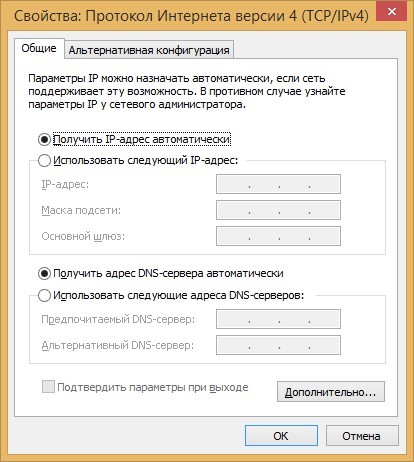
Настройки сетевого адаптера
Чтобы vs:
Что делать, если нет подключения к интернету из-за того, что не отвечает DNS-сервер? Смотрите следующее видео:
Проблемный драйвер
Второй вход может быть драйвером сетевого адаптера:
Проверка соединения
При подключении маршрутизатора ASUS или любого другого ПК по кабелю возникает ошибка «Удаленный сервер не отвечает» необходимо проверить кабель на предмет физических повреждений:
Заключение
Возможны ошибки подключения к глобальной сети через VPN-протоколы. Означает, что есть проблема в работе интернета, но не конкретизирует, что это. Для Устранения Необходимо проверить физическое состояние устройств (нет ли повреждений) и настроить окна в части ip-адреса и драйвера адаптера.
Доброго времени суток!
Начну с того что поблагодарю вас за то, что не прошли мимо (пускай даже не решите проблему).
Начну с того, что я хочу купить такой мини-сервер HP ProLiant Micro-Server hard.rozetka.com.ua/hp_proliant_microserver_658553… .
Сделай его веб-сервером (Apache, nginx, MySQL, php, phpmyadmin и т.п.).
И пустить в интернет несколько сайтов.
Что у меня есть:
— Силы, руки, голова
— Канал 1 Гб/с
— Электроэнергия
— По возможности могу достать бесперебойник
Суть вопроса: у меня в квартиру входит витая пара (по ней и идет 1гб/с), доходит до нужной комнаты и все.
Что должно стоять непосредственно в квартире, сразу на входе (роутер, коммутатор, маршрутизатор)?
— Задачи на дом: чтобы был Wi-Fi быстренький (стандарта N) и несколько LAN портов по гигабиту.
Есть у меня роутер TP-LINK TL-WR1043ND (гигабитный), но он не пропускает через себя более 200 мегабит, то есть как-бы стандарт 1ГБ/С держит, но фактически 200 мегабит. Как мне быть?
Купить более дорогой вариант роутера (слышал что Asus RT-N66U пропускает через себя более 800 мегабит)?
Либо как мне выйти из этой ситуации? Не обязатольно использовать роутер, тот что у меня есть. Просто найти рациональное решение.
Так же интересует, как обезопасить сервер? Знаю, что в роутерах есть SPI, брандмауеры, защита от DDoS и прочее.
Спасибо за внимание.