
Содержание
- Не видно компьютеров в сети
- Причина 1: Рабочая группа
- Причина 2: Сетевое обнаружение
- Причина 3: Сетевые службы
- Причина 4: Брандмауэр
- Заключение
- Вопросы и ответы
При использовании нескольких компьютеров в одной локальной сети бывает такое, что одна машина по каким-то причинам не видит другую. В рамках данной статьи мы расскажем о причинах возникновения подобной проблемы и методах ее решения.
Не видно компьютеров в сети
Перед тем как переходить к основным причинам, вам нужно заранее проверить, точно ли все ПК правильно подключены к сети. Также компьютеры должны находиться в активном состоянии, так как режим сна или гибернации может повлиять на обнаружение.
Примечание: Большинство проблем с видимостью ПК в сети возникает по одним и тем же причинам, вне зависимости от установленной версии ОС Windows.
Читайте также: Как создать локальную сеть
Причина 1: Рабочая группа
Иногда подключенные к одной сети ПК имеют разную рабочую группу, из-за чего не могу быть обнаружены друг другом. Решить данную проблему довольно легко.
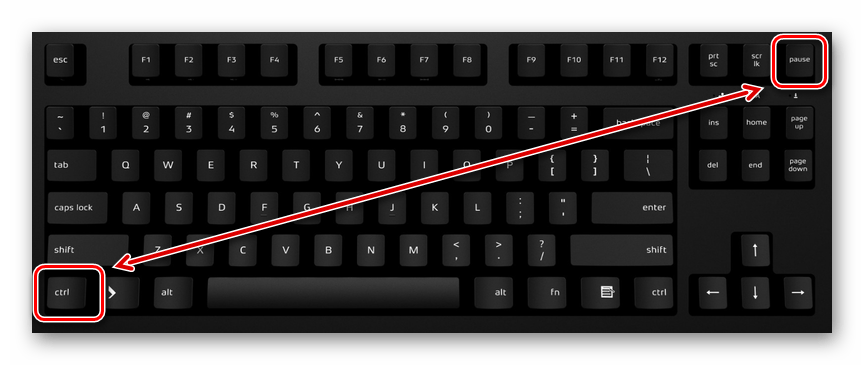
- На клавиатуре нажмите сочетание клавиш «Win+Pause», чтобы перейти к информации об установленной системе.
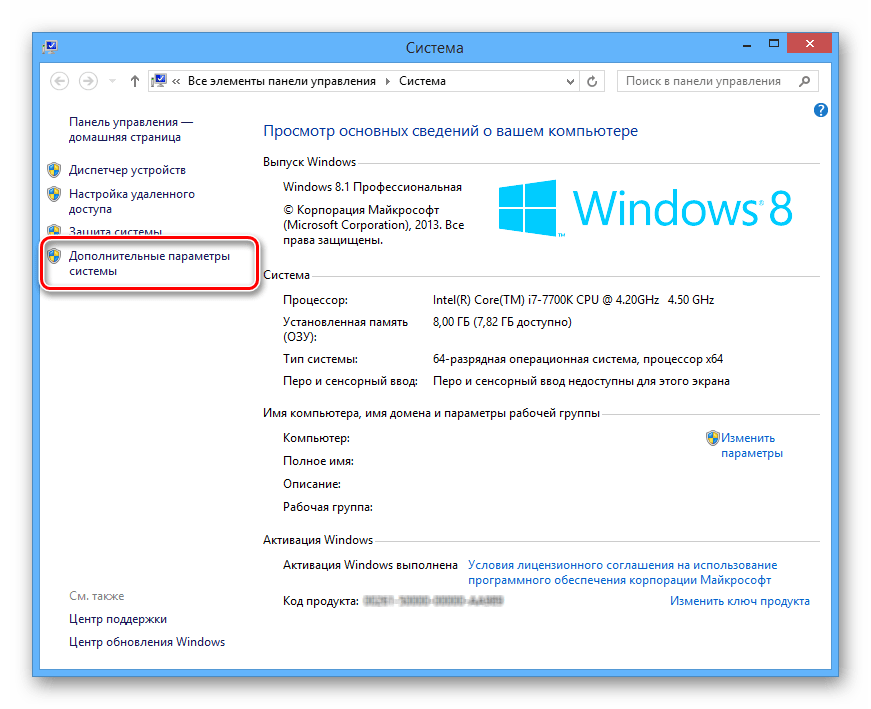
- Далее следует воспользоваться ссылкой «Дополнительные параметры».
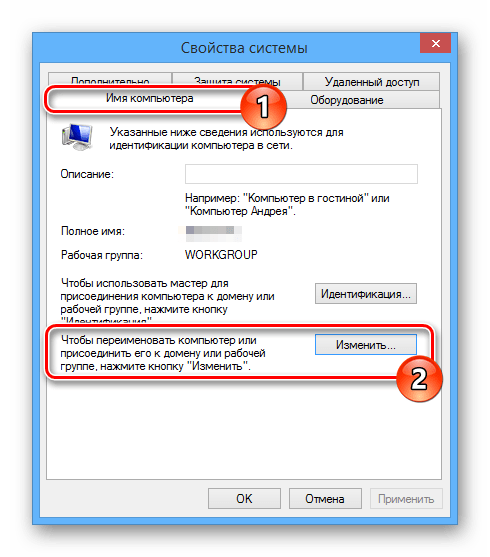
- Откройте раздел «Имя компьютера» и щелкните по кнопке «Изменить».
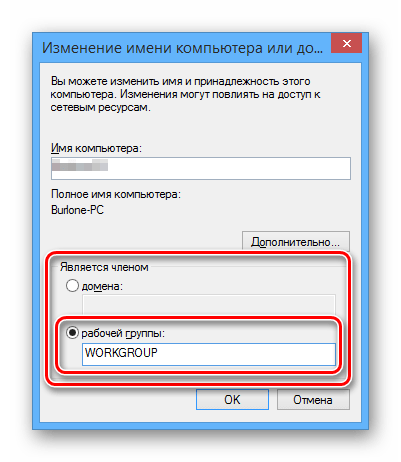
- Установите маркер рядом с пунктом «Рабочей группы» и по необходимости измените содержимое текстовой строки. По умолчанию обычно используется идентификатор «WORKGROUP».
- Строку «Имя компьютера» можно оставить без изменений, нажав кнопку «ОК».
- После этого вы получите уведомление об успешном изменении рабочей группы с просьбой выполнить перезапуск системы.
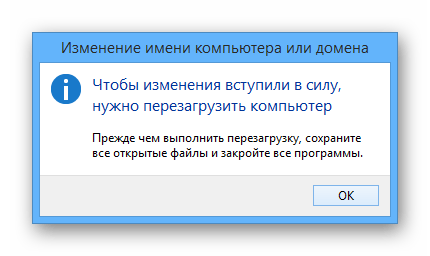
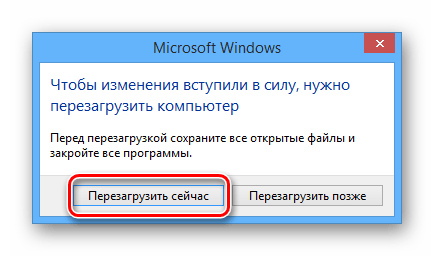
Если вы все сделали правильно, трудности с обнаружением должны разрешиться. В целом подобная проблема встречается нечасто, так как имя рабочей группы обычно устанавливается автоматически.
Причина 2: Сетевое обнаружение
Если в вашей сети находится несколько компьютеров, но ни один из них не отображается, вполне возможно, что был заблокирован доступ к папкам и файлам.
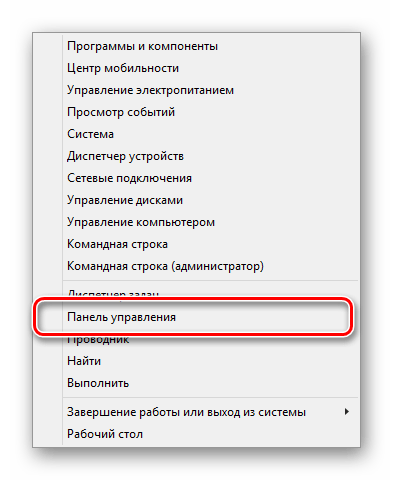
- С помощью меню «Пуск» откройте раздел «Панель управления».
- Здесь необходимо выбрать пункт «Центр управления сетями и общим доступом».
- Кликните по строке «Изменить параметры общего доступа».
- В блоке, отмеченном как «Текущий профиль», у обоих пунктов установите отметку рядом со строкой «Включить».
- Нажмите кнопку «Сохранить изменения» и проверьте видимость ПК в сети.
- Если нужный результат не был достигнут, повторите действия в рамках блоков «Частная» и «Все сети».
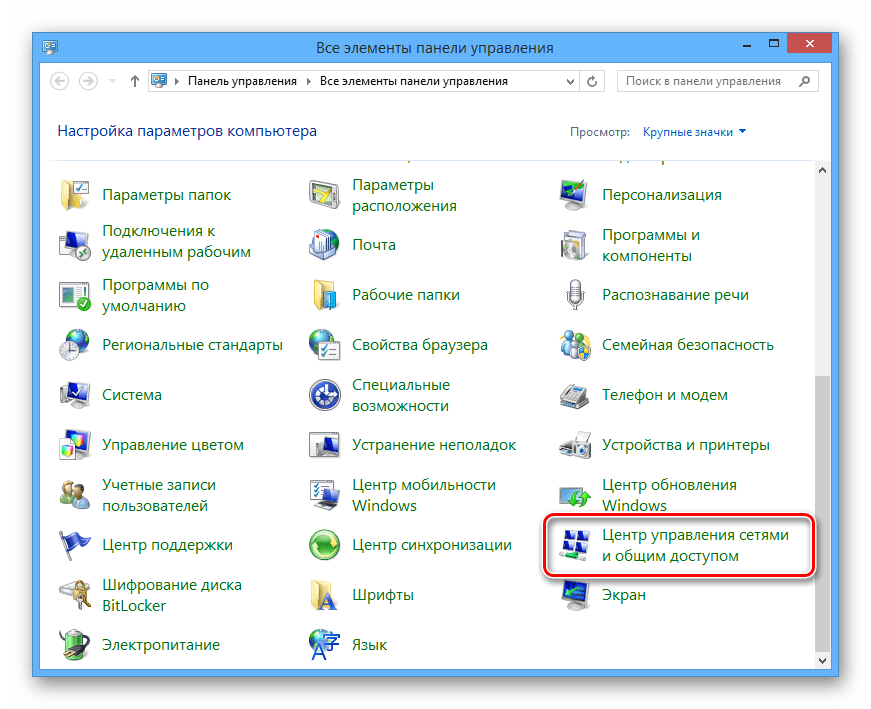
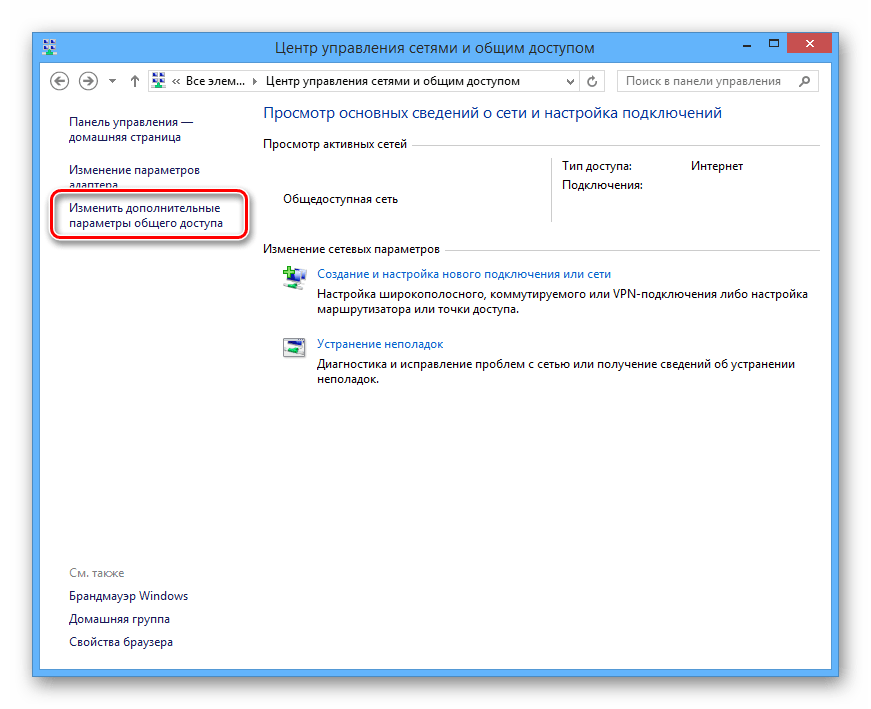
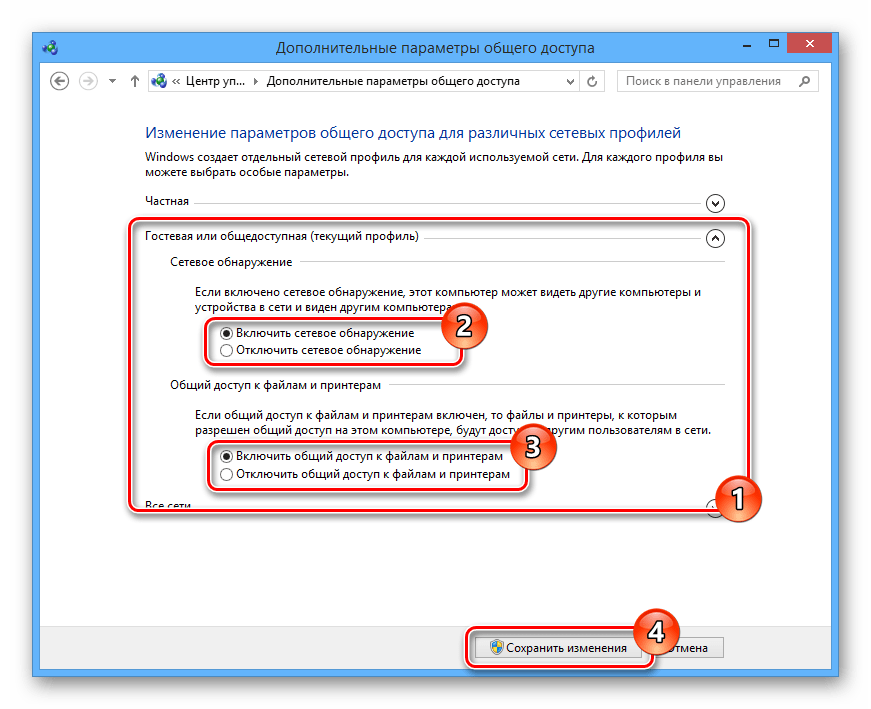
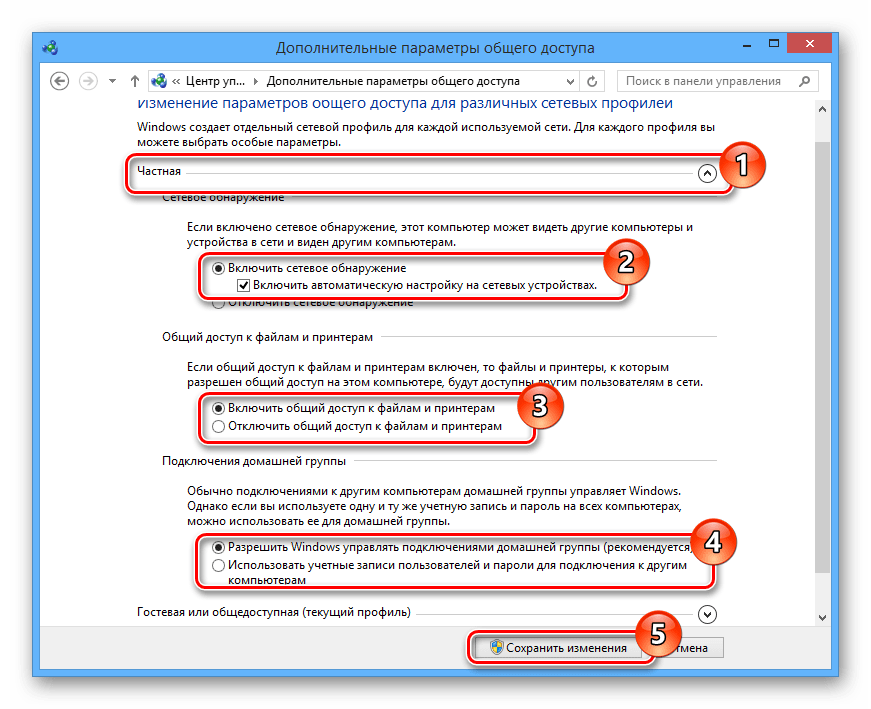
Изменения необходимо применить на всех ПК в локальной сети, а не только основном.
Причина 3: Сетевые службы
В некоторых случаях, особенно если вы используете ОС Windows 8, может быть деактивирована важная системная служба. Ее запуск не должен вызвать сложностей.
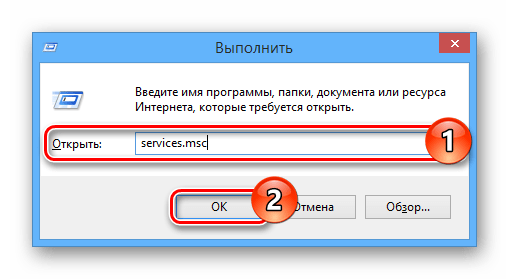
- На клавиатуре нажмите сочетание клавиш «Win+R», вставьте представленную ниже команду и нажмите кнопку «ОК».
services.msc - Среди представленного списка выберите пункт «Маршрутизация и удаленный доступ».
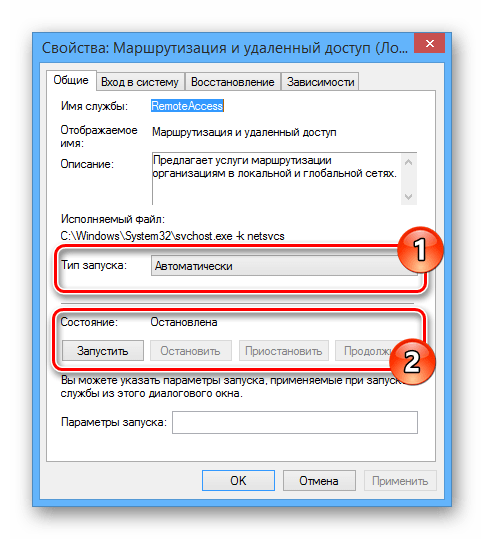
- Измените «Тип запуска» на «Автоматически» и нажмите кнопку «Применить».
- Теперь, в том же окне в блоке «Состояние», кликните по кнопке «Запустить».

После этого нужно перезагрузить компьютер и проверить видимость другого ПК в локальной сети.
Причина 4: Брандмауэр
Буквально любой компьютер защищен антивирусом, позволяющим работать в интернете без угрозы заражения системы вирусами. Однако иногда средство защиты становится причиной блокировки вполне дружелюбных соединений, из-за чего его необходимо временно отключить.
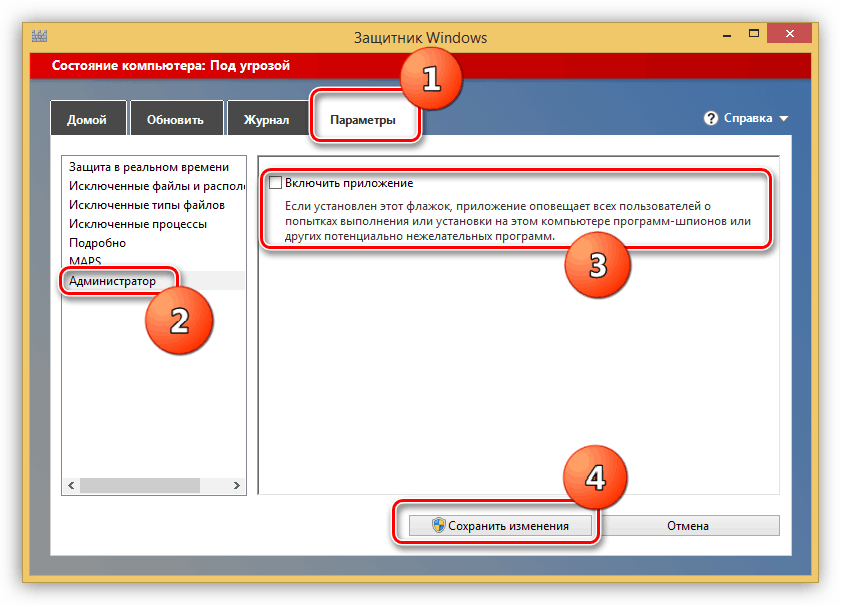
Подробнее: Отключение Windows Defender
При использовании сторонних антивирусных программ, вам также нужно будет произвести отключение встроенного файервола.
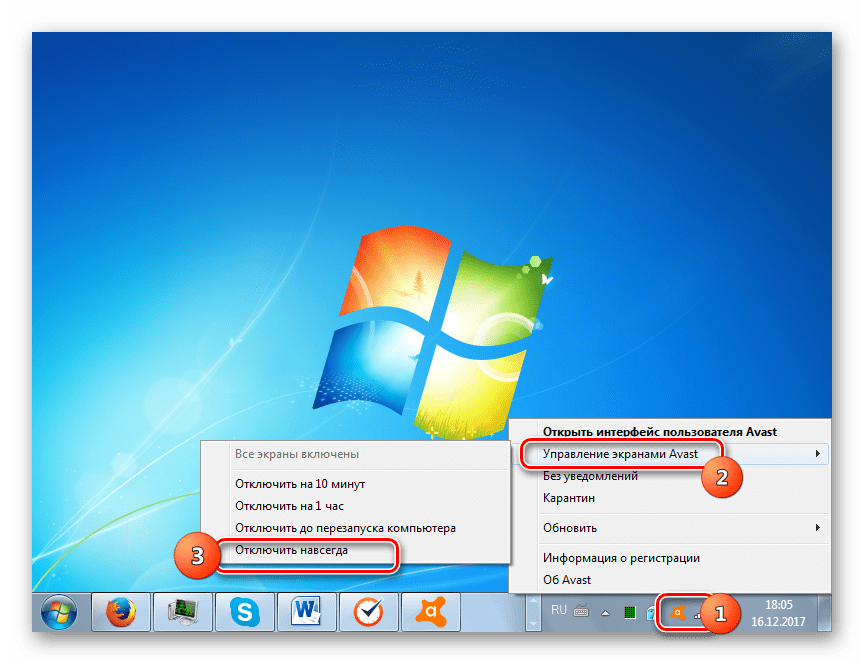
Подробнее: Как отключить антивирус
Дополнительно следует проверить доступность компьютера с помощью командной строки. Однако перед этим выясните IP-адрес второго ПК.
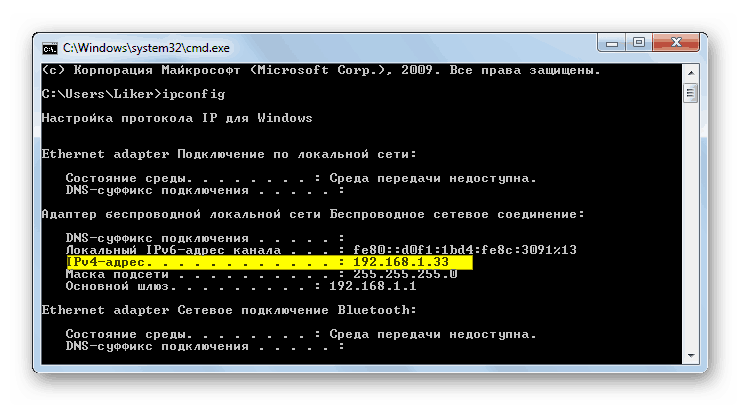
Подробнее: Как узнать IP-адрес компьютера
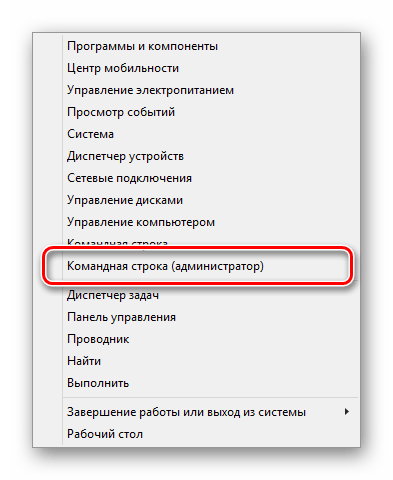
- Откройте меню «Пуск» и выберите пункт «Командная строка (Администратор)».
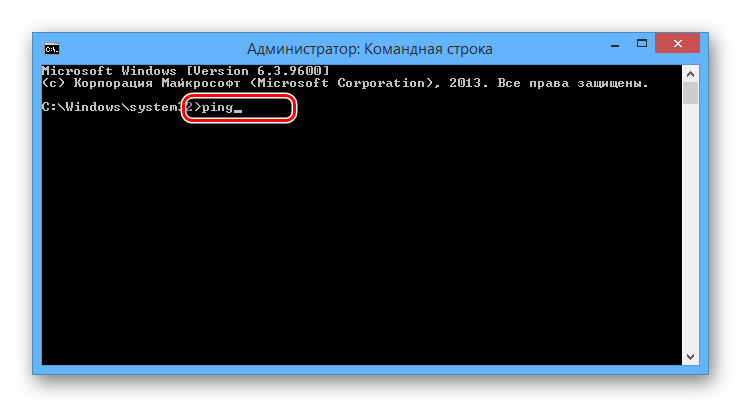
- Введите следующую команду:
ping - Через одиночный пробел вставьте заранее полученный IP-адрес компьютера в локальной сети.
- Нажмите клавишу «Enter» и убедитесь, что обмен пакетами проходит успешно.
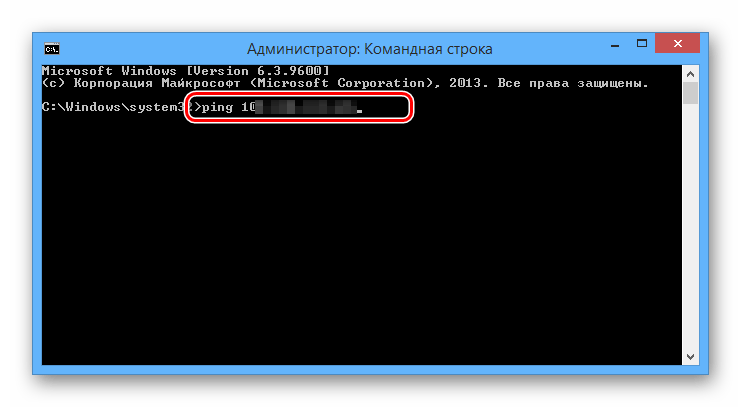
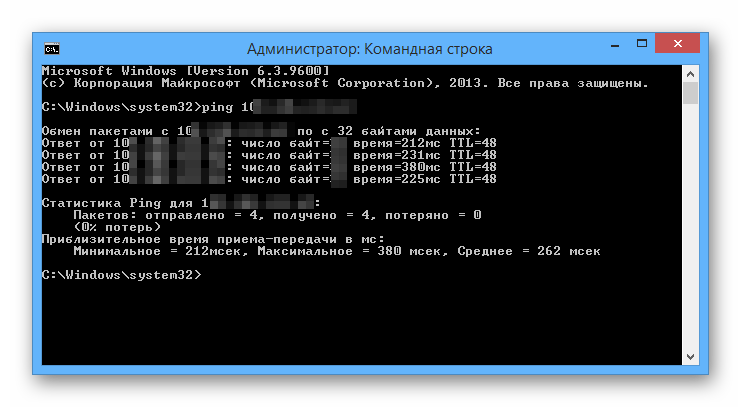
В случае если компьютеры не пингуются, вновь проверьте файервол и правильную настройку системы в соответствии с предыдущими пунктами статьи.
Заключение
Каждое озвученное нами решение позволит вам без проблем сделать компьютеры видимыми в рамках одной локальной сети. В случае возникновения дополнительных вопросов, обращайтесь к нам в комментариях.
Еще статьи по данной теме:
Помогла ли Вам статья?
|
0 / 0 / 0 Регистрация: 24.01.2012 Сообщений: 21 |
|
|
1 |
|
ПК после роутера не видит локальную сеть09.08.2012, 21:48. Показов 45887. Ответов 17
Прошу помощи, я новичок в данном деле. Дело такое:
0 |

|
1061 / 665 / 75 Регистрация: 15.07.2012 Сообщений: 2,271 |
|
|
09.08.2012, 22:26 |
2 |
|
На маршрутизаторе стоит программа, через нее раздаю интернет Маршрутизатором является компьютер ?
1 |


|
Почетный модератор
28044 / 15777 / 982 Регистрация: 15.09.2009 Сообщений: 67,752 Записей в блоге: 78 |
|
|
09.08.2012, 22:30 |
3 |
|
Не по теме:
абы — как настроил настраивать надо не абы-как.
Пк был с адресом 192.168.1.100 а другие компы в сети, которые роутером рулятся?
1 |

|
0 / 0 / 0 Регистрация: 24.01.2012 Сообщений: 21 |
|
|
09.08.2012, 22:37 [ТС] |
4 |
|
Маршрутизатор — ПК с системой MICROTIK? управляю программой winbox. Просто был подключен в кабинете ПК (с IP адресом 192.168.1.199). Отсоединил кабель, подключил кабель к роутеру, а пач-корд от роутера сунул в этот ПК. на роутере прописал адрес 192.168.1.100, а на ПК — получить IP адрес автоматически. DNS сервер и шлюз на роутере написал такой же что был на этом ПК.
0 |
|
Почетный модератор
28044 / 15777 / 982 Регистрация: 15.09.2009 Сообщений: 67,752 Записей в блоге: 78 |
|
|
09.08.2012, 22:42 |
5 |
|
на роутере прописал адрес 192.168.1.100
Пк был с адресом 192.168.1.100 как то не вяжется…
1 |
|
0 / 0 / 0 Регистрация: 24.01.2012 Сообщений: 21 |
|
|
09.08.2012, 22:53 [ТС] |
6 |
|
в кабинете стоял ПК с ip 192.168.1.100 (этот адрес я ему назначил с помощью программы winbox, управления MICROTIK). Необходимо, что б в этом кабинете добавился wi-fi роутер, но что б этот ПК также был подключен к интернету и имел доступ к локальной сети. Приходящий кабель с этого ПК я перебросил на роутер, выбрал в настройках роутера статический ip, прописал адрес 192.168.1.100 (как бы заменил ПК роутером). Этот кабель я вставил в WAN. Дрой кабель (патч-корд) один конец я вставил в LAN а другой в ПК, и поменял там IP адрес на «получить автоматически»(т.к. 2 адреса в локальной сети невозможны). Получается что роутер автоматически присваивает адрес моему ПК, выдает wi-fi интернет (проверял на iphone), ПК имеет доступ в интернет (Ethernet), но не видит локальную сеть. Скорее всего я что то не так настроил, поэтому и прошу помощи.
0 |
|
Почетный модератор
28044 / 15777 / 982 Регистрация: 15.09.2009 Сообщений: 67,752 Записей в блоге: 78 |
|
|
09.08.2012, 23:10 |
7 |
|
ну тогда ипконфиг /алл с этого компа, и с тех кто видит сеть и инет (достаточно с одного…)
1 |
|
12923 / 7331 / 782 Регистрация: 09.09.2009 Сообщений: 28,647 |
|
|
09.08.2012, 23:23 |
8 |
|
естественно «не видно» — нат вай-фай роутера разделил подсети.
1 |

|
0 / 0 / 0 Регистрация: 24.01.2012 Сообщений: 21 |
|
|
09.08.2012, 23:30 [ТС] |
9 |
|
ну так может подскажете, как сделать так, что б видел?
0 |
|
12923 / 7331 / 782 Регистрация: 09.09.2009 Сообщений: 28,647 |
|
|
09.08.2012, 23:33 |
10 |
|
использовать точку доступа
1 |
|
1061 / 665 / 75 Регистрация: 15.07.2012 Сообщений: 2,271 |
|
|
10.08.2012, 08:44 |
11 |
|
magirus,
использовать точку доступа Скажите гуру, а тот способ, который я посоветовал:
Тогда подключите роутер к сети через LAN порт и отключите на нем DHCP. разве не решает все проблемы автора темы ?
1 |
|
12923 / 7331 / 782 Регистрация: 09.09.2009 Сообщений: 28,647 |
|
|
10.08.2012, 09:04 |
12 |
|
а тот способ, который я посоветовал: решает
1 |
|
0 / 0 / 0 Регистрация: 24.01.2012 Сообщений: 21 |
|
|
10.08.2012, 12:24 [ТС] |
13 |
|
Сделал, теперь нет Wi-FI Добавлено через 2 часа 17 минут
0 |
|
0 / 0 / 0 Регистрация: 15.08.2012 Сообщений: 3 |
|
|
15.08.2012, 18:41 |
14 |
|
У меня точно такая же проблема… Можна узнать каким образом все решилось? По возможности опиши детально где искать.
0 |
|
1061 / 665 / 75 Регистрация: 15.07.2012 Сообщений: 2,271 |
|
|
15.08.2012, 21:04 |
15 |
|
205king,
У меня точно такая же проблема… правильнее будет. если вы подробно опишите свою проблему, свое оборудование и схему его соединения.
0 |
|
0 / 0 / 0 Регистрация: 15.08.2012 Сообщений: 3 |
|
|
16.08.2012, 21:25 |
16 |
|
Опишу подробно… У меня подключен инет. Заведен в дом по витой паре. В стенке стоит розетка под разьем RJ-45. У меня ноут и чтоб не тащить за собой по комнате кабель я поставил роутер TP-Link TL-WR741N. Настроил роутер, все работает отлично! Беда в том что инет есть, а когда хочу посмотреть компьютеры локальной сети то вижу лишь роутер и свой ноут (хотя остальные компы пингуются). Когда подключаю ноут на прямую (через кабель а не Wi-Fi) к розетке, то есть и нет и вся сеть провайдера. Настройки роутера Беспроводная сеть WAN На ноуте — Получать IP автоматически. Помогите с этим разобраться…
0 |
|
1061 / 665 / 75 Регистрация: 15.07.2012 Сообщений: 2,271 |
|
|
17.08.2012, 06:34 |
17 |
|
205king, компы в локальной сети провайдера можно «увидеть» в сетевом окружении, только если ваш ноут будет иметь IP из этой подсети.
1 |
|
0 / 0 / 0 Регистрация: 15.08.2012 Сообщений: 3 |
|
|
17.08.2012, 11:40 |
18 |
|
Спасибо, сделал! А если допустим роутер раздает инет на 4 компа через Lan-порты и на 1 через wi-fi, можно каким либо способом подключить их всех к сети провайдера?
0 |
Пытаетесь настроить локальную сеть, но Windows 11 не видит другие компьютеры или сетевые папки? Это одна из самых частых проблем. В этой статье я расскажу о решениях, которые помогут это исправить. После чего ваш компьютер или ноутбук сможет обнаруживать и заходить на другие компьютеры и папки в локальной сети.
В проводнике Windows 11 есть вкладка Сеть, где после включения сетевого обнаружения и общего доступа к папкам должны отображаться эти самые компьютеры и папки, которые находятся в локальной сети. Но что делать, если вы на всех компьютерах включили сетевое обнаружение, открыли общий доступ к папкам, а Windows 11 не обнаруживает эти сетевые компьютеры и папки. В разделе Сеть их нет.
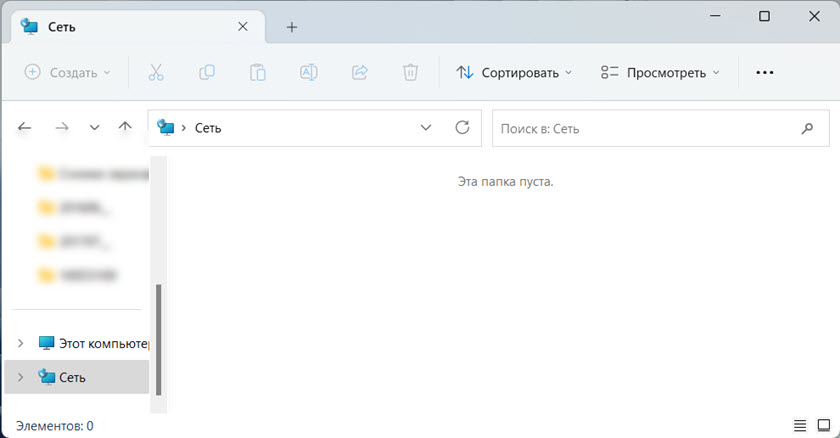
Часто там отображается вкладка Сетевая инфраструктура, где находится роутер, или данный компьютер. Но другие компьютеры недоступны. Так же может быть проблема с доступом к дискам и флешкам (которые подключены к роутеру), или к другим сетевым накопителям.
Не работает сетевое обнаружение в Windows 11: как исправить?
У меня есть опыт в решении этой проблемы в предыдущих версиях Windows и в самой Windows 11. Исходя из этого опыта я хочу выделить основные причины:
- Неправильные настройки сетевого обнаружения. Например, для неактивного профиля сети. Или настройка только на одном компьютере. Настраивать сетевое обнаружение нужно на всех компьютерах, которые будут участвовать в сети.
- Блокировка со стороны антивирусов или брандмауэров.
- Сбой после обновления Windows 11.
- Устройства находятся не в одной локальной сети. Например, второй компьютер подключен через другую точку доступа, но они не находятся в одной подсети, так как на этой точке доступа не отключен DHCP-сервер. Или на роутере включена функция изоляции устройств в локальной сети (обычно она по умолчанию всегда включена для гостевых Wi-Fi сетей).
- Проблема с протоколом SMB. Дело в том, что Windows 11, как и Windows 10 по умолчанию поддерживает только более новый и современный протокол SMB2. Но если в сети есть компьютеры, например на Windows 7, который используют устаревший протокол SMB1, или роутер (к которому подключен диск или флешка) использует этот протокол, то Windows 11 не сможет их обнаружить.
- Неправильные настройки рабочей группы.
- Проблемы с сетевыми настройками, остановка нужных служб, протокол IPv6.
Проверка параметров общего доступа
На всех компьютерах, которые будут участвовать в локальной сети, нужно задать параметры общего доступа. Включить сетевое обнаружение и открыть общий доступ к файлам и принтерам.
Как это сделать в Windows 11 я показывал в отдельной статье: настройка локальной сети в Windows 11. Как открыть общий доступ к папке в Windows 11.
В Параметрах, в разделе Сеть и Интернет – Дополнительные сетевые параметры – Дополнительные параметры общего доступа для активного сетевого профиля нужно включить Сетевое обнаружение и Общий доступ к файлам и принтерам.
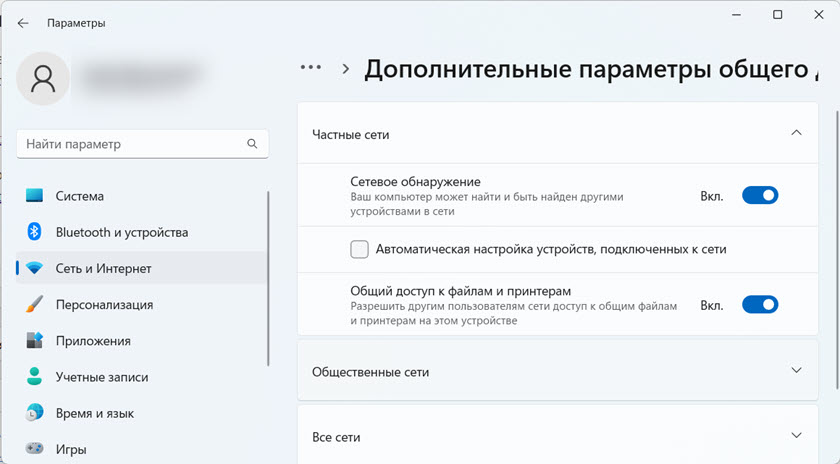
И обычно еще отключают Общий доступ с парольной защитой (на вкладке Все сети).
Все эти настройки нужно задать на всех компьютерах, которые должны обнаруживать и быть обнаружены в локальной сети. В вашей сети так же могут быть компьютеры на Windows 10, или Windows 7. В таком случае вам пригодятся эти инструкции:
- Как настроить локальную сеть в Windows 10
- Настройка локальной сети через Wi-Fi роутер между компьютерами на Windows 7
Если у вас проблема с обнаружением сетевого накопителя, который подключен к роутеру, тогда нужно проверить параметры общего доступа на самом роутере. Как это сделать, я показывал в этой статье: не отображаются общие папки, сетевые компьютеры, флешки, диски на вкладке «Сеть» проводника Windows.
Если Windows 11 перестала обнаруживать сетевые компьютеры после обновления
Есть очень простое, но рабочее решение. Думаю, его можно применить в любом случае, не только когда проблема возникла после обновления.
- Зайдите в Дополнительные параметры общего доступа и отключите Сетевое обнаружение и Общий доступ к файлам и принтерам для всех сетевых профилей. Я показывал эти настройки выше.
- Перезагрузите свой компьютер или ноутбук.
- Снова откройте настройки общего доступа и включите Сетевое обнаружение и Общий доступ к файлам и принтерам для текущего сетевого профиля. Так же отключите Общий доступ с парольной защитой на вкладке Все сети.
- Перезагрузите компьютер еще раз.
Есть отзывы, что это так же решает проблему, когда Windows 11 не видит компьютеры с Windows 10 или Windows 7 в разделе Сеть.
Включение протокола SMB 1 в Windows 11
В предыдущей версии Windows это решение помогло очень многим. В Windows 11 это так же работает.
Протокол SMB в Windows отвечает за доступ к сетевым компьютерам, накопителям, папкам. Так как SMB 1 это устаревшая версия протокола, то в Windows 11 он отключен. Но если устройства в сети используют именно этот протокол, то Windows 11 не сможет их обнаружить.
Нужно либо включить SMB 1 в Windows 11, либо включить SMB 2 на том устройстве, которое не обнаруживается в сети. Но в большинстве случаев это сделать невозможно.
Поэтому, включаем SMB 1 в Windows 11. Но без особой необходимости не рекомендую это делать, так как протокол уже устаревший и не очень безопасный.
- Нажмите сочетание клавиш Win + R, введите (или просто скопируйте и вставьте) команду appwiz.cpl и нажмите Ok.

- Откроется окно Программы и компоненты. Нажмите на пункт Включение или отключение компонентов Windows.
- Нужно включить компонент «Поддержка общего доступа к файлам SMB 1.0/CIFS». Поставьте возле него галочку и нажмите Ok.

- Windows 11 установит данный компонент и предложит перезагрузить компьютер. Перезагрузите.


Отключение антивируса и брандмауэра
Просто остановите работу антивируса и брандмауэра на некоторое время. Отключать их нужно на всех компьютерах, которые вы хотите объединить в сеть. Если после отключения защиты компьютеры смогут обнаружить друг друга, то нужно будет добавить это подключение в исключения антивируса или брандмауэра.
Так же рекомендую для проверки отключить встроенный брандмауэр в Windows 11.
Проверка рабочей группы
Чтобы компьютеры могли обнаруживать друг друга, они должны находиться в одной рабочей группе. Проверить рабочую группу, и при необходимости сменить ее очень просто.
- Чтобы открыть окно Свойства системы нажмите сочетание клавиш Win + R, введите команду sysdm.cpl и нажмите Ok.
- Нажмите на кнопку Изменить. Там вы сможете посмотреть или сменить рабочую группу.
 Напомню, что рабочая группа должна быть одинаковая на всех компьютерах в локальной сети.

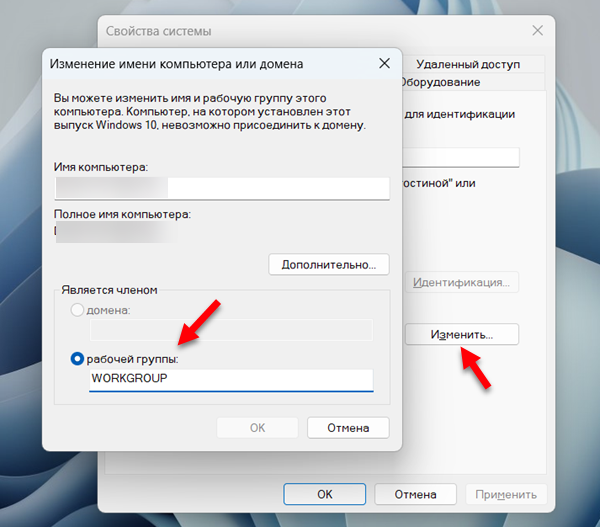 Напомню, что рабочая группа должна быть одинаковая на всех компьютерах в локальной сети.
Другие решения проблемы с сетевым обнаружением в Windows 11
- Сделайте сброс настроек сети.
- Попробуйте отключить IPv6.
- Если на компьютере установлен VPN, попробуйте его отключить или полностью удалить.
- Убедитесь, что все компьютеры подключены к одной сети (к одному роутеру). Если подключение по Wi-Fi, то это должна быть не гостевая сеть. Так же желательно проверить, не включена ли изоляция устройств (клиентов) в настройках роутера.
- Еще раз проверьте настройки сетевого обнаружения на всех компьютерах.
Жду ваши вопросы, дополнения и замечания в комментариях.
- →
- →
Компьютер не виден (не видит другие ПК) в локальном сетевом окружении
Компьютер не виден (не видит другие ПК) в локальной сетевом окружении по ряду причин:
— не верный тип сети,
— у ПК разные рабочие группы,
— заданы неверные параметры IP,
— требуется правка параметра реестра,
— не настроены параметры общего доступа,
— подключение по сети блокирует брандмауэр или антивирус,
— не настроены сетевые службы Microsoft Windows в диспетчере задач,
— отключен протокол SMB v1.0 отвечающий за составление и отображение списка компьютеров в сети.
В этой статье кратко описано как сделать ПК в локальной сети видимым и видящим все остальные компьютеры.
+ Расскажем, что делать при появлении ошибки подключения к сетевому принтеру – 0x0000011b.
Настройка Windows 10 для отображения компьютера и его видимости в локальном сетевом окружении:
Для настройки windows 10 с целью отображения компьютера и его видимости в локальном сетевом окружении необходимо отладить все компьютеры локальной сети по следующей схеме:
Меняем тип сети с общедоступной на частную
1. Меняем тип сети в сетевом профиле Wi-Fi или Ethernet с «Общедоступной» на «Частную» на всех компьютерах (заходим в «Пуск» => «Параметры ПК» => «Сеть и интернет» => «Состояние» => «Изменить свойства подключения» => выбираем сетевой профиль «Частные».
Изменяем тип рабочей группы с workgroup на homegroup
2. Изменяем рабочую группу с «WORKGROUP» на «HOMEGROUP» у всех ПК локальной сети: «Пуск» => нажимаем правой кнопкой мыши на «Этот компьютер (или Мой компьютер)» => заходим в «Свойства» => в правой части окна нажимаем «Изменить параметры» => «Изменить» => меняем название рабочей группы на «HOMEGROUP».
Изменяем параметры IP сетевого контроллера
3. Изменяем параметры IP сетевого контроллера: «Пуск» => «Параметры ПК» => «Сеть и интернет» => «Состояние» => «Настройка параметров адаптера» => выбираем источник подключения к локальной сети «Wi-Fi» или «Ethernet» => жмем по нему правой кнопкой мыши и заходим в свойства, выбираем «IP версии 4 (TCP /IPv4)» и жмём «Свойства» => ставим на всех ПК «Получить IP-адрес автоматически» либо настраиваем вручную.
Правим параметр ветки реестра allowlnsecureguestauth на 1
4. В реестре отсутствует необходимый параметр, либо его значение не соответствует требуемому: Жмём «WIN + R» => пишем «regedit» => следуем по ветке реестра ОС windows «HKLM\SYSTEM\CurrentControlSet\Services\LanmanWorkstation\Parametrs» в правом окне ищем параметр «AllowlnsecureGuestAuth» => щелкаем по «AllowlnsecureGuestAuth» и ставим значение параметра «1».
Если параметр «AllowlnsecureGuestAuth», в правой части раздела реестра «Parametrs», отсутствует => жмём правой кнопкой мыши на чистое поле => «Создать» => «Параметр DWORD (32 бита)» => присваиваем название «AllowlnsecureGuestAuth» => присваиваем значение «1».
Настраиваем параметры общего доступа по сети
5. Для настройки параметров общего доступа делаем следующее: «Пуск» => «Параметры ПК» => «Сеть и интернет» => «Параметры общего доступа» => изменяем параметры общего доступа для различных сетевых профилей на «Включить сетевое обнаружение», «Включить общий доступ к файлам и принтерам», «Включить общий доступ, чтобы сетевые пользователи могли читать и записывать сетевые фалы в общих папках», «Использовать 128-битное шифрование», «Отключить общий доступ с парольной защитой».
При необходимости отключаем антивирус и сбрасываем настройки брандмауэра
6. Для исключения блокировки антивирусом – отключаем антивирус и встроенный в него файрвол (межсетевой экран), либо удаляем его, для исключения воздействия на видимость в сети брандмауэра – сбрасываем его настройки «По умолчанию» => «Пуск» => «Параметры ПК» «Обновление и безопасность» => «Безопасность Windows» => «Брандмауэр и защита сети» => «Восстановить для брандмауэров значения по умолчанию».
Настраиваем сетевые службы windows
7. Настраиваем сетевые службы в диспетчере задач:
«Пуск» => жмём правой кнопкой мыши на «Этот компьютер» => «Управление» => «Службы и приложения» => «Службы» ищем следующие службы:
- «DNS-клиент»,
- «Обнаружение SSDP»,
- «Публикация ресурсов обнаружения функции»,
- «Узел универсальных PNP-устройств»,
- «Хост поставщика функции обнаружения»,
для каждой из 5 служб => жмём правой кнопкой мыши и заходим в «Свойства» => Тип запуска «Автоматически» => Состояние «Запустить (Запущено)».
Включаем server, client, автоматическое удаление протокола SMB 1.0
8. Для включения протокола SMB v1.0 делаем так: «Пуск» => «Параметры ПК» => «Приложения» => «Приложения и возможности» => «Программы и компоненты» => «Включение или отключение компонентов Windows» => выбираем компонент «SMB 1.0/CIFS File Sharing Support» и включаем все три параметра «SMB 1.0/CIFS Server», «SMB 1.0/CIFS Client» и «Автоматическое удаление протокола SMB 1.0/CIFS».
После того как детально выполнили все эти параметры перезагружаем ПК и наслаждаемся тем что компьютер виден (и видит другие ПК) в локальном сетевом окружении.
Устранение кода 0x0000011b windows — ошибки подключения к сетевому принтеру
При появлении ошибки подключения к сетевому принтеру – код windows 0x0000011b, необходимо произвести правку раздела реестра ОС:
Нажимаем «WIN+R» => «regedit» => «HKEY_LOCAL_MACHINE\SYSTEM\CurrentControlSet\Control\Print» => в правом окне ищем параметр «RpcAuthnLevelPrivacyEnabled» и ставим значение «0».
Если параметр «RpcAuthnLevelPrivacyEnabled» отсутствует => жмём правой кнопкой мыши на чистое поле => «Создать» => «Параметр DWORD (32 бита)» => присваиваем название «RpcAuthnLevelPrivacyEnabled» => присваиваем значение «0».
Теперь вы сможете добавить сетевой принтер и установить на него драйвера на свой ПК в локальной сети офиса.
Осуществим настройку локальной сети windows в Балаково — ваш ПК будет виден
IT-специалисты «СЦ СИТИКОМП» (системные администраторы) произведут настройку локальной сети предприятия (офиса) любой сложности в Балаково:
— ваши компьютеры будут видеть друг друга,
— будет работать сетевой принтер (USB, Ethernet, Wi-Fi),
— расшарим «Общую сетевую папку» и т. д.
Самая популярная проблема при настройке локальной сети – когда компьютер не видит другие компьютеры, общие папки, сетевые накопители и т. д. Эта проблема чаще всего решается настройкой общего доступа и отключением антивируса (брандмауэра), но не всегда. В этой статье я хочу рассказать о нескольких решениях данной проблемы в Windows 10, которые я уже не раз применял на практике. Если у вас компьютер с установленной Windows 10 не видит компьютеры и папки в локальной сети, то первым делом нужно проверить, включена ли поддержка SMB1, так как после одного из обновлений этот протокол отключили. Как бы для безопасности. И это основная причина, по которой на вкладке «Сеть» в проводнике а не появляются сетевые устройства. Как правило, это более старые устройства, которые используют этот самый протокол SMB1, который в десятке отключен.
Открываем мы значит вкладку «Сеть» в проводнике Windows 10, где должны отображаться все сетевые устройства. Но видим там в лучшем случае свой Wi-Fi роутер, свой компьютер и может еще какие-то устройства мультимедиа. Другие компьютеры в локальной сети и сетевые папки не отображаются. А с других компьютеров они обычно видны и можно на них зайти. В том числе на этот компьютер с установленной Windows 10.
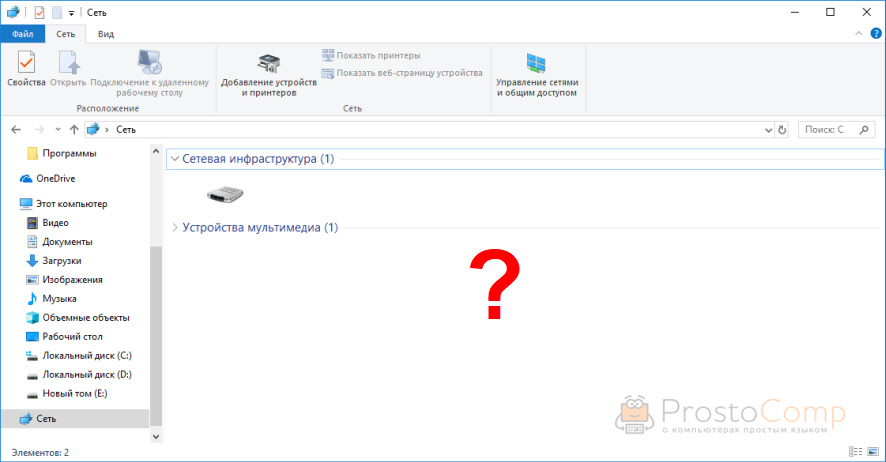
Как правило, все компьютеры подключены через один маршрутизтор. И многие почему-то думают, что локальная сеть не работает именно из-за настроек маршрутизатора. Но по своему опыту могу сказать, что это не так. Если на маршрутизаторе вы не настраивали какие-то особые функции и ничего не отключали, то все подключенные к нему устройства автоматически находятся в одной локальной сети.
Отдельно хочу рассказать об общем доступе к USB-накопителям через роутер. Если вы подключили к роутеру в USB-порт флешку, или внешний жесткий диск и Windows 10 не видит сетевой накопитель на вкладке «Сеть», то проблема так же может быть в отключенном протоколе SMB1. Так как роутер использует этот протокол для общего доступа к накопителю (сетевой папке).
Включаем поддержку протокола SMB1 в Windows 10
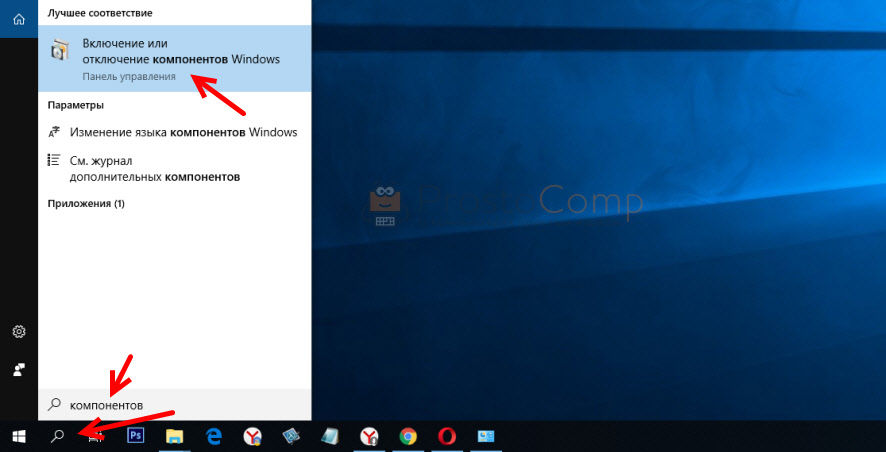
Откройте Пуск (или нажмите на кнопку поиска) и введите «компонентов». Откройте «Включение или отключение компонентов Windows». Или можно открыть это окно через «Панель управления» – «Программы и компоненты» и слева переходим в «Включение или отключение компонентов Windows».
Открываем пункт «Поддержка общего доступа к файлам SMB 1.0/CIFS». Нужно поставить галочку возле «Клиент SMB 1.0/CIFS» и нажать «Ok».
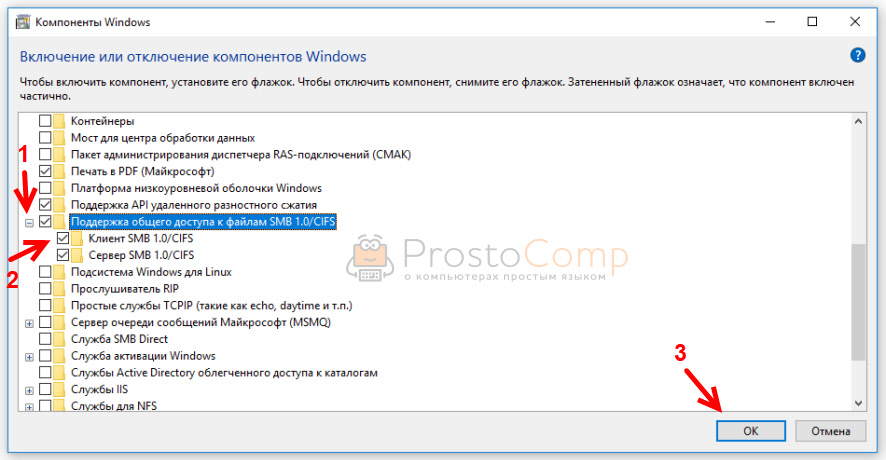
Поддержка старого протокола SMB 1.0 в Windows 10 включена. Теперь система должна видеть все сетевые папки, доступ к которым осуществляется через SMB 1. Можете еще выполнить перезагрузку компьютера.
Проверка параметров общего доступа в Windows 10
Возможно, конечно, на вашем компьютере отключен, или неправильно настроен общий доступ. Из-за чего Windows 10 не может обнаружить другие компьютеры и накопители в локальной сети. Сейчас покажу, как проверить эти настройки.
В Windows 10 (версия 1803) домашняя группа была удалена. Достаточно просто настроить общий доступ к принтерам и файлам.
Открываем меню «Пуск» (или нажав на кнопку поиска) и пишем «общего доступа». Открываем «Управление расширенными параметрами общего доступа».
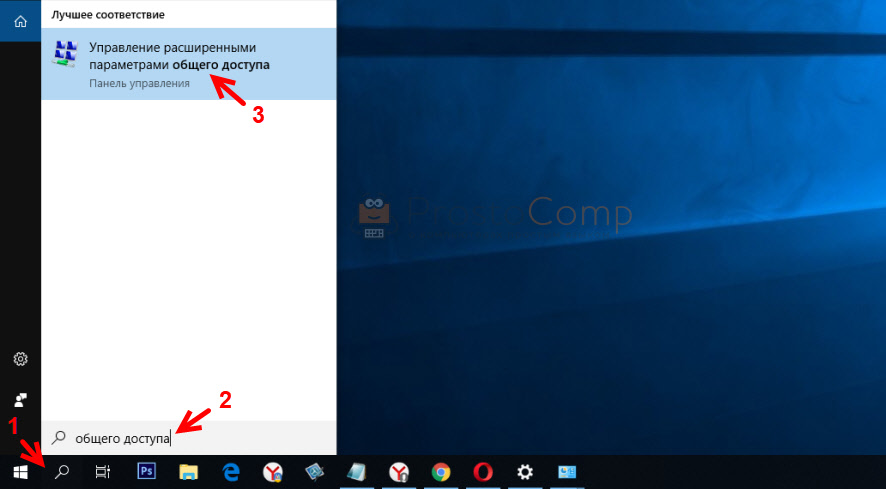
Или можно открыть это окно в параметрах «Сеть и Интернет» – «Параметры общего доступа».
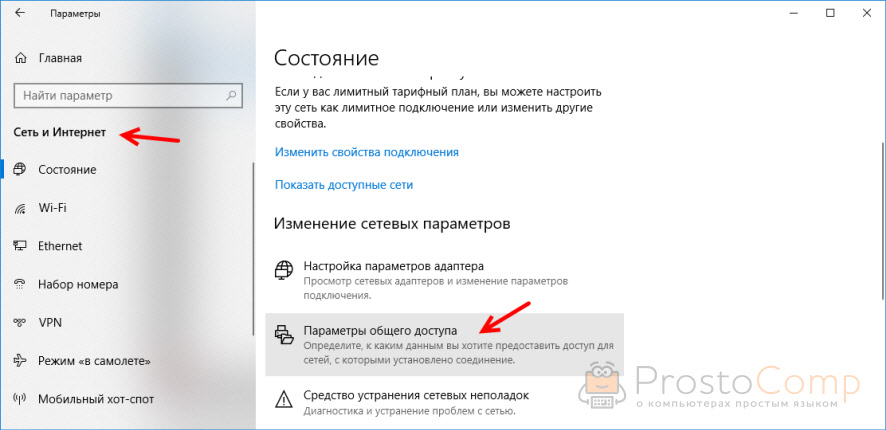
Дальше для текущего профиля (скорее всего это будет частная сеть) установите переключатель возле «Включить сетевое обнаружение» и «Включить общий доступ к файлам и принтерам». А так же поставьте галочку возле «Включить автоматическую настройку на сетевых устройствах».
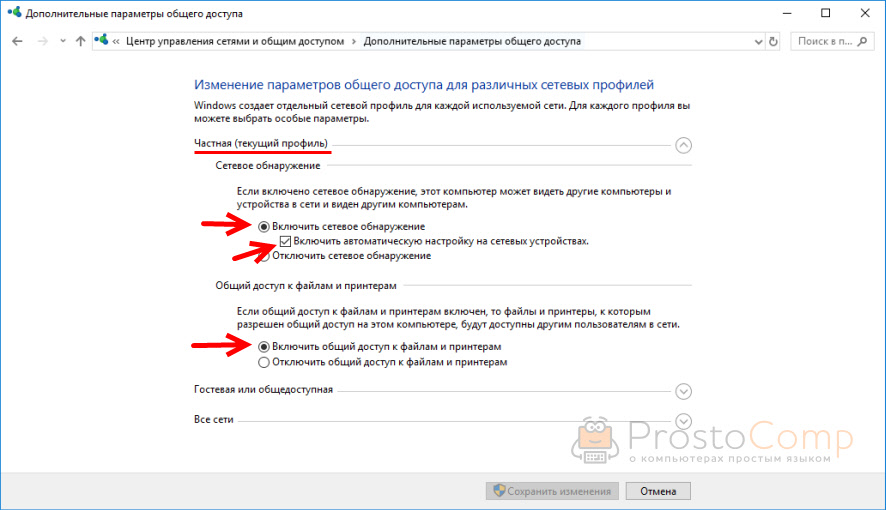
Нажмите на кнопку «Сохранить изменения».
Если это не поможет – попробуйте установить такие настройки для вкладки «Все сети».
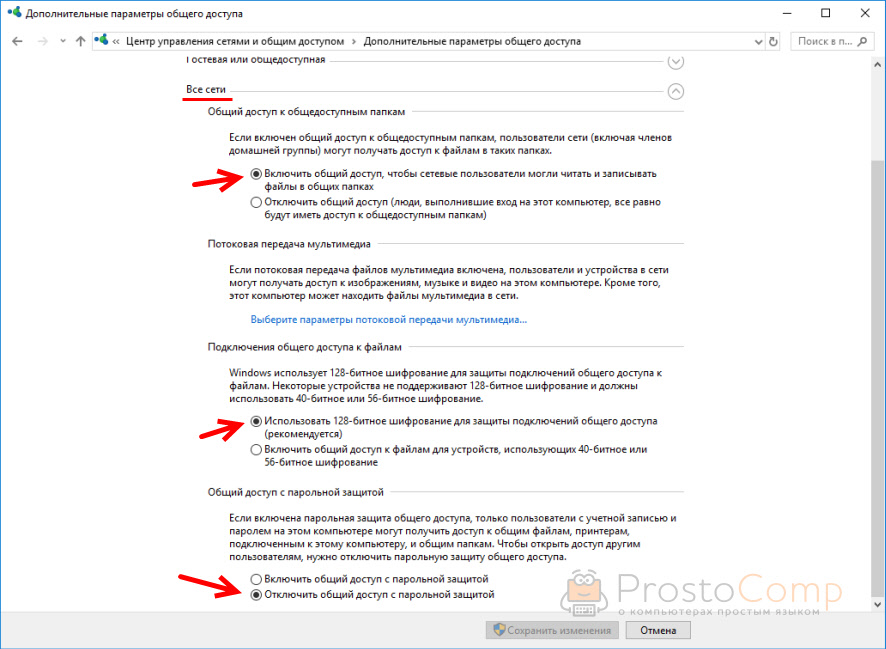
Но не рекомендую составлять такие настройки, особенно если вы часто подключаетесь к общественным Wi-Fi сетям.
Еще несколько решений:
- Убедитесь, что ваш компьютер и другие компьютеры с которыми вы хотите настроить локальную сеть подключены через один роутер.
- Отключите антивирус (встроенный в нем брандмауэр) и защитник Windows. Если это не решит проблему – включите обратно.
- Если ваш компьютер с Windows 10 (который не видит общие папки и компьютеры в локальной сети) подключен к роутеру по Wi-Fi, то присвойте этой беспроводной сети статус частной (домашней).

- Убедитесь, что на других компьютерах в локальной сети правильно заданы настройки общего доступа. Или на роутере настроен общий доступ к подключенному USB-накопителю.
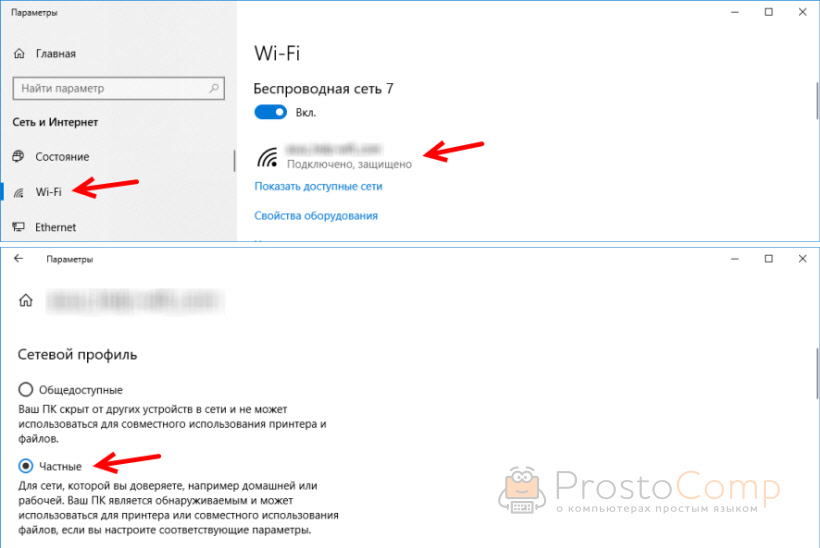
Буду рад видеть ваши комментарии с другими решениями и вопросами по теме данной статьи!
Автор статьи: Сергей
Windows
73
187663