
ОСНОВНЫЕ АСПЕКТЫ ПОСТРОЕНИЯ БЕСПРОВОДНОЙ СЕТИ В ОФИСЕ
Монтаж локальных сетей в СПб и Москве тел.: (812) 645-35-99, (921) 953-38-47, (495) 134-25-77
Как правило, все современные Wi-Fi сети устроены по одному принципу: при помощи беспроводного Маршрутизатора (Роутера ) данные передаются между устройствами по беспроводным сетям с помощью радиосигнала стандарта IEEE 802.11 через один единственный канал, предоставляемый провайдером. Оснащенное сетевыми wi-fi-адаптерами оборудование соединяется между собой через эти коммутационные устройства: маршрутизаторы, коммутаторы (хабы или свитчи), точки доступа или модемы. Для устройств сети не оснащенных wi-fi, предусмотрены беспроводные модули внутренние или внешние подключаемые через USB.
КОРПОРАТИВНЫЕ WIFI СЕТИ
Создавая офисную Wi-Fi сеть лучше воспользоваться услугами специалиста, так как для бесперебойной, корректной и безопасной работы беспроводной локальной сети необходимы проведение топологических расчетов, создание планов покрытия Wi-Fi сигналами, правильная установка и главное — профессиональная настройка оборудования.
Так как большинство современных зданий имеют железобетонные или кирпичные стены, металлические конструкции, wifi сигнал серьезно ослабевает, и обеспечить надежное покрытие всей сети и доступ из любой части офиса к Интернету бывает весьма затруднительно. Тут нужно точно рассчитать углы отражения сигнала для уверенного приема его всеми узлами сети, выбрать оптимальное расположение точек доступа, маршрутизаторов и при необходимости дополнительных коммутаторов.
Также важно предусмотреть возможное расширение сети, и обеспечить универсальную коммутацию устройств и передачи данных, то есть возможность подключения различных устройств (ПК , нетбука, планшета, телефона, принтера, сканера и др.). Учитывая все необходимые требования можно приступать к выбору оборудования.
Роутер Wi-Fi ( «маршрутизатор») служит для беспроводной передачи данных между разными узлами, объединенными в единую сеть (ПК , беспроводные принтеры и другие Wi-Fi-устройства), и обеспечивает доступ к одному каналу Интернет всех внутренних ресурсов. Каждый из узлов локальной сети автоматически получает за роутером свой внутренний IP адрес от DHCP сервера роутера (Dynamic Host Configuration Protocol). Получаемый от провайдера Интернет роутер-WiFi раздает через WiFi адаптер.

Внутренние порты роутера
Для подключения сетевых устройств служат порты LAN (Local Area Network) или ЛВС (Локальная Вычислительная Сеть), обычно их 4-8, но количество портов можно увеличить при помощи свитча, который отличается от роутера отсутствием функций маршрутизации. Стандартный 8-портовый свитч способен сделать из одного LAN порта роутера целых 7, хотя это может сказаться на производительности маршрутизатора.
Также для расширения кабельной сети к роутеру можно подсоединить один или несколько коммутаторов, выполняющих функции разветвителей. В отличие от роутера, коммутатор имеет только один сетевой интерфейс – LAN и служит для масштабирования локальных сетей и обмена данными между ними по кабелям.
Свитч и коммутатор для увеличения внутренних портов и расширения кабельной сети
Внешние порты роутера
Интернет канал от провайдера приходит в роутер по интерфейсу WAN (Wide Area Network) или ГВС (Глобальная Вычислительная Сеть), который обычно представлен одним или двумя портами: RJ-45 (разъем для сетевого кабеля) и.или RJ-11 (телефонный разъем). В первом случае WiFi роутер получает Интернет через сетевой кабель по технологии PPPoE FTTx, во втором Интернет идет через телефонную линию, по технологии ADSL (xDSL ).
Резервные порты
В некоторых роутерах предусмотрен резервный порт WAN для подключения второго канала в Интернет, необходимого для постоянного доступа в Интернет, например, в случае перерыва в работе одного из провайдеров.
Бывают еще и сотовые WiFi роутеры, немного похожие по виду на сотовые телефоны. Такой роутер получает Интернет через сотовую сеть GSM. И в случае проблем с основной линией провайдера можно также применить модуль 3G/4G, позволяющий обеспечить выход в сеть.
Модули для IP-телефонии
Встречаются модели роутеров, которые дополнительно оснащены VoiP модулем, который превращает роутер еще и в средство для использования IP телефонии . Такие роутеры с поддержкой VoiP могут иметь внутренний порт с разъемом RJ-11 для подключения телефонного аппарата непосредственно к маршрутизатору.
USB порты
При наличии в роутере портов USB можно подключить сетевой принтер и внешнее хранилище данных при необходимости файл-сервера (сетевого хранилища (NAS)).
КАК ВЫБРАТЬ WI-FI-РОУТЕР ДЛЯ ОФИСА, ЧТО НЕОБХОДИМО УЧИТЫВАТЬ
1. Защищенность локальной сети
Наличие в роутере Firewall — основных протоколов безопасности — позволяет защитить сеть Wi-Fi от несанкционированного использования и интернет-угроз с помощью шифрования: WEP (Wired Equivalent Privacy) и WPA (Wi -Fi Protected Access)и т.д.
Чтобы ограничить или предотвратить обращение из общей сети (снаружи ) к устройствам в вашей локальной сети необходимо наличие NAT (Network Address Translation).
Роутер должен поддерживать протокол шифрования WPA2 и использование фильтрации по MAC адресу. Использование фильтрации по MAC адресу позволяет предотвратить доступ к Вашей сети компьютеров с определенным MAC адресом.
2. Площадь помещений, количество рабочих мест.
Для больших площадей нужно учитывать мощность передатчика роутера, число антенн и радиус покрытия роутера. Для более качественной передачи сигнала лучше выбирать двухполосный роутер, который поддерживает частоты 2.4 GHz и 5 GHz. Такой роутер будет лучше принимать сигнал и работать быстрее.
3. Провайдер.
Нужно точно знать, какой протокол предоставляется провайдером (PPTP , PPPoE или L2TP). Например, протокол L2TP может не поддерживаться некоторыми роутерами.
4. Офисный Wi-Fi роутер лучше приобретать комбинированный, объединяющий в себе маршрутизатор, модуль для беспроводной связи, точку доступа и другие дополнительные модули для эффективной работы в сети.
5. Количество портов
При создании комбинированной сети с проводными подключениями у роутера должно быть большее количество портов, к которым можно подключить сетевые кабели. Если портов недостаточно, то можно использовать свитч с нужным количеством портов.
6. Стандарты WI-FI
Стандарт WI-FI влияют на скорость передачи сигнала и совместимость с другими стандартами связи. Современные беспроводные стандарты классифицируются на 802.11a, 802.1g и 802.11b, 802.11n. Например, стандарт 802.11n обеспечивает самую высокую скорость по беспроводному каналу в обе стороны – около 300мбит. Кроме того этот стандарт совместим и с остальными стандартами. А стандарт 802.11g может обеспечить скорость до 54мбит.
В 2012 году появился стандарт 802.11ac , он работает на частоте 5 ГГц, которая в отличие от 2,4-гигагерцевой менее загружена, обеспечивает в 3 раза более высокую скорость и более широкий радиус действия.
7.Возможности роутера
При больших нагрузках, закачках большого количества данных следует подбирать роутер с оперативной памятью более 64 Мб, а частота процессора должна быть более 400 Мб.
БЕСПРОВОДНАЯ ТОЧКА ДОСТУПА
При построении расширенной Wi-Fi сети для средних и больших компаний необходимо обеспечить достаточной пропускной способностью WiFi сети всех сотрудников. Для этого в офисе, состоящем из нескольких помещений, создается распределенная сеть из нескольких беспроводных точек доступа. При этом у сотрудников офиса остается возможность перемещаться из зоны действия одной точки доступа к другой. В случае распределенной Wi-Fi сети между зонами действия различных точек доступа осуществляется роуминг.

Такие точки доступа служат для расширения сети, в которой уже есть проводной коммутатор (switch ) или маршрутизатор без поддержки Wi-Fi. Они обеспечивают беспроводную связь с узлами сети, увеличивают зону покрытия Wi-Fi и усиливают сигнал, когда мощности одного лишь беспроводного роутера недостаточно. Так же точки доступа можно использовать д ля организации беспроводных мостов , позволяющих соединять между собой с помощью радиосигнала отдельные устройства, сегменты сети или целые сети в тех местах, где прокладка кабелей нежелательна или затруднительна. Так если на предприятии уже имеетя действующая инфраструктура, то можно просто дополнить ее беспроводными сегментами — используя в качестве моста между проводным и беспроводными секторами сети точки доступа, которые подключаются непосредственно к портам проводного коммутатора или маршрутизатора.
Точка доступа работает по принципу сетевого роутера — присваивает подключаемому устройству IP адрес, передает ему сетевые настройки и далее обеспечивает передачу сетевых пакетов от этого устройства к другим устройствам сети (маршрутизацию ).
В отличие от роутера, беспроводная точка доступа не имеет внешнего сетевого интерфейса WAN и оснащается в большинстве случаев только одним портом LAN для подключения к роутеру или коммутатору.
БЕСПРОВОДНОЙ КОНТРОЛЛЕР ДЛЯ КОРПОРАТИВНЫХ WIFI СЕТЕЙ

Эффективность крупной корпоративной WiFi сети во многом зависит и от программного контроллера. Контроллер позволяет управлять программно-конфигурируемыми сетями (SDN ) с большим количеством Wi-Fi точек доступа и подходит для беспроводных сетей практически любого масштаба. Централизованное управление сегментами сети осуществляется при помощи динамического управления частотно-мощностными ресурсами точек доступа.
Наличие в контроллере единого интерфейса предоставляет администратору все необходимые данные о функционировании точек доступа, информацию о клиентах, их активности, трафике, а так же дает возможность гибкой настройки сетей, изменения прав доступа пользователей и т.д. Также он обеспечивает географическую безопасность и возможность активно противодействовать внешним угрозам.
Кстати, в 2014 году российская компания «Элтекс » представила новинку — программный контроллер для Wi-Fi сетей SoftWLC. Уникальная разработка рассчитана на крупные организации, корпоративных клиентов, сервис-провайдеров и Enterprise-клиентов.
Возможности беспроводного Контроллер SoftWLC включают в себя:
- EMS server. Система приема, обработки, интерпретации, распределения и управления данными. Конфигурирование точек доступа
- RADIUS server
- DHCP server
- Web Portal. Веб-аутентификация (Captive Portal) для организации гостевого доступа в Интернет, поддержка динамических учетных записей.
- Базу данных. Хранилище, построенное на базе СУБД MySQL. В базе данных хранится список объектов сети и индивидуальные настройки доступа к каждому устройству (snmp -параметры). Также БД используется для хранения учетных записей пользователей, сообщений от устройств и т.д.
SoftWLC осуществляет:
- Автообнаружение, автообновление и автоконфигурирование точек доступа
- Массовые операции с группами точек доступа
- Сбор и графическое представление статистики о параметрах сети
- Гибкая распределенная система прав и доступа к управлению устройствами
- Интеграция со встроенным WEB-порталом
- Кастомизация WEB страниц под конкретного оператора
- Интеграция с SMS GW
- Интеграция с OSS
МОНТАЖ WI-FI СЕТИ
При организации локальной Wi-Fi сети в офисе роутер обеспечивающий доступ в Интернет (маршрутизатор ) лучше всего установить отдельным устройством или сервером, подключив его к общей Wi-Fi сети. А еще лучше — кабелем к одной из wifi точек доступа.
Обычно к месту установки точек доступа подводится кабель «витая пара» (U /UTP) и электрический кабель с розеткой. Но можно использовать вариант подключения устройств только по витой паре — с помощью технологии POE (Power Over Ethernet) что дословно можно перевести как «Электричество по витой паре». Power over Ethernet, или PoE — технология, позволяющая передавать удалённому устройству вместе с данными и электрическую энергию через стандартную витую пару в сети Ethernet. Эта технология специально разработана для беспроводных точек доступа, IP-телефонии, Web-камер, сетевых концентраторов и других устройств, к которым нежелательно или невозможно проводить отдельный электрический кабель. Передача сигнала осуществляется с помощью IP-инжекторов — специальных устройств, конвертирующих сильные токи в слабые и обратно. Инжекторы могут быть как внешние, так и уже встроенные в сами устройства.
Закреплять роутер нужно как можно выше во избежания пересечения радиоволн от приборов работающих на частоте 2,4 ГГц, он не должен располагаться прямо за компьютером или другим прибором, который имеет сильное излучение или препятствует радиоволнам за счет металлического корпуса.
НАСТРОЙКА WI-FI СЕТИ
Далее производится настройка точек доступа, где они устанавливаются в режим bridge, синхронизируются друг с другом в рамках одной сети. Если этого не сделать — то устройства в офисе будут воспринимать их как разные беспроводные сети и периодически цепляться то к одной сети то к другой.
Чтобы избежать ручной настройки каждой из точек доступа, можно заранее установить беспроводной контроллер и подключать к нему новые устройства беспроводного доступа по мере надобности. В таком случае управление точками доступа осуществляется централизованно. Если в локальную сеть планируется подключать и проводные устройства, то необходима точка доступа с функциональностью маршрутизатора(Wireless Router).
В целях безопасности и снижения нагрузки на сеть роутер лучше настроить так, чтобы часть компьютеров имело статический IP адрес, а временные — подключались динамически посредством DHCP. Пути к сетевым папкам, принтерам и серверам также лучше всего задавать по IP адресу MAC (Media Access Control). Для этого после подключения роутера и настройки беспроводных соединений на компьютерах-клиентах, нажмите в пункте меню «Advanced » на вкладку «Wireless Settings» и выберите «Setup Access List». Здесь можно увидеть список всех подключенных устройств. Чтобы узнать MAC адрес wi-fi узлов сети в командной строке нужно набрать « ipconfig /all », далее компьютеры для которых вы хотите открыть свободный доступ, и нажмите на «Add » (Добавить ). Теперь поставьте галочку напротив «Turn Access Control On» и щелкните no«Apply » — выбранные устройства подключены к локальной wi-fi сети.
Перезапустите Wi-Fi роутер через веб интерфейс и попробуйте настроить на вашем устройстве сеть, используя следующие настройки:
IP – из диапазона свободных адресов
Mask – 255.255.255.0
Getway – 192.168. (0 -1).1
В настройках авторизации сети укажите использование WEP шифрования и тип Аутентификации по WPA-PSK и TKIP. Введите ваш пароль от сети и подключайтесь.
Если дома используются сразу ноутбук, компьютер и несколько гаджетов, имеет смысл подключить устройства к локальной сети. Так вы сможете просматривать на различных устройствах папки и файлы, хранящиеся на другом девайсе. При этом провода для соединения не нужны. Манипуляцию можно выполнить через WI-FI роутер. Главное – знать, как это делается.
Я постараюсь просто и без излишеств рассказать про создание домашней группы, а если по ходу пьесы у вас возникнут какие-то вопросы, то сразу же пишите в комментарии. Начинаем.
Содержание
- Зачем нужна домашняя группа?
- Для двух компьютеров
- Для нескольких девайсов
- Смена кода
- Предоставление допуска к папкам
- Отключение кода
- Доступ
- Как подключить приборы к сети?
- Компьютер
- Смартфон
- Проблемы
- Не появляются устройства из локальной сети
- Нет доступа к общей папке
- Устройства не показаны в локальной сети
- Задать вопрос автору статьи
Зачем нужна домашняя группа?
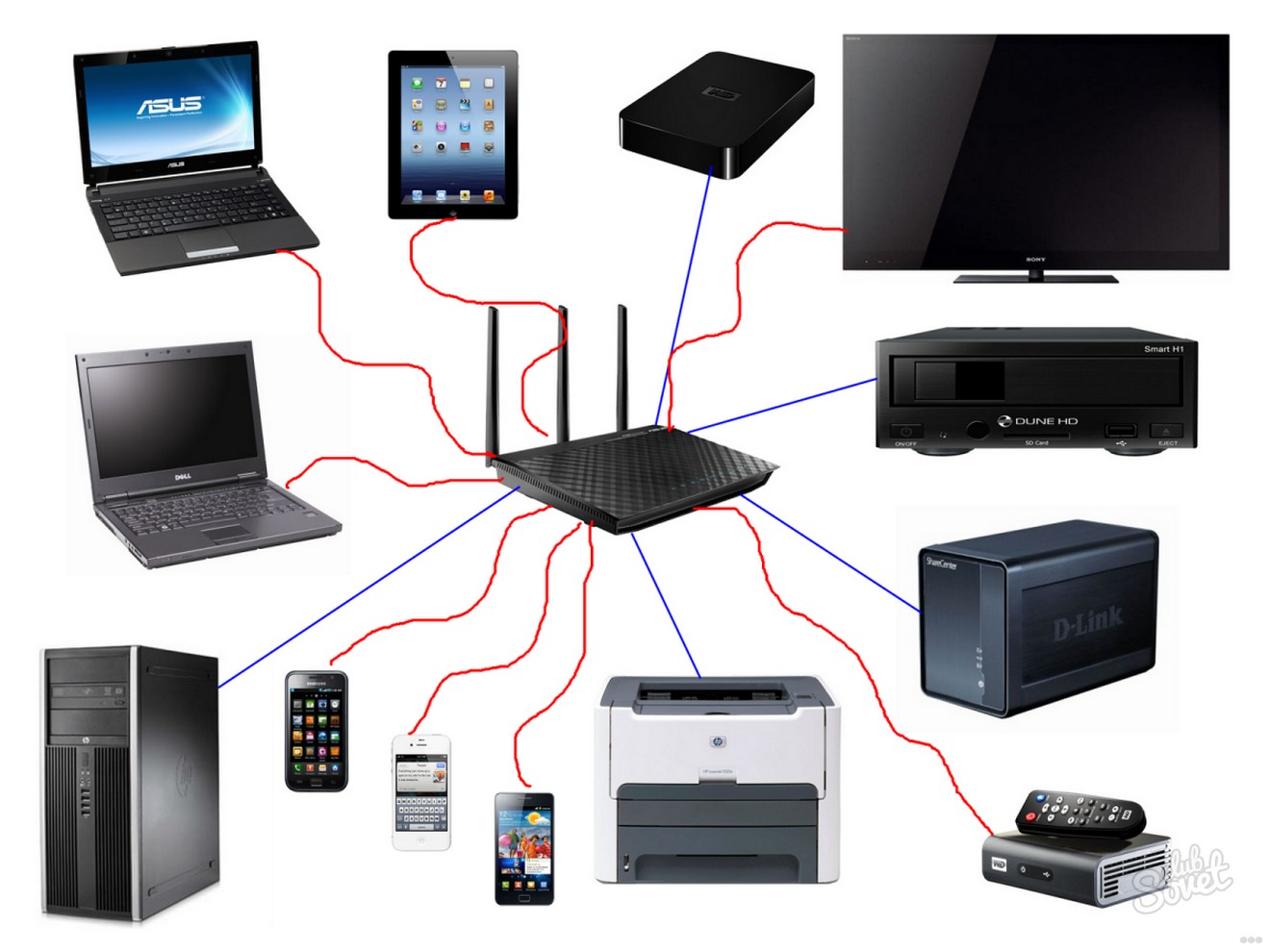
Локальная сеть – это сетевое хранилище информации. Вы можете, например, на смартфоне посмотреть файлы, которые хранятся на другом телефоне или ноутбуке. Однако это не единственное ее предназначение.
Внутри домашней группы можно осуществлять общение с разных устройств. Например, через локальную сеть можно вместе поиграть в игры. Можно подсоединить к принтеру одновременно компьютер, ноутбук и гаджеты, объединенные одной сетью. Получится настоящий домашний сервер.
Для двух компьютеров
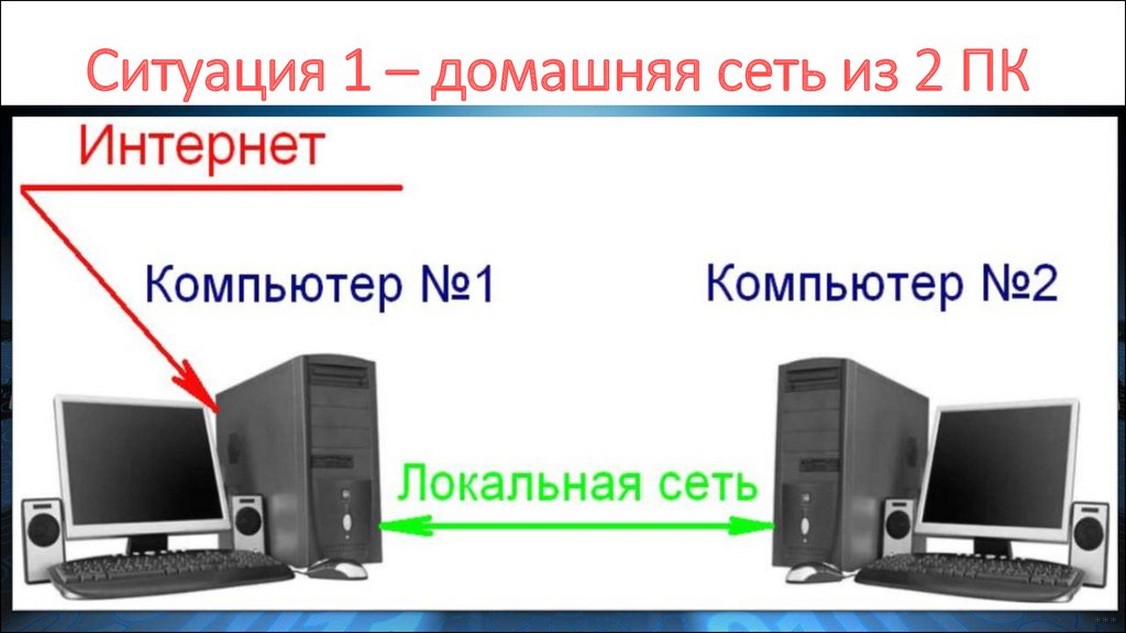
Сразу оговорка – оба компа должны быть подключены через один роутер к одной и той же сети Wi-Fi. Все действия надо повторить на обоих ПК. И также напомню про безопасность! Если ваша сеть незапаролена и на ней висит ваш сосед-любитель халявы, после создания локальной сети вы рискуете, что ваши файлы, фото, видео станут соседским достоянием. Вот так!
Сделать локальную сеть для двух компов можно через кабель и Wi-Fi. Я опишу второй вариант. Все настройки описаны на примере ОС Виндовс 7, но актуальны и для других ОС.
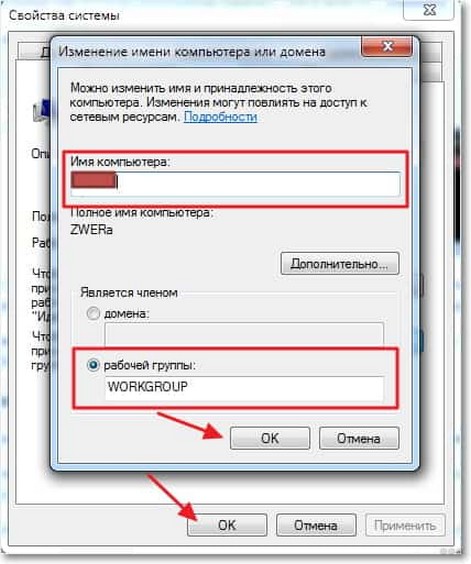
- Удостоверимся, что оба ПК работают в одной группе. Как это сделать? Рассказываю. Нажимаем Win+R и пишем команду sysdm.cpl. Жмем «Ок». Нам нужен пункт «Рабочая группа». Необходимо, чтобы на обоих компьютерах стояло одно и тоже название. Вы можете изменить его. Не забудьте сделать тоже самое на втором компе.
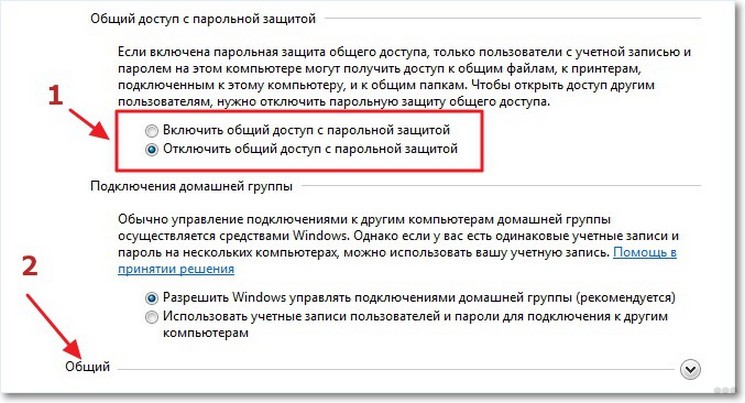
- Через панель управления нам нужно попасть в раздел «Изменить дополнительные параметры общего доступа». Ищем надпись «Текущий профиль» и вносим нужные нам изменения. В открывшемся окне нужно будет активировать все пункты, которые начинаются со слова «включить». Кроме пункта внизу этой страницы – «Общий доступ с парольной защитой». Здесь нам нужно отключить.
- Делаем перезагрузку. Вот в принципе и все настройки. Можете проверить. Зайдите в «Мой компьютер», далее «Сеть» и увидите все приборы, которые объединены домашней группой.
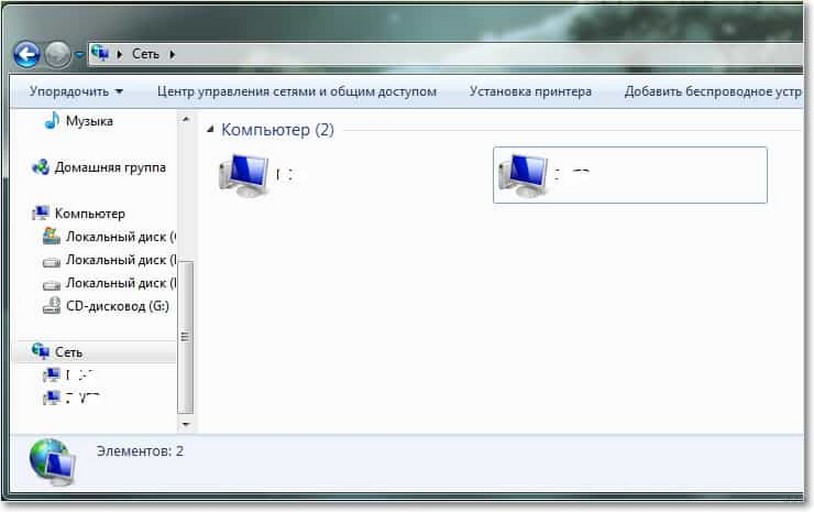
Более подробно пишу далее.
Видео-инструкцию по созданию домашней сети для двух ПК смотрите здесь:
Для нескольких девайсов
Локальная сеть через WI-FI роутер настраивается одинаково для любой операционной системы, как я уже и говорил выше. Разницы в процедуре нет никакой. Главное – следовать инструкции, и тогда все получится.
Настраивается локальная сеть через роутер беспроводным соединением или напрямую. Все устройства, которые вы хотите определить в домашнюю группу, должны подключаться к одному маршрутизатору.
Однако это не дает возможность пользоваться преимуществами в полной мере. У вас не получится просматривать папки на других приборах и создать сервер с принтером. Чтобы локальная сеть начала работать, необходим допуск к файлам и принтерам.
Начнем с того, как создать и настроить локальную сеть. Создание домашней сети через WI-FI маршрутизатор осуществляется следующим образом:
- осуществляют вход в меню центра управления сетями;
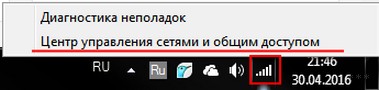
- перенаправляются в подпункт центра подключения;
- находят нужный тип группы;
- перенаправляются в подпункт домашней сети;
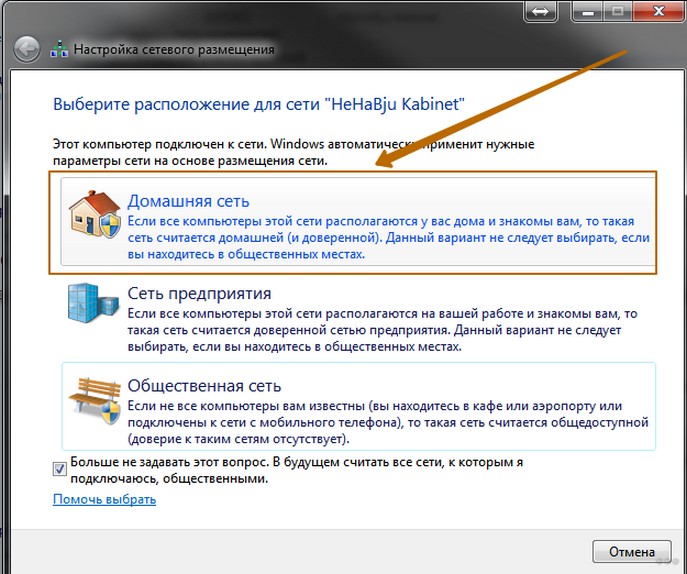
- ставят значки на тех элементах, к которым нужно предоставить общий доступ со всех приборов и гаджетов;
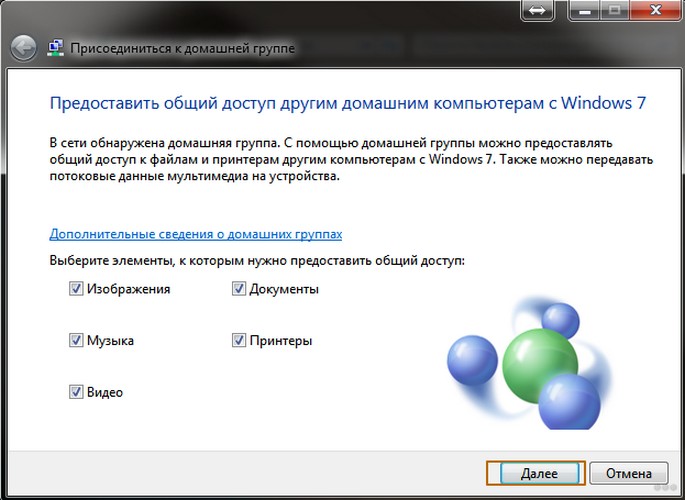
- кликают по кнопке «Далее»;
- если при выполнении операций не допущено ошибок, в появившемся окне появляется пароль от домашней группы, который рекомендуется записать на отдельном листочке;
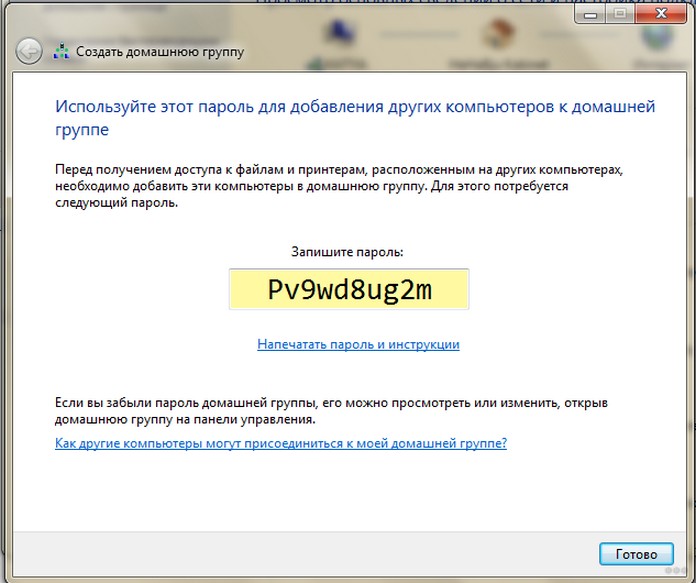
- кликают по кнопке «Готово».
Завершение операции означает, что домашняя сеть между компьютерами и гаджетами создана. После этого к ней можно подключать по WI-FI все устройства. Зная, как настроить домашнюю сеть между приборами, это можно быстро и просто сделать самостоятельно.
Смена кода
Пароль, предложенный системой, сложно запомнить. Приходится все время держать листочек с информацией под рукой. По этой причине проще придумать собственный код. Для изменения пароля действуют следующим образом:
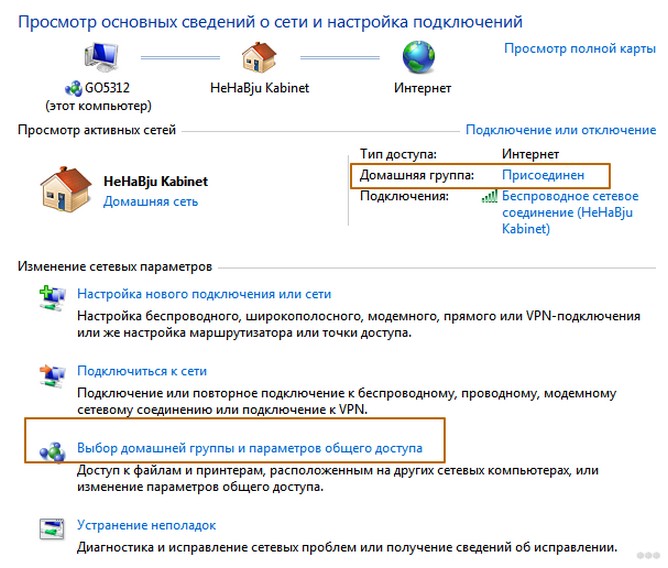
- осуществляют вход в раздел выбора домашней группы или же нажимают на надпись, свидетельствующую о присоединении к ней;
- в открывшемся окне кликают по графе «Изменить пароль»;
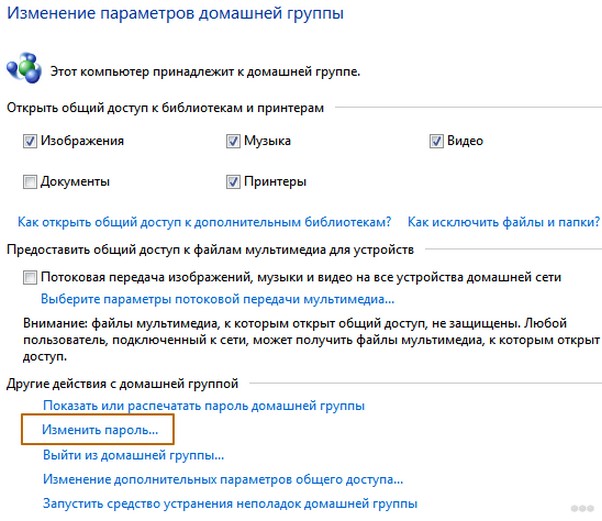
- вводят новые данные и сохраняют изменения.
Предоставление допуска к папкам
Несмотря на то, что домашняя группа создана, автоматически общий доступ ко всем файлам предоставлен не будет. Чтобы с двух и более компьютеров или гаджетов можно было просматривать папки и файлы, необходимо выполнить соединение с группой вручную. Главное – знать, как подключить все девайсы к домашней сети.
Отключение кода
Для получения общего доступа к любой папке первое, что делают – отключают пароль. Для этого выполняют такие манипуляции:
- осуществляют вход в раздел «Изменение параметров домашней группы»;
- кликают по графе «Изменение дополнительных параметров общего доступа»;
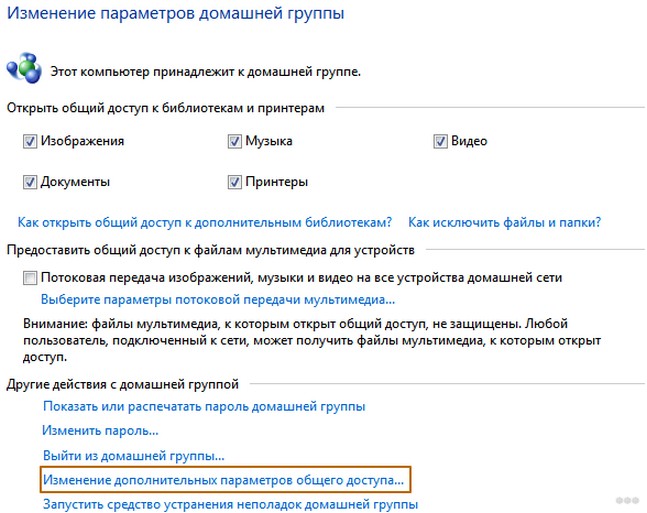
- выполняют включение обнаружения сети, выставив значок напротив соответствующей надписи;
- открывают доступ к папкам и приборам, поставив галочку напротив надписей со словом «Включить»;
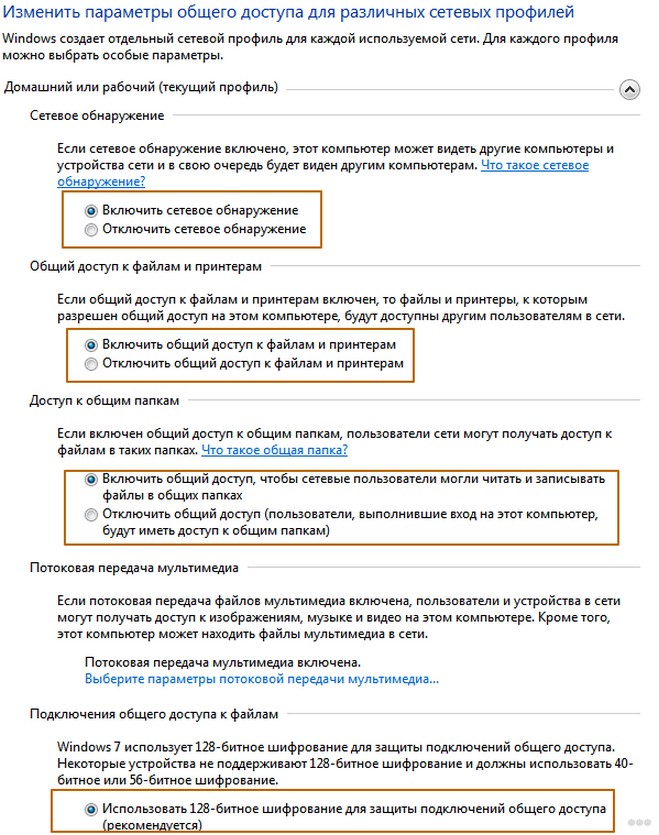
- отключают пароль, выставив значок напротив соответствующей надписи.
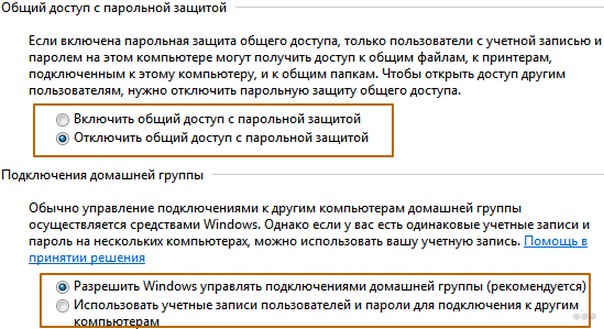
Доступ
После выполнения предыдущей операции можно открывать общий доступ к файлам. Чтобы получить допуск, действуют следующим образом:
- осуществляют вход во вкладку «Мой компьютер»;
- переходят в раздел «Сеть»;
- клавишей, расположенной с правой стороны манипулятора, кликают по соответствующей папке и нажимают на кнопку «Свойства»;
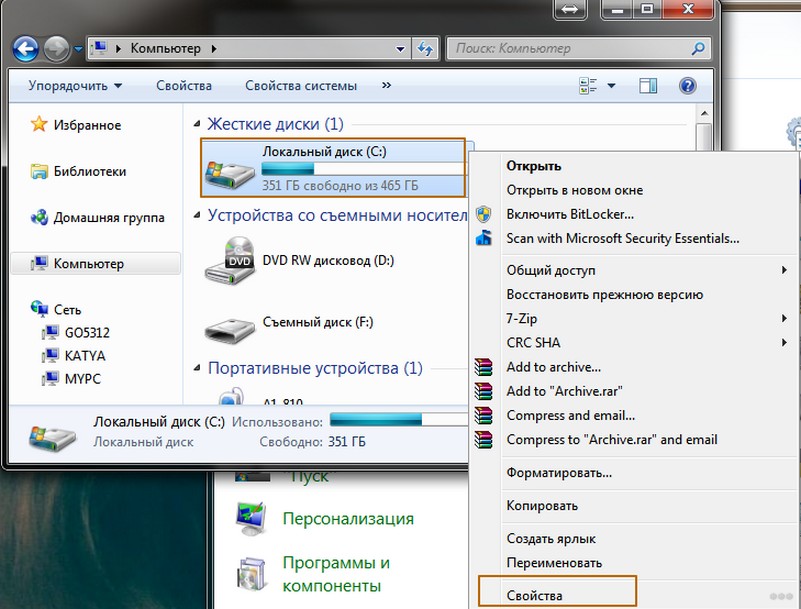
- переходят в подраздел «Доступ»;
- кликают по кнопке «Расширенная настройка»;
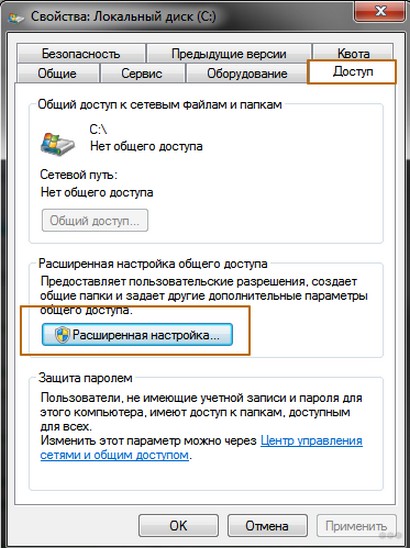
- устанавливают значок напротив надписи: «Открыть общий доступ к этой папке»;
- сохраняют внесенные данные, кликнув по кнопке «ОК».
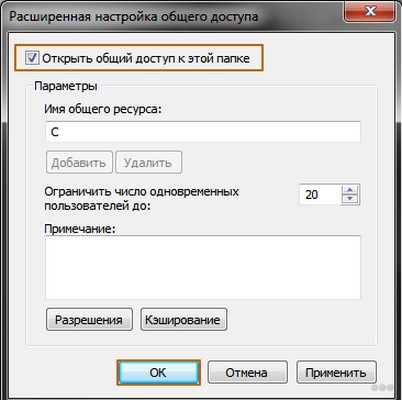
Такая манипуляция сделает все файлы, хранящиеся на компьютере, доступными для просмотра на других приборах.
Настройка домашней сети и получение доступа описаны в этом видео:
Как подключить приборы к сети?
Теперь перейдем к тому, как подключить все компы и гаджеты к домашней сети. Здесь необходимо выполнить еще ряд действий, указанных ниже.
Компьютер
После создания домашней сети на Windows, можно подключать к сети остальные компьютеры. Для операции потребуется всего несколько минут. Чтобы выполнить подключение, необходимо просмотреть активные сети. В графе должна появиться надпись в домашней группе о возможности присоединиться к ней. Необходимо нажать на ссылку.
Если таковой надписи нет, следует изменить сеть на домашнюю. Чтобы это сделать, действуют следующим образом:
- осуществляют вход во вкладку: «Общественная сеть»;
- переходят в домашнюю группу, кликнув по соответствующей надписи.
Когда выбраны правильные параметры, можно выполнять подключение. Делают это так:
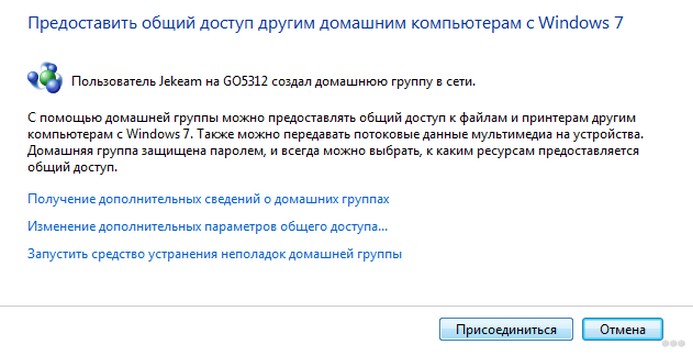
- переходят в раздел: «Предоставить общий доступ другим домашним компьютерам»;
- кликают по графе «Присоединиться»;
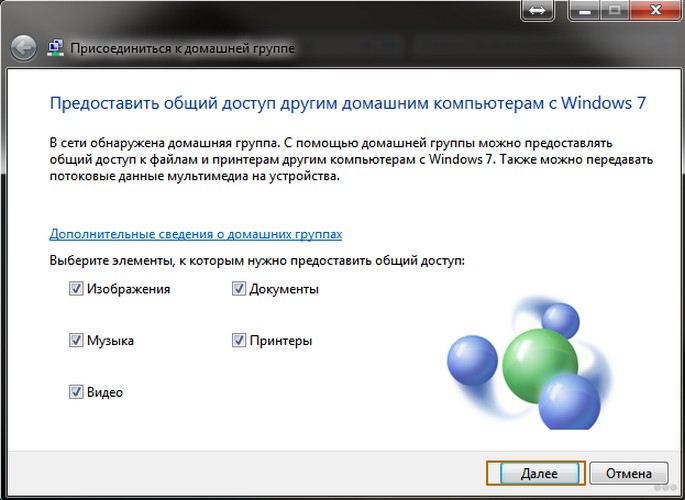
- выбирают все элементы, доступ к которым необходимо предоставить со всех устройств;
- кликают по графе: «Далее»;
- в соответствующем окне вписывают пароль;
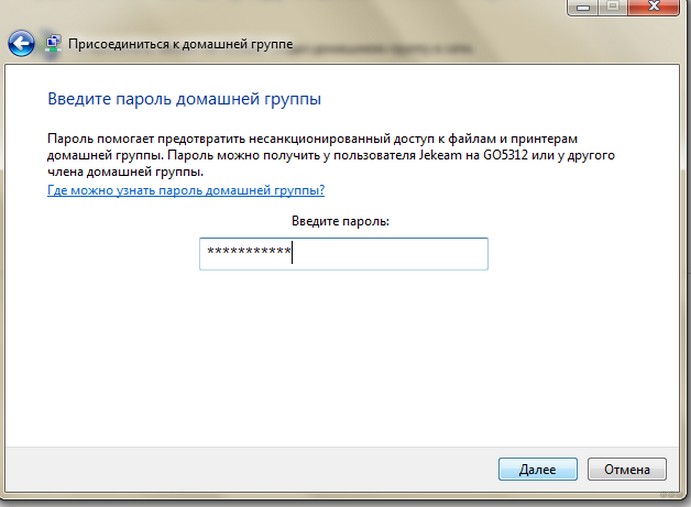
- кликают по графе: «Далее»;
- нажимают на кнопку: «Готово».
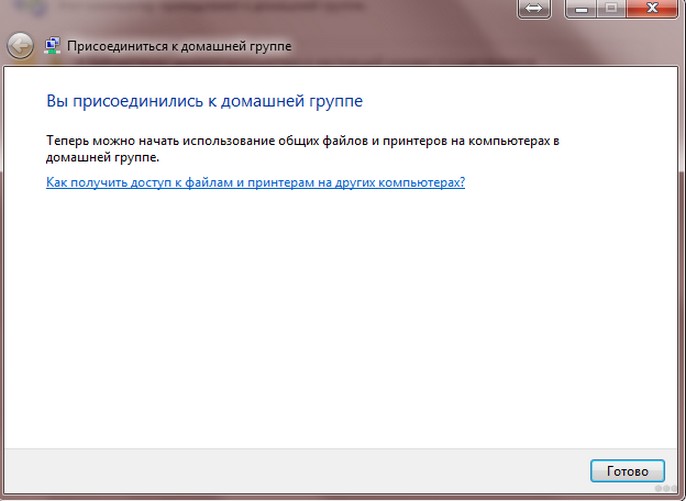
Если к домашней сети нужно подключить несколько приборов, такую манипуляцию выполняют на всех устройствах.
Смартфон
Чтобы получить доступ к домашней сети на телефоне или любом другом гаджете, потребуется специальная программа. Проще всего использовать ES Проводник. Для этого его нужно скачать на гаджет, после чего рекомендуется выполнить следующие действия:
- запускают программу;
- осуществляют вход в раздел «Сеть»;
- кликают по кнопке «LAN»;
- нажимают на надпись: «Сканировать».
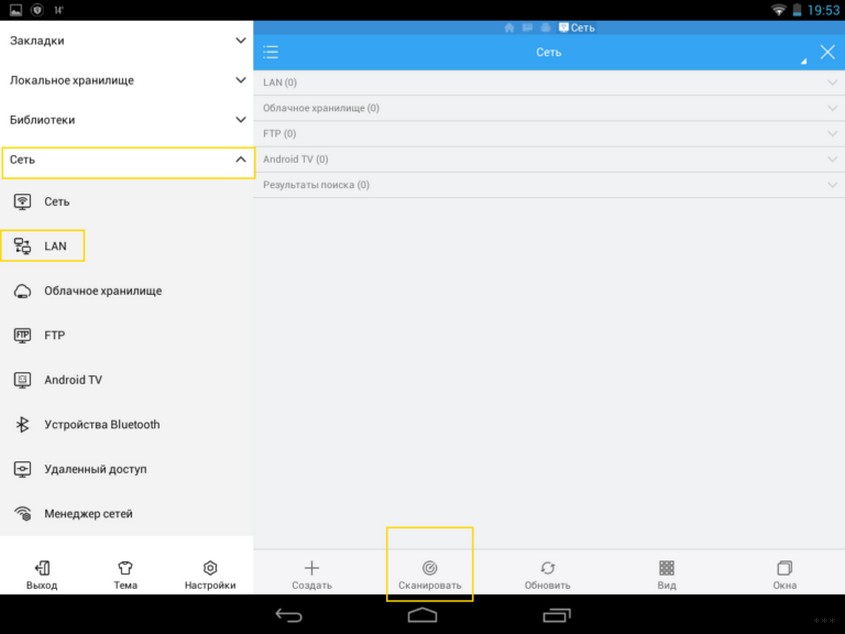
После завершения операции доступ к файлам будет открыт.
Для беспроводного обмена данными можно также воспользоваться утилитой Asus Share Link. Такая программа доступна для установки на любое устройство с Android. Чтобы воспользоваться утилитой, выполняют такие манипуляции:
- загружают программу на компьютер или ноутбук;
- устанавливают утилиту, пользуясь соответствующими подсказками;
- перезагружают прибор.
После этого выполняют похожие действия на гаджете:
- программу скачивают на планшет или телефон;
- когда установка будет завершена, утилиту запускают.
Чтобы обмениваться файлами, устройства синхронизируют. Для этого действуют следующим образом:
- программу открывают на компьютере или ноутбуке, а также телефоне или планшете;
- на одном устройстве добавляют файлы или перетаскивают мышью, после чего кликают по клавише: «Отправить»;
- на другом устройстве нажимают на надпись: «Принять файлы»;
- добавляют устройство в список доверенных, чтобы принимать файлы без подтверждения.
Также вам будет интересно, как подключить принтер к домашней группе:
Проблемы
При настройке и подключении к домашней группе могут возникнуть следующие проблемы.
Не появляются устройства из локальной сети
Чтобы исправить такую проблему, необходимо на приборах проверить настройки общего доступа, а также рабочую группу. Для этого выполняют такие манипуляции:
- осуществляют вход в проводник;
- переходят в подраздел «Сеть»;
- правой клавишей манипулятора кликают по свободному пространству;
- кликают по надписи: «Обновить».
Это должно решить возникшую проблему. Если этого не произошло, необходимо на несколько минут отключить антивирусную программу.
Еще один возможный вариант решения проблемы – проверка подключения к маршрутизатору, в особенности в том случае, если пользователь пользуется беспроводным подключением.
Нет доступа к общей папке
Для решения этой проблемы рекомендуется проверить настройки доступа к общей папке. Возможно, именно здесь была допущена ошибка. Решить проблему в некоторых случаях можно также с помощью отключения на время антивирусника.
Устройства не показаны в локальной сети
Чтобы исправить ситуацию, рекомендуется проверить, для какого профиля подключена сеть и статус домашней сети. Скорее всего, ошибка именно в этих настройках.
Как вы уже поняли, настройка локальной сети через роутер – простая процедура, которая не требует владения особыми навыками и умениями. Для выполнения манипуляции не требуется адрес маршрутизатора или другие подобные сведения. Необходимо только подключение к роутеру. Никаких сложностей возникнуть не должно. Но если что-то не получается, напишите в комментариях к этой статье. Мы вместе попробуем решить вашу проблему!
Спасибо, что выбираете нас! До новых встреч!
В современном бизнесе все больше компаний стремятся объединить несколько офисов в одну сеть для улучшения коммуникаций и повышения эффективности работы. Одним из самых популярных способов осуществления этой задачи является использование роутеров. Роутеры позволяют создать виртуальную частную сеть (VPN), через которую можно подключить различные офисы, находящиеся в разных географических местах.
Перед тем как приступить к объединению двух офисов с помощью роутеров, необходимо выполнить несколько подготовительных шагов. Во-первых, необходимо выбрать подходящую модель роутера и установить его в каждом офисе. Во-вторых, необходимо получить статические IP-адреса для каждого офиса. Также необходимо провести предварительную настройку роутеров, установив различные параметры сети и безопасности.
После подготовительных шагов можно приступить к фактическому объединению двух офисов в одну сеть. Сначала необходимо подключить роутеры в каждом офисе к локальным сетям и настроить их на работу в режиме VPN. Затем необходимо установить VPN-туннель между двумя роутерами, чтобы обеспечить безопасное соединение между офисами. После установки VPN-туннеля можно настроить дополнительные параметры сети, такие как маршрутизация, фильтрация трафика и QoS (Quality of Service).
Содержание
- Выбор необходимого оборудования для объединения офисов
- Настройка роутера в первом офисе
- Настройка роутера во втором офисе
- Установка VPN-соединения между офисами
- Проверка и настройка общей сети после объединения офисов
Выбор необходимого оборудования для объединения офисов
При объединении двух офисов в одну сеть с помощью роутеров важно правильно подобрать необходимое оборудование. Ваш выбор должен основываться на требованиях к сети, ее масштабе и потребностях офисов.
Вот несколько факторов, которые необходимо учесть при выборе оборудования:
- Пропускная способность: Убедитесь, что роутер обеспечивает достаточную пропускную способность для объединенной сети офисов. Рассчитайте максимальное количество одновременных пользователей и устройств, которые будут подключены к сети, и выберите роутер соответствующей мощности.
- Беспроводной доступ: Если вам необходимо предоставить беспроводной доступ к сети в обоих офисах, выберите роутер с поддержкой Wi-Fi и соответствующими характеристиками. Убедитесь, что он поддерживает стандарты Wi-Fi, которые используются в ваших офисах (например, 802.11ac).
- Физические порты: Оцените требования к количеству физических портов, необходимых для подключения компьютеров, принтеров и других устройств. Учтите возможность подключения дополнительного оборудования в будущем.
- Встроенные защитные механизмы: Обратите внимание на наличие встроенных механизмов защиты, таких как фаервол и виртуальная частная сеть (VPN), чтобы обеспечить безопасность вашей объединенной сети.
- Удобство использования: Выберите роутер, который легко настраивается и управляется. Обратите внимание на наличие удобного интерфейса пользователя и инструментов управления, которые упростят вам работу с сетью.
Помните, что выбор оборудования влияет на производительность и безопасность вашей сети, поэтому обратитесь к специалистам, если у вас возникают сомнения или вопросы.
Настройка роутера в первом офисе
Шаг 1: Подключите роутер к источнику питания и убедитесь, что он включен.
Шаг 2: Соедините один конец Ethernet-кабеля с портом WAN (Wide Area Network — сеть широкой области) на роутере.
Шаг 3: Подключите другой конец Ethernet-кабеля к свободному порту на сетевом коммутаторе в офисе.
Шаг 4: Войдите в настройки роутера через веб-интерфейс. Для этого откройте веб-браузер и введите IP-адрес роутера в адресной строке. Обычно IP-адрес указан на задней панели роутера или в документации.
Шаг 5: Введите логин и пароль администратора роутера. Если вы не знаете эти данные, обратитесь к документации или справке роутера.
Шаг 6: Настройте роутер в соответствии с требованиями вашей сети. Важно настроить LAN (Local Area Network — локальную сеть) на роутере, чтобы присвоить уникальный IP-адрес роутеру в сети. Также, установите пароль для доступа к беспроводной сети, если требуется.
Шаг 7: Проверьте подключение к интернету, открыв веб-браузер и попытавшись открыть веб-страницу. Если страница открывается, значит, настройка роутера в первом офисе выполнена успешно.
Повторите эти шаги для настройки роутера во втором офисе, чтобы завершить процесс объединения двух офисов в одну сеть.
Настройка роутера во втором офисе
1. Подключите кабель Ethernet от модема Интернет-провайдера к порту WAN роутера во втором офисе.
2. Подключите компьютер к одному из портов Ethernet на роутере во втором офисе с помощью Ethernet-кабеля.
3. Включите роутер и компьютер.
4. Откройте веб-браузер на компьютере и введите IP-адрес роутера во втором офисе в адресной строке. По умолчанию IP-адрес роутера может быть указан на его корпусе или в документации к роутеру.
5. В появившемся окне авторизации введите учетные данные вашего роутера (имя пользователя и пароль). Если вы не внесли изменения в стандартные учетные данные, попробуйте следующие:
Имя пользователя: admin
Пароль: admin или password
6. После успешной авторизации вы попадете в веб-интерфейс роутера. В этом интерфейсе вы сможете настроить различные параметры роутера.
7. Перейдите на страницу настроек WAN (Wide Area Network) роутера. Обычно она расположена в меню «Настройки» или «Интернет». В этом разделе вам нужно будет настроить тип подключения к Интернету во втором офисе. Настройки будут зависеть от вашего провайдера, поэтому ознакомьтесь с его рекомендациями или обратитесь в службу поддержки провайдера для получения необходимой информации.
8. Введите все необходимые настройки, такие как IP-адрес, подсеть, шлюз и DNS-серверы. Эти параметры можно получить у провайдера Интернет-соединения.
9. После внесения всех настроек сохраните изменения и перезагрузите роутер. Веб-интерфейс роутера должен предложить вам возможность сохранить и применить изменения.
10. После перезагрузки роутера у вас должно быть рабочее Интернет-подключение во втором офисе. Проверьте его, открыв веб-браузер и перейдя на любой сайт.
Примечание: В случае возникновения проблем с настройкой роутера или подключением к Интернету, рекомендуется обратиться в службу поддержки вашего провайдера или к специалисту по сетевой инфраструктуре.
Установка VPN-соединения между офисами
Для установки VPN-соединения между офисами необходимо выполнить следующие шаги:
| Шаг | Описание |
| 1 | Выберите VPN-протокол. Для установки VPN-соединения между офисами может использоваться различные протоколы, такие как PPTP (Point-to-Point Tunneling Protocol), L2TP (Layer 2 Tunneling Protocol) или IPsec (Internet Protocol Security). Выбор протокола зависит от требований вашей сети и доступных возможностей оборудования. |
| 2 | Настройте VPN-сервер. В каждом офисе необходимо настроить VPN-сервер, который будет обрабатывать и шифровать данные, передаваемые между офисами. Для этого требуется специальное оборудование или программное обеспечение, поддерживающее выбранный протокол VPN. |
| 3 | Создайте VPN-туннель. VPN-туннель — это виртуальное соединение между двумя VPN-серверами, через которое происходит передача зашифрованных данных. Для создания VPN-туннеля нужно настроить параметры соединения на обоих VPN-серверах. |
| 4 | Настройте маршрутизацию. Чтобы обеспечить связность между офисами, необходимо настроить маршрутизацию в сети. Это позволит маршрутизаторам определять, какие данные должны быть переданы через VPN-соединение. |
| 5 | Проверьте соединение. После настройки VPN-соединения между офисами рекомендуется провести тестирование соединения, чтобы убедиться в его работоспособности. Отправьте тестовые данные из одного офиса в другой и убедитесь, что они успешно доставлены. |
Установка VPN-соединения между офисами позволяет создать безопасную и надежную сеть, которая обеспечивает связь и обмен данными между офисами. Это особенно важно для компаний, которые имеют несколько офисов, расположенных на значительном расстоянии друг от друга.
Проверка и настройка общей сети после объединения офисов
После успешного объединения двух офисов в одну сеть с помощью роутеров, необходимо проверить и настроить общую сеть, чтобы обеспечить стабильное и безопасное соединение между офисами.
Вот несколько шагов, которые следует выполнить:
1. Проверка физического подключения
Убедитесь, что все роутеры и компьютеры правильно подключены к сети. Проверьте, что все кабели надежно закреплены и не повреждены. При необходимости замените кабели или исправьте ошибки подключения.
2. Проверка IP-адресов
Убедитесь, что каждый роутер имеет уникальный IP-адрес. Проверьте настройки каждого роутера и убедитесь, что IP-адреса не пересекаются и не конфликтуют друг с другом. Если есть конфликт, измените IP-адреса так, чтобы они были уникальными в пределах сети.
3. Проверка настроек маршрутизации
Убедитесь, что все роутеры настроены на маршрутизацию между офисами. Проверьте настройки маршрутизации на каждом роутере и убедитесь, что они правильно указывают на соседний офис. Если настройки неправильные или отсутствуют, отредактируйте их, чтобы обеспечить правильную маршрутизацию между офисами.
4. Проверка безопасности сети
Убедитесь, что каждый роутер имеет безопасные настройки. Проверьте наличие паролей для доступа к административному интерфейсу каждого роутера, а также настройки брандмауэра. Убедитесь, что брандмауэры настроены на блокирование нежелательного трафика и защиту от внешних угроз.
5. Проверка скорости и надежности соединения
Проверьте скорость и надежность соединения между офисами. Передайте тестовые данные через сеть и проверьте, что они передаются без потерь и задержек. Если обнаружены проблемы скорости или надежности, может потребоваться провести дополнительные настройки, например, улучшить качество сетевого оборудования или пересмотреть параметры соединения.
После прохождения всех этих шагов вы должны иметь функциональную и надежную общую сеть, объединяющую два офиса. При необходимости проведения дополнительных настроек или устранении проблем рекомендуется обратиться к специалистам сетевого оборудования.
В этой статье мы будем настраивать локальную сеть между двумя, и более компьютерами с установленной Windows 7 (Windows  , которые подключены через Wi-Fi роутер. На самом деле, настройка локальной сети в Windows 7, Windows 8, и Windows 10 практически ничем не отличается. В Windows XP разве что есть свои нюансы, там все время какие-то проблемы при настройке сети между семеркой и XP. Но, об этом в отдельной статье, да и пора уже переходит с Windows XP, устарела она.
Понятное дело, что для настройки локальной сети, и общего доступа к файлам, компьютеры нужно как-то соединить межу собой. Это можно сделать с помощью сетевого кабеля, я имею введу прямое соединение двух компьютеров. Но, куда интереснее соединить все компьютеры через роутер, который сейчас установлен практически в каждом доме и офисе. При подключении через роутер, уже можно настроить локальную сеть не только между двумя компьютерами. В локальную сеть можно объединить все компьютеры, и даже мобильные устрйоства, которые подключены к одному роутеру
Например, стационарные компьютеры можно подключить к роутеру по сетевому кабелю, а ноутбуки – по Wi-Fi сети. Это уже как вам удобнее, и как у вас получается. Не важно, по Wi-Fi, или по кабелю подключен компьютер к маршрутизатору, локальная сеть будет работать. Да и не важно, какая у вас операционная система установлена, но показывать я буду на примере Windows 7.
А настраивать и показывать сеть я буду через роутер Asus RT-N18U, к которому у меня по Wi-Fi подключен ноутбук, и стационарный компьютер. Оба работают на Windows 7. Вот между этими двумя компьютерами мы сейчас и настроим локальную сеть. А так же, откроем общий доступ к папкам и файлам. Для чего вообще локальная сеть между компьютерами? В основном, для обмена файлами. Если вам часто нужно передавать какие-то файлы с одного компьютера на другой, то что-бы не бегать с флешкой, это можно делать по сети. Ну и в игры по сети можно поиграть.
Если в вашей сети еще есть телевизор со Smart TV, то вы можете настроить доступ к фильмам на компьютере с телевизора. Подробнее, в этой статье.
Инструкция по настройке локальной сети в Windows 7
Напомню, что компьютеры, которые вы хотите объединить в сеть, должны быть подключены к одному роутеру, или соединены кабелем напрямую. Так же, все действия, которые я буду показывать в этом разделе, нужно выполнять на обоих компьютерах.
Важный момент! Если вы хотите настроить сеть через Wi-Fi роутер, к которому подключены какие-то сторонние устрйоства (например, ваш сосед), то после настройки, он сможет получить доступ к тем папкам на вашем компьютере, к которым вы настроите общий доступ. Установите хороший пароль на свою Wi-Fi сеть, что бы защитить свою сеть. Если вам все же нужно подключать к своему роутеру сторонние устройства, но вы хотите настроить домашнюю сеть, то можно для гостей создать «гостевую сеть», как это мы делали на роутере Zyxel в этой статье.
Еще один момент. Если вы настраиваете сеть при соединении компьютеров напрямую, без роутера, то еще нужно будет задать статические IP-адреса, в свойствах подключения по локальной сети. Если у вас соединение через роутер, то ничего дополнительно делать не нужно, продолжайте следовать инструкции.
1
Первым делом, нам нужно проверить, что бы все компьютеры работали в одной рабочей группе. Это нужно проверить на всех компьютерах, которые будут подключены в локальную сеть.
Делаем так: нажимаем сочетание клавиш Win+R, и в появившемся окне указываем команду sysdm.cpl. Нажимаем Ok.

Напротив Рабочая группа, скорее всего будет написано WORKGROUP. Можно оставить ее. Главное, что бы на остальных компьютерах рабочая группа была так же WORKGROUP.

Если вы заходите изменить ее, например на MSHOME, то нажмите кнопку Изменить, и укажите новую группу. Сохраните изменения и перезагрузите компьютер.
2
Второй шаг, это изменение настроек общего доступа. Эти настройки выполняем так же на всех компьютерах в сети. Сейчас я покажу, что нужно включить.
Нажмите правой кнопкой мыши на значок подключения к интернету на панели уведомлений, и откройте Центр управления сетями и общим доступом. В новом окне выберите Изменить дополнительные параметры общего доступа.

Там будет два профиля. Домашний или рабочий, и Общий. Изменяем тот, возе которого написано текущий профиль. Можете внести такие настройки для обоих профилей.
Первым делом, ставим переключатель возле Включить сетевое обнаружение. Так же, включаем Общий доступ к файлам и принтерам, и включаем общий доступ к папкам. Смотрите скриншот ниже.
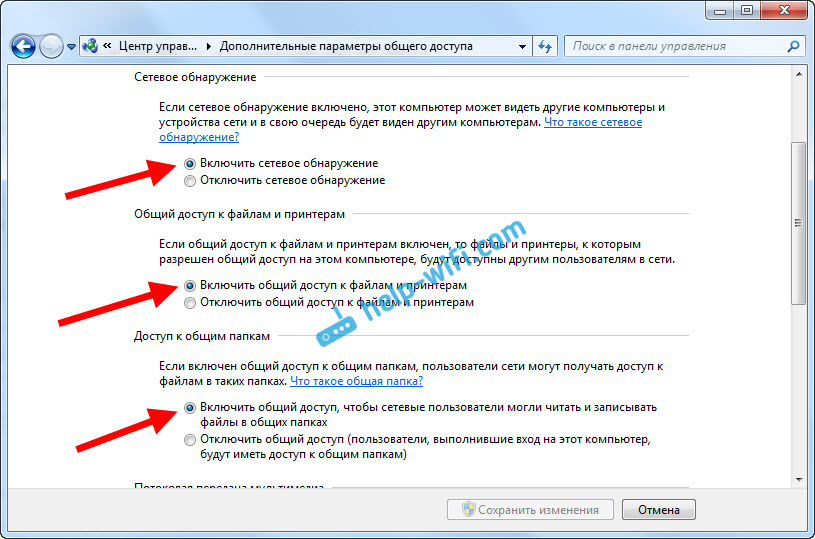
Прокручиваем страницу с настройками, находим и открываем вкладку Все сети, или Общий, и обязательно отключаем Общий доступ с парольной защитой.

После этих действий желательно перезагрузить компьютер. Это собственно все настройки, локальная сеть уже должна работать. Что бы проверить, нужно на одном из компьютеров зайти в проводник (Мой компьютер), и слева открыть вкладку Сеть. Там будут отображаться все компьютеры в сети. На скриншоте, вы можете увидеть мой компьютер, и еще один, из сети.

Мы уже можем зайти на компьютер в нашей домашней сети, там будет доступ к общим папкам.
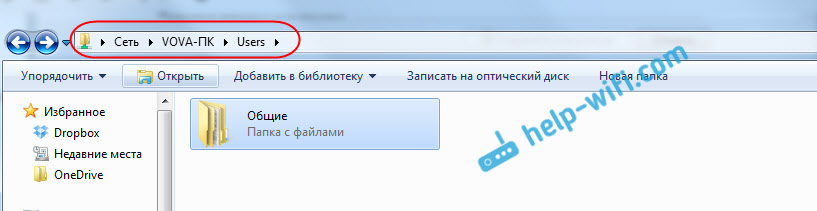
Если у вас не появляются компьютеры в сети, или нет доступа к компьютеру, то смотрите решения в конце этой статьи.
Настройка общего доступа к файлам и папкам
Как я писал выше, доступ к общим папкам уже есть. Но, нам может понадобится открыть общий доступ к какой-то другой папке, которая находится например на локальном диске D. Это можно без проблем сделать. После того, как мы откроем общий доступ к папке, все компьютеры из локальной сети смогут просматривать находящиеся в ней файлы, изменять их, и добавлять в эту папку новые файлы (правда, это зависит от того, какие разрешения мы включим).
Например, я хочу открыть доступ к папке «Картинки». Для этого, нажимаем на нее правой кнопкой мыши, и выбираем Свойства. Переходим на вкладку Доступ, и нажимаем на кнопку Расширенная настройка. Ставим галочку возле пункта Открыть общий доступ к этой папке, и нажимаем на кнопку Разрешения.

В окне, которое откроется после нажатия на кнопку Разрешения, нам нужно выставить права доступа к этой папке. Что бы пользователи сети могли только просматривать файлы, то оставьте галочку только напротив Чтение. Ну а для полного доступа к папке, с возможностью изменять файлы, установите все три галочки.

Нажмите Применить и Ok. В окне Расширенная настройка общего доступа, так же нажмите кнопки Применить и Ok.
В свойствах папки, перейдите на вкладку Безопасность, и нажмите на кнопку Изменить. Откроется еще одно окно, в котором нажимаем на кнопку Добавить. В поле пишем «Все» и нажимаем Ok.

Выделяем группу Все, и снизу отмечаем галочками нужные нам пункты доступа для этой папки.
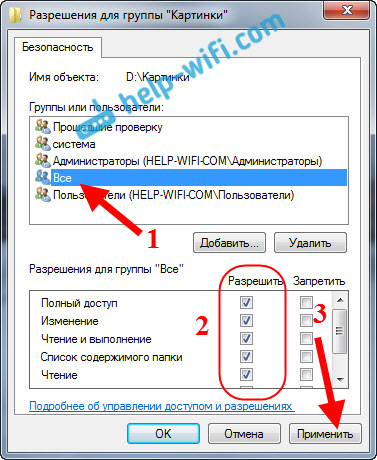
Все, после этих действий, появится общий доступ к этой папке со всех компьютеров в сети. Начинает работать без перезагрузки, проверял. Открываем с другого компьютера эту папку:

Запутанно все так сделали, пока разберешься… Можно было как-то эти настройки более просто сделать, и понятнее. Но, все работает. Получается, что у меня есть доступ к папке, которая находится на другом компьютере. И это все по воздуху, так как у меня оба компьютера подключены к роутеру по Wi-Fi.
Кстати, эта папка так же будет доступна и со смартфонов и с планшетов, которые подключены к этому Wi-Fi роутеру. Для просмотра сетевых папок на Android, советую установить программу ES Проводник, или использовать стандартный проводник. Все работает:

Сейчас мы еще рассмотрим возможные проблемы и ошибки, с которыми очень часто можно столкнутся в процессе настройки.
Возможные проблемы и ошибки при настройке домашней локальной сети
Если в процессе настройки появляются какие-то ошибки, или проблемы, то в первую очередь отключите антивирус, и другие программы, которые могут блокировать соединение. Если проблема в антивирусе, то нужно будет добавит ваше соединение в исключения.
- На вкладке Сеть не появляются компьютеры из локальной сети. В таком случае, на всех компьютерах проверяем рабочую группу, и настройки общего доступа. Откройте в проводнике вкладку Сеть, нажмите правой кнопкой мыши на пустую область, и выберите Обновить. Еще один важный момент, очень часто антивирусы, и брандмауэры блокируют доступ в локальной сети. Пробуйте на время отключить свой антивирус. Так же, нужно убедится, что подключение к роутеру есть.
- Нет доступа к общей папке. Еще одна проблема, когда мы вроде бы все настроили, общий доступ открыли, но при попытке открыть папку на компьютере в сети, появляется сообщение что у нас нет доступа, нет прав для доступ к этой папке, не удалось открыть сетевую папку и т. д. Или, появляется запрос имени пользователя и пароля.
Обязательно проверьте настройки общего доступа в свойствах этой папки. Там настроек много, все запутанно, возможно что-то упустили. Ну и снова же, отключаем антивирус, он может блокировать. - Компьютер, который подключен по Wi-Fi, другие компьютеры в локальной сети не видят. Или наоборот. Если у вас сеть построена с компьютеров и ноутбуков, которые подключены как по беспроводной сети, так и по кабелю, то может возникнуть проблем с определенным подключением. Например, ноутбуки которые подключены по Wi-Fi могут не отображаться в локальной сети.
В таком случае, обратите внимание для какого профиля вы включали сетевое обнаружение (настройки в начале статьи). Так же, желательно присвоить статус домашней сети для подключения к вашей Wi-Fi сети. Ну и обязательно попробуйте отключить антивирус.
Думаю, у вас все получилось. Если что-то не удалось настроить, то спрашивайте в комментариях. Так же, не забывайте делится своими советами по этой теме.
Организация стабильной и безопасной сети в офисе является важным аспектом успешной работы компании. Для этого необходимо правильно настроить роутер, который будет управлять сетевым трафиком и обеспечивать соединение между устройствами.
Первым шагом при настройке офисной сети через роутер является подключение устройств к роутеру. Для этого необходимо подключить сетевой кабель от интернет-провайдера к WAN-порту роутера. Затем подключите компьютеры, принтеры и другие устройства к портам LAN роутера. Проверьте, что все устройства правильно подключены и имеют интернет-соединение.
Вторым шагом является вход в интерфейс управления роутером. Откройте веб-браузер и введите IP-адрес роутера в адресной строке. Обычно IP-адрес роутера указан на его корпусе или в документации. Введите логин и пароль от учетной записи администратора роутера. Если вы не знаете логин и пароль, обратитесь к документации или свяжитесь с технической поддержкой производителя.
Третий шаг — настройка основных параметров сети. В интерфейсе управления роутера найдите раздел настройки сети. Здесь вы можете задать IP-адрес роутера, подсеть, DNS-серверы, а также другие параметры сети. Рекомендуется использовать статический IP-адрес для роутера, чтобы избежать возможных конфликтов с другими устройствами в сети.
Четвертый шаг — настройка безопасности сети. В разделе безопасности вы можете задать пароль для доступа к интерфейсу управления роутером, включить фаервол, настроить фильтрацию URL-адресов и режим гостевой сети. Рекомендуется использовать надежный пароль и включить фаервол, чтобы обеспечить безопасность сети и защитить ее от несанкционированного доступа.
После завершения настройки роутера перезагрузите его и проверьте работу сети. Удостоверьтесь, что все устройства в офисе подключены к интернету и между ними есть связь. Если возникают проблемы, проверьте правильность настройки роутера и обратитесь к документации или специалистам по поддержке.
Содержание
- Выбор подходящего роутера
- Проведение предварительных настроек
- Подключение роутера к провайдеру интернета
- Создание локальной сети
- Назначение статического IP-адреса
- Настройка безопасности сети
Выбор подходящего роутера
Для настройки офисной сети через роутер необходимо правильно выбрать подходящее устройство. При выборе роутера следует учитывать несколько важных факторов.
Во-первых, необходимо определиться с типом роутера, который подойдет для вашей офисной сети. Существуют различные типы роутеров, такие как проводные (Ethernet), беспроводные (Wi-Fi), комбинированные и другие. При выборе роутера необходимо учесть, каким образом будут подключены компьютеры и другие устройства в офисе.
Во-вторых, обратите внимание на параметры роутера, такие как скорость передачи данных (описывается в мегабитах в секунду), диапазон Wi-Fi сигнала, количество портов Ethernet и наличие других важных функций. Например, если ваша офисная сеть будет подключаться к интернету через волоконно-оптический кабель (FTTB), то роутер должен поддерживать соответствующий интерфейс.
Также стоит обратить внимание на производителя и отзывы о роутере. Хорошо известные производители, такие как Cisco, TP-Link, Asus, Netgear и другие, обычно предлагают надежные и функциональные роутеры. Перед покупкой стоит ознакомиться с отзывами и рейтингами роутера, чтобы выбрать наиболее подходящий вариант.
В конечном счете, правильный выбор роутера поможет создать стабильную и безопасную офисную сеть, которая будет соответствовать потребностям вашего бизнеса.
Проведение предварительных настроек
Перед началом настройки офисной сети через роутер необходимо выполнить несколько предварительных шагов:
- Проверьте подключение роутера к сети: Убедитесь, что роутер правильно подключен к источнику питания и кабелю интернет-провайдера. Проверьте, что на роутере горит индикатор, указывающий на стабильное подключение.
- Подключите компьютер к роутеру: Подключите компьютер к одному из портов роутера с помощью Ethernet-кабеля. Убедитесь, что компьютер правильно распознал соединение.
- Войдите в настройки роутера: Откройте веб-браузер и введите IP-адрес роутера в адресной строке. Обычно адрес роутера указан на задней панели устройства или в документации. Введите имя пользователя и пароль, если они требуются. Используйте значения, указанные в инструкции по настройке.
- Измените пароль администратора: Для повышения безопасности сети рекомендуется сменить пароль администратора. Найдите соответствующий раздел в настройках роутера и следуйте указаниям для изменения пароля.
После выполнения этих предварительных настроек, вы будете готовы к основной конфигурации офисной сети через роутер.
Подключение роутера к провайдеру интернета
Для подключения роутера к провайдеру интернета выполните следующие действия:
- Для начала, убедитесь, что у вас есть активный контракт с выбранным провайдером интернета и вы получили все необходимые данные от него.
- Подготовьте роутер к подключению, вставив в его WAN-порт Ethernet-кабель.
- Подключите другой конец Ethernet-кабеля к выходу провайдера интернета, который может быть различным в зависимости от вашего провайдера. Обычно это может быть Ethernet-разъем модема, RJ45-разъемы специальной пластины (в случае использования оптического интернета) или входной Ethernet-порт специальной коробки (например, ONT-модема).
- Включите роутер и дождитесь его загрузки.
- Произведите проверку подключения к интернету, открыв веб-браузер и попытавшись открыть любую интернет-страницу.
Если все действия были выполнены корректно, и проверка подключения показывает успешный результат, значит, роутер успешно подключен к провайдеру интернета. Теперь можно приступить к настройке офисной сети через роутер.
Создание локальной сети
1. Установите роутер в центре офиса, чтобы сигнал Wi-Fi был равномерно распределен по всему помещению.
2. Подключите модем провайдера к порту WAN (Wide Area Network) на роутере с помощью Ethernet-кабеля.
3. Подключите все компьютеры и устройства к портам LAN (Local Area Network) на роутере с помощью Ethernet-кабеля или подключив их к Wi-Fi сети.
4. Убедитесь, что все компьютеры и устройства находятся в одной подсети с роутером. Для этого вы можете присвоить им статические или динамические IP-адреса.
5. Проверьте подключение к интернету, открыв веб-браузер и перейдя на любую веб-страницу.
После выполнения всех этих шагов вы будете иметь работающую локальную сеть, через которую все компьютеры и устройства будут подключены к интернету.
Назначение статического IP-адреса
Назначение статического IP-адреса имеет следующие преимущества:
- Постоянство соединения: при каждом подключении к сети устройство будет использовать тот же IP-адрес. Это особенно полезно для серверов или других устройств, которые должны быть всегда доступными по определенному адресу.
- Управление сетью: статический IP-адрес позволяет более гибко управлять сетью, выполнять настройки без ограничений динамической адресации.
- Улучшенная безопасность: статический IP-адрес может улучшить безопасность сети, поскольку он не подвержен случайному назначению и может использоваться для точного определения устройства-участника.
Для назначения статического IP-адреса, необходимо выполнить следующие шаги:
- Войдите в настройки роутера, открыв веб-браузер и введя IP-адрес роутера в адресной строке.
- Перейдите в раздел «Настройки сети» или аналогичный, где можно изменить настройки IP-адреса.
- Выберите опцию «Статический IP-адрес» и введите желаемый IP-адрес, подсеть и шлюз по умолчанию.
- Сохраните изменения и перезагрузите роутер, чтобы новые настройки вступили в силу.
После того, как статический IP-адрес будет назначен, устройство будет использовать его при каждом подключении к офисной сети.
Настройка безопасности сети
Для обеспечения безопасности сети рекомендуется выполнить следующие шаги:
- Сменить пароль по умолчанию. Встроенные пароли на многих роутерах хорошо известны злоумышленникам, поэтому первым делом следует изменить пароль на уникальный и сложный.
- Обновить прошивку роутера. Регулярно проверяйте наличие обновлений прошивки для вашего роутера и устанавливайте их. Обновления могут содержать исправления уязвимостей безопасности.
- Включить и настроить брандмауэр. Брандмауэр помогает контролировать сетевой трафик и блокировать подозрительные подключения. Установите правила для доступа к различным сервисам и портам.
- Настроить фильтрацию MAC-адресов. MAC-адресы являются уникальными идентификаторами сетевых устройств. Вы можете ограничить доступ к вашей сети только для определенных MAC-адресов, исключив возможность подключения несанкционированных устройств.
- Включить шифрование Wi-Fi. Если вы используете беспроводное подключение, обязательно включите шифрование Wi-Fi. Рекомендуется использовать протокол WPA2, который считается наиболее безопасным на данный момент. Установите сложный пароль Wi-Fi.
- Отключить функцию управления роутером по сети Интернет. Если ваш роутер позволяет управлять им через Интернет, лучше отключить эту функцию. Она может быть использована злоумышленниками для атаки на вашу сеть.
- Включить и настроить систему оповещения о подозрительной активности. Некоторые роутеры предоставляют функцию оповещения о подозрительных действиях в сети, например, обнаружении новых устройств или несанкционированной попытке доступа. Включите эту функцию и настройте уведомления.
- Ограничить доступ к административному интерфейсу роутера. Ограничьте доступ к административному интерфейсу роутера только для определенных IP-адресов или сетей. Это поможет предотвратить несанкционированный доступ к настройкам роутера.
При настройке безопасности сети рекомендуется обратиться за помощью к специалистам или использовать подробные инструкции от производителя вашего роутера. Помните, что безопасность сети — это постоянный процесс, требующий регулярного обновления и проверки сетевых настроек.