
|
0 / 0 / 0 Регистрация: 30.08.2016 Сообщений: 23 |
|
|
1 |
|
|
21.11.2016, 14:38. Показов 73311. Ответов 19
Товарищи, подскажите.
0 |

|
Модератор
5076 / 2322 / 146 Регистрация: 27.06.2011 Сообщений: 9,209 |
|
|
22.11.2016, 06:32 |
2 |
|
для начала ipconfig /all
1 |


|
Модератор
11411 / 6981 / 1899 Регистрация: 25.12.2012 Сообщений: 29,387 |
|
|
22.11.2016, 08:08 |
3 |
|
для начала ipconfig /all и route print Обязательно читать перед созданием темы
0 |


|
0 / 0 / 0 Регистрация: 30.08.2016 Сообщений: 23 |
|
|
22.11.2016, 10:36 [ТС] |
4 |
|
HotBeer
0 |

|
0 / 0 / 0 Регистрация: 30.08.2016 Сообщений: 23 |
|
|
22.11.2016, 10:39 [ТС] |
5 |
|
insect 87
0 |
|
0 / 0 / 0 Регистрация: 30.08.2016 Сообщений: 23 |
|
|
22.11.2016, 10:41 [ТС] |
6 |
|
Вот сделал по правилам форума: C:\WINDOWS\system32>ipconfig /all Настройка протокола IP для Windows Имя компьютера . . . . . . . . . : PC-User Адаптер беспроводной локальной сети Подключение по локальной сети* 3: Состояние среды. . . . . . . . : Среда передачи недоступна. Адаптер Ethernet Ethernet: DNS-суффикс подключения . . . . . : Адаптер беспроводной локальной сети Беспроводная сеть: DNS-суффикс подключения . . . . . : odessa.tv C:\WINDOWS\system32>route print IPv4 таблица маршрута IPv6 таблица маршрута C:\WINDOWS\system32>
0 |
|
Модератор
11411 / 6981 / 1899 Регистрация: 25.12.2012 Сообщений: 29,387 |
|
|
22.11.2016, 11:58 |
7 |
|
РешениеВариант 1) — оставить один дефолтный шлюз в системе Код route add 0.0.0.0 mask 0.0.0.0 192.168.1.1 metric 1 if 9 -p
1 |
 Сообщение было отмечено HotBeer как решение
|
0 / 0 / 0 Регистрация: 30.08.2016 Сообщений: 23 |
|
|
22.11.2016, 12:21 [ТС] |
8 |
|
insect 87 Пытаюсь выполнить вариант 1. Там требуется заполнить айпи еще?
0 |
|
Модератор
11411 / 6981 / 1899 Регистрация: 25.12.2012 Сообщений: 29,387 |
|
|
22.11.2016, 12:25 |
9 |
|
Там требуется заполнить айпи еще? да
IPv4-адрес. . . . . . . . . . . . : 10.38.20.47(Основной) DNS-серверы. . . . . . . . . . . : 212.90.190.132 это чревато, только одним — в DHCP-сервере администратора локальной сети этот адрес не увидится, а как следствие из этого, этот самый DHCP может выдать этот адрес другой машине по истечении срока аренды и тогда……
1 |
|
0 / 0 / 0 Регистрация: 30.08.2016 Сообщений: 23 |
|
|
22.11.2016, 13:12 [ТС] |
10 |
|
Запутался я совсем… ну чайник, что взять… Добавлено через 28 минут Сделал все как Вы сказали и заработало как надо!
0 |
|
0 / 0 / 0 Регистрация: 30.08.2016 Сообщений: 23 |
|
|
28.11.2016, 10:11 [ТС] |
11 |
|
все, больше не работает…
0 |
|
Модератор
11411 / 6981 / 1899 Регистрация: 25.12.2012 Сообщений: 29,387 |
|
|
28.11.2016, 10:13 |
12 |
|
выкладывай Код ipconfig -all route print
0 |
|
0 / 0 / 0 Регистрация: 30.08.2016 Сообщений: 23 |
|
|
28.11.2016, 10:20 [ТС] |
13 |
|
Microsoft Windows [Version 10.0.14393] C:\WINDOWS\system32>ipconfig /all Настройка протокола IP для Windows Имя компьютера . . . . . . . . . : PC-User Адаптер беспроводной локальной сети Подключение по локальной сети* 3: Состояние среды. . . . . . . . : Среда передачи недоступна. Адаптер Ethernet Ethernet: DNS-суффикс подключения . . . . . : Адаптер беспроводной локальной сети Беспроводная сеть: Состояние среды. . . . . . . . : Среда передачи недоступна. C:\WINDOWS\system32>route print IPv4 таблица маршрута IPv6 таблица маршрута C:\WINDOWS\system32>
0 |
|
Модератор
11411 / 6981 / 1899 Регистрация: 25.12.2012 Сообщений: 29,387 |
|
|
28.11.2016, 12:35 |
14 |
|
Адаптер беспроводной локальной сети Беспроводная сеть: ни к какой сети не подключен
0 |
|
0 / 0 / 0 Регистрация: 30.08.2016 Сообщений: 23 |
|
|
28.11.2016, 12:38 [ТС] |
15 |
|
ого! как это? Настройка протокола IP для Windows Имя компьютера . . . . . . . . . : PC-User Адаптер беспроводной локальной сети Подключение по локальной сети* 3: Состояние среды. . . . . . . . : Среда передачи недоступна. Адаптер Ethernet Ethernet: DNS-суффикс подключения . . . . . : Адаптер беспроводной локальной сети Беспроводная сеть: Состояние среды. . . . . . . . : Среда передачи недоступна. C:\WINDOWS\system32>route print IPv4 таблица маршрута IPv6 таблица маршрута C:\WINDOWS\system32>
0 |
|
Модератор
11411 / 6981 / 1899 Регистрация: 25.12.2012 Сообщений: 29,387 |
|
|
28.11.2016, 12:43 |
16 |
|
еще раз
Адаптер беспроводной локальной сети Беспроводная сеть: нет подключения к вай-фай
0 |
|
0 / 0 / 0 Регистрация: 30.08.2016 Сообщений: 23 |
|
|
28.11.2016, 12:51 [ТС] |
17 |
|
Моя ошибка. Включил. Настройка протокола IP для Windows Имя компьютера . . . . . . . . . : PC-User Адаптер беспроводной локальной сети Подключение по локальной сети* 3: Состояние среды. . . . . . . . : Среда передачи недоступна. Адаптер Ethernet Ethernet: DNS-суффикс подключения . . . . . : Адаптер беспроводной локальной сети Беспроводная сеть: DNS-суффикс подключения . . . . . : odessa.tv C:\WINDOWS\system32>route print IPv4 таблица маршрута IPv6 таблица маршрута C:\WINDOWS\system32>
0 |
|
Модератор
11411 / 6981 / 1899 Регистрация: 25.12.2012 Сообщений: 29,387 |
|
|
28.11.2016, 19:14 |
18 |
|
еще раз:
Вариант 1) — оставить один дефолтный шлюз в системе Если по первому способу, то прописываем статику на
Адаптер Ethernet Ethernet: те оставляем маску и ip, шлюз убираем
IPv4-адрес. . . . . . . . . . . . : 10.38.20.47(Основной)
0 |
|
0 / 0 / 0 Регистрация: 30.08.2016 Сообщений: 23 |
|
|
29.11.2016, 09:53 [ТС] |
19 |
|
Огромное спасибо!
0 |
|
Модератор
11411 / 6981 / 1899 Регистрация: 25.12.2012 Сообщений: 29,387 |
|
|
29.11.2016, 19:41 |
20 |
|
DNS из конфига выше
DNS-серверы. . . . . . . . . . . : 212.90.190.132
Но DNS я вообще не понимаю и близко что это и как сервер, который резолвит/разрешает доменные имена в ip адреса
не хочется поменять метрику, а потом что-то испортить и уже не разобраться я написал как сделать так, чтобы не испортить
0 |
Ethernet – это проводная среда, а WiFi – беспроводная среда для передачи данных. Вы можете использовать эти два соединения вместе, применяя специальные конфигурации. В этой статье содержится вся необходимая информация о том, как вы можете использовать WiFi и Ethernet вместе и когда вы не можете этого сделать.
На вашем компьютере могут быть доступны как проводные, так и беспроводные подключения к Интернету. Как правило, оба этих соединения не работают одновременно. Ваш компьютер может предпочесть использовать Ethernet, когда он доступен.
Могу ли я использовать Ethernet и WiFi одновременно?
ДА. Эти два типа соединений можно использовать одновременно. Но есть некоторые преимущества и недостатки. Но в определенных случаях вам может понадобиться эта функция на вашем ПК. Вы можете комбинировать и использовать оба этих подключения одновременно на своем ПК.
Как я могу одновременно использовать Wi-Fi и Ethernet в Windows?
Прежде чем настроить компьютер на совместное использование этих подключений, убедитесь в следующем:
- У вас есть как работающие адаптеры Ethernet, так и WiFi.
- Вы являетесь администратором этого ПК.
После выполнения вышеуказанных действий следуйте этим методам, чтобы объединить Ethernet и WiFi в Windows.
1. Отключите приоритет и настройку VLAN
В большинстве случаев достаточно перенастроить настройки адаптера Ethernet, и это, вероятно, самый простой способ одновременного использования Wi-Fi и Ethernet.
1. Нажмите Windows+R, чтобы открыть Выполнить, введите ncpa.cpl и нажмите Enter.

2. На адаптере Ethernet щёлкните правой кнопкой мыши и выберите Свойства.

3. Нажмите “Настроить”.

4. Перейдите на вкладку Дополнительно и выберите Приоритет и VLAN (или Приоритет пакетов и VLAN) в разделе Свойства.

5. В раскрывающемся меню Значение выберите Приоритет и VLAN отключены и нажмите OK, чтобы сохранить изменения.

2. Используйте настройку мостовых соединений
- Нажмите Win+ R на клавиатуре, чтобы открыть Выполнить.
2. Введите следующую команду ncpa.cpl и нажмите Enter, чтобы открыть окно сетевых подключений:
3. Нажмите и удерживайте CTRL на клавиатуре и выберите оба подключения Wi-Fi и Ethernet.
4. Отпустите кнопку, щёлкните правой кнопкой мыши на любом соединении и выберите Мостовые соединения.

5. Перезагрузите компьютер.
Теперь ваш компьютер будет использовать оба этих соединения. Вы можете легко работать в двух разных сетях, соединяя соединения.
Это более полезно, когда у вас есть несколько локальных сетей. Но компьютер может использовать или не использовать Интернет из обеих этих сетей одновременно.
3. Измените настройки TCP / IPv4
1. Снова откройте окно сетевых подключений.
2. Щёлкните правой кнопкой мыши на адаптере Ethernet и перейдите к его свойствам.

3. Дважды щёлкните по интернет-протоколу версии 4 (TCP / IPv4). При необходимости вы можете использовать IPv6 вместо этого.

4. Нажмите Дополнительно.
5. Снимите флажок с автоматической метрики.
6. Установите значение равным 15 и нажмите “ОК”.

7. Сделайте то же самое для адаптера Wi-Fi.
8. Перезагрузите компьютер.
Отныне Windows будет одинаково использовать соединение Ethernet и WiFi вместе. В некоторых случаях для некоторых программ и служб это может создать проблемы. Но в других случаях вы можете значительно увеличить скорость загрузки.
Если вашей основной целью является объединение интернет-соединений и увеличение скорости загрузки с некоторых конкретных сайтов, вместо объединения вы можете предпочесть этот метод.
Кроме того, имейте в виду, что вы всегда должны проверять, подключены ли вы к WiFi и Ethernet одновременно или нет. В противном случае Windows продолжит использовать единственное доступное соединение.
4. Используйте стороннее программное обеспечение
Существует несколько программ, которые также могут помочь вам использовать Ethernet и WiFi одновременно. Вы можете найти множество вариантов, таких как Connectify Hotspot. При необходимости вы можете использовать любую программу в Windows.
Этот тип программного обеспечения может объединять несколько сетей, к которым вы подключены с помощью разных адаптеров, и предоставлять вам быстрый и простой доступ в Интернет.
Существует также много других способов объединения интернет-подключений в Windows.
В чем разница между WiFi и Ethernet?
WiFi – это беспроводная среда для передачи данных, в то время как Ethernet – проводная среда. С точки зрения производительности Ethernet намного быстрее. Но современный WiFi, особенно WiFi 6 с частотой 5 ГГц, может работать очень быстро. Но это всё подключение всё равно ещё медленнее, чем проводное.
Скорость также зависит от ёмкости адаптера. Теоретически вы можете получить скорость более 1 Гбит/с. Но на практике беспроводные сигналы могут не обеспечивать полную производительность.
Почему я не могу использовать WiFi и Ethernet одновременно?
Не работают ли WiFi и Ethernet одновременно в Windows 11, 10 или 7? Это может быть вызвано несколькими причинами. Он включает в себя следующее:
- Устаревшие сетевые драйверы: для бесперебойного выполнения любых операций необходимы правильно работающие стабильные сетевые драйверы.
- Физические повреждения адаптеров: Если какой-либо из ваших сетевых адаптеров поврежден физически, это может создать проблемы.
- Любые внутренние ошибки: из-за любых внутренних ошибок вам может не удастся объединить Ethernet и WiFi.
- Отсутствие разрешений: Если вы не являетесь администратором своего ПК, вы не сможете настроить соединения из-за отсутствия достаточных привилегий и использовать их вместе.
Если эти причины существуют, Wi-Fi и LAN не будут работать вместе на ноутбуке или ПК. Могут быть и другие вещи, которые могут помешать вам это сделать.
В этой статье объясняется, как одновременно использовать Wi-Fi и Ethernet, а также процедуры. Вы можете сообщить нам своё мнение по этому поводу, если хотите в комментариях.
Рассмотрим в этой статье два варианта, которыми можно соединить роутеры между собой в одной сети. Первый вариант – соединение двух роутеров по Wi-Fi, а второй вариант – соединение роутеров по сетевому кабелю. В любом случае, роутеры будут работать в одной сети, и каждый будет раздавать интернет как по кабелю, так и по Wi-Fi.
Зачем вообще настраивать такую схему и зачем подключать один роутер к другому? Разные бывают ситуации. Чаще всего, это расширение зоны покрытия Wi-Fi сети, хотя, для таких задач я рекомендую использовать репитеры, или роутеры которые могут работать в режиме репитера. Здесь все очень просто. У нас уже установлен и настроен роутер, или модем, который раздает интернет. Мы к этому роутеру подключаем второй, по беспроводной сети, или с помощью сетевого кабеля. Установив второй маршрутизатор в другой комнате, или на другом этаже, он будет раздавать Wi-Fi дальше.
Или же таким способом можно подключить интернет от соседа. Платить за одно подключение, и делить его на два роутера. На самом деле, вариантов очень много. И если вы уже зашли на эту страницу, то скорее всего уже знаете для чего вам подключать один роутер ко второму. Поэтому, давайте перейдем ближе к делу.
Два роутера в одной сети: варианты соединения
Есть два варианта:
- Соединить роутеры по Wi-Fi сети. В режиме WDS, или режим моста. Это одно и то же. В таком случае, можно установить их на относительно большом расстоянии. Ну и кабеля прокладывать не нужно. Но есть и минусы, соединение по Wi-Fi не очень стабильное, так же упадет скорость по беспроводной сети. Если у вас никак не получается использовать для соединения кабель, то вариант с беспроводным соединением вам подойдет. Ну и не каждый роутер поддерживает режим WDS (особенно из старых устройств).
- Второй вариант – соединение двух роутер с помощью сетевого кабеля в одной сети. Способ надежный, проверенный, но не всегда он подходит и-за того, что приходится прокладывать кабель, да и сам кабель, как правило, нужен длинный и его уже нужно либо покупать, либо делать самому. Можно использовать тот, который идет в комплекте с роутером, но он короткий.
Думаю, вы уже выбрали подходящий для себя способ соединения. Сейчас рассмотрим их более подробно.
Соединяем два роутера по Wi-Fi (в режиме WDS)
Рассмотрим мы на примере самых популярных производителей: Asus, Tp-Link, Zyxel, и D-link.
Значит, у вас должен быть главный роутер, который должен раздавать Wi-Fi сеть, к которой мы подключим второй. Он может быть любой. В том смысле, что не обязательно чтобы это были например два роутера Tp-Link (хотя желательно).
Нужно ли менять настройки главного роутера? Да. В настройках главного роутера нужно задать статический канал беспроводной сети. В противном случае, могут наблюдаться проблемы в работе соединения. Как сменить канал на разных роутерах, я писал в этой инструкции. Установите например статический 6 канал. И запомните его, он нам еще пригодится.
Все, больше никакие настройки главного устрйоства изменять не нужно.
Настройка WDS соединения на роутере Tp-Link
По настройке такой схемы на Tp-Link, у нас есть отдельная, подробная инструкция: Настройка роутера Tp-Link в режиме моста (WDS). Соединяем два роутера по Wi-Fi. Если у вас Tp-Link (TL-WR740ND, TL-WR841N, TL-WR941ND, TL-MR3220, TL-WR842ND и т. д.), то можете смело переходить по ссылке.

Там все очень просто: заходим в настройки, меняем IP адрес роутера, и настраиваем режим WDS. Не буду здесь все подробно описывать, так как по ссылке выше есть очень подробная инструкция. С Tp-Link разобрались, перейдем к моделям других производителей.
Настройка режима моста на роутере Asus
Сидел только что больше часа, разбирался что да как там с режимом моста на роутерах Asus, и могу сказать, что сделали они там все очень сложно и запутано. Насколько я понял, настроить WDS на роутере Asus можно только в том случае, если у вас главный роутер так же Asus. Там на обоих роутерах нужно прописывать MAC-адреса, и т. д. Возможно я ошибаюсь, поправьте меня (в комментариях). Проверял на Asus RT-N12, и RT-N18.

Вот у Tp-Link без всех этих заморочек все работает. Даю ссылку на инструкцию по настройке на официальном сайте Asus: https://www.asus.com/ua/support/faq/109839. А я обязательно разберусь с этими настройками, и подготовлю отдельную статью по настройке режима моста на маршрутизаторах Asus.
Или советую настроить его в режиме повторителя. Там все намного проще, и все работает. Проверено.
Подключение роутера D-Link к другому роутеру по Wi-Fi (режим клиента)
С D-Link я разобрался. Там этот режим называется «Режим клиента». Настроил, и все отлично работает. Главный роутер у меня Asus, а подключал к нему я D-link DIR-615 (с новой прошивкой 2.5.20).
Для начала, подключаемся к нашему D-Link по кабелю, и заходим в настройки по адресу 192.168.0.1. Переходим сразу на вкладку Wi-Fi — Клиент. Ставим галочку возле Включить, в списке сетей выбираем свою сеть (главного роутера), в поле WPA-шифрование укажите пароль от вашей сети и нажмите на кнопку Применить. А если появится еще сообщение о смене канала, то нажмите Ok.

Дальше перейдите на вкладку Сеть — WAN. Выделите галочками все профили, которые там есть, и нажмите на кнопку Удалить.

Затем, нажмите на кнопку Добавить, выберите в списке Динамический IP. В поле Интерфейс выберите пункт WiFiClient, и нажмите на кнопку Применить.

После этого нужно сохранить настройки нажав на пункт Система, и выбрав Сохранить. Затем снова наведите мышку на пункт Система и выберите Перезагрузить.

После этих настроек наш D-Link будет подключаться к главному роутеру по Wi-Fi сети, получать от него интернет, и раздавать его дальше по Wi-Fi, или по кабелю. Не забудьте поставить пароль на Wi-Fi сеть. Все работает, проверенно.
Соединение двух маршрутизаторов по Wi-Fi на Zyxel
На устройствах Zyxel Keenetic все отлично сделано. Там для использования роутера Zyxel Keenetic в режиме моста нужно настроить его на подключение к провайдеру по Wi-Fi. Этот режим еще называется WISP. В нашем случае, в качестве провайдера будет выступать главный роутер, который уже транслирует Wi-Fi сеть. Я уже писал подробную инструкцию с картинками по настройке этой схемы. Смотрите статью: режим клиента (беспроводной мост) на роутере Zyxel Keenetic.

Ну или настройте свой Zyxel Keenetic в качестве репитера. Он с этой работой отлично справляется. Разница между этими режимами в том, что в первом случае (при настройке WISP) второй роутер будет раздавать интернет по своей Wi-Fi сети, то есть, их будет две. И вы сможете пользоваться всеми функциями роутера. А при настройке в режиме репитера, беспроводная сеть будет одна, просто усиливаться за счет второго устройства.
Как соединить два роутера по кабелю?
Давайте еще более подробно рассмотрим второй вариант – соединение по сетевому кабелю. Отлично подойдет в том случае, если нет проблем с прокладкой кабеля, или когда у вас модем (который например вам выдал провайдер) не умеет раздавать Wi-Fi. В таком случае, к нему можно просто подключить Wi-Fi роутер по этой схеме.
Важно! Так как у нас инструкция по настройке двух роутеров в одной сети, то схема подключения LAN-WAN описанная ниже не подходит. Все будет работать, но роутеры не будут находиться в одной сети, так как на втором роутере включен DHCP-сервер. Чтобы роутеры находились в одной сети, нужно на втором отключить DHCP-сервер и соединить их по схеме LAN-LAN. Подробнее в инструкции: как роутер сделать точкой доступа Wi-Fi.
Нам понадобится простой сетевой кабель. Например тот, который был в комплекте с роутером. Если вам нужен более длинный кабель, то вы можете заказать его в каком-то компьютером магазине, там должны сделать кабель нужной вам длинны.
На главном роутере (модеме) настраивать ничего не нужно. Главное, чтобы на нем был включен DHCP-сервер. Автоматическая раздача IP-адресов. Он скорее всего включен по умолчанию.
Я покажу на примере подключения роутера Tp-Link к D-Link (он у нас главный и черный). Значит берем кабель, и на главном роутере подключаем его в LAN разъем (в один из четырех, если их у вас 4). А на втором роутере подключаем кабель в WAN разъем. Смотрите скриншот ниже. Маршрутизаторы у меня соединены кабелем черного цвета. Кабель белого цвета, это интернет, который подключен к главному роутеру.

Получается, что Tp-Link будет получать интернет от D-Link, и раздавать его по беспроводной сети, или по кабелю.
Если после подключения, интернет со второго роутера не заработает, то первым делом сделайте на нем сброс настроек, а затем проверьте, чтобы в настройках роутера который мы подключаем, было выставлено автоматическое получение IP адреса (Динамический IP). На Tp-Link, это делается так:

На других роутерах, эти настройки задаются в панели управления, на вкладке WAN, Интернет, и т. п.
Вот для примера еще схема подключения двух роутеров по кабелю: Tp-Link к Zyxel. В данном случае, у нас главный Tp-Link. К нему подключен интернет.

Точно по такой же схеме подключается роутер к ADSL модему.
Послесловие
Все что я написал в этой статье, я сам проверил, и все работает. Я старался подготовить максимально простую, и понятную инструкцию. Но, если у вас что-то не получилось, то вы можете описать свой случай в комментариях, постараюсь что-то посоветовать.
Ну и вы делитесь своим опытом. Если будет полезная информация, обязательно обновлю статью.
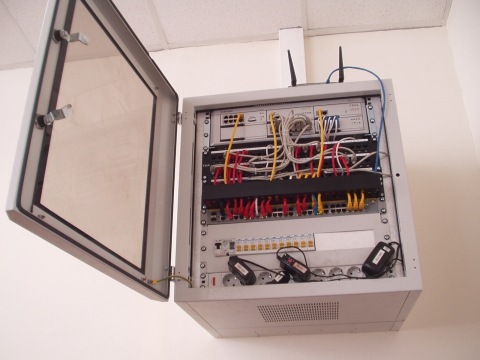
Попросили рассказать как настроить работу компьютера в интернете через ADSL модем (аналогично настраиваем и с роутером) и работу компьютера в локальной сети через локальный маршрутизатор.
Настраивать сеть будем в Windows XP, c Windows 7 аналогично.
Дано:
1. Локальная сеть 10.10.0.0/24 c маршрутизатором 10.10.0.1
2. ADSL модем от провайдера настроенный роутером с IP 192.168.0.1 включен в свич локальной сети, то-есть раздает интернет всей подсети 192.168.0.0/24 у кого он будет прописан основным шлюзом.
Задача настроить работу компьютеров в интернете с одновременной работой в локальной сети через маршрутизатор 10.10.0.1 и другими сетями, что находятся за маршрутизатором.
Первое что делаем, это отключаем DHCP сервер в модеме. Это для того, чтобы модем не раздавал IP в локальной сети, все айпи пропишем руками.
Второе — открываем настройки сетевой карты и прописываем:
Открываем настройки сети Вашей сетевой карты:
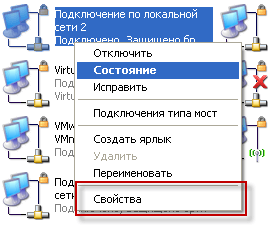
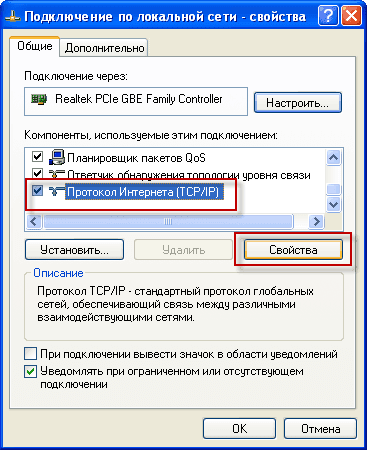
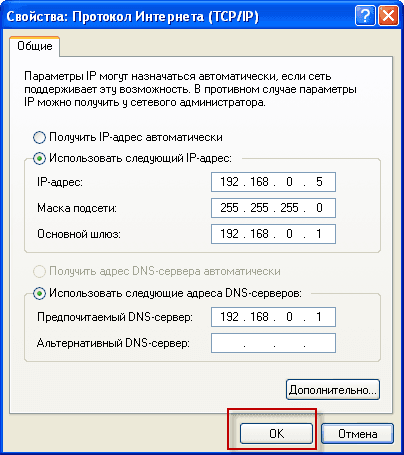
Откроется окно ввода параметров, Вводим IP адрес, маску, шлюз и ДНС в настройки сетевой картыи и переходим к дополнительным настройкам:
IP: 192.168.0.5
Маска: 255.255.255.0
Основной шлюз: 192.168.0.1
DNS: 192.168.0.1
Для каждого настраиваемого компьютера необходимо указывать разный IP адрес, например 192.168.0.5, 192.168.0.6, 192.168.0.7 и т.д.
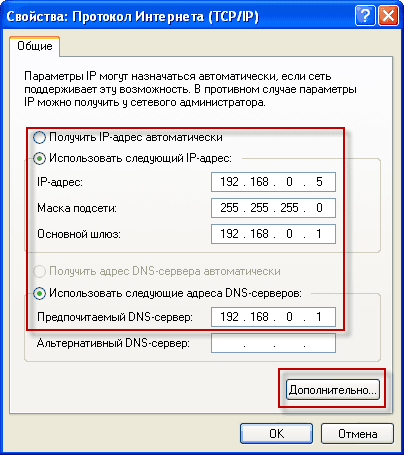
После заполнения всех полей как на скриншоте, нажимаем кнопку Дополнительно:
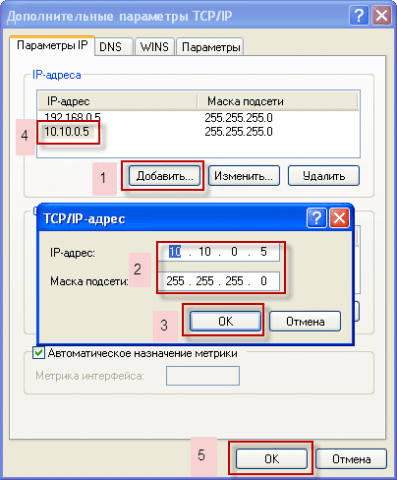
В открывшемся окне Дополнительные параметры TCP/IP нажимаем кнопку №1: Добавить, откроется окно ввода дополнительного IP адреса. Вводим адрес нашего компьютера в локальной сети №2: 10.10.0.5 и маску 255.255.255.0, для сохранения дополнительного IP адреса нажимаем кнопку №3: OK
В поле IP-адреса появится наш дополнительный IP №4: 10.10.0.5, для сохранения настроек нажимаем кнопку №5: OK
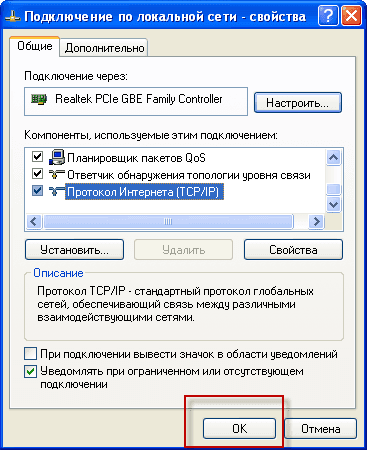
Сохраняем внесенные изменения в настройки TCP/IP сетевой карты нажав кнопку OK в обоих окнах :
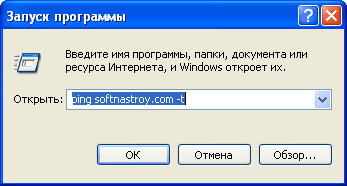
После внесения изменений мы уже должны иметь на компьютере интернет, для проверки моожно выполнить команду и нажать OK:
Пуск — Выполнить и ввести команду:
ping softnastroy.com -t
параметр -t пинг будет продолжатся бесконечно, если не использовать его, тогда будет произведено 4 пинга и программа закроется
Если модем или роутер раздает интернет, тогда имеем такой ответ системы:
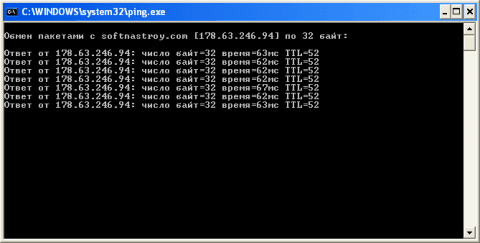
Аналогично так как мы добавили в сетевую 2 IP адреса, мы должны пинговать и локальную сеть, в нашем случае маршрутизатор локальной сети 10.10.0.1
Самое главное мы настроили, интернет у нас есть, пинг на маршрутизатор также идет, теперь для работы локальной сети и за маршрутизатором необходимо добавить постоянный маршрут.
Для этого мы просто добавим все что идет на сети 10.0.0.0/8 идти через локальный роутер 10.10.0.1, для этого нажимаем Пуск — Выполнить и ввести команду::
route add -p 10.0.0.0 mask 255.0.0.0 10.10.0.1
Для проверки статических постоянных маршрутов, выполните команду:
route print
Для того, чтобы при выполнении у Вас не закрывалось консольное окно, запускаем команду Пуск — Выполнить — cmd и в открывшемся окне уже выполняем выше приведенные команды.
Если у Вас другие адреса, просто измените на свои по аналогии.
Настройка сети завершена. С Вами был Сергей Лазаренко.
Сделаем небольшой перерыв и просмотрим коротенький видео ролик:
Читайте о том, как подключить два и более роутеров в одну сеть, как усилить сигнал вашей Wi-Fi сети или создать ещё одну точку доступа внутри сети. Рассмотрим два способа – соединение роутеров кабелем или по Wi-Fi.

Зачем соединять несколько роутеров в одну сеть
В некоторых ситуациях, для постройки сети или качественного Wi-Fi покрытия, одного роутера может не хватать. В том смысле, что он не сможет обеспечить желаемый радиус покрытия Wi-Fi сети или необходимое количество портов для сетевых устройств. К каким-то комнатам или помещениям может не доставать сигнал Wi-Fi. Это знакомо тем, кто делал Wi-Fi сеть в большом доме, квартире или многокомнатном офисе. В такой ситуации нужно устанавливать дополнительное оборудование и каким-то образом расширять сеть. Сделать это не сложно.
Есть несколько вариантов, которые мы и рассмотрим в данной статье:
- Первый – это соединение двух и более роутеров с помощью кабеля. Необходимо будет проложить сетевой кабель от одного роутера к другому. Это не всегда удобно. Но, это самый надежный и стабильный способ. Если вам нужна стабильная сеть с хорошей скоростью и для большого количества устройств, то лучше всего соединить маршрутизаторы именно кабелем.
- Второй способ – это соединение маршрутизаторов по Wi-Fi. В таком случае, используется соединение в режиме моста (WDS), клиента, или в режиме репитера. По сути, это одно и то же. Просто на роутерах разных производителей, эти настройки реализованы по-разному.

Итак, у нас есть главный роутер, к которому подключен Интернет, и он раздает Wi-Fi сеть. Нам нужно установить еще один роутер, например, в другой комнате или на другом этаже. Этот второй роутер будет как-бы усиливать Wi-Fi сеть основного роутера и служить для расширения одной сети в удалённых помещениях.
Второй роутер мы можем подключить к первому по кабелю или по Wi-Fi.
Давайте теперь детально рассмотрим оба способа соединения.
Как соединить роутеры по Wi-Fi
Чаще всего, роутеры связывают именно по Wi-Fi. Это понятно, ведь не нужно долбить стены и прокладывать кабель.
У меня в роли главного роутера выступает TP-link TL-WR841N. Он раздает Wi-Fi сеть с названием “hetmansoftware”.

Обратите внимание, что роутер, к которому мы будем подключаться в режиме моста, должен быть настроен. То есть, Интернет должен работать, он должен раздавать Wi-Fi сеть.
О том, как сделать такие настройки у нас есть отдельная статья и детальное видео. Можете ознакомиться с ними.

Прежде чем перейти к настройке второго роутера, нам нужно в настройках беспроводной сети главного роутера установить не автоматический, а статический канал для беспроводной сети.
Если у вас, например, в качестве основного роутера так же TР-Link, то канал можно сменить в настройках, на вкладке «Wireless» (или «Беспроводной режим»). В поле «Канал» («Channel») укажите статический канал. Например: 1, или 9, любой. И сохраните настройки.

Статический канал установили. Из настроек основного маршрутизатора можно выходить.
Переходим к настройке роутера, который будет у нас настроен в режиме моста – WDS. У меня это модель TР-Link Archer C20. Заходим в настройки роутера.

Для начала, нужно сменить IP-адрес нашего второго роутера. Это нужно для того, чтобы в сети не было двух устройств с одинаковыми IP. Например, если у главного IP-адрес 192.168.0.1, и у второго – 192.168.0.1, то получится конфликт адресов. Перейдите на вкладку Сеть / LAN. В поле IP-адрес замените, например, последнюю цифру с 1 на 2. Или, как в моём случае, с 192.168.1.1 на 192.168.0.2. Сохраните внесённые настройки.

Почему так? Нужно знать, какой IP адрес у главного роутера, к которому мы собрались подключатся. Если у него 192.168.1.1, то на роутере, который хотим подключить по WDS меняем адрес на 192.168.1.2. А если у главного адрес 192.168.0.1, то второму задаем 192.168.0.2. Важно, чтобы они были в одной подсети.
Снова зайдите в настройки, только IP-адрес будет уже другой – 192.168.0.2. Который мы указали выше.

Перейдите на вкладку «Беспроводной режим» / «Основные настройки». В поле «Имя беспроводной сети» можете указать имя второй беспроводной сети. А в поле «Канал» обязательно укажите такой-же канал, который установили в настройках главного роутера. У меня – это 9-ый канал.

Дальше, установите галочку возле «Включить WDS». И нажмите на кнопку «Поиск».

Выберите из списка нужную сеть, с которой роутер будет получать Интернет. Напротив нужной сети нажмите на ссылку “Подключить”.

Нам осталось только в поле «Пароль» указать пароль к этой основной сети. Введите его и для сохранения, нажмите на кнопку «Сохранить».

После перезагрузки, снова заходим в настройки второго роутера. И прямо на главном экране (вкладка Состояние), смотрим раздел «Беспроводной режим». Напротив «Состояние WDS» должно быть написано «Включено». Это значит, что наш второй роутер уже подключится к главному роутеру и должен раздавать Интернет по Wi-Fi.

Но, Интернет будет работать только по Wi-Fi, а при подключении к роутеру (который в режиме WDS) устройств по кабелю, Интернет работать не будет.
Для правильной настройки данной функции необходимо обязательно отключать DHCP-сервер на том роутере, на котором настроен WDS-мост – то есть на том, который в моём случае второй. Также необходимо, чтобы его локальный IP-адрес был в той же подсети, что и изначальный роутер.
Поэтому, переходим в меню DHCP второго роутера и отключаем данную функцию.

На этом соединение двух роутеров по Wi-Fi закончено.
Выберите правильное место для установки второго роутера, чтобы он был в радиусе действия главного. Установите на нём желаемое имя беспроводной сети и пароль. О том, как сделать это, мы уже детально рассказывали в статье о настройке беспроводного Wi-Fi режима роутера.
Как создать сеть из нескольких роутеров соединенных кабелем
Есть два способа соединить несколько роутеров в одной сети с помощью сетевого кабеля. Это:
-
Так называемое LAN/LAN подключение. То есть, создание сети из нескольких роутеров, соединяя сетевым кабелем их LAN порты.

И LAN/WAN подключение. То есть, создание сети из нескольких роутеров, соединяя сетевым кабелем LAN порт главного роутера с WAN/Internet портом второго, подключаемого к основному роутера.

Давайте рассмотрим их детально.
LAN/LAN подключение
При LAN/LAN подключении, берем два роутера, и определяем для себя, который из них будет первым. Обычно это тот роутер, к которому приходит кабель с Интернетом от провайдера.
Соединяем сетевым кабелем LAN порты основного роутера, с дополнительным.


Будем считать, что первый роутер у нас уже с настроенным соединением интернета, поэтому этот шаг пропускаем. Если же интернета на нём нет, то о том, как его настроить читайте нашу статью о базовых настройках Wifi роутера.
Подключаемся к первому устройству
-
и проверяем активирован ли на нём DHCP сервер. По умолчанию он обычно включен. Для этого переходим в его настройки, меню «DHCP»/ «Настройки DHCP».

-
Включаем, если DHCP-сервер отключен.
-
Не забываем сохранить изменения.
Затем подключаемся ко второму устройству.
-
И отключаем DHCP сервер, так как все адреса мы будем получать от первого роутера. Для этого переходим в его настройки, меню «DHCP»/ «Настройки DHCP».

-
Отключаем, если DHCP-сервер включен.
-
В разделе «Сеть»/«LAN» меняем IP-адрес, чтобы он не совпадал с первым роутером. Например, на 192.168.0.2. Так как на первом 192.168.0.1
-
Сохраняем.

После перезагрузки второго роутера он должен работать в сети с первым. Получать от него Интернет, и работать как беспроводная точка доступа.
LAN/WAN подключение
Второй способ соединения двух роутеров в одну сеть, с помощью сетевого кабеля.
При LAN/WAN подключении, соединяем сетевым кабелем LAN порт основного роутера, с WAN/Internet портом второго.


Подключаемся к первому устройству:
-
и проверяем активирован ли на нём DHCP сервер. По умолчанию он обычно включен. Для этого переходим в его настройки, меню «DHCP»/ «Настройки DHCP».
-
Включаем, если DHCP-сервер отключен.
-
Не забываем сохранить изменения.
Затем подключаемся ко второму устройству.
-
На втором устройстве в разделе «Сеть» / «WAN», выставляем Тип подключения «Динамический IP-адрес». Сохраняем изменения.

В разделе «DHCP» оставляем включенным DHCP-сервер.

-
Если на ведомом маршрутизаторе будут задействованы LAN-порты, также убедитесь, что их IP-адреса не конфликтуют с адресами ведущего.
То есть, если на основном роутере у нас задан диапазон от 192.168.0.100 до 192.168.0.199, то на ведомом лучше задать от 192.168.0.200 до 192.168.0.299, но обязательно в рамках основной подсети.
-
Сохраняем.
После этого на каждом из роутеров может быть запущена отдельная точка доступа. Если все сделано верно, оба роутера будут подключены к Интернет, будут находиться в одной сети и иметь доступ к сетевым устройствам.
Это были все способы подключения нескольких роутеров в одну сеть: проводную или беспроводную.
Если в процессе настройки подключения нескольких роутеров в одну сеть у вас возникли какие-то вопросы, то можете задавать их в комментариях.
Полную версию статьи со всеми дополнительными видео уроками смотрите в источнике.
Данный материал является частной записью члена сообщества Club.CNews.
Редакция CNews не несет ответственности за его содержание.