
В настоящее время широкое распространение получили домашний интернет/телевидение от МГТС с бесплатными Wi-Fi роутером и ТВ-приставкой.
Из предоставляемых МГТС Wi-Fi роутеров наибольшее распространение получил Оптический абонентский терминал GPON SERCOMM RV6699. Не заостряя внимание на преимуществах и недостатках этого терминала рассмотрим возможность использовать RV6699 как основу для домашнего медиа-сервера.
SERCOMM RV6699 оснащён однм портом USB 2.0 (тип A), а среди сервисов терминала имеется функция Медиа-сервер (DLNA), способная задействовать интерфейс USB 2.0 для подключения к терминалу внешних USB-накопителей и совместного локального доступа к данным.
Важно! Для наилучшего результата и более стабильной работы сервера, в качестве USB-накопителя рекомендуется использовать Внешний бокс для 3.5″ SATA HDD, с интерфейсами USB 3.0/2.0 и внешним источником питания.
В документации к терминалу RV6699 не приводится никакая информация о поддерживаемых файловых системах. Практика показала, что терминал RV6699 работает с FAT16, FAT32 и NTFS, и не поддерживает exFAT. (Поддержка файловых систем EXT2/EXT3/EXT4 и HFS+ не проверялась.)
Основным назначением медиа-сервера на терминале RV6699, по-видимому, будет являться локальный доступ к видео и фото контенту со Смарт-телевизоров. В этом случае использование FAT32 не подходит из-за ограничения на Максимальный размер файла = 4 ГБ.
NTFS не имеет ограничения на Максимальный размер файла, поэтому форматируем 3.5″ SATA HDD для внешнего бокса в NTFS с GPT структурой разделов. Операционная система терминала RV6699 поддерживает HDD с файловой системой NTFS максимальным объёмом не более 2048 ГБ ( 2 ТБ ) — проверено на практике. При выборе Внешнего бокса проверяем его способность поддерживать HDD в 2 ТБ и более (это особенно актуально для боксов с интерфейсом USB 2.0).
Копировать медиа-контент на внешний накопитель целесообразно подключив накопитель напрямую к компьютеру. Копирование этого же контента по сети, когда накопитель подключен к терминалу RV6699, потребует гораздо большего времени, например копирование видео-файла в 20.5 ГБайт продолжалось примерно 70 минут (т.е. со скоростью ~ 40 Мбит/сек) — это ещё одно ограничение операционной системы (или процессора) терминала RV6699. Однако при этом сохраняется возможность потоковой передачи с внешних USB-накопителей (желательно с интерфейсом USB 3.0) видео-контента с разрешением вплоть до 4К Ultra-HD (2160 p) для которого требуется пропускная способность соединения не менее 30 Мбит/сек.
Настройка Медиа-сервера (DLNA).
Подключаемся из локальной сети к терминалу RV6699 либо по Wi-Fi, либо в любой порт LAN ethernet-кабелем. Получаем доступ к web-странице конфигурации терминала из интернет-браузера, введя в адресной строке http://192.168.1.254 По умолчанию имя пользователя и пароль: admin / admin (или: mgts / mtsoao).
Переходим в меню «Сервис» и затем используем ссылку в левом меню — USB.
Подключённый USB-накопитель будет отображаться в разделе USB > Обзор.
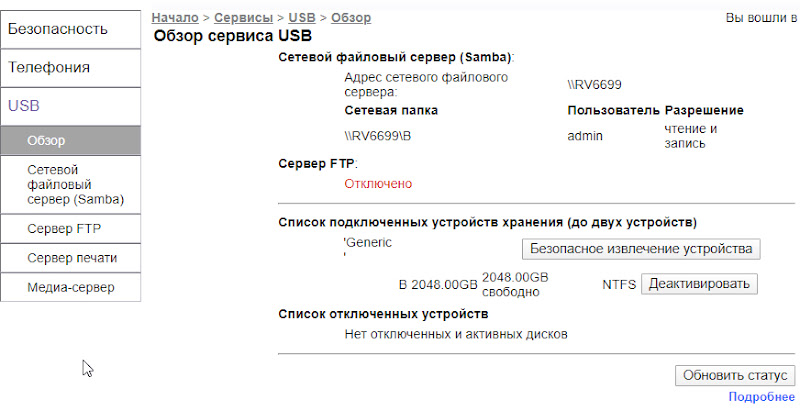
Например, <Обзор сервиса USB> отображает подключённый пустой внешний накопитель в 2 ТБайта с файловой системой NTFS, которому в ОС терминала RV6699 присвоена буква тома В. Сетевой файловый сервер (Samba) будет использовать весь внешний накопитель как Сетевую папку с той же буквой тома В, владельцем которой по умолчанию является admin (терминала) с разрешением на чтение и запись файлов в Сетевую папку. По умолчанию логин и пароль для доступа к Сетевой папке будут такими же как и для доступа к web-странице конфигурации терминала.
Важно! Каждый раз, пежде чем отсоединить USB-накопитель от терминала RV6699, необходимо использовать клавишу <Безопасное извлечение устройства>, чтобы исключить возможность потери контента на USB-накопителе!
Для функционирования Медиа-сервера (DLNA) сначала нужно включить и настроить Сетевой файловый сервер (Samba).
USB > Сетевой файловый сервер (Samba).
Отмечаем чекбокс Включить Сетевой файловый сервер (Samba); отмечаем чекбокс у нужной Сетевой папки или нажимаем клавишу Добавить (Сетевую папку).
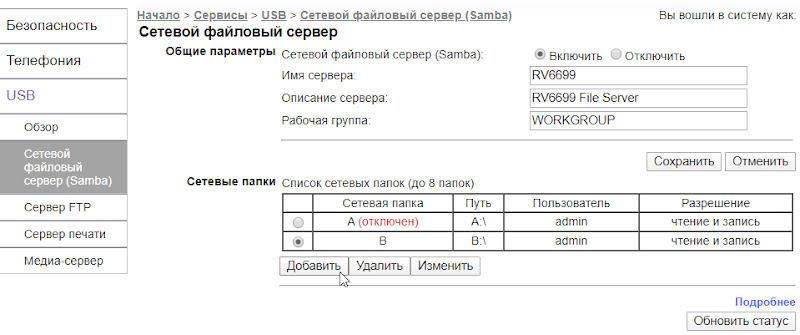
Выбираем Сетевую папку; задаём отображаемое в сети Имя сетевого ресурса; выбираем владельца (пользователя) сетевого ресурса и его разрешение на действия с файлами Сетевой папки.
Затем нажимаем клавишу Сохранить и (справа вверху) Применить.
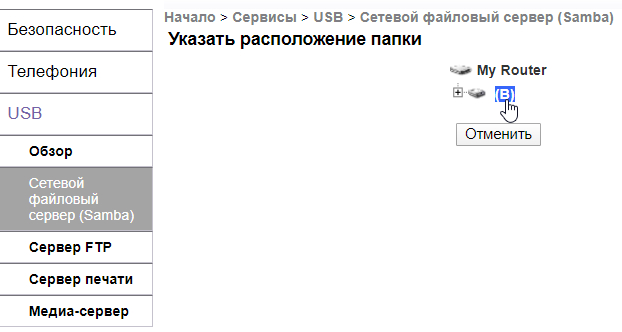
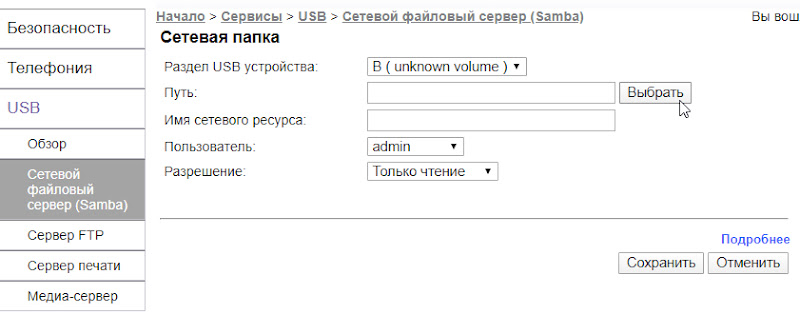
Далее нужно включить и настроить Медиа-сервер.
USB > Медиа-сервер
Отмечаем чекбокс Включить Медиа-сервер; отмечаем чекбокс у нужной Сетевой папки или нажимаем клавишу Добавить (Сетевую папку).
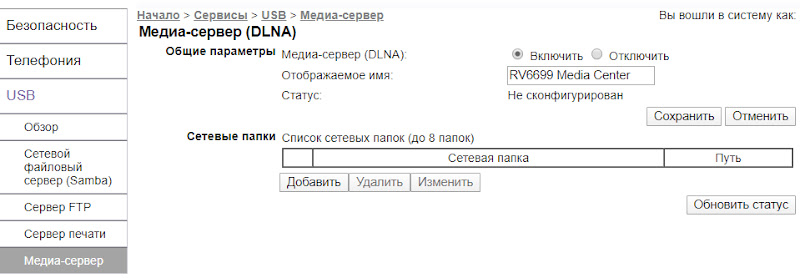
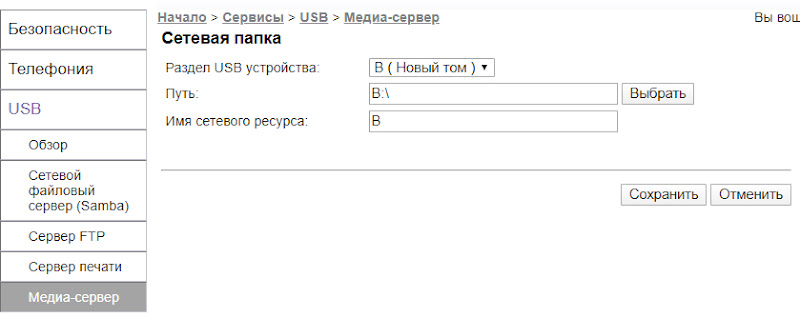
Выбираем Сетевую папку; задаём отображаемое в сети Имя сетевого ресурса.
Затем нажимаем клавишу Сохранить и (справа вверху) Применить.
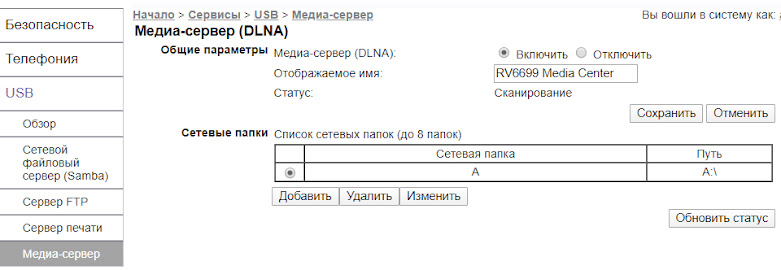
Медиа-сервер будет запущен и начнётся сканирование контента в Сетевой папке, что будет отображено в Статусе.
По завершению сканирования Медиа-сервер будет готов к работе (Статус сменится на Работает).
О соединении Смарт-телевизоров и Медиа-сервера на роутере RV6699.
Соединение можно осуществить либо ethernet-кабелем, либо по Wi-Fi. У каждого способа есть свои особенности.
Соединение ethernet-кабелем. Оборудование от МГТС поддерживает только один способ передачи телевещания на телевизор: один LAN порт роутера соединяется ethernet-кабелем с одной ТВ-приставкой, которая подключается к телевизору кабелем HDMI (или A/V). Роутер поддерживает три таких соединения (независимое подключение 3-х телевизоров). При этом ни задействованный LAN порт роутера, ни ТВ-приставка не поддерживают функцию потоковой передачи медиа-контента (DLNA). В связи с этим, соединение LAN портов Смарт-телевизоров и Медиа-сервера на роутере RV6699 можно выполнить дополнительными ethernet-кабелями, используя свободные LAN порты роутера и, при необходимости, дополнительный коммутатор LAN портов.
Соединение по Wi-Fi. Для этого Смарт-телевизоры должны быть оснащены модулем Wi-Fi, или к LAN порту Smart TV должен быть подключён Wi-Fi Client (обычно используется роутер, работающий в режимах: или Wireless Client; или WDS; или Repeater/Bridge). Роутер RV6699 поддерживает стандарт беспроводных локальных сетей Wi-Fi — IEEE 802.11ac Wawe 1, работающий в диапазоне частот 5 ГГц с тремя пространственными потоками (3ПП) и на каналах шириной пропускания 80-40-20 МГц. На этом стандарте достигается максимальная пропускная способность (Мбит/сек). Соответственно желательно, чтобы модуль Wi-Fi Смарт-телевизора или Wi-Fi Client так же поддерживали стандарт 802.11ac, а при настройке Wi-Fi соединения использовались каналы с максимальной шириной пропускания. IEEE 802.11ac обратно совместим с IEEE 802.11n (в диапазоне 5 ГГц), поэтому на стороне Smart TV можно использовать оборудование 802.11n (в диапазоне 5 ГГц) с соответствующим падением максимальной пропускной способности до 150 Мбит/сек на канале шириной пропускания 40 МГц или до 75 Мбит/сек на канале шириной 20 МГц.
Проверьте конфигурацию беспроводной сети: вкладка Настройка > Беспроводная сеть
— Полоса частот: 5GHz
— Режим работы: 11ac+n+a
— Канал: 36-64 (Не использовать Авто!)
[в России определён диапазон 5150-5350 МГц (каналы 36-64) для использования стандарта 802.11ac внутри помещений]
— Полоса пропускания: Авто 20Мгц+40Мгц+80Мгц
— Уровень сигнала: Высокий
Следует иметь ввиду что на удалении от роутера RV6699 свыше 3 метров в городской квартире в кирпичном доме уровень сигнала начинает резко снижаться, а реальная пропускная способность (Мбит/сек) падает примерно втрое от максимальной. (Например, при использовании на стороне Smart TV оборудования 802.11n / 20Мгц (в диапазоне 5 ГГц) реальная пропускная способность составит в среднем 25 Мбит/сек.) Такое существенное падение сигнала на столь небольшом расстоянии свидетельствует о явно недостаточной мощности встроенного модуля Wi-Fi роутера RV6699 для условий городской квартиры.
Терминал RV6699 не имеет охлаждения центрального процессора, который при длительной работе с внешним накопителем нагревается весьма сильно. В некоторых случаях это может привести к самопроизвольной перезагрузке терминала, поэтому рекомендуется в пластиковой крышке корпуса вырезать отверстие для подачи воздуха на процессор и установить тихий вентилятор (12 В) с малым потреблением тока, подключив его через ограничительный резистор к выключателю питания терминала. Или хотябы наклеить на процессор подходящий радиатор. (Решаясь на такую доработку, помните о том, что терминал является собственностью МГТС.)
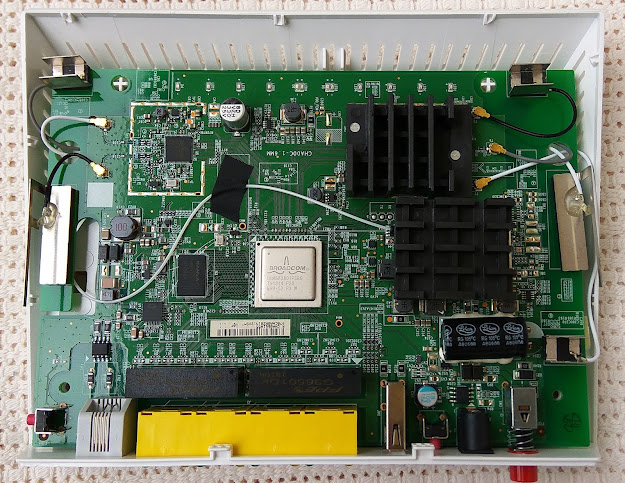
Оптический абонентский терминал GPON SERCOMM RV6699
Коротенько итог.
— Если достаточно хранилища в 2 ТБ, то Медиа-сервер на роутере МГТС Sercomm RV6699 вполне приемлемый (и бюджетный) вариант, поддерживающий просмотр видео-контента с разрешением вплоть до 4К Ultra-HD (2160 p).
— Для беспроводного просмотра 4К Ultra-HD (2160 p) контента на стороне Smart TV потребуется Wi-Fi оборудование стандарта IEEE 802.11ac. [Возможно, для просторных помещений потребуется Wi-Fi усилитель сигнала (репитер) соответствующего стандарта IEEE.]

Медиа-сервер в меню Smart TV
Сетевые файловые серверы являются важной частью инфраструктуры многих предприятий. Они позволяют пользователям обмениваться файлами, сохранять их в централизованном хранилище и управлять доступом к ним. Одним из популярных роутеров с возможностью настройки сетевого файлового сервера является Sercomm RV6699.
Samba — это программное обеспечение, которое позволяет роутеру Sercomm RV6699 работать как сетевой файловый сервер. Samba поддерживает протоколы, такие как SMB (Server Message Block), который используется в Windows, и позволяет пользователям подключаться к роутеру и получать доступ к файлам и папкам.
Настройка сетевого файлового сервера Samba на роутере Sercomm RV6699 — процесс относительно простой и включает в себя несколько шагов. Сначала необходимо включить поддержку Samba на роутере, затем настроить доступ к папкам и файлам, устанавливая разрешения доступа для разных пользователей или групп пользователей. После этого можно будет подключаться к серверу и использовать его для обмена файлами.
Использование сетевого файлового сервера Samba на роутере Sercomm RV6699 позволяет предприятиям улучшить управление файлами, обеспечить централизованное хранение и удобный обмен информацией между сотрудниками. Кроме того, настройка и использование этого решения относительно просты и доступны даже пользователям без специальных знаний.
Содержание
- Установка и настройка Samba на роутер Sercomm RV6699
- Работа с пользователями и правами доступа в Samba
- Создание сетевых шар и настройка доступа к ним
- Использование Samba для обмена файлами между компьютерами в локальной сети
- Настройка удаленного доступа к файлам через Samba
- Проблемы и их решение при использовании Samba на роутере Sercomm RV6699
Установка и настройка Samba на роутер Sercomm RV6699
Перед началом установки убедитесь, что ваш роутер Sercomm RV6699 подключен к интернету и имеет доступ к компьютерам в локальной сети.
Итак, вот пошаговая инструкция по установке и настройке Samba на роутере Sercomm RV6699:
- Введите IP-адрес вашего роутера Sercomm RV6699 в адресную строку браузера и нажмите Enter.
- Войдите в настройки роутера с помощью логина и пароля. Если пароль не был изменен, воспользуйтесь значениями по умолчанию. Обычно это admin в качестве логина и password в качестве пароля.
- Найдите раздел «Настройки сети» или «Настройки сетевого хранилища» и выберите «Samba».
- Включите опцию «Включить Samba».
- Настройте доступы к папкам и файлам на роутере с помощью вкладки «Доступ». Вы можете создать новые папки, установить разрешения на чтение и запись, а также указать пароль для доступа.
- Настройте имя вашего сетевого хранилища во вкладке «Настройки». Дайте ему уникальное имя, чтобы другие компьютеры в локальной сети могли его найти.
- Сохраните изменения и перезагрузите роутер. Для этого нажмите кнопку «Применить» или «Сохранить».
После этого ваш роутер Sercomm RV6699 будет работать как сетевой файловый сервер с использованием Samba. Вы сможете обмениваться файлами и папками между компьютерами в локальной сети без необходимости подключения через USB или другие физические носители.
Обратите внимание, что это лишь основная инструкция по установке и настройке Samba на роутере Sercomm RV6699. Если у вас возникли проблемы или вопросы, рекомендуется обратиться к дополнительным ресурсам или к специалисту по настройке сетевого оборудования.
Работа с пользователями и правами доступа в Samba
Сетевой файловый сервер Samba предоставляет удобный механизм аутентификации пользователей и управления правами доступа к файлам и папкам. Чтобы работать с пользователями и правами доступа, необходимо выполнить следующие шаги:
1. Создание пользователей:
Прежде чем дать пользователю доступ к файловому серверу Samba, необходимо создать учетную запись для него. Для этого можно использовать команду smbpasswd -a [имя_пользователя]. При этом система запросит установить пароль для нового пользователя. После этого пользователь сможет авторизоваться на сервере с помощью этой пары логин-пароль.
2. Создание групп:
Группы в Samba используются для организации пользователей и управления доступом к файлам и папкам. Чтобы создать новую группу, выполните команду groupadd [имя_группы]. После создания группы можно добавлять в нее пользователей с помощью команды usermod -aG [имя_группы] [имя_пользователя].
3. Настройка прав доступа:
Чтобы задать права доступа к файлам и папкам, можно использовать команду chmod. Например, чтобы задать чтение и запись только для владельца файла, выполните команду chmod 600 [имя_файла]. Аналогично, командой chmod 700 [имя_папки] можно задать полный доступ только для владельца папки. Чтобы задать права доступа для группы или всех остальных пользователей, используйте команды chown и chgrp.
4. Создание шары:
Чтобы задать доступ к определенной директории на сервере Samba, необходимо создать шару. Для этого откройте файл конфигурации Samba (/etc/samba/smb.conf) и добавьте следующую секцию:
[имя_шары]
path = /путь/к/директории
read only = no
guest ok = no
valid users = @имя_группы
Где имя_шары – имя шары, /путь/к/директории – путь к директории, имя_группы – имя группы пользователей, которым разрешен доступ к шаре.
5. Перезапуск сервиса Samba:
После внесения изменений в файл конфигурации необходимо перезапустить сервис Samba с помощью команды sudo systemctl restart smbd. После этого пользователи смогут получить доступ к шаре, если у них есть права доступа, и учетные данные для авторизации.
Создание сетевых шар и настройка доступа к ним
Для создания сетевых шар на роутере Sercomm RV6699 с использованием Samba необходимо выполнить следующие шаги:
- Откройте веб-интерфейс управления роутером, введя его IP-адрес в адресной строке браузера.
- Авторизуйтесь в системе, введя логин и пароль, предоставленные вашим интернет-провайдером.
- Перейдите в раздел настроек Samba и найдите опцию «Создать новый шар».
- Укажите путь к папке, которую вы хотите сделать общей, и установите ее имя.
- Выберите тип доступа к шару: «Только чтение», «Чтение и запись» или «Полный доступ».
- Установите необходимые права доступа для пользователей: «Только чтение», «Чтение и запись» или «Полный доступ».
- Нажмите кнопку «Сохранить» для применения настроек.
После создания сетевого шара он будет доступен непосредственно по адресу роутера, добавив к IP-адресу путь к папке.
Для настройки доступа к сетевым шарам можно использовать следующие опции:
- Группы пользователей: с помощью групп можно объединять пользователей с одинаковыми правами доступа.
- Пользователи: можно создавать отдельные аккаунты с различными правами доступа.
- Пароли: для каждого пользователя можно установить индивидуальный пароль для обеспечения безопасности.
- Гостевой доступ: можно разрешить доступ к шарам без авторизации для определенных пользователей.
Обратите внимание, что доступ к сетевым шарам может быть ограничен сетевыми настройками вашего роутера или системы безопасности сети. При необходимости проверьте и настройте соответствующие параметры.
Использование Samba для обмена файлами между компьютерами в локальной сети
Для использования Samba необходимо настроить и запустить сервер Samba на одном из компьютеров в локальной сети. Затем другие компьютеры в сети смогут подключиться к этому серверу и обмениваться файлами.
Для настройки Samba необходимо выполнить следующие шаги:
- Установить и настроить пакет Samba на компьютере, который будет работать в качестве сервера Samba.
- Создать папки и файлы, которые будут доступны для обмена через Samba.
- Настроить права доступа к папкам и файлам, чтобы они были доступны для чтения и записи.
- Настроить файл конфигурации Samba, где указать параметры доступа и настройки Samba.
- Запустить сервер Samba.
После настройки сервера Samba, другие компьютеры в локальной сети смогут подключиться к серверу и обмениваться файлами. Для этого нужно настроить соответствующие сетевые диски или обратиться к серверу Samba напрямую по IP-адресу.
Использование Samba для обмена файлами между компьютерами в локальной сети позволяет удобно и эффективно организовать совместную работу с файлами и папками. Samba обеспечивает удобный доступ к файлам и папкам через сетевые ресурсы и позволяет одновременное редактирование файлов несколькими пользователями.
Для максимальной безопасности рекомендуется настроить парольный доступ к серверу Samba и ограничить доступ к файлам и папкам только авторизованным пользователям. Также возможно настроить доступ к серверу только из определенных подсетей или компьютеров.
Использование Samba для обмена файлами между компьютерами в локальной сети сделает работу с файлами более удобной и эффективной, позволяя быстро и без проблем обмениваться информацией между компьютерами в сети.
Настройка удаленного доступа к файлам через Samba
Удаленный доступ к файлам, хранящимся на сетевом файловом сервере Samba, позволяет пользователям получить доступ к своим файлам удаленно, используя сетевое подключение. Для настройки удаленного доступа к файлам через Samba необходимо выполнить следующие шаги:
- Настройка Samba: Прежде всего необходимо установить и настроить Samba на роутере Sercomm RV6699. Для этого, откройте файл настроек Samba и укажите путь к каталогу, который будет доступен удаленно. Установите необходимые права доступа и настройки безопасности.
- Открытие портов: Для удаленного доступа к файлам через Samba необходимо настроить маршрутизатор для открытия необходимых портов. В большинстве случаев, для Samba используется порт 445. Убедитесь, что этот порт открыт на маршрутизаторе и перенаправлен на IP-адрес роутера Sercomm RV6699.
- Настойка безопасности: Чтобы обеспечить безопасность удаленного доступа к файлам через Samba, рекомендуется использовать SSL/TLS для защиты передаваемых данных. Настройте сертификат SSL/TLS на роутере Sercomm RV6699 и используйте его для защиты соединения.
- Подключение к серверу: После настройки Samba, открытия портов и настройки безопасности, пользователи смогут удаленно подключиться к серверу и получить доступ к файлам. Для этого, пользователи должны использовать клиентское приложение Samba, указать имя сервера, имя пользователя и пароль.
Настройка удаленного доступа к файлам через Samba позволяет пользователям удобно работать с файлами, сохраняя их на сетевом сервере и имея возможность получить к ним доступ из любой точки мира. Важно обеспечить безопасность соединения и правильно настроить доступные права на файлы, чтобы предотвратить несанкционированный доступ к данным. Следуя вышеуказанным шагам, вы сможете настроить удаленный доступ к файлам через Samba на роутере Sercomm RV6699.
Проблемы и их решение при использовании Samba на роутере Sercomm RV6699
В данной статье мы рассмотрим некоторые из возможных проблем, с которыми можно столкнуться при использовании Samba на роутере Sercomm RV6699, а также предложим эффективные способы их решения.
1. Проблема: Не удалось установить соединение с сетевым сервером.
Решение: Возможны несколько причин этой проблемы. Сначала убедитесь, что сервер Samba на роутере Sercomm RV6699 правильно настроен и работает. Проверьте настройки сети на вашем компьютере и убедитесь, что он находится в одной сети с роутером. Убедитесь также, что ваше устройство имеет правильные разрешения доступа к серверу.
2. Проблема: Нет доступа к файлам или папкам на сетевом сервере Samba.
Решение: Убедитесь, что ваши файлы или папки имеют правильные разрешения доступа. Проверьте, что права доступа установлены для конкретного пользователя или группы пользователей, иначе возможно, что доступ будет ограничен или запрещен. Также убедитесь, что вы правильно настроили разрешения доступа в файле конфигурации Samba.
3. Проблема: Низкая скорость передачи данных через сетевой сервер Samba.
Решение: Низкая скорость передачи данных может быть связана с различными факторами. Прежде всего, убедитесь, что ваше сетевое соединение работает исправно и имеет необходимую пропускную способность. Также стоит проверить настройки сетевого сервера Samba и, при необходимости, оптимизировать их. Помните, что скорость передачи данных также может зависеть от производительности вашего компьютера или устройства.
4. Проблема: Неудобный доступ к сетевым ресурсам через Samba.
Решение: Если вы испытываете трудности с доступом к сетевым ресурсам через Samba, рекомендуется использовать удобный клиентский программный интерфейс (API), который позволяет легко управлять файлами и папками на сервере. Вам также может потребоваться настроить правила файервола или порты в роутере, чтобы обеспечить безопасный и надежный доступ к серверу.
Надеемся, эти решения помогут вам преодолеть возможные проблемы при использовании Samba на роутере Sercomm RV6699 и обеспечат бесперебойную работу сетевого файлового сервера.
Подключение сетевого диска к роутеру от МГТС Sercom RV6699 через через встроенный сервер Samba
IT Решения itoffers.ru/
Глеб Монетчиков Hace 17 días
Уточните, пожалуйста, я пытаюсь жесткий диск на 1 тб подключить к роутеру RV6699. Не получается. Основной раздел отформатирован под Mac OS Extented — роутре его не видит, есть раздел, который был из которобки с дисковыми програмками на 200 мб под FAT — его роутер видит. В описании на МГТС нет никаких ограничений по файловой системе. Уточните, пожалуйста, в чем может быть проблема?
Kerm Hace 3 meses
Спасибо все работает. Как Подключить Жесткий Диск к Роутеру МГТС, оплата? Логин и пароль это пользовательские данные для доступа в админку роутера у МГТС это admin admin к примеру.
Sergey KKK Hace 11 meses
Андрей Зайцев Hace un año
что делать, если диск не видит юсб-диск на 3тб. Диски на 500гб или флешку обычную видит
IT Решения Hace un año
Такие диски как правило предварительно разбиваются на разделы + смотреть нужно какой диск : доп питание возможно необходимо, USB 3.0, 2.0 ? Подробнее опишите проблему Нам в Чат itoffers.bitrix24.ru/online/itoffers
Боря Иванов Hace un año
пересмотрел 100 раз я так и непонял от чего пароль ты туда ввел
IT Решения Hace un año
user и pass в данном случае совпадают с теми, что Вы вводите при первоначальной авторизации на 192.168.1.254 (Веб-интерфейс роутера)
Боря Иванов Hace un año
а пароль от чего туда вводить ?
Боря Иванов Hace un año
В конце непонял
Денис Свиридов Hace un año
На 192.168.1.254 у меня не заходит
IT Решения Hace un año
Адрес шлюза видимо меняли, либо физическое подключение нужно смотреть. Инет вообще работает ?
Doka Butcher Hace un año
Огромнейшее Тебе СПАСИБО, добрый Человек! Дай Бог Тебе и всем Твоим родным крепкого здоровья, долгих лет жизни и благополучия! Выручил, просто, не представляешь как!
Smiker Hace un año
как сбросить настройки роутера? reset не помогает, а пароль забыл
IT Решения Hace un año
Сколько секунд удерживаете reset ? Пробуйте больше 10 секунд. Какие то индикаторы тухнут мерцают после этого ? Крайний случай, МГТС дистанционно по дефолту могут все скинуть.
Максим Минцаев Hace un año
Я делаю все то же самое. Не получается подключить сетевой диск. Ошибка, не может найти сетевой путь. Что делать?
IT Решения Hace un año
Сервер Samba включен ? путь какой указываете ?
Даниил Новиков Hace un año
IT Решения Hace 3 meses
+tt после перезагрузки роутера индикатор USB на роутере моргает ?
У меня не добавляются точки монтирования в вебморде роутера. Покажите как их добавить.
Халявный гигабитный коммутатор с Wi-Fi от МГТС 🙂
Монтажники вешают модем у входной двери. По желанию рядом могут установить электрическую розетку. Мне достался китайский ZTE ZXA10 F660. Разъемы на корпусе: два телефонных (монтажники подключают только один), четыре гигабитных LAN, один Wi-Fi, два USB. Для локальной сети можно использовать только первые три LAN разъема из четырех, потому что последний настроен на прием IPTV и для наших целей не подходит.
Скорее всего модемы будут ставить разных производителей, но принцип настройки у них должен совпадать согласно вот этому документу.
Прежде чем ломать модем, необходимо понять, что он является собственностью компании МГТС. Неправильная настройка модема оставит вас без телефона, а за физическое повреждение придется выложить от 50 до 100 американских зеленых бурундуков (точную стоимость девайса никто не знает). По этой причине криворуким людям просьба дальше не читать.
Хотя нет, вот этот абзац нужно прочесть в любом случае. Дело в том, что в модеме по-умолчанию включен Wi-Fi, хотя сразу после установки пользоваться им будет 0,1% людей. Недостатки включенного Wi-Fi:
- «Замусоривание диапазона радиочастот. У устройств, например смартфонов, которые находятся рядом с модемом и работают на той же частоте 2,4 ГГц (модем вроде поддерживает и 5 ГГц), может упасть скорость Wi-Fi. Модемы ваших соседей тоже могут мешать.
- Дырка в безопасности. Дырища.
- Свои несколько ватт беспроводной модуль скорее всего ест.
Так что если Wi-Fi не используется, то лучше его отключить. В моей модели сделать это очень просто: пару секунд подержите нажатой кнопку WLAN. Лампочка WLAN на морде модема должна погаснуть. Что бы включить обратно, повторите операцию. Настройка запоминается в энергонезависимой памяти, поэтому после перебоев электричества не придется менять ее снова.
Теперь перейдем к настройке коммутатора. Прежде всего нужно отключить в модеме сервер DHCP. У нашего провайдера тоже есть сервер DHCP и если ничего не отключать, то оба сервера будут мешать друг другу. Так же в большинстве случаев необходимо сменить в модеме стандартные пароли.
- Что бы попасть в настройки модема, нужно изменить IP адрес сетевой карты компьютера как показано на скриншоте и подключить кабель от компьютера к разъему LAN1, LAN2 или LAN3 модема.
Запускаем оборзеватель. Если есть блокировщик рекламы, то отключаем его. Идем по адресу В оба поля вводим слово admin, жмем кнопку Login.
Щелкаем Network LAN DHCP Server. Снимаем флажок Enable DHCP Server. Жмем кнопку Submit.
Теперь нужно решить, менять или нет пароли на вход в настройки модема. Если настройки доступны по Wi-Fi (этого я не знаю за неимением под рукой вафли) или у провайдера есть локальная сеть, то конечно нужно, иначе например могут спереть код авторизации и звонить по междугородней связи за ваш счет, как это было в случае с незапароленными роутерами у Дебилайна. Для смены паролей щелкаем Administration User Management. Для админа вводим старый пароль и два раза новый. Для юзера только два раза новый.
А вот девайс, который раньше выполнял роль коммутатора. Выбрасывать не буду, вдруг пригодится.
Подключение USB флешки, или внешнего HDD к роутеру Asus
После подключения, можно переходить к настройке общего доступа к файлам. Честно говоря, там уже сразу все настроено. И ваши устройства уже могут получить доступ к файлам на подключенном накопителе. Поэтому, давайте сначала я покажу как на компьютере, телевизоре и телефоне (Android) открыть накопитель, который подключен к роутеру. Объясню на примере: есть у вас роутер Asus с USB портом. Например, Asus RT-N18U (рассмотрим на его примере). Мы подключаем к нему флешку, или внешний жесткий диск, настраиваем «Сетевое окружение (Samba)» и со всех устройств, которые подключены к этому роутеру (по Wi-Fi, или кабелю) получаем доступ к файлам, которые хранятся на подключенном к маршрутизаторе накопителе. Общий доступ к файлам можно настроить на вкладке «Сетевое окружение (Samba) / Cloud Disk». Как я показывал выше, там сразу все работает. Но, если нужно, то можно внести некоторые настройки. Например, сменить имя устройства, сменить рабочую группу, включить гостевой вход (в таком случае, для доступа к накопителю не нужно будет указывать пароль), можно создавать и удалять пользователей, или выключить общий доступ к ресурсу. Что бы перейти к настройке общего доступа к файлам и DLNA-сервера на роутерах Asus, нужно зайти в настройки, и перейти на вкладку USB-приложение — Файл/Медиа-сервер.Телевизор Philips (у вас может быть другой телевизор) сразу увидел подключенный к роутеру USB-накопитель, точнее медиасервер, который запустил сам маршрутизатор (он начинает работать сразу после подключения накопителя, ничего настраивать не нужно). Для доступа к файлам медиасервера, указывать пароль не нужно. Если у вас телефон, или планшет на Android, то открыть папку в локальной сети можно с помощью менеджера файлов «ES Проводник». Установите это приложение из маркета, откройте в нем папку LAN, и там увидите локальную папку сетевого диска, подключенного к маршрутизатору. Что бы указать пароль доступа, нажмите на сетевое устройств, там появится кнопка редактировать. Нажмите на нее, и задайте имя пользователя и пароль, как на компьютере.На компьютере, просто откройте Проводник, и слева перейдите на вкладку Сеть. Нажмите правой кнопкой мыши на пустую область, и выберите Обновить. На вкладке Компьютер должен появится роутер. Откройте его.
- 🎬 Видео
- ℹ️ Публикация 5 лет назад

💬 Комментарии
Если вы всё делайте, согласно видео, а у вас всё-равно не получается подключить сетевой диск, то:
1. Откройте «Панель управления» (если у вас Windows 10, то надо открыть именно классическую панель управления — найти её можно через поиск).
2. Нажмите «Программы и компоненты».
3. Нажмите «Включение или отключение компонентов Windows».
4. Если у вас не стоит чекбокс напротив пункта «Поддержка общего доступа к файлам SMB 1.0/CIFS», то установите его и дождитесь установки нового компонента.
5. Перезагрузитесь и повторно выполните шаги из этого видео.P. S. Логин и пароль используются теже, что и для доступа к веб-интерфейсу роутера.
Автор — Андрей Новиков

Огромнейшее Тебе СПАСИБО, добрый Человек! Дай Бог Тебе и всем Твоим родным крепкого здоровья, долгих лет жизни и благополучия!
Выручил, просто, не представляешь как!Автор — Doka Butcher

Спасибо все работает!!! Логин и пароль это пользовательские данные для доступа в админку роутера у мгтс это admin admin к примеру.
Автор — Kerm

Доброго времени суток! Подскажите, пожалуйста, можно ли V6699 заставить работать по SMB2 (перепрошить или еще как), на smb1 ругается WIN10, да и не хочется уязвимость открывать.
Автор — Konstantin Fa

А мне пишет при вводе пароля:
Указанная сетевая папка подключена с использованием других имени и пароля чтобы подключиться к ней с использованием других имени пользователя и пароля, необходимо отключить от нее все имеющиеся подключения
Автор — Antoniy Serdyukov

Уточните, пожалуйста, я пытаюсь жесткий диск на 1 тб подключить к роутеру RV6699. Не получается. Основной раздел отформатирован под Mac OS Extented — роутре его не видит, есть раздел, который был из которобки с дисковыми програмками на 200 мб под FAT — его роутер видит. В описании на МГТС нет никаких ограничений по файловой системе. Уточните, пожалуйста, в чем может быть проблема?
Автор — Глеб М

К роутеру МГТС Sercom RV6699 подключал разные HDD (1 Тб, 500 Гб … — до флешек) с медиаконтентом (через разные док-станции и без док-станций, просто USB HDD) — медиа-сервер на телевизорах разных моделей не видит все файлы и папки, а только часть. HDD форматировал в разные форматы (FAT32, NTFS, ext4, exFAT), сбрасывал все настройки в роутере на заводские — бесполезно, хотя пару раз получилось увидеть на экране телевизора все аудио-видео файлы и папки с их содержимым, но стоило выключить и включить роутер, как опять доступно становилось только небольшая часть контента. До данного интернета от МГТС и их роутера инет принимал от другого провайдера по витой паре, который отлично раздавался по квартире (по Lan и Wi-Fi) через роутер ASUS RT-AC68U, в том числе и отлично работал медиа-сервер. Сейчас подключал ASUS RT-AC68U к RV6699 с подключенным HDD к ASUS RT-AC68U, таже история — ТВ не видит часть контента на HDD. В чем может быть проблема? Думал перепрошить, но новых прошивок нет…. Что делать в данной ситуации?
Автор — Andrey Petrov

как настроить под облако? без пароля и логина? IP статический
Автор — Maria Zotova

А у меня не видит usb от слова совсем, ни flash, ни жесткий диск. Как починить, помогите 🙏🙏🙏🙏🙏
Автор — Ivan Iatsko

пересмотрел 100 раз я так и непонял от чего пароль ты туда ввел
Автор — Боря Иванов

что делать, если диск не видит юсб-диск на 3тб. Диски на 500гб или флешку обычную видит
Автор — Андрей Зайцев

Я делаю все то же самое. Не получается подключить сетевой диск. Ошибка, не может найти сетевой путь. Что делать?
Автор — Maksim Mintsaev

Добрый день! Не видит жесткий диск роутер( Отформатирован в NTFS. Сам жесткий диск SEAGATE Expansion Portable Drive (SRD0NF1). В чем может быть проблема?
Автор — Sergey Moiseev

как сбросить настройки роутера? reset не помогает, а пароль забыл
Автор — Smiker

…а как ты на роутер зашёл??? Не все тут шарят, чебы было не показать! =(
Автор — Yury Shatrov

не получилось у меня….я Х.З. почему!!!! пересмотрел кучу видосов, и реестр потер, и галки убрал…Дано МТС 6699, воткнул в него дисковый usb на 32Гб всего. при том через ftp настроилось, а подключить сетевую папку так и не получилось…Ну бред жеж!!
Автор — ******

|
0 / 0 / 0 Регистрация: 07.08.2018 Сообщений: 8 |
|
|
1 |
|
Доступ к домашнему серверу из интернета08.08.2018, 10:54. Показов 9320. Ответов 13
Есть домашний сервер. К интернету подключен через роутер sercomm rv6699 с прошивкой мгтс, на котором настроил port mapping и ddns. Из локальной сети к серверу можно подключиться через адрес от ddns, а вне локальной сети — нет. Проблема в настройках роутера?
0 |

|
0 / 0 / 0 Регистрация: 07.08.2018 Сообщений: 8 |
|
|
08.08.2018, 13:22 [ТС] |
3 |
|
Konstantin®, порт 80 закрыт. Попробовал отключить firewall на сервере и на роутере — не помогло.
0 |
|
386 / 163 / 28 Регистрация: 24.10.2013 Сообщений: 963 |
|
|
08.08.2018, 13:35 |
4 |
|
порт 80 закрыт А 80-й порт у вас случаем не используется для доступа к админке роутера ? Он может быть закрыт для доступа с внешних адресов. Попробуйте другой порт (хотя бы на время проверки).
0 |


|
12923 / 7331 / 782 Регистрация: 09.09.2009 Сообщений: 28,647 |
|
|
08.08.2018, 17:25 |
5 |
|
настроил port mapping mmproigrivatel, вообще-то д.б. либо «порт-форвардинг», либо «виртуальный сервер»
IP адрес белый ? ???
0 |


|
0 / 0 / 0 Регистрация: 07.08.2018 Сообщений: 8 |
|
|
08.08.2018, 17:44 [ТС] |
6 |
|
Konstantin®, динамический ip, вход в веб-панель роутера с другого порта. Но если заходить из локальной сети по динамическому ip или ddns адресу — работает Миниатюры
0 |

|
0 / 0 / 0 Регистрация: 07.08.2018 Сообщений: 8 |
|
|
08.08.2018, 17:47 [ТС] |
7 |
|
Dmitry, адрес динамический, в настройках нет ни port forwarding, ни виртуального сервера, есть только port mapping и port triggering
0 |
|
12923 / 7331 / 782 Регистрация: 09.09.2009 Сообщений: 28,647 |
|
|
08.08.2018, 17:51 |
8 |
|
адрес динамический это не отвечает на вопрос, «белый» он или «серый» (частный).
0 |
|
0 / 0 / 0 Регистрация: 07.08.2018 Сообщений: 8 |
|
|
08.08.2018, 17:57 [ТС] |
9 |
|
Dmitry, белый
0 |
|
12923 / 7331 / 782 Регистрация: 09.09.2009 Сообщений: 28,647 |
|
|
08.08.2018, 18:09 |
10 |
|
вход в веб-панель роутера с другого порта из интернета на этот другой порт (я так понимаю, 8080) попадаете (в админку роутера)?
0 |
|
0 / 0 / 0 Регистрация: 07.08.2018 Сообщений: 8 |
|
|
08.08.2018, 18:20 [ТС] |
11 |
|
Dmitry, ни на 80, ни на 8080, ни на 21
0 |
|
12923 / 7331 / 782 Регистрация: 09.09.2009 Сообщений: 28,647 |
|
|
08.08.2018, 18:46 |
12 |
|
к провайдеру
0 |
|
130 / 117 / 18 Регистрация: 18.08.2009 Сообщений: 615 |
|
|
08.08.2018, 21:52 |
13 |
|
На https://2ip.ru/ IP соответствует полученному от провайдера?
0 |
|
386 / 163 / 28 Регистрация: 24.10.2013 Сообщений: 963 |
|
|
09.08.2018, 07:42 |
14 |
|
ни на 80, ни на 8080, ни на 21 mmproigrivatel, как вам уже сказали
к провайдеру Скорее всего с их стороны блокировка портов, пробуйте что-то из нестандартного, для примера у меня для админки используется 4423.
0 |