
Зачастую у роутеров небольшое количество портов. Их может быть не достаточно для подключения всего сетевого оборудования: компьютеры, принтеры, SIP – телефоны. Это можно решить с помощью дополнительного коммутатора (свитча). Так же он может потребоваться, когда оборудование разнесено по разным комнатам.
Для чего нужен свитч если есть роутер
Основные причины:
- Не достаточно LAN портов у роутера для подключения всех устройств. Их может быть всего два. Тогда Вы сможете подключить только компьютер и SIP-телефон. Если же потребуется дополнительно использовать сетевой принтер, то тут уже не хватит двух портов.
- Если Ethernet устройства сосредоточены в нескольких местах. Например, в разных комнатах офиса. Тогда для каждой комнаты можно выделить свой свитч.
Так же возможность использования некоторого функционала, если он поддерживается:
- Для создания узла сети, по которому будет отслеживаться статистика.
- Дополнительная настройка приоритетов (QoS)
- Наличие функции зеркалирования портов.
- Наличие PoE который необходим для подключения некоторых устройств.
- И другие.

Выбор свитча
У коммутаторов обычно в наличии больше портов, чем у роутера.
Свитчи могут быть двух видов:
- управляемые
- не управляемые
К управляемым коммутаторам можно подключиться через веб интерфейс и настроить его. Они могут иметь дополнительный функционал, который может оказаться полезным для вас. Например, просмотр статистики, зеркалирование портов.
Следует обратить внимание на скорость передачи, которую поддерживает коммутатор. Если нет необходимости передавать большие объемы данных по локальной сети, то вполне достаточно 100 Мбит в секунду.
Иногда может возникнуть необходимость, чтобы у коммутатора на некоторых портах было PoE. Например, есть IP видеокамеры, питание которых производится через патч-корд, которым она подключается к коммутатору.
На некоторых свитчах есть VIP порт. Трафик через него будет более приоритетным для данного свитча.

Как подключить коммутатор к роутеру
Если у Вас не управляемый коммутатор, то подключение очень простое – следует соединить один из LAN портов роутера с портом коммутатора с помощью патч-корда (Ethernet кабеля). Если есть на коммутаторе VIP порт, то соединение с роутером, обычно, следует осуществлять через него. Точно так же осуществляется и подключение хаба к роутеру. Сейчас хабы или, как их иначе называют, сетевые концентраторы, уже не производятся, так как заполняют сеть не нужным трафиком. Полученные пакеты данных они просто передают по всем портам. В то время как свитчи, даже не управляемые, отправляют трафик только через порт, где находится адресат.

Если же коммутатор управляемый, то так просто все, скорее всего не получится. У него может быть IP адрес по умолчанию такой же, как и у роутера или как у другого сетевого оборудования. Может так случиться, что на нем настроена другая подсеть. Так же на нем может быть включен DHCP сервер.

Таким образом, подключение такого коммутатора без предварительной его настройки, может положить всю локальную сеть.
Настройка свитча
Коммутатор следует подключить напрямую к компьютеру с помощью Ethernet кабеля и зайти в его настройки через веб браузер. Для этого, возможно потребуется перенастроить сетевое подключение компьютера.
Для подключения по умолчанию обычно используются:
- IP адрес 192.168.0.1
- логин admin
- пароль admin.
Эту информацию отображают на корпусе прибора. Скорее всего, она на наклейке с тыльной стороны устройства.
Если свитч был перенастроен, и Вы не знаете его точных настроек, то его можно сбросить к заводским настройкам. Сброс осуществляется аналогично сбросу роутера.
Устанавливаем статический IP адрес компьютеру из той же подсети, что и у коммутатора. IP адреса должны отличаться.
После подключения к коммутатору через веб интерфейс следует выполнить следующие действия.
Проверить, что отключен DHCP сервер
Эта функция редко присутствует у коммутаторов, но, если она есть, то надо проверить, что сервер отключен. Если этого не предусмотреть, то при наличии DHCP сервера на роутере, у разных узлов сети могут оказаться одинаковые адреса. Это приведет, к сбоям, которые если не сразу, но возникнут. И будет не понятно, почему все не работает.
Настройка IP адреса
Для задания этих настроек свитчу, заходим в соответствующий пункт. На изображении настройка коммутатора TP-Link с англоязычным интерфейсом.
Здесь в пункте «System» подпункт «Port Settings».

Теперь о этих настройках подробнее:
- DHCP Settings. Получение IP адреса от DHCP сервера отключаем (Disable).
- IP Address. Выбираем свободный IP адрес в локальной сети. Если на роутере включен DHCP сервер, то следует выбрать IP адрес, не входящий в диапазон раздаваемых им адресов (пулл).
- Subnet Mask. Маску подсети задаем такую же, как и на роутере.
- Default Gateway. Шлюз по умолчанию — сюда прописываем IP адрес роутера.
После этого жмем кнопку применения настроек (Apply).
Восстанавливаем сетевые настройки компьютера. Подключаем роутер через свитч с помощью патч-корда: соединяем их LAN порты.
Подключение роутера к свитчу является одной из важных задач для обеспечения надежной и стабильной сети. Конфигурация сетевого оборудования позволяет установить оптимальный маршрут передачи данных, а также распределить трафик между устройствами в сети.
Прежде чем приступить к подключению, необходимо убедиться, что роутер и свитч имеют доступ к питанию, а также настроены на работу в одной сети (например, 192.168.0.1 для роутера и 192.168.0.2 для свитча).
Для подключения роутера к свитчу потребуется сетевой кабель. Приобретите качественный кабель с разъемами RJ-45, чтобы обеспечить стабильное соединение. Подключите один конец кабеля к порту на роутере, а другой конец — к любому свободному порту на свитче. Убедитесь, что кабель надежно закреплен в портах, чтобы избежать обрыва связи.
Важно помнить о порядке подключения устройств: сначала необходимо подключить роутер, а затем уже свитч. Такой подход обеспечивает правильное распределение данных и минимизирует возможные ошибки при настройке сети.
После выполнения всех вышеуказанных шагов, роутер успешно подключен к свитчу. Теперь можно настраивать и управлять сетью в соответствии с требованиями и потребностями.
Содержание
- Важность подключения роутера к свитчу
- Шаг 1: Проверка совместимости
- Узнайте модели вашего роутера и свитча
- Шаг 2: Подготовка к подключению
- Проверка наличия кабелей и сетевых портов
- Шаг 3: Выключение оборудования
- Отключите питание роутера и свитча
- Шаг 4: Подключение кабеля Ethernet
Важность подключения роутера к свитчу
Вот несколько причин, почему подключение роутера к свитчу является необходимостью:
- Расширение сети: Подключение роутера к свитчу позволяет увеличить количество портов для подключения устройств к сети. Это особенно полезно в офисах или домах с большим количеством устройств.
- Управление трафиком: Роутер обеспечивает разделение трафика между различными сетями или подсетями. Это позволяет более эффективно использовать доступную пропускную способность и предотвращает конфликты между устройствами.
- Безопасность: Подключение роутера к свитчу позволяет применять различные меры безопасности в сети. Роутер может обеспечивать брандмауэр и фильтрацию трафика, защищая сеть от вредоносных атак.
- Доступ к интернету: Роутер подключается к модему и предоставляет доступ к Интернету всем устройствам в сети. Это особенно важно для домашних и корпоративных сетей, где необходимо подключиться к Интернету для работы или развлечений.
- Удобство управления: Роутер обеспечивает удобство управления сетью. Он предоставляет интерфейс, через который можно настраивать параметры сети, мониторить трафик и контролировать подключенные устройства.
В целом, подключение роутера к свитчу обеспечивает более эффективную и безопасную работу сети. Это позволяет управлять трафиком, расширять сеть и предоставить доступ ко всем устройствам в сети к Интернету. Без подключения роутера к свитчу, сеть не сможет функционировать и использоваться на полную мощность.
Шаг 1: Проверка совместимости
Перед тем как приступить к подключению роутера к свитчу, необходимо убедиться в их совместимости.
Уточните, что используемый роутер и свитч соответствуют техническим требованиям и стандартам. Проверьте следующие параметры:
- Соответствие протоколам и стандартам: Убедитесь, что роутер и свитч поддерживают одни и те же протоколы передачи данных (например, Ethernet) и стандарты (например, 802.11ac Wi-Fi для роутера).
- Соответствие физическим интерфейсам: Удостоверьтесь, что у роутера и свитча есть совместимые физические разъемы. Например, если у роутера есть только порт Ethernet, удостоверьтесь, что у свитча есть подобный разъем.
- Соответствие требованиям по питанию: Проверьте, что роутер и свитч имеют совместимые требования по питанию. Убедитесь, что они могут быть подключены к одному источнику питания или наличию достаточных ресурсов.
Если роутер и свитч удовлетворяют указанным требованиям, вы можете переходить к следующему шагу и начать подключение.
Узнайте модели вашего роутера и свитча
Перед тем, как приступить к подключению роутера к свитчу, важно узнать модели этих устройств. Обычно эта информация указывается на задней или нижней панели каждого из устройств.
На роутере вы найдете марку, модель и серийный номер, которые могут быть написаны на этикетке или нанесены непосредственно на корпус. Некоторые из популярных брендов роутеров включают D-Link, TP-Link, Linksys и Netgear.
Аналогично, на свитче вы найдете информацию о его марке и модели. Этот текст также может быть написан на этикетке или нанесен непосредственно на корпус.
Записывайте информацию о моделях роутера и свитча, чтобы иметь ее под рукой при выполнении последующих шагов.
Шаг 2: Подготовка к подключению
Прежде чем приступить к подключению роутера к свитчу, необходимо выполнить несколько предварительных шагов:
- Убедитесь, что у вас есть все необходимые компоненты и кабели для подключения. Вам потребуется роутер, свитч, Ethernet-кабель и, возможно, power over Ethernet (PoE) инжектор, если ваш роутер поддерживает эту функцию.
- Разместите роутер и свитч в удобном для вас месте. Обычно роутер размещается рядом с модемом интернета, а свитч – вблизи места, где требуется проводное подключение к сети.
- Подключите Ethernet-кабель от порта WAN на роутере к порту LAN на свитче. Если у вас имеется PoE инжектор, подключите его к роутеру через Ethernet-кабель, а затем подключите кабель от инжектора к порту LAN на свитче.
- Подключите Ethernet-кабель от компьютера или другого устройства к свободному порту LAN на свитче. Если вы хотите иметь доступ к сети через Wi-Fi, подключите роутер к источнику питания и включите его.
После выполнения этих шагов ваш роутер будет готов к подключению к свитчу и созданию работоспособной сети.
Проверка наличия кабелей и сетевых портов
Прежде чем приступить к подключению роутера к свитчу, необходимо убедиться в наличии всех необходимых кабелей и свободных портов на обоих устройствах.
Для подключения роутера к свитчу потребуется следующее:
- Кабель Ethernet, обеспечивающий соединение между роутером и свитчем. Убедитесь, что кабель в отличном состоянии и не имеет повреждений.
- Сетевые порты на роутере и свитче, в которые будут вставлены концы кабеля Ethernet. Проверьте, что на обоих устройствах имеются свободные порты, в которые можно подключить кабель.
Если оба условия выполнены, можно переходить к следующему шагу подключения роутера к свитчу.
Шаг 3: Выключение оборудования
Перед тем, как подключать роутер к свитчу, необходимо выключить все оборудование. Это предостережение гарантирует безопасность и предотвращает повреждение оборудования.
Чтобы выключить роутер, нажмите кнопку питания и удерживайте ее, пока не погаснет индикатор питания. Затем отсоедините его от источника питания.
Аналогично, отключите свитч, нажав кнопку питания и удерживая ее, пока не погаснет индикатор питания. Отключите свитч от источника питания.
Обратите внимание, что выключение оборудования снижает риск повреждения компонентов и облегчает процесс подключения и настройки.
Отключите питание роутера и свитча
Перед тем как приступить к подключению роутера к свитчу, необходимо отключить питание обоих устройств. Для этого выполните следующие действия:
- Найдите кнопку питания на роутере и свитче.
- Нажмите на кнопку питания, чтобы выключить устройства.
- Дождитесь полного отключения роутера и свитча.
Отключение питания важно для безопасности и предотвращения возможных повреждений оборудования во время подключения. Убедитесь, что роутер и свитч полностью отключены перед переходом к следующему шагу.
Шаг 4: Подключение кабеля Ethernet
После того как все необходимые настройки произведены, можно приступить к подключению кабеля Ethernet. Для этого выполните следующие действия:
- Возьмите один конец кабеля Ethernet и подключите его к порту WAN на задней панели роутера. Порт WAN обычно помечен как «Internet», «WAN» или имеет отличающуюся от остальных портов цветовую маркировку.
- Возьмите другой конец кабеля Ethernet и подключите его к любому свободному порту LAN на свитче. Порты LAN обычно помечены цифрами (1, 2, 3 и т.д.) или имеют другую цветовую маркировку.
- Убедитесь, что кабель надежно вставлен в порты и не имеет видимых повреждений.
- Проверьте, что светодиодные индикаторы на роутере и свитче загорелись, что свидетельствует о успешном подключении.
После выполнения всех этих шагов, свитч и роутер должны быть успешно подключены друг к другу посредством кабеля Ethernet. Теперь ваша сеть готова к использованию!
Есть коммутатор (свитч) и роутер. Как их можно подключить так, что бы и беспроводные устрояства с роутера, и проводные со свитча были в одной локальной сети и был доступ ко всем устройствам?
Если подключать свитч к роутеру, потянет ли роутер нагрузку из 32 устройств? Не уверен. А если наоборот, будут ли доступны устройства, подключенние к роутеру с устройств подключенных к свитчу?
задан 8 ноя 2017 в 9:08

leon0399leon0399
1402 серебряных знака12 бронзовых знаков
3
Поскольку модели не указаны, то вариантов много.
-
Если роутер умеет на LAN и на WiFi раздавать разные подсети — это следует отключить. В случае независимой настройки — например, сформировать два разных DHCP-скопа из одной подсети (скажем, 192.168.0.10..100 для проводной сети и 192.168.0.110..200 для беспроводной, маска /24). Иначе сегменты не будут видеть друг друга напрямую (скажем, в сетевом окружении) без WINS/DNS-сервера. Хотя доступ прямым указанием адреса или статическим соответствием (HOSTS) будет (маршрутизацию же роутер обеспечит, ибо его локальный(е) адрес(а) будет(ут) у клиентов дефолтными шлюзами). Впрочем, такие модели/прошивки нечасты, и, как правило, по интерфейсу сразу видно, что это оборудование ни разу не для начинающих.
-
Если роутер раздаёт на оба интерфейса одну и ту же подсеть, на клиентах для взаимной видимости никаких особых настроек (кроме включения на интерфейсе необходимых клиентов/служб и настройки файрвола/категории сети) не требуется. А на роутере надо проверить наличие следующих настроек (впрочем, эти настройки тоже бывают в прошивке нечасто).
а) Маршрутизация бродкастов. Если подобная настройка есть — следует разрешить. Иначе сегменты не будут «видеть» друг друга.
б) Маршрутизация мультикастов. Если подобная настройка есть — следует разрешить. Иначе некоторые сервисы будут недоступны.
в) Изолированные сети. Если подобная настройка есть — её следует отключить. Иначе будут недоступны не только сегмент с другой средой передачи, но и проводные сегменты, подключенные к разным LAN-портам, не будут доступны друг другу.
С точки зрения производительности по трафику — все проводные клиенты, подключенные в свич, и через него уже в роутер, делят производительность одного LAN-порта. В этом смысле количество клиентов неважно. А вот с точки зрения переполнения ARP-таблицы и NAT-таблицы это разные клиенты. И для роутера начального уровня 32 клиента — это многовато. Даже много…
ответ дан 8 ноя 2017 в 11:04

AkinaAkina
31.1k3 золотых знака20 серебряных знаков40 бронзовых знаков
Подключать нужно свитч к lan портам роутера.
Устройства, которые висят на свитче между собой не будут через роутер взаимодействовать.
Если подключить свитч к wan роутера, то устройства будут в разных сетях. Устройства будут доступны при отключении NAT в роутере
ответ дан 8 ноя 2017 в 9:19

Alex78191Alex78191
3,3241 золотой знак10 серебряных знаков21 бронзовый знак
Всем привет на портале Wi-Fi-гида! Ребята, я просто был в настоящем шоке, такого я ни разу не видел в интернете. Все первые пять статей по запросу «как сделать из роутера свитч» были одинаково написаны и наполнены откровенным бредом сумасшедшего.

Понятное дело, что все эти якобы статейки писались обычными копирайтерами, которые вообще не имеют никакого отношения к IT-сфере и к роутерам. Я конечно все понимаю, и у меня есть определенные ошибки, но там проблема в том, что кто-то написал чушь, и все остальные её переписали как в школе. Давайте же разберемся с этим вопросом поподробнее.
Содержание
- Можно ли это сделать?
- Нужно ли отключать DHCP, WI-Fi и другие функции?
- Отключение DHCP
- Отключение Wi-Fi
- Настройка IP
- Отключение WAN
- Отключить брандмауэр (Firewall – межсетевой экран)
- Отключить DMZ
- Перенаправление портов
- Итог и что же нам нужно сделать?
- Задать вопрос автору статьи
Можно ли это сделать?
Как настроить роутер как свитч, и можно ли это сделать? На этот вопрос можно ответить как ДА, так и НЕТ. Дело в том, что многие свитчи (коммутаторы) работают на 2-ом (канальном) уровне – это когда данные передаются кадрами. При этом коммутатор всегда смотрит в свою таблицу коммутации, где все подключенные устройства имеют не IP, а MAC-адреса.
Роутер – это все-таки такой небольшой сервер. Но работает он уже на 3 (сетевом) уровне – где передаются пакеты, а данные о подключенных устройствах хранятся в таблицах маршрутизации. Каждое устройство при этом имеет свой IP-адрес. На самом деле есть коммутаторы, которые работают с 3-м или даже 4-ым уровнем.
На самом деле ответ на вопрос: Можно или нет – будет зависеть от того, что же вам в конечном итоге нужно добиться? Самая простая функция коммутатора – это обычное подключение нескольких устройств в одну локальную сеть. То есть мы втыкаем в коммутатор компьютеры, ноутбуки, и все работает.
Если вам нужно, якобы, превратить роутер в коммутатор, то вам по сути ничего делать не нужно. Смотрите, у роутера обычно есть два типа Ethernet-портов:
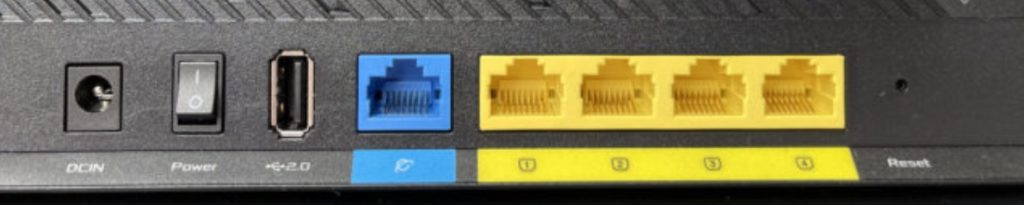
- WAN-порт – это интернет порт, куда нужно вставлять кабель от провайдера. Он обычно один и выделяется среди других. Может иметь значок планетки или надписи «WAN» или «Интернет».
- LAN-порт – это порты для локальных подключений. Обычно пронумерованы и их несколько.
Вот как раз LAN-порты и нужны для локальных подключений. Вставляем туда телевизор, сетевой принтер, компьютеры, ноутбуки, и у вас уже есть локальная сеть. При этом ничего настраивать не нужно. После подключения устройств они сразу же объединятся в локальную сеть. Будет ли это полноценным коммутатором? – Не совсем, поэтому смотрим следующую главу.
И еще пару слов. В тех статьях постоянно путают понятия коммутатор, маршрутизатор и хаб (концентратор) – эти все устройства различаются. Поэтому я рекомендую отдельно почитать про каждое устройство, чтобы у вас было общее понимание картины:
- Что такое коммутатор (свитч)?
- Что такое роутер?
- Что такое Хаб (Концентратор)?
И обязательно гляньте статейку про модель OSI.
Нужно ли отключать DHCP, WI-Fi и другие функции?
Итак, на первый вопрос: «Можно ли?» – мы ответили. В общем, если к маршрутизатору подключить любые сетевые устройства, то сеть уже сразу же будет существовать. Теперь давайте пройдемся по всем тем рекомендациям, которые написаны в интернете. Пройдемся по пунктам, которые рекомендуют «специалисты» на этих сайтах.
Отключение DHCP
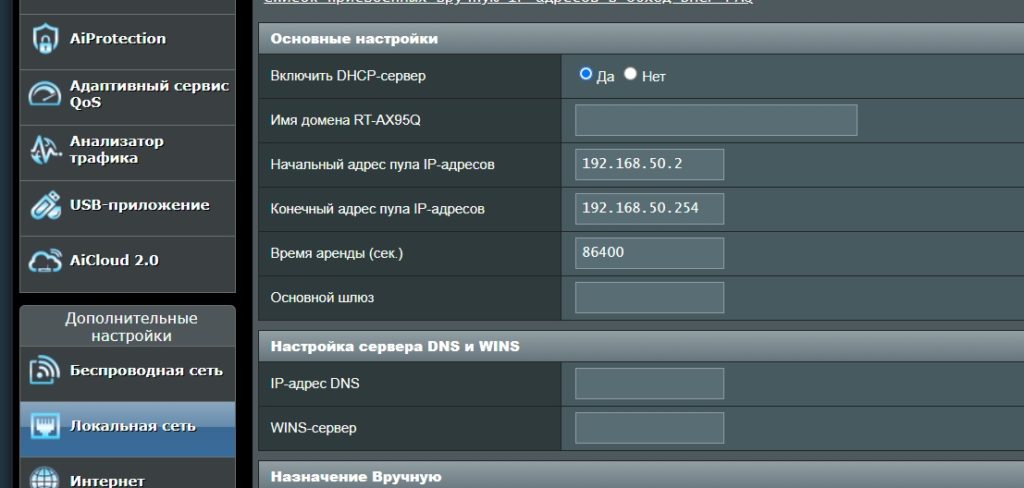
DHCP – это такая штуковина, которая автоматически на компьютеры или другие устройства, выдает настройки IP (адрес, маска, шлюз и т.д.). Без этой штуки вам придется каждому устройству, вручную прописывать настройки IP адресации. Вам оно нужно? – я думаю нет. Поэтому этот пункт лучше пропустить. Если же вы хотите окунуться в настоящие сетевые реалии и почувствовать себя системным администратором, то можете эту функцию отключить.
Вот инструкция – она написана для включения, но я думаю вы разберетесь.
Отключение Wi-Fi
Конечно, у стандартного коммутатора нет Wi-Fi. Хотя быть может в сети и найдутся подобные модели. Но вопрос в другом: а нужно ли вам его отключать? Напомню, что у стандартного роутера, как правило, 4 LAN порта. Бывает и больше, но на более дорогих моделях. То есть вы можете подключить несколько компьютеров и ноутбуков.
А что если нужно будет подключить сотрудника или члена семьи, а свободного LAN порта не будет. Напомню, что Wi-Fi абсолютно также подключает устройство к локальной сети. Если же он вам не нужен, то вы можете его отключить – смотрим инструкцию. Опять же, телефоны или планшеты, к сожалению, к LAN порту не подключишь.
Настройка IP
Вот тут я вообще чуть со стула не свалился. Все эти горе-копирайтеры как в том сломанном телефоне, перекатывая друг у друга, с каждым разом добавляли своей частички надуманности. Отчего в итоге вы видим эти вредные советы.
Я даже оставлю скриншот. Не буду говорить, что это за сайт, но давайте разберем, что же тут написано.

В целом на всех подобных сайтах видна эта рекомендация. На самом деле в некоторых случаях действительно нужно менять IP-роутера. Но тут не объясняется зачем это делать, и что нужно делать еще. А делается это, когда роутер можно подключить в режим точки доступа (Access Point).
Представим себе, что у нас есть центральный роутер, который работает по стандарту – раздает Wi-Fi и к нему подключены другие устройства. Также он подключен к интернету. У нас прокинут кабель в соседнюю комнату или даже квартиру. Один конец кабеля мы подключаем в свободный LAN-порт центрального роутера. А второй конец в WAN-порт второго роутера, который будет работать в режиме «Точки доступа».
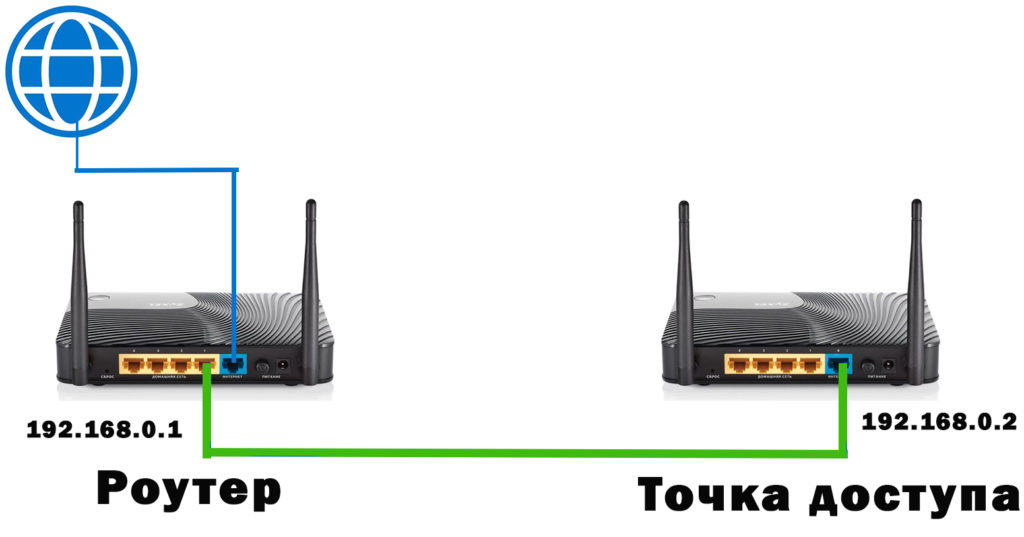
И как итог, у нас теперь два роутера работают как единое целое. Один центральный, а второй ведомый. Причем к второстепенному подключаются устройства как по вай-фай, так и через прямое проводное подключение. Вот в таком случае и меняется IP второстепенного роутера. У нас будет два IP адреса:
- 192.168.0.1 – центральный роутер
- 192.168.0.2 – второстепенный роутер
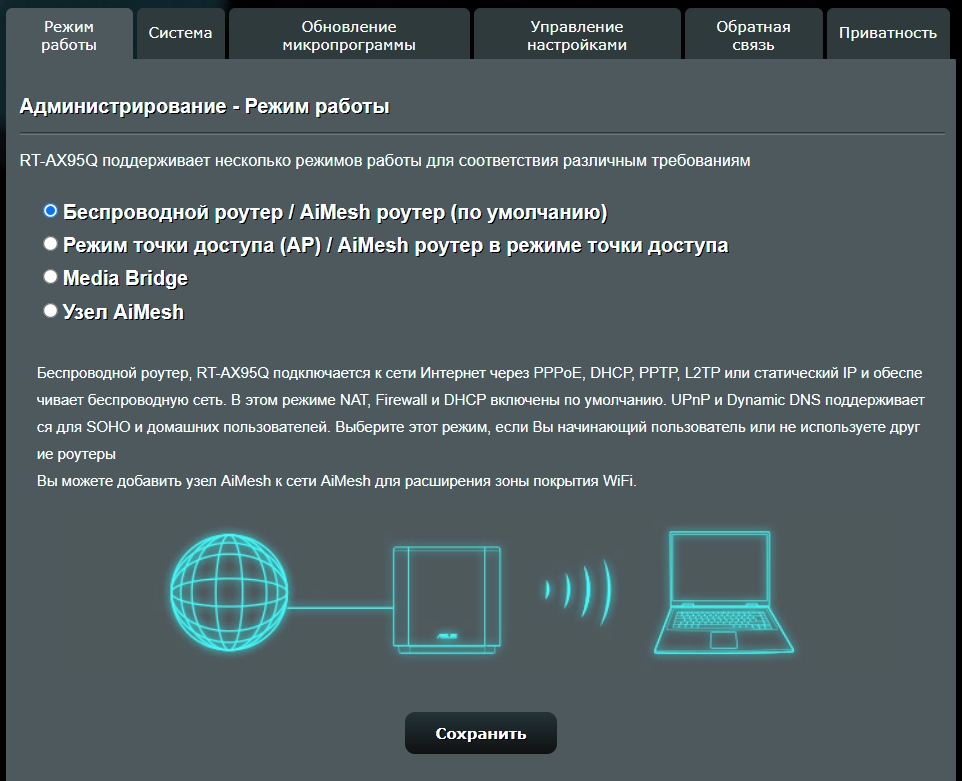
Опять же не все роутеры поддерживают режим точки доступа, но все настраивается очень просто. Подключаем по схеме, о которой я описал. Заходим в настройки роутера и меняем режим работы – самое главное его найти в настройках.
Отключение WAN
Вот тут я так и не понял, что именно хотели авторы этих статей. В одном пишется, что якобы нужно отключить WAN, чтобы он не пытался принимать интернет. В другой статейке просто пишут, что надо отключить сам порт. При этом, что отключить WAN-порт нельзя. Пропускаем этот шаг вообще.
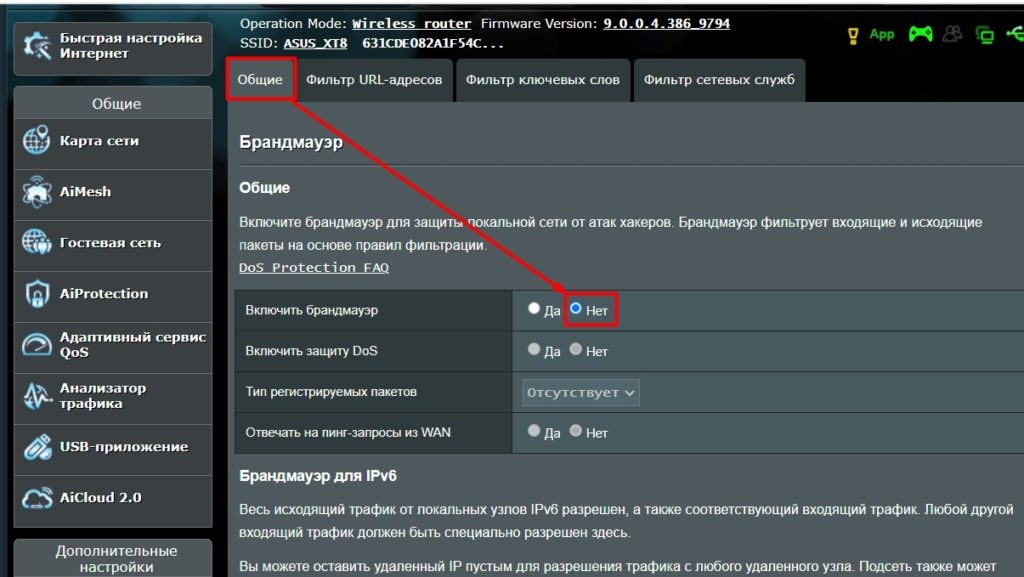
Отключить брандмауэр (Firewall – межсетевой экран)
Эта функция необходима, чтобы отсеивать ненужный трафик и защищать сеть от внешних атак. Её действительно можно выключить, ведь данная функция просто не нужна. Проблема в том, что не на всех роутерах её можно деактивировать – вся проблема в прошивках. Например, на том же ASUS это можно сделать.
Отключить DMZ
Вот эта функция, я вообще не понял, откуда взялась. DMZ – это выделенный сегмент сети, который полностью открыт для этих устройств в интернете. Например, у вас есть сервер, вы подключаете его к роутеру. Далее добавляете его в DMZ, и он полностью открыт для интернета в обход брандмауэру и прочим защитам. Дело в том, что DMZ (если вы её не включали) функция, которая полностью выключена по умолчанию. Если интересно, то про DMZ можете более подробно почитать тут.
Перенаправление портов
Опять же, если вы не прописывали никаких правил проброса портов, то удалять эти правила не нужно. Но есть такая штука как UPnP – она позволяет автоматом открывать и закрывать порты для отдельных устройств. Понятное дело, что эта функция в свитче не нужна, поэтому её правда можно отключить. Об этом подробно написано тут.
Итог и что же нам нужно сделать?
Если вам нужно просто подключить локальную сеть без интернета, то просто подключаем устройства к LAN-портам, включаем роутер и радуемся. Локалка автоматом будет работать. Также к локальной сети можно подключиться и по Wi-Fi.
Если же у вас есть уже центральный маршрутизатор, подключенный к интернету, и вы хотите подключить к нему коммутатор, чтобы расширить сеть, то можно подключиться к режиму точки доступа. Можно также подключиться и по Wi-Fi с помощью WDS или в режиме повторителя. На новых моделях ASUS или TP-Link можно расширить сеть по воздуху с помощью Mesh.
- Как настроить роутер в режим повторителя?
- Настройка в режим точки доступа
- Что такое Mesh?
Как видите использовать роутер как свитч (коммутатор) можно, но только косвенно. То есть мы просто или создаем локальную сеть за счет роутера, или расширяем её, подключившись по проводу или по вай-фай.
Интернет через свич в роутер
| Автор | Сообщение | ||
|---|---|---|---|
|
|||

Junior Статус: Не в сети |
Доброго времени суток! Описываю ситуацию: в квартиру входит витая пара Интернета, попадает в порт «Интернет» на роутере Keenetic Ultra (который стоит в прихожей), из роутера идет по проводу в свич в гостиной (расположение — противоположная часть квартиры), к которому подключены Smart TV, Xbox и компьютер. Все работает идеально, НО: Есть идея поменять местами свич и роутер — будет работать? То есть я хочу, чтобы свич передавал входящий в квартиру Интернет в роутер, к которому будут подключены все устройства в гостиной, и который также будет раздавать WiFi. Также в месте где сейчас стоит роутер (в прихожей) есть 3 провода, по которым в дальнейшем планируется передавать интернет в другие комнаты — будет ли это работать, если эти провода воткнуть в порты свича, поставив его вместо роутера? Свич и роутер гигабитные. Заранее спасибо за мнение и советы |
 Добавлено: 08.10.2014 12:13
 | Реклама | |
|
Партнер |
|
zerohexen |
|
|
Member Статус: Не в сети |
Под свитч вы понимаете простой Hub? kontor писал(а): То есть я хочу, чтобы свич передавал входящий в квартиру Интернет в роутер да хабу по «барабану» что и куда передавать можно его поставить в качестве ридиректа а в центральном месте уже Router =ом раздать по девайсам. Добавлено спустя 6 минут 22 секунды: http://s019…radikal.ru/i625/1410/01/dbfda11cdcef.jpg |
|
kontor |
|
|
Junior Статус: Не в сети |
zerohexen писал(а): Под свитч вы понимаете простой Hub? Вероятно, да. Маленькая коробочка с 5 портами — один In и 4 Out, с адаптером 220В. Есть мнение, что hub не будет передавать Интернет, т.к. он не может авторизоваться у провайдера. То есть, даже если он передаст линк на роутер в гостиной, интернет будет только в роутере, и если вставить провода out-порты hub’а, Интернета в них не будет… Добавлено спустя 1 минуту 47 секунд: zerohexen писал(а): и еще если есть доступ в конфиг Router и есть опыт настройки поменять в настройка wi-fi каналы бывает от соседей сигнал «кализит» другой сигнал. да, я попробую это сделать. при изначальной настройке роутера проверял сети вокруг программкой, выбирал канал, наименее загруженный. может быть сейчас что-то поменялось Добавлено спустя 5 минут 10 секунд: zerohexen писал(а): Под свитч вы понимаете простой Hub? внешне, устройство похоже на это: http://market.yandex.ru/model.xml?model … &hid=91088 вечером проверю точно. |
|
zerohexen |
|
|
Member Статус: Не в сети |
kontor писал(а): Есть мнение, что hub не будет передавать Интернет, т.к. он не может авторизоваться у провайдера. комрад! у хаба нет управления потоком, это не сфитч3 весь трафик он броткастит по всем 4ом оставшимся портам, т.е. что бы не было на канале входа он передаст дальше. Добавлено спустя 1 минуту 54 секунды: kontor писал(а): внешне, устройство похоже на это да будет работать, ни каких ошибок не будет. проверьте. |
|
kontor |
|
|
Junior Статус: Не в сети |
Спасибо, вечером планирую проверить и отписаться |
|
Йож |
|
|
Member Статус: Не в сети |
zerohexen писал(а): Под свитч вы понимаете простой Hub? Вообще-то хабы давно не используются. и свич правильное название. |
|
zerohexen |
|
|
Member Статус: Не в сети |
Йож я по прастому человеку обяснил, ни каждый поймет что такое Switch Layer 2 и че он отли-ся от Layer3. Хаб всенародное названия более понятно народу по клиентуре знаю. |
|
DakDF |
|
|
Member Статус: Не в сети |
kontor писал(а): Есть идея поменять местами свич и роутер — будет работать? То есть я хочу, чтобы свич передавал входящий в квартиру Интернет в роутер, к которому будут подключены все устройства в гостиной, и который также будет раздавать WiFi. Также в месте где сейчас стоит роутер (в прихожей) есть 3 провода, по которым в дальнейшем планируется передавать интернет в другие комнаты — будет ли это работать, если эти провода воткнуть в порты свича, поставив его вместо роутера? Свич и роутер гигабитные. Не будет, вернее не будет работать только то что планируется в дальнейшем. Вот если бы кабеля было два между прихожей и гостиной. |
|
kontor |
|
|
Junior Статус: Не в сети |
DakDF писал(а): Вот если бы кабеля было два между прихожей и гостиной. Мда, второй провод вести — не вариант. А что, если вместо коммутатора поставить второй роутер? можно ли его настроить как WiFi-передатчик без создания еще одной сети? Добавлено спустя 3 минуты 39 секунд: kontor писал(а): Не будет, вернее не будет работать только то что планируется в дальнейшем. То есть я правильно понимаю, что линк по кабелю через коммутатор (прихожая) транслируется в роутер (гостиная), который логинится у провайдера и раздает Интернет через свои порты и WiFi? а в коммутаторе на остальных портах что будет — такой же переадресованный линк от провайдера, который тоже потребует логина (на каждом порту)? |
|
STN |
|
|
Member Статус: Не в сети |
Не усложняйте себе жизнь. |
|
DakDF |
|
|
Member Статус: Не в сети |
kontor писал(а): То есть я правильно понимаю, что линк по кабелю через коммутатор (прихожая) транслируется в роутер (гостиная), который логинится у провайдера и раздает Интернет через свои порты и WiFi? а в коммутаторе на остальных портах что будет — такой же переадресованный линк от провайдера, который тоже потребует логина (на каждом порту)? Неизвестно каким образом у Вас предоставляется интернет провайдером. Либо это чистый ethernet, либо это какой либо туннельный протокол типа PPPoE, L2TP, VPN и прочих. Просто оставить как есть, и купить любую WiFi точку доступа. И поставить её в гостиной. Она получит от роутера ип для управления, все остальные устройства подлюченные к вайфаю этой точки доступа также будут получать ип от роутера а соответственно услуги провайдера. |
|
kontor |
|
|
Junior Статус: Не в сети |
Спасибо! Поменял местами роутер и коммутатор (кстати, это D-Link точно вот этот http://www.dlink.ru/ru/products/1/1886.html ). Итог: все как и предполагалось, роутер работает ОК, видит сеть, раздает WiFi и дает интернет из своих портов по проводам на девайсы. В оставшихся портах коммутатора, который стоит теперь в прихожей, происходит следующее: Интернета при этом в ноуте естественно нет. DakDF писал(а): Неизвестно каким образом у Вас предоставляется интернет провайдером. Либо это чистый ethernet, либо это какой либо туннельный протокол типа PPPoE, L2TP, VPN и прочих. Да, не посмотрел, но раз нет Интернета в коммутаторе, то скорее всеuj туннельный протокол. DakDF писал(а): Просто оставить как есть, и купить любую WiFi точку доступа. Сейчас покрытие квартиры нормальное стало, пока оставлю так. Позже, когда появятся устройства на тех проводах, что в щитке в прихожей, сделаю именно так. |
|
Crow26 |
|
|
Member Статус: Не в сети |
Мне только непонятно зачем Вам Hub, если роутер — это многофункциональное устройство, которое является и маршрутизатором, и коммутатором и еще много чем |
 ?
?|
DakDF |
|
|
Member Статус: Не в сети |
Странно, что одного роутера не достаточно для квартиры. |
|
kontor |
|
|
Junior Статус: Не в сети |
Crow26 писал(а): Мне только непонятно зачем Вам Hub Коммутатор для того, что при планировании сети неправильно рассчитал необходимое количество портов — проводных устройств в гостиной больше, чем розеток (розетка одна, девайсов 3). DakDF писал(а): Странно, что одного роутера не достаточно для квартиры. Теперь достаточно! не знаю, что было раньше, но сигнал до гостиной реально не долетал. Когда понадобится проводной интернет на концах, которые начинаются, где теперь стоит коммутатор, поставлю роутер назад, вместо коммутатора, а в гостиную запилю repeater для wifi |
|
dyren |
|
|
Member Статус: Не в сети |
kontor,доброго времени суток,меня наверное сейчас закидают «кирпичами»,но могу предложить свой вариант(может для вас будет дороговато),я продолжительное время пытался решить похожую задачу(получить инет без потери скорости и сигнала) ,у меня тоже очень много чего весит (IP TV,2 телика,коммп,таблетка,телефон,Sony4,TVIX-HD M-6600 и все расположено по разным комнатам)Из всего перепробованного мной(дорогово и дешевого)- остановился на варианте ,который меня очень устраивает и я рад как слон,а именно Asus DSL-AC68U + Asus RT-AC68U +Asus PCE-AC68 PCIe . |

|
Crow26 |
|
|
Member Статус: Не в сети |
kontor может все таки коммутатор нужен для того, чтобы узлы в рамках одной сети могли обмениваться кадрами без коллизий. |
|
DakDF |
|
|
Member Статус: Не в сети |
Crow26 писал(а): kontor может все таки коммутатор нужен для того, чтобы узлы в рамках одной сети могли обмениваться кадрами без коллизий. Капитан как бы намекает, коммутатор L2 нужен чтобы коммутировать L2 трафик и все. И если с портами не угадал, то коммутатор правильный выход. |
—
Кто сейчас на конференции |
|
Сейчас этот форум просматривают: нет зарегистрированных пользователей и гости: 12 |
| Вы не можете начинать темы Вы не можете отвечать на сообщения Вы не можете редактировать свои сообщения Вы не можете удалять свои сообщения Вы не можете добавлять вложения |