
Чтобы быстрее решить возможную техническую проблему, связанную с работой домашнего интернет МТС, нужно:
1. Перезагрузить Wi-Fi-роутер
2. Убедиться, что на лицевом счёте не отрицательный баланс. Проверить баланс можно в личном кабинете абонента.
3. Проверить, что сетевой кабель подключен.
В случае, если в папке «Сетевые подключения»/в правом нижнем углу, вы видите перечеркнутый значок, то это говорит о физическом нарушении сетевого подключения. Необходимо проверить кабель (переподключить его, проверить на возможный разрыв кабеля в квартире)
4. Если интернет подключен по технологии ADSL, отключить все телефонные устройства. Попробовать подключить Wi-Fi-роутер напрямую с заведомо рабочим проводом. Если заработало — значит:
- либо была неверная схема подключения. Необходимо свериться с правильным вариантом, имеющимся в инструкции по подключению, и все исправить;
- либо было неисправно одно из фильтрующих устройств. Его следует заменить.
5. Временно отключить программу защиты (firewall, антивирусы и т.п.) и после этого проверить скорость работы Интернета заново.
6. Если ничего из перечисленного не помогло, обратитесь в техническую поддержку абонентов по телефону 8 800 250 0890
Варианты (примеры) организации сети на панелях через свой интернет / роутер / локальную сеть.
Альтернативой использования тарифа «ВДоме безопасность» является подключение панелей через сеть интернет. Если на объекте нет технической возможности подключить панели напрямую в сеть ШПД МТС, либо домофонная компания планирует ставить свой роутер, либо использовать свою виртуальную локальную сеть, — возможно подключение панелей к платформе МТС Домофон через публичный интернет. Тариф без использования специального ШПД для домофонов называется «МТС Домофон». Интернет оплачивается отдельно.
ВАЖНО: настоятельно рекомендуем выключить SIP ALG в роутере.

Указанная схема может быть выполнена на сети МТС, либо других операторов.
Для организации указанной сети панелей потребуется:
- Согласовать подключение с вашим провайдером интернета на требуемом адресе по проводным каналам связи из расчета не менее 2Mbit на одну панель. Оптимальным вариантом будет использование одного роутера на объект. Убедитесь в возможности проведения UTP-кабеля от всех панелей до роутера. Кабель может быть длиной не более 100 метров (предел). Если часть панелей невозможно физически подключить к роутеру, для них можно поставить отдельный роутер с отдельным интернетом. Либо можно приобрести у вашего провайдера канал от роутера до нужной панели через коммутаторы провайдера, в такой схеме в вашем роутере будет отдельный кабель от провайдера для интернета и отдельный кабель для канала до панелей, включенных напрямую в коммутатор провайдера (как если бы они были включены в роутер), т.е. домовая сеть провайдера может позволить дотянуть сеть от роутера до нужного объекта (не только в данном доме).
- Приобрести роутер для работы услуги. Например, MikroTik, D-link, Zyxel и др. Важно, чтобы в роутере был функционал проброса портов (есть практически по всех моделях ) и функционал настройки Firewall (он же сетевой экран), данный функционал есть далеко не везде, например, как правило, его нет в роутерах TP-Link, Mercusys и др. Должна быть возможность выключения SIP ALG (есть не везде). Рекомендуем перед приобретением роутера выяснить наличие данных настроек, выяснить как попасть в настройки роутера, как обновить прошивку роутера. После приобретения роутера не забудьте скачать обновления для вашей модели роутера с сайта производителя и обновить ПО через Web-интерфейс роутера (либо через меню встроенного обновления роутера). Также рекомендуем в целях безопасности изменить пароль для входа в Web-инфтрейс роутера, выключить Wi-Fi, либо установить на него пароль, выключить неиспользуемые способы входа в роутер, например, telnet.
- Распределить, записать и настроить в панелях внутренние IP-адреса.
Простой способ — подключить ПК / ноутбук и настраиваемую панель к роутеру, зайти в панель по выданному роутером IP (см. инструкцию Подключение к панели Beward через локальную сеть).
Заходим в Web-интерфейс панели, далее раздел Настройки ➯ Сеть ➯ LAN, записываем IP, убираем галочку DHCP и просто сохраняем настройки. Теперь у панели будет такой же адрес, только он будет статическим, что уменьшит вероятность сетевых проблем у панели.
Данную операцию следует повторить для каждой панели, которая будет за данным роутером. Убедитесь, что IP во всех случаях будут разными. Одинаковыми IP у панелей в одной сети роутера быть не могут. Запишите, какие IP будут использоваться для каких подъездов/калиток, и выполните соответствующие отметки на самих панелях.
Обратите внимание, что у разных роутеров могут быть разные подсети, чаще всего это 192.168.0.0/24 и 192.168.1.0/24. Подготавливайте внутренние IP, используя роутер, который будете ставить на сеть, либо используйте такой же роутер / роутер с такой же подсетью, либо переназначайте в настройках роутера подсеть для локальной сети на ту, которая настроена на панелях. - Пробросить порт Web / Api на каждую панель, пробросить порт RTSP на каждую панель в настройках роутера.
Пример пробросов на роутере для RTSP (для данных пробросов не потребуется ограничивать обращения из интернета в настройках Firewall):
Пул внешних портов для RTSP: tcp 555-560 и tcp 5555-5560, в примере мы используем порты 555, 556, 557, 558 из данного стандартного пула, разрешенного на платформе МТС Домофон по умолчанию.
tcp 555 ➯ проброс на 192.168.0.21 на порт 554 для панели подъезда 1tcp 556 ➯ проброс на 192.168.0.22 на порт 554 для панели подъезда 2tcp 557 ➯ проброс на 192.168.0.23 на порт 554 для панели подъезда 3tcp 558 ➯ проброс на 192.168.0.30 на порт 554 для панели на калитке
Выбор внешних портов для Web не ограничен, в примере мы используем порты 4080, 4081, 4082, 4083.
Пример пробросов на роутере для Web / Api к вышеуказанной схеме. Для данных пробросов обязательно потребуется ограничивать обращения из интернета в настройках Firewall, чтобы данные пробросы работали только для платформы, а не для всего интернета.
tcp 4080 ➯ проброс на 192.168.0.21 на порт 80 для панели подъезда 1tcp 4081 ➯ проброс на 192.168.0.22 на порт 80 для панели подъезда 2tcp 4082 ➯ проброс на 192.168.0.23 на порт 80 для панели подъезда 3tcp 4083 ➯ проброс на 192.168.0.30 на порт 80 для панели на калитке
Для организации вышеуказанной сети панелей также требуется:
- Выполнить настройку Firewall на роутере — нужно разрешить доступ на Web-интерфейс панелей только для доверенных сетей платформы и для IP-адресов офиса компании, IP-адресов домашнего интернета сотрудников компании (нужен статический IP, подключается у провайдера). Сети платформы: 185.59.139.0/24 и 213.87.44.0/23
- Выполнить обновление ПО панели, см. инструкцию Панели Beward и рекомендованные прошивки к ним. Требуется работать на актуальном ПО, в противном случае возможны неожиданные программные сбои в работе панели.
- Настроить основной функционал панели, см. инструкцию Настройка панели.
Информационном лист для подключения.
Для добавления панелей на платформу МТС Домофон потребуется сообщить персональному менеджеру список панелей в информационном листе в формате:
Адрес, подъезд X : Web [ваш IP на объекте]:[порт для Web API], Rtsp [ваш IP на объекте]: [порт для RTSP], имя и пароль администратора от панели,
Пример:
Саратов, Ленина 10, п1 Web 85.14.25.85:4080, RTSP 85.14.25.85:555, имя srtbestdk пароль 63RWaCbG
Саратов, Ленина 10, п2 Web 85.14.25.85:4081, RTSP 85.14.25.85:556, имя srtbestdk пароль 63RWaCbG
И так для всех панелей.
Если сомневаетесь, какой IP используется на объекте, можно подключиться к роутеру на объекте и открыть сайт 2ip.ru — здесь написан ваш IP (если вы его не знаете).
ВАЖНО: при формировании опросного листа так же особое внимание следует уделить правильности предоставляемой информации о нумерации квартир в подъезде — это критично.
Требования к роутерам см. выше, MikroTik подходит для подключения панелей к платформе МТС Домофон.
Одним из основных способов настройки роутера MikroTik является утилита Winbox. Скачиваем и устанавливаем данную программу, подключаем кабель провайдера, подключаем компьютер по кабелю к роутеру, включаем кабель провайдера в WAN порт (обычно порт ether1).
Изначальную настройку роутера удобно выполнить в Winbox через меню Quick setup, в котором нужно будет задать пароль администратора, указать способ выхода в интернет, и пароль для Wi-Fi (либо выключить Wi-Fi).
После данной настройки появится выход в интернет и базовые настройки фильтрации трафика.
Далее требуется обновить ПО:
System ➯ Packages ➯ выбираем Сhanel long term ➯ нажимаем «Check For Updates» ➯ при наличии выхода в интернет отобразится новая версия и кнопка «Download&Install», нажимаем ее и ждем, пока роутер перезагрузится.
На этом обновление не завершено. Заходим в System ➯ RouterBOARD ➯ Upgrade и подтверждаем обновление, перезагружаем роутер.
В целях безопасности отключаем все неиспользуемые способы управления роутером:
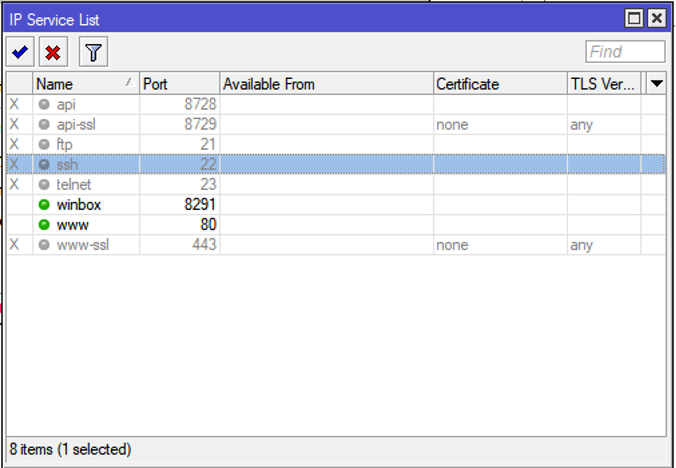
Заходим в IP ➯ Services, выключаем все, кроме «winbox» и «www».
SIP ALG
Обязательно выключаем SIP ALG, иначе могут быть проблемы с вызовами в мобильные приложения, для этого заходим в раздел IP ➯ Firewall ➯ Service Ports. Здесь выключаем SIP, остальные ALG сервисы в данном окне тоже можно выключить.

Firewall
Создаем список доверенных адресов МТС, для которых будут работать пробросы портов для Web / Api.
Заходим в IP ➯ Firewall ➯ Address Lists, здесь создаем записи для подсетей платформы. Сети платформы: 185.59.139.0/24 и 213.87.44.0/23, имя можно задать любое, оно должно быть одинаковым.

Проброс портов. Для выполнения данного пункта требуется заранее настроить внутренние IP на самих панелях и выбрать, какие внешние порты будете пробрасывать в панели. Об этом подробнее в инструкции выше.
Проброс портов для Web / Api.
Для этого: открываем IP ➯ Firewall ➯ NAT, создаем новое правило для проброса порта.
Chain: dstnat, Protocol: tcp, Dst.Port: [указываем любой порт, например, 4080, 4081, 4082 и т.д.], по каждой панели нужно выбрать свой отдельный порт для проброса в Web.
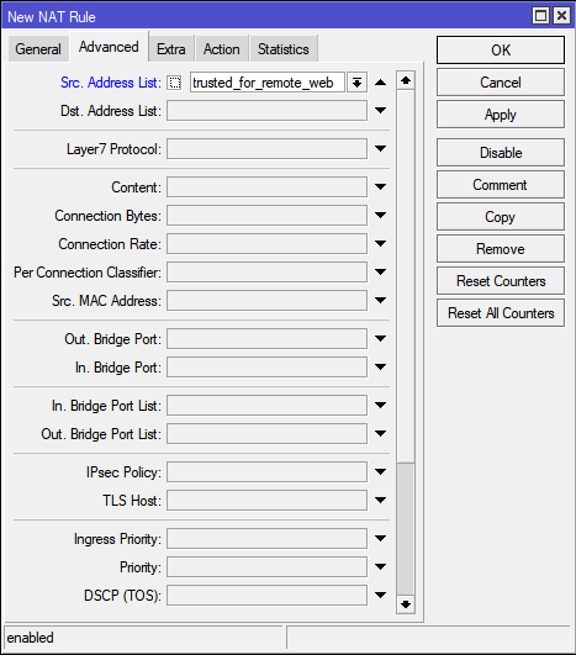
В разделе «Advanced» в строке Src. Address List указываем ранее созданный список доверенных хостов.
В разделе «Action» выбираем Action: dst-nat. В поле To Addresses прописываем внутренний IP одной из панелей, в поле To Ports пишем «80». Нажимаем ОК и повторяем для каждой панели.


Проброс портов для RTSP.
Для этого: Открываем IP ➯ Firewall ➯ NAT, создаем новое правило для проброса порта.
Chain: dstnat, Protocol: tcp, Dst.Port: [указываем порт на выбор: 555, 556, 557, 558, 559, 560, 5555, 5556, 5557, 5558, 5559, 5560], для каждой панели нужно выбрать свой отдельный порт для проброса RTSP.
В разделе «Advanced» для проброса RTSP ничего не выбираем.
В разделе «Action» выбираем Action: dst-nat. В поле To Addresses прописываем внутренний IP одной из панелей, в поле To Ports пишем «554». Нажимаем ОК и повторяем для каждой панели.
Информационном лист для подключения.Запишите, какие порты для Web / Api и какие порты для RTSP проброшены для каждой панели, запишите, к какому подъезду относятся какие панели. Это потребуется для дальнейшей передачи информации менеджеру для добавления оборудования на платформу. Также убедитесь, что вы знаете, какой внешний IP используется на роутере. Для этого можно зайти на сайт 2ip.ru при выходе в интернет через данный роутер. На сайте будет написан ваш IP — его с указанием портов для каждой панели, именем пользователя панели и паролем нужно будет передать менеджеру.
На наклейке роутера указана точная модель и ревизия устройства, указан IP-адрес для входа в веб-интерфейс, в который можно попасть, подключившись к данному роутеру. Открываем данный IP-адрес в адресной строке браузера.
Ниже приведен пример настроек для типовой прошивки роутеров D-Link. Интерфейс может отличаться.
Внимание: устаревшее программное обеспечение роутера может содержать ошибки, которые могут негативно повлиять на стабильность работы услуги, а так же могут привести к несанкционированному доступу к оборудованию третьими лицами. Перед установкой на сеть и настройкой требуется выяснить точную модель и аппаратную ревизию роутера (см. наклейку на корпусе), скачать для него актуальную версию ПО с сайта изготовителя, обновить ПО, выбрав скачанный файл прошивки через Web-интерфейс роутера.
Для обновления ПО откройте Расширенные настройки ➯ Система ➯ Обновление ПО, выберете скачанный файл прошивки и обновите ПО.
Настройте подключение к интернету согласно рекомендациям вашего провайдера и убедитесь в наличии интернета.
Доступ к настройкам роутера.
Для исключения доступа на роутер третьими лицами меняем пароль администратора. Заходим в Система ➯ Пароль администратора. Придумайте пароль и примените его.
Система ➯ telnet. Выключаем telnet.
Wi-Fi ➯ Настройки безопасности. Придумайте пароль и примените его.
SIP ALG.
Заходим в Дополнительно ➯ Разное. Выключаем SIP.
Проброс портов.
Для выполнения данного пункта требуется заранее настроить внутренние IP на самих панелях и выбрать, какие внешние порты будете пробрасывать в панели. Об подробнее в инструкции выше.
Для каждой панели нужно пробросить отдельный порт для Web / Api и отдельно пробросить порт для RTSP.
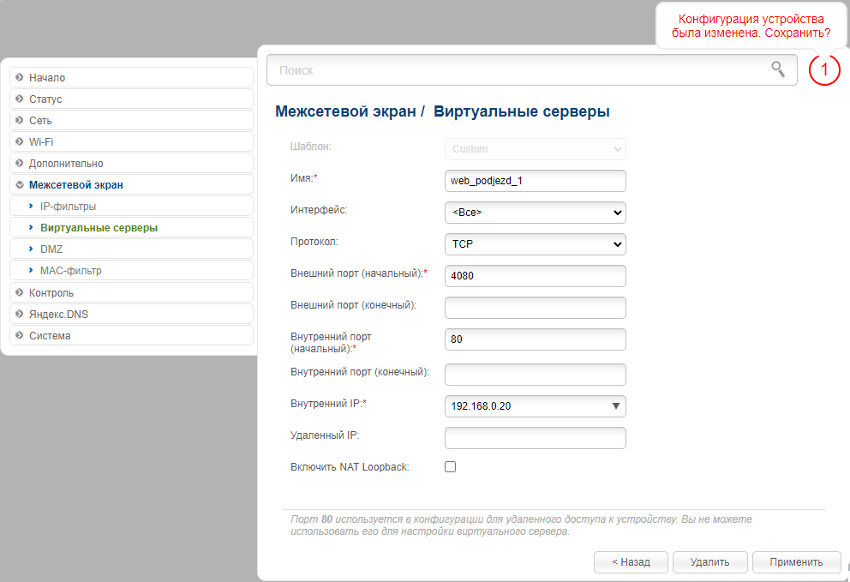
Открываем Межсетевой экран ➯ Виртуальные серверы, нажимаем «Добавить».
Придумываем имя правила, Протокол — tcp, внешний порт вводим любой [например, 4080, 4081, 4082 и т.д.], для каждой панели нужно выбрать свой отдельный порт.
Внутренний порт (для Web / Api) — «80».
Внутренний IP — указываем IP конкретной панели.
Создаем подобные правила для каждой панели.
Аналогично создаем правила для каждой панели для RTSP. Внешний порт указываем на выбор: 555, 556, 557, 558, 559, 560, 5555, 5556, 5557, 5558, 5559, 5560 (выбирайте разный для каждой панели), внутренний порт во всех случаях указываем «554».
Firewall
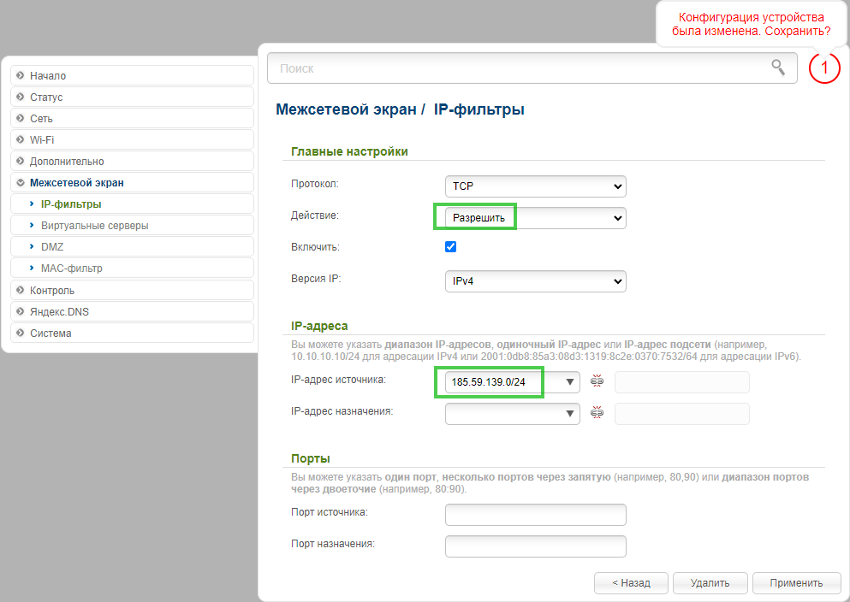
Заходим в Межсетевой экран ➯ IP фильтры ➯ Нажимаем «Добавить»
Протокол — «tcp», действие — «Разрешить», IP-адрес источника — «185.59.139.0/24», нажимаем «Применить», создаем такое же правило для 213.87.44.0/23
Если планируете заходить в настройки панелей удаленно, например, из офиса, либо с домашнего интернета сотрудника со статическим IP, — добавляем точно такие же правила с нужными IP (статический белый IP офиса, либо статический белый IP домашнего интернета сотрудника), с которых будете заходить в настройки панелей удаленно через интернет.
Добавляем еще 2 аналогичных резервных правила, например, с IP 185.59.139.1 и 185.59.139.2. Это нужно для того, чтобы в будущем была возможность без удаления всех правил отредактировать данные резервные правила и добавить туда IP, с которых сотрудники компании хотели бы управлять оборудованием. Дело в том, что разрешающие правила должны быть вверху, а новые правила вверх не добавить, поэтому проще их сразу создать для будущих правок.
После создания разрешающих правил — создаем запрещающие правила для Web / Api каждой панели.
Нажимаем «Добавить». Действие — «Запретить». IP-адрес назначения — указываем внутренний IP панели. Порт назначения — «80».
Данное правило требуется создать для каждой панели, во всех случаях порт — «80».
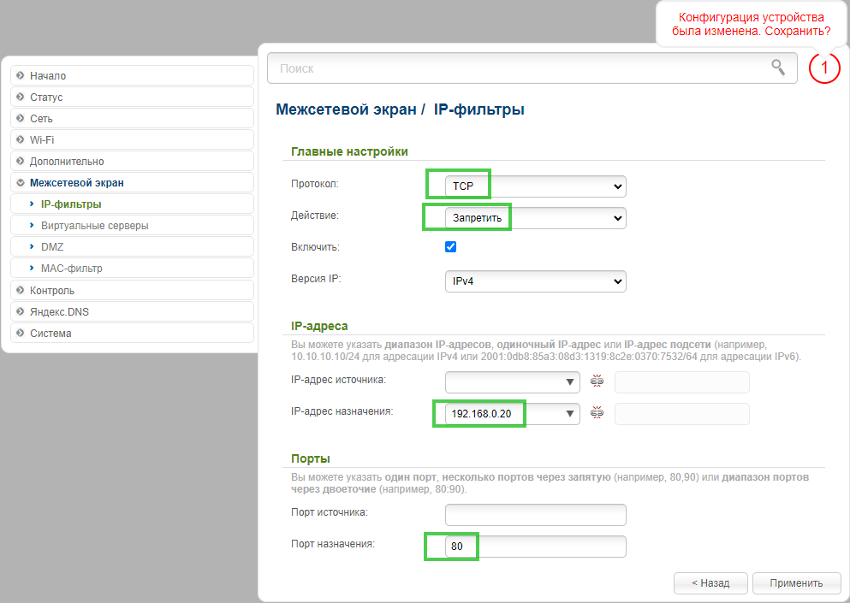
В итоге правила приобретают следующий вид:

Сохраняем настройки.
Информационный лист для подключения.
Запишите, какие порты для Web / Api и какие порты для RTSP проброшены для каждой панели, запишите к какому подъезду относятся какие панели. Это потребуется для дальнейшей передачи информации менеджеру для добавления оборудования на платформу. Так же убедитесь, что вы знаете, какой внешний IP используется на роутере. Для этого можно подключиться к роутеру и зайти на сайт 2ip.ru. На сайте будет написан ваш IP — его, с указанием портов для каждой панели, именем пользователя (администратора панели) и паролем нужно будет передать менеджеру.
На наклейке роутера указана точная модель и ревизия устройства, указан IP-адрес для входа в веб-интерфейс, в который можно попасть, подключившись к данному роутеру. Открываем данный IP-адрес в адресной строке браузера.
Ниже приведен пример настроек для типовой прошивки роутеров Zyxel. Интерфейс может отличаться.
Настройте подключение к интернету согласно рекомендациям вашего провайдера и убедитесь в наличии интернета.
Откройте раздел Система ➯ Компоненты. В окне появится список установленных компонентов и их доступных обновлений. Снимите галочку с Модуль прикладного уровня (ALG) для SIP и нажмите «обновить». Ждем, пока роутер обновится и перезагрузится.
Доступ к настройкам роутера.
Для исключения доступа на роутер третьими лицами меняем пароль администратора. Заходим в Система ➯ Пользователи ➯ Нажимаем на надпись «admin». Откроется новое окно, — придумайте и примените новый пароль для входа в роутер. Запишите его.
Заходим в раздел Wi-Fi ➯ Точка Доступа. Придумайте пароль и примените его.
Выключаем telnet. В адресной строке браузера вида http://192.168.1.1/dashboard сотрите слово «dashboard» и после символа косой черты «/» добавьте маленькую строчную букву «a» (английского алфавита), получится «http://192.168.1.1/a» — нажмите Enter . Откроется консоль роутера. Введите «no service telnet» нажмите «Send Request», введите «system configuration save» и нажмите «Send Request». Вернитесь в основной Web-интерфейс.
Проброс портов.
Для выполнения данного пункта требуется заранее настроить внутренние IP на самих панелях и выбрать, какие внешние порты будете пробрасывать в панели. Об этом подробнее в инструкции выше.
Для каждой панели нужно пробросить отдельный порт для Web / Api и отдельный порт для RTSP.
Открываем Безопасность ➯ Трансляция сетевых адресов, нажимаем «Добавить правило».
В поле «Интерфейс» — выбираем созданное ранее подключение к интернету (по умолчанию это Broadband connection). В поле «c номером порта назначения» выбираем «tcp», прописываем выбранный для конкретной панели внешний порт [например, 4080, 4081, 4082 и т.д.].
В строке «перенаправить на адрес» вводим внутренний IP панели, в поле «Новый номер порта назначения» указываем — «80» (для Web / Api).

Создаем подобные правила для каждой панели.
Аналогично создаем правила для каждой панели для RTSP. Внешний порт в данном случае указываем на выбор: 555, 556, 557, 558, 559, 560, 5555, 5556, 5557, 5558, 5559, 5560 (выбирайте разный для каждой панели), внутренний порт во всех случаях для RTSP указываем «554».
Firewall.
Заходим в Безопасность ➯ Межсетевой экран ➯ Выбираем интерфейс «Broadband connection» (либо тот, который создали для подключения к интернету), нажимаем «Добавить».
Действие — «Разрешить», Протокол — «tcp», IP-адрес источника — «185.59.139.0», маска — «255.255.255.0», нажимаем «Сохранить».
Добавляем второе правило, Действие — «Разрешить», Протокол — «tcp», IP-адрес источника — «213.87.44.0», маска — «255.255.254.0», нажимаем «Сохранить».

Если планируете заходить в настойки панелей удаленно, например, из офиса, либо с домашнего интернета сотрудника со статическим IP — добавляем точно такие же правила с нужными IP (статический белый IP офиса, либо статический белый IP домашнего интернета сотрудника), с которых будете заходить в настройки панелей удаленно через интернет.
После создания разрешающих правил — создаем общее запрещающее правило для остальных обращений в Web / Api панелей.
Для этого добавляем правило для Broadband connection (либо для того интерфейса, который создали для подключения к интернету), Действие — «Запретить», Протокол — «tcp», номер порта назначения — «80», нажимаем «Сохранить».

Информационный лист для подключения.
Запишите, какие порты для Web / Api и какие порты для RTSP проброшены для каждой панели. Запишите, к какому подъезду относятся какие панели — это потребуется для дальнейшей передачи информации менеджеру для добавления оборудования на платформу МТС Домофон. Также убедитесь, что вы знаете, какой внешний IP используется на роутере. Для этого можно зайти на сайт 2ip.ru при выходе в интернет через данный роутер. На сайте будет написан ваш IP — его, с указанием портов для каждой панели, именем пользователя панели и паролем нужно будет передать менеджеру.

Указанная схема подойдет не только для подключения нескольких домов, но и для подключения панелей через коммутатор провайдера, до которых на объекте невозможно провести кабель напрямую.
Настройки данной схемы для сотрудников домофонной компании схожи с настройками при подключении просто через роутер. Разница только в том, что панели на конечных объектах будут подключены при монтаже в коммутатор оператора, но будут работать с вашим роутером, как если бы они были в него включены напрямую. От провайдера в данной схеме в роутер будет включаться 2 кабеля — один для интернета, а другой для локальной сети до нужных точек подключения (либо один кабель на 2 влана, если вы и ваш роутер такое умеют).
В данной схеме точно так же требуется распределить внутренние IP по панелям, выполнить пробросы на роутере и записать информацию о пробросах — данная информация потребуется при передаче опросного листа персональному менеджеру.
Не забудьте:
- выполнить настройку Firewall на роутере — нужно разрешить доступ на Web панелей только для доверенных сетей платформы и (если есть) адресов, с которых вы планируете сами управлять панелями (например, из офиса).
Сети платформы: 185.59.139.0/24 и 213.87.44.0/23 - выполнить обновление ПО панели, см. инструкцию Панели Beward и рекомендованные прошивки к ним. Просьба работать на актуальном ПО, в противном случае возможны неожиданные программные сбои в работе панели
Интернет – неотъемлемая часть нашей повседневной жизни. Мы все привыкли полагаться на высокоскоростное подключение к всемирной паутине, чтобы общаться, работать, изучать новое и развлекаться. Однако, иногда могут возникать проблемы с интернетом на роутере МТС. В этой статье мы рассмотрим несколько возможных причин и предложим решения для устранения неполадок.
Первая и наиболее очевидная причина, по которой не работает интернет на роутере МТС, – это отсутствие подключения к сети. Если вы заметили, что на роутере не горит индикатор сети или он мигает красным, то, вероятнее всего, у вас отключили интернет по техническим причинам или из-за задолженности. В этом случае, вам следует обратиться в службу поддержки МТС и уточнить причину отключения.
Другая распространенная причина проблем с интернетом – это неправильные настройки роутера. Если вы заметили, что устройство включено, а все индикаторы горят зеленым, но интернет все равно не работает, то, возможно, вы неправильно настроили роутер. В этом случае, рекомендуется сбросить настройки роутера к заводским и провести все настройки заново.
Также, стоит проверить подключение всех кабелей к роутеру. Часто причиной проблемы с интернетом может быть плохой контакт или обрыв кабеля. Проверьте, чтобы все кабели были надежно подключены и не повреждены. В случае необходимости, замените кабель на новый.
Иногда, причиной проблем с интернетом на роутере МТС может быть неправильная работа ПО или наличие вирусов на компьютере. В этом случае, рекомендуется запустить антивирусную программу и провести полное сканирование системы. Если вирусы будут обнаружены, удалите их и перезапустите компьютер. Также, обновите все программы и драйверы на компьютере, чтобы устранить возможные конфликты.
В этой статье мы рассмотрели лишь несколько причин, по которым может не работать интернет на роутере МТС, и предложили возможные решения. Если ни одно из предложенных решений не помогло, рекомендуется обратиться в службу поддержки МТС для более детальной консультации и помощи в устранении проблемы.
Содержание
- Не работает интернет на роутере МТС: причины и решения проблемы
- 1. Проверьте подключение
- 2. Перезагрузите роутер
- 3. Проверьте настройки роутера
- 4. Проведите тест скорости
- 5. Обратитесь в службу поддержки МТС
Не работает интернет на роутере МТС: причины и решения проблемы
Интернет-соединение на роутере МТС может перестать работать по разным причинам. Когда вы обнаруживаете, что у вас нет доступа к интернету, есть несколько шагов, которые помогут вам выяснить и исправить проблему.
1. Проверьте подключение
Проверьте, все ли кабели правильно подключены к роутеру МТС. Убедитесь, что кабель от сетевой розетки подключен к роутеру, а также что все кабели подключены к правильным портам.
2. Перезагрузите роутер
Перезагрузите роутер МТС, отключив его от сети на несколько секунд, а затем снова подключив его к питанию. Это может помочь восстановить соединение и исправить некоторые временные ошибки.
3. Проверьте настройки роутера
Убедитесь, что настройки роутера МТС правильно указаны. Проверьте, что у вас правильно сконфигурированы имя сети (SSID) и пароль для доступа к Wi-Fi.
4. Проведите тест скорости
Выполните тест скорости, чтобы узнать, является ли низкая скорость интернета причиной проблемы. Если скорость ниже, чем обычно, обратитесь в службу поддержки МТС для решения этой проблемы.
5. Обратитесь в службу поддержки МТС
Если проблема не решена после выполнения вышеперечисленных шагов, обратитесь в службу поддержки МТС. Они смогут провести дополнительные проверки и предоставить инструкции по решению проблемы.
Вышеуказанные шаги помогут вам выяснить и исправить причины проблемы с интернетом на роутере МТС. Будьте внимательны и проверьте каждый шаг, чтобы найти решение вашей проблемы.
Вай-фай роутеры стали неотъемлемой частью нашей повседневной жизни, обеспечивая нам стабильное и быстрое интернет-соединение. Однако, иногда возникают проблемы, и вай-фай роутер МТС может перестать работать. В этой статье мы рассмотрим основные причины таких сбоев и предложим способы их решения.
Одной из возможных причин неработоспособности вай-фай роутера может быть проблема с его электропитанием. Если роутер не включается или постоянно отключается, в первую очередь стоит проверить подключение к сети электропитания. Убедитесь, что роутер подключен к розетке и провод питания целый и надежно вставлен. Также стоит проверить, не перегревается ли роутер, и не забыть сделать перезагрузку девайса.
Другой причиной проблем с вай-фай роутером может быть неправильная настройка его параметров. Если вы испытываете сложности с доступом к интернету, стоит проверить настройки роутера. Убедитесь, что вы правильно ввели пароль Wi-Fi и не активировали какие-либо блокировки или ограничения. Проверьте каналы Wi-Fi, возможно, они перегружены и стоит выбрать менее загруженный канал для оптимального сигнала.
Иногда неработоспособность вай-фай роутера МТС может быть вызвана неисправностью самого устройства. Если вы уже проверили все указанные ранее причины и проблемы всё равно не устранены, возможно, стоит обратиться в сервисный центр МТС для квалифицированной помощи. Если устройство попало под гарантию, то вам будет предложено ремонт или замена роутера.
Содержание
- Почему не работает вай-фай роутер МТС
- Основные причины
- Способы решения проблемы
Почему не работает вай-фай роутер МТС
1. Отсутствие интернет-сигнала. Если вай-фай роутер МТС не работает, первым делом следует проверить статус интернет-соединения. Устройство может не получать сигнал из-за проблем со связью, отключенным интернетом или пропавшим питанием. Убедитесь, что все провода и кабели правильно подключены, а также проверьте статус интернет-сигнала в личном кабинете оператора МТС.
2. Неправильные настройки. Некорректные настройки могут быть причиной неработоспособности вай-фай роутера. Убедитесь, что устройство настроено в соответствии с инструкцией оператора МТС. Проверьте правильность введенных параметров, таких как логин и пароль.
3. Перегрузка сети. Вай-фай роутер может перегружаться из-за большого количества подключенных устройств или активного использования интернета. Попробуйте уменьшить количество подключенных устройств или ограничить потребление интернет-трафика, чтобы снизить нагрузку на роутер.
4. Несовместимость устройств. Возможно, ваше устройство несовместимо с вай-фай роутером МТС. Проверьте список поддерживаемых устройств и спецификации вашего устройства. В случае несовместимости, возможно, потребуется приобрести новый роутер или адаптер.
5. Неисправность роутера. Если все вышеперечисленные способы не помогли решить проблему, возможно, ваш вай-фай роутер МТС имеет техническую неисправность. Обратитесь к сервисному центру оператора МТС для диагностики и ремонта устройства.
Используя вышеперечисленные советы, вы сможете установить причину неработоспособности вай-фай роутера МТС и найти соответствующее решение. В случае сложностей, не стесняйтесь обращаться в службу поддержки своего оператора интернета.
Основные причины
Существует несколько основных причин, по которым может не работать вай-фай роутер МТС. Ниже приведены наиболее распространенные из них:
- Проблемы с подключением к интернету. Возможно, у вас отсутствует доступ к сети Интернет, или МТС испытывает технические проблемы. Проверьте, что у вас подключено кабельное или беспроводное подключение к Интернету, и свяжитесь с технической поддержкой МТС для проверки наличия технических проблем.
- Неправильные настройки роутера. Возможно, вы неправильно настроили роутер МТС. Убедитесь, что вы правильно настроили роутер согласно инструкциям, предоставленным МТС. Если вы не уверены в настройках, обратитесь за помощью к технической поддержке МТС.
- Перегрузка роутера. Если в вашей сети слишком много устройств подключено к роутеру, это может привести к перегрузке роутера и его отказу. Попробуйте отключить некоторые устройства или обновить роутер, чтобы улучшить производительность.
- Проблемы с безопасностью. Возможно, ваш роутер был скомпрометирован или подвергся взлому. Проверьте настройки безопасности роутера и убедитесь, что вы используете надежные пароли. Если вы обнаружите какие-либо подозрительные действия, немедленно сообщите об этом технической поддержке МТС.
- Проблемы с аппаратным обеспечением. Если все вышеперечисленные причины не применимы, возможно, у вашего роутера есть физическая проблема или дефект. Попробуйте перезагрузить роутер или заменить его, чтобы решить эту проблему.
Способы решения проблемы
Если ваш вай-фай роутер МТС перестал работать, не нужно паниковать. В большинстве случаев, такую проблему можно решить самостоятельно, не вызывая специалистов.
Вот несколько способов, которые помогут вернуть функциональность вашему вай-фай роутеру:
1. Перезагрузка роутера. Возможно, проблема связана с временным сбоем в работе устройства. Попробуйте выключить роутер на несколько секунд, а затем включить его снова. Это может помочь устранить некоторые неполадки.
2. Проверка подключения к интернету. Убедитесь, что проводное подключение к роутеру исправно работает. Проверьте подключение кабелей, их надежность и целостность. Возможно, проблема заключается именно в них.
3. Проверка наличия сигнала. Проверьте, светятся ли индикаторы на вашем вай-фай роутере. Если они загораются, возможно, проблема не в самом роутере, а в сигнале, который он получает от интернет-провайдера. В этом случае, свяжитесь с технической поддержкой МТС для уточнения причин и решения данной проблемы.
4.Сброс настроек. Если ни один из вышеперечисленных способов не помог решить проблему с вай-фай роутером МТС, можно попробовать выполнить сброс настроек. Обратитесь к инструкции пользователя вашего роутера или обратитесь к технической поддержке МТС для получения инструкции по сбросу роутера. Учтите, что сброс настроек может привести к потере всех ранее сохраненных настроек и данных. Поэтому перед выполнением данного действия рекомендуется сделать резервное копирование важной информации.
Если ни один из этих способов не помог решить проблему, следует обратиться к профессиональным техническим специалистам, которые смогут выявить причину неисправности и предложить решение по ее устранению.
Ошибки подключения к интернету
ОШИБКИ 678, 651, 815
Возможные причины:
- нарушена целостность кабеля/кабель не подключен/плохой контакт в разъемах
- нет подключения по локальной сети
- отключен или неправильно работает сетевой адаптер;
- антивирусная программа или брандмауэр заблокировали компьютер
- вирусы в компьютере мешают подключению
Решение:
Включить сетевой адаптер в диспетчере устройств.
Пуск -> Панель управления -> Система -> Оборудование ->Диспетчер устройств -> Сетевые платы (выбрать нужную из списка). Нажав правой кнопкой мыши, выбрать «задействовать» и повторить попытку подключения.
Активировать подключение по локальной сети в операционной системе:
Windows: Пуск -> Панель управления -> Центр управления сетями и общим доступом – > Изменение параметров адаптера (меню слева) -> нажать правой кнопкой мыши на «подключение по локальной сети» – > выбрать «включить».
ОШИБКИ 691, 629
Ошибка авторизации: вы ввели неверное имя пользователя и (или) пароль.
Для устранения ошибки 691 проверьте правильность имени пользователя и пароля. Обратите внимание на раскладку клавиатуры (русская/английская) и регистр символов (заглавные/прописные, клавиша «CapsLock»).
ОШИБКА 769
Для устранения ошибки 769 включите «Подключение по локальной сети» Пуск > Панель управления> сетевые подключения > дважды кликнуть левой клавишей мыши на значок «Подключение по локальной сети». Статус должен измениться на «Подключено». Затем запустите «Высокоскоростное подключение» и выходите в Интернет.
Службы поддержки производителей wi-fi роутеров
Вы можете обратиться в службу технической поддержки производителя вашего роутера по следующим вопросам:
- расширенные настройки
- технические характеристики
- устранение неполадок
D-Link
8-800-700-5465 (круглосуточно)
Zyxel
https://zyxel.ru/support/
Asus
8-800-100-2787
с 09:00 до 18:00 (мск), Пн-Пт
linksys
http://www.linksys.com/ru/support/
acorp
http://www.acorp.ru/support/help/
Allied Telesyn
8-800-100-9244