
Роутер является важной частью сети и позволяет подключить к ней различные устройства: компьютеры, телефоны, планшеты и многие другие. Однако, иногда возникают ситуации, когда устройства не обнаруживают роутер Keenetic. Почему это происходит и как решить эту проблему?
Существует несколько возможных причин, по которым устройства не видят роутер Keenetic. Некоторые из них могут быть связаны с настройками самого роутера, например, неправильной конфигурацией Wi-Fi или отключением функции обнаружения устройств. Еще одной причиной может быть проблема с устройством самого пользователя — например, неправильное подключение к Wi-Fi сети или отключение Wi-Fi-адаптера.
Для решения этой проблемы первым шагом необходимо убедиться, что роутер Keenetic настроен правильно. Проверьте, включен ли Wi-Fi на устройстве, включены ли функции обнаружения устройств и скрытая ли сеть. Установите правильные настройки Wi-Fi сети, чтобы ее можно было обнаружить на других устройствах.
Если настройки роутера Keenetic корректны, но устройства по-прежнему не обнаруживают его, то проблема может быть связана с самими устройствами. Попробуйте перезагрузить устройства, отключить и снова включить их Wi-Fi, а также убедиться, что они находятся в пределах сигнала Wi-Fi сети. Если ничего не помогает, то возможно, что проблема кроется в более серьезных аспектах, например, в неисправности роутера или внешнего устройства.
В любом случае, если устройства не обнаруживают роутер Keenetic, необходимо провести дополнительные действия для определения и устранения источника проблемы. Обратитесь к документации по роутеру, обратитесь за помощью к специалистам или проконсультироваться с другими пользователями Keenetic, чтобы найти оптимальное решение и восстановить работу сети.
Содержание
- Почему мои устройства не видят роутер Keenetic?
- Отключенные Wi-Fi или Ethernet настройки
- Проблемы с настройками DHCP
- Неправильные настройки маршрутизации
- Внутренние проблемы роутера Keenetic
Почему мои устройства не видят роутер Keenetic?
Если ваши устройства не обнаруживают роутер Keenetic, есть несколько возможных причин:
- Устройство не находится в зоне действия Wi-Fi сети роутера. Проверьте расстояние между роутером и устройством. Убедитесь, что сигнал Wi-Fi достаточно сильный для того, чтобы устройство могло подключиться. Если устройство находится слишком далеко от роутера, попробуйте приблизить его.
- Включен режим скрытия сети (hidden SSID). Если у вас включен режим скрытия сети на роутере, устройства могут не видеть его в списке доступных сетей. В этом случае вам нужно будет вручную ввести имя сети (SSID) и пароль для подключения.
- Подключение к неверной Wi-Fi сети. Проверьте, что ваше устройство подключено к правильной Wi-Fi сети. Если вы используете несколько роутеров или точек доступа, убедитесь, что выбран правильный роутер Keenetic для подключения.
- Проблемы с роутером Keenetic. Если вы исключили вышеописанные причины и устройства все равно не видят роутер Keenetic, возможно, проблема связана с роутером. Попробуйте перезагрузить роутер или выполнить сброс настроек. Если проблема не устраняется, обратитесь в службу поддержки.
Убедитесь, что вы правильно ввели пароль для подключения к Wi-Fi сети. Если пароль неправильный, устройства не смогут подключиться к роутеру. Также убедитесь, что на устройствах не включены функции блокировки Wi-Fi сетей или ограничения на подключение.
Отключенные Wi-Fi или Ethernet настройки
Одной из причин, по которой устройства не обнаруживают роутер Keenetic, может быть отключение Wi-Fi или Ethernet настроек.
Убедитесь, что Wi-Fi настройки на устройстве включены. Для этого проверьте настройки Wi-Fi и убедитесь, что режим беспроводной сети установлен на «Включено». При необходимости включите Wi-Fi на своем устройстве.
Также важно убедиться, что Ethernet настройки на устройстве включены, если вы подключены к роутеру с помощью кабеля Ethernet. Проверьте настройки Ethernet и убедитесь, что соединение установлено и работает правильно.
Если Wi-Fi или Ethernet настройки были отключены, включите их в настройках устройства и повторите попытку обнаружить роутер Keenetic.
Проблемы с настройками DHCP
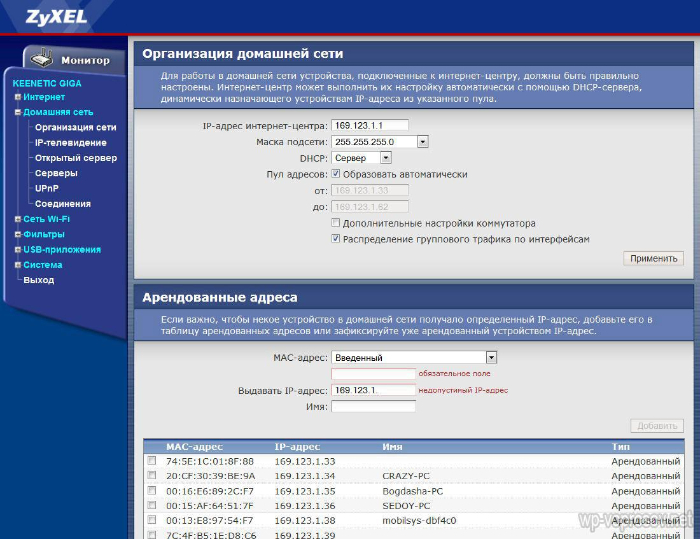
Если роутер неправильно настроен в разделе DHCP, то это может привести к различным проблемам с подключением устройств. Например, устройства могут не получить IP-адрес от роутера, что не позволит им подключиться к сети или обмениваться данными друг с другом.
Если у вас возникли проблемы с настройками DHCP, следует проверить следующие моменты:
- IP-адрес роутера: Убедитесь, что настройки IP-адреса роутера соответствуют ожидаемым значениям. Обычно рекомендуется использовать адрес 192.168.1.1 или 192.168.0.1 для роутера.
- Диапазон выдаваемых IP-адресов: Убедитесь, что диапазон адресов, выдаваемых через DHCP, не конфликтует с другими устройствами в сети. Обычно рекомендуется использовать диапазон от 192.168.1.100 до 192.168.1.200 или аналогичные значения.
- Включен ли DHCP: Проверьте, что DHCP включен на роутере. Обычно это настраивается в разделе «Сеть» или «Настройки DHCP».
- Другие настройки DHCP: Проверьте другие параметры настройки DHCP, такие как время аренды IP-адресов (lease time) или настройки DNS-серверов. Убедитесь, что эти параметры соответствуют конфигурации вашей сети.
Если вы обнаружили ошибки в настройках DHCP, исправьте их и перезагрузите роутер. После этого устройства в сети должны корректно получить IP-адрес и стать доступными для обмена данными.
Неправильные настройки маршрутизации
Одной из возможных причин, по которой устройства не обнаруживают роутер Keenetic, может быть неправильная настройка маршрутизации.
В первую очередь, рекомендуется проверить настройки маршрутизатора. Убедитесь, что IP-адрес роутера настроен правильно и не конфликтует с другими устройствами в сети. Также убедитесь, что DHCP-сервер на роутере включен и правильно настроен.
Дополнительно, можно проверить настройки брандмауэра на роутере Keenetic. Если настройки брандмауэра слишком строгие, они могут блокировать обнаружение устройств. В таком случае, рекомендуется пересмотреть настройки брандмауэра и разрешить соответствующие порты и протоколы.
Также стоит проверить настройки Wi-Fi на роутере. Убедитесь, что беспроводной интерфейс включен и правильно настроен. Возможно, стоит сменить канал Wi-Fi, чтобы избежать интерференции с другими беспроводными сетями.
Если после проверки этих настроек устройства все еще не обнаруживают роутер Keenetic, рекомендуется обратиться к документации или службе поддержки производителя для получения дополнительной помощи и решения проблемы.
Внутренние проблемы роутера Keenetic
В некоторых случаях устройства не обнаруживают роутер Keenetic из-за возможных внутренних проблем самого устройства. Ниже приведены несколько распространенных внутренних проблем, которые могут вызвать отсутствие обнаружения роутера Keenetic.
1. Проблемы с настройками Wi-Fi
Если устройства не видят роутер Keenetic, первым делом стоит проверить настройки Wi-Fi. Убедитесь, что беспроводная сеть роутера включена и видима для подключения. Проверьте правильность настроек Wi-Fi и убедитесь, что сеть не скрыта или ограничена по доступу. Также стоит проверить, что устройства подключены к той же самой частоте Wi-Fi, что и роутер.
2. Проблемы с DHCP-сервером
Если устройства не могут получить IP-адрес от роутера Keenetic, возможно, проблема связана с DHCP-сервером. Убедитесь, что DHCP-сервер включен на роутере и имеет достаточное количество доступных IP-адресов для выдачи устройствам. Также стоит проверить, что устройства настроены на автоматическое получение IP-адреса.
3. Проблемы с каналом и частотой Wi-Fi
Если устройства показывают слабый сигнал Wi-Fi от роутера Keenetic или не могут подключиться к нему, возможно, проблема связана с выбранным каналом и частотой Wi-Fi. Попробуйте изменить канал Wi-Fi на менее загруженный или выбрать другую частоту, чтобы улучшить качество сигнала и область покрытия.
4. Проблемы с оборудованием и настройками роутера
Некоторые устройства могут иметь проблемы совместимости с роутером Keenetic из-за специфических особенностей оборудования или настроек. В этом случае, рекомендуется обратиться в службу поддержки производителя или проверить наличие обновлений прошивки для роутера.
Учитывая вышеуказанные причины внутренних проблем роутера Keenetic, важно проводить регулярное обслуживание и обновление настроек устройства, чтобы предотвратить возможные проблемы и обеспечить бесперебойную работу сети.
Обнаружены сбои в работе и раздаче WIFI сети роутера Keenetic. Не работает интернет на роутере Кеенетик на компьютере, андроиде и айфоне. В чем причина?

Устранение проблемы подключения к интернету на роутере Keenetic
Существует несколько вариантов ошибки подключения к интернету. Рассмотрим их решение:
1. Перезагрузите роутер.
Часто, обычная перезагрузка позволяет исправить ситуацию в 50% случаев, так как эти случаи — кратковременный сбой в работе. Выключите роутер по питанию и включите снова. Это может быть как специальная кнопка включения, расположенная рядом с разъёмом подключения блока питания. Она обычно подписана как On/Off Если кнопки нет, отсоедините шнур питания от роутера, подождите секунд 15 и подключите его назад.
2. Если от роутера нет сигнала WiFi
Посмотрите на индикаторы маршрутизатора, среди них есть индикатор WiFi в виде антенны. Он должен гореть таким же цветом, как и все остальные индикаторы. Обычно это зелёный цвет. А вот если индикатор не горит — это означает, что радиомодуль выключен и именно поэтому Вай-Фай роутер не раздаёт Интернет. На многих моделях на корпусе есть кнопка включения WiFi.
Как правило, она совмещена с кнопкой WPS. Кратковременное нажатие кнопки активирует функцию WPS, а долговременное — включает или выключает радиомодуль. Если кнопки на корпусе нет, то включить раздачу WiFi можно через веб-интерфейс маршрутизатора в разделе настройки беспроводной сети. Вот так, например, это выглядит на роутере TP-Link Acher.
После этого индикатор Вай-Фай на устройстве должен загореться. А вот если и после этого он не горит — плохой знак, означающий, что радиомодуль накрылся «медным тазом» и поможет только ремонт или покупка нового аппарата.
3. Если есть WiFi, но интернета нет
Это другой вариант развития событий. Роутер вроде работает нормально, индикатор WiFi горит, а всё равно он не раздаёт Интернет. Такой расклад поставит в тупик даже продвинутого пользователя. Начнём диагностику. Возьмите аппарат в руки и посмотрите горит ли индикатор подключения к Интернету. Обычно он выполнен в виде глобуса, либо подписан как Internet.
Если он не горит, значит роутер не раздаёт Вай-Фай потому, что у него нет подключения к Интернету.
Причиной может быть как проблемы на стороне провайдера, так и проблемы на стороне роутера — неправильные настройки или неисправность. Позвоните провайдеру, возможно у них на оборудовании авария, а Вы будете ломать голову и менять настройки своей сети абсолютно напрасно.
Если у провайдера всё хорошо и никаких работ не ведётся — тогда уже проверяйте настройки Интернет-соединения. Все необходимые параметры для настройки Вы также можете уточнить в технической поддержке своего оператора связи.
Если индикатор Интернета горит, но WiFi не раздаётся, попробуйте подключить компьютер к роутеру не по беспроводной сети, а по проводной, то есть через LAN-кабель.
Если доступ в Интернет появился, проверьте настройки WiFi на обоих устройствах — и на маршрутизаторе, и на компьютере. Сначала попробуйте подключиться к домашнему Вай-Фаю с мобильного устройства — планшета или смартфона. Если и с него нет доступа в глобальную сеть — сбросьте настройки роутера к заводским и настроить заново. Если в его работе был сбой, то обычно после этого он устраняется.
4. Если проблемы с настройкой адаптера Вай-Фай
В Windows 10 делаем нажимаем на кнопку «Пуск», заходим в раздел «Параметры» -> «Сеть и Интернет». В меню выбираем раздел Wi-Fi. После этого в правой части окна кликните на ссылку Настройка параметров адаптера и откроется окно со списком сетевых адаптеров.
Если альтернативный способ открыть этот список — нажать комбинацию клавиш Win+R и ввести в строке «Открыть» следующее — ncpa.cpl. Нажимаем на кнопку «ОК».
В списке сетевых подключений Windows найдите свой WiFi-адаптер и кликните по нему правой кнопкой мыши, чтобы появилось контекстное меню:
Выбираем пункт меню Свойства. Откроется окно свойств сетевой карты, в котором надо дважды кликнуть левой кнопкой по строчке IP версии 4 (TCP/IPv4). Появится ещё одно окно параметров протокола:
Убедитесь, что здесь выставлено автоматическое получение IP-адреса и адресов DNS-сервера. Дело в том, что у роутера включен специальный сервер DHCP, который отвечает за раздачу клиентам IP-адресов. Соответственно, если пользователь пропишет вручную неверные значения, то он столкнётся с тем, что роутер не раздаёт Интернет по WiFi и вообще никуда не может попасть через беспроводную сеть — она попросту не работает как надо.
Почему не работает роутер Кеенетик? Где выявлены сбои?
В некоторых регионах России выявлены сбои в работе роутера Keenetic :
| Камчатский край (г. Петропавловск-Камчатский) | Челябинская область (г. Челябинск) |
| Республика Алтай (г. Горно-Алтайск) | Магаданская область (г. Магадан) |
| Красноярский край (г. Красноярск) | Республика Калмыкия (г. Элиста) |
| Тюменская область (г. Тюмень) | Орловская область (г. Орёл) |
| Нижегородская область (г. Нижний Новгород) | Забайкальский край (г. Чита) |
| Ивановская область (г. Иваново) | Ненецкий автономный округ (г. Нарьян-Мар) |
| Амурская область (г. Благовещенск) | Ульяновская область (г. Ульяновск) |
| Республика Дагестан (г. Махачкала) | Тульская область (г. Тула) |
| Белгородская область (г. Белгород) | Липецкая область (г. Липецк) |
| Кемеровская область (г. Кемерово) | Республика Карелия (г. Петрозаводск) |
| Брянская область (г. Брянск) | Республика Северная Осетия — Алания (г. Владикавказ) |
| Ставропольский край (г. Ставрополь) | Чукотский автономный округ (г. Анадырь) |
| город Москва | Ростовская область (г. Ростов-на-Дону) |
| Курганская область (г. Курган) | Республика Марий Эл (г. Йошкар-Ола) |
| Сахалинская область (г. Южно-Сахалинск) | Алтайский край (г. Барнаул) |
| Омская область (г. Омск) | Смоленская область (г. Смоленск) |
| Республика Тыва (г. Кызыл) | Псковская область (г. Псков) |
| Хабаровский край (г. Хабаровск) | Республика Адыгея (г. Майкоп) |
| Кировская область (г. Киров) | Иркутская область (г. Иркутск) |
| Курская область (г. Курск) | Ямало-Ненецкий автономный округ (г. Салехард) |
| Приморский край (г. Владивосток) | Томская область (г. Томск) |
| Ханты-Мансийский автономный округ — Югра (г. Ханты-Мансийск) | Республика Мордовия (г. Саранск) |
| Республика Башкортостан (г. Уфа) | Московская область (г. Москва) |
На чтение 7 мин Просмотров 5.8к.
Роутеры от Кинетик средне распространены на рынке, но имеют свою постоянную аудиторию — они надёжные, находятся в доступной ценовой категории и могут предложить покупателю модельный ряд, рассчитанный на самые разные потребности.
Содержание
- Особенности роутеров Zyxel Keenetic
- Как зайти в настройки роутера Zyxel Keenetic
- Как подключить и настроить роутер Zyxel Keenetic
- Кабель
- Wi-Fi
- USB-модем
- Вход через браузер
- Вход с использованием мобильного приложения
- Решение проблем
- Проблемы с физическим соединением
- Человеческий фактор
- Отсутствует доступ к панели управления
- Не получается зайти на сам сайт
- Не подходит логин или пароль
- Сброс на заводские настройки
Особенности роутеров Zyxel Keenetic
Данный производитель не сильно на слуху в России и странах СНГ, гораздо более популярным он является в Европе и частично в Америке. Моделям этой компании есть что предложить даже на фоне устоявшихся лидеров рынка и китайских гигантов, которые всегда получают продажи за счёт массовости и выгодной цены.
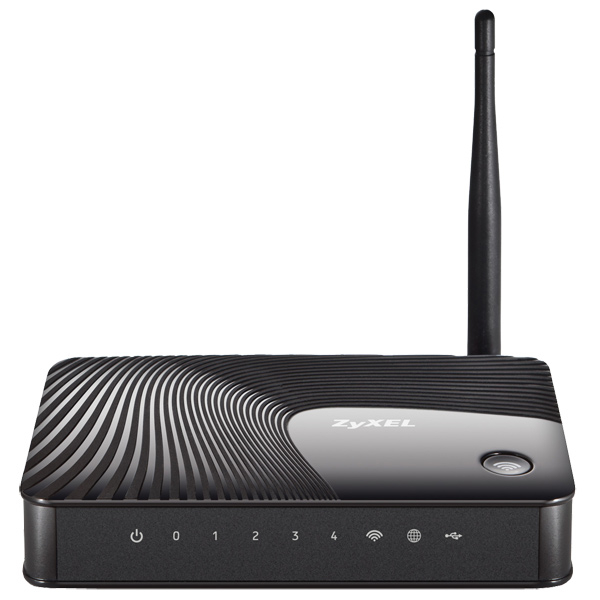
Главные особенности:
- надёжность — маршрутизаторы легко служат до устаревания;
- большая зона покрытия (конкретные параметры зависят от модели);
- простой и стильный дизайн.
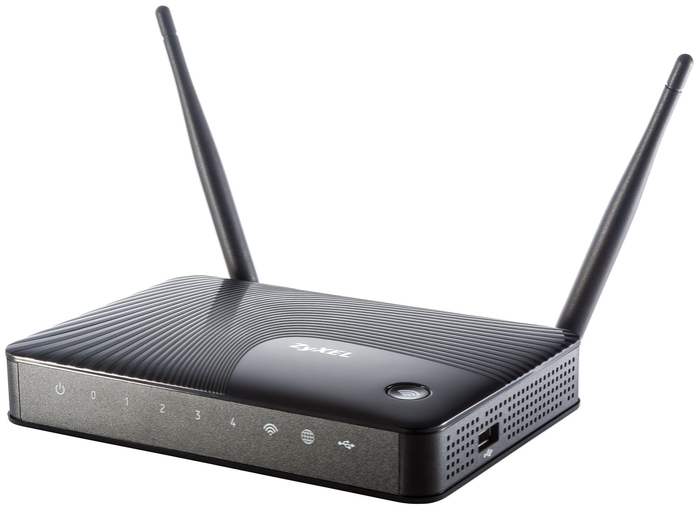
Также производитель позаботился о том, чтобы любой пользователь смог настроить маршрутизатор в первый раз.
Как зайти в настройки роутера Zyxel Keenetic
Для того, чтобы увидеть настройки роутера при первичной настройке, необходимо зайти на my.keenetic.net — специальный сайт, который предназначен для начального ознакомления с устройством и первых шагов в его использовании. Адрес нужно ввести в адресную строку, подойдёт любой браузер.
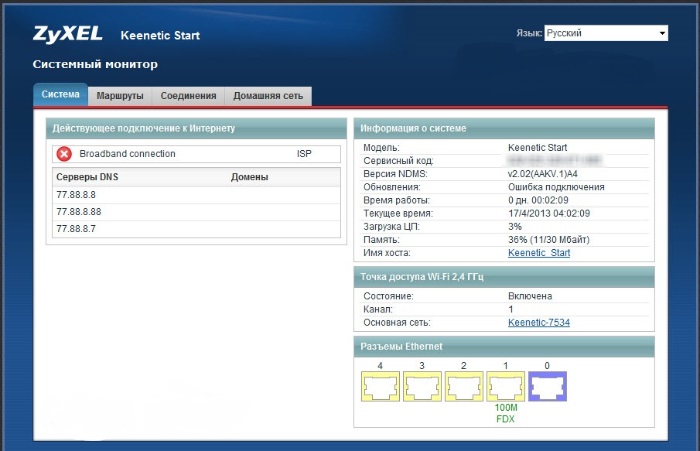
Как подключить и настроить роутер Zyxel Keenetic
Первое подключение роутера крайне важно — во время этого процесса определяется, как он будет работать.
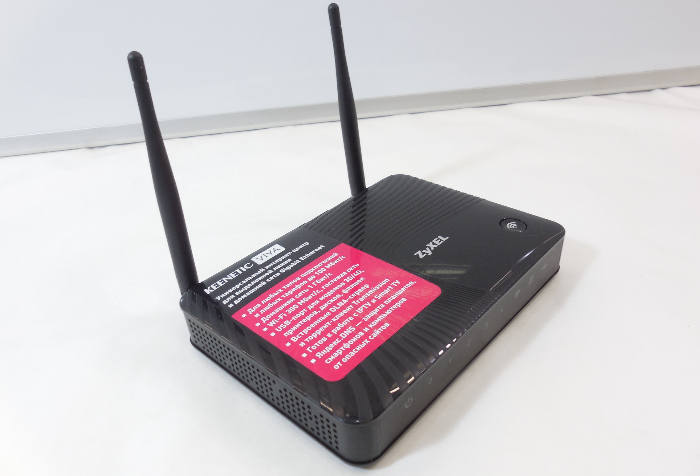
ВАЖНО! Для новичков и тех пользователей, которые не особо заинтересованы в индивидуальных настройках, есть автоматический режим — в нём не нужно делать ничего из ручных настроек.
Кабель
По кабелю подключиться проще всего — оборудование рассчитано именно на такой вход. Этот способ точно понадобится, если устройство компьютер без вай-фай модуля.
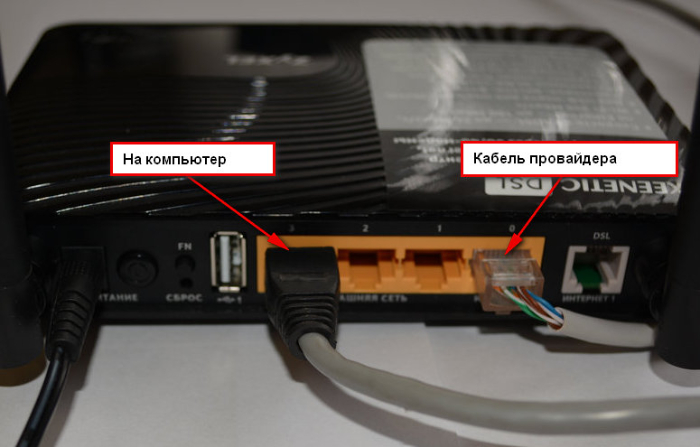
Пошаговая инструкция:
- Подключение роутера к сети и к интернет-сети через кабель. Нужно вставить кабель в один из портов, которые расположены на роутере сзади, за антеннами.
- Патч-кордом соединяется роутер и ПК. Такой провод продаётся в комплекте с маршрутизатором или докупается отдельно.
- Нужно вставить один конец патч-корда в разъём роутера (там же, где вставлялся провод от основной сети), а второй — в соответствующий порт к корпусе ПК. Важно не перепутать концы.
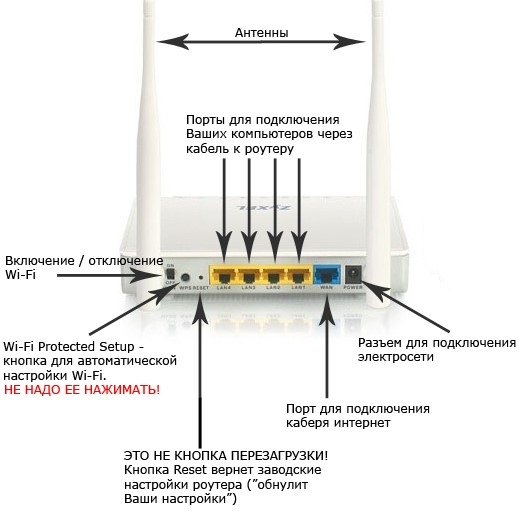
Если после этого система распознала роутер, всё сделано верно — можно начинать пользоваться.
Wi-Fi
Всё-таки основное назначение роутера — раздавать вай-фай. Беспроводное соединение настраивается таким же способом. Для того, чтобы быстро и без лишних процессов подключать новые устройства к сети, необходимо в любом случае пройти первую авторизацию устройства (с сайтом).
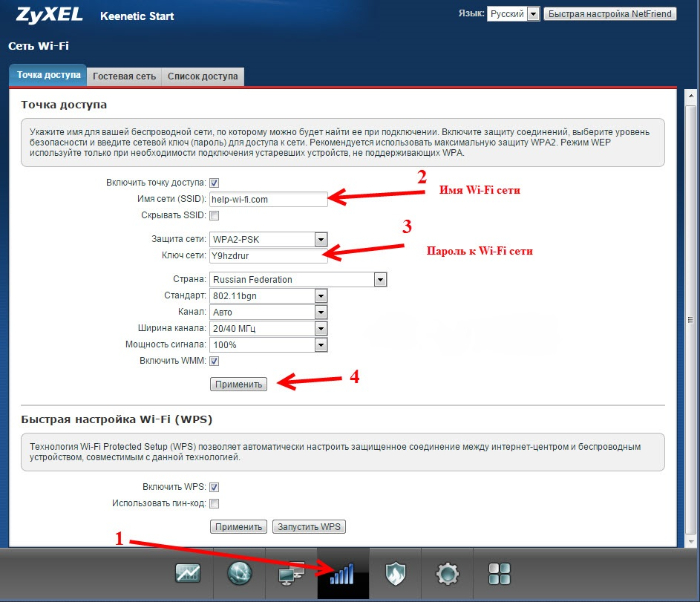
Как настроить wi-fi:
- Убедиться, что авторизованный роутер включён и передаёт сигнал. Если авторизовать маршрутизатор кинетик на ПК нет возможности, это можно сделать и на мобильном устройстве, зайдя на сайт или воспользовавшись приложением.
- Включить активный поиск вай-фай на устройстве (ноутбук, телефон, планшет) и найти новый роутер. От старых сетей, если они были, нужно временно отключиться.
- Как только строка роутера будет найдена, нужно на неё нажать. При необходимости вводится пароль, а дальше остаётся только дождаться подключения.
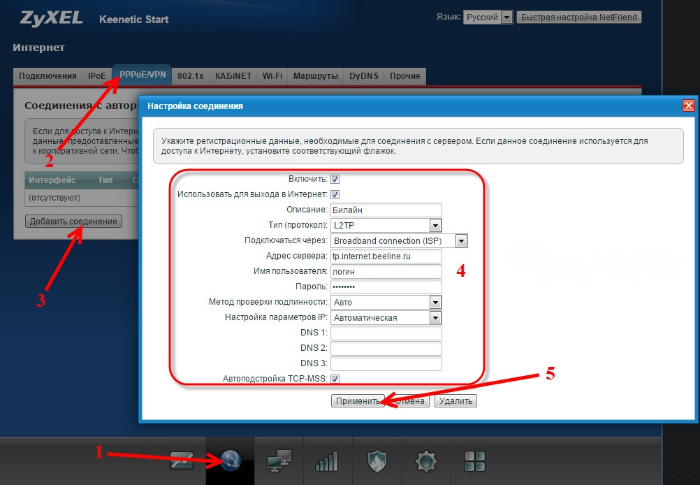
Теперь удалённый доступ к интернету работает — с других подобных устройств первое подключение будет аналогичным за исключением авторизации.
USB-модем
В качестве альтернативной функции подключения есть доступ через 4G-модем (некоторые модели с 3G тоже доступны, но наличие поддержки лучше уточнить заранее). Такой способ подключения может понадобиться, чтобы использовать мобильный интернет.
Пошаговая инструкция:
- Необходимо включить модем и убедиться, что сим-карта в нём активна, а пакет интернета — оплачен.

- Модем подключается к роутеру прямо, никаких переходников для этого не нужно, кроме идущего в комплекте USB-провода.

- Осталось дождаться синхронизации. Маршрутизатор «увидит» стороннее устройство и предложит пользователю переключиться на мобильный интернет.

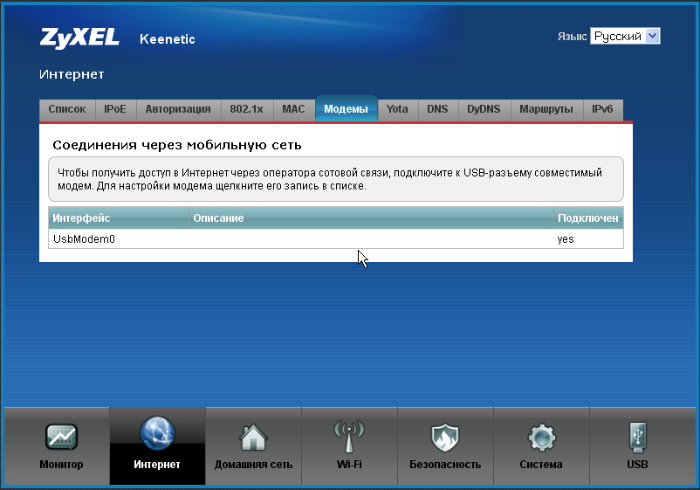
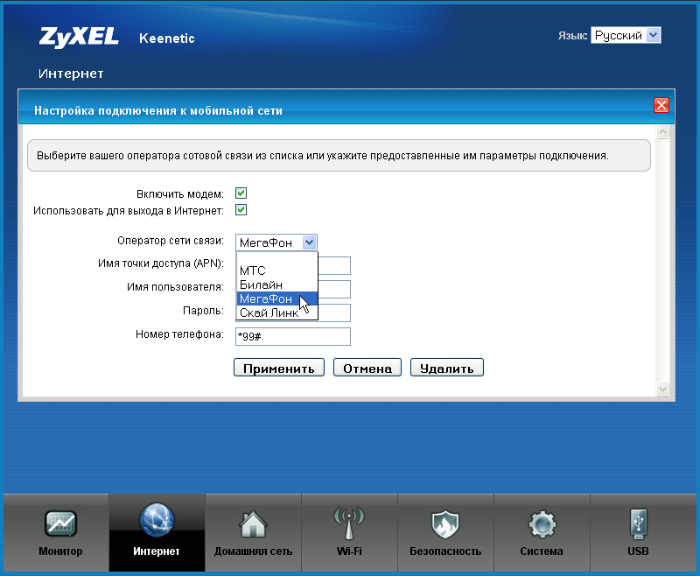
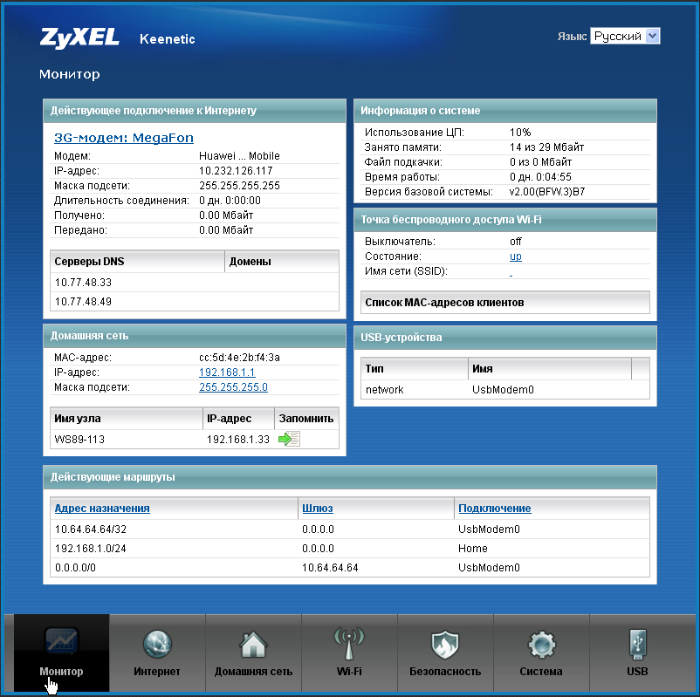
Если пропадает интернет при таком способе подключения, причин может быть много — от слабой подачи сети от провайдера до необходимости делать ремонт роутера zyxel keenetic.
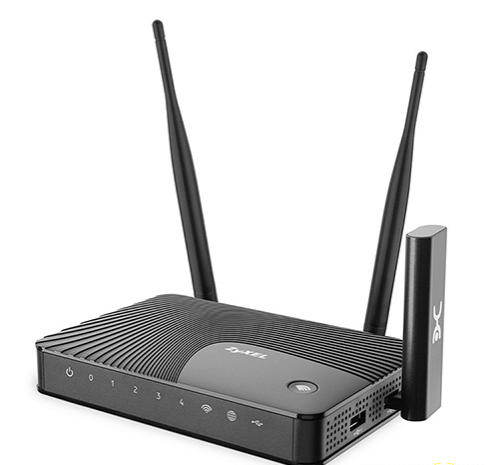
Вход через браузер
Когда пользователь переходит по ссылке my.keenetic.net, его встречают два поля для входа. Их необходимо заполнить информацией, которая обычно находится на дне роутера — логин и пароль. Если их там нет, то данные наверняка нанесены где-то ещё.
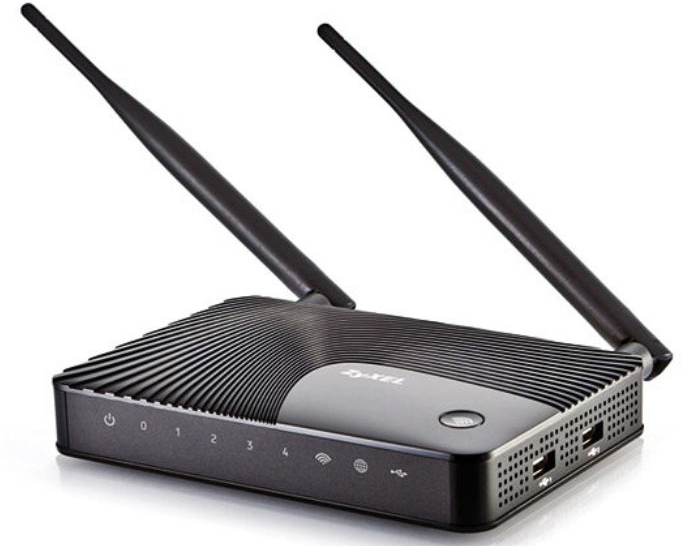
При последующих попытках открыть страницу с настройками может понадобиться повторный вход, так что информацию лучше запомнить или заменить своей (смена логина и пароля).
Вход с использованием мобильного приложения
Не у всех пользователей есть возможность использовать браузер для входа — кому-то просто неудобно, а кто-то не имеет подходящего устройства. Производитель запустил альтернативу — мобильное приложение.
ВАЖНО! Приложение выполняет все те же функции, но на смартфоне, быстро и в удобном формате.
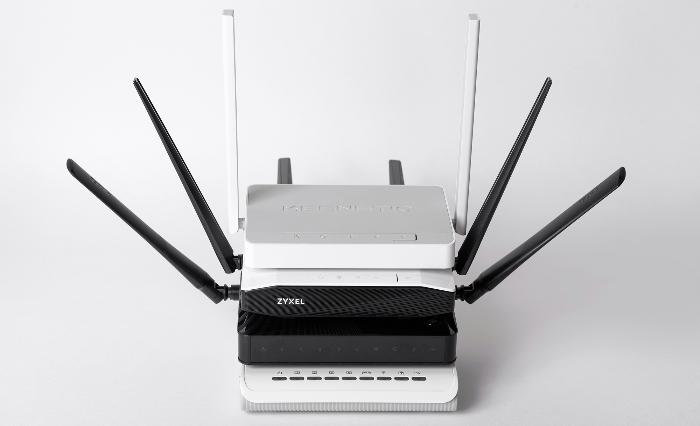
Как войти через мобильное приложение (впервые):
- Необходимо найти приложение — оно есть в официальных магазинах AppStore и PlayMarket. Достаточно ввести в поиск Keenetic и первый же результат выдачи будет правильным.
- Установка приложения и выдача допуска к данным. Для использования приложение необходимо скачать и открыть.
- Как только скачанное приложение откроется на мобильном устройстве, перед пользователем будет всё то же поле со строками для логина и пароля.
- После ввода этих данных приложение запустится и его помощью можно будет заниматься настройкой роутера. На этом авторизация завершена.
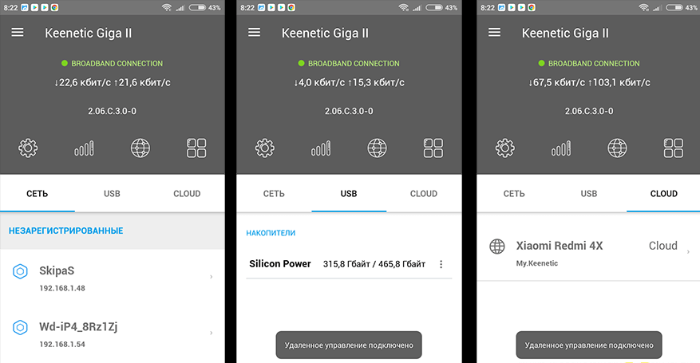
В дальнейшем приложение может использоваться для динамической удобной настройки роутера под свои потребности.
Решение проблем
Как и с любым другим устройством с роутерами от Кинетик могут возникнуть разные проблемы. Большинство из них уже успешно решены как специалистами поддержки, так и обычными пользователями.
Проблемы с физическим соединением
Нередко причиной того, что настройка роутера zyxel keenetic не получается, является самое простое — физические неполадки. Не стоит исключать их, проверка на самые распространённые проблемы займёт несколько секунд:
- несправный патч-корд — если компьютер на видит роутер, не подключается к интернету при отсутствии других проблем, можно попробовать сменить провод;
- патч-корд вставлен не той стороной — распространённая проблема, достаточно поменять концы местами;
- провод недостаточно плотно прилегает к порту.
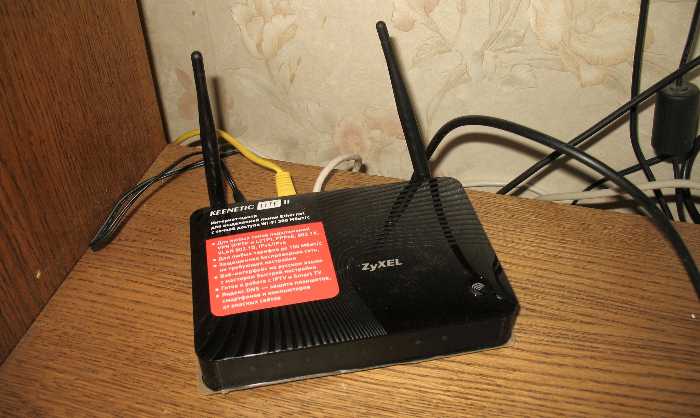
Возможно, правильно настроить маршрутизатор получится уже на этом этапе, но если это не помогло, следует пробовать другие, более сложные способы.
Человеческий фактор
Пользователь может испытывать проблемы из-за собственной невнимательности, если не будет чётко следовать инструкции.
ВАЖНО! my keenetic net мастер настройки — удобный и простой инструмент, но при ручной настройке и при первом взаимодействии пользователя с панелью настройки роутеров могут возникнуть проблемы.
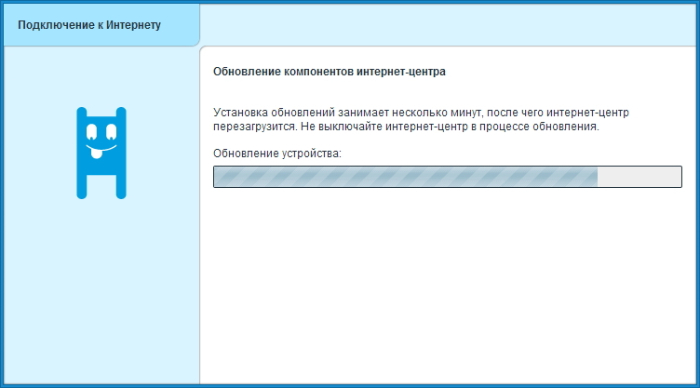
Также случается так, что маршрутизатор, бывший долгое время невостребованным, попадает в руки пользователю без логина и пароля. В таком случае следует лучше проверить упаковку. Если результата нет — поможет сброс до заводских настроек.
Отсутствует доступ к панели управления
Панель управления обязательно доступна пользователю, если роутер фиксируется устройством, как другое подключённое устройство. Если этого не происходит, то причиной может быть несколько факторов:
- порт устройства неисправен;
- если соединение идёт по wi-fi, то дело может быть в слабой сети — из-за скачков сети связь постоянно обрывается и страница не может загрузиться;
- у роутера и устройства для подключения слишком большая разница в поколениях.
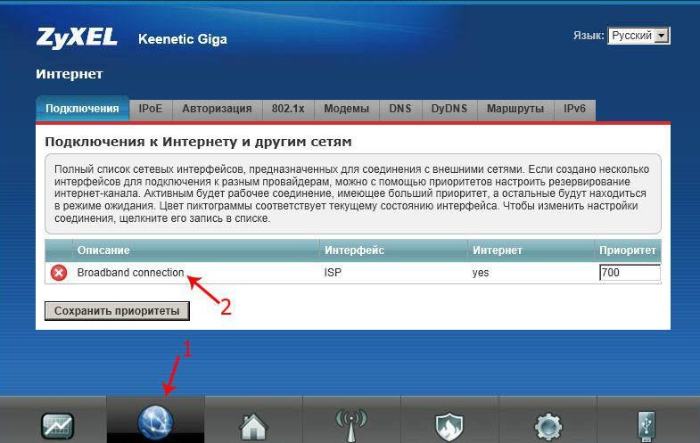
Можно попробовать зайти в панель управления сетями с ПК и попробовать совершить ручную настройку там — если не работает, то решать проблему необходимо с авторизацией.
Не получается зайти на сам сайт
Сайт my.keenetic.net должен быть доступен со всех устройств, но иногда зайти на него не получается. Так как сайт необходим для авторизации, пользователь оказывается в ловушке. Вот несколько вариантов действий перед тем, как вызвать специалиста:
- слабое или отсутствующее интернет-соединение;
- ограничения администратора (например, заходить с рабочего ПК можно только на определённые сайты);
- неправильный адрес — его всегда можно перепроверить при вводе вручную.
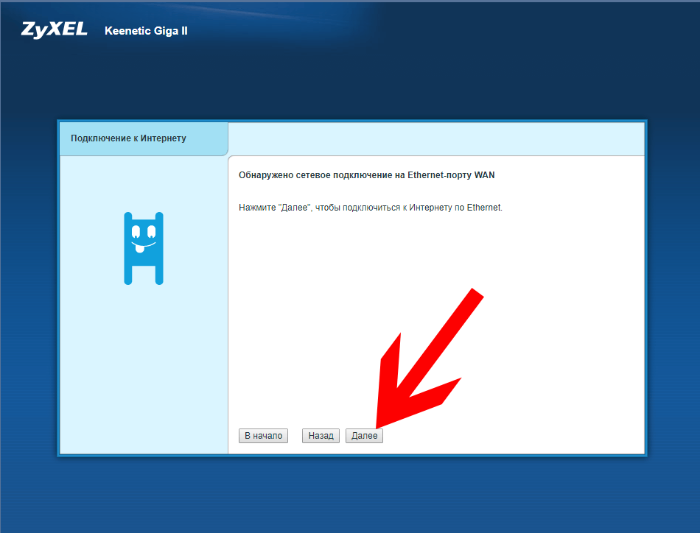
ВАЖНО! Если пользователь выходит в сеть через ВПН-сервер, то проблема наверняка в нём. Часто проблема решается простым отключением VPN-сервера.
После каждой пробы найти причину ошибки страницу лучше перезагружать.
Не подходит логин или пароль
Такая ситуация возможна только в том случае, если роутер не новый. Если же устройство только что взято из магазина, можно удостовериться, что логин и пароль вводятся правильно — в верной раскладке, без зажатой клавиши Caps Lock и полностью корректно по символам.
Сброс на заводские настройки
Для тех случаев, когда логин и пароль безвозвратно утеряны, остаётся только один способ — вернуть роутер к заводским параметрам. Для этого на корпусе есть кнопка RESET — она углублена в корпус, потому случайно нажать не выйдет, только иглой или развёрнутой скрепкой. Чтобы вернуть устройство к изначальным настройкам достаточно держать кнопку 30 секунд. После этого настройку придётся начинать заново, с новыми придуманными пользователем логином и паролем.
Роутер Zyxel Keenetic — это прочное и надежное устройство, которое используется для обеспечения доступа к интернету. Однако, иногда пользователи могут столкнуться с проблемой, когда не могут пинговать этот роутер. Если у вас возникла подобная ситуация, не отчаивайтесь — в этой статье мы рассмотрим несколько решений проблемы и поможем вам восстановить связь с роутером.
Прежде чем приступать к решению проблемы, важно понять, что такое пинг и как он работает. Пинг — это утилита, которая отправляет небольшие данные на указанный сетевой адрес и ожидает ответа. Если в результате пинга роутера Zyxel Keenetic не приходит ответ, значит, существует проблема в связи или конфигурации.
Первое, что стоит сделать, если не пингуется роутер Zyxel Keenetic — это проверить соединение. Убедитесь, что все кабели, подключенные к роутеру, правильно и надежно подключены. Проверьте, что сетевой кабель не поврежден и правильно вставлен в разъем. Если вы используете Wi-Fi, удостоверьтесь, что вы подключены к правильной сети с правильным паролем.
Если соединение в порядке, следующим шагом будет проверка настроек роутера Zyxel Keenetic. Убедитесь, что у вас правильно настроены IP-адрес и маска подсети, а также шлюз по умолчанию. Проверьте, не заблокирован ли доступ к роутеру с помощью файрволла или других сетевых настроек.
Содержание
- Что делать, если нет пинга до роутера Zyxel Keenetic?
- Проверка подключения к роутеру
- Проверка настройки сетевого подключения
Что делать, если нет пинга до роутера Zyxel Keenetic?
Если вы не можете пинговать свой роутер Zyxel Keenetic, возможно, есть несколько причин и решений для этой проблемы:
| 1. Проверьте физическое подключение | Убедитесь, что Ethernet-кабель правильно подключен к порту WAN на вашем модеме или провайдерском роутере и к порту WAN на роутере Zyxel Keenetic. |
| 2. Проверьте настройки IP-адреса | Убедитесь, что ваш компьютер или устройство находятся в той же подсети, что и роутер Zyxel Keenetic. Если вы не знаете текущий IP-адрес роутера, вы можете найти его в настройках управления роутером. |
| 3. Проверьте настройки брандмауэра | В некоторых случаях брандмауэр может блокировать пинги. Проверьте настройки брандмауэра на вашем роутере, чтобы убедиться, что пинги разрешены. |
| 4. Перезагрузите роутер и устройство | Иногда перезагрузка роутера и вашего устройства может помочь восстановить пинг до роутера. Попробуйте выключить роутер и устройство, подождать несколько секунд, а затем снова включить их. |
| 5. Сбросьте настройки роутера | Если все вышеперечисленные методы не помогли, вы можете попробовать сбросить настройки роутера к заводским. Переместите переключатель сброса, находящийся на задней панели роутера, в положение «Reset» и удерживайте его 10 секунд. Затем отпустите переключатель, и роутер вернется к заводским настройкам. Обратите внимание, что сброс настроек удалит все пользовательские настройки роутера, и вам придется настроить их заново. |
Если ни одно из этих решений не помогло, рекомендуется обратиться к специалистам или службе поддержки Zyxel Keenetic для получения дополнительной помощи.
Проверка подключения к роутеру
1. Проверьте подключение к роутеру через Ethernet-кабель. Убедитесь, что кабель правильно подключен как к роутеру, так и к вашему компьютеру или ноутбуку.
2. Попробуйте перезагрузить роутер. Для этого выключите его, подождите несколько минут, затем снова включите. Подождите, пока роутер полностью загрузится.
3. Проверьте, включен ли Wi-Fi на вашем устройстве, и соединяется ли оно с сетью роутера. Убедитесь, что указано правильное название сети (SSID) и введен правильный пароль.
4. Попробуйте подключиться к роутеру с помощью другого устройства, например, смартфона или планшета. Если у вас получится подключиться к роутеру с другого устройства, то проблема скорее всего крылась в вашем первоначальном устройстве.
5. Если ничто из вышеперечисленного не помогло, попробуйте сбросить настройки роутера до заводских. Ознакомьтесь с документацией роутера или посетите официальный сайт производителя, чтобы узнать, как сделать сброс.
Проверка настройки сетевого подключения
Если роутер Zyxel Keenetic не пингуется, первым делом необходимо убедиться, что сетевое подключение настроено правильно. Для этого можно выполнить следующие шаги:
Шаг 1: Проверьте, что кабель, соединяющий роутер с компьютером или другим устройством, надежно подключен к соответствующим портам. Обратите внимание на то, что разъемы должны быть надежно зафиксированы и не должны быть повреждены.
Шаг 2: Убедитесь, что сетевая карта компьютера или другого устройства работает исправно. Для этого можно подключить другое устройство к тому же порту роутера и проверить, успешно ли оно подключается к интернету.
Шаг 3: Проверьте настройки IP-адреса. Убедитесь, что ваше устройство получает IP-адрес автоматически (через DHCP). Для этого откройте настройки сетевого подключения устройства и установите автоматическое получение IP-адреса.
Шаг 4: Проверьте настройки протокола IPv4. Убедитесь, что у вас включен протокол IPv4 и он настроен на автоматическое получение IP-адреса и DNS-серверов.
Шаг 5: Выполните перезагрузку роутера и компьютера (или другого устройства). Иногда, после перезагрузки, проблемы с подключением могут быть решены.
Если после выполнения всех указанных выше действий проблема с подключением к роутеру Zyxel Keenetic не решена и роутер по-прежнему не пингуется, возможно, проблема кроется в других причинах, например, в настройках маршрутизации или настройках безопасности роутера. В таком случае, рекомендуется обратиться к специалистам для получения дальнейшей помощи.

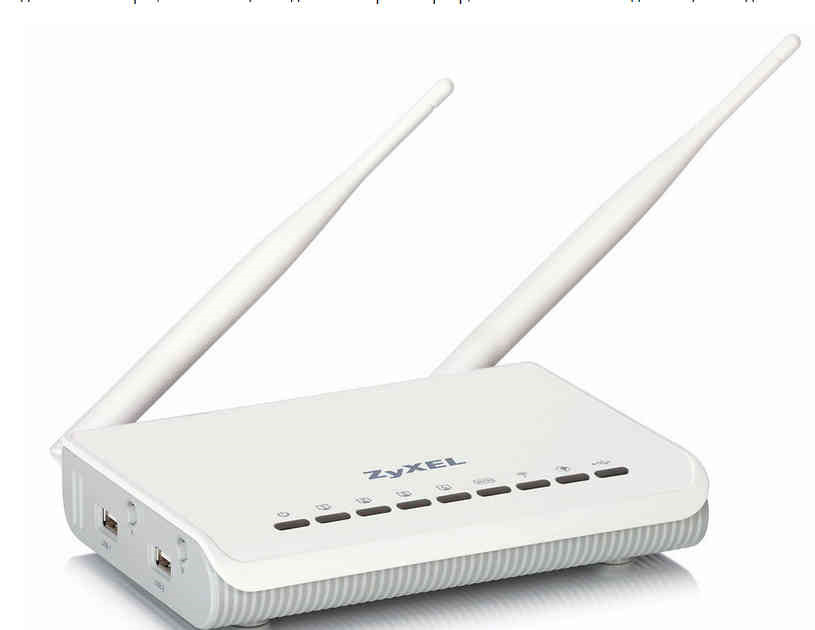
проблема с Zyxel Keenetic Giga, не видит интернет от провайдера.
Витая пара подключена к модему. значок интернета на модеме не горит. вифи лампочка горит на модеме и раздает типа интернет, но светится на телефоне черным цветом не синим т.к. не видит мой модем интернет от провайдера. Приходил от них мастер ничего у него не вышло. сбрасывал на заводские установки. заходил в настройки модема, там крестик горит красный, а должна галочка гореть зеленая. почему не знает. помогите мне решить проблему с модемом. вечером добавлю фотографию с надписью и красным крестиком.
поставил другой модем провайдер прописал другой мак адрес, как быть как устранить проблему с моим зюкселем. пользуюсь временно чужим модемом
дополнение спустя 12 часов после основной части
нашел такую тему
radiokot.ru/forum/viewtopic.php?f=34&t=128902
из которой сделал вывод — по ходу проц отвалился
Пытаюсь переназначить wan порт
не знаю правильно или нет, но роутер соединен с другим роутером последовательно, в настройках ничего не менял, порты переназначаю
help.keenetic.net/hc/ru/a…ge=1#comment_115000138409
порт начинает светиться красным, значок интернет не появляется, интернета нет
Войдите или зарегистрируйтесь, чтобы писать комментарии, задавать вопросы и участвовать в обсуждении.