
Сейчас мы с вами будем подключать USB-накопитель, или внешний жесткий диск к роутеру Asus. Зачем? Вариантов много, но мы настроим общий доступ к файлам на этом накопителе, и DLNA сервер. В предыдущей статье я рассказывал для чего нужны USB разъемы на роутерах Asus, а в этой статье покажу как можно использовать подключенную к роутеру флешку, или внешний HDD для создания сетевого диска, к которому доступ будет со всех подключенных к роутеру устройств.
Объясню на примере: есть у вас роутер Asus с USB портом. Например, Asus RT-N18U (рассмотрим на его примере). Мы подключаем к нему флешку, или внешний жесткий диск, настраиваем «Сетевое окружение (Samba)» и со всех устройств, которые подключены к этому роутеру (по Wi-Fi, или кабелю) получаем доступ к файлам, которые хранятся на подключенном к маршрутизаторе накопителе.
Очень удобно обмениваться файлами. Например, можно с компьютера скопировать на накопитель фильм, выключить компьютер, и смотреть этот фильм уже с телевизора, который подключен к этому роутеру. Или, еще вариант: если вы пользуетесь встроенным в роутере загрузчиком файлов, то все файлы, которые скачает роутер на подключенный к нему накопитель, будут доступны с компьютеров, телевизоров, и даже мобильных устройств.
Подключаем USB накопитель к роутеру Asus
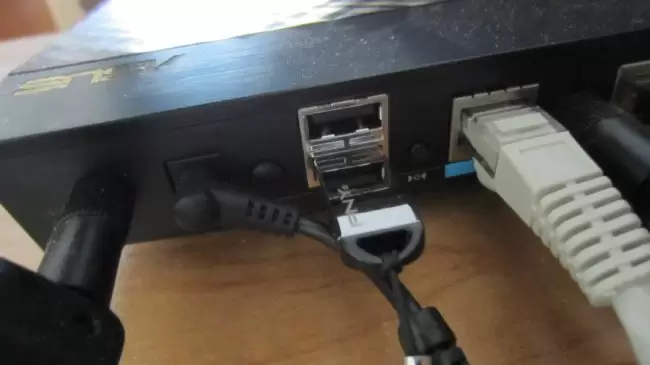
Для начала, нам нужно взять флешку, или внешний жесткий диск, и подключить к роутеру Asus в USB разъем.
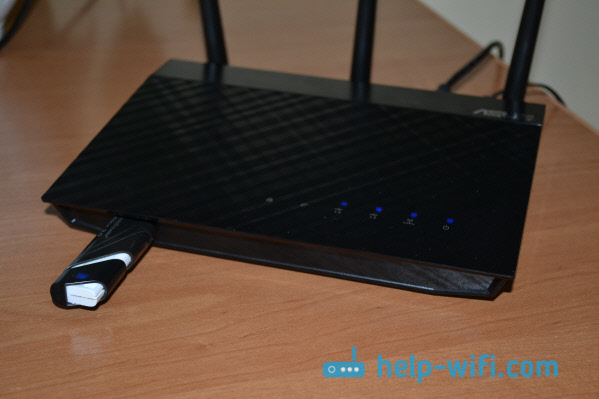
Если на роутере несколько USB портов, то накопитель можно подключить в любой. У меня к одному подключен 3G модем, а ко второму накопитель.

После подключения, можно переходить к настройке общего доступа к файлам. Честно говоря, там уже сразу все настроено. И ваши устройства уже могут получить доступ к файлам на подключенном накопителе. Поэтому, давайте сначала я покажу как на компьютере, телевизоре и телефоне (Android) открыть накопитель, который подключен к роутеру.
Управлять подключенными накопителями можно из настроек маршрутизатора. Например, можно сделать безопасное извлечение накопителя.

Общий доступ к файлам с компьютера, телевизора и мобильных устройств
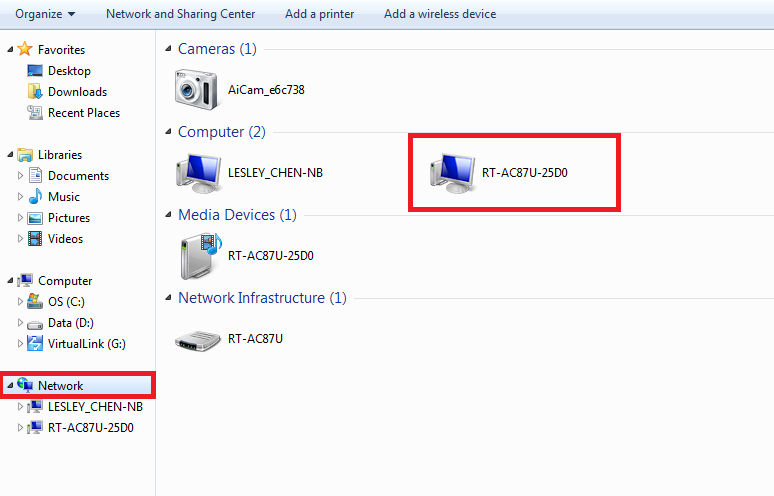
На компьютере, просто откройте Проводник, и слева перейдите на вкладку Сеть. Нажмите правой кнопкой мыши на пустую область, и выберите Обновить. На вкладке Компьютер должен появится роутер. Откройте его.

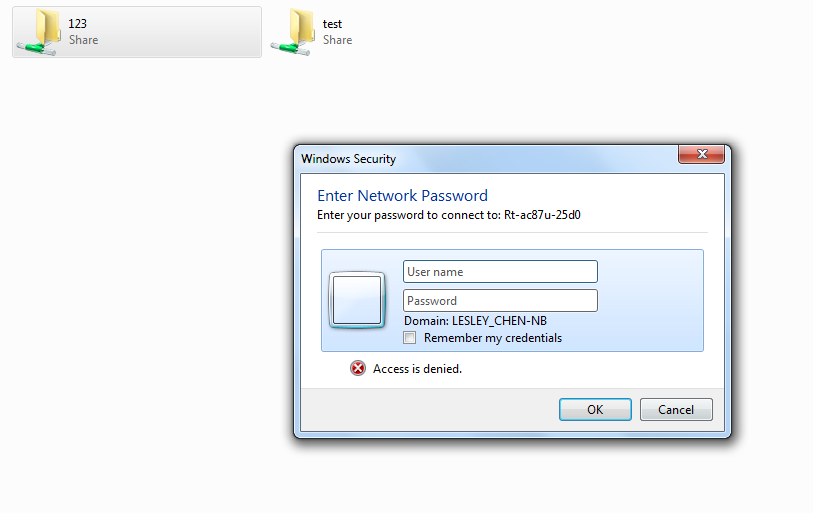
Вы увидите содержимое подключенного накопителя. При попытке открыть любую папку, появится запрос имени пользователя и пароля.
Внимание! Здесь нужно указать имя пользователя и пароль, которые используются для входа в настройки вашего роутера. По умолчанию – admin и admin.

Если вы правильно указали данные, то папка откроется, и вы получите доступ к своему накопителю. Сможете копировать туда файлы, удалять их, создавать папки и т. д.
У меня почему-то не получилось открыть папки, в названии которых есть русские буквы. Появлялась ошибка: «Windows не может получить доступ к…» Если вы знаете почему это происходит, то напишите пожалуйста в комментариях. Позже постараюсь разобраться с этой проблемой.
Телевизор Philips (у вас может быть другой телевизор) сразу увидел подключенный к роутеру USB-накопитель, точнее медиасервер, который запустил сам маршрутизатор (он начинает работать сразу после подключения накопителя, ничего настраивать не нужно). Для доступа к файлам медиасервера, указывать пароль не нужно.

Если у вас телефон, или планшет на Android, то открыть папку в локальной сети можно с помощью менеджера файлов «ES Проводник». Установите это приложение из маркета, откройте в нем папку LAN, и там увидите локальную папку сетевого диска, подключенного к маршрутизатору. Что бы указать пароль доступа, нажмите на сетевое устройств, там появится кнопка редактировать. Нажмите на нее, и задайте имя пользователя и пароль, как на компьютере.

Вот и все, все устройства, которые подключены к роутеру Asus могут открывать файлы, которые находятся на флешке, которая подключена к этому же роутеру. Даже, если все компьютеры выключены, а вы хотите на планшете посмотреть фильм из сетевого накопителя, то это у вас получится.
Настройка медиасервера (DLNA) и общего доступа к файлам на маршрутизаторах Asus
На маршрутизаторах Asus, есть возможность не просто настроить доступ до сетевого накопителя, а настроить медиа-сервер (DLNA), или iTunes Server, и запустить общий FTP ресурс. Что касается медиасервера, то он включен по умолчанию. И сразу после подключения накопителя начинает работать. Именно он отображается на телевизоре (там не нужно указывать пароль для доступа). А если вам нужен iTunes Server, то его можно активировать в настройках.
Что бы перейти к настройке общего доступа к файлам и DLNA-сервера на роутерах Asus, нужно зайти в настройки, и перейти на вкладку USB-приложение — Файл/Медиа-сервер.

Там есть три вкладки: Медиасервер, Сетевое окружение (Samba) / Cloud Disk и Общий ресурс в FTP.
Общий доступ к файлам можно настроить на вкладке «Сетевое окружение (Samba) / Cloud Disk». Как я показывал выше, там сразу все работает. Но, если нужно, то можно внести некоторые настройки. Например, сменить имя устройства, сменить рабочую группу, включить гостевой вход (в таком случае, для доступа к накопителю не нужно будет указывать пароль), можно создавать и удалять пользователей, или выключить общий доступ к ресурсу.

А вот настройки медиасервера на Asus RT-N18U:

Настройку FTP, я думаю рассматривать не будем. Это уже тема для отдельной статьи.
При настройке этих функций, я советую хорошо защитить вашу Wi-Fi сеть. Что бы никто не смог получить доступ к вашим файлам.
Заключение
Если у вас маршрутизатор Asus с USB разъемом (моделей там много: RT-AC56U, RT-AC87U, RT-N56U, RT-N65U, RT-N10U, DSL-N17U, RT-N14U и другие), то вы без проблем можете настроить медиасервер DLNA, для ваших телевизоров, и общий доступ к файлам с компьютеров, или мобильных устройств. И главное, что эти файлы будут хранится не на одном из компьютеров в сети (который нужно все время держать включенным), а на USB-накопителе, или внешнем жестком диске, подключенном к маршрутизатору.
Вопросы и советы оставляйте в комментариях. Удачи!
FAQ
[Беспроводное оборудование] Как настроить службы мультимедиа и серверы — общий ресурс в сетевом окружении (Samba) / облачный диск?
Примечание: если на Вашем компьютере установлена система windows 10, пожалуйста включите вручную SMBV1 в Windows 10. Пожалуйста, обратитесь на сайт Майкрософт для ознакомления:
https://support.microsoft.com/en-au/help/2696547/how-to-detect-enable-and-disable-smbv1-smbv2-and-smbv3-in-windows-and
[Network Place (Samba) Share] How to Access Files on Network Devices Using SMBv1 on Windows 10?
Содержание
1. Чтобы включить Сетевое окружение, пожалуйста, переведите в положение включить.
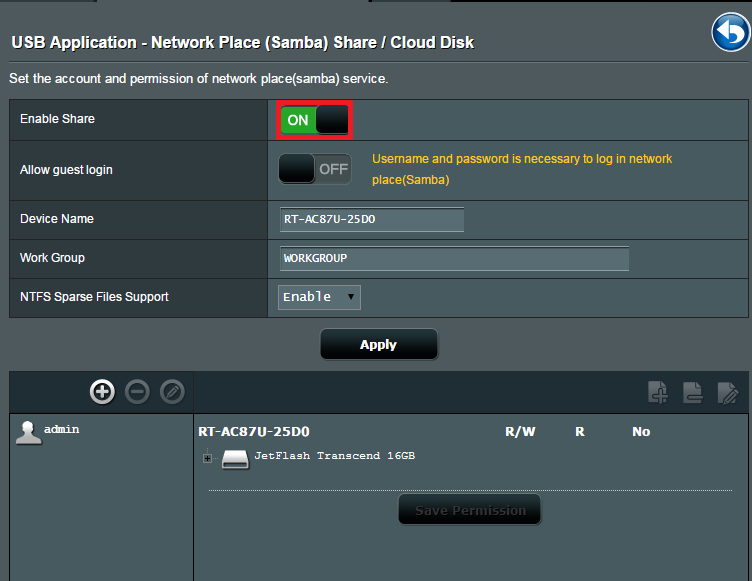
2. Выберите гостевой доступ — разрешить или запретить. Если разрешить, то любой пользователь сможет получить доступ к samba без указания пароля.
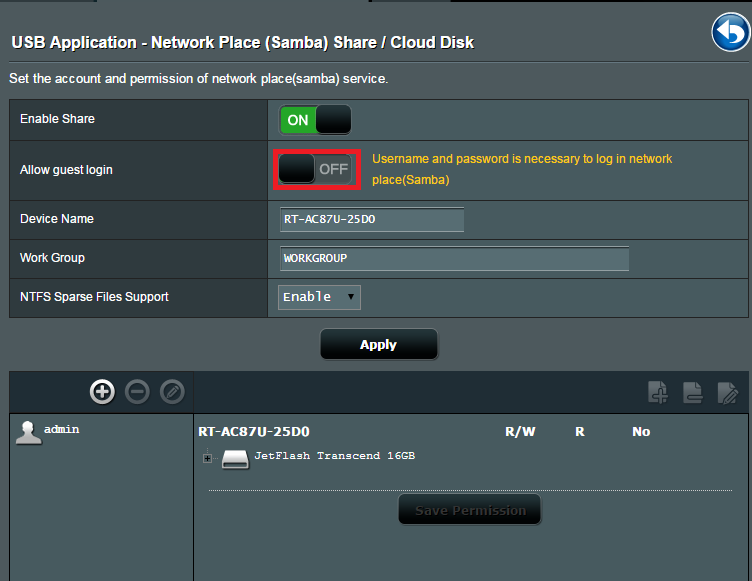
3. Дайте имя устройству.

4. Дайте имя Вашей группе (например «Семья» или «Рабочая»).
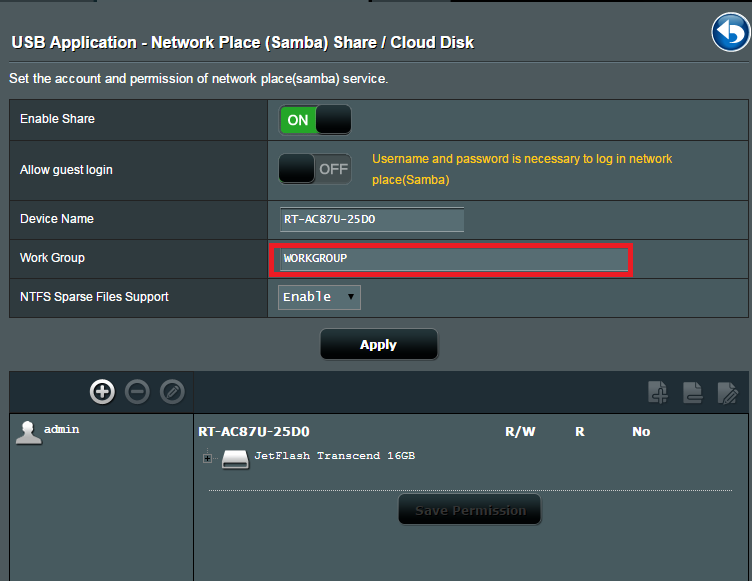
5. Выберите включить [NTFS поддержка файлов] или не включать.
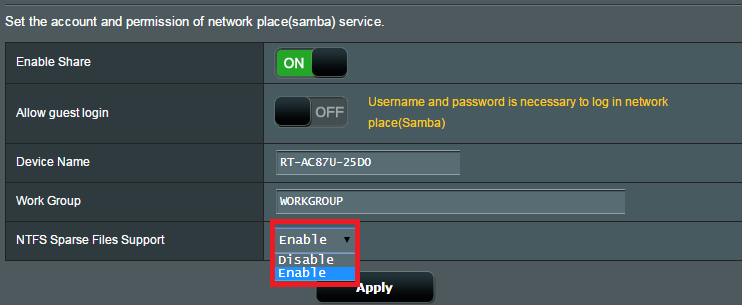
6. Нажмите «Применить», чтобы сохранить настройки
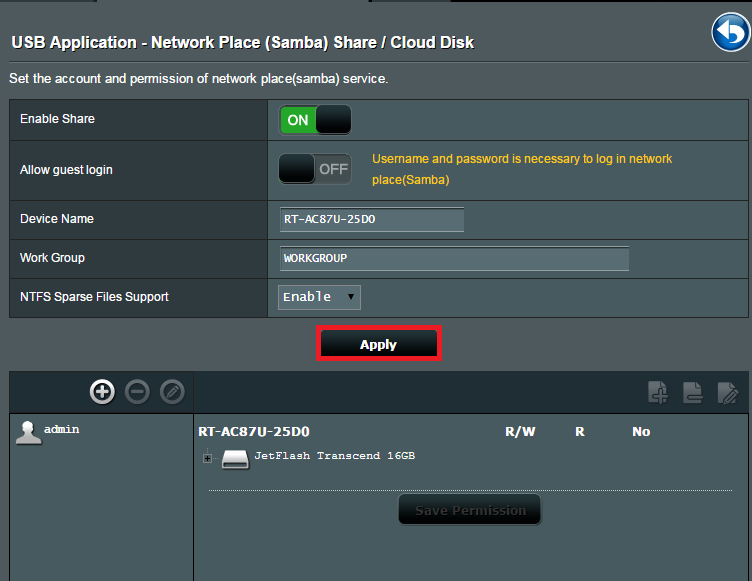
7. Нажмите [+] , чтобы добавить аккаунт для samba.
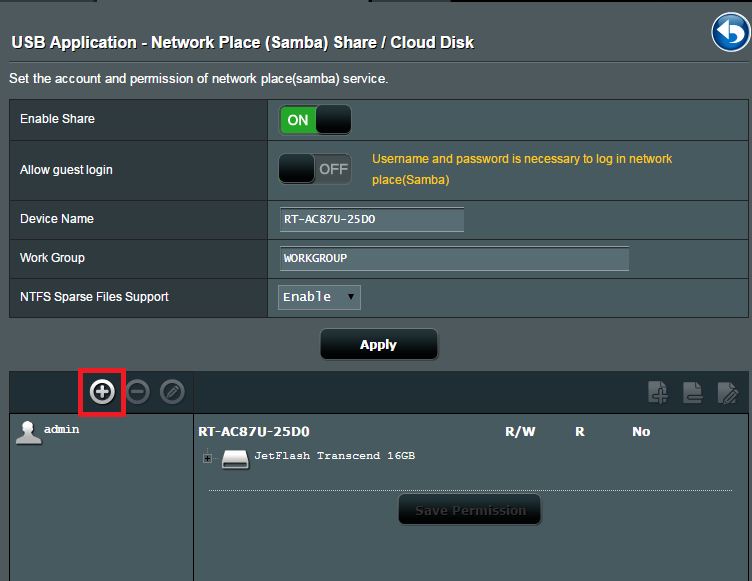
8. Настройте имя пользователя и пароль для аккаунта

9. Нажмите на иконку, чтобы добавить папку в устройство.
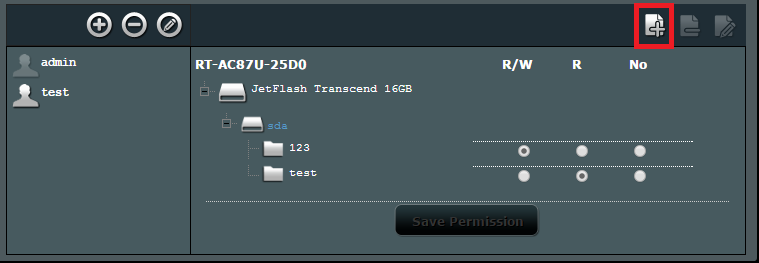
10. Определите доступ к папке и сохраните настройки.

11. Войдите в компьютер в раздел Сеть.
12. Введите пароль и имя пользователя для доступа к папке.
Вопросы/Ответы:
1. Какая файловая система поддерживается операционными системами Windows и MAC OS, одновременно?
- Файловая система FAT32 работает с операционными системами Windows и Mac OS, и совместима с USB приложением роутера ASUS.
2. Как получить обновление ПО/прошивки?
Вы можете загрузить последние версии драйверов, программного обеспечения, микропрограмм (прошивок) и руководств пользователя в Центре загрузок ASUS.
Чтобы узнать больше о Центре загрузок ASUS, пожалуйста, перейдите по ссылке.
Эта информация была полезной?
Yes
No
- Приведенная выше информация может быть частично или полностью процитирована с внешних веб-сайтов или источников. Пожалуйста, обратитесь к информации на основе источника, который мы отметили. Пожалуйста, свяжитесь напрямую или спросите у источников, если есть какие-либо дополнительные вопросы, и обратите внимание, что ASUS не имеет отношения к данному контенту / услуге и не несет ответственности за него.
- Эта информация может не подходить для всех продуктов из той же категории / серии. Некоторые снимки экрана и операции могут отличаться от версий программного обеспечения.
- ASUS предоставляет вышеуказанную информацию только для справки. Если у вас есть какие-либо вопросы о содержании, пожалуйста, свяжитесь напрямую с поставщиком вышеуказанного продукта. Обратите внимание, что ASUS не несет ответственности за контент или услуги, предоставляемые вышеуказанным поставщиком продукта.
На чтение 2 мин Просмотров 15к. Опубликовано
Обновлено
Продолжим тему создания файлового медиа сервера для владельцев роутеров Asus. В этой статье поговорим о применении технологий Samba и DLNA. Напомню, они служат для организации общего доступа к медиа-файлам, размещенным на флешке, которая подключена к USB порту маршрутизатора.
Настройка файлового сервера Samba на роутере Asus
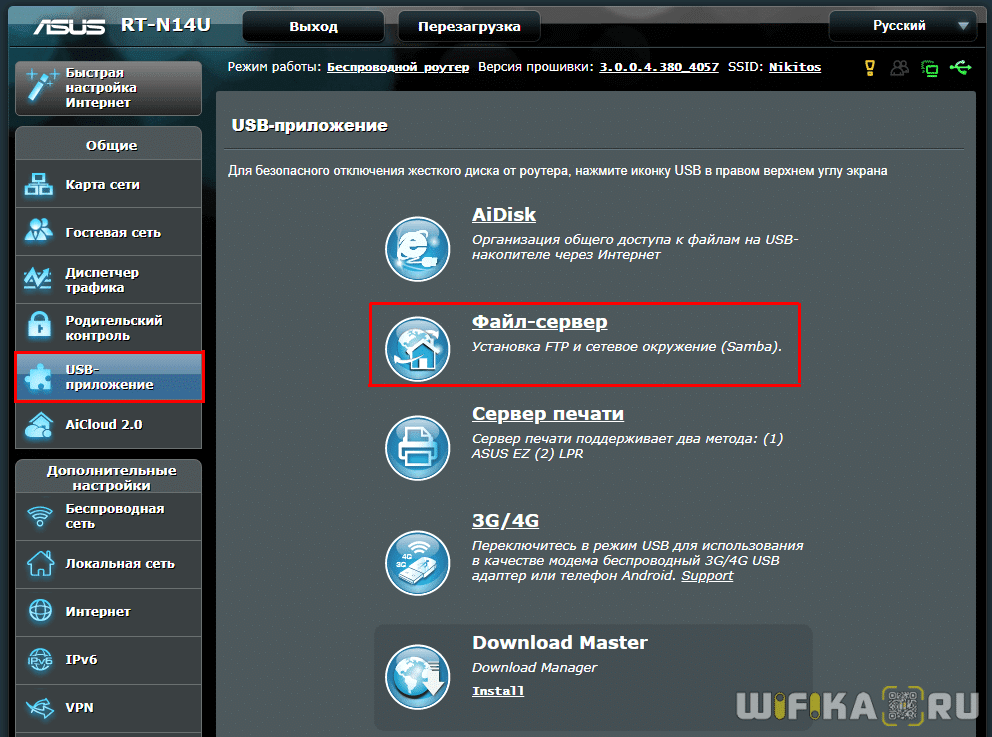
В панели управления роутера Асус необходимо зайти в меню «USB-приложение», раздел «Файл-сервер». Настройки Samba сервера находятся во вкладке «Сетевое окружение».
Здесь для начала включаем сервер тумблером «Разрешить общий доступ к ресурсу» в положение «ON». Если настраиваете Samba медиа сервер дома, то заодно и разрешите гостевой доступ, чтобы не напрягаться каждый раз с вводом пароля.
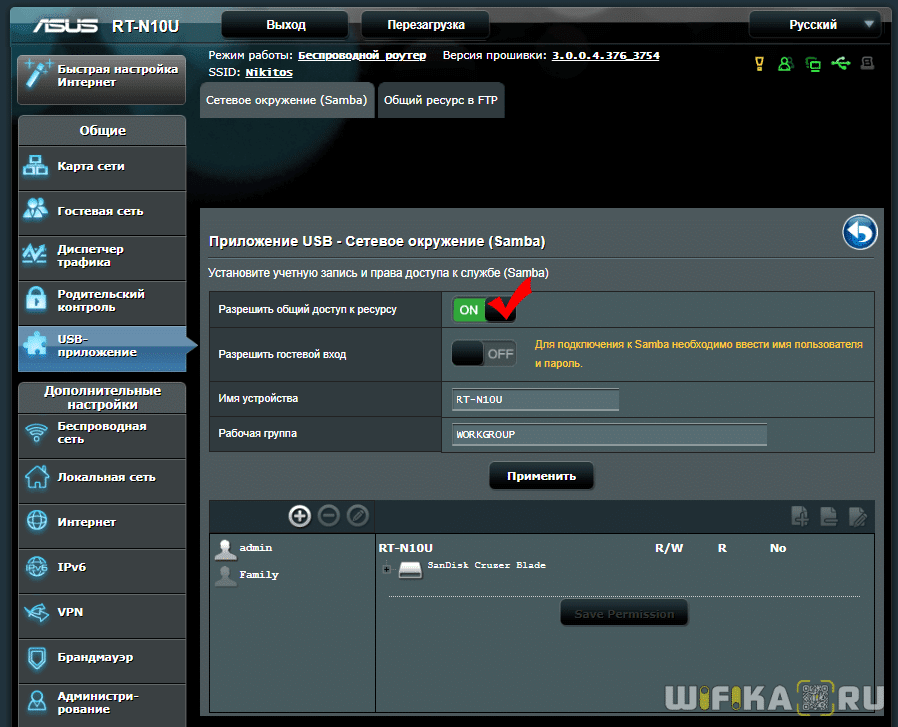
Нижний блок предназначен для создания пользователей и назначения им уровня доступа к папкам на накопителе. Для создания новой учетной записи, отличной от администраторской, нужно нажать на иконку «+».

и придумать данные для авторизации
И далее выбираем папки на сервере и назначаем для них один из трех уровней доступа
- No — запрещено
- R — только чтение
- R/W — чтение и запись
Медиа-сервер DLNA на маршрутизаторе Asus — как пользоваться?
Теперь что касается медиа-сервера — разницу между сервером DLNA и Samba, надеюсь, вы уже поняли. Поговорим теперь про приложение Asus Media Server, которое находится там же, в разделе «USB-приложение». В некоторых моделях роутеров Asus его нужно устанавливать отдельно — для этого жмем на ссылку «Install»
На других он уже предустановлен в прошивку, как например на скриншоте ниже.
- Для его включения активируем переключатель «Enable DLNA Media Server». Кстати, для владельцев техники Apple здесь встроена функция работы с iTunes — при необходимости ее тоже можно включить.
- Далее задаем имя сервера, которое будет отображаться на других устройствах при подключении к нему
- И выбираем расшаренные папки, в которые будет открыт доступ — либо все («All Disk Shared»), либо только некоторые («Manual Media Server Path»), которые вы выберите сами и укажете, какие типы файлов оттуда можно будет просматривать — видео, музыку и фото.
После этого наш сервер Asus станет доступным для коннекта с других устройств — смартфонов, компьютеров или ноутбуков.
Актуальные предложения:
Задать вопрос
- 10 лет занимается подключением и настройкой беспроводных систем
- Выпускник образовательного центра при МГТУ им. Баумана по специальностям «Сетевые операционные системы Wi-Fi», «Техническое обслуживание компьютеров», «IP-видеонаблюдение»
- Автор видеокурса «Все секреты Wi-Fi»
( 650 оценок, среднее 4 из 5 )

Сергей Ефимов
7 января, 2017
Для чего нужны USB разъемы на роутерах Asus мы уже подробно поговорили (см. ссылку). Если вы зашли почитать статью с таким заголовком, значит, вы хотите знать больше, и эта тема для вас интересна. Мы всегда готовы поделиться опытом.
Несколько слов о том, какие возможности открываются, если организовать общий доступ к файлам с внешнего накопителя при его подключении напрямую к роутеру, а не электронным устройствам, например, компьютеру.
Вряд ли, кто будет отрицать, что хранить большие медиа файлы (видео, фото и пр.) на внешних источниках памяти достаточно целесообразно. Также удобно, чтобы вся электронная техника могла работать независимо друг от друга. Если подключить флеш карту или жесткий диск напрямую к маршрутизатору, тем самым убиваем двух зайцев: любой файл с накопителя будет доступен ко всем устройствам, которые работают через данный роутер.
Более того, через общий доступ удобно организовать домашний «файлообменник». Например, через телефон или компьютер вы скачали очередной блокбастер, который сохраняете на внешний диск. Теперь устраивайтесь поудобнее на диване или кресле и смотрите фильм на большом экране вашего телевизора. При этом компьютер можно выключить. Еще удобнее, если вы загружаете файлы через специальное приложение в роутере, так как любой файл, который будет загружен через роутер на подключенное к нему устройство внешней памяти, будет также доступно со всех электронных устройств, работающих с данным роутером.
Особенности соединения USB с внешним накопителем
Как бы ни было очевидно, но именно данный элементарный и первостепенный шаг многие забывают сделать. Возможно, подсознательно пользователи считают, что флешка или диск сами подключатся без чьей-либо помощи. Наверно, в будущем так и будет, а пока мы должны сделать это самостоятельно.
Зачастую у маршрутизатора несколько usb входов – выбирайте любой. Если у вас дополнительно, например, подключен 3G модем, то используйте оставшийся.
Собственно на этом инструкцию можно заканчивать. На удивление, никаких манипуляций не нужно производить, общий доступ работает по мановению волшебной палочки уже при подключении флешки или внешнего диска.
Поэтому сейчас мы поговорим о том, как открывать и управлять таким накопителем, подключенным к роутеру.
На всякий случай также наглядно демонстрируем как организовать грамотное извлечение накопителя через интерфейс настроек маршрутизатора.
Как открыть документы в общем доступе на электронных устройствах
На компьютере вам необходимо зайти в «Проводник» и слева из списка выбрать пункт Сеть. Далее запустите команду «Обновить» (обычно это делается с помощью щелчка правой кнопкой мыши в пустой области окна). После обновления вы увидите приложение роутера, которое необходимо открыть.
В папке будут все файлы и документы, сохраненные на внешний накопитель. Однако для того чтобы открыть документ потребуется ввести тот же логин и пароль, что и для работы с настройками роутера.
Обратите внимание, что на иллюстрации показаны логин и пароль для примера – admin и admin.
Если ввели «пароли-явки» верно, то теперь вы настоящий «информационный властелин». Делайте, что хотите: перемещайте, уничтожайте файлы, создавайте новые папки и пр.
Пользователи могут сталкиваться с такой проблемой, что если в названии файла использованы буквы кириллицы (русские буквы), то устройство выдает следующее сообщение: “Windows не может получить доступ…”. К сожалению, мы сами еще не знаем, как решить эту проблему. Поэтому, если кто-то из читателей нашел выход, то просим вас поделиться опытом.
Телевизор должен подключиться без проблем и сам увидеть медиасервер. Для запуска файлов никаких паролей вводить не требуется.
Если вы используете телефон, или планшет на Android, то вам потребуется специальная «примочка» как “ES Проводник” (его можно бесплатно скачать через маркет). С его помощью заходите в файл LAN. В нем находятся файлы с внешнего накопителя в общем доступе. В качестве пароля действуют настройки безопасности на компьютере.
На этом процесс настроек можно считать завершенным. Если у вас все получилось – поздравляем. Если нет, то попробуйте еще раз пройти по инструкции или опишите свою проблему в комментариях.
Напоследок рассмотрим еще такую фишку.
iTunes Server на маршрутизаторах Asus
Если у вас установлен роутер Asus, то вы можете настроить также iTunes Server и создать общий FTP ресурс. В отличие от медиасервера, для его активации придется немного потрудиться.
Для этого первым делом нужно зайти в настройки маршрутизатора по адресу 192.168.1.1 (если возникнут проблемы, изучите статью: “как зайти на роутер Asus” и общую статью с исправлением ошибок: “192.168.1.1“, а затем открыть USB-приложение – Файл/Медиа-сервер.
Там вы найдете следующие закладки: Медиасервер, Сетевое окружение (Samba) / Cloud Disk и Общий ресурс в FTP.
Как вы успели заметить, сам общий доступ начинает работать уже без дополнительного вмешательства. “Сетевое окружение (Samba) / Cloud Disk” нужно для изменения настроек параметром общего доступа. Например, вы хотите:
- Переименовать устройство;
- Активировать свободный вход;
- Управлять доступом пользователей;
- Заблокировать общий доступ к файлам.
Если вы выберете закладку «Медиасервер», то увидите такое окно и доступные к изменению параметры:
Последнюю закладку «Общий ресурс и FTP» мы пропустим, так как планируем посвятить этой теме отдельную статью.
Практический совет: при настройке всех вышеперечисленных доступов, убедитесь, что вы сделали все возможное, чтобы защитить вашу Wi-Fi сеть. В противном случае, возможно несанкционированное проникновение в ваши личные файлы.
Итак, чему мы научились
Для любых моделей роутера Asus через USB разъем автоматически подключается медиасервер для телевизоров, и «легким движением руки» настраивается общий доступ к файлам и документам, сохраненным на внешний диск или флеш память, для компьютеров или мобильных телефонов. Основное преимущество в том, что информация хранится на электронном накопителе, который подсоединен к роутеру, а не компьютеру. Поэтому последний можно спокойно выключать и перезагружать.
Как всегда, любые комментарии и вопросы приветствуются. Спасибо за внимание!
Автор
Сергей Ефимов
Дипломированный специалист по безопасности компьютерных сетей. Навыки маршрутизации, создание сложных схем покрытия сетью, в том числе бесшовный Wi-Fi.
The Samba protocol or also known as SMB is incorporated in all the routers of the manufacturer ASUS, thanks to this protocol we can share the files and folders that we want through the local network. Most of the ASUS manufacturer’s routers have high-performance USB 3.0 ports and also USB 2.0 ports, with the aim of making the most of all the functionalities of their firmware, and one of these functions is to share files and folders through the local network easily and quickly. Today in RedesZone we are going to explain all the configuration options that we have available in the firmware, and how to configure it to access from any computer on the local network, be it Windows, Linux, MacOS and even mobile devices.
What is the ASUS Samba server for?
Samba is a protocol for shared files on a local network and is multiplatform, this protocol is compatible with all operating systems such as Windows, Linux, MacOS or Unix in general, so we can access shared resources easily and quickly with just as just authenticate to the Samba server. This protocol has gone through different versions such as SMBv1, SMBv2 and also the latest SMBv3 that incorporates improvements in security and authentication of different users to access shared resources.
Thanks to the Samba server incorporated in all ASUS firmwares, as long as the router has a USB port, we can access the files and folders that an external hard drive or a pendrive has. We will be able to download or upload files and folders through the local network, just by entering the IP address of the main router or the domain of the router itself. The manufacturer ASUS has several interesting options, such as accessing the Samba server in guest mode, without any type of authentication, we also have the possibility to customize the name of the device and define the workgroup.
ASUS ZenWiFi XT8
Buy it at
EUR
329.99
The Asuswrt firmware has by default the “admin” user with read and write permissions on the entire storage device that we have connected to the USB port, however, we have the possibility of creating different users with different permissions. For example, we could create a user for each person who is going to connect to the router, and define that we want read or write permissions in certain folders, and in others that do not directly have any type of access. ASUS allows us a total of three permissions for all the folders that the storage device has:
- Reading and writing.
- Read only (does not allow overwriting or writing new data).
- No: access is not allowed.
Do you have an SME and you need to share files on a network?
ASUS routers with this Samba server feature are ideal for small and medium business environments that need basic file and folder sharing. If you have an office and you need to permanently have a Samba server to read and write files in the folders of an external hard drive, these types of solutions are ideal because energy consumption is minimal and it will always be available. Generally, in small offices the Windows file sharing system is used on a certain PC, unfortunately, if we turn off the computer that acts as a server, the rest of the computers that were connected will lose the connection.
ASUS RT-AX86S
Buy it at
EUR
202.34
Thanks to the possibility of creating different users with different permissions, we can make certain workers access only their shared folders to work, and leave the rest of the folders in read-only mode or directly without access. This will allow us to limit access to all the information contained in the ASUS router’s Samba server.
Once we know what it can do to configure the Samba server, we are going to explain how to configure it to access it.
Samba server configuration
We are going to divide the configuration of the Samba server into three distinct parts. In the first part we will see the options regarding the information and format of the storage unit that we have introduced in the USB port. In the second part we will see the configuration options of the Samba server. Finally, we will show you how to access shared folders via Samba with the Windows operating system.
Disc information and format
The first thing we have to do to configure the Samba server is to insert a hard disk or a pendrive into the USB 2.0 or USB 3.0 port of the ASUS router. If we click on the USB area we can see the information of the connected device, the available space, the total space and a direct access to the multimedia server, AiDisk and we also have the possibility of safely removing the disk, in addition, we can configure the USB port 3.0 as an optional USB 2.0 port, although its performance will decrease to about 40MB / s read and write maximum.
ASUS will also allow us to perform a scan of the disk or removable storage unit in case there is some kind of failure that it could fix, this is basically running the typical Windows “chkdsk” to detect errors in the disk sectors.
The ” Format ” section is where we can format the hard drive or pendrive in different formats, such as NTFS, FAT or HFS. If you are going to use the storage to copy very large files (more than 4GB) and we use mostly Windows operating systems, our recommendation is that you use the NTFS file system. Along with the type of format, we can also configure the disk label to give it a name.
Samba configuration options
Once we have prepared the disk, we are going to go to the menu « General / USB Application «, in this menu we click on « Server Center » where the Samba server of the ASUS router will be found.
In the “Server Center” menu we have three services, the DLNA multimedia server, the Samba server and also the FTP / FTPES server of the ASUS router. In this tutorial we are going to see all the configuration options regarding the Samba server.
The first thing we must indicate is that, by default, the Samba server is enabled to start sharing files easily. The configuration options that we have available are:
- Enable or disable the Samba server.
- Allow guest login, without using any user credentials.
- Set a device name to easily locate it over the local network.
- Set a workgroup, by default it is WORKGROUP as it happens with Windows operating systems.
At the bottom is where we can configure the different users with their passwords and also the user permissions in the different folders that we have in the storage unit.
If we enter the inserted disk, we can see the folders inside it, in fact, the ASUS firmware will allow us to create new folders by clicking on the upper right button with the “+” icon.
If we want to create a new folder, we will only have to set the name of the new folder and click on « ADD «. We can create all the folders that we want to later assign them their corresponding user credentials.
If we display the folders, we will be able to configure the “admin” user that is created by default to have read and write permissions on the folders, or we can also limit their permissions as we wish. Being the administrator user of the router, the most normal thing is that you have read and write permissions in each and every one of the folders and not have any limitations.
If we want to create a new user, just click on the “+” button that is just above the admin user. To create a new user we will simply have to enter the username and access password. Once we have confirmed the entered password, click on “Add” and we will have it.
Now we can choose this user to later provide R / W permissions, read only or without permissions to the different folders available on the storage unit. In this way, we can configure the different permissions for the different users, in a really simple and very intuitive way.
Once we have configured the Samba server, we are going to connect to it with a Windows PC.
Connecting to the router’s Samba server
Windows allows us several ways to connect to the ASUS router via local network. The first thing is that we can go to “My computer” and in the “Network” section the ASUS router will automatically appear to be able to access. Another very easy way to access it is to click on “Start”, search for “Run” and then enter the following: IP_router. In our case we have set 192.168.50.1 to directly access the ASUS router via Samba, although we could also do it with the router.asus.com domain, which is the usual one in the manufacturer’s computers.
Once we have accessed, we will be able to see the «Share» folder that we have created previously, depending on the folders that we have created in the root of the hard drive, we will see more or fewer folders. Now if we click on the folder it will ask us for access credentials, because we have the “allow guest login” part disabled for security.
As you can see, we need to enter the username and password, optionally we have the possibility of remembering the credentials so that we do not have to enter them. If we have created a username and password in the router that matches that of Windows, we will be able to enter the shared folder automatically and without having to enter credentials or remember them.
When entering the credentials, we will be able to enter the folder and we will have the permissions that we have given previously.
As you have seen, configuring the Samba server on ASUS routers is quite simple, this will allow us to share files and folders in the local home network, but also in SMB environments where we have to share files for work. We must remember that this Samba server will always be running as long as the router is available, so we do not have to have a dedicated computer exclusively to share folders.