
Маршрутизируем и защищаем сеть
Время на прочтение
9 мин
Количество просмотров 21K

Роутер (router) в переводе с английского дословно означает маршрутизатор. Но, как всегда, дословный перевод не всегда отражает реальность. Модели «роутеров для доступа в Интернет», предлагаемые большинством вендоров, по факту представляют собой межсетевой экран, сочетающий и простые функции вроде фильтрации по MAC, и «продвинутые» анализаторы, например, контроль приложений (Application Patrol).
Так что же такое маршрутизатор, межсетевой экран, и где их можно встретить?
Маршрутизатор
В самом названии маршрутизатор заключена расшифровка его предназначения.
В классическом (академическом) представлении маршрутизатор нужен для трансляции пакетов между раздельными IP сетями. Это решает вопрос объединения разрозненных LAN и предотвращения роста широковещательного трафика в одной большой локальной сети разделением её на сегменты. Разумеется, для правильного перенаправления трафика необходимо знать, куда его отправлять, то есть выстраивать маршрут (автор благодарит «Капитана Очевидность» за точную формулировку).
Современные модели маршрутизаторов работают выше 3-го уровня модели OSI. Помимо трансляции IP пакетов из одной сети в другую, эти устройства часто имеют функции управления трафиком, например, возможность закрывать/открывать TCP или UPD порты, выполнять функции Port Address Translation, PAT (иногда называется Destination NAT, DNAT) и так далее. Также для работы некоторых протоколов необходимо, чтобы маршрутизатор умел работать как Application-level gateway, ALG, для обеспечения работы таких протоколов как: PPTP, IPsec, RTSP, SIP, H.323, SMTP, DNS, TFTP.
Маршрутизатором может быть и старый компьютер с настроенной таблицей маршрутов, и специализированное сетевое устройство, которое только и делает, что анализирует простейшие условия вроде списков ACL и перебрасывает пакеты из одной сети в другую.
В частности, маршрутизаторы в виде отдельных устройств применяются, если требуется не только логическое (VLAN) но и физическое разделение на подсети. Например, нужно отделить сеть кампуса, где живут студенты, от университетской сети, где идут исследования.
В современных локальных сетях вместо маршрутизаторов в виде отдельных устройств часто используются коммутаторы L3, позволяющие управлять VLAN, и соответственно, отдельными подсетями.
Пример из практики. Сеть небольшого предприятия, где в качестве ядра сети использовался Cisco Catalyst 3750. Согласно требованиям безопасности, коммутаторы уровня доступа были настроены по принципу: один коммутатор — одна подсеть — один VLAN. Для удешевления проекта выбрали свичи от 3Com. Проще говоря, каждый 3Com был подключен строго в одном VLAN и в одной подсети, а пакеты между подсетями ходили через Catalyst.
С задачей маршрутизацией между VLAN вполне справится L3 коммутатор Zyxel XGS4600-32. Помимо перенаправления пакетов он обладает ещё множеством полезных функций.
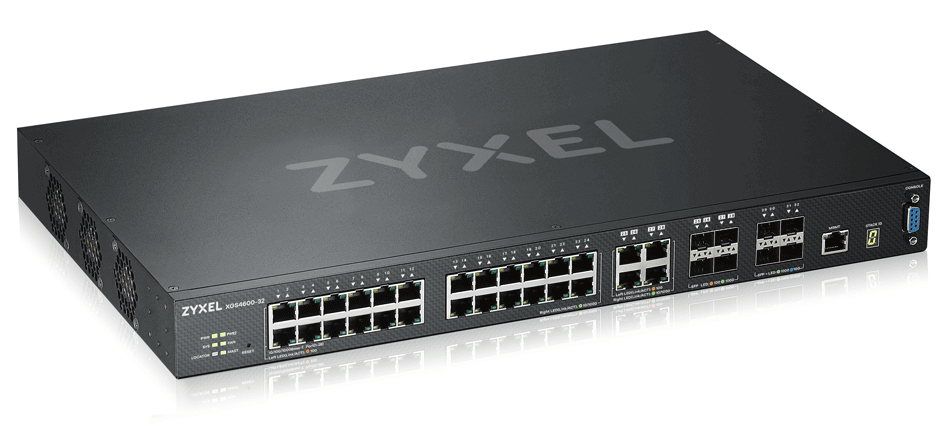
Рисунок 1. Коммутатор Zyxel XGS4600-32 L3 с функциями маршрутизатора.
Межсетевой экран
Обычный набор встроенных функций МСЭ (межсетевой экран): антивирус, IDP, патруль приложений — позволяет проверять трафик вплоть до 7 уровня OSI. Помимо этого, есть и другие возможности контроля, отсутствующие в обычных маршрутизаторах.
Разумеется, многие межсетевые экраны обладают стандартным «джентльменским набором» типичного маршрутизатора. Но «сила» МСЭ определяется наличием функций по фильтрации и управлению трафиком, а также усиленном аппаратным обеспечением для реализации этих задач.
Стоит отметить, что набор возможностей фильтрации того или иного устройства МСЭ вовсе не означает: «Чем больше функций смогли «накрутить», тем «лучше» межсетевой экран». Основной ошибкой было бы при покупке делать акцент на длине перечня всевозможных «фишек», без учета конкретного предназначения, конструктивных особенностей, параметров быстродействия и других факторов. Все должно быть строго дозировано и сбалансировано без перекосов в сторону «сверхбезопасности» или «суперэкономии».
И тут администратор сети сталкивается с первой проблемой. Если для SOHO сегмента не так уж сложно сформулировать типичный набор требований, то для корпоративного сегмента это требует дополнительной подготовки. Для лучшего удовлетворения нужд бизнеса существуют различные устройства — каждое под свою нишу. Например, для VPN Gateway набор функций по обеспечению безопасности, разумеется, играет большую роль, но основной задачей является все же создание и поддержание работоспособности VPN каналов. В качестве примера такого устройства можно привести ZyWALL VPN1000
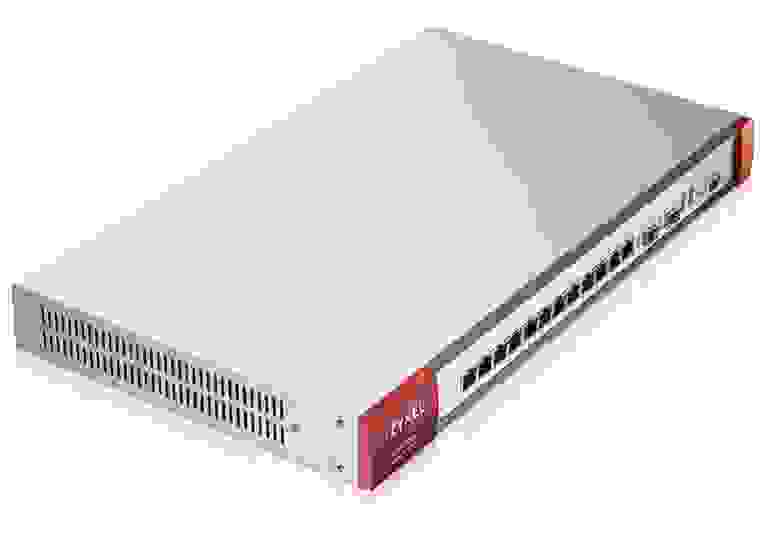
Рисунок 2. Межсетевой экран VPN — ZyWALL VPN1000
А вот для Secure Gateway всевозможные фильтры, «Песочница» и другие виды проверок стоят на первом месте. В качестве примера такого специализированного устройства для повышения уровня защиты можно привести ZyWALL ATP800.
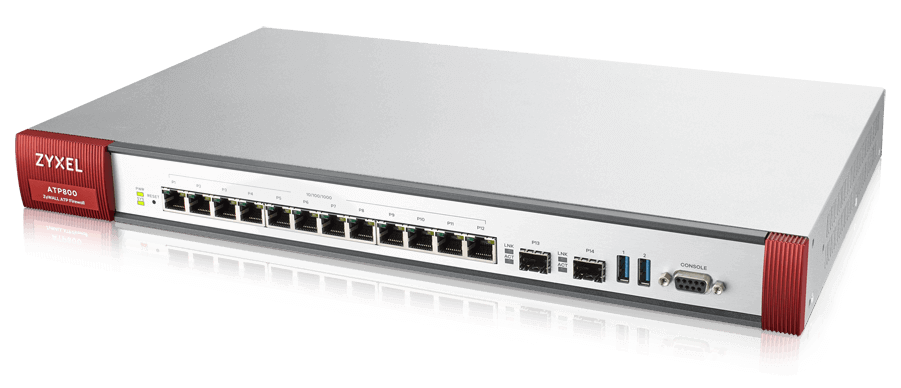
Рисунок 3. Межсетевой экран для обеспечения безопасности — ZyWALL ATP800.
Как видно из рисунков, внешний вид подобных устройств может быть весьма схож, а всё отличие заключается внутри — программном и аппаратном обеспечении. Более подробно об можно прочитать в статье «Для тех, кто выбирает межсетевой экран».
Механизмы защиты межсетевых экранов
Теперь, когда мы обсудили отличия между маршрутизаторами и сетевыми экранами, а также между различными типами межсетевых экранов — самое время поговорить о методах поддержания требуемого уровня безопасности. Какие этапы защиты, через которые проходит трафик, помогают поддерживать сеть в безопасности?
Firewall
Данный сервис перешел «по наследству» от маршрутизаторов. При помощи файрвола отслеживаются и блокируются нежелательные адреса, закрываются порты, анализируются другие признаки пакетов, по которым можно «вычислить» нежелательный трафик. На этом этапе происходит отражения большого числа угроз, таких как попытки соединиться с общедоступными TCP портами, бомбардировка пакетами с целью выведения системы из строя и так далее.
IP Reputation
Это облачное расширение функций обычного файрвола и безусловный шаг вперед. Дело в том, что в обычной ситуации система ничего не знает об источнике или приемнике (в зависимости от типа трафика). Если это явно не прописано в правилах файрвола, например, «Запретить», то трафик будет проходить, пусть даже от самых вредоносных сайтов. Функция IP Reputation позволяет проверить, является ли IP-адрес подозрительным или «засветился» в той или иной базе данных по проверке репутации. Если со стороны базы данных поступили сведения о плохой репутации IP адреса, то появляется возможность для маневра: оставить прохождение трафика без изменений, запретить полностью или разрешить при определенном условии.
Проверка происходит быстро, потому что отправляется только сам IP адрес и короткий запрос, ответ также приходит в крайне лаконичной форме, что не оказывает сильного влияние на объем трафика.
SSL Inspection
Позволяет проверять трафик, зашифрованный по протоколу SSL для того, чтобы остальные профили МСЭ могли раскрывать пакеты и работать с SSL трафиком как с незашифрованным. Когда информационный поток защищен от внешнего доступа при помощи шифрования, то и проверить его не представляется возможным — для этого тоже нужен доступ к его содержанию. Поэтому на этапе проверки трафик расшифровывается, прочитывается системой контроля и повторно шифруется, после чего передается в пункт назначения.
С одной стороны, внешне это напоминает атаку man-in-middle, что выглядит как нарушение системы защиты. С другой стороны, SSL шифрование защищает не только полезную информацию, но и всевозможные нарушения корпоративной безопасности. Поэтому применение SSL Inspection на этапе санкционированной проверки выглядит весьма оправданным.
Intrusion Detection/Prevention Service
Системы обнаружения вторжений Intrusion Detection System, IDS, давно нашли применение в межсетевых экранах. Данная функция предназначена для сетевого мониторинга, анализа и оповещения в случае обнаружения сетевой атаки. Механизм IDS основывается на определённом шаблоне и оповещает при обнаружении подозрительного трафика. К сожалению, IDS сами по себе не в состоянии остановить атаку, они лишь оповещают о ней.
А вот система предотвращения вторжений — Intrusion Prevention Service, IPS, является определенным шагом вперед и, помимо обнаружения нежелательного трафика, способна сама блокировать или отбрасывать нежелательные пакеты. Тем самым предотвращая попытки взлома или просто нежелательные события.
Для обеспечения работы IPS — используются специальные сигнатуры, благодаря которым можно распознавать нежелательный трафик и защищать сеть как от широко известных, так и от неизвестных атак. Помимо предотвращения вторжения и распространение вредоносного кода, IPS позволяет снизить нагрузку на сеть, блокируя опасный или попросту бесполезный трафик. База данных IPS включает информацию о глобальных атаках и вторжениях, собранную на публичных или специализированных закрытых сайтах, что позволяет обнаружить сетевые атаки при минимальном количестве ошибочных срабатываний.
Antimalware
Исторически под этим названием понимают классический антивирус, но в последнее время область применения данного механизма защиты значительно расширена и включает в себя не только защиту от вирусов, но и от другого вредоносного кода, включая фишинговые приложения, небезопасные скрипты и так далее.
В качестве «движка» (engine) в межсетевых шлюзах Zyxel используются локальные сигнатуры от BitDefender и облачные от McAfee.
Sandbox
Традиционно из самых больших проблем сетевой безопасности является постоянное распространение новых вирусов.
Выше уже описывались другие средства защиты: IPS и антивирус (antimalware) для защиты сетей. Однако эти две функции не всегда эффективны против новых модификаций вредоносного кода. Зачастую приходится сталкиваться с мнением о том, что антивирус «на потоке» способен определить только очень простые и широко известные угрозы, в первую очередь полагаясь на записи в антивирусных базах. Для более серьезных случаев требуется поведенческий анализ. Грубо говоря, нужно создать для предполагаемого вредоносного кода комфортные условия и попробовать его запустить.
Как раз «Песочница» (Sandbox) — это и есть виртуализированная, изолированная и безопасная среда, в которой запускаются неизвестные файлы для анализа их поведения.
«Песочница» работает следующим образом:
Когда файл проходит через вирусную программу, она сначала проверяет базу данных защиты от вредоносных программ.
Если файл неизвестен, его копия перенаправляется в Sandbox.
Эта служба проверяет файл и определяет, является ли он нормальным, подозрительным или опасным.
По результатам проверки «Песочница», размещенная в облаке, получит новую информацию об этом новом элементе и сохранить её в своей базе данных для аналогичных случаев. Таким образом, облачная архитектура не только делает его общедоступным, но и позволяет постоянно обновлять в режиме реального времени.
В свою очередь, база данных защиты от вредоносных программ регулярно синхронизируется с «Песочницей», чтобы поддерживать ее в актуальном состоянии и блокировать новые вредоносные вирусы в режиме реального времени.
E-mail security
Данная служба включает в себя антиспам и проверку на фишинговые вложения.
В качестве инструментов в настройках «Anti-Spam» доступно:
- «белый список» — «White List», чтобы определять и пропускать полезную почту от доваренных отправителей.
- «черный список» — «Black List» для выявления и обработки спама;
- также возможна проверка электронной почты на наличие в «черных списках» DNS (DNSBL),
Примечание. DNSBL — это базы данных, где указываются домены и IP адреса подозрительных серверов. Существует большое число серверов DNSBL которые отслеживают IP адреса почтовых серверов, имеющих репутацию источников спама и заносят их в свои базы данных.
Content Filtering
Говоря про контентную фильтрацию, в данном случае мы будем иметь в виду ZYXEL Content Filtering 2.0, который служит для управления и контроля доступа пользователей к сети.
Механизм наблюдения Zyxel Content Filtering 2.0 изучает особенности поведения пользователей в Интернет. Это позволяет оперативно сканировать принимаемую информацию из глобальной сети.
Проще говоря, данная система повышает уровень безопасности, блокируя доступ к опасным и подозрительным веб-сайтам и предотвращает загрузку с них вредоносного кода. В целях стандартизации и унификации настроек можно применять политики, например, для точно настраиваемой блокировки и фильтрации.
Если говорить об изменениях (собственно, почему «2.0»), то в новой версии Content Filtering были внесены несколько существенных изменений, в частности:
- улучшено представление информации;
- расширен спектр обнаруживаемых угроз;
- добавлена фильтрацию по URL-адресам и доменам HTTPS;
- добавлен безопасный поиск и блокирование по GeoIP.
Переход на Content Filtering 2.0 происходит через загрузку соответствующего микрокода.
Отдельно стоит сказать о пополнении информационной базы. За счет обработки более 17 миллиардов транзакций каждый день, выполняемых 600 миллионами пользователей из 200 стран, пополняется глобальная база данных, и с каждым новым «знанием» повышается степень защиты системы. Стоит также отметить, что >99% контролируемого контента уже содержится в локальном кэше, что позволяет быстрее обрабатывать поступающие запросы.
Таблица 1. Security Service Content Filtering 2.0 — Схема применения.

Application Patrol
Данная служба работает на 7 уровне OSI и проверяет популярные сетевые приложения, включая социальные сети, игры, бизнес-приложения совместно с моделью их поведения.
В Zyxel Application Patrol применяется модуль Deep Packet Inspection (DPI) для контроля использование сети. Данный модуль распознает 19 категорий приложений, что позволяет адаптировать протоколы управления с учетом конкретных приложений и их поведения.
Среди механизмов защиты можно отметить: назначение приоритетов для приложений, контроль полосы пропускания для каждого приложения, блокировка нежелательных приложений. Данные меры не только повышают уровень безопасности, но и улучшают работу сети в целом, например, через запрет нецелевого использования полосы пропускания.
Основой для идентификации приложений служат специальные сигнатуры, полученные благодаря анализу данных, модели поведения и так далее. Собранная информация хранится в база данных Zyxel и содержит данные о большом количестве различных приложений, включая особенности их поведения, генерируемый трафик и так далее. База данных постоянно обновляется.
В итоге
Мы только поверхностно пробежали по небольшой части функций, которые отличают маршрутизатор от межсетевого экрана. Тем не менее, очевидно, что эти устройства имеют разное предназначение, функции, схемы использования. Эти особенности находят свое отражение как при проектировании новых сетей, так и при эксплуатации уже существующих.
Полезные ссылки
- Telegram chat Zyxel
- Форум по оборудованию Zyxel
- Много полезного видео на канале Youtube
- Для тех, кто выбирает межсетевой экран
- Коммутаторы Zyxel L3 серии XGS4600
- Межсетевой экран VPN ZyWALL VPN1000
- Межсетевой экран ATP ZyWALL ATP800
- Фильтрация контента Content Filtering 2.0
- Zyxel Application Patrol
- Что такое DNSBL и как туда вам не попасть
Внутрь корпоративной сети или на сервер с сайтом могут проникнуть злоумышленники — и украсть данные, удалить важную информацию или что-то сломать.
Чтобы этого не случилось, нужен специальный защитный инструмент. Он называется сетевым или межсетевым экраном, брандмауэром или файрволом. Расскажем, что такое межсетевой экран, как он работает, зачем нужен и каким может быть.
Что такое межсетевой экран и как он работает
Сначала разберемся с терминами. Межсетевой экран, МЭ, сетевой экран, файрвол, Firewall, брандмауэр — все это названия одного и того же инструмента. Главная задача файрвола — защита от несанкционированного доступа из внешней сети. Например, он может стоять между сетью компании и интернетом и следить, чтобы злоумышленники не попали в защищенную корпоративную сеть. Либо он может защищать от доступа из сети только отдельно взятый компьютер или устройство (в этой роли его чаще называют просто сетевым, а не межсетевым экраном).
Межсетевой экран может быть отдельной программой, а может входить в состав какого-либо приложения. Многие современные антивирусные программы включают в себя МЭ как компонент, защищающий компьютер. Иногда МЭ выполнен в виде ПАК (программно-аппаратного комплекса, то есть «железки»).
Для защиты брандмауэр следит за параметрами входящего и исходящего трафика. Классические брандмауэры, так называемые пакетные фильтры, оценивают трафик по параметрам сетевого уровня и принимают решение о том, пропускать или не пропускать каждый IP-пакет, по его свойствам, например:
- IP-адрес и порт источника IP-пакета (узла сети, от которого пакет пришел);
- IP-адрес и порт узла назначения IP-пакета (узла сети, от которого пакет пришел);
- протокол транспортного уровня (UDP, TCP и так далее);
- время передачи пакета.
Кроме того, МЭ умеют учитывать контекст передачи трафика. Например, часто МЭ настроен так, что трафик, который инициирован из внешней сети, блокируется, но если трафик из внешней сети является ответом на запрос из внутренней сети, то он будет пропущен.
Помимо пакетных фильтров, которые фильтруют трафик на основании свойств IP-пакетов, то есть на сетевом уровне модели OSI, к МЭ также относят:
- шлюзы сеансового уровня, которые фильтруют трафик, проверяя выполнение правил сетевого соединения, действующих на сеансовом уровне модели OSI;
- посредники прикладного уровня, в том числе Web Application Firewall (файрвол веб-приложений), которые учитывают «смысл» передаваемого трафика уже в контексте работы приложений.
На сегодняшний день МЭ как отдельно стоящий инструмент сетевой защиты не используется. С момента появления этой технологии появились дополнительные подходы по сканированию трафика, включая DPI, IPS/IDS, защиту anti-DDoS, антивирусы потокового сканирования и другие. Но фильтрация по параметрам трафика сетевого уровня была и остается важным базовым уровнем сетевой защиты, эдаким «домофоном» в мире корпоративных сетей.
Для чего нужен межсетевой экран
Главная задача межсетевого экрана — не пропускать трафик, которого быть не должно. Это базовая защита от сканирования сети организации, от доставки на компьютеры вредоносных программ, осуществления сетевых атак, а также от несанкционированного доступа к закрытой корпоративной информации.
Например, МЭ может:
-
Предотвратить проникновение в сеть «поддельного» трафика. Например, ваша компания обменивается данными с филиалом. IP-адрес вашего офиса и офиса филиала известны. К вам приходит трафик, который замаскирован под данные филиала, но отправлен с незнакомого IP. Межсетевой экран заметит это и не пропустит его внутрь вашей сети.
-
Защитить внутреннюю сеть от DDoS-атак, когда злоумышленники пытаются «уронить» сервисы компании, отправляя на них много запросов. Система, которая умеет узнавать такие атаки, формирует правило выявления трафика от атакующих узлов и передает его межсетевому экрану.
-
Заблокировать передачу данных неизвестному источнику. Например, сотрудник компании скачал подозрительный файл и на его компьютер попал вирус. Этот вирус собрал из сети секретные данные и попытался отправить их «наружу». Но межсетевой экран заметил странную передачу на незнакомый IP и заблокировал ее. В итоге секретная информация никуда не утекла и вирус не нанес вреда.
Межсетевой экран может быть установлен внутри корпоративной сети, например перед сетевым сегментом с особо секретными данными, чтобы допускать к нему запросы с компьютеров только определенных сотрудников. Это еще больше повышает сетевую безопасность.
Кроме того, если вы храните персональные данные, наличие межсетевого экрана обязательно по закону. Подробнее об этом мы рассказывали в статье про межсетевые экраны, сертифицированные ФСТЭК. Прочитайте, если работает с ПДн.
Типы межсетевых экранов
Межсетевые экраны делят на две группы — аппаратные и программные.
Аппаратный МЭ. Это оборудование, на который уже установлено ПО для экранирования. Этот прибор нужно купить, подключить к своей сети, настроить — и все будет работать. Считается, что такие МЭ удобнее и надежнее. Во-первых, их «железо» специально заточено под задачи фильтрации трафика. А во-вторых, на них уже никто не сможет поставить ничего лишнего, что могло бы создать конфликты, нехватку дискового пространства и другие проблемы. Это же позволяет именно аппаратным МЭ соответствовать более строгим требованиям по сертификации. Но стоят они дороже.
Программный МЭ. Это программное обеспечение, которое нужно установить на сервер. Это может быть железный или облачный сервер — главное, чтобы именно через него шел весь трафик внутрь вашей корпоративной сети.
Современные IT-системы часто строятся не на основе собственной сети, а на облачной платформе. В облаке создаются все нужные серверы и настраивается их взаимодействие. В том числе в облаке создаются аналоги внутренних корпоративных сетей, доступ в которые должен контролироваться с помощью МЭ. Поэтому на облачных платформах можно настроить и задействовать МЭ на границах сетей. Пример такой облачной платформы — VK Cloud (бывш. MCS). Подробнее про облачные платформы можно прочитать в нашей статье про IaaS.
Главное о межсетевых экранах
- Межсетевой экран, МЭ, сетевой экран, файрвол, firewall, брандмауэр — это одно и то же.
- Главная функция межсетевого экрана — защищать корпоративную сеть, участок сети, сайт или устройство от нежелательного сетевого доступа извне.
- Для защиты брандмауэр анализирует входящий и исходящий трафик. Для этого он смотрит на параметры передачи этих данных. Например, приходит ли трафик из внешней или из внутренней сети.
- Межсетевой экран помогает предотвратить утечку данных, DDoS-атаки и проникновение в сеть вредоносного ПО.
- МЭ бывают аппаратные и программные. Аппаратный — готовое устройство, которое умеет фильтровать трафик. Программный — ПО, которое нужно установить на сервер, компьютер, устройство.
Рассказываем об IT-бизнесе, технологиях и цифровой трансформации
Подпишитесь в соцсетях или по email
Сетевой экран – это важная функция, встроенная в большинство современных роутеров. Он представляет собой программное обеспечение или аппаратное устройство, которое используется для контроля и ограничения доступа к компьютерной сети.
Основное назначение сетевого экрана – это защита сети от несанкционированного доступа, вирусов, хакерских атак и других вредоносных действий. Сетевой экран работает на уровне IP-адресов и портов, контролируя входящие и исходящие сетевые соединения.
Сетевой экран имеет различные режимы работы, которые определяют, какие соединения должны быть разрешены или заблокированы. Обычно он работает в двух основных режимах: блокирующем и разрешающем. В режиме блокировки сетевой экран запрещает все исходящие и входящие соединения, кроме тех, которые были специально разрешены. В режиме разрешения сетевой экран по умолчанию разрешает все соединения, кроме тех, которые были запрещены.
Сетевой экран также может выполнять функцию NAT (Network Address Translation), преобразуя приватные IP-адреса в публичные и наоборот. Это позволяет использовать один внешний IP-адрес для нескольких устройств внутри локальной сети.
Сетевой экран в роутере – это неотъемлемая часть безопасности сети. Он предоставляет надежную защиту от внешних угроз и позволяет контролировать и управлять сетевым трафиком. Без него сеть была бы уязвимой для атак и несанкционированного доступа. Поэтому важно настроить сетевой экран правильно, чтобы обеспечить надежную защиту вашей сети и данных.
Содержание
- Зачем нужен сетевой экран в роутере?
- Принцип работы сетевого экрана
- Основные функции сетевого экрана
- Безопасность сетевого экрана
- Режимы работы сетевого экрана
- Преимущества использования сетевого экрана
- Недостатки сетевых экранов
- Практическое применение сетевых экранов
- Вопрос-ответ
- Что такое сетевой экран в роутере?
- Как работает сетевой экран в роутере?
- Зачем нужен сетевой экран в роутере?
- Какие функции выполняет сетевой экран в роутере?
- Какие преимущества имеет использование сетевого экрана в роутере?
Зачем нужен сетевой экран в роутере?
Сетевой экран (firewall) – это программно-аппаратное устройство, которое служит для защиты сети от несанкционированного доступа и вредоносных атак.
Основная функция сетевого экрана в роутере заключается в контроле и фильтрации сетевого трафика, проходящего через роутер. Он анализирует данные, передаваемые по сети, и принимает решение о допуске или блокировке их передачи в зависимости от настроек правил безопасности.
Сетевой экран выполняет следующие функции:
- Блокировка вредоносного трафика. Сетевой экран обнаруживает и блокирует попытки вторжения, вирусы, трояны, шпионское ПО и другие вредоносные программы.
- Фильтрация трафика. С помощью правил и настроек можно ограничивать доступ к определенным ресурсам или услугам в сети.
- Отслеживание сетевой активности. Сетевой экран позволяет обнаруживать и реагировать на подозрительную активность в сети, такую как атаки DDoS или нежелательный трафик.
- Защита от перехвата данных. Сетевой экран может шифровать передаваемые данные для защиты от перехвата и прослушивания.
В итоге, благодаря наличию сетевого экрана в роутере, пользователи получают дополнительную защиту от внешних угроз, обеспечивая безопасность своей сети и данных.
Принцип работы сетевого экрана
Сетевой экран — это программно-аппаратное устройство, которое служит для обеспечения безопасности компьютерной сети. Он осуществляет контроль и фильтрацию сетевого трафика, позволяя разрешить или запретить передачу определенной информации.
Основная задача сетевого экрана — предупреждать несанкционированный доступ к сети, а также блокировать вредоносные программы и вредоносный трафик. Он контролирует входящий и исходящий трафик и применяет набор правил и политик, чтобы определить, какие пакеты данных разрешены, а какие нужно блокировать.
Принцип работы сетевого экрана основан на анализе каждого пакета данных, проходящего через него. Пакеты данных содержат информацию о отправителе, получателе, портах и протоколе передачи. Сетевой экран анализирует эти данные и применяет набор правил, которые определены администратором сети.
Сетевой экран работает в одном из двух режимов: «белый список» или «черный список». В режиме «белого списка» сетевой экран разрешает все пакеты данных, кроме тех, которые запрещены в правилах. В режиме «черного списка» сетевой экран запрещает все пакеты данных, кроме тех, которые разрешены в правилах.
При анализе пакетов данных сетевой экран может применять различные методы фильтрации и аутентификации, такие как IP-адресация, протоколы TCP/IP, порты, URL-адреса, контент и другие параметры сетевого исходящего и входящего трафика.
Сетевой экран может быть настроен на различных уровнях сложности. Настройка сетевого экрана требует определенных знаний и опыта, чтобы правильно определить правила фильтрации и политики безопасности. Он также может быть интегрирован с другими системами безопасности сети, такими как антивирусные программы, системы обнаружения вторжений и VPN.
Основные функции сетевого экрана
Сетевой экран (firewall) — это программно-аппаратный комплекс, который обеспечивает защиту компьютерных сетей от различных видов атак и несанкционированного доступа. Основные функции сетевого экрана включают:
- Фильтрация трафика
- Обнаружение и предотвращение атак
- VPN-подключения
- Протоколирование и анализ событий
- Блокирование нежелательного контента
Одной из основных задач сетевого экрана является фильтрация сетевого трафика, который проходит через роутер. С помощью правил на основе адресов и портов источника и назначения, сетевой экран может контролировать, какой трафик разрешается проходить, а какой блокируется.
Сетевой экран осуществляет мониторинг сетевого трафика и поиск необычной или потенциально вредоносной активности. Он может обратить внимание на попытки проникновения, атаки DDoS, сканирование портов и другие аномалии. При обнаружении подобной активности сетевой экран может предпринять действия для ее предотвращения.
Сетевой экран может обеспечивать безопасное удаленное подключение к сети с использованием виртуальной частной сети (VPN). Он может обрабатывать и защищать соединения, проходящие через него, что позволяет пользователям удаленно работать в защищенной сети из любого места.
Сетевой экран может записывать данные о сетевой активности, событиях и атаках для дальнейшего анализа и трассировки сетевых проблем. Это позволяет обнаружить уязвимости в системе, выявить причины сбоев и определить источник атаки.
Сетевой экран может блокировать доступ к определенным веб-сайтам, контенту или приложениям в соответствии с заданными правилами и политиками безопасности. Это позволяет ограничить доступ к нежелательному или небезопасному контенту и снизить риски для системы и пользователей.
Сетевой экран играет важную роль в обеспечении безопасности компьютерных сетей и защите данных. Он является незаменимым инструментом для предотвращения угроз и обеспечения непрерывности работы сети.
Безопасность сетевого экрана
Сетевой экран, или брандмауэр, является одним из основных инструментов безопасности в компьютерных сетях. Он представляет собой программу или аппаратный устройство, которое предотвращает несанкционированный доступ к сети и защищает от вредоносных атак.
Существует несколько основных аспектов безопасности сетевого экрана, которые следует учитывать:
- Фильтрация трафика: Сетевой экран может фильтровать входящий и исходящий трафик, блокируя или разрешая определенные типы соединений. Например, он может блокировать попытки входа с неизвестных или неподтвержденных источников или запрещать определенные порты или протоколы.
- Обнаружение вторжений: Некоторые сетевые экраны обладают функциями обнаружения вторжений, которые позволяют обнаруживать попытки несанкционированного доступа или вредоносных атак на сеть и предупреждать о них.
- VPN: Многие сетевые экраны поддерживают виртуальные частные сети (VPN), которые обеспечивают безопасное соединение к удаленной сети или ресурсам через интернет. Это позволяет пользователям работать из дома или других мест, сохраняя при этом высокий уровень безопасности.
- Мониторинг: Сетевые экраны могут предоставлять отчеты о трафике и событиях на сети, что позволяет администраторам отслеживать и анализировать ситуацию и своевременно реагировать на потенциальные угрозы или проблемы.
Важно отметить, что сетевой экран является только одной из мер безопасности и не может полностью гарантировать защиту сети. Для достижения максимального уровня безопасности рекомендуется комбинировать использование сетевого экрана с другими методами, такими как антивирусное программное обеспечение, авторизация пользователя, шифрование данных и регулярное обновление программного обеспечения.
Режимы работы сетевого экрана
1. Блокирующий режим
В блокирующем режиме сетевой экран работает как фильтр, который блокирует или разрешает передачу пакетов данных на основе определенных правил и настроек. Если пакет данных не соответствует правилам, он будет заблокирован и не будет передан дальше. Блокирующий режим позволяет предотвратить доступ к определенным ресурсам или ограничить виды сетевой активности.
Пример использования блокирующего режима:
- Блокировка доступа к определенным веб-сайтам или сервисам.
- Ограничение доступа к определенным портам или протоколам.
2. Режим записи журнала
В режиме записи журнала сетевой экран анализирует и регистрирует всю сетевую активность, проходящую через него. Это позволяет вам отслеживать и изучать различные сетевые события и обнаруживать потенциальные угрозы безопасности. Режим записи журнала полезен для анализа и мониторинга сетевой инфраструктуры.
Пример использования режима записи журнала:
- Отслеживание попыток несанкционированного доступа к сети.
- Анализ сетевого трафика для обнаружения аномальной активности или атак.
3. Режим отклонения
В режиме отклонения сетевой экран пропускает пакеты данных, которые соответствуют правилам, а остальные блокирует. Режим отклонения основан на принципе «разрешить по умолчанию», где все трафик, не указанный в правилах, автоматически блокируется. Этот режим позволяет также отклонять вредоносный или подозрительный трафик и защищать сеть от возможных атак.
Пример использования режима отклонения:
- Блокировка пакетов с некорректными или неподдерживаемыми протоколами.
- Отклонение пакетов из определенных стран или IP-адресов.
4. Режим прохождения
В режиме прохождения сетевой экран пропускает все пакеты данных без их анализа или блокировки. Этот режим не предоставляет защиту от угроз, но может быть полезен, если вы хотите использовать сетевой экран только для маршрутизации трафика или для установки специальных правил маршрутизации.
Пример использования режима прохождения:
- Маршрутизация трафика между сетями без блокировки или фильтрации.
- Установка особенных правил для определенных пакетов (например, приоритет маршрутизации).
Преимущества использования сетевого экрана
Сетевой экран (firewall) является одним из важных компонентов роутера, который обеспечивает защиту сети от внешних угроз и несанкционированного доступа. Использование сетевого экрана имеет следующие преимущества:
- Защита от внешних атак: Сетевой экран позволяет фильтровать входящие и исходящие сетевые пакеты на основе заданных правил. Это помогает предотвратить внедрение вредоносного программного обеспечения, атаки хакеров и других угроз из интернета.
- Контроль доступа: Сетевой экран позволяет администратору настраивать правила доступа к сети. Он может блокировать определенные порты или протоколы, ограничивать доступ к определенным веб-сайтам или сервисам, а также контролировать передачу данных между внутренними и внешними устройствами.
- Мониторинг сетевого трафика: Сетевой экран имеет возможность анализировать сетевой трафик и создавать журналы событий. Это позволяет администратору отслеживать активность в сети, обнаруживать подозрительное поведение и реагировать на него.
- Улучшение производительности сети: Сетевой экран может использовать различные техники, такие как NAT (сетевое адресное преобразование) и межсетевой экран, чтобы оптимизировать передачу данных и улучшить производительность сети. Он также может контролировать и распределять сетевую нагрузку между устройствами в сети.
В целом, использование сетевого экрана в роутере является важным средством обеспечения безопасности и контроля в сети. Он помогает предотвратить внешние угрозы, обеспечивает контроль доступа и мониторинг сетевого трафика, а также улучшает производительность сети.
Недостатки сетевых экранов
Сетевые экраны, несомненно, предоставляют ценный уровень безопасности для сетей и всех подключенных устройств. Однако они также имеют несколько недостатков, которые важно учитывать при использовании:
-
Возможные ложные срабатывания. Сетевые экраны могут ошибочно блокировать законные сетевые соединения, так как они основаны на определенных правилах и алгоритмах. Это может быть причиной проблем с подключением к некоторым веб-сайтам или приложениям.
-
Снижение производительности сети. Сетевые экраны могут добавлять задержки при обработке пакетов данных, особенно если имеется большой объем трафика. Это может привести к замедлению работы сети и ухудшению пользовательского опыта.
-
Ограниченная защита от вредоносных программ. Сетевые экраны обычно фокусируются на блокировке внешних сетевых атак, но не всегда эффективно обеспечивают защиту от вредоносного программного обеспечения. Некоторые виды вредоносных программ могут обходить сетевые экраны и проникать в сеть.
-
Сложность настройки и управления. Некоторые сетевые экраны требуют сложной настройки и управления, особенно для более сложных сетей с большим числом устройств. Неправильная конфигурация может привести к неправильной работе сети или потенциальным уязвимостям.
-
Нежелательное блокирование легитимного трафика. Сетевые экраны могут блокировать определенные типы трафика, которые могут быть необходимы для работы некоторых приложений или услуг. Это может вызвать проблемы в случае использования специализированных программ или удаленных сервисов.
Конечно, эти недостатки не означают, что сетевые экраны должны быть полностью отвергнуты. Однако они подчеркивают важность осознанного и грамотного использования сетевых экранов, учитывая их ограничения и потенциальные проблемы.
Практическое применение сетевых экранов
Сетевой экран (файервол) – это устройство, которое обеспечивает безопасность и контроль трафика в сети. Он способен обнаруживать и фильтровать вредоносные программы, блокировать доступ к нежелательным сайтам, а также ограничивать доступ к определенным сервисам или приложениям. Практическое применение сетевых экранов включает в себя следующие сферы:
- Защита корпоративной сети: Сетевой экран помогает защитить внутреннюю сеть организации от вторжений и несанкционированного доступа. Он контролирует весь трафик, анализирует его и блокирует подозрительную активность. При необходимости, сетевой экран может предоставлять доступ только определенным пользователям или группам пользователей.
- Ограничение доступа: Сетевой экран позволяет ограничивать доступ к определенным ресурсам и сервисам в сети. Например, он может блокировать доступ к социальным сетям или стриминговым платформам, тем самым увеличивая производительность сети и снижая риск утечки конфиденциальных данных.
- Защита от вредоносных программ: Сетевой экран анализирует весь сетевой трафик и блокирует вредоносные программы, такие как вирусы, трояны, шпионские программы и другие угрозы для безопасности. Он также может предотвращать подключение к компьютеру или сети внешних устройств, которые могут быть потенциально опасными.
- Контроль и мониторинг: Сетевой экран обеспечивает возможность контроля и мониторинга сетевого трафика. Он позволяет анализировать данные по соединениям, определять самые активные узлы, отслеживать попытки вторжений и атаки, а также собирать статистику и логировать все происходящие события.
Сетевые экраны являются неотъемлемой частью сетевой инфраструктуры и находят применение в различных организациях: от небольших офисов до крупных предприятий и провайдеров интернет-услуг. Они помогают повысить безопасность, контролировать трафик и обеспечивать бесперебойную работу сети.
Вопрос-ответ
Что такое сетевой экран в роутере?
Сетевой экран в роутере — это программно-аппаратное устройство, которое осуществляет контроль и фильтрацию сетевого трафика, обеспечивая защиту сети от несанкционированного доступа и вредоносных атак.
Как работает сетевой экран в роутере?
Сетевой экран в роутере работает путем анализа пакетов данных, проходящих через него. Он применяет правила и фильтры, определяющие, какая информация может проходить через роутер, а какая должна быть заблокирована. Это позволяет защитить сеть от вредоносных атак, отклонить подозрительный трафик и предотвратить несанкционированный доступ.
Зачем нужен сетевой экран в роутере?
Сетевой экран в роутере необходим для обеспечения безопасности сети. Он позволяет контролировать и фильтровать сетевой трафик, блокировать вредоносное ПО и атаки, защищать частные данные и маршрутизатор от вторжения.
Какие функции выполняет сетевой экран в роутере?
Сетевой экран в роутере выполняет ряд функций, включая контроль доступа, фильтрацию трафика, блокирование вредоносных атак, поддержку виртуальных частных сетей (VPN), обнаружение вторжений, таблицы маршрутизации и NAT (сетевую трансляцию адресов).
Какие преимущества имеет использование сетевого экрана в роутере?
Использование сетевого экрана в роутере предоставляет ряд преимуществ. Он повышает уровень безопасности сети, защищает локальные ресурсы от вторжений и утечек данных, предотвращает распространение вирусов и вредоносного ПО, обеспечивает контроль над сетевым трафиком и фильтрацию нежелательных соединений.
#статьи
-

0

Отвечаем на самые распространённые вопросы о firewall: что это такое, как работает, зачем нужен и на что обратить внимание.
Иллюстрация: Катя Павловская для Skillbox Media

Журналист, продюсер на ТВ, изучает копирайтинг и контент-маркетинг.
Давайте сразу научимся говорить правильно: не «брандмаузер», не «браузер», не «файрбол». То, о чём здесь пойдёт речь, называется «файрвол». Он же «брандмауэр», или, по-русски, «межсетевой экран». Именно эти слова нужно забивать в строку поиска, чтобы на ваш запрос выпадали только адекватные ответы — например, наша статья.
Разберёмся, что это такое, а также ответим на прочие популярные вопросы.
Всё, что нужно знать о файрволах, межсетевых экранах, брандмауэрах:
- Что это такое и чем отличаются от всего остального
- Для чего нужны
- Как работают и как блокируют нежелательные соединения
- Топ-5 популярных файрволов: сравнение их функций и возможностей
- Настройка брандмауэра в Windows: пошаговая инструкция
- Итоги
Firewall (файрвол, брандмауэр, или межсетевой экран). Это экзотичное, на первый взгляд, название пришло в мир сетевых технологий из области пожарной безопасности, где файрволом зовётся стена из негорючих материалов. Она нужна для того, чтобы огонь не мог охватить другие, более значимые части здания.
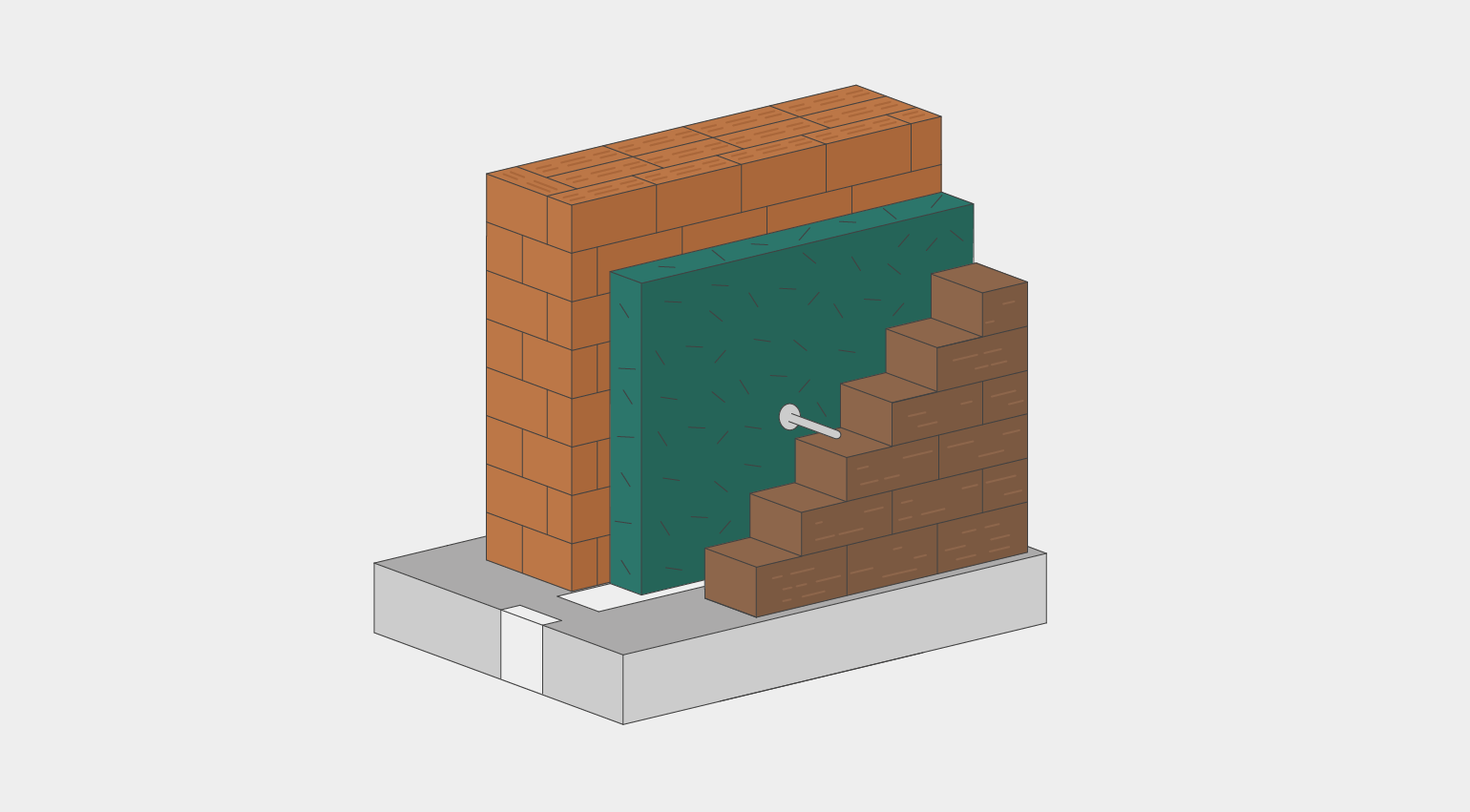
Иллюстрация: Майя Мальгина для Skillbox Media
Если же говорить о мире IT, то firewall — это программа, устройство или сервер, призванные защитить компьютер пользователя от всех угроз интернета. Представьте, что ваш ПК — это дом, а файрвол — его охранник, который проверяет каждого посетителя и решает, кто может к вам войти, а кто нет.
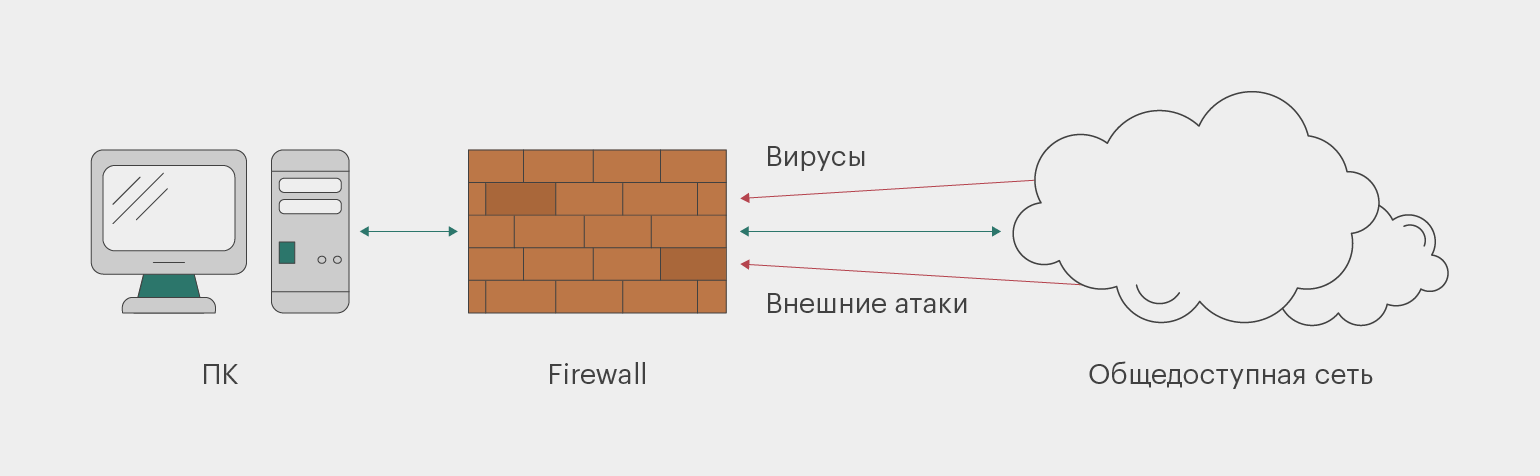
Инфографика: Майя Мальгина для Skillbox Media
Файрвол анализирует весь трафик: входящий, исходящий, внутрисетевой. Немецкое слово «брандмауэр» означает примерно то же самое. Экраном файрвол также зовут довольно часто, потому что система как бы сканирует все угрозы в Сети, которые могут навредить пользователю.
Пройдёмся чуть более подробно по особенностям, чтобы пролить свет на путаницу в терминах.
Firewall — общее название для всех типов устройств. Это программа или устройство, предназначенные для защиты компьютеров и сетей от внешних угроз, блокировки нежелательного трафика и контроля доступа.
Межсетевой экран — программно-аппаратное средство, которое используется для защиты компьютерных сетей от несанкционированного доступа или вредоносного программного кода. Он контролирует и фильтрует трафик, проходящий через Сеть, блокируя подозрительные или запрещённые соединения и действия. Межсетевой экран может быть выполнен в виде отдельного устройства или встроен в сетевое оборудование.
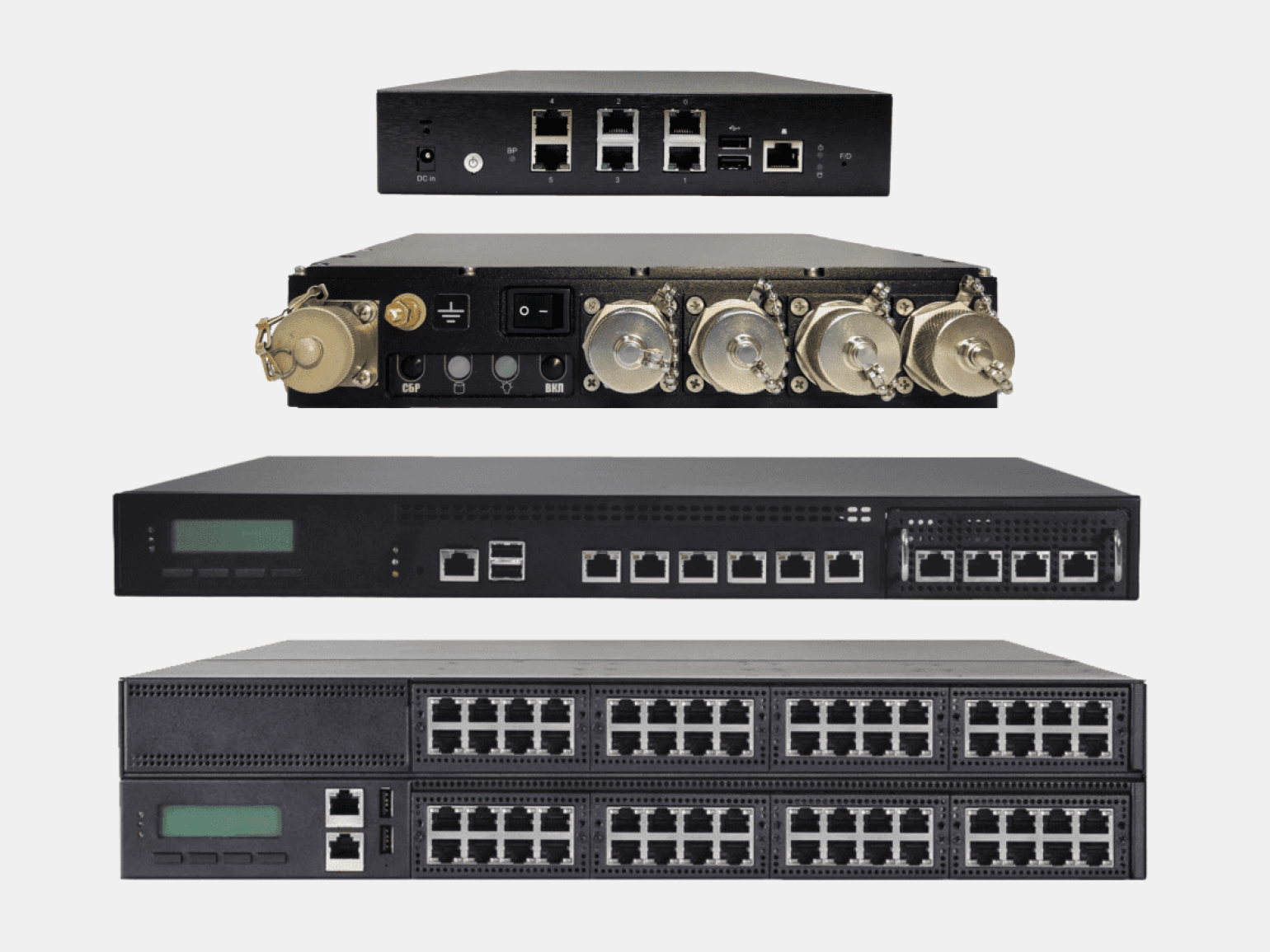
Фото: НПО «Эшелон»
Брандмауэр Windows — это встроенный в Windows инструмент безопасности, который контролирует доступ к компьютеру и сетевым ресурсам. Его можно настроить в соответствии с требованиями безопасности компьютера и сети. Управление брандмауэром доступно в разделе «Настройки безопасности» в «Панели управления» Windows.
Скриншот: Skillbox Media
Брандмауэр в Windows и межсетевой экран — это две разные технологии, хотя обе они служат для защиты компьютера от внешних угроз. Брандмауэр в Windows — это программа, которая ограничивает доступ к компьютеру извне и контролирует передачу данных между сетями. Она работает на уровне ОС и может блокировать определённые порты для исходящих и входящих соединений.
Межсетевой экран — это устройство, которое обеспечивает защиту сети от атак извне. Он работает на физическом уровне и подключается между сетями, чтобы контролировать передачу данных между ними. Межсетевой экран может блокировать определённые порты или протоколы, а также проводить различные проверки на наличие вредоносных программ и угроз.
При помощи firewall можно контролировать трафик, который проходит между компьютером и внешней сетью, и блокировать нежелательные соединения. Ниже — краткий список внешних угроз, от которых он может спасти:
- хакерские атаки: firewall блокирует попытки несанкционированного доступа к компьютеру или сети;
- защита от вирусов и других вредоносных программ;
- защита конфиденциальной информации — паролей, банковских и других личных данных;
- защита от спама и нежелательной почты.
Принцип работы файрвола можно сравнить со шлюзом: на входе система анализирует каждый пакет и принимает решение, пропускать трафик или запретить. Инструкции, по которым будет вестись калибровка, задаёт на старте системный администратор. Чаще всего это список разрешённых и запрещённых адресов или портов. По ним firewall определяет, какие соединения являются нежелательными, а какие разрешёнными.
Для защиты компьютера firewall может использовать различные методы:
- блокирование IP-адресов и доменных имен — источников нежелательного трафика;
- блокирование портов, которые используются для нежелательных соединений;
- ограничение трафика по определённым протоколам, которые могут использоваться для атак;
- обнаружение и блокирование вредоносных программ, которые могут попытаться проникнуть в сеть.
При определённых сценариях настройки файрвола могут сохранить личные данные от мошенников, а также помочь фирме поддерживать уровень корпоративной информационной безопасности на высоком уровне.
Представим себе, что внутри компании сотрудники обмениваются информацией. При этом видно, с каких адресов идёт обмен. Для мошенника не составит труда замаскировать свой трафик под оригинальный, чтобы подхватить и украсть данные. Firewall увидит подмену и не даст преступнику доступ в сеть.
Ещё один распространённый сценарий кражи информации — DDoS-атаки. Вывести сайт или сервер, отправляя запросы, гораздо сложнее, когда в настройках файрвола уже стоит правило, по которому такой трафик распознаётся как угроза: его дальше не пропускают.
Третий пример, когда брандмауэр бережёт деньги и репутацию фирмы: блокирование передачи данных на неизвестный IP-адрес. Это полезно, если сотрудник по незнанию скачал вредоносный файл и уже заразил свой персональный компьютер. Именно защита на уровне брандмауэра помогает избежать дальнейшей утечки информации.
Файрвол — как секьюрити в ночном клубе. Но, в отличие от него, правила допуска в заведение здесь простые. Все инструкции, по которым идёт анализ, сводятся к пропуску или непропуску трафика, как входящего, так и исходящего. По итогу варианты такие: разрешить (accept) — пропустить трафик; отклонить (reject) — не пропускать трафик, а пользователю выдать сообщение об ошибке «Недоступно»; отбросить (drop) — блокировать передачу и не выдавать ответного сообщения.
Настройки firewall различаются и зависят от конфигурации сети и требований к безопасности данных.
1. pfSense — мощный и гибкий файрвол с открытым исходным кодом, способный обеспечить защиту сети на высоком уровне.
Узнать больше
2. Cisco ASA — система безопасности, которая обеспечивает сочетание файрвола, виртуальной частной сети и функций управления доступом.
Узнать больше
3. Check Point — универсальная система безопасности, включающая файрвол, виртуальную частную сеть, систему предотвращения вторжений и другие инструменты защиты.
Узнать больше
4. Fortinet — комплексная система безопасности, включающая файрволы, VPN, IPS, антивирус, антиспам и другие функции.
Узнать больше
5. Sophos — мультиплатформенный файрвол с настраиваемой политикой безопасности и интегрированными инструментами защиты от угроз.
Узнать больше
Существует несколько типов файрволов в зависимости от технологий, которые они используют, и устройств, для которых они предназначены:
- Packet filtering firewall — фильтрует входящий и исходящий трафик на основании IP-адресов, портов и протоколов.
- Circuit-level gateway firewall — работает на сессионном уровне и не скрывает адреса исходных устройств.
- Stateful firewall — строится на основе packet filtering firewall, но позволяет отслеживать состояние сетевого соединения между отправителем и получателем.
- Application level firewall — работает на прикладном уровне и контролирует приложения, обменивающиеся данными через сеть.
- Next-generation firewall — дополнительно использует технологии IPS/IDS, DLP, VPN, SSL и другие.
- Hardware firewall — интегрируется с другими устройствами (роутеры, коммутаторы, серверы) и позволяет реализовать полный комплекс защитных мер.
- Software firewall — устанавливается на устройствах конкретного пользователя и защищает их от вредоносных атак.
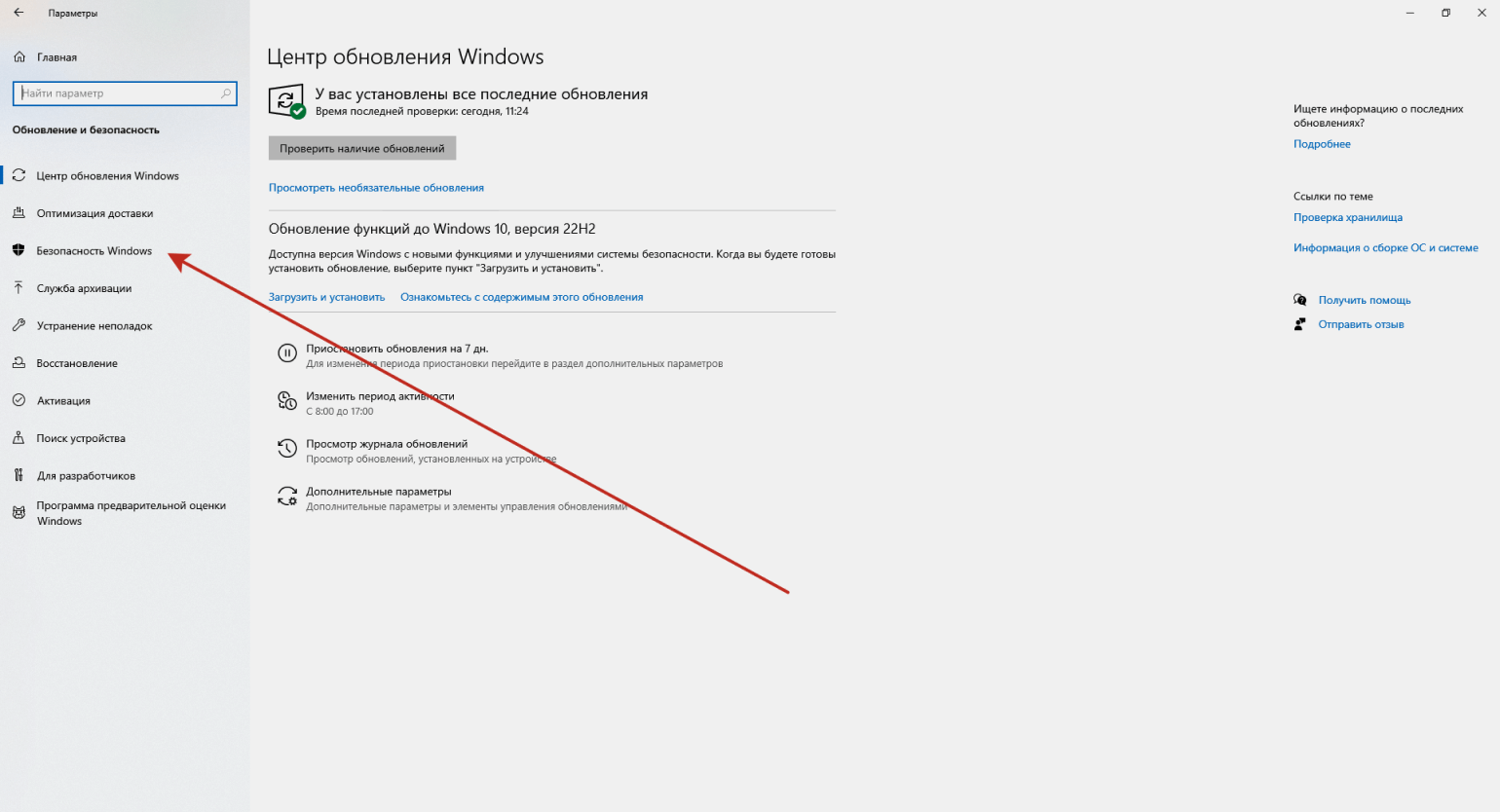
Для включения брандмауэра в Windows 10 выполните следующие действия:
1. Нажмите на кнопку «Пуск» и выберите «Параметры».
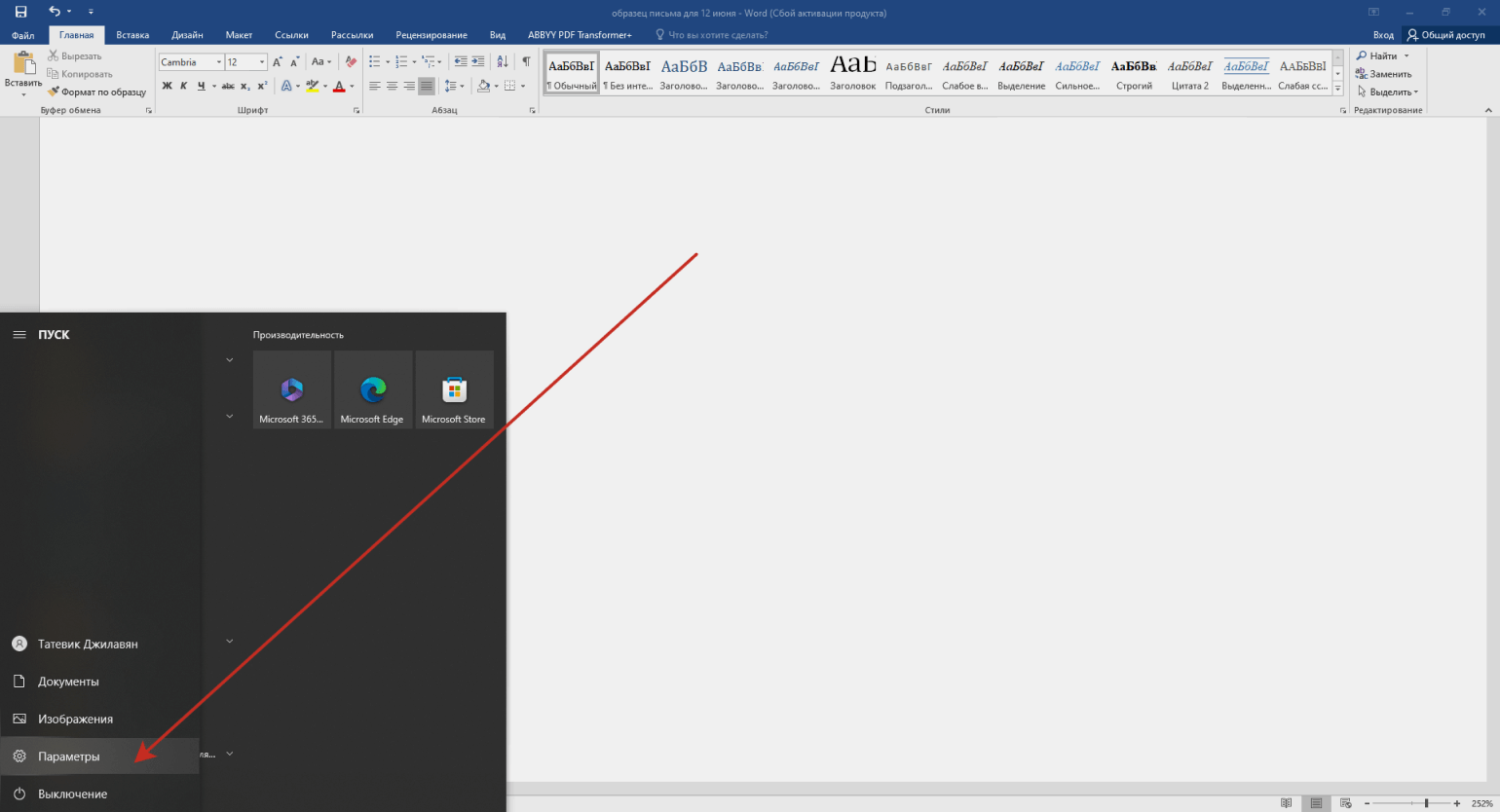
Скриншот: Skillbox Media
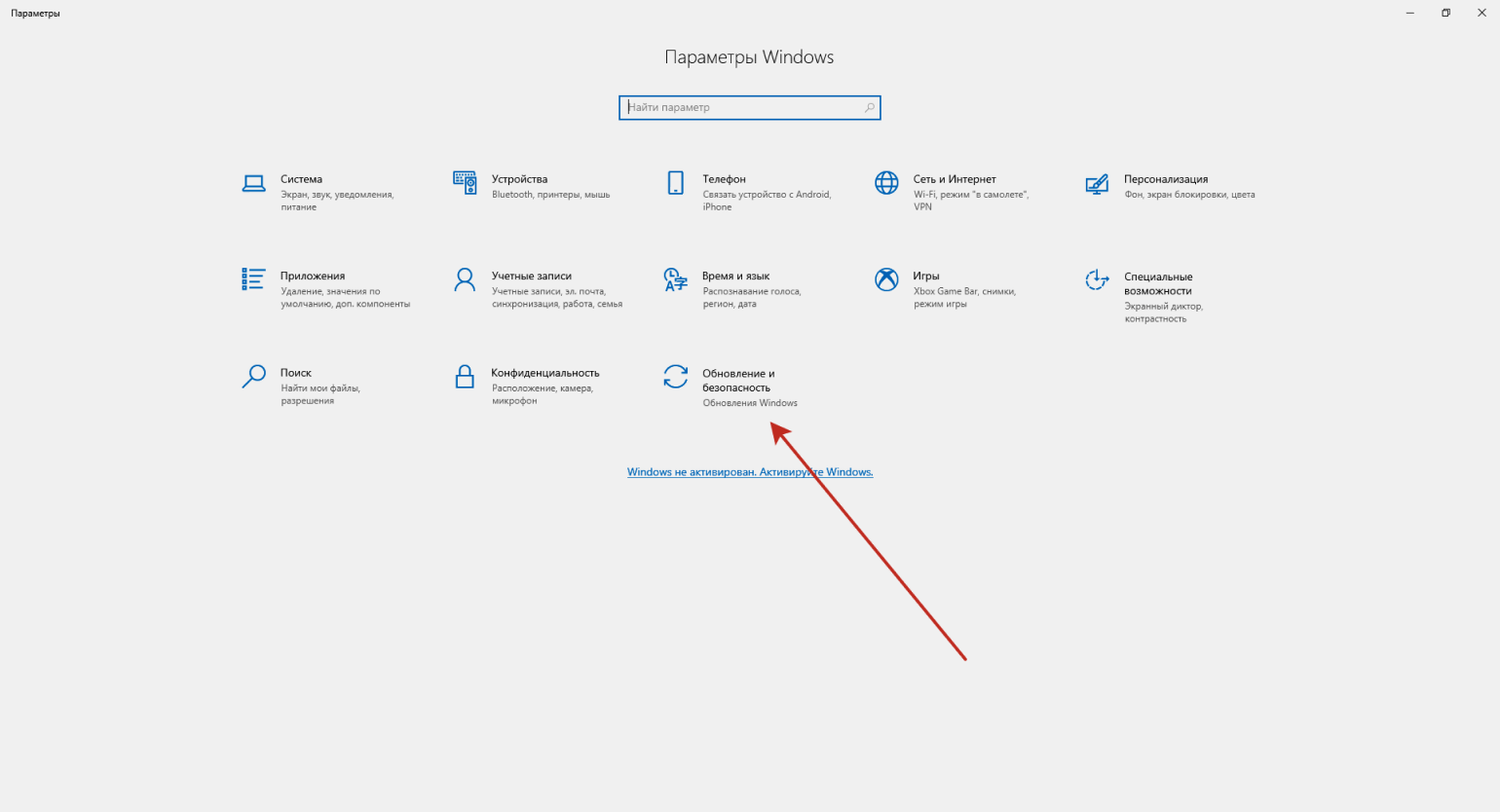
2. Нажмите на «Обновление и безопасность».
Скриншот: Skillbox Media
3. Выберите вкладку «Безопасность Windows».
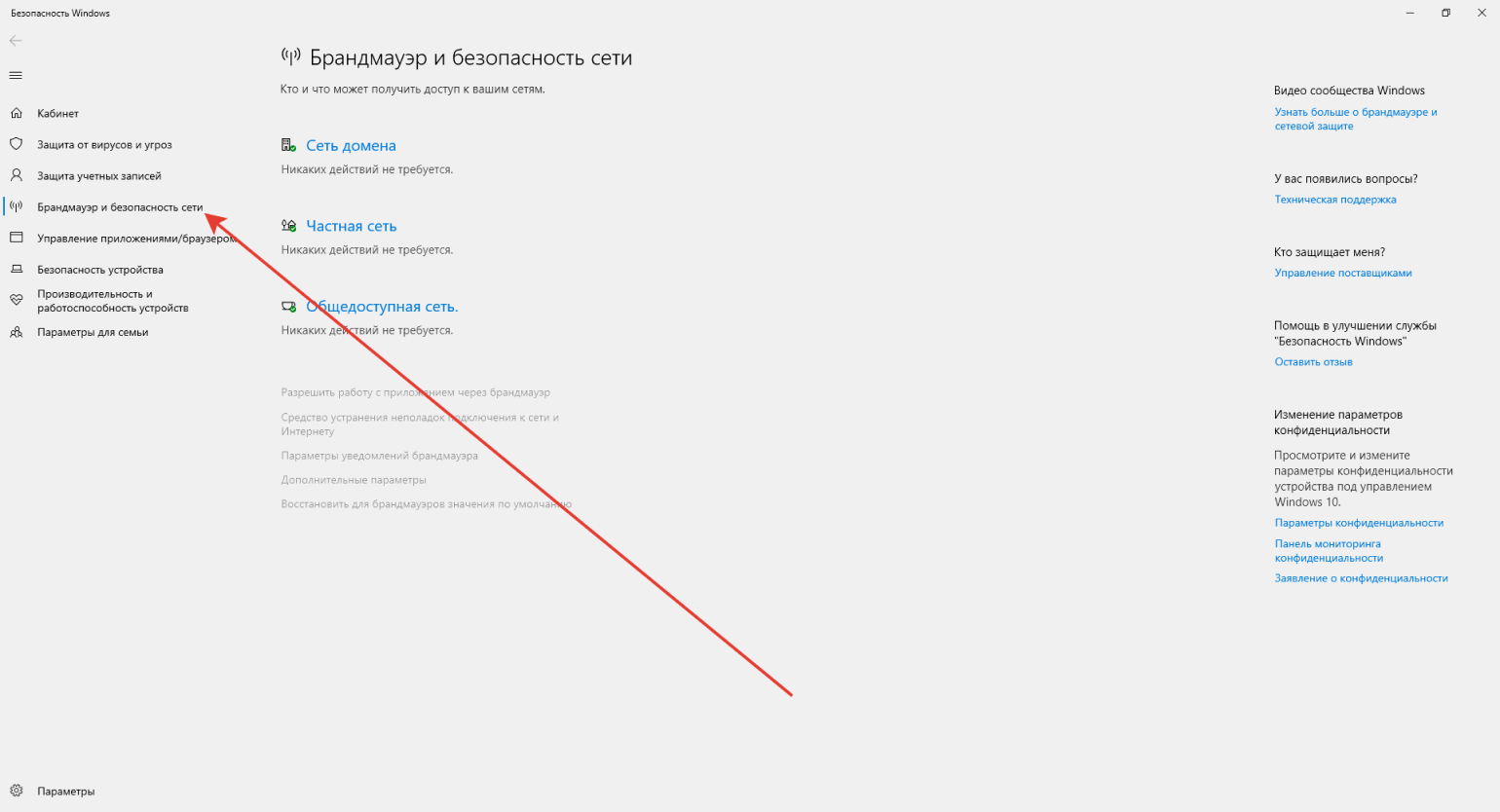
4. Нажмите на «Брандмауэр и безопасность сети».
5. Убедитесь, что брандмауэр включён.
Скриншот: Skillbox Media
Чтобы настроить брандмауэр для приложений, следуйте этим шагам:
- В том же разделе «Брандмауэр и безопасность сети» выберите «Разрешить работу с приложением через брандмауэр». Обратите внимание: если у вас установлен антивирус, то этот раздел будет заблокирован. В таком случае настраивать межсетевой экран надо в самой антивирусной программе.
- Выберите «Разрешить другое приложение». Если у вас нет прав администратора, то кнопка будет заблокирована. На личном компьютере снять блокировку можно, нажав кнопку «Изменить параметры».
- Найдите приложение, для которого вы хотите настроить брандмауэр, и нажмите «Добавить».
- Установите нужные вам параметры для приложения и нажмите OK.
Работать без файрвола возможно, но это опасно. Любой пользователь может получить доступ и украсть конфиденциальную информацию, а также заразить компьютеры в сети вирусами и другими вредоносными программами. Поэтому лучше всегда использовать файрвол для защиты сети и компьютеров от несанкционированного доступа.
На рынке есть разные варианты: отдельные устройства, приложения, облачные сервисы, встроенные в ПК программы. Настройка файрвола займёт немного времени, зато сбережёт нервные клетки и кошелёк от последствий общения с мошенниками в интернете.

Жизнь можно сделать лучше!
Освойте востребованную профессию, зарабатывайте больше и получайте от работы удовольствие. А мы поможем с трудоустройством и важными для работодателей навыками.
Посмотреть курсы
C распространением широкополосного доступа в интернет и карманных гаджетов стали чрезвычайно популярны беспроводные роутеры (маршрутизаторы). Такие устройства способны раздавать сигнал по протоколу Wi-Fi как на стационарные компьютеры, так и на мобильные устройства — смартфоны и планшеты, — при этом пропускной способности канала вполне достаточно для одновременного подключения нескольких потребителей.
Сегодня беспроводной роутер есть практически в любом доме, куда проведён широкополосный интернет. Однако далеко не все владельцы таких устройств задумываются над тем, что при настройках по умолчанию они чрезвычайно уязвимы для злоумышленников. И если вы считаете, что не делаете в интернете ничего такого, что могло бы вам повредить, задумайтесь над тем, что перехватив сигнал локальной беспроводной сети, взломщики могут получить доступ не только к вашей личной переписке, но и к банковскому счёту, служебным документам и любым другим файлам.
Хакеры могут не ограничиться исследованием памяти исключительно ваших собственных устройств — их содержимое может подсказать ключи к сетям вашей компании, ваших близких и знакомых, к данным всевозможных коммерческих и государственных информационных систем. Более того, через вашу сеть и от вашего имени злоумышленники могут проводить массовые атаки, взломы, незаконно распространять медиафайлы и программное обеспечение и заниматься прочей уголовно наказуемой деятельностью.
Между тем, чтобы обезопасить себя от подобных угроз, стоит следовать лишь нескольким простым правилам, которые понятны и доступны даже тем, кто не имеет специальных знаний в области компьютерных сетей. Предлагаем вам ознакомиться с этими правилами.
1. Измените данные администратора по умолчанию
Чтобы получить доступ к настройкам вашего роутера, необходимо зайти в его веб-интерфейс. Для этого вам нужно знать его IP-адрес в локальной сети (LAN), а также логин и пароль администратора.
Внутренний IP-адрес роутера по умолчанию, как правило, имеет вид 192.168.0.1, 192.168.1.1, 192.168.100.1 или, например, 192.168.123.254 — он всегда указан в документации к аппаратуре. Дефолтные логин и пароль обычно также сообщаются в документации, либо их можно узнать у производителя роутера или вашего провайдера услуг.
Вводим IP-адрес роутера в адресную строку браузера, а в появившимся окне вводим логин и пароль. Перед нами откроется веб-интерфейс маршрутизатора с самыми разнообразными настройками.
Ключевой элемент безопасности домашней сети — возможность изменения настроек, поэтому нужно обязательно изменить все данные администратора по умолчанию, ведь они могут использоваться в десятках тысяч экземпляров таких же роутеров, как и у вас. Находим соответствующий пункт и вводим новые данные.
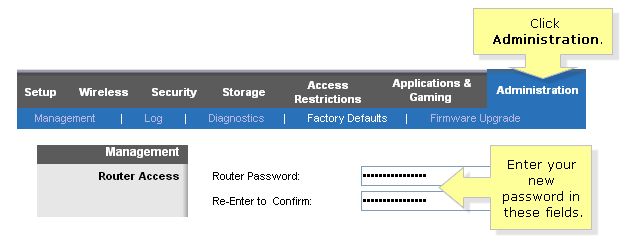
В некоторых случаях возможность произвольного изменения данных администратора заблокирована провайдером услуг, и тогда вам придётся обращаться за помощью к нему.
2. Установите или измените пароли для доступа к локальной сети
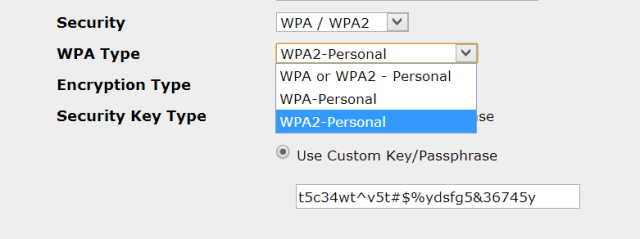
Вы будете смеяться, но всё ещё встречаются случаи, когда щедрый обладатель беспроводного роутера организует открытую точку доступа, к которой может подключиться каждый. Гораздо чаще для домашней сети выбираются псевдопароли типа «1234» или какие-то банальные слова, заданные при установке сети. Чтобы минимизировать вероятность того, что кто-то сможет с лёгкостью забраться в вашу сеть, нужно придумать настоящий длинный пароль из букв, цифр и символов, и установить уровень шифрования сигнала — желательно, WPA2.
3. Отключите WPS
Технология WPS (Wi-Fi Protected Setup) позволяет быстро наладить защищённую беспроводную связь между совместимыми устройствами без подробных настроек, а лишь нажатием соответствующих кнопок на роутере и гаджете или путём ввода цифрового кода.
Между тем, у этой удобной системы, обычно включённой по умолчанию, есть одно слабое место: поскольку WPS не учитывает число попыток ввода неправильного кода, она может быть взломана «грубой силой» путём простого перебора с помощью простейших утилит. Потребуется от нескольких минут до нескольких часов, чтобы проникнуть в вашу сеть через код WPS, после чего не составит особого труда вычислить и сетевой пароль.
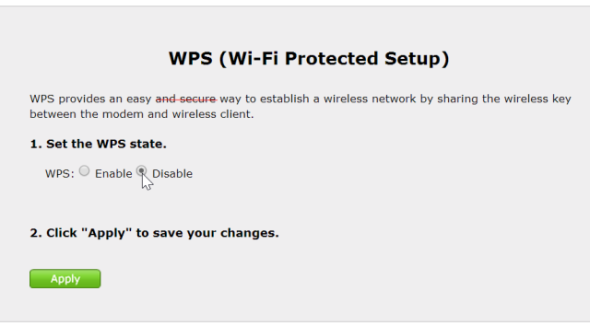
Поэтому находим в «админке» соответствующий пункт и отключаем WPS. К сожалению, внесение изменений в настройки далеко не всегда действительно отключит WPS, а некоторые производители вообще не предусматривают такой возможности.
4. Измените наименование SSID
Идентификатор SSID (Service Set Identifier) — это название вашей беспроводной сети. Именно его «вспоминают» различные устройства, которые при распознавании названия и наличии необходимых паролей пытаются подключиться к локальной сети. Поэтому если вы сохраните стандартное название, установленное, например, вашим провайдером, то есть вероятность того, что ваши устройства будут пытаться подключиться ко множеству ближайших сетей с тем же самым названием.
Более того, роутер, транслирующий стандартный SSID, более уязвим для хакеров, которые будут примерно знать его модель и обычные настройки, и смогут нанести удар в конкретные слабые места такой конфигурации. Потому выберите как можно более уникальное название, ничего не говорящее ни о провайдере услуг, ни о производителе оборудования.
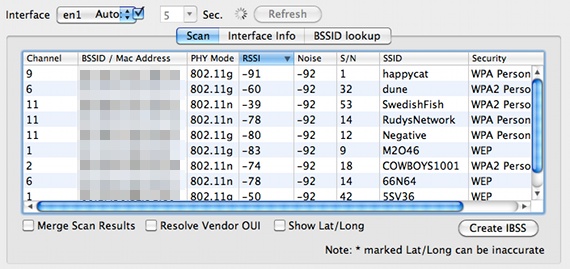
При этом часто встречающийся совет скрывать трансляцию SSID, а такая опция стандартна для подавляющего большинства роутеров, на самом деле несостоятелен. Дело в том, что все устройства, пытающиеся подключиться к вашей сети, в любом случае будут перебирать ближайшие точки доступа, и могут подключиться к сетям, специально «расставленным» злоумышленниками. Иными словами, скрывая SSID, вы усложняете жизнь только самим себе.
5. Измените IP роутера
Чтобы ещё более затруднить несанкционированный доступ к веб-интерфейсу роутера и его настройкам, измените в них внутренний IP-адрес (LAN) по умолчанию.
6. Отключите удалённое администрирование
Для удобства технической поддержки (в основном) во многих бытовых роутерах реализована функция удалённого администрирования, при помощи которой настройки роутера становятся доступны через интернет. Поэтому, если мы не хотим проникновения извне, эту функцию лучше отключить.
При этом, однако, остаётся возможность зайти в веб-интерфейс через Wi-Fi, если злоумышленник находится в поле действия вашей сети и знает логин и пароль. В некоторых роутерах есть функция ограничить доступ к панели только при наличии проводного подключения, однако, к сожалению, эта опция встречается довольно редко.
7. Обновите микропрограмму
Каждый уважающий себя и клиентов производитель роутеров постоянно совершенствует программное обеспечение своего оборудования и регулярно выпускает обновлённые версии микропрограмм («прошивок»). В свежих версиях прежде всего исправляются обнаруженные уязвимости, а также ошибки, влияющие на стабильность работы.
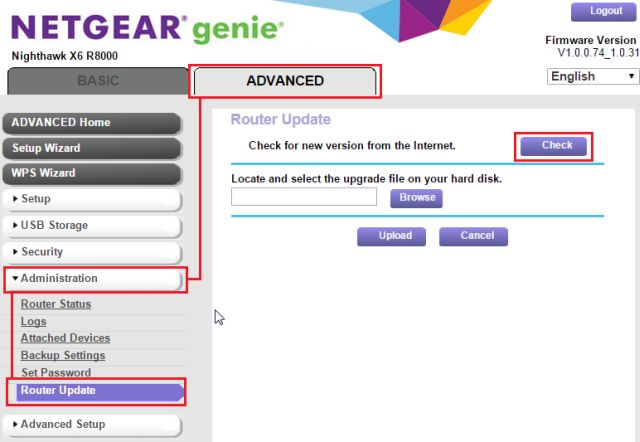
Именно поэтому мы настоятельно рекомендуем регулярно проверять обновления микропрограмм и устанавливать их на свой роутер. В большинстве случаев это можно сделать непосредственно через веб-интерфейс.
Обратите внимание на то, что после обновления все сделанные вами настройки могут сброситься до заводских, поэтому есть смысл сделать их резервную копию — также через веб-интерфейс.
8. Перейдите в диапазон 5 ГГц
Базовый диапазон работы сетей Wi-Fi — это 2,4 ГГц. Он обеспечивает уверенный приём большинством существующих устройств на расстоянии примерно до 60 м в помещении и до 400 м вне помещения. Переход в диапазон 5 ГГц снизит дальность связи в два-три раза, ограничив для посторонних возможность проникнуть в вашу беспроводную сеть. За счёт меньшей занятости диапазона, вы сможете также заметить повысившуюся скорость передачи данных и стабильность соединения.
Минус у этого решения только один — далеко не все устройства работают c Wi-Fi стандарта IEEE 802.11ac в диапазоне 5 ГГц.
9. Отключите функции PING, Telnet, SSH, UPnP и HNAP
Если вы не знаете, что скрывается за этими аббревиатурами, и не уверены, что эти функции вам обязательно потребуются, найдите их в настройках роутера и отключите. Если есть такая возможность, вместо закрытия портов, выберите скрытый режим (stealth), который при попытках зайти на них извне сделает эти порты «невидимыми», игнорируя запросы и «пинги».
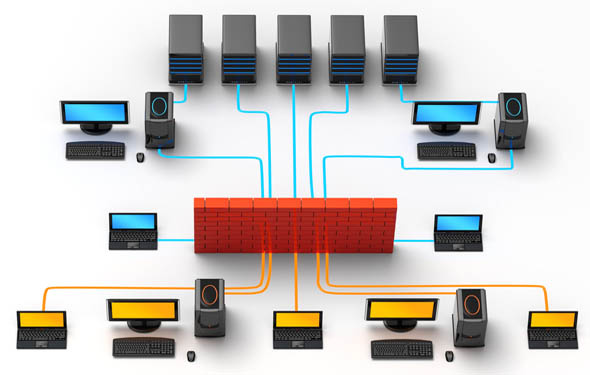
10. Включите брандмауэр роутера
Если в вашем роутере есть встроенный брандмауэр, то рекомендуем его включить. Конечно, это не бастион абсолютной защиты, но в комплексе с программными средствами (даже со встроенным в Windows брандмауэром) он способен вполне достойно сопротивляться атакам.
11. Отключите фильтрацию по MAC-адресам
Хотя на первый взгляд кажется, что возможность подключения к сети только устройств с конкретными MAC-адресами полностью гарантирует безопасность, в действительности это не так. Более того, оно делает сеть открытой даже для не слишком изобретательных хакеров. Если злоумышленник сможет отследить входящие пакеты, то он быстро получит список активных MAC-адресов, поскольку в потоке данных они передаются в незашифрованном виде. А подменить MAC-адрес не проблема даже для непрофессионала.
12. Перейдите на другой DNS-сервер
Вместо использования DNS-сервера вашего провайдера, можно перейти на альтернативные, например, Google Public DNS или OpenDNS. С одной стороны, это может ускорить выдачу интернет-страниц, а с другой, повысить безопасность. К примеру, OpenDNS блокирует вирусы, ботнеты и фишинговые запросы по любому порту, протоколу и приложению, и благодаря специальным алгоритмам на базе Больших Данных способен предсказывать и предотвращать разнообразные угрозы и атаки. При этом Google Public DNS — это просто скоростной DNS-сервер без дополнительных функций.
13. Установите альтернативную «прошивку»
И, наконец, радикальный шаг для того, кто понимает, что делает, — это установка микропрограммы, написанной не производителем вашего роутера, а энтузиастами. Как правило, такие «прошивки» не только расширяют функциональность устройства (обычно добавляются поддержка профессиональных функций вроде QoS, режима моста, SNMP и т.д), но и делают его более устойчивым к уязвимостям — в том числе и за счёт нестандартности.
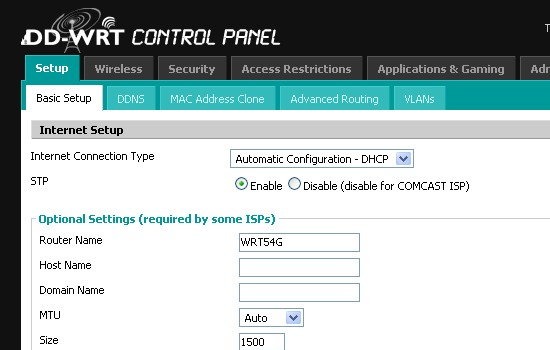
Среди популярных open-source «прошивок» можно назвать основанные на Linux DD-WRT, OpenWrt и Tomato.