
Не редко появляются комментарии, в которых меня спрашивают, где на роутере можно посмотреть пароль от Wi-Fi сети, заводской логин и пароль, адрес роутера, или MAC-адрес. Практически на каждом сетевом устройстве указано много полезной заводской информации. И если вы решили настроить роутре самостоятельно, то эта информация вам обязательно пригодится.
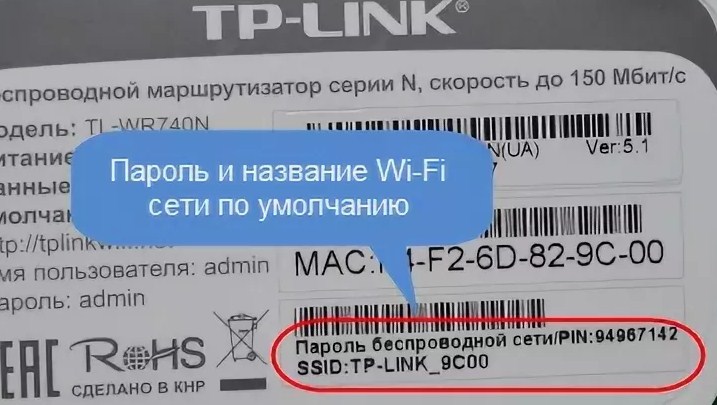
Чаще всего появляется необходимость посмотреть именно пароль от Wi-Fi, который установлен на роутере с завода. Он же ключ безопасности, или PIN-код. А все потому, что сейчас большинство производителей с завода устанавливают пароль на Wi-Fi. Когда вы покупаете новый роутер, или делаете сброс настроек, то для подключения к беспроводной сети (которая имеет заводское название), нужно указать пароль (PIN-код). Хотя бы для того, чтобы зайти в настройки роутера и сменить заводской ключ безопасности. Правда, есть модели, у которых беспроводная сеть по умолчанию не защищена.
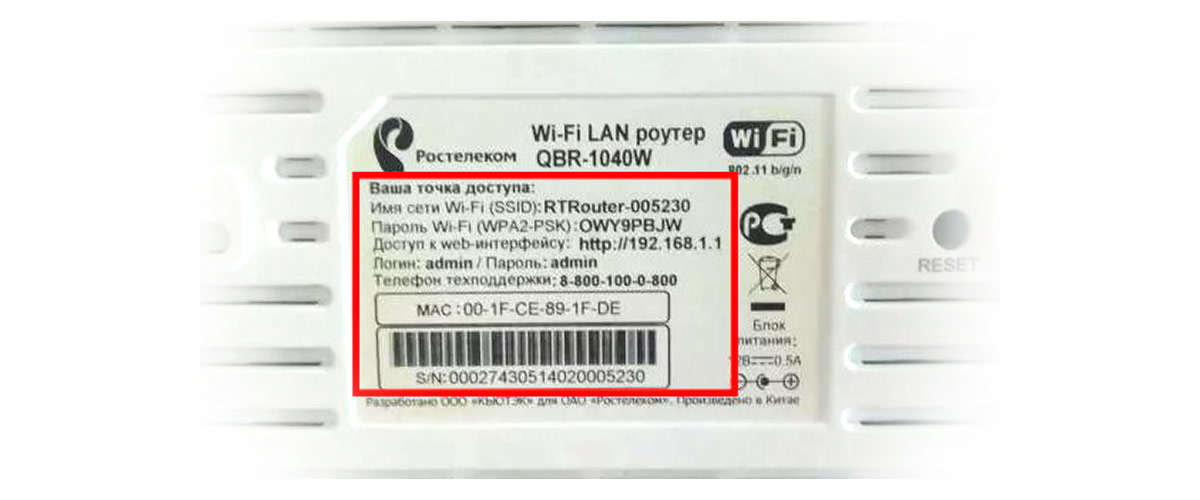
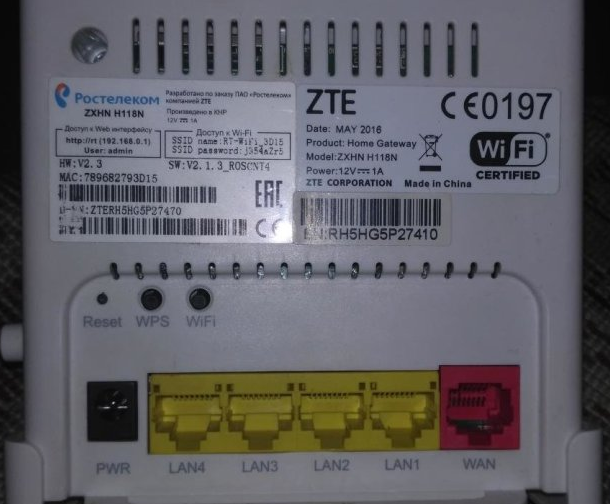
Практически на всех роутерах и модемах, заводская информация прописана на корпусе самого устройства. Чаще всего, это наклейка с информацией снизу роутера.
Обратите внимание, что в зависимости от производителя и модели устройства, некоторая информация может отсутствовать. Например, если на роутерах ZyXEL отсутствует заводской пароль и логин для входа в панель управления, то разумеется, что он не будет указан. А если Wi-Fi сеть по умолчанию не защищена, то и пароль не нужен.
Сейчас мы более подробно рассмотрим информацию на устройствах самых популярных производителей.
Ключ безопасности (PIN) от Wi-Fi и другая заводская информация
Какую информацию можно найти на роутере:
- Имя сети, или SSID – это заводское название Wi-Fi сети. Оно может пригодится для того, чтобы найти свою сеть среди соседних сетей. Как правило, выглядит примерно так: «TP-LINK_3Ao8». Разумеется, на устройствах от TP-Link.
- Пароль от Wi-Fi, Wireless Password, PIN, WPS/PIN – это заводской ключ доступа к беспроводной сети. Обычно он состоит из 8 цифр. Но может быть и более сложный. После входа в настройки роутера, я советую сменить заводской пароль, как и имя сети.
- Адрес роутера (IP, веб-адрес) – этот адрес нужен для входа в настройки маршрутизатора. Может быть как IP-адрес, обычно это 192.168.1.1, или 192.168.0.1, так и хостнейм (из букв). Например: tplinkwifi.net, my.keenetic.net, miwifi.com. При этом, доступ по IP-адресу так же работает.
- Имя пользователя и пароль (Username, Password) – заводской логин и пароль, которые нужно указать на страничке авторизации при входе в настройки роутера, или модема. Обычно, в процессе настройки роутера мы их меняем.
- MAC-адрес – так же может пригодится. Особенно, если ваш провайдер делает привязку по MAC-адресу.
- Модель роутера и аппаратная версия (Rev, H/W Ver) – может пригодится, например, для поиска прошивки, или другой информации.
- F/W Ver – версия прошивки установленной на заводе. Указана не на всех устройствах.
На примере роутера TP-Link
Цифры со скриншота соответствуют списку, который вы можете увидеть выше. На всех устройствах от TP-Link заводская информация находится на наклейке, снизу роутера.

Заводская информация на роутере ASUS
Обратите внимание, что на роутерах ASUS пароль будет подписан как «PIN Code». А сеть скорее всего будет называться «ASUS».

Пароль от Wi-Fi на корпусе роутера D-Link
На устройствах компании D-Link заводская информация выглядит примерно вот так:

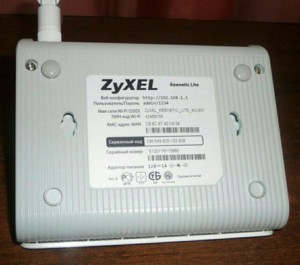
Ключ безопасности и другая информация на ZyXEL
Небольшая особенность. На ZyXEL Keenetic с завода не установлено имя пользователя и пароль, которые нужно вводить при входе в панель управления. Роутер предложит вам установить свои данные сразу после входа в настройки.

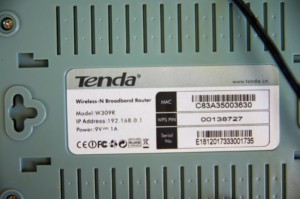
Адрес, пароль, MAC-адрес на роутерах Tenda
У Tenda все стандартно. Разве что не указано название Wi-Fi сети, и имя пользователя.

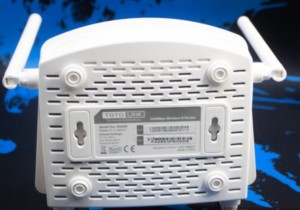
Totolink
На моем маршрутизаторе Totolink часть информации нанесена на корпус.

А MAC-адрес, модель, аппаратная версия и насколько я понял серийный номер указан снизу, на небольшой наклейке со штрих-кодом.
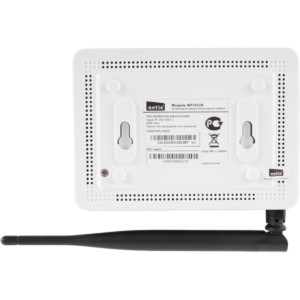
Информация на маршрутизаторе Netis
Адрес для входа в настройки: netis.cc. А так вроде бы все стандартно: MAC, SSID, Password.

Думаю, этой информации будет достаточно.
Если заводская информация не подходит, например, логин и пароль, то вполне вероятно, что эта информация была изменена в настройках маршрутизатора. Чтобы вернуть роутер к заводским настройка, нужно сделать сброс настроек. Для этого нужно на 15 секунд зажать кнопку RESET (Сброс). После этого роутер будет как новый. Все настройки будут удалены.
Если у вас есть что добавить по теме статьи, или есть какие-то вопросы, то пишите в комментариях. Всего хорошего!
Многие новички, особенно кто только-только подключил себе доступ в Интернете, не понимают что такое логин и пароль роутера и для чего они нужны. Многие почему-то путают ключ безопасности Вай-Фай с паролем роутера, что в корне неправильно, так как это абсолютно разные вещи. Сейчас я подробно расскажу что такое логин для входа в роутер и что такое пароль, где они написаны, как их узнать, куда вводить и что делать, если забыл!
Любой современный Wi-Fi роутер, ADSL модем или оптический терминал GPON имеет свою панель управления устройством, которую называют веб-интерфейс или личный кабинет роутера. Там прописываются все настройки сетевого устройства. Производители, чтобы никто посторонний не смог зайти в эту панель управления, придумали специальный способ защиты — авторизацию.
Для входа в настройки роутера необходимо ввести имя пользователя и пароль.
Логин роутера – это имя пользователя, которое выступает в качестве идентификатора или виртуального имени субъекта. Введя логин Вы показываете, что Вы — это пользователь, который имеет право войти в настройки пользователя с определёнными правами. Логин для любого сетевого устройства в настоящий момент может быть только на латинице. На кириллице их не бывает. На 70% модемов и роутеров по-умолчанию используется логин admin. Он же, как правило, имеет наивысшие права доступа во все настройки устройства.
Пароль роутера — это фраза-ключ, состоящая из букв латинского алфавита. Так же он может состоять ещё и из цифр и/или спецсимволов. Если пользователь введёт правильный пароль — он зайдёт в панель управления. Введёт неправильный пароль — не сможет зайти в настройки маршрутизатора.
Как узнать пароль роутера — где он написан?
Если Вы возьмёте в руки свой роутер и повернёте его к себе нижней частью корпуса, то там обнаружите большой стикер-наклейку. На некоторых моделях наклейка может находиться на задней части корпуса. Вот пример такой наклейки на роутере TP-Link Archer.
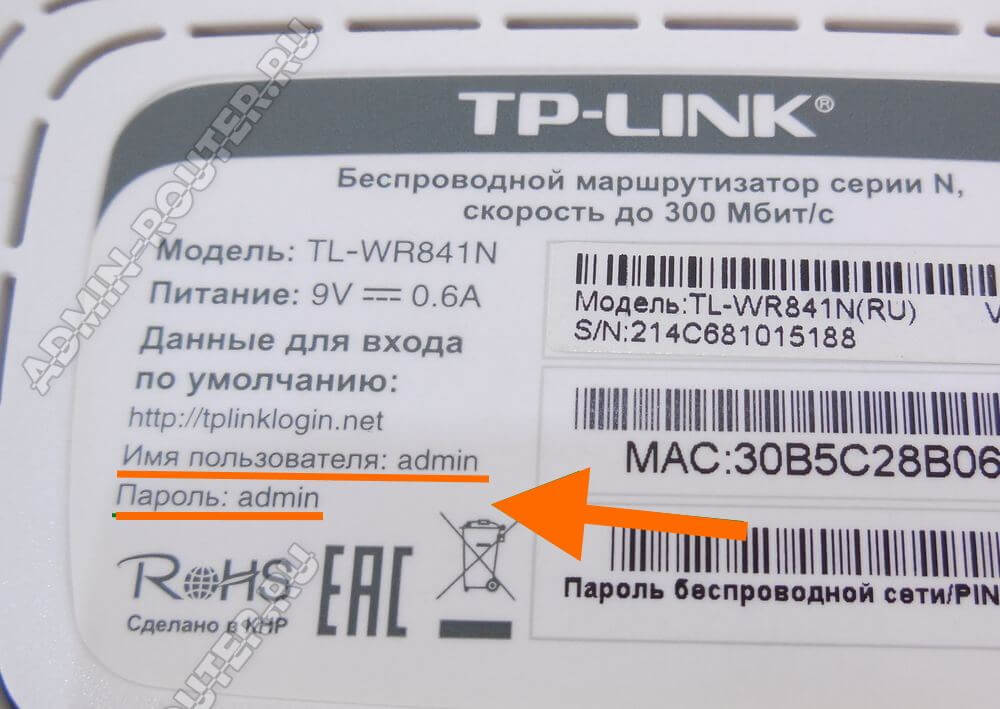
В принципе, наклейки все примерно идентичны — там указана вся основная техническая информация о устройстве: марка, модель, серийный номер и MAC-адрес. Там же есть раздел, который называется «Данные для входа по умолчанию» или «Factory Default Settings». В этом разделе написан адрес роутера в сети, логин и пароль для входа. Это заводские значения.
Если после настройки пароль на роутере был изменён, то вводить заводской бессмысленно!
Куда и как ввести логин и пароль роутера
Вы посмотрели в наклейку, узнали данные для авторизации в панели управления сетевым устройством. А что дальше? Как ввести пароль роутера и где вообще находится страничка авторизации. Тут всё очень просто! Смотрим инструкцию как войти в настройки роутера. Затем на подключенном к его сети (без разницы по кабелю или через Вай-Фай) компьютере или телефоне откройте веб-браузер и введите адрес устройства, который написан на той же наклейке.
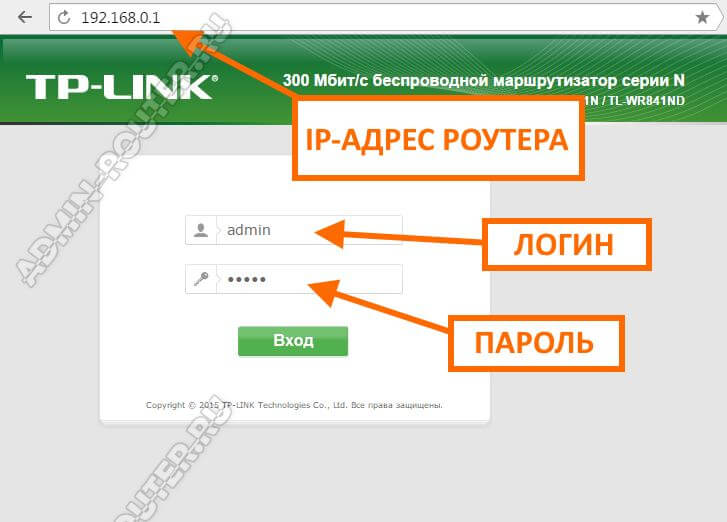
После этого должна открыться страница авторизации веб-интерфейса. Вот именно в ней надо будет вводить логин и пароль маршрутизатора чтобы открыть его веб-интерфейс.
Что делать если забыл пароль роутера
Специально для забывчивых личностей, а так же на случай того, если прошивка заглючит, на каждом Wi-Fi роутере есть специальная кнопка аппаратного сброса настроек. Называется она «Reset». Находится она обычно на задней или нижней части корпуса. На некоторых моделях кнопка «Ресет» может быть сбоку корпуса.
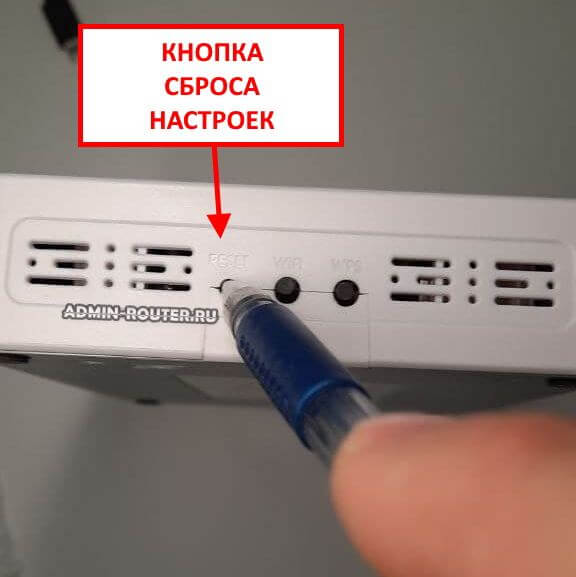
Поэтому, если ты забыл пароль на вход в роутер и не знаешь что делать, то единственный выход — это сбрасывать настройки. Для этого берём в руки шариковую ручку или зубочистку и на включенном роутере зажимаем эту кнопочку секунд на 10. После этого отпускаем и смотрим на поведение устройства. Маршрутизатор должен перезагрузиться. После этого вход в роутер будет доступен через заводской логин и пароль.
Внимание! Не сбрасывайте настройки роутера если не знаете как его потом настроить. Вы должны понимать, что после сброса подключения к Интернету не будет пока Вы не настроите его заново!
Многие компании придумывают стандартный пароль роутера, чтобы пользователю было легче вводить свои настойки. Вай фай роутер же, в свою очередь является специальным сетевым устройством, передающее пакет данных среди обособленных частей сети.
Маршрутизатор в домашних условиях связывает планшеты, телевизоры, телефоны, ноутбуки с каналом провайдера. Самые распространенные роутеры в нашей стране: МТС, Билайн, Асус, МГТС, Ростелеком и ТП-Линк. Их пароль чаще всего знаком многим: «admin».
Содержание
- Каким может быть стандартный пароль от wifi
- Где посмотреть стандартный пароль WPS и не только
- Как поставить свои личные данные
- Как изменить стандартный пароль от Wi-Fi маршрутизатора
- Настройка роутера МТС
- Asus
- TP-Link
Каким может быть стандартный пароль от wifi
Ваш беспроводной маршрутизатор почти всегда поставляется с предварительно установленным паролем, чтобы вы могли подключать свои устройства через вайфай. Заводские пароли wifi роутеров можно найти в интернете в большом количестве. Однако иногда они могут быть общими для одного интернет-провайдера или довольно сложными, что мешает комфортно пользоваться новыми гаджетами через него.
Маршрутизаторы — это сложные машины с множеством различных настроек, с которыми вы можете играть и настраивать по своему вкусу. В этой статье мы объяснили, как получить доступ к маршрутизатору и изменить его настройки.
Итак, покупая новый роутер, вы можете надеяться на то, что доступ к настройкам будет несложным. Это связано с тем, что производитель дает логин и пароль к нему по умолчанию. Это значит, что они общеизвестны. Рекомендуем изменять эти данные, чтобы ограничить доступ посторонним лицам к вашему интернету.
Какие бывают комбинации:
- Asus — пароль:admin, логин: admin);
- NETGEAR без имени, а пароль: 1234;
- D-LINK — логин: admin без пароля;
- TP-Link — (admin; admin) и т.д
Это стандартный логин и пароль роутера, который легко вычислить.
Где посмотреть стандартный пароль WPS и не только
Для нового роутера характерно содержать всю информацию по настройкам на дне. Что это может значить? Поднимите маршрутизатор и посмотрите на его основание, там будет наклейка. Именно на ней и содержится информация по паролю и логину вашего роутера. Также там может быть пин-код. Это восьмизначное число, которое находится по правую сторону от всей подробной информации.
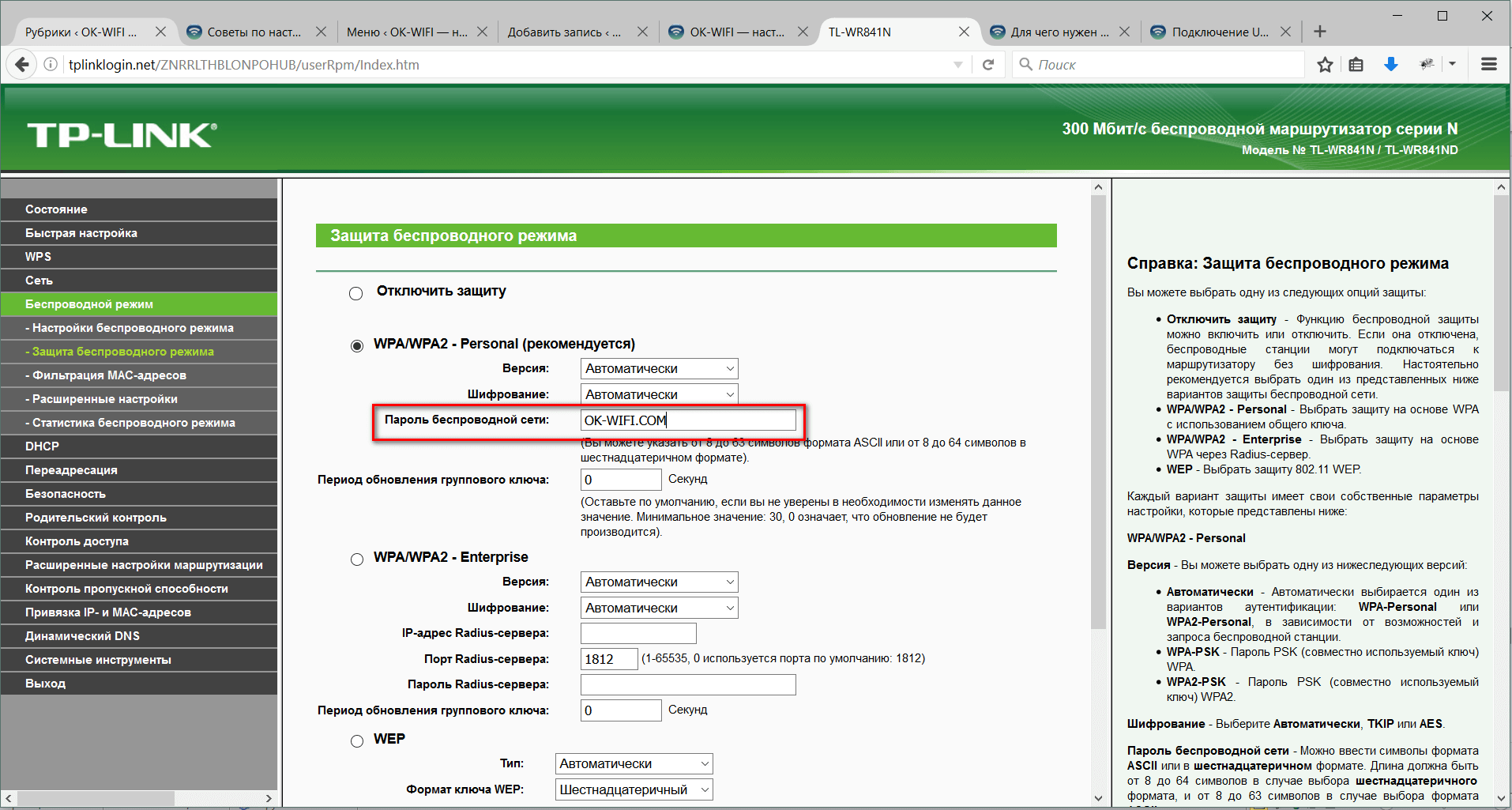
Стандартные пароли от wifi роутеров можно посмотреть и другим способом. Зайти в настройки роутера в раздел с надписью WPS, кликнуть по ней, на экране появится информация с логином, паролем и цифрами пин-кода. Вы можете оставить все данные без изменения или тут же провести настройку новых.
Как поставить свои личные данные
Мы рекомендуем все же менять заводские настройки на личные, особенно, если вы храните важную информацию на своих устройствах. Злоумышленники смогут воспользоваться свободным доступом, чтобы провести атаки или заблокировать вам доступ. Самое маленькое зло, которое несет общий пароль — использование вашего интернета всеми желающими.
Если все же решили изменить настройки, сделайте следующее:
- Запустите предпочитаемый веб-браузер и введите адрес вашего маршрутизатора в адресную строку. Этот номер указан в руководстве по эксплуатации роутера. Для многих брендов необходимо ввести номер 192.168.1.1. Нажмите Ввод. Вас могут попросить ввести пароль администратора, который также указан на этикетке маршрутизатора.
- Вы увидите страницу, которая выглядит как веб-страница, размещенная на маршрутизаторе. Отсюда вы можете вносить изменения.
Чтобы изменить пароль по умолчанию, перейдите на вкладку «Администрирование» (она может различаться в зависимости от маршрутизатора).
Кроме пароля, нужно еще и знать, что такое имя пользователя в роутере. Это стандартное название логина, которое предлагает производитель. Вы же можете сами все поменять, сделав имя более приятным для себя.
Как войти в настройки? По очереди введите в адресную строку следующие IP-адреса: 192.168.0.1, 192.168.1.1, 192.168.2.1, 10.0.1.1, 10.0.0.1, 10.10.1.1. Если вы видите окно входа в систему или страницу приветствия, вам повезло, и вы можете перейти к следующей главе.
Если вы не можете получить доступ к маршрутизатору, используя любой из перечисленных выше IP-адресов, попробуйте следующий метод:
- щелкните логотип Windows, расположенный в левой части панели задач;
- зайдите в Настройки;
- выберите Сеть и Интернет;
- кликните по просмотру свойств;
- прокрутите вниз и найдите «Шлюз по умолчанию»;
- число рядом с ним — это IP-адрес вашего маршрутизатора;
- введите адрес в адресную строку вашего браузера.
Если видите окно входа или страницу приветствия, вы успешно получили доступ к маршрутизатору.
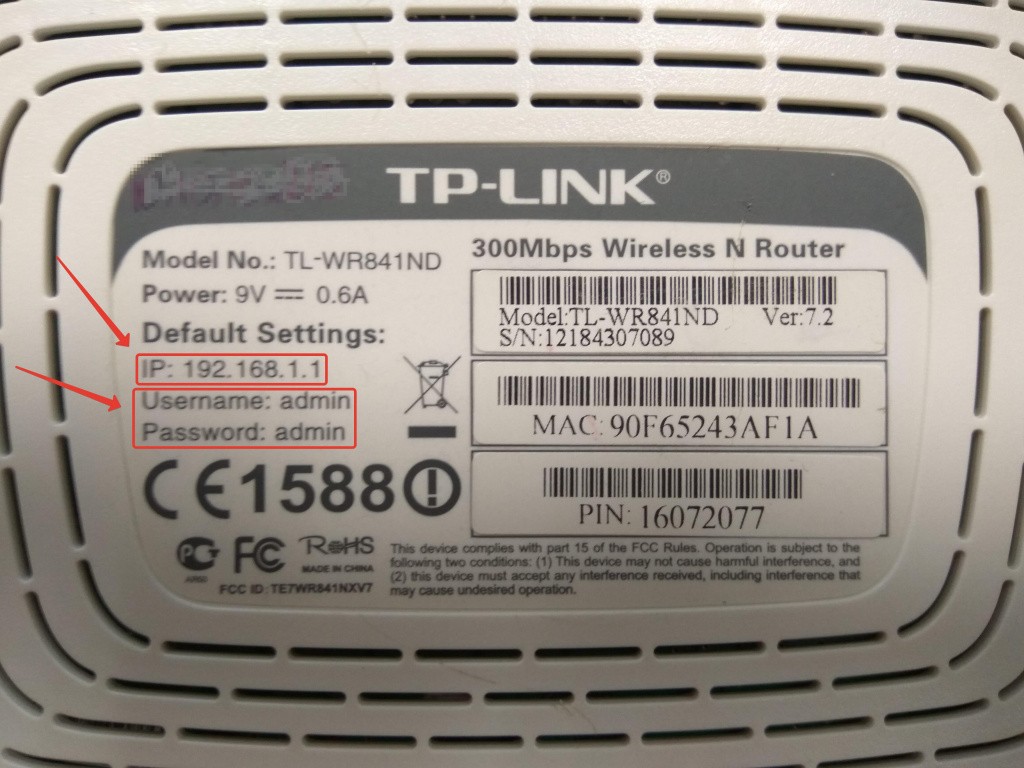
Следующим шагом является вход в систему как администратор. Если вы не изменили пароль, есть большая вероятность, что «admin» сработает. Если это не так, посмотрите на информационную наклейку на нижней или задней панели маршрутизатора. Производители иногда печатают на нем имя пользователя и пароль по умолчанию.
Если вы по-прежнему не можете получить доступ, мы рекомендуем нажать и удерживать кнопку сброса на его задней панели и повторить попытку. Если даже это не даст вам доступа к административному интерфейсу маршрутизатора, попробуйте поискать помощь в интернете. Есть много сайтов, на которых перечислены маршрутизаторы и соответствующая информация для входа в систему администратора.
Как изменить стандартный пароль от Wi-Fi маршрутизатора
Первое, что вы должны сделать после получения доступа к маршрутизатору, — изменить пароль на более безопасный. Если вы оставите его как есть, кто-то другой может изменить его настройки. Человек может, например, отключить безопасность вашей беспроводной сети и получить личную информацию без вашего ведома.
Чтобы изменить пароль маршрутизатора:
- введите IP-адрес вашего маршрутизатора;
- войдите в систему с именем пользователя и паролем по умолчанию (обычно оба admin);
- перейти к настройкам;
- выберите «Изменить пароль маршрутизатора» или аналогичный вариант;
- введите новый пароль;
- сохраните настройки.
Помните, что надежный пароль должен иметь длину не менее восьми символов и состоит из комбинации букв, цифр и специальных символов.
Наконец, вам нужно зашифровать вашу сеть. Руководство по эксплуатации маршрутизатора должно показать вам, как это сделать.
Существует два основных типа шифрования: WEP (проводная эквивалентная конфиденциальность) или WPA (защищенный доступ Wi-Fi). Оба используют систему, которая предотвращает доступ любого беспроводного устройства без правильного ключа аутентификации к сети.
WPA новее и немного надежнее, так как он шифрует ключ, но сначала убедитесь, что все устройства в вашей сети могут использовать его, прежде чем выбирать этот вариант.
Первый шаг — включить шифрование на беспроводном маршрутизаторе, перейдя в утилиту настройки, найдя настройки безопасности и следуя инструкциям. Сделав это, запишите ключ авторизации и введите его, когда вас попросят во время настройки для каждого из других беспроводных устройств.
Чтобы получить доступ к настройкам роутера, подключитесь к нему через кабель Ethernet или Wi-Fi. Затем откройте веб-браузер и введите его IP-адрес: 192.168.0.1.
Это должно открыть концентратор маршрутизатора, где вы можете войти в систему, используя свое имя пользователя и пароль, которые обычно находятся на наклейке в основании корпуса.
Настройка роутера МТС
Нажмите «Настройки беспроводной сети» и установите в раскрывающемся меню «Режим безопасности» значение WPA Auto. Введите пароль в поле Парольная фраза и нажмите Сохранить настройки. Теперь все беспроводные устройства будут отключены, но вы сможете быстро снова подключить их, введя только что созданный пароль.
Asus
Откройте браузер, введите 192.168.1.1., затем щелкните вкладку «Настройки». Вам будет предложено ввести имя пользователя и пароль, которые должны быть напечатаны на основании вашего маршрутизатора. После ввода нажмите «Дополнительные настройки», затем «Перейти к дополнительным настройкам», а затем перейдите к «Беспроводная сеть», затем «Безопасность».
Отсюда вы можете увидеть тип беспроводного шифрования, используемого вашим маршрутизатором, и отредактировать пароль по вашему выбору.
TP-Link
Как обычно, первое, что нужно сделать, это открыть новое окно веб-браузера. В адресной строке введите 192.168.0.1 и нажмите Enter. По умолчанию имя пользователя должно быть admin, и пароль admin (все в нижнем регистре). Если это не сработает, проверьте сведения на базе маршрутизатора.
В меню «Полезные настройки» в правой части экрана выберите «Изменить пароль беспроводной сети» . Введите свое имя пользователя и пароль еще раз, если будет предложено, и введите новый пароль беспроводной сети, который вы хотите использовать. Затем выберите Применить, чтобы сохранить новые настройки.
Учетные данные выдаются абоненту при подключении. Учетная информация является конфиденциальной. Обеспечение конфиденциальности является обязанностью как интернет-провайдера, так и самого абонента. RiNet не несет ответственности за возможный ущерб, причиненный абоненту в результате использования его учетной информации третьими лицами по причине ее разглашения или нарушения абонентом правил сетевой безопасности.
Что такое Логин и почему его необходимо знать?
Логин — уникальный буквенно-числовой идентификатор абонента в биллинговой системе RiNet, необходимый для авторизации в Личном кабинете на сайте www.rinet.ru, а также для проведения всех видов оплаты: через электронные платежные системы, банки, терминалы, при активации карт оплаты RiNet.
Указание логина является обязательным для получения обслуживания при вашем обращении в абонентскую службу RiNet. Логин всегда следует указывать в заявлениях, отправляемых по электронной почте.
Что такое пароль и для чего он нужен?
Пароль — уникальный буквенно-числовой идентификатор абонента, необходимый для авторизации в Личном кабинете на сайте www.rinet.ru.
Логин и пароль абонента RiNet предназначены только для доступа к сервисам RiNet и не могут быть использованы для доступа к посторонним сайтам, требующим регистрации — форумы, социальные сети (например vkontakte.ru, odnoklassniki.ru) или блоги.
! Никому не сообщайте эти данные, это конфиденциальная персональная информация.
Как изменить Пароль?
Изменение пароля производится по запросу абонента.
Заявки от абонентов – физических лиц принимаются:
- в офисе RiNet при личном обращении и предъявлении документа, удостоверяющего личность абонента;
- по телефону с авторизацией по обратному звонку (по номеру, указанному при заключении договора), а также посредством услуги «Позвоните мне»;
- по электронной почте на адрес support@rinet.ru при условии, что заявка отправлена с электронного адреса, указанного в договоре, и содержит логин абонента.
Смена пароля для абонентов — юридических лиц производится при наличии письменного заявления на смену пароля с подписью руководителя и печатью организации.
Что такое ключ Wi-Fi?
Ключ Wi-Fi — пароль доступа к Вашей беспроводной сети. Вы можете использовать его для подключения дополнительных компьютеров или других сетевых устройств по Wi-Fi.
Если роутер установлен и настроен нашим специалистом, то название сети (SSID) и ключ (пароль)от беспроводной сети обычно указаны на наклейке на корпусе роутера. RiNet не хранит пароли от wi-fi-сетей абонентов, т.к. они относятся к их личным персональным данным. При утере пароля рекомендуется полностью сбросить к заводским настройки роутера (кнопка RESET), затем заново настроить параметры безопасности, в т.ч. ввести новый пароль, подробнее смотрите «Wi-Fi. Настройки, увеличение скорости, ответы на вопросы».
Авторизация, уведомления
Все уведомления согласно Договору отправляются на e-mail, указанный в «Личном Кабинете» абонента. В «Личном кабинете» также можно подписаться на бесплатные sms-уведомления об исчерпании средств на счету и поступлении платежей.
Все заявления в абонентскую службу, прием которых предусмотрен по электронной почте, должны быть отправлены абонентом только с контактного электронного адреса, указанного при подключении в «Личном кабинете». Заявления, отправленные с неизвестных адресов, не рассматриваются.
Смена контактного электронного адреса и мобильного телефона производится на странице «Личного кабинета», либо по заявлению абонента, отправленному по электронной почте на адрес support@rinet.ru.
Роутер после покупки имеет базовую конфигурацию. Зачастую возникают случаи, когда его необходимо перенастроить. Для этого понадобятся стандартные ключи для входа.
Содержание
- Ключ безопасности (PIN) от Wi-Fi
- Описание на роутерах
- Пароль от Wi-Fi
- IP-адрес
- MAC-адрес
- Логин и пароль
- Расположение наклейки с данными
- Примеры для разных производителей
- Дополнительные способы получения информации
Ключ безопасности (PIN) от Wi-Fi
PIN-код или ключ безопасности — это заводские параметры, они обычно находятся на крышке прибора. При подключении к сети с заводским названием стандартный ключ необходим. Заводское описание находится на задней стороне прибора. В зависимости от модели устройства базовые параметры могут меняться.
Пароль для входа в интернет необходимо изменить, чтобы нежелательные пользователи не смогли воспользоваться интернетом. Соединение между прибором для распределения интернета и компьютером шифруется. Не зная дополнительных условий, устройство не сможет получить доступ к расшифровке. Виды шифрования информации WPAWPA2:
- Личная.
- Предприятие.
- Wep.
Ключ безопасности обеспечивает защиту входа во всемирную паутину.
Важно! Если параметры идентификации были изменены на другие, то они не будут соответствовать описанию на приборе.
Описание на роутерах
На маршрутизаторе можно найти описание следующих параметров:
- Имя сети.
- Пароль сети.
- IP адрес.
- Данные для входа.
- МАС-адрес.
- Модель и прошивка.
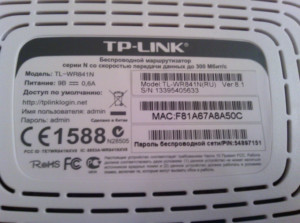
Пользователи теряют инструкцию к прибору, а наклеенное стандартное описание стирается. В таких случаях узнать о приборе можно через:
- Маршрутизатор.
- Специальные программы.
- IP- адрес.
- Через Windows.
Пароль от Wi-Fi
Его также называют пин-кодом для сети. Пароли от вай фай роутеров включают в себя 8 и более символов. При настройке сети следует изменить его, чтобы обезопасить домашнее подключение от несанкционированного доступа.
IP-адрес
Веб-адрес используют для входа в настройки устройства. Адрес может состоять из букв, адреса сайта или цифр. Обычно он выглядит так: 192.168.1.1.
MAC-адрес
Личный адрес присваивают для любого оборудования, имеющего доступ в интернет, будь то телефон, планшет, ноутбук или маршрутизатор. Он присваивается на заводе-изготовителе. Нет одинаковых мас-адресов. Знать его необходимо в основном при использовании локальной сети.
Важно! MAC-адрес и IP-адрес разные параметры.
Логин и пароль
Во время авторизации rt wifi стандартный пароль и логин указываются при входе в настройки. В стандартных параметрах популярных маршрутизаторов личные данные для входа выглядят одинаково: admin.
Расположение наклейки с данными
Вопрос, где на роутере написан пароль от wifi, беспокоит большинство новичков. Обычно эти данные находятся на нижней стороне маршрутизатора. Там имеется заводская наклейка с подробным описанием стандартных ключей. Если сетевое оборудование приобреталось по договору с компанией, распространяющей интернет по населенному пункту, то это можно узнать в договоре.
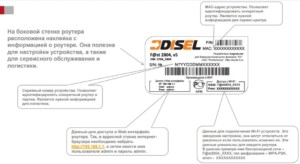
Примеры для разных производителей
Где написан пароль от вайфая на роутере, узнать просто, достаточно перевернуть его. Данные на моделях разных производителей могут немного отличаться.
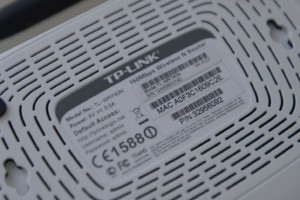
На сетевом оборудовании TP-Link вся необходимая информация находится на наклейке.
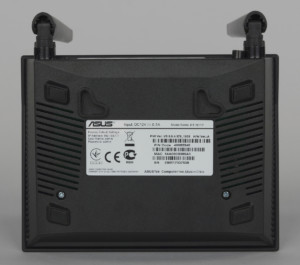
На маршрутизаторе марки Asus ключ к сети обозначен как Pin Code, а имя сети — Asus.
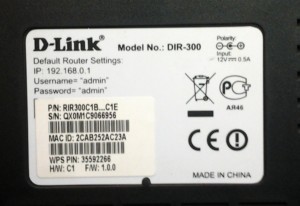
Данные для доступа к Wi-Fi написаны на корпусе D-Link
D-Link предлагает заменить ключ на WPS PIN.
Изменять пароли необходимо во вкладке безопасности маршрутизатора.
Если при настройке роутера страница не отвечает, то ее нужно перезагрузить. Для быстрого обновления рекомендуется нажать F5.
Какой пароль бывает от вайфая keenetic — частый вопрjс. Ведь стандартно это не указано. Эти данные необходимо придумать самостоятельно.
Введенные данные необходимо запомнить, а лучше записать.
Фирма Tenda предоставляет стандартный набор параметров. Единственное отличие — нет параметров для входа. Их выдумывают самостоятельно при первом подключении.
На устройствах производителя Totolink часть информации нанесена специальной краской на корпус устройства.
Компания Netis предлагает для входа в настройки использовать netic.cc.
Дополнительные способы получения информации
Как узнать пароль от вай фай директ:
- На ПК зайти в центр управления сетями через значок Wi-Fi.
- Выбрать Беспроводная сеть и ее свойства.
- Далее войти во вкладку Безопасность.
- Установить галку — отображать вводимые знаки.
Все настройки роутера можно узнать в браузере. Для этого в адресной строке необходимо прописать: 192.168.1.1 или 192.168.100.1. В открывшемся меню ввести логин и ключ для входа в настройки маршрутизатора.
Как узнать IP-адрес:
- Посмотреть на нижней части роутера.
- Через сетевые подключения.
- Через командную строку.
- Через сетевое окружение доступен IP-адрес, для этого нужно:
- В центе управления сетями выбрать подключение.
- Выбрать сведения сети и нажать на кнопку шлюз. Это и есть искомый адрес.
- С помощью командной строки:
- Для ее открытия воспользоваться комбинацией клавиш Win+R или в меню Пуск нажать Открыть и Выполнить.
- Ввести cmd.
- Ввести ipconfig.
В результате можно узнать и воспользоваться информацией о доступных подключениях.
Важно! Для настройки роутера в меню браузера необходимо ввести 192.168.1.1 и ввести данные для входа.
Для перепрошивки маршрутизатора понадобится название его модели. Узнать этот параметр можно во вкладке устройство. Там имеется информация о марке и прошивке устройства.
Стандартные пароли от wifi роутеров сохранены в памяти устройства. Если возникают проблемы с настройкой, всегда можно вернуть прибор к стандартным установкам. Изменения можно совершать с помощью консоли или веб-интерфейса. При возникновении проблем необходимо обратиться к знающему человеку.

Подгорнов Илья Владимирович
Всё статьи нашего сайта проходят аудит технического консультанта. Если у Вас остались вопросы, Вы всегда их можете задать на его странице.