
Рады предложить вам на выбор роутеры для интернета и ТВ-приставки для цифрового телевидения от Сибсети.
Роутеры — это устройства для раздачи интернета сразу на несколько устройств с помощью сетей Wi-fi. Если вы хотите пользоваться интернетом более чем с 1 устройства, то роутер вам необходим.
ТВ-приставки позволяют сделать из вашего телевизора современный медиацентр, способный подключаться к интернету, транслировать видео онлайн и использовать все возможности современного цифрового телевидения.
Оборудование доступно в рассрочку.
Трудно представить человека, который не знает, что такое Wi-Fi роутеры. Это устройства для раздачи интернета сразу на несколько устройств с помощью сетей Wi-fi. Если вы хотите пользоваться интернетом более чем с 1 устройства, то роутер вам необходим.
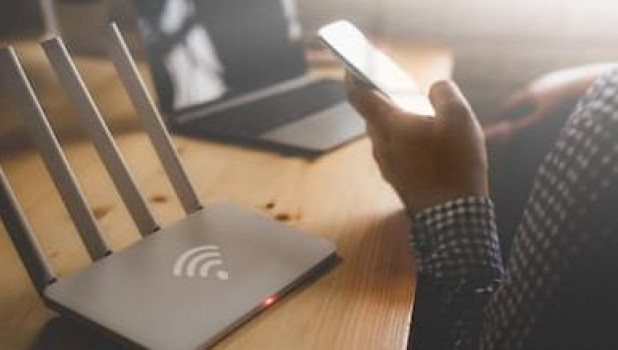
Роутер.
СС0
На что стоит обратить внимания при выборе роутера? На диапазонность Wi-fi роутера. Стандартные роутеры 1-но диапазонные. Они работают на частоте 2,4 Ггр. Большинство техники работает на этой частоте. И что же это значит для обычного пользователя? То, что периодически интернет может «тормозить» и «зависать», т.к. данная частота занята. Это как основная дорога в час пик.
А есть и 2-х диапазонные роутеры. Они могут работать как на основной частоте 2,4Ггр, так и на частоте 5 Ггр. И что же это значит для нас, пользователей интернета? А это значит, что любую «пробку» в интернете мы можем «объехать по запасной трассе».
Второе оборудование, на которое хочется обратить внимание – приставка для телевизора.
ТВ-приставки позволяют сделать из вашего телевизора современный медиацентр, способный подключаться к интернету, транслировать видео онлайн и использовать все возможности современного цифрового телевидения. Данная приставка из любого телевизора сделает современный, прокаченный SMART TV. Основная задача приставки дарить комфорт и радость.
На оборудования предусмотрен тестовый период — 10 дней, чтобы вы убедились в качестве оборудования и попробовали все функции приставки.
Для удобства предусмотрено несколько способов приобретения оборудования. Вы можете сделать разовый платеж или воспользоваться рассрочкой*, а также возможно оформить аренду.
С настройкой и подключением всего оборудования вам абсолютно бесплатно помогут технические специалисты компании «Сибирские сети».
Подключение к услугам провайдера «Сибирские сети» возможно при наличии технической возможности, подробности по телефону или на сайте компании sibset.ru
Компания «Сибирские сети»

Абонентский отдел в г. Барнаул:
ул. П. Сухова, 2-в.
Телефон: 8 (3852) 257-257
Сайт компании: sibset.ru
*рассрочку предоставляет ООО «Сибирские сети»
Настройка роутера является важным шагом при установке домашней сети. Роутер Сибсети предлагает широкие возможности для настройки и управления сетью, но начинающим пользователям может быть непросто разобраться во всех настройках и функциях.
В этой подробной инструкции мы расскажем вам о основных шагах настройки роутера Сибсети. Мы покажем, как подключиться к роутеру, настроить Wi-Fi сеть, установить пароль и защиту, а также проведем обзор других важных настроек и функций.
Необходимо отметить, что каждая модель роутера Сибсети может иметь небольшие отличия в интерфейсе и доступных функциях. Однако, наши рекомендации и инструкции будут полезны для большинства роутеров этого производителя.
Итак, если вы новичок в настройке роутера Сибсети или просто хотите обновить свои знания, приступим к подробной инструкции по настройке роутера Сибсети.
Содержание
- Подключение роутера Сибсети
- Шаг 1: Подключение к электросети
- Шаг 2: Подключение к интернету
- Шаг 3: Вход в административную панель
- Шаг 4: Настройка сетевых параметров
- 1. IP-адрес и маска подсети
- 2. Шлюз по умолчанию
- 3. DNS-серверы
- 4. DHCP
- 5. Безопасность Wi-Fi
- Шаг 5: Настройка Wi-Fi
- Шаг 6: Безопасность и шифрование
- Шаг 7: Проверка настроек
Подключение роутера Сибсети
Для успешного подключения роутера Сибсети к вашему домашнему интернету, следуйте инструкциям ниже:
- Подключите роутер к источнику питания с помощью кабеля питания.
- Подключите компьютер или ноутбук к одному из LAN-портов роутера с помощью Ethernet-кабеля.
- Подождите, пока роутер полностью загрузится.
- Откройте любой веб-браузер на вашем компьютере или ноутбуке.
- Введите IP-адрес роутера в адресную строку браузера и нажмите Enter. Обычно это 192.168.0.1 или 192.168.1.1. Если вы не уверены, проверьте документацию, предоставленную с роутером.
- Откроется страница входа в административную панель роутера.
- Введите имя пользователя и пароль администратора роутера. Если вы не изменили их ранее, проверьте документацию или узнайте у вашего интернет-провайдера.
- Найдите раздел настройки подключения к интернету.
- Выберите тип подключения, предоставленный вашим интернет-провайдером. Обычно это PPPoE.
- Введите данные для подключения, предоставленные интернет-провайдером. Это может быть ваш логин и пароль от почты или ваш договоренный логин и пароль.
- Сохраните настройки и перезагрузите роутер.
После выполнения этих шагов ваш роутер Сибсети должен быть успешно подключен к интернету и готов к использованию. Если у вас возникли проблемы при настройке или подключении, рекомендуется обратиться к персоналу вашего интернет-провайдера для получения дополнительной помощи.
Шаг 1: Подключение к электросети
Прежде чем настраивать роутер Сибсети, необходимо его подключить к электросети. Для этого выполните следующие шаги:
- Убедитесь, что роутер и все его компоненты находятся в рабочем состоянии.
- Разместите роутер вблизи розетки, чтобы обеспечить удобный доступ к питанию.
- Подключите кабель питания к разъему на задней панели роутера и вставьте другой конец в розетку.
- Убедитесь, что подключение кабеля питания надежно и плотно закреплено.
- Включите питание с помощью переключателя на задней панели роутера (если он есть) или нажмите кнопку питания.
- Дождитесь, пока роутер полностью запустится и установит связь с электросетью.
После успешного подключения к электросети, роутер готов к настройке и использованию.
Шаг 2: Подключение к интернету
После успешной настройки роутера Сибсети, вам потребуется подключить его к интернету. Для этого выполните следующие действия:
- Убедитесь, что роутер подключен к источнику питания и включен.
- Подключите кабель от провайдера интернет-услуг к порту WAN (Wide Area Network) роутера.
- Подключите компьютер или другое устройство, которому требуется интернет-соединение, к одному из портов LAN (Local Area Network) роутера с помощью Ethernet-кабеля.
- Дождитесь, пока светодиодные индикаторы на роутере Сибсети загорятся, указывая на успешное подключение к интернету.
Примечание: Если ваш провайдер интернет-услуг требует настройку PPPOE (Point-to-Point Protocol over Ethernet) или другого протокола аутентификации, вам может потребоваться ввести соответствующую информацию в настройках роутера. Обратитесь к документации провайдера или свяжитесь с его службой поддержки для получения необходимой информации.
После выполнения всех указанных выше действий, ваш роутер Сибсети должен быть успешно подключен к интернету, и вы сможете начать использовать его для доступа к сети.
Шаг 3: Вход в административную панель
Чтобы настроить роутер Сибсети и получить доступ к его административной панели, выполните следующие действия:
- Подключите компьютер к роутеру Сибсети с помощью сетевого кабеля. Убедитесь, что компьютер находится в той же локальной сети, что и роутер.
- Откройте веб-браузер на компьютере и введите IP-адрес роутера Сибсети в адресной строке. Обычно, IP-адрес роутера указан на задней панели устройства или в документации.
- Нажмите клавишу Enter, чтобы перейти на страницу входа в административную панель.
- Введите имя пользователя и пароль. Обычно, по умолчанию используются «admin» и «admin». Если вы не знаете текущие учетные данные, посмотрите в документации или обратитесь к поставщику роутера.
- Нажмите кнопку «Войти» или «ОК», чтобы получить доступ к административной панели.
После успешного входа в административную панель вы сможете настроить различные параметры роутера Сибсети, такие как настройки сети, безопасности, Wi-Fi и многое другое.
Шаг 4: Настройка сетевых параметров
Настройка сетевых параметров роутера Сибсети позволяет задать основные настройки связи и подключения к интернету. В этом разделе мы рассмотрим основные параметры, которые следует настроить.
1. IP-адрес и маска подсети
Самым важным параметром является IP-адрес роутера. Он должен быть уникальным в пределах сети и соответствовать маске подсети. В большинстве случаев используется маска подсети 255.255.255.0, что означает, что последний октет IP-адреса (четвертая группа чисел) должен быть разным для каждого устройства на сети.
Например, если у вас есть другие устройства, такие как компьютеры или принтеры, с IP-адресами 192.168.0.2 и 192.168.0.3, то IP-адрес роутера может быть 192.168.0.1.
2. Шлюз по умолчанию
Шлюз по умолчанию – это IP-адрес, который указывает на маршрутизатор сети или провайдера интернета. Данный адрес позволяет устройствам в сети отправлять и получать пакеты данных из и в интернет.
Для настройки шлюза по умолчанию вам необходимо указать IP-адрес вашего роутера. Обычно этот адрес соответствует IP-адресу самого роутера (например, 192.168.0.1).
3. DNS-серверы
DNS-серверы отвечают за преобразование доменных имен (например, google.com) в IP-адреса. При подключении к интернету роутеру необходимо указать DNS-серверы, чтобы ваше устройство могло правильно интерпретировать доменные имена.
Обычно провайдеры интернета предоставляют свои собственные DNS-серверы. Вы можете воспользоваться ими, либо использовать DNS-серверы Google (8.8.8.8 и 8.8.4.4), как альтернативу. Для этого вам необходимо ввести их IP-адреса в соответствующие поля настроек.
4. DHCP
Протокол DHCP позволяет автоматически назначать IP-адреса устройствам в сети. Обычно роутеры Сибсети имеют встроенный DHCP-сервер, который автоматически назначает IP-адреса устройствам в сети.
Если вы хотите использовать DHCP, убедитесь, что функция включена в настройках роутера. Если вы хотите назначить IP-адреса устройствам вручную, выключите DHCP и введите IP-адреса устройств вручную.
5. Безопасность Wi-Fi
Если вы планируете использовать Wi-Fi на роутере Сибсети, необходимо настроить безопасность сети Wi-Fi. Для этого вы можете установить пароль, используя методы шифрования WPA или WPA2.
Выберите надежный пароль и сохраните его в надежном месте. Не используйте словарные слова или простые комбинации символов, чтобы защитить свою сеть от несанкционированного доступа.
Теперь, когда вы знаете основные сетевые параметры роутера Сибсети и как их настроить, вы готовы перейти к следующему шагу — сохраните изменения и проверьте подключение к интернету.
Шаг 5: Настройка Wi-Fi
Настройка Wi-Fi позволяет подключиться к Интернету без проводных подключений с помощью сети Wi-Fi. В роутере Сибсети есть возможность настроить различные параметры Wi-Fi, включая имя сети (SSID), режим работы, шифрование и пароль.
Для начала настройки Wi-Fi необходимо зайти в административный интерфейс роутера. Откройте веб-браузер и в адресной строке введите IP-адрес роутера, который обычно указан на его корпусе или в документации. После успешного входа в административный интерфейс вы увидите различные разделы настроек.
Настройка Wi-Fi выполняется в разделе «Wireless». Перейдите в этот раздел, чтобы начать настройку.
В разделе «Wireless» вы найдете следующие параметры:
- SSID (Service Set Identifier) – имя сети, которое будет видно при поиске Wi-Fi сетей. Рекомендуется выбрать короткое и уникальное имя, которое будет легко запомнить.
- Режим работы – определяет, каким способом будут подключаться устройства к Wi-Fi сети. Рекомендуется выбрать режим «Mixed» для совместимости со всеми устройствами.
- Канал – определяет частоту, на которой будет работать Wi-Fi сеть. Рекомендуется использовать автоматическое выбор канала, чтобы избежать перекрытия с другими Wi-Fi сетями.
- Шифрование – определяет уровень безопасности Wi-Fi сети. Рекомендуется выбрать WPA2-PSK для наилучшей защиты.
- Пароль – пароль для доступа к Wi-Fi сети. Рекомендуется выбирать сложные пароли с использованием различных символов и цифр.
После настройки всех параметров Wi-Fi сети, не забудьте сохранить изменения. После сохранения роутер автоматически перезагрузится и применит новые настройки.
Теперь ваш роутер Сибсети настроен для работы с Wi-Fi. Вы можете подключаться к нему с помощью устройств, поддерживающих Wi-Fi, и использовать безопасное соединение с Интернетом.
Шаг 6: Безопасность и шифрование
Настройка безопасности и шифрования вашего роутера Сибсети является важным этапом для защиты вашей домашней сети от несанкционированного доступа и внешних угроз.
Вот несколько шагов, которые помогут вам настроить безопасность и шифрование на вашем роутере:
- Измените пароль администратора — Первым делом вы должны изменить пароль администратора на своем роутере. По умолчанию установлен стандартный пароль, который может быть легко угадан злоумышленниками. Измените пароль на сложный и уникальный для обеспечения безопасности.
- Включите защиту беспроводной сети (Wi-Fi) — Чтобы предотвратить несанкционированный доступ к вашей беспроводной сети, включите функцию защиты Wi-Fi на вашем роутере. Выберите соответствующий метод безопасности, такой как WPA2-PSK, и задайте сложный пароль.
- Измените имя сети (SSID) — По умолчанию у роутера Сибсети может быть установлено стандартное имя сети (SSID), которое может быть использовано злоумышленниками для попыток взлома. Измените имя сети на уникальное и несвязанное с вашей личной информацией.
- Включите файрвол — Файрвол является важной частью безопасности вашей сети. Включите файрвол на вашем роутере Сибсети и настройте его правила для блокирования нежелательного трафика и защиты от атак.
- Обновляйте прошивку регулярно — Регулярное обновление прошивки вашего роутера Сибсети поможет вам исправить уязвимости безопасности и получить новые функции. Проверяйте наличие обновлений на официальном сайте производителя и устанавливайте их при необходимости.
Следуя этим шагам, вы сможете обеспечить безопасность и шифрование вашего роутера Сибсети, что поможет защитить вашу домашнюю сеть от внешних угроз и обеспечить безопасное подключение всех устройств.
Шаг 7: Проверка настроек
После того, как вы завершили настройку роутера Сибсети, важно проверить, работают ли все настроенные функции и соединения.
Вот несколько важных вещей, которые стоит проверить:
- Подключение к Интернету: Проверьте, что у вас есть доступ к Интернету, открыв веб-браузер и попробовать открыть несколько различных сайтов.
- Беспроводное соединение: Если вы настраивали беспроводное соединение, убедитесь, что вы можете подключиться к сети с вашего устройства, используя правильное имя сети (SSID) и пароль.
- Проверка скорости Интернета: Используйте онлайн-сервисы для измерения скорости вашего интернет-соединения и убедитесь, что она соответствует вашей подписке у провайдера.
- Перенаправление портов: Если вы настраивали перенаправление портов для определенных приложений или служб, убедитесь, что они работают правильно, пытаясь подключиться к ним извне.
- Гостевая сеть: Если вы настроили гостевую сеть, проверьте, работает ли она как задумано и у гостей есть доступ только к ограниченным ресурсам.
Если все настройки работают должным образом, поздравляю, вы успешно настроили роутер Сибсети! Теперь ваша сеть готова к использованию.
В современном мире сети играют огромную роль в нашей жизни. Они позволяют нам оставаться связанными с миром, получать информацию и обмениваться данными. Однако, не всегда удается найти идеальную настройку своей сети. Часто возникают проблемы с подключением к интернету, медленной скоростью или неправильной конфигурацией устройств.
В этой статье мы расскажем о том, как настроить сеть своими руками. Мы рассмотрим основные принципы работы сети, разберемся с настройкой роутера и проводного подключения, а также расскажем о методах Wi-Fi настройки.
Для начала необходимо понять, что такое сеть и как она работает. Сеть представляет собой совокупность устройств, соединенных между собой с целью обмена данными. Одно из основных устройств в сети – роутер. Он выполняет функцию связи между устройствами и позволяет им подключаться к интернету.
Настройка роутера – один из важных шагов при настройке сети. Вы можете подключить роутер к компьютеру с помощью Ethernet-кабеля и ввести необходимые настройки в браузере. В зависимости от провайдера интернет-услуг, настройка роутера может отличаться. В целом, вам нужно будет ввести данные, предоставленные провайдером, такие как IP-адрес, DNS-сервер и пароль.
После настройки роутера остается только подключить устройства к сети. Вы можете выбрать проводное подключение или использовать Wi-Fi. Для проводного подключения потребуется Ethernet-кабель, который нужно подключить к роутеру и компьютеру. Если вы выбираете Wi-Fi, то вам нужно будет включить функцию беспроводной связи на роутере и на устройстве, которое вы хотите подключить к сети. Затем вы сможете выбрать сеть из списка доступных и ввести пароль, если он необходим.
Теперь, когда вы знаете основы настройки сети, вы можете самостоятельно настроить свою сеть своими руками. И помните, что сеть – это не только доступ к интернету, но и возможность обмениваться информацией с другими устройствами, настраивать доступы и защищать данные.
Содержание
- Сибирские сети: основные инструкции по настройке
- Как подключить и настроить Wi-Fi роутер?
- Создание сети Ethernet: пошаговая инструкция
- Настройка сети VPN на компьютере или маршрутизаторе
- Настройка VPN на компьютере
- Настройка VPN на маршрутизаторе
Сибирские сети: основные инструкции по настройке
1. Планирование сети
Первым шагом при настройке сибирской сети является планирование ее структуры и параметров. Необходимо определить размер сети, количество подсетей, адресацию IP-адресов и топологию сети. Разделите сеть на логические сегменты, объединяющие устройства с похожими требованиями, и назначьте им уникальные IP-адреса.
2. Настройка оборудования
После планирования сети следует приступить к настройке оборудования. Основными устройствами сети являются маршрутизаторы и коммутаторы. Настройте их IP-адреса, подсети, маршруты и другие параметры согласно вашей сетевой схеме.
3. Настройка сетевых служб
Для обеспечения надежной и безопасной работы сети необходимо настроить различные сетевые службы, такие как DHCP (динамическая настройка IP-адресов), DNS (система доменных имен), NAT (сетевая трансляция адресов) и т. д. Убедитесь, что все службы настроены правильно и функционируют без сбоев.
4. Настройка безопасности
Безопасность является одним из важнейших аспектов любой сети. Настройте систему аутентификации для контроля доступа к сети, настройте брандмауэр и прочие механизмы защиты, и обеспечьте регулярное обновление программного обеспечения и антивирусного ПО на всех устройствах в сети.
5. Тестирование и отладка
После настройки сети рекомендуется провести тестирование и отладку, чтобы убедиться, что все работает правильно. Проверьте соединение между устройствами, скорость передачи данных, наличие сетевых проблем и т. д. В случае выявления проблем, проанализируйте их причины и примите меры по их устранению.
В результате правильной настройки сибирской сети вы сможете обеспечить стабильную работу сети, высокую скорость передачи данных и безопасность вашей информации.
Как подключить и настроить Wi-Fi роутер?
Шаг 1: Подключение роутера к интернету.
Перед началом настройки роутера, убедитесь, что у вас есть рабочее подключение к интернету. Для этого подключите провод от вашего провайдера к входу WAN на роутере. Затем подключите компьютер к роутеру с помощью сетевого кабеля.
Шаг 2: Вход в настройки роутера.
Откройте веб-браузер и введите IP-адрес роутера в адресной строке. Обычно это 192.168.0.1 или 192.168.1.1. Нажмите Enter, чтобы перейти на страницу настроек роутера.
Шаг 3: Ввод логина и пароля.
Вас попросят ввести логин и пароль для входа в настройки роутера. Обычно это admin/admin или admin/password. Если вы не знаете логина и пароля, проверьте документацию вашего роутера или обратитесь к провайдеру интернет-услуг.
Шаг 4: Настройка Wi-Fi сети.
На странице настроек роутера найдите раздел Wi-Fi или Wireless. Здесь вы сможете настроить параметры вашей беспроводной сети. Дайте сети уникальное имя (SSID) и установите надежный пароль для защиты Wi-Fi сети. Вы также можете изменить частотный канал или тип шифрования.
Шаг 5: Сохранение настроек.
После того, как вы закончите настройку беспроводной сети, сохраните изменения и перезагрузите роутер. Ваши устройства теперь смогут подключиться к Wi-Fi сети с использованием нового имени и пароля.
В результате подключения и настройки Wi-Fi роутера, вы сможете без проводов подключаться к интернету со своих устройств, находящихся в пределах действия сети.
Создание сети Ethernet: пошаговая инструкция
Шаг 1: Подготовка необходимых материалов
- Компьютеры, которые вы хотите подключить к сети
- Кабели Ethernet для соединения компьютеров
- Сетевое оборудование:
- Маршрутизатор или коммутатор
- Провода и разъемы для подключения кабелей Ethernet к оборудованию
- Кабель для подключения оборудования к интернету (если требуется)
Шаг 2: Подключение сетевого оборудования
- Расположите маршрутизатор или коммутатор в центре помещения, чтобы обеспечивать максимальное покрытие сигнала.
- Подключите сетевое оборудование к источнику питания и включите его. Убедитесь, что все индикаторы на оборудовании горят.
Шаг 3: Подключение компьютеров к сети
- Разместите компьютеры в помещении и расстояние между ними должно быть равно длине кабелей Ethernet, которыми вы располагаете.
- Подключите один конец кабеля Ethernet к сетевой карты компьютера, а другой конец к маршрутизатору или коммутатору.
- Повторите этот шаг для каждого компьютера, который вы хотите подключить к сети.
Шаг 4: Настройка сети
- Откройте на компьютере браузер и введите IP-адрес маршрутизатора или коммутатора в адресной строке. IP-адрес должен быть указан в документации к сетевому оборудованию.
- Войдите в настройки сетевого оборудования, используя административные данные, указанные в документации.
- Настройте параметры сети, такие как SSID (имя сети) и пароль.
- Сохраните изменения и перезагрузите сетевое оборудование.
Шаг 5: Проверка подключения и настройка интернета (при необходимости)
- Подключите кабель, который поставляется вместе с интернет-услугой, к маршрутизатору.
- Убедитесь, что все компьютеры подключены к сети и имеют доступ к интернету.
Шаг 6: Тестирование сети
- Откройте браузер на каждом компьютере и убедитесь, что вы можете перейти на любую веб-страницу.
- Проверьте, что компьютеры могут обмениваться данными между собой, отправлять файлы и т. д.
Создание сети Ethernet может показаться сложной задачей, но следуя этой пошаговой инструкции, вы сможете настроить сеть своими руками и обеспечить надежное подключение ваших компьютеров.
Настройка сети VPN на компьютере или маршрутизаторе
VPN (Virtual Private Network) – это технология, которая позволяет создать защищенное соединение посредством интернета. С ее помощью вы можете обеспечить безопасность своей сети и защитить свои данные.
Настройка VPN-соединения может быть выполнена на компьютере или на маршрутизаторе. Рассмотрим оба варианта.
Настройка VPN на компьютере
- Откройте «Параметры» на вашем компьютере.
- Выберите раздел «Сеть и интернет».
- Перейдите во вкладку «VPN» и нажмите «Добавить VPN-соединение».
- Выберите тип VPN-соединения (например, PPTP, L2TP или OpenVPN) и заполните необходимые поля (например, адрес сервера, имя пользователя, пароль).
- Нажмите «Сохранить» и включите созданное VPN-соединение.
Теперь вы можете использовать VPN-соединение на вашем компьютере для защиты своих данных и обеспечения безопасности вашей сети.
Настройка VPN на маршрутизаторе
Если вы хотите настроить VPN-соединение на маршрутизаторе, вам понадобится доступ к его административной панели.
- Откройте веб-браузер и введите IP-адрес вашего маршрутизатора в адресную строку.
- Введите имя пользователя и пароль для доступа к административной панели.
- Найдите раздел настройки VPN и выберите нужный протокол (PPTP, L2TP или OpenVPN).
- Заполните необходимые поля (например, адрес сервера, имя пользователя, пароль) и нажмите «Сохранить».
- Перезагрузите маршрутизатор для применения изменений.
Теперь весь трафик, проходящий через маршрутизатор, будет защищен VPN-соединением, обеспечивая безопасность вашей сети.
Настройка сети VPN на компьютере или маршрутизаторе предоставляет вам возможность обеспечить безопасность вашей сети и зашифровать передаваемые данные. Следуя указанным шагам, вы сможете создать защищенное соединение и не беспокоиться о конфиденциальности ваших данных.
Сибирские Сети
Новосибирск
Сибсети
От 330
до 1500
₽/мес
Домашний интернет
Посуточный
В тариф входит:
Домашний интернет
Wi-Fi роутер:
10 ₽/мес
если нужен
Социальный
В тариф входит:
Домашний интернет
Wi-Fi роутер:
10 ₽/мес
если нужен
Интернет на все 100
В тариф входит:
Домашний интернет
Wi-Fi роутер:
10 ₽/мес
если нужен
Абонентская плата за тариф 470 ₽ на 6 мес, затем 600 ₽/мес
Интернет и телевидение
Оптимальный
В тариф входит:
Интернет
Телевидение
Wi-Fi роутер:
10 ₽/мес
если нужен
ТВ-приставка:
10 ₽/мес
если нужна
Мир кино
В тариф входит:
Интернет
Телевидение
Wi-Fi роутер:
10 ₽/мес
если нужен
ТВ-приставка:
10 ₽/мес
если нужна
Всё включено
В тариф входит:
Интернет
Телевидение
Wi-Fi роутер:
10 ₽/мес
если нужен
ТВ-приставка:
10 ₽/мес
если нужна
О провайдере Сибирские Сети (Сибсети), Новосибирск
Провайдер существует с 2004 года, с 2006 активно развивает сети в Новосибирске и других городах, на 2020 год став одним из крупнейших локальных провайдеров в регионе.
Протяженность собственных оптических линий связи «Сибирских сетей» более 2000 километров.
Ген. директор компании — Александр Шиляев.
Зона покрытия «Сибирские Сети»
Провайдер «Сибирские Сети» подключает интернет
в квартиры
в Новосибирске
и в некоторых других местах Новосибирской области:
Это не все доступные районы подключения: чтобы узнать наверняка, можете ли вы подключиться, сделайте запрос по адресу.
Проверить адрес
Используемые технологии
Сибирские Сети использует следующие технологии для подключения клиентов:
- Через обычный кабель (Ethernet)
-

Интернет через кабель типа «Витая пара» (технология FTTx, Ethernet) — классический способ высокоскоростного соединения. В такой компьютерной сети от узла связи до определенного места (точка X в FTTx)
доходит волоконно-оптический кабель, а далее, до абонента, — многожильный медный кабель «витая пара» или «патч-корд», с разъёмом RJ-45, который можно подключить к Wi-Fi роутеру или напрямую в ваш компьютер/ноутбук.Кабель «витая пара» с разъёмом RJ-45, другое название — «патч-корд»
Такие сети на 2023 г. являются фактическим стандартом, и большинство провайдеров предоставляют доступ в интернет в многоквартирных домах именно через эту технологию. Высокая скорость и стабильность интернета в такой сети гарантируется, если сеть качественно строится и обслуживается самим провайдером.
- ТВ через телевизионный кабель
-
Коаксиальный (классический, телевизионный) кабель — это простой антенный кабель с одной внутренней жилой и оплёткой, который можно подключить к любому телевизору. ТВ-сигнал передаётся в аналоговом виде (даже если большой пакет каналов закодирован в цифровой, то часть каналов как правило доступна и в аналоговом), поэтому каналы можно смотреть даже на старых телевизорах, а Wi-Fi роутер, ТВ-приставка, или дополнительные интернет-провода не требуются.
При этом, часто для просмотра всего списка каналов, ваш ТВ должен поддерживать расшифровку DVB-C (поддерживают почти все телевизоры новее 2008 года). Если же ваш ТВ без этого декодера, то можно подключить недорогую ТВ-приставку, которую можно приобрести как у провайдера, так и отдельно. Внимание! Это не касается такого типа подключения ТВ как IPTV (цифровое интернет-ТВ), которое можно смотреть только через телевизоры с выходом в интернет (Smart-TV), приставки с iOS/Android, либо через ПК/ноутбуки и смартфоны.
- Цифровое интернет-ТВ (IPTV)
-
Данная технология подразумевает предоставление услуги ТВ через интернет-канал, соответственно, не требуется заводить дополнительные кабели в квартиру — весь сигнал идёт через единственный заходящий в квартиру кабель для интернета.
Для просмотра ТВ необходима или специальная приставка (чаще всего, предоставляемую провайдером, но иногда подходит приставка iOS/Android), или телевизор с выходом в интернет и приложениями (SmartTV). Подключать и приставку и SmartTV можно или по проводу или по Wi-Fi, для чего потребуется роутер. Также роутер понадобится, чтобы можно было в одно и то же время пользоваться интернетом на ваших устройствах, и смотреть ТВ.
Также, многие провайдеры предоставляют возможность просматривать ТВ-каналы без непосредственно телевизора, на планшете/смартфоне или компьютере, через приложение или официальный сайт.
Преимущества
Помимо отсутствия необходимости тянуть отдельный толстый ТВ-кабель, у IPTV есть и другие преимущества. Например, IPTV позволяет получить больший пакет каналов, возможность выбирать пакеты и подключать дополнительные каналы, а также иметь доступ к таким функциям, как «управление просмотром» — перемотка эфира, пауза, архив передач и другие предоставляемые провайдером возможности (в т.ч. доступ к онлайн-кинотеатрам, подпискам на сервисы и т.д.).
Качество и разрешение изображения IPTV, как правило, намного выше чем у кабельного, разрешение может доходить до 4К или даже 8К, если ваше устройство поддерживает такое разрешение и канал поставляется в таком качестве.
Цифровое ТВ позволяет установить родительский контроль, и ограничить время просмотра или доступ к определённым каналам, разрешив его только по паролю.
Требуемая скорость
При просмотре ТВ (и другого видеосигнала) в обычном качестве (480p/720p) требуется всего лишь 5–8 Мбит/с скорости доступа в интернет. В FullHD (1080p) потребуется около 10 Мбит/с. При 4К-разрешении — 15-20 Мбит/с. Для приятного просмотра без замирания требуется в основном не скорость (по современным меркам), а стабильный интернет-канал, т.е. высокое качество интернета от провайдера.
Если у вас несколько устройств, и вы планируете одновременно смотреть ТВ на нескольких, либо же собираетесь смотреть и делать параллельно другие операции, связанные с непрерывной передачей данных (видеозвонки, просмотр видео, скачивание больших файлов), то необходимую скорость интернета нужно умножать на количество устройств, или, если известно, то прибавлять минимально необходимую скорость для задачи.


… читать далее

… читать далее

… читать далее
Дополнительные услуги
Wi-Fi в квартиру
«Сибирские Сети» установит Wi-Fi роутер или настроит ваш собственный так, чтобы в вашей квартире был стабильный и мощный Wi-Fi сигнал. Мастер подберёт оптимальное расположение в зависимости от вашей планировки, и убедится в работоспособности Wi-Fi и интернета Сибирские Сети на всех устройствах, с которых вы хотите подключаться и выходить в интернет.
Интерактивное телевидение
Возможность перемотки, паузы и других интерактивных функций в телевидении Сибирские Сети позволит получить больше контроля над тем, что и как вы смотрите. Довольно удобно: если вам надо отойти от ТВ, но не хочется пропустить момент в любимом сериале или фильме, просто поставьте ТВ на паузу. Пропустили матч? Не проблема, откройте меню и посмотрите записи программ за вчерашний день.
Видеонаблюдение
Наружное и внутреннее видеонаблюдение Сибирские Сети позволят быть в курсе того, что происходит в вашей квартире, подъезде или около дома, даже когда вы далеко. Записи хранятся в облачном хранилище провайдера, а доступ к просмотру возможен в режиме реального времени с любого устройства 24/7.
Полезно в случаях, если вы беспокоитесь за своё имущество, или хотите быть в курсе о состоянии близкого пожилого человека.
Умный дом
«Умный дом» Сибирские Сети предполагает внедрение устройств и датчиков, позволяющих управлять светом, отоплением, освещением, видеонаблюдением и другими бытовыми вещами полностью в автоматизированном режиме. Начиная с отпирания двери как только вы к ней подходите, и заканчивая регулировкой оттенка искусственного освещения в соответствии со временем суток и освещённостью за окном. Позвольте себе больше комфорта с умным домом от Сибирские Сети.
Связь с Сибирские Сети
Любые вопросы о подключении (в том числе о тарифах, оборудовании и условиях договора), можно уточнить,
оставив заявку выше или
позвонив по номеру
8 (800) 700-94-50.
Провайдер присутствует в следующих разделах: