
О деактивации форума Eltex
Уважаемые коллеги! В связи с потерей актуальности данного ресурса, нами было принято решение о частичной деактивации форума Eltex. Мы отключили функции регистрации и создания новых тем, а также возможность оставлять сообщения. Форум продолжит работу в «режиме чтения», так как за долгие годы работы здесь накопилось много полезной информации и ответов на часто встречающиеся вопросы.
Мы активно развиваем другие каналы коммуникаций, которые позволяют более оперативно и адресно консультировать наших клиентов. Если у вас возникли вопросы по работе оборудования, вы можете обратиться в техническую поддержку Eltex, воспользовавшись формой обращения на сайте компании или оставить заявку в системе Service Desk. По иным вопросам проконсультируют наши менеджеры коммерческого отдела:
eltex@eltex-co.ru
.
-
small52
- Сообщения: 14
- Зарегистрирован: 27 янв 2020 12:57
- Reputation: 0
NTU-RG-1402G-W и провайдер Сибирский медведь
NTU-RG-1402G-W и провайдер Сибирский медведь
Здравствуйте. Помогите с настройкой данного девайса по ip. провайдер выделил ip, шлюз. DNS. , Инструкцию по настройке по этим параметрам не нашёл. Вбил в параметры Wan ip и Шлюз , лампочка PON Мигает красным потом зелёным и опять красным по кругу. менеджеры утверждают что оборудование должно быть совместимо. до этого стоял Sercomm 6688 в режиме Бридж. цель поменять на ELTEX поднять DHCP И WIFI. А также в работу ввести все 4 LAN port. Заранее благодарю. Скрины с текущими настройками если нужно прикреплю позже
-
mariya_gusinskaya
- Сообщения: 84
- Зарегистрирован: 27 июн 2019 13:19
- Reputation: 0
- Откуда: Элтекс
Re: NTU-RG-1402G-W и провайдер Сибирский медведь
Сообщение mariya_gusinskaya » 27 янв 2020 16:51
Добрый день. После настройки на WAN интерфейсе ip адреса и шлюза в какон состоянии он находится? Так же после создания интерфейса добавляли его в бридж группу в меню Advanced Setup/Mapping/WAN interfaces? Какая версия ПО у вас на ONT?
Мария Гусинская / Элтекс / Сервисный центр ШПД
-
small52
- Сообщения: 14
- Зарегистрирован: 27 янв 2020 12:57
- Reputation: 0
Re: NTU-RG-1402G-W и провайдер Сибирский медведь
Сообщение small52 » 27 янв 2020 17:13
версия 3.25 последняя
позже доберусь до роутера отскриню как там сейчас настройки стоят. спасибо за ответ. надеюсь на диалог
-
small52
- Сообщения: 14
- Зарегистрирован: 27 янв 2020 12:57
- Reputation: 0
Re: NTU-RG-1402G-W и провайдер Сибирский медведь
Сообщение small52 » 28 янв 2020 11:45
настраиваю так . Подскажите в чём ошибка. это мой первый GPON. Инструкций не нашёл.
-
mariya_gusinskaya
- Сообщения: 84
- Зарегистрирован: 27 июн 2019 13:19
- Reputation: 0
- Откуда: Элтекс
Re: NTU-RG-1402G-W и провайдер Сибирский медведь
Сообщение mariya_gusinskaya » 28 янв 2020 11:59
Приложите скриншоты вкладок Device Info/WAN/Detail, Advanced Setup/WAN Service, Advanced Setup/Mapping/WAN interfaces, Advanced Setup/Interface Grouping
Мария Гусинская / Элтекс / Сервисный центр ШПД
-
mariya_gusinskaya
- Сообщения: 84
- Зарегистрирован: 27 июн 2019 13:19
- Reputation: 0
- Откуда: Элтекс
Re: NTU-RG-1402G-W и провайдер Сибирский медведь
Сообщение mariya_gusinskaya » 28 янв 2020 13:11
При создании WAN интерфейса вы не указываете номер vlan(на скриншоте Advanced Setup/WAN Service в таблице это параметр VlanMuxId) из-за этого у вас не поднимается интерфейс. Вам необходимо обратиться к провайдеру, чтобы уточнить номер клиентского влана, который вы будете указывать при создании WAN интерфейса.
Мария Гусинская / Элтекс / Сервисный центр ШПД
-
small52
- Сообщения: 14
- Зарегистрирован: 27 янв 2020 12:57
- Reputation: 0
Re: NTU-RG-1402G-W и провайдер Сибирский медведь
Сообщение small52 » 28 янв 2020 13:41
К сожалению провайдер не хочет сотрудничать но настройке оборудования Eltex. склоняя к покупке оборудования Huawei либо аренда. поэтому я писал в поддержку eltex. Там меня заверили в совместимости с любыми NTU-RG-1402G-W Gpon.Но помощь в настройке часным лицам не оказывают отправили на форум. Спасибо что помогаете. А так же я не нашёл в какой вкладке регулируется VlanMuxId чтобы перепробывать подобрать нужный
-
mariya_gusinskaya
- Сообщения: 84
- Зарегистрирован: 27 июн 2019 13:19
- Reputation: 0
- Откуда: Элтекс
Re: NTU-RG-1402G-W и провайдер Сибирский медведь
Сообщение mariya_gusinskaya » 28 янв 2020 14:01
Чтобы изменить номер vlan для WAN интерфейса необходимо будет удалить интерфейс и создать заново. При настройке сначала выберете в меню Advanced Setup/Mapping/WAN Interfaces для интерфейса veip0.1 группу Default. После этого на интерфейсе изменяется состояние?
Мария Гусинская / Элтекс / Сервисный центр ШПД
-
small52
- Сообщения: 14
- Зарегистрирован: 27 янв 2020 12:57
- Reputation: 0
-
mariya_gusinskaya
- Сообщения: 84
- Зарегистрирован: 27 июн 2019 13:19
- Reputation: 0
- Откуда: Элтекс
Re: NTU-RG-1402G-W и провайдер Сибирский медведь
Сообщение mariya_gusinskaya » 28 янв 2020 14:43
Добавьте интерфейс veip0.1 в дефолтную группу. Какой статус становится на интерфейсе во вкладке меню Device Info / WAN / General?
Мария Гусинская / Элтекс / Сервисный центр ШПД
Вернуться в «Оборудование PON»
Кто сейчас на конференции
Сейчас этот форум просматривают: нет зарегистрированных пользователей и 1 гость
На чтение 5 мин Просмотров 30.1к. Опубликовано
Обновлено
Идея написания данной инструкции по настройке WiFi роутера Eltex возникла совершенно случайно. Дело в том, что мой новый провайдер предоставил вместе с пакетом интернета свой GPON модем Eltex NTU RG-1421G WAC в заводской прошивке. Данный бренд особенно известен тем, что довольно широко распространен среди устройств от отечественных поставщиков услуг (Ростелеком, Билайн и т.д.), которые они предоставляют своим абонентом. Особенно часто используются коммутаторы Eltex 1402g WAC и 1421g WAC. В данной статье речь пойдет про другой маршрутизатор, но алгоритм действий не сильно отличается, и руководство пригодится широкому кругу пользователей.
Порты WAN-LAN, разъемы USB, кнопки управления
Для начала быстренько пройдемся по внешним разъемам, чтобы понимать вообще, с чем имеем дело. В основном роутеры Eltex преддставляют из себя довольно утилитарную пластиковую коробку без дизайнерских изысков с набором портов и кнопок для управления. Основная задача — раздавать интернет, будучи спрятанным где-нибудь в силовом щитке.

Модем Eltex NTU RG-1421G как раз и представляет из себя такое зрелище. Белая квадратная коробка с решетками охлаждения, несколькими индикаторами режимов работы и разъемами. Кстати, портов тут огромное количество. Помимо 4 LAN для подклчюения компьютеров и других устройств по кабелю имеется сразу два USB разъема. Можно одновременно использовать и жесткий диск, и 4G модем. Также есть вход для телефонной линии и, разумеется, розетка для подключения оптоволокна (GPON).

Отдельно есть кнопки для сброса настроек, выключения Wi-Fi и быстрого подключения по WPS

Подключение к роутеру Eltex
В целом, роутер-модем Eltex NTU RG-1421G WAC оказался очень функциональным, что не может не радовать. Но давайте перейдем непосредственно к настройке.
- Прежде всего нужно подключить кабель провайдера в порт «PON» зеленого цвета. Маршрутизатор автоматически начнет транслировать два защищенных беспроводных сигнала.
- Для начала настройки нам необходимо будет подключить ноутбук к любому из них. Пароль указан на этикетке на корпусе.

- Соответственно, заходим в параметры WiFi и присоединяемся к сети, используя пароль с наклейки

- Далее запускаем браузер и вводим в адресную строку «http://192.168.1.1» — это адрес входа для большинства моделей Eltex и не только.
- Попадаем на страницу авторизации, где надо ввести логин и пароль, чтобы попасть в администраторский раздел. Они также написаны на стикере и выглядят как «user/user»

- Открывается стартовая страница панели управления со сводной информацией о системе
К сожаленью, удобного мобильного приложения для смартфона не существует, поэтому для работы доступна только веб-версия панели администратора. А значит и подключаться к Eltex удобнее всего именно с ноутбука. Или стационарного компьютера, если присоединить его к роутеру по кабелю через порт LAN.
Стандартный логин и пароль по умолчанию для роутеров и коммутаторов Eltex — «user»
Настройка сети
Поскольку интернет на модем Eltex подается через GPON сеть, все настройки для подключения к нему находятся у провайдера. А значит при оплаченном тарифе интернет у нас уже есть и ничего дополнительно менять не нужно. Все, что надо сделать для комфортной работы, это поменять имя сетей в диапазонах 2.4 и 5 ГГц и пароли от них.
WiFi
Для этого открываем меню «Беспроводная связь» и открываем раздел «Мастер настройки». Здесь отображаются текущие названия сетей и ключи доступа к ним. Достаточно просто ввести свои значения и нажать на кнопку «Применить»
После чего маршрутизатор Eltex перезагрузится, а нам нужно будет уже подключиться к сети с новым только что заданным именем
Основные настройки
Далее опять авторизуется в системе по адресу 192.168.1.1 и возвращаемся в рубрику «Беспроводная связь». Для расширенной настройки того или иного диапазона сети нужно открыть раздел «2.4ГГЦ» или «5ГГЦ».
Из основного здесь можно:
- Отключить данную сеть WiFi,
- Поменять имя,
- Скрыть точку доступа для других устройств,
- Изолировать клиентов роутера друг от друга
Безопасность
В подменю «Безопасность» можно отключить автоматическое подключение по WPS. А также сменить пароль и тип шифрования сети
Тут же есть функция посмотреть текущий пароль от WiFi, который появится в отдельном окне в углу экрана.
Фильтрация по MAC
Фильтрация устройств по MAC адресу позволяет создать «белый список» для тех, кому можно работать в интернете. Или наоборот, по отдельности заблокировать тех или иных пользователей сети
Расширенные настройки
В «Расширенных» скрываются настройки выбора канала WiFi и его ширины (до 40 MHz)
Хранилища
В меню «Хранилища» находится управление подключенными к USB порту внешними жесткими дисками. Как только вы подключите накопитель к роутеру Eltex, он будет отображаться здесь.
И начнет работать в качестве FTP сервера на 21 порту. Для подключения к нему нужно использовать адрес «ftp://192.168.1.1:21». Его можно ввести прямо в браузер или в отдельной программе «ftp-клиенте». В качестве пароля для входа используем данные для администраторского доступа (user-user по умолчанию). Этот «суперюзер» будет иметь полный доступ ко всему диску.
Если зайти в «Пользовательские аккаунты», то можно создать дополнительных пользователей FTP сервера, которым будет открыт доступ к папкам накопителя, но закрыт к настройкам самого роутера. Для создания жмем на «Добавить»
И задаем имя, пароль и название папки, куда будет открыт вход
Управление
В разделе «Управления» скрываются системные конфигурации роутера Eltex. Прежде всего нас интересуют «Пароли». Тут обязательно необходимо поменять пароль администратора по умолчанию (user) на свой собственный. Чтобы обезопасить панель настроек от посторонних. Напомню, логин и ключ для входа указаны на наклейке на самом роутере, и их может увидеть любой желающий.
Сброс настроек
В меню «Заводские настройки» можно нажатием одной кнопки сбросить роутер Eltex в то состояние, в котором он находился из коробки.
Обновление прошивки
Сменить текущую прошивку можно в разделе «Обновить ПО». Онлайн через интернет этого сделать невозможно. Поэтому для перепрошивки роутера Eltex необходимо сначала скачать файл с новой версией микропрограммы с официального сайта разработчика по номеру и ревизии вашей модели. А потом импортировать этот файл на данной странице и нажать на кнопку «Обновить».
Актуальные предложения:
Задать вопрос
- 10 лет занимается подключением и настройкой беспроводных систем
- Выпускник образовательного центра при МГТУ им. Баумана по специальностям «Сетевые операционные системы Wi-Fi», «Техническое обслуживание компьютеров», «IP-видеонаблюдение»
- Автор видеокурса «Все секреты Wi-Fi»
Маршрутизатор Сибирский медведь – это современное устройство, которое помогает организовать стабильное сетевое подключение и обеспечивает безопасность вашей сети. Однако, чтобы использовать все возможности этого маршрутизатора, необходимо правильно настроить его.
В данной статье мы рассмотрим пошаговую инструкцию по настройке маршрутизатора Сибирский медведь, чтобы вы смогли использовать его на максимально возможном уровне. Мы разберем основные этапы настройки, включая подключение к сети, изменение пароля и настройку беспроводной сети.
Шаг 1: Подключение к сети
Перед началом настройки маршрутизатора Сибирский медведь, необходимо его подключить к сети. Для этого, возьмите сетевой кабель и соедините его с портом WAN на задней панели маршрутизатора. Затем вставьте другой конец кабеля в свободный порт вашего модема или провайдерского роутера.
Шаг 2: Изменение пароля
После успешного подключения к сети, необходимо изменить пароль для доступа к административной панели маршрутизатора. Для этого, откройте браузер и введите адрес 192.168.1.1 в строку поиска. В появившемся окне авторизации введите стандартные логин и пароль. После входа в панель управления, найдите раздел «Настройки безопасности» или «Изменение пароля». Введите новый пароль и сохраните настройки.
Шаг 3: Настройка беспроводной сети
Для создания беспроводной сети на маршрутизаторе Сибирский медведь, необходимо зайти в административную панель и найти раздел «Беспроводные настройки» или «Wi-Fi». В этом разделе можно изменить имя сети (SSID), выбрать тип безопасности (WPA2 рекомендуется) и задать пароль для доступа к сети.
Следуя этой пошаговой инструкции, вы сможете успешно настроить маршрутизатор Сибирский медведь и использовать его для обеспечения стабильного и безопасного сетевого подключения.
Содержание
- Выбор правильного маршрутизатора
- Как сделать выбор маршрутизатора
- Подключение к сети
- Подключение интернет-кабеля
- Настройка маршрутизатора
- Вопрос-ответ
- Как настроить маршрутизатор Сибирский медведь?
- Как узнать IP-адрес маршрутизатора Сибирский медведь?
- Как изменить Wi-Fi имя и пароль на маршрутизаторе Сибирский медведь?
- Как настроить статический IP-адрес на маршрутизаторе Сибирский медведь?
Выбор правильного маршрутизатора
При выборе маршрутизатора Сибирский медведь важно учитывать ряд факторов, чтобы оно лучше всего соответствовало ваши нуждам и требованиям. Вот несколько важных моментов, которые следует учесть при выборе правильного маршрутизатора:
- Скорость соединения: Определите свои требования к скорости интернета. Если вам нужно обеспечить высокоскоростное подключение для стриминга видео, онлайн-игр или других требовательных приложений, выберите маршрутизатор с поддержкой высоких скоростей передачи данных.
- Покрытие сигнала: Важно учитывать размер вашего дома или офиса при выборе маршрутизатора. Если вам нужно обеспечить стабильное и сильное покрытие Wi-Fi во всех комнатах, выберите маршрутизатор с широким диапазоном покрытия сигнала.
- Безопасность: Обратите внимание на функции безопасности, предлагаемые маршрутизатором. Это может включать фаерволы, контроль доступа и встроенные антивирусные программы.
- Размер и дизайн: Выберите маршрутизатор, который легко помещается в нужное вам место и соответствует вашему интерьеру.
- Цена: Установите бюджет для покупки маршрутизатора и ищите варианты, которые соответствуют вашим финансовым возможностям.
Помните, что выбор правильного маршрутизатора Сибирский медведь влияет на качество и стабильность вашего интернет-соединения. Поэтому, перед покупкой, важно провести исследование, сравнить модели и выбрать тот, который лучше всего отвечает вашим потребностям.
Как сделать выбор маршрутизатора
При выборе маршрутизатора важно учитывать несколько факторов, которые помогут определиться с подходящим устройством для вашей сети. Вот несколько важных критериев, на которые стоит обратить внимание при выборе маршрутизатора:
- Скорость передачи данных: Одним из ключевых факторов является скорость передачи данных, которая определяет, насколько быстро ваша сеть будет работать. Учтите, что скорость должна быть достаточной для обеспечения стабильной работы всех подключенных устройств.
- Поддержка стандартов Wi-Fi: Если вы планируете использовать беспроводное подключение, то важно выбрать маршрутизатор, поддерживающий современные стандарты Wi-Fi. Это позволит получить максимальную скорость и надежность подключения к беспроводной сети.
- Количество портов: В зависимости от количества устройств, которые вы планируете подключить к маршрутизатору, выбирайте устройство с соответствующим количеством портов. Также стоит обратить внимание на наличие портов с различными скоростями передачи данных.
- Функциональность: У маршрутизаторов может быть различный набор функций. Некоторые модели имеют встроенные брандмауэры, усилители Wi-Fi, возможность настройки VPN и другие полезные опции. Выбирайте устройство с нужными вам функциями.
- Бюджет: Не забывайте учитывать свой бюджет при выборе маршрутизатора. Существует широкий спектр устройств разной ценовой категории, поэтому найдется подходящий вариант для каждого.
В итоге, правильный выбор маршрутизатора поможет обеспечить стабильное и надежное подключение к интернету, а также оптимальную работу вашей сети.
Подключение к сети
Прежде чем приступить к настройке маршрутизатора Сибирский медведь, вам потребуется подключить его к сети.
Для подключения маршрутизатора Сибирский медведь к сети выполните следующие шаги:
- Убедитесь, что у вас имеется доступ к интернет-провайдеру и у вас есть рабочий Ethernet-кабель.
- Подключите один конец Ethernet-кабеля к порту WAN (Wide Area Network) на задней панели маршрутизатора.
- Подключите другой конец Ethernet-кабеля к разъему Ethernet на вашем модеме или устройстве, предоставляемом вашим интернет-провайдером.
- Включите маршрутизатор Сибирский медведь, нажав кнопку питания на задней панели маршрутизатора.
- Дождитесь, пока маршрутизатор Подключится к сети, что может потребовать некоторого времени.
- Когда светодиодные индикаторы на передней панели маршрутизатора Сибирский медведь перестанут мигать, значит подключение к сети установлено успешно.
После успешного подключения к сети, вы можете приступать к настройке маршрутизатора и настройке параметров вашей сети.
Подключение интернет-кабеля
Для подключения интернет-кабеля к маршрутизатору Сибирский медведь необходимо выполнить следующие шаги:
- Убедитесь, что интернет-кабель соединен с вашим провайдером и имеет свободный конец для подключения.
- Найдите порт WAN на задней панели маршрутизатора. Обычно он отмечен надписью «WAN» или «Internet».
- Вставьте свободный конец интернет-кабеля в порт WAN на маршрутизаторе.
- Если используется кабель для подключения, обычно его достаточно вставить в порт и включить маршрутизатор.
- Если используется DSL, нужно будет проверить настройки соединения и ввести данные от провайдера.
После подключения интернет-кабеля в маршрутизатор, вы должны проверить, что у вас есть доступ к интернету. Для этого можно открыть любой веб-браузер и попробовать открыть любую веб-страницу.
Настройка маршрутизатора
Для начала настройки маршрутизатора Сибирский медведь необходимо выполнить следующие шаги:
- Подключите маршрутизатор к питанию и подождите, пока он полностью загрузится.
- Подключите компьютер к маршрутизатору с помощью сетевого кабеля.
- Откройте веб-браузер и введите IP-адрес маршрутизатора в адресной строке. Обычно это 192.168.0.1.
- В появившемся окне авторизации введите свои данные: логин и пароль. По умолчанию логин и пароль администратора это admin.
- После успешной авторизации вы попадете в панель управления маршрутизатором.
Далее следует настроить базовые параметры маршрутизатора:
- Измените имя сети и пароль для беспроводного подключения. Рекомендуется использовать надежные и уникальные значения.
- Настройте региональные параметры Wi-Fi, чтобы соответствовать вашему местонахождению и правилам регулирования сигнала.
- Настройте тип безопасности Wi-Fi (например, WPA2-PSK) и создайте уникальный пароль для доступа к беспроводной сети.
- Измените пароль для доступа в панель управления маршрутизатором и убедитесь, что пароль достаточно надежен.
После завершения настройки базовых параметров рекомендуется сохранить изменения и перезагрузить маршрутизатор для их применения. Это позволит обеспечить безопасность и стабильность работы сети.
| Примечание: |
|---|
| Во избежание проблем с подключением и настройками, рекомендуется ознакомиться с документацией к маршрутизатору или обратиться к технической поддержке производителя. |
Вопрос-ответ
Как настроить маршрутизатор Сибирский медведь?
Для начала подключите маршрутизатор к компьютеру с помощью Ethernet-кабеля. Затем откройте веб-браузер и введите IP-адрес маршрутизатора в адресной строке. После этого вам нужно будет ввести логин и пароль для входа в настройки маршрутизатора. После успешного входа вы сможете настроить различные параметры, такие как Wi-Fi имя и пароль, адреса IP для подключенных устройств и т. д.
Как узнать IP-адрес маршрутизатора Сибирский медведь?
Чтобы узнать IP-адрес маршрутизатора Сибирский медведь, вы можете воспользоваться командной строкой на компьютере. Введите команду «ipconfig» для Windows или «ifconfig» для Mac или Linux. Затем найдите адрес «Default Gateway» или «Основной шлюз» — это будет IP-адрес вашего маршрутизатора.
Как изменить Wi-Fi имя и пароль на маршрутизаторе Сибирский медведь?
Чтобы изменить Wi-Fi имя и пароль на маршрутизаторе Сибирский медведь, вам нужно зайти в его настройки через веб-интерфейс. Введите IP-адрес маршрутизатора в адресной строке браузера и введите свои учетные данные для входа. Затем найдите раздел, отвечающий за настройку Wi-Fi, и измените имя и пароль согласно вашим предпочтениям.
Как настроить статический IP-адрес на маршрутизаторе Сибирский медведь?
Для настройки статического IP-адреса на маршрутизаторе Сибирский медведь, вам нужно зайти в его настройки через веб-интерфейс. Введите IP-адрес маршрутизатора в адресной строке браузера и введите свои учетные данные для входа. Затем найдите раздел, отвечающий за настройку IP-адресов и выберите «Статический IP». Введите желаемый IP-адрес, подсеть и шлюз. После сохранения изменений, ваш маршрутизатор будет использовать указанный статический IP-адрес.
Всем привет! Сегодня я расскажу вам про настройку роутера Eltex NTP-1402G-W. Данный аппарат очень часто используется компанией Ростелеком. Сначала мы познакомимся с ним, потом подключим, и далее я расскажу вам: как настроить на нем интернет, Wi-Fi, IPTV и родительский контроль. Также расскажу про дополнительную конфигурацию. Если у вас будут возникать какие-то вопросы в комментариях, или вы видите, что я допустил ошибку – пишите в комментариях.
Содержание
- Индикаторы, порты и подключение
- Настройка интернета
- Настройка Wi-Fi
- Режим моста или точки доступа
- IPTV
- Родительский контроль и блокировка ненужных сайтов
- Характеристики
- Задать вопрос автору статьи
Индикаторы, порты и подключение
У компании Eltex есть две аппаратные версии роутера Eltex NTP-RG-1402G-W, поэтому давайте рассмотрим обе. Я вам советую для начала ознакомиться с индикаторами, так как они будут показывать вам – нормально работает аппарат и интернет или нет.
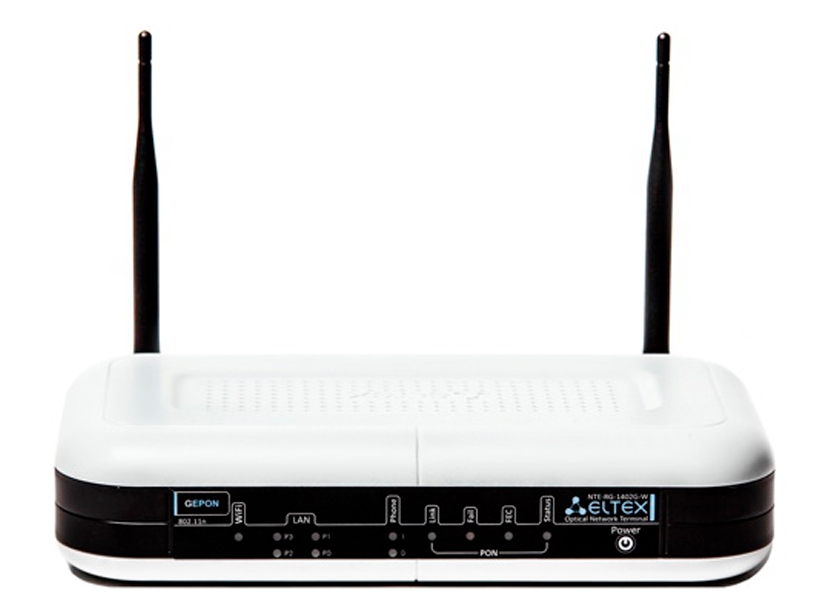
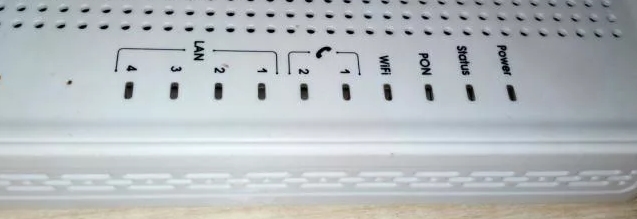
- Wi-Fi – беспроводное подключение. Если просто горит, значит сеть включена, если мигает, то значит идет передача данных.
- LAN – подключение к локальным портам. Оранжевый – 1 Гбит/с; Зеленый – 100 Мбит/с.
- Phone – подключение к телефонным портам.
- PON – коннект с оптикой.
- Status – авторизация в сети, либо есть, либо её нет.
- Power – включен или выключен аппарат.
У более старой версии аппарата лампочки находятся сверху и имеют те же самые значения.
Теперь давайте ознакомимся с портами и подключим аппарат.


- On/Off – кнопка включения выключения. Для перезагрузки нужно нажать на ней два раза (чтобы сначала выключить, а потом включить).
- Вход для блока питания – подключением к электросети маршрутизатор.
- USB – для подключения внешних носителей.
- Phone 1, 2 – подключение телефонов.
- LAN (P1, P2, P3, P4) – 4 локальных порта, сюда мы можем подключить любые локальные устройства: компьютер, ноутбук, принтер, камеру видеонаблюдения, телевизор и т.д.
- PON – сюда подключаем оптический кабель.
Дополнительно может найти вход для подключения телевизионного кабеля – он может находится как справа, так и слева устройства. Также может иметь приписку «TV» – сюда мы подключаем провод от кабельной телекомпании.
Настройка интернета
- Для того, чтобы зайти в настройки аппарата, вам нужно быть подключённым к любому LAN порту с помощью сетевого провода. Далее с компьютера или ноутбука запустите браузер и в адресной строке введите:
192.168.1.1
- Далее вас попросят ввести логин и пароль – в обе строки вводим:
user (имя пользователя)
user (ключ)
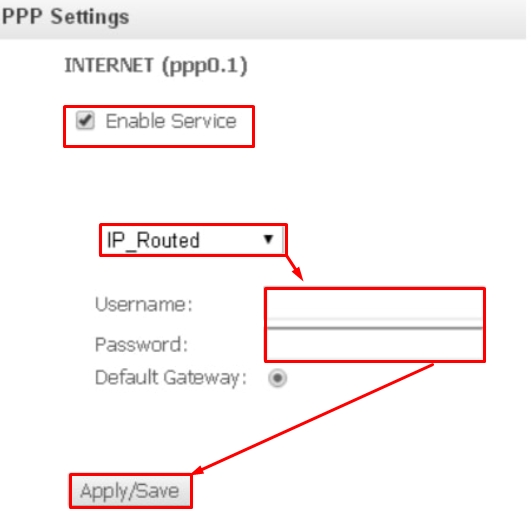
- Перейдите в раздел «PPP Settings» и установите верхнюю галочку в состояние включено. Далее ниже ставим режим «IP_Routed» и ниже вводим логин и пароль – его можно подсмотреть в договоре от провайдера. Применяем настройки.
Настройка Wi-Fi
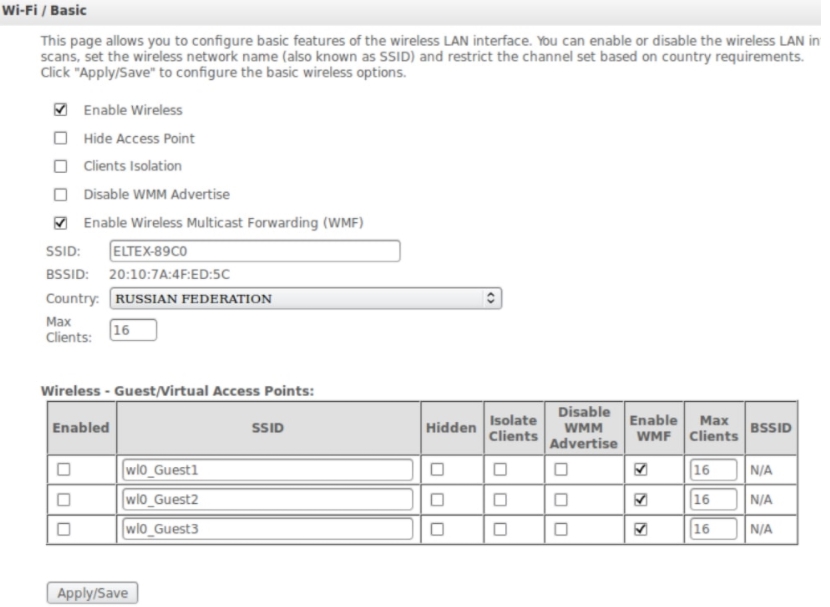
Слева в меню заходим в раздел «WiFi» и далее заходим в основные «Basic» настройки. Теперь давайте коротенько расскажу вам про галочки, которые можно включить или выключить:
- Enable Wireless – включает или выключает вай-фай сеть. Мы её сразу включаем. Но если вам не нужна беспроводная сеть, то деактивируем опцию.
- Hide Access Point – сеть не будет видна при поиске, но к ней можно будет подключиться по имени. Режим невидимой сети.
- Clients Isolation – все, кто будет подключен к роутеру через вайфай, не будут видеть друг друга, но будут иметь доступ к интернету.
- Disable WMM Advertise и Enable Wireless Multicast Forwarding (WMF) – эти параметры оставляем по умолчанию
Теперь ниже в поле SSID – вводим название беспроводной сети. Обязательно указываем страну, в которой вы сейчас находитесь, это нужно для того, чтобы роутер грамотно выбрал используемые каналы. В строку «MAX Clients» можно выставить ограничение по подключаемым клиентам по беспроводной сети. Я настоятельно не рекомендую выставлять значение больше указанного. Применяем и сохраняем параметры.
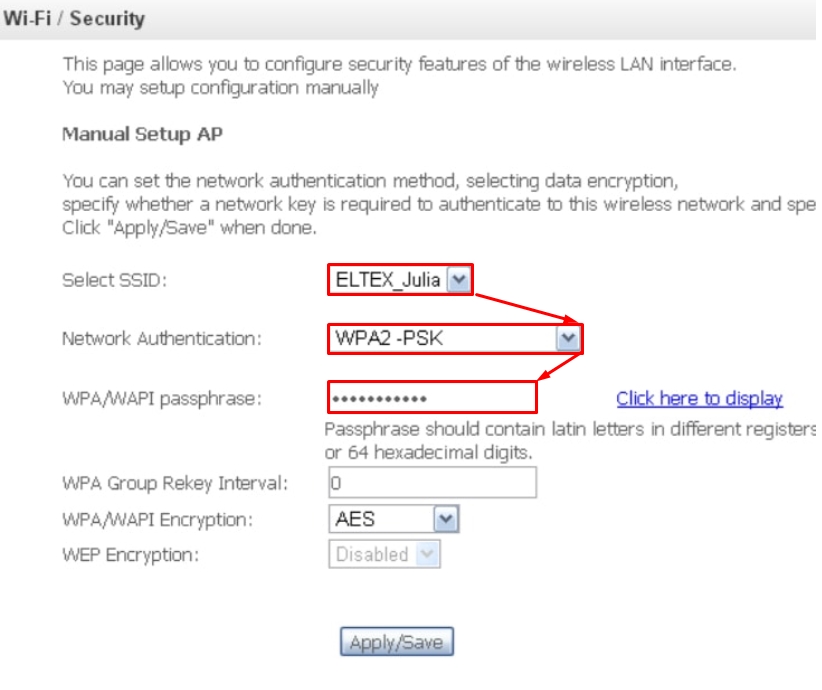
Переходим в раздел «Security». В верхнем выпадающем списке вам нужно выбрать сеть, к которой вы будете менять настройки – выбираем нашу ранее созданную сеть по имени. Далее ниже выбираем режим шифрования «WPA2-PSK». Если же вы хотите убрать пароль, то выбираем режим «Open». В самом конце вводим пароль и сохраняем изменения.
Режим моста или точки доступа
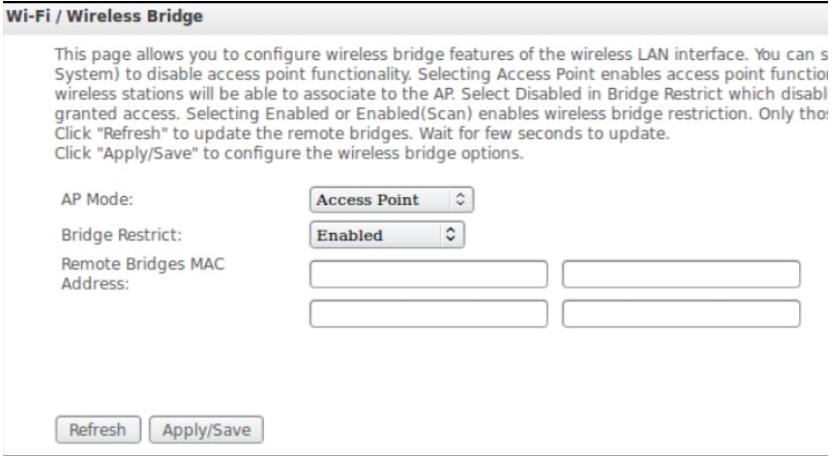
Настройка находится там же в разделе «Wi-Fi» – находим подраздел «WirelessBridge». В верхней строке выставляем мод моста (Wireless Bridge) или точки доступа (Acces Point). Вторая строка «Bridge Restrict» включаем фильтрацию по MAC, но если вы подключаетесь к известной сети, то режим можно выключить. Далее ниже идут 4 строки, в первую вводим MAC подключаемого устройства.
IPTV
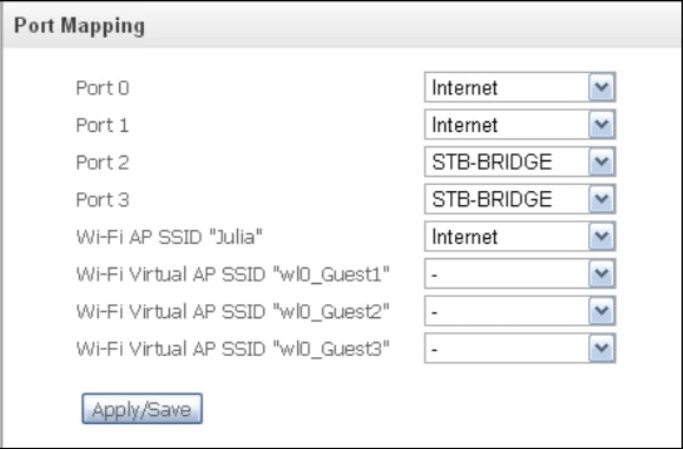
Подключаем IP TV приставку к любому локальному порту и запоминаем его номер. Далее в настройках заходим в раздел «Port Mapping». Вы увидите 4 порта, которые пронумерованы от 0 до 3. Вам нужно выбрать нужный вход и напротив него выставить режим «STB Bridge». Только не забудьте сохранить конфигурацию и изменения, в противном случае настройки не будут применены.
Родительский контроль и блокировка ненужных сайтов
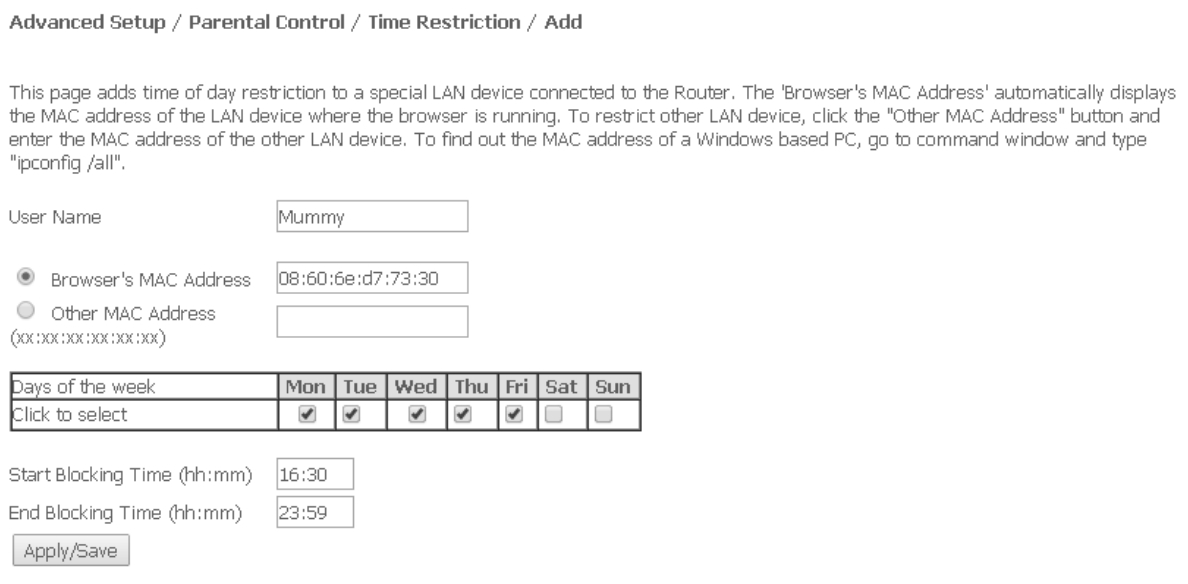
Переходим в «Advanced Setup» – «Parental Control». Сначала нам нужно создать само правило, для этого переходим в «Time Restriction» и нажимаем «Add». В поле «User Name» вводим любое имя. Далее нужно ввести MAC-адрес устройства, используемого ребенком. Ниже вы увидите таблицу, где можно указать дни недели, по которым будет действовать ограничение. Также можно указать и время – с какое по какое будут блокироваться адреса.
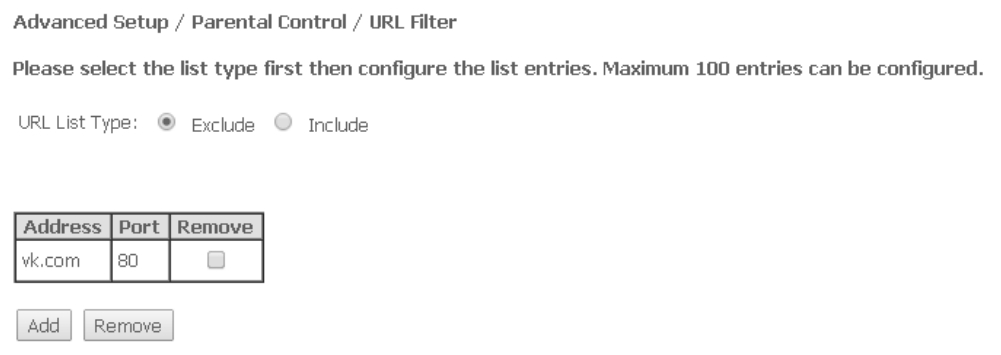
Сохраняем изменения и переходим назад в раздел «Parental Control», далее заходим в «URL Filter». Тут есть два списка, который вы можете видеть, переключая:
- «Exclude» – или черный список. Сюда заносим адреса, к которым запрещено иметь доступ ребенку.
- «Include» – белый список или разрешенные адреса.
Далее нажимаем «Add» вводим адрес и добавляем его. По умолчанию для сайтов используется порт 80.
Характеристики
| Разъем | SC/APC |
| Передача | С помощью оптоволокна типа SMF- 9/125, G.652 |
| Скорость приёма | 2488 Мбит в секунду |
| Порты | 4 по 1 Гбит |
| Телефонные порты | FXS |
| MIMO | 2х2 |
| Стандарты Wi-Fi | IEEE 802.11b: 1, 2, 5.5 и 11 Мбит/с
IEEE 802.11g: 6, 9, 12, 18, 24, 36, 48 и 54 Мбит/с IEEE 802.11n : от 6.5 до 300 Мбит/с (от MCS0 до MCS15)¹ |
| Частота беспроводной сети | 2,4 Гц |
| Дополнительные функции | PPPoE, IPoE, режим моста, маршрутизатора, точки доступа, DHCP, DynDNS, UPNP, NAT, NTP, IGMP Shooping, IGMP Proxy, VLAN (IEEE 802.1Q), TR-069. |
Роутер является главным инструментом для создания домашней сети и обеспечения стабильного интернет-соединения. Один из популярных брендов роутеров — Сибирский медведь. В этой подробной инструкции мы рассмотрим основные шаги по настройке роутера Сибирский медведь, чтобы вы могли легко установить и настроить его в своей домашней сети.
Перед тем, как приступить к настройке роутера, убедитесь, что у вас есть все необходимые компоненты: сам роутер Сибирский медведь, сетевой кабель, подключенный к вашему интернет-провайдеру, и компьютер с доступом в интернет. Также полезно будет иметь доступ к инструкции по эксплуатации роутера, которая обычно поставляется вместе с устройством.
Первым шагом будет подключение роутера к вашему интернет-провайдеру. Для этого вставьте один конец сетевого кабеля в порт WAN на задней панели роутера, а другой конец — в соответствующий порт вашего модема. Убедитесь, что кабель надежно подключен, и приступайте к настройке роутера.
Содержание
- Подключение роутера Сибирский медведь к сети
- Вход в интерфейс роутера Сибирский медведь
- Настройка базовых параметров роутера Сибирский медведь
- 1. Установка пароля администратора
- 2. Обновление прошивки
- 3. Настройка сетевых параметров
- 4. Настройка беспроводной сети
- 5. Установка портов переадресации
- 6. Включение защиты брандмауэра
- 7. Сохранение настроек
- Настройка безопасности роутера Сибирский медведь
- 1. Изменение пароля доступа
- 2. Обновление прошивки
- 3. Активация фаервола
- 4. Добавление фильтрации MAC-адресов
- 5. Включение шифрования Wi-Fi
- Настройка беспроводного интернета на роутере Сибирский медведь
- Настройка портов на роутере Сибирский медведь
- Настройка VPN на роутере Сибирский медведь
- Сохранение и проверка настроек роутера Сибирский медведь
- Вопрос-ответ
- Как подключить роутер Сибирский медведь к интернету?
- Как изменить пароль для доступа к настройкам роутера Сибирский медведь?
- Как настроить Wi-Fi на роутере Сибирский медведь?
- Как настроить порты на роутере Сибирский медведь для пересылки данных?
- Как сделать обновление прошивки на роутере Сибирский медведь?
Подключение роутера Сибирский медведь к сети
Шаг 1: Проверьте наличие всех компонентов в комплекте роутера Сибирский медведь. Убедитесь, что вы имеете роутер, блок питания, сетевой кабель Ethernet и инструкцию по эксплуатации.
Шаг 2: Разместите роутер вблизи доступного электропитания и модема для подключения к провайдеру интернет-услуг.
Шаг 3: Подключите один конец сетевого кабеля Ethernet к порту Internet на задней панели роутера Сибирский медведь, а другой конец к выходу модема. Убедитесь, что соединение плотное и надежное.
Шаг 4: Подключите блок питания к роутеру Сибирский медведь и вставьте его в розетку. Убедитесь, что светодиоды на роутере загорелись, что указывает на активное питание.
Шаг 5: С помощью компьютера или ноутбука подключитесь к Wi-Fi сети, создаваемой роутером Сибирский медведь. Имя и пароль Wi-Fi сети указаны на задней панели роутера или в инструкции по эксплуатации.
Шаг 6: Откройте веб-браузер и введите IP-адрес роутера Сибирский медведь в адресную строку. Войдите в систему управления роутером, используя логин и пароль, указанные на задней панели роутера или в инструкции по эксплуатации.
Шаг 7: В настройках роутера Сибирский медведь выберите тип подключения к интернету, предоставленный вашим провайдером, например, PPPoE или DHCP. Введите соответствующие параметры, предоставленные провайдером.
Шаг 8: Проверьте настройки сети и безопасности роутера. Настройте имя сети (SSID) и пароль Wi-Fi для обеспечения безопасности вашей домашней сети.
Шаг 9: Сохраните изменения и перезагрузите роутер Сибирский медведь для применения новых настроек.
Вот и всё! Теперь вы успешно подключили роутер Сибирский медведь к сети и можете наслаждаться быстрым и надежным интернет-соединением.
Вход в интерфейс роутера Сибирский медведь
Для настройки роутера Сибирский медведь необходимо войти в его интерфейс, который позволяет управлять настройками устройства.
Для входа в интерфейс роутера Сибирский медведь выполните следующие действия:
- Подключите компьютер к роутеру с помощью Ethernet-кабеля или подключитесь к Wi-Fi сети роутера.
- Откройте любой веб-браузер (например, Google Chrome, Mozilla Firefox) на компьютере.
- Введите IP-адрес роутера в адресной строке веб-браузера и нажмите клавишу «Enter». Обычно IP-адрес роутера Сибирский медведь равен 192.168.1.1.
- Откроется страница входа в интерфейс роутера.
- Введите логин и пароль для входа в интерфейс роутера. Если вы не меняли логин и пароль, то введите стандартные значения. Логин обычно «admin», а пароль «admin» или оставьте поле пароля пустым.
- После ввода логина и пароля, нажмите кнопку «Войти».
Если вы ввели правильные данные, вы будете перенаправлены в интерфейс роутера Сибирский медведь. Теперь вы можете настроить все необходимые параметры и функции роутера в соответствии с вашими потребностями.
Обратите внимание, что некоторые модели роутера могут иметь отличные логины и пароли по умолчанию. В таком случае, необходимо обратиться к документации или производителю роутера для получения информации о стандартных учетных данных.
Настройка базовых параметров роутера Сибирский медведь
Настройка роутера Сибирский медведь включает в себя несколько базовых шагов, чтобы обеспечить его правильное функционирование и защиту вашей сети. В этом разделе мы рассмотрим основные параметры, которые вам нужно сконфигурировать при первоначальной настройке роутера.
1. Установка пароля администратора
Первым шагом при настройке роутера Сибирский медведь является установка пароля администратора. Это необходимо для защиты от несанкционированного доступа к настройкам роутера. Выберите надежный пароль, состоящий из комбинации букв, цифр и символов.
2. Обновление прошивки
Проверьте, установлена ли на вашем роутере последняя версия прошивки. Если нет, то рекомендуется обновить прошивку до последней доступной версии. Обновление прошивки может содержать исправления уязвимостей безопасности и улучшить работу роутера.
3. Настройка сетевых параметров
Настройте основные сетевые параметры роутера, такие как IP-адрес, подсеть и шлюз. Убедитесь, что эти параметры соответствуют вашей локальной сети и не конфликтуют с другими устройствами в сети.
4. Настройка беспроводной сети
Если ваш роутер поддерживает беспроводную сеть, настройте параметры Wi-Fi, такие как имя сети (SSID) и безопасность (тип шифрования и пароль). Используйте надежный пароль для защиты вашей беспроводной сети от несанкционированного доступа.
5. Установка портов переадресации
Если вы планируете использовать определенные службы или приложения, которые требуют доступа из интернета, установите порты переадресации (проброс портов). Это позволит вам установить специфические правила маршрутизации для этих портов и обеспечить доступ к требуемым службам или приложениям.
6. Включение защиты брандмауэра
Включите защиту брандмауэра для предотвращения несанкционированного доступа к вашей сети из интернета. Брандмауэр может блокировать определенные типы трафика или установить правила фильтрации для обеспечения безопасности сети.
7. Сохранение настроек
После того как вы завершили конфигурацию базовых параметров, не забудьте сохранить настройки роутера. Это позволит вам восстановить настройки в случае сбоя или смены роутера.
С помощью этих шагов вы сможете настроить базовые параметры вашего роутера Сибирский медведь и обеспечить безопасность и стабильную работу вашей сети.
Настройка безопасности роутера Сибирский медведь
Когда роутер Сибирский медведь настроен и функционирует, важно обеспечить его безопасность. В этом разделе рассмотрим основные шаги по настройке безопасности роутера.
1. Изменение пароля доступа
Первым шагом для обеспечения безопасности роутера является изменение пароля доступа к его настройкам. По умолчанию, у роутера Сибирский медведь используется стандартный пароль, который легко угадать для злоумышленников. Чтобы изменить пароль, выполните следующие шаги:
- Откройте веб-браузер и введите адрес роутера в строку адреса. Обычно это 192.168.0.1.
- В открывшемся окне авторизации введите стандартные учетные данные (логин и пароль). Если вы не меняли их ранее, используйте значения по умолчанию: логин admin, пароль admin.
- Перейдите в меню настроек безопасности (Security) и найдите раздел смены пароля. Введите новый пароль и сохраните изменения.
2. Обновление прошивки
Периодическое обновление прошивки роутера также важно для обеспечения безопасности. В новых версиях прошивки решаются уязвимости и добавляются новые функции. Чтобы обновить прошивку роутера, выполните следующие действия:
- Откройте веб-браузер и введите адрес роутера в строку адреса.
- Авторизуйтесь в настройках роутера.
- Перейдите в раздел настройки прошивки (Firmware Settings) или обновление прошивки (Firmware Update).
- Если доступна новая версия прошивки, загрузите ее с официального сайта производителя роутера.
- Загрузите обновление прошивки на роутер и дождитесь завершения процесса обновления.
3. Активация фаервола
Фаервол является важным инструментом для защиты роутера от внешних атак. Он контролирует и фильтрует входящий и исходящий сетевой трафик. Чтобы активировать фаервол на роутере Сибирский медведь, выполните следующие шаги:
- Откройте веб-браузер и введите адрес роутера в строку адреса.
- Авторизуйтесь в настройках роутера.
- Перейдите в раздел настройки безопасности (Security) или файервола (Firewall).
- Активируйте фаервол и сохраните изменения.
4. Добавление фильтрации MAC-адресов
Добавление фильтрации MAC-адресов позволяет ограничить доступ к роутеру только устройствам, чьи MAC-адреса находятся в списке разрешенных. Злоумышленникам будет затруднительно взломать такую систему защиты. Чтобы настроить фильтрацию MAC-адресов на роутере Сибирский медведь, выполните следующие действия:
- Откройте веб-браузер и введите адрес роутера в строку адреса.
- Авторизуйтесь в настройках роутера.
- Перейдите в раздел настройки безопасности (Security) или фильтрации MAC-адресов (MAC Filtering).
- Включите фильтрацию MAC-адресов и добавьте в список разрешенных устройств их MAC-адреса.
- Сохраните изменения.
5. Включение шифрования Wi-Fi
Для обеспечения безопасности беспроводной сети Wi-Fi рекомендуется включить шифрование. Сибирский медведь предлагает несколько типов шифрования, включая WPA/WPA2. Чтобы включить шифрование Wi-Fi на роутере Сибирский медведь, выполните следующие шаги:
- Откройте веб-браузер и введите адрес роутера в строку адреса.
- Авторизуйтесь в настройках роутера.
- Перейдите в раздел настройки беспроводной сети (Wireless) или Wi-Fi.
- Найдите раздел настройки шифрования (Encryption) и выберите тип шифрования. Рекомендуется использовать WPA/WPA2.
- Введите пароль для шифрования и сохраните изменения.
Правильная настройка безопасности роутера Сибирский медведь поможет защитить вашу сеть от несанкционированного доступа и внешних атак. Пожалуйста, помните, что эти шаги не являются исчерпывающим списком мер безопасности и вы должны продолжать следить за обновлениями прошивки и применять другие рекомендации по обеспечению безопасности своей сети.
Настройка беспроводного интернета на роутере Сибирский медведь
Роутер Сибирский медведь предоставляет возможность настройки беспроводного интернета, чтобы подключить к нему устройства по Wi-Fi. Для этого необходимо выполнить следующие шаги:
- Включите роутер и подключите его к интернет-провайдеру с помощью сетевого кабеля.
- Откройте веб-браузер на вашем компьютере и введите IP-адрес роутера в адресной строке. Обычно по умолчанию адрес равен 192.168.0.1 или 192.168.1.1. Нажмите Enter.
- В появившемся окне авторизации введите логин и пароль, указанные в документации к роутеру или на его корпусе. Если вы не знаете учетные данные, попробуйте стандартные значения: логин admin, пароль admin.
- После успешной авторизации вы попадете в настройки роутера. Найдите вкладку, отвечающую за беспроводную сеть (обычно называется «Wi-Fi» или «Wireless»).
- Настройте параметры беспроводной сети. Установите имя сети (SSID) и выберите тип защиты (обычно WPA2-PSK). Задайте пароль для доступа к Wi-Fi.
- Сохраните изменения и перезагрузите роутер.
После выполнения данных шагов беспроводной интернет будет настроен на вашем роутере Сибирский медведь. Теперь вы сможете подключать к нему устройства по Wi-Fi, используя указанные параметры сети.
Настройка портов на роутере Сибирский медведь
При настройке роутера Сибирский медведь может потребоваться изменение настроек портов для обеспечения оптимального функционирования вашей домашней сети. Настройка портов позволяет контролировать трафик, устанавливать правила фильтрации, создавать виртуальные локальные сети и многое другое.
Для начала настройки портов на роутере Сибирский медведь, выполните следующие шаги:
- Откройте веб-браузер и введите IP-адрес вашего роутера в адресной строке. Обычно адрес равен 192.168.1.1, но может отличаться в зависимости от конфигурации.
- Введите логин и пароль для входа в панель администратора вашего роутера. Если вы не изменяли эти данные ранее, стандартный логин и пароль часто равны admin/admin или admin/password.
- После успешного входа в панель администратора найдите раздел с настройками портов или порт-форвардингом. Обычно этот раздел называется «Порты» или «Forwarding».
- В разделе настройки портов вы увидите таблицу, где можно указать настройки для каждого порта. В некоторых случаях может быть доступна настройка только определенных портов, например, портов для игр или приложений.
- Выберите порт, который вы хотите настроить, и введите необходимую информацию. Обычно вам потребуется указать номер порта, протокол (TCP или UDP), IP-адрес устройства в вашей сети, к которому должен быть направлен трафик.
- После внесения необходимых настроек сохраните изменения и перезагрузите роутер.
Настройка портов на роутере Сибирский медведь может быть сложной для новичков, поэтому рекомендуется обратиться к документации или технической поддержке вашего роутера в случае возникновения проблем или непонимания процедуры.
Настройка VPN на роутере Сибирский медведь
VPN (Virtual Private Network) — это технология, которая позволяет устанавливать защищенное соединение между вашим устройством и удаленной сетью через интернет. Включение VPN на роутере Сибирский медведь позволяет обеспечить безопасность и конфиденциальность соединения для всех устройств, подключенных к вашей домашней сети.
Для настройки VPN на роутере Сибирский медведь выполните следующие шаги:
- Войдите в панель управления роутером, введя IP-адрес роутера в адресную строку браузера и введя логин и пароль администратора.
- Найдите раздел «VPN» или «Настройки VPN» в меню роутера.
- Выберите тип VPN-соединения, который вы хотите настроить (например, PPTP, L2TP/IPSec, OpenVPN).
- Введите необходимые настройки VPN, такие как сервер VPN, имя пользователя и пароль.
- Сохраните настройки и перезагрузите роутер, чтобы применить изменения.
- Теперь вы можете подключаться к VPN-серверу через ваш роутер Сибирский медведь.
Важно отметить, что настройки VPN могут отличаться в зависимости от модели роутера Сибирский медведь и используемого типа VPN. Обратитесь к документации вашего роутера или поставщику услуг VPN для получения дополнительной информации о настройках.
Настройка VPN на роутере Сибирский медведь позволяет защитить вашу домашнюю сеть и обеспечить безопасное соединение для всех подключенных устройств. Используйте эту функцию для обеспечения конфиденциальности и защиты ваших данных при доступе к интернету.
Сохранение и проверка настроек роутера Сибирский медведь
После того, как вы настроили роутер Сибирский медведь, важно сохранить эти настройки, чтобы иметь возможность восстановить их в случае сбоя или смены устройства. Кроме того, проверка сохраненных настроек может помочь вам убедиться в их правильности и работоспособности.
Для сохранения настроек роутера Сибирский медведь выполните следующие шаги:
- Подключитесь к роутеру с помощью кабеля Ethernet или подключитесь к его Wi-Fi-сети.
- Откройте веб-браузер и введите адрес IP роутера в строке адреса (обычно это 192.168.0.1).
- Введите логин и пароль для входа в конфигурационную панель роутера (по умолчанию логин и пароль — admin).
- Перейдите в раздел настроек роутера, где есть возможность сохранения (обычно это вкладка «System» или «Настройки системы»).
- Нажмите на кнопку «Save» или «Сохранить» для сохранения текущих настроек.
После сохранения настроек вы можете проверить их правильность и работоспособность, выполнив следующие действия:
- Перезагрузите роутер, чтобы убедиться, что сохраненные настройки восстановлены правильно и работают без проблем.
- Проверьте доступ к интернету. Подключите устройство (компьютер, смартфон и т.д.) к роутеру и убедитесь, что вы можете успешно получить доступ к интернету через эту сеть.
- Проверьте работу функций и настроек, которые вы настроили ранее. Например, если вы настроили фильтрацию контента или порт-проброс, убедитесь, что эти функции работают так, как задумано.
Если в процессе проверки вы обнаружите какие-либо проблемы или ошибки, вы можете вернуться в конфигурационную панель роутера и внести необходимые изменения.
Сохранение и проверка настроек роутера Сибирский медведь являются важными шагами в настройке и обслуживании этого устройства. Это обеспечит стабильную работу вашей сети и защитит ваши настройки от возможной потери.
Вопрос-ответ
Как подключить роутер Сибирский медведь к интернету?
Для подключения роутера Сибирский медведь к интернету сначала вам необходимо подключить его к источнику питания и подключить компьютер к роутеру с помощью Ethernet-кабеля. Затем вам нужно открыть браузер и ввести IP-адрес роутера в адресной строке. После этого вам нужно будет ввести логин и пароль для входа в настройки роутера. После успешного входа в настройки роутера, вы сможете настроить подключение к интернету с помощью провайдера.
Как изменить пароль для доступа к настройкам роутера Сибирский медведь?
Для изменения пароля для доступа к настройкам роутера Сибирский медведь, вам нужно войти в настройки роутера с помощью браузера, введя его IP-адрес. Затем найдите вкладку или раздел, отвечающий за безопасность или администрирование, где вы сможете изменить пароль.
Как настроить Wi-Fi на роутере Сибирский медведь?
Для настройки Wi-Fi на роутере Сибирский медведь, вам нужно войти в настройки роутера с помощью браузера, введя его IP-адрес. Затем найдите раздел или вкладку, отвечающую за настройку беспроводной сети. В этом разделе вы сможете задать имя сети (SSID) и пароль для доступа к Wi-Fi.
Как настроить порты на роутере Сибирский медведь для пересылки данных?
Для настройки портов на роутере Сибирский медведь, вам нужно войти в настройки роутера с помощью браузера, введя его IP-адрес. Затем найдите раздел или вкладку, отвечающую за настройку портов или пересылку данных. В этом разделе вы сможете указать порт, с которого нужно пересылать данные, и порт, на который они должны быть отправлены.
Как сделать обновление прошивки на роутере Сибирский медведь?
Для обновления прошивки на роутере Сибирский медведь, вам нужно войти в настройки роутера с помощью браузера, введя его IP-адрес. Затем найдите раздел или вкладку, отвечающую за обновление прошивки. В этом разделе вы сможете загрузить и установить новую версию прошивки для роутера.