
Роутер Сибирский медведь — это простое и надежное устройство, которое позволяет организовать стабильное и безопасное подключение к Интернету. Он предоставляет возможность настраивать параметры сети, контролировать доступ к интернет-ресурсам, а также обеспечивает защиту от внешних угроз.
Настройка роутера Сибирский медведь может показаться сложной задачей, особенно для новичков. Однако с помощью этой пошаговой инструкции вы сможете настроить роутер самостоятельно и без лишних проблем.
Шаг 1. Подключение роутера к компьютеру
Перед началом настройки необходимо подключить роутер Сибирский медведь к компьютеру с помощью сетевого кабеля. Один конец кабеля нужно вставить в разъём LAN на роутере, а другой — в сетевую карту компьютера. Обратите внимание, что компьютер должен быть включен.
Шаг 2. Вход в настройки роутера
Откройте веб-браузер и в адресной строке введите IP-адрес роутера Сибирский медведь. Обычно это адрес 192.168.1.1 или 192.168.0.1. Затем нажмите клавишу Enter. В появившемся окне введите логин и пароль (по умолчанию — admin/admin). Нажмите кнопку «Вход» или «OK», чтобы продолжить.
Шаг 3. Настройка сетевых параметров
В меню настройки роутера выберите раздел «Настройки сети» или «Network Settings». В этом разделе вы сможете настроить IP-адрес роутера, маску подсети, а также параметры подключения к Интернету, такие как тип соединения и параметры PPPoE. Внесите необходимые изменения и сохраните новые настройки.
Помните, что настройки роутера могут отличаться в зависимости от вашей модели и версии прошивки. Если вы не знаете, какую информацию вводить, обратитесь к документации к роутеру или к провайдеру Интернет-услуг.
Содержание
- Подключение и настройка роутера Сибирский медведь
- Подключение роутера к сети
- Настройка роутера Сибирский медведь
- Подключение устройств к Wi-Fi сети
- Заключение
- Подключение роутера к сети и настройка соединения с провайдером
- Создание и настройка беспроводной сети
- Настройка безопасности и управление доступом к сети
- Вопрос-ответ
- Как подключить и настроить роутер Сибирский медведь?
- Как изменить пароль для входа в веб-интерфейс роутера Сибирский медведь?
- Как настроить Wi-Fi на роутере Сибирский медведь?
Подключение и настройка роутера Сибирский медведь
Роутер Сибирский медведь — это мощное сетевое устройство, которое позволяет создать надежную и безопасную сеть на своем домашнем компьютере или офисе. Для того чтобы начать пользоваться всеми возможностями этого роутера, необходимо правильно подключить и настроить его.
Подключение роутера к сети
1. Прежде всего, убедитесь в наличии всех необходимых кабелей и аксессуаров: сам роутер Сибирский медведь, адаптер питания, сетевой кабель.
2. Подключите один конец сетевого кабеля к разъему WAN на задней панели роутера, а другой конец подключите к своему модему или провайдеру интернет-услуг.
3. Подключите адаптер питания к розетке и другой конец к роутеру.
4. Дождитесь, пока роутер включится и установит соединение с интернетом.
Настройка роутера Сибирский медведь
1. Откройте любой веб-браузер на компьютере, подключенном к роутеру.
2. В адресной строке введите IP-адрес роутера. Обычно это адрес 192.168.1.1, но может быть и другим. Используйте также имя пользователя и пароль, предоставленные вам поставщиком услуг.
3. После успешного входа в настройки роутера откроется панель управления, где вы сможете настроить все необходимые параметры безопасности, Wi-Fi и другие функции.
4. Настройте новое имя для своей Wi-Fi сети и пароль. Рекомендуется использовать сложный пароль для обеспечения безопасности своей сети.
5. Проверьте другие настройки, такие как настройки DHCP, порт-форвардинг, фильтрация MAC-адресов и прочие, в зависимости от ваших потребностей.
6. После завершения настройки сохраните изменения и перезагрузите роутер, чтобы они вступили в силу.
Подключение устройств к Wi-Fi сети
1. На вашем компьютере или другом устройстве найдите список доступных Wi-Fi сетей.
2. Выберите свою Wi-Fi сеть, которую вы настроили на роутере Сибирский медведь.
3. Введите пароль Wi-Fi, который вы задали при настройке роутера.
4. После успешного подключения вы сможете пользоваться интернетом через Wi-Fi сеть.
Заключение
Подключение и настройка роутера Сибирский медведь не является сложной задачей, если следовать указанным выше шагам. После настройки вы сможете наслаждаться стабильным и безопасным интернет-соединением в вашей домашней или офисной сети.
Подключение роутера к сети и настройка соединения с провайдером
Перед началом настройки роутера Сибирский медведь, необходимо его подключить к сети и настроить соединение с провайдером интернет-услуг.
Для начала, убедитесь, что у вас имеется активный интернет-провайдер и у вас есть доступные данные для подключения к сети. Эти данные обычно включают в себя следующую информацию:
- IP-адрес провайдера (статический или динамический);
- маску подсети;
- IP-адрес шлюза (обычно является IP-адресом самого роутера провайдера);
- DNS-серверы (обычно предоставляются провайдером).
Ниже приведены шаги для подключения роутера Сибирский медведь к сети и настройки соединения с провайдером:
- Подключите провод от вашего интернет-провайдера к разъему WAN-порта на задней панели роутера Сибирский медведь.
- Подключите компьютер к одному из портов LAN на задней панели роутера при помощи сетевого кабеля Ethernet.
- Включите роутер и компьютер.
- Откройте веб-браузер и введите IP-адрес роутера в адресной строке (обычно это 192.168.0.1, но может отличаться в зависимости от модели роутера).
- Введите имя и пароль администратора роутера (обычно admin/admin или admin/password). Если вы не знаете учетные данные, обратитесь к документации роутера или провайдеру.
- Найдите раздел настроек подключения к интернету и выберите опцию «Установить соединение вручную».
- Введите IP-адрес провайдера, маску подсети, IP-адрес шлюза и DNS-серверы, предоставленные провайдером.
- Сохраните настройки и перезагрузите роутер.
- После перезагрузки проверьте подключение к интернету на вашем компьютере, открыв веб-браузер и перейдя на любой сайт.
После завершения этих шагов вы должны успешно подключиться к интернету через роутер Сибирский медведь.
Создание и настройка беспроводной сети
Чтобы настроить беспроводную сеть на роутере «Сибирский медведь», следуйте следующим шагам:
- Войдите в административную панель роутера, введя IP-адрес роутера в адресную строку браузера.
- В разделе «Настройки Wi-Fi» выберите опцию «Включить беспроводную сеть».
- Задайте название для вашей беспроводной сети (SSID). Обычно используется название, которое будет легко распознаваться. Например, «Моя Wi-Fi сеть».
- Выберите тип шифрования для вашей беспроводной сети. Рекомендуется использовать WPA2-PSK, так как он обеспечивает более высокий уровень безопасности.
- Задайте пароль для вашей беспроводной сети. Пароль должен быть достаточно сложным и надежным, чтобы предотвратить несанкционированный доступ к вашей сети.
- Сохраните настройки и подождите, пока роутер перезагрузится.
После выполнения этих шагов ваша беспроводная сеть будет создана и готова к использованию. Вы можете подключить свои устройства к этой сети, используя заданный пароль.
Настройка безопасности и управление доступом к сети
Настройка безопасности и управление доступом к сети является важным шагом в настройке роутера Сибирский медведь. Следуя нижеприведенным шагам, вы сможете обеспечить безопасность своей сети и управлять доступом к ней.
-
Измените пароль администратора:
По умолчанию роутер Сибирский медведь имеет простой пароль администратора, который не обеспечивает надлежащую безопасность. Чтобы изменить пароль, войдите в веб-интерфейс роутера, найдите раздел «Настройки безопасности» или «Смена пароля» и следуйте инструкциям для создания нового пароля. Убедитесь, что новый пароль сложный и надежный.
-
Включите защищенный беспроводной доступ Wi-Fi:
Защитите свою беспроводную сеть от несанкционированного доступа, включив защищенный беспроводной доступ Wi-Fi. Войдите в веб-интерфейс роутера и найдите раздел «Беспроводные настройки» или «Wi-Fi». Установите надежный шифрованный пароль для доступа к беспроводной сети, выберите безопасность открытого ключа WPA2-PSK и включите фильтрацию MAC-адресов, чтобы разрешить только известным устройствам подключаться к сети.
-
Включите брандмауэр:
Брандмауэр является важной частью безопасности сети. Войдите в веб-интерфейс роутера и найдите раздел «Настройки брандмауэра» или «Firewall». Включите брандмауэр и настройте его правила для блокирования вредоносных входящих соединений и контроля выходящего трафика.
-
Ограничьте доступ к роутеру извне:
Для повышения безопасности роутера отключите удаленный доступ к веб-интерфейсу роутера из открытой сети Интернет. Войдите в веб-интерфейс роутера, найдите раздел «Удаленное управление» или «Remote Management» и отключите эту функцию. Таким образом, только устройства в вашей локальной сети смогут управлять роутером.
-
Установите фильтрацию URL-адресов:
Фильтрация URL-адресов позволяет блокировать доступ к определенным веб-сайтам или категориям веб-сайтов. Войдите в веб-интерфейс роутера, найдите раздел «URL-фильтрация» или «URL-фильтр» и настройте список запрещенных URL-адресов или категорий.
-
Настройте гостевую сеть:
Если вы хотите предоставить гостям доступ к вашей сети, безопаснее создать отдельную гостевую сеть. Войдите в веб-интерфейс роутера, найдите раздел «Гостевая сеть» или «Guest Network» и настройте параметры гостевой сети, включая защиту паролем и ограничения доступа.
Следуя этим шагам, вы сможете обеспечить безопасность вашей сети и управлять доступом к ней на роутере Сибирский медведь.
Вопрос-ответ
Как подключить и настроить роутер Сибирский медведь?
Для начала, убедитесь, что у вас есть все необходимые компоненты для подключения: роутер, Ethernet-кабель, модем. Подключите роутер к модему с помощью Ethernet-кабеля. Затем подключите питание к роутеру и включите его. После того, как роутер запустится, найдите сеть Wi-Fi с именем «SiberianBear» и подключитесь к ней. Введите пароль для доступа к сети (обычно он указан на самом роутере). После успешного подключения, откройте браузер и введите адрес 192.168.0.1, чтобы открыть веб-интерфейс роутера. Теперь вы можете настроить роутер по своему усмотрению, изменить пароль для входа, настроить Wi-Fi и другие параметры.
Как изменить пароль для входа в веб-интерфейс роутера Сибирский медведь?
Для изменения пароля для входа в веб-интерфейс роутера Сибирский медведь, вам нужно открыть веб-интерфейс, введя адрес 192.168.0.1 в адресной строке браузера. Затем введите текущий логин и пароль (обычно «admin» без кавычек) и нажмите «Войти». После входа в интерфейс, найдите раздел «Настройки» или «Security» и выберите «Изменить пароль». Введите новый пароль дважды для подтверждения и сохраните изменения. Теперь ваш пароль для входа в веб-интерфейс роутера будет изменен.
Как настроить Wi-Fi на роутере Сибирский медведь?
Для настройки Wi-Fi на роутере Сибирский медведь, откройте веб-интерфейс роутера, введя адрес 192.168.0.1 в адресной строке браузера. Войдите в интерфейс, используя свой логин и пароль. Найдите раздел «Настройки Wi-Fi» или «Wireless», где вы сможете изменить имя сети (SSID), выбрать тип шифрования (например, WPA2), задать пароль для доступа к сети Wi-Fi. После внесения изменений, сохраните настройки. Вам может потребоваться перезагрузить роутер, чтобы изменения вступили в силу. Теперь ваша сеть Wi-Fi должна быть настроена и готова к использованию.
На чтение 10 мин Просмотров 50.7к.

Сергей Сакадынский
Работал в сфере IT-консалтинга, занимался созданием и администрированием интернет-ресурсов. 10 лет опыта работы по проектированию и обслуживанию компьютерных сетей.
Провайдер «Московская городская телефонная сеть» (МГТС) предоставляет высокоскоростное подключение к интернету по технологии GPON. Оптический кабель заводится прямо в квартиру к пользователю. Скорость передачи данных достигает 1 Гбит/сек. Но для подключения нужен роутер с оптическим входом. Такие устройства провайдер предоставляет своим клиентам бесплатно при заключении договора на всё время пользования услугой. В этой статье мы расскажем об актуальных моделях GPON роутеров МГТС и особенностях их настройки.
Содержание
- Особенности роутеров МГТС
- Sercomm
- Подключение и вход в админку
- Ручная настройка
- Параметры Wi-Fi
- ZTE
- Подключение и вход в админку
- Ручная настройка
- Параметры Wi-Fi
- Huawei
- Подключение и вход в админку
- Параметры Wi-Fi
- Другие
- Смена пароля
- Обновление прошивки
- Сброс
Особенности роутеров МГТС
Сейчас МГТС предлагает пользователям две модели роутеров: ONT SERCOMM RV6699 и ONT ZTE ZXHN 670. Оба устройства являются оптическим модемом, беспроводным маршрутизатором с гигабитным сетевым коммутатором и шлюзом для подключения телефона.
Для подключения GPON используется разъём для оптоволоконного кабеля диаметром 2 мм. Чтобы пользоваться услугой цифрового телевидения по оптоволокну, нужна дополнительно ТВ приставка.
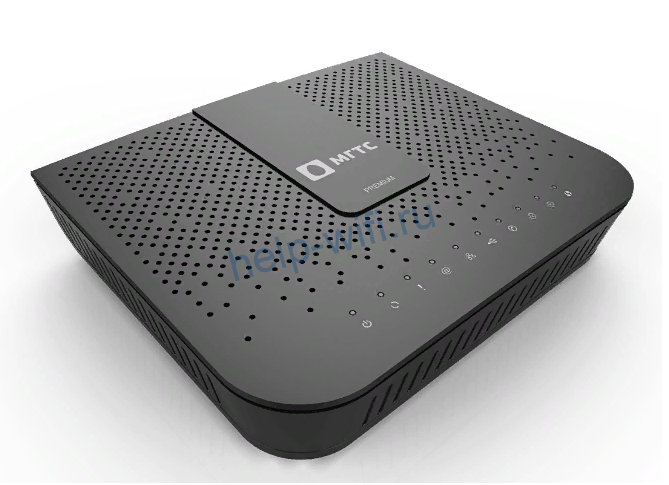
Характеристики маршрутизатора SERCOMM RV6699:
- Двухдиапазонный Wi-Fi роутер с поддержкой стандарта 802.11ac.
- 4 LAN-порта работающих на скорости 1 Гбит/сек.
- Разъём RJ-11 для подключения телефона.
- Порт USB 2.0.

Характеристики маршрутизатора ZTE ZXHN 670:
- Двухдиапазонный Wi-Fi роутер с поддержкой стандарта 802.11ас.
- 4 гигабитных сетевых порта.
- Порт RJ-11 для подсоединения телефонного аппарата.
- Порт USB 2.0.
По своим техническим параметрам устройства одинаковы. Отличаются внешним видом и пользовательским интерфейсом. Sercomm оснащён пятью внутренними антеннами. У ZTE три внешних антенны.
В сетях МГТС используются и другие маршрутизаторы, которые были установлены ранее. Их технические характеристики могут отличаться.
Провайдер предоставляет уже настроенное оборудование. Подключение к интернету МГТС осуществляется по DHCP (Динамический IP), поэтому никакие параметры дополнительно менять не нужно. Выберите место для размещения устройства, подключите оптический кабель к разъёму PON и включите адаптер питания в электрическую сеть. Дождитесь, пока будет установлено соединение. Для этого может потребоваться две-три минуты.
Чтобы изменить параметры беспроводной сети и другие настройки, нужно зайти в настройки GPON роутера МГТС.
Sercomm
Подключение и вход в админку
Установите и подключите устройство, как показано в инструкции. К одному из LAN-портов подсоедините сетевой кабель. Второй конец вставьте в разъём сетевой карты вашего ПК. Компьютер должен быть настроен для автоматического получения IP-адреса.
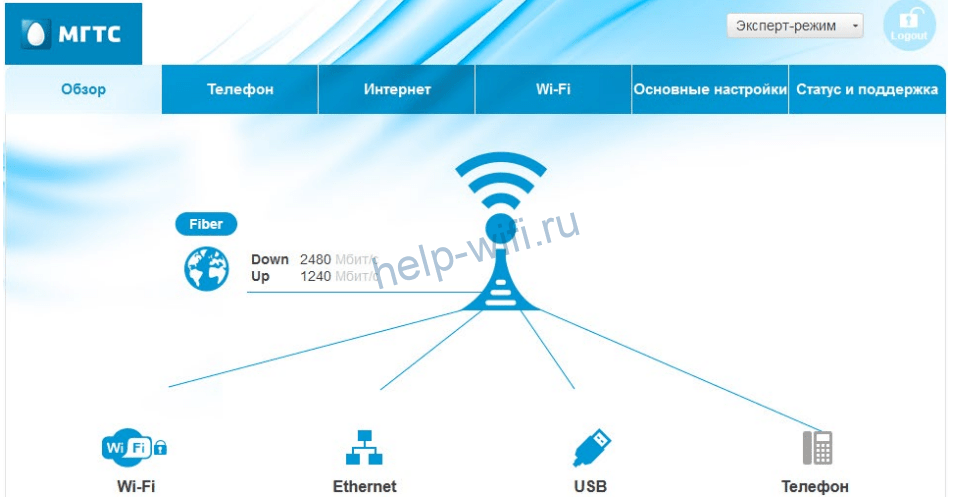
Запустите любой интернет-браузер. Для входа в админку роутера Sercomm используется адрес http://192.168.1.254. Введите его и нажмите Enter. В качестве логина и пароля используется слово admin. В некоторых прошивках требуется вводить в качестве логина mgts, а пароль mtsoao.
После этого вы попадёте на главную страницу веб-интерфейса.
Ручная настройка
В прошивке МГТС большинство функций меню заблокировано. Вы можете изменять параметры LAN, беспроводной сети, NAT, DDNS и USB.
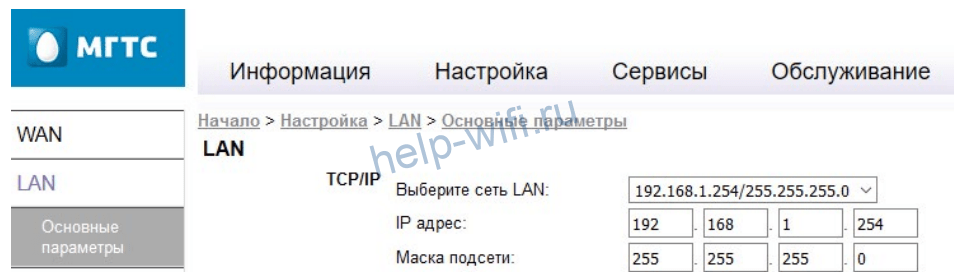
Перейдите на вкладку LAN через главное меню. Здесь вы можете изменить IP-адрес роутера МГТС. По умолчанию он 192.168.1.254. Вы можете использовать, например, 192.168.0.1. Маска подсети вычисляется автоматически. Рекомендуется использовать стандартную 255.255.255.0.
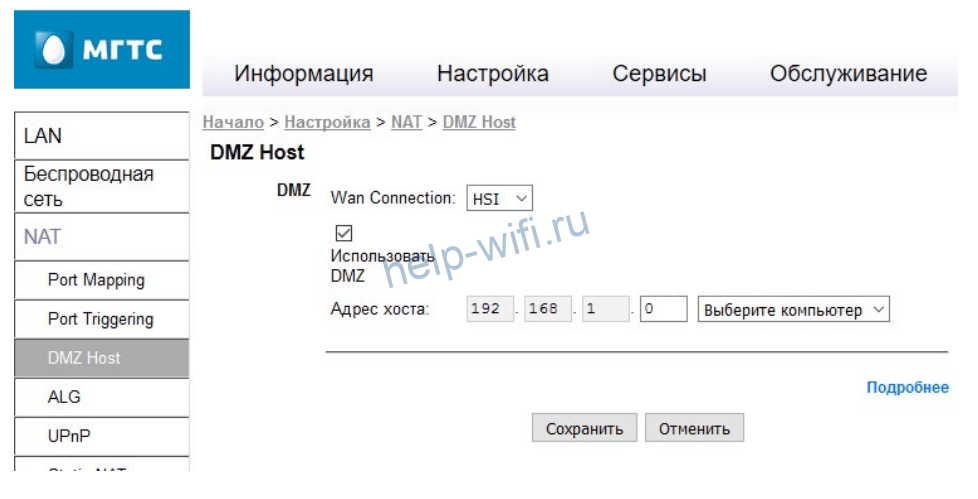
В меню NAT можно настроить внешние сервисы, DNS сервера, включить DMZ.
В меню USB есть возможность включить и настроить файловый сервер, медиасервер и сервер печати. Здесь же отображается список подключенных по USB устройств.

Параметры Wi-Fi
Роутер Sercomm 6699 работает одновременно в двух диапазонах – 2,4 и 5 ГГц. Одновременно можно создать и использовать до четырёх беспроводных сетей в каждом.
- В меню «Основные параметры» вы можете включить или отключить вещание сети. Для этого нужно установить или снять флажок в первом пункте.
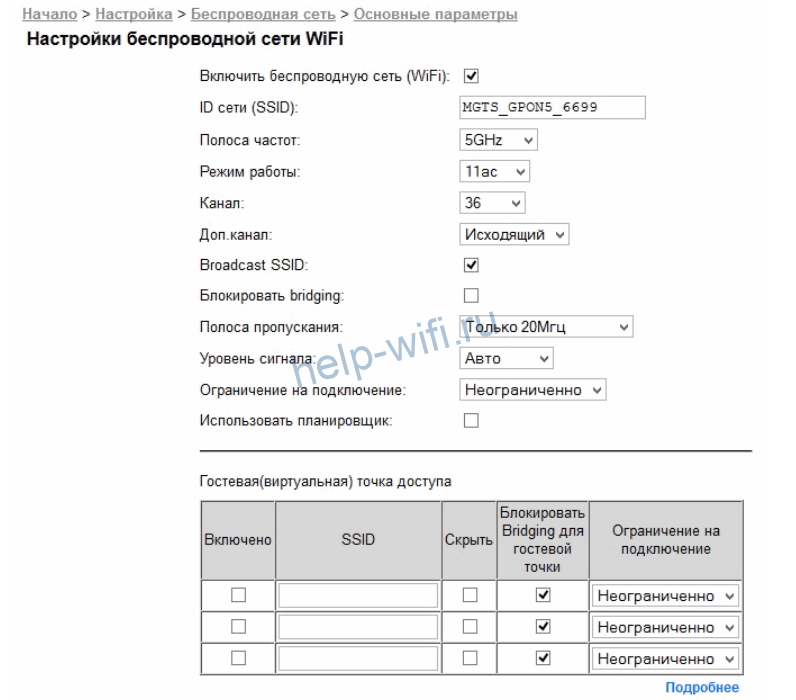
- В поле ID сети (SSID) впишите имя сети. Используйте только английские буквы и цифры.
- В выпадающем списке укажите, на какой частоте будет работать эта сеть.
- Затем выберите режим работы. Для диапазона 2,4 ГГц лучше использовать смешанный — 11b+g+n. Это позволит без проблем подключиться любым устройствам. Для частоты 5 ГГц по умолчанию используется режим 802.11ас.
- Канал оставьте «Авто». Ручной выбор канала используйте только в случае возникновения проблем со связью. Опция «Дополнительный канал» позволяет автоматически выбирать наименее загруженный канал.
- Опция Broadcast SSID позволяет скрыть имя сети. Если она включена, сеть не будет видна посторонним.
- Включение опции «Блокировать Bridging» запрещает устройствам в вашей сети общаться друг с другом напрямую.
- Полосу пропускания в диапазоне 2,4 ГГц рекомендуется оставить 20 МГц, а на частоте 5 ГГц 80 МГц.
- Уровень сигнала оставьте в режиме «Авто» или установите другой по желанию.
- Вы можете ограничить количество одновременно подключенных к роутеру пользователей. А также настроить время включения и отключения вещания беспроводной сети.
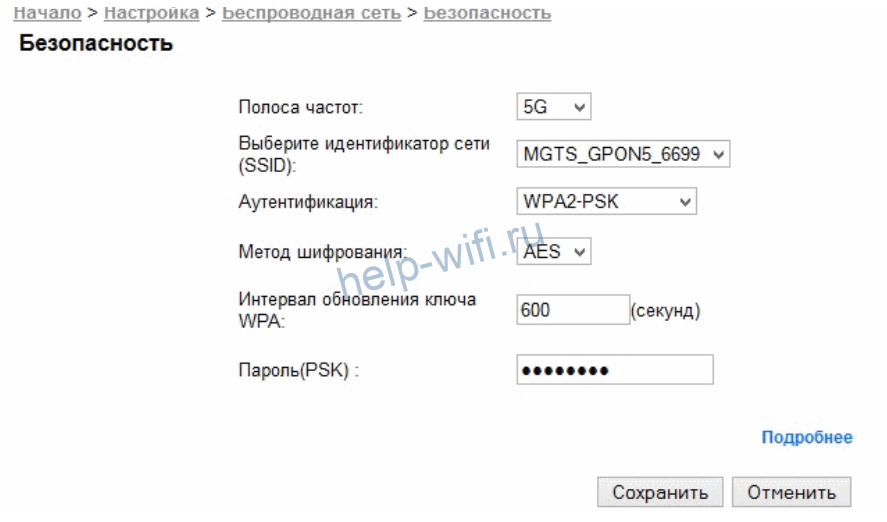
Параметры безопасности для каждой сети задаются отдельно во вкладке «Безопасность». Здесь нужно выбрать в выпадающем списке диапазон вещания, затем имя сети и задать для неё настройки шифрования и пароль.
Настройки WPS задаются для каждого диапазона отдельно во вкладке Wi-Fi Protected Setup.

Подключение возможно по PIN-коду или с помощью кнопки WPS.
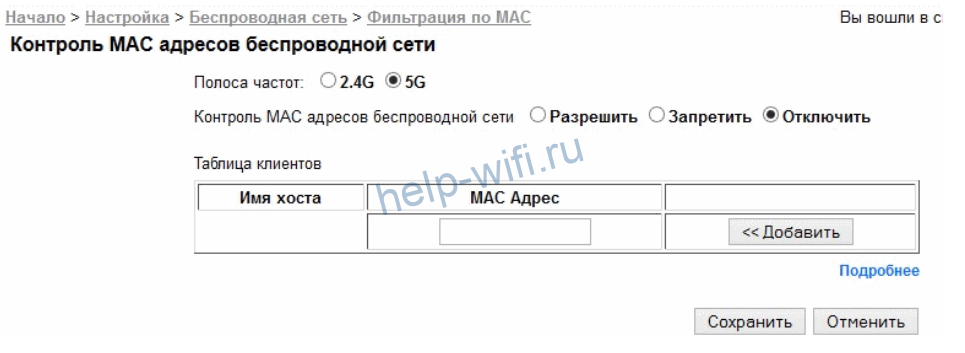
Для каждого диапазона настраивается фильтрация по МАС-адресу с помощью белых и чёрных списков. Опция «Запретить» блокирует подключение всех устройств, добавленных в список. Опция «Разрешить» позволит подключаться только тем устройствам, МАС-адрес которых внесен в список. Опция «Отключить» активна по умолчанию и означает, что фильтрация по МАС-адресу выключена.
ZTE
Подключение и вход в админку
Для входа в настройки роутера МГТС ZTE ZXHN 670 используется IP-адрес 192.168.1.1. Подключите устройство патч-кордом к компьютеру. Введите адрес в браузере. В качестве логина и пароля по умолчанию назначено слово user.
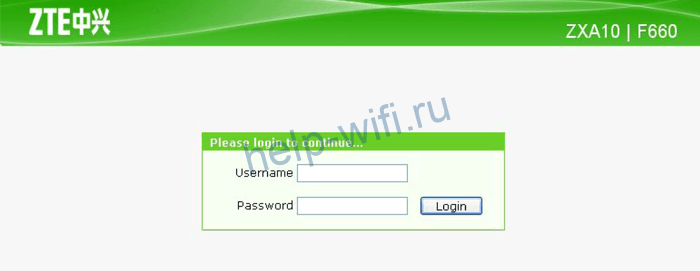
В старых версиях интерфейс маршрутизаторов английский. Новая прошивка русифицирована.
Ручная настройка
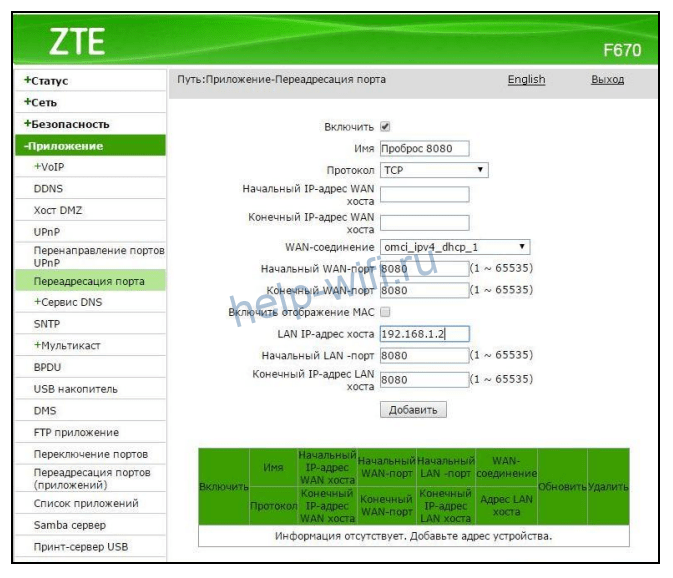
Как и в роутере Sercomm, здесь можно настроить параметры LAN, перенаправление портов, DMZ, удалённый доступ.
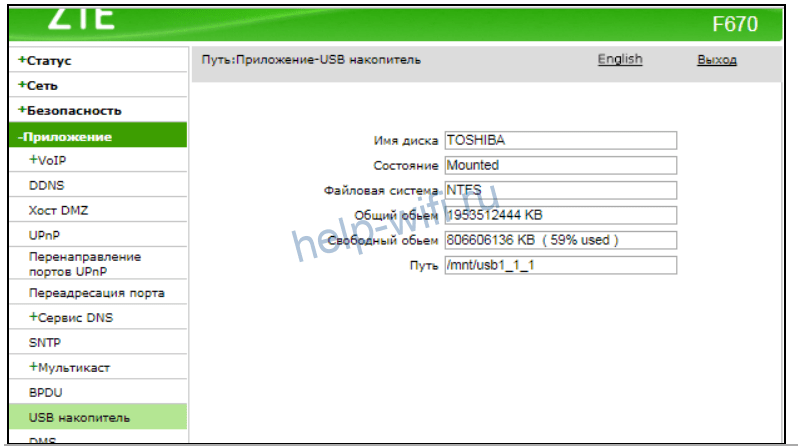
На вкладке «USB-накопитель» можно посмотреть сведения о подключенных к порту USB устройствах.
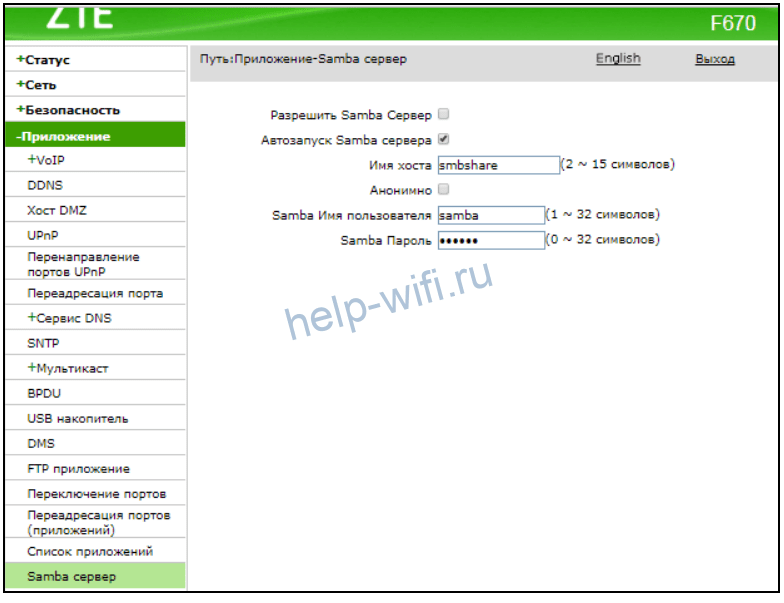
Файловый сервер настраивается в разделе «Приложение» — «Samba сервер». FTP в разделе «Приложение» — «FTP приложение».
Параметры Wi-Fi
Для настройки беспроводной сети перейдите в раздел «Сеть», откройте пункт WLAN 2,4G и нажмите «Основные».
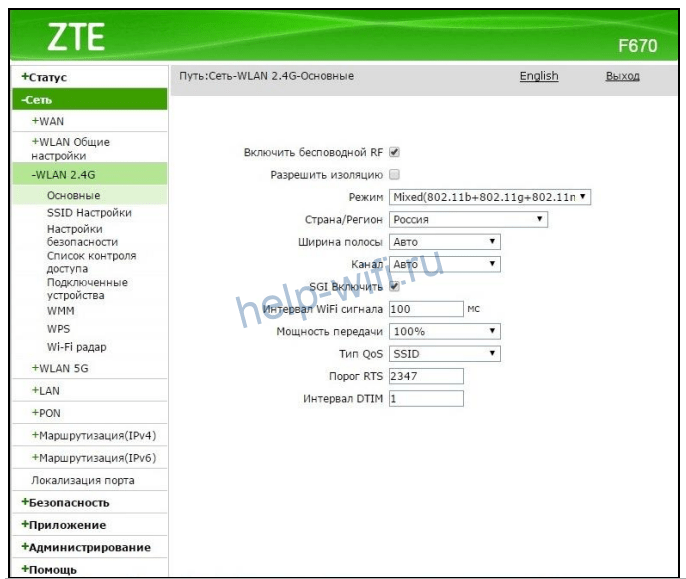
Чтобы включить трансляцию, установите галочку в пункте «Включить беспроводной RF». Режим установите Mixed, чтобы старые устройства могли подключиться к роутеру. При желании измените мощность передатчика. Остальные параметры оставьте, как на скриншоте.
Для того, чтобы задать пароль (ключ) сети, перейдите в «Настройки безопасности».

Впишите пароль для подключения. Он должен состоять не менее чем из восьми символов.
Имя сети задаётся в пункте меню «SSID настройки» (SSID settings).

Здесь же можно указать максимальное количество пользователей, которые могут одновременно подключиться к роутеру.
Точно так же настраиваем беспроводное вещание в диапазоне 5 ГГц. Для этого переходим в пункт WLAN 5G.

После изменения каждого параметра нажимайте кнопку «Подтвердить» внизу страницы.
Huawei
Ещё один роутер МГТС Huawei HG8245 новым пользователям уже не устанавливается, но ещё используется в сети. Коротко расскажем о его базовых настройках.
Подключение и вход в админку
Подключите компьютер или ноутбук к первому LAN-порту маршрутизатора. Оптический кабель при выполнении настроек должен быть отсоединён.
Чтобы подключиться к роутеру МГТС HG8245, в браузере нужно ввести адрес 192.168.100.1. Откроется страница входа.
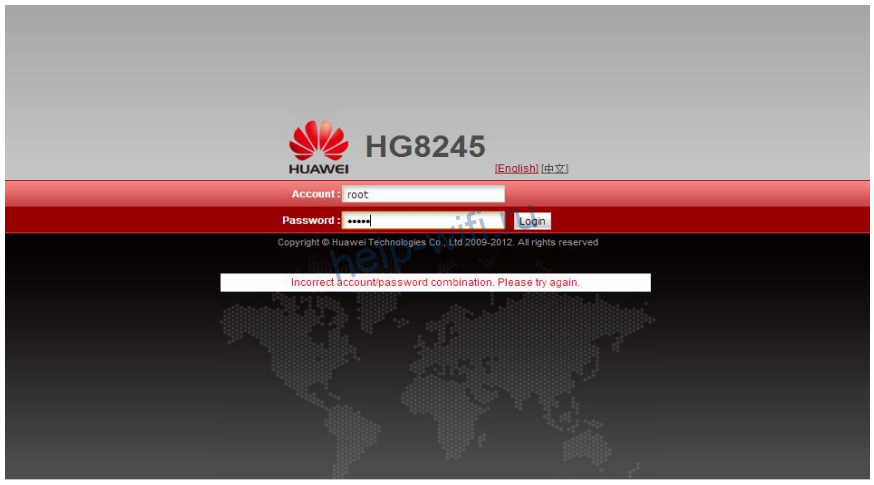
В поле Account введите имя пользователя root, а в поле Password пароль admin. Откроется главная страница веб-интерфейса.
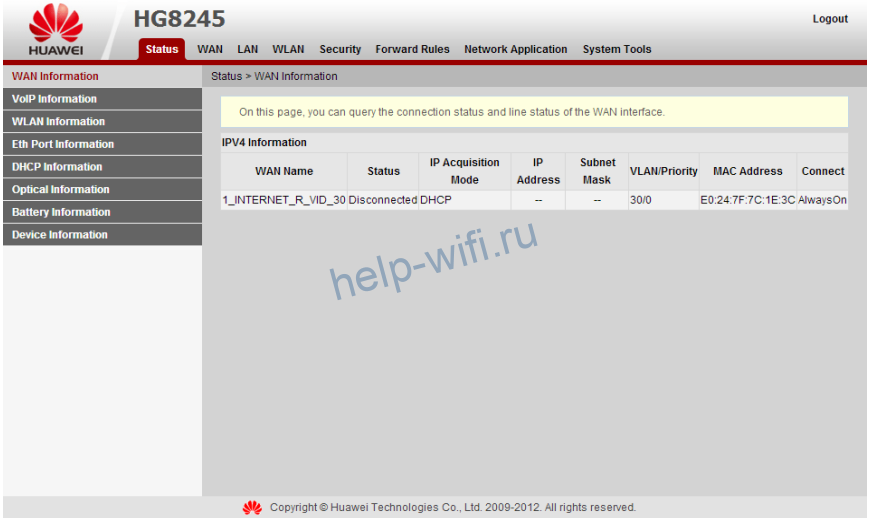
Параметры Wi-Fi
Настройка Wi-Fi роутера МГТС Huawei выполняется следующим образом. На вкладке WLAN перейдите в раздел WLAN Configuration.

- Установите галочку Enable WLAN и нажмите кнопку NEW справа.
- В поле SSID Name задайте имя роутера для подключения по Wi-Fi.
- Enable SSID – должна стоять галочка, чтобы включить вещание.
- Broadcast SSID – если снять галочку, имя сети будет скрыто.
- Включите WMM Enable для повышения приоритета мультимедийных данных.
- Authentication Type установите WPA2-PSK.
- Encryption Mode (тип шифрования) выберите AES.
- В поле WPA PreSharedKey впишите пароль для подключения к сети.
Сохраните настройки, нажав кнопку Apply внизу страницы.
Другие
В сетях МГТС используются роутеры других производителей, установленные ранее. Обратите внимание, что в них используется не оригинальная прошивка, а модифицированное ПО провайдера. Поэтому для настройки такого маршрутизатора не всегда подходит инструкция разработчика. Если у вас D-link DIR-615, DIR-825/AC, QTECH QBR-1041W или другой роутер от МГТС, рекомендации по настройке роутера MGTS ищите на сайте провайдера или обратитесь в службу поддержки.
Смена пароля
МГТС в своей прошивке блокирует возможность изменения пароля доступа, поскольку это делает невозможным подключение к нему для удалённого решения проблем.
В оригинальной прошивке ZTE ZXHN 670 сменить пароль можно в меню «Администрирование» — «Пользователи» — «Обслуживание пользователей».
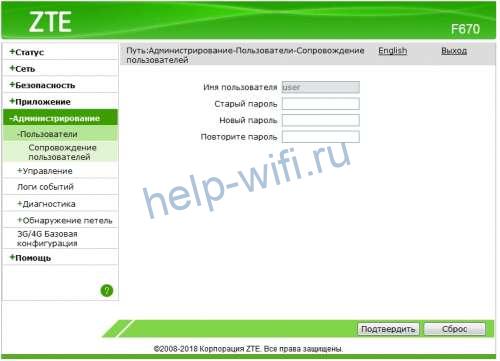
Однако такие действия могут привести к отказу обслуживания оборудования со стороны провайдера.
Обновление прошивки
МГТС обновляет программное обеспечение роутеров своих клиентов в автоматическом режиме. Когда появляется новая версия ПО, она загружается на устройства с сервера провайдера. Пользовательское обновление прошивки маршрутизатора МГТС не предусмотрено.
В сети можно найти и скачать альтернативное и оригинальное программное обеспечение для роутеров МГТС. А также инструкции по его установке.
Но такие действия пользователь может предпринимать только на свой страх и риск. Перепрошивка устройства может привести к расторжению договора и отключению от сети.
Даже если до этого не дойдёт, после очередного централизованного обновления ваша прошивка будет автоматически заменена на прошивку МГТС.
Сброс
Сброс настроек маршрутизатора до заводских используется в редких случаях. При сбоях в работе обычно достаточно просто отключить роутер от питания и через несколько минут снова включить. Сброс параметров потребуется, если перезагрузка не помогает.
Бывает, пользователь меняет какие-то настройки или обновил программное обеспечение. После этого маршрутизатор начинает работать неправильно. Если исправить проблему не получается, придётся сбросить параметры и настроить устройство заново.
Также вернуть заводские настройки потребуется, если не получается войти в админпанель.
Для возврата к исходным параметрам используется кнопка RESET. Обычно она расположена на задней панели роутера. Зажмите её и удерживайте в течение 15 секунд или дольше. Питание роутера при этом должно быть включено. После того, как индикаторы погаснут и загорятся снова, отпустите кнопку. Роутер запустится с заводскими параметрами. Подключите его к интернету и заново настройте беспроводную сеть.
Если после сброса настроек у вас не работает интернет или вы не можете войти в админпанель, обратитесь в службу поддержки провайдера. Скорее всего, устройство вышло из строя или требует сервисного обслуживания.

Поисковики, сервисы для отзывов, карты и все-все-все имеют одно интересное свойство — негативные отзывы со временем пропадают или не публикуются вовсе. Потому продублирую сей опус к себе в блог.
Итак, известная для всех жителей частных секторов проблема — отсутствие нормального соединения со всемирной паутиной. Вся эта возня с 4G/LTE модемами, обход ограничений через подмену TTL и всякие другие не совсем законные действия. Брррр. Жуть, правда? В таких условиях цепляешься за любую возможность заиметь проводное подключение, ибо даже допотопный ADSL будет лучше любого радио эфира.
Предыдущий мой опыт пользования GPON-провайдера успехом не увенчался. Да, таких проблем как с сибирским медведем у него не было. На протяжении двух лет я только и успевал петь ему хвалебные дифирамбы. Но в нашем населенном пункте есть одна маленькая проблема. Хотя трудно данную корпорацию такой назвать — это монополист Ростелеком. А монополия его заключается в легальной возможности прокладывания оптических линий. Не знаю, где именно они это делают — в канализациях или на столбах, но они единственные, кого не обрезают бравые ребята из владеющей столбами энергосбывающей организации.
Не трудно догадаться, что случилось с моим прошлым интернет-провайдером. Его просто обрезали, как и многих других.
Прошло какое-то время и на нашем поприще доставщиков интернета появился новый игрок, рожденный в славном Новосибирске. Даже название как бы намекает. Разумеется, сразу оставлена заявка, но как это обычно бывает — нет технической возможности. Ладно, забыли и продолжаем пользовать мегафон.
Далее заветный входящий вызов, затем появление монтажников у порога и в последствии еще один оптический кабель в моем доме. С этого момента начнем подробнее.
Изначально медведь вызывал хорошее впечатление — более-менее приличный веб-сайт (не поделка на вордпрессе как данный блог :)), наличие активных соц.сетей и, о боже, даже мобильное приложение на двух самых популярных платформах:
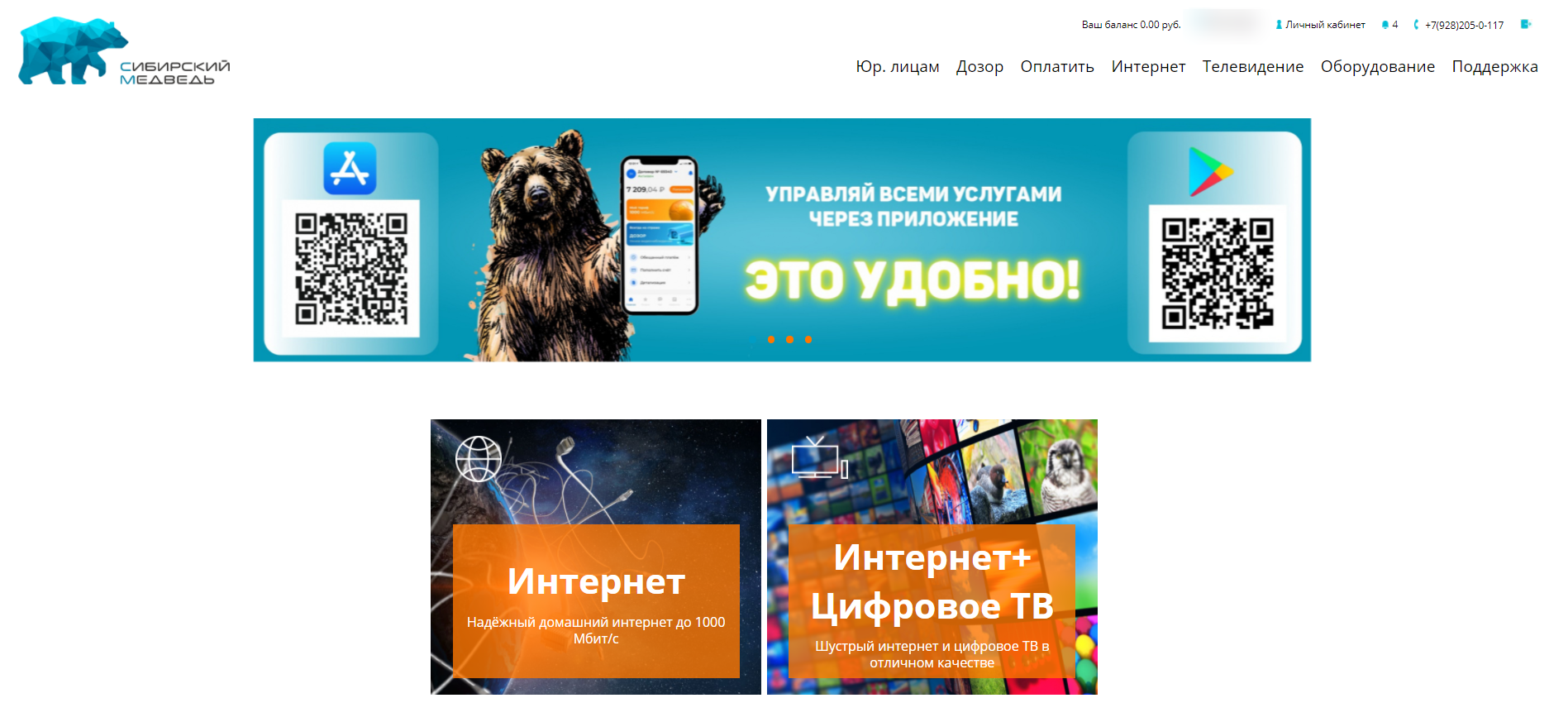
Такая реакция от сравнения с предыдущим провайдером, который слегка отдавал душком совсем уж шаражки с одним студентом на тех.поддержке. Но к их чести, они предоставляли качественную услугу, чего не скажешь о медвежонке из Сибири.
Но с появлением мастеров и далее настроение начинает меняться. На данном этапе уже становится понятно, что монтажники — подрядчики. Что, такому крупному федеральному провайдеру с 120тыс. абонентской базой не хватило места в штате на собственных? Хорошо, пускай.
Монтажники свою работу сделали — кинули максимально низко над проезжей частью заветный провод, а далее вообще пустили через деревья. Предыдущим товарищам от прошлого провайдера почему-то хватило длины лестницы сделать подвеску несколько выше. Ладно, неважно.
Мастера уехали и оставили после себя… Как вы думаете, что? Оптический терминал? Ха-ха, если бы так хорошо. Ненужную прослойку в моей локальной сети в виде еще одного вайфай-роутера. Разумеется, без админского доступа к нему. На просьбу монтажникам хотя бы отключить вай-фай или дырявый WPS на нем мне ответили, что не могут этого сделать, ибо настройки проверяются в последствии. Без проблем, стерпим:
Кстати, для тех, кому наличие ненужного роутера кажется преимуществом при подключении, сильно не обольщайтесь. Без лишних слов просто продемонстрирую то, что мне поставили вместо простого оптического терминала:
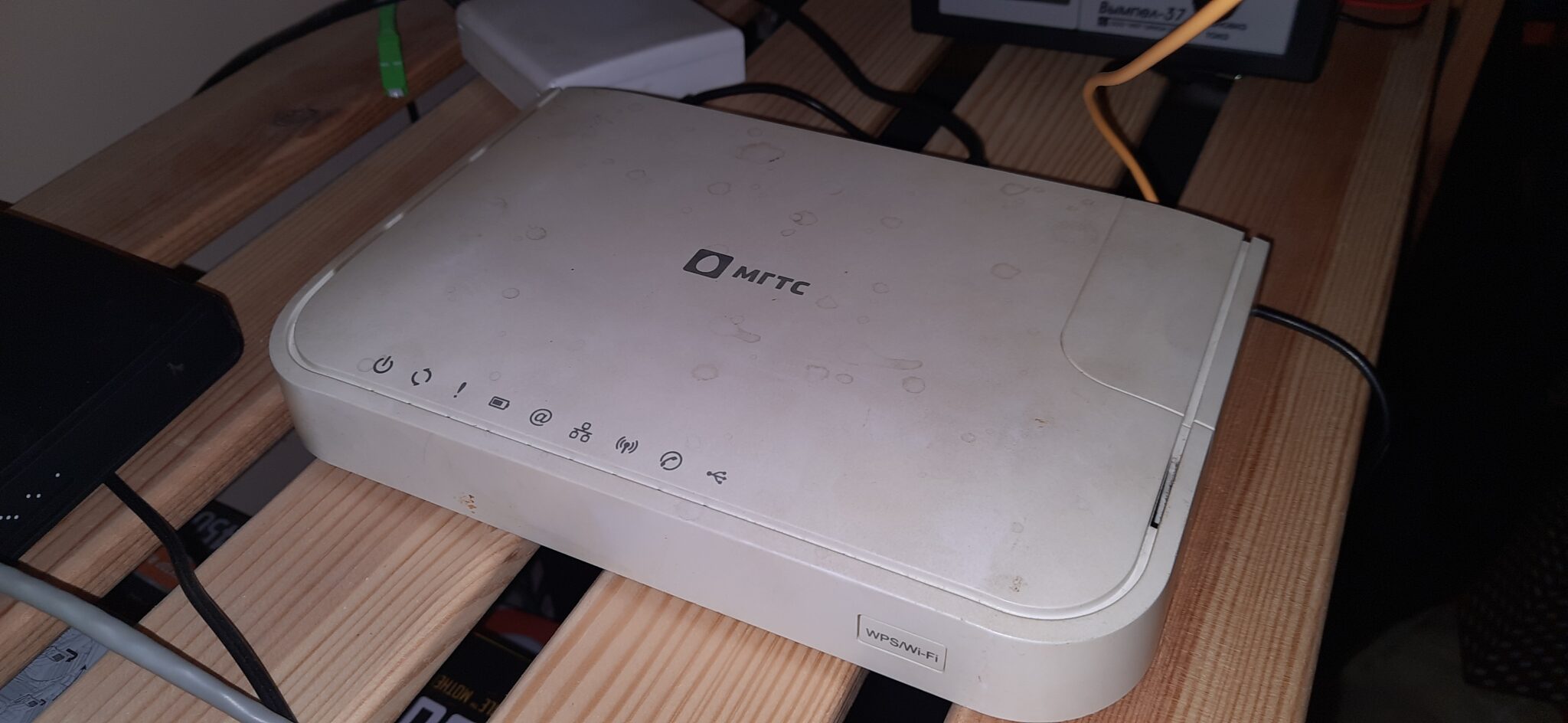
С И Б И Р С К И Й М Е Д В Е Д Ь, повторяю! Если вы видите лейбл конкурента моему новому провайдеру, то наверное пора записаться офтальмологу 
Потому если вы брезгливый, то стоит подумать прежде чем подавать заявку на подключение. Вам точно нужны вещи в доме прямиком с помойки?
Кстати, на фотке выше на фоне видно маленькую (и к тому же КУДА БОЛЕЕ белую) коробочку — это тот самый оптический терминал GPON ONT NTU-2V подаренный моим предыдущим провайдером. Эдакий контраст.
Ладно, протёрли тряпочкой и проехали. Подключаем это недоразумение уже к нормальному роутероу Mikrotik, заведующим моей локалкой, производим некоторые манипуляции и первым делом бежим смотреть, что же за айпи адрес у нас и к какому пулу он принадлежит:
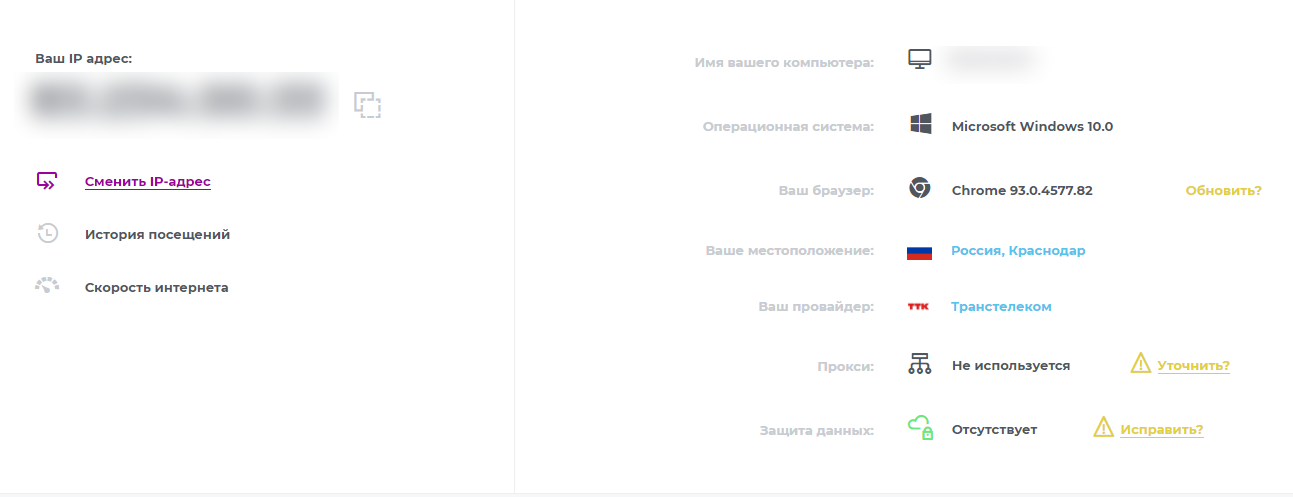
Ха-ха. Сколько абонентов говорите? 120 тысяч? Ладно, монтажники со стороны, но на собственную AS (Автономная система) зажали денег? Видим, что по данным 2IP нас относят к провайдеру Транстелеком. И это, собственно, правда. В Краснодаре Сибирский медведь расположен на мощностях ТТК. Ну ничего, на скорость не влияет, что там еще?
Было бы на что влиять. Перейдем к заветному — скорость. Первый день после подключения, пока в личном кабинете не отображается тариф мы имеем максимальные возможности. Типичный пользователь сходит на спидтест, обрадуется результату и будет пользоваться без подозрений:
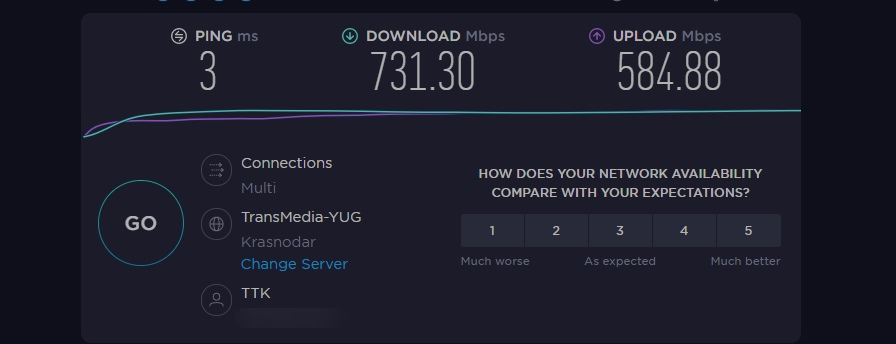
Но пожалуйста, не надо так. Результаты спидтеста — это то, что провайдеры научились подделывать еще десять лет назад, когда только появилась креативная Yota. Спидтест лишь хороший способ проверить физическую возможность соединения, ибо провайдеры всегда дают максимальный приоритет трафику до их серверов.
Мы же люди образованные, и прибегаем к возможностям Iperf3. Поставил его на двух независимых VPS серверах с Московской локацией и на своем домашнем сервере. На домашнем сервере кроном каждые 5 минут делаю замер до обоих удаленных серверов и записываю результат в базу. Благо Iperf3 умеет отдавать результаты в виде JSON.
Но даже не сделав эту всю автоматизацию я ужаснулся от простого проверочного запуска. От обещанного (и продемонстрированного спидтестом) гигабита осталось всего лишь в сто раз меньше — буквально 5-7Мбит в вечернее время. И всё, в этом моменте я окончательно разочаровался в данном провайдере. Но теша надежды всё таки оставил задачу в кроне и оставил это добро работающим сутки.
Пока эти сутки шли, Нинтендо устроили очередную распродажу и среди прочего там затесалась старая добрая цива. Наложилось два фактора — желание заценить AAA стратегию на портативной консоли и проверить возможности нового интернета, ибо с 4G мегафона приходилось заворачивать трафик от приставки на ВПН — толком не было скорости.
Вот только и на сибирском медведе её не оказалось. Медвежонок режет буквально всё, что имеет меньшую популярность чем ютуб или другие соц.сети. Работать через SSH в удаленных терминалах — сплошная боль, соединение рвется каждые 5 минут. Закинуть файл на сервер через тот же SFTP — та же боль, скорость упирается в ту же, что мы имеем при проверке Iperf’ом. Да даже скачать файл в браузере по HTTP(S) — всё, скорость ниже чем у мобильного оператора в тот же момент времени. Вы это серьезно?

Больше двух часов сибирскому медведю требуется, чтобы загрузить DLC для Цивилизации. 
Размер которого, на минуточку, всего лишь 3Гб.
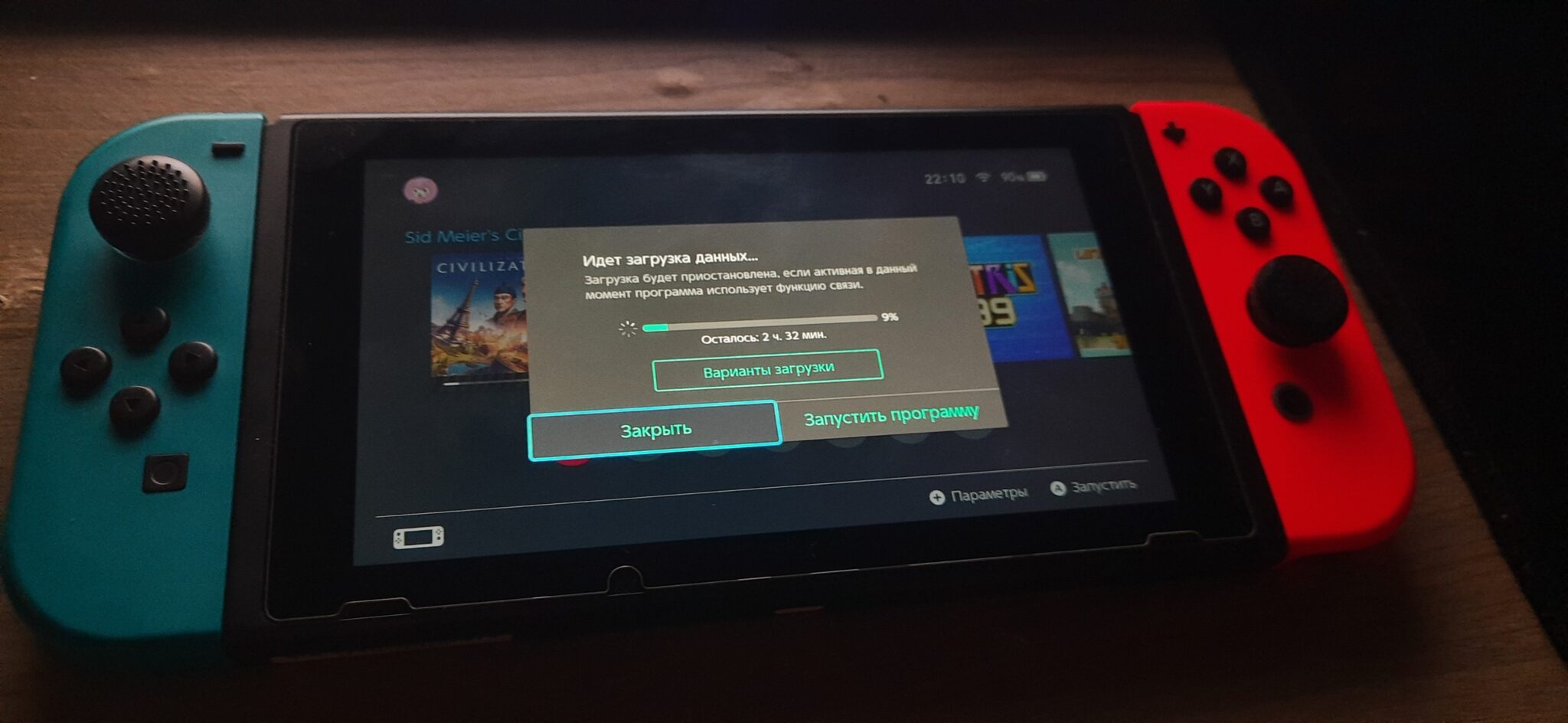

Фотографию выше даже описывать не хочется. Это просто порнография. В ту же секунду была включена точка доступа на телефоне с Теле2 и, о чудо, оставшееся время загрузки уменьшилось до 50 минут. Слава GPON интернету от Сибирского медведя.
А теперь та самая вишенка на торте. То, ради чего на протяжении суток пыхтел (да и пыхтит, на самом деле; быть может позже сделаю интерактивный график скорости этого убого провайдера) наш Iperf3.
Как я говорил, серверов было два. Но результаты между ними не так чтобы сильно отличались, потому график был построен по тому, к которому скорость была выше. Я же не предвзят, правда?
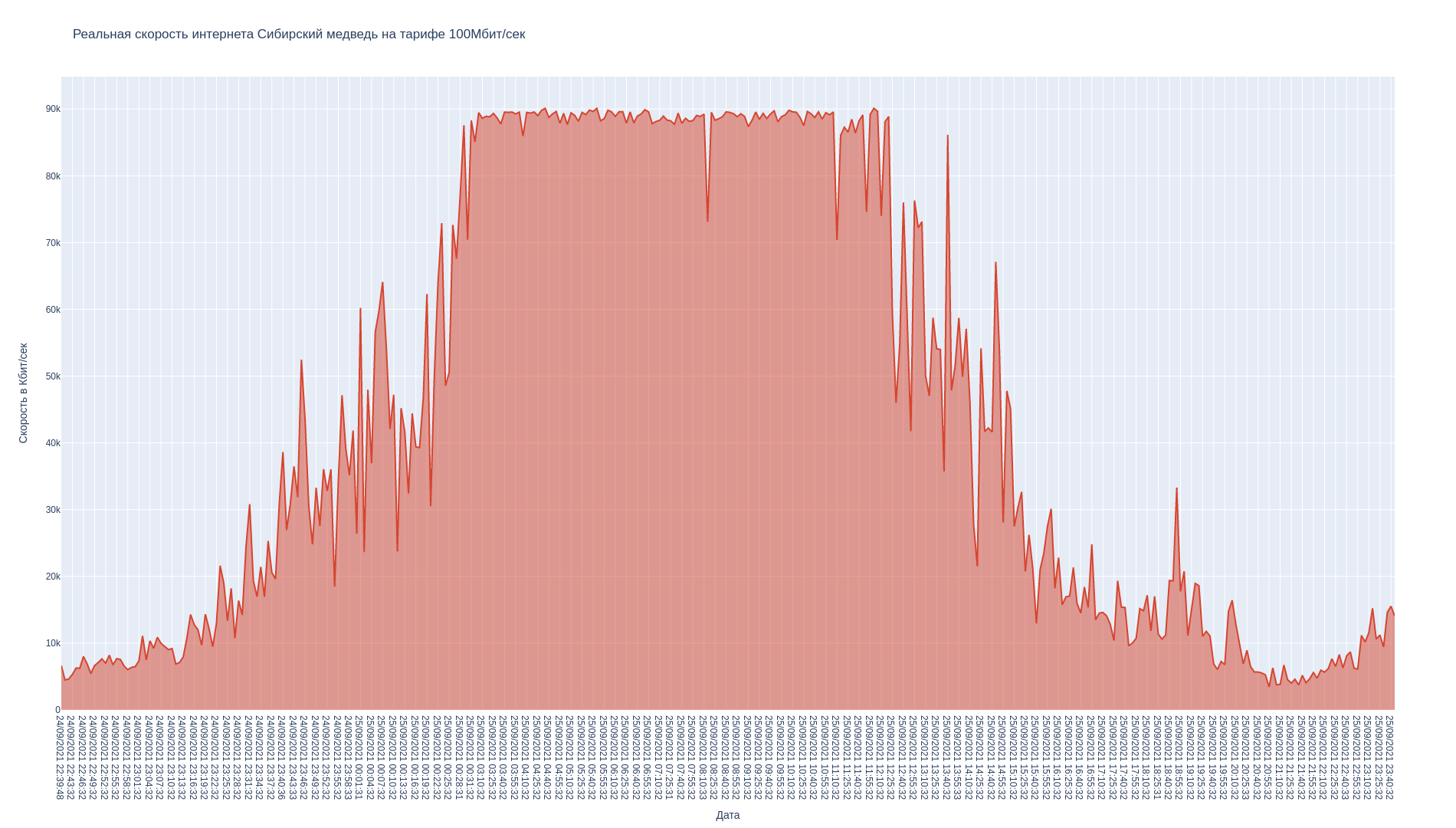
Чуда не произошло — половину суток интернет предоставляется на сильно заниженной скорости. В часы пик так вообще больше чем в 10 раз от максимума снижается фактическая скорость. Я уже и слов найти не могу, как же у них так удается? Мегафон (а его мощности совместимы с Йотой) в то же время дает куда большую скорость. В частном секторе, где каждый первый сидит на одной единственной базовой станции. Просто оптоволокно лишь канал, и гарантировать нормального содержимого в нем он не обязан.
Расшифрую график:
- с 22:00 до полуночи — скорость не выше 10мбит/сек (в 10 раз меньше обещанной);
- с полуночи до 03:00 постепенно вырастает к почти нормальным 90мбит/сек;
- продолжается счастье недолго и уже после 11:00 скорость падает 50мбит/сек;
- затем плавно до 15:00 снижается обратно к 10-15мбит/сек;
- в 21:00 Сибирский медведь пробивает очередное дно — 5мбит/сек.
Но должны же быть плюсы? Да, пожалуй выделю:
- Подключение за 1000 рублей. Это не шутка. Какую сумму озвучил оператор, такую затребовали и монтажники. Про цену своего предыдущего подключения предпочту умолчать, она была слегка больше;
- Дополняя предыдущий пункт — первый месяц бесплатно. А мой тариф на 100мбит/сек как раз и выходит в такую стоимость:

- Пинг на первый взгляд стабильный, дропов почти нет.

Кстати, о договоре. Вам вряд ли удастся с ним ознакомиться, ибо он электронный. Для его подписи вам нужно будет огласить полученный в смс код монтажнику, а затем в личном кабине уже сможете увидеть на что же вы подписались. От монтажника вам останется лишь такой рекламный буклет с данными для входа в личный кабинет:
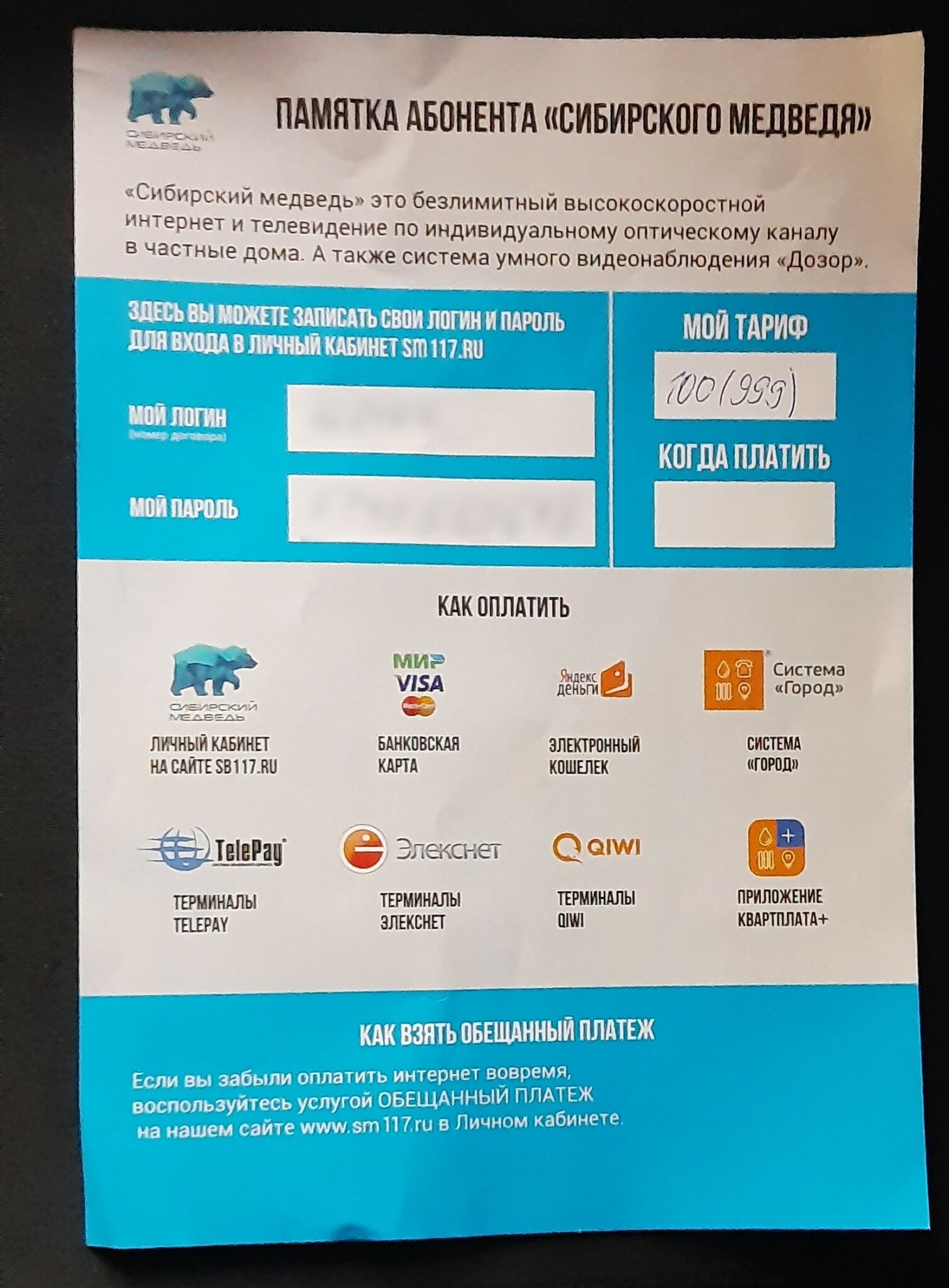
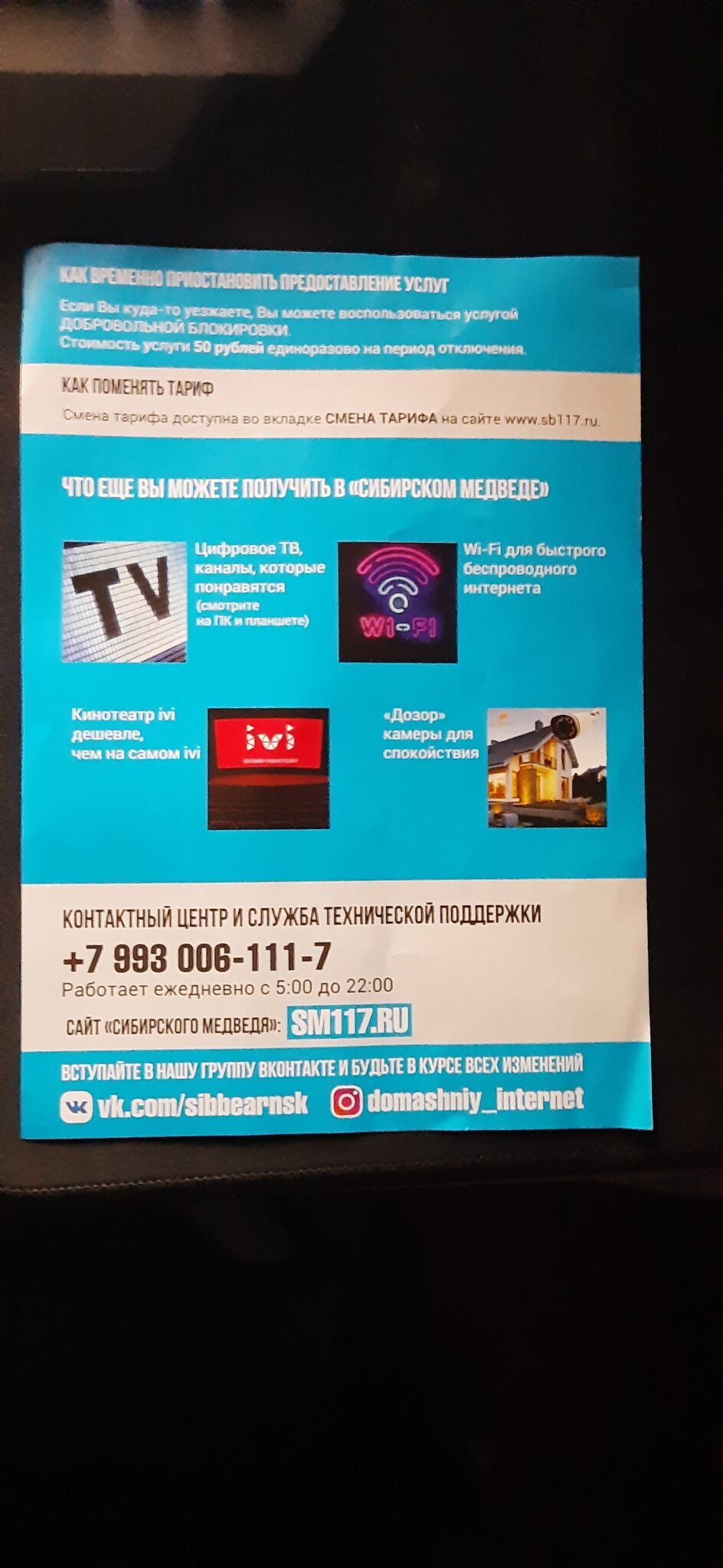
А в договоре, собственно, вы обнаружите неустойку если откажитесь от услуг ранее, чем за 12 месяцев с момента подключения. Такую неудобную правду оператор при рекламировании услуг вам не расскажет. Еще в отзывах к этому чуду встречались упоминания о платной смене тарифа, но подтверждения словам я пока не нашел. Быть может после столкнусь и тогда сделаю ремарку на эту тему.
UPDATE #1: на вторые сутки пользования отвалился веб-серфинг, хотя пинги продолжали ходить и судя по роутеру еще какой-то трафик. Минут десять подождал, попроверял и в итоге решился на тупую перезагрузку роутера (хотя если пинг успешно ходит, то явно с соединением всё было нормально?). Помогло. Видать помойный роутер с неизвестной историей еще и внутренние проблемы имеет. Хотя оптический терминал прошлого провайдера ни разу в жизни не перезагружал.
UPDATE #2: пока пытался вникнуть в причину отвала интернета дважды за последний час, попутно узнал что модель роутера — Sercomm RV6688. На 4PDA есть соответствующая тема. Например ненужную вай-фай точку доступа на нем можно отключить и без доступа к веб-админке — достаточно на 7 секунд зажать расположенную спереди кнопку Wi-Fi/WPS.
Nmap показал, что ssh есть, но доступ по сертификату. На хабре есть статья о получении рут доступа через UART, на плате вроде как даже пины распаяны. Уровень 3.3в. Но проблема в другом — со слов автора той статьи чтобы загнать загрузчик в отличный от штатной загрузки режим нужно замыкать контакты на процессоре. Не стану рисковать лезть в оборудование арендованное у провайдера.
Хотя будь доступ, я бы определяя скриптом падение интернета просто бы слал reboot через SSH. А теперь придется колхозить реле по питанию и дергать его.
UPDATE #3: шла почти третья неделя эксплуатации свежеподключенного интернета. По прежнему сервера Нинтендо на AWS Амазона режутся каждым вечерним час-пиком, при этом с серверов Steam скорость загрузки максимальная и упирается лишь в тариф. График скорости замеренной IPerf3 нового ничего не показал, лишь подтвердил изначальное:
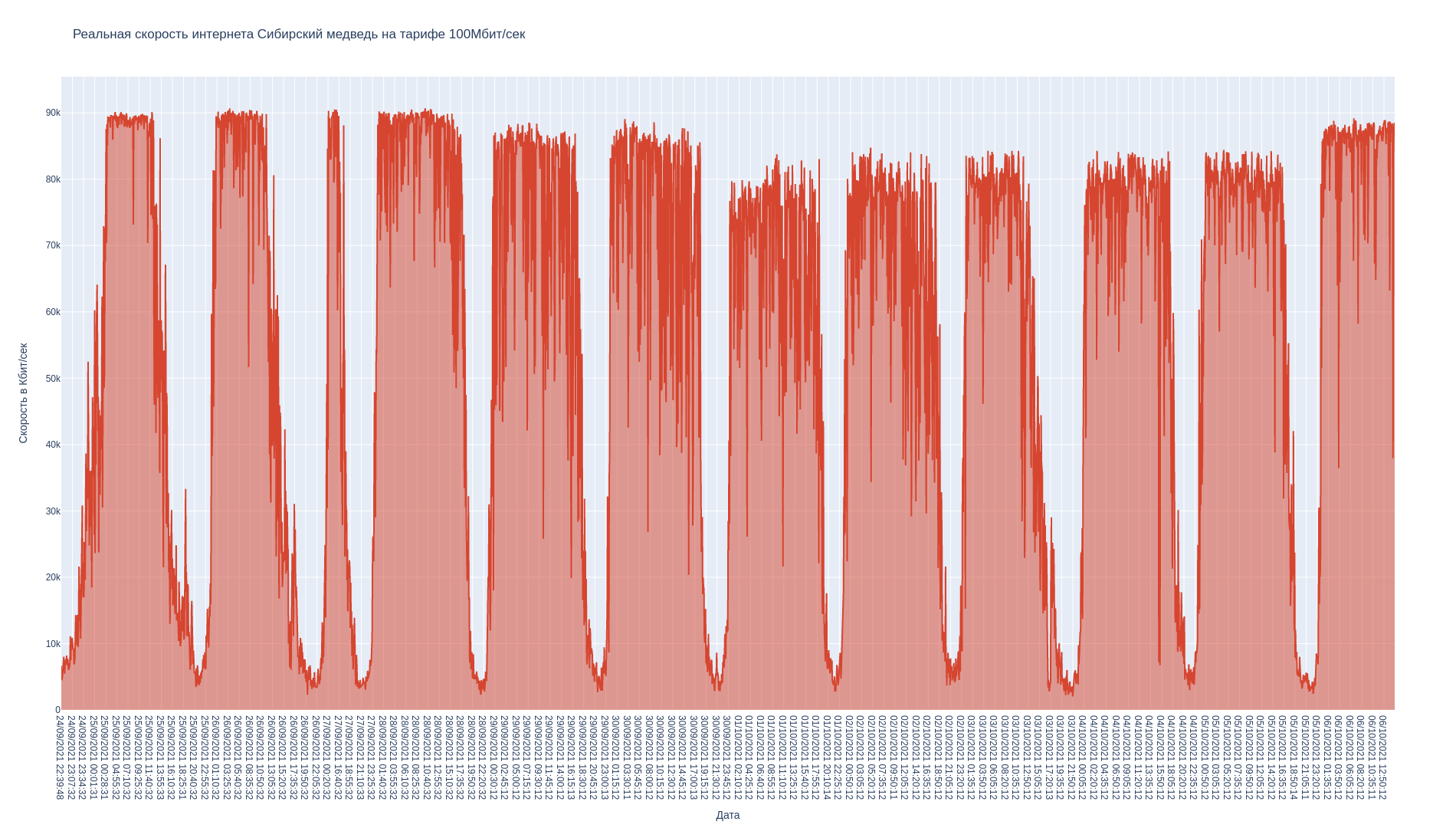
Для детального изучения открывать в полном размере.
Как видим, совсем всё плохо было в первые две ночи — скорость резалась еще начиная с трех часов дня. Последующие дни «провалы» на графике стали куда уже — час-пик назревает уже прям поздним вечером и сходит на нет после 23 часов. Но это по прежнему неудовлетворительно, ибо падает скорость до ничтожных 5-8Мбит/сек. Сделали бы хотя бы 10-15Мбит/сек в час-пик и этой статьи не существовало бы в помине.
Маршрутизатор Сибирский медведь – это современное устройство, которое помогает организовать стабильное сетевое подключение и обеспечивает безопасность вашей сети. Однако, чтобы использовать все возможности этого маршрутизатора, необходимо правильно настроить его.
В данной статье мы рассмотрим пошаговую инструкцию по настройке маршрутизатора Сибирский медведь, чтобы вы смогли использовать его на максимально возможном уровне. Мы разберем основные этапы настройки, включая подключение к сети, изменение пароля и настройку беспроводной сети.
Шаг 1: Подключение к сети
Перед началом настройки маршрутизатора Сибирский медведь, необходимо его подключить к сети. Для этого, возьмите сетевой кабель и соедините его с портом WAN на задней панели маршрутизатора. Затем вставьте другой конец кабеля в свободный порт вашего модема или провайдерского роутера.
Шаг 2: Изменение пароля
После успешного подключения к сети, необходимо изменить пароль для доступа к административной панели маршрутизатора. Для этого, откройте браузер и введите адрес 192.168.1.1 в строку поиска. В появившемся окне авторизации введите стандартные логин и пароль. После входа в панель управления, найдите раздел «Настройки безопасности» или «Изменение пароля». Введите новый пароль и сохраните настройки.
Шаг 3: Настройка беспроводной сети
Для создания беспроводной сети на маршрутизаторе Сибирский медведь, необходимо зайти в административную панель и найти раздел «Беспроводные настройки» или «Wi-Fi». В этом разделе можно изменить имя сети (SSID), выбрать тип безопасности (WPA2 рекомендуется) и задать пароль для доступа к сети.
Следуя этой пошаговой инструкции, вы сможете успешно настроить маршрутизатор Сибирский медведь и использовать его для обеспечения стабильного и безопасного сетевого подключения.
Содержание
- Выбор правильного маршрутизатора
- Как сделать выбор маршрутизатора
- Подключение к сети
- Подключение интернет-кабеля
- Настройка маршрутизатора
- Вопрос-ответ
- Как настроить маршрутизатор Сибирский медведь?
- Как узнать IP-адрес маршрутизатора Сибирский медведь?
- Как изменить Wi-Fi имя и пароль на маршрутизаторе Сибирский медведь?
- Как настроить статический IP-адрес на маршрутизаторе Сибирский медведь?
Выбор правильного маршрутизатора
При выборе маршрутизатора Сибирский медведь важно учитывать ряд факторов, чтобы оно лучше всего соответствовало ваши нуждам и требованиям. Вот несколько важных моментов, которые следует учесть при выборе правильного маршрутизатора:
- Скорость соединения: Определите свои требования к скорости интернета. Если вам нужно обеспечить высокоскоростное подключение для стриминга видео, онлайн-игр или других требовательных приложений, выберите маршрутизатор с поддержкой высоких скоростей передачи данных.
- Покрытие сигнала: Важно учитывать размер вашего дома или офиса при выборе маршрутизатора. Если вам нужно обеспечить стабильное и сильное покрытие Wi-Fi во всех комнатах, выберите маршрутизатор с широким диапазоном покрытия сигнала.
- Безопасность: Обратите внимание на функции безопасности, предлагаемые маршрутизатором. Это может включать фаерволы, контроль доступа и встроенные антивирусные программы.
- Размер и дизайн: Выберите маршрутизатор, который легко помещается в нужное вам место и соответствует вашему интерьеру.
- Цена: Установите бюджет для покупки маршрутизатора и ищите варианты, которые соответствуют вашим финансовым возможностям.
Помните, что выбор правильного маршрутизатора Сибирский медведь влияет на качество и стабильность вашего интернет-соединения. Поэтому, перед покупкой, важно провести исследование, сравнить модели и выбрать тот, который лучше всего отвечает вашим потребностям.
Как сделать выбор маршрутизатора
При выборе маршрутизатора важно учитывать несколько факторов, которые помогут определиться с подходящим устройством для вашей сети. Вот несколько важных критериев, на которые стоит обратить внимание при выборе маршрутизатора:
- Скорость передачи данных: Одним из ключевых факторов является скорость передачи данных, которая определяет, насколько быстро ваша сеть будет работать. Учтите, что скорость должна быть достаточной для обеспечения стабильной работы всех подключенных устройств.
- Поддержка стандартов Wi-Fi: Если вы планируете использовать беспроводное подключение, то важно выбрать маршрутизатор, поддерживающий современные стандарты Wi-Fi. Это позволит получить максимальную скорость и надежность подключения к беспроводной сети.
- Количество портов: В зависимости от количества устройств, которые вы планируете подключить к маршрутизатору, выбирайте устройство с соответствующим количеством портов. Также стоит обратить внимание на наличие портов с различными скоростями передачи данных.
- Функциональность: У маршрутизаторов может быть различный набор функций. Некоторые модели имеют встроенные брандмауэры, усилители Wi-Fi, возможность настройки VPN и другие полезные опции. Выбирайте устройство с нужными вам функциями.
- Бюджет: Не забывайте учитывать свой бюджет при выборе маршрутизатора. Существует широкий спектр устройств разной ценовой категории, поэтому найдется подходящий вариант для каждого.
В итоге, правильный выбор маршрутизатора поможет обеспечить стабильное и надежное подключение к интернету, а также оптимальную работу вашей сети.
Подключение к сети
Прежде чем приступить к настройке маршрутизатора Сибирский медведь, вам потребуется подключить его к сети.
Для подключения маршрутизатора Сибирский медведь к сети выполните следующие шаги:
- Убедитесь, что у вас имеется доступ к интернет-провайдеру и у вас есть рабочий Ethernet-кабель.
- Подключите один конец Ethernet-кабеля к порту WAN (Wide Area Network) на задней панели маршрутизатора.
- Подключите другой конец Ethernet-кабеля к разъему Ethernet на вашем модеме или устройстве, предоставляемом вашим интернет-провайдером.
- Включите маршрутизатор Сибирский медведь, нажав кнопку питания на задней панели маршрутизатора.
- Дождитесь, пока маршрутизатор Подключится к сети, что может потребовать некоторого времени.
- Когда светодиодные индикаторы на передней панели маршрутизатора Сибирский медведь перестанут мигать, значит подключение к сети установлено успешно.
После успешного подключения к сети, вы можете приступать к настройке маршрутизатора и настройке параметров вашей сети.
Подключение интернет-кабеля
Для подключения интернет-кабеля к маршрутизатору Сибирский медведь необходимо выполнить следующие шаги:
- Убедитесь, что интернет-кабель соединен с вашим провайдером и имеет свободный конец для подключения.
- Найдите порт WAN на задней панели маршрутизатора. Обычно он отмечен надписью «WAN» или «Internet».
- Вставьте свободный конец интернет-кабеля в порт WAN на маршрутизаторе.
- Если используется кабель для подключения, обычно его достаточно вставить в порт и включить маршрутизатор.
- Если используется DSL, нужно будет проверить настройки соединения и ввести данные от провайдера.
После подключения интернет-кабеля в маршрутизатор, вы должны проверить, что у вас есть доступ к интернету. Для этого можно открыть любой веб-браузер и попробовать открыть любую веб-страницу.
Настройка маршрутизатора
Для начала настройки маршрутизатора Сибирский медведь необходимо выполнить следующие шаги:
- Подключите маршрутизатор к питанию и подождите, пока он полностью загрузится.
- Подключите компьютер к маршрутизатору с помощью сетевого кабеля.
- Откройте веб-браузер и введите IP-адрес маршрутизатора в адресной строке. Обычно это 192.168.0.1.
- В появившемся окне авторизации введите свои данные: логин и пароль. По умолчанию логин и пароль администратора это admin.
- После успешной авторизации вы попадете в панель управления маршрутизатором.
Далее следует настроить базовые параметры маршрутизатора:
- Измените имя сети и пароль для беспроводного подключения. Рекомендуется использовать надежные и уникальные значения.
- Настройте региональные параметры Wi-Fi, чтобы соответствовать вашему местонахождению и правилам регулирования сигнала.
- Настройте тип безопасности Wi-Fi (например, WPA2-PSK) и создайте уникальный пароль для доступа к беспроводной сети.
- Измените пароль для доступа в панель управления маршрутизатором и убедитесь, что пароль достаточно надежен.
После завершения настройки базовых параметров рекомендуется сохранить изменения и перезагрузить маршрутизатор для их применения. Это позволит обеспечить безопасность и стабильность работы сети.
| Примечание: |
|---|
| Во избежание проблем с подключением и настройками, рекомендуется ознакомиться с документацией к маршрутизатору или обратиться к технической поддержке производителя. |
Вопрос-ответ
Как настроить маршрутизатор Сибирский медведь?
Для начала подключите маршрутизатор к компьютеру с помощью Ethernet-кабеля. Затем откройте веб-браузер и введите IP-адрес маршрутизатора в адресной строке. После этого вам нужно будет ввести логин и пароль для входа в настройки маршрутизатора. После успешного входа вы сможете настроить различные параметры, такие как Wi-Fi имя и пароль, адреса IP для подключенных устройств и т. д.
Как узнать IP-адрес маршрутизатора Сибирский медведь?
Чтобы узнать IP-адрес маршрутизатора Сибирский медведь, вы можете воспользоваться командной строкой на компьютере. Введите команду «ipconfig» для Windows или «ifconfig» для Mac или Linux. Затем найдите адрес «Default Gateway» или «Основной шлюз» — это будет IP-адрес вашего маршрутизатора.
Как изменить Wi-Fi имя и пароль на маршрутизаторе Сибирский медведь?
Чтобы изменить Wi-Fi имя и пароль на маршрутизаторе Сибирский медведь, вам нужно зайти в его настройки через веб-интерфейс. Введите IP-адрес маршрутизатора в адресной строке браузера и введите свои учетные данные для входа. Затем найдите раздел, отвечающий за настройку Wi-Fi, и измените имя и пароль согласно вашим предпочтениям.
Как настроить статический IP-адрес на маршрутизаторе Сибирский медведь?
Для настройки статического IP-адреса на маршрутизаторе Сибирский медведь, вам нужно зайти в его настройки через веб-интерфейс. Введите IP-адрес маршрутизатора в адресной строке браузера и введите свои учетные данные для входа. Затем найдите раздел, отвечающий за настройку IP-адресов и выберите «Статический IP». Введите желаемый IP-адрес, подсеть и шлюз. После сохранения изменений, ваш маршрутизатор будет использовать указанный статический IP-адрес.
Содержание
- Настройка роутеров МГТС
- Вариант 1: SERCOMM RV6688BCM
- Вариант 2: ZTE ZXHN F660
- Вариант 3: Huawei HG8245
- Заключение
- Вопросы и ответы
На сегодняшний день компания МГТС предоставляет одни из лучших условий для подключения домашнего интернета с возможностью использования нескольких моделей роутеров. Чтобы раскрыть весь потенциал оборудования в сочетании с тарифными планами, необходимо его правильно настроить. Именно об этом мы расскажем в рамках настоящей статьи.
Настройка роутеров МГТС
В число актуальных устройств можно отнести три модели роутеров, по большей части отличающихся друг от друга веб-интерфейсом и некоторыми несущественными техническими характеристиками. Мы уделим внимание каждой модели с целью первичной настройки подключения к интернету. Также вы всегда можете ознакомиться с пользовательским руководством вне зависимости от устройства.
Вариант 1: SERCOMM RV6688BCM
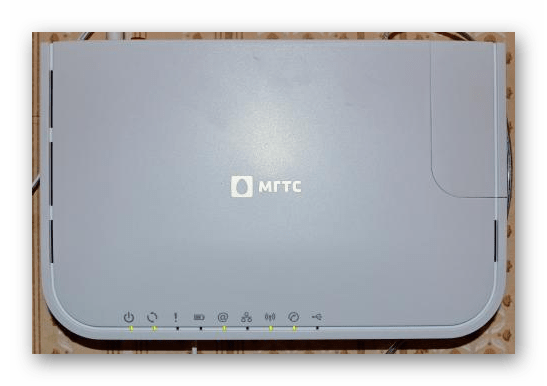
Абонентский терминал RV6688BCM не сильно отличается от прочих моделей роутеров крупных производителей и потому его веб-интерфейс может показаться весьма знакомым.
Подключение
- Посредством патч-корда соедините роутер с компьютером или ноутбуком.
- Запустите любой веб-браузер и в адресную строку введите следующий IP-адрес:
191.168.1.254 - После этого нажмите клавишу «Enter» и на открывшейся странице введите представленные нами данные:
- Если при попытке авторизации указанная выше связка не подходит, можно воспользоваться альтернативой:
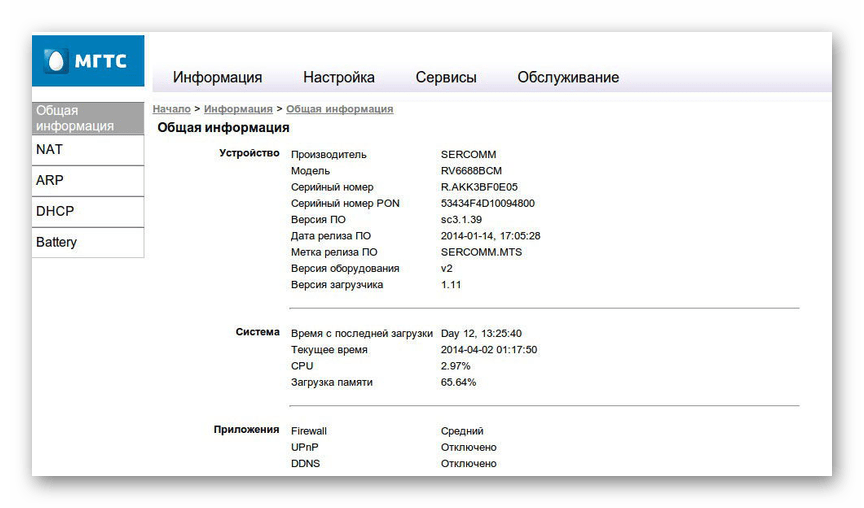
В случае успеха вы окажетесь на стартовой странице веб-интерфейса с основной информацией об устройстве.

Настройки LAN
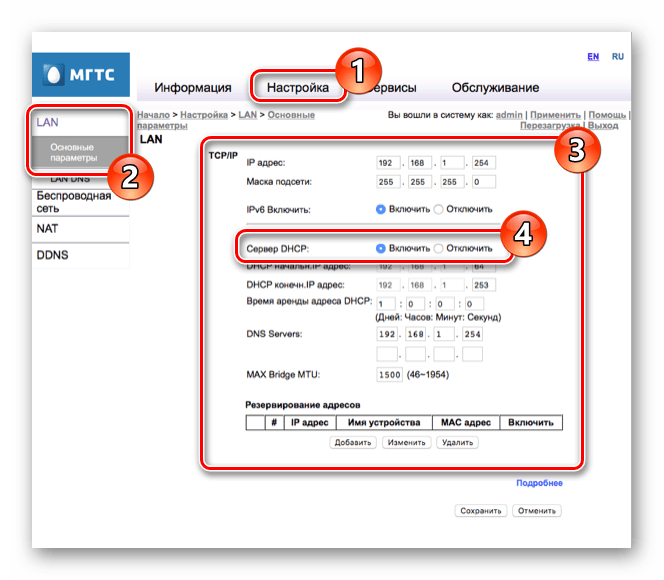
- Через главное меню в верхней части страницы перейдите к разделу «Настройки», разверните пункт «LAN» и выберите «Основные параметры». Среди представленных параметров вы можете вручную настроить IP-адрес и маску подсети.
- В строке «Сервер DHCP» установите значение «Включить», чтобы каждое новое устройство при подключении в автоматическом режиме получало IP-адрес.
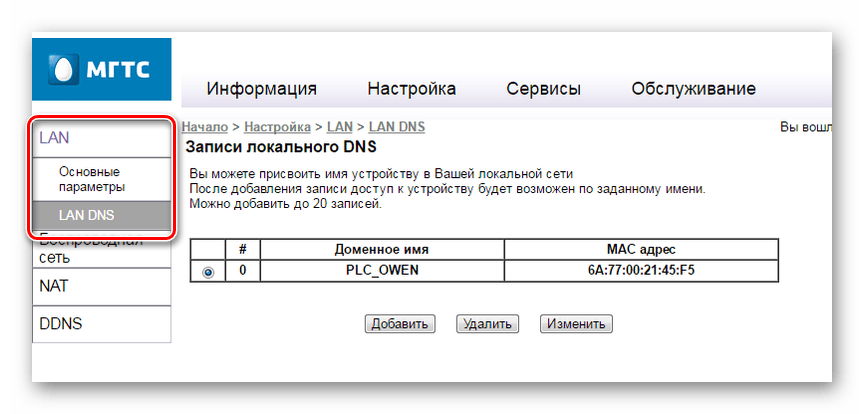
- В разделе «LAN DNS» можно присвоить имя подключенному к роутеру оборудованию. Используемое здесь значение заменяет MAC-адрес при обращении к устройствам.
Беспроводная сеть
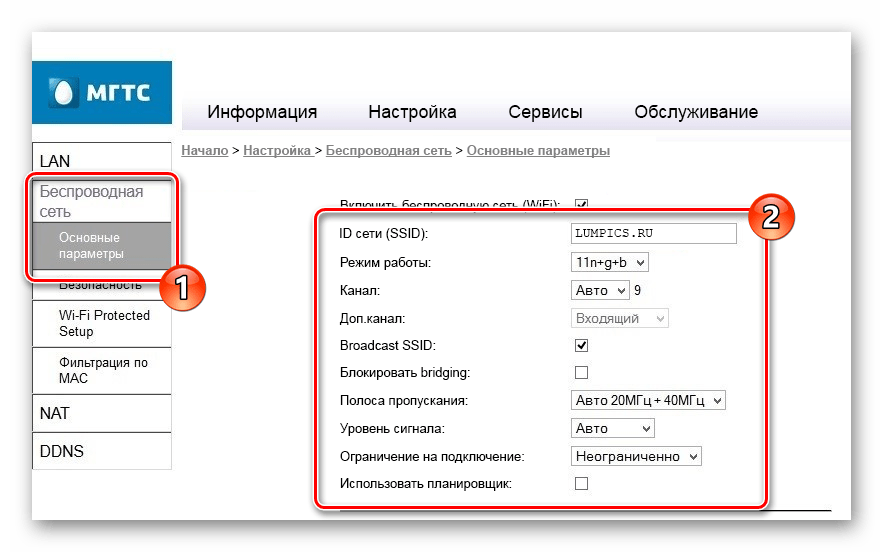
- Завершив редактирование параметров «LAN», переключитесь на вкладку «Беспроводная сеть» и выберите «Основные параметры». По умолчанию при подключении роутера сеть активируется автоматически, однако если по каким-то причинам галочка «Включить беспроводную сеть (Wi-Fi)» отсутствует, установите ее.
- В строке «ID сети (SSID)» можно указать имя сети, отображаемое при подключении других устройств по Wi-Fi. Можно указать любое имя на латинице.
- Через список «Режим работы» выберите одно из возможных значений. Обычно используется режим «B+G+N» для обеспечения наиболее стабильного подключения.
- Изменение значения в блоке «Канал» необходимо только если вместе с роутером МГТС используются другие аналогичные устройства. В противном случае достаточно указать «Auto».
- В зависимости от качества сигнала роутера можно изменить «Уровень сигнала». Оставьте значение «Auto», если не можете определиться с наиболее оптимальными настройками.
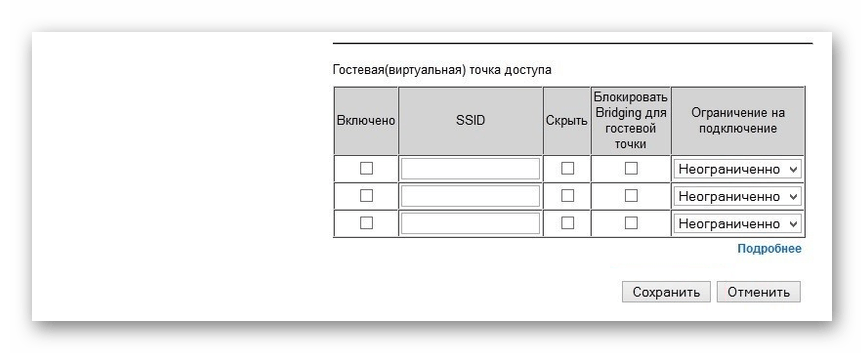
- Последний блок «Гостевая точка доступа» предназначен для активации до четырех гостевых Wi-Fi сетей, отделенных от подключения по LAN.

Безопасность
- Откройте раздел «Безопасность» и в строке «Выберите идентификатор» укажите ранее введенное имя Wi-Fi сети.
- Среди вариантов «Аутентификации» следует выбрать «WPA2-PSK», чтобы максимально надежно защитить сеть от нежелательного использования. При этом «Интервал обновления ключа» можно оставить по умолчанию.
- Перед нажатием кнопки «Сохранить» в обязательном порядке укажите «Пароль». На этом основные настройки роутера можно считать завершенными.
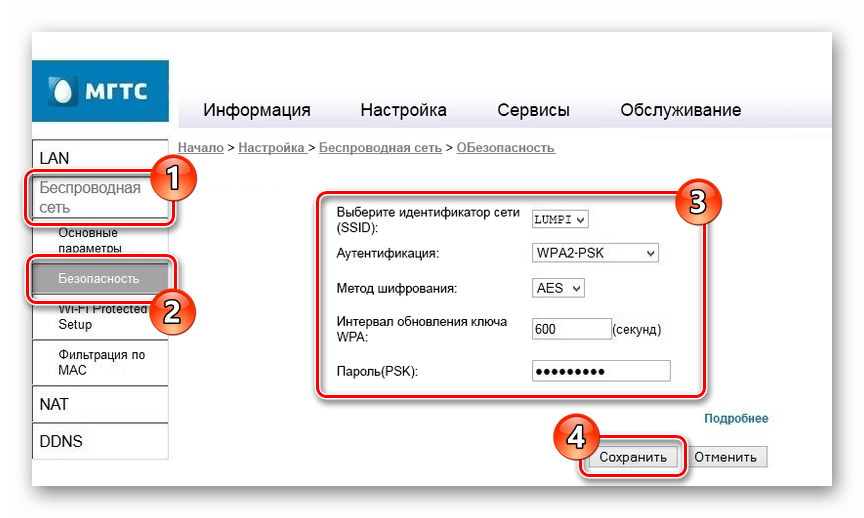
Оставшиеся разделы, которые не были нами рассмотрены, объединяют в себе большое количество дополнительных параметров, главным образом позволяющих контролировать фильтры, быстрое подключение устройств по WPS, работу LAN-сервисов, телефонию и внешние хранилища информации. Менять здесь какие-либо установки следует только для более тонкой настройки оборудования.
Вариант 2: ZTE ZXHN F660
Как и в ранее рассмотренном варианте, роутер ZTE ZXHN F660 предоставляет большое количество различных параметров, позволяющих детально настроить подключение к сети. Менять далее рассматриваемые настройки следует в случае неработоспособности интернета после соединения оборудования с ПК.
Подключение
- Выполнив подключение компьютера к роутеру через патч-корд, откройте интернет-обозреватель и перейдите на страницу авторизации по следующему адресу. По умолчанию в представленные поля необходимо ввести «admin».
192.168.1.1 - Если авторизация прошла успешно, на новой странице отобразится основной веб-интерфейс с информацией об устройстве.

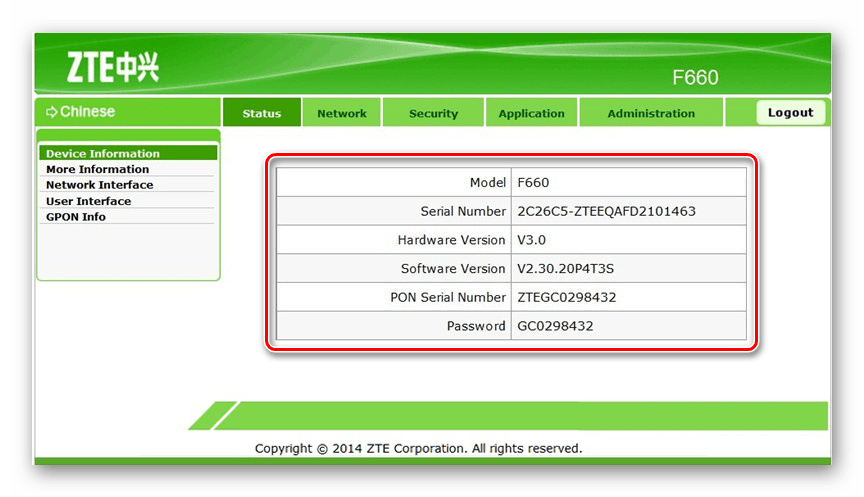
Настройки WLAN
- Через главное меню откройте раздел «Network» и в левой части страницы выберите «WLAN». На вкладке «Basic» поменяйте «Wireless RF Mode» в состояние «Enabled».
- Дальше измените значение «Mode» на «Mixed (801.11b+802.11g+802.11n)» и также отредактируйте пункт «Chanel», установив параметр «Auto».
- Среди оставшихся элементов следует установить «Transmitting power» в состояние «100%» и по необходимости указать «Russia» в строке «Country/Region».
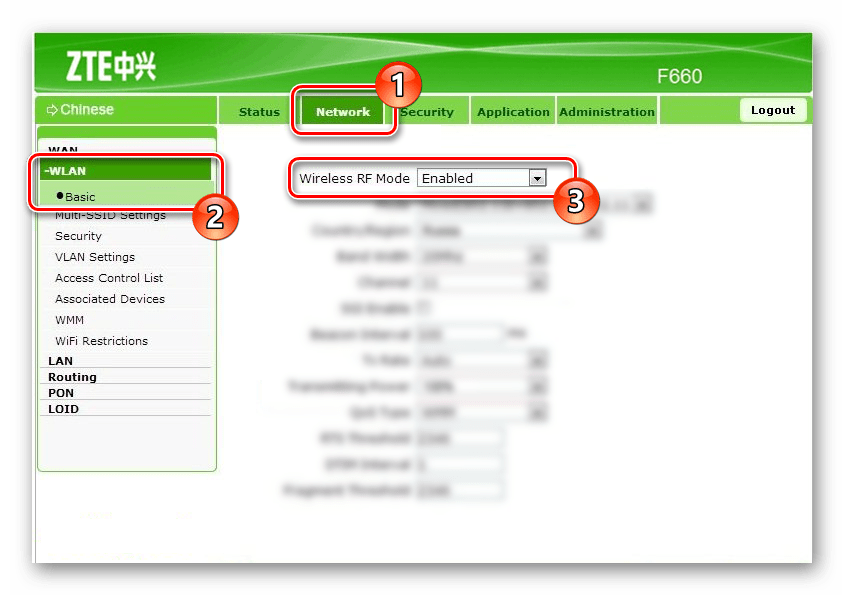
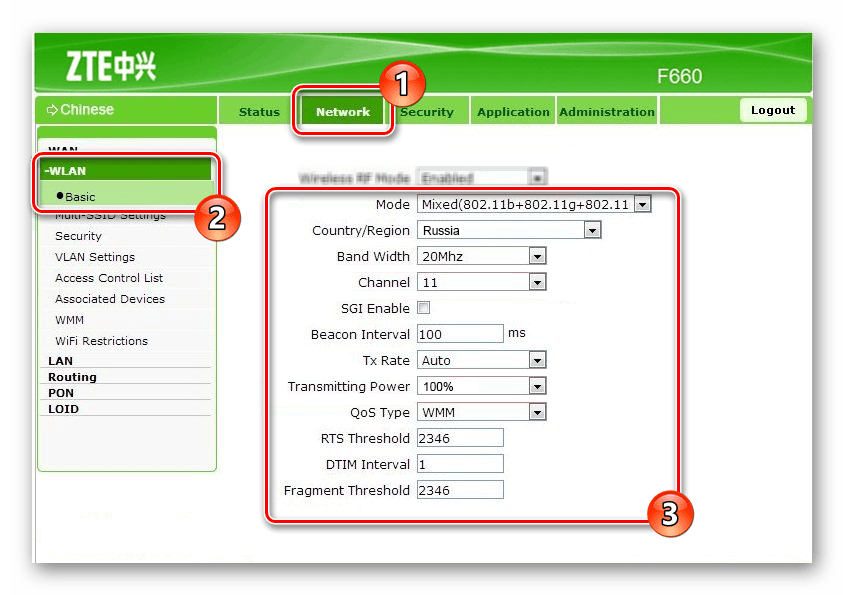
Multi-SSID Settings
- Нажав кнопку «Submit» на предыдущей странице, перейдите в раздел «Multi-SSID Settings». Здесь нужно изменить значение «Choose SSID» на «SSID1».
- В обязательном порядке установите галочку «Enabled SSID» и укажите желаемое имя Wi-Fi сети в строке «SSID Name». Прочие параметры можно оставить без изменений, выполнив сохранение.

Безопасность
- На странице «Security» можно на свое усмотрение настроить степень защиты роутера или выставить наиболее рекомендованные установки. Поменяйте «Choose SSID» на «SSID1» в соответствии с аналогичным пунктом из предыдущего раздела.
- Из списка «Authentication Type» выберите «WPA/WPA2-PSK» и в поле «WPA Passphrase» укажите желаемый пароль от Wi-Fi сети.
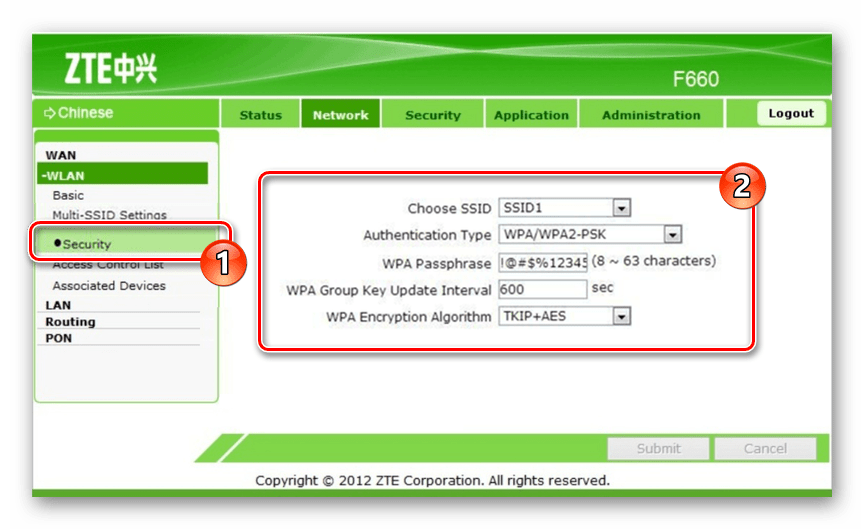
Вновь выполнив сохранение, настройку роутера можно завершить. Прочие пропущенные нами пункты не имеют прямого отношения к работе интернета.
Вариант 3: Huawei HG8245
Роутер Huawei HG8245 является наиболее популярным устройством из рассматриваемых, так как помимо компании МГТС его нередко используют клиенты Ростелекома. Подавляющее большинство имеющихся параметров не относится к процессу настройки интернета и потому их мы рассматривать не будем.
Подключение
- После установки и подключения оборудования перейдите к веб-интерфейсу по специальному адресу.
192.168.100.1 - Теперь необходимо указать данные для входа.
- Дальше должна будет открыться страница «Status» с информацией о WAN-подключении.

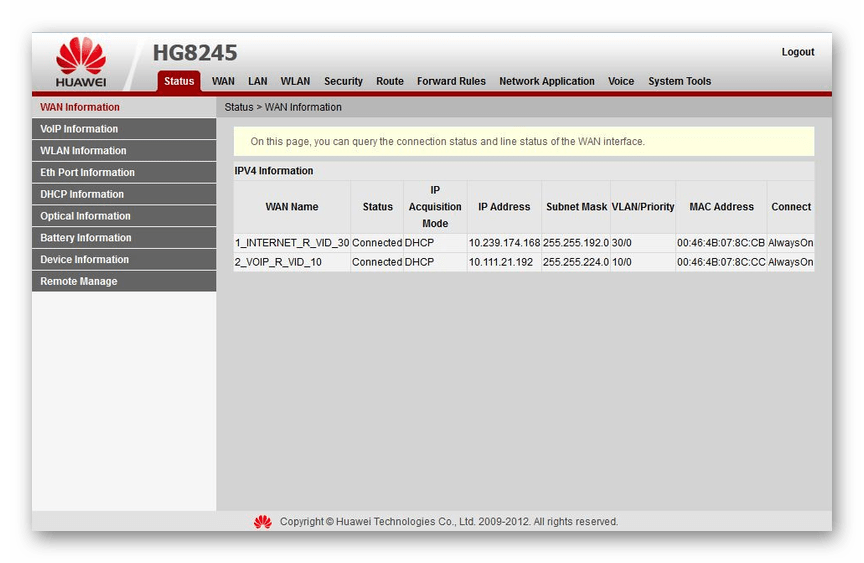
WLAN Basic Configuration
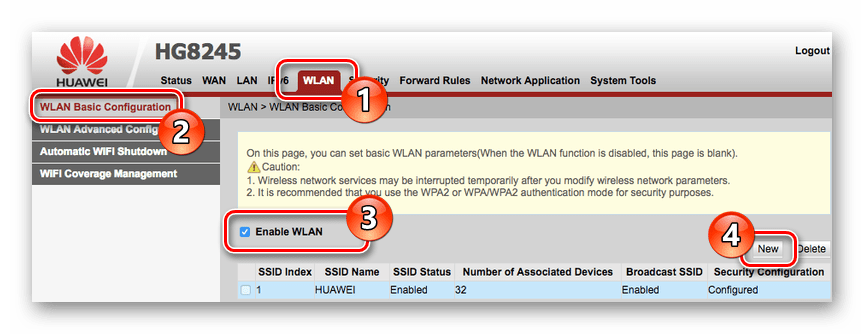
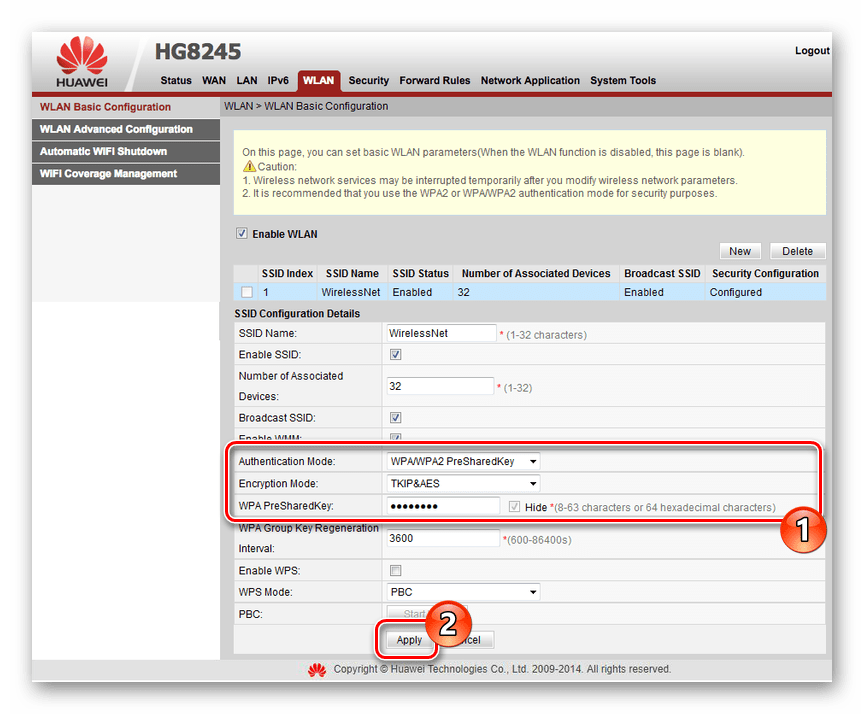
- Через меню в верхней части окна перейдите на вкладку «WLAN» и выберите подраздел «WLAN Basic Configuration». Здесь установите галочку «Enable WLAN» и нажмите «New».
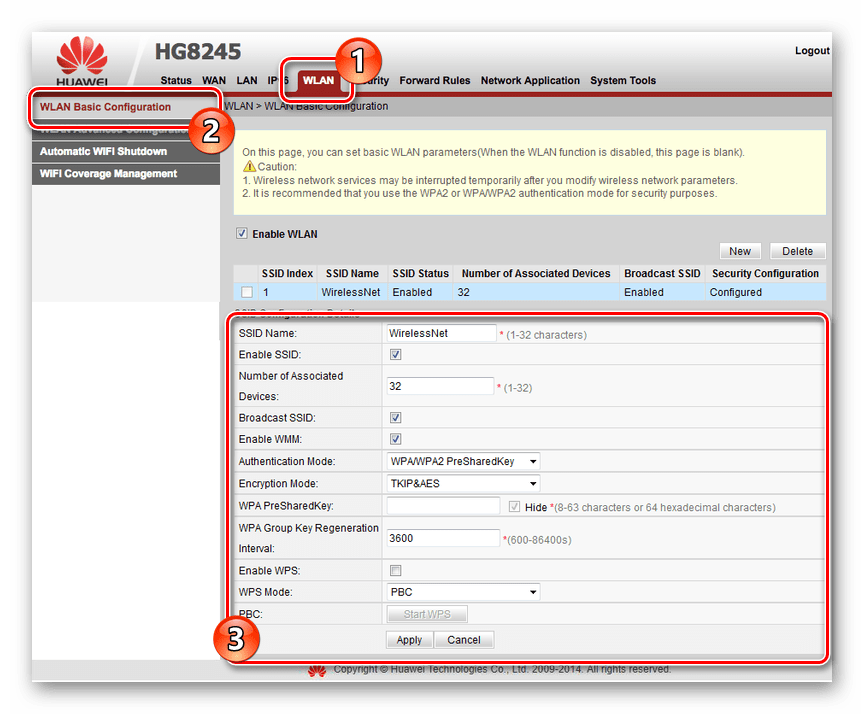
- В поле «SSID» укажите наименование Wi-Fi сети и рядом активируйте пункт «Enable SSID».
- Путем изменения «Associated Device Number» можно ограничить количество одновременных подключений к сети. Максимальное значение не должно превышать 32.
- Включите функцию «Broadcast SSID» для передачи имени сети в режиме широковещания. Если отключить данный пункт, точка доступа не будет отображаться на устройствах с поддержкой Wi-Fi.
- При использовании интернета преимущество на мультимедийных устройствах следует установить галочку «WMM Enable» для оптимизации трафика. Тут же с помощью списка «Authentication Mode» вы можете изменить режим аутентификации. Обычно устанавливается значение «WPA2-PSK».

Не забудьте также указать желаемый пароль от сети в поле «WPA PreSharedKey». На этом процесс базовой настройки интернета можно завершить.
WLAN Advanced Configuration
- Откройте страницу «WLAN Advanced Configuration» для перехода к дополнительным параметрам сети. При использовании роутера в доме с небольшим количеством Wi-Fi сетей измените «Channel» на «Automatic». Иначе же вручную выберите наиболее оптимальный канал, из которых рекомендованным является «13».
- Поменяйте значение «Channel Width» на «Auto 20/40 MHz» вне зависимости от условий использования устройства.
- Последним важным параметром является «Mode». Для подключения к сети с большинства современных устройств лучшим вариантом является «802.11b/g/n».


После выставления настроек в обоих разделах не забудьте выполнить сохранение с помощью кнопки «Apply».
Заключение
Рассмотрев настройки актуальных роутеров МГТС, мы завершаем данную статью. И хотя вне зависимости от используемого устройства процедура настройки не должна вызвать дополнительных вопросов из-за легкого в освоении веб-интерфейса, предлагаем задавать интересующие вас вопросы нам в комментариях.
Еще статьи по данной теме: