
Как зайти в настройки роутера, если забыл пароль?
Привет! Когда в какой-то инструкции пишу, что нужно зайти в настройки маршрутизатора, то стараюсь подробно описывать сам процесс, как войти в панель управления, что бы выполнить там какие-то настройки. В большинстве случаев, это не вызывает каких-то сложностей. Но часто бывает такое, что мы просто забыли пароль, и появляется много вопросов, как в таком случае попасть в настройки.
Сам вопрос по входу в настройки роутера, если забыли пароль, не очень понятен. Потому что в роутере есть как минимум два пароля. И не понятно какой из них вы забыли, и в чем проблема конкретно в вашем случае.
- Пароль который используется для подключения к вашей Wi-Fi сети.
- И пароль, который нужно указать для входа в настройки роутера. Чаще всего именно этот пароль меняют, и успешно забывают его. Понятное дело, что пока мы не укажем правильный пароль, в настройки маршрутизатора мы не попадем. Ну а заводской пароль не подходит (который как правило admin), так как мы его сменили.
Вот с такими проблемами можно столкнутся в процессе входа в панель управления роутера. Сейчас мы рассмотрим решение исходя из вашего случая, рассмотрим оба варианта.
Если забыли пароль от Wi-Fi и не можете зайти в настройки роутера
Это первый вариант, в котором мы не помним пароль именно от нашей Wi-Fi сети. И возможно, не можем к ней подключится. А в настройки роутера нам нужно зайти для того, что бы посмотреть, или поменять пароль.
В таком случае, все очень просто:
- Во-первых, у нас есть очень подробная инструкция о том, что делать, если забыли пароль от Wi-Fi. Можно посмотреть пароль на компьютере (если он есть), просто вспомнить его. Подключится к беспроводной сети и зайти в панель управления.
- Во-вторых, можно зайти в настройки маршрутизатора с того устройства, которое в данный момент уже подключено к вашему Wi-Fi. И уже в настройках роутера посмотреть забытый пароль, или сменить его.
- В-третьих, подключаемся к роутеру по сетевому кабелю, и заходим в панель управления. В таком случае, пароль от Wi-Fi нам совсем не понадобится. Если не знаете как подключиться к роутеру по кабелю, то вот подробная инструкция на примере TP-LINK.
С этой проблемой я думаю разобрались.
Если забыли пароль от входа в настройки роутера
Это происходит чаще всего. Панель управления каждого маршрутизатора защищена паролем. Там нужно указывать имя пользователя и пароль. Это нужно для защиты настроек, что бы все кто подключается к вашей сети, не смогли получить к ним доступ.
Если роутер новый, еще не настроенный, то используется стандартный пароль и имя пользователя. В большинстве случаев, это admin и admin. Или вообще никакой защиты нет. Этот пароль мы устанавливаем или меняем уже в процессе настройки роутера. Я всегда в своих инструкциях советую это делать. И даже есть отдельная статья по смене/установке пароля admin.
Так вот, этот пароль мы сменили, настроили роутер, и забыли его. А тут нам срочно понадобилось зайти в настройки, и пароль мы не помним. На странице авторизации указываем какое-то имя и пароль, но ничего не происходит, страница просто перезагружается, или получаем сообщение, что пароль неверный.

Вот и все, в настройки нам никак не попасть. Если не получится вспомнить эти данные, а возможно и не вы меняли пароль, то придется делать сброс настроек роутера. После этого мы зайдем в панель управления по заводским настройкам, который указаны снизу роутера, на наклейке.
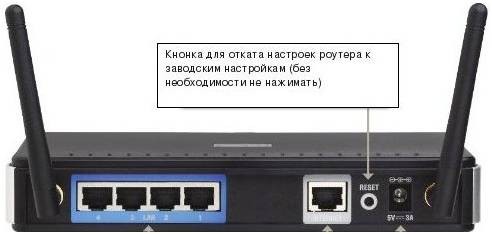
Что бы сделать сброс настроек, нужно примерно на 10 секунд зажать кнопку, которая обычно подписана как: RESET, WPS/RESET, Срос, Default. Все зависит от модели вашего руотера. Кнопка может быть утоплена в корпус, и нажимать на нее нужно чем-то острым. Питание маршрутизатора должно быть включено. Выглядит эта кнопка примерно вот так:

После возврата к заводским настройкам, для входа в панель управления используйте данные, который указаны на самом маршрутизаторе. Если там не указаны заводские данные, значит по умолчанию пароля нет.
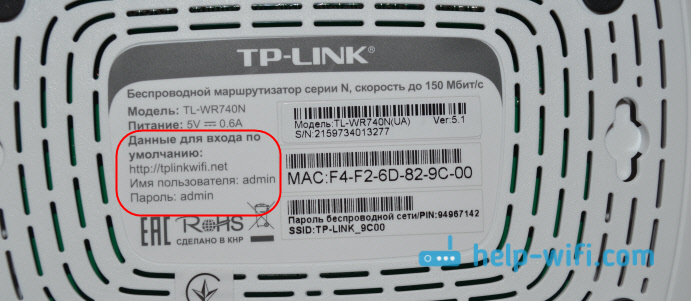
Если возникнут трудности со сбросом настроек, то у нас на сайте есть подробные инструкции для большинства производителей. Если не найдете, пишите в комментариях, дам ссылку.
Если что-то не получилось, так же пишите, попробуем решить вашу проблему.
На чтение 10 мин Просмотров 156к. Опубликовано
Обновлено
В комментариях часто задают вопрос «Я забыл логин и пароль от WiFi роутера — что делать, как узнать и восстановить?». Если с логином все понятно, то я всегда теряюсь в догадках, какой именно пароль потерял читатель — ключ авторизации для подключения к беспроводной сети или от входа в панель администрирования маршрутизатора (192.168.0.1 или 192.168.1.1)? В этой статье рассмотрим, как восстановить пароль от WiFi и личного кабинета или на крайний случай сбросить его встроенными средствами Windows, Android или из панели управления роутера. Инструкция подходит для любой модели — TP-Link, Asus, D-Link,Zyxel, Keenetic, Tenda, Mercusys, Netis, Ростелеком, Билайн и т.д.
Cпособы восстановления забытого пароля от wifi роутера
Проблема восстановления вай-фай пароля была, есть и всегда будет актуальна, пока существует данный тип беспроводного подключения. Ну действительно, мы вводим его один раз и навсегда про него забываем. А тем временем любая переустановка Windows или даже просто смена сетевого адаптера приводит к тому, что вы не можете получить доступ в Интернет. Разберемся с этим вопросом подробнее.
В ситуации, когда вы хотите подключить к беспроводной сети какой-либо гаджет, но потеряли записанный ключ от вайфай, существует несколько способов восстановить пароль:
- через компьютер
- телефон
- или на самом маршрутизаторе

Александр ВайФайкин
Специалист по WiFi сетям
Задать вопрос
Я считаю, что удобнее всего восстанавливать потерянный пароль от wifi сети именно при помощи компьютера или смартфона, вытянув его из файловой системы Windows или Android. Он наиболее универсален и прост при использовании специальной бесплатной программы.
Как узнать пароль от WiFi на компьютере Windows?
Прежде всего нужно понимать, что все пароли, которые когда-либо вводились для подключения к wifi, сохраняются внутри операционной системы компьютера или смартфона — Windows, Android или iOS — не имеет значения. Они всегда лежат в одном из системных файлов. Поэтому посмотреть ключ от вайфай можно не прибегая к сбросу роутера.
Способов узнать ключ wifi на самом компьютере с установленной на него операционной системой Windows 7, 8 или 10 несколько:
- через программу
- встроенными средствами Windows
Программа Wireless Key View?
Если вы хотя бы раз уже когда-то подключались к сети, пароль от которой требуется вспомнить, то не обязательно для этого взламывать ее с помощью каких-то левых программ. Есть очень хорошая бесплатная утилита, которая выуживает из недр операционной системы Windows когда-то введенный ранее пароль. Называется она Wireless Key View — скачать можно по ссылке. Эта прога работает с любыми даже самыми сложными типа шифрования WPA/PSK и что особенно важно — с любыми версиями Windows — 10, 8, 7 и даже XP.
Скачиваем и запускаем от имени администратора — установки не требуется. После небольшого ожидания программа найдет все ключи от сетей, к которым когда-либо был подключен компьютер при помощи стандартных виндоусовских приложений (Wireless Zero Configuration в Windows XP и WLAN AutoConfig в версиях выше). Короче говоря, если для подключения вы не использовали никаких сторонних приложений, то все найдется.

После этого сохраняем их в отдельный текстовый файл и находим тот, который нужен вам именно в данный момент. После этого запомните его, либо можно поменять и поставить новый пароль на wifi, который вы легко сможете запомнить.
Как посмотреть пароль от вайфай встроенными средствами Windows 10?
Если же отдельную программу установить нет возможности, то придется пойти более сложным путем. К счастью, в операционной системе Windows 10 существует встроенная возможность восстановления забытого ключа авторизации.
Кликаем кнопкой мыши по значку сетевого подключения в правом нижнем углу экрана и заходим в «Открыть Параметры Сети и Интернет»
Листаем страничку вниз, чтобы найти ссылку «Центр управления сетями и общим доступом»
Далее находим в списке наше подключение по wifi и ссылку «Беспроводная сеть» — проходим по ней
Откроется новое окно, где переключаемся на вкладку «Безопасность» и ставим флажок на «Отображать вводимые знаки»
Вот и все — перед нами теперь отображается текущий пароль от WiFi — запишите его и больше не теряйте!
А для быстрого создания надежного пароля онлайн рекомендую воспользоваться генератором кодов на нашем сайте. Ключ авторизации от 8 знаков будет надежно защищать ваш wifi
Как узнать забытый пароль от своего Wi-Fi на роутере?
Самый же простой способ восстановить забытый пароль от своего собственного WiFi соединения — посмотреть его в настройках в панели управления маршрутизатором.
Однако, стоит заметить, что если речь идет о подключении к общественной сети вне дома, то доступ к администраторскому разделу, разумеется закрыт. Поэтому, если это именно ваш случай, то рекомендую прочитать варианты решения без доступа к роутеру — их вы можете найти в других статьях на сайте.
Если же вы забыли пароль от домашней сети, и у вас имеется доступ к роутеру, то необходимо:
- Соединить маршрутизатор с компьютером по кабелю — витой паре
- Зайти в его настройки
- Посмотреть пароль от вай-фай в соответствующем разделе.
Пройдемся подробнее по каждому пункту. Подключиться к роутеру по кабелю необходимо для того, чтобы ПК или ноутбук получили от него в автоматическом режиме IP адрес и оказались в одной локальной сети.
К сожалению, телефон для этой цели не подойдёт. Так что берём Ethernet провод — он обычно лежит в коробке вместе с устройством — и вставляем его одним концом в сетевую карту компьютера, а другим — в разъем LAN на роутере.
Также проверяем, чтобы в настройках сетевого подключения Windows были установлены флажки на автоматическое получение IP и DNS серверов.
После этого мы сможем набрать адрес маршрутизатора и осуществить вход в панель управления. В каждом роутере он осуществляется по-разному. О том, как это сделать уже много раз описывалось в других наших публикациях отдельно по каждой модели, рекомендую с ними ознакомиться, если вы не в курсе, как попасть в этот скрытый раздел.
И далее ищем тот раздел настроек, в котором осуществляется управление паролем от wifi. В каждом отдельном случае его нахождение может отличаться в зависимости от фирмы и модели.
Но для вашего удобства я создал несколько подобных статей по каждому отдельному маршрутизатору. Найти их вы можете на wifika.ru
Как восстановить логин и пароль от панели управления роутером (личного кабинета)?
Известно, что для того, чтобы настроить подключение к интернету любого маршрутизатора, будь то TP-Link, D-Link, Asus, Zyxel, Keenetic, Ростелеком, Билайн или какой-то еще, нужно либо произвести пошаговую настройку через мобильное приложение, либо зайти в его администраторскую часть через браузер. Но что делать, если пользователь забыл логин и пароль от роутера для доступа в администраторский раздел? Как их поменять и поставить свой?
Или, например, другая часто случающаяся ситуация. Берешь старый маршрутизатора, которое лежал пару лет на полке, и к нему нет ни каких-либо инструкций, ни наклеек, ни какой-то еще информации. Как в этом случае узнать логин, зайти на роутер и поменять пароль?
Чаще всего при первичной настройке пользователи оставляют те данные для авторизации, которые были заданы на маршрутизаторе по умолчанию. Поэтому можно сделать следующее:
- Открыть и найти в руководстве пользователя
- Посмотреть на наклейке на маршрутизаторе
- Узнать с сайта-каталога данных для авторизации по номеру модели
Однако более грамотный пользователь все же поменял бы пароль и логин от доступа в роутер на более надежный. Кроме того, все чаще прошивки на современных моделях сделаны таким образом, что при первичной конфигурации ключ авторизации принуждают поменять в обязательном порядке.
Поэтому единственный универсальный способ восстановить забытый пароль и логин для входа — это сделать перезагрузку роутера и откат его к заводским настройкам.
Функция восстановления забытого пароля и логина на роутере TP-Link
В современных моделях роутеров TP-Link присутствует также удобная функция восстановления забытого пароля от панели управления. Находится она в разделе «Дополнительные настройки — Системные инструменты — Администрирование». Рекомендую активировать ее сразу после подключения маршрутизатора к интернету.
Работает это таким образом, что с определенного почтового ящика вам отправляется сообщение со ссылкой для восстановления логина и пароля. Точно так же, как когда вы восстанавливаете пароль от учетной записи на каком-нибудь сайте.
Для работы функции нужно указать параметры доступа к почтовому серверу и вашему аккаунту:
- Email отправителя
- Адрес получателя
- SMTP-сервер почтового ящика, с которого будет отправляться письмо (его можно узнать в описании вашего сервиса электронной почты)
- Имя пользователя
- Пароль
Как сбросить логин и пароль на роутере?
Инструкцию о том, как сбросить пароль на роутере, просят пользователи любых моделей — TP-Link, Asus, Zyxel Keenetic, D-Link, Tenda и так далее. Но на самом деле способ абсолютно универсален!
Будьте внимательны — при этом все параметры сети и интернета обнулятся!
Для этого находим маленькую кнопку «Reset» на корпусе. Она может быть утопленной в корпус для избежания ошибочных нажатий. В этом случае, чтобы ее нажать, берем какой-нибудь острый предмет, например булавку. Иногда она вполне себе обычная, чаще всего совмещенная с функцией WPS. В любом случае, зажимаем ее при включенном в сеть роутере и ждем 15-20 секунд.
После чего попробуем попасть в админку, используя пароль по умолчанию.
-
- Самый простой способ это сделать — посмотреть инструкцию. Но это вариант идеальный. Чаще всего ее теряют или выбрасывают сразу после вскрытия и первичной настройки вместе с коробкой.
-
- Также в большинстве случаев пароль на роутер имеется на наклейке на днище устройства. Кроме логина и пассворда там также как правило указывается адрес, по которому нужно зайти, чтобы попасть в админку.
- Если и наклейка уже давно отвалилась, то можно наобум попробовать подобрать этот самый пароль. Очень часто те, кто настраивал Wi-Fi не заморачиваются с обеспечением безопасности и оставляют данные для доступа по умолчанию. На очень многих роутерах ими является пара admin/admin — попробуйте ввести ее.

- Наконец, последняя надежда — заходим на сервис routerpasswords.com и находим модель своего роутера. На этом сайте имеются дефолтные пароли от многих моделей wifi роутеров, поэтому велика вероятность узнать именно свой.

Надеюсь, у вас все получилось. Если нет, то задавайте свои вопросы в комментариях, попробуем разобраться с каждой отдельной ситуацией. И больше не забывайте пароли от роутера!
Видео инструкция
Актуальные предложения:
Задать вопрос
- 10 лет занимается подключением и настройкой беспроводных систем
- Выпускник образовательного центра при МГТУ им. Баумана по специальностям «Сетевые операционные системы Wi-Fi», «Техническое обслуживание компьютеров», «IP-видеонаблюдение»
- Автор видеокурса «Все секреты Wi-Fi»
Роутер является главным инструментом для создания домашней сети и обеспечения стабильного интернет-соединения. Один из популярных брендов роутеров — Сибирский медведь. В этой подробной инструкции мы рассмотрим основные шаги по настройке роутера Сибирский медведь, чтобы вы могли легко установить и настроить его в своей домашней сети.
Перед тем, как приступить к настройке роутера, убедитесь, что у вас есть все необходимые компоненты: сам роутер Сибирский медведь, сетевой кабель, подключенный к вашему интернет-провайдеру, и компьютер с доступом в интернет. Также полезно будет иметь доступ к инструкции по эксплуатации роутера, которая обычно поставляется вместе с устройством.
Первым шагом будет подключение роутера к вашему интернет-провайдеру. Для этого вставьте один конец сетевого кабеля в порт WAN на задней панели роутера, а другой конец — в соответствующий порт вашего модема. Убедитесь, что кабель надежно подключен, и приступайте к настройке роутера.
Содержание
- Подключение роутера Сибирский медведь к сети
- Вход в интерфейс роутера Сибирский медведь
- Настройка базовых параметров роутера Сибирский медведь
- 1. Установка пароля администратора
- 2. Обновление прошивки
- 3. Настройка сетевых параметров
- 4. Настройка беспроводной сети
- 5. Установка портов переадресации
- 6. Включение защиты брандмауэра
- 7. Сохранение настроек
- Настройка безопасности роутера Сибирский медведь
- 1. Изменение пароля доступа
- 2. Обновление прошивки
- 3. Активация фаервола
- 4. Добавление фильтрации MAC-адресов
- 5. Включение шифрования Wi-Fi
- Настройка беспроводного интернета на роутере Сибирский медведь
- Настройка портов на роутере Сибирский медведь
- Настройка VPN на роутере Сибирский медведь
- Сохранение и проверка настроек роутера Сибирский медведь
- Вопрос-ответ
- Как подключить роутер Сибирский медведь к интернету?
- Как изменить пароль для доступа к настройкам роутера Сибирский медведь?
- Как настроить Wi-Fi на роутере Сибирский медведь?
- Как настроить порты на роутере Сибирский медведь для пересылки данных?
- Как сделать обновление прошивки на роутере Сибирский медведь?
Подключение роутера Сибирский медведь к сети
Шаг 1: Проверьте наличие всех компонентов в комплекте роутера Сибирский медведь. Убедитесь, что вы имеете роутер, блок питания, сетевой кабель Ethernet и инструкцию по эксплуатации.
Шаг 2: Разместите роутер вблизи доступного электропитания и модема для подключения к провайдеру интернет-услуг.
Шаг 3: Подключите один конец сетевого кабеля Ethernet к порту Internet на задней панели роутера Сибирский медведь, а другой конец к выходу модема. Убедитесь, что соединение плотное и надежное.
Шаг 4: Подключите блок питания к роутеру Сибирский медведь и вставьте его в розетку. Убедитесь, что светодиоды на роутере загорелись, что указывает на активное питание.
Шаг 5: С помощью компьютера или ноутбука подключитесь к Wi-Fi сети, создаваемой роутером Сибирский медведь. Имя и пароль Wi-Fi сети указаны на задней панели роутера или в инструкции по эксплуатации.
Шаг 6: Откройте веб-браузер и введите IP-адрес роутера Сибирский медведь в адресную строку. Войдите в систему управления роутером, используя логин и пароль, указанные на задней панели роутера или в инструкции по эксплуатации.
Шаг 7: В настройках роутера Сибирский медведь выберите тип подключения к интернету, предоставленный вашим провайдером, например, PPPoE или DHCP. Введите соответствующие параметры, предоставленные провайдером.
Шаг 8: Проверьте настройки сети и безопасности роутера. Настройте имя сети (SSID) и пароль Wi-Fi для обеспечения безопасности вашей домашней сети.
Шаг 9: Сохраните изменения и перезагрузите роутер Сибирский медведь для применения новых настроек.
Вот и всё! Теперь вы успешно подключили роутер Сибирский медведь к сети и можете наслаждаться быстрым и надежным интернет-соединением.
Вход в интерфейс роутера Сибирский медведь
Для настройки роутера Сибирский медведь необходимо войти в его интерфейс, который позволяет управлять настройками устройства.
Для входа в интерфейс роутера Сибирский медведь выполните следующие действия:
- Подключите компьютер к роутеру с помощью Ethernet-кабеля или подключитесь к Wi-Fi сети роутера.
- Откройте любой веб-браузер (например, Google Chrome, Mozilla Firefox) на компьютере.
- Введите IP-адрес роутера в адресной строке веб-браузера и нажмите клавишу «Enter». Обычно IP-адрес роутера Сибирский медведь равен 192.168.1.1.
- Откроется страница входа в интерфейс роутера.
- Введите логин и пароль для входа в интерфейс роутера. Если вы не меняли логин и пароль, то введите стандартные значения. Логин обычно «admin», а пароль «admin» или оставьте поле пароля пустым.
- После ввода логина и пароля, нажмите кнопку «Войти».
Если вы ввели правильные данные, вы будете перенаправлены в интерфейс роутера Сибирский медведь. Теперь вы можете настроить все необходимые параметры и функции роутера в соответствии с вашими потребностями.
Обратите внимание, что некоторые модели роутера могут иметь отличные логины и пароли по умолчанию. В таком случае, необходимо обратиться к документации или производителю роутера для получения информации о стандартных учетных данных.
Настройка базовых параметров роутера Сибирский медведь
Настройка роутера Сибирский медведь включает в себя несколько базовых шагов, чтобы обеспечить его правильное функционирование и защиту вашей сети. В этом разделе мы рассмотрим основные параметры, которые вам нужно сконфигурировать при первоначальной настройке роутера.
1. Установка пароля администратора
Первым шагом при настройке роутера Сибирский медведь является установка пароля администратора. Это необходимо для защиты от несанкционированного доступа к настройкам роутера. Выберите надежный пароль, состоящий из комбинации букв, цифр и символов.
2. Обновление прошивки
Проверьте, установлена ли на вашем роутере последняя версия прошивки. Если нет, то рекомендуется обновить прошивку до последней доступной версии. Обновление прошивки может содержать исправления уязвимостей безопасности и улучшить работу роутера.
3. Настройка сетевых параметров
Настройте основные сетевые параметры роутера, такие как IP-адрес, подсеть и шлюз. Убедитесь, что эти параметры соответствуют вашей локальной сети и не конфликтуют с другими устройствами в сети.
4. Настройка беспроводной сети
Если ваш роутер поддерживает беспроводную сеть, настройте параметры Wi-Fi, такие как имя сети (SSID) и безопасность (тип шифрования и пароль). Используйте надежный пароль для защиты вашей беспроводной сети от несанкционированного доступа.
5. Установка портов переадресации
Если вы планируете использовать определенные службы или приложения, которые требуют доступа из интернета, установите порты переадресации (проброс портов). Это позволит вам установить специфические правила маршрутизации для этих портов и обеспечить доступ к требуемым службам или приложениям.
6. Включение защиты брандмауэра
Включите защиту брандмауэра для предотвращения несанкционированного доступа к вашей сети из интернета. Брандмауэр может блокировать определенные типы трафика или установить правила фильтрации для обеспечения безопасности сети.
7. Сохранение настроек
После того как вы завершили конфигурацию базовых параметров, не забудьте сохранить настройки роутера. Это позволит вам восстановить настройки в случае сбоя или смены роутера.
С помощью этих шагов вы сможете настроить базовые параметры вашего роутера Сибирский медведь и обеспечить безопасность и стабильную работу вашей сети.
Настройка безопасности роутера Сибирский медведь
Когда роутер Сибирский медведь настроен и функционирует, важно обеспечить его безопасность. В этом разделе рассмотрим основные шаги по настройке безопасности роутера.
1. Изменение пароля доступа
Первым шагом для обеспечения безопасности роутера является изменение пароля доступа к его настройкам. По умолчанию, у роутера Сибирский медведь используется стандартный пароль, который легко угадать для злоумышленников. Чтобы изменить пароль, выполните следующие шаги:
- Откройте веб-браузер и введите адрес роутера в строку адреса. Обычно это 192.168.0.1.
- В открывшемся окне авторизации введите стандартные учетные данные (логин и пароль). Если вы не меняли их ранее, используйте значения по умолчанию: логин admin, пароль admin.
- Перейдите в меню настроек безопасности (Security) и найдите раздел смены пароля. Введите новый пароль и сохраните изменения.
2. Обновление прошивки
Периодическое обновление прошивки роутера также важно для обеспечения безопасности. В новых версиях прошивки решаются уязвимости и добавляются новые функции. Чтобы обновить прошивку роутера, выполните следующие действия:
- Откройте веб-браузер и введите адрес роутера в строку адреса.
- Авторизуйтесь в настройках роутера.
- Перейдите в раздел настройки прошивки (Firmware Settings) или обновление прошивки (Firmware Update).
- Если доступна новая версия прошивки, загрузите ее с официального сайта производителя роутера.
- Загрузите обновление прошивки на роутер и дождитесь завершения процесса обновления.
3. Активация фаервола
Фаервол является важным инструментом для защиты роутера от внешних атак. Он контролирует и фильтрует входящий и исходящий сетевой трафик. Чтобы активировать фаервол на роутере Сибирский медведь, выполните следующие шаги:
- Откройте веб-браузер и введите адрес роутера в строку адреса.
- Авторизуйтесь в настройках роутера.
- Перейдите в раздел настройки безопасности (Security) или файервола (Firewall).
- Активируйте фаервол и сохраните изменения.
4. Добавление фильтрации MAC-адресов
Добавление фильтрации MAC-адресов позволяет ограничить доступ к роутеру только устройствам, чьи MAC-адреса находятся в списке разрешенных. Злоумышленникам будет затруднительно взломать такую систему защиты. Чтобы настроить фильтрацию MAC-адресов на роутере Сибирский медведь, выполните следующие действия:
- Откройте веб-браузер и введите адрес роутера в строку адреса.
- Авторизуйтесь в настройках роутера.
- Перейдите в раздел настройки безопасности (Security) или фильтрации MAC-адресов (MAC Filtering).
- Включите фильтрацию MAC-адресов и добавьте в список разрешенных устройств их MAC-адреса.
- Сохраните изменения.
5. Включение шифрования Wi-Fi
Для обеспечения безопасности беспроводной сети Wi-Fi рекомендуется включить шифрование. Сибирский медведь предлагает несколько типов шифрования, включая WPA/WPA2. Чтобы включить шифрование Wi-Fi на роутере Сибирский медведь, выполните следующие шаги:
- Откройте веб-браузер и введите адрес роутера в строку адреса.
- Авторизуйтесь в настройках роутера.
- Перейдите в раздел настройки беспроводной сети (Wireless) или Wi-Fi.
- Найдите раздел настройки шифрования (Encryption) и выберите тип шифрования. Рекомендуется использовать WPA/WPA2.
- Введите пароль для шифрования и сохраните изменения.
Правильная настройка безопасности роутера Сибирский медведь поможет защитить вашу сеть от несанкционированного доступа и внешних атак. Пожалуйста, помните, что эти шаги не являются исчерпывающим списком мер безопасности и вы должны продолжать следить за обновлениями прошивки и применять другие рекомендации по обеспечению безопасности своей сети.
Настройка беспроводного интернета на роутере Сибирский медведь
Роутер Сибирский медведь предоставляет возможность настройки беспроводного интернета, чтобы подключить к нему устройства по Wi-Fi. Для этого необходимо выполнить следующие шаги:
- Включите роутер и подключите его к интернет-провайдеру с помощью сетевого кабеля.
- Откройте веб-браузер на вашем компьютере и введите IP-адрес роутера в адресной строке. Обычно по умолчанию адрес равен 192.168.0.1 или 192.168.1.1. Нажмите Enter.
- В появившемся окне авторизации введите логин и пароль, указанные в документации к роутеру или на его корпусе. Если вы не знаете учетные данные, попробуйте стандартные значения: логин admin, пароль admin.
- После успешной авторизации вы попадете в настройки роутера. Найдите вкладку, отвечающую за беспроводную сеть (обычно называется «Wi-Fi» или «Wireless»).
- Настройте параметры беспроводной сети. Установите имя сети (SSID) и выберите тип защиты (обычно WPA2-PSK). Задайте пароль для доступа к Wi-Fi.
- Сохраните изменения и перезагрузите роутер.
После выполнения данных шагов беспроводной интернет будет настроен на вашем роутере Сибирский медведь. Теперь вы сможете подключать к нему устройства по Wi-Fi, используя указанные параметры сети.
Настройка портов на роутере Сибирский медведь
При настройке роутера Сибирский медведь может потребоваться изменение настроек портов для обеспечения оптимального функционирования вашей домашней сети. Настройка портов позволяет контролировать трафик, устанавливать правила фильтрации, создавать виртуальные локальные сети и многое другое.
Для начала настройки портов на роутере Сибирский медведь, выполните следующие шаги:
- Откройте веб-браузер и введите IP-адрес вашего роутера в адресной строке. Обычно адрес равен 192.168.1.1, но может отличаться в зависимости от конфигурации.
- Введите логин и пароль для входа в панель администратора вашего роутера. Если вы не изменяли эти данные ранее, стандартный логин и пароль часто равны admin/admin или admin/password.
- После успешного входа в панель администратора найдите раздел с настройками портов или порт-форвардингом. Обычно этот раздел называется «Порты» или «Forwarding».
- В разделе настройки портов вы увидите таблицу, где можно указать настройки для каждого порта. В некоторых случаях может быть доступна настройка только определенных портов, например, портов для игр или приложений.
- Выберите порт, который вы хотите настроить, и введите необходимую информацию. Обычно вам потребуется указать номер порта, протокол (TCP или UDP), IP-адрес устройства в вашей сети, к которому должен быть направлен трафик.
- После внесения необходимых настроек сохраните изменения и перезагрузите роутер.
Настройка портов на роутере Сибирский медведь может быть сложной для новичков, поэтому рекомендуется обратиться к документации или технической поддержке вашего роутера в случае возникновения проблем или непонимания процедуры.
Настройка VPN на роутере Сибирский медведь
VPN (Virtual Private Network) — это технология, которая позволяет устанавливать защищенное соединение между вашим устройством и удаленной сетью через интернет. Включение VPN на роутере Сибирский медведь позволяет обеспечить безопасность и конфиденциальность соединения для всех устройств, подключенных к вашей домашней сети.
Для настройки VPN на роутере Сибирский медведь выполните следующие шаги:
- Войдите в панель управления роутером, введя IP-адрес роутера в адресную строку браузера и введя логин и пароль администратора.
- Найдите раздел «VPN» или «Настройки VPN» в меню роутера.
- Выберите тип VPN-соединения, который вы хотите настроить (например, PPTP, L2TP/IPSec, OpenVPN).
- Введите необходимые настройки VPN, такие как сервер VPN, имя пользователя и пароль.
- Сохраните настройки и перезагрузите роутер, чтобы применить изменения.
- Теперь вы можете подключаться к VPN-серверу через ваш роутер Сибирский медведь.
Важно отметить, что настройки VPN могут отличаться в зависимости от модели роутера Сибирский медведь и используемого типа VPN. Обратитесь к документации вашего роутера или поставщику услуг VPN для получения дополнительной информации о настройках.
Настройка VPN на роутере Сибирский медведь позволяет защитить вашу домашнюю сеть и обеспечить безопасное соединение для всех подключенных устройств. Используйте эту функцию для обеспечения конфиденциальности и защиты ваших данных при доступе к интернету.
Сохранение и проверка настроек роутера Сибирский медведь
После того, как вы настроили роутер Сибирский медведь, важно сохранить эти настройки, чтобы иметь возможность восстановить их в случае сбоя или смены устройства. Кроме того, проверка сохраненных настроек может помочь вам убедиться в их правильности и работоспособности.
Для сохранения настроек роутера Сибирский медведь выполните следующие шаги:
- Подключитесь к роутеру с помощью кабеля Ethernet или подключитесь к его Wi-Fi-сети.
- Откройте веб-браузер и введите адрес IP роутера в строке адреса (обычно это 192.168.0.1).
- Введите логин и пароль для входа в конфигурационную панель роутера (по умолчанию логин и пароль — admin).
- Перейдите в раздел настроек роутера, где есть возможность сохранения (обычно это вкладка «System» или «Настройки системы»).
- Нажмите на кнопку «Save» или «Сохранить» для сохранения текущих настроек.
После сохранения настроек вы можете проверить их правильность и работоспособность, выполнив следующие действия:
- Перезагрузите роутер, чтобы убедиться, что сохраненные настройки восстановлены правильно и работают без проблем.
- Проверьте доступ к интернету. Подключите устройство (компьютер, смартфон и т.д.) к роутеру и убедитесь, что вы можете успешно получить доступ к интернету через эту сеть.
- Проверьте работу функций и настроек, которые вы настроили ранее. Например, если вы настроили фильтрацию контента или порт-проброс, убедитесь, что эти функции работают так, как задумано.
Если в процессе проверки вы обнаружите какие-либо проблемы или ошибки, вы можете вернуться в конфигурационную панель роутера и внести необходимые изменения.
Сохранение и проверка настроек роутера Сибирский медведь являются важными шагами в настройке и обслуживании этого устройства. Это обеспечит стабильную работу вашей сети и защитит ваши настройки от возможной потери.
Вопрос-ответ
Как подключить роутер Сибирский медведь к интернету?
Для подключения роутера Сибирский медведь к интернету сначала вам необходимо подключить его к источнику питания и подключить компьютер к роутеру с помощью Ethernet-кабеля. Затем вам нужно открыть браузер и ввести IP-адрес роутера в адресной строке. После этого вам нужно будет ввести логин и пароль для входа в настройки роутера. После успешного входа в настройки роутера, вы сможете настроить подключение к интернету с помощью провайдера.
Как изменить пароль для доступа к настройкам роутера Сибирский медведь?
Для изменения пароля для доступа к настройкам роутера Сибирский медведь, вам нужно войти в настройки роутера с помощью браузера, введя его IP-адрес. Затем найдите вкладку или раздел, отвечающий за безопасность или администрирование, где вы сможете изменить пароль.
Как настроить Wi-Fi на роутере Сибирский медведь?
Для настройки Wi-Fi на роутере Сибирский медведь, вам нужно войти в настройки роутера с помощью браузера, введя его IP-адрес. Затем найдите раздел или вкладку, отвечающую за настройку беспроводной сети. В этом разделе вы сможете задать имя сети (SSID) и пароль для доступа к Wi-Fi.
Как настроить порты на роутере Сибирский медведь для пересылки данных?
Для настройки портов на роутере Сибирский медведь, вам нужно войти в настройки роутера с помощью браузера, введя его IP-адрес. Затем найдите раздел или вкладку, отвечающую за настройку портов или пересылку данных. В этом разделе вы сможете указать порт, с которого нужно пересылать данные, и порт, на который они должны быть отправлены.
Как сделать обновление прошивки на роутере Сибирский медведь?
Для обновления прошивки на роутере Сибирский медведь, вам нужно войти в настройки роутера с помощью браузера, введя его IP-адрес. Затем найдите раздел или вкладку, отвечающую за обновление прошивки. В этом разделе вы сможете загрузить и установить новую версию прошивки для роутера.
Многие сталкивались с таким случаем, когда не знаешь, что делать, если забыл пароль от Вай-Фай. Не стоит паниковать. Проблема решается несколькими методами, которые можно просмотреть, выбрать для себя самый подходящий. Как вспомнить логин с ключом от маршрутизатора, расскажем в нашей статье.
Содержание
- В первую очередь
- Через центр управления беспроводными сетями
- С помощью специальной утилиты «WirelessKeyView»
- Через интерфейс роутера
- С помощью мобильного телефона
- Рекомендации специалистов в этой области
- Задать вопрос автору статьи
В первую очередь
Если дома интернет подключен через оптоволоконное соединение от компаний «Ростелеком» или «Белтелеком Byfly», Wi-Fi роутеры идут специальных моделей, таких как «ZyXEL». На обороте корпуса есть наклейка с информацией. Так что посмотрите пароль на роутере. Как правило, это срабатывает.
В следующем видео – самые простые способы узнать пароль от Вай-Фай:
Через центр управления беспроводными сетями
Это решение считается самым распространенным из-за несложных манипуляций, когда забыли пароль Wi-Fi. Справиться с этим может любой, если следовать инструкции по настройке.
- Заходим в «Панель управления», переходимв «Центр управления сетями и быстрым доступом». Если не получается зайти, нужно нажать «Подключить» на панели оповещений.
- На боковой панели слева находим «Управление беспроводными сетями» и нажимаем.
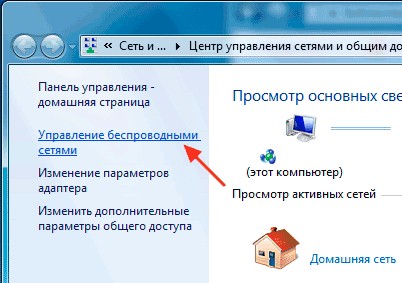
- Находим устройство с названием Wi-Fi роутера и правой кнопкой мышки нажимаем «Состояние» и открываем «Свойства».
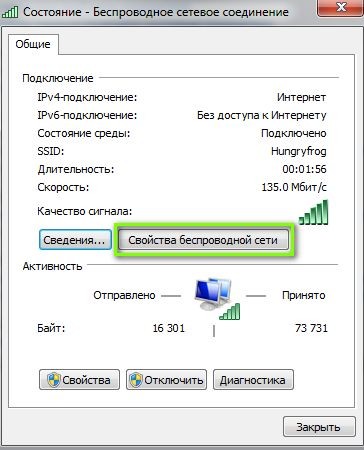
- Далее нажимаем пункт «Безопасность».
- Ставим галку в поле «Отображать вводимые знаки» и можно будет увидеть ключ.
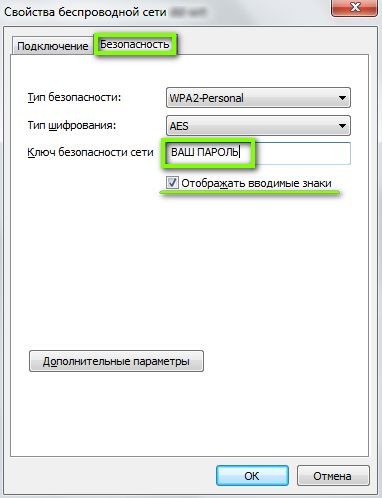
Этот способ может не сработать, если невозможно установить галочку видимости информации, или она просто не отобразилась. В таком случае нужно попробовать что-то иное.
С помощью специальной утилиты «WirelessKeyView»
Часто задаваемым вопросом пользователей бывает вопрос, как восстановить пароль Вай-Фай дома? Утилита не запрашивает установки (portable, расширение .exe), не подгружает систему. Необходимо просто скачать ее на свой компьютер. Предназначена она для восстановления данных беспроводных устройств. Работает на платформе Windows XP, 7, 8, 8.1, 10, Vista (на всех версиях работает хорошо).
- Скачиваем утилиту и открываем ее.
- Находим в списке наше устройство Вай-Фай и нажимаем на него. После чего появляется окошко с нужной нам информацией, которую лучше сохранить.
Через интерфейс роутера
Если забыли пароль от сети, то этот способ не из самых легких и подойдет больше для тех, кто разбирается в компьютерах.
- Сетевым кабелем, который идет в комплектации, подключаем аппарат к компьютеру или ноутбуку.
- Заходим в браузер и забиваем в поисковую строчку 192.168.1.1 (если маршрутизатор TP-LINK – 192.168.0.1).
- Появится окошко, где необходимо забить стандартное имя «admin», ключ обычно такой же или 1234.
Метод восстановления сработает, если стандартные установки не изменялись пользователем. Что делать, если же они были изменены, или пользователь потерял доступ к странице администратора? Придется сбрасывать все настройки маршрутизатора. В этом случае придется сбросить пароль от роутера и переустановить заново, с помощью кнопки «Reset», находящейся на корпусе устройства.
Если указанные выше IP-адреса не подходят:
- можно посмотреть их в инструкции к маршрутизатору (D-LINK168.0.1, TP-LINK 192.168.1.1, NETGEAR 192.168.1.1, ASUS 192.168.1.1).
- иногда на сам аппарат приклеивается наклейка, в которой указаны данные.
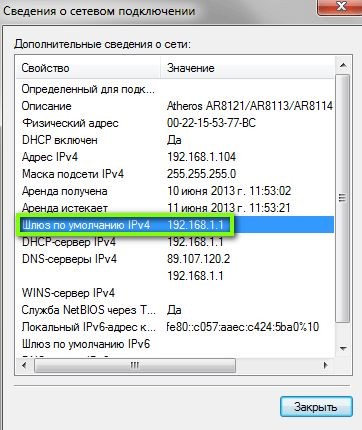
- на компьютере, в свойствах беспроводной сети прописаны коды шлюза. Только, не нужно забывать, что для каждых марок меню выглядит по-разному и можно запутаться в иностранных словах.
Эта методика не единственная, которая может помочь при восстановлении домашнего интернета. Неплохо справляются с этой задачей и такие проги, как: Remote Desktop Pass Viev, Wireless Password Recovery, Router Pass Viev, Dialupass.
Но не забывайте, что подобных программ очень много, только не все качественно сделаны или могут содержать в себе вредоносные файлы.
С помощью мобильного телефона
Если у вас под рукой есть смартфон, который работает на платформе Android, то узнать, как восстановить пароль к Вай-Фай на телефоне, не составит никакого труда. Для этого скачиваем в «Google Play» утилиту «SuperSU», которая полностью управляет всеми приложениями, установленными на мобильный телефон. Работает только на телефоне, который получил ROOT-права (должна быть рутированная прошивка, т. е. разрешение на изменение системных программ и установок).
- Скачиваем и устанавливаем программу.
- Проверяем, работает ли Вай-Фай, и заходим в любой файловый менеджер (например, в EC File Explover).
- Переходим в основной каталог и находим папку «Data».
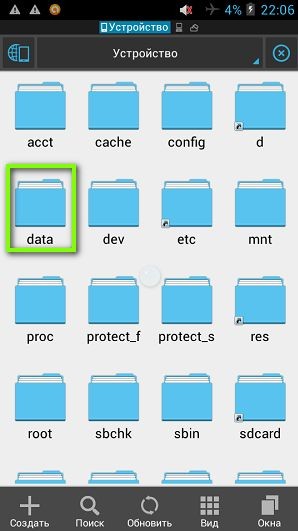
- Далее в папку «Misc», а затем в «Wi-Fi».
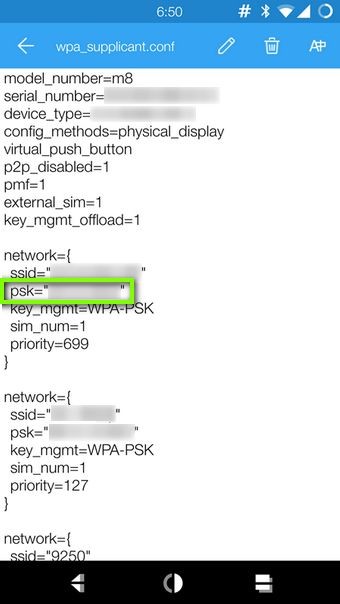
- Находим файл с названием wpa_supplicant.conf и открываем его с помощью любого плагина для чтения файлов. В систему обычно идет встроенный ES File Manager.
- Из всего списка нам нужны две позиции: ssid= «название вашей сети» и psk= «ваш ключ». Кавычки не входят в сам ключ, вводить с ним их не нужно.
Посмотрите следующее видео, и вы узнаете, как ваш телефон поможет восстановить доступ к Вай-Фай:
Рекомендации специалистов в этой области
Помимо информации, как подключить Вай-Фай, программисты делятся своим опытом.
- После того, как создали файл с данными о доступе, лучше всего сделать несколько резервных копий и сохранить их на компьютере и на съемном носителе.
- Продублировать данные в распечатанной форме и убрать в надежное место. Также можно наклеить бумажку на маршрутизатор.
Настройка роутера является важным и неотъемлемым шагом при его установке и использовании. Роутер Сибирский медведь — надежное и функциональное устройство, способное обеспечить стабильное подключение к интернету и создать сеть с требуемыми настройками.
В этом руководстве мы рассмотрим подробные инструкции по настройке роутера Сибирский медведь. Мы покажем, как подключить роутер к интернету, настроить безопасность сети, указать настройки Wi-Fi, создать пароль, а также расскажем о других важных параметрах и функциях роутера.
Следуйте нашему пошаговому руководству, и вы сможете настроить роутер Сибирский медведь самостоятельно, даже если вы не являетесь профессиональным администратором сети. Знание основных понятий и небольшой технической грамотности помогут вам успешно выполнить все необходимые настройки и насладиться стабильным и безопасным соединением.
Содержание
- Начало работы с роутером Сибирский медведь
- Подключение к интернету
- Вход в настройки роутера
- Настройка сетевых параметров
- Создание Wi-Fi сети
- Защита сети
- Другие важные настройки
- Вопрос-ответ
- Какую модель роутера Сибирский медведь вы рассматриваете?
- К каким устройствам можно подключить роутер Сибирский медведь-3000?
- Сколько антенн имеет роутер Сибирский медведь-3000?
- Какой пароль по умолчанию у роутера Сибирский медведь-3000?
- Как настроить безопасное подключение к Wi-Fi на роутере Сибирский медведь-3000?
Начало работы с роутером Сибирский медведь
Роутер Сибирский медведь – это современный устройство, предназначенное для организации беспроводной сети в доме или офисе. Он позволяет подключить несколько устройств к интернету одновременно и настроить безопасное и стабильное подключение.
Данная инструкция расскажет вам, как настроить роутер Сибирский медведь с нуля:
- Подключите роутер к источнику питания. Убедитесь, что индикатор питания загорелся.
- Подключите один конец сетевого кабеля в порт WAN на задней панели роутера, а другой конец – в ваш модем или источник интернет-соединения.
- Подключите компьютер или ноутбук к роутеру с помощью сетевого кабеля. Вставьте один конец кабеля в порт LAN на задней панели роутера, а другой – в сетевой порт на вашем компьютере.
- На компьютере откройте любой веб-браузер и в адресной строке введите IP-адрес роутера. Обычно это 192.168.0.1 или 192.168.1.1. Нажмите Enter.
- В открывшемся окне авторизации введите логин и пароль. По умолчанию они обычно равны admin/admin или admin/password. Если вы поменяли данные авторизации роутера ранее, введите актуальные.
- После успешной авторизации вам будет доступно основное меню настройки роутера Сибирский медведь.
На данном этапе вы можете начать настраивать основные параметры подключения и перейти к опциональным настройкам, таким как настройка Wi-Fi сети, настройка безопасности и прочее.
| Пункт настройки | Описание |
|---|---|
| Интернет | Настройка параметров доступа к интернету (например, тип соединения, имя пользователя и пароль) |
| Wi-Fi | Настройка параметров беспроводной сети (например, имя сети (SSID), тип безопасности, пароль) |
| LAN | Настройка параметров сети LAN (локальной сети) |
| Безопасность | Настройка фаервола, фильтрации IP-адресов и других параметров безопасности |
После настройки всех необходимых параметров, не забудьте сохранить изменения.
Теперь у вас есть основные знания о начале работы с роутером Сибирский медведь. Следуйте инструкциям и настраивайте свой роутер в соответствии с вашими потребностями и требованиями.
Подключение к интернету
Подключение к интернету через роутер Сибирский медведь – это простой и удобный способ получить стабильное соединение с сетью. Для подключения вам понадобятся следующие шаги.
1. Подключите роутер Сибирский медведь к источнику питания и включите его.
2. Подключите провод от вашего интернет-провайдера к порту WAN на задней панели роутера.
3. Подключите компьютер или другое устройство к роутеру с помощью проводного или беспроводного соединения.
4. Откройте веб-браузер и введите в адресной строке IP-адрес роутера Сибирский медведь.
5. Введите логин и пароль для доступа к настройкам роутера. Обычно по умолчанию логин и пароль – admin.
6. В настройках выберите тип соединения, предоставленный вашим интернет-провайдером. Обычно это DHCP или PPPoE.
7. Введите данные, предоставленные вашим интернет-провайдером, такие как логин и пароль для PPPoE-соединения.
8. Нажмите кнопку «Применить» или «Сохранить», чтобы сохранить настройки и установить соединение с интернетом.
Теперь ваш роутер Сибирский медведь должен быть подключен к интернету, и вы сможете наслаждаться стабильным и быстрым соединением.
Вход в настройки роутера
Чтобы настроить роутер Сибирский медведь, вам понадобится войти в его настройки. Для этого следуйте инструкциям:
- Подключите компьютер к роутеру с помощью Ethernet-кабеля.
- Откройте любой веб-браузер на компьютере.
- Введите IP-адрес роутера в адресной строке браузера. Обычно IP-адрес для доступа к настройкам роутера указан на его корпусе или в документации к нему. Например, 192.168.0.1.
- Нажмите клавишу Enter или выполните переход к этому IP-адресу.
- Откроется страница входа в настройки роутера.
На странице входа вам может потребоваться ввести имя пользователя и пароль, чтобы получить доступ к настройкам. Обычно эти данные также указаны на корпусе роутера или в его документации. Если вы не знаете эти данные, обратитесь к руководству пользователя или свяжитесь с производителем роутера.
После успешного входа вы можете начать настройку роутера Сибирский медведь согласно инструкциям производителя или вашим потребностям.
Настройка сетевых параметров
Для настройки сетевых параметров роутера Сибирский медведь следуйте следующим шагам:
- Подключите компьютер к роутеру с помощью Ethernet-кабеля.
- Откройте веб-браузер и в адресной строке введите IP-адрес роутера (по умолчанию 192.168.1.1) и нажмите клавишу Enter.
- В появившемся окне введите имя пользователя и пароль (по умолчанию admin/admin) и нажмите кнопку входа.
- Найдите раздел «Настройки сети» или «Network Settings».
- В этом разделе вы сможете настроить следующие параметры:
- IP-адрес роутера: Вы можете изменить IP-адрес роутера, если требуется. Укажите новый IP-адрес в соответствующем поле.
- Подсеть: Вы можете изменить подсеть роутера, если требуется. Укажите новую подсеть в соответствующем поле.
- DHCP-сервер: Вы можете включить или отключить DHCP-сервер роутера. Если он включен, роутер будет выделять IP-адреса автоматически.
- DNS-сервер: Вы можете указать адреса DNS-серверов вручную или использовать DNS-серверы, предоставляемые провайдером.
После внесения необходимых изменений нажмите кнопку «Применить» или «Сохранить», чтобы сохранить новые настройки.
При необходимости перезагрузите роутер для применения изменений.
Убедитесь, что вы сохраняете сделанные настройки, чтобы они не потерялись при перезагрузке роутера.
Создание Wi-Fi сети
Для создания Wi-Fi сети на роутере Сибирский медведь нужно выполнить несколько простых шагов:
- Подключите роутер к вашему провайдеру интернет-услуг.
- Войдите в меню роутера, введя IP-адрес веб-интерфейса в адресную строку браузера.
- Введите имя пользователя и пароль для авторизации в системе роутера.
- Откройте раздел настройки Wi-Fi сети.
- Включите беспроводной режим.
- Задайте имя (SSID) для вашей Wi-Fi сети.
- Выберите тип защиты для вашей сети (например, WPA2).
- Задайте пароль для доступа к Wi-Fi сети.
- Сохраните изменения и перезапустите роутер.
После выполнения данных шагов Wi-Fi сеть будет создана и вы сможете подключаться к ней с помощью устройств, поддерживающих Wi-Fi.
Защита сети
Настройка роутера Сибирский медведь включает в себя также и защиту сети от несанкционированного доступа и вредоносных программ. В этом разделе мы рассмотрим основные меры, которые необходимо принять для обеспечения безопасности вашей сети.
1. Измените пароль администратора
Первым шагом к защите вашей сети является изменение пароля администратора роутера. По умолчанию устройство может иметь стандартный пароль, доступ к которому может получить любой злоумышленник. Установите надежный пароль, состоящий из комбинации заглавных и строчных букв, цифр и специальных символов.
2. Включите фаервол
Фаервол позволяет контролировать доступ в вашу сеть и блокировать нежелательные соединения. Включите фаервол на роутере и настройте его параметры согласно вашим потребностям. Рекомендуется блокировать все входящие соединения, кроме необходимых для работы ваших устройств.
3. Обновляйте прошивку
Регулярно проверяйте наличие обновлений прошивки для роутера Сибирский медведь и устанавливайте их сразу же после выпуска. Обновление прошивки помогает исправить уязвимости и улучшить безопасность устройства.
4. Используйте шифрование Wi-Fi
Если ваш роутер поддерживает Wi-Fi, обязательно включите шифрование сети. Используйте сильный пароль для доступа к Wi-Fi и предпочтительно выбирайте WPA2 шифрование, которое считается наиболее безопасным. Таким образом, вы защитите свою сеть от несанкционированного доступа.
5. Ограничьте доступ к настройкам роутера
Ограничьте доступ к настройкам роутера только авторизованным пользователям. Создайте учетные записи с ограниченными правами для других членов семьи или сотрудников и не раскрывайте пароль от административного доступа посторонним.
6. Используйте VPN
VPN (виртуальная частная сеть) позволяет обеспечить безопасное соединение с интернетом и зашифровать все данные, передаваемые через него. Использование VPN особенно рекомендуется при работе с конфиденциальными данными или при подключении к общедоступным Wi-Fi сетям.
7. Отключите ненужные службы
Отключите ненужные службы, которые могут представлять угрозу для безопасности сети. Например, если вы не используете функцию удаленного управления, отключите ее, чтобы предотвратить несанкционированный доступ.
8. Мониторинг сети
Установите программу для мониторинга сети, которая позволит вам следить за активностью устройств в сети и обнаруживать возможные угрозы. Регулярно проверяйте журналы событий роутера и действия пользователя.
Не забывайте, что безопасность вашей сети — это непрерывный процесс, который требует постоянного внимания и обновления. Следуйте этим рекомендациям и регулярно обновляйте свои знания в области сетевой безопасности, чтобы уберечь вашу сеть от потенциальных угроз.
Другие важные настройки
Настройка роутера Сибирский медведь включает не только базовые настройки, но и ряд других важных параметров. В этом разделе мы рассмотрим некоторые из них.
1. Настройки безопасности
Для обеспечения безопасности вашей сети, роутер Сибирский медведь предлагает несколько важных настроек. Во-первых, убедитесь, что у вас установлен пароль администратора роутера. Это поможет защитить его от несанкционированного доступа. Кроме того, вы можете настроить фильтрацию MAC-адресов, чтобы разрешить доступ только определенным устройствам к вашей сети. Также рекомендуется включить брандмауэр роутера и настроить правила фильтрации трафика.
2. Настройки безопасности Wi-Fi
Если вы используете Wi-Fi, удостоверьтесь, что ваша сеть защищена паролем. Роутер Сибирский медведь поддерживает различные типы шифрования, включая WPA2, который считается наиболее безопасным. В настройках Wi-Fi вы также можете отключить функцию скрытия имени сети (SSID), чтобы предотвратить обнаружение вашей сети злоумышленниками.
3. Настройки канала Wi-Fi
Для получения лучшей производительности Wi-Fi, рекомендуется выбрать оптимальный канал. Роутер Сибирский медведь позволяет автоматически выбрать наиболее подходящий канал или вручную задать его значение. Если вы замечаете перебои в работе Wi-Fi, попробуйте изменить канал и проверьте, как это повлияет на сигнал.
4. Настройки QoS
QoS (Quality of Service) предоставляет возможность управлять приоритетом трафика в вашей сети. Роутер Сибирский медведь позволяет настроить QoS для различных приложений, устройств или портов. Например, вы можете задать высокий приоритет для потокового видео или игр, чтобы обеспечить беззаботное просмотр или игру без задержек.
5. Настройки родительского контроля
Если в вашей сети есть дети, вы можете использовать функцию родительского контроля для ограничения доступа к определенным веб-сайтам или приложениям. Роутер Сибирский медведь позволяет настроить списки блокировки и расписания использования интернета для каждого устройства. Это поможет защитить ваших детей от нежелательного контента и контролировать их интернет-активность.
Это лишь некоторые из других важных настроек, которые роутер Сибирский медведь предлагает. Знание и правильная настройка этих параметров позволит вам получить максимальную отдачу от вашего роутера и обеспечить безопасность вашей сети.
Вопрос-ответ
Какую модель роутера Сибирский медведь вы рассматриваете?
Мы рассматриваем модель Сибирский медведь-3000.
К каким устройствам можно подключить роутер Сибирский медведь-3000?
Роутер Сибирский медведь-3000 может быть подключен к компьютерам, ноутбукам, смартфонам, планшетам и другим устройствам, поддерживающим Wi-Fi или имеющим порт Ethernet.
Сколько антенн имеет роутер Сибирский медведь-3000?
Роутер Сибирский медведь-3000 оснащен двумя внешними антеннами для обеспечения стабильного беспроводного соединения.
Какой пароль по умолчанию у роутера Сибирский медведь-3000?
Пароль по умолчанию для входа в настройки роутера Сибирский медведь-3000: admin.
Как настроить безопасное подключение к Wi-Fi на роутере Сибирский медведь-3000?
Чтобы настроить безопасное подключение к Wi-Fi на роутере Сибирский медведь-3000, нужно зайти в настройки роутера через веб-браузер, выбрать соответствующий раздел (обычно называется «Wi-Fi» или «Настройка сети»), выбрать тип безопасности (например, WPA2), ввести пароль и сохранить изменения.