
Ответ
Здравствуйте. Телевизор со Smart TV, PlayStation — вам нужен скоростной, стабильный интернет. А такой обычно только по кабелю бывает. Если недалеко есть линия (я так понимаю, оптоволокно), то нужно попытаться подключиться к ней. Может все таки есть какие-то варианты. Ну как это, нет портов? Думаю, это можно решить. Если нет возможности протянуть кабель, то можно поставит Wi-Fi точку доступа, а у вас еще одну в режиме приемника. Если все изучить, пообщаться с поддержкой и настоять на подключении — можно подключить Ростелеком.
Что касается SIM-карты Ростелеком и модема от МТС прошитого вами под все SIM-карты. Я с таким не сталкивался, поэтому сложно что-то советовать. Я не понял этот момент:
программа осталась МТСовская, настройки сети тоже
Как это возможно? То есть вы подключаетесь к интернету от Ростелеком с настройками под SIM-карту от МТС? Что по этому поводу говорит поддержка Ростелеком? Может там есть возможность не настраивать подключение через приложение от модема, в ручную создать подключение через настройки в Windows, указав тот же номер дозвона, логин, пароль.
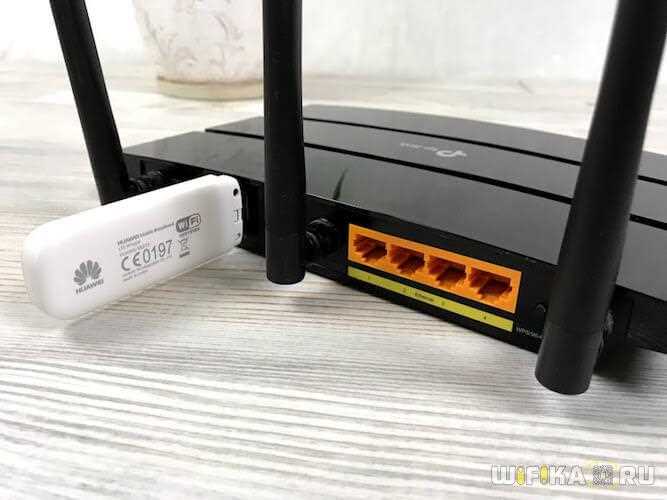
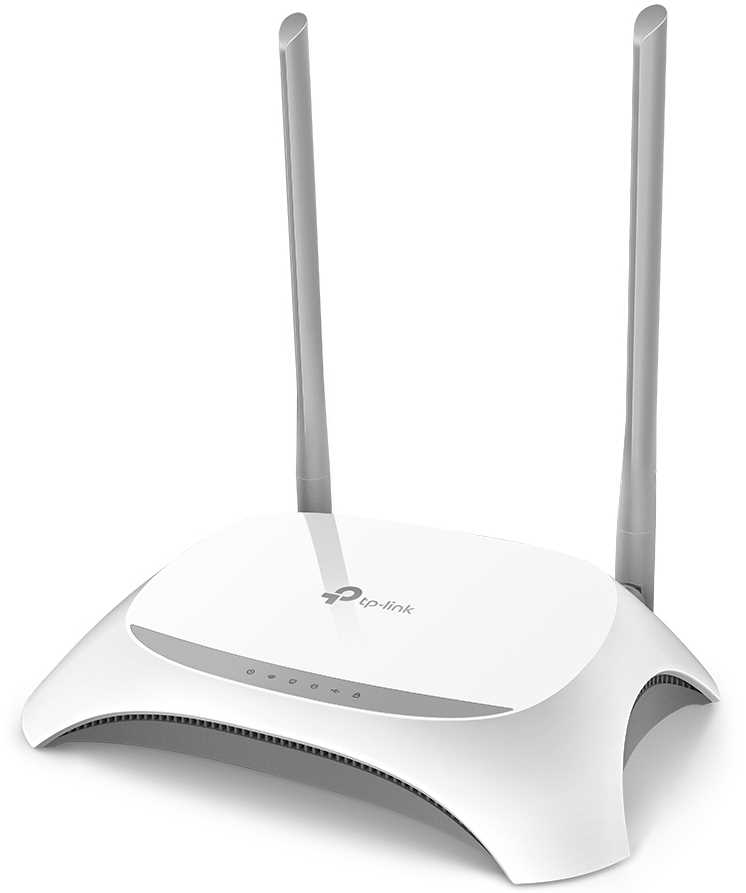
Думаю, по этой же причине роутер TP-LINK TL-WR842N не хочет работать с этим модемом. Но с другой стороны, если роутер действительно видит модем и вы ПРАВИЛЬНО задаете все параметры для подключения к интернету, то все должно работать. Настройки этого роутера на аппаратной версии V5 действительно отличаются от предыдущих, но это не имеет значения.
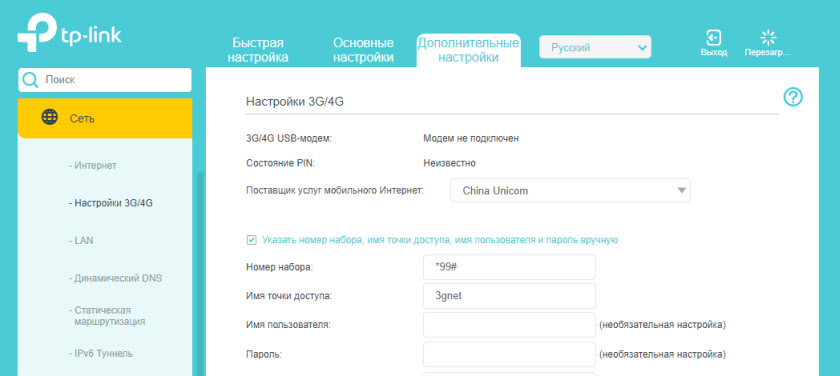
Если я не ошибаюсь, мобильная сеть Ростелеком работает на сети оператора Tele2. Может есть смысл попробовать поставит настройки этого оператора. А вообще, поддержка Ростелеком должна предоставить всю необходимую информацию. В том числе по оборудованию, которое они рекомендуют использовать.
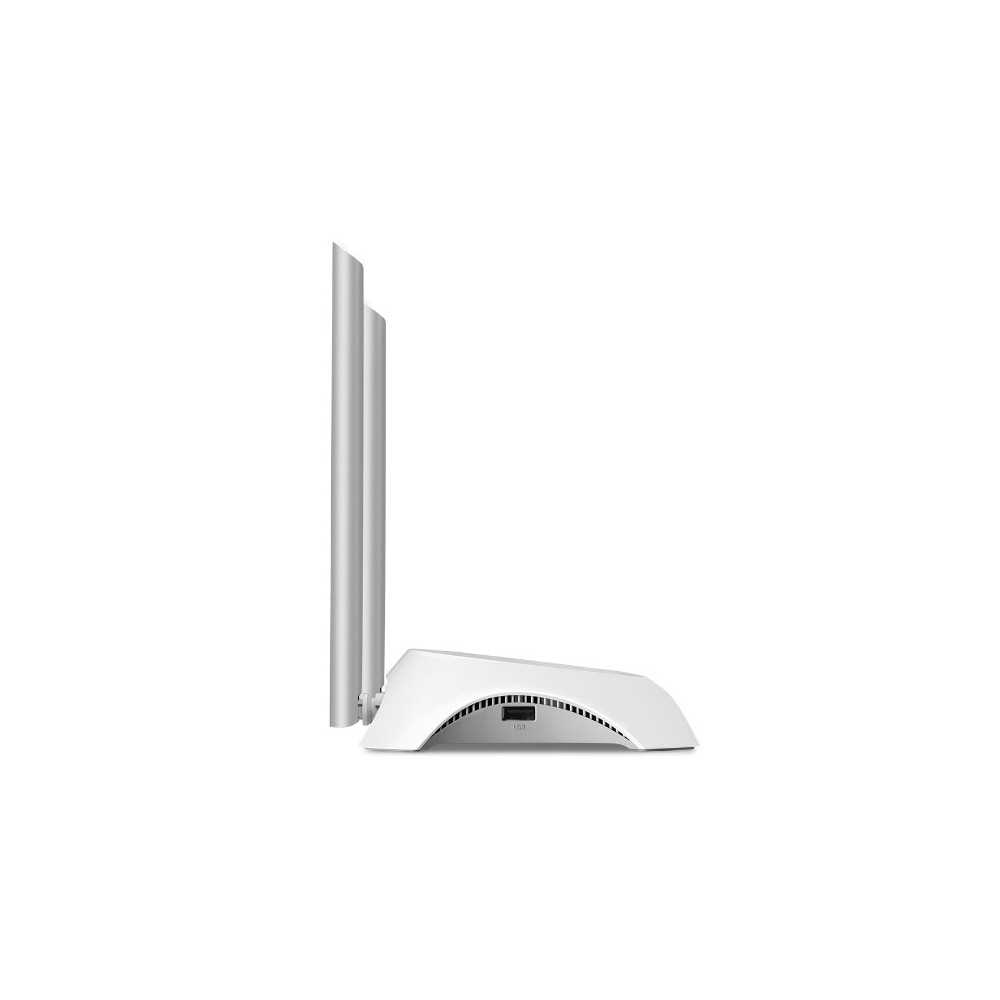
Если их СИМ-карата работает с любым модемом, то на мой взгляд, самым идеальным решением в вашем случае является покупка стационарного маршрутизатора с поддержкой СИМ-карт. Например: TP-Link Archer MR400, TP-Link TL-MR6400. Вставили любую СИМ-карту — получили 3G/4G интернет по Wi-Fi и по кабелю на все устройства в доме. Но я не могу гарантировать, что эта СИМ-карта заработает в этих роутерах. Нужно проверять.
Как вам подружить TP-LINK TL-WR842N с модемом и СИМ-картой от Ростелеком — не знаю. Разве что методом «тыка». Разговаривать с поддержкой Ростелеком (еще раз позвонить, с другим консультантом поговорить). Может купить другой модем, который обязательно совместим с TL-WR842N, и который изначально работает с разными СИМ-картами.
По ошибке «не удалось запустить размещенную сеть» при попытке раздавать Wi-Fi с компьютера: это никак не связано с вашим подключением к интернету (модемом, СИМ-картой). Вы до этих настроек еще не дошли. В Windows 10 эта ошибка не редко появляется из-за функции Мобильный хот-спот (кстати, попробуйте через него раздавать по этой инструкции). Если у вас Windows 10, конечно. Есть рад других причин, по которым может выскакивать эта ошибка. Я писал о них с следующей статье: Не удалось запустить размещенную сеть в Windows
Я на связи в комментариях ниже.
 21.10.19

 9
9
 Автор вопроса: Вячеслав
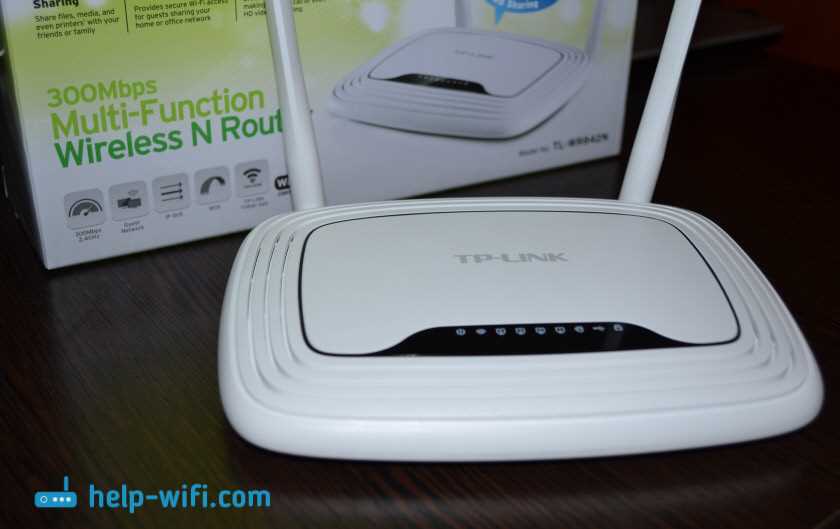
Иногда пользователи сталкиваются с проблемой отсутствия доступа в интернет через роутер TL-WR842N и компьютер, что может быть вызвано разными причинами. Одним из возможных факторов является неподключенность модема «под все операторы» вместе с СИМ-картой Ростелеком. В данной статье будут рассмотрены основные причины и методы их решения.
Модем «под все операторы» — это устройство, которое позволяет подключаться к сети интернет через мобильные операторы. Вместе с СИМ-картой Ростелеком, модем дает возможность получить доступ ко множеству услуг, таких как звонки и sms-сообщения.
Наличие модема «под все операторы» и СИМ-карты Ростелеком в роутере TL-WR842N имеет особое значение для получения доступа в Интернет. Однако, если модем и СИМ-карта не настроены или не подключены правильно, могут возникнуть проблемы с доступностью в сеть.
Чтобы решить проблему отсутствия доступа в интернет, связанную с модемом и СИМ-картой, нужно произвести ряд действий, которые будут рассмотрены далее.
Содержание
- Причины отсутствия интернета через Wi-Fi роутер TL-WR842N и компьютер
- 1. Неправильно настроен Wi-Fi роутер
- 2. Не работает СИМ-карта Ростелеком
- 3. Несовместимость устройств
- 4. Низкий уровень сигнала
- Модем «под все операторы»: особенности использования
- 1. Совместимость с операторами
- 2. Настройка подключения
- 3. Скорость передачи данных
- 4. Мобильность и удобство использования
- 5. Стоимость
- СИМ-карта Ростелеком: как она влияет на подключение
- Что такое СИМ-карта Ростелеком?
- Как СИМ-карта Ростелеком влияет на подключение к Интернету
- Как узнать информацию о тарифных планах
- Необходимость проверки наличия интернет-соединения
- Почему важно проверять наличие интернет-соединения?
- Как проверить наличие интернет-соединения?
- Заключение
- Проблемы с настройками Wi-Fi роутера
- 1. Неправильные настройки роутера
- 2. Неправильные настройки беспроводной сети
- 3. Проблемы с IP-адресом
- 4. Проблемы соединения с провайдером
- Ошибка в настройках компьютера
- 1. Неправильная настройка IP-адреса
- 2. Неправильный протокол аутентификации
- 3. Неправильные DNS-настройки
- Конфликт IP-адресов
- Проверка устройств на наличие вирусов и шпионского ПО
- Причины отключения Wi-Fi
- Как проверить наличие вирусов
- Как проверить наличие шпионского ПО
- Подводные камни
- Ответы на вопросы
- Почему при подключении к модему «под все операторы» через компьютер не работает интернет?
- Может ли проблема с отсутствием интернета через роутер TL-WR842N быть связана с провайдером?
- Почему Wi-Fi роутер TL-WR842N не подключается к интернету через модем «под все операторы»?
- Как настроить роутер TL-WR842N для работы с модемом «под все операторы»?
- Какие настройки необходимо прописать в роутере TL-WR842N при использовании модема «под все операторы»?
- Почему после настройки роутера TL-WR842N все устройства не получили доступ к интернету через модем «под все операторы»?
- Можно ли использовать роутер TL-WR842N для работы с разными операторами сотовой связи с помощью модема «под все операторы»?
- Как настроить роутер TL-WR842N для работы с СИМ-картой Ростелеком?
- Почему интернет не работает при использовании СИМ-карты Ростелеком через маршрутизатор TL-WR842N?
- Можно ли использовать маршрутизатор TL-WR842N для подключения к Wi-Fi через СИМ-карту Ростелеком, если нет проводного интернета?
Причины отсутствия интернета через Wi-Fi роутер TL-WR842N и компьютер
1. Неправильно настроен Wi-Fi роутер
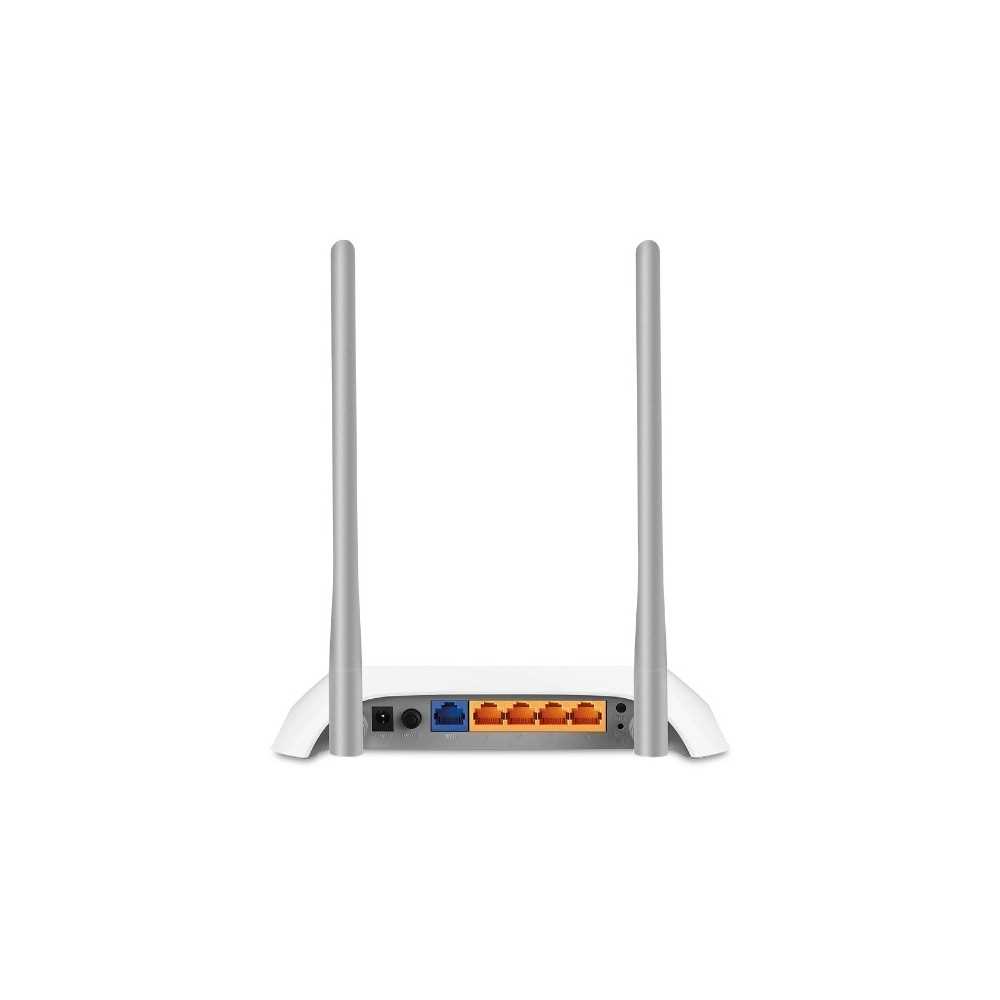
При первом подключении Wi-Fi роутера необходимо выполнить настройку подключения к интернету, а также настроить Wi-Fi сеть. Неправильно выполненные настройки могут привести к отсутствию интернета через Wi-Fi.
2. Не работает СИМ-карта Ростелеком
Если у вас стоит модем «под все операторы» и СИМ-карта Ростелеком, то причиной отсутствия интернета может быть неработоспособность СИМ-карты. Проверьте, правильно ли установлена СИМ-карта и работает ли она в вашем модеме.
3. Несовместимость устройств
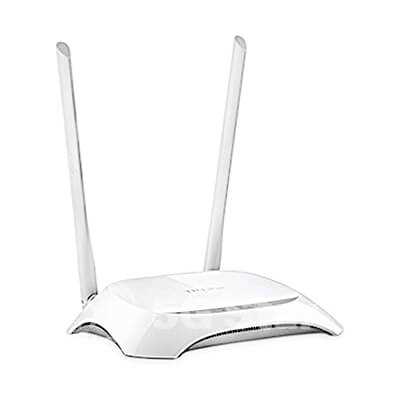
Могут возникнуть проблемы, если ваш Wi-Fi роутер или компьютер несовместимы по версии Wi-Fi или используется старая операционная система. Также может возникнуть проблема, если ваш роутер не поддерживает абонентскую линию Ростелеком.
- Проверьте следующее:
- Wi-Fi роутер и компьютер поддерживают одну версию Wi-Fi (802.11n, 802.11g, 802.11ac)
- Компьютер работает на поддерживаемой операционной системе
- Проверьте, поддерживает ли ваш роутер абонентскую линию Ростелеком
4. Низкий уровень сигнала
Если уровень сигнала от Wi-Fi роутера до компьютера низкий, то может возникнуть проблема с интернет-соединением. Низкий уровень сигнала может быть вызван препятствиями на пути сигнала (стены, перегородки и другие препятствия).
| Уровень сигнала | Качество соединения |
|---|---|
| 100-80% | Отличное соединение |
| 79-60% | Хорошее соединение |
| 59-40% | Умеренное соединение |
| 39-20% | Плохое соединение |
| 19-0% | Нет соединения |
Модем «под все операторы»: особенности использования
1. Совместимость с операторами
Модем «под все операторы» является удобным и практичным устройством, которое может быть использовано с любым оператором связи. Однако, перед покупкой необходимо проверить совместимость модема с оператором, чтобы избежать проблем в работе устройства.
2. Настройка подключения
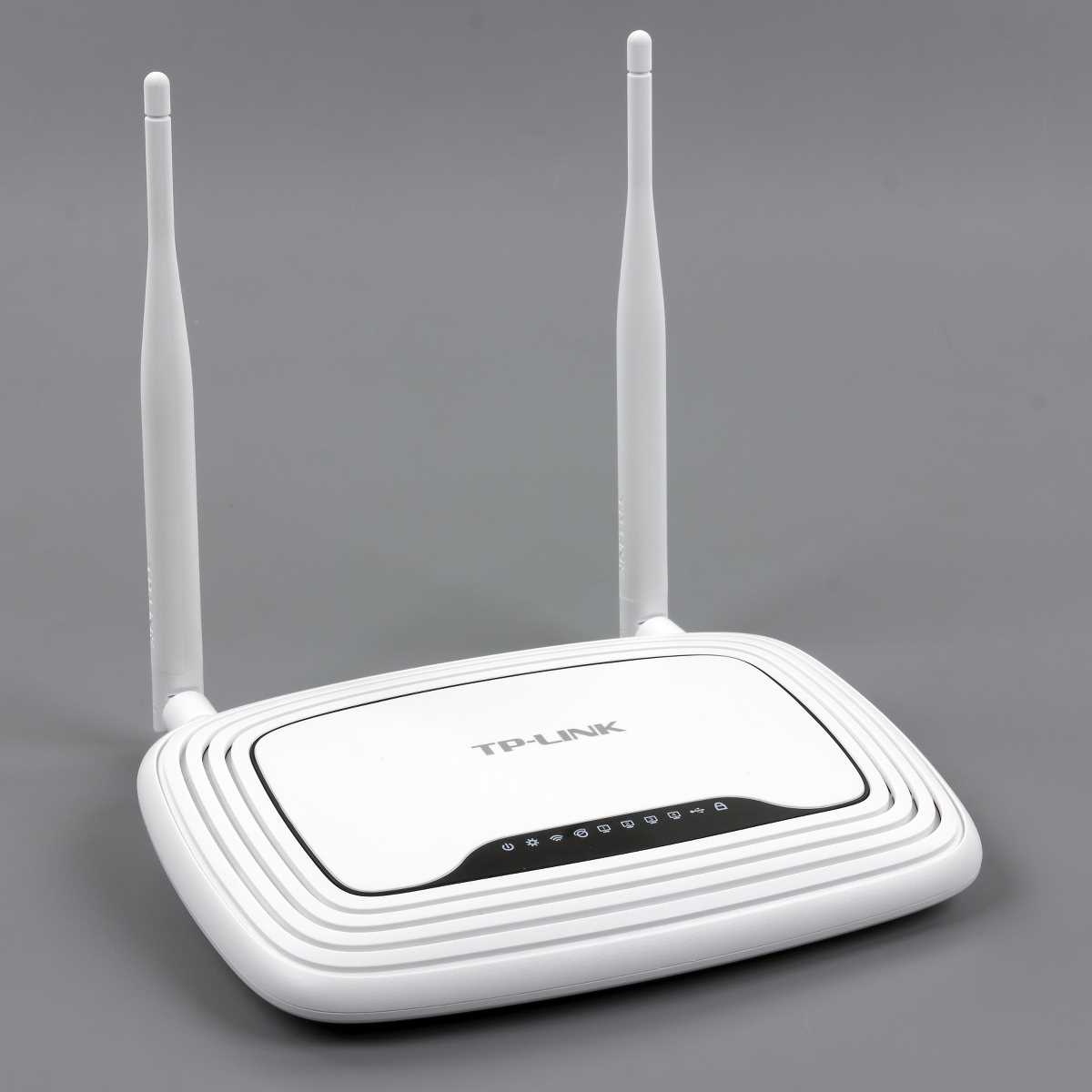
Для работы модема необходимо настроить подключение к оператору, для этого достаточно вставить сим-карту и выполнить настройки в соответствии с инструкцией, приложенной к устройству. Обычно, для настройки используется специальное программное обеспечение, которое можно скачать с сайта производителя.
3. Скорость передачи данных
Модем «под все операторы» имеет высокую скорость передачи данных в сети, что позволяет быстро и удобно работать в интернете. Однако, не стоит забывать, что скорость передачи данных может зависеть от местности, в которой находится устройство, а также от погодных условий.
4. Мобильность и удобство использования
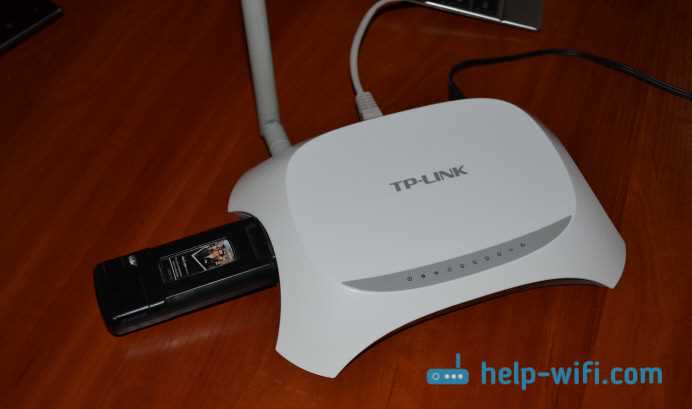
Модем «под все операторы» является удобным и мобильным устройством, которое можно использовать в любых условиях. Он компактен, легко переносится, а также имеет возможность подключения Wi-Fi роутера, что позволяет использовать интернет на нескольких устройствах одновременно.
5. Стоимость
Цена на модем «под все операторы» может варьироваться в зависимости от производителя и функциональных возможностей устройства. Обычно, цена на устройство является более выгодной, чем на подобные устройства, предназначенные для работы только с одним оператором.
СИМ-карта Ростелеком: как она влияет на подключение
Что такое СИМ-карта Ростелеком?
СИМ-карта — это маленький пластиковый чип, который вставляется в мобильные устройства для доступа к интернету и связи. СИМ-карта Ростелеком предназначена для подключения к интернету и связи с помощью мобильных устройств на территории России.
Как СИМ-карта Ростелеком влияет на подключение к Интернету
Для использования интернета через Wi-Fi роутер и компьютер, СИМ-карта Ростелеком должна быть активирована и вставлена в модем. Если СИМ-карта не активирована или неверно вставлена, то сеть будет недоступна.
Также, скорость подключения будет зависеть от того, какой тарифный план выбран и какой уровень сигнала есть в районе вашего нахождения. Чтобы получить максимальную скорость интернета, нужно выбрать тарифный план, соответствующий вашим потребностям в интернете.
Как узнать информацию о тарифных планах
Информацию о тарифных планах можно получить на сайте Ростелеком, а также у консультантов оператора в офисах продаж или через телефон горячей линии Ростелеком.
В целом, подключение через СИМ-карту Ростелеком не отличается от подключения через модем любого другого оператора. Важно правильно активировать и вставить СИМ-карту, а также выбрать тарифный план, соответствующий потребностям в интернете.
Необходимость проверки наличия интернет-соединения
Почему важно проверять наличие интернет-соединения?
Проверка наличия интернет-соединения является важной процедурой для любого пользователя компьютера или мобильного устройства. Это позволяет убедиться в том, что никаких проблем с соединением нет и все приложения и сервисы работают корректно.
В случае, если соединение отсутствует, пользователь не сможет получить доступ к веб-страницам, отправить или получить письма, обновить приложения или провести любую другую операцию, связанную с интернетом.
Как проверить наличие интернет-соединения?

Существует несколько способов для проверки наличия интернет-соединения:
- Открыть любой веб-браузер и попробовать загрузить любую веб-страницу. Если страница загрузилась, значит, интернет-соединение работает.
- Проверить статус подключения к локальной сети или Wi-Fi. Обычно на компьютерах и мобильных устройствах установлены индикаторы статуса, которые показывают, подключено ли устройство к сети и есть ли доступ к интернету.
- Проверить наличие пинга. Ping это команда, позволяющая проверять доступность сервера и состояние сетевого соединения.
Заключение
Проверка наличия интернет-соединения является необходимой процедурой для любого пользователя интернета. Это позволяет убедиться в том, что никаких проблем с соединением нет и все работает корректно.
Если пользователь обнаружил отсутствие интернет-соединения, стоит проверить состояние всех компонентов сети и выполнить необходимые настройки, чтобы устранить неисправности.
Проблемы с настройками Wi-Fi роутера
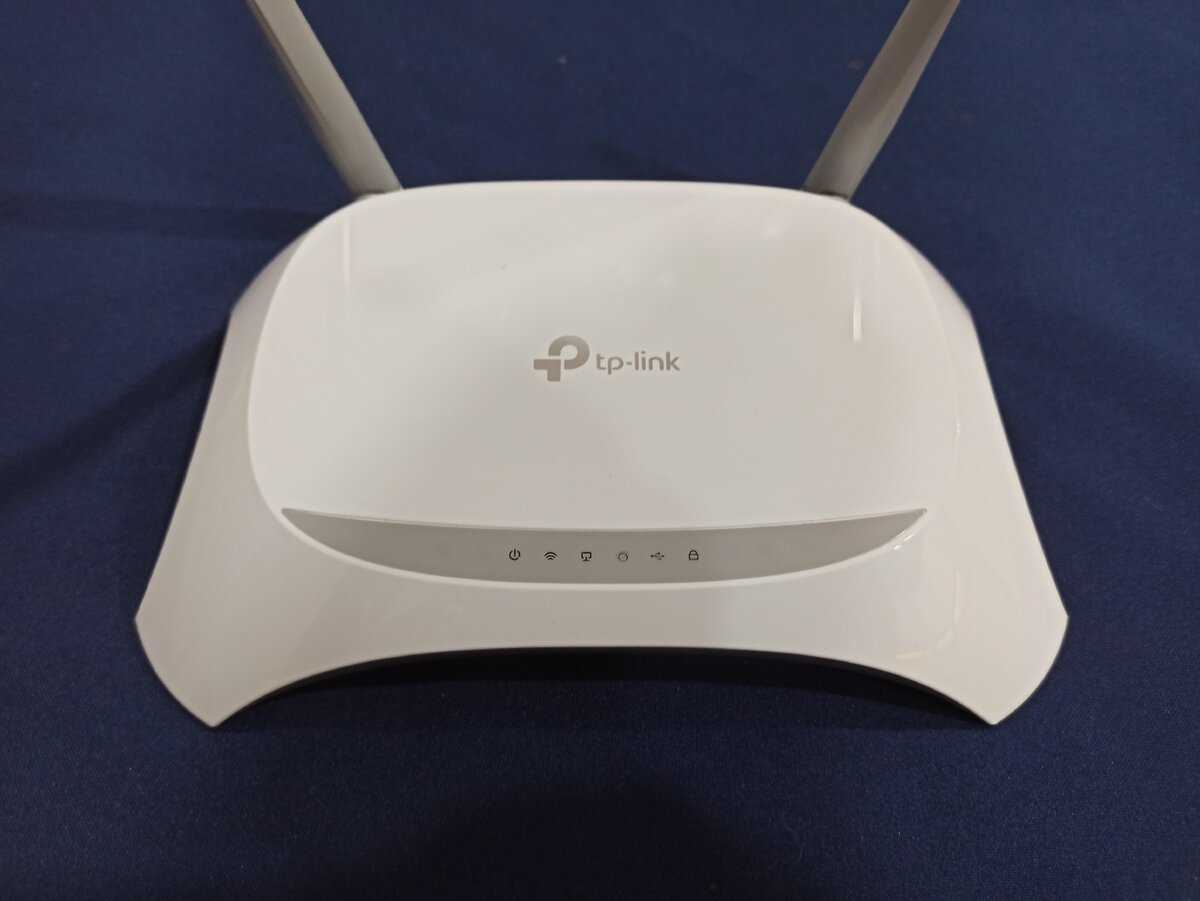
1. Неправильные настройки роутера
Если вы не уверены в правильности настроек Wi-Fi роутера TL-WR842N, то возможно, вы не сможете подключиться к интернету. В зависимости от провайдера, могут потребоваться разные настройки, такие как тип подключения (PPPoE или DHCP), имя пользователя и пароль. Убедитесь, что вы использовали правильные настройки.
2. Неправильные настройки беспроводной сети
Если вы не можете подключиться к Wi-Fi сети, проблема может быть в настройках самой беспроводной сети. Убедитесь, что имя сети (SSID) и пароль правильные. Попробуйте изменить канал, на котором транслируется сигнал Wi-Fi, чтобы избежать интерференции с другими беспроводными устройствами.
3. Проблемы с IP-адресом
Если вы смогли подключиться к роутеру, но не можете получить доступ к интернету, проблема может быть связана с IP-адресом. Убедитесь, что роутер назначил вашему устройству правильный IP-адрес. Если у вас есть другие устройства, которые могут получить доступ к интернету через тот же роутер, скорее всего проблема в вашем устройстве.
4. Проблемы соединения с провайдером
Если вы уверены, что все настройки роутера правильны, а ваше устройство все еще не может получить доступ к интернету, возможная причина — проблемы соединения с вашим провайдером. Это может быть вызвано техническими проблемами на стороне провайдера. Обратитесь к своему провайдеру, чтобы узнать, есть ли проблемы в вашем районе или в вашей учетной записи.
Ошибка в настройках компьютера
1. Неправильная настройка IP-адреса
Если интернет не работает на компьютере при подключении к Wi-Fi роутеру с модемом «под все операторы» и СИМ-картой Ростелеком, то возможно, проблема заключается в неправильной настройке IP-адреса компьютера. IP-адрес должен соответствовать параметрам, заданным в настройках роутера, иначе компьютер не сможет подключиться к Интернету.
Чтобы проверить настройки IP-адреса на компьютере, необходимо зайти в настройки сетевого подключения и убедиться, что адрес соответствует параметрам, заданным на роутере.
2. Неправильный протокол аутентификации
Для подключения к Интернету с помощью модема «под все операторы» и СИМ-карты Ростелеком может понадобиться использование специального протокола аутентификации, например, CHAP или PAP. Если на компьютере не задан правильный протокол аутентификации, то подключение к Интернету может быть невозможно.
Чтобы проверить настройки аутентификации на компьютере, необходимо зайти в настройки сетевого подключения и убедиться, что выбран правильный протокол.
3. Неправильные DNS-настройки
Если DNS-сервер не работает или на компьютере заданы неправильные DNS-настройки, то подключение к Интернету может быть невозможно. DNS-сервер отвечает за преобразование доменного имени сайта в его IP-адрес.
Чтобы проверить настройки DNS на компьютере, необходимо зайти в настройки сетевого подключения и убедиться, что выбраны правильные настройки DNS-сервера.
Конфликт IP-адресов
IP-адрес – это уникальный идентификатор каждого устройства в локальной сети или в интернете. Когда устройства в сети используют один и тот же IP-адрес, возникает конфликт и интернет может перестать работать.
Как узнать, что есть конфликт IP-адресов?
- При подключении к интернету вы можете увидеть сообщение о невозможности получить IP-адрес
- Вы можете не получать доступ к интернету при подключении по Wi-Fi или проводной сети
- На экране вашего устройства может появиться сообщение об ошибке с IP-адресом, например, «IP-адрес уже используется»
Как решить проблему конфликта IP-адресов?
- Измените IP-адрес в настройках вашего устройства, чтобы он не совпадал с другими устройствами в локальной сети
- Перезагрузите устройства и роутер, чтобы обновить настройки и избежать конфликта
- Если проблема сохраняется, свяжитесь со специалистом для дополнительной настройки сети
Вывод: если возникают проблемы с доступом к интернету через Wi-Fi роутер TL-WR842N и компьютер, необходимо проверить возможность конфликта IP-адресов и внести соответствующие изменения в настройки.
Проверка устройств на наличие вирусов и шпионского ПО
Причины отключения Wi-Fi
Если вы сталкиваетесь с проблемой периодически отключающегося Wi-Fi устройства, одной из основных причин может быть наличие вирусов или шпионского ПО на вашем компьютере или смартфоне. Оно может приводить к потенциальной уязвимости в системе и сбоям в работе Wi-Fi.
Как проверить наличие вирусов
Для проверки наличия вирусов на устройствах необходимо использовать специализированное антивирусное ПО. Оно может быть установлено как на компьютер, так и на смартфон. Рекомендуется обновлять ПО регулярно, чтобы оно могло распознавать новые угрозы.
Как проверить наличие шпионского ПО
Чтобы проверить наличие шпионского ПО, можно воспользоваться специализированными программами, которые обнаруживают его на устройстве. Также стоит обращать внимание на странные вызовы, текстовые сообщения или всплывающие окна на устройстве. Если вы заметили подобные признаки, то следует проверить свои учетные записи на наличие несанкционированных действий и изменить пароли.
Подводные камни

Но стоит помнить, что проверка на наличие вирусов и шпионского ПО – это отнюдь не 100% гарантия защиты вашего устройства. Некоторые продвинутые вирусы могут обойти антивирусное ПО, а шпионское ПО может быть хорошо скрыто. При возникновении подозрительных событий на устройстве лучше всего обратиться за помощью к специалистам в области компьютерной безопасности.
Ответы на вопросы
Почему при подключении к модему «под все операторы» через компьютер не работает интернет?
Возможно, у вас не настроена профильная СИМ-карта Ростелеком. Необходимо уточнить настройки у оператора
Может ли проблема с отсутствием интернета через роутер TL-WR842N быть связана с провайдером?
Да, возможно, у вас некачественное подключение. Необходимо обратиться к своему провайдеру и узнать, что может причинять проблемы с интернетом
Почему Wi-Fi роутер TL-WR842N не подключается к интернету через модем «под все операторы»?
Существует множество причин, почему роутер не может подключиться. Возможно, модем некорректно настроен или не подходит для данной модели роутера. Необходимо обратиться к технической поддержке или производителю для решения проблемы
Как настроить роутер TL-WR842N для работы с модемом «под все операторы»?
Для настройки роутера, необходимо зайти в его настройки и настроить соединение с модемом. Для более точной настройки рекомендуется обратиться к инструкции или производителю роутера
Какие настройки необходимо прописать в роутере TL-WR842N при использовании модема «под все операторы»?
Для будущих настроек узнайте параметры сети у провайдера. Пропишите их в роутере во вкладке «Сеть» -> «WAN». Некоторые операторы могут предоставлять дополнительные настройки, которые следует добавить в соответствующих полях
Почему после настройки роутера TL-WR842N все устройства не получили доступ к интернету через модем «под все операторы»?
Возможно, у вас неправильно настроена маршрутизация. Необходимо проверить настройки маршрутизатора и убедиться, что они правильно настроены для работы с модемом
Можно ли использовать роутер TL-WR842N для работы с разными операторами сотовой связи с помощью модема «под все операторы»?
Да, роутер работает со всеми операторами, что позволяет использовать любую СИМ-карту. Следует убедиться в настройках маршрутизатора и установить необходимые параметры для каждого оператора при использовании разных СИМ-карт
Как настроить роутер TL-WR842N для работы с СИМ-картой Ростелеком?
Для настройки роутера вам нужно зайти в настройки маршрутизатора и ввести информацию о своей СИМ-карте Ростелеком в соответствующие поля в разделе WAN на странице настроек роутера
Почему интернет не работает при использовании СИМ-карты Ростелеком через маршрутизатор TL-WR842N?
Существует несколько причин, которые могут привести к отсутствию интернета при использовании СИМ-карты Ростелеком через роутер. Необходимо проверить настройки маршрутизатора, правильность подключения и наличие неисправностей в оборудовании
Можно ли использовать маршрутизатор TL-WR842N для подключения к Wi-Fi через СИМ-карту Ростелеком, если нет проводного интернета?
Да, это возможно. Необходимо убедиться, что СИМ-карта Ростелеком настроена правильно и установлена в маршрутизатор. Далее, вам нужно просто настроить маршрутизатор для Wi-Fi. При этом необходимо учесть скорость передачи данных и стабильность сигнала
Обновлено: 09.10.2023
Получите быстрое, качественное и безопасное обслуживание с помощью одного звонка — 060 46 00 00
Для вашего успешного бизнеса
Лучшие инновационные решения для вашего бизнеса!
Для дома
Получить все телекоммуникационные услуги в одном пакете: высокоскоростной интернет, Smart TV и качественную телефонию.
Виртуальные серверы RT Cloud
Безопасный, надежный и недорогой облачный домен для вашего бизнеса
Виртуальная АТС
Получите простые и комплексные решения для телефонной сети вашей компании.
Лучшие каналы
DA Vinci Viasat История Viasat Исследуйте Viasat Природа Viasat Спорт Экшн TV 1000 TV 1000 TV 1000 Рус. Кино VIP Мегахит VIP Комедия VIP Сериал VIP Премьера Viasat Nature HD / Viasat History HD
Viasat Nature HD / Viasat History HD
Все каналы Шант ТВ специально для вас!
Շանթ Премиум HD
Продлен период подписки по акции «Построй мечту»
Сообщаем вам, что срок подписки на специальное предложение «Построй мечту» продлен.
История телевидения․․․
Никто и подумать не мог, что изобретение, сделанное 100 лет назад, — телевизор, да и вообще телевизор, станет неотъемлемой частью нашей жизни.
Изменения в списке каналов
Уважаемые подписчики, Сообщаем вам, что с канала ArmNews прекращается вещание.
Изменение тарифа на международные звонки
Уважаемые подписчики, Сообщаем вам, что с 16 марта 2022 г.
Техническое обслуживание — январь
Уважаемые абоненты! Информируем вас, что в связи с плановыми техническими работами, направленными на улучшение услуг
Поздравление с Днем Армянской Армии
Рады сообщить вам, что по случаю Армянской Армии
История эволюции Интернета
Интернет считается самым важным изобретением 20 века.
Техническое обслуживание — январь
Уважаемые абоненты! Информируем вас, что в связи с плановыми техническими работами, направленными на улучшение услуг
Новый спортивный канал в нашей сети — Vivaro Arena
Уважаемые подписчики! Мы рады сообщить об этом .
Время работы Центров продаж и обслуживания в новогодние праздники
Робототехника и дети
Несомненно, робототехника сегодня считается одним из самых перспективных и востребованных направлений.
Изменения в списке каналов
Отныне Vivaro Sports, Vivaro Sports +
Каналы Vmedia и Vmedia+ переименованы
Еще более быстрый Интернет и больше каналов к Новому году
Новогоднее предложение, ставшее уже традиционным для всех наших подписчиков ․․․
Техническое обслуживание — декабрь
Уважаемые абоненты! Сообщаем, что в связи с плановым техническим обслуживанием, направленным на улучшение услуг,
Новое специальное предложение — «Построй мечту»
Давайте построим мечту о мощном технологическом будущем!
Скорость до 200 Мбит/с x4 + 1 месяц БЕСПЛАТНО
Мы объявляем о запуске нового предложения.
2 месяца БЕСПЛАТНО через ОНЛАЙН-подписку с промокодом BLACKFRIDAY
Черная пятница ․․․
Срок подписки на специальное предложение x4 SPEED продлен
Спешите присоединиться к нам!
10 интересных фактов об Интернете
Узнайте самые интересные факты об Интернете
10 фактов о Google
Что мы знаем об этом технологическом гиганте? Попробуем выяснить.
7 интересных фактов о социальных сетях
Здесь мы представляем несколько интересных фактов из быстро меняющегося мира социальных сетей.
Техническое обслуживание — октябрь
Уважаемые абоненты! Обращаем ваше внимание на то, что в связи с плановыми техническими работами, направленными на улучшение качества услуг, возможны кратковременные перерывы в предоставлении услуг в период с 04:00 до 06:00 8 октября. Приносим извинения за доставленные неудобства. это может привести.
ТНТ International, Пятница, ТНТ4, ТВ-3 возвращаются
Хорошие новости для наших подписчиков!
До 200 Мбит/с — новые скорости и новое предложение от Ростелеком
Новости от Ростелекома — отныне абоненты интернет-услуг получат новые, более высокие базовые скорости.
Изменения в списке каналов
Уважаемые подписчики, Сообщаем вам, что с 1 августа вещание канала Outdoor TV прекращается.
Техническое обслуживание — июль
Доводим до вашего сведения, что в связи с плановыми техническими работами, направленными на улучшение работы сервисов, возможны кратковременные перерывы в работе сервисов в период с 04:00 до 07:00 1, 2, 3, 6, 01 июля: 00–03:00, 19 июля. Приносим извинения за возможные неудобства.
Новые каналы в нашем списке
Уважаемые подписчики!Сообщаем, что в список каналов Smart TV добавлено 2 новых канала: Լուրեր (CH 2) и FreeNews (CH11).
Услугами российской компании Ростелеком пользуется большое количество людей, постоянно множащееся новыми клиентами. Это связано со многими факторами, в том числе с высоким качеством предоставляемой связи. В этой статье мы расскажем вам все, что нужно знать для самостоятельного подключения услуг этого провайдера.
Оглавление
Подключиться к интернету от Ростелеком
Кроме нашей статьи, всю интересующую информацию о сети Ростелеком можно найти на официальном сайте компании. Мы постараемся объединить эти данные.
Вариант 1. Интернет по кабелю
Проводная сеть Ростелекома — самый популярный вид подключения. Мы не будем заострять внимание на различиях между xPON и оптоволоконной технологией.
Шаг 1. Выберите тариф
-
Сегодня подключиться к проводному интернету Ростелеком можно через официальный сайт компании, офис продаж или по специальному номеру телефона. Вы можете найти номер телефона службы поддержки клиентов и адреса на веб-сайте провайдера.
Теперь вам остается дождаться одобрения заявки и звонка специалиста по телефону для уточнения деталей.
Шаг 2. Подключите оборудование
-
В подавляющем большинстве случаев за установку и настройку роутера отвечают специалисты Ростелеком. Однако, если вы сами приобрели соответствующее оборудование и заказали установку интернет-кабеля, компьютер необходимо будет к нему подключить.
Здесь размещаются все устройства, которые можно использовать для проводного и беспроводного подключения.
Стоимость покупки напрямую зависит от параметров устройства. Маршрутизаторы Wi-Fi стоят дороже, чем обычные маршрутизаторы «ADSL»..
Шаг 3. Установите соединение
После того, как вы подключились к Интернету от Ростелеком, договор обычно включает дополнительную информацию, такую как имя пользователя с паролем или сведения о статическом IP-адресе при добавлении соответствующей опции. О правильной настройке компьютера по первому и второму способу мы рассказываем в одной из статей на нашем сайте по следующей ссылке.
Мы не собираемся просматривать какие-либо настройки маршрутизатора, поскольку по умолчанию они не требуют вашего вмешательства. Также веб-интерфейс может существенно различаться в зависимости от модели устройства. На нашем сайте есть довольно много инструкций по настройке некоторых их разновидностей.
Читайте также: я не могу войти в настройки роутера
Вариант 2. Беспроводной доступ в Интернет через Wi-Fi
Помимо обычной проводной сети Ростелеком позволяет использовать Wi-Fi роутер. Сам процесс выбора тарифа, подключения и установки оборудования практически идентичен описанному в первом разделе статьи.
Главной особенностью подключения к Wi-Fi является низкая стоимость аренды роутера, когда у вас его нет. Вы можете найти его в описании тарифа на официальном сайте.
Если у вас уже есть роутер, просто сообщите об этом специалисту компании при звонке. В этом случае вам нужно будет оплатить только конкретный сбор.
При подключении через веб-сайт можно снять флажок «Подарить роутер Wi-Fi», следовательно, выйти из команды.
В предыдущем разделе статьи мы говорили о настройках, применяемых к ПК.
Вариант 3: мобильный Интернет
Этот тип сети используется относительно небольшим количеством людей, поскольку 3G и 4G в компьютере обычно не оправдывают необходимых затрат. Однако, если по каким-то причинам вам неудобно пользоваться Wi-Fi и постоянно подключенными кабелями, в данной инструкции мы будем рассматривать мобильный интернет Ростелеком.
Шаг 1. Выберите устройство
Сначала вам необходимо купить одно из устройств марки Ростелеком, позволяющее подключить SIM-карту к компьютеру. Модельный ряд не очень широк, поэтому останавливаться на этом шаге нет смысла.
Перейти в магазин OnLime
В качестве альтернативы вы можете приобрести у этого провайдера универсальный USB-модем, совместимый с сим-картами.
Вполне возможно использовать смартфон, создав на нем точку доступа Ростелеком в Интернет для ПК. В разных моделях мощности могут различаться, но в большинстве случаев вам понадобится сетевая карта с поддержкой Wi-Fi.
Шаг 2. Подключение тарифов
- После покупки устройства вам необходимо получить SIM-карту Ростелекома с подходящим тарифным планом. Для этого на официальном сайте разверните меню «Мобильная связь». и выберите пункт «Интернет»..
- Внизу страницы найдите блок «Для компьютеров» и нажмите на ссылку «Подробнее».
- Здесь вам нужно выбрать правильный план и заказать его, используя соответствующую форму.
Примечание. Обязательно прочитайте инструкции, чтобы без проблем активировать новую сим-карту.
Шаг 3. Ручная корректировка
- Если вы используете официальный модем Ростелеком 3G/4G, вам не придется вносить какие-либо коррективы в настройки Интернета. Все необходимые изменения применяются автоматически после установки программного обеспечения при первом подключении устройства.
- Если вы используете универсальный модем или настройки не были применены по какой-либо причине, вам придется настроить подключение вручную. Для этого откройте «Панель управления» и перейдите в раздел «Управление сетью»..
Дождитесь завершения автоматической регистрации в сети, после чего вы подключитесь к Интернету.
В этом случае скорость соединения очень ограничена. Кроме того, необходимо учитывать зону покрытия Ростелекома, которая по уровню развития существенно уступает основным провайдерам мобильного интернета.
Вариант 4: Быстрый заказ на сайте
Помимо всех вышеперечисленных способов, вы можете оформить быстрый заказ прямо на главной странице официального ресурса Ростелеком.
- Переместите нужные ползунки в активное состояние и отметьте дополнительные параметры, если это необходимо.
- Укажите персональные данные, подтвердите свое согласие на их обработку и нажмите на кнопку «Заказать».
Вне зависимости от выбранного типа подключения, в дальнейшем возможно изменение тарифного плана с помощью личного кабинета на сайте Ростелеком или обратившись в контакт-центр по соответствующему номеру телефона.
Вывод:
Процесс подключения к сети Интернет, в том числе и компании Ростелеком, на сегодняшний день очень прост, чтобы вы, как обычный пользователь, могли им пользоваться без каких-либо затруднений. Если после прочтения представленного материала у вас остались вопросы, обязательно напишите нам в комментариях.
Мы рады, что смогли помочь вам решить вашу проблему.
Опишите, что вам не помогло.
Наши специалисты постараются ответить как можно быстрее.
Развлекайтесь у себя дома в России, подключив интернет, телевизор и домашний телефон. Узнайте об основных поставщиках, ценах и многом другом.
Как только вы нашли жилье в России, вам нужно соединить свой дом с внешним миром. В течение первой недели в России вам нужно будет организовать свои коммунальные услуги и разобраться с интернет-соединением. Вы также можете настроить телевизор и стационарный телефон.
На сайтах большинства поставщиков услуг найти англоязычные страницы может быть непросто. Если вы не говорите по-русски, вам может понадобиться помощь русскоговорящего или переводчика для настройки интернета и телевидения. Поэтому, как правило, рекомендуется начать изучать варианты по крайней мере за две недели до переезда. Читайте дальше, чтобы узнать о:
Российско-украинская война

< /p>
В настоящее время Россия находится в состоянии войны с Украиной.
Ситуация меняется каждый день и влияет на многие аспекты жизни в России, включая банковское дело, стоимость жизни и иммиграцию.
По этой причине имейте в виду, что цены и опции могут отличаться от информации на этой странице.
Связь в России
Если вы снимаете квартиру в России, вы можете обнаружить, что широкополосный доступ в Интернет и подписка на телевидение включены в вашу арендную плату. Однако, если вам нужно организовать свои собственные телекоммуникации, вы обнаружите, что большинство провайдеров предлагают пакет, который включает в себя телевидение, телефон и широкополосный доступ в Интернет. Также можно комбинировать мобильные предложения с пакетами домашнего интернета и телевидения, если они куплены у одного и того же провайдера. Прежде чем регистрироваться, поищите информацию в Интернете, чтобы убедиться, что вы нашли пакет, который соответствует вашим потребностям.

При проведении исследования убедитесь, что вы используете веб-сайты провайдеров для региона России, в который вы переезжаете. Компании предлагают немного разные пакеты в зависимости от доступной инфраструктуры. Например, «Мегафон» предлагает семь предложений по домашнему интернету в Москве и Санкт-Петербурге, а в других регионах это число сокращается до одного. Цены также различаются.
При использовании Интернета в России вы можете обнаружить, что некоторые веб-сайты ограничены или заблокированы — временно или постоянно — местными властями. Freedom House описывает российский интернет как «несвободный», и действительно, государство имеет ограниченный доступ к Твиттеру и другим СМИ в рамках подавления «иностранных агентов», которые подпитывают действия оппозиции и критику правительства. Отдельным лицам также предъявлялись обвинения за публикации или репосты, которые власти сочли неприемлемыми, например, за поощрение протестов.
Подключение в новом доме
Первое, что нужно сделать по прибытии в Россию, — настроить подключение к Интернету и, возможно, стационарный телефон и телевизор. Как вы это сделаете, зависит от вашей семейной ситуации.
Если вы снимаете квартиру в России, вы можете обнаружить, что Wi-Fi, телевизор и стационарный телефон включены в договор аренды. Однако во многих случаях вам нужно будет настроить это самостоятельно. Уточните у своего арендодателя, нужно ли вам найти собственного поставщика услуг Интернета и телевидения.
Если вы покупаете недвижимость, вам нужно будет установить свои собственные связи. Вам нужно будет проверить, есть ли в вашем новом доме работающая телефонная линия. Если нет, вам нужно связаться с оператором связи, чтобы установить его. Например, Ростелеком позволяет сделать это через их сайт, по телефону (8 800 1000 800) или в одном из их отделений. Вам нужно будет объяснить, какие услуги вам нужны на дому, а также указать свой адрес, удостоверение личности и контактную информацию.
Получение стационарного телефона в России
Как и во многих других странах, стационарные телефоны в России уже не так популярны, как раньше. В 2019 году только 37,2% домов пользовались стационарными телефонами по сравнению с 49,1% тремя годами ранее. Тем не менее, стационарное подключение полезно, если вы хотите получить доступ к Интернету даже без телефона.
Двумя ведущими поставщиками услуг домашнего телефона (домашний телефон, домашний телефон) являются Ростелеком и МГТС (МГТС). Стоимость контрактов 200 – 900 р. в месяц, но также можно получить контракт, включающий телевидение и Интернет, что может сэкономить ваши деньги.
Как настроить телефонную связь в России?
При условии, что у вас есть действующая телефонная линия в вашем доме в России, настроить телефонное соединение относительно просто. После того, как вы выбрали компанию и тариф, который вам подходит, вам необходимо связаться с вашим новым провайдером. Обычно вам необходимо предоставить следующую информацию:
- подтверждение вашего адреса,
- имя контакта
- контактный номер
- адрес электронной почты.
- паспорт и/или миграционная карта
- платежные реквизиты (обычно со счета в российском банке)
Затем оператор организует приезд технического специалиста к вам домой для подключения услуги. Кроме того, они могут отправить вам необходимую информацию, чтобы вы могли подключить услугу самостоятельно. Перед установкой услуги и оборудования вам необходимо будет подписать договор.
Международные и региональные телефонные коды в России

У каждого города есть код города. В Москве это 495, 499, 496 и 498. Мобильные номера начинаются с 9.
Настройка интернета в России
80% российских домохозяйств имеют доступ к Интернету, меньше, чем в ЕС, где подключено 92% домохозяйств. В зависимости от того, где вы живете в России, у вас могут быть разные скорости широкополосного доступа. Большие города имеют хорошее широкополосное покрытие и отличные сети 4G. С другой стороны, удаленные районы имеют более слабое покрытие и более низкую скорость интернета. Когда дело доходит до Интернета, вы можете использовать маршрутизатор с SIM-картой 4G, подключить его к телефонной линии или, в некоторых случаях, к оптоволоконному кабелю.
- МТС
- Мегафон (Мегафон)
- Билайн (Билайн)
- Ростелеком
В 2022 году можно рассчитывать на оплату 500 – 1000 р. для сделки только с Интернетом, но вы можете сэкономить деньги, комбинируя домашний Интернет с другими услугами, такими как телевидение и мобильный Интернет.
Как настроить интернет-соединение в России?
Первым шагом для подключения к Интернету в России является выбор провайдера и тарифа. Это может быть тот же провайдер, что и ваша домашняя телефонная линия, если вы пользуетесь пакетным предложением. Процессы подключения различаются между компаниями. Имейте в виду, что вам может понадобиться выезд специалиста на дом.
Вообще говоря, ваш провайдер отправит вам маршрутизатор и другую информацию, связанную с настройкой подключения. Вы можете либо купить маршрутизатор, либо арендовать его ежемесячно. Некоторые компании предлагают маршрутизатор 4G с SIM-картой, которую вы можете использовать, как только получите ее от компании — просто подключите ее к источнику питания.
Однако 4G-роутер подойдет не всем — в некоторых регионах России 4G-покрытие отсутствует, поэтому стоит использовать фиксированную связь. В этом случае вы все равно получите роутер от интернет-провайдера, но вас подключит специалист. Это занимает больше времени, чем роутер с SIM-картой, особенно если вам нужно подключить телефонную линию к дому.
VPN в России
В последние годы в рунете было заблокировано несколько сайтов. Среди них выделяются LinkedIn, некоторые каналы YouTube и DailyMotion.Запреты могут произойти непредсказуемо, поэтому, возможно, стоит инвестировать в VPN (виртуальную частную сеть), если вам нужен постоянный доступ. Еще одно преимущество VPN заключается в том, что он повышает конфиденциальность, не позволяя поставщику услуг просматривать вашу активность. Он также защищает вас в незащищенных сетях, таких как общедоступный Wi-Fi.
Главным преимуществом VPN является то, что ваше подключение к Интернету выглядит так, как будто вы находитесь в другой стране. Это означает, что вы можете смотреть телеканалы своей страны и службы догоняющего в режиме онлайн. К провайдерам VPN, которых вы можете использовать в России, относятся:
Настройка российского телевидения
В России нет обязательной телевизионной лицензии, но есть доступ к спутниковому, кабельному, наземному и потоковому телевидению. В России доступно около 3330 телеканалов, и большинство из них хотя бы частично контролируется федеральными или местными властями.
Чтобы настроить подключение к телевизору, сначала необходимо выбрать провайдера. Многие интернет-компании также предлагают ТВ-пакеты, так что вы можете сэкономить деньги, объединив эти услуги вместе. У большинства компаний есть онлайн-инструмент, позволяющий проверить, доступна ли их услуга по вашему адресу. В зависимости от того, какой тип телевизора вы используете, вам может потребоваться аренда телевизионной приставки и другого оборудования. Некоторые провайдеры также пришлют специалиста, который поможет вам настроить телевизор. Компании, предлагающие телевидение, включают:
- Ростелеком (Ростелеком)
- МТС (МТС)
- Триколор
Российские телеканалы
Большинство каналов в России, по крайней мере частично, принадлежат государству. Есть также много частных каналов и региональных каналов. В большинстве домов можно бесплатно получить доступ к 20 каналам, включая основные федеральные вещатели, новости и детские передачи. Также можно принимать цифровое телевидение, спутниковое телевидение и потоковые сервисы.

Если вы купите пакет с цифровым телевидением, вы получите доступ к более широкому спектру каналов. Некоторые провайдеры предлагают около 200 каналов — например, «Ростелеком» включает 186 каналов во многие свои пакеты ТВ-интернет. Эти связки стоят 650–1100 р. в месяц.
Возможен доступ к некоторым международным каналам со спутниковым или цифровым телевидением. Хотя вы, вероятно, не сможете смотреть все каналы из своей страны, у многих провайдеров есть международные новостные каналы, такие как BBC World News и CNN International. Некоторые также предлагают ограниченный выбор зарубежных спортивных каналов — транслируется большинство европейских и международных матчей. Есть даже спутниковые провайдеры, которые транслируют матчи НФЛ, а такие сервисы, как Okko, позволяют транслировать матчи со всего мира.
Счета за связь в России
Обычно счета за телефон, Интернет и телевидение выставляются ежемесячно. В зависимости от того, выбрали ли вы комплексный пакет, вы можете совершить один платеж или несколько. Вы можете совершать платежи через свой счет у провайдера, со своего российского банковского счета через Интернет или через платежный терминал. Обычно для подписки можно настроить автоплатеж. Вы также можете иногда проверить свой баланс, набрав код со своего мобильного телефона — узнайте код у своего провайдера.
Если вы задержите счета или не заплатите в течение месяца, ваш провайдер отключит вашу услугу. Некоторые компании также добавляют к неоплаченным счетам штраф, который необходимо оплатить перед повторным подключением к Интернету.
Жалоба на российскую телекоммуникационную компанию
Если у вас проблемы с российским телефоном, интернетом или телевизором, первым делом, конечно же, нужно выключить и снова включить их. Если это не сработает, убедитесь, что ваши платежи обновлены, что ваше оборудование не повреждено и правильно подключено. Если вы по-прежнему не можете решить проблему, обратитесь к своему провайдеру. Они должны быть в состоянии решить проблему. Однако, если они не ответят на вашу жалобу или не решат проблему, есть и другие варианты.

Главный офис Роскомнадзора в России
Российский интернет и другие телекоммуникации находятся под контролем Федеральной службы связи, информационных технологий и массовых коммуникаций (Роскомнадзор, Роскомнадзор). Посетите их веб-сайт, чтобы узнать, как подать апелляцию.
Провайдер Ростелеком — одна из крупных и важнейших российских сетей по оказанию различных интернет-услуг, а во многих районах — просто основная, охватывающая основную массу всех провайдеров. Несмотря на негативные отзывы, им пользуется большая часть населения, пользующегося интернетом и другими услугами.Настроить интернет от Ростелеком не составит большого труда, и эта процедура производится самостоятельно, не прибегая к помощи профессионалов. В статье рассмотрим, как подключить интернет самостоятельно.
Довольно часто при подключении интернета от Ростелеком сделать дополнительные настройки не пересекаются. Оператор предоставляет своим потребителям подготовленное специальное оборудование: его останется только подключить к телефонной сети. При подключении высокоскоростного интернета все необходимое оборудование будет настроено непосредственно специалистом компании.
Клиент останется самостоятельно выполнять последовательность действий:
- Наладить прием и раздачу Wi-Fi;
- Настройте подключение остальных устройств (планшетов, ноутбуков, телефонов);
- Установите специальное оборудование в недоступном для детей месте и не мешая вам.
Установка и настройка Стажера не составит труда и хлопот. В основном вопросы и проблемы могут возникнуть, когда вы купили модем или роутер, а мастеров нет. В сложившейся ситуации вам нужно будет самостоятельно настраивать, устанавливать и подключать оборудование.
Автоматические настройки
Что нужно сделать, чтобы настроить интернет в автоматическом режиме? Мобильные операторы имеют автоматические настройки в виде смс-сообщений, что достаточно удобно и быстро. Домашний интернет не имеет такой возможности из-за различных подключений. Производители модемов и роутеров предусмотрели аналогичные моменты и добавили прошивки самых разных операторов.
Процедура выбора необходимых настроек представлена таким образом:

В конце концов, вы сделали проверку наличия интернет-соединения. Это определяется тем, что в браузере открываются самые разные веб-сайты, а на роутере будет мигать соответствующий индикатор.
Быстрая и легкая настройка и включение доступа в интернет к провайдеру Ростелеком обеспечивается при подключении роутера производства организации TP-LINK. Производитель для удобства включил установочный диск.
Настройка интернета Ростелеком своими руками
Попробуем разобрать несколько способов ручной настройки интернета:
- Форма управления встроенным АСИММЕТРИЧНЫМ цифровым абонентским модемом — WiFi-маршрутизатором;
- Подключение интернет-провайдера Ростелеком к компьютеру, ноутбуку по асимметричной цифровой абонентской линии;
- Подключение маршрутизатора по оптоволокну к зданию, Ethernet к дому.
Настройка модема ADSL
Рассмотрите возможность настройки интернет-соединения Ростелеком через сам модем. Это удобно тем, что не нужно будет запускаться, устанавливая соответствующий файл с рабочего стола компьютера, создавая соединение с модемом. Модем остается постоянно включенным и подключенным к сети. Запускаем настройку модема, открываем раздел WAN Connection Settings, указываем свободное имя подключения, указываем логин и пароль из предоставленного договора. Далее потребуется ввести формат VPI и VCI, их можно уточнить в техподдержке интернет-провайдера. После заполнения всех пунктов нажимаем «Сохранить», перезагружаем установленное оборудование, проверяем работу индикатора (обычно кнопка включенного интернета загорается практически сразу после перезагрузки).

Если вместо ADSL-модема применяется ADSL-роутер с Wi-Fi, настройте присоединение к Ростелеку, запустив беспроводную точку доступа в Интернет. Проделать процедуру можно через набор настроек WLAN. Отметьте имя точки, введите кодировку WPA2-PSK и напишите пароль.
Настройки компьютера
Теперь рассмотрим, как настроить интернет от Ростелеком на компьютере с Windows 7. Подключаем модем к компьютеру через ресивер и к узлу связи. Проделав эти действия, запустите компьютер и нажмите «Пуск», «Панель управления» и настройте сетевое подключение и Интернет. Выберите высокоскоростное соединение Windows, введите логин, пароль, для удобства поставьте галку напротив строки «Запомнить этот пароль» и нажмите Подключиться. Ярлык фиксируется в панели задач или трее запуска, и при запуске необходимо ожидать подключения к интернету от оператора связи.
Минусы этого подключения больше всего связаны с постоянным запуском интернета Ростелеком в ручном режиме и проблемами в доступе в сеть.
Подключение через FTTB (ETTH)
Стремительное развитие Интернета и мобильных устройств, которые все больше становятся похожими на мини-компьютеры, а не представляют уже, как обходились без них раньше, дает возможность всегда иметь возможность выйти в интернет. Но не все рискуют связываться с самостоятельной установкой, обращаясь к специалистам. Между тем сам процесс установки не отнимает ни времени, ни сил. Настройка планшета или смартфона проста, если вы умеете пользоваться технологией (GPRS/EDGE).
Способы установки интернета Ростелеком
Первое, что можно сделать, это позвонить в техподдержку Ростелеком и попросить помочь с настройкой, но можно и самому все сделать. Можно использовать несколько способов, нужно только с ними ознакомиться и выбрать подходящий.
Имя: это своего рода пароль для доступа к сети, выберите необязательно.
ТИП APN: ПО УМОЛЧАНИЮ
Имя подписчика не указано.
Пароль: не нужен
Установите интернет в свои мобильные устройства, и вы будете круглосуточно в курсе событий, а может быть, в свободную минутку, прочитаете что-нибудь интересное. Интернет — поистине бескрайнее информационное поле.
Важно: информация на сайте предоставлена исключительно в ознакомительных целях и актуальна на момент написания статьи. Для получения более точной информации по тем или иным вопросам обращайтесь к официальным операторам.
Ростелеком — один из крупнейших российских интернет-провайдеров, а в некоторых регионах также занимает большую часть рынка (практически монополист). Несмотря на неоднозначные отзывы, они пользуются у многих людей подключением домашнего интернета и дополнительных услуг. В настройке интернета от Ростелеком нет ничего сложного, в большинстве случаев подключение легко настраивается самостоятельно, без помощи специалистов. Давайте посмотрим, как это делается.
Настройка интернета специалистами Ростелеком
Во многих случаях настройка интернет-соединения от Ростелеком и не требуется — оператор поставляет своим клиентам уже настроенное оборудование, которое остается подключить к телефонной линии. Если осуществляется высокоскоростное подключение по Ethernet, клиентское оборудование настраивается мастером.
Пользователям остается сделать следующие шаги:
- Настроить раздачу интернета по Wi-Fi;
- Подключить к роутеру/модему остальное оборудование (планшеты, ноутбуки, смартфоны);
- Разместите оборудование в удобном месте (например, закрепите на стене).
Если вы планируете пользоваться оператором Ростелеком, то настройка интернета не будет особой проблемой. Исключение составляют случаи, когда вы приобретаете модемы и роутеры самостоятельно, после приезда мастера. И здесь вам пригодятся знания по самостоятельной работе.
Автоматические настройки
Посмотрим, как настроить интернет на Ростелекоме в автоматическом режиме. В сотовых сетях для этого используется SMS-канал, по которому заказываются настройки в виде SMS. При скоростном домашнем доступе это просто невозможно. Но мы подумали о производителях модемов и роутеров — в этих устройствах «прошиты» настройки под разных операторов. Процесс выбора подходящей конфигурации выглядит следующим образом:
- Подключить оборудование к компьютеру;
- Подключаем к телефонной линии или витой паре от оборудования провайдера;
- Открываем браузер, заходим в панель управления модемом/маршрутизатором (чаще всего используются адреса 192.168.0.1 или 192.168.1.1);
- Запускаем Мастер начальной настройки интернета — указываем тип связи (например, PPPOE), выбираем из предложенного списка свой регион и своего провайдера, вводим логин и пароль, сохраняем данные, перезагружаем оборудование.
Самая простая настройка интернет-соединения Ростелеком обеспечивается применением роутеров и модемов производства TP-Link. Помимо «вшитой» конфигурации производителем, в комплекте с ними поставляются конфигурационные диски.
Ручная настройка интернета от Ростелеком
- Настройка модема ADSL через собственную панель управления;
- Настройка интернета Ростелеком на компьютере (по аналогии с ADSL);
- Настройка роутера с доступом по FTTB (ETTH).
Мы проанализируем эти настройки более подробно.
Настройка модема ADSL
Рассмотреть, как настроить интернет-соединение от Ростелеком прямо в модеме, очень удобно, так как нам не нужно запускать подключение вручную, с помощью ярлыка на рабочем столе. При этом модем всегда будет включен и подключен к сети.Для этого заходим в настройки модема, находим там пункт конфигурации WAN, указываем имя подключения (произвольное), прописываем логин и пароль (указан в договоре), указываем параметры VPI и VCI (найдем в техподдержку) сохраняем данные, перезагружаем оборудование и смотрим за оборудованием и наблюдаем за индикаторами — через несколько секунд после ребута индикатор подключения к интернету должен развернуться.
Если вместо ADSL-модема вы используете ADSL-роутер с Wi-Fi, завершите настройку подключения до момента запуска беспроводной точки доступа – это делается через пункт конфигурации WLAN. Отметьте имя точки, укажите шифрование WPA2-PSK и установите пароль.
Настройте свой компьютер
Посмотрим, как настроить интернет от Ростелеком на компьютере с Windows 7. С модемом тут мошенничества не будет — он должен быть подключен к телефонной сети и к самому компьютеру. Далее включаем компьютер, открываем «Центр управления сетями и общим доступом», выбираем «Настройка нового подключения или сети — Интернет-соединение — высокоскоростное (с PPPoE)», прописываем логин и пароль, вводим произвольное имя подключения . Теперь при нажатии на метку сети в трее будет появляться метка подключения — нажмите на нее и дождитесь подключения.
Минусы этого способа — каждый раз интернет-соединение от Ростелекома нужно будет запускать вручную, сложность в «раздаче» доступа к сети.
Доступ через FTTB (ETTH)
Настроить интернет-соединение от Ростелеком таким образом даже проще, чем настроить ADSL-модем. Для этого вам понадобится самый простой роутер. Подключаем к нему кабель провайдера, берем патч-корд и подключаемся к компьютеру, через браузер заходим в панель управления, запускаем настройку WAN интерфейса, прописываем здесь логин и пароль, сохраняем введенные данные — готово! Теперь настройте точку беспроводного доступа и повесьте роутер на стену.
Настройка интернета Ростелеком через оператора
Если все попытки установить связь с сетью заканчиваются полным фиаско либо вам не хватает для этого технических знаний, позвоните в службу поддержки и вызовите специалиста по подключению домой.
Ростелеком — один из самых популярных интернет-провайдеров с наибольшим количеством абонентов. Если вы являетесь его пользователем или только собираетесь подключиться, полезно знать, как установить сеть самостоятельно. Это может пригодиться в разных ситуациях — например, после переустановки Windows или при покупке нового роутера. Более того, поддержка Ростелекома известна своей неповоротливостью. К тому же за вызов мастера нужно доплачивать. Рассмотрим сегодня вопрос, как настроить интернет Ростелеком на Windows с прямым подключением и с помощью Wi-Fi-роутера.
Настроить интернет Ростелеком можно несколькими способами.
Прямое подключение
Если вы пользуетесь единственным компьютером и не планируете пользоваться стационарным интернетом на планшете, роутер покупать не нужно. Достаточно просто подключить провод к сетевой карте. В Москве и других регионах России интернет приходит по оптоволоконному кабелю до дома, с дальнейшей подводкой витой пары до квартиры. Не требуется покупать модем или адаптер. Кроме того, вы можете одновременно подключить услугу кабельного телевидения.
Если драйвер сетевой карты установлен и работает нормально, то в области уведомлений Windows красный крестик должен смениться желтым восклицательным знаком. Это означает, что сервер Ростелеком доступен и только для выполнения настроек. В Интернете доступен один из двух типов подключения: Статический IP или PPPoE.
 < бр />
Статический IP-адрес.
В этом случае провайдер выделяет вам постоянный IP-адрес, вы являетесь его единственным владельцем. Очень удобно пользоваться различными онлайн-сервисами, где нужно запомнить пользователя и сохранить настройки сайта.
- В трех окнах щелкните правой кнопкой мыши желтый восклицательный знак, выберите «Центр управления сетями и общим доступом».
- Слева выберите «Изменение настроек адаптера» — «Ethernet» — правая кнопка мыши — «Свойства» — «Интернет версии 4» — «Свойства» — «Использовать следующий IP-адрес и DNS-сервер».
- Добавить данные в поля, которые закреплены в договоре на оказание услуг Ростелеком.
Через пару секунд желтый значок исчезнет, и вы сможете пользоваться Интернетом.

PPPoe
По этому стандарту не нужно вводить кучу цифр с адресами, а достаточно добавить логин и пароль, указанные в договоре. Процесс нового подключения немного отличается от предыдущего.
- Щелкните правой кнопкой мыши по желтому восклицательному знаку — «Центр управления сетями и общим доступом» — «Создание и настройка сети» — «Интернет-соединение высокоскоростное (с PPPoE).
- Добавить логин и пароль из договора, придумать оригинальное имя.
 < бр />
При включении компьютера соединение будет установлено автоматически.
Через роутер
Настроить роутер несложно. Подключите устройство к электросети, интернет-кабель к соответствующему разъему (он всегда разного цвета). Для первичной установки необходимо попасть в веб-интерфейс устройства.
При использовании Wi-Fi подключитесь к новой сети, она не защищена и не запрашивает пароль. В любом браузере Windows наберите IP-адрес, логин и пароль. Они прописаны в инструкции или на задней или нижней крышке роутера (подробнее см. в статье IP-адрес роутера). При первом запуске система предложит пройти процедуру быстрой настройки. Вы можете выбрать регион и город, а также провайдера — Ростелеком. Параметры смогут автоматически, вы будете использовать для впечатывания данных из договора.
Если этого нет в настройках, выберите тип подключения «Статический адрес» или «PPPOE», добавьте необходимые параметры. Затем нажмите «Сохранить»; В некоторых случаях система предложит перезагрузить роутер. Не забудьте установить метод защиты и пароль. Теперь к сети можно подключать различные устройства, даже такие необычные, как телевизор или приставка интерактивного телевидения.
Заключение
Даже если вы неопытный пользователь, весь процесс настройки займет не более 5 минут. Как видите, это довольно просто. Если сервис по разным причинам не работает, то вам следует обратиться в службу технической поддержки.
Читайте также:
- Разница между наушниками tws и bluetooth
- Как раздать Wi-Fi с iPhone 6
- Как включить wps на роутере микротик
- Как подключить телевизор Haier к интернету через Wi-Fi
- Bluetooth-наушники не выключаются в чехле
В некоторых случаях, когда интернет Ростелеком не работает в вашем устройстве, необходимо вручную прописать значение APN в настройках. Делается это достаточно просто в личном кабинете администратора модема/роутера или в настройках сети телефона/планшета.
Точка доступа APN Ростелеком:
- имя профиля — RTK Internet;
- APN — internet.rtk.ru;
- тип APN — default;
- остальные поля оставить по умолчанию.
Установленные настройки необходимо применить и сохранить, затем перезагрузить устройство и проверить работу мобильного интернета.
Почему GIGAsim?
С нами мобильная связь и интернет в повседневной жизни:
дома, на даче или в офисе — станут быстрыми и доступными.
С нами мобильная связь и интернет
дома, на даче или в офисе
станут быстрыми и доступными.
Более 6 лет мы каждый день подключаем вас
к выгодным тарифам по всей России.
Более 6 лет мы каждый день подключаем абонентов
к выгодным тарифам по всей России.
10 000 +
довольных клиентов
Возможно, Вас заинтересует:
Затрудняетесь с выбором?
Мы готовы проконсультировать Вас:
 По ФЗ все тарифы оформляем на паспорт
С 1 июня 2018 г. в соответствии с поправками в Федеральном законе “О связи” 126-ФЗ,
продажа и активация SIM-карт возможна только по паспорту.
Многие пользуются модемами мобильных операторов, ведь это позволяет выходить в Интернет с ноутбука в любом месте, а в сёлах и вовсе зачастую просто нет альтернативы. Но иногда случается проблема – модем не видит SIM-карту. Из-за этого, конечно, выйти в сеть становится невозможно. Такая ситуация — далеко не редкость, и может случаться с самыми разными модемами и с любым оператором связи. Любой пользователь таких устройств хоть раз сталкивался с подобной ситуацией и решал её по-разному. О распространённости проблемы говорит множество обсуждений этой темы на разных форумах. Обобщим информацию и рассмотрим все возможные ситуации, когда 4G-модем не видит SIM-карту и что с этим можно сделать.
Устранение проблемы в работе модема.
Возможные причины, почему модем не видит симку
Такая проблема может проявляться по-разному:
- Не обнаруживается конкретная вставленная симка.
- Одна карта не работает, а с другой, того же оператора, всё нормально.
- Вообще никакая SIM-карта не работает, появляется сообщение об её отсутствии.
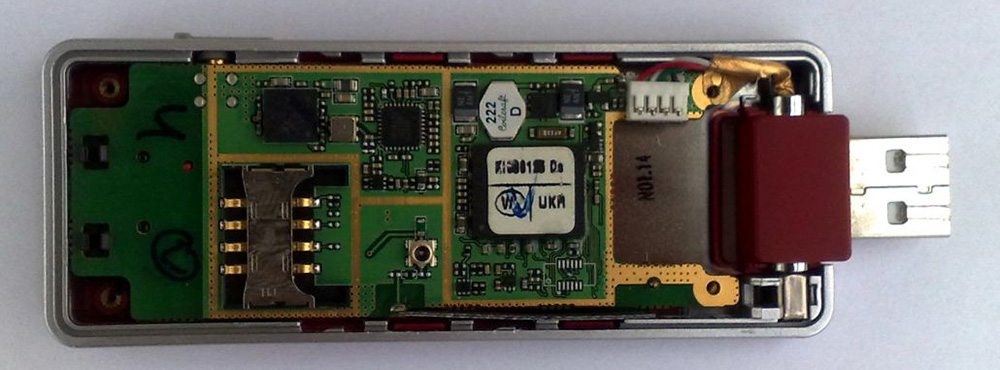
Нужно понимать, что SIM-карта – довольно сложное устройство, а не просто кусочек пластика. По сути, это микрокомпьютер с собственным процессором, запрограммированном на работу с конкретным мобильным оператором. Это устройство может иметь заводской брак. С другой стороны, и модем тоже устроен непросто, и в нём тоже могут встречаться разные неисправности. Тем более все детали смонтированы на плате и чувствительны к внешнему воздействию. То есть его можно сломать просто уронив на пол. Например, пайка слота при ударе отколется от платы и готова проблема. Поэтому источником такой неприятности могут быть как модем, так и SIM-карта, хотя чаще всё-таки первый, из-за своей конструкции, разного качества сборки и хрупкости. Теперь рассмотрим все перечисленные варианты по порядку и попробуем выявить неисправность.
Что можно сделать
Варианты действий зависят от проявлений неисправности. Так, если 4G-модем не видит определённую SIM-карту, следует попробовать вставить её в телефон и проверить работоспособность, например просто проверить её баланс. Если она в порядке, то причина в модеме. А если она не работает и в телефоне, то придётся обращаться в салон связи за заменой. Также нужно убедиться, что вставлена симка нужного оператора. Дело в том, что USB-модемы обычно привязаны к нему, и с другим не работают, если только в них не менялась прошивка на универсальную. Поэтому, например, симка от Мегафона не будет работать в модеме от МТС.
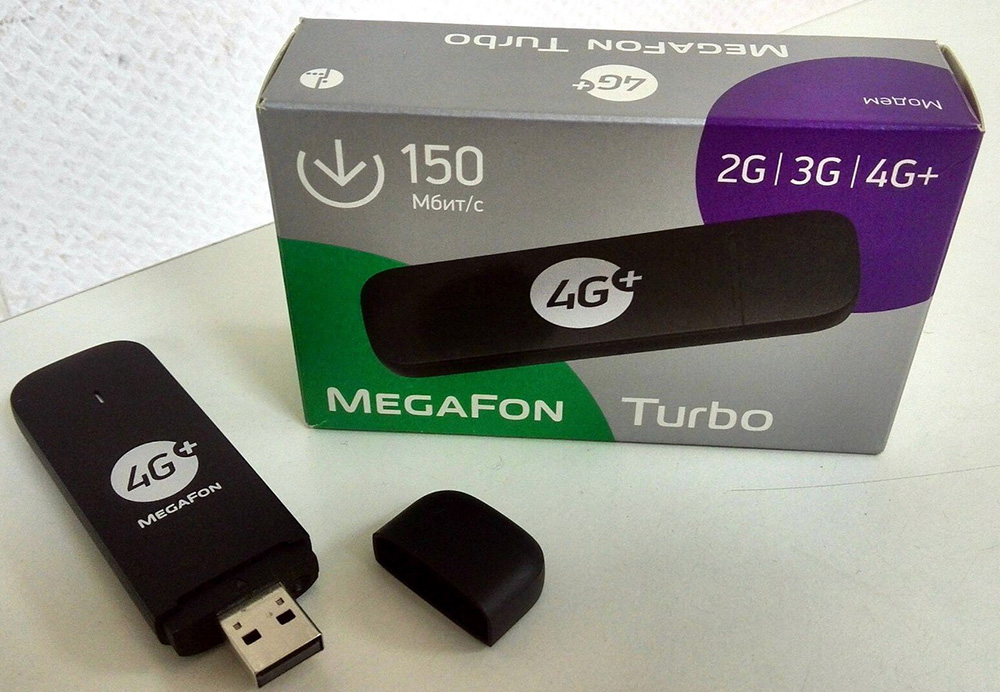
Если модем вообще не определяет никакую SIM-карту, то скорее всего он просто дефектный или нуждается в ремонте. Можно вернуть его в салон на обмен, если он новый, или отнести в сервисный центр на ремонт. Для уверенности можно попробовать вставить в него другую симку того же оператора, например, из телефона. Если повторяется тоже самое, то модем однозначно неисправен. Иногда проблема бывает программная, и тогда помогает удаление программы и повторная её установка. Если есть возможность, полезно испытать работоспособность на другом компьютере.
Встречается и такая ситуация, когда после установки и удаления программы одного оператора другая, от другого оператора, не работает – не запускается или выводит сообщения об ошибке. Например, если использовался модем Билайн, потом его программное обеспечение было удалено и установлено от МТС, то последний может не работать. Такое бывает со старыми устройствами, для которых программа устанавливается в виде отдельного приложения. Наконец, бывает и совсем уж простой случай, когда симку просто неправильно вставляют, не той стороной. Происходит это обычно в спешке или при невнимательности, ведь рядом со слотом всегда есть обозначение, как вставлять правильно.
Поэтому возможны три варианта решения проблемы, в зависимости от причины:
- При неправильно вставленной SIM-карте – извлечь и вставить правильно.
- При неработоспособности SIM-карты – заменить её или использовать другую.
- При неисправности модема – заменить его по гарантии или отнести в ремонт.
Как выявить причину, мы рассказали. Исходя из неё и действуйте.