
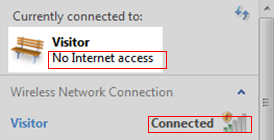
Примечание: эта статья применима в следующей ситуации: вы можете подключиться к беспроводной сети мобильного 4G Wi-Fi роутера, но ни одно из ваших устройств не может получить доступ в интернет, при этом на компьютере виден следующий значок:
Подготовка: войдите в веб-интерфейс (нажмите здесь, чтобы посмотреть, как это сделать), проверьте IP address в окне Status.
(Примечание: вот пример для просмотра IP-адреса через ПК; выберите вкладку PC — отобразится то, что можно увидеть на ПК):
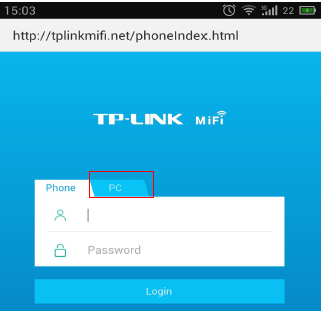
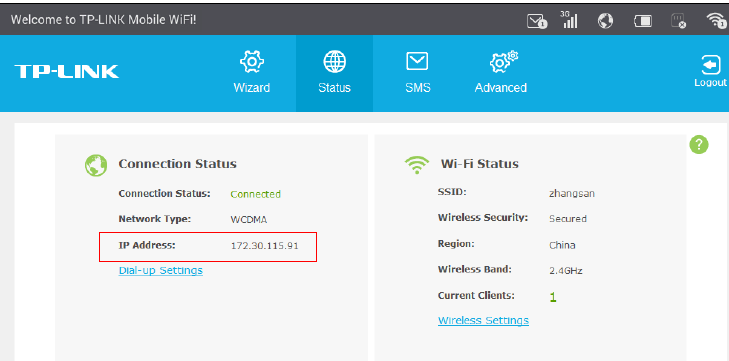
Если IP-адрес не 0.0.0.0, обратитесь к этому FAQ.
IP-адрес 0.0.0.0 означает, что мобильный Wi-Fi 4G роутер ещё не подключён к интернету. Причина может быть в том, что поддерживаемый SIM-картой диапазон не совпадает с диапазоном мобильного Wi-Fi 4G роутера или самоустанавливающийся APN мобильного роутера отличается от такового интернет-провайдера и т. д.
Решение
1. Диапазон поддержки SIM-карты не совпадает с мобильным Wi-Fi 4G
Проблема может быть в том, что SIM-карта вообще не распознаётся роутером (в Profile List будет значение None).
На ПК:

На телефоне (перейдите в раздел Dial—up, вы увидите следующее):

Решение: обратитесь к поставщику услуг 3G/4G, чтобы убедиться, что ваша SIM-карта поддерживает сеть 4G/3G/2G.
Для M7350 и M7300_V1
4G: FDD-LTE B1/B3/B7/B8/B20 (2100/1800/2600/900/800 МГц)
3G: DC-HSPA+/HSPA/UMTS B1/B8 (2100/900 МГц)
2G: EDGE/GPRS/GSM Quad Band (850/900/1800/1900 МГц)
Для M7300_V2
4G: FDD-LTE B1/B3/B7/B8/B20 (2100/1800/2600/900/800 МГц)
TDD-LTE B38/B40/B41 (2600/2300 МГц)
3G: DC-HSPA+/HSPA+/HSPA/UMTS B1/B8 (2100/900 МГц)
2G: EDGE/GPRS/GSM Quad Band (850/900/1800/1900 МГц)
2. Самоустанавливающийся APN мобильного Wi—Fi 4G отличается от APN интернет-провайдера
Информация APN заносится в модем до вставки SIM-карты.
Иногда провайдер может изменить свой APN без уведомления.
Решение: создайте профиль подключения самостоятельно.
Для создания профиля потребуется следующая информация: APN type и APN (от интернет-провайдера), profile list, profile name (наименование профиля может быть любым); PDP type (IPv4 или IPv6) (определяется провайдером); username (имя пользователя) и password (пароль), Authentication type (тип аутентификации) (необязательно, определяется провайдером).
Два способа создания профиля:
1) на телефоне: перейдите в раздел Dial—up > Сreate;

2) на ноутбуке: перейдите в раздел Advanced > Dial-up > Profile Management > Create.

Если после выполнения описанных выше действий по устранению неполадок доступа в интернет по-прежнему нет, обновите прошивку ротуера до последней версии, следуя этому FAQ.
Был ли этот FAQ полезен?
Ваш отзыв поможет нам улучшить работу сайта.
Что вам не понравилось в этой статье?
- Недоволен продуктом
- Слишком сложно
- Неверный заголовок
- Не относится к моей проблеме
- Слишком туманное объяснение
- Другое
Как мы можем это улучшить?
Спасибо
Спасибо за обращение
Нажмите здесь, чтобы связаться с технической поддержкой TP-Link.
Ответ
Здравствуйте. Телевизор со Smart TV, PlayStation — вам нужен скоростной, стабильный интернет. А такой обычно только по кабелю бывает. Если недалеко есть линия (я так понимаю, оптоволокно), то нужно попытаться подключиться к ней. Может все таки есть какие-то варианты. Ну как это, нет портов? Думаю, это можно решить. Если нет возможности протянуть кабель, то можно поставит Wi-Fi точку доступа, а у вас еще одну в режиме приемника. Если все изучить, пообщаться с поддержкой и настоять на подключении — можно подключить Ростелеком.
Что касается SIM-карты Ростелеком и модема от МТС прошитого вами под все SIM-карты. Я с таким не сталкивался, поэтому сложно что-то советовать. Я не понял этот момент:
программа осталась МТСовская, настройки сети тоже
Как это возможно? То есть вы подключаетесь к интернету от Ростелеком с настройками под SIM-карту от МТС? Что по этому поводу говорит поддержка Ростелеком? Может там есть возможность не настраивать подключение через приложение от модема, в ручную создать подключение через настройки в Windows, указав тот же номер дозвона, логин, пароль.
Думаю, по этой же причине роутер TP-LINK TL-WR842N не хочет работать с этим модемом. Но с другой стороны, если роутер действительно видит модем и вы ПРАВИЛЬНО задаете все параметры для подключения к интернету, то все должно работать. Настройки этого роутера на аппаратной версии V5 действительно отличаются от предыдущих, но это не имеет значения.
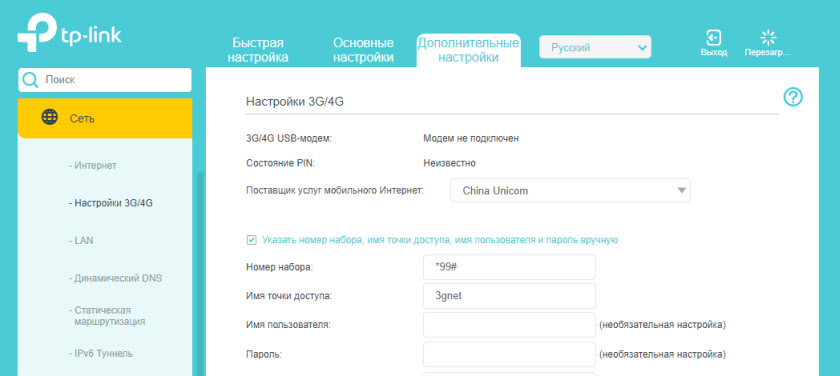
Если я не ошибаюсь, мобильная сеть Ростелеком работает на сети оператора Tele2. Может есть смысл попробовать поставит настройки этого оператора. А вообще, поддержка Ростелеком должна предоставить всю необходимую информацию. В том числе по оборудованию, которое они рекомендуют использовать.
Если их СИМ-карата работает с любым модемом, то на мой взгляд, самым идеальным решением в вашем случае является покупка стационарного маршрутизатора с поддержкой СИМ-карт. Например: TP-Link Archer MR400, TP-Link TL-MR6400. Вставили любую СИМ-карту — получили 3G/4G интернет по Wi-Fi и по кабелю на все устройства в доме. Но я не могу гарантировать, что эта СИМ-карта заработает в этих роутерах. Нужно проверять.
Как вам подружить TP-LINK TL-WR842N с модемом и СИМ-картой от Ростелеком — не знаю. Разве что методом «тыка». Разговаривать с поддержкой Ростелеком (еще раз позвонить, с другим консультантом поговорить). Может купить другой модем, который обязательно совместим с TL-WR842N, и который изначально работает с разными СИМ-картами.
По ошибке «не удалось запустить размещенную сеть» при попытке раздавать Wi-Fi с компьютера: это никак не связано с вашим подключением к интернету (модемом, СИМ-картой). Вы до этих настроек еще не дошли. В Windows 10 эта ошибка не редко появляется из-за функции Мобильный хот-спот (кстати, попробуйте через него раздавать по этой инструкции). Если у вас Windows 10, конечно. Есть рад других причин, по которым может выскакивать эта ошибка. Я писал о них с следующей статье: Не удалось запустить размещенную сеть в Windows
Я на связи в комментариях ниже.
 21.10.19

 9
9
 Автор вопроса: Вячеслав
На чтение 7 мин Просмотров 18.9к. Опубликовано
Обновлено
Когда пользователи говорят, что роутер не раздает интернет, здесь важно понимание сути проблемы. Ведь на практике проблемы с раздачей беспроводного сигнала могут быть разными: роутер включается и на первый взгляд исправно работает, но Wi-Fi нет, или сеть есть и её даже находят другие устройства, но интернет не грузит.
Зачастую проблемы с раздачей интернета возникают на этапе настройки роутера. Вы принесли его домой, вроде бы настроили, но страницы ресурсов в сети не загружаются. При этом они могут не открываться тоже по-разному: либо на компьютере появляется ошибка, указывающие на отсутствие доступа к сети, либо страница не загружается и перед глазами пользователя красуется белый экран. Подобные ситуации указывают на необходимость проверки маршрутизатора и настроек параметров сети. Рассматривать проблему стоит с уклоном на роутеры от TP-Link, Asus, Keenetic – устройства от этих компаний наиболее распространены сегодня среди пользователей.
Роутер не раздает интернет по Wi-Fi: сеть отсутствует
Распространенный случай, когда пользователь включает устройство для раздачи сигнала, но сеть отсутствует. Проверьте состояние маршрутизатора. Перезагрузите роутер: отключите его питание, выждите 2-3 минуты, после чего вновь включите.

На некоторых моделях от TP-Link, Zyxel, Keenetic на корпусе есть кнопка включения/отключения Wi-Fi — полезная вещь, но иногда можно забыть, что она была нажата. В обязательном порядке необходимо проверить работоспособность и маршрутизатора, и устройства – ноутбук, смартфон, планшет. Например, нередко iPhone не видят сеть из-за неправильных настроек канала.
Дополнительно найдите свободный канал и смените его. Иногда это помогает.
Когда Вай-Фай роутер не раздает интернет, сбросьте его настройки и перенастройте. Если у вас в доме или квартире установлен маршрутизатор производства D-Link, Asus, Mercusys, Tenda или Netis в настройках устройства найдите состояние беспроводного модуля. Он может быть отключен, но так бывает крайне редко, поскольку сам он никогда не отключается.
Часто пользователи считают, что отсутствие сети указывают о полном выходе из строя маршрутизатора. Это не совсем так, ведь зачастую достаточно одной повторной настройки. Однако аппаратные неисправности действительно не стоит исключать, главное – тщательно все проверить.
Проверяем роутер и кабель
Нас интересует устройство раздачи сигнала и кабель. На корпусе роутера находятся различные индикаторы. Если не горит индикатор питания, то наверняка поврежден блок питания или провод.
Просматриваем кабель не только дома, но и за пределами жилого помещения – на площадке, убеждаемся, что штекеры плотно сидят в посадочных разъемах. Обращаем внимание на индикатор состояния Wi-Fi.
Часто роутер не раздает интернет на компьютер и остальные устройства по следующим причинам:
- Неисправность в распределительной системе. Собственными силами ничего не сделать, необходимо вызывать мастера.
- Неисправна программная часть маршрутизатора. Необходимо перепрошивать устройство, но для начала сбросьте настройки.
- Кнопка раздачи Вай-Фай отключена. Как было сказано выше, на некоторых устройствах есть физическая кнопка раздачи Wi-Fi, с нажатием на которую есть либо появляется, либо исчезает.
Это главные причины, почему роутер не раздает интернет на телефон. Вы можете убедиться, что интернет есть, вытащив с него кабель и подключив напрямую. Становится сразу понятно, что проблема кроется в аппаратной или программной части.
Сеть есть, интернета нет
Но компьютерным пользователям чаще всего приходится иметь дело со следующей ситуацией: роутер работает, сеть Вай-Фай появилась и другие устройства её находят, но после подключения страницы сайтов не грузятся. Причины следующие: неправильно подключен кабель или неправильные настройки роутера.
Обязательно тщательно осматриваем кабель. Если он поврежден или плохо вставлен, интернет от провайдера не будет получен, то, естественно, он не сможет его и раздать. При этом логично то, что Wi-Fi будет работать, но пользы не будет. Подключившись с ПК или ноутбука, появится уведомление «Ограниченно» или «Без доступа к интернету». На мобильных устройствах ни сайты, ни приложения от интернета, например, Youtube просто не будут открываться.
На всякий случай вытащите кабель и вставьте обратно. Нет никакого результата? Роутер включен, но не раздает интернет? Значит необходимо перенастраивать, а именно выставить:
- тип соединения, используемый вашим провайдером;
- корректные параметры подключения к интернету
В зависимости от модели маршрутизатора порядок работы с настройками, а также наименование разделов, может отличаться. На устройствах TP-Link параметры задаются на вкладке «Интернет» в «Дополнительных настройках». Задаем верные параметры и тип соединения (эту информацию вы можете узнать у вашего провайдера).
В D-Link это же значение задается на вкладке Сеть – WAN
На устройствах от Asus эти параметры выставляются в разделе WAN или «Интернет» в случае русскоязычного интерфейса. Необходимо установить используемый от провайдера тип соединения.
В случае с Keenetic порядок примерно такой же: переходим в настройки устройства, дальше выбираем WAN, устанавливаем необходимый тип соединения и сохраняем
Какие параметры задавать? Здесь уже все зависит от интернета и провайдера. Если вы неправильно выставите настройки, то сеть будет, но передавать данные Вай-Фай не сможет. Может быть и такая ситуация, что вы выставили настройки правильно, но Wi-Fi все равно не работает. Здесь нужно учитывать, что некоторые предоставляющие интернет компании делают привязку по MAC-адресу. Необходимо позвонить в компанию и разузнать информацию. Если привязка есть, останется только продиктовать MAC.
Если интернет на вашем роутере подается через 4G модем, то рекомендую прочитать еще одну статью, посвященную именно этой теме.
Роутер не раздает интернет по кабелю
Еще один тревожащий пользователей вопрос: что делать, если роутер не раздает интернет по кабелю?
Проверьте следующие важные моменты:
- Горит индикатор LAN или нет.
- Грузит интернет без маршрутизатора или нет.
- Грузит интернет по кабелю на другом ПК или нет.
У индикатора статуса подключения к сети может быть два состояния – он способен светиться/мигать и не подавать никаких признаков. От его состояния и зависит способ решения проблемы.
Идентификация
Идентификация, которая не заканчивается успешно, обычно указывает на проблемы в получении IP-адреса. Часто на компьютере выставлен какой-то определенный адрес или вовсе отключено определение настроек сети в автоматическом режиме. Или в настройках роутера не включено DHCP – выдача адресов всем девайсам. Значит, следует отправиться в настройки и включить функцию или выставить параметры на ПК вручную.
Делается это так:
- Переходим в «Центр управления сетями и общим доступом»

- Дальше выбираем «Изменение параметров адаптера»

- Находим значок «Подключение по локальной сети» или Ethernet

- Красный крестик указывает на то, что кабель не вставлен в разъем. Если у вас также – проверьте его. Когда кабель подключен, крестик исчезнет.
- Нажимаем на нем правой кнопкой мыши, «Свойства»

- Теперь «Протокол интернета версии (TCP/IPv4)» > «Свойства»
- Отмечаем опцию «Получить IP-адрес автоматически»

- Нажимаем «ОК».
- Перезагружаем ПК.
Теперь интернет должен работать. Когда роутер не раздает интернет по кабелю, необходимо убедиться в наличии установленных драйверов на адаптер. Если они не установлены, вы не обнаружите нужный вам адаптер в «Центре управления сетями». Когда драйвер установлен, но адаптер по-прежнему в списке нет, возможно, он неисправен.
Проверяем сетевую карту так:
- Нажимаем Win+R и в строке программы «Выполнить» вписываем devmgmt.msc. На экране откроется список установленных в системе устройств

- Находим раздел «Сетевые адаптеры». Открываем его.
- Убеждаемся, что сетевая карта установлена и исправно работает: возле названия не должно быть желтого восклицательного знака. Ваш адаптер – это устройство, в наименовании которого есть что-то по типу Family PCI-E.
Не обнаружив карту, но найдя неопознанное устройство с желтым восклицательным знаком, установите для него драйвер. Если у вас ноутбук – находим программу на сайте изготовителя устройства. Если стационарный компьютер – на сайте производителя материнской платы. Ничего не помогает? Остается купить и установить новую сетевую карту.
Задать вопрос
- 10 лет занимается подключением и настройкой беспроводных систем
- Выпускник образовательного центра при МГТУ им. Баумана по специальностям «Сетевые операционные системы Wi-Fi», «Техническое обслуживание компьютеров», «IP-видеонаблюдение»
- Автор видеокурса «Все секреты Wi-Fi»
|
0 / 0 / 0 Регистрация: 28.09.2022 Сообщений: 3 |
|
|
1 |
|
|
28.09.2022, 11:04. Показов 3233. Ответов 5
обсуждение Добавлено через 1 минуту
0 |

|
Programming Эксперт 94731 / 64177 / 26122 Регистрация: 12.04.2006 Сообщений: 116,782 |
28.09.2022, 11:04 |
|
5 |
|
3879 / 1478 / 286 Регистрация: 23.06.2009 Сообщений: 5,286 |
|
|
28.09.2022, 11:13 |
2 |
|
тариф на сим карте позволяет вести раздачу интернета?
0 |

|
0 / 0 / 0 Регистрация: 28.09.2022 Сообщений: 3 |
|
|
28.09.2022, 14:17 [ТС] |
3 |
|
тариф на сим карте позволяет вести раздачу интернета? нет. сказали что роутер прошит надо и будет работать. тариф с раздачей есть Добавлено через 2 минуты
0 |


|
3879 / 1478 / 286 Регистрация: 23.06.2009 Сообщений: 5,286 |
|
|
28.09.2022, 14:56 |
4 |
|
судя по другому известному форуму альтернативных прошивок нет, и про ту какую-то другую прошивку на которой все будет работать тоже нет ни слова. перейдите на тариф с возможностью раздачи интернета, все заработает а вообще по отзывам, вы еще намучаетесь с этим роутером, если есть возможность лучше его заменить на что-то более достойное.
0 |
|
0 / 0 / 0 Регистрация: 28.09.2022 Сообщений: 3 |
|
|
28.09.2022, 15:45 [ТС] |
5 |
|
судя по другому известному форуму альтернативных прошивок нет, и про ту какую-то другую прошивку на которой все будет работать тоже нет ни слова. а какой по рекомендуете ?
0 |
Популярная функция раздачи трафика, позволяющая раздавать свободные мегабайты с мобильного гаджета другим клиентским устройствам, не всегда может использоваться владельцами тарифов в полном объеме. Многие российские провайдеры накладывают на эту опцию ограничения, которые варьируются от временного снижения скорости интернета до его полного отключения на время раздачи трафика. Самостоятельный обход блокировки раздачи интернета позволит отменить установленные запреты и использовать весь потенциал этой возможности.
Содержание
- Почему операторы ограничивают раздачу трафика
- Как раздавать интернет, если оператор заблокировал раздачу
- Смена IMEI позволяет снять блокировку
- Смена и фиксация TTL снимает ограничения
- Простые методики изменения значения TTL
- Корректировка TTL через приложение
- Фиксация TTL на Android: пошаговая инструкция
- Обход ограничения раздачи трафика на Айфоне
- Корректировка TTL на ПК
- Изменение файла host на ПК
Почему операторы ограничивают раздачу трафика
С целью увеличения прибыли за мобильный тетеринг операторы сотовой связи, в том числе Yota, МТС и Мегафон, полностью контролируют раздачу трафика по беспроводной сети с помощью технологии отслеживания TTL. Эта технология позволяет быстро обнаружить факт раздачи мегабайт подключенным устройствам через изменение времени существования пакета (TTL).
В современных стандартах мобильной связи, время жизни пакета интернета для устройств, работающих на ОС Android, составляет 64 прыжка. Подключение мобильного интернета к сети Wi-Fi уменьшает число прыжков до 63. Благодаря этому уменьшению показателя, оператор быстро определяет факт раздачи трафика и активирует определенные ограничения или полную блокировку функции.
Для стационарных компьютеров показатель TTL равен 128 прыжкам. При подсоединении к беспроводной сети это значение тоже уменьшается на единицу.
Как раздавать интернет, если оператор заблокировал раздачу
Для правильного обхода пакетных ограничений на раздачу интернета стоит рассмотреть все актуальные способы и выбрать наиболее подходящий для конкретных условий.
Смена IMEI позволяет снять блокировку
Для реализации возможности использования сим-карты для мобильных телефонов в модеме или раздачи трафика по Wi-Fi сети с помощью роутера можно попробовать изменить значение IMEI на этом девайсе. Для этого сетевому оборудованию необходимо присвоить IMEI, принадлежащий смартфону с системой Виндовс. В случае применения IMEI от другого устройства, оператор может запросто распознать подмену, что приведет к полной блокировке опции. Для использования этого способа следует соблюдать важное условие, и не подключать к одной сети 2 гаджета с идентичным значением IMEI.
Смена и фиксация TTL снимает ограничения
Для этого метода пользователю нужно использовать режим инженера или специальную консоль, которая называется эмулятор терминала.
В первом случае выполнить следующие операции:
- ввести сервисную команду *#*#3646633#*#*;
- зайти в Connectivity;
- зайти в CDS Information;
- открыть Radio Information;
- указать Phone 1.
Теперь пользователю необходимо вручную прописать AT+ EGMR = 1,7, значение IMEI устройства. Обязательно сохранить изменения, и перезагрузить смартфон.
Второй вариант предусматривает использование утилиты Terminal Emulator for Android, которая доступна для бесплатного скачивания в магазине. Работа этого приложения аналогична функционалу командной строки системы Виндовс.
Простые методики изменения значения TTL
Рассмотрим, как раздать интернет без ограничений. Наибольшее распространение получили 2 варианта самостоятельной корректировки значения TTL.
При использовании первого метода пользователю необходимо выполнить такие операции:
- Активировать на мобильном устройстве «Режим полета».
- Открыть ES-проводник.
- По очереди зайти в папки с файлами proc, sys, net, ipv4.
- Найти ip_default_ttl.
- Зайти в него, убрать активное значение, поставить 63.
Не забыть сохранить новые настройки путем нажатия соответствующей кнопки, убрать активированный ранее авиарежим.
Для применения второго способа обхода блокировки раздачи трафика необходимо убрать ограничения расширенного доступа к глобальной сети с ПК.
Корректировка TTL через приложение
С помощью специальной программы для обхода ограничений безлимитного интернета, имеющей название Terminal Emulator for Android, можно прописать нужное число TTL. Для этого необходимо вручную ввести комбинацию echo -e ‘AT +EGMR=1,7,«ВАШ_IMEI»‘> /dev/smd0.
Коррекция значения TTL возможна с помощью альтернативных приложений:
- ТТЛ Мастера;
- приложения Yota Tether TTL;
- утилиты TTL Editor.
Для работы этих приложений на телефоне нужно иметь пользовательские права администратора. Это позволит использовать полный функционал программ. Для смены TTL достаточно инсталлировать бесплатную версию ПО. После запуска программы пользователю следует в ручном режиме указать актуальное и нужное значение TTL. Утилита в автоматическом режиме выполнит замену. Простая утилита TTL Editor работает по алгоритму, описанному выше.
Эти приложения позволят обойти лимит трафика, и свободно раздавать мегабайты на подключенные устройства, пользоваться свободным доступом в глобальную сеть.

Фиксация TTL на Android: пошаговая инструкция
Метод фиксации TTL на ОС Андроид предусматривает соблюдение таких условий:
- наличие персонального компьютера;
- установку программы AndImgTool;
- скачивание и инсталляция приложения Notepad++.
Выполнив эти условия, пользователь должен соблюдать такую последовательность действий:
- Зайти в магазин и скачать эмулятор терминала.
- Установить его и запустить приложение.
- В ручном режиме ввести комбинацию su dd if=dev/block/platform/***/by-name/boot of=sdcard/boot.img, где вместо звездочек указать путь к нужной папке.
- Выбрать boot.img и навести этот файл на приложение AndImgTool.
- Через утилиту Notepad++ открыть init.rc.
- Ввести код class main.
Обязательно сохранить изменения и прошить выбранный файл. Не забыть переместить его в AndImgTool. Это позволит обходить лимит раздачи трафика на клиентские устройства с помощью фиксированного TTL.
Обход ограничения раздачи трафика на Айфоне
Для обхода блокировки на яблочных девайсах можно использовать алгоритм действий, прописанный для мобильных гаджетов с операционной системой Андроид.
Главным отличием будет порядок операций:
- Отключить беспроводную сеть.
- Скачать и установить приложение TetherMe.
- В появившемся диалоговом окне, указывающем на ошибку, нажать Ок.
- Активировать интернет и зайти в настройки.
- Запустить режим для полетов и выполнить перезагрузку девайса.
- Деактивировать авиарежим.
После полной загрузки утилиты можно приступать к снятию блока с раздачи интернета Билайн и других провайдеров.
Корректировка TTL на ПК
Для изменения значения TTL на стационарном компьютере пользователю следует:
- Открыть меню «Пуск» и указать значение regedit в строке поиска.
- Зайтив
- Перейти в SYSTEM.
- Выбрать CurrentControlSet.
- Открыть Services.
- Перейти в Tcpip.
- Открыть Parameters.
- Создать новый файл с названием DefaultTTL.
- Указать нужное значение TTL, равное 64. Сохранить изменения в настройках с помощью соответствующей кнопки. Обязательно выполнить перезапуск системы с помощью перезагрузки компьютера.
Для определения актуального TTL для ПК пользователя нужно использовать горячие клавиши Win+R. В появившейся строке указать значение cmd. В новом окошке ввести команду «ping 127.0.0.1». Изучить полученную информацию. Значение TTL, равное 65, говорит о том, что все было сделано правильно.
Изменение файла host на ПК
Файл host содержит правила адресации тестовых имен в обход подключенного сервиса DNS. Файл host обычно изменяют с целью повышения защиты ПК от различных вирусных программ, а также для увеличения скорости просмотра отдельных страниц сайтов.
Этот файл можно найти на ПК так:
- Открыть диск С.
- Зайти в папку Windows.
- Открыть system32.
- Перейти в Drivers.
- Выбрать Etc.
- Открыть файл host.
Для получения возможности корректировки файла host пользователю нужно использовать «Блокнот». Нужный файл открывается через эту сервисную программу и сохраняется в папке с драйверами под тем же именем.