
Многие пользователи сим-карты Билайн сталкиваются с проблемой, когда они пытаются использовать свою сим-карту с роутером и обнаруживают, что она не работает. Это может быть очень разочаровывающе, особенно если вы рассчитывали на то, чтобы использовать роутер для подключения к Интернету на всех ваших устройствах.
Одной из причин, по которой сим-карта Билайн может не работать с роутером, является блокировка оператором использования сим-карты в устройствах, отличных от мобильного телефона. Операторы связи могут блокировать сим-карты для использования только в мобильных телефонах, чтобы препятствовать нелегальному использованию сим-карт в других устройствах.
Однако, есть несколько способов решить эту проблему. Во-первых, вы можете попробовать связаться со службой поддержки Билайн и запросить активацию сим-карты для использования с роутером. Возможно, они будут запрашивать дополнительные данные или сбросят блокировку сим-карты, чтобы вы могли ее использовать с роутером.
Если Билайн отказывается активировать сим-карту для использования с роутером, вы также можете рассмотреть другие варианты, такие как использование сим-карты другого оператора связи, который позволяет использовать сим-карты в роутерах. Некоторые операторы связи предлагают специальные сим-карты для использования в роутерах. В этом случае, вам просто нужно будет посетить ближайший офис оператора связи и приобрести такую сим-карту.
Содержание
- Возможные причины
- Роутер не поддерживает сим-карту Билайн
- Необходимость настройки роутера для работы с сим-картой
- Отсутствие сигнала сотовой сети в районе
- Проблемы с самой сим-картой
- Инструкции по настройке роутера для работы с сим-картой Билайн
- Проверка и замена неисправной сим-карты
- Связаться со службой поддержки для дальнейшей помощи
Возможные причины
Если сим-карта Билайн не работает с вашим роутером, это может быть вызвано рядом причин. Ниже представлены некоторые из них:
- Неправильная установка сим-карты в роутере. Убедитесь, что сим-карта была правильно вставлена в слот роутера и соответствующие контакты хорошо контактируют.
- Неисправная сим-карта. Если сим-карта повреждена или истек срок ее действия, она может не работать в роутере. Проверьте сим-карту на наличие физических повреждений и убедитесь, что она активна.
- Ограничения оператора. Некоторые операторы сотовой связи могут блокировать возможность использования сим-карты в роутерах или предоставлять специальные услуги для подключения мобильного интернета через роутеры. Обратитесь к оператору для получения дополнительной информации.
- Необходимость настройки роутера. Роутер может требовать специальных настроек для работы с сим-картой Билайн. Проверьте руководство пользователя роутера или обратитесь к технической поддержке производителя для получения инструкций по настройке.
Роутер не поддерживает сим-карту Билайн
Если ваш роутер не работает с сим-картой Билайн, есть несколько возможных причин, которые могут вызвать эту проблему:
- Несовместимость роутера с сим-картой Билайн
- Отсутствие поддержки нужных частот
- Неправильная установка сим-карты в роутер
Если ваш роутер и сим-карта разных производителей, возможно, они не совместимы друг с другом. Решением может быть покупка нового роутера, который поддерживает сим-карту Билайн.
Другая возможная причина — отсутствие поддержки нужных частот в роутере. Разные операторы могут использовать разные частоты для своих сетей, поэтому важно проверить, поддерживает ли ваш роутер частоты, которые использует сим-карта Билайн. Если нет, вам нужно будет приобрести роутер, который поддерживает эти частоты.
Также важно правильно установить сим-карту в роутер. Убедитесь, что сим-карта вставлена в слот сим-карты и правильно ориентирована. Если сим-карта не установлена правильно, это может привести к неработоспособности роутера.
Если ничего из вышеперечисленного не решает проблему, рекомендуется связаться с технической поддержкой оператора Билайн или производителя роутера для получения дополнительной помощи.
Необходимость настройки роутера для работы с сим-картой
Если у вас есть сим-карта Билайн и вы планируете использовать ее с роутером для доступа в интернет, вам необходимо правильно настроить роутер. В противном случае, сим-карта может не работать или работать неправильно.
Ниже приведены несколько причин, почему требуется настройка роутера:
- Подключение к сети Билайн: Роутер должен быть настроен таким образом, чтобы подключиться к сети оператора Билайн. Вам потребуется ввести правильные настройки соединения, такие как APN (название точки доступа), имя пользователя и пароль. Эти данные можно получить у оператора Билайн, обратившись в службу поддержки.
- Активация сим-карты: Если у вас есть новая сим-карта Билайн, вам может потребоваться ее активировать перед использованием с роутером. Для этого обычно нужно отправить SMS-сообщение на специальный номер или зайти в личный кабинет на сайте оператора и активировать карту там.
- Выбор типа сети: Роутер может иметь разные настройки для подключения к различным типам сетей. Убедитесь, что выбран правильный тип сети (например, 3G или 4G), в соответствии с поддерживаемыми сетями вашей сим-карты.
- Проверка сигнала: Плохой сигнал связи может привести к неправильной работе сим-карты. Убедитесь, что роутер установлен в месте с хорошим приемом сигнала, и нет преград, мешающих распространению сигнала.
- Обновление прошивки: Иногда проблемы связаны с устаревшей прошивкой роутера. Проверьте наличие обновлений прошивки на официальном сайте производителя роутера и обновите ее, если это необходимо.
Важно помнить, что настройка роутера может быть сложной процедурой, особенно для непрофессионалов. Если у вас возникают трудности в настройке роутера для работы с сим-картой Билайн, рекомендуется обратиться в службу поддержки оператора Билайн или специалистам по настройке сетевого оборудования.
Отсутствие сигнала сотовой сети в районе
Если у вас возникла проблема с отсутствием сигнала сотовой сети у сим-карты Билайн в роутере, одной из возможных причин может быть отсутствие покрытия сотовой сети в вашем районе. В этом случае, чтобы решить проблему, вам понадобится:
- Проверить наличие покрытия
- Позиционировать роутер для лучшего сигнала
- Обратиться к оператору связи
Шаг 1: Проверить наличие покрытия
Прежде чем принимать меры, убедитесь, что в вашем районе есть покрытие сотовой сети Билайн. Это можно сделать, проверив информацию на официальном сайте оператора или позвонив в службу поддержки.
Шаг 2: Позиционировать роутер для лучшего сигнала
Если покрытие сотовой сети есть, но сигнал слабый или нет, попробуйте изменить расположение роутера. Лучшее место для него будет высокое место в помещении, вдалеке от других электронных устройств и металлических предметов.
Шаг 3: Обратиться к оператору связи
Если после проведения вышеуказанных действий проблема не решена, обратитесь в службу поддержки оператора связи Билайн. Они могут предложить дополнительные меры для устранения проблемы.
Не забывайте, что проблема с отсутствием сигнала сотовой сети может быть вызвана не только проблемами в работе роутера, но и другими факторами, такими как сбои в работе сети или неисправность вашей сим-карты. Поэтому всегда стоит обратиться к профессионалам для помощи и консультации.
Проблемы с самой сим-картой
Сим-карта – это маленький пластиковый чип, который содержит все необходимые данные для работы мобильного оператора. Она является ключевым элементом в работе мобильного устройства и обеспечивает связь между абонентом и оператором.
Однако иногда возникают проблемы с самой сим-картой, которые могут привести к тому, что она перестанет работать с роутером. Рассмотрим некоторые распространенные проблемы:
-
Неправильно вставленная сим-карта: Проверьте, правильно ли вы вставили сим-карту в роутер. Убедитесь, что контакты на сим-карте соответствуют контактам в роутере и что она вставлена до упора.
-
Поврежденная сим-карта: Если ваша сим-карта была повреждена, например, сломаны контакты или она была подвергнута воздействию воды, то она может перестать работать. Попробуйте вставить другую сим-карту в роутер и проверить, работает ли она.
-
Сим-карта не активирована: Если вы только что приобрели новую сим-карту, необходимо активировать ее у оператора. Убедитесь, что вы заполнили все необходимые документы и позвонили в службу поддержки оператора для активации сим-карты.
-
Проблемы с балансом: Возможно, ваш счет на сим-карте закончился или включена блокировка услуги. Попробуйте пополнить счет на сим-карте и проверить статус услуги у оператора.
-
Технические проблемы у оператора: Иногда возникают временные технические проблемы у оператора, которые могут вызывать неработоспособность сим-карты. В таких случаях попробуйте подождать некоторое время и повторно проверить работу сим-карты.
Если после выполнения всех вышеперечисленных действий проблема не решается, рекомендуется обратиться в службу поддержки оператора, чтобы узнать подробности о причинах неработоспособности сим-карты и получить помощь в ее решении.
Инструкции по настройке роутера для работы с сим-картой Билайн
Если вы хотите использовать сим-карту Билайн в роутере, вам потребуется выполнить несколько шагов для настройки:
- Убедитесь, что ваш роутер поддерживает работу с сим-картами. Некоторые модели роутеров имеют встроенное гнездо для сим-карты, в то время как другие требуют использования специального адаптера.
- Подключите роутер к источнику питания и включите его. Дождитесь, пока роутер полностью инициализируется.
- Откройте веб-браузер на компьютере и введите IP-адрес роутера в адресной строке. Обычно IP-адрес указан на задней стороне роутера или в его руководстве по эксплуатации.
- Войдите в настройки роутера, используя административный логин и пароль. Если вы не знаете эти данные, обратитесь к руководству по эксплуатации или к производителю роутера.
- Перейдите в раздел настроек подключения по сим-карте. В этом разделе вы должны задать следующие параметры:
- APN (точка доступа): введите значение, указанное вашим оператором связи. Для сим-карты Билайн обычно используется APN: internet.beeline.ru.
- Имя пользователя и пароль: введите данные, предоставленные вашим оператором связи, если они требуются. По умолчанию, для сим-карты Билайн, имя пользователя и пароль не требуются.
- Тип подключения: в зависимости от вашего роутера и оператора связи, вам может потребоваться выбрать тип подключения, такой как 2G, 3G или 4G. Обычно лучше выбирать наиболее быстрое доступное подключение.
- Настройки безопасности: в зависимости от настроек вашего роутера, вам может потребоваться включить или отключить опции безопасности, такие как аутентификация CHAP или PAP. Обычно по умолчанию эти опции включены.
После того как вы внесли все необходимые настройки, сохраните изменения и перезагрузите роутер. Дождитесь, пока роутер перезагрузится и подключится к сети оператора связи.
Теперь ваш роутер должен быть настроен для работы с сим-картой Билайн. Вы можете подключиться к интернету через роутер, используя сим-карту Билайн.
Проверка и замена неисправной сим-карты
Если у вас возникли проблемы с работой сим-карты Билайн в роутере, возможно, проблема кроется в неисправности самой сим-карты. В этом случае, следует проверить ее состояние и, при необходимости, заменить на новую.
Проверка сим-карты может быть осуществлена путем ее использования в другом устройстве (например, в смартфоне или планшете). Если сим-карта успешно работает в другом устройстве, то проблема скорее всего связана с роутером или его настройками, и следует искать решение в других направлениях.
Если же сим-карта Билайн не работает и в другом устройстве, необходимо провести дополнительные проверки. Во-первых, убедитесь, что сим-карта правильно установлена в слот роутера. Проверьте, что контакты сим-карты соответствуют контактам в слоте и что сим-карта надежно фиксируется.
Также стоит проверить, нет ли на сим-карте физических повреждений, таких как царапины или трещины. Поврежденная сим-карта может быть причиной ее неработоспособности.
Если все проверки говорят о неисправности сим-карты Билайн, следует обратиться в ближайший офис оператора связи для получения новой сим-карты. При обращении в офис необходимо предоставить документ, удостоверяющий личность (паспорт или водительское удостоверение), а также данные своего договора на оказание услуг связи.
После получения новой сим-карты, необходимо активировать ее. Для этого, вставьте новую сим-карту в роутер и следуйте инструкциям, предоставленным оператором связи. Обычно активация сим-карты происходит автоматически через некоторое время.
Связаться со службой поддержки для дальнейшей помощи
Если сим-карта Билайн не работает с вашим роутером и вы не можете самостоятельно устранить проблему, рекомендуется обратиться в службу поддержки оператора.
Для того чтобы связаться с Билайн, можно воспользоваться следующими способами:
- Позвонить на горячую линию Билайн по номеру 0611 (для абонентов Москвы и Московской области) или по номеру 88007000611 (для абонентов других регионов России). Это бесплатный номер для абонентов оператора.
- Написать сообщение в официальную группу поддержки Билайн в социальной сети Вконтакте. В этой группе операторы отвечают на вопросы клиентов и помогают решить проблемы.
- Зайти на официальный сайт Билайн и воспользоваться онлайн-чатом поддержки. В чате вы сможете получить консультацию сотрудников оператора.
- Посетить офис Билайн. Если вы предпочитаете личное общение, можно найти ближайший офис и обратиться туда для решения проблемы с сим-картой и роутером.
В процессе обращения к службе поддержки рекомендуется подробно описать проблему, указать номер сим-карты и роутера, а также предоставить все необходимые данные для проверки вашего аккаунта и состояния подключения.
Специалисты оператора смогут провести диагностику проблемы, предложить решение и, если необходимо, организовать вызов технической службы для устранения неисправностей.


получили нашу помощь в выборе интернета за 13 лет




Что делать, если модем не видит сим-карту: разберём возможные причины и пути решения проблем
- /
Модем не видит сим-карту по разным причинам. Иногда задачу легко решить, например, при обычном загрязнении поверхности чипа. Но бывает, что ситуация оказывается сложнее. В этой статье мы разберем причины данной неисправности и подробно опишем методы борьбы с ней.

Чтобы понять, почему модем не видит симку, нужно определить, какое из устройств сломано.
План первоначальных действий:
● проведите диагностику карты. Поместите ее в телефон, проверьте баланс и попробуйте позвонить. Если гудки идут, значит, с картой все хорошо. Если совершить звонок не получилось, замените сим-карту в салоне своего оператора;
● убедитесь, что оба устройства выпускаются одной компанией. 4G модем МегаФона не сможет увидеть симку Tele2;
● убедитесь, что sim вставлена правильной стороной, на ней нет пыли, царапин и других повреждений;
● вставьте другую работающую симку (той же компании) в модем. Если проблема повторяется, значит, все дело в роутере. Его нужно отнести в сервисный центр, прихватив с собой чек с гарантией.
ПРИЧИНЫ ПОЛОМКИ
Разберем основные случаи, в которых USB-модем не видит сим-карту:
● неправильное расположение модуля;
● повреждение контактов SIM;
● загрязнение слота;
● неисправность чипа;
● симка неактивна;
● несовместимость устройства с абонентским модулем;
● программный сбой в модеме;
● выход из строя устройства.
Перебои в работе оборудования не всегда зависят от конкретного оператора. Однако у каждого из поставщиков связи свое программное обеспечение, которое может работать с погрешностями.
МОДЕМ МЕГАФОНА НЕ ВИДИТ СИМ-КАРТУ
Компания
каждый год совершенствует качество интернета, обслуживания и техподдержки. Однако даже у идеального поставщика связи могут случаться неполадки. Если сим-карта МегаФона не работает в модеме, обратите внимание на следующие ситуации:
● Недостаточно средств на счету. Мобильный интернет работает только при положительном балансе. Если вы только что положили деньги на телефон, подождите 15 минут и попробуйте заново соединить симку с модемом.
● Иногда модем перестает видеть сим-карту из-за сломанного USB-порта. Попробуйте вставить устройство в другой разъем. Например, в тот, который находится на материнской плате.
● Очень часто модем не определяет симку из-за слабого сигнала. Возможно, вы находитесь в районе с нестабильной связью или в вашем регионе начались перебои сети. Узнайте о состоянии подключения, позвонив своему сотовому оператору.
● Неправильные настройки в приложении «МегаФон Интернет». Решением станет переустановка сервисной программы. Обновленную версию можно скачать на официальном сайте МегаФона.
● Если соединение так и не наладилось, позвоните в техподдержку.
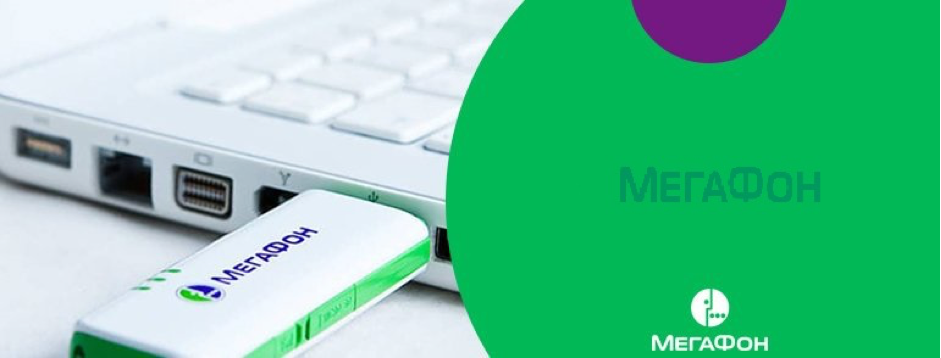
ПАКЕТЫ УСЛУГ ДЛЯ МОДЕМОВ ОТ МЕГАФОНА
У компании есть
тарифы
как для смартфонов (которые можно использовать в роутерах), так и для самих устройств отдельно. Тарифы для устройств предоставляют от 35 до 100 Гб и защиту от нежелательных подписок. Исходящие вызовы внутри домашнего региона на номера МегаФона стоят 2 руб./мин. Остальные звонки по России на номера всех абонентов – 15 руб./мин. Цена подписки варьируется от 550 до 1200 руб./мес. в зависимости от количества гигов.
ОБРАТИТЕ ВНИМАНИЕ:
здесь и далее приведены цены, актуальные для Москвы и Московской области на момент публикации.
Преимущества
● Тарифы для смартфонов можно использовать в роутерах и модемах.
● Некоторые подписки для умных устройств не имеют ограничений в скорости подключения.
Скидка 10% при вступлении в группу «Моя Семья», в которую можно добавить до 11 участников и общаться с ними при любом балансе.
4G МОДЕМ БИЛАЙН НЕ ОПРЕДЕЛЯЕТ СИМ-КАРТУ
Если вы уже провели диагностику карточки, проверили USB-порты и связь, а симка все равно не работает в модеме, можно попробовать просто перезагрузить сервисное приложение билайн. Для этого:
● на компьютере или ноутбуке зайдите в «Панель управления»;
● кликните на «Программы и компоненты»;
● найдите в списке программ свой модем;
● потом нажмите «Удалить»;
● на официальном сайте найдите «Инструкцию для программы перепрошивки» для модемов;
● вставьте гаджет в ПК, ноутбук или планшет и следуйте указаниям в инструкции.
Также можно попробовать переустановить драйверы. Новые файлы можно найти на сайте оператора. Если эти действия не помогли, обратитесь в сервисный центр.
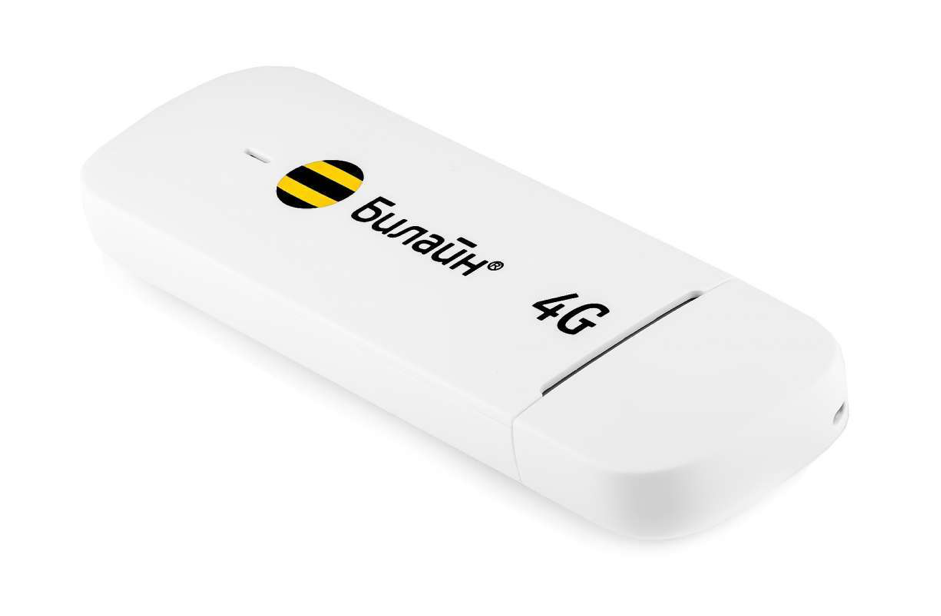
КАКОЙ ТАРИФ БИЛАЙНА ПОДКЛЮЧИТЬ
Для роутеров предусмотрен
пакет услуг
«Интернет live», который можно настроить под себя. Трафик меняется от 30 до 1000 Гб в зависимости от цены. При этом на звонки абонентам любой компании в России (из домашнего региона) и в сети билайн в поездках можно потратить 50 мин./мес. Количество бесплатных сообщений на все номера РФ – 100.
Достоинства
● В пакете услуг нет лишних подписок: включены лишь интернет и звонки.
● Опции можно изменить в любое время.
● К подписке можно подключить несколько дополнительных устройств (до 4) и делиться с ними гигабайтами.
ОБРАТИТЕ ВНИМАНИЕ:
второстепенная сим-карта должна принадлежать к сети билайн того же региона, что и основная.
● Можно раздавать Wi-Fi. Интернет расходуется из основного трафика.
4G МОДЕМ МТС НЕ ВИДИТ СИМ-КАРТУ
Чаще всего пользователи сети МТС сталкиваются с неполадками в программе МТС Connect. Если баланс положительный, не превышен лимит трафика, а на индикаторе горят все кнопки, тогда можно попробовать переустановить ПО. Также иногда для устранения ошибки требуется обновить драйверы модема. Найти файлы для модели своего устройства можно на официальном сайте.
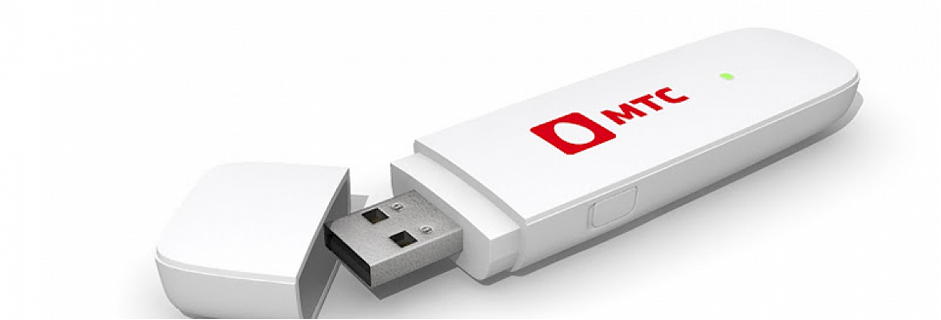
ПАКЕТЫ ДЛЯ МОДЕМОВ ОТ МТС
Компания предлагает
два тарифа
на выбор:
● Go-smart включает 1 Гб интернета, 100 минут и 100 СМС на номера любых операторов внутри России.
● «Для ноутбука» предоставляет 100 Гб и бесплатную подписку в онлайн-кинотеатре KION. Звонки внутри домашнего региона (независимо от оператора) стоят 5 руб./мин. Междугородние вызовы абонентам любых российских компаний обойдутся в 14 руб./мин. Одно СМС стоит 3 рубля 70 копеек. Если приобрести пакет услуг вместе с модемом или роутером, можно получить скидку 100% на 7 первых дней работы тарифа (в первый месяц оплата списывается ежедневно).
Достоинства
● Услуги МТС выгодны для тех, кто пользуется симкой в модеме только для интернета – нет лишних переплат за безлимитные вызовы и соцсети.
● Скорость подключения не ограничена.
● Условия сохраняются в поездках по России.
ЧТО МОЖНО СДЕЛАТЬ, ЕСЛИ МОДЕМ НЕ ВИДИТ СИМ-КАРТУ
Сократим все вышеперечисленное до короткого списка действий:
● Убедитесь, что сим-карта и разъем не загрязнены.
● Проверьте баланс на телефоне. Если он равен нулю или минусовой, положите деньги на счет. Затем заново установите симку в модем.
● Возможно, в вашем регионе временно отсутствует связь. Вставьте sim в телефон и попытайтесь открыть любую ссылку. Если подключения нет, позвоните в техподдержку своего оператора.
● Попробуйте подключить модем к ПК или ноутбуку через другой USB-порт.
● Попробуйте скачать новые драйверы для своей модели модема. Зайдите на официальный сайт своего оператора, найдите файлы с обновленными драйверами и скачайте их.
● Для исключения ошибки в программном обеспечении можно переустановить ПО.
● Также возможна блокировка соединения системой безопасности компьютера. Зайдите на своем оборудовании в приложение «Панель управления». Выберите пункт «Система и безопасность», кликните на «Брандмауэр Защитника Windows». Во всплывшем окне проверьте, не стоит ли блокировка модема.
● Если повреждена сим-карта, обратитесь в офис оператора для замены.
● Если поврежден модем, отнесите его в сервисный центр.
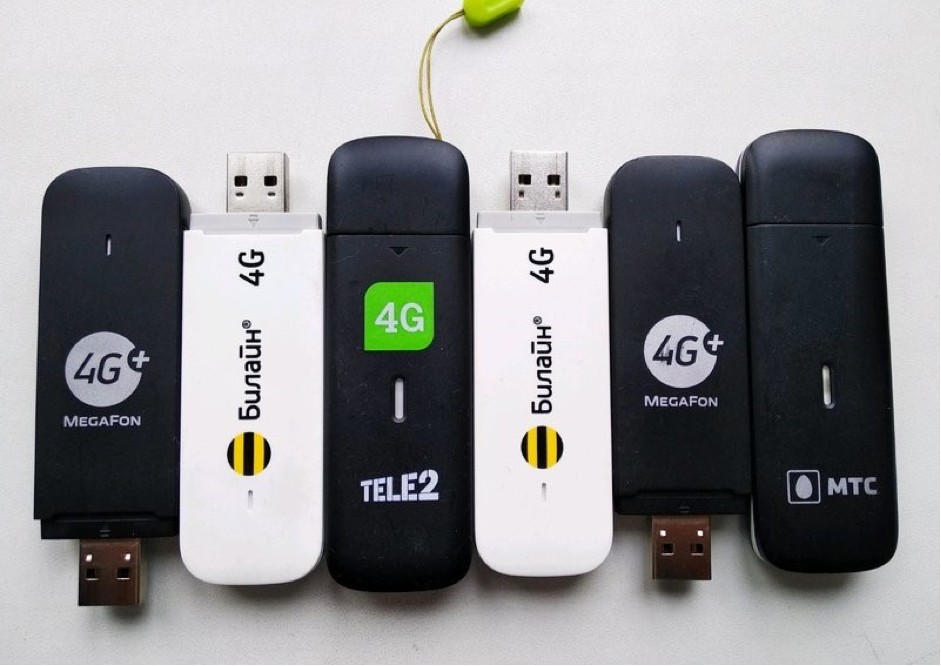
ГДЕ ВЫГОДНО КУПИТЬ СИМКУ ДЛЯ МОДЕМА
Экономичный тариф — тот, который соответствует образу жизни клиента и не содержит лишних опций. Подробно изучить предложения от компаний и подключить новый пакет услуг можно, следуя алгоритму ниже.
● Перейдите на страницу с тарифами от:
МТС
;
билайн
;
Tele2
;
МегаФон
;
Тинькофф Мобайл
;
Yota
.
● Ознакомьтесь с предложениями, выберите подходящее и кликните на кнопку рядом с ним.
● На новой странице нажмите на выбранный ранее тариф.
● Следуйте дальнейшей инструкции.
Дата публикации: 30.06.2023

Остались вопросы?
Консультанты Москва On-line подскажут самый выгодный вариант подключения и ответят на все ваши вопросы – бесплатно!
Звоните
+7 (495) 256-00-21
или пишите нам в


© 2009-2022 «Москва On-line» — поиск провайдеров по адресу


Многие пользуются модемами мобильных операторов, ведь это позволяет выходить в Интернет с ноутбука в любом месте, а в сёлах и вовсе зачастую просто нет альтернативы. Но иногда случается проблема – модем не видит SIM-карту. Из-за этого, конечно, выйти в сеть становится невозможно. Такая ситуация — далеко не редкость, и может случаться с самыми разными модемами и с любым оператором связи. Любой пользователь таких устройств хоть раз сталкивался с подобной ситуацией и решал её по-разному. О распространённости проблемы говорит множество обсуждений этой темы на разных форумах. Обобщим информацию и рассмотрим все возможные ситуации, когда 4G-модем не видит SIM-карту и что с этим можно сделать.
Устранение проблемы в работе модема.
Возможные причины, почему модем не видит симку
Такая проблема может проявляться по-разному:
- Не обнаруживается конкретная вставленная симка.
- Одна карта не работает, а с другой, того же оператора, всё нормально.
- Вообще никакая SIM-карта не работает, появляется сообщение об её отсутствии.
Нужно понимать, что SIM-карта – довольно сложное устройство, а не просто кусочек пластика. По сути, это микрокомпьютер с собственным процессором, запрограммированном на работу с конкретным мобильным оператором. Это устройство может иметь заводской брак. С другой стороны, и модем тоже устроен непросто, и в нём тоже могут встречаться разные неисправности. Тем более все детали смонтированы на плате и чувствительны к внешнему воздействию. То есть его можно сломать просто уронив на пол. Например, пайка слота при ударе отколется от платы и готова проблема. Поэтому источником такой неприятности могут быть как модем, так и SIM-карта, хотя чаще всё-таки первый, из-за своей конструкции, разного качества сборки и хрупкости. Теперь рассмотрим все перечисленные варианты по порядку и попробуем выявить неисправность.
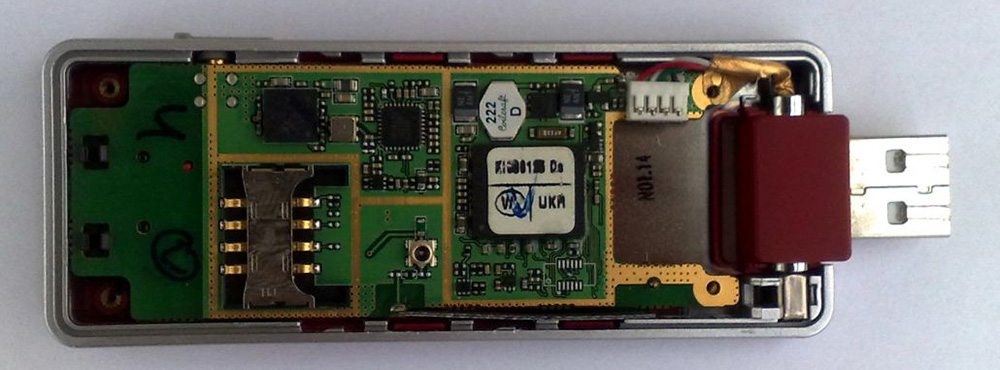
Что можно сделать
Варианты действий зависят от проявлений неисправности. Так, если 4G-модем не видит определённую SIM-карту, следует попробовать вставить её в телефон и проверить работоспособность, например просто проверить её баланс. Если она в порядке, то причина в модеме. А если она не работает и в телефоне, то придётся обращаться в салон связи за заменой. Также нужно убедиться, что вставлена симка нужного оператора. Дело в том, что USB-модемы обычно привязаны к нему, и с другим не работают, если только в них не менялась прошивка на универсальную. Поэтому, например, симка от Мегафона не будет работать в модеме от МТС.
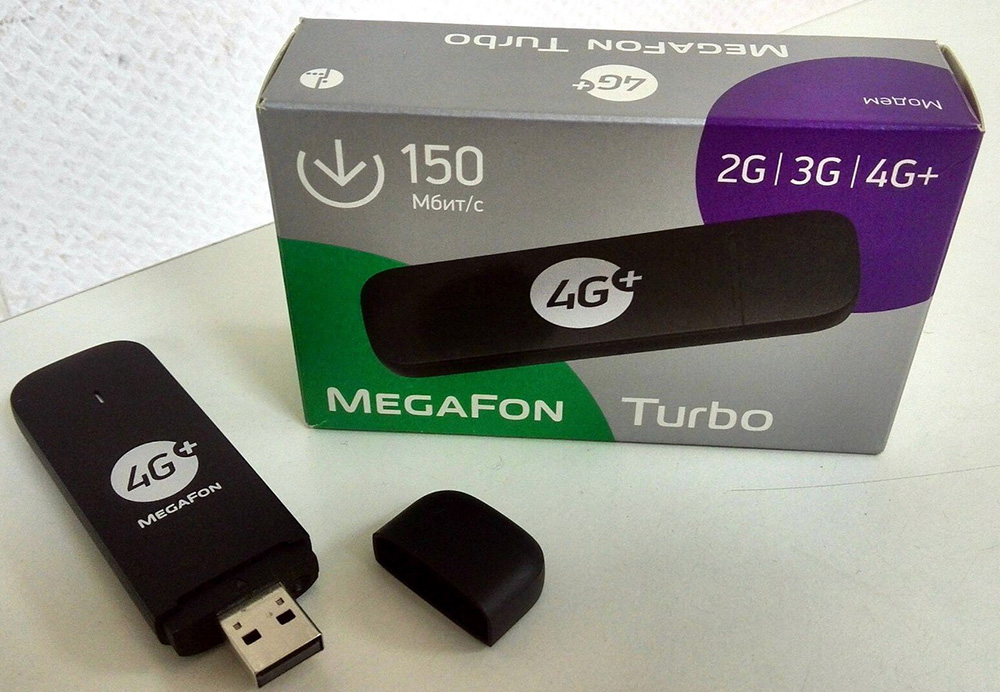
Если модем вообще не определяет никакую SIM-карту, то скорее всего он просто дефектный или нуждается в ремонте. Можно вернуть его в салон на обмен, если он новый, или отнести в сервисный центр на ремонт. Для уверенности можно попробовать вставить в него другую симку того же оператора, например, из телефона. Если повторяется тоже самое, то модем однозначно неисправен. Иногда проблема бывает программная, и тогда помогает удаление программы и повторная её установка. Если есть возможность, полезно испытать работоспособность на другом компьютере.
Встречается и такая ситуация, когда после установки и удаления программы одного оператора другая, от другого оператора, не работает – не запускается или выводит сообщения об ошибке. Например, если использовался модем Билайн, потом его программное обеспечение было удалено и установлено от МТС, то последний может не работать. Такое бывает со старыми устройствами, для которых программа устанавливается в виде отдельного приложения. Наконец, бывает и совсем уж простой случай, когда симку просто неправильно вставляют, не той стороной. Происходит это обычно в спешке или при невнимательности, ведь рядом со слотом всегда есть обозначение, как вставлять правильно.
Поэтому возможны три варианта решения проблемы, в зависимости от причины:
- При неправильно вставленной SIM-карте – извлечь и вставить правильно.
- При неработоспособности SIM-карты – заменить её или использовать другую.
- При неисправности модема – заменить его по гарантии или отнести в ремонт.
Как выявить причину, мы рассказали. Исходя из неё и действуйте.
Роутеры стали неотъемлемой частью современной жизни и позволяют подключаться к сети Интернет без проводов. Они часто используются дома или в офисе, чтобы обеспечить высокоскоростное и стабильное подключение. Однако, иногда возникают проблемы с подключением сим-карты Билайн к роутеру.
Если ваша сим-карта Билайн не работает с роутером, первым шагом является проверка совместимости роутера и сим-карты. Убедитесь, что ваш роутер поддерживает сети, используемые Билайном. Проверьте, совместим ли ваш роутер с сим-картой по диапазонам GSM, UMTS или LTE.
Также, проверьте, правильно ли установлена сим-карта в роутере. Убедитесь, что она правильно вставлена в соответствующий слот и фиксируется. Проверьте, что контакты сим-карты не загрязнены или повреждены.
Если проблема не решается после проверки совместимости и правильной установки сим-карты, возможно, необходимо обратиться в службу поддержки Билайн. Они помогут вам разобраться с проблемой и, при необходимости, заменят сим-карту или предложат другое решение.
Содержание
- Проверьте совместимость роутера с симкой
- Удостоверьтесь, что симка вставлена правильно
- Перезагрузите роутер и симку
- Проверьте настройки роутера и симки
- Проверьте ограничения оператора
- Обратитесь в службу поддержки Билайн
- Проверьте наличие сигнала у оператора
Проверьте совместимость роутера с симкой
Если у вас возникли проблемы с подключением сим-карты Билайн к роутеру, первым делом необходимо проверить совместимость этих устройств. Не все роутеры поддерживают работу с мобильными операторами. Вот несколько шагов, которые помогут вам проверить совместимость роутера и сим-карты Билайн:
- Проверьте диапазон частот: Узнайте, какие частоты поддерживает ваш роутер и сравните их с теми, которые использует сеть Билайн. В России широко используется частотный диапазон 900 МГц и 1800 МГц, но возможны вариации в зависимости от региона и типа сети.
- Проверьте тип подключения: Роутер может подключаться к интернету с помощью разных технологий, таких как 2G, 3G, 4G, LTE. Убедитесь, что ваш роутер и сим-карта поддерживают одинаковые типы подключения.
- Проверьте совместимость формата сим-карты: Узнайте, какой формат сим-карты поддерживает ваш роутер. Существуют разные типы сим-карт: стандартные mini-SIM, микро-SIM, nano-SIM. Убедитесь, что ваша сим-карта соответствует формату, поддерживаемому роутером.
- Проверьте наличие слота для сим-карты: Убедитесь, что ваш роутер имеет слот для сим-карты. Не все роутеры имеют встроенный слот для сим-карты, некоторые требуют использования внешнего модема для подключения.
- Проверьте настройки роутера: Проверьте настройки роутера и убедитесь, что они соответствуют требованиям сети Билайн. Возможно, вам потребуется ввести APN (Access Point Name) или другие настройки, предоставленные оператором.
Если вам не удалось установить совместимость между роутером и сим-картой Билайн, рекомендуется обратиться в службу поддержки Билайн для получения дополнительной информации и рекомендаций. Они смогут предложить вам роутеры, которые гарантированно подходят для работы с сим-картами Билайн и рассказать о доступных тарифных планах для использования мобильного интернета через роутер.
Удостоверьтесь, что симка вставлена правильно
Перед тем как проверять другие возможные причины неполадок с симкой Билайн в роутере, убедитесь, что сама симка вставлена правильно. Ошибки вставки могут привести к неработоспособности роутера.
Вот несколько шагов, которые нужно выполнить для правильной установки симки:
- Откройте отсек для симки на задней панели роутера.
- Проверьте, что контакты на сим-карте находятся внизу.
- Вставьте симку в слот сим-карты, обратив внимание на то, что высечки на симке должны совпадать с выступами в слоте.
- Будьте осторожны, чтобы не повредить симку при вставке, не прикладывайте слишком больше усилий.
- Убедитесь, что симка защелкнула в слоте и сидит плотно.
После того, как симка вставлена правильно, попробуйте перезапустить роутер и проверить его работу.
Если проблема не решается после проверки корректности вставки симки, то она могла возникнуть из-за других причин и требует дальнейшего рассмотрения.
Перезагрузите роутер и симку
Если у вас возникла проблема с подключением сим-карты Билайн к роутеру, одним из первых шагов для решения проблемы может быть перезагрузка обоих устройств.
Перезагрузка роутера помогает сбросить возможные ошибки в прошивке или настройках устройства. Чтобы перезагрузить роутер, выполните следующие шаги:
- Отключите роутер от питания. Для этого вы можете просто вынуть шнур из розетки или нажать на кнопку выключения, если она есть на вашем устройстве.
- Подождите несколько секунд, чтобы устройство полностью выключилось.
- Подключите роутер к питанию снова. Если у вас есть кнопка включения, нажмите на нее.
- Дождитесь, пока роутер полностью загрузится и подключение к интернету будет восстановлено.
Теперь перейдем к перезагрузке сим-карты. Чтобы перезагрузить сим-карту, выполните следующие действия:
- Извлеките сим-карту из роутера. Обычно для этого необходимо открыть специальный отсек и аккуратно извлечь сим-карту.
- Проверьте сим-карту на наличие повреждений или загрязнений. Если вы обнаружите какие-либо проблемы, очистите сим-карту и снова вставьте ее в роутер.
- Вставьте сим-карту обратно в роутер таким образом, чтобы золотые контакты были направлены вниз и сим-карта была правильно установлена в отсеке.
После перезагрузки роутера и сим-карты проверьте подключение. Если проблема не решена, значит она вызвана другими факторами, и вам следует обратиться в техническую поддержку вашего оператора связи.
Проверьте настройки роутера и симки
Если ваша симка Билайн не работает с роутером, есть несколько шагов, которые можно выполнить для проверки настроек и устранения проблемы:
-
Убедитесь, что симка Билайн вставлена правильно: Проверьте, что симка Билайн правильно вставлена в слот роутера. Убедитесь, что контакты симки и слота роутера не повреждены.
-
Проверьте, есть ли ограничения на использование симки в роутере: Некоторые роутеры могут иметь ограничения на работу с определенными операторами сотовой связи. Проверьте настройки роутера и убедитесь, что нет блокировки на использование симки Билайн.
-
Проверьте наличие сигнала сотовой связи: Убедитесь, что в зоне, где находится роутер, есть сигнал сотовой связи. Если сигнал слабый или отсутствует, попробуйте переместить роутер в другое место или использовать усилитель сигнала.
-
Проверьте антенну роутера: Проверьте состояние антенны роутера. Убедитесь, что она правильно подключена и не повреждена. Если антенна повреждена, замените ее на новую.
-
Проверьте настройки роутера: Проверьте настройки роутера, связанные с использованием симки. Убедитесь, что выбран правильный оператор сотовой связи (Билайн) и введены корректные данные для подключения (APN, логин, пароль и т.д.).
Если после выполнения всех шагов проблема с работой симки Билайн в роутере не устраняется, рекомендуется обратиться в службу поддержки Билайн для получения дополнительной помощи.
Проверьте ограничения оператора
Если у вас возникли проблемы с использованием сим-карты Билайн в роутере, первым делом стоит проверить ограничения, установленные оператором. Возможно, у вас активированы определенные услуги или функции, которые могут ограничивать работу с роутером.
Проверьте следующие возможные ограничения:
- Блокировка мобильного интернета. Убедитесь, что у вас подключена услуга мобильного интернета и что она активна. Проверьте наличие ограничений на использование интернета в настройках вашего тарифного плана.
- Блокировка доступа к Роутерам. В некоторых тарифных планах оператор может ограничивать возможность использования сим-карты в роутере или в других устройствах, кроме смартфона. Проверьте условия вашего тарифного плана.
- Ограничения на использование данных. Оператор может устанавливать ограничение на количество передаваемых данных или на скорость интернета в тарифном плане. Проверьте наличие таких ограничений и убедитесь, что вы не превышаете их.
Если у вас обнаружены какие-либо ограничения, свяжитесь с оператором Билайн для получения дополнительной информации и возможных решений.
Обратитесь в службу поддержки Билайн
Если проблемы с работой сим-карты Билайн в роутере не удается решить самостоятельно, рекомендуется обратиться в службу поддержки оператора. В компании Билайн работает профессиональная команда специалистов, которая готова помочь вам с любыми вопросами и проблемами.
Для связи со службой поддержки Билайн можно воспользоваться несколькими способами:
- Набрав на мобильном телефоне номер горячей линии оператора. Номер горячей линии указан на официальном сайте Билайн.
- Написав письмо на электронную почту поддержки Билайн. Адрес электронной почты можно найти на сайте оператора.
- Обратившись в ближайший офис Билайн. На сайте оператора можно найти адреса и графики работы офисов.
Перед обращением в службу поддержки Билайн рекомендуется подготовиться к разговору, чтобы максимально эффективно решить вашу проблему. Опишите характер проблемы, назовите ваши контактные данные и номер сим-карты Билайн. Это поможет специалистам быстро и точно определить и исправить причину неработоспособности сим-карты в роутере.
Проверьте наличие сигнала у оператора
Если ваша сим-карта Билайн не работает с роутером или вы не можете установить соединение с интернетом, первым делом следует проверить наличие сигнала у оператора. Возможно, проблема не в вашем роутере, а в отсутствии сигнала у Билайн.
Для проверки наличия сигнала выполните следующие шаги:
- Убедитесь, что у вас достаточное покрытие сети в районе, где находится ваш дом или офис. Для этого можно обратиться к карте покрытия Билайн на официальном сайте оператора.
- Проверьте, есть ли устройства оператора у ваших соседей или коллег. Если у них тоже отсутствует сигнал, значит проблема может быть общей и требовать вмешательства специалистов Билайн.
- Если соседи или коллеги имеют сигнал, а у вас его все равно нет, попробуйте поменять местоположение роутера, чтобы улучшить прием сигнала.
- Если проблема не решается, рекомендуется связаться с технической поддержкой оператора Билайн. Их специалисты смогут помочь вам выявить и устранить причину отсутствия сигнала.
Проверка наличия сигнала является первым шагом в решении проблемы с сим-картой Билайн и роутером. Если после выполнения всех рекомендаций проблема не решится, то, возможно, вам потребуется обратиться к специалистам для детальной диагностики и настройки роутера.
4 причины почему модем Beeline не подключается к интернету

Мобильные модемы от Билайн – это отличный способ получения доступа в интернет в условиях отсутствия кабельного подключения. Устройства текущего поколения 4G и 3G позволят выйти в сеть в любой точке страны, где имеется покрытие. Иногда возникает проблема, когда модем Билайн не подключается к интернету.
Содержание
- 1 Причины несправности
- 1.1 Проблемы с компьютером
- 1.2 Механические повреждения
- 1.3 Отсутствуют драйвера
- 1.4 Заблокирована SIM-карта
- 2 Компьютер не видит модем Билайн
- 3 Почему модем не устанавливается на ПК
- 4 Что делать, если сим-карта в модеме не работает
Причины несправности
Модем от Билайн, выполненный в виде обычной флеш-карты, может не работать в связи с рядом факторов. Их все можно классифицировать по четырем группам:
- проблема с ПК – неправильные настройки сети, блокировка соединения брандмауэром и т.д.;
- физическое повреждение USB-модема;
- отсутствие или некорректная установка драйверов оборудования;
- технические и программные проблемы в работе SIM-карты.
Перед полноценной диагностикой стоит проверить основные причины, которые могут привести к отсутствию сети. Нужно удостовериться в том, что на сим-карте активирована опция интернета, и на балансе имеются денежные средства для ее оплаты.
Проблемы с компьютером
Установить факт того, что модем не запускается из-за проблем в компьютере, можно, вставив устройство в юсб порт другого ПК или ноутбука. Если он станет работать, то нужно восстановить настройки на ПК.
3G и 4G модемы могут не функционировать из-за:
- неправильной настройки протоколов подключения;
- блокировки антивирусной программой брандмауэром или файрволлом;
- отключенного обнаружения сетей.
Исправить проблемы проще всего с помощью утилиты «Восстановление системы». Ее можно найти по следующему пути: Пуск/Стандартные/Служебные. Потребуется запустить программу, выбрать точку сохранения того времени, когда модем работал, подтвердить исполнение процедуры.
Такой способ подойдет для тех систем, в которых включена опция создания точек восстановления. Если они отсутствуют или функция резервного копирования отключена, то можно попытаться восстановить работоспособность, выполнив следующие действия:
- Проверить активность сетевого обнаружения. Потребуется зайти в панель управления ПК и перейти в настройки изменения сетевых профилей. Их можно найти: Панель управления/Сеть и Интернет/Центр управления сетями и общим доступом/Изменение параметров общего доступа. На странице нужно активировать функции сетевого обнаружения и автоматической настройки оборудования.
- Выключить работающую антивирусную программу и брандмауэр.
Механические повреждения
К аппаратным проблемам, из-за которых модем может не включаться, можно отнести:
- Поломка USB порта на ПК или на устройстве. Чтобы удостоверится в работоспособности порта на компьютере, достаточно вставить в разъем любое другое ЮСБ устройство, например, флешку, телефон и т.д. Если оно будет работать, то следует проверить штекер на модеме.
- Поломка частей модема: чип модуля связи, слот под симку, сектор памяти, на котором записан драйвер.
Зачастую, если у модема отсутствует возможность бесплатного гарантийного обслуживания, то дешевле будет купить новый, чем ремонтировать.
Отсутствуют драйвера
USB-модем не будет работать при отсутствии необходимого программного обеспечения и его правильной настройки. Драйвера хранятся в секторах памяти самого устройства. Чтобы установить их, нужно следовать инструкции:
- зайти в «Компьютер»;
- выбрать USB-модем из списка дисков;
- в папке запустить исполняемый файл автозапуска «Autorun.exe»;
- следовать пошаговым инструкциям инсталляционной утилиты.
Если на устройстве поврежден раздел накопителя, но все остальные модули работоспособны, то загрузить программное обеспечение можно на официальном интернет-портале Билайн. Потребуется указать точное название модели. Посмотреть его можно под крышкой или в документации в коробке.
По умолчанию софт настраивает подключение автоматически. Если интернет не будет работать, то нужно задать параметры самостоятельно. Нужно следовать алгоритму:
- Запустить программу активации соединения Билайн.
- В меню настроек выбрать тип связи настраиваемого подключения: 2G, 3G или 4G.
- Заполнить поля:
- имя соединения: Beeline Internet;
- имя идентификатора точки доступа (APN): internet.beeline.ru;
- номер: *99#;
- логин пользователя: beeline;
- пароль: beeline.
Заблокирована SIM-карта
Интернет может отсутствовать из-за блокировки симки. Такое происходит, если карта долгое время не используется (от 3 месяцев в зависимости от действующего тарифного плана). Убрать ограничение можно:
- в личном кабинете пользователя на сайте или в приложении на смартфоне;
- посетив офис продаж (потребуется паспорт для подтверждения факта владения SIM-картой).
Компьютер не видит модем Билайн
Если на ПК не работает модем Билайн 4G, то нужно выполнить следующие манипуляции:
- вставить устройство в другой компьютер для проверки его работоспособности;
- проверить активность USB портов и уровень их питания в диспетчере устройств Windows или в другом специализированном софте, например, AIDA64;
- выключить антивирусную программу;
- переустановить драйвер ЮСБ контроллеров.
Новые модели мобильных модемов не работают с USB портами стандарта 2.0. Их следует подключать в разъемы версии 3.0. Отличить их можно по центральной планке, окрашенной в синий цвет.
Почему модем не устанавливается на ПК
Иногда компьютер определяет устройство, но не работает с ним. Такая проблема проявляется из-за программных ошибок. Чаще всего причина кроется в отсутствие или неправильной установке, необходимой для подключения интернета.
Провести инсталляцию можно с самого модема. Для этого нужно:
- в папке «Компьютер» из списка дисков выбрать модем и открыть папку;
- запустить файл autorun.exe или setup.exe;
- следовать пошаговым инструкциям инсталлятора.
При успешной установке можно будет выйти в сеть. Однако, не всегда удается поставить драйвера таким способом. Возможны следующие ошибки:
- не запускается инсталляционный файл – на устройстве повреждены сектора памяти, требуется самостоятельно загрузить софт с официального сайта Билайн;
- прерывается установка в процессе – несовместимость компонентов модема с Windows или блокировка файлов антивирусом.
Что делать, если сим-карта в модеме не работает
Даже при успешной установке и настройке софта доступ в интернет может не появиться из-за проблем с сим-картой:
- Нет денежных средств на балансе – необходимо пополнить счет.
- Отсутствие активации тарифа – нужно подключить интернет на номер.
- Блокировка SIM – восстановить можно, обратившись в любой офис с паспортом.
- Механическое повреждение контактов симки – восстановить карточку с сохранением номера удастся в любой точке продаж.
- Механический дефект слота под карту – можно отремонтировать в сервисе, однако зачастую покупка нового модема обойдется в меньшую сумму.
Несмотря на множество причин, в связи с проявлением которых 3G и 4G модемы могут не работать, они популярны. Это обусловлено часто возникающей необходимостью выхода в сеть из тех мест, где проводное подключение технически невозможно. При аккуратном использовании и верной настройке никаких проблем не возникнет.
Оценка статьи:
 Загрузка…