
Ответ
Здравствуйте. Телевизор со Smart TV, PlayStation — вам нужен скоростной, стабильный интернет. А такой обычно только по кабелю бывает. Если недалеко есть линия (я так понимаю, оптоволокно), то нужно попытаться подключиться к ней. Может все таки есть какие-то варианты. Ну как это, нет портов? Думаю, это можно решить. Если нет возможности протянуть кабель, то можно поставит Wi-Fi точку доступа, а у вас еще одну в режиме приемника. Если все изучить, пообщаться с поддержкой и настоять на подключении — можно подключить Ростелеком.
Что касается SIM-карты Ростелеком и модема от МТС прошитого вами под все SIM-карты. Я с таким не сталкивался, поэтому сложно что-то советовать. Я не понял этот момент:
программа осталась МТСовская, настройки сети тоже
Как это возможно? То есть вы подключаетесь к интернету от Ростелеком с настройками под SIM-карту от МТС? Что по этому поводу говорит поддержка Ростелеком? Может там есть возможность не настраивать подключение через приложение от модема, в ручную создать подключение через настройки в Windows, указав тот же номер дозвона, логин, пароль.
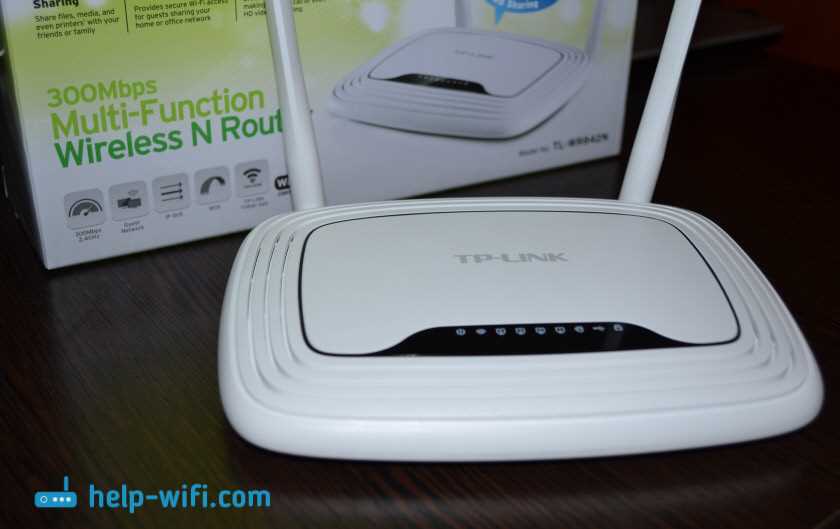
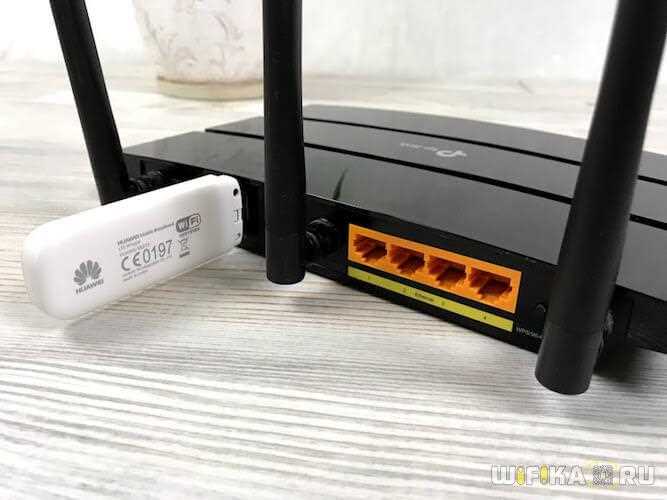
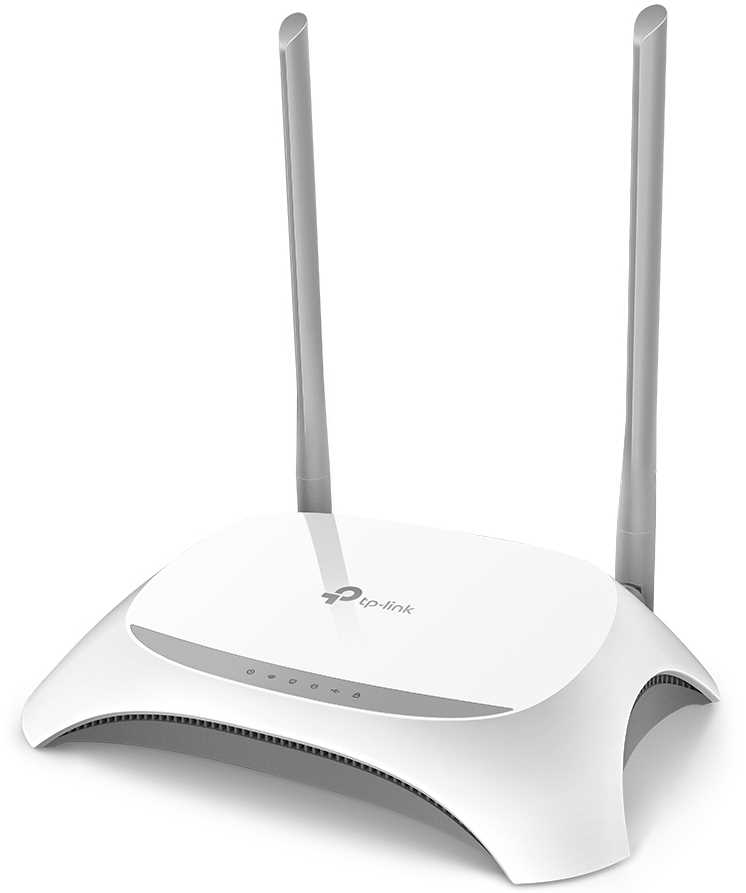
Думаю, по этой же причине роутер TP-LINK TL-WR842N не хочет работать с этим модемом. Но с другой стороны, если роутер действительно видит модем и вы ПРАВИЛЬНО задаете все параметры для подключения к интернету, то все должно работать. Настройки этого роутера на аппаратной версии V5 действительно отличаются от предыдущих, но это не имеет значения.
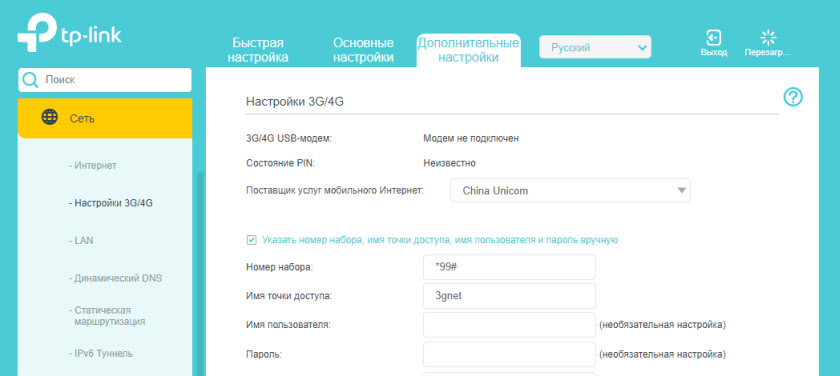
Если я не ошибаюсь, мобильная сеть Ростелеком работает на сети оператора Tele2. Может есть смысл попробовать поставит настройки этого оператора. А вообще, поддержка Ростелеком должна предоставить всю необходимую информацию. В том числе по оборудованию, которое они рекомендуют использовать.
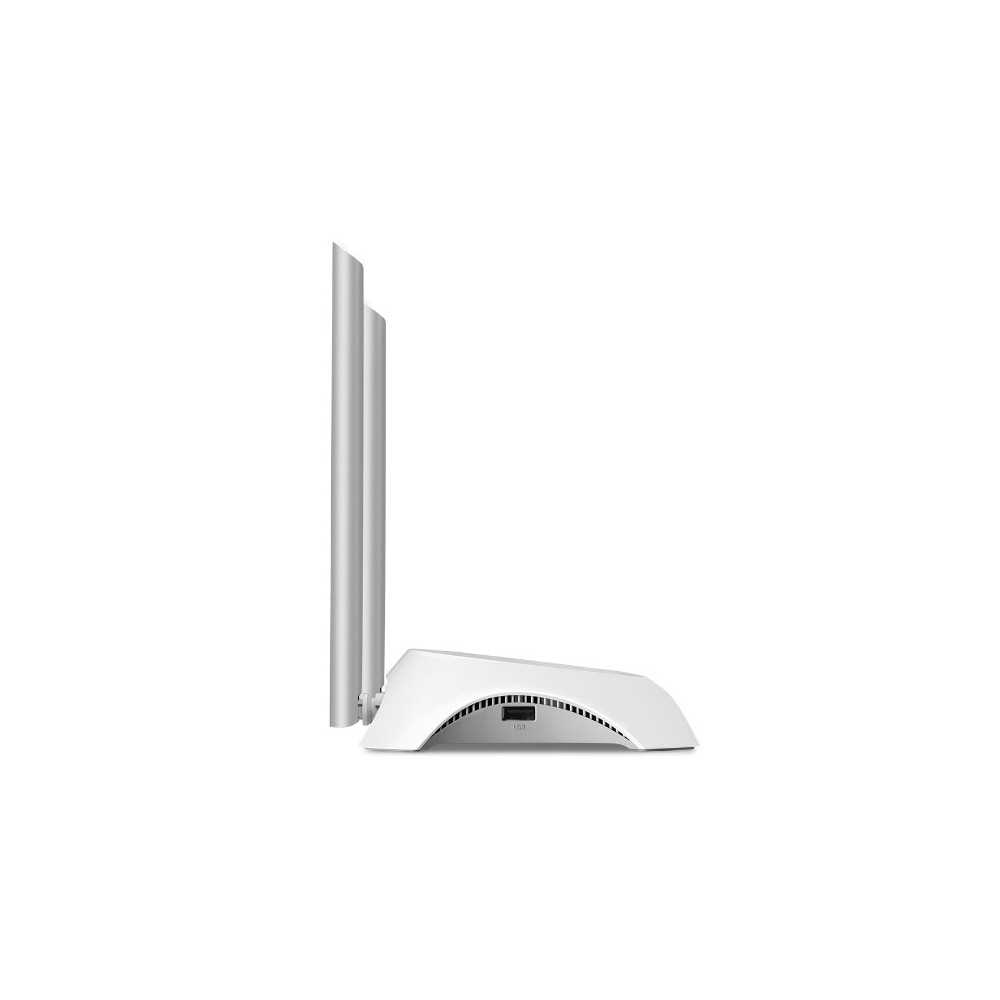
Если их СИМ-карата работает с любым модемом, то на мой взгляд, самым идеальным решением в вашем случае является покупка стационарного маршрутизатора с поддержкой СИМ-карт. Например: TP-Link Archer MR400, TP-Link TL-MR6400. Вставили любую СИМ-карту — получили 3G/4G интернет по Wi-Fi и по кабелю на все устройства в доме. Но я не могу гарантировать, что эта СИМ-карта заработает в этих роутерах. Нужно проверять.
Как вам подружить TP-LINK TL-WR842N с модемом и СИМ-картой от Ростелеком — не знаю. Разве что методом «тыка». Разговаривать с поддержкой Ростелеком (еще раз позвонить, с другим консультантом поговорить). Может купить другой модем, который обязательно совместим с TL-WR842N, и который изначально работает с разными СИМ-картами.
По ошибке «не удалось запустить размещенную сеть» при попытке раздавать Wi-Fi с компьютера: это никак не связано с вашим подключением к интернету (модемом, СИМ-картой). Вы до этих настроек еще не дошли. В Windows 10 эта ошибка не редко появляется из-за функции Мобильный хот-спот (кстати, попробуйте через него раздавать по этой инструкции). Если у вас Windows 10, конечно. Есть рад других причин, по которым может выскакивать эта ошибка. Я писал о них с следующей статье: Не удалось запустить размещенную сеть в Windows
Я на связи в комментариях ниже.
 21.10.19

 9
9
 Автор вопроса: Вячеслав
Иногда пользователи сталкиваются с проблемой отсутствия доступа в интернет через роутер TL-WR842N и компьютер, что может быть вызвано разными причинами. Одним из возможных факторов является неподключенность модема «под все операторы» вместе с СИМ-картой Ростелеком. В данной статье будут рассмотрены основные причины и методы их решения.
Модем «под все операторы» — это устройство, которое позволяет подключаться к сети интернет через мобильные операторы. Вместе с СИМ-картой Ростелеком, модем дает возможность получить доступ ко множеству услуг, таких как звонки и sms-сообщения.
Наличие модема «под все операторы» и СИМ-карты Ростелеком в роутере TL-WR842N имеет особое значение для получения доступа в Интернет. Однако, если модем и СИМ-карта не настроены или не подключены правильно, могут возникнуть проблемы с доступностью в сеть.
Чтобы решить проблему отсутствия доступа в интернет, связанную с модемом и СИМ-картой, нужно произвести ряд действий, которые будут рассмотрены далее.
Содержание
- Причины отсутствия интернета через Wi-Fi роутер TL-WR842N и компьютер
- 1. Неправильно настроен Wi-Fi роутер
- 2. Не работает СИМ-карта Ростелеком
- 3. Несовместимость устройств
- 4. Низкий уровень сигнала
- Модем «под все операторы»: особенности использования
- 1. Совместимость с операторами
- 2. Настройка подключения
- 3. Скорость передачи данных
- 4. Мобильность и удобство использования
- 5. Стоимость
- СИМ-карта Ростелеком: как она влияет на подключение
- Что такое СИМ-карта Ростелеком?
- Как СИМ-карта Ростелеком влияет на подключение к Интернету
- Как узнать информацию о тарифных планах
- Необходимость проверки наличия интернет-соединения
- Почему важно проверять наличие интернет-соединения?
- Как проверить наличие интернет-соединения?
- Заключение
- Проблемы с настройками Wi-Fi роутера
- 1. Неправильные настройки роутера
- 2. Неправильные настройки беспроводной сети
- 3. Проблемы с IP-адресом
- 4. Проблемы соединения с провайдером
- Ошибка в настройках компьютера
- 1. Неправильная настройка IP-адреса
- 2. Неправильный протокол аутентификации
- 3. Неправильные DNS-настройки
- Конфликт IP-адресов
- Проверка устройств на наличие вирусов и шпионского ПО
- Причины отключения Wi-Fi
- Как проверить наличие вирусов
- Как проверить наличие шпионского ПО
- Подводные камни
- Ответы на вопросы
- Почему при подключении к модему «под все операторы» через компьютер не работает интернет?
- Может ли проблема с отсутствием интернета через роутер TL-WR842N быть связана с провайдером?
- Почему Wi-Fi роутер TL-WR842N не подключается к интернету через модем «под все операторы»?
- Как настроить роутер TL-WR842N для работы с модемом «под все операторы»?
- Какие настройки необходимо прописать в роутере TL-WR842N при использовании модема «под все операторы»?
- Почему после настройки роутера TL-WR842N все устройства не получили доступ к интернету через модем «под все операторы»?
- Можно ли использовать роутер TL-WR842N для работы с разными операторами сотовой связи с помощью модема «под все операторы»?
- Как настроить роутер TL-WR842N для работы с СИМ-картой Ростелеком?
- Почему интернет не работает при использовании СИМ-карты Ростелеком через маршрутизатор TL-WR842N?
- Можно ли использовать маршрутизатор TL-WR842N для подключения к Wi-Fi через СИМ-карту Ростелеком, если нет проводного интернета?
Причины отсутствия интернета через Wi-Fi роутер TL-WR842N и компьютер
1. Неправильно настроен Wi-Fi роутер
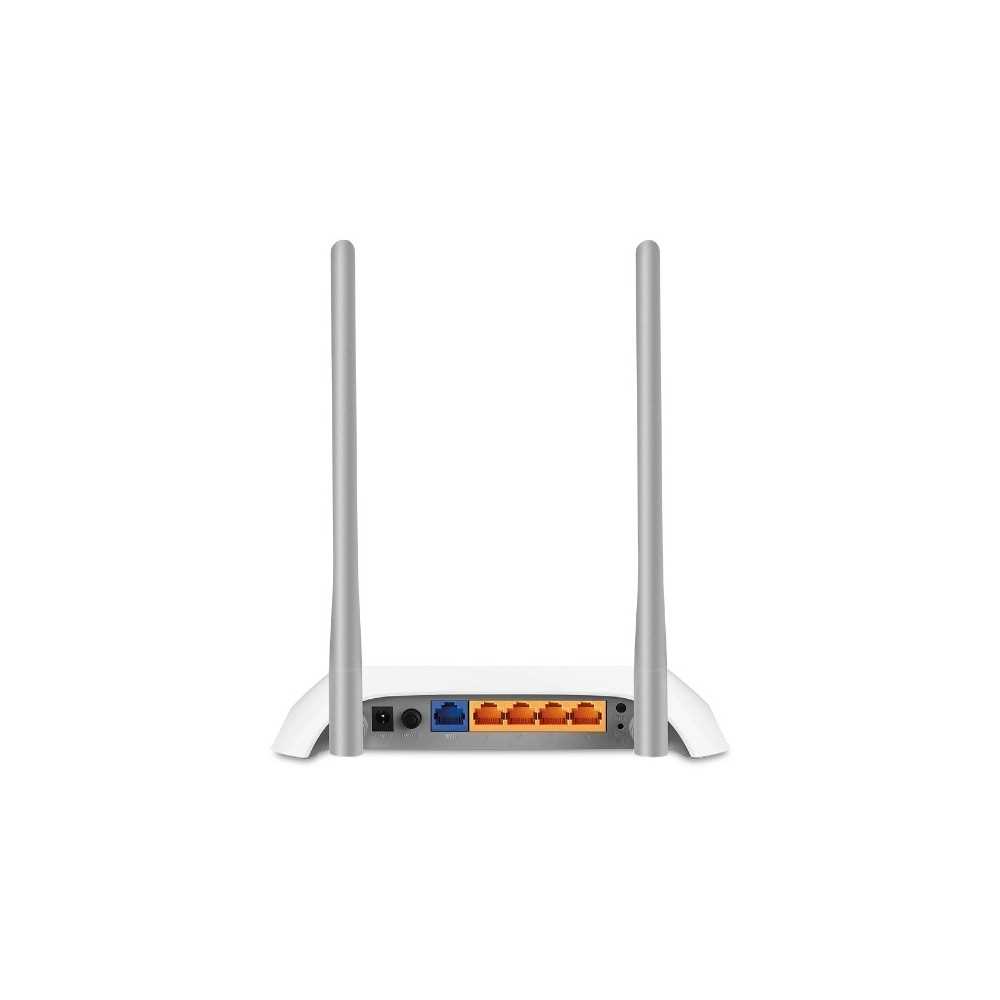
При первом подключении Wi-Fi роутера необходимо выполнить настройку подключения к интернету, а также настроить Wi-Fi сеть. Неправильно выполненные настройки могут привести к отсутствию интернета через Wi-Fi.
2. Не работает СИМ-карта Ростелеком
Если у вас стоит модем «под все операторы» и СИМ-карта Ростелеком, то причиной отсутствия интернета может быть неработоспособность СИМ-карты. Проверьте, правильно ли установлена СИМ-карта и работает ли она в вашем модеме.
3. Несовместимость устройств
Могут возникнуть проблемы, если ваш Wi-Fi роутер или компьютер несовместимы по версии Wi-Fi или используется старая операционная система. Также может возникнуть проблема, если ваш роутер не поддерживает абонентскую линию Ростелеком.
- Проверьте следующее:
- Wi-Fi роутер и компьютер поддерживают одну версию Wi-Fi (802.11n, 802.11g, 802.11ac)
- Компьютер работает на поддерживаемой операционной системе
- Проверьте, поддерживает ли ваш роутер абонентскую линию Ростелеком
4. Низкий уровень сигнала
Если уровень сигнала от Wi-Fi роутера до компьютера низкий, то может возникнуть проблема с интернет-соединением. Низкий уровень сигнала может быть вызван препятствиями на пути сигнала (стены, перегородки и другие препятствия).
| Уровень сигнала | Качество соединения |
|---|---|
| 100-80% | Отличное соединение |
| 79-60% | Хорошее соединение |
| 59-40% | Умеренное соединение |
| 39-20% | Плохое соединение |
| 19-0% | Нет соединения |
Модем «под все операторы»: особенности использования
1. Совместимость с операторами
Модем «под все операторы» является удобным и практичным устройством, которое может быть использовано с любым оператором связи. Однако, перед покупкой необходимо проверить совместимость модема с оператором, чтобы избежать проблем в работе устройства.
2. Настройка подключения
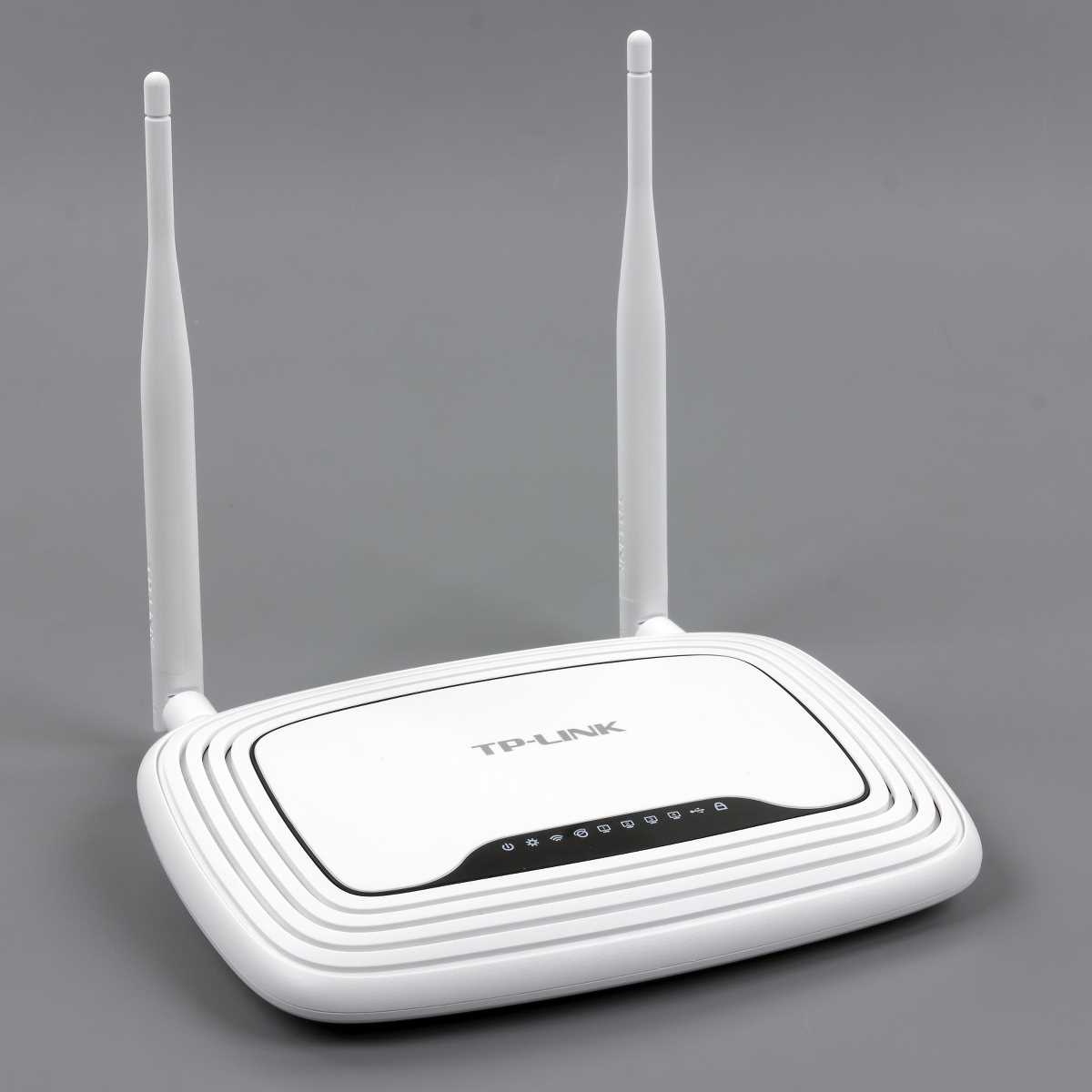
Для работы модема необходимо настроить подключение к оператору, для этого достаточно вставить сим-карту и выполнить настройки в соответствии с инструкцией, приложенной к устройству. Обычно, для настройки используется специальное программное обеспечение, которое можно скачать с сайта производителя.
3. Скорость передачи данных
Модем «под все операторы» имеет высокую скорость передачи данных в сети, что позволяет быстро и удобно работать в интернете. Однако, не стоит забывать, что скорость передачи данных может зависеть от местности, в которой находится устройство, а также от погодных условий.
4. Мобильность и удобство использования
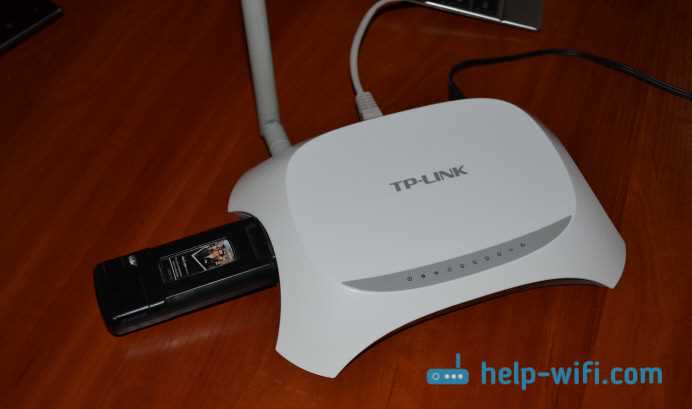
Модем «под все операторы» является удобным и мобильным устройством, которое можно использовать в любых условиях. Он компактен, легко переносится, а также имеет возможность подключения Wi-Fi роутера, что позволяет использовать интернет на нескольких устройствах одновременно.
5. Стоимость
Цена на модем «под все операторы» может варьироваться в зависимости от производителя и функциональных возможностей устройства. Обычно, цена на устройство является более выгодной, чем на подобные устройства, предназначенные для работы только с одним оператором.
СИМ-карта Ростелеком: как она влияет на подключение
Что такое СИМ-карта Ростелеком?
СИМ-карта — это маленький пластиковый чип, который вставляется в мобильные устройства для доступа к интернету и связи. СИМ-карта Ростелеком предназначена для подключения к интернету и связи с помощью мобильных устройств на территории России.
Как СИМ-карта Ростелеком влияет на подключение к Интернету
Для использования интернета через Wi-Fi роутер и компьютер, СИМ-карта Ростелеком должна быть активирована и вставлена в модем. Если СИМ-карта не активирована или неверно вставлена, то сеть будет недоступна.
Также, скорость подключения будет зависеть от того, какой тарифный план выбран и какой уровень сигнала есть в районе вашего нахождения. Чтобы получить максимальную скорость интернета, нужно выбрать тарифный план, соответствующий вашим потребностям в интернете.
Как узнать информацию о тарифных планах
Информацию о тарифных планах можно получить на сайте Ростелеком, а также у консультантов оператора в офисах продаж или через телефон горячей линии Ростелеком.
В целом, подключение через СИМ-карту Ростелеком не отличается от подключения через модем любого другого оператора. Важно правильно активировать и вставить СИМ-карту, а также выбрать тарифный план, соответствующий потребностям в интернете.
Необходимость проверки наличия интернет-соединения
Почему важно проверять наличие интернет-соединения?
Проверка наличия интернет-соединения является важной процедурой для любого пользователя компьютера или мобильного устройства. Это позволяет убедиться в том, что никаких проблем с соединением нет и все приложения и сервисы работают корректно.
В случае, если соединение отсутствует, пользователь не сможет получить доступ к веб-страницам, отправить или получить письма, обновить приложения или провести любую другую операцию, связанную с интернетом.
Как проверить наличие интернет-соединения?

Существует несколько способов для проверки наличия интернет-соединения:
- Открыть любой веб-браузер и попробовать загрузить любую веб-страницу. Если страница загрузилась, значит, интернет-соединение работает.
- Проверить статус подключения к локальной сети или Wi-Fi. Обычно на компьютерах и мобильных устройствах установлены индикаторы статуса, которые показывают, подключено ли устройство к сети и есть ли доступ к интернету.
- Проверить наличие пинга. Ping это команда, позволяющая проверять доступность сервера и состояние сетевого соединения.
Заключение
Проверка наличия интернет-соединения является необходимой процедурой для любого пользователя интернета. Это позволяет убедиться в том, что никаких проблем с соединением нет и все работает корректно.
Если пользователь обнаружил отсутствие интернет-соединения, стоит проверить состояние всех компонентов сети и выполнить необходимые настройки, чтобы устранить неисправности.
Проблемы с настройками Wi-Fi роутера
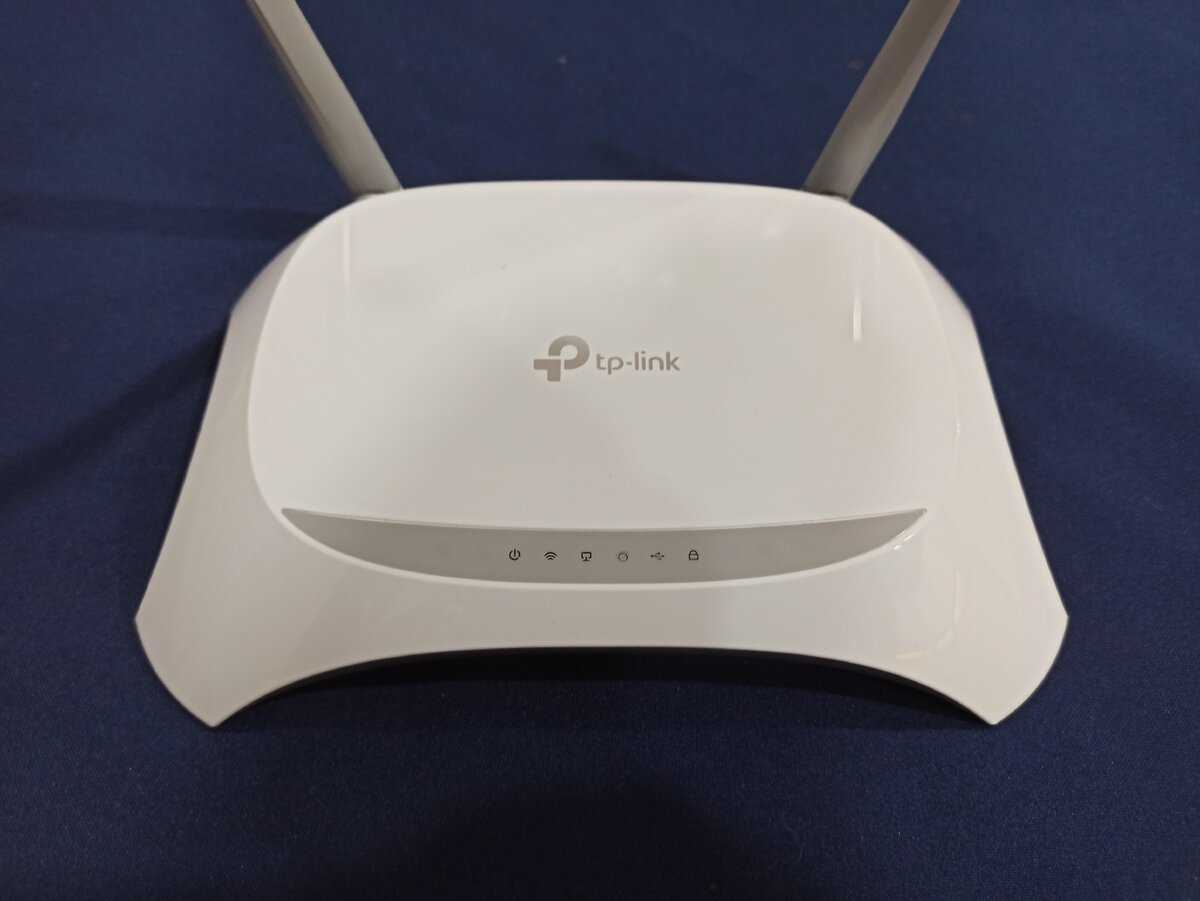
1. Неправильные настройки роутера
Если вы не уверены в правильности настроек Wi-Fi роутера TL-WR842N, то возможно, вы не сможете подключиться к интернету. В зависимости от провайдера, могут потребоваться разные настройки, такие как тип подключения (PPPoE или DHCP), имя пользователя и пароль. Убедитесь, что вы использовали правильные настройки.
2. Неправильные настройки беспроводной сети
Если вы не можете подключиться к Wi-Fi сети, проблема может быть в настройках самой беспроводной сети. Убедитесь, что имя сети (SSID) и пароль правильные. Попробуйте изменить канал, на котором транслируется сигнал Wi-Fi, чтобы избежать интерференции с другими беспроводными устройствами.
3. Проблемы с IP-адресом
Если вы смогли подключиться к роутеру, но не можете получить доступ к интернету, проблема может быть связана с IP-адресом. Убедитесь, что роутер назначил вашему устройству правильный IP-адрес. Если у вас есть другие устройства, которые могут получить доступ к интернету через тот же роутер, скорее всего проблема в вашем устройстве.
4. Проблемы соединения с провайдером
Если вы уверены, что все настройки роутера правильны, а ваше устройство все еще не может получить доступ к интернету, возможная причина — проблемы соединения с вашим провайдером. Это может быть вызвано техническими проблемами на стороне провайдера. Обратитесь к своему провайдеру, чтобы узнать, есть ли проблемы в вашем районе или в вашей учетной записи.
Ошибка в настройках компьютера
1. Неправильная настройка IP-адреса
Если интернет не работает на компьютере при подключении к Wi-Fi роутеру с модемом «под все операторы» и СИМ-картой Ростелеком, то возможно, проблема заключается в неправильной настройке IP-адреса компьютера. IP-адрес должен соответствовать параметрам, заданным в настройках роутера, иначе компьютер не сможет подключиться к Интернету.
Чтобы проверить настройки IP-адреса на компьютере, необходимо зайти в настройки сетевого подключения и убедиться, что адрес соответствует параметрам, заданным на роутере.
2. Неправильный протокол аутентификации
Для подключения к Интернету с помощью модема «под все операторы» и СИМ-карты Ростелеком может понадобиться использование специального протокола аутентификации, например, CHAP или PAP. Если на компьютере не задан правильный протокол аутентификации, то подключение к Интернету может быть невозможно.
Чтобы проверить настройки аутентификации на компьютере, необходимо зайти в настройки сетевого подключения и убедиться, что выбран правильный протокол.
3. Неправильные DNS-настройки
Если DNS-сервер не работает или на компьютере заданы неправильные DNS-настройки, то подключение к Интернету может быть невозможно. DNS-сервер отвечает за преобразование доменного имени сайта в его IP-адрес.
Чтобы проверить настройки DNS на компьютере, необходимо зайти в настройки сетевого подключения и убедиться, что выбраны правильные настройки DNS-сервера.
Конфликт IP-адресов
IP-адрес – это уникальный идентификатор каждого устройства в локальной сети или в интернете. Когда устройства в сети используют один и тот же IP-адрес, возникает конфликт и интернет может перестать работать.
Как узнать, что есть конфликт IP-адресов?
- При подключении к интернету вы можете увидеть сообщение о невозможности получить IP-адрес
- Вы можете не получать доступ к интернету при подключении по Wi-Fi или проводной сети
- На экране вашего устройства может появиться сообщение об ошибке с IP-адресом, например, «IP-адрес уже используется»
Как решить проблему конфликта IP-адресов?
- Измените IP-адрес в настройках вашего устройства, чтобы он не совпадал с другими устройствами в локальной сети
- Перезагрузите устройства и роутер, чтобы обновить настройки и избежать конфликта
- Если проблема сохраняется, свяжитесь со специалистом для дополнительной настройки сети
Вывод: если возникают проблемы с доступом к интернету через Wi-Fi роутер TL-WR842N и компьютер, необходимо проверить возможность конфликта IP-адресов и внести соответствующие изменения в настройки.
Проверка устройств на наличие вирусов и шпионского ПО
Причины отключения Wi-Fi
Если вы сталкиваетесь с проблемой периодически отключающегося Wi-Fi устройства, одной из основных причин может быть наличие вирусов или шпионского ПО на вашем компьютере или смартфоне. Оно может приводить к потенциальной уязвимости в системе и сбоям в работе Wi-Fi.
Как проверить наличие вирусов
Для проверки наличия вирусов на устройствах необходимо использовать специализированное антивирусное ПО. Оно может быть установлено как на компьютер, так и на смартфон. Рекомендуется обновлять ПО регулярно, чтобы оно могло распознавать новые угрозы.
Как проверить наличие шпионского ПО
Чтобы проверить наличие шпионского ПО, можно воспользоваться специализированными программами, которые обнаруживают его на устройстве. Также стоит обращать внимание на странные вызовы, текстовые сообщения или всплывающие окна на устройстве. Если вы заметили подобные признаки, то следует проверить свои учетные записи на наличие несанкционированных действий и изменить пароли.
Подводные камни

Но стоит помнить, что проверка на наличие вирусов и шпионского ПО – это отнюдь не 100% гарантия защиты вашего устройства. Некоторые продвинутые вирусы могут обойти антивирусное ПО, а шпионское ПО может быть хорошо скрыто. При возникновении подозрительных событий на устройстве лучше всего обратиться за помощью к специалистам в области компьютерной безопасности.
Ответы на вопросы
Почему при подключении к модему «под все операторы» через компьютер не работает интернет?
Возможно, у вас не настроена профильная СИМ-карта Ростелеком. Необходимо уточнить настройки у оператора
Может ли проблема с отсутствием интернета через роутер TL-WR842N быть связана с провайдером?
Да, возможно, у вас некачественное подключение. Необходимо обратиться к своему провайдеру и узнать, что может причинять проблемы с интернетом
Почему Wi-Fi роутер TL-WR842N не подключается к интернету через модем «под все операторы»?
Существует множество причин, почему роутер не может подключиться. Возможно, модем некорректно настроен или не подходит для данной модели роутера. Необходимо обратиться к технической поддержке или производителю для решения проблемы
Как настроить роутер TL-WR842N для работы с модемом «под все операторы»?
Для настройки роутера, необходимо зайти в его настройки и настроить соединение с модемом. Для более точной настройки рекомендуется обратиться к инструкции или производителю роутера
Какие настройки необходимо прописать в роутере TL-WR842N при использовании модема «под все операторы»?
Для будущих настроек узнайте параметры сети у провайдера. Пропишите их в роутере во вкладке «Сеть» -> «WAN». Некоторые операторы могут предоставлять дополнительные настройки, которые следует добавить в соответствующих полях
Почему после настройки роутера TL-WR842N все устройства не получили доступ к интернету через модем «под все операторы»?
Возможно, у вас неправильно настроена маршрутизация. Необходимо проверить настройки маршрутизатора и убедиться, что они правильно настроены для работы с модемом
Можно ли использовать роутер TL-WR842N для работы с разными операторами сотовой связи с помощью модема «под все операторы»?
Да, роутер работает со всеми операторами, что позволяет использовать любую СИМ-карту. Следует убедиться в настройках маршрутизатора и установить необходимые параметры для каждого оператора при использовании разных СИМ-карт
Как настроить роутер TL-WR842N для работы с СИМ-картой Ростелеком?
Для настройки роутера вам нужно зайти в настройки маршрутизатора и ввести информацию о своей СИМ-карте Ростелеком в соответствующие поля в разделе WAN на странице настроек роутера
Почему интернет не работает при использовании СИМ-карты Ростелеком через маршрутизатор TL-WR842N?
Существует несколько причин, которые могут привести к отсутствию интернета при использовании СИМ-карты Ростелеком через роутер. Необходимо проверить настройки маршрутизатора, правильность подключения и наличие неисправностей в оборудовании
Можно ли использовать маршрутизатор TL-WR842N для подключения к Wi-Fi через СИМ-карту Ростелеком, если нет проводного интернета?
Да, это возможно. Необходимо убедиться, что СИМ-карта Ростелеком настроена правильно и установлена в маршрутизатор. Далее, вам нужно просто настроить маршрутизатор для Wi-Fi. При этом необходимо учесть скорость передачи данных и стабильность сигнала
Многие пользуются модемами мобильных операторов, ведь это позволяет выходить в Интернет с ноутбука в любом месте, а в сёлах и вовсе зачастую просто нет альтернативы. Но иногда случается проблема – модем не видит SIM-карту. Из-за этого, конечно, выйти в сеть становится невозможно. Такая ситуация — далеко не редкость, и может случаться с самыми разными модемами и с любым оператором связи. Любой пользователь таких устройств хоть раз сталкивался с подобной ситуацией и решал её по-разному. О распространённости проблемы говорит множество обсуждений этой темы на разных форумах. Обобщим информацию и рассмотрим все возможные ситуации, когда 4G-модем не видит SIM-карту и что с этим можно сделать.
Устранение проблемы в работе модема.
Возможные причины, почему модем не видит симку
Такая проблема может проявляться по-разному:
- Не обнаруживается конкретная вставленная симка.
- Одна карта не работает, а с другой, того же оператора, всё нормально.
- Вообще никакая SIM-карта не работает, появляется сообщение об её отсутствии.
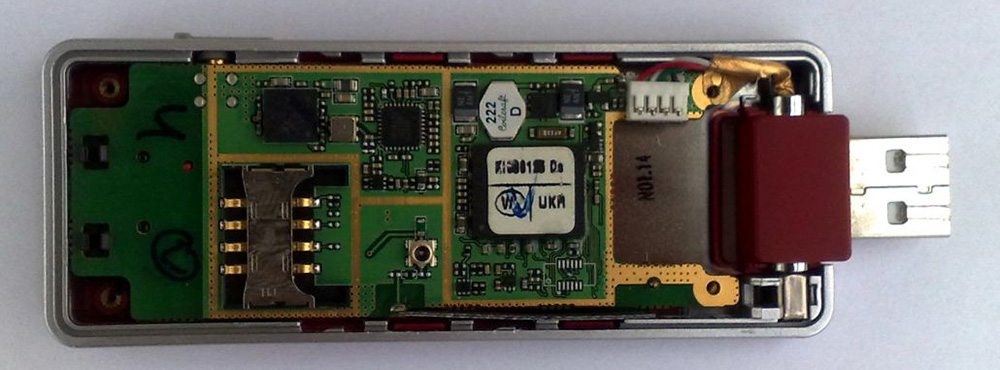
Нужно понимать, что SIM-карта – довольно сложное устройство, а не просто кусочек пластика. По сути, это микрокомпьютер с собственным процессором, запрограммированном на работу с конкретным мобильным оператором. Это устройство может иметь заводской брак. С другой стороны, и модем тоже устроен непросто, и в нём тоже могут встречаться разные неисправности. Тем более все детали смонтированы на плате и чувствительны к внешнему воздействию. То есть его можно сломать просто уронив на пол. Например, пайка слота при ударе отколется от платы и готова проблема. Поэтому источником такой неприятности могут быть как модем, так и SIM-карта, хотя чаще всё-таки первый, из-за своей конструкции, разного качества сборки и хрупкости. Теперь рассмотрим все перечисленные варианты по порядку и попробуем выявить неисправность.
Что можно сделать
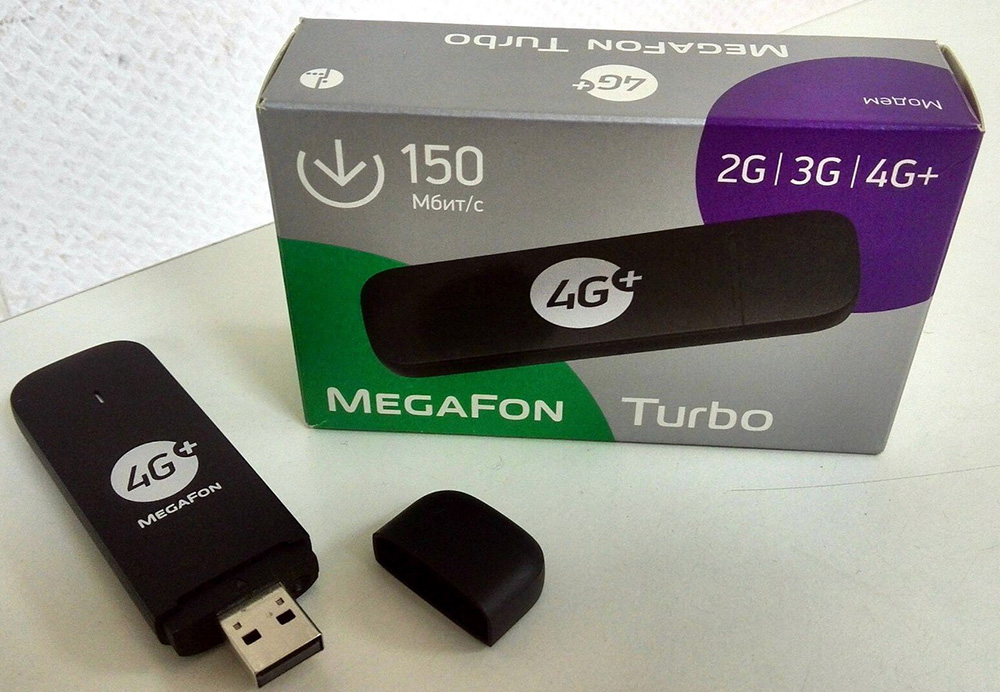
Варианты действий зависят от проявлений неисправности. Так, если 4G-модем не видит определённую SIM-карту, следует попробовать вставить её в телефон и проверить работоспособность, например просто проверить её баланс. Если она в порядке, то причина в модеме. А если она не работает и в телефоне, то придётся обращаться в салон связи за заменой. Также нужно убедиться, что вставлена симка нужного оператора. Дело в том, что USB-модемы обычно привязаны к нему, и с другим не работают, если только в них не менялась прошивка на универсальную. Поэтому, например, симка от Мегафона не будет работать в модеме от МТС.
Если модем вообще не определяет никакую SIM-карту, то скорее всего он просто дефектный или нуждается в ремонте. Можно вернуть его в салон на обмен, если он новый, или отнести в сервисный центр на ремонт. Для уверенности можно попробовать вставить в него другую симку того же оператора, например, из телефона. Если повторяется тоже самое, то модем однозначно неисправен. Иногда проблема бывает программная, и тогда помогает удаление программы и повторная её установка. Если есть возможность, полезно испытать работоспособность на другом компьютере.
Встречается и такая ситуация, когда после установки и удаления программы одного оператора другая, от другого оператора, не работает – не запускается или выводит сообщения об ошибке. Например, если использовался модем Билайн, потом его программное обеспечение было удалено и установлено от МТС, то последний может не работать. Такое бывает со старыми устройствами, для которых программа устанавливается в виде отдельного приложения. Наконец, бывает и совсем уж простой случай, когда симку просто неправильно вставляют, не той стороной. Происходит это обычно в спешке или при невнимательности, ведь рядом со слотом всегда есть обозначение, как вставлять правильно.
Поэтому возможны три варианта решения проблемы, в зависимости от причины:
- При неправильно вставленной SIM-карте – извлечь и вставить правильно.
- При неработоспособности SIM-карты – заменить её или использовать другую.
- При неисправности модема – заменить его по гарантии или отнести в ремонт.
Как выявить причину, мы рассказали. Исходя из неё и действуйте.
Добрый вечер, возникла необходимость организовать интернет в деревне на несколько устройств копьютер и телевизор!
В роутер FT-AIR-DUO-G воткнул модем Huawei E3372 (прошитый в HiLink) затем патчкордом соединил роутер и компьютер и успешно зашел в веб интерфейс Wive-NG.
В настройках включил USB Модем в результате произошло удачное подключение судя по зеленому индикатору!
Но радость была не долгой по каким то причинам скорость на прием не поднимается выше 1 Мбит/с хотя модем работает в стабильном LTE (вышка в 500 метрах от дома)
Если подключать модем на прямую к компу скорость где то в районе 35-40 Мбит/с
Скажите что может быть не так чувствую что проблема где то в самом роутере или Ростелеком режет возможность раздачи! Может настроить что то надо выручайте!?
Скриншоты прилагаю…
Загруженные файлы:
- Вам нужно войти, чтобы просматривать прикрепленные файлы..
Скорее всего оператор детектит, что модем воткнули в роутер и раздаёте.
Могу вас огорчить, дальше будет только хуже. Я в плане мобильного доступа в сеть вообще. Даже не представляю чем тут можно помочь. У меня точно такой модем на корпративе дует 50+Мбит. Но ценник, я думаю вас не устроит =)))
Заказал симку (корпоративку) тариф дорогой конечно получается 990 руб. в месяц ну вроде как без ограничений на раздачу! Попробую как будет.
В общем странные дела получил новую симку (без ограничений) эффект тот же самый скорость входящая не превышает 1-2 Мбит/с =((
Интересно то что роутер соединен через LAN с компьютером проводом и скорость как через провод режется так и через WiFi
Я не понимаю в чем может быть дело или модем или роутер ((
Так не бывает. Не чему там резать скорость. Даже не знаю что предложить кроме как обратиться к оператору за пояснениями. В hilink модем это обычный usb<=>eth конвертрер с точки зрения роутера. Т.е. банально не откуда проблемам взяться.
Попробуйте в misc режим USB покрутить, хотя это уже шаманизмы, но вдруг ваш модем плющит при включенном USB3 или наоборот при форсировании использования USB2. Крайне маловероятно, но всё же возможно.
Решил проверить симку раздал на ней WiFi с телефона на 2 устройства полет нормальный ограничений нет!
Заметил еще вот такую ошибку появилась в веб интерфейсе при подключении модема к роутеру…
Загруженные файлы:
- Вам нужно войти, чтобы просматривать прикрепленные файлы..
Цитата: Ultraz от 10/07/2022, 14:41
Решил проверить симку раздал на ней WiFi с телефона на 2 устройства полет нормальный ограничений нет!
Ну значит идём по классическому сценарию. Сброс, мин настройка, съём логов и конфигов после появления проблемы и т.д. Тема прочти меня рядом. Мне нужна инфа что бы попытаться повторить. Скринов мало.
Цитата: Ultraz от 10/07/2022, 14:41
Решил проверить симку раздал на ней WiFi с телефона на 2 устройства полет нормальный ограничений нет!
Ну значит идём по классическому сценарию. Сброс, мин настройка, съём логов и конфигов после появления проблемы и т.д. Тема прочти меня рядом. Мне нужна инфа что бы попытаться повторить. Скринов мало.
Режим USB пробовали переключить как выше предложил?
Ну и например, у меня есть симка ёта для планшетов, дык вот с планшетов и телефонов будет раздаваться без ограничений, а если ткнуть в модем — привет 128кбит/с. Ключевое слово IMEI.
Я проверю на своём комплекте (только убрал решил не оплачивать дальше, ну раз такое дело придётся), но уверен проблем не будет. Хотя надо бы в файбер отправить ибо странно как-то и так получают далеко не базовую ТП (работа с энд юзерами нам не оплачивается) по сути бесплатно, в итоге мы работу делаем ещё и доплачивать приходится. =)))))
Цитата: Ultraz от 10/07/2022, 15:44
Заметил еще вот такую ошибку появилась в веб интерфейсе при подключении модема к роутеру…
Для репортов по UI есть отдельная тема https://wi-cat.ru/forums/topic/520/ и даже отдельный человек UI занимающийся. Просьба не лепить всё в кучу. Спасибо.
P.S. Всё же настаиваю на том, что неплохо бы задать вопрос опсосу на тему ограничений. Вот 99,9999% это их прикол. Ну и вообще что за оператор и конкретно что за тариф озвучьте для начала.
На всякий случай отписал в ТП оператора так как обещают они не каких ограничений на тарифе нет!
Не знаю можно ли тут ссылки оставлять если нет извините тариф вот ТАКОЙ
Симкарта корпоративная Росстелеком (Теле 2) — соответственно работает от вышки Теле 2 (официально у Теле 2 и Ростелекома в общем доступе такого тарифа не существует)
Безлимитный тарифный план может работать на любых устройствах, без ограничений на раздачу WiFi, без ограничений скорости скачивания!
Работает данный тарифный план только в 4G LTE режиме (в 3G не работает по условиям тарифа)
По поводу переключения режима USB подскажите как правильно это сделать?
Сервисы-Разное-Режим USB 2/3
На всякий случай отписал в ТП оператора так как обещают они не каких ограничений на тарифе нет!
Не знаю можно ли тут ссылки оставлять если нет извините тариф вот ТАКОЙ
Симкарта корпоративная Росстелеком (Теле 2) — соответственно работает от вышки Теле 2 (официально у Теле 2 и Ростелекома в общем доступе такого тарифа не существует)
Не факт что он вообще существует и/или не имеет ограничений и продавец вам просто не всучил тариф аля как у ёты для планшетов =) Несуществующие тарифы они такие =) Предпочитаю не связываться с подобным.
Проще было ёту взять обычную для планшета, и … А дальше гуглим ;))))
В общем смена режима USB не помогла. Сброс настроек по умолчанию тоже не привел к успеху =(
Да как то отзывы почитал вроде все нормально да магазин известный неужели кинули с симкой этой ((
Проблема в том что тут в деревне у меня рядом вышка Теле 2 поэтому и брал симку работающую от этого оператора.
В логе вот такое постоянно дублируется…
Jul 10 18:38:07 udhcpc[10962]: broadcasting discover
Jul 10 18:38:08 irqbalance: Starting irqbalance routing/wifi optimize mode.
Jul 10 18:38:08 irqbalance: Starting irqbalance auto mode.
Jul 10 18:38:08 igmpproxy: Replace route to multicast subnet via weth0.
Jul 10 18:38:08 igmpproxy: Starting IGMPPROXY.
Jul 10 18:38:13 udhcpc: Lease fail eth3.
Jul 10 18:38:33 udhcpc[10962]: broadcasting discover
Jul 10 18:38:38 udhcpc[10962]: broadcasting discover
Jul 10 18:38:43 udhcpc[10962]: broadcasting discover
Jul 10 18:38:48 udhcpc[10962]: broadcasting discover
Jul 10 18:38:53 udhcpc[10962]: broadcasting discover
Включите использовать модем как WAN если он единственный аплинк.
Цитата: sfstudio от 10/07/2022, 19:13
Включите использовать модем как WAN если он единственный аплинк.
Включено уже!
Продавец симкарты кричит что с телефона мол раздает значит проблем нет с сим картой! Разбирайтесь говорят в роутере проблема там. Цирк какой то!
- полный лог + конфиг
- Что кричит продавец меня не интересует, меня интересует, что на эту тему думает оператор
Все эти обходные пути с опсосами хорошо не заканчиваются. Особенно сейчас, когда идёт отказ от предоставления безлимитов в принципе по радио. Т.к. назамещались и наоперировались (ну почти). =))
В любом случае. Я проплатил ёту (официалку) 5Гб купил (меньше никак). Получил 30Мбит при не самом высоком SNR. Терь вот думаю зачем. =))))
Даже фиг знает чем помочь. Но вопрос не для этого форума (ну про обходы).
udhcpc: Lease fail eth3.
Это всего лишь неуспешная попытка получить адрес на WAN который по ETH. Не смертельно, но! В режиме юзать модем как WAN этой записи быть не должно. Но т.к. вы игнорируете тему «прочти меня» рядом, то помочь ни чем не могу. Дискуссию при продолжении игнора закрою, уж не обессудьте… Пока жду описанного в теме. Экономьте наше время, и сэкономите своё. Спасибо.
Да как то отзывы почитал вроде все нормально да магазин известный неужели кинули с симкой этой ((
Я не зря выше намекнул что делать. И что IMEI кодирует (в отличии от MAC) ещё и тип девайса. На этом форуме подобное обсуждать не стоит. Мы коммерческая фирма, и начни консультировать по обходам чего-бы то ни было…
Да и вообще. Я как бывший владелец ISP очень хорошо понимаю, что гайки закручивают, не от лучшей жизни. Так что уж звиняйте.
Дайте 5 минут подключу и пришлю лог и конфиг!
Это нужно делать, блин, сразу. Я спать. 1:30 ночи, я с вас вымораживаю то, что должно было быть в первом сообщении. Приятных снов…
Лог:
Jan 1 05:00:04 syslogd started: BusyBox v1.35.0
Jan 1 05:00:04 kernel: MediaTek SoC: MT7621A, RevID: 0103, RAM: DDR3, XTAL: 40MHz
Jan 1 05:00:04 kernel: CPU/OCP/SYS frequency: 880/293/220 MHz
Jan 1 05:00:04 kernel: CPU revision is: 0001992f (MIPS 1004Kc)
Jan 1 05:00:04 kernel: Determined physical RAM map:
Jan 1 05:00:04 kernel: memory: 10000000 @ 00000000 (usable)
Jan 1 05:00:04 kernel: Detected 3 available secondary CPU(s)
Jan 1 05:00:04 kernel: Primary instruction cache 32kB, VIPT, 4-way, linesize 32 bytes.
Jan 1 05:00:04 kernel: Primary data cache 32kB, 4-way, PIPT, no aliases, linesize 32 bytes
Jan 1 05:00:04 kernel: MIPS secondary cache 256kB, 8-way, linesize 32 bytes.
Jan 1 05:00:04 kernel: Zone PFN ranges:
Jan 1 05:00:04 kernel: DMA 0x00000000 -> 0x00001000
Jan 1 05:00:04 kernel: Normal 0x00001000 -> 0x00010000
Jan 1 05:00:04 kernel: Movable zone start PFN for each node
Jan 1 05:00:04 kernel: Early memory PFN ranges
Jan 1 05:00:04 kernel: 0: 0x00000000 -> 0x00010000
Jan 1 05:00:04 kernel: PERCPU: Embedded 7 pages/cpu @8163a000 s4576 r8192 d15904 u32768
Jan 1 05:00:04 kernel: Built 1 zonelists in Zone order, mobility grouping on. Total pages: 65024
Jan 1 05:00:04 kernel: Kernel command line: console=ttyS0,57600n8 root=/dev/mtdblock4 rootfstype=squashfs
Jan 1 05:00:04 kernel: PID hash table entries: 1024 (order: 0, 4096 bytes)
Jan 1 05:00:04 kernel: Dentry cache hash table entries: 32768 (order: 5, 131072 bytes)
Jan 1 05:00:04 kernel: Inode-cache hash table entries: 16384 (order: 4, 65536 bytes)
Jan 1 05:00:04 kernel: Writing ErrCtl register=0007e0f1
Jan 1 05:00:04 kernel: Readback ErrCtl register=0007e0f1
Jan 1 05:00:04 kernel: Memory: 255424k/262144k available (3276k kernel code, 6720k reserved, 696k data, 244k init, 0k highmem)
Jan 1 05:00:04 kernel: Hierarchical RCU implementation.
Jan 1 05:00:04 kernel: NR_IRQS:72
Jan 1 05:00:04 kernel: MIPS GIC RevID: 3.0
Jan 1 05:00:04 kernel: Setting up vectored interrupts
Jan 1 05:00:04 kernel: console [ttyS0] enabled
Jan 1 05:00:04 kernel: Calibrating delay loop… 577.53 BogoMIPS (lpj=288768)
Jan 1 05:00:04 kernel: pid_max: default: 32768 minimum: 301
Jan 1 05:00:04 kernel: Mount-cache hash table entries: 512
Jan 1 05:00:04 kernel: Primary instruction cache 32kB, VIPT, 4-way, linesize 32 bytes.
Jan 1 05:00:04 kernel: Primary data cache 32kB, 4-way, PIPT, no aliases, linesize 32 bytes
Jan 1 05:00:04 kernel: MIPS secondary cache 256kB, 8-way, linesize 32 bytes.
Jan 1 05:00:04 kernel: CPU revision is: 0001992f (MIPS 1004Kc)
Jan 1 05:00:04 kernel: Synchronize counters for CPU 1: done.
Jan 1 05:00:04 kernel: Primary instruction cache 32kB, VIPT, 4-way, linesize 32 bytes.
Jan 1 05:00:04 kernel: Primary data cache 32kB, 4-way, PIPT, no aliases, linesize 32 bytes
Jan 1 05:00:04 kernel: MIPS secondary cache 256kB, 8-way, linesize 32 bytes.
Jan 1 05:00:04 system: Start entropy increase daemon
Jan 1 05:00:04 kernel: CPU revision is: 0001992f (MIPS 1004Kc)
Jan 1 05:00:04 kernel: Synchronize counters for CPU 2: done.
Jan 1 05:00:04 kernel: Primary instruction cache 32kB, VIPT, 4-way, linesize 32 bytes.
Jan 1 05:00:04 kernel: Primary data cache 32kB, 4-way, PIPT, no aliases, linesize 32 bytes
Jan 1 05:00:04 kernel: MIPS secondary cache 256kB, 8-way, linesize 32 bytes.
Jan 1 05:00:04 kernel: CPU revision is: 0001992f (MIPS 1004Kc)
Jan 1 05:00:04 kernel: Synchronize counters for CPU 3: done.
Jan 1 05:00:04 kernel: Brought up 4 CPUs
Jan 1 05:00:04 kernel: NET: Registered protocol family 16
Jan 1 05:00:04 kernel: bio: create slab <bio-0> at 0
Jan 1 05:00:04 kernel: SCSI subsystem initialized
Jan 1 05:00:04 kernel: USB led has gpio 16
Jan 1 05:00:04 kernel: usbcore: registered new interface driver usbfs
Jan 1 05:00:04 kernel: usbcore: registered new interface driver hub
Jan 1 05:00:04 kernel: usbcore: registered new device driver usb
Jan 1 05:00:04 kernel: PCI host bridge to bus 0000:00
Jan 1 05:00:04 kernel: pci_bus 0000:00: root bus resource [mem 0x60000000-0x6fffffff]
Jan 1 05:00:04 kernel: pci_bus 0000:00: root bus resource [io 0x1e160000-0x1e16ffff]
Jan 1 05:00:04 kernel: pci 0000:00:00.0: BAR 0: can’t assign mem (size 0x80000000)
Jan 1 05:00:04 kernel: pci 0000:00:00.0: BAR 8: assigned [mem 0x60000000-0x600fffff]
Jan 1 05:00:04 kernel: pci 0000:01:00.0: BAR 0: assigned [mem 0x60000000-0x600fffff 64bit]
Jan 1 05:00:04 kernel: pci 0000:00:00.0: PCI bridge to [bus 01-01]
Jan 1 05:00:04 kernel: pci 0000:00:00.0: bridge window [mem 0x60000000-0x600fffff]
Jan 1 05:00:04 kernel: Switching to clocksource GIC
Jan 1 05:00:04 kernel: FS-Cache: Loaded
Jan 1 05:00:04 kernel: CacheFiles: Loaded
Jan 1 05:00:04 kernel: NET: Registered protocol family 1
Jan 1 05:00:04 kernel: NET: Registered protocol family 2
Jan 1 05:00:04 kernel: IP idents hash table entries: 4096 (order: 3, 32768 bytes)
Jan 1 05:00:04 kernel: IP route cache hash table entries: 2048 (order: 1, 8192 bytes)
Jan 1 05:00:04 kernel: TCP established hash table entries: 8192 (order: 4, 65536 bytes)
Jan 1 05:00:04 kernel: TCP bind hash table entries: 8192 (order: 4, 65536 bytes)
Jan 1 05:00:04 kernel: TCP: Hash tables configured (established 8192 bind 8192)
Jan 1 05:00:04 kernel: TCP: reno registered
Jan 1 05:00:04 kernel: UDP hash table entries: 128 (order: 0, 4096 bytes)
Jan 1 05:00:04 kernel: 4 CPUs re-calibrate udelay (lpj = 289792)
Jan 1 05:00:04 kernel: Load Ralink WDG Timer Module
Jan 1 05:00:04 kernel: squashfs: version 4.0 (2009/01/31) Phillip Lougher
Jan 1 05:00:04 kernel: msgmni has been set to 498
Jan 1 05:00:04 kernel: Block layer SCSI generic (bsg) driver version 0.4 loaded (major 254)
Jan 1 05:00:04 kernel: io scheduler noop registered (default)
Jan 1 05:00:04 kernel: Serial: 8250/16550 driver, 1 ports, IRQ sharing disabled
Jan 1 05:00:04 kernel: serial8250: ttyS0 at MMIO 0x1e000c00 (irq = 34) is a 16550A
Jan 1 05:00:04 kernel: USB power down at bootup use inverted gpio 14
Jan 1 05:00:04 kernel: Ralink gpio driver initialized
Jan 1 05:00:04 kernel: loop: module loaded
Jan 1 05:00:04 kernel: MediaTek SPI flash driver, SPI clock: 44MHz
Jan 1 05:00:04 kernel: SPI flash chip: W25Q128FV (ef 40180000) (16384 Kbytes)
Jan 1 05:00:04 kernel: Creating 8 MTD partitions on «raspi»:
Jan 1 05:00:04 kernel: 0x000000000000-0x000000030000 : «Bootloader»
Jan 1 05:00:04 kernel: 0x000000030000-0x000000040000 : «Config»
Jan 1 05:00:04 kernel: 0x000000040000-0x000000050000 : «Factory»
Jan 1 05:00:04 kernel: 0x000000050000-0x0000001b00c2 : «Kernel_stub»
Jan 1 05:00:04 kernel: 0x0000001b00c2-0x000000fc0000 : «RootFS_stub»
Jan 1 05:00:04 kernel: 0x000000f80000-0x000000fc0000 : «RW-FS»
Jan 1 05:00:04 kernel: 0x000000fc0000-0x000001000000 : «PS-FS»
Jan 1 05:00:04 kernel: 0x000000050000-0x000000fc0000 : «Kernel_RootFS»
Jan 1 05:00:04 kernel: Ralink APSoC Ethernet Driver v3.2.4 (raeth)
Jan 1 05:00:04 kernel: raeth: PDMA RX ring 512, QDMA TX pool 1024. Max packet size 1536
Jan 1 05:00:04 kernel: raeth: NAPI & GRO support, weight 128
Jan 1 05:00:04 kernel: raeth: Byte Queue Limits (BQL) support
Jan 1 05:00:04 kernel: PPP generic driver version 2.4.2
Jan 1 05:00:04 kernel: PPP vpn led has gpio 13
Jan 1 05:00:04 kernel: PPP MPPE Compression module registered
Jan 1 05:00:04 kernel: NET: Registered protocol family 24
Jan 1 05:00:04 kernel: PPTP driver version 0.8.5
Jan 1 05:00:04 kernel: ehci_hcd: USB 2.0 ‘Enhanced’ Host Controller (EHCI) Driver
Jan 1 05:00:04 kernel: ohci_hcd: USB 1.1 ‘Open’ Host Controller (OHCI) Driver
Jan 1 05:00:04 kernel: U2PHY P0 set SRCTRL calibration value: 3
Jan 1 05:00:04 kernel: U2PHY P1 set SRCTRL calibration value: 3
Jan 1 05:00:04 kernel: xhci-hcd xhci-hcd: xHCI Host Controller
Jan 1 05:00:04 kernel: xhci-hcd xhci-hcd: new USB bus registered, assigned bus number 1
Jan 1 05:00:04 kernel: xhci-hcd xhci-hcd: irq 30, io mem 0x1e1c0000
Jan 1 05:00:04 kernel: usb usb1: New USB device found, idVendor=1d6b, idProduct=0002
Jan 1 05:00:04 kernel: usb usb1: Product: xHCI Host Controller
Jan 1 05:00:04 kernel: usb usb1: Manufacturer: Linux 3.4.113.296 xhci-hcd
Jan 1 05:00:04 kernel: usb usb1: SerialNumber: xhci-hcd
Jan 1 05:00:04 kernel: hub 1-0:1.0: USB hub found
Jan 1 05:00:04 kernel: hub 1-0:1.0: 2 ports detected
Jan 1 05:00:04 kernel: xhci-hcd xhci-hcd: xHCI Host Controller
Jan 1 05:00:04 kernel: xhci-hcd xhci-hcd: new USB bus registered, assigned bus number 2
Jan 1 05:00:04 kernel: usb usb2: New USB device found, idVendor=1d6b, idProduct=0003
Jan 1 05:00:04 kernel: usb usb2: Product: xHCI Host Controller
Jan 1 05:00:04 kernel: usb usb2: Manufacturer: Linux 3.4.113.296 xhci-hcd
Jan 1 05:00:04 kernel: usb usb2: SerialNumber: xhci-hcd
Jan 1 05:00:04 kernel: hub 2-0:1.0: USB hub found
Jan 1 05:00:04 kernel: hub 2-0:1.0: 1 port detected
Jan 1 05:00:04 kernel: usbcore: registered new interface driver libusual
Jan 1 05:00:04 kernel: 8021q: 802.1Q VLAN Support v1.8
Jan 1 05:00:04 kernel: NET: Registered protocol family 17
Jan 1 05:00:04 kernel: Netfilter messages via NETLINK v0.30.
Jan 1 05:00:04 kernel: nf_conntrack version 0.5.0 (32768 buckets, 32768 max)
Jan 1 05:00:04 kernel: gre: GRE over IPv4 demultiplexor driver
Jan 1 05:00:04 kernel: ip_tables: (C) 2000-2006 Netfilter Core Team
Jan 1 05:00:04 kernel: TCP: cubic registered
Jan 1 05:00:04 kernel: NET: Registered protocol family 10
Jan 1 05:00:04 kernel: ip6_tables: (C) 2000-2006 Netfilter Core Team
Jan 1 05:00:04 kernel: L2TP core driver, V2.0
Jan 1 05:00:04 kernel: PPPoL2TP kernel driver, V2.0
Jan 1 05:00:04 kernel: L2TP netlink interface
Jan 1 05:00:04 kernel: Registering the dns_resolver key type
Jan 1 05:00:04 kernel: NVRAM: Kernel NVRAM start init.
Jan 1 05:00:04 kernel: NVRAM: Particion 0 CRC 6d32b1c2 OK.
Jan 1 05:00:04 kernel: VFS: Mounted root (squashfs filesystem) readonly on device 31:4.
Jan 1 05:00:04 kernel: mount /proc file system ok!
Jan 1 05:00:04 kernel: mount /proc/bus/usb file system ok!
Jan 1 05:00:04 kernel: mount /sys file system ok!
Jan 1 05:00:04 kernel: mount /dev file system ok!
Jan 1 05:00:04 kernel: mount /var file system ok!
Jan 1 05:00:04 kernel: mount /tmp file system ok!
Jan 1 05:00:04 kernel: Freeing unused kernel memory: 244k freed
Jan 1 05:00:04 kernel: Build the /dev/console node.
Jan 1 05:00:04 kernel: Algorithmics/MIPS FPU Emulator v1.5
Jan 1 05:00:04 haveged: haveged starting up
Jan 1 05:00:04 system: Sart update service
Jan 1 05:00:04 sysctl: Tune kernel with sysctl.
Jan 1 05:00:04 pass: Set current password
Jan 1 05:00:04 syslog: password for ‘Admin’ changed
Jul 11 01:23:00 ntp: Starting NTPD.
Jul 11 01:23:00 hotplug: Generate config file.
Jul 11 01:23:00 hotplug: Starting MDEV helper as daemon.
Jul 11 01:23:00 hotplug: Refresh dev nodes.
Jul 11 01:23:00 hotplug: Rescan connected devices
Jul 11 01:23:00 usbctrl: TYPE=9/0/1 INTERFACE=9/0/0
Jul 11 01:23:00 usbctrl: TYPE=9/0/3 INTERFACE=9/0/0
Jul 11 01:23:00 modules: Load conntrack helpers modules.
Jul 11 01:23:00 modules: Load application depended modules.
Jul 11 01:23:00 lo: Starting loopback interface.
Jul 11 01:23:01 lan: Starting LAN network interfaces.
Jul 11 01:23:01 lan: eth2 MACADDR A0:22:4E:C5:E4:3E txqueuelen 160
Jul 11 01:23:01 kernel: raeth: HW IP/TCP/UDP checksum RX/TX offload enabled
Jul 11 01:23:01 kernel: raeth: HW VLAN TX offload enabled
Jul 11 01:23:01 kernel: raeth: HW Scatter/Gather TX offload enabled
Jul 11 01:23:01 lan: eth3 MACADDR A0:22:4E:C0:BA:2C txqueuelen 160
Jul 11 01:23:01 lan: Add bridge in the system
Jul 11 01:23:01 lan: br0_MACADDR A0:22:4E:C5:E4:3E
Jul 11 01:23:01 lan: Up bridge interface
Jul 11 01:23:01 lan: Add LAN Mode is 1 lan iface br0, address 192.168.1.1
Jul 11 01:23:01 resolv: Generate resolv at local.
Jul 11 01:23:01 resolv: Install ipv4 DNS servers to local resolv.
Jul 11 01:23:02 dnsserver: Generate /etc/hosts file.
Jul 11 01:23:02 dnsserver: Starting DNSMASQ.
Jul 11 01:23:02 inetd: Starting inetd.
Jul 11 01:23:02 dnsmasq[738]: started, version 2.8x cachesize 4096
Jul 11 01:23:02 dnsmasq[738]: compile time options: IPv6 GNU-getopt no-RTC no-DBus no-UBus no-i18n no-IDN no-DHCP no-scripts no-TFTP no-conntrack no-ipset no-nftset no-auth cryptohash DNSSEC loop-detect inotify no-dumpfile
Jul 11 01:23:02 dnsmasq[738]: read /etc/hosts — 3 addresses
Jul 11 01:23:04 2nd_stage: Switch to 2nd boot stage.
Jul 11 01:23:04 2nd_stage: Flush route and conntrack cache
Jul 11 01:23:04 services: stop needed services and scripts (all).
Jul 11 01:23:05 ipv6: Deconfigure ipv6 interfaces/route.
Jul 11 01:23:05 inetd: Stopping inetd.
Jul 11 01:23:07 ntp: Stopping NTPD.
Jul 11 01:23:10 modules: Load conntrack helpers modules.
Jul 11 01:23:10 modules: Load application depended modules.
Jul 11 01:23:10 modules: Prepare wifi config.
Jul 11 01:23:10 modules: Load wireless modules.
Jul 11 01:23:10 modules: Load wifi AP module.
Jul 11 01:23:11 kernel: PCI: Enabling device 0000:01:00.0 (0000 -> 0002)
Jul 11 01:23:11 kernel: MT7615 AP Driver version: 5.0.5.2.P127
Jul 11 01:23:11 lan: Stopping LAN network interfaces.
Jul 11 01:23:11 lan: Starting LAN network interfaces.
Jul 11 01:23:11 lan: Add bridge in the system
Jul 11 01:23:11 lan: br0_MACADDR A0:22:4E:C5:E4:3E
Jul 11 01:23:11 lan: Up bridge interface
Jul 11 01:23:12 kernel: raeth: HW IP/TCP/UDP checksum RX/TX offload enabled
Jul 11 01:23:12 kernel: raeth: HW VLAN TX offload enabled
Jul 11 01:23:12 kernel: raeth: HW Scatter/Gather TX offload enabled
Jul 11 01:23:12 lan: Add LAN Mode is 1 lan iface br0, address 192.168.1.1
Jul 11 01:23:12 reconfig: Gateway OperationMode: 1
Jul 11 01:23:12 reconfig: Add interface eth2 to br0 bridge
Jul 11 01:23:12 kernel: device eth2 entered promiscuous mode
Jul 11 01:23:12 kernel: br0: port 1(eth2) entered forwarding state
Jul 11 01:23:13 kernel: br0: port 1(eth2) entered forwarding state
Jul 11 01:23:15 kernel: Patch Built date: 20180518100604a
Jul 11 01:23:15 kernel: Platform: ALPS
Jul 11 01:23:15 kernel: Ram version: _reserved_
Jul 11 01:23:15 kernel: Built date: 20200814163649
Jul 11 01:23:15 kernel: Ram version: _reserved_
Jul 11 01:23:15 kernel: Built date: 20181207140436
Jul 11 01:23:23 reconfig: Add interface ra0 to br0 bridge
Jul 11 01:23:23 kernel: device ra0 entered promiscuous mode
Jul 11 01:23:23 kernel: br0: port 2(ra0) entered forwarding state
Jul 11 01:23:24 kernel: br0: port 2(ra0) entered forwarding state
Jul 11 01:23:25 reconfig: Add interface rai0 to br0 bridge
Jul 11 01:23:25 kernel: device rai0 entered promiscuous mode
Jul 11 01:23:25 kernel: br0: port 3(rai0) entered forwarding state
Jul 11 01:23:25 reconfig: WiFi ra0 interface set txqueuelen 50.
Jul 11 01:23:25 reconfig: WiFi rai0 interface set txqueuelen 50.
Jul 11 01:23:25 wan: Starting WAN config.
Jul 11 01:23:25 wan: Allow forward for wwan0
Jul 11 01:23:26 ESW: Reset WAN port phy
Jul 11 01:23:26 kernel: br0: port 3(rai0) entered forwarding state
Jul 11 01:23:27 ESW: Reset LAN ports phys
Jul 11 01:23:29 advanced: Tune wifi advanced parameters for ra0.
Jul 11 01:23:29 advanced: Tune wifi advanced parameters for rai0.
Jul 11 01:23:31 advanced: Wireless interface rai0 is disabled.
Jul 11 01:23:31 services: start needed services and scripts (all).
Jul 11 01:23:31 resolv: Install ipv4 DNS servers to local resolv.
Jul 11 01:23:31 dnsserver: Stopping DNSMASQ.
Jul 11 01:23:31 dnsmasq[738]: exiting on receipt of SIGTERM
Jul 11 01:23:32 dnsserver: Generate /etc/hosts file.
Jul 11 01:23:32 dnsserver: Starting DNSMASQ.
Jul 11 01:23:32 dnsmasq[3710]: started, version 2.8x cachesize 4096
Jul 11 01:23:32 dnsmasq[3710]: compile time options: IPv6 GNU-getopt no-RTC no-DBus no-UBus no-i18n no-IDN no-DHCP no-scripts no-TFTP no-conntrack no-ipset no-nftset no-auth cryptohash DNSSEC loop-detect inotify no-dumpfile
Jul 11 01:23:32 dnsmasq[3710]: read /etc/hosts — 3 addresses
Jul 11 01:23:32 iptables: Add netfiler rules
Jul 11 01:23:32 iptables: Allow established/related in input
Jul 11 01:23:32 iptables: Drop invalid state connections
Jul 11 01:23:32 iptables: Service limit set
Jul 11 01:23:32 iptables: Set igmp input rules
Jul 11 01:23:32 iptables: DHCP server allow
Jul 11 01:23:32 iptables: Dnsproxy allow to connect
Jul 11 01:23:32 iptables: 802.11f daemon allow to connect
Jul 11 01:23:32 iptables: Remote management web limit
Jul 11 01:23:32 iptables: Remote management ssh limit
Jul 11 01:23:32 iptables: Allow rate limited ping from all interfaces.
Jul 11 01:23:32 iptables: Set forward rules
Jul 11 01:23:32 iptables: Set igmp forward rules
Jul 11 01:23:32 iptables: Allow forward from LAN to any
Jul 11 01:23:32 iptables: Add MASQRADE from 192.168.1.1/255.255.255.0 to wwan0.
Jul 11 01:23:32 iptables: Allow established/related in forward
Jul 11 01:23:33 kext: Nat mode Linux Hybrid
Jul 11 01:23:33 kext: NAT Offload mode complex, enable hw_nat and selected software fastpaths.
Jul 11 01:23:33 kext: NAT fastpath enabled.
Jul 11 01:23:33 kext: Route fastpath enabled.
Jul 11 01:23:33 kext: Netfilter fastpath enabled.
Jul 11 01:23:33 kext: hw_nat: load driver with options wifi_offload=1 udp_offload=1 ipv6_offload=0 ttl_regen=1
Jul 11 01:23:33 kernel: Ralink HW NAT v2.52.0 Module Enabled, FoE Size: 16384
Jul 11 01:23:33 kext: hw_nat: set binding threshold to 5.
Jul 11 01:23:33 kext: Enable multicast to unicast conversion for ra0 rai0
Jul 11 01:23:33 inetd: Starting inetd.
Jul 11 01:23:34 iappd: Starting iappd 802.11f daemon.
Jul 11 01:23:34 iappd[4122]: iapp> IfName[0]: ra0
Jul 11 01:23:34 arpmon: Starting arpmon.
Jul 11 01:23:34 lld2d: Starting LLD2D.
Jul 11 01:23:35 ntp: Starting NTPD.
Jul 11 01:23:35 dhcpd: Configure dhcpserver
Jul 11 01:23:35 dhcpd: Starting dhcpserver.
Jul 11 01:23:35 udhcpd[4594]: started, v1.35.0
Jul 11 01:23:36 udhcpd[4594]: sending OFFER to 192.168.1.219
Jul 11 01:23:36 udhcpd[4594]: sending ACK to 192.168.1.219
Jul 11 01:23:36 irqbalance: Starting irqbalance routing/wifi optimize mode.
Jul 11 01:23:37 irqbalance: Starting irqbalance auto mode.
Jul 11 01:23:37 igmpproxy: Wait 15 sec before start.
Jul 11 01:23:37 2nd_stage: USB Port power ON.
Jul 11 01:23:37 2nd_stage: Starting WEB Managment Server.
Jul 11 01:23:38 hotplug: Rescan connected devices
Jul 11 01:23:38 global: Copy web pages to tmpfs.
Jul 11 01:23:38 usbctrl: TYPE=9/0/1 INTERFACE=9/0/0
Jul 11 01:23:38 usbctrl: TYPE=9/0/3 INTERFACE=9/0/0
Jul 11 01:23:44 kernel: usb 1-1: new high-speed USB device number 2 using xhci-hcd
Jul 11 01:23:44 kernel: usb 1-1: New USB device found, idVendor=12d1, idProduct=1f01
Jul 11 01:23:44 kernel: usb 1-1: Product: HUAWEI_MOBILE
Jul 11 01:23:44 kernel: usb 1-1: Manufacturer: HUAWEI_MOBILE
Jul 11 01:23:44 kernel: usb 1-1: SerialNumber: 0123456789ABCDEF
Jul 11 01:23:44 usbctrl: TYPE=8/6/80 INTERFACE=8/6/80
Jul 11 01:23:44 kernel: Initializing USB Mass Storage driver…
Jul 11 01:23:44 kernel: scsi0 : usb-storage 1-1:1.0
Jul 11 01:23:44 kernel: usbcore: registered new interface driver usb-storage
Jul 11 01:23:44 kernel: USB Mass Storage support registered.
Jul 11 01:23:44 usbctrl: add 12d1:1f01 may be 3G modem in zero CD mode. Call usb_modeswitch
Jul 11 01:23:45 kernel: usb 1-1: USB disconnect, device number 2
Jul 11 01:23:50 kernel: usb 1-1: new high-speed USB device number 3 using xhci-hcd
Jul 11 01:23:50 kernel: usb 1-1: New USB device found, idVendor=12d1, idProduct=14dc
Jul 11 01:23:50 kernel: usb 1-1: Product: HUAWEI_MOBILE
Jul 11 01:23:50 kernel: usb 1-1: Manufacturer: HUAWEI_MOBILE
Jul 11 01:23:50 kernel: scsi1 : usb-storage 1-1:1.2
Jul 11 01:23:50 usbctrl: TYPE=2/0/0 INTERFACE=2/6/0
Jul 11 01:23:50 usbctrl: add 12d1:14dc may be CDC
Jul 11 01:23:50 usbctrl: Found Ethernet Network Control Model(USBECM). Try load module cdc_ether
Jul 11 01:23:50 usbctrl: Try load cdc_ether
Jul 11 01:23:50 kernel: cdc_ether 1-1:1.0: weth0: register ‘cdc_ether’ at usb-xhci-hcd-1, CDC Ethernet Device, 0c:5b:8f:27:9a:64
Jul 11 01:23:50 kernel: usbcore: registered new interface driver cdc_ether
Jul 11 01:23:50 usbctrl: TYPE=2/0/0 INTERFACE=10/6/0
Jul 11 01:23:50 usbctrl: add 12d1:14dc may be CDC
Jul 11 01:23:50 usbctrl: Found Data Class Interface, in spec sub-class is only 00h, but e5573 10/6/0
Jul 11 01:23:50 usbctrl: TYPE=2/0/0 INTERFACE=8/6/80
Jul 11 01:23:50 usbctrl: add 12d1:14dc may be CDC
Jul 11 01:23:50 netlink(5188): ACTION ‘add’, MDEV ‘weth0’, ACTION ‘add’, DEVPATH ‘/devices/platform/xhci-hcd/usb1/1-1/1-1:1.0/net/weth0’, SUBSYSTEM ‘net’, SEQNUM ‘429’
Jul 11 01:23:50 netlink(5188): Add modem with ethernet port weth0
Jul 11 01:23:50 modem: helper(5217) Starting Modemhelper.
Jul 11 01:23:50 modem: helper(5217) management port does not exist. Pure cdc_ether mode ?
Jul 11 01:23:52 igmpproxy: Replace route to multicast subnet via wwan0.
Jul 11 01:23:52 igmpproxy: Starting IGMPPROXY.
Jul 11 01:23:53 kernel: scsi 1:0:0:0: Direct-Access HUAWEI TF CARD Storage 2.31 PQ: 0 ANSI: 2
Jul 11 01:23:53 kernel: sd 1:0:0:0: Attached scsi generic sg0 type 0
Jul 11 01:23:53 kernel: sd 1:0:0:0: [sda] Attached SCSI removable disk
Jul 11 01:23:53 modem: helper(5217) Starting udhcpc for weth0.
Jul 11 01:23:53 udhcpc[5269]: started, v1.35.0
Jul 11 01:23:53 udhcpc-wwan: All deconfig weth0.
Jul 11 01:23:54 resolv: Install ipv4 DNS servers to local resolv.
Jul 11 01:23:54 dnsserver: Stopping DNSMASQ.
Jul 11 01:23:54 dnsmasq[3710]: exiting on receipt of SIGTERM
Jul 11 01:23:54 dnsserver: Generate /etc/hosts file.
Jul 11 01:23:54 dnsserver: Starting DNSMASQ.
Jul 11 01:23:54 dnsmasq[5435]: started, version 2.8x cachesize 4096
Jul 11 01:23:54 dnsmasq[5435]: compile time options: IPv6 GNU-getopt no-RTC no-DBus no-UBus no-i18n no-IDN no-DHCP no-scripts no-TFTP no-conntrack no-ipset no-nftset no-auth cryptohash DNSSEC loop-detect inotify no-dumpfile
Jul 11 01:23:54 dnsmasq[5435]: read /etc/hosts — 4 addresses
Jul 11 01:23:54 udhcpc[5269]: broadcasting discover
Jul 11 01:23:54 udhcpc[5269]: broadcasting select for 192.168.8.100, server 192.168.8.1
Jul 11 01:23:54 udhcpc[5269]: lease of 192.168.8.100 obtained from 192.168.8.1, lease time 86400
Jul 11 01:23:54 udhcpc-wwan: Renew ip address 192.168.8.100 and netmask 255.255.255.0 for weth0 from dhcp
Jul 11 01:23:54 udhcpc-wwan: Deleting default route dev weth0
Jul 11 01:23:54 udhcpc-wwan: Add default gateway to 192.168.8.1 dev weth0 via 192.168.8.1 metric 30
Jul 11 01:23:54 udhcpc-wwan: Flush route cache
Jul 11 01:23:54 udhcpc-wwan: Renew DNS from dhcp 192.168.8.1 192.168.8.1
Jul 11 01:23:55 resolv: Add ISP DNS from modem servers for local resolv
Jul 11 01:23:55 resolv: Install ipv4 DNS servers to local resolv.
Jul 11 01:23:55 dnsserver: Generate /etc/hosts file.
Jul 11 01:23:55 dnsserver: Send HUP to dnsmasq.
Jul 11 01:23:55 dnsmasq[5435]: read /etc/hosts — 4 addresses
Jul 11 01:23:55 dnsmasq[5435]: using nameserver 192.168.8.1#53
Jul 11 01:23:55 udhcpc-wwan: Restart needed services
Jul 11 01:23:55 services: stop needed services and scripts (dhcp).
Jul 11 01:23:55 QoS: Stopping SHAPER.
Jul 11 01:23:55 kernel: usb 1-1: USB disconnect, device number 3
Jul 11 01:23:55 kernel: cdc_ether 1-1:1.0: weth0: unregister ‘cdc_ether’ usb-xhci-hcd-1, CDC Ethernet Device
Jul 11 01:23:55 netlink(5679): ACTION ‘remove’, MDEV ‘weth0’, ACTION ‘remove’, DEVPATH ‘/devices/platform/xhci-hcd/usb1/1-1/1-1:1.0/net/weth0’, SUBSYSTEM ‘net’, SEQNUM ‘444’
Jul 11 01:23:55 netlink(5679): Del modem with ethernet port weth0
Jul 11 01:23:55 netlink(5679): Delete weth0 from ncm list
Jul 11 01:23:55 netlink(5679): ncm list is null, delete file
Jul 11 01:23:56 kernel: usb 1-1: new high-speed USB device number 4 using xhci-hcd
Jul 11 01:23:56 kernel: usb 1-1: New USB device found, idVendor=12d1, idProduct=14dc
Jul 11 01:23:56 kernel: usb 1-1: Product: HUAWEI_MOBILE
Jul 11 01:23:56 kernel: usb 1-1: Manufacturer: HUAWEI_MOBILE
Jul 11 01:23:56 kernel: scsi2 : usb-storage 1-1:1.2
Jul 11 01:23:56 usbctrl: TYPE=224/1/3 INTERFACE=224/1/3
Jul 11 01:23:56 usbctrl: add 12d1:14dc may be bluetooth, but now not support
Jul 11 01:23:56 usbctrl: TYPE=10/0/0 INTERFACE=10/0/0
Jul 11 01:23:56 usbctrl: add 12d1:14dc may be CDC_ETHER/RNDIS data device.
Jul 11 01:23:56 usbctrl: Try load rndis_host
Jul 11 01:23:56 kernel: rndis_host 1-1:1.0: weth0: register ‘rndis_host’ at usb-xhci-hcd-1, RNDIS device, 0c:5b:8f:27:9a:64
Jul 11 01:23:56 kernel: usbcore: registered new interface driver rndis_host
Jul 11 01:23:56 usbctrl: TYPE=8/6/80 INTERFACE=8/6/80
Jul 11 01:23:56 usbctrl: add 12d1:14dc may be storage
Jul 11 01:23:56 usbctrl: usb_storage init complete
Jul 11 01:23:56 ntp: Stopping NTPD.
Jul 11 01:23:56 netlink(5928): ACTION ‘add’, MDEV ‘weth0’, ACTION ‘add’, DEVPATH ‘/devices/platform/xhci-hcd/usb1/1-1/1-1:1.0/net/weth0’, SUBSYSTEM ‘net’, SEQNUM ‘468’
Jul 11 01:23:56 netlink(5928): Add modem with ethernet port weth0
Jul 11 01:23:57 modem: helper(5974) Starting Modemhelper.
Jul 11 01:23:57 modem: helper(5974) management port does not exist. Pure cdc_ether mode ?
Jul 11 01:23:57 modem: helper(5974) Starting udhcpc for weth0.
Jul 11 01:23:57 udhcpc[6004]: started, v1.35.0
Jul 11 01:23:57 udhcpc-wwan: All deconfig weth0.
Jul 11 01:23:57 resolv: Install ipv4 DNS servers to local resolv.
Jul 11 01:23:58 dnsserver: Stopping DNSMASQ.
Jul 11 01:23:58 dnsmasq[5435]: exiting on receipt of SIGTERM
Jul 11 01:23:58 dnsserver: Generate /etc/hosts file.
Jul 11 01:23:58 dnsserver: Starting DNSMASQ.
Jul 11 01:23:58 dnsmasq[6220]: started, version 2.8x cachesize 4096
Jul 11 01:23:58 dnsmasq[6220]: compile time options: IPv6 GNU-getopt no-RTC no-DBus no-UBus no-i18n no-IDN no-DHCP no-scripts no-TFTP no-conntrack no-ipset no-nftset no-auth cryptohash DNSSEC loop-detect inotify no-dumpfile
Jul 11 01:23:58 dnsmasq[6220]: read /etc/hosts — 4 addresses
Jul 11 01:23:58 udhcpc[6004]: broadcasting discover
Jul 11 01:23:58 udhcpc[6004]: broadcasting select for 192.168.8.100, server 192.168.8.1
Jul 11 01:23:58 udhcpc[6004]: lease of 192.168.8.100 obtained from 192.168.8.1, lease time 86400
Jul 11 01:23:58 udhcpc-wwan: Renew ip address 192.168.8.100 and netmask 255.255.255.0 for weth0 from dhcp
Jul 11 01:23:58 udhcpc-wwan: Deleting default route dev weth0
Jul 11 01:23:58 udhcpc-wwan: Add default gateway to 192.168.8.1 dev weth0 via 192.168.8.1 metric 30
Jul 11 01:23:58 udhcpc-wwan: Flush route cache
Jul 11 01:23:59 irqbalance: Stopping irqbalance.
Jul 11 01:23:59 kernel: scsi 2:0:0:0: Direct-Access HUAWEI TF CARD Storage 2.31 PQ: 0 ANSI: 2
Jul 11 01:23:59 kernel: sd 2:0:0:0: Attached scsi generic sg0 type 0
Jul 11 01:23:59 kernel: sd 2:0:0:0: [sda] Attached SCSI removable disk
Jul 11 01:23:59 igmpproxy: Stopping IGMPPROXY.
Jul 11 01:24:00 services: start needed services and scripts (dhcp).
Jul 11 01:24:01 resolv: Install ipv4 DNS servers to local resolv.
Jul 11 01:24:01 dnsserver: Stopping DNSMASQ.
Jul 11 01:24:01 dnsmasq[6220]: exiting on receipt of SIGTERM
Jul 11 01:24:01 dnsserver: Generate /etc/hosts file.
Jul 11 01:24:01 dnsserver: Starting DNSMASQ.
Jul 11 01:24:01 dnsmasq[6673]: started, version 2.8x cachesize 4096
Jul 11 01:24:01 dnsmasq[6673]: compile time options: IPv6 GNU-getopt no-RTC no-DBus no-UBus no-i18n no-IDN no-DHCP no-scripts no-TFTP no-conntrack no-ipset no-nftset no-auth cryptohash DNSSEC loop-detect inotify no-dumpfile
Jul 11 01:24:01 dnsmasq[6673]: read /etc/hosts — 4 addresses
Jul 11 01:24:01 QoS: NAT Offload enabled. Shaper is not compatible with hardware acceleration.
Jul 11 01:24:01 QoS: Set default rules.
Jul 11 01:24:01 Codel: QoS Add codel for all interfaces.
Jul 11 01:24:02 iptables: Add netfiler rules
Jul 11 01:24:02 iptables: Allow established/related in input
Jul 11 01:24:02 iptables: Drop invalid state connections
Jul 11 01:24:02 iptables: Service limit set
Jul 11 01:24:02 iptables: Set igmp input rules
Jul 11 01:24:02 iptables: DHCP server allow
Jul 11 01:24:02 iptables: Dnsproxy allow to connect
Jul 11 01:24:02 iptables: 802.11f daemon allow to connect
Jul 11 01:24:02 iptables: Remote management web limit
Jul 11 01:24:02 iptables: Remote management ssh limit
Jul 11 01:24:02 iptables: Allow rate limited ping from all interfaces.
Jul 11 01:24:02 iptables: Set forward rules
Jul 11 01:24:02 iptables: Set igmp forward rules
Jul 11 01:24:02 iptables: Allow forward from LAN to any
Jul 11 01:24:02 iptables: Add SNAT from 192.168.1.1/255.255.255.0 to 192.168.8.100 at weth0.
Jul 11 01:24:02 iptables: Add MASQRADE from 192.168.1.1/255.255.255.0 to weth0.
Jul 11 01:24:02 iptables: Allow established/related in forward
Jul 11 01:24:02 ntp: Starting NTPD.
Jul 11 01:24:03 irqbalance: Starting irqbalance routing/wifi optimize mode.
Jul 11 01:24:04 irqbalance: Starting irqbalance auto mode.
Jul 11 01:24:04 igmpproxy: Replace route to multicast subnet via weth0.
Jul 11 01:24:04 igmpproxy: Starting IGMPPROXY.
Jul 11 01:24:04 udhcpc-wwan: Renew DNS from dhcp 192.168.8.1 192.168.8.1
Jul 11 01:24:04 resolv: Add ISP DNS from modem servers for local resolv
Jul 11 01:24:04 resolv: Install ipv4 DNS servers to local resolv.
Jul 11 01:24:05 dnsserver: Generate /etc/hosts file.
Jul 11 01:24:05 dnsserver: Send HUP to dnsmasq.
Jul 11 01:24:05 dnsmasq[6673]: read /etc/hosts — 4 addresses
Jul 11 01:24:05 dnsmasq[6673]: using nameserver 192.168.8.1#53
Jul 11 01:24:05 udhcpc-wwan: Restart needed services
Jul 11 01:24:05 services: stop needed services and scripts (dhcp).
Jul 11 01:24:05 QoS: Stopping SHAPER.
Jul 11 01:24:06 ntp: Stopping NTPD.
Jul 11 01:24:08 irqbalance: Stopping irqbalance.
Jul 11 01:24:08 igmpproxy: Stopping IGMPPROXY.
Jul 11 01:24:09 services: start needed services and scripts (dhcp).
Jul 11 01:24:10 resolv: Add ISP DNS from modem servers for local resolv
Jul 11 01:24:10 resolv: Install ipv4 DNS servers to local resolv.
Jul 11 01:24:10 dnsserver: Stopping DNSMASQ.
Jul 11 01:24:10 dnsmasq[6673]: exiting on receipt of SIGTERM
Jul 11 01:24:10 dnsserver: Generate /etc/hosts file.
Jul 11 01:24:10 dnsserver: Starting DNSMASQ.
Jul 11 01:24:10 dnsmasq[8102]: started, version 2.8x cachesize 4096
Jul 11 01:24:10 dnsmasq[8102]: compile time options: IPv6 GNU-getopt no-RTC no-DBus no-UBus no-i18n no-IDN no-DHCP no-scripts no-TFTP no-conntrack no-ipset no-nftset no-auth cryptohash DNSSEC loop-detect inotify no-dumpfile
Jul 11 01:24:10 dnsmasq[8102]: read /etc/hosts — 4 addresses
Jul 11 01:24:10 dnsmasq[8102]: using nameserver 192.168.8.1#53
Jul 11 01:24:10 QoS: NAT Offload enabled. Shaper is not compatible with hardware acceleration.
Jul 11 01:24:10 QoS: Set default rules.
Jul 11 01:24:10 Codel: QoS Add codel for all interfaces.
Jul 11 01:24:11 iptables: Add netfiler rules
Jul 11 01:24:11 iptables: Allow established/related in input
Jul 11 01:24:11 iptables: Drop invalid state connections
Jul 11 01:24:11 iptables: Service limit set
Jul 11 01:24:11 iptables: Set igmp input rules
Jul 11 01:24:11 iptables: DHCP server allow
Jul 11 01:24:11 iptables: Dnsproxy allow to connect
Jul 11 01:24:11 iptables: 802.11f daemon allow to connect
Jul 11 01:24:11 iptables: Remote management web limit
Jul 11 01:24:11 iptables: Remote management ssh limit
Jul 11 01:24:11 iptables: Allow rate limited ping from all interfaces.
Jul 11 01:24:11 iptables: Set forward rules
Jul 11 01:24:11 iptables: Set igmp forward rules
Jul 11 01:24:11 iptables: Allow forward from LAN to any
Jul 11 01:24:11 iptables: Add SNAT from 192.168.1.1/255.255.255.0 to 192.168.8.100 at weth0.
Jul 11 01:24:11 iptables: Add MASQRADE from 192.168.1.1/255.255.255.0 to weth0.
Jul 11 01:24:11 iptables: Allow established/related in forward
Jul 11 01:24:11 ntp: Starting NTPD.
Jul 11 01:24:12 irqbalance: Starting irqbalance routing/wifi optimize mode.
Jul 11 01:24:13 irqbalance: Starting irqbalance auto mode.
Jul 11 01:24:13 igmpproxy: Replace route to multicast subnet via weth0.
Jul 11 01:24:13 igmpproxy: Starting IGMPPROXY.
Лучше для портянок юзать прикрепить файл. Ладно. Проверю на досуге ещё раз. В любом случае опрос udhcpc интерфейса eth3 никак на скорость повилиять не способен. Сонный глаз по логу криминала не видит.
Цитата: Ultraz от 11/07/2022, 01:36
Конфиг:
Пароли затёрли надеюсь…
Цитата: sfstudio от 11/07/2022, 01:39
Цитата: Ultraz от 11/07/2022, 01:36
Конфиг:
Пароли затёрли надеюсь…
Теперь да сразу и не подумал!
В конфиге криминала не увидел. Похоже ключевые слова ограничение оператора и IMEI  Но это тема другого форума.
Проверил на своём комплекте (зря только 10 баксов спалил), проблем не замечено 30Мбит дует на ёте.
Существует огромное количество причин, из-за которых перестает работать Wi-Fi соединение. Подобные неполадки встречаются не только на роутерах РосТелекома. Ниже представлен список наиболее распространенных шагов для решения этих проблем. А если точнее, то рассмотрены следующие вопросы:
- роутер РосТелеком исправно работает, но не раздает Wi-Fi;
- интернет не работает, хотя роутер раздает Wi-Fi.
Когда жалуются на неисправную работу роутера, то не сразу можно понять, в чем именно дело. Возможно, девайс не видит Wi-Fi, сеть не появляется, либо же Wi-Fi есть, а интернета нет. К сети подключиться можно, но веб-сайты открыть не получается. Вероятно, на ПК это ошибка “Без доступа к интернету”. Обычно для решения этой проблемы достаточно проверить настройки Wi-Fi на самом устройстве.
«Роутер не подключается к интернету- что делать?” – еще один популярный вопрос. Это неполадки с подключением к провайдеру, из-за которых отсутствует доступ к интернету.
Роутер не раздает Wi-Fi сигнал: в чем причина?
Итак, представим, что вы включили роутер, а Wi-Fi сети нет. Возникает подобная проблема не очень часто. Ниже вы сможете узнать почему это случается и что делать.
- Перезапустите роутер и модем. Первым шагом в устранении большинства технических проблем, особенно проблем с сетевым оборудованием, является перезагрузка. Перезагрузка маршрутизатора и модема очищает содержимое памяти и помогает сбросить любые фоновые или хронические проблемы.
- На многих устройствах есть кнопка для отключения Wi-Fi. Можно случайно нажать эту кнопку и выключить раздачу Wi-Fi. Поэтому не будет лишним проверить на роутере работает ли эта кнопка (сверху может быть нарисован значок сети или написано “Wi-Fi”).
- Посетите несколько веб-сайтов, так как иногда определенный сайт может быть временно недоступен, поэтому вы можете предположить, что соединение неисправно.
- Проверьте могут ли другие девайсы подключиться к сети. Если проблема только на компьютере или мобильном, это может быть неправильно настроенный параметр на определенном девайсе. Если везде отсутствует подключение к Интернету, то проблемы в сетевом оборудовании.
- Также можно сбросить настройки на роутере и поставить их повторно.
- Проверьте, работает ли передача Wi-Fi в настройках роутера. Потребуется зайти в настройки и посмотреть параметры Wi-Fi.
Вышеперечисленные советы применимы ко всем устройствам. Вне зависимости от марки вашего роутера, найдите в меню настройки Wi-Fi, и убедитесь включен ли беспроводной модуль.
Если роутер не раздает интернет: Wi-Fi есть, но нет интернета
Обычно проблема кроется в неправильно подключенном проводе или в некорректных настройках. В результате не происходит подключение к провайдеру, из-за чего отсутствует соединение с интернетом. Поэтому роутер не может раздать интернет, ведь у него не получается к нему подключиться.
К Wi-Fi получится подключиться, но интернета не будет. На ПК будет статус “Без доступа к интернету”, или “Ограниченно”. А на других девайсах просто не запустятся веб-сайты или не откроются мобильные приложения, которым нужен интернет.
Что делать?
Это может показаться очевидным, но многие забывают проверить наиболее простое решение, прежде чем переходить к более сложным. Кто-то мог случайно натянуть кабель или задеть его ногой, в результате чего он мог отсоединиться. Нужно проверить все кабели и убедиться, что они надежно подключены.
Сначала нужно проверить, нормально ли к роутеру подключен кабель от интернет-провайдера (в WAN разъем). Проверьте каждый конец кабеля и убедитесь, что он нигде не отходит и не болтается.
Советы:
Убедитесь, что SSID и ключ безопасности указаны верно
Если в списке беспроводных подключений доступны разные беспроводные сети, проверьте, что вы подключаетесь к нужному SSID и ввели подходящий пароль. Если вы пытаетесь подключиться к роутеру соседей или вводите неправильный пароль, компьютер или другое устройство не сможет подключиться к сети.
Попробуйте перезапустить устройство
Перезагрузить пробовали? Удивительно, но такое простое действие – решение многих сетевых проблем! Независимо от того, не загружаются ли веб-сайты, прерываются соединения или ваша беспроводная связь выходит из строя, вы можете просто попробовать включить и выключить роутер.
Многим роутерам время от времени требуется перезагрузка для нормальной работы. Процесс перезагрузки на устройствах Ростелекома – выключите роутер, подождите несколько секунд, а затем снова включите его. Подождите пять минут, пока роутер повторно подключится к Интернету. Если ничего не изменилось, то перезагрузите устройство.
Проверьте роутер на перегрев
Как и любое другое электронное устройство, роутеры могут стать жертвой перегрева. Проверьте температуру роутера. Если он кажется очень горячим, убедитесь, что в него поступает достаточно воздуха. Если вентиляционные отверстия заблокированы или роутер находится в жарком месте, например, на верхней части компьютера, который нагревается, перегрев может стать причиной проблем с работой роутера.
Проверьте IP-адрес
Можно подключиться к беспроводному маршрутизатору и при этом не подключиться к интернету. Это случается, когда возникают неполадки с подключением роутера к провайдеру, поэтому он будет работать в сети, но не будет иметь общедоступного IP-адреса, поскольку нет подключения к интернету. Логично, что у вас не получится отправлять или запрашивать данные через сеть.
Войдите в настройки роутера и перейдите в «Статус», чтобы проверить, действителен ли IP-адрес. Если в статусе указано «Выкл.» а для IP-адреса нет цифр, то роутер не получает IP-адрес от провайдера.
Можно получить новый IP-адрес, используя кнопку «Обновить». Или позвонить в техподдержку провайдера.
Проверьте проблемы с драйверами
Проблемы с драйверами беспроводной связи – еще одна причина, по которой возникают неполадки с Wi-Fi.
Отключите брандмауэры
Наличие на компьютере более одного программного брандмауэра может вызвать множество проблем с сетевым подключением. Чтобы проверить, что проблема не в этом, рекомендуется временно отключить все брандмауэры. Нужно отключить брандмауэр Windows или любой брандмауэр, поставляемый с программами безопасности.
Попробуйте переставить Роутер
Если возникли неполадки с сигналом Wi-Fi измените положение роутера. Убедитесь, что ничто не блокирует беспроводной сигнал, особенно крупные металлические предметы или устройства, которые могут создавать помехи (к примеру, микроволновая печь).
Желательно повесить роутер на стену в коридоре (чем выше, тем лучше).
Обратитесь в службу поддержки Ростелекома
Как и в любом процессе устранения неполадок, существует практически бесконечное количество вещей, которые могут пойти не так. Ваш роутер может быть в порядке, но проблемы могут быть на стороне провайдера. Это может быть связано с обрывом кабелей, сбоями в обслуживании или чем-то еще, на что вы не можете повлиять. Если ни один из этих шагов по устранению неполадок не решит проблему, вам потребуется техническая поддержка от вашего интернет-провайдера. Обратитесь в службу поддержки Ростелекома и узнайте причину неполадок. Позвонить в службу поддержки Ростелекома можно по номеру: 88007071212
Проверьте исправность оборудования
Если после выполнения всех предыдущих предложений вы все еще не смогли наладить работу Wi-Fi-соединения, значит, нужно осмотреть роутер и кабель. Никаких повреждений на проводе быть не должно, штекеры не должны болтаться.
- Нужно убедиться, что кнопка включения-выключения и раздачи Wi-Fi включена на роутере – ее могли случайно задеть. Индикатор питания должен светиться, если он погас, то возможно поврежден провод или блок питания.
- Если значок Wi-Fi потух, значит дело в неполадках, связанных с ПО. Достаточно сбросить настройки, включить и выключить роутер или сделать перепрошивку. Также нужно посмотреть работает ли кнопка раздачи Wi-Fi.
- Удостоверьтесь, что индикаторы подключения горят постоянно, это указывает на хорошее соединение. Если они светятся, но не мигают, то что-то не так с подключением. Потребуется настроить сетевые параметры. Для каждого устройства свой алгоритм действий, его можно найти в интернете или позвонить в техподдержку.
Воспользуйтесь гарантийным обслуживанием
Если вы прочитали всю эту статью, и не смогли решить проблему, то можно заменить роутер! Гарантийное обслуживание бесплатное. В случае неисправностей заменить можно любое оборудование под торговой маркой Ростелеком.
Можно воспользоваться гарантийным обслуживанием и заменить роутер:
- если не нарушались правила эксплуатации и хранения;
- если со дня покупки прошло не более 2-х лет (не более 1 года для восстановленных роутеров);
- если гарантийный талон был заполнен правильно.
Специалисты Ростелекома проведут предварительную диагностику и заберут нерабочее устройство. После этого можно будет получить новый роутер.
Замена оборудования происходит как на дому, так и в филиалах Ростелекома. Найти ближайший отдел продаж и обслуживания в своем городе вы можете на сайте RT.RU. Также можно обратиться в сервисную службу Ростелекома по телефону 8 800 100 0 800.
Что делать при негарантийных поломках роутера
Для всех устройств, купленных или арендованных у Ростелекома можно подключить услугу «Гарантия Плюс». Это дополнение к основной гарантии. Стоимость этой услуги начинается от 30 рублей.
С услугой «Гарантия Плюс» доступна замена оборудования даже в тех случаях, которые не относятся к гарантийным. А если точнее, то речь идет о механических повреждениях, перепадах напряжения сети, заливе, пожаре, попадании внутрь оборудования насекомых и т.Д.