
Практически на всех роутерах, или модемах есть индикаторы. Чаще всего их называют просто лампочки. Их задача информировать нас о состоянии роутера, подключении устройств и работе определенных функций. По состоянию индикаторов мы можем сразу определить, раздает ли роутер Wi-Fi, подключен ли он к интернету, активно ли подключение по LAN и т. д. Так же по индикаторам можно определить неисправность роутера. В этой статье мы разберемся с индикаторами на роутерах TP-Link.
Практически на всех роутерах TP-Link индикаторы работают одинаково. Но на новых моделях есть небольшие изменения. Они могут гореть другим цветом (при определенных ошибках), нет индикатора в виде шестеренки (система, SYS), и может быть два индикатора Wi-Fi (отдельно для диапазона 2.4 ГГц и 5 ГГц).
Многих интересует вопрос, как же должны гореть, или мигать лампочки на маршрутизаторах TP-Link при нормальной работе устройства. Что означает каждый индикатор и что делать, если, например, горит только индикатор питания (Power), горят все лампочки, или не активный значок Wi-Fi.
Для начала нужно разобраться, что к чему.
Что означают индикаторы на роутере TP-Link?
Думаю, будет правильно рассмотреть два маршрутизатора TP-Link. Выше я уже писал, что в новых моделях есть некоторые изменения.
И так, для начала рассмотрим индикаторы на примере популярной модели TP-Link TL-WR740N.

За что они отвечают и как должны работать:
- Индикатор питания (Power). Когда питание маршрутизатора включено – он горит. Отключено – не горит.
- Это системный индикатор (SYS). У него три режима: не горит – системная ошибка, горит – роутер загружается, или системная ошибка, мигает – все нормально, так и должно быть.
- Индикатор работы беспроводной сети WLAN. И если он не горит, то это значит, что Wi-Fi сеть отключена кнопкой на маршрутизаторе, или в настройках.
- LAN порты. Не горит – значит к порту ничего не подключено, горит — подключено устройство, но не активно, мигает – идет передача данных.
- Индикатор подключения к интернету (WAN). По индикации все так же, как в случае с LAN. На некоторых моделях он может гореть оранжевым, когда нет (или не настроено) подключения к интернету.
- WPS. Медленно мигает – идет процесс подключения устройства по WPS. Быстро мигает – устройство не смогло подключится, время ожидания истекло. Не горит – функция неактивна. Горит – при загрузке маршрутизатора и 5 минут после успешного подключения устройства.
И на примере более нового роутера, TL-WR942N.

Я не буду заново описывать все индикаторы. Рассмотрим только некоторые изменения.
- Если у вас на маршрутизаторе TP-Link два индикатора Wi-Fi, то они отвечают за индикацию работы беспроводной сети в разных диапазонах: 2.4 GHz и 5 GHz.
- Может быть один значок LAN. Он активный, если по кабелю подключено хотя бы одно устройство.
- На роутерах с USB-портом есть соответствующий индикатор (под номером 6 на картинке выше). Не горит – когда по USB ничего не подключено, мигает – когда идет определение устройства, горит – когда устройство определено.
- Индикатор WAN (Интернет, в виде земного шара) горит оранжевым (красным) когда кабель к маршрутизатору подключен в WAN порт, но нет соединения с интернетом. Роутер не может подключится к провайдеру. Как показывает практика, чаще всего из-за настроек. Это очень популярная проблема, расскажу о ней ниже в статье.
Давайте рассмотри три основные проблемы, с которыми чаще всего сталкиваются пользователи этих маршрутизаторов, и определяют их по лампочкам на корпусе устройства.
Оранжевый, или красный индикатор WAN (Интернет)
Это не поломка маршрутизатора, или еще что-то. Оранжевый индикатор интернета на маршрутизаторе TP-Link означает, что кабель в WAN порт подключен, но нет подключения к интернету. То есть, маршрутизатор не может установить соединение с провайдером.

И если при прямом подключении кабеля к компьютеру интернет работает, то в большинстве случаев необходимо правильно настроить роутер. Указать тип подключения и задать все параметры, которые вам должен выдать интернет-провайдер. Так же, возможно, нужно клонировать MAC-адрес.
На эту тему я писал отдельную статью: почему на роутере TP-Link индикатор интернета (WAN) горит оранжевым.
Почему на роутере TP-Link не горит значок (лампочка) Wi-Fi?
Бывают и такие случаи. При нормальной работе (когда подключено хотя бы одно устройство и идет обмен данными), индикатор беспроводной сети должен мигать. Если он не горит вообще, то это значит, что маршрутизатор не транслирует беспроводную сеть.

Попробуйте сначала перезагрузить роутер. Если не поможет, то проверьте копку Wi-Fi (Wireless) On/Off, которая есть на многих моделях. Ее нужно нажать и подержать секунды 3.

Если индикатор Wi-Fi не загорится, то зайдите в настройки, и в разделе «Беспроводной режим», проверьте, включено ли вещание беспроводной сети. Если это не поможет, или в настройках будет сообщение, что для включения используйте переключатель на корпусе устройства (а он точно включен), то придется делать сброс настроек. А если и сброс не поможет, то придется отнести роутер в ремонт, или по гарантии.
Подробнее в статье: TP-Link: не работает Wi-Fi. Роутер не раздает Wi-Fi сеть.
Горит только индикатор питания, или горят/мигают все лампочки
Бывает, что индикаторы ведут себя странно, например, горит только лампочка питания (Power) даже через некоторое время после включения.

Или после включения маршрутизатора TP-Link горят все индикаторы и не гаснут. А еще бывает, что все лампочки одновременно мигают (это режим восстановления).

Скорее всего, это программный сбой, или аппаратная поломка маршрутизатора.
Первым делом сделайте сброс настроек к заводским.
Можете попробовать восстановить прошивку. Особенно, если эта проблема появилась в процессе обновления прошивки. Возможно, что-то пошло не так, или вы «залили» в роутер не ту прошивку.
Если проблема осталась, роутер не включается, не загружается, то ничего не остается, как обратится в сервисный центр. Можно по гарантии. А если роутер не дорогой, да еще и старый, то лучше купить новый.



получили нашу помощь в выборе интернета за 13 лет


Лампочки (индикаторы) на роутере, что они означают? Почему мигают лампочки на роутере

- /
Если у вас дома установлен маршрутизатор, то вы наверняка обращали внимание на расположенные на нём световые индикаторы. И, возможно, задавались вопросом: лампочки на роутере — что они означают? В нашей статье мы постараемся ответить на этот вопрос.


Индикаторы роутера TP-Link
- Питание (знак включения)
Включается, когда вы подключаете роутер к розетке, и светится постоянно (если это не так, то розетка или само устройство могут быть неисправны).
- SYS (шестерёнка)
Лампочка, сигнализирующая о работе системы.
При включении устройства в сеть она будет светиться непрерывно. В это время происходит загрузка роутера. Далее индикатор должен начать мигать. Это означает нормальную работу маршрутизатора. Если продолжает гореть непрерывно дольше минуты, значит, в работе роутера произошёл какой-то сбой. Если не светится, это также говорит о сбое в работе.
- WLAN (значок Wi-Fi)
Индикатор подключения Wi-Fi.
Если датчик работает, значит, сигнал есть, но в данный момент устройства к сети не подключены. Если мигает — Wi-Fi включен и используется устройствами. Если не горит — передача данных по Wi-Fi выключена.
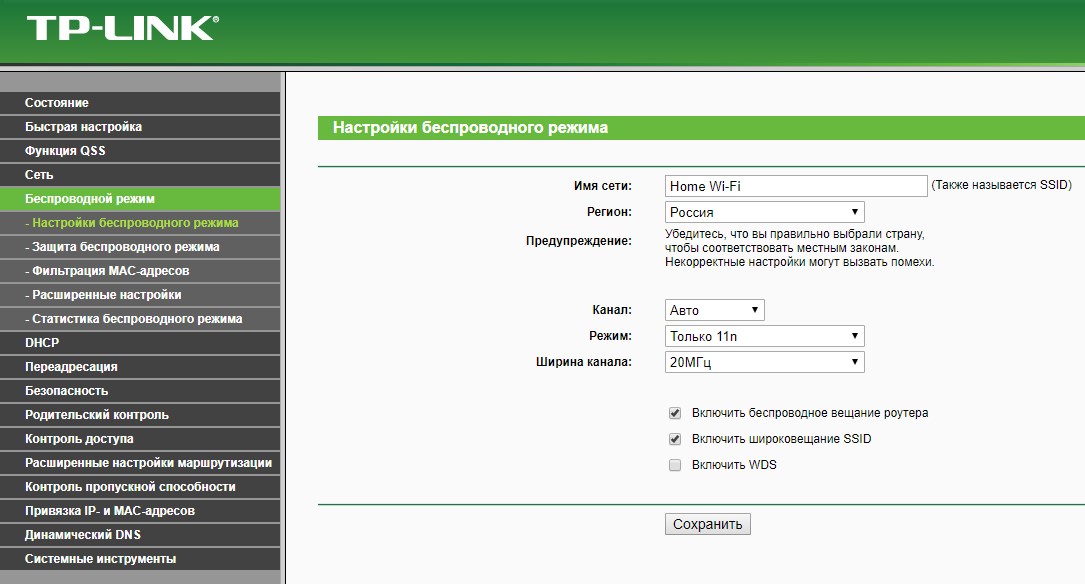
Активировать Wi-Fi можно в настройках роутера. Для этого введите в адресную строку браузера адрес, указанный на этикетке на вашем маршрутизаторе. В открывшемся веб-интерфейсе перейдите во вкладку «Беспроводной режим» — «Настройки беспроводного режима» — необходимо активировать два пункта: «Включить беспроводное вещание роутера» и «Включить широковещание SSID».
У некоторых роутеров индикаторов Wi-Fi может быть два. Один отвечает за соединение на частоте 2,4 ГГц, второй — 5 ГГц.

Настройки беспроводного режима роутера TP-Link
- LAN (мониторы)
Количество лампочек соответствует количеству LAN-портов на вашем устройстве.
Если значок горит, значит, устройство подключено, но в данный момент не работает. Если мигает — подключено и происходит обмен данными. Если не светится — через LAN-порт не подключено никаких устройств.
Если на вашем устройстве несколько портов, а соответствующий индикатор всего один, то он будет загораться при подключении к любому из портов.
- WAN (глобус)
Отвечает за состояние подключения к интернет-провайдеру.
Если он светится постоянно, значит, соединение с сетью активно. Если мигает, в данный момент происходит обмен данными. Не работает — сетевой кабель не подключен или отсутствует сигнал интернета.
Иногда лампочка может мигать или гореть жёлтым или оранжевым цветом. Это значит, что с соединением какие-то проблемы и получить доступ к интернету невозможно.
- USB
На роутерах, оснащённых USB-портом, есть соответствующая световая лампочка.
Она работает по тому же принципу, что и WAN и LAN. Горит постоянно — устройство подключено. Мигает — устройство не опознано и идёт соединение. Не горит — приборы не подключены.
- WPS
Некоторые роутеры имеют функцию WPS, которая позволяет устанавливать соединение по Wi-Fi нажатием одной кнопки без всяких дополнительных настроек.
В таком случае на маршрутизаторе будет располагаться и соответствующий индикатор. Он может располагаться на передней панели либо непосредственно рядом с кнопкой WPS.
Если лампочка медленно мигает, значит, идёт процесс подключения. В случае успешного соединения она будет светиться непрерывно. Если же она мигает быстро, соединение не удалось, и произошёл сбой.
- LOS и PON
Если у вас стоит роутер, который поддерживает технологию GPON (высокоскоростное интернет-соединение по оптоволоконному кабелю), то на нём также будут присутствовать следующие датчики: LOS показывает наличие или отсутствие соединения, PON отвечает за регистрацию провайдера в сети. В некоторых моделях может быть только PON.
При корректной работе роутера PON должна светиться постоянно, а LOS — не гореть.
Если оба индикатора не работают, соединения с интернетом нет, кабель не подключен или нет сигнала.
LOS выключен, а PON мигает — происходит соединение с провайдером.
Обе лампочки мигают — произошёл сбой при настройке роутера.
LOS мигает медленно, а PON быстро — низкая мощность сигнала, который поступает от провайдера.
Медленное мигание лампочек говорит о поломке маршрутизатора.
Если LOS горит красным — существуют проблемы с подключением к интернету. Об этом же говорит и мигание красным лампочки PON.

КАКИЕ ЛАМПОЧКИ ДОЛЖНЫ ГОРЕТЬ
Итак, теперь, когда мы разобрались, что обозначают все лампочки на роутере, давайте подведём итог, какие из них должны гореть при корректной работе устройства, а какие — нет.
Когда вы включили ваш роутер в розетку и подключили к нему кабель от интернет-провайдера, на нём должны загореться следующие индикаторы:
- питания;
- интернет-соединения WAN (гореть или мигать);
- системный индикатор SYS (мигать);
- WLAN (если активирован режим беспроводного соединения);
- LAN (если вы подключились к роутеру напрямую через кабель).
Если всё работает, то это означает нормальное функционирование маршрутизатора и стабильный доступ к интернету. Если нет, значит, существует какая-то проблема, которая мешает работе. О наиболее часто встречаемых неполадках и о том, как с ними справиться, мы расскажем ниже.
ОСНОВНЫЕ ПРИЧИНЫ НЕПОЛАДОК И СПОСОБЫ ИХ РЕШЕНИЯ
Не работает индикатор WAN (интернет-соединения)
Если WAN не горит, первым делом стоит проверить кабель подключения. Убедитесь, что он не повреждён и надёжно соединяется с роутером. Если провод в порядке, то, возможно, вышел из строя WAN-порт. Проверьте это, подключив к нему сетевой кабель, который обычно подключается к LAN-порту. Если лампочка включилась, значит, порт рабочий, а проблемы вызваны неполадками со стороны провайдера. В этом случае стоит обратиться в его службу поддержки.
Если WAN горит или мигает жёлтым, оранжевым, красным цветом и нет подключения к интернету, проблема в неправильных настройках или системном сбое. В такой ситуации перезагрузите ваш роутер либо попробуйте сбросить настройки до заводских. Если это не помогло, подключите интернет напрямую к компьютеру, используя кабель от провайдера. Если интернет по-прежнему не работает, проблема на стороне провайдера.
Не горит индикатор WLAN (беспроводное подключение)
Сначала нужно проверить, включен ли Wi-Fi в настройках (как это сделать, мы описывали выше). Если беспроводная сеть активирована, но подключение не работает, попробуйте перезагрузить роутер, используя кнопку «On/Off». Если это не помогло, сбросьте настройки маршрутизатора до заводских.
Работает только индикатор питания
Если при подключении роутера у вас светится только одна лампочка питания, а остальные — нет, либо они постоянно мигают, это означает сбой в работе устройства.
Такая проблема может быть вызвана попыткой обновления программного обеспечения вашего устройства. Если вы скачивали прошивку для него с неофициального сайта либо выбрали версию, не подходящую для вашей модели, то это может привести к сбою в работе.
Также сбои могут быть вызваны перепадами напряжения, попаданием влаги в роутер и т.д.
Во всех этих случаях лучшим решением будет обращение в специализированный сервисный центр.

ЗАКЛЮЧЕНИЕ
В нашей статье мы подробно разобрали, что означают лампочки на вашем роутере и как они должны работать. Надеемся, что теперь вы будете понимать работу вашего устройства немного лучше.
Чтобы подобрать хорошего интернет-провайдера вы можете воспользоваться
нашим каталогом
, в котором собраны все актуальные предложения.
Дата публикации: 26.05.2023
В статье использовались изображения с ru.freepik.com

Остались вопросы?
Консультанты Москва On-line подскажут самый выгодный вариант подключения и ответят на все ваши вопросы – бесплатно!
Звоните
+7 (495) 256-00-21
или пишите нам в
© 2009-2022 «Москва On-line» — поиск провайдеров по адресу



Системный индикатор на роутере — это особая светодиодная лампочка, которая находится на передней или верхней панели устройства. Ее основное назначение — информировать пользователя о работе и состоянии роутера. Именно благодаря этому светодиоду можно быстро определить, правильно ли функционирует роутер или есть какие-то проблемы.
Как правило, системный индикатор имеет несколько разных цветов, которые могут иметь различные значения в зависимости от конкретной модели роутера. Например, зеленый цвет может указывать на то, что роутер работает в нормальном режиме, а мигающий красный цвет может сигнализировать о проблеме соединения или сбое в работе устройства.
Для использования системного индикатора на роутере необходимо внимательно наблюдать за его изменениями. Если индикатор меняет цвет или начинает мигать в определенном режиме, это может указывать на различные проблемы или события. Например, если индикатор начинает мигать красным цветом, возможно, роутер не может подключиться к Интернету или отсутствует сигнал Wi-Fi. В этом случае следует проверить подключение роутера к сети или перезапустить устройство.
Важно помнить, что не все модели роутеров имеют светодиодные индикаторы или их функции могут отличаться. Поэтому перед использованием следует ознакомиться с инструкцией по эксплуатации своего устройства, чтобы понять, как правильно интерпретировать цвета и мигания системного индикатора на роутере.
Содержание
- Что такое системный индикатор на роутере?
- Как работает системный индикатор?
- Какие состояния отображает системный индикатор?
- Как использовать системный индикатор?
- Преимущества использования системного индикатора
- Какой цвет означает какое состояние?
- Типичные проблемы и решения
Что такое системный индикатор на роутере?
Индикатор может иметь несколько цветов, каждый из которых обозначает определенное состояние устройства. Например:
| Цвет | Состояние |
| Зеленый | Роутер работает нормально |
| Красный | Ошибка или проблема с подключением |
| Оранжевый | Устройство загружается или настраивается |
Индикатор на роутере обычно расположен на передней панели устройства и отображается при его включении. Он может быть очень полезным инструментом для диагностики проблем и быстрого определения состояния роутера.
Как работает системный индикатор?
Системный индикатор на роутере предназначен для отображения различных состояний и событий, связанных с работой устройства. Этот индикатор может помочь вам быстро определить текущее состояние роутера и решить возникшие проблемы.
Работа системного индикатора основана на заданных для него правилах и манипуляторах. Когда роутер функционирует в нормальном режиме, индикатор может загореться зеленым цветом. Это означает, что все системные функции работают без ошибок и проблем.
Однако системный индикатор может также иметь разные цвета и мигать в разном ритме, указывая на различные состояния устройства или возможные проблемы. Например, индикатор может загореться красным цветом и продолжать мигать, чтобы предупредить о неправильно настроенных сетевых параметрах или отсутствии подключения к интернету.
Кроме того, системный индикатор может использовать различные пиктограммы или символы для отображения информации о работе роутера. Например, индикатор может показывать мощность сигнала Wi-Fi или количество подключенных устройств, используя описательные иконки или числовые значения.
Интерпретировать и использовать информацию, предоставляемую системным индикатором, можно с помощью документации и руководств по использованию роутера. В них обычно содержатся описания различных состояний и функций индикатора, а также рекомендации по их устранению.
Таким образом, системный индикатор на роутере является полезным инструментом для пользователей, позволяющим быстро определить работоспособность устройства и решить возникающие проблемы.
Какие состояния отображает системный индикатор?
Системный индикатор на роутере отображает различные состояния, которые связаны с его работой. Вот некоторые из них:
- Включение и выключение: системный индикатор может менять цвет или мигать, чтобы указать, что роутер включен или выключен.
- Подключение к Интернету: индикатор может светиться постоянно или мигать, когда роутер установил подключение к Интернету.
- Активность сети: индикатор может мигать или менять цвет, если в сети происходят активные передачи данных.
- Проблемы соединения: если возникают проблемы в сети, индикатор может мигать или менять цвет, чтобы указать на наличие проблемы соединения.
- Обновление программного обеспечения: индикатор может мигать или менять цвет во время обновления программного обеспечения роутера.
- Загрузка данных: индикатор может мигать или изменять цвет, когда роутер загружает большое количество данных.
Важно помнить, что разные модели роутеров могут иметь свои специфические значения и различные индикаторы, поэтому рекомендуется обращаться к инструкции по эксплуатации для получения более подробной информации о каждом конкретном состоянии.
Как использовать системный индикатор?
Системный индикатор на роутере предоставляет важную информацию о работе устройства. Чтобы использовать системный индикатор, следуйте указаниям в таблице ниже:
| Цвет | Значение |
|---|---|
| Зеленый | Роутер работает нормально и подключен к сети. |
| Красный | Подключение прервано или роутер не работает. |
| Оранжевый | Роутер загружается или выполняется обновление программного обеспечения. |
| Синий | Роутер находится в режиме ожидания подключения. |
Системный индикатор может быть полезен для быстрого определения состояния вашего роутера и решения возникающих проблем. Если индикатор отображает красный или оранжевый цвет, рекомендуется проверить подключение и выполнить перезагрузку роутера.
Преимущества использования системного индикатора
1. Визуальная информация
Системный индикатор предоставляет визуальную информацию о состоянии роутера. Каждый индикатор может иметь свой цвет или мигать определенным образом, чтобы передать определенную информацию. Это делает процесс мониторинга и управления роутером более удобным и интуитивно понятным.
2. Доступность информации
Системный индикатор отображает основную информацию о состоянии роутера, такую как наличие питания и подключение к сети. Это позволяет быстро определить, возникла ли какая-либо проблема с устройством или сетью без необходимости входить в административный интерфейс устройства.
3. Диагностика и устранение проблем
Системный индикатор может предоставить информацию о проблемах, которые могут возникнуть с роутером или подключением. Например, индикатор может мигать, чтобы указать на отсутствие подключения к Интернету, или может изменять цвет, чтобы указать на проблему с подключением питания. Это помогает пользователю быстро определить и устранить проблемы, не требуя специальных навыков или знаний.
4. Экономия времени
Использование системного индикатора позволяет экономить время при управлении роутером или поиске проблем. Вместо того, чтобы проверять различные параметры в административном интерфейсе устройства или звонить в службу поддержки, пользователь может быстро оценить состояние устройства по цвету или миганию индикатора. Это позволяет быстро реагировать на возникшие проблемы и своевременно принимать меры.
5. Удобство и простота использования
Системный индикатор является удобным и простым в использовании способом получения информации о состоянии роутера. Он не требует дополнительных настроек или наличия интернет-соединения. Достаточно просто взглянуть на индикатор, чтобы получить важную информацию о состоянии устройства.
Использование системного индикатора на роутере – один из ключевых аспектов эффективного управления и обслуживания сетевых устройств. Благодаря своей простоте и удобству, он позволяет быстро получать важную информацию о состоянии роутера и принимать необходимые меры в случае проблем.
Какой цвет означает какое состояние?
Системный индикатор на роутере может менять свой цвет, чтобы указать на текущее состояние устройства. Вот расшифровка цветов индикатора:
| Цвет | Состояние |
|---|---|
| Зеленый | Роутер работает нормально |
| Желтый | Есть проблема с подключением, проверьте соединение |
| Красный | Есть серьезная проблема, требуется обслуживание |
| Синий | Роутер настраивается или обновляет программное обеспечение |
| Фиолетовый | Роутер находится в режиме WPS (Wi-Fi Protected Setup) |
Определение цвета индикатора на роутере может помочь вам понять, какое состояние имеет ваше устройство и принять соответствующие меры в случае необходимости.
Типичные проблемы и решения
При использовании системного индикатора на роутере могут возникать различные проблемы, которые мешают его корректной работе. В этом разделе мы рассмотрим некоторые типичные проблемы и предлагаемые решения для их устранения.
| Проблема | Решение |
|---|---|
| Отсутствие подключения к Интернету | Проверьте подключение кабеля к порту WAN на роутере. Убедитесь, что провайдер интернет-услуг функционирует нормально. Попробуйте перезагрузить роутер. |
| Слабый сигнал Wi-Fi | Проверьте расстояние между устройствами и роутером. Убедитесь, что роутер находится в центре вашего дома или офиса. Используйте экспертный режим настройки Wi-Fi для оптимизации качества сигнала. |
| Медленная скорость Интернета | Перезагрузите роутер и проверьте настройки передачи данных. Удалите ненужные устройства из сети, которые могут использовать значительную часть пропускной способности. |
| Неисправность железа роутера | Если вы все проверили и проблема все еще не решается, возможно, в роутере есть физическая неисправность. Обратитесь к поставщику услуг или замените роутер на новый. |
Учитывая эти типичные проблемы и предлагаемые решения, вы сможете настроить системный индикатор на роутере таким образом, чтобы он работал надежно и эффективно.
Подключив маршрутизатор в сеть, мы увидим, что на нем загорелись светодиодные лампочки. Они выступают в роли индикаторов, обозначают ту или иную информацию в момент мигания или загорания.
Визуально взглянув на индикацию, можно понять, раздает ли роутер Wi-Fi, включена ли функция WPS и есть ли доступ в интернет. В рамках статьи разбираемся, что означает каждая индикация и какие лампочки должны гореть или мигать на роутере.
Содержание
- Значение индикации
- Какая индикация должна быть на роутере?
- Возможные неисправности и их устранение
- Не горит лампочка Wi-Fi (отключена)
- Лампочка планеты (WAN) горит оранжевым (красным)
- Индикация LOS горит красным
- Горит только питание (или активны все индикаторы)
- Заключение
- Задать вопрос автору статьи
Значение индикации
Производители маршрутизаторов придерживаются единого обозначения индикаторов, но все же среди различных моделей оборудования могут быть отличия. Например, роутеры, поддерживающие диапазоны работы Wi-Fi 2.4 ГГц и 5 ГГц содержат 2 лампочки для Wi-Fi (по одной подключенной точке на каждый диапазон). Также может не быть индикации, означающей параметры. Новые модели и вовсе используют различные цвета в светодиодных лампах.
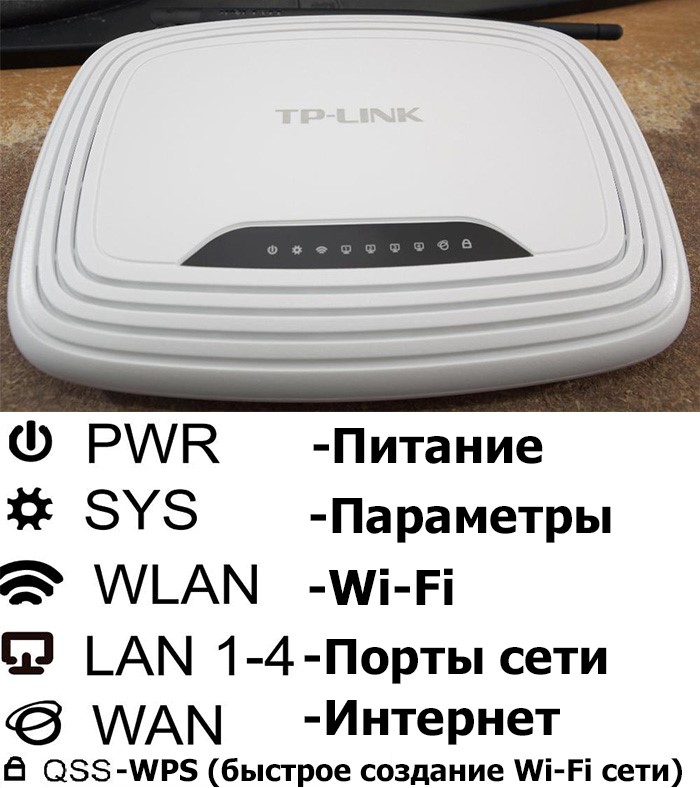
Рассмотрим индикацию на примере популярной модели TL-WR740N (слева направо). Индикаторы маршрутизатора TP-Link:
- PPWR (Power) – питание. Если включено, индикатор горит (зеленый), отключено – не горит (серый).
- SYS (System) – параметры системы. Индикация показывает один из трех режимов: мигает зеленый – стандартное рабочее состояние, горит – идет загрузка роутера или обнаружена системная ошибка, не горит – выключено питание, либо системная ошибка.
- WLAN (Wi-Fi LAN) – беспроводная сеть. Мигает – по сети передаются данные, горит – Wi-Fi точка подключения создана и доступна для подключения. Не горит – Wi-Fi точка не создана в настройках роутера или отключена с помощью физической кнопки.
- LAN (LAN 1, 2, 3, 4) – порты Ethernet для подключения локальной сети патч-кордом. Всего их четыре. Горит – сеть активна. Мигает – по ней идет трафик. Не активна – сеть отключена, не настроена, неисправна, повреждение кабеля.
- WAN (Wide Area Network) – глобальная вычислительная сеть или по-простому «Интернет». Имеет аналогичные LAN индикации. Есть четвертое состояние (горит оранжевым цветом) – роутер не получает доступ к интернету.
- QSS или WPS (Wi-Fi Protected Setup) – упрощение подключения к точке Wi-Fi другим устройствам. Горит – функция включена. Не горит – отключена.
А здесь видео про индикаторы на устройствах TP-Link:
В новых моделях роутеров есть как минимум один USB порт. Его индикация тоже может выводится на переднюю панель маршрутизатора.
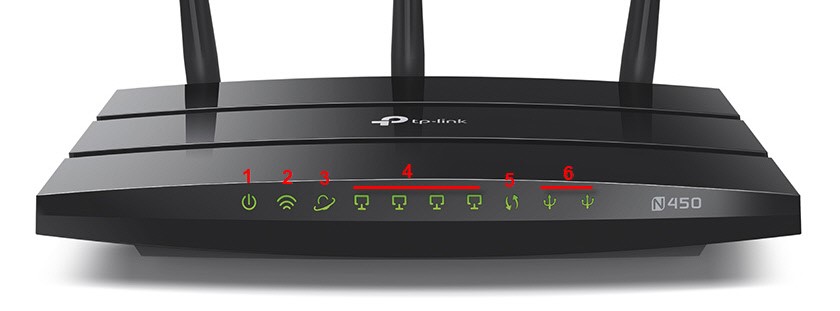
Например, на роутере TP-Link TL-WR940N используются значки:
- Питание.
- Wi-Fi 2.4 ГГц.
- Интернет.
- LAN порты 4 шт.
- WPS.
- USB порты 2 шт.
Если роутер поддерживает технологию GPON (подключение по оптоволоконному патч-корду, а не Ethernet), на нем добавляются еще две индикации LOS и PON вместо WAN:
- LOS – отвечает за существование соединения;
- PON – отвечает за регистрацию роутера в сети провайдера.
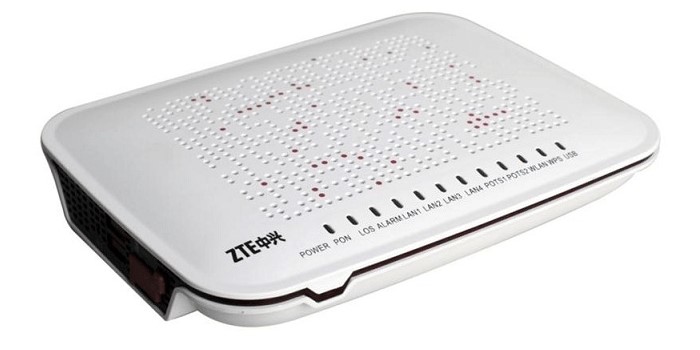
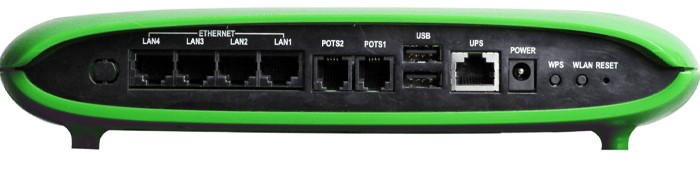
Иногда подобные роутеры имеют один или два дополнительных порта для подключения телефонного кабеля RJ-11, чтобы реализовать функцию IP-телефонии.
Какая индикация должна быть на роутере?
Сколько, какие лампочки и кнопки должны гореть на роутере? Все зависит от того, в каком он состоянии.
Смоделируем наиболее вероятную ситуацию. Роутер только включен в розетку, но не подключен никаким сетевым кабелем и настройки на нем не проводились:
- PWR – горит.
- SYS – мигает.
- WLAN, LAN, WAN – не активен.
- QSS – не активен.
Маршрутизатор подключён к интернету, но не подключен к другим устройствам:
- PWR – активен.
- SYS – мигает.
- WLAN, LAN – не активен.
- WAN – горит.
- QSS – не активен.
Роутер подсоединен ко всем устройствам, и они получают пакеты данных, в том числе передается сигнал на репитер через WPS. Статус лампочек, которые мигают и горят на роутере:
- PWR – активен.
- SYS – мигает.
- WLAN (значок интернета) – мигает.
- LAN – мигает.
- WAN – мигает.
- QSS – активен.
Возможные неисправности и их устранение
Индикации указывают на неисправности, которые можно устранять самостоятельно. Вот некоторые из них.
Не горит лампочка Wi-Fi (отключена)
Если лампочка Wi-Fi на роутере не мигает и не горит, это указывает на то, что точка доступа отключена. Проверить можно в админ-панели маршрутизатора, в разделе «Настройки беспроводного режима». Для этого подключитесь к роутеру с помощью патч-корда и войдите через строку браузера по адресу 192.168.0.1 в панель настроек.
Чтобы созданная точка доступа была активна, должна быть установлена галочка напротив «Включить беспроводное вещание роутера».
Если все установлено, а индикация не горит, проверьте, не нажата ли с обратной стороны устройства (или на нем) кнопка включения/отключения Wi-Fi.
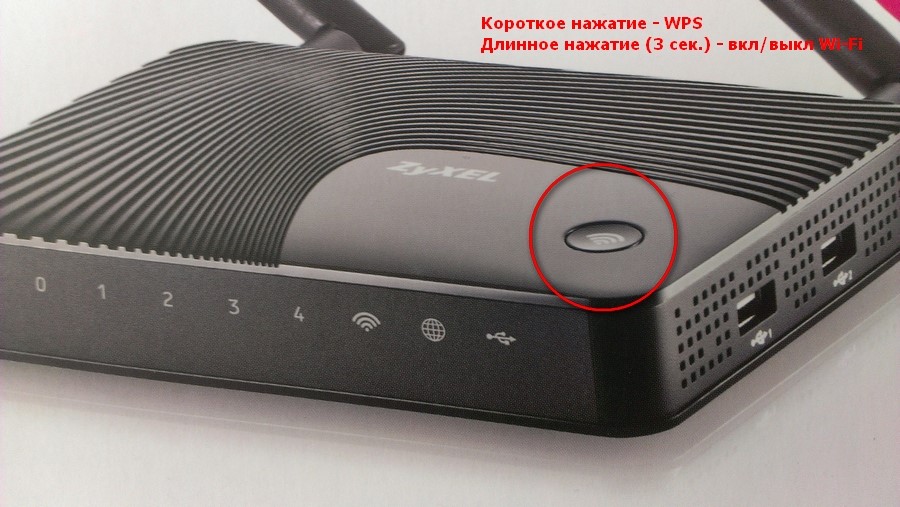
Если нажатие на кнопку ни к чему не привело, или же ее нет – перезагрузите устройство. Если проблема осталась, и устройства не обнаруживают Wi-Fi – откатите роутер до заводских настроек, с помощью зажатой на 7-10 секунд кнопки Reset.
Лампочка планеты (WAN) горит оранжевым (красным)
Это значит, что кабель, идущий от сетевого оборудования провайдера не подключен или поврежден. Первым делом проверьте, не расшатан ли коннектор в порту WAN, возможно он просто отошел. Если коннектор крепко подключен, но значок интернета не загорается зеленым – перезагрузите девайс. Снова нет? Звоните в службу техподдержки вашего провайдера.
Редко, но возможно такое, что порт WAN сгорел. Проверить его работоспособность можно с помощью Ethernet-кабеля, по которому подключен ПК к модему. Переставьте его с порта LAN на порт WAN. Если индикатор загорится зеленым – порт рабочий.
Индикация LOS горит красным
В роутере, подключенном по оптоволокну, LOS горит красным и отсутствует интернет-подключение – значит маршрутизатор не может установить соединение. Возможно повреждение кабеля на линии.
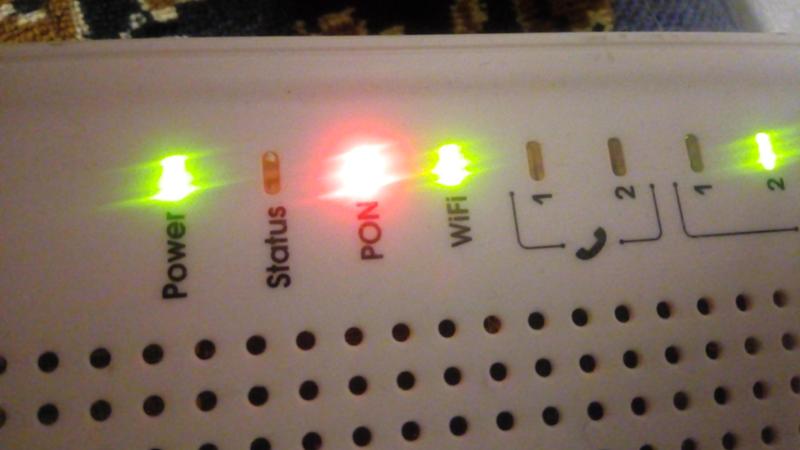
Если лампочка LOS на Wi-Fi роутере мигает – значит мощности сигнала не хватает для распознания через приемник. Прежде чем звонить на линию службы поддержки, проверьте, правильно ли подключен оптоволоконный кабель в маршрутизатор (крепко ли сидит в разъеме коннектор).
Если у вас горит красная лампочка на маршрутизаторе, читайте статью Блондинки здесь.
Горит только питание (или активны все индикаторы)
В прошивке роутера произошла системная ошибка. Такое бывает после установки кастомных прошивок или частых скачков напряжения.
Что можно сделать:
- Перезагрузить маршрутизатор.
- Через кнопку RST/WPS сбросить к настройкам по умолчанию.
- Перепрошить официальной прошивкой от производителя.
Заключение
Индикация помогает визуально определить в каком состоянии находится маршрутизатор, какие функции активны и какие порты задействованы. Еще лампочки светодиодов уведомляют о возможных проблемах и неисправностях, меняя способ индикации. С их помощью можно как обнаружить неисправность, так и убедиться, что она устранена.
Сложно представить жизнь современного человека без интернета. С помощью всемирной сети мы работаем, общаемся с друзьями, получаем и передаем необходимую информацию. Провести интернет на дачу или в офис обычно можно с помощью роутеров.
На современных маршрутизаторах на передней панели расположены световые индикаторы, которые должны светиться или мигать. По их состоянию можно определить, как работает оборудование, диагностировать возникшие проблемы и неполадки.
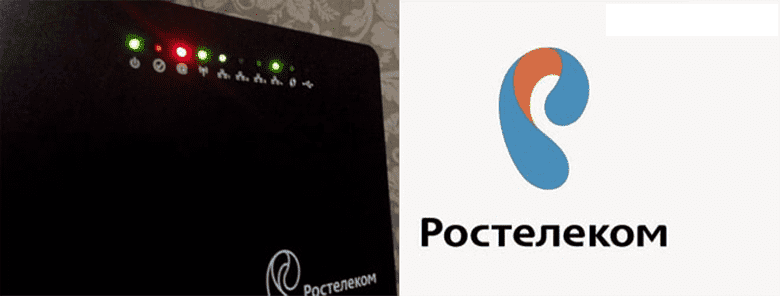
Как выглядят и что значат индикаторы
Сегодня вы можете приобрести роутеры различных моделей и модификаций. Например, китайская компания ZTE, второй по величине производитель телекоммуникационного оборудования, сегодня выпускает фирменные роутеры для российских операторов – МТС, Билайн, Мегафон. А сетевое оборудование от производителей ZyXEL, Huawei и Asus отлично подходит как для среднего и малого бизнеса, так и для дома.
У многих пользователей возникает вопрос о том, какие лампочки на роутере что означают и как самостоятельно определить причину неполадки. На современных устройствах на передней панели расположены ряд кнопок и ламп, которые горят и мигают разным цветом и с определенной интенсивностью.
В большинстве моделей роутера данные индикаторы расположены традиционно слева направо и цветовой сигнал их лампочек имеет определенное обозначение. Далее мы рассмотрим, какие лампочки должны гореть на роутере Ростелеком и других производителей при нормальном функционировании оборудования.
Какие индикаторы должны гореть
Чтобы понимать, правильно ли работает ваше оборудование, необходимо знать, какие лампочки должны гореть на роутере при нормальной работе. Когда девайс включен в сеть питания, то независимо от его настроек на передней панели должны как минимум светиться лампочка индикатора Power, мигать лампочка SYS и гореть лампочка беспроводной сети. Если эти лампочки не горят, значит на устройство не идет питание от сети. Необходимо проверить провод, розетку и наличие тока в ней. Также следует обследовать, надежно ли штекер входит в разъем на оборудовании. Если с адаптером все хорошо, но питания нет – возможно, сломался сам роутер.
Если ваш маршрутизатор успешно подключен к сети, то на нем должны гореть индикатор интернет-соединения, лампочка WLAN при работе беспроводной сети и индикатор LAN, если к роутеру по проводному интерфейсу подключены один или несколько ПК.
Таким образом, если ваше оборудование полностью исправно, значит вы проверили как подключен безлимитный интернет в частный дом, все работает с нормальной скоростью, то на роутере должны гореть Power, мигать SYS, светиться или мигать зелёным огоньком WAN, гореть или мигать индикаторы Wi-Fi и/или LAN.
Power
При нормальном подключении к сети лампа питания должна гореть зеленым цветом. Если индикатор не горит – значит, ваш роутер либо не получает питания из сети, либо вышел из строя. В таких случаях стоит проверить, подключен ли блок питания к розетке, есть ли в ней электричество и не сгорел ли сетевой адаптер. Иногда проблема бывает связана с загрязнением штекера или недостаточно надежным контактом с гнездом в роутере. В таких ситуациях нужно очистить штекер и проверить, насколько плотно он прилегает к разъему.
LOS и PON
Если ваш роутер поддерживает технологию GPON, то соединение с провайдером осуществляется при помощи оптоволокна, а не кабеля. В этих моделях функцию индикатора WAN выполняют LOS и PON. Указатель LOS показывает наличие соединения, а PON производит регистрацию роутера в сети вашего провайдера. В некоторых моделях индикатора LOS нет, его функции выполняет PON.
LAN-порты
В основном стандартные модели роутером имеют четыре LAN-порта. Это связано с числом сетевых портов, куда подключаются устройства пользователя с помощью сетевого кабеля. Если соединение с портом происходит по проводному соединению, лампа горит, когда осуществляется обмен данными — мигает. Если к порту подключения нет, сигнал отсутствует вовсе.
В случае когда на устройстве присутствует несколько разъемов LAN, а индикатор один, лампочка может загореться, когда хотя бы к одному из портов будет подключено оборудование.
WAN (интернет)
Это индикатор соединения с глобальной сетью в виде глобуса, символа i или круга с расположенным в верхней части эллипсом, который отвечает за состояние подключения к провайдеру через кабель.
Индикаторы WAN обозначают:
- Лампочка не горит – нет подключения через кабель, отсутствует сигнал.
- Горит, не мигая – соединение с сетью установлено.
- Мигают лампочки на роутере – идет обмен данными с сетью.
WLAN
Является индикатором беспроводной сети, показывает данные о работе Wi-Fi. Если он не загорается – беспроводной интернет на дачу не подключен. Горящая лампочка свидетельствует, что сеть включена, но сейчас нет активных подключений. Мигающий индикатор – в данный момент идет обмен информацией между маршрутизатором и сервером провайдера.
SYS
Это системный индикатор в виде шестеренки оповещает пользователя об ошибках в работе, но бывает он не на всех моделях роутеров.
Имеет такие режимы:
- Мигающая или стабильно горящая лампа – работа в нормальном режиме.
- Лампа не горит – сбой в работе, ошибка.
Если после перезагрузки роутера лампочка горит непрерывно – значит, девайс все еще загружается и пока не готов к работе. Но если по истечению нескольких минут индикатор не начинает мигать, значит в работе маршрутизатора произошел сбой.
USB
Современные роутеры имеют несколько USB-разъемов для подключения флешки, принтеров, 3G или 4G модемов и других устройств.
Лампочка USB обозначает:
- Горит – устройство подключено и нормально функционирует.
- Мигает – это момент, когда устройство еще не опознано, идет его подключение.
- Не горит – подключение отсутствует.
Основные проблемы и их решение
В процессе пользования роутером часто возникают проблемы и неполадки с оборудованием. Чтобы понимать, почему они возникают, стоит рассмотреть, что означают значки на роутере TP-Link или на других моделях.
Мигает WPS
WPS –кнопка на передней панели современных роутеров, нажатие которой позволяет быстро добавлять гаджеты в домашнюю сеть девайса без ввода пароля.
Если этот индикатор мигает, значит устройство находится в стадии подключения. Этот процесс может длиться несколько минут. Когда лампочка не горит, функция подключения не активирована.
Значок интернет горит красным или оранжевым
Если на роутере значок WAN мигает зеленым, то подключение работает стабильно. А вот если этот индикатор горит красным – существует проблема и девайс не может подключиться к сети.
Бывают такие причины проблем с интернетом:
- Кабель провайдера не подключен. Необходимо проверить кабель на наличие повреждения по всей его длине, обследовать порт для подключения – штекер кабеля должен плотно в него входить.
- Настройки подключения сбились. Это может случиться из-за перепада напряжения в электрической сети. Девайс может сбросить все настройки и самостоятельно заново не подключиться к провайдеру, поэтому лампа будет гореть красным. Нельзя допускать резких перепадов напряжения, оборудование может сгореть.
- Неполадки у провайдера. Узнать об этих проблемах можно, позвонив в службу технической поддержки.
Если роутер не может подключиться к интернет-провайдеру, то на некоторых моделях девайсов индикатор WAN будет гореть не красным, а оранжевым цветом.
Возникает такая проблема по следующим причинам:
- Неполадки со стороны вашего поставщика услуг. Проблемы с сервером, сложности на линии. Чтобы проверить работу интернета, необходимо напрямую к компьютеру.
- Некорректная настройка. Могут быть неправильно заданы основные параметры, например, привязка к MAC-адресу.
Часто проблема заключается в самом кабеле, который идет от провайдера. Он может быть поврежден. Необходимо проверить его повреждения по всей длине. Также следует убедиться, что штекер плотно подключен в разъем порта. Иногда проблемы могут быть с LAN-портами.
В некоторых случаях значок WAN может мигать желтым, оранжевым, или красным цветом по причине сбоя настроек или всего программного обеспечения. Нужно перезагрузить оборудование, проверить необходимые настройки. Если это не поможет, необходимо обратиться в службу технической поддержки или пригласить специалиста на дом.
Если ваш роутер получает доступ в мобильный интернет на дачу не через кабельную линию, а через подключенный к его USB-порт 3G/4G модем, то причиной неполадок могут быть проблемы с сетью мобильного оператора или неполадки модема. Поэтому в таких случаях нужно обязательно проверить индикаторы на подключенном модеме. Решением проблем с нестабильным приемом сигнала мобильного оператора может стать внешняя антенна.
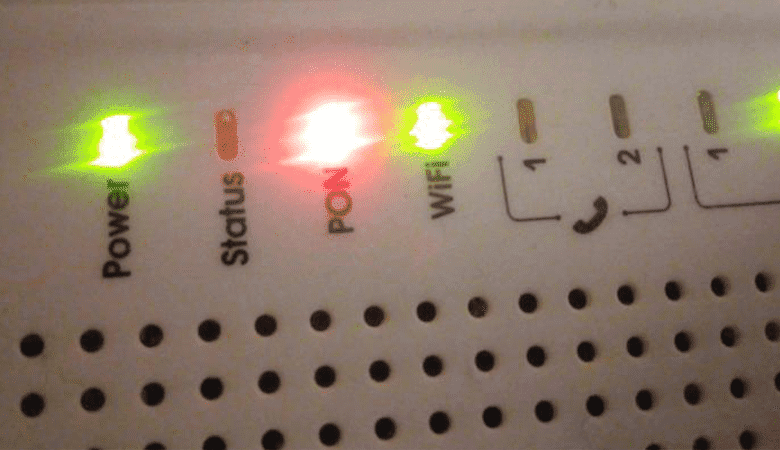
Горит только индикатор питания, или горят/мигают все лампочки
Иногда пользователи сталкиваются с ситуацией, когда на роутере горит только индикатор питания. При этом остальные значки на роутере TP-Link или другого производителя не светятся или мигают одновременно. Это указывает на программный сбой в работе роутера.
Такие неполадки могут произойти после обновления программного обеспечения маршрутизатора, возможно, вы установили не ту версию прошивки. ПО необходимо скачивать только с официального источника производителя и перед установкой проверять файлы на целостность и наличие вирусов и повреждений.
Можно попробовать обновить настройки, сбросив их до заводского уровня при помощи кнопки RESET. Ее необходимо удерживать несколько секунд, при этом все индикаторы должны погаснуть, а затем загореться вновь.
Если на устройстве горит только один индикатор Power, иногда это говорит о технической неполадке – например, сгорела плата роутера или вышел из строя адаптер питания. Если сброс настроек не помогает решить проблему, придется обращаться в сервисный центр.
Не горит индикатор Wi-Fi и беспроводная сеть не работает
Когда не горит лампочка Wi-Fi (WLAN), возможны такие причины:
- Cеть Wi-Fi отключена в настройках. Это можно проверить в интерфейсе роутера в разделе «Беспроводная сеть». Если беспроводной интернет отключен, его нужно включить. В некоторых моделях на задней панели есть кнопка включения/отключения Wi-Fi. Если сотовый интернет на даче отключен, данная кнопка будет находиться в положении OFF. Чтобы восстановить беспроводную сеть, нужно нажать на эту кнопку.
- Сбой в ПО. Необходимо перезагрузить девайс или сбросить его настройки до заводского уровня.
- Поломка устройства. При серьезной неисправности все индикаторы на роутере перестают гореть. В такой ситуации оборудование следует отнести в ремонт или менять по гарантии.
Индикация LOS горит красным
Если индикатор мигает красным, то у роутера нет подключения к глобальной сети.
Чтобы самостоятельно решить проблему необходимо:
- Проверить кабель, идущий от девайса к оборудованию провайдера, на наличие повреждений.
- Удостовериться, что коннектор плотно зашел в разъем роутера.
- Убрать пыль и грязь с коннектора и вставит его обратно.
Если эти действия не помогают и скоростной интернет на даче по-прежнему недоступен, тогда проблема скорее всего связана с неполадками оборудования вашего провайдера.