
Общие и финансовые вопросы
Как я могу узнать, какой у меня подключен тарифный план и до какого числа оплачен интернет?
Подключение банковской карты в Личном кабинете
Как подключить оповещения в Telegram от SkyNet?
Я внес средства на лицевой счет, как я могу узнать об их поступлении?
Я хочу сменить тариф. Как это сделать?
Как я могу узнать пароль от личного кабинета?
Как я могу оплатить интернет без комиссии?
Я пропустил оплату, интернет не работает, но хотелось бы оплатить услуги банковской картой. Как я могу это сделать?
Я случайно оплатил на неверный номер договора, что делать?
Как добавить номер телефона в Личном кабинете?
Я оплатил банковской картой с сайта, но деньги не дошли, почему?
Порядок оказания услуги «Отложенный платеж»
Порядок оказания услуги «Автоплатеж»
Порядок оказания услуги «Доменное имя»
Порядок оказания услуги «Контроль времени»
Условия рассрочки на приставки TVIP
Выкуп приставок TVIP
Компоненты защиты и поддерживаемые ОС в Dr. Web Премиум
Техническая поддержка: Интернет
Я подключил кабель интернета в новое устройство, но Интернет не заработал. Почему?
Как узнать Физический (MAC) адрес моего компьютера?
Как можно сменить IP-адрес?
Настройка роутера Keenetic
Настройка роутера TP-Link
Настройка роутера Asus
Настройка роутера D-Link
Я замеряю скорость по кабелю, и она ниже тарифной, почему так?
Схема подключения трех и более PLC-адаптеров
Техническая поддержка: Цифровое ТВ
Я хочу подключить Цифровое ТВ
Как настроить роутер для просмотра Цифрового телевидения?
Просмотр фото/видео на приставке TVIP
Технические характеристики TVIP S-705
Технические характеристики TVIP S-710
Технические характеристики TVIP S-605
Технические характеристики TVIP S-530
Технические характеристики TVIP S-525
Технические характеристики TVIP S-410
Для стабильного доступа в интернет от провайдера SkyNet требуется правильная настройка роутера, являющегося важным элементом при построении локальной сети.
Рассмотрим данный вопрос пошагово на примере самых популярных моделей.
Настраиваем роутер TP-Link
Настройка SkyNet с использованием маршрутизатора TP-Link происходит просто и быстро. Для этого необходимо выполнить последовательные действия:
- К порту WAN на роутере подсоединить кабель для доступа в сеть, предоставленный провайдером SkyNet.
- К портам LAN при помощи соответствующих кабелей подсоединить все устройства, которые будут входить в общую сеть — стационарные компьютеры, ноутбуки, а также приставки, предназначенные для трансляции IPTV.
- Соединив ПК или ноутбук с маршрутизатором, открыть браузер и ввести в его адресной строке адрес требуемого сервера — 192.168.0.1.
- После этого откроется страница авторизации, на которой нужно ввести запрашиваемые данные в полях Имя пользователя и Пароль, а затем нажать кнопку входа.
- Теперь нужно перейти на вкладку Состояние и открыть раздел WAN. В нем находится МАС-адрес, который требуется для регистрации маршрутизатора в сети.
- Чтобы зарегистрировать роутер, нужно указать его физический адрес (МАС) в личном кабинете на сайте провайдера.
- На вкладке Сеть открыть раздел WAN и в меню Тип подключения выбрать Динамический IP-адрес (либо вариант Отключить).
- Сохранить все внесенные изменения и перезагрузить маршрутизатор.
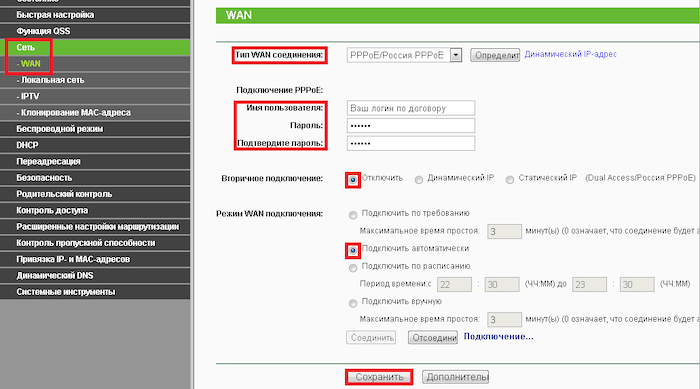
Для того чтобы настроить Wi-Fi доступ к сети нужно открыть вкладку Беспроводный режим и последовательно установить указанные данные:
- Имя сети (SSID) — SkyNet (можно и другое).
- Регион — Россия (всегда важно правильно указывать регион местонахождения, чтобы исключить вероятность возникновения помех и проблем со связью).
- Канал и его ширина — Автоматически.
- Режим — 11bgn смешанный.
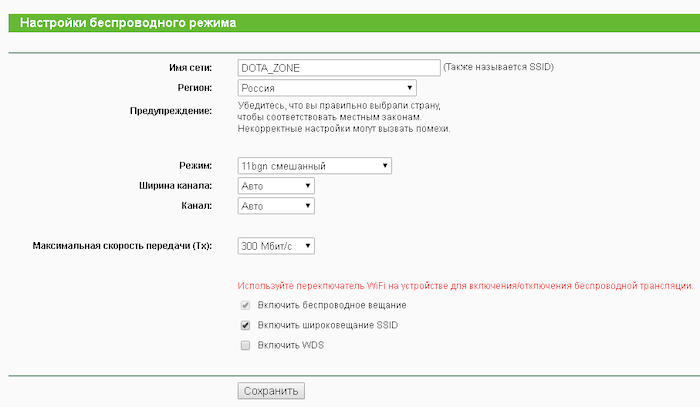
После этого необходимо отметить галочками пункты, в которых говорится о включении беспроводного вещания роутера и широковещания SSID, а затем вновь перезагрузить маршрутизатор, чтобы новые настройки вступили в силу.
Важно не только подключить роутер, но защитить доступ к сети. Для этого требуется:
- Войти в раздел Защита беспроводного режима.
- В качестве типа шифрования данных выбрать WPA-Personal.
- В поле Шифрование выбрать из выпадающего меню AES.
- Ввести защитный пароль, который в дальнейшем будет ограничивать доступа к беспроводной сети.
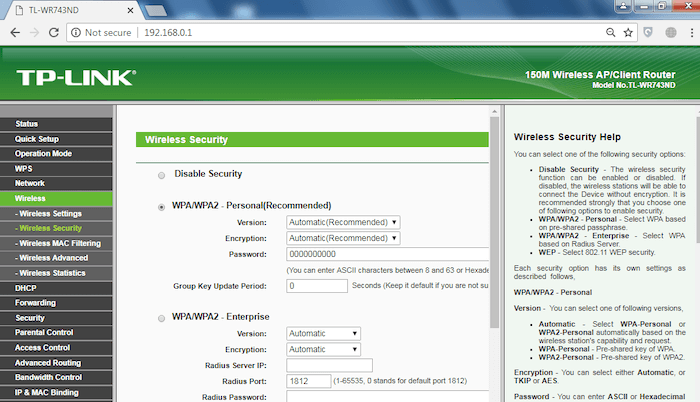
Когда настройка подключения будет завершена, нужно сохранить все изменения и еще раз перезагрузить роутер.
Настройка других роутеров
Пользователям следует знать, как выполняется настройка SkyNet на роутерах Asus, Totolink и других. Принцип примерно одинаковый. Необходимо:
- В меню Дополнительные настройки выбрать вкладку WAN, а затем Интернет-соединение.
- Выбрать Статический IP из выпадающего меню.
- Прописать IP-адрес, указанный в договоре с провайдером. Уточнить его можно в службе технической поддержки.
- Ввести пользовательские данные и физический адрес маршрутизатора.
- Сохранить изменения и перезагрузить роутер.
Возможные проблемы и нюансы
Рассмотрим основные проблемы, которые возникают у пользователей при самостоятельных попытках настроить Скайнет.
Сеть без доступа к интернету
Эта проблема обычно возникает, если пользователь ошибся при указании предоставленных провайдером параметров.
Снижение скорости
Необходимо выбрать свободный канал вай-фай.
Недоступен адрес для настройки маршрутизатора
Для устранения проблемы нужно убедиться, что в настройке роутера Скайнет активировано автоматическое подключение к DNS-серверам. Далее перезагрузить маршрутизатор и повторно ввести адрес.
Не сохранились настройки
Повторить процедуру, используя другой браузер.
Отвечаем на популярные вопросы
Как настроить роутер для IPTV?
В данном случае необходимо на вкладке Сеть открыть раздел IPTV, а затем в строке режим выбрать из выпадающего меню параметр Мост. Затем указать название порта, используемого для подключения приставки.
Что делать, если при подключении кабеля к новому роутеру не появился доступ в интернет?
Должен быть зарегистрирован физический (МАС) адрес устройства в личном кабинете.
Где узнать МАС-адрес роутера?
На компьютере открыть Панель управления и перейти в раздел Сеть и интернет. В Центре сетевого управления выбрать пункт с изменениями параметров адаптера. Двумя щелчками раскрыть значок Ethernet, после чего найти строку Физический адрес в пункте Сведения раздела Состояние.
Подведем итоги
Настройка популярных роутеров для доступа в сеть SkyNet осуществляется по похожему принципу. Сетевой кабель необходимо подключить к WAN-порту, а затем открыть адрес сервера и внимательно указать требуемые параметры. Изменения начнут действовать после перезагрузки маршрутизатора.
Сегодня интернет стал неотъемлемой частью нашей жизни. Но, чтобы пользоваться всеми его преимуществами, нужно правильно настроить подключение. Если у вас дома есть роутер от провайдера Скайнет и вы хотите узнать, как его правильно настроить, читайте эту пошаговую инструкцию.
Первый шаг — покупка и подключение роутера. По умолчанию Скайнет предоставляет своим клиентам роутеры уже настроенные и готовые к использованию. Вам останется только правильно подключить его к сети. Обычно, роутеры подключаются через сетевой кабель Ethernet, вставляя один конец кабеля в роутер, а другой — в порт на стене или в Ethernet-порт модема.
Далее, необходимо настроить сетевые параметры роутера. Для этого в адресной строке браузера введите IP-адрес роутера, который указан в инструкции. Обычно, это 192.168.1.1. После ввода адреса, вы должны увидеть страницу входа в интерфейс роутера.
После успешного входа, настройте логин и пароль для доступа к роутеру. Обязательно запомните их или записывайте в надежное место. Теперь у вас есть возможность настроить все необходимые параметры, от WiFi-сети до защиты и порт-форвардинга.
Содержание
- Как подключить роутер Скайнет
- Подготовка к подключению
- Подключение роутера Скайнет
Как подключить роутер Скайнет
Подключение роутера Скайнет может показаться сложной задачей для неподготовленного пользователя, но на самом деле это достаточно просто. В этой статье мы расскажем пошаговую инструкцию, как подключить роутер Скайнет.
- В первую очередь, убедитесь, что у вас есть все необходимые материалы: роутер Скайнет, сетевой кабель и устройство, которое будет подключено к роутеру, например, компьютер или ноутбук.
- Распакуйте роутер Скайнет и подключите его к источнику питания, используя предоставленный адаптер.
- Подключите один конец сетевого кабеля к порту LAN на задней панели роутера Скайнет, а другой конец к сетевой карте вашего компьютера или ноутбука.
- Убедитесь, что роутер Скайнет включен. Обычно это показывается горящим светодиодом на передней панели.
- На вашем компьютере или ноутбуке откройте веб-браузер и введите IP-адрес роутера Скайнет. Обычно адрес состоит из четырех чисел, разделенных точками (например, 192.168.0.1).
- Вы будете перенаправлены на страницу входа в роутер Скайнет. Введите логин и пароль от вашего роутера. Если вы не знаете логин и пароль, вы можете посмотреть их на задней панели роутера или в документации к нему.
- После успешного входа в настройки роутера, следуйте инструкциям на экране для настройки сетевого имени (SSID) и пароля Wi-Fi.
- После завершения настройки Wi-Fi, сохраните изменения и перезагрузите роутер Скайнет.
- Теперь ваш роутер Скайнет должен быть успешно подключен и готов к использованию. Вы можете подключить к нему другие устройства через Wi-Fi или с помощью сетевого кабеля.
Вот и все! Теперь вы знаете, как подключить роутер Скайнет. Надеемся, что этот процесс был для вас простым и понятным.
Подготовка к подключению
Перед тем, как начать процедуру подключения роутера Скайнет, необходимо выполнить несколько шагов подготовки:
- Проверьте комплектацию роутера. Убедитесь, что вам предоставили все необходимые компоненты, включая роутер, блок питания, Ethernet-кабель и другие кабели.
- Определите место для установки роутера. Выберите место, где роутер будет наиболее эффективно работать и где доступ к кабелям будет удобен.
- Проверьте наличие провайдерского кабеля. Убедитесь, что у вас есть провайдерский кабель, который будет подключен к роутеру. Если у вас его нет, обратитесь к своему провайдеру интернет-услуг для получения необходимого кабеля.
- Подготовьте необходимые данные. Узнайте у своего провайдера интернет-услуг необходимую информацию, такую как имя пользователя, пароль, IP-адреса и другие данные, которые при необходимости будете вводить при настройке роутера.
- Прочитайте инструкцию по эксплуатации. Перед началом установки роутера Скайнет рекомендуется внимательно прочитать инструкцию по эксплуатации, чтобы иметь представление о правильной процедуре подключения и настройки.
Подключение роутера Скайнет
1. Подключите питание к роутеру Скайнет. Вставьте один конец сетевого кабеля в разъем питания роутера и другой конец в розетку.
2. Подключите компьютер к роутеру. Используйте Ethernet-кабель, чтобы подключить один конец к порту Ethernet на задней панели роутера, а другой конец к Ethernet-порту вашего компьютера.
3. Подключите модем к роутеру. Подключите Ethernet-кабель к порту WAN на задней панели роутера и другой конец к порту Ethernet на задней панели вашего модема.
4. Включите все устройства. Включите роутер Скайнет, модем и компьютер.
5. Откройте веб-браузер. В адресной строке введите IP-адрес роутера Скайнет (обычно указан на задней панели роутера) и нажмите Enter.
6. Введите данные для входа. Если вы впервые настраиваете роутер, вам может потребоваться ввести логин и пароль по умолчанию. Информацию можно найти в руководстве пользователя.
7. Настройте параметры подключения. Вам может потребоваться настроить тип подключения (например, PPPoE или DHCP), а также ввести учетные данные, предоставленные вашим интернет-провайдером.
8. Сохраните изменения. После внесения всех необходимых настроек нажмите «Сохранить» или «Применить», чтобы применить изменения и перезапустить роутер.
Поздравляю! Вы успешно подключили роутер Скайнет и теперь можете пользоваться интернетом через вашу домашнюю сеть.
Настройка SKYNET
1. Заходим в web-интерфейс устройства http://tplinklogin.net (на старых моделях http://192.168.1.1/ или http://192.168.0.1), Имя пользователя/пароль: admin/admin), слева в меню выбираем «Network» (Сеть)
2. Закладка «WAN», сверху «Wan connection type» — выбираем РРTP(Russian РРTP)
Далее задаём данные своего подключения, а именно логин\пароль от интернета, впн сервер vpn.sky.ru
Поле ниже — выберите Static IP
Вводим IP, маску, шлюз и днс, предоставленные вам провайдером.
Server IP Address/Name — вводим vpn.sky.ru
User Name — введите ваш логин для доступа в интернет,
Password — введите ваш пароль,
WAN Connection Mode — выберите Connect Automatically (Автоматическое подключение),
MTU Size — 1420,
3. Нажимаем “SAVE” (Сохранить)
На этом настройка интернета закончена.
Очень важно!
Перед началом настройки роутера обязательно отключите интернет соединение на всех компьютерах, иначе роутер не сможет подключиться, т.к. один из компьютеров уже находится в сети под вашим логином\паролем.
СМОТРИТЕ ДАЛЕЕ: Настройка беспроводной сети
СМОТРИТЕ ТАКЖЕ: Рекомендации по обновлению прошивки
Настройка роутера Skynet может показаться сложной задачей для новичков. Однако, с помощью данной подробной инструкции вы сможете без проблем настроить свой роутер и получить стабильное интернет-соединение.
Первым шагом в настройке роутера Skynet является подключение к нему через Ethernet-кабель или Wi-Fi. Убедитесь, что у вас есть доступ к учетным данным, таким как имя пользователя и пароль, которые будут использоваться для входа в настройки роутера. Обычно эти данные предоставляются вашим интернет-провайдером.
После успешного подключения к роутеру, откройте веб-браузер и введите в адресной строке IP-адрес вашего роутера Skynet. Обычно это «192.168.0.1» или «192.168.1.1». Введите свои учетные данные и нажмите на кнопку «Войти».
Теперь вы находитесь в панели управления роутером Skynet. Здесь вы можете настраивать различные параметры, такие как тип подключения к интернету, настройки Wi-Fi, безопасность и многое другое. Чтобы сохранить изменения, не забудьте нажать кнопку «Применить» после каждого настроенного параметра.
Содержание
- Шаг 1: Подготовка к настройке роутера
- Шаг 2: Подключение роутера к интернету
- Шаг 3: Вход в административную панель роутера
- Шаг 4: Настройка безопасности роутера
Шаг 1: Подготовка к настройке роутера
Прежде чем приступить к настройке роутера Skynet, вам необходимо выполнить несколько подготовительных действий.
1. Подключите роутер к источнику питания: Возьмите сетевой кабель, подключите его к источнику питания роутера Skynet, а другой конец к розетке.
2. Подключите роутер к компьютеру: С помощью сетевого или Ethernet-кабеля подключите один конец к порту WAN на задней панели роутера, а другой конец к порту Ethernet вашего компьютера.
3. Проверьте подключение: Убедитесь, что соединение между роутером и компьютером установлено правильно, проверьте, что указатель активности на роутере мигает.
4. Откройте интернет-браузер: Запустите любой веб-браузер на вашем компьютере для доступа к интерфейсу настройки роутера.
5. Доступ к интерфейсу настройки: В адресной строке браузера введите IP-адрес роутера Skynet. Обычно это 192.168.1.1 или 192.168.0.1.
6. Авторизация: Введите логин и пароль, чтобы получить доступ к интерфейсу настройки роутера. Если вы не знаете логин и пароль, обратитесь к документации или обратитесь к производителю.
После выполнения этих шагов вы будете готовы настроить роутер Skynet и начать настраивать его согласно вашим потребностям.
Шаг 2: Подключение роутера к интернету
После того, как вы установили роутер Skynet, следующим шагом будет его подключение к интернету. Этот процесс довольно простой и включает в себя несколько основных этапов.
1. Подключите один конец кабеля Ethernet к порту WAN на задней панели роутера Skynet. Порт WAN может быть отмечен специальной меткой или символом.
2. Второй конец кабеля Ethernet подключите к модему поставщика интернет-услуг. Обычно модем имеет один Ethernet-порт, к которому и подключается кабель.
3. Включите модем и дождитесь, пока он полностью загрузится. Это может занять несколько минут.
4. Затем включите роутер Skynet, нажав на кнопку питания на его задней панели. Подождите, пока роутер загрузится и установит соединение с модемом.
После выполнения этих шагов ваш роутер Skynet должен быть успешно подключен к интернету. Вы можете проверить соединение, открыв веб-браузер и попробовав загрузить веб-страницу. Если страница загружается без проблем, значит, роутер правильно настроен и подключен к интернету.
Примечание: Если у вас возникают проблемы при подключении или настройке роутера Skynet, обратитесь в службу технической поддержки оператора интернет-услуг или воспользуйтесь документацией к роутеру.
Шаг 3: Вход в административную панель роутера
По завершении подключения к роутеру Skynet и открытия веб-браузера на компьютере, вы будете готовы войти в административную панель роутера.
Для этого следуйте указанным ниже шагам:
- Откройте веб-браузер на своем компьютере.
- Введите IP-адрес роутера Skynet в адресной строке браузера. По умолчанию IP-адрес равен 192.168.0.1. Если вы изменили IP-адрес роутера, введите новый адрес.
- Нажмите клавишу Enter на клавиатуре, чтобы перейти к странице входа в административную панель роутера.
- На открывшейся странице введите имя пользователя и пароль для входа. Если вы не меняли данные по умолчанию, используйте следующие учетные данные:
Имя пользователя: admin
Пароль: admin
- Нажмите кнопку Войти, чтобы получить доступ к административной панели роутера.
После успешного входа вы сможете настроить все необходимые параметры роутера Skynet и приступить к его использованию.
Шаг 4: Настройка безопасности роутера
1. Измените пароль по умолчанию
Первым шагом для обеспечения безопасности роутера является изменение пароля по умолчанию. Войдите в настройки роутера, найдите раздел «Настройки безопасности» или «Пароль администратора» и создайте новый пароль, который будет сложным и уникальным.
2. Обновите прошивку роутера
Производитель может выпустить обновления прошивки для роутера, чтобы исправить уязвимости и проблемы безопасности. Проверьте наличие обновлений на официальном сайте производителя и установите их, чтобы обеспечить безопасность вашего роутера.
3. Включите брандмауэр
Брандмауэр поможет фильтровать входящий и исходящий трафик в вашей домашней сети. Включите брандмауэр в настройках роутера и настройте его согласно вашим потребностям. Рекомендуется разрешить только необходимые для работы приложений и закрыть все неиспользуемые порты.
4. Включите шифрование Wi-Fi
Для защиты беспроводной сети включите шифрование Wi-Fi. В настройках роутера выберите тип шифрования, такой как WPA2-PSK, и создайте сложный пароль. Пароль должен быть уникальным и надежным, чтобы обеспечить защиту вашей сети.
5. Отключите функцию гостевого доступа
Если ваш роутер поддерживает функцию гостевого доступа, рекомендуется отключить ее, если вы ее не используете. Функция гостевого доступа позволяет посторонним пользователям подключаться к вашей сети, что может быть угрозой безопасности.
6. Отслеживайте активность в сети
Некоторые роутеры Skynet имеют функцию отслеживания активности в сети. Включите эту функцию и периодически проверяйте журнал событий, чтобы увидеть все подключения, почтовые атаки или другую подозрительную активность.
Следуя указанным выше шагам, вы сможете значительно улучшить безопасность своего роутера Skynet и защитить вашу домашнюю сеть от возможных угроз.