
Программа применяется для настройки роутеров марки TP-LINK. Обладает простым и понятным интерфейсом на русском языке. Установка на компьютер не требуется.
Дата обновления:
19-12-2018
Версия Windows:
XP, Vista, 7, 8, 10
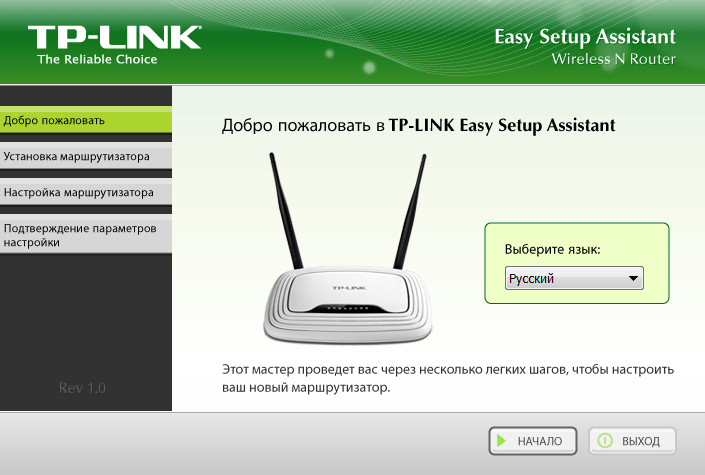
Утилита Easy Setup Assistant используется для настройки маршрутизаторов марки TP-LINK. Имеет простой и понятный интерфейс.
Как настроить роутер с помощью программы?
Запустите утилиту, но роутер к компьютеру пока не подключайте. Запустите установленный файл, и вы перейдете в меню быстрой настройки, где нужно выбрать модель роутера и следовать дальнейшим инструкциям. Если устройство подключено к беспроводной сети, утилита автоматически прекратит работу Wi-Fi, чтобы не было помех в процессе настройки маршрутизатора. На следующем этапе нужно подключить кабель к роутеру и нажать кнопку дальше, а затем подсоединить WAN кабель к ПК. Теперь установщик попросит подключить питание к роутеру. На передней панели должны загореться индикаторы. Это означает, что процесс установки проходит правильно. На завершающей стадии нужно нажать кнопку готово. Установка роутера прошла успешно.
Особенности программы
Интерфейс программы на русском языке, что упрощает процесс использования. Утилита используется для быстрого и правильного подключения модема к ПК или ноутбуку. Достаточно следовать простым рекомендациям, чтобы за считанные минуты настроить интернет. Пользователи также могут настроить автоматическое подключение к сети. Помните, что до начала процесса подключения, у вас на руках должны быть данные от провайдера. Это логин и пароль, чтобы осуществить успешное подключение к интернету.
Ключевые преимущества утилиты
- программа обладает простым и понятным интерфейсом;
- русифицированная утилита облегчает процесс настройки;
- полная совместимость со всеми версиями Windows;
- все действия по оптимизации выполняются по шагам;
- настроить подключение к интернету сможет даже начинающий пользователь.
10,4 Мб (скачиваний: 6505)
 CheckforAi
Windows XP, Windows Vista, Windows 7, Windows 8, Windows 8.1, Windows 10 Бесплатно
Сервис позволяет анализировать тексты и определять, какие из них были созданы с помощью искусственного интеллекта. Есть возможность оценить степень риска.
ver 1.2
 Copy AI
Windows XP, Windows Vista, Windows 7, Windows 8, Windows 8.1, Windows 10 Бесплатно
Самообучающаяся нейронная сеть способна генерировать уникальные тексты на заданную тему. Есть возможность указать ключевые слова, стиль и другие параметры.
ver 1.0
 roomGPT
Windows XP, Windows Vista, Windows 7, Windows 8, Windows 8.1, Windows 10 Бесплатно
Онлайн сервис предназначен для разработки дизайна различных помещений. Пользователи могут загрузить снимок комнаты, а нейросеть сгенерирует варианты оформления.
ver 1.0
 Perplexity
Windows XP, Windows Vista, Windows 7, Windows 8, Windows 8.1, Windows 10 Бесплатно
Платформа представляет собой гибрид поисковой системы и нейронной сети. С ее помощью можно найти информацию в сети и получить развернутый ответ на свой вопрос.
ver 1.0
 GPT 4
GPT 4
Windows XP, Windows Vista, Windows 7, Windows 8, Windows 8.1, Windows 10 Бесплатно
Сервис представляет собой обновленную версию языковой модели GPT 3.5. С его помощью пользователи могут получать ответы на самые разные вопросы и общаться с ботом.
ver 4
 Novel AI
Windows XP, Windows Vista, Windows 7, Windows 8, Windows 8.1, Windows 10 Бесплатно
Приложение позволяет попробовать себя в роли писателя. С помощью нейросети можно генерировать истории, а также читать и обсуждать работы других пользователей.
ver 1.0
 Балабоба
Windows XP, Windows Vista, Windows 7, Windows 8, Windows 8.1, Windows 10 Бесплатно
Нейронная сеть от компании Яндекс умеет генерировать тексты, писать стихи, статьи, заголовки новостей, инструкции и многое другое. Есть возможность выбрать стиль.
ver 1.0
 Порфирьевич Нейросеть
Windows XP, Windows Vista, Windows 7, Windows 8, Windows 8.1, Windows 10 Бесплатно
Нейронная сеть от российских разработчиков способна генерировать осмысленные тексты и предложения по первым словам. Можно сохранить результат в виде цитаты.
ver 1.0
В инструкциях по настройке роутеров TP-LINK, я всегда пишу о настройке через браузер. Когда мы через браузер открываем панель управления маршрутизатором, и задаем уже необходимые параметры. Но, есть еще один простой, и быстрый способ настроить роутер TP-LINK – с помощью программы Easy Setup Assistant, которая находится на диске, который идет в комплекте с роутером.
Со всеми роутерами TP-LINK, которые у меня были, в комплекте можно было найти маленький диск на котором находится эта самая утилита Easy Setup Assistant. С помощью которой можно выполнить быструю настройку маршрутизатора TP-LINK. Кстати, многие ищут, и хотят скачать драйвера для роутера TL-WR841ND, и других моделей. Мне кажется, что народ имеет введу именно эту утилиту для быстрой настройки. Так как никаких драйверов для роутеров нет (разве что для каких-то мобильных устройств).

Минусы такой настройки в том, что там можно задать только основные параметры (подключить, настроить интернет и Wi-Fi сеть). Но с другой стороны, больше ничего и не нужно обычному пользователю. И еще, не у всех есть компьютеры, или ноутбуки. А если и есть, то не факт, что есть привод CD/DVD дисков. Сейчас много ноутбуков уже продаются без привода.
А плюсы настройки роутера TP-LINK с диска в том, что утилита Easy Setup Assistant позволяет выполнить пошаговою настройку. Сейчас мы все рассмотрим, на примере маршрутизатора TP-LINK TL-WR740N (есть еще инструкция по настройке этой модели через браузер). Хотел показать настройку на примере TP-LINK TL-WR841ND, но сейчас нет этой модели. Да и инструкция эта будет универсальная. Подойдет для любого роутера TP-LINK. Правда, не знаю как там с новыми устройствами. Но вот с новым роутером Archer C20i в комплекте был точно такой же диск с утилитой.
Если вы решили настраивать через утилиту, то смотрите инструкцию дальше, а если хотите настроить роутер через браузер, то перейдите в категорию https://help-wifi.com/category/tp-link/, выберите свою модель маршрутизатора, и следуйте инструкции. И еще, у нас есть вот такая статья: как настроить роутер без диска с программой.
Ну и не нужно забывать, что у компании TP-LINK есть еще программа «Tether». Которая создана для настройки и управления роутерами с мобильных устройств.
Где можно скачать мастер быстрой настройки TP-LINK?
Лучше всего, запускать утилиту Easy Setup Assistant с диска, который был в комплекте. Если диска нет, или нет возможности его запустить, то утилиту для быстрой настройки можно скачать. Перейдите по ссылке http://www.tp-linkru.com/download-center.html. Выберите модель своего устройства, затем аппаратную версию (смотрим снизу роутера на наклейке, например, V2), перейдите на вкладку «Утилита», и скачайте архив с утилитой, просто нажав на ссылку с названием, например: «Tp-Link TL-WR841N_V8_Easy Setup Assistant_131119_CA». Затем, просто откройте скачанный архив, и запустите файл «EasySetupAssistant.exe».
Но, в таком случае, утилита скорее всего будет на английском языке, что немного усложнит процесс настройки. На диске, утилита Easy Setup Assistant будет скорее всего на русском языке.
Пошаговая, быстрая настройка роутера TP-LINK с помощью программы
Роутер пока не подключаем. Берем диск, вставляем его в привод компьютера, или ноутбука. Если утилита не запустится автоматически (у меня не запустилась), то открываем «Компьютер», или «Этот компьютер» (в Windows 10), затем открываем «CD-дисковод», и запускаем файл «Autorun.exe».
Откроется мастер быстрой настройки. Все делаем строго по инструкциям. Наводим мышкой на нашу модель (в моем случае это TL-WR740N), и выбираем «Мастер быстрой настройки».
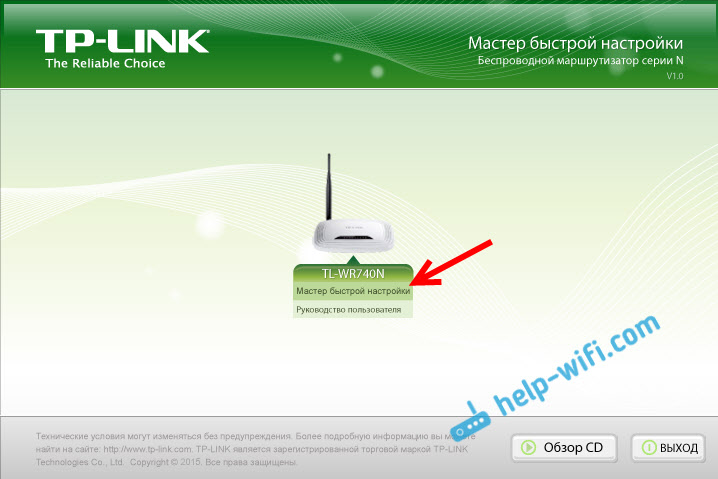
Откроется окно уже самого мастера. Выбираем русский язык (если он есть), и нажимаем «Начало».

Внимание! В этот момент утилита сама отключит Wi-Fi на вашем ноутбуке, если он есть. Что бы он не мешал нам в настойке маршрутизатора.
В окне мастера настройки мы увидим инструкцию, в которой будет сказано, что нам нужно подключить роутер к компьютеру по кабелю. Кабель используем тот, который был в комплекте. Нажмите «Далее».

Следующий шаг – подключение интернета к роутеру. Подключите в WAN разъем кабель от вашего интернет-провайдера, или ADSL модема. После подключения нажимаем на кнопку «Далее».

На следующей странице, мастер настройки попросит нас подключить питание к маршрутизатору. Подключаем адаптер питания, включаем его в розетку. Если индикаторы на передней панели не загорятся, то проверьте, включено ли питание кнопкой на роутере (если такая кнопка есть, в TL-WR740N ее например нет). Нажимаем кнопку «Далее».

Увидим описание работы индикаторов роутера TP-LINK, по которым можно определить правильно ли подключен роутер, и правильно ли он работает.

На этом шаге, вы можете столкнуться с проблемой, когда роутер не видит интернет. Кабель, который подключен в WAN разъем. По этой проблеме есть отдельная статья: роутер не видит интернет кабель.
Нажимаем «Далее».
Начнется проверка сетевого адаптера, и состояния сети.
Если в процессе этой проверки вы увидите сообщение, что настройка невозможна, и нужно проверить подключение маршрутизатора, то отключите антивирус (или встроенный в него брандмауэр). Я пока полностью не отключил свой Dr.Web, то появлялась ошибка при проверке параметров. Возможно, с вашим антивирусом таких проблем не возникнет.
Ждем, пока проверка закончиться успешно, и нажимаем «Далее».

Установка маршрутизатора завершена. Утилита Easy Setup Assistant перейдет к настройке роутера.
Автоматическая настройка подключения к интернету на роутере TP-LINK
Сейчас нам нужно задать самые важные настройки. Настроить наш роутер для работы с интернет провайдером. Ничего сложно. Просто выберите из списка свою страну, регион, провайдера, и тип подключения. Делается это примерно вот так:

Если у вас НЕ Динамический IP, а например PPPoE, L2TP, PPTP, то нужно будет задать еще имя пользователя, и пароль. А так же, другую информацию, если это необходимо. Все эти данные вам должен выдать интернет-провайдер.

Если в списке нет вашей страны, региона, или провайдера, то установите галочку возле пункта «Я не нашел подходящих настроек», и задайте настройки вручную.
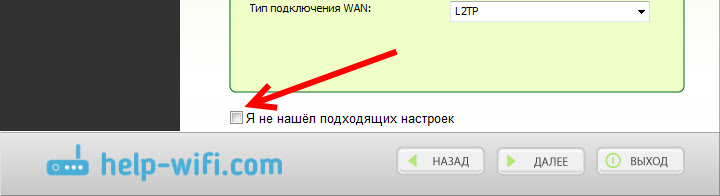
Все данные выдает интернет-провайдер.
Если у вас роутер подключен к ADSL модему, то в ручных настройках выберите «Динамический IP-адрес».
Все должно заработать.
Если настройки заданы верно, то роутер подключится к интернету, и перейдет к настройке беспроводной сети.
TP-LINK: быстрая настройка Wi-Fi сети через программу с диска
Появится окно, в котором нам нужно задать имя Wi-Fi сети. Придумайте любое имя. Можно даже оставить стандартное (которое уже прописано).
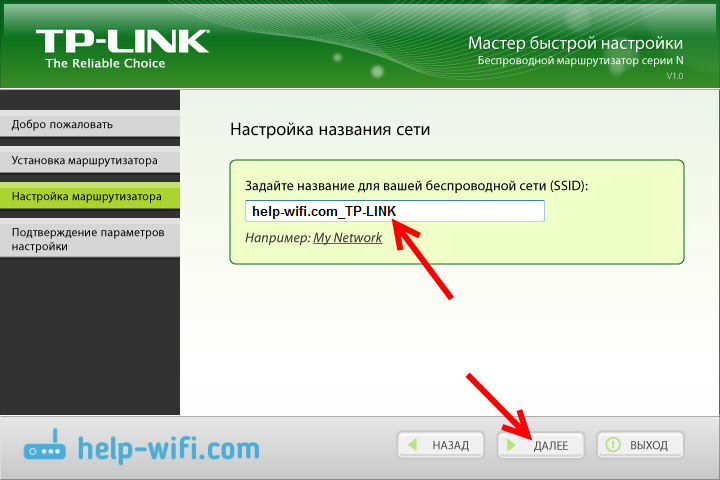
Нажимаем «Далее», и появится окно с настройкой безопасности беспородной сети. Сейчас мы поставим пароль на Wi-Fi. Оставляем выбранный пункт «Самый высокий уровень защиты (WPA2-PSK)».
Стираем стандартный пароль, придумываем свой, и записываем его. Придумайте хороший пароль, не такой как у меня на скриншоте ниже 🙂 Нажимаем на кнопку «Далее». Вы в любой момент сможете сменить пароль беспроводной сети.

Появится окно с результатом настройки нашего роутера TP-LINK. Там будет информация по настройке подключения, название Wi-Fi сети, и пароль. Вы можете где-то записать пароль, или оставить галочку возле пункта «Сохранить данные настройки в текстовом файле на моем рабочем столе», и нажать «Далее». На рабочем столе появится текстовый файл, в котором будет пароль от Wi-Fi.

Снова ждем, пока утилита Easy Setup Assistant сохранит и проверит параметры маршрутизатора. И снова нажимаем «Далее».

Появится окно с информацией по настройке подключения по WPS, жмем «Далее».
Дальше мы увидим последнее окно, в котором нужно просто нажать на кнопку «Завершить». Если вы хотите зайти в настройки через браузер, открыть панель управления, то нажмите на ссылку «WEB-интерфейс настройки».

Вот так, пошагово мы настроили маршрутизатор.
Еще немного полезной информации
Я бы советовал еще сменить стандартный пароль admin, который защищает вход в настройки. Сделать это можно через панель управления, по этой инструкции.
После завершения настройки, вы можете отключить свой компьютер, или ноутбук от роутера. Он не обязательно должен быть подключен по кабелю. Вы уже сможете подключаться к своей Wi-Fi сети. А если у вас на компьютере было настроено подключение к интернету, то оно уже не нужно. Это подключение будет запускать роутер.
Возможно, у вас остались какие-то вопросы по этой статье, оставляйте их в комментариях. Если у вас появляется какая-то ошибка, или что-то не получается сделать, то напишите подробно на каком шаге у вас возникает проблема с настройкой.
Содержание
- Особенности
- Преимущества
- Вывод
- Скачать
Программа позволяет быстро настроить маршрутизатор для доступа к интернету от сети Ростелеком. Понятный интерфейс облегчает работу с утилитой.
Особенности
Мастер настройки оборудования используется для оптимизации работы роутера. Это позволяет пользователям, которые слабо разбираются в тонкостях системных настроек обеспечить себе доступ в интернет, не вызывая при этом специалиста, а соответственно экономя свои личные финансы. Для корректной работы необходимо скачать в архив, а затем распаковать файл. В нем содержатся инструкции, которые помогут самостоятельно настроить роутер и обеспечить ему связь с сетью Ростелеком. При полном отсутствии доступа к интернету, для этих целей можно воспользоваться диском, который должен находиться в базовой комплектации оборудования.
Тем пользователям, которые решили использовать первый вариант и просто скачать программу, понадобится запустить ее и выбрать тип подключения. Система вначале предложит получить доступ к сети через кабель. Это предложение нужно отклонить и выбрать беспроводное подключение. Новой сети дается имя. Четких требований здесь нет, человек отталкивается только от своей фантазии. Правда не следует забывать, что название подключения будет видно всем пользователям, на устройствах которых доступна функция подключения к Wi-Fi.
Следующим шагом будет создание пароля. Здесь рекомендуется использовать необычные комбинации из строчных и заглавных букв, а также цифр. От этого зависит, насколько безопасным будет подключение к сети. Чтобы нежелательные лица не смогли использовать интернет, на выбор пароля следует обратить особое внимание. Если своей фантазии не хватает, можно обратиться за помощью к специальным программам, которые находятся в свободном доступе в интернете.
После того, как все манипуляции будут завершены, человеку останется лишь нажать клавишу «Сохранить», тем самым завершив работы. Затем следует перезагрузить устройство. Если все действия выполнены правильно, после включения ПК должен подключиться к интернету.
Программа позиционируется разработчиками как бесплатный помощник для людей, которые решили приобрести новый роутер. Благодаря ей человеку не придется вызывать специалиста по настройкам. Достаточно лишь четко следовать инструкции, которые находятся в скаченном файле. Как показывает практика, у пользователей редко возникают проблемы с установкой или работой утилиты. Программа способна работать со всеми существующими видами ОС Windows и не оказывает влияние на корректное функционирование других приложений. Все инструкции представлены на русском языке.
Преимущества
- благодаря программе интернет можно настраивать как ручным, так и автоматическим способом;
- в утилите содержатся детальные пошаговые инструкции;
- настройки программы позволяют подключить устройство к беспроводной сети, настроить роутер или выполнить необходимые обновления;
- в простом и понятном интерфейсе способны разобраться даже люди, не имеющие специальных знаний;
Вывод
Мастер настройки оборудования может пригодиться тем людям, которые планируют самостоятельно подключить свое устройство к новому роутеру, не прибегая к помощи специалистов. Простой и понятный интерфейс, а также пошаговые инструкции программы упрощают ее эксплуатацию.
Скачать
Скачивайте программу ниже по кнопке.
- Частным лицам
- Помощь и поддержка
- Домашний билайн
- Домашний интернет
- Мастер настроек
Мастер настроек
Программа Мастер настройки создает VPN-соединение по протоколу L2TP, настраивает роутеры и диагностирует соединение — вам нужно только скачать её с нашего сайта и выбрать, что она должна сделать.
Скачать Мастер настройки
Внимание: Программа работает в операционных системах Windows 2000, Windows XP, Windows Vista, Windows 7, Windows 8 и Windows 10.
Другие статьи этого раздела:
Мастер настроек
Тарифы на Домашний интернет в Димитровграде
Для дома 200 ›

200
Мбит/сек

Wi-Fi-роутер
не входит в тариф
В тариф не входит Wi-Fi-роутер. Вы можете взять Wi-Fi-роутер в аренду за 150,00 ₽/мес!
для дома 100 ›
100
Мбит/с
Wi-Fi-роутер
не входит в тариф
В тариф не входит Wi-Fi-роутер. Вы можете взять Wi-Fi-роутер в аренду за 150,00 ₽/мес!
Игровой Премиум ›
600
Мбит/с
Wi-Fi-роутер
не входит в тариф
В тариф не входит Wi-Fi-роутер. Вы можете взять Wi-Fi-роутер в аренду за 75,00 ₽/мес!
Домашний интернет с ТВ и мобильной связью ещё выгоднее
Перейти к содержимому раздела
Вы не вошли. Пожалуйста, войдите или зарегистрируйтесь.
Активные темы
Страницы 1
Чтобы отправить ответ, вы должны войти или зарегистрироваться
RSS
Сообщений [ 8 ] Просмотров: 25 990
1 24.06.2012 12:18:57 (11 лет 3 месяца назад)

- patriot
- Участник
- Автор темы
- Неактивен

- Стаж: 13 лет 7 месяцев
- Сообщений: 1 890
- Репутация : [ 38 | 1 ]
Тема: У кого есть диск с мастером настройки роутера sagem 2804 Ростелеком
Господа, если есть у кого диск с мастером настройки роутера Ростелекома, дайте скопировать, вчера обнаружил, что диск куда то бесследно исчез, и в нете найти не смог, заранее благодарен
89237142798
Облегчи жизнь людям — напиши контактный телефон
Hells Bells! satan’s coming to you !
Авторазбор и автомастерская (Старый Самурай ©) на Солнечной
Услуги токаря ! Ремонт ДВС! Замена двс/кпп!
2 Ответ от Kegal 24.06.2012 12:23:35 (11 лет 3 месяца назад)

- Kegal
- ▁ ▂ ▃ ▅ ▆ ▉
- Неактивен

- Стаж: 12 лет 11 месяцев
- Сообщений: 2 126
- Репутация : [ 126 | 2 ]
Re: У кого есть диск с мастером настройки роутера sagem 2804 Ростелеком
Не диск конечно, но можно так поковыряться http://nastroisam.ru/sagem-2804-router/
А вот и диск http://www.mediafire.com/?aauq1vjhr9cafog
только не для нашего региона, возможно чем-то отличается
Отредактировано Kegal (24.06.2012 12:25:12, 11 лет 3 месяца назад)

3 Ответ от 99999 24.06.2012 12:24:25 (11 лет 3 месяца назад)

- 99999
- модератор
- Неактивен

- Откуда: Барнаул
- Стаж: 13 лет 5 месяцев
- Сообщений: 14 084
- Репутация : [ 415 | 6 ]
Re: У кого есть диск с мастером настройки роутера sagem 2804 Ростелеком
http://nastroisam.ru/sagem-2804-router/
все мои темы 99999
тел. B 903 947 ББ 23 251-Б23
доставки есть — В РЕЗЕРВ СТАВЛЮ!
4 Ответ от patriot 24.06.2012 12:27:50 (11 лет 3 месяца назад)
- patriot
- Участник
- Автор темы
- Неактивен
- Стаж: 13 лет 7 месяцев
- Сообщений: 1 890
- Репутация : [ 38 | 1 ]
Re: У кого есть диск с мастером настройки роутера sagem 2804 Ростелеком
спасибо конечно, но надо сам диск
там для V 5, а я х.з. какая у меня версия
не то
89237142798
Облегчи жизнь людям — напиши контактный телефон
Hells Bells! satan’s coming to you !
Авторазбор и автомастерская (Старый Самурай ©) на Солнечной
Услуги токаря ! Ремонт ДВС! Замена двс/кпп!
5 Ответ от 608 24.06.2012 13:01:58 (11 лет 3 месяца назад)
- 608
- Участник
- Неактивен
- Стаж: 12 лет 1 месяц
- Сообщений: 7 089
Re: У кого есть диск с мастером настройки роутера sagem 2804 Ростелеком
patriot пишет:
Господа, если есть у кого диск с мастером настройки роутера Ростелекома, дайте скопировать, вчера обнаружил, что диск куда то бесследно исчез, и в нете найти не смог, заранее благодарен
у меня есть … приезжай скину
6 Ответ от Givi 24.06.2012 13:14:43 (11 лет 3 месяца назад)
- Givi
- Участник
- Неактивен
- Стаж: 14 лет 6 месяцев
- Сообщений: 161
- Репутация : [ 1 | 1 ]
Re: У кого есть диск с мастером настройки роутера sagem 2804 Ростелеком
у РТ в sagem-ах v7 идёт
Отредактировано Givi (24.06.2012 13:14:58, 11 лет 3 месяца назад)
7 Ответ от raven6 24.06.2012 13:45:48 (11 лет 3 месяца назад)
- raven6
- Участник
- Неактивен
- Откуда: пос. Лесной
- Стаж: 11 лет 10 месяцев
- Сообщений: 2 740
- Репутация : [ 266 | 0 ]
Re: У кого есть диск с мастером настройки роутера sagem 2804 Ростелеком
patriot,
С официального сайта Sagem можно скачать программу автоматической настройки (zip, 12.6 МБ). Программа именно для Ростелекома. 
Отредактировано raven6 (24.06.2012 13:49:30, 11 лет 3 месяца назад)
8 Ответ от patriot 24.06.2012 16:32:55 (11 лет 3 месяца назад)
- patriot
- Участник
- Автор темы
- Неактивен
- Стаж: 13 лет 7 месяцев
- Сообщений: 1 890
- Репутация : [ 38 | 1 ]
Re: У кого есть диск с мастером настройки роутера sagem 2804 Ростелеком
Всем откликнувшимся спасибо, прога найдена по ссылке в 7 посте
89237142798
Облегчи жизнь людям — напиши контактный телефон
Hells Bells! satan’s coming to you !
Авторазбор и автомастерская (Старый Самурай ©) на Солнечной
Услуги токаря ! Ремонт ДВС! Замена двс/кпп!
Сообщений [ 8 ] Просмотров: 25 990
Просматривают тему: 1 гость, 0 пользователей
Страницы 1
Чтобы отправить ответ, вы должны войти или зарегистрироваться
Похожие темы
- Удалить все настройки и контент на Ipad2
- En-ter -> Ростелеком
- Ростелеком?
- Ростелеком IP-TV
- Мобильный Ростелеком
- Настройка Wi-Fi роутера
- У Вас 15 дек. в 1 ночи интернет /Ростелеком/ отключался?
- Могут ли припомнить старый долг?(Ростелеком)
- Ростелеком. Новая линейка тарифов «Домашний Интернет 2.0»
- У кого был такой мяч?
Перейти в раздел:

10.10.2023 13:32:36 | © Price-Altai.ru