
Видео по настройке
-
How to Resolve Double NAT using Starlink
-
How to Configure a TP-Link Router with Starlink
-
How to Set up Address Reservation on TP-Link Routers Windows
This video will show you how to set up Address Reservation on TP-Link routers.
Больше
Меньше -
How to Set up OpenVPN on TP-Link Routers Windows
This video will show you how to set up OpenVPN on a TP-Link Wi-Fi router.
For more information, visit www.tp-link.com/support.Больше
Меньше -
Что делать, если нет доступа в интернет при использовании DSL-модема и роутера TP-Link?
-
How to setup TP-Link Archer C20?
This video will show you how to finish the setup of Archer C20.
Больше
Меньше -
Не получается выйти в интернет?
Пошаговое описание решения проблемы.
Больше
Меньше -
Как превратить роутер в точку доступа?
-
How to set up Port Forwarding on a TP-Link router
Take Archer A7 as demonstration.
Больше
Меньше -
How to set Parental Controls on a TP-Link router
Take Archer A9 as demonstration.
Больше
Меньше -
How to change the Wi-Fi settings on TP-Link router
Как обновить прошивку
Обновление программного обеспечения (прошивки) способно решить проблемы предыдущих версий прошивки и улучшить работу устройства. Во избежание возникновения проблем при обновлении ознакомьтесь со следующей информацией.
Проверьте соответствие аппаратной версии и версии прошивки — установка неверной версии может привести к неисправности устройства и аннулировать гарантию (обычно версия 1.x = версия 1). Как узнать аппаратную версию устройства?
Не рекомендуется устанавливать прошивку, предназначенную для другого региона. Нажмите здесь для выбора региона и загрузите последнюю версию прошивки.
Отключение питания во время обновления прошивки может привести к неисправности устройства.
Обновляйте прошивку роутера по Wi-Fi только тогда, когда это является единственно возможным способом.
Перед обновлением рекомендуется закрыть на компьютере все программы, для работы которых требуется интернет-подключение, или просто отсоединить сетевой кабель от устройства.
Перед выполнением обновления файл с прошивкой необходимо извлечь из архива с помощью архиватора (например, WinRAR или WinZIP).
Рекомендации по обновлению прошивки: Wi-Fi роутер, Wi-Fi роутер с модемом ADSL2+, усилитель Wi-Fi сигнала.
Больше
Меньше
|
Archer C20(RU)_V6_230331 |
Загрузить | |
|---|---|---|
| Дата публикации: 2023-08-07 | Язык: Русский | Размер файла: 7.59 MB |
|
Первая прошивка. |
Использование стороннего ПО на устройствах TP-Link
Официальное программное обеспечение устройств TP-Link может быть заменено на стороннее, например, на DD-WRT. Компания TP-Link не обязана предоставлять сервисную или техническую поддержку для устройств со сторонним ПО и не гарантирует стабильность его работы. Ущерб, нанесённый устройству в результате использования стороннего ПО, приведёт к аннулированию гарантии.
Открытый исходный код для программистов (GPL)
Следующая информация предназначена для программистов и не представляет особой значимости для большинства конечных пользователей продукции TP-Link.
Продукция TP-Link содержит код, разработанный третьими лицами, включая код, разработанный в соответствии с универсальной общественной лицензией GNU (GPL) версий 1–3 или в соответствии со универсальной общественной лицензией ограниченного применения GNU (LGPL). Вы можете использовать соответствующее программное обеспечение на условиях лицензии GPL.
Ознакомиться, распечатать и загрузить соответствующие условия лицензии GPL можно здесь. В центре исходных кодов GPL можно скачать исходный код GPL соответствующего ПО, используемого в продукции TP-Link, а также прочую информацию, включая список ПО TP-Link, содержащего исходный код GPL.
Приложение

- TP-Link Tether
-
Приложение Tether компании TP‑Link обеспечивает удобное управление сетью через любое устройство, работающее на операционной системе Android или iOS. Ознакомьтесь с дополнительной информацией о приложении Tether и списком совместимых устройств.

Примечание: для работы приложения Tether необходимо обновить прошивку устройства TP-Link до последней версии.
Видео по настройке
-
How to Resolve Double NAT using Starlink
-
How to Configure a TP-Link Router with Starlink
-
How to Set up Address Reservation on TP-Link Routers Windows
This video will show you how to set up Address Reservation on TP-Link routers.
Больше
Меньше -
How to Set up OpenVPN on TP-Link Routers Windows
This video will show you how to set up OpenVPN on a TP-Link Wi-Fi router.
For more information, visit www.tp-link.com/support.Больше
Меньше -
Что делать, если нет доступа в интернет при использовании DSL-модема и роутера TP-Link?
-
Не получается выйти в интернет?
Пошаговое описание решения проблемы.
Больше
Меньше -
Как превратить роутер в точку доступа?
-
How to set up Port Forwarding on a TP-Link router
Take Archer A7 as demonstration.
Больше
Меньше -
How to set Parental Controls on a TP-Link router
Take Archer A9 as demonstration.
Больше
Меньше -
How to change the Wi-Fi settings on TP-Link router
Как обновить прошивку
Обновление программного обеспечения (прошивки) способно решить проблемы предыдущих версий прошивки и улучшить работу устройства. Во избежание возникновения проблем при обновлении ознакомьтесь со следующей информацией.
Проверьте соответствие аппаратной версии и версии прошивки — установка неверной версии может привести к неисправности устройства и аннулировать гарантию (обычно версия 1.x = версия 1). Как узнать аппаратную версию устройства?
Не рекомендуется устанавливать прошивку, предназначенную для другого региона. Нажмите здесь для выбора региона и загрузите последнюю версию прошивки.
Отключение питания во время обновления прошивки может привести к неисправности устройства.
Обновляйте прошивку роутера по Wi-Fi только тогда, когда это является единственно возможным способом.
Перед обновлением рекомендуется закрыть на компьютере все программы, для работы которых требуется интернет-подключение, или просто отсоединить сетевой кабель от устройства.
Перед выполнением обновления файл с прошивкой необходимо извлечь из архива с помощью архиватора (например, WinRAR или WinZIP).
Рекомендации по обновлению прошивки: Wi-Fi роутер, Wi-Fi роутер с модемом ADSL2+, усилитель Wi-Fi сигнала.
Больше
Меньше
|
Archer C2(RU)_V5_180105 |
Загрузить | |
|---|---|---|
| Дата публикации: 2018-03-22 | Язык: Русский | Размер файла: 5.64 MB |
|
Для Archer C2(RU) 5.0 |
Использование стороннего ПО на устройствах TP-Link
Официальное программное обеспечение устройств TP-Link может быть заменено на стороннее, например, на DD-WRT. Компания TP-Link не обязана предоставлять сервисную или техническую поддержку для устройств со сторонним ПО и не гарантирует стабильность его работы. Ущерб, нанесённый устройству в результате использования стороннего ПО, приведёт к аннулированию гарантии.
Открытый исходный код для программистов (GPL)
Следующая информация предназначена для программистов и не представляет особой значимости для большинства конечных пользователей продукции TP-Link.
Продукция TP-Link содержит код, разработанный третьими лицами, включая код, разработанный в соответствии с универсальной общественной лицензией GNU (GPL) версий 1–3 или в соответствии со универсальной общественной лицензией ограниченного применения GNU (LGPL). Вы можете использовать соответствующее программное обеспечение на условиях лицензии GPL.
Ознакомиться, распечатать и загрузить соответствующие условия лицензии GPL можно здесь. В центре исходных кодов GPL можно скачать исходный код GPL соответствующего ПО, используемого в продукции TP-Link, а также прочую информацию, включая список ПО TP-Link, содержащего исходный код GPL.
Приложение
- TP-Link Tether
-
Приложение Tether компании TP‑Link обеспечивает удобное управление сетью через любое устройство, работающее на операционной системе Android или iOS. Ознакомьтесь с дополнительной информацией о приложении Tether и списком совместимых устройств.
Примечание: для работы приложения Tether необходимо обновить прошивку устройства TP-Link до последней версии.
Эмуляторы
|
Версия прошивки |
Режим работы |
Язык |
|
|---|---|---|---|
|
V5 |
— |
Русский |
Выбрать |
Примечания
1. Данный эмулятор является графическим интерфейсом настройки устройства TP-Link.
2. Не все опубликованные эмуляторы основаны на последней версии прошивки.
3. Имеющиеся в эмуляторе функции могут быть недоступны в вашей стране — для более подробной информации ознакомьтесь с паспортом или веб-страницей своего устройства.
We have a direct link to download TP-Link AC750 drivers, firmware and other resources directly from the
TP-Link site. To protect our site from spammers you will need to verify you are not a robot below in order to
access the download link.
Archer C20i V1 User Guide — Page 11
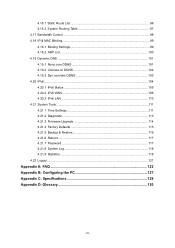
…96 4.16.2 System Routing Table 97 4.17 Bandwidth Control …98 4.18 IP & MAC Binding…99 4.18.1 Binding Settings 99 4.18.2 ARP List…100 4.19 Dynamic DNS… 4.20.3 IPv6 LAN …110 4.21 System Tools …111 4.21.1 Time Settings 111 4.21.2 Diagnostic 113 4.21.3 Firmware Upgrade 114 4.21.4 Factory Defaults 115 4.21.5 Backup & Restore 116 4.21.6 Reboot …117 4.21.7 Password…117 4.21.8 System…
Archer C20i V1 User Guide — Page 14

… Archer C20i mentioned in this guide stands for Archer C20i AC750 Wireless Dual Band Router without any explanation.
1.3 Main Features
Complies with IEEE 802.11ac. One 10/100M Auto-Negotiation RJ45 Internet port, four 10/100M Auto-Negotiation RJ45
Ethernet ports, supporting Auto MDI/MDIX. Provides one USB port supporting storage/FTP/Media/Print Server. Provides…
Archer C20i V1 User Guide — Page 20
Archer C20i AC750 Wireless Dual Band Router
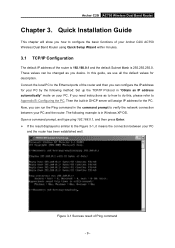
Chapter 3. Quick Installation Guide
This chapter will show you how to configure the basic functions of your Archer C20i AC750 Wireless Dual Band Router using Quick Setup Wizard within minutes.
3.1 TCP/IP Configuration
The default IP address of the router is 192.168.0.1 and the default Subnet Mask is 255.255.255.0. These values can…
Archer C20i V1 User Guide — Page 22
Archer C20i AC750 Wireless Dual Band Router
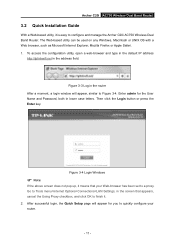
3.2 Quick Installation Guide
With a Web-based utility, it is easy to configure and manage the Archer C20i AC750 Wireless Dual Band Router. The Web-based utility can be used on any Windows, Macintosh or UNIX OS with a Web browser, such as Microsoft Internet Explorer, Mozilla Firefox or Apple Safari. 1. To access the configuration utility…
Archer C20i V1 User Guide — Page 58
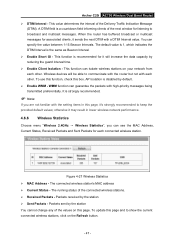
…recommended.
Note:
If you are not familiar with the setting items in this page, it’s strongly recommended to keep the provided default values; otherwise it may result in lower wireless network performance.
4.6.6
Wireless Statistics
Choose menu «Wireless 2.4GHz → Wireless Statistics», you can see the MAC Address, Current Status, Received Packets and Sent Packets for each connected…
Archer C20i V1 User Guide — Page 71
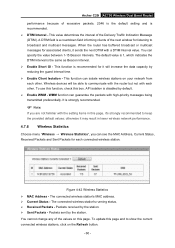
… recommended.
Note:
If you are not familiar with the setting items in this page, it’s strongly recommended to keep the provided default values; otherwise it may result in lower wireless network performance.
4.7.6
Wireless Statistics
Choose menu «Wireless → Wireless Statistics», you can see the MAC Address, Current Status, Received Packets and Sent Packets for each connected…
Archer C20i V1 User Guide — Page 122
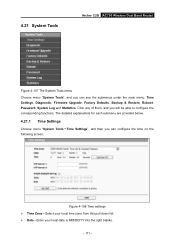
4.21 System Tools
Archer C20i AC750 Wireless Dual Band Router
Figure 4-107 The System Tools menu Choose menu «System Tools», and you can see the submenus under the main menu: Time Settings, Diagnostic, Firmware Upgrade, Factory Defaults, Backup & Restore, Reboot, Password, System Log and Statistics. Click any of them, and you will be able to configure the corresponding…
Archer C20i V1 User Guide — Page 125
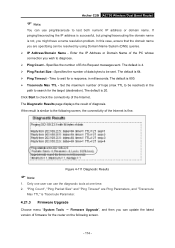
… Internet is fine.
Figure 4-111 Diagnostic Results
Note:
1. Only one user can use the diagnostic tools at one time. 2. «Ping Count», «Ping Packet Size» and «Ping Timeout» are Ping Parameters, and «Traceroute
Max TTL» is Traceroute Parameter.
4.21.3 Firmware Upgrade
Choose menu «System Tools → Firmware Upgrade«, and then you can update the latest version of firmware…
Archer C20i V1 User Guide — Page 126
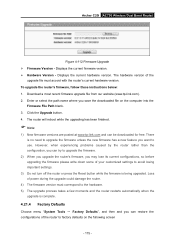
… Version — Displays the current hardware version. The hardware version of the
upgrade file must accord with the router‘s current hardware version. To upgrade the router‘s firmware, follow these instructions below: 1. Download a most recent firmware upgrade file from our website (www.tp—link.com). 2. Enter or select the path name where you save the downloaded file on the computer into the
Firmware…
Archer C20i V1 User Guide — Page 127
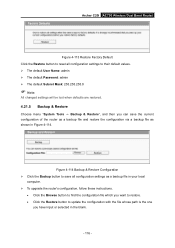
… as shown in Figure 4-114.
Figure 4-114 Backup & Restore Configuration Click the Backup button to save all configuration settings as a backup file in your local
computer. To upgrade the router‘s configuration, follow these instructions.
Click the Browse button to find the configuration file which you want to restore. Click the Restore…
Archer C20i V1 User Guide — Page 128
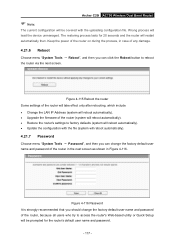
…, which include Change the LAN IP Address (system will reboot automatically). Upgrade the firmware of the router (system will reboot automatically). Restore the router‘s settings to factory defaults (system will reboot automatically). Update the configuration with the file (system will reboot automatically).
4.21.7 Password
Choose menu «System Tools →…
Archer C20i V1 User Guide — Page 138
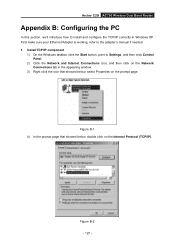
… Router
Appendix B: Configuring the PC
In this section, we’ll introduce how to install and configure the TCP/IP correctly in Windows XP. First make sure your Ethernet Adapter is working, refer to the adapter‘s manual if needed. 1. Install TCP/IP component
1) On the Windows taskbar, click the Start button, point to Settings, and then click Control Panel.
2) Click the Network and Internet…
Archer C20i V1 Quick Install Guide — Page 2
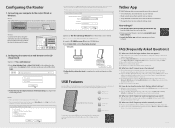
… devices as shown below:
Ethernet cable
Wireless
Connect wirelessly by using the SSID (network name) and Wireless Password printed on the product label at the bottom of the router.
Model:C20i Power:12V 1A Default Access: http://tplinkwifi.net Username: admin Password: admin
FCC ID: TE7C20i IC: 8853A-C20i
AC750 Wireless Dual Band Router
Serial Number
MAC Address
Wireless Password…
Archer C20i V1 Print Server Application Guide — Page 2
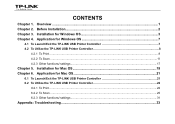
…7
4.1 To Launch/Exit the TP—LINK USB Printer Controller 7 4.2 To Utilize the TP—LINK USB Printer Controller 8
4.2.1 To Print …8 4.2.2 To Scan …11 4.2.3 Other functions/ settings …17
Chapter 5. Installation for Mac OS 19 Chapter 6. Application for Mac OS 21
6.1 To Launch/Exit the TP—LINK USB Printer Controller 21 6.2 To Utilize the TP—LINK USB Printer Controller 22
6.2.1 To Print …22…
Archer C20i V1 Print Server Application Guide — Page 3
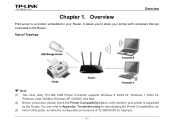
… client utility TP—LINK USB Printer Controller supports Windows 8 32/64 bit, Windows 7 32/64 bit, Windows Vista 32/64bit, Windows XP 32/64bit, and Mac.
(2) Before connection, please check the Printer Compatibility List to verify whether your printer is supported by the Router. You can refer to Appendix: Troubleshooting for downloading the Printer Compatibility List.
(3) Here in this guide, we take…
Archer C20i V1 Print Server Application Guide — Page 4
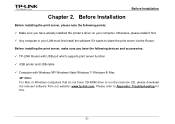
… printer‘s driver on your computer. Otherwise, please install it first.
Any computer in your LAN must first install the software if it wants to share the print server via the Router.
Before installing the print server, make sure you have the following devices and accessories:
TP—LINK Router with USB port which supports print server function
USB printer and USB cable…
Archer C20i V1 Print Server Application Guide — Page 5
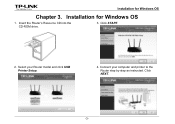
Installation for Windows OS
Chapter 3. Installation for Windows OS
1. Insert the Router‘s Resource CD into the CD-ROM drive.
3. Click START.
2. Select your Router model and click USB Printer Setup.
4. Connect your computer and printer to the Router step by step as instructed. Click NEXT.
-3-
Archer C20i V1 Print Server Application Guide — Page 6
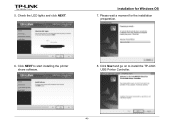
5. Check the LED lights and click NEXT.
Installation for Windows OS
7. Please wait a moment for the installation preparation.
6. Click NEXT to start installing the printer share software.
8. Click Next and go on to install the TP—LINK USB Printer Controller.
-4-
Archer C20i V1 Print Server Application Guide — Page 21
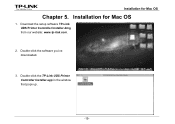
Installation for Mac OS
Chapter 5. Installation for Mac OS
1. Download the setup software TP—Link UDS Printer Controller Installer.dmg from our website: www.tp—link.com.
2. Double-click the software you’ve downloaded.
3. Double-click the TP—Link UDS Printer Controller Installer.app in the window that pops up.
-19-
Archer C20i V1 Print Server Application Guide — Page 36
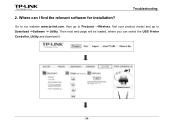
Troubleshooting
2. Where can I find the relevant software for installation?
Go to our website www.tp—link.com, then go to Products ->Wireless, find your product model and go to Download ->Software -> Utility. Then next web page will be loaded, where you can select the USB Printer Controller_Utility and download it.
-34-
Download TP-LINK AC750 Wi-Fi RE200 Driver For
V1,
Windows/Mac/Linux. This AC750 Wi-Fi RE200 allows high packet transfer
up to 750 Mbps Dual-Band speeds, that allow you to enjoy a powerful
internet connection
for online gaming, internet sharing, video calling, etc. without any
lag, of interference. It provides reliable connections for laptops,
smartphones, tablets and other wireless-enabled devices.
You can
share a high-speed Internet connection while also getting access to
shared documents, music, and photos with other computers on your
network. Download AC750 Wi-Fi RE200 Driver here for free to get best performance of this router.

Operation System :
- Windows 7 32 & 64 bit
- Windows Vista 32 & 64 bit
- Windows XP 32 & 64 bit
File Information TP-LINK AC750 Wi-Fi RE200 Driver for Windows :
- Developer : TP-Link
- Device :TP-Link AC750 Wi-Fi RE200
- File Name : RE200(EU_V1_150514.zip
- Language : English
- Publish Date : 14/05/15
- File Size : 4.32 Mb
- Download
TP-LINK AC750 Driver Download For Windows, Mac and Linux

Reviewed by driver
on
10:29 PM
Rating: 5
На чтение 12 мин Просмотров 14к.

Сергей Сакадынский
Работал в сфере IT-консалтинга, занимался созданием и администрированием интернет-ресурсов. 10 лет опыта работы по проектированию и обслуживанию компьютерных сетей.
Задать вопрос
TP-Link Archer C20 – бюджетный двухдиапазонный роутер для домашнего использования. Ничем особенным среди устройств своего класса не выделяется. Но в то же время ничуть не хуже конкурентов. Вполне способен удовлетворить запросы среднестатистического пользователя – подключить интернет на скорости до 100 Мбит/сек и раздать на компьютер, пару смартфонов и телевизор.
В этой статье мы разберём технические характеристики и настройку роутера TP-link Archer C20 AC750.
Содержание
- Обзор и технические характеристики
- Индикаторы и разъемы
- Подключение
- Вход в настройки роутера
- Автоматическая настройка
- Ручная настройка
- Подключение и параметры Wi-Fi
- Настройка IP TV
- Смена пароля
- Режим моста и повторителя
- Настройка через мобильное приложение
- Обновление прошивки
- Сброс настроек
Обзор и технические характеристики
Беспроводной маршрутизатор Archer С20 AC750 – младшая модель в линейке ТП-линк Арчер. Лаконичный стильный дизайн такой же, как у более мощного коллеги С2. Выпускается в двух версиях — V1 и V5. В пятой ревизии разработчики решили убрать порт USB и добавили третью антенну. Решение неоднозначное – мощность сигнала вещь нужная, но и USB-порт в домашнем роутере не будет лишним. Но здесь, видимо, стояла задача не выйти за предельную стоимость аппарата, поэтому решили сэкономить. В дальнейшем мы будем рассказывать о технических параметрах и настройке роутера на примере пятой версии.
Средняя цена за Archer C20 – около 2000 рублей.
Главное достоинство этой модели – поддержка частоты 5 ГГц. Если уж менять старый роутер на что-то бюджетное, то однозначно с двухдиапазонным Wi-Fi. Скорость передачи данных 300 Мбит/сек на частоте 2.4 ГГц и 433 Мбит/сек на 5 ГГц. Немного по нынешним меркам, но, учитывая, что сетевые порты обеспечивают только 100 Мбит/сек, этого вполне достаточно.
Три антенны с усилением 5 dBi обеспечивают покрытие, достаточное для трёхкомнатной квартиры. Сигнал неплохо пробивает бетонные стены.
Кроме основного режима работы, роутер можно настроить в качестве моста или усилителя сигнала.
Подробные характеристики устройства есть на сайте производителя. Чтобы перейти на страницу с описанием, достаточно отсканировать QR-код на коробке.
По отзывам пользователей, роутер занимает достойное место в своём ценовом сегменте. Недостатков как таковых нет – скорее, мелкие придирки.
Невысокая цена
Простая и быстрая настройка
Двухдиапазонный Wi-Fi
Большой размер
Иногда пропадает Wi-Fi, лечится перезагрузкой
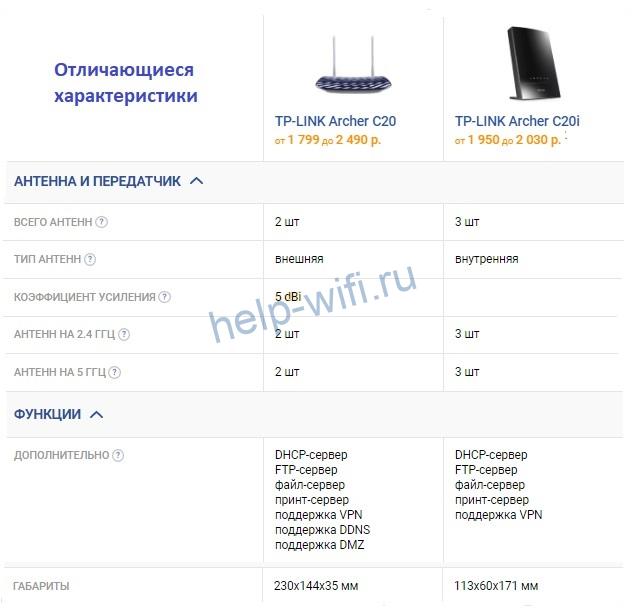
TP-link Archer C20i — еще одна модель той же линейки. От C20 отличается формой и типом антенн (они встроенные). Другие отличия можно посмотреть в таблице. Настраивается этот маршрутизатор так же, как Archer C20.
Индикаторы и разъемы
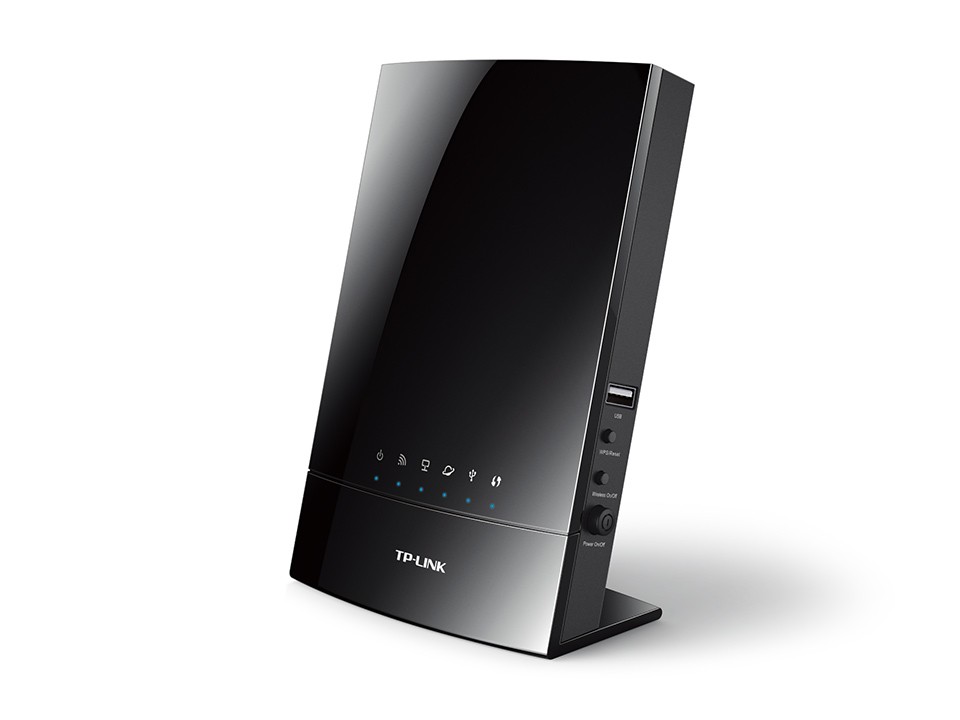
На лицевой панели Archer C20 V5 расположены шесть светодиодных индикаторов.
Индикатор питания мигает в процессе загрузки и постоянно горит, когда роутер работает. Два индикатора Wi-Fi (отдельно для каждого диапазона) сообщают о состоянии беспроводной сети. А вот у Ethernet-портов лампочка одна на всех. Индикатор подключения к интернету показывает, что происходит с подключением к провайдеру: не горит – кабель отключен или отсутствует сигнал; горит синим – интернет подключен, горит оранжевым – сигнал есть, но интернета нет. Лампочка WPS информирует о подключении устройств: медленно мигает – идёт подключение, горит – устройство подключено, быстро мигает – подключиться не удалось.
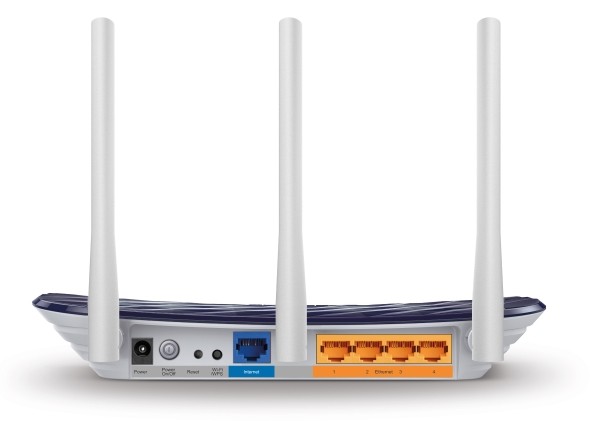
На задней панели слева направо расположены разъёмы и кнопки. Сразу возле антенны выход под адаптер питания. Рядом с ним кнопка включения питания. Затем кнопка RESET (сброс настроек). За ней кнопка беспарольного подключения к беспроводной сети (WPS). Порт WAN для подключения кабеля провайдера обозначен синим цветом. LAN-порты локальной сети жёлтые.
Подключение
Для начала подключите к роутеру адаптер питания. Индикатор должен загореться. Если этого не произошло, проверьте, не выключена ли кнопка на задней панели.
К Ethernet-порту синего цвета подсоедините кабель провайдера. А к одному из жёлтых портов – прилагающийся в комплекте патч-корд. Другой его конец вставьте в разъём сетевой карты компьютера.

Для настройки роутера необязательно использовать кабель. Беспроводная сеть уже работает, поэтому вы можете использовать Wi-Fi. SSID ваших сетей (5 и 2,4 ГГц) указаны на наклейке на нижней панели роутера. Пароль у них общий. Он прописан там же. Для быстрого подключения роутера к беспроводной сети можно отсканировать размещённый рядом QR-код.

Когда подключение выполнено, можно переходить к настройке TP-link Archer C20.
Вход в настройки роутера
Откройте любой браузер и впишите адрес tplinkwifi.net. Или IP 192.168.0.1. Откроется страница входа в веб-интерфейс роутера Archer C20.
Для входа в роутер потребуется ввод логина и пароля. В обоих полях впишите слово admin. В последней версии прошивки вам сразу предложат придумать пароль, подтвердить его и перелогиниться.

Запустится мастер быстрой настройки.
Автоматическая настройка
Мастер с помощью подсказок поможет настроить роутер TP-link Archer C20 за несколько простых шагов.
В зависимости от версии прошивки, интерфейс может немного отличаться. В разных версиях все шаги выполняются одинаково и сложностей при настройке возникнуть не должно.
Выбираем слева пункт «Быстрая настройка» и в открывшемся окне жмём кнопку «Далее».

Выбираем режим работы устройства. В нашем случае это «Беспроводный роутер».

Мастер предложит указать страну и другие данные. Поставьте здесь галочку «Я не нашёл подходящих настроек» и переходите к следующему окну.

На этом этапе мы будем настраивать подключение к интернету.
Из предложенного списка выберите ваш тип подключения.

Большинство провайдеров используют динамический IP-адрес. Если у вас такой тип подключения, отметьте его галочкой и переходите к следующему этапу. Возможно, ваш провайдер работает с PPPoE или L2TP. Тогда выберите нужный тип и введите дополнительные данные (логин и пароль, адрес сервера).
Эта информация обычно указана в договоре на предоставление услуг. Если её у вас нет, уточните необходимые параметры подключения в службе поддержки провайдера.
Некоторые провайдеры привязывают подключение к конкретному МАС-адресу. Обычно это МАС сетевой карты компьютера. В этом случае выберите пункт «Клонировать МАС-адрес». В случае, когда такой привязки нет, отметьте галочкой первый пункт и жмите «Далее».

Поскольку роутер TP-link Archer C20 двухдиапазонный, мастер предлагает настроить две беспроводных сети. Обе они отмечены галочками. Если вы не хотите настраивать одну из сетей, просто отключите её, сняв галочку.

В следующем окне настраиваем непосредственно параметры сети: меняем имя сети (SSID) и пароль по умолчанию.

Если вы оставили включенными обе сети Wi-Fi, в следующем окне точно так же поменяйте настройки сети 5 ГГц.
На последнем этапе подтвердите настройки нажатием кнопки «Сохранить».

Роутер перезагрузится. Обратите внимание, что теперь вы потеряете подключение к Wi-Fi, потому что в настройках изменили параметры сети. Найдите в списке сетей ваш новый SSID и подключитесь заново.
На этом базовая настройка маршрутизатора завершена. Интернет подключён и раздаётся на ваши устройства по кабелю и Wi-Fi.
Если остались вопросы, скачайте официальную инструкцию по быстрой настройке Archer C20(RU).
Ручная настройка
Для изменения параметров роутера вручную снова войдите в веб-интерфейс. Обычно перенастраивать интернет не требуется, если всё работает нормально и провайдер не изменил настройки. Но может понадобиться скорректировать некоторые параметры – например, настроить IPTV для «Билайн», изменить пароль беспроводной сети или открыть порты на роутере для игр и файлообмена.
Если после настройки в автоматическом режиме интернет всё равно не работает или нужно изменить параметры подключения, в меню справа откройте пункт «Сеть» и кликните на раздел WAN. По умолчанию в качестве типа подключения установлен «Динамический IP». Никаких дополнительных настроек здесь не предусмотрено. Интернет должен работать. В случае наличия проблем с подключением, обратитесь в службу поддержки провайдера.
Если у вас подключение PPPoE, выберите этот тип. Появятся поля для ввода дополнительной информации.

Вам нужно знать логин и пароль. Впишите их в соответствующие поля и нажмите кнопку «Подключить».
Для L2TP и PPTP принцип тот же, только кроме логина и пароля ещё необходим адрес сервера.
Если провайдер использует статический IP-адрес, точно так же выбираем нужный тип подключения и вписываем IP, адрес шлюза, DNS-сервера. Жмём кнопку «Подключить» и проверяем работает ли интернет.
Подключение и параметры Wi-Fi
Для ручной настройки Wi-Fi сети откройте вкладку «Беспроводной режим 2,4 ГГц». В разделе «Основные настройки» можно изменить SSID, выбрать режим (рекомендуется смешанный, чтобы любые устройства могли подключаться без проблем), канал (оставьте в положении «Авто») и ширину канала. Здесь же отключается и включается вещание сети.
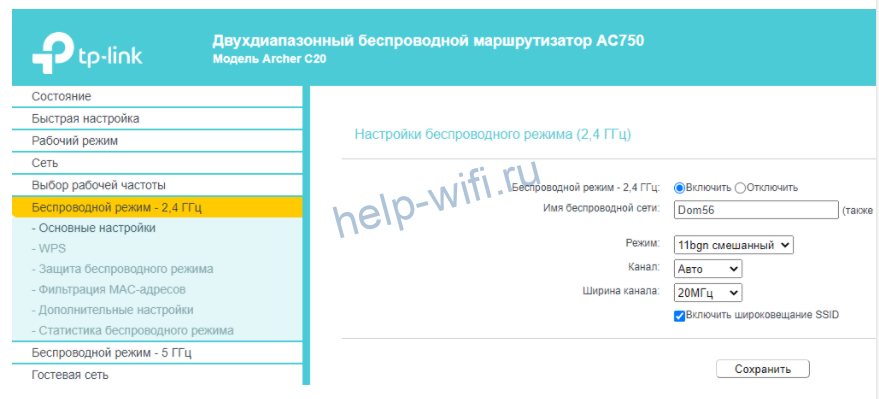
Мощность передатчика изменяется в разделе «Дополнительные настройки». Другие параметры здесь трогать не нужно.

На вкладке «Защита беспроводного режима» устанавливаются параметры безопасности. Здесь можно изменить пароль, задать тип шифрования (рекомендуется WPA2/PSK).
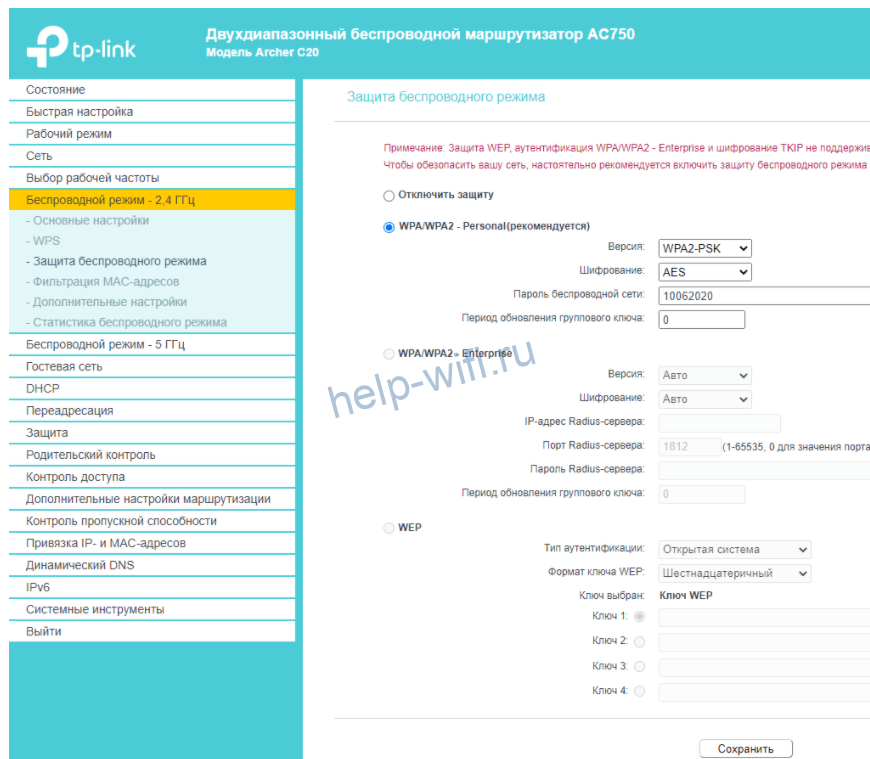
После того, как вы закончите редактировать параметры, нажмите кнопку «Сохранить».
Точно так же в соответствующей вкладке настраивается сеть 5 ГГц.
В разделе «Гостевая сеть» вы можете настроить Wi-Fi с ограниченными параметрами доступа.
Настройка IP TV
Обычно IPTV работает автоматически и не требует дополнительной настройки. Однако для некоторых провайдеров придётся подкорректировать некоторые параметры.
Для изменения настроек IPTV в меню откройте «Сеть» и перейдите в раздел IPTV. IGMP Proxy должен быть включен. Напротив пункта «Режим» выберите из выпадающего списка «Мост». А напротив «Порт для IPTV» укажите тот сетевой разъём, который будет использоваться для подключения ТВ-приставки.
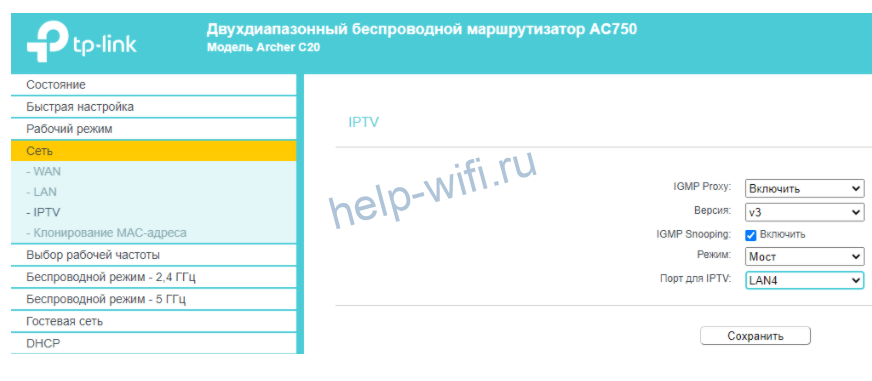
После сохранения настроек проверьте, работает ли IPTV.
Смена пароля
Пароль администратора периодически стоит менять из соображений безопасности. Для этого в меню откройте «Системные инструменты», раздел «Пароль».
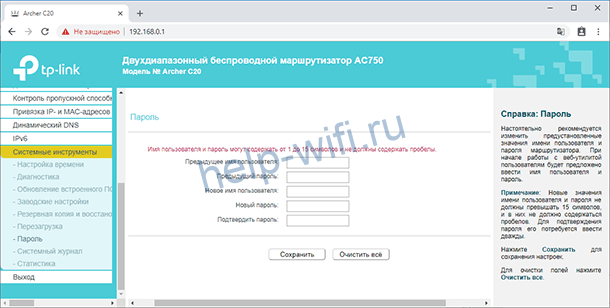
Здесь нужно ввести старые данные пользователя, затем новые и сохранить изменения. Изменения вступят в силу после перезагрузки.
Режим моста и повторителя
Archer C20, кроме основного режима, может работать в качестве моста или усилителя сигнала (репитера). И тот, и другой предназначены для ретрансляции сети Wi-Fi с другого роутера.
Для настройки работы в режиме моста откройте настройки беспроводной сети, для которой этот режим будет работать. В разделе «Основные настройки» установите галочку «Включить WDS».

Ниже нажмите кнопку «Поиск». Роутер найдёт доступные Wi-Fi сети. Выберите ту, к которой собираетесь подключиться.

Введите пароль для доступа к сети и нажмите кнопку «Сохранить». Теперь перейдите в настройки DHCP и отключите DHCP-сервер как показано на скриншоте.

После этого откройте «Сеть», раздел LAN и измените IP-адрес вашего роутера так, чтобы он на одну цифру отличался от IP главного роутера. Например, если у главного роутера адрес 192.168.0.1, назначьте вашему 192.168.0.2.

Сохраните изменения и перезагрузите роутер.
Простой способ настроить роутер в качестве усилителя сигнала (репитера) запустить быструю настройку и на этапе выбора режима работы отметьте «Усилитель Wi-Fi сигнала».

На следующем шаге выберите сеть, которую собираетесь усиливать и вводите пароль. Затем для порта LAN выбираете значение «Smart IP (DHCP)».

В последнем окне проверяете настройки и жмёте кнопку «Завершить». Ваш роутер перезагрузится и будет работать как усилитель сигнала.
Настройка через мобильное приложение
Для управления Archer C20 со смартфона удобно использовать мобильное приложение Tether. Его можно скачать в Google Play или AppStore. Можно сосканировать QR-код с роутера, и смартфон сразу загрузит программу.

Для управления роутером подключитесь к нему по Wi-Fi и запустите приложение. Вы увидите название вашего маршрутизатора и его МАС-адрес. Чтобы подключиться к нему потребуется ввести логин и пароль для доступа к веб-интерфейсу.
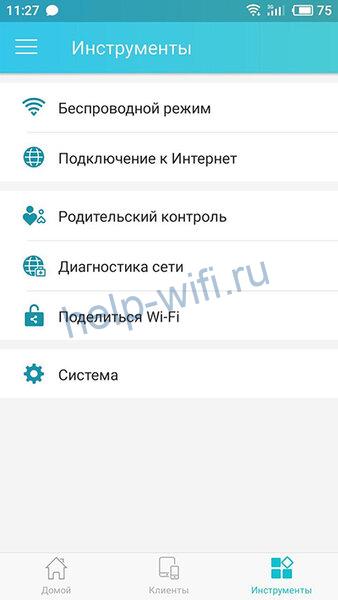
Через приложение можно настроить интернет, изменить параметры Wi-Fi, в режиме реального времени отслеживать состояние сети и подключенные устройства.
Обновление прошивки
Сначала скачиваем файл прошивки с официального сайта TP-Link
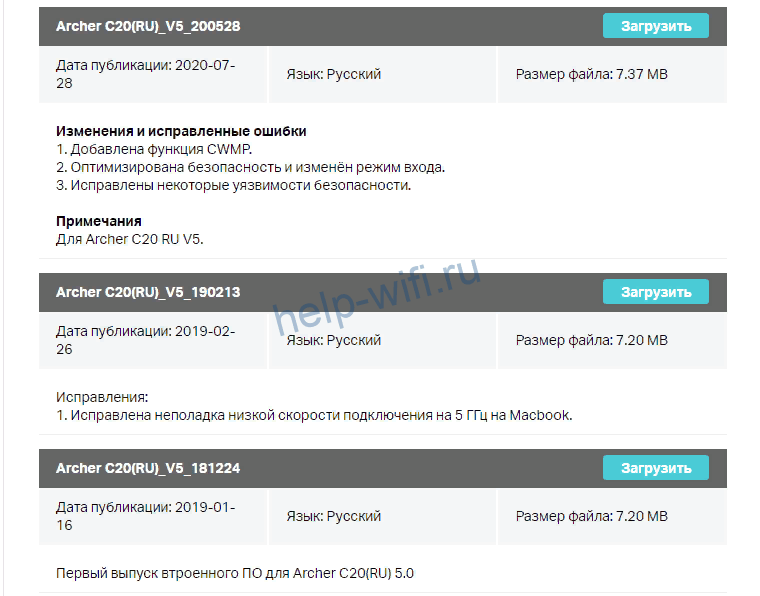
Распаковываем файл в папку на компьютере. Теперь переходим к обновлению. Для этого открываем в меню вкладку «Системные инструменты» и находим раздел «Обновление встроенного ПО».

Жмём кнопку «Выберите файл» и находим скачанную прошивку. Нажимаем кнопку «Обновить» и ждём завершения процесса. Он длится 3-4 минуты. Затем роутер перезагрузится. Все ваши настройки при этом сохранятся.
Сброс настроек
Если вы потеряли доступ к веб-интерфейсу (забыли пароль) или хотите вернуть настройки роутера к заводским, чтобы настроить его с чистого листа, воспользуйтесь кнопкой сброса (RESET) на задней панели роутера. Зажмите её и удерживайте в течение нескольких секунд. Индикаторы на передней панели должны мигнуть, а затем начнётся перезагрузка. Роутер включится с параметрами по умолчанию.