
Описание
USB-порт
Маршрутизатор оснащен USB-портом для подключения USB-модема, при помощи которого Вы сможете оперативно подключаться к сети Интернет. Кроме того, Вы можете подключить к USB-порту маршрутизатора USB-накопитель, который будет использоваться в качестве сетевого диска, или принтер.
Беспроводной интерфейс
Используя беспроводной маршрутизатор DIR-620, Вы сможете быстро организовать беспроводную сеть дома и в офисе, что позволит Вашим сотрудникам или членам Вашей семьи подключаться к беспроводной сети практически в любой точке (в зоне действия беспроводной сети). Маршрутизатор может выполнять функции базовой станции для подключения к беспроводной сети устройств, работающих по стандартам 802.11b, 802.11g и 802.11n (со скоростью до 300 Мбит/с).
В маршрутизаторе реализовано множество функций для беспроводного интерфейса. Устройство поддерживает несколько стандартов безопасности (WEP, WPA/WPA2), фильтрацию подключаемых устройств по MAC-адресу, а также позволяет использовать технологии WPS и WMM.
4-портовый коммутатор
Встроенный 4-портовый коммутатор маршрутизатора позволяет подключать компьютеры, оснащенные Ethernet-адаптерами, игровые консоли и другие устройства к Вашей сети.
Безопасность
Беспроводной маршрутизатор DIR-620 оснащен встроенным межсетевым экраном. Расширенные функции безопасности позволяют минимизировать последствия действий хакеров и предотвращают вторжения в Вашу сеть и доступ к нежелательным сайтам для пользователей Вашей локальной сети.
Простая настройка и обновление
Для настройки беспроводного маршрутизатора DIR-620 используется простой и удобный встроенный web-интерфейс (доступен на нескольких языках).
Теперь Вы легко можете обновить встроенное ПО – маршрутизатор сам находит проверенную версию ПО на сервере обновлений D-Link и уведомляет пользователя о готовности установить его.
Характеристики
|
Аппаратное обеспечение |
|
|
Интерфейсы |
• Порт WAN 10/100BASE-TX • 4 порта LAN 10/100BASE-TX • Порт USB 2.0 |
|
Индикаторы |
• POWER • WPS • INTERNET • WLAN • 4 индикатора LAN • USB |
|
Кнопки |
• Кнопка ON/OFF для включения/выключения питания • Кнопка RESET для возврата к заводским настройкам по умолчанию • Кнопка WPS для установки защищенного беспроводного соединения |
|
Антенна |
• Две внутренние антенны с коэффициентом усиления 3,75 дБи |
|
Схема MIMO |
• 2 x 2 |
|
Разъем питания |
• Разъем для подключения питания (постоянный ток) |
|
Программное обеспечение |
|
|
Типы подключения WAN |
• LTE • 3G • PPPoE • IPv6 PPPoE • PPPoE Dual Stack • Статический IP / Динамический IP • Статический IPv6 / Динамический IPv6 • PPPoE + Статический IP • PPPoE + Динамический IP • PPTP/L2TP • PPTP/L2TP + Статический IP • PPTP/L2TP + Динамический IP |
|
Фактическая скорость передачи данных1 |
• IPoE, входящий/исходящий трафик: 94,4/94,3 Мбит/с • PPPoE, входящий/исходящий трафик: 93,5/90,3 Мбит/с • PPTP, входящий/исходящий трафик: 91,5/92,0 Мбит/с • L2TP, входящий/исходящий трафик: 90,9/90,8 Мбит/с |
|
Сетевые функции |
• Поддержка стандарта IEEE 802.1X для подключения к сети Интернет • DHCP-сервер/relay • DHCPv6-сервер (Stateful/Stateless), делегирование префикса IPv6 • DNS relay • Поддержка записей DNSv6 класса AAAA • Dynamic DNS • Статическая IP-маршрутизация • Статическая IPv6-маршрутизация • IGMP Proxy • RIP • Поддержка UPnP IGD • Поддержка VLAN • Поддержка функции ping со стороны внешней сети (WAN ping respond) • Поддержка SIP • Поддержка RTSP • Резервирование |
|
Функции межсетевого экрана |
• Преобразование сетевых адресов (NAT) • Контроль состояния соединений (SPI) • IP-фильтры • IPv6-фильтры • MAC-фильтр • URL-фильтр • DMZ-зона • Функция защиты от ARP- и DDoS-атак • Виртуальные серверы • Встроенный сервис контентной фильтрации Яндекс.DNS |
|
VPN |
• IPSec/PPTP/L2TP/PPPoE pass-through • IPSec-туннели |
|
Функции USB-интерфейса |
• USB-модем Автоматическое подключение к доступному типу поддерживаемой сети (4G/3G/2G)2 Включение/ выключение проверки PIN-кода, смена PIN-кода3 • USB-накопитель Файловый браузер Принт-сервер Учетные записи для доступа к накопителю Встроенный сервер Samba Встроенный FTP-сервер Встроенный DLNA-сервер Встроенный torrent-клиент Transmission, возможность скачивания файлов на USB-накопитель и с него |
|
Управление |
• Локальный и удаленный доступ к настройкам по TELNET/WEB (HTTP) • Web-интерфейс настройки и управления на нескольких языках • Уведомление о проблемах с подключением и автоматическое перенаправление к настройкам • Обновление ПО маршрутизатора через web-интерфейс • Автоматическое уведомление о наличии новой версии ПО • Сохранение и загрузка конфигурации • Поддержка удаленного журналирования • Автоматическая синхронизация системного времени с NTP-сервером и ручная настройка даты и времени • Функция ping • Утилита traceroute • Клиент TR-069 |
|
Параметры беспроводного модуля |
|
|
Стандарты |
• IEEE 802.11b/g/n |
|
Диапазон частот |
• 2400 ~ 2483,5 МГц |
|
Безопасность беспроводного соединения |
• WEP • WPA/WPA2 (Personal/Enterprise) • МАС-фильтр • WPS (PBC/PIN) |
|
Дополнительные функции |
• Режим «клиент» • WMM (Wi-Fi QoS) • Управление подключенными устройствами • Расширенные настройки |
|
Скорость беспроводного соединения |
• IEEE 802.11b: 1, 2, 5,5 и 11 Мбит/с • IEEE 802.11g: 6, 9, 12, 18, 24, 36, 48 и 54 Мбит/с • IEEE 802.11n: от 6,5 до 300 Мбит/с (от MCS0 до MCS15) |
|
Выходная мощность передатчика Максимальное значение мощности передатчика будет изменяться в соответствии с правилами радиочастотного регулирования в Вашей стране |
• 802.11b (типичная при комнатной температуре 25 °C) 17 дБм (+/-1 дБ) при 1, 2, 5,5, 11 Мбит/с • 802.11g (типичная при комнатной температуре 25 °C) 16 дБм (+/-1 дБ) при 6, 9 Мбит/с 15 дБм (+/-1 дБ) при 12, 18, 24, 36 Мбит/с 14 дБм (+/-1 дБ) при 48, 54 Мбит/с • 802.11n (типичная при комнатной температуре 25 °C) HT20 14 дБм (+/-1 дБ) при MCS0/1/2/3/4/5/6/7/8/9/10/11/12/13/14/15 HT40 13 дБм (+/-1 дБ) при MCS0/1/2/3/4/5/6/7/8/9/10/11/12/13/14/15 |
|
Чувствительность приемника |
• 802.11b (типичная при PER = 8% для пакета размером 1000 байт при комнатной температуре 25 °C) -84 дБм при 1 Мбит/с -84 дБм при 2 Мбит/с -82 дБм при 5,5 Мбит/с -79 дБм при 11 Мбит/с • 802.11g (типичная при PER = 10% для пакета размером 1000 байт при комнатной температуре 25 °C) -82 дБм при 6 Мбит/с -81 дБм при 9 Мбит/с -79 дБм при 12 Мбит/с -77 дБм при 18 Мбит/с -74 дБм при 24 Мбит/с -70 дБм при 36 Мбит/с -66 дБм при 48 Мбит/с -65 дБм при 54 Мбит/с • 802.11n (типичная при PER = 10% для пакета размером 1000 байт) HT20 -82 дБм при MCS0/8 -79 дБм при MCS1/9 -77 дБм при MCS2/10 -74 дБм при MCS3/11 -70 дБм при MCS4/12 -66 дБм при MCS5/13 -65 дБм при MCS6/14 -64 дБм при MCS7/15 HT40 -79 дБм при MCS0/8 -76 дБм при MCS1/9 -74 дБм при MCS2/10 -71 дБм при MCS3/11 -67 дБм при MCS4/12 -63 дБм при MCS5/13 -62 дБм при MCS6/14 -61 дБм при MCS7/15 |
|
Схемы модуляции |
• 802.11b: DQPSK, DBPSK, DSSS, CCK • 802.11g: BPSK, QPSK, 16QAM, 64QAM с OFDM • 802.11n: BPSK, QPSK, 16QAM, 64QAM с OFDM |
|
Физические параметры |
|
|
Размеры |
• 160 x 103 x 56,5 мм |
|
Вес |
• 188 г |
|
Условия эксплуатации |
|
|
Питание |
• Выход: 12 В постоянного тока, 1 А |
|
Температура |
• Рабочая: от 0 до 40 °C • Хранения: от -20 до 65 °C |
|
Влажность |
• При эксплуатации: от 10% до 90% (без конденсата) • При хранении: от 5% до 95% (без конденсата) |
|
Комплект поставки |
|
|
• Маршрутизатор DIR-620 • Адаптер питания постоянного тока 12В/1А • Ethernet-кабель (CAT 5E) • Документ «Краткое руководство по установке» (буклет) |
|
Поддерживаемые USB-модемы4 |
|
|
GSM |
• Alcatel X500 • D-Link DWM-152C1 • D-Link DWM-156A6 • D-Link DWM-156A7 • D-Link DWM-156C1 • D-Link DWM-157B1 • D-Link DWM-157B1 (Velcom) • D-Link DWM-158D1 • Huawei E150 • Huawei E1550 • Huawei E156G • Huawei E160G • Huawei E169G • Huawei E171 • Huawei E173 (Megafon) • Huawei E220 • Huawei E352 (Megafon) • Huawei E367 (3G-режим) • Huawei E392 (3G-режим) • ZTE MF112 • ZTE MF192 • ZTE MF626 • ZTE MF627 • ZTE MF652 • ZTE MF667 • ZTE MF668 • ZTE MF752 |
|
CDMA |
• Airplus MCD-650 • Airplus MCD-800 • AnyDATA ADU-300A • AnyDATA ADU-500A • AnyDATA ADU-510A • Huawei EC306 • ZTE AC5710 • ZTE AC5730 |
|
LTE |
• Huawei E3131 • Huawei E3272 • Huawei E3351 • Huawei E367 • Huawei E392 • Megafon M100-1 • Megafon M100-3 • Megafon M100-4 • Megafon M150-1 • Yota LU-150 • Yota WLTUBA-107 • ZTE MF823 • ZTE MF827 • МТС 824F |
1Для текущей версии ПО.
2Для LTE и GSM USB-модемов.
3Только для GSM USB-модемов.
4Производитель не гарантирует корректную работу маршрутизатора со всеми модификациями внутреннего ПО USB-модемов.
Сертификаты
Заказ
DIR-620/D/F1 Беспроводной маршрутизатор N300 с поддержкой 3G/LTE и USB-портом
Изображения
DIR-620/DF1
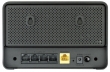
Вид сзади
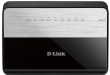
Вид спереди
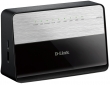
Вид справа
Загрузки
Смотрите также
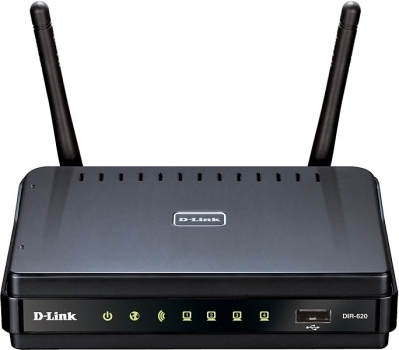
Рейтинг точки доступа:
(4.12 — 25 голосов)
Дать ссылку друзьям:
Рейтинг: Пока без рейтинга
Наличие инструкции подключения и альтернативной прошивки: В наличии
Настройка подключения
На данной странице вы узнаете как подключить Wi-Fi маршрутизатор к компьютеру, а также сможете найти инструкцию по настройке на русском языке.
Сотрудники нашего информационного портала ежедневно обновляют официальные прошивки для той или иной модели устройства.
Настройка Вай-Фай
Пошаговая настройка роутера D-Link DIR-620 для Ростелеком, Билайн и других интернет провайдеров займет у Вас несколько минут и после этого вы сможете наслаждаться всеми достоинствами Wi-Fi точки доступа Д-линк.
Настройка IPTV
Если вы хотите получить последнюю версию официальной прошивки и инструкцию по подключению VPN или PPPOE и настройка IPTV телевидения для этого устройства на русском языке на ваш Email, то вам следует оставить полный, развернутый отзыв о той или иной модели Вай-Фай устройства.
Скачать прошивку для маршрутизатораЧтобы скачать прошивку для D-Link DIR-620 вам достаточно внимательно ознакомиться со страницей, на которой вы сейчас находитесь. Не забывайте оставлять свои отзывы (форма для добавления отзывов находится в нижней части страницы). Если вас не затруднит, то вы можете поделиться ссылкой на прошивку со своими друзьями. Также, если вы не нашли ответ на свой вопрос, то вы можете задать его воспользовавшись формой в нижней части сайта. У нас вы найдете последние версии драйверов для беспроводных устройств. Чтобы скачать новый драйвер, вам необходимо перейти по ссылке «Скачать прошивку», которая расположена чуть ниже.
Скачать прошивку Настройки роутера Видео как настроить D-Link DIR-620 |
|
Описание
Создание беспроводной сети и доступ к сети 3G/CDMA/WiMAX
Беспроводной маршрутизатор 802.11n DIR-620 позволяет создать беспроводную сеть в доме и офисе. Подключив беспроводной маршрутизатор к выделенной линии или широкополосному модему, пользователи могут совместно использовать высокоскоростное соединение с Интернет для поиска информации в Web, проверки электронной почты и общения с друзьями и семьей в режиме online, а также пользоваться встроенным торрент-клиентом для загрузки различных файлов. DIR-620 оборудован портом USB для подключения 3G/CDMA/WiMAX* адаптера, что позволяет пользователям получать доступ везде, где есть 3G/CDMA/ WiMAX сеть. Устройство поддерживает беспроводное соединение на скорости до 300 Мбит/с с устройствами стандарта 802.11n и обратно совместим с устройствами стандарта 802.11b/g.
Обеспечение безопасности сети
Беспроводной маршрутизатор DIR-620 оснащен встроенным межсетевым экраном, что защищает пользовательскую сеть от вредоносных атак. Это минимизирует угрозы от действий хакеров и предотвращает нежелательные вторжения в сеть. Дополнительные функции безопасности такие, как например, фильтр МАС-адресов, предотвращают неавторизованный доступ к сети. Функция «родительского контроля» позволяет запретить пользователям просмотр нежелательного контента. Также беспроводной маршрутизатор 802.11n поддерживает стандарты шифрования WEP (128/152-бит), WPA, WPA2. Благодаря поддерживаемому функционалу маршрутизации и безопасности, беспроводной маршрутизатор D-Link DIR-620 позволяет создать беспроводную сеть для дома или офиса.
Список поддерживаемых моделей 3G USB модемов
- Huawei E150
- Huawei E160G
- Huawei E169G
- Huawei E220
- Huawei E1550
- ZTE MF626
- ZTE MF627
- AnyData ADU-300A
Характеристики
Минимальные системные рекомендации
• Кабельный или DSL-модем с портом Ethernet
• Компьютер под управлением ОС Windows XP SP2, 2000 SP4 или Mac OS X (v10.4/v10.3) или Linux и с установленным Ethernet-адаптером
• Internet Explorer 6 или Firefox 1.5 или выше
Стандарты
• IEEE 802.11b/g/n
• IEEE 802.3, 802.3u
• USB 2.0
Интерфейсы WAN
• 1 порт 10/100BASE-TX Ethernet
• Поддержка подключения DSL и кабельного модема
Интерфейсы LAN
• 4 порта 10/100BASE-TX Ethernet
• Все порты поддерживают автоматическое определение полярности MDI/MDIX
• Все порты поддерживают управление потоком 802.3x (полнодуплексный режим) и back pressure (полудуплексный режим)
Интерфейс USB
Порт USB 2.0 типа A
Сетевые функции
Торрент клиент
Максимальная скорость Интернета*
(Для аппаратной ревизии Ax)
• Static IP: 69.12 Мбит/с
• Dynamic IP: 71.36 Мбит/с
• PPTP: 50.29 Мбит/с
• L2TP: 33.09 Мбит/с
• PPPOE: 80.00 Мбит/с
Диапазон частот
От 2.4 до 2.462 ГГц
Скорость беспроводного соединения**
• 802.11b: 11, 5.5, 2 и 1 Мбит/с
• 802.11g: 54, 48, 36, 24, 18, 12, 9, 6 Мбит/с
• 802.11n: до 300 Мбит/с
Выходная мощность передатчика
• 802.11b
17 dBm при 11, 5.5, 2 и 1 Мбит/с
• 802.11g
14 dBm при 54 Мбит/с
14 dBm при 48 Мбит/с
15 dBm при 36 Мбит/с
16 dBm при 24,18,12,9,6 Мбит/с
• 802.11n
13dBm при MCS0~MCS15
Чувствительность приемника
• 802.11b
–85dBm при 11 Мбит/с
–86dBm при 5.5 Мбит/с
–87dBm при 2 Мбит/с
–88dBm при 1 Мбит/с
• 802.11g
–71 dBm при 54 Мбит/с
–72 dBm при 48 Мбит/с
–74 dBm при 36 Мбит/с
–75 dBm при 24 Мбит/с
–78 dBm при 18 Мбит/с
–82 dBm при 12 Мбит/с
–86 dBm при 9 Мбит/с
–88 dBm при 6 Мбит/с
• 802.11n (HT20)
–86 dBm при MCS0
–84 dBm при MCS1
–80 dBm при MCS2
–77 dBm при MCS3
–75 dBm при MCS4
–72 dBm при MCS5
–71 dBm при MCS6
–69 dBm при MCS7
• 802.11n (HT40)
–82 dBm при MCS0
–80 dBm при MCS1
–77 dBm при MCS2
–73 dBm при MCS3
–72 dBm при MCS4
–68 dBm при MCS5
–66 dBm при MCS6
–65 dBm при MCS7
Антенна
2 несъемные дипольные антенны с разъемом SMA
Безопасность
• WEP 64/128-битное шифрование данных (выбираемое пользователем)
• Wi-Fi Protected Access (WPA/WPA2)
• WPS (Wi-Fi Protected Setup)
Функции межсетевого экрана
• Network Address Translation (NAT)
• Stateful Packet Inspection (SPI)
• Фильтрация MAC-адресов
• Фильтрация содержимого URL
Управление устройством
Управление на основе Web-интерфейса с помощью браузера Internet Explorer v6 или выше; или Firefox 1.5 или выше
Индикаторы
• Power
• Status
• Internet
• WLAN
• LAN (от 1 до 4)
• USB
Сертификаты
Заказ
DIR-620 Беспроводной маршрутизатор 802.11n со встроенным 4-х портовым коммутатором и портом USB, с поддержкой сетей 3G/CDMA/WiMAX
Изображения
DIR-620/A1A1

Вид спереди

Вид сзади
Загрузки
Смотрите также
Для обеспечения стабильной и безопасной работы роутера D-Link DIR-620 необходимо установить соответствующие драйвера на свое оборудование. Драйвера — это программное обеспечение, которое обеспечивает взаимодействие между операционной системой компьютера и роутером, позволяя использовать все его функции и возможности.
Скачать драйвера для роутера D-Link DIR-620 можно бесплатно и без регистрации на официальном сайте производителя или на специализированных ресурсах, посвященных компьютерной технике и программному обеспечению. Чтобы найти нужные драйвера, следует обратиться к документации к роутеру или просто ввести в поисковике запрос «скачать драйвера для роутера D-Link DIR-620».
Важно выбирать драйвера исключительно с официальных и проверенных источников, чтобы избежать установки вредоносного ПО и проблем с работой роутера.
После скачивания драйверов рекомендуется установить их на компьютер. Для этого необходимо открыть файл скачанных драйверов и следовать инструкциям по установке, предоставленным производителем. После установки драйверов компьютер будет готов к полноценной работе с роутером D-Link DIR-620 и использованию всех его возможностей.
Содержание
- Подготовка к установке драйверов для роутера D-Link DIR-620
- Источники скачивания драйверов для роутера D-Link DIR-620
- Описание процесса скачивания драйверов для роутера D-Link DIR-620
- Установка драйверов для роутера D-Link DIR-620 на компьютере
- Возможные проблемы при установке драйверов для роутера D-Link DIR-620
- Дополнительные функции и настройки после установки драйверов для роутера D-Link DIR-620
- 1. Настройка беспроводной связи (Wi-Fi)
- 2. Маршрутизация и перенаправление портов
- 3. Фильтрация URL-адресов и контроль доступа
- 4. Настройка VPN-соединения
- 5. Контроль пропускной способности и приоритеты трафика
- 6. Настройка беспроводного моста и репитера
- Проверка работоспособности роутера D-Link DIR-620 после установки драйверов
- Шаг 1: Проверка подключения к интернету
- Шаг 2: Проверка беспроводного подключения
- Шаг 3: Проверка проводного подключения
- Шаг 4: Проверка функциональности
- Шаг 5: Проверка наличия обновлений
- Важные советы по использованию драйверов для роутера D-Link DIR-620
Подготовка к установке драйверов для роутера D-Link DIR-620
Перед тем как приступить к установке драйверов для роутера D-Link DIR-620, необходимо выполнить несколько подготовительных шагов.
- Определите версию роутера: на нижней стороне роутера должна быть указана маркировка с информацией о модели и версии. Убедитесь, что вы знаете версию вашего роутера, так как драйвера могут различаться для разных версий.
- Проверьте наличие установленного драйвера: некоторые операционные системы могут автоматически устанавливать драйверы для роутеров D-Link DIR-620. Проверьте, есть ли уже у вас установленный драйвер. Если установленный драйвер работает нормально, то вам, возможно, не потребуется устанавливать новые драйверы.
- Подготовьте компьютер для установки драйверов: для того чтобы успешно установить драйверы для роутера D-Link DIR-620, вам понадобится компьютер с доступом к Интернету. Убедитесь, что у вас есть стабильное подключение к сети Интернет. Также убедитесь, что в операционной системе компьютера нет проблем с драйверами сетевых адаптеров.
- Проверьте наличие необходимого программного обеспечения: для установки драйверов для роутера D-Link DIR-620, вам может потребоваться определенное программное обеспечение. Обычно, на официальном сайте производителя вы найдете все необходимые программы. Убедитесь, что у вас есть все необходимое ПО.
Подготовка к установке драйверов для роутера D-Link DIR-620 позволит вам сэкономить время и избежать проблем при установке. Перейдите к следующему шагу, когда все подготовительные меры будут выполнены.
Источники скачивания драйверов для роутера D-Link DIR-620
Для обеспечения стабильной работы роутера D-Link DIR-620 необходимо установить соответствующие драйверы. Ниже приведены ряд источников, где вы можете бесплатно и без регистрации скачать последние версии драйверов для данного устройства.
-
Официальный сайт D-Link — на официальном веб-сайте производителя вы можете найти все необходимые драйверы и утилиты для роутера D-Link DIR-620. Посетите страницу поддержки устройств D-Link DIR-620 и найдите раздел «Драйверы и Утилиты». Вам может потребоваться указать модель роутера и версию операционной системы, чтобы получить список доступных драйверов.
-
Интернет-ресурсы — существуют множество веб-сайтов, которые предоставляют возможность скачивания драйверов для различных устройств. Популярными источниками являются сайты Driver.ru, DriverPack Solution, DriversFree.org, которые предлагают разнообразные драйверы для многих устройств, включая роутеры D-Link DIR-620.
-
Форумы и сообщества — неофициальные форумы и сообщества пользователей D-Link DIR-620 также могут предлагать возможность скачать драйверы для данного роутера. Эти ресурсы часто содержат разделы, где пользователи могут делиться драйверами и иными полезными файлами. Популярные форумы вроде Forum.ixbt.com, Ru-Board, FixDevice могут быть полезными для поиска нужных драйверов.
Перед скачиванием драйверов убедитесь, что вы используете достоверный и безопасный источник. Рекомендуется скачивать драйверы только с официальных веб-сайтов производителя или проверенных интернет-ресурсов.
При использовании драйверов, скачанных из ненадежных источников, возможны проблемы с совместимостью и более высокий риск заражения компьютера вредоносными программами. Всегда следует быть осторожными при скачивании и устанавливать антивирусное программное обеспечение для проверки файлов перед их установкой.
Надеемся, что эти источники помогут вам найти и скачать нужные драйверы для вашего роутера D-Link DIR-620!
Описание процесса скачивания драйверов для роутера D-Link DIR-620
Драйвера для роутера D-Link DIR-620 можно скачать с официального сайта производителя D-Link или с других надежных источников. Эти драйвера обеспечивают правильную работу и оптимальное функционирование вашего роутера.
Ниже приведено пошаговое описание процесса скачивания драйверов для роутера D-Link DIR-620:
- Откройте веб-браузер на вашем компьютере.
- Введите адрес официального сайта производителя D-Link в адресной строке браузера и нажмите клавишу Enter.
- На главной странице сайта найдите раздел поддержки или загрузки.
- В появившемся разделе выберите свою модель роутера — D-Link DIR-620.
- На странице модели найдите раздел драйверов или утилит. Обычно он находится под разделом «Загрузки» или «Поддержка».
- В списке драйверов найдите драйверы для вашего операционной системы. Если вы не уверены, какая у вас операционная система, можно проверить это в настройках компьютера.
- Нажмите на ссылку для скачивания драйвера. Обычно это будет файл в комбинации с расширением .exe или .zip.
- После того, как файл драйвера будет скачан, найдите его на компьютере и запустите установку, следуя инструкциям на экране.
- После успешной установки драйвера перезагрузите компьютер или роутер, чтобы изменения вступили в силу.
Теперь у вас установлены драйвера для роутера D-Link DIR-620, и ваш роутер должен работать правильно и без проблем. Если у вас возникнут дополнительные вопросы или проблемы, вы можете обратиться к службе поддержки D-Link или поискать помощи на форумах и других ресурсах.
Установка драйверов для роутера D-Link DIR-620 на компьютере
Для того чтобы максимально эффективно использовать роутер D-Link DIR-620 и получить доступ ко всем его функциям на компьютере, необходимо установить соответствующие драйверы. В этой статье мы рассмотрим процесс установки драйверов для роутера D-Link DIR-620 на компьютере.
Шаг 1: Подготовка к установке
Перед установкой драйверов роутера D-Link DIR-620 необходимо проверить наличие всех необходимых инструментов и компонентов. Убедитесь, что у вас есть:
- Компьютер с операционной системой Windows или Mac OS.
- Установочный диск, поставляемый с роутером D-Link DIR-620.
- Кабель Ethernet для подключения компьютера к роутеру.
Шаг 2: Подключение роутера к компьютеру
- Перед подключением роутера к компьютеру, убедитесь, что компьютер и роутер выключены.
- Используя кабель Ethernet, подключите один конец к порту WAN на задней панели роутера, а другой конец – к порту Ethernet на компьютере.
- Включите роутер и компьютер.
Шаг 3: Установка драйверов
- Вставьте установочный диск в CD/DVD-привод компьютера.
- Дождитесь автоматического запуска программы установки.
- Если программа установки не запускается автоматически, найдите файл с именем «setup.exe» на установочном диске и запустите его вручную.
- Следуйте инструкциям на экране для установки драйверов и программного обеспечения для роутера D-Link DIR-620.
- По завершении установки перезапустите компьютер.
Шаг 4: Проверка работы роутера
После установки драйверов и перезапуска компьютера убедитесь, что роутер D-Link DIR-620 работает корректно. Подключите компьютер к роутеру посредством кабеля Ethernet и откройте веб-браузер. В адресной строке введите IP-адрес роутера (обычно это 192.168.0.1) и нажмите Enter.
Если вам отобразилась веб-страница роутера D-Link DIR-620, то установка драйверов прошла успешно, и вы можете начать пользоваться всеми функциями роутера.
В случае возникновения проблем с установкой драйверов или работы роутера, обратитесь к руководству пользователя, поставляемому с роутером D-Link DIR-620, или обратитесь в службу поддержки D-Link.
Возможные проблемы при установке драйверов для роутера D-Link DIR-620
При установке драйверов для роутера D-Link DIR-620 могут возникнуть следующие проблемы:
- Отсутствие драйверов на официальном сайте производителя. Возможно, вам придется искать драйверы на сторонних ресурсах, но это может быть небезопасно и ненадежно.
- Невозможность установить драйверы из-за ошибок в системе. Если у вас возникают ошибки установки или система не распознает драйверы, проверьте, что ваша операционная система совместима с указанными драйверами.
- Отсутствие поддержки старых версий операционной системы. Если вы используете устаревшую версию операционной системы, возможно, драйверы для нее уже не обновляются и не поддерживаются производителями.
- Сложности с подключением роутера к компьютеру. Установка драйверов может быть затруднена, если у вас выключен Wi-Fi или неправильно настроены сетевые настройки.
Для решения этих проблем рекомендуется следующее:
- Проверьте, что вы скачиваете драйверы с официального сайта производителя. Таким образом, вы избежите возможных вирусов или некорректных версий драйверов.
- Обновите операционную систему до последней версии. Это поможет устранить возможные ошибки и обеспечить совместимость с новыми драйверами.
- При подключении роутера к компьютеру следуйте инструкциям производителя и проверьте настройки сети на обоих устройствах.
Если проблемы с установкой драйверов для роутера D-Link DIR-620 не удается решить самостоятельно, рекомендуется обратиться в техническую поддержку производителя или к специалисту по компьютерным сетям.
Дополнительные функции и настройки после установки драйверов для роутера D-Link DIR-620
После установки драйверов для роутера D-Link DIR-620, у вас появляется возможность настроить и использовать дополнительные функции, которые роутер предлагает. Ниже представлен небольшой обзор наиболее полезных функций и настроек, которые могут быть полезны в вашей сети.
1. Настройка беспроводной связи (Wi-Fi)
С помощью драйверов для роутера D-Link DIR-620, вы можете настроить беспроводную связь (Wi-Fi), чтобы подключиться к вашей сети с любого устройства. Вы можете задать имя сети (SSID) и защитить ее паролем для обеспечения безопасности вашей сети. Также можно настроить различные параметры Wi-Fi, такие как шифрование, режим работы и мощность передачи сигнала.
2. Маршрутизация и перенаправление портов
Если у вас есть несколько устройств, требующих доступа к интернету, вы можете использовать настройки маршрутизации и перенаправления портов для обеспечения соединения. Вы можете настроить правила маршрутизации, чтобы определенные запросы были перенаправлены на конкретное устройство в вашей сети. Также можно настроить перенаправление портов, чтобы открыть доступ к определенным услугам, работающим на вашем устройстве.
3. Фильтрация URL-адресов и контроль доступа
С помощью драйверов для роутера D-Link DIR-620, вы можете настроить фильтрацию URL-адресов и контроль доступа к определенным сайтам. Вы можете задать черный или белый список URL-адресов, чтобы запретить или разрешить доступ к определенным сайтам для всех устройств в вашей сети. Также можно настроить контроль доступа с помощью пароля, чтобы ограничить доступ к административным настройкам роутера.
4. Настройка VPN-соединения
Если вы используете виртуальную частную сеть (VPN) для безопасного подключения к удаленной сети, вы можете настроить VPN-соединение на роутере D-Link DIR-620. Вы можете задать параметры VPN-сервера, такие как тип соединения, адрес сервера и учетные данные для подключения. Также можно настроить дополнительные параметры, такие как шифрование и сжатие данных.
5. Контроль пропускной способности и приоритеты трафика
С помощью драйверов для роутера D-Link DIR-620, вы можете настроить контроль пропускной способности и приоритеты трафика в вашей сети. Вы можете установить ограничения скорости интернета для каждого устройства в вашей сети, чтобы предотвратить перегрузку сети. Также можно настроить приоритеты трафика, чтобы определенным устройствам или услугам был предоставлен предпочтительный доступ к пропускной способности.
6. Настройка беспроводного моста и репитера
Роутер D-Link DIR-620 также поддерживает функции беспроводного моста и репитера. С их помощью вы можете увеличить покрытие беспроводной сети, подключив несколько роутеров или точек доступа в одну сеть. Вы можете настроить режим работы (мост или репитер) и указать точки доступа, к которым необходимо подключиться.
Конечно, это только небольшой обзор дополнительных функций и настроек, доступных после установки драйверов для роутера D-Link DIR-620. Каждый роутер имеет свои уникальные возможности, поэтому рекомендуется обратиться к руководству пользователя или документации для получения подробной информации о возможностях вашей модели роутера.
Проверка работоспособности роутера D-Link DIR-620 после установки драйверов
После установки драйверов для роутера D-Link DIR-620, необходимо провести проверку его работоспособности. В данной статье представлены основные шаги для проверки функциональности роутера.
Шаг 1: Проверка подключения к интернету
Удостоверьтесь, что роутер успешно подключен к вашему провайдеру интернет-соединения. Проверьте наличие доступа в интернет с помощью любого устройства, подключенного к роутеру через беспроводное или проводное соединение.
Шаг 2: Проверка беспроводного подключения
Убедитесь, что беспроводное подключение к роутеру работает корректно. Откройте список доступных сетей Wi-Fi на вашем устройстве (например, смартфон или ноутбук) и проверьте, отображается ли сеть Wi-Fi, созданная вашим роутером D-Link DIR-620. Если она отображается, попробуйте подключиться к этой сети, используя правильный пароль. Проверьте, успешно ли устройство подключилось к роутеру и может ли оно получить доступ в интернет.
Шаг 3: Проверка проводного подключения
Если у вас есть устройство с проводным подключением к роутеру D-Link DIR-620 (например, компьютер подключенный к роутеру по Ethernet-кабелю), убедитесь, что интернет-подключение работает корректно. Откройте любой веб-браузер на подключенном устройстве и попробуйте открыть любую веб-страницу. Если страница успешно загружается, то проводное подключение функционирует правильно.
Шаг 4: Проверка функциональности
Проверьте работу основных функций роутера, таких как передача данных, Wi-Fi сигнал, настройки безопасности и т. д. Для проверки функциональности можно использовать веб-интерфейс роутера, который доступен по его IP-адресу. Для этого введите IP-адрес роутера в адресной строке веб-браузера.
После ввода IP-адреса, вы попадете на страницу аутентификации, где вам нужно будет указать логин и пароль администратора роутера. По умолчанию логин и пароль можно найти в документации к роутеру или на его корпусе. После ввода логина и пароля, вы получите доступ к веб-интерфейсу роутера.
Проверьте разделы настроек, обновление прошивки, настройки безопасности Wi-Fi, список подключенных устройств, статистику использования интернет-трафика и другие функции роутера. Убедитесь, что все нужные функции работают корректно.
Шаг 5: Проверка наличия обновлений
Если все функции роутера работают без проблем, проверьте наличие обновлений прошивки для вашего роутера D-Link DIR-620. Обновление прошивки может улучшить работу роутера и исправить возможные ошибки. Проверку наличия обновлений можно выполнить на странице настроек веб-интерфейса роутера или на официальном сайте производителя.
Процесс проверки работоспособности роутера D-Link DIR-620 после установки драйверов является важным для обеспечения стабильной и безопасной работы устройства. Проверка позволяет убедиться, что роутер полностью функционирует и готов к использованию.
Важные советы по использованию драйверов для роутера D-Link DIR-620
При использовании роутера D-Link DIR-620 может возникнуть необходимость установки драйверов для его правильной работы. В данной статье предоставляются несколько важных советов по использованию драйверов для данной модели роутера.
- Загрузка драйверов: Для загрузки драйверов для роутера D-Link DIR-620 вам следует посетить официальный сайт производителя или заниматься поиском на надежных ресурсах, которые специализируются на предоставлении драйверов для различного оборудования.
- Совместимость: Перед загрузкой и установкой драйверов убедитесь, что они совместимы с вашей операционной системой. Прочитайте информацию о драйвере и его требованиях, чтобы избежать проблем совместимости.
- Актуализация драйверов: Регулярно проверяйте наличие обновлений для драйверов вашего роутера D-Link DIR-620. Обновленные драйверы могут содержать исправления ошибок и улучшения производительности, поэтому важно иметь самые актуальные версии драйверов.
- Резервное копирование: Перед установкой новых драйверов для роутера D-Link DIR-620 рекомендуется создать резервные копии текущих драйверов. Если что-то пойдет не так или новые драйверы не будут правильно работать, вы сможете легко восстановить предыдущие версии.
- Инструкции по установке: Внимательно прочитайте инструкции по установке драйверов для роутера D-Link DIR-620. Они обычно содержат информацию о том, как правильно установить и настроить драйверы для вашей модели роутера.
- Проверка работоспособности: После установки новых драйверов рекомендуется проверить их работоспособность. Убедитесь, что роутер D-Link DIR-620 работает стабильно, не возникают проблем с подключением к интернету и другими устройствами.
Следуя этим важным советам, вы сможете эффективно использовать драйверы для роутера D-Link DIR-620 и обеспечить его надежную работу.
 Продолжая серию инструкций по прошивке Wi-Fi роутеров D-link, сегодня напишу о том, как прошить DIR-620 — еще один популярный и, нужно отметить, очень функциональный роутер компании. В данном руководстве Вы узнаете, где скачать последнюю прошивку DIR-620 (официальную) и как обновить ею роутер.
Заранее предупрежу, что еще одна интересная тема — прошивка DIR-620 ПО Zyxel — это тема отдельной статьи, которую я напишу в ближайшее время, а вместо этого текста помещу сюда ссылку на данный материал.
См. также: настройка роутера D-Link DIR-620
Скачать последнюю прошивку DIR-620

Wi-Fi роутер D-Link DIR-620 D1
Все официальные прошивки для роутеров D-Link DIR, продаваемых в России можно загрузить на официальном FTP производителя. Таким образом, скачать прошивку для D-Link DIR-620 Вы можете, пройдя по ссылке ftp://ftp.dlink.ru/pub/Router/DIR-620/Firmware/. Вы увидите страницу со структурой папок, каждая из которых соответствует одной из аппаратных ревизий маршрутизатора (информацию о том, какая ревизия у Вас, можно почерпнуть из текста наклейки на нижней стороне роутера). Таким образом, актуальными на момент написания инструкции прошивками являются:
- Прошивка 1.4.0 для DIR-620 rev. A
- Прошивка 1.0.8 для DIR-620 rev. C
- Прошивка 1.3.10 для DIR-620 rev. D

Ваша задача — загрузить файл последней прошивки с расширением .bin к себе на компьютер — в дальнейшем мы будем использовать его для обновления ПО роутера.
Процесс прошивки
Приступая к прошивке D-Link DIR-620, убедитесь, что:
- Роутер включен в электросеть
- Соединен с компьютером кабелем (провод от разъема сетевой карты к порту LAN роутера)
- Кабель провайдера отключен от порта Internet (рекомендуется)
- К роутеру не подключены USB устройства (рекомендуется)
- К роутеру не подключены никакие устройства по Wi-Fi (желательно)
Запустите Интернет-браузер и пройдите в панель настроек роутера, для чего введите в адресную строку 192.168.0.1, нажмите Enter и введите логин и пароль, когда появится соответствующий запрос. Стандартные логин и пароль для роутеров D-Link — admin и admin, хотя, вероятнее всего, пароль Вы уже меняли (система автоматически просит об этом при входе в систему).
Главная страница настроек роутера D-Link DIR-620 может иметь три различных варианта интерфейса, в зависимости от аппаратной ревизии роутера, а также текущей установленной прошивки. На картинке ниже изображены эти три варианта. (Примечание: оказывается, есть 4 варианта. Еще один — в серых тонах с зелеными стрелками, действовать также, как и в первом варианте).

Интерфейс настроек DIR-620
Для каждого из случаев порядок перехода к пункту обновления программного обеспечения немного отличается:
- В первом случае, в меню справа выберите пункт «Система», затем — «Обновление ПО»
- Во втором — «Настроить вручную» — «Система» (вкладка сверху) — «Обновление ПО» (вкладка на один уровень ниже)
- В третьем — «Расширенные настройки» (ссылка внизу) — у пункта «Система» нажать стрелочку вправо» — нажать ссылку «Обновление ПО».
На странице, с которой происходит прошивка DIR-620 Вы увидите поле для ввода пути к файлу последней прошивки и кнопку обзор. Нажмите ее и укажите путь к загруженному в самом начале файлу. Нажмите кнопку «Обновить».

Процесс обновления прошивки занимает не более 5-7 минут. В это время возможны такие события как: ошибка в браузере, бесконечное движение полоски прогресса, разрывы соединения по локальной сети (кабель не подключен) и т.д. Все эти вещи не должны Вас смущать. Просто подождите упомянутое время, снова введите адрес 192.168.0.1 в браузер и Вы увидите, что в админке роутера версия прошивки обновилась. В некоторых случаях может потребоваться перезагрузка роутера (выключение из сети 220В и повторное включение).
На этом все, удачи, а об альтернативных прошивках DIR-620 я напишу позднее.