
Актуальные
ZTE MF90+
Руководство пользователя (PDF, 1,7 МБ)
Инструкция для программы перепрошивки (PDF, 551 КБ)
Файл обновления ПО (RAR, 57 МБ)
ZTE MF823D
Руководство пользователя (PDF, 2,2 МБ)
Инструкция для программы перепрошивки (PDF, 538 КБ)
Файл обновления ПО (RAR, 43 МБ)
ZTE MF831
Руководство пользователя (PDF, 1,5 МБ)
Инструкция для программы перепрошивки (PDF, 549 КБ)
Файл обновления ПО (RAR, 49 МБ)
ZTE MF 667
Руководство пользователя (PDF, 476 КБ)
Инструкция для программы перепрошивки (PDF, 445 КБ)
Файл обновления ПО (RAR, 16 МБ)
Huawei E3131
Руководство пользователя (PDF, 831 КБ)
Инструкция для программы перепрошивки (PDF, 420.7 КБ)
Файл обновления ПО (ZIP, 67.8 МБ)
Для ОС MAC 10.10 (ZIP, 18,6 МБ)
Huawei E3272, Huawei E3372, Huawei E355
Руководство пользователя (PDF, 1,1 МБ)
Драйверы для MAC (RAR, 389 КБ)
Для ОС MAC 10.10 (ZIP, 392 КБ)
ZTE MF821D
Руководство пользователя (PDF, 514 КБ)
ZTE MF823
Руководство пользователя (PDF, 973 КБ)
ZTE MF 192
Руководство пользователя (PDF, 1 МБ)
ZTE MF 190
Руководство пользователя (PDF, 550.3 КБ)
Инструкция для программы перепрошивки (PDF, 333.5 КБ)
Файл обновления ПО (ZIP, 30.3 МБ)
Huawei E171
Руководство пользователя (PDF, 1.9 МБ)
Инструкция для программы перепрошивки (PDF, 588 КБ)
Файл обновления ПО (ZIP, 73.5 МБ)
ZTE MF90
Руководство пользователя (PDF, 2.2 МБ)
3G модем E3533
Руководство пользователя (PDF, 906 КБ)
4G модем 1K6E
Руководство пользователя (PDF, 858 КБ)
Архивные
Huawei E 150
Руководство пользователя (PDF, 405.1 КБ)
Инструкция для программы перепрошивки (PDF, 718.5 КБ)
Файл обновления ПО (ZIP, 25 МБ)
Huawei E 160G
Руководство пользователя (PDF, 441.9 КБ)
Инструкция для программы перепрошивки (PDF, 774.6 КБ)
Файл обновления ПО (ZIP, 29.1 МБ)
Huawei E 219
Руководство пользователя (PDF, 928 КБ)
Инструкция для программы перепрошивки (PDF, 869.1 КБ)
Файл обновления ПО (ZIP, 32.5 МБ)
Huawei E 1550
Руководство пользователя (PDF, 9 МБ)
Инструкция для программы перепрошивки (PDF, 821.3 КБ)
Файл обновления ПО (ZIP, 22.3 МБ)
Huawei E 1800
Руководство пользователя (PDF, 473.8 КБ)
Инструкция для программы перепрошивки (PDF, 544.3 КБ)
Файл обновления ПО (ZIP, 57.6 МБ)
ZTE МF 100
Руководство пользователя (PDF, 1.2 МБ)
Инструкция для программы перепрошивки (PDF, 404.6 КБ)
Файл обновления ПО (ZIP, 23.9 МБ)
ZTE MF 170
Руководство пользователя (PDF, 5.7 МБ)
Инструкция для программы перепрошивки (PDF, 325.3 КБ)
Файл обновления ПО (ZIP, 24.2 МБ)
ZTE MF 180
Руководство пользователя (PDF, 500 КБ)
Инструкция для программы перепрошивки (PDF, 387.3 КБ)
Файл обновления ПО (ZIP, 52.4 МБ)
ZTE MF 626
Руководство пользователя (PDF, 185.4 КБ)
Инструкция для программы перепрошивки (PDF, 416.8 КБ)
Файл обновления ПО (ZIP, 27.4 МБ)
ZTE МF 631
Руководство пользователя (PDF, 494.1 КБ)
Инструкция для программы перепрошивки (PDF, 392.8 КБ)
Файл обновления ПО (ZIP, 28.3 МБ)
Билайн Модем — это официальное программное обеспечение, обеспечивающее корректную работы с модемами понятно какого оператора. Как и Мегафон Модем, данное приложение дает возможность изменить параметра работы устройств, подключенных посредством USB, а также работать с абонентским счетом и пользоваться другими полезными функциями.
Возможности
Разработчики из ZTE (крупный производитель 3G/4G модемов) добавили в приложение возможность переключения между активными профилями настроек. К сожалению, в официальной прошивке устройств от Билайн они автоматически «залочены» под профиль, предоставляемый оператор. Так что раздел «Подключение», в котором находится селектор профилей вряд ли будет полезен пользователям. Гораздо чаще вы будете заглядывать в раздел «Управление счетом». Оттуда можно выполнить активацию стартового баланса при первом подключении модема, а также активировать карту оплату (по коду оператра). Еще там есть клавиши для отображения номера абонента, текущего состояния счета и смены тарифного плана. Не так давно Билайн даже предоставил возможность переводить денежные средства на балансы других пользователей.
Из других важных возможностей Билайн Модем стоит выделить отображение подробной статистики по объемам использованного трафика, а также раздел «Общение» в который попадают сообщения от оператора и других пользователей.
Настройки
Настроек у программы не так уж и много. Пользователь может включить запуск клиента вместе со стартом Windows, выбрать приоритеты использования сетей (3G, 4G, GSM), а также перейти в режим «Лайт» в котором программа переключается на более минималистичный интерфейс и потребляет меньше системных ресурсов работая фоном. В целом даже в обычном режиме работа Билайн Модем практически не влияет на производительность компьютера.
Ключевые особенности
- настройка параметров работы подключенного USB-модема;
- первоначальная активация учетной записи;
- оперативное получение данных о балансе;
- совместимость с большинством моделей устройств от ZTE;
- простой и понятный интерфейс;
- наличие «облеченного» режима графической оболочки.
ШАГ 1. Подключение роутера.
Подключите роутер в сеть электропитания (кнопки On/Off у него нет). Вставьте кабель домашнего интернета в порт WAN роутера.
Как попасть на web-интерфейс роутера?
Подключите компьютер к роутеру с помощью ethernet-кабеля (идет в комплекте), подключив его к любому из LAN-портов роутера, а другим концом — к сетевой карте компьютера. Вы также можете подключиться к роутеру по Wi-Fi (с компьютера, планшета или смартфона).
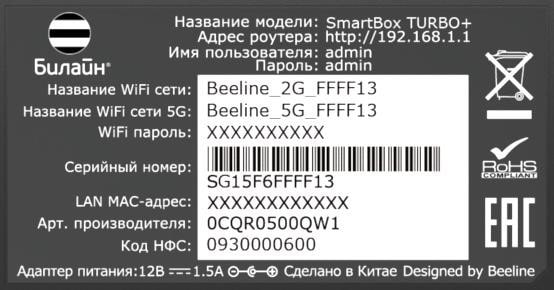
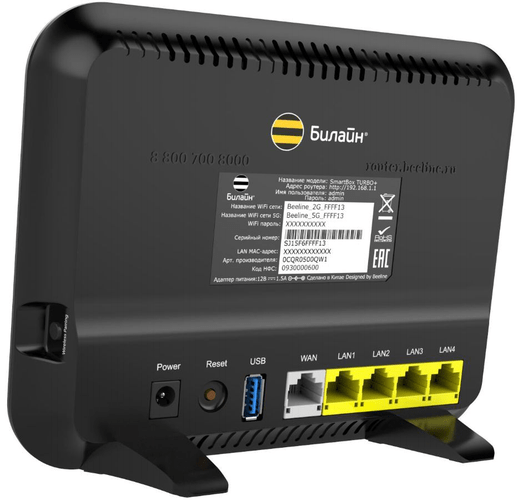
После включения роутера, он будет «раздавать» Wi-Fi-сети (2,4 GHz и 5 GHz), которые будут называться Beeline_2G_-XXXXXX и Beeline_5G_-XXXXXX (где X — уникальные символы для каждого экземпляра роутера). Названия этих сетей и пароль к нем, напечатан на наклейке на днище роутера («WiFi пароль»):
ШАГ 2. Настройка доступа к сети.
Откройте любой браузер, например, Internet Explorer, в адресной строке введите 192.168.1.1 и нажмите кнопку
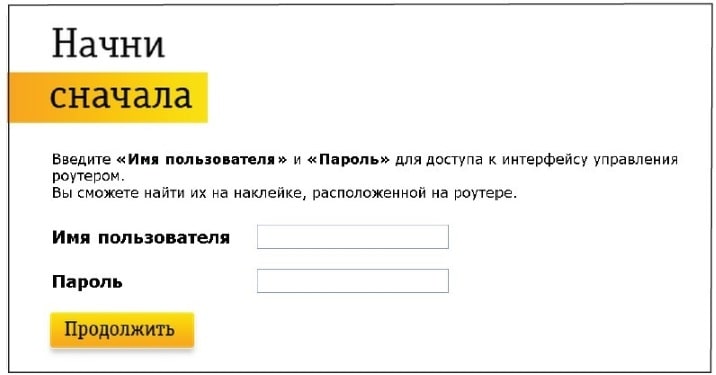
«Enter» на клавиатуре. Откроется веб-интерфейс роутера, с помощью которого вы сможете управлять всеми функциями роутера. Роутер предложит вам ввести имя пользователя и пароль для входа. Введите в оба поля admin и нажмите кнопку «Продолжить».
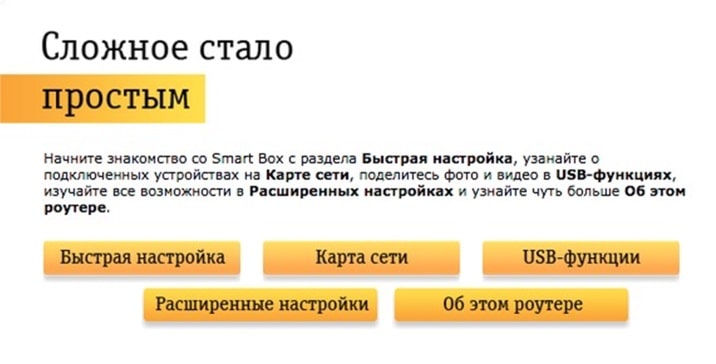
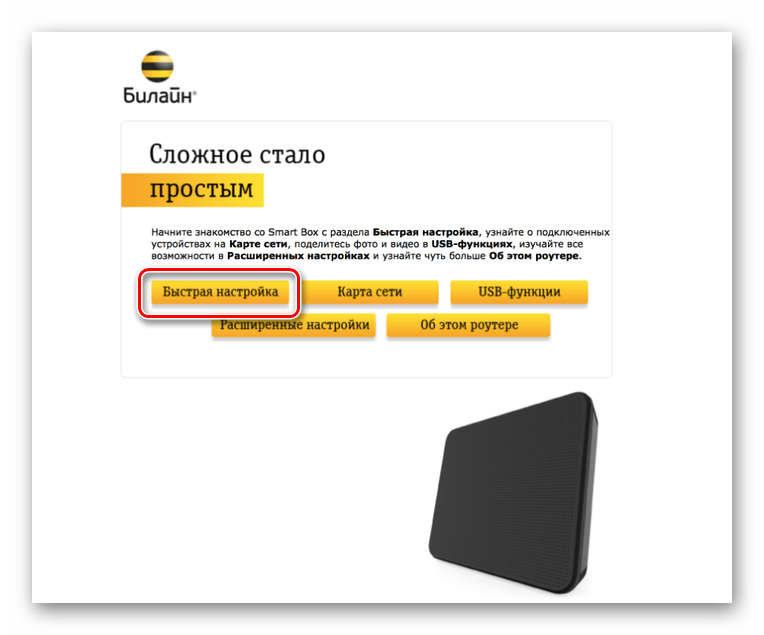
Нажмите кнопку «Быстрая настройка».
В открывшемся окне собраны все необходимые настройки для работы с роутером.
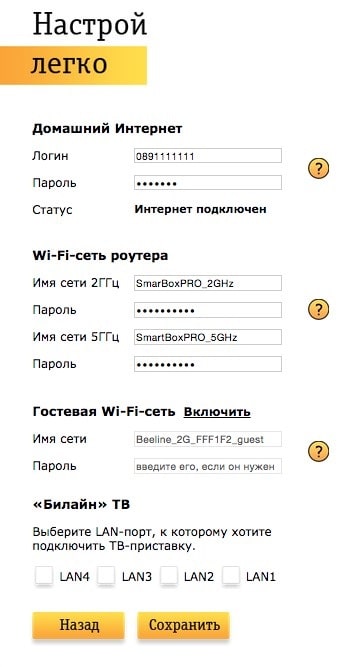
В разделе «Домашний интернет» введите номер вашего договора (начинается на 089 или 085) и пароль для доступа в личный кабинет. Придумайте и введите в разделе «Wi-Fi-сеть роутера» имена Wi-Fi–сетей (2,4 ГГц и 5 ГГц) и пароли для доступа к ним.
Гостевая Wi-Fi-сеть нужна, чтобы предоставить доступ в интернет по Wi‑Fi для ваших друзей, приходящих к вам в гости, в случае если вы не хотите им сообщать пароль от вашей основной Wi-Fi–сети (по умолчанию Гостевая сеть отключена, Вы сможете включить её, нажав кнопку «Включить», скорость доступа в интернет в Гостевой сети до 1 Мбит/с).
Если у вас подключена услуга «Билайн ТВ», выберите LAN-порт для подключения ТВ–приставки. Совет: обладателям игровой приставки Xbox360, c установленным на ней клиентом «Билайн ТВ», порт выбирать не нужно.
ШАГ 3. Сохранение настроек и работа в Интернете.
Нажмите кнопку «Сохранить». Подождите, пока роутер сохраняет настройки и подключается к сети Интернет, обычно это занимает менее минуты. Как только роутер подключится к сети Интернет, индикатор, расположенный на передней панели роутера, загорится синим.
ВНИМАНИЕ! Если при настройке Вы используете подключение к роутеру по Wi‑Fi и, в ходе настроек Вы изменили название Wi‑Fi сети, необходимо переподключиться заново к созданной Вами Wi‑Fi сети.
Индикаторы состояния
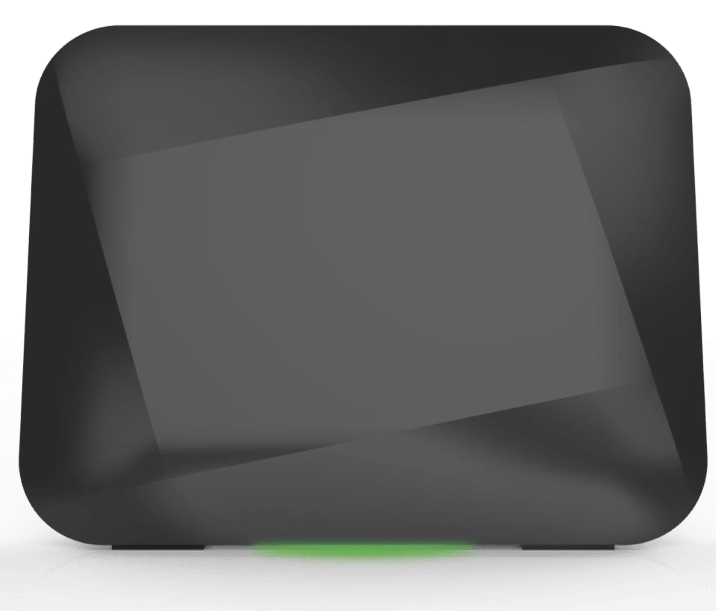
Основные индикаторы состояния роутера находятся на днище роутера и светят «в пол» (3 LED разноцветные):
|
Желтый |
горит |
Загрузка устройства |
|
Красный |
мигает |
Сброс на заводские настройки/Восстановление конфигурации |
|
горит |
Зарезервировано |
|
|
Зеленый |
мигает |
Установка Интернет соединения |
|
горит |
Интернет соединение установлено |
|
|
Синий |
горит |
Соединение с ZigBee облаком установлено |
|
мигает |
Зарезервировано |
|
|
Красный-Зеленый-Синий поочередно |
мигает |
Процесс WPS ассоциации/Процесс Zigbee ассоциации/Обновление ПО |
|
быстрое мигание |
Сбой WPS ассоциации/Сбой Zigbee ассоциации |
|
|
Красный — Зеленый поочередно |
мигает |
Сбой загрузки устройства |
|
Белый |
горит |
Ошибка оборудования |
Технические характеристики
Название:
Wi-Fi-роутер билайн «Smart Box TURBO+»
Физические параметры
- Размеры (ДхШхВ): 189 х 37 х 180 мм
- Масса — 386 г (без адаптера питания)
Условия эксплуатации
- Рабочий диапазон температур: от 0 до +40 °С
- Относительная влажность: от 5 до 90% без конденсации
- Напряжение электропитания: переменное 100–230 В +/- 10%, 50/60 Гц
- Наличие доступа к сети домашнего интернета билайн
Рекомендации по безопасному использованию
- Wi-Fi-роутер билайн предназначен для эксплуатации в сухом, чистом и хорошо проветриваемом помещении в стороне от мощных источников тепла. Не устанавливайте его на улице и в местах с повышенной влажностью.
- Используйте адаптер питания только из комплекта поставки изделия. Не включайте адаптер питания, если его корпус или кабель повреждены. Перед включением убедитесь, что электрическая розетка исправна и напряжение в сети соответствует указанному на этикетке адаптера питания. Отключайте адаптер питания от электрической розетки при длительных перерывах в эксплуатации.
- В процессе работы устройство нагревается, поэтому:
- не устанавливайте роутер в местах с температурой воздуха, превышающей 40 °С, в закрытых шкафах и полостях, а также на другие изделия или предметы, которые могут нагреваться
- не накрывайте устройство и не ставьте на него никаких предметов
- следите за тем, чтобы ничто не загораживало вентиляционные отверстия в корпусе
- Никогда не вскрывайте и не пытайтесь самостоятельно обслуживать роутер и его адаптер питания
- Протирайте корпус и адаптер питания влажной тканью, смоченной в мягком моющем средстве. Всегда выключайте роутер перед тем, как приступить к его чистке
- Избегайте попадания жидкости внутрь корпуса роутера и его адаптера питания. Если это произошло, немедленно отключите устройство и тщательно просушите перед повторным включением
Информация об утилизации изделия
Данное изделие не следует выбрасывать вместе с бытовыми отходами. По окончании срока службы изделия обратитесь в местную администрацию за информацией о правилах утилизации электронных отходов в вашем населенном пункте. Правильная утилизация способствует сохранению природных ресурсов, охране здоровья и окружающей среды.
Срок службы
Установленный производителем в порядке п. 2 ст. 5 Федерального закона РФ «О защите прав потребителей» срок службы изделия равен 2 годам при условии, что изделие используется в строгом соответствии с настоящей инструкцией и применимыми техническими стандартами.
Информация о сертификации
Продукт произведен по заказу ПАО «ВымпелКом» компанией SerComm Corporation.
Ошибки, которые могут возникать и о которых роутер сообщает (аналогичны SmartBoxPro и SmartBox)
- Интернет-кабель не подключен в WAN-порт. При попытке зайти на любую страницу, абонент увидит страницу с соответствующем уведомлением.
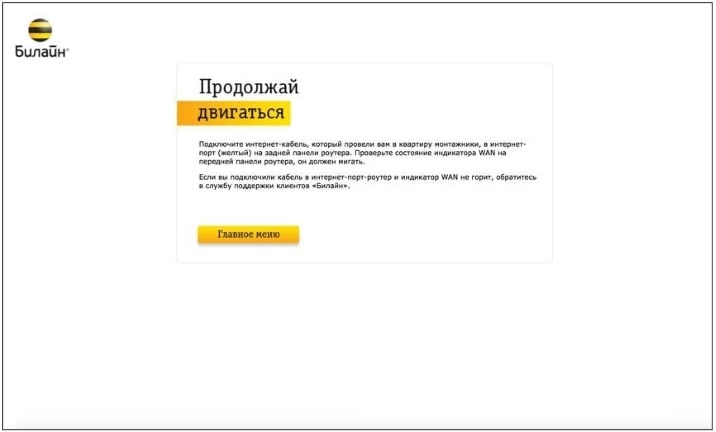
- Кабель поврежден и роутер не может получить IP-адрес. Данная страница может возникать в следующих случаях:
- ТКД в доме клиента зависла
- Глобальная проблема на оборудовании ШПД
- Интернет-кабель поврежден
Абоненту будет доступна кнопа для повторного получения IP-адреса.
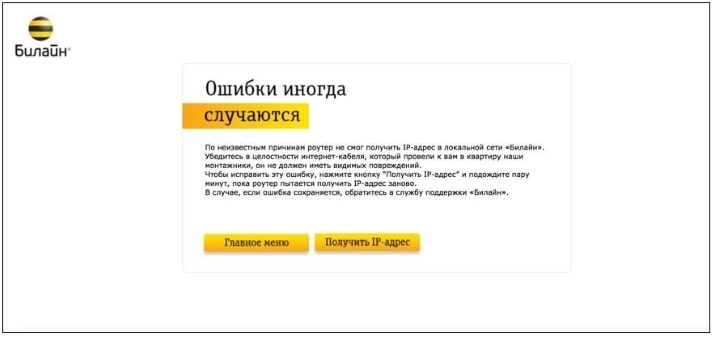
- При нажатии на кнопку «Получить IP-адрес» появится следующее уведомление:
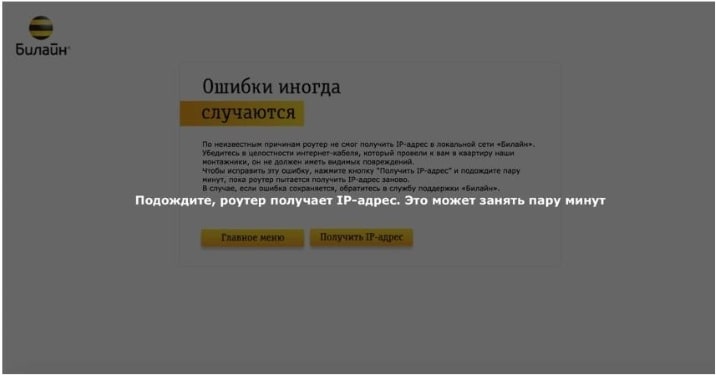
- Если роутер после этого шага не смог получить IP-адрес, абоненту будет доступен следующий шаг диагностики – Перезагрузить устройство:
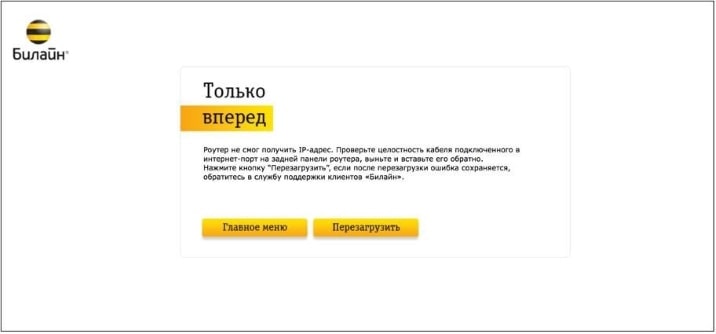
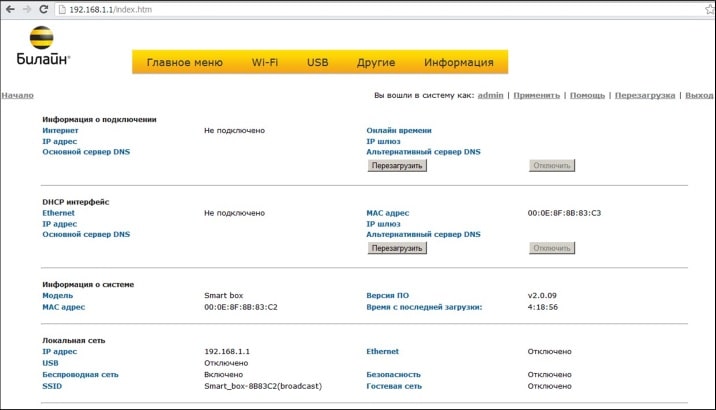
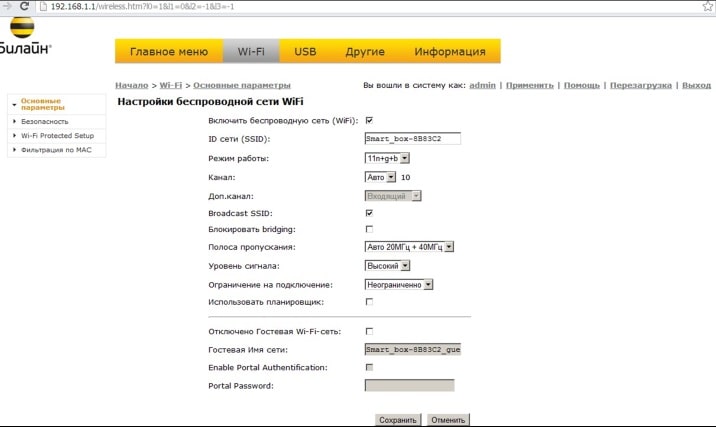
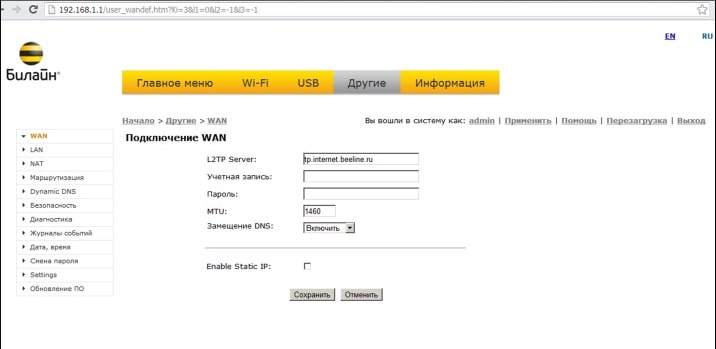
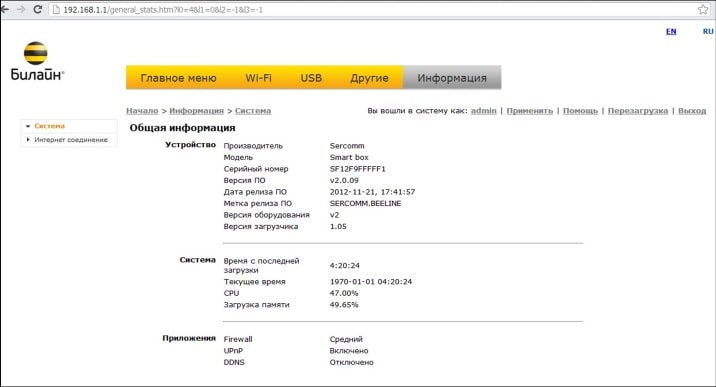
Web интерфейс (Расширенные настройки) аналогичны Smart Box
USB- функции
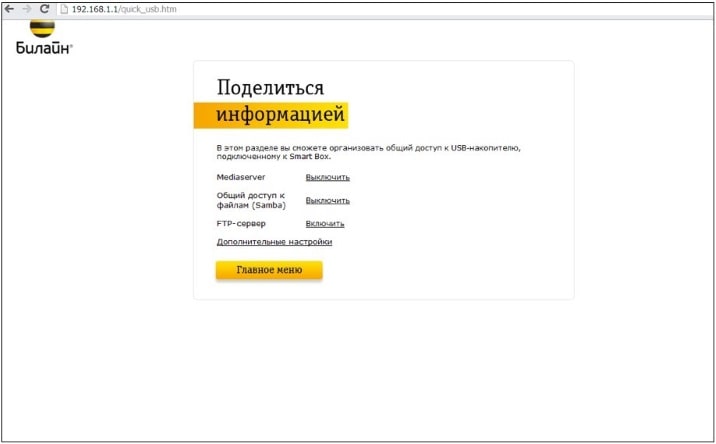
Об этом роутере
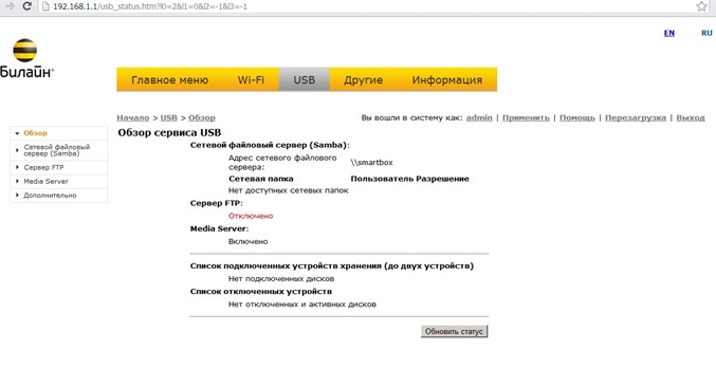
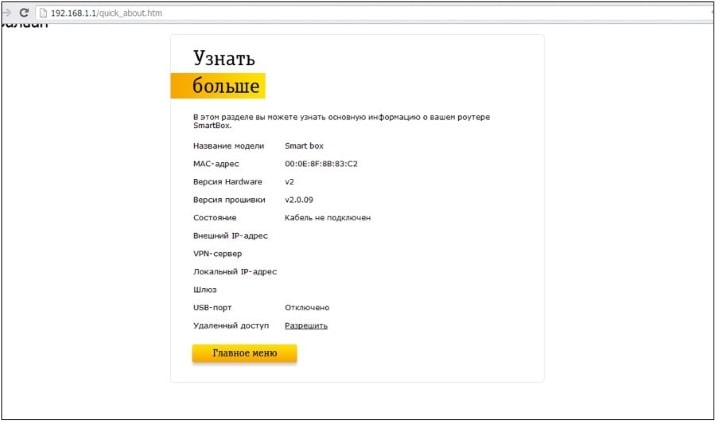
Расширенные настройки
Домашний интернет, цифровое ТВ, мобильная связь билайн
Заявку на подключение или переезд можно оформить по бесплатному номеру: 8 (800) 700 86 90
Вы уже клиент «Домашнего интернета билайн»? Вы можете управлять услугами в личном кабинете: lk.beeline.ru
Данный ресурс является сайтом официального партнера ПАО «Вымпелком» (торговая марка билайн) и носит исключительно информационный характер и ни при каких условиях не является публичной офертой, определяемой положениями Статьи 437 (2) Гражданского кодекса РФ. Подробную информацию о тарифах, услугах, предоставляемых компанией, а также об ограничениях Вы можете уточнить на сайте www.beeline.ru и по телефону 8 800 700 8000. Политика безопасности. Политика обработки файлов cookie. Согласие на обработку персональных данных. Отписаться от получения информационных рассылок от данного ресурса можно на странице.
© mirbeeline.ru — официальный партнер билайн. 2023 г.
Заявка на новое подключение
Оформите заявку на подключение и наш оператор перезвонит вам в ближайшее время для назначения в график
Ваша заявка успешно отправлена!
1. Мы позвоним Вам в течение нескольких минут на номер *, чтобы уточнить удобную дату и время визита монтажника.
2. Монтажник привезет договор, проведет кабель и настроит оборудование.
Чтобы изменить введенные данные по заявке, вы можете отправить заявку еще раз.
Заявка на подключение тарифа
Оформите заявку на подключение и наш оператор перезвонит вам в ближайшее время для назначения в график или оформите экспресс-заявку без звонка специалиста
Ваша заявка успешно отправлена!
1. Мы позвоним Вам в течение нескольких минут на номер *, чтобы уточнить удобную дату и время визита монтажника.
2. Монтажник привезет договор, проведет кабель и настроит оборудование.
Чтобы изменить введенные данные по заявке, вы можете отправить заявку еще раз.
Проверьте подключение к билайн
Какое подключение вас интересует?
Заказ на проверку адреса успешно отправлен
Пожалуйста, ожидайте звонка нашего специалиста на номер *.
Если вы неправильно ввели номер своего телефона, пожалуйста, отправьте запрос еще раз с верным номером.
Я хочу подключить услуги билайн
Заказ обратного звонка успешно отправлен
Пожалуйста, ожидайте звонка нашего специалиста на номер *.
Если вы неправильно ввели номер своего телефона, пожалуйста, отправьте заказ еще раз с верным номером.
Для получения поддержки существующим абонентам, пожалуйста, позвоните по:
8 800 700 8000
Я хочу подключить услуги билайн
Оставь свой номер и мы сделаем предложение с выгодой до 30%


Наш специалист свяжется с вами в ближайшее время!
Мы позвоним Вам в течение нескольких минут на номер *.
Если вы неправильно ввели номер своего телефона, пожалуйста, отправьте заявку еще раз с верным номером.

Содержание
- Настройка роутера Билайн
- Вариант 1: Smart Box
- Вариант 2: Zyxel Keenetic Ultra
- Вариант 3: Wi-Fi роутер «Билайн»
- Вариант 4: TP-Link Archer
- Заключение
- Вопросы и ответы
Наравне с интернетом от других провайдеров, пользователями довольно часто используется оборудование и услуги от компании Билайн. По ходу статьи мы расскажем, как можно настроить роутер для стабильной работы интернет-соединения.
Настройка роутера Билайн
На сегодняшний день в сети Beeline работают исключительно новые модели роутеров или те, на которые была установлена обновленная версия прошивки. В связи с этим, если ваше устройство перестало работать, возможно, причина кроется не в настройках, а отсутствии поддержки.
Вариант 1: Smart Box
Роутер Smart Box от Beeline является наиболее распространенной разновидностью устройства, Web-интерфейс которого значительно отличается от параметров большинства девайсов. При этом ни процедура подключения, ни внесение изменений в настройки не вызовут у вас каких-либо сложностей из-за интуитивно понятного полностью русского интерфейса.
- Для начала, как и в случае с любым другим устройством, роутер следует подключить. Для этого соедините его с LAN-кабелем от компьютера или ноутбука.
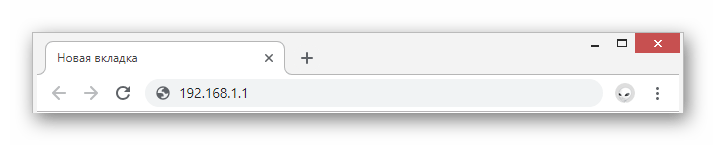
- Запустите интернет-обозреватель и в адресную строку введите следующий IP:
192.168.1.1 - На странице с формой авторизации впишите соответствующие данные от роутера. Их вы можете найти на нижней панели корпуса.
- Имя пользователя –
admin - Пароль –
admin
- Имя пользователя –
- В случае успешной авторизации вы будете перенаправлены на страницу с выбором типа настроек. Мы рассмотрим только первый вариант.
- «Быстрые настройки» — используются для выставления параметров сети;
- «Расширенные настройки» — рекомендуются более опытным пользователям, например, при обновлении прошивки.
- На следующем этапе в поле «Логин» и «Пароль» введите данные от вашего личного кабинета на сайте Beeline.
- Здесь также нужно указать данные для домашней сети с целью последующего подключения дополнительных Wi-Fi устройств. Придумайте «Имя сети» и «Пароль» самостоятельно.
- В случае использования пакетов телевидения от Билайн также потребуется указать порт роутера, к которому была подключения ТВ-приставка.

Понадобится некоторое время на применение параметров и подключение. В дальнейшем отобразится уведомление об успешном соединении с сетью и на этом процедуру настройки можно считать завершенной.
. После этого нажмите клавишу Enter.

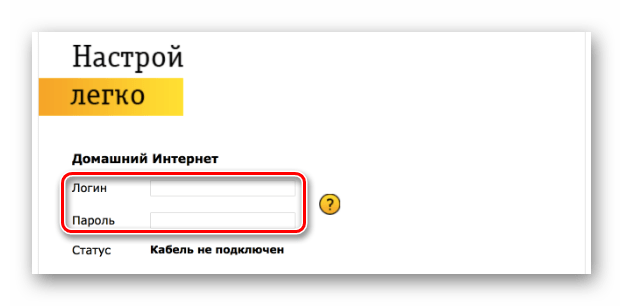
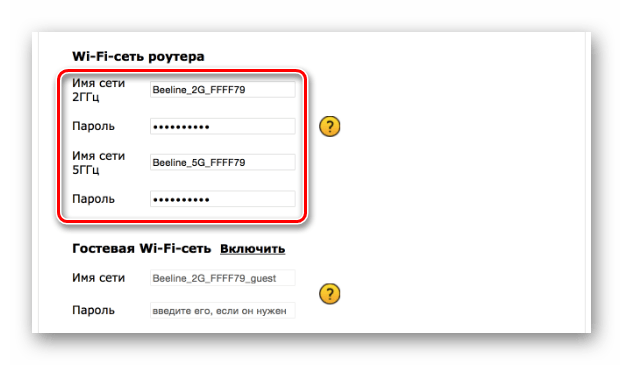
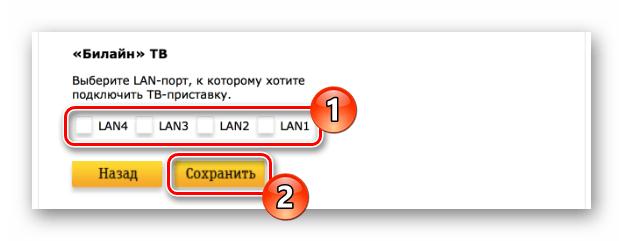
Несмотря на похожий Web-интерфейс, разные модели роутеров Билайн из линейки Smart Box могут несущественно различаться в плане конфигурации.
Вариант 2: Zyxel Keenetic Ultra
Эта модель роутера также входит в список наиболее актуальных устройств, однако в отличие от Smart Box, настройки могут показаться сложными. Чтобы свести к минимуму возможные негативные последствия, мы рассмотрим исключительно «Быстрые настройки».
- Для входа в Web-интерфейс Zyxel Keenetic Ultra необходимо заранее подключить роутер к ПК.
- В адресную строку браузера введите
192.168.1.1. - На открывшейся странице выберите вариант «Веб-конфигуратор».
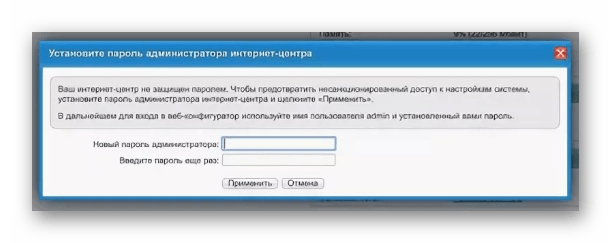
- Теперь установите новый пароль администратора.
- После нажатия кнопки «Применить» по необходимости произведите авторизацию, используя логин и пароль от Web-интерфейса роутера.


Интернет
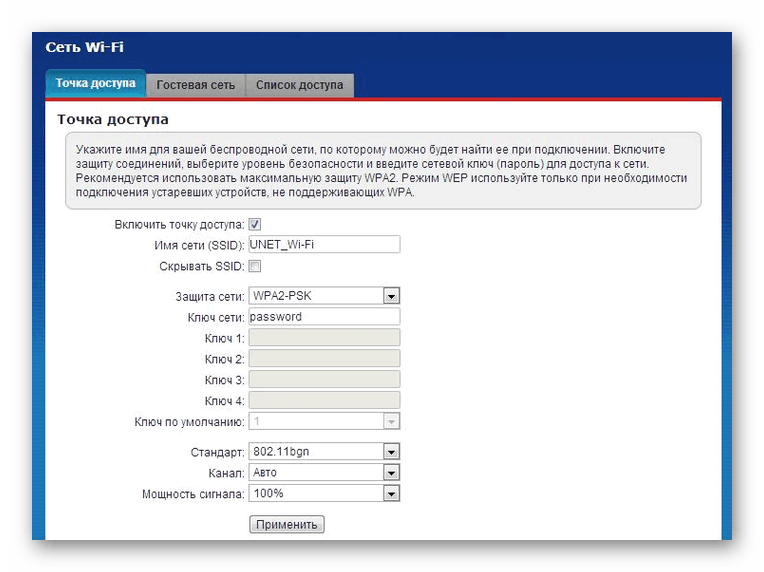
- На нижней панели воспользуйтесь иконкой «Сеть Wi-Fi».
- Установите галочку рядом с пунктом «Включить точку доступа» и, если нужно, «Включить WMM». Остальные поля заполните так же, как показано нами.
- Сохраните параметры, чтобы закончить настройку.

Телевидение
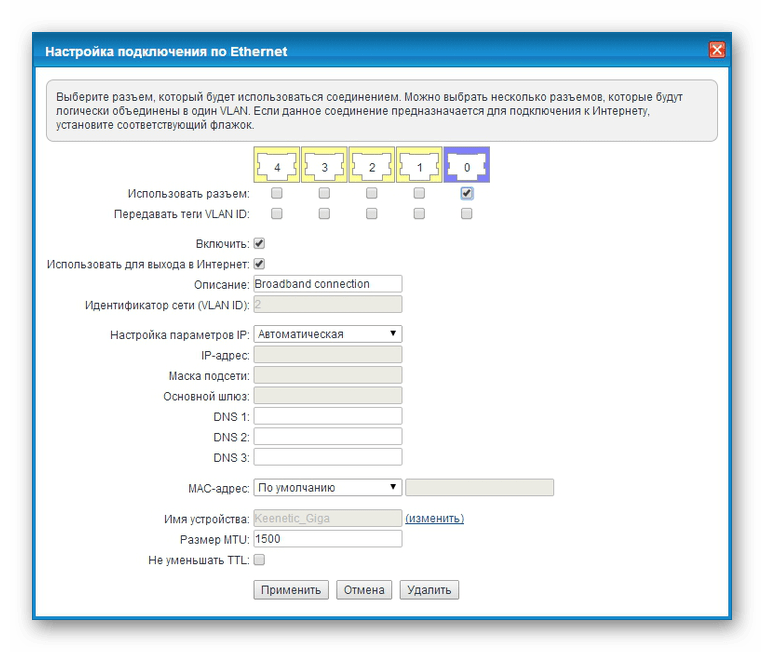
- В случае использования ТВ от Билайн, его тоже можно настроить. Для этого откройте раздел «Интернет» на нижней панели.
- На странице «Подключение» из списка выберите «Bradband connection».
- Установите галочку рядом с портом, к которому подсоединена ТВ-приставка. Прочие параметры выставите так, как указано на представленном ниже скриншоте.
Примечание: На разных моделях некоторые пункты могут отличаться.


По факту сохранения настроек данный раздел статьи можно считать завершенным.
Вариант 3: Wi-Fi роутер «Билайн»
К числу устройств, поддерживаемых сетью Beeline, но снятых с производства, относится Wi-Fi роутер «Билайн». Это устройство значительно отличается по части настроек от ранее рассмотренных моделей.
- Впишите в адресную строку браузера IP-адрес роутера «Билайн»
192.168.10.1. При запросе логина и пароля в обоих полях укажитеadmin. - Разверните список «Основные настройки» и выберите пункт «WAN». Находящиеся здесь параметры измените в соответствии с представленным ниже скриншотом.
- Кликнув по кнопке «Сохранить изменения», дождитесь окончания процедуры применения.
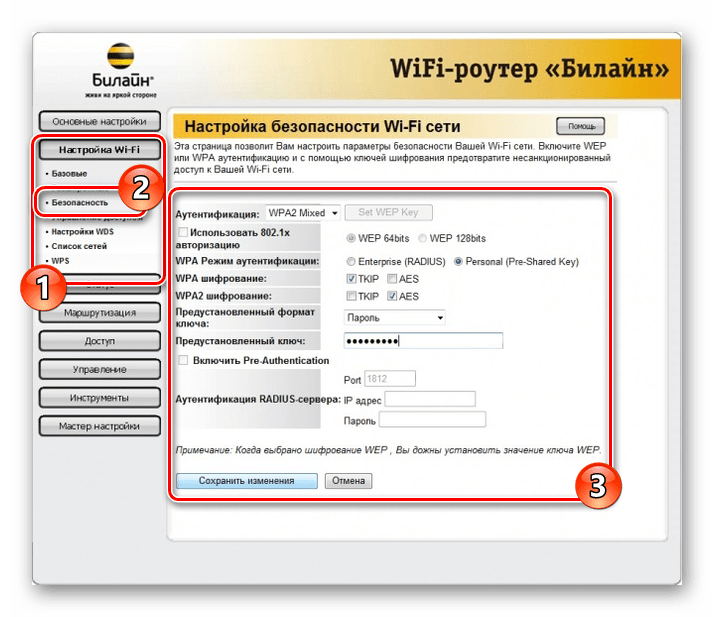
- Щелкните по блоку «Настройки Wi-Fi» и заполните поля в соответствии с тем, как показано в нашем примере.
- В качестве дополнения поменяйте некоторые пункты на странице «Безопасность». Ориентируйтесь на скриншот ниже.


Как видно, эта разновидность роутера Билайн в плане настроек требует минимум действий. Надеемся, у вас получилось выставить нужные параметры.
Вариант 4: TP-Link Archer
Данная модель в сравнении с предыдущими позволяет изменить гораздо большее количество параметров в различных разделах. При этом четко следуя рекомендациям, вы без проблем сможете настроить работу устройства.
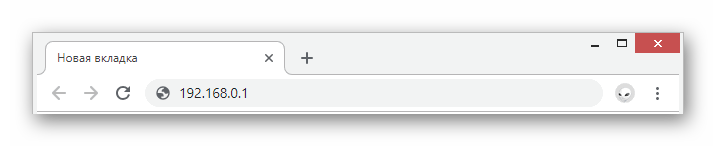
- После подключения роутера к ПК в адресную строку веб-обозревателя введите IP-адрес панели управления
192.168.0.1. - В некоторых случаях требуется создание нового профиля.
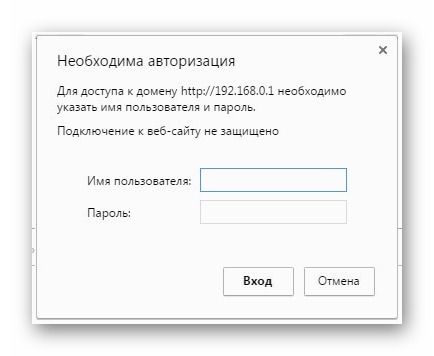
- Произведите авторизацию в Web-интерфейсе, используя
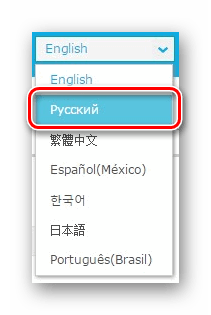
adminв качестве пароля и логина. - Для удобства в верхнем правом углу страницы измените язык на «Русский».
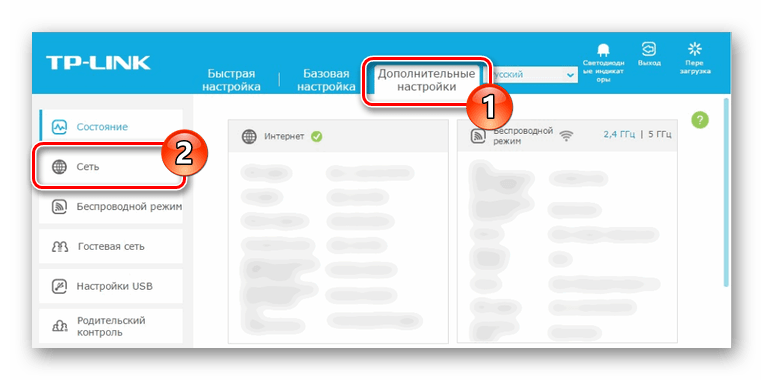
- Через навигационное меню переключитесь на вкладку «Дополнительные настройки» и перейдите к странице «Сеть».
- Находясь в разделе «Интернет», переключите значение «Тип подключения» на «Динамический IP-адрес» и воспользуйтесь кнопкой «Сохранить».
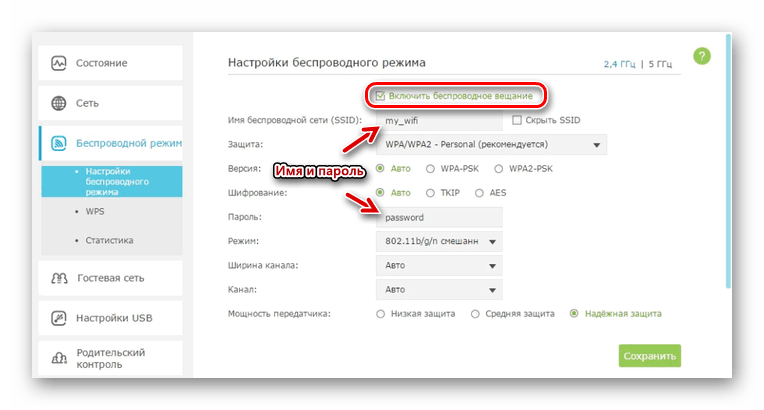
- Через главное меню откройте «Беспроводной режим» и выберите пункт «Настройки». Здесь необходимо активировать «Беспроводное вещание» и указать имя для вашей сети.
В некоторых случаях может потребоваться изменение параметров безопасности.
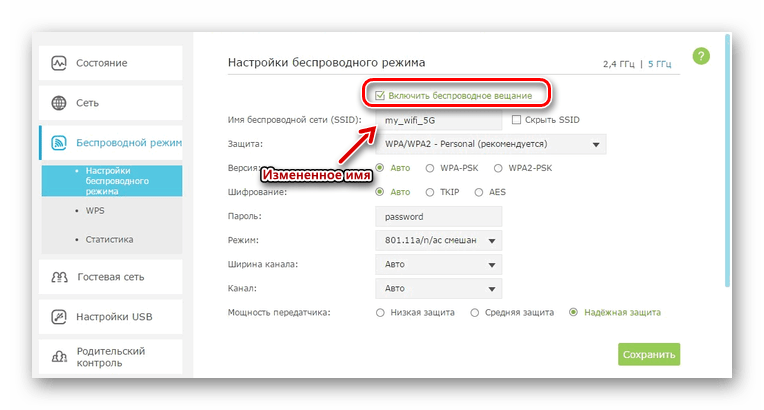
- При наличии нескольких режимов работы роутера кликните по ссылке «5 ГГц». Заполните поля идентично ранее показанному варианту, видоизменив при этом название сети.


По необходимости на TP-Link Archer также можно настроить телевидение, но по умолчанию изменение параметров не требуется. В связи с этим мы завершаем текущую инструкцию.
Заключение
Рассмотренные нами модели относятся к наиболее востребованным, однако также сетью Билайн поддерживаются и другие устройства. Узнать полный перечень оборудования можно на официальном сайте данного оператора. Подробности уточняйте у нас в комментариях.
Еще статьи по данной теме:
Помогла ли Вам статья?
4G WiFi роутеры от компании Билайн становятся всё более популярными в современном мире. Они позволяют подключиться к интернету в любом месте, где есть 4G сеть, и с легкостью создавать Wi-Fi точки доступа для своих устройств. Однако, даже у самых передовых роутеров иногда требуются драйвера для правильного функционирования.
Именно поэтому мы подготовили инструкцию, которая поможет вам скачать необходимые драйвера для вашего 4G WiFi роутера от Билайн. Следуя нашим подробным шагам, вы сможете быстро и без проблем установить драйвера и наслаждаться максимальной производительностью вашего роутера.
Не забудьте, что правильно установленные драйвера — это гарантия стабильной работы устройства. Поэтому, не откладывайте эту процедуру на потом, а следуйте нашей инструкции прямо сейчас. Дальше в статье вы найдете все необходимые ссылки для скачивания драйверов и подробные инструкции по их установке.
Содержание
- Скачать драйвера для 4G WiFi роутера Билайн — необходимость и преимущества
- Почему нужно скачать драйвера для 4G WiFi роутера Билайн?
- Какие преимущества дает установка драйверов 4G WiFi роутера Билайн?
- Подготовка к установке драйверов для 4G WiFi роутера Билайн
- Определение модели и версии 4G WiFi роутера Билайн
- Подключение 4G WiFi роутера Билайн к компьютеру
Скачать драйвера для 4G WiFi роутера Билайн — необходимость и преимущества
Скачивание драйверов для 4G WiFi роутера Билайн является неотъемлемой частью процесса настройки устройства. Драйвера позволяют установить соединение между роутером и компьютером, а также обеспечить совместимость между различными версиями операционных систем.
Преимущества скачивания и установки драйверов для 4G WiFi роутера Билайн:
- Улучшение производительности устройства. После установки драйверов, роутер будет работать стабильнее и быстрее.
- Работа совместно с операционной системой. Установленные драйверы обеспечивают совместимость устройства с компьютером, позволяют использовать все функции роутера.
- Исправление ошибок и уязвимостей. Производители постоянно обновляют драйверы, исправляя ошибки и уязвимости, чтобы обеспечить безопасность и стабильность работы роутера.
- Получение доступа к новым возможностям. Новые версии драйверов могут добавлять новые функции и оптимизировать работу роутера, что повышает его функциональность и удобство использования.
Чтобы скачать драйвера для 4G WiFi роутера Билайн, необходимо перейти на официальный сайт производителя и найти раздел «Поддержка» или «Драйверы». В этом разделе вы сможете найти соответствующие драйверы для вашей модели роутера и операционной системы. Обычно драйверы предоставляются в виде архива или исполняемого файла, который можно загрузить на компьютер.
После скачивания драйвера, следуйте инструкциям по его установке. Обычно это сводится к запуску загруженного файла и выбору директории для установки драйвера.
Скачивание и установка драйверов для 4G WiFi роутера Билайн – это простой процесс, который позволит вам наслаждаться быстрым и стабильным интернетом через ваш роутер.
Почему нужно скачать драйвера для 4G WiFi роутера Билайн?
Скачивание и установка драйверов для 4G WiFi роутера Билайн позволяет:
- Обеспечить стабильное подключение: правильно установленные драйвера помогают устройству правильно передавать данные через Wi-Fi и 4G соединение, обеспечивая стабильное и надежное подключение к интернету.
- Получить доступ ко всем функциям роутера: установка драйверов позволяет использовать все возможности 4G WiFi роутера Билайн, такие как настройка параметров безопасности, управление сетями и т.д.
- Решить проблемы совместимости: драйверы помогают предотвращать конфликты между устройствами, которые могут возникать при подключении роутера к компьютеру с различными операционными системами.
- Улучшить производительность и скорость подключения: правильные драйвера позволяют оптимизировать работу устройства, что может привести к улучшению производительности и ускорению подключения к интернету.
Скачивание и установка драйверов для 4G WiFi роутера Билайн – это простой и важный шаг, который поможет вам наслаждаться быстрым и стабильным интернет-соединением.
Какие преимущества дает установка драйверов 4G WiFi роутера Билайн?
Установка драйверов для 4G WiFi роутера Билайн предоставляет следующие преимущества:
- Повышение стабильности и надежности работы роутера. Установка актуальных драйверов позволяет исправить возможные ошибки и проблемы, которые могут возникнуть при работе с роутером.
- Улучшение производительности. Новые драйверы могут содержать оптимизации, которые позволяют увеличить скорость передачи данных и улучшить общую производительность роутера.
- Расширение функционала. Установка драйверов может добавить новые функции и возможности в работу роутера, такие как поддержка новых стандартов связи или дополнительных настроек.
- Повышение безопасности. Актуальные драйверы помогут обеспечить защиту от возможных уязвимостей и обновить возможные проблемы встроенного программного обеспечения роутера.
- Совместимость со современными устройствами. Установка драйверов позволяет обеспечить совместимость роутера с новыми устройствами, что позволит легко подключаться к 4G сети и использовать высокоскоростной доступ в Интернет.
Установка драйверов для 4G WiFi роутера Билайн является важным шагом для оптимальной и надежной работы роутера. Регулярная проверка и обновление драйверов поможет снизить возможность возникновения проблем и обеспечит более стабильную и эффективную работу вашего роутера.
Подготовка к установке драйверов для 4G WiFi роутера Билайн
Перед установкой драйверов для 4G WiFi роутера Билайн, необходимо выполнить несколько предварительных шагов:
- Проверьте, что ваш компьютер имеет доступ к интернету. Убедитесь, что соединение стабильно и вы получаете доступ к другим веб-сайтам.
- Убедитесь, что ваш 4G WiFi роутер Билайн подключен к компьютеру корректно. Проверьте наличие необходимых кабелей и убедитесь, что они подключены к соответствующим портам.
- Выключите свой антивирус и брандмауэр на компьютере. Некоторые антивирусные программы могут блокировать установку драйверов, поэтому рекомендуется временно отключить их во время установки.
- Убедитесь, что у вас есть административные права на компьютере. Для установки драйверов требуется наличие прав администратора.
- Если у вас уже установлена предыдущая версия драйверов, рекомендуется удалить ее перед установкой новых драйверов. Это поможет избежать возможных конфликтов и проблем при установке.
После выполнения всех вышеперечисленных шагов, вы можете приступить к установке драйверов для 4G WiFi роутера Билайн.
Определение модели и версии 4G WiFi роутера Билайн
Для того чтобы скачать подходящие драйвера для своего 4G WiFi роутера Билайн, необходимо точно определить модель и версию устройства. Эта информация понадобится вам при поиске драйверов на официальном сайте Билайн или на других ресурсах.
Следующие способы помогут вам определить модель и версию 4G WiFi роутера Билайн:
1. Упаковка роутера
Обратите внимание на упаковку вашего роутера. Обычно на ней указана модель и версия устройства.
2. Физический вид роутера
Проверьте физический вид роутера. Модель и версия иногда могут быть указаны на самом устройстве, на его задней панели, нижней крышке или снизу.
3. Веб-интерфейс роутера
Подключите роутер к компьютеру и зайдите в его веб-интерфейс. Для этого введите IP-адрес роутера в адресной строке браузера. Обычно адрес указан в инструкции к устройству. В веб-интерфейсе вы можете найти информацию о модели и версии в разделе «Настройки роутера» или «Сведения о системе».
4. Приложение оператора связи
Если вы используете приложение оператора связи, с помощью которого управляете роутером, то в нем также может быть указана модель и версия устройства.
После определения модели и версии 4G WiFi роутера Билайн можно приступить к поиску и скачиванию необходимых драйверов. Учитывайте, что неправильный драйвер может привести к некорректной работе роутера, поэтому важно быть точным при выборе драйвера для вашей модели и версии устройства.
Подключение 4G WiFi роутера Билайн к компьютеру
Чтобы подключить 4G WiFi роутер Билайн к компьютеру, выполните следующие шаги:
1. Убедитесь, что компьютер включен и обладает безопасным доступом к интернету.
2. Вставьте сим-карту Билайн в соответствующее отделение на задней панели роутера.
3. Подключите джек питания роутера к электрической розетке и включите его кнопкой питания.
4. Подождите несколько минут, пока роутер полностью запустится.
5. На компьютере найдите список доступных Wi-Fi сетей и выберите сеть, название которой соответствует модели вашего роутера (обычно оно указано на самом роутере или в документации).
6. Введите пароль для доступа к сети Wi-Fi роутера. По умолчанию пароль указан на задней панели роутера или в документации.
7. После успешного подключения к Wi-Fi сети, ваш компьютер будет иметь доступ к интернету через 4G WiFi роутер Билайн.