
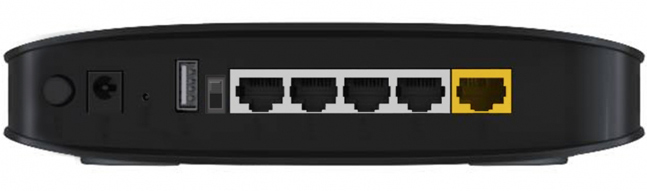
Подключите кабель, который вам провели в квартиру наши монтажники в порт WAN, а компьютер подключите в любой из LAN портов. Вы также можете соединить ваш ПК с роутером по беспроводной сети, но на первичном этапе настройки лучше использовать кабель.
Шаг 1
Подключите сетевой кабель вашего компьютера в любой из 4-х LAN портов роутера. Кабель, который протянули к вам в квартиру наши монтажники, должен быть подключен к порту «WAN».
Шаг 2
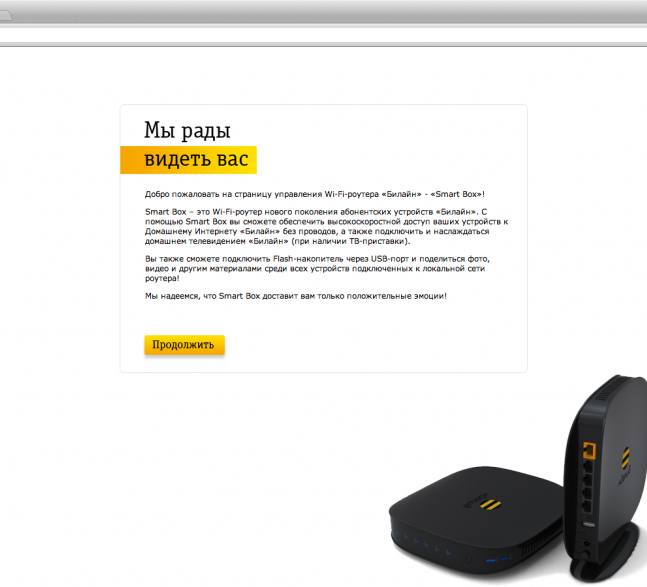
Откройте браузер и введите в адресную строку 192.168.1.1. Вы попадете на страницу приветствия. Нажмите кнопку Продолжить.
Шаг 3
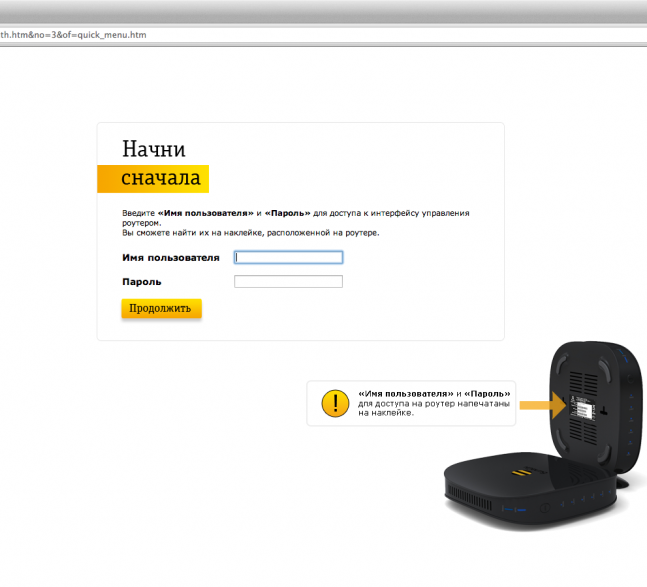
Роутер предложит вам ввести имя пользователя и пароль. Введите в первое поле admin, во второе также admin. Нажмите кнопку Продолжить.
Шаг 4
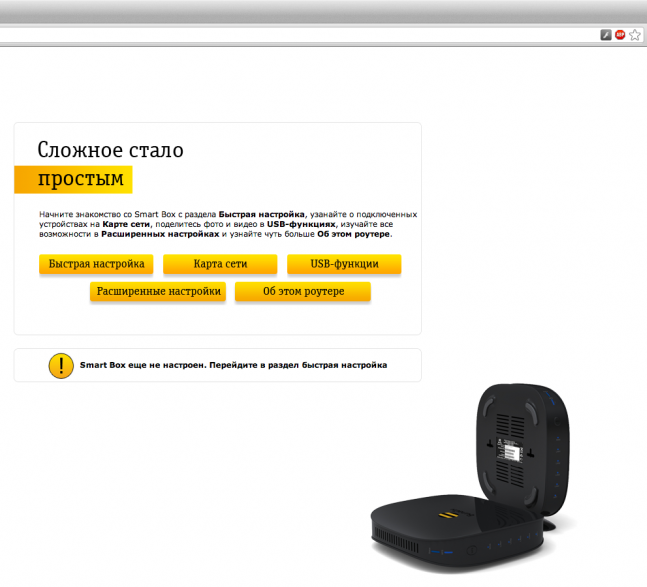
Вы попадете в главное меню роутера. Выберите пункт Быстрая настройка.
Шаг 5
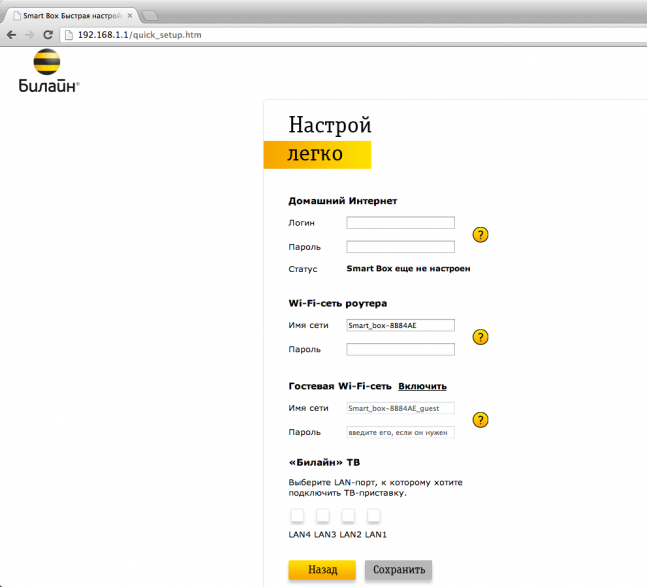
Вы попадете на страницу быстрой настройки роутера. Она состоит из четырех разделов, рассмотрим назначение каждого из них:
— «Домашний интернет» — в данном разделе производится настройка соединения с сетью «Билайн». Все конфигурационные данные, необходимые для подключения, уже содержатся в памяти роутера, вам только нужно ввести ваш логин и пароль в соответствующие поля.
— «Wi-Fi-сеть роутера» — здесь вы можете настроить беспроводную сеть вашего роутера. В поле Имя сети введите название вашей сети, например my_wifi, а в поле Пароль введите пароль для доступа к ней. Обратите внимание, пароль должен содержать не менее 8 символов.
— «Гостевая Wi-Fi-сеть» — здесь вы можете настроить гостевую беспроводную сеть вашего роутера.
— «Билайн» ТВ — если вы подключили услугу «Билайн» ТВ, вам нужно выбрать порт роутера, к которому вы подключите ТВ-приставку. Если вы просматриваете эфирные каналы на вашем компьютере или с помощью приставки Xbox 360, тогда настраивать ничего не нужно.
Чтобы введенные вами параметры сохранились, нажмите кнопку Сохранить.
Шаг 6
После нажатия кнопки Сохранить, роутеру потребуется приблизительно 1 минута, чтобы установить соединение.
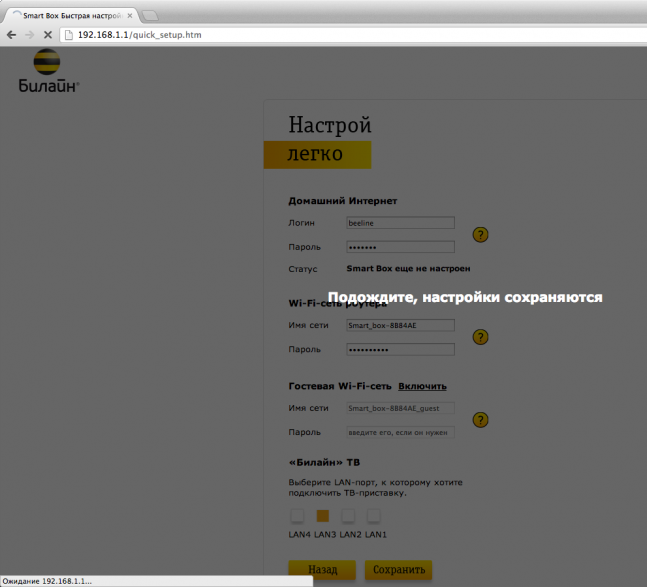
Как только роутер установит соединение, напротив строки Статус вы увидите «Интернет подключен». Поздравляем, вы полностью настроили роутер для работы в сети «Билайн».
Будьте внимательны, выполняя инструкции в этом разделе. В случае ошибки в действиях потребуется визит в сервис-центр для восстановления устройства.
Шаг 1
Скачайте прошивку. Актуальная версия прошивки — 2.0.37 (14,7 МБ)
Шаг 2
В вашем браузере откройте страницу по адресу 192.168.1.1.
Шаг 3
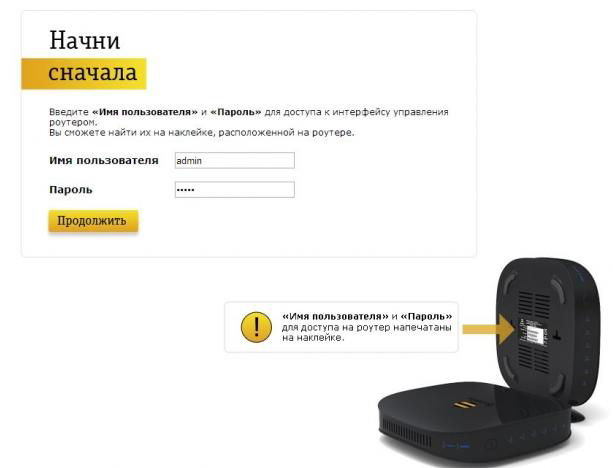
В открывшемся окне введите имя пользователя admin и пароль admin.
Шаг 4
Нажмите кнопку «Продолжить».
Шаг 5
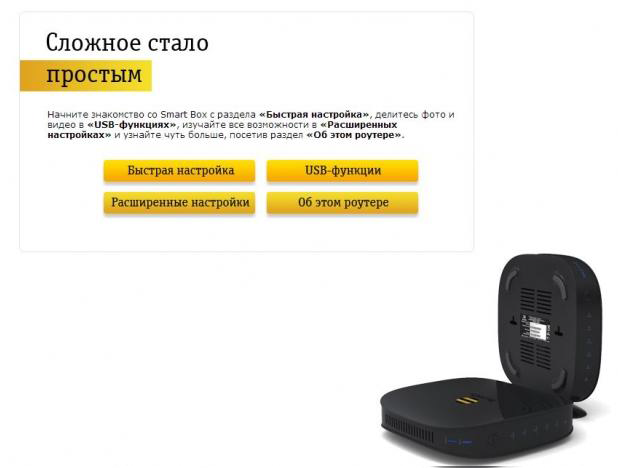
Нажмите на кнопку «Расширенные настройки».
Шаг 6
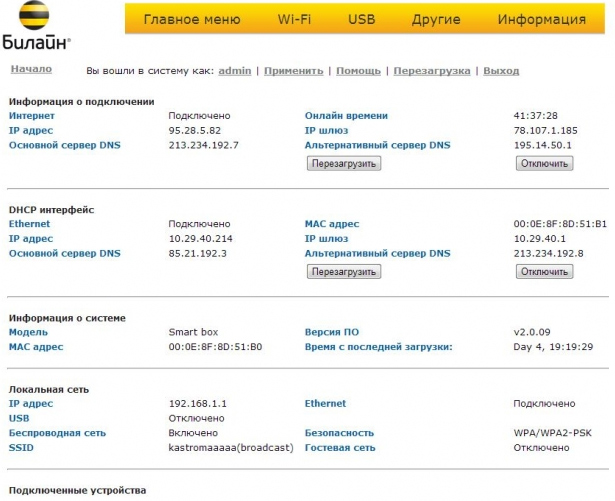
В верхнем меню выберите пункт «Другие».
Шаг 7
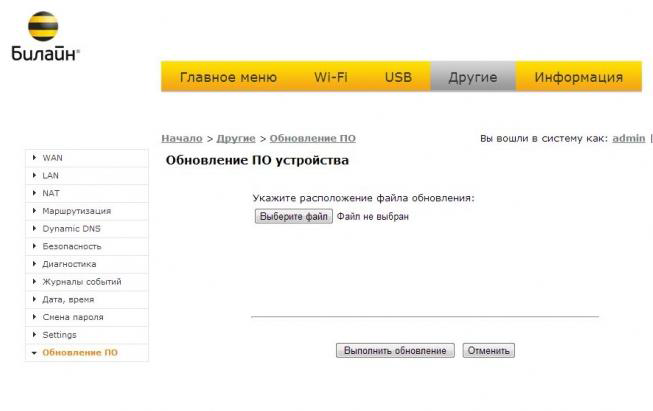
Откроется страница с основными настройками роутера. В левом меню, выберите пункт «Обновление ПО».
Нажмите кнопку «Выберите файл» и укажите расположение файла с прошивкой, который вы скачали ранее.
Шаг 8
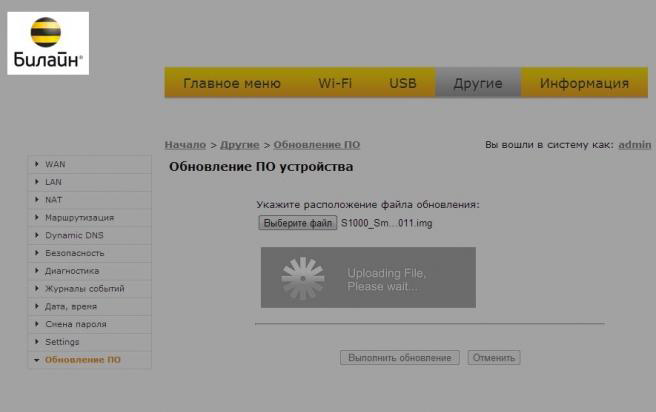
После этого нажмите кнопку «Выполнить обновление»
Шаг 9
Подождите, пока роутер выполняет обновление прошивки, этот процесс приблизительно занимает 5 минут, после чего роутер необходимо перезагрузить и он будет готов к работе.
| Режимы работы | DHCP-клиент, Static IP, L2TP, IPoE |
| Wi-Fi | 802.11b/g/n 300Mbps, 2.4GHz, Гостевая Wi-Fi сеть |
| WAN/LAN | WAN — 1 Fast Ethernet, LAN-4 Fast Ethernet |
| Наличие USB-порта | Да, 1 — USB 2.0 |
| Поддержка IPTV | Да, Выделенный LAN-порт и IGMP proxy |
| Поддержка скоростных тарифов (от 60Мбит/с) | Да |
Современные роутеры Beeline предоставляют пользователю возможность подключиться к высокоскоростному интернету без проблем. Однако, чтобы обеспечить устойчивую работу и защитить свою сеть от угроз, необходимо регулярно обновлять прошивку своего устройства.
Обновление прошивки позволяет исправить ошибки, улучшить функциональность и решить проблемы, связанные с безопасностью. Для этого необходимо скачать новую версию прошивки и установить ее на роутер Beeline.
Важно помнить, что процесс обновления прошивки может различаться в зависимости от модели роутера. Поэтому перед установкой новой прошивки рекомендуется ознакомиться с инструкцией пользователя, предоставляемой производителем.
Для скачивания прошивки для роутера Beeline можно посетить официальный сайт производителя или воспользоваться другим надежным источником. Важно убедиться, что загружаемая прошивка подходит для вашей модели роутера.
Не забывайте, что перед установкой новой прошивки необходимо создать резервную копию текущих настроек роутера, чтобы в случае необходимости можно было восстановить их. Также рекомендуется подключить роутер к источнику питания и не прерывать процесс обновления прошивки до его полного завершения.
Содержание
- Прошивка для роутера Beeline
- Скачать прошивку для роутера Beeline
- Обновление прошивки роутера Beeline
- Инструкция по установке прошивки Beeline
- Полезные советы по установке прошивки на роутер Beeline
Прошивка для роутера Beeline представляет собой программное обеспечение, которое устанавливается на устройство и позволяет обеспечить его работу с максимальной эффективностью. Обновление прошивки для роутера крайне важно, поскольку оно может включать исправления ошибок, улучшенные функции и новые возможности.
Чтобы скачать прошивку для роутера Beeline, следуйте инструкции по установке, предоставленной производителем. Обычно процесс обновления прошивки требует подключения роутера к компьютеру через Ethernet-кабель, выполнения нескольких действий в веб-интерфейсе роутера и загрузки файла прошивки с официального сайта производителя.
Перед началом процесса обновления прошивки рекомендуется сделать резервную копию настроек роутера, чтобы в случае непредвиденных ситуаций можно было быстро восстановить работу устройства. Также следует убедиться, что выбранная версия прошивки совместима с моделью роутера Beeline, чтобы избежать неполадок или нежелательных последствий.
Обновление прошивки для роутера Beeline может занять некоторое время, поэтому рекомендуется не выключать роутер и не отключать его от компьютера во время этого процесса. По завершении обновления рекомендуется перезагрузить роутер и проверить его работу, чтобы убедиться, что все изменения вступили в силу и устройство функционирует корректно.
Скачать прошивку для роутера Beeline
Обновление прошивки роутера Beeline может помочь улучшить его работу, исправить ошибки и добавить новые функции. Чтобы скачать прошивку для роутера Beeline, следуйте инструкциям ниже:
- Перейдите на официальный сайт Beeline.
- В разделе поддержки найдите страницу загрузки прошивок.
- Выберите модель своего роутера Beeline.
- На странице загрузки прошивок выберите последнюю версию и нажмите на ссылку для скачивания.
После скачивания прошивки для роутера Beeline, следуйте инструкции по установке, которая, обычно, предоставляется вместе с файлом прошивки. Внимательно прочтите инструкцию и следуйте всем указаниям, чтобы успешно обновить прошивку вашего роутера.
Важно отметить, что обновление прошивки может потребовать определенных навыков и внимательности. Если вы не уверены в своих возможностях, рекомендуется обратиться за помощью к специалисту или технической поддержке Beeline.
Обновление прошивки роутера Beeline
Обновление прошивки роутера Beeline может помочь улучшить его производительность, исправить ошибки и добавить новые функции. Ниже приведена инструкция по обновлению прошивки роутера Beeline.
| Шаг | Описание |
|---|---|
| 1 | Подготовьте роутер и компьютер. Убедитесь, что у вас есть доступ к интернету. |
| 2 | Перейдите на официальный сайт Beeline и найдите раздел «Поддержка» или «Скачать прошивку». |
| 3 | Выберите модель вашего роутера и скачайте последнюю версию прошивки. |
| 4 | Сохраните скачанный файл на компьютере. |
| 5 | Откройте веб-браузер и введите IP-адрес роутера в адресной строке. Обычно адрес указан на нижней или задней панели роутера. |
| 6 | Войдите в настройки роутера, введя логин и пароль. Если вы не знаете логин и пароль, обратитесь к документации или обратитесь в службу поддержки Beeline. |
| 7 | В настройках роутера найдите раздел «Обновление прошивки» или «Firmware Upgrade». |
| 8 | Выберите скачанный файл прошивки из памяти компьютера и нажмите кнопку «Обновить». |
| 9 | Дождитесь окончания процесса обновления прошивки. Это может занять несколько минут. |
| 10 | После завершения обновления роутер автоматически перезагрузится. После перезагрузки проверьте работу роутера. |
Обновление прошивки роутера Beeline может быть важным шагом для повышения его производительности и надежности. Помните, что неправильное обновление прошивки может привести к неполадкам в работе роутера, поэтому следуйте инструкции и сохраняйте резервные копии данных перед обновлением.
Инструкция по установке прошивки Beeline
Для успешной установки прошивки на роутер Beeline следуйте инструкциям ниже:
Шаг 1: Подготовка
Перед установкой прошивки убедитесь, что у вас есть доступ к Интернету и компьютер или ноутбук с браузером. Также убедитесь, что роутер Beeline подключен к источнику питания и включен.
Шаг 2: Загрузка прошивки
1. Откройте браузер на компьютере или ноутбуке.
2. В адресной строке введите IP-адрес роутера Beeline. Обычно это 192.168.1.1, но может отличаться в зависимости от модели.
3. В появившемся окне авторизации введите логин и пароль. Если вы не вносили изменения, стандартные данные авторизации обычно равны admin/admin.
4. После успешной авторизации найдите раздел «Обновление прошивки» или «Firmware Update» в меню роутера.
5. Нажмите на кнопку «Обзор» или «Browse», чтобы выбрать скачанную прошивку с вашего компьютера.
6. Выберите файл прошивки с расширением .bin и нажмите кнопку «Обновить».
7. Дождитесь завершения процесса загрузки прошивки, это может занять несколько минут.
Шаг 3: Перезагрузка роутера
1. После успешной загрузки прошивки нажмите кнопку «Перезагрузить» или «Reboot» в меню роутера.
2. Подождите, пока роутер перезагрузится, это может занять несколько минут.
Шаг 4: Проверка обновления
1. После перезагрузки роутера откройте браузер и введите IP-адрес роутера в адресной строке.
2. Авторизуйтесь, используя логин и пароль.
3. Проверьте версию прошивки в настройках роутера. Если она изменилась, значит прошивка успешно обновлена.
Поздравляем, вы успешно установили прошивку на роутер Beeline! Теперь ваш роутер может работать более стабильно и безопасно.
Полезные советы по установке прошивки на роутер Beeline
1. Внимательно изучите руководство пользователя
Прежде чем приступать к установке прошивки, обязательно прочтите руководство пользователя для вашего роутера Beeline. В нем вы найдете подробные инструкции и рекомендации производителя, которые помогут избежать ошибок и проблем в процессе обновления.
2. Создайте резервную копию настроек
Перед установкой прошивки рекомендуется создать резервную копию настроек вашего роутера. Это позволит вам восстановить свои настройки в случае неудачной установки. Для этого обычно есть специальная функция в меню роутера, которую можно найти в настройках.
3. Проверьте наличие необходимой прошивки
Перед установкой обновления убедитесь, что вы скачали правильную прошивку для вашего роутера Beeline. Проверьте версию устройства и сравните ее с доступными прошивками на официальном сайте производителя. Неправильное обновление может привести к неработоспособности роутера.
4. Загрузите прошивку на роутер
Чтобы установить прошивку на роутер Beeline, перейдите в настройки устройства и найдите раздел «Обновление прошивки» или что-то подобное. Нажмите на кнопку «Обзор» или «Выбрать файл» и укажите путь к загруженной прошивке. Затем нажмите на кнопку «Обновить» и дождитесь завершения процесса.
5. Не отключайте устройство во время процесса обновления
Во время установки прошивки роутер Beeline может перезагружаться или выполнять другие операции. Поэтому очень важно не отключать или вынимать устройство из розетки во время обновления. Это может привести к повреждению прошивки и неисправности роутера.
Следуя этим полезным советам, вы сможете успешно установить прошивку на ваш роутер Beeline и наслаждаться его новыми функциями и исправлениями.
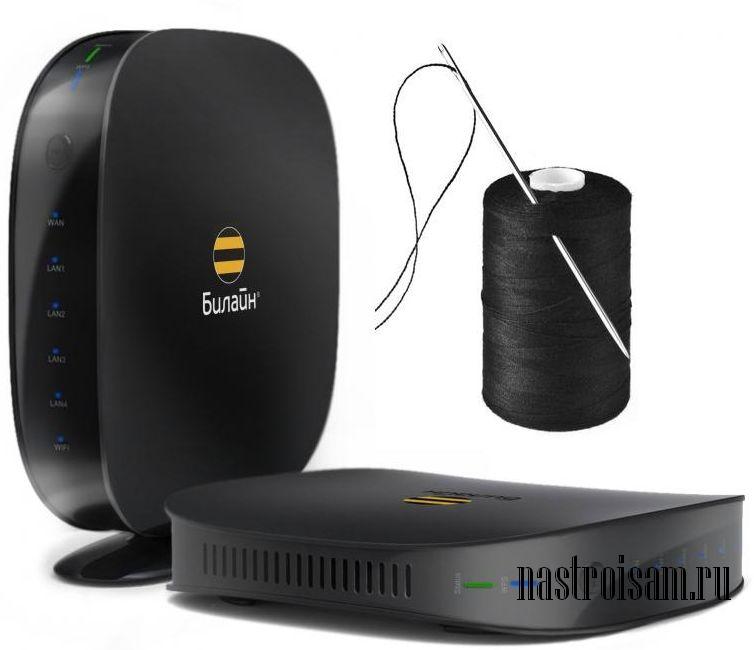
В последнее время, с распространением нового домашнего WiFi роутера Билайн Smart Box, всё чаще и чаще начинают возникать проблемы со стабильностью работы устройства. Абоненты жалуются на низкую скорость передачи данных, нестабильную работу беспроводной сети Wi-Fi, частые разрывы связи и т.п. При возникновении таких проблем в качестве первого шага надо попробовать сбросить настройки роутера Билайн к заводским с помощью кнопки Reset и настроить его заново. Если это не помогло — попробуйте перепрошить устройство.
Шаг 1. Скачиваем актуальную версию прошивки.
Скачать актуальную версию прошивки можно с официального сайта Билайн или отсюда.
Шаг 2. Заходим в веб-интерфейс роутера Билайн.
По умолчанию, IP-адрес роутера в локальной сети — 192.168.1.1. В адресной строке браузера вводим адрес http://192.168.1.1 и попадаем на страницу авторизации (если возникли проблемы с доступом к настройкам — смотрите статью Как зайти в настройки роутера).
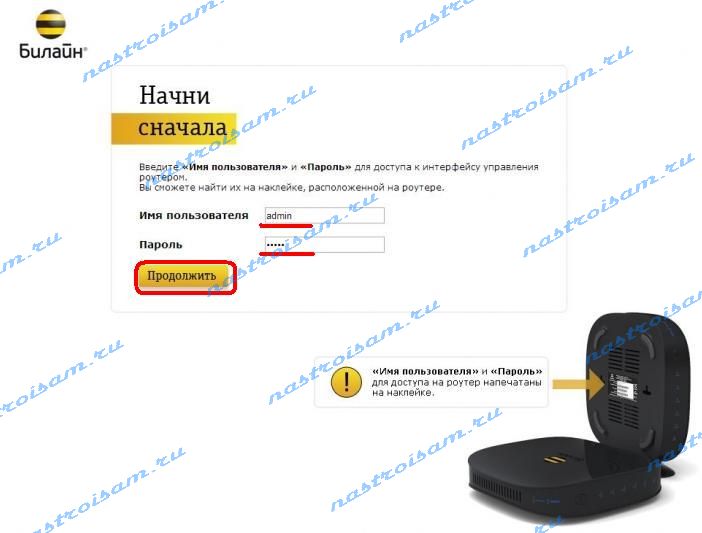
Здесь надо ввести логин admin и пароль admin (при условии, что пароль не был изменен при первоначальной настройке роутера Билайн). Нажимаем кнопку Продолжить.
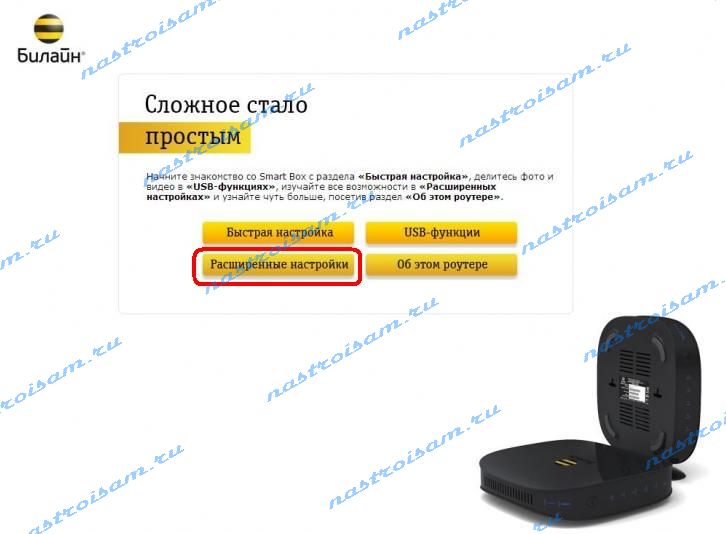
Шаг 3. Расширенные настройки роутера Билайн.
Вам надо нажать кнопку Расширенные настройки. Теперь обратите внимание на меню веб-интрефейса роутера, которое расположено в верхней части экрана:
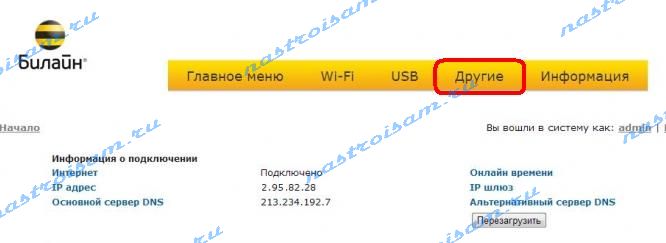
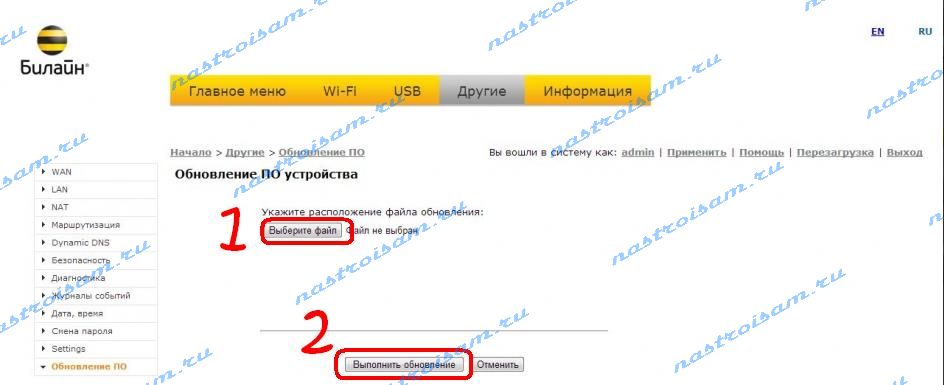
Нас интересует раздел меню Другие. Кликаем на нем левой кнопкой мыши. Затем обратите внимание на меню в левой части окна — там надо выбрать пункт Обновление ПО. Выглядит этот раздел вот так:
Шаг 4. Перепрошивка роутера Билайн.
Нажимаем кнопку Выберите файл. Откроется окно выбора файла — в нем Вам надо выбрать скаченный файл с прошивкой и нажать ОК. После этого надо нажать кнопку Выполнить обновление и дождаться окончания обновления микропрограммы.
Шаг 5. Перезагрузка роутера.
После перепрошивки роутера Билайн, его надо перезагрузить с новой прошивкой, после чего Smart Box от Билайн будет готов к работе.
Beeline Smart Box — это высокотехнологичное устройство, которое обеспечивает стабильное и быстрое подключение к интернету. Однако, как и любое другое устройство, роутер Beeline Smart Box нуждается в регулярном обновлении программного обеспечения для оптимальной работы.
Обновление прошивки вашего роутера может не только улучшить его производительность, но и исправить возможные ошибки, улучшить безопасность и добавить новые функции. В этой статье мы расскажем вам, как обновить роутер Beeline Smart Box.
Шаг 1: Подготовка
Перед началом процесса обновления необходимо подготовиться. Убедитесь, что у вас есть доступ к надежному и стабильному источнику питания, а также необходимое подключение к интернету. Включите роутер и подключитесь к нему с помощью Wi-Fi или сетевого кабеля.
Шаг 2: Проверка наличия обновлений
Зайдите в веб-интерфейс роутера, открыв интернет-браузер и введя IP-адрес роутера Beeline Smart Box в адресной строке. Войдите в систему, используя свои логин и пароль. После успешной авторизации откройте раздел «Настройки» или «Обновления», где вы сможете проверить наличие новых обновлений.
Шаг 3: Загрузка и установка обновлений
Если доступны новые обновления, скачайте их на ваш компьютер. Затем войдите в веб-интерфейс роутера и откройте раздел «Обновления». Нажмите кнопку «Загрузить файл» или «Обновить», и выберите ранее скачанный файл. Начнется процесс установки обновлений, который может занять некоторое время. Во время обновления не рекомендуется выключать роутер или отключать питание.
Шаг 4: Перезапуск роутера
По завершению установки обновлений рекомендуется выполнить перезагрузку роутера, чтобы изменения вступили в силу. Это можно сделать, нажав кнопку «Перезагрузка» в веб-интерфейсе или просто выключив и снова включив питание роутера.
Теперь ваш роутер Beeline Smart Box успешно обновлен и готов к использованию! Помните, что регулярное обновление прошивки является важным шагом для обеспечения стабильной и безопасной работы вашего устройства.
Содержание
- Шаг 1: Подготовка к обновлению
- Шаг 2: Проверка версии ПО
- Шаг 3: Подключение к роутеру
Шаг 1: Подготовка к обновлению
Прежде чем приступить к обновлению роутера Beeline Smart Box, необходимо выполнить ряд подготовительных действий:
- Убедитесь, что у вас есть доступ к интернету. Для обновления роутера вам понадобится подключение к сети.
- Сделайте резервную копию всех важных данных, хранящихся на роутере. В случае сбоя во время обновления, вы сможете восстановить все свои настройки.
- Проверьте, что вы используете последнюю версию программного обеспечения на вашем компьютере или устройстве. Возможно, вам потребуется обновить его для успешного обновления роутера.
- Ознакомьтесь с инструкцией по обновлению от производителя. У каждого роутера могут быть некоторые особенности и требования к процессу обновления.
После выполнения всех подготовительных шагов вы готовы перейти к обновлению вашего роутера Beeline Smart Box.
Шаг 2: Проверка версии ПО
Перед обновлением роутера Beeline Smart Box важно проверить текущую версию программного обеспечения (ПО).
- Откройте веб-браузер на компьютере или устройстве, подключенном к роутеру.
- В адресной строке введите IP-адрес роутера — 192.168.1.1.
- Нажмите клавишу Enter.
- В открывшемся окне введите имя пользователя и пароль, указанные на задней панели роутера.
- Найдите в меню роутера раздел «Обновление ПО» или «Настройки».
- В этом разделе вы увидите информацию о текущей версии ПО.
Если у вас установлена последняя версия ПО, обновление не требуется. Если же у вас устаревшая версия, переходите к следующему шагу для загрузки и установки новой версии ПО.
Шаг 3: Подключение к роутеру
После того, как вы успешно обновили роутер Beeline Smart Box, вам необходимо подключиться к нему, чтобы настроить все необходимые параметры.
Чтобы подключиться к роутеру, выполните следующие действия:
| 1. | Подключите к роутеру компьютер или ноутбук с помощью Ethernet-кабеля. |
| 2. | Откройте любой веб-браузер (например, Google Chrome, Mozilla Firefox) на вашем компьютере. |
| 3. | Введите адрес IP роутера в адресную строку браузера. Обычно это http://192.168.1.1 или http://192.168.0.1. |
| 4. | Нажмите клавишу Enter, чтобы перейти по указанному адресу. |
| 5. | Появится страница входа в настройки роутера. Введите логин и пароль (обычно это admin/admin) и нажмите кнопку «Войти». |
После успешного входа в настройки роутера вы сможете настроить все необходимые параметры подключения и защиты Wi-Fi сети, а также провести другие настройки по вашему усмотрению.
Билайн прошивка для роутера смарт бокс билайн
На чтение 4 мин Опубликовано Обновлено
Билайн прошивка для роутера смарт бокс билайн — это важное обновление программного обеспечения, которое позволяет улучшить работу роутера и получить новые функции. Прошивка необходима для оптимальной работы роутера и обеспечения безопасности сети.
Инструкция по обновлению прошивки для роутера смарт бокс билайн проще простого: достаточно скачать файл с прошивкой с официального сайта билайн, зайти в настройки роутера и выбрать опцию «Обновить прошивку». Важно не забыть сохранить все настройки перед обновлением. Обновление прошивки занимает несколько минут, после чего роутер автоматически перезагрузится.
Скачать прошивку для смарт бакс билайн можно на официальном сайте провайдера. На странице загрузки указаны все необходимые сведения, в том числе версия прошивки и дата последнего обновления. Перед скачиванием убедитесь, что вы выбираете правильную модель роутера, чтобы избежать возможных проблем.
Обновление прошивки для роутера смарт бокс билайн рекомендуется проводить регулярно, чтобы иметь доступ к новым функциям и улучшить безопасность своей сети. Загрузка и установка новой прошивки требует минимального времени и усилий, но может существенно повлиять на производительность вашего роутера. Будьте внимательны и следуйте инструкции, чтобы успешно обновить прошивку и получить все новые возможности вашего смарт бокса билайн.
Инструкция по обновлению прошивки роутера смарт бокс Билайн
Для обеспечения стабильной работы роутера смарт бокс Билайн и получения доступа к новым функциям необходимо обновить его прошивку. Это может быть необходимо, если у вас возникли проблемы с подключением к интернету, скорость передачи данных снизилась или если вам стало известно о выходе новой версии прошивки, которая исправляет известные ошибки или дополняет функционал устройства.
Шаг 1: Подготовка.
Перед началом процесса обновления прошивки роутера смарт бокс Билайн необходимо выполнить некоторые предварительные шаги:
- Убедитесь, что у вас достаточно свободной памяти для установки новой прошивки. Проверить свободное место можно в настройках роутера.
- Сделайте резервную копию всех важных данных, хранящихся на роутере. Во время обновления прошивки данные могут быть потеряны или повреждены.
- Узнайте модель вашего роутера и версию прошивки, которая установлена на устройство. Эта информация может быть найдена в настройках роутера или в документации к нему.
- Проверьте наличие обновленной версии прошивки на официальном сайте Билайн или в других надежных источниках.
Шаг 2: Загрузка прошивки.
Для загрузки прошивки роутера смарт бокс Билайн вам потребуется:
- Откройте браузер.
- Перейдите на официальный сайт Билайн.
- Найдите раздел поддержки и загрузок или воспользуйтесь поиском по сайту.
- Найдите страницу с прошивками для вашего модели роутера.
- Выберите последнюю версию прошивки и скачайте ее на свой компьютер.
Шаг 3: Обновление прошивки.
Обновление прошивки роутера смарт бокс Билайн производится следующим образом:
- Откройте браузер и введите IP-адрес своего роутера в адресной строке.
- Войдите в настройки роутера с помощью логина и пароля (эту информацию можно найти в документации к роутеру).
- Найдите раздел «Обновление прошивки» или похожий пункт в меню настроек. Название может незначительно отличаться в зависимости от модели роутера.
- Нажмите на кнопку «Обзор» или аналогичную, чтобы выбрать скачанную прошивку на компьютере.
- Нажмите кнопку «Обновить прошивку» и дождитесь ее установки. Процесс может занять некоторое время и перезагрузить устройство.
- После успешной установки прошивки роутер автоматически перезагрузится.
Шаг 4: Проверка обновления.
Чтобы убедиться, что прошивка успешно обновлена, выполните следующие действия:
- Откройте браузер и введите IP-адрес своего роутера в адресной строке.
- Войдите в настройки роутера с помощью логина и пароля.
- Проверьте версию прошивки в настройках роутера. Если версия изменилась и соответствует загруженной вами прошивке, то обновление прошло успешно.
Теперь вы можете наслаждаться работой роутера смарт бокс Билайн с обновленной прошивкой. При возникновении проблем во время обновления или если результат не соответствует ожиданиям, рекомендуется обратиться в службу поддержки Билайн для получения дополнительной помощи.